






Коротка відповідь: для автоматичного перекладу конференц-дзвінка скористайтеся вбудованими перекладеними субтитрами або стороннім інструментом на кшталт JotMe. Якщо потрібна людина, платформи також можуть надавати канали для професійного усного перекладу. Порівнюйте доступні мови, витрати, налаштування та вимоги до точності.
Під час міжнародного дзвінка учасники можуть змінювати мову. У вбудованих функціях правила різні: вихідні субтитри часто можна вибирати окремо, тоді як визначення мови мовлення залежить від сервісу й режиму. До наради перевірте, що відбувається під час зміни мови спікера.
Настільний JotMe — окремий варіант для живого перекладу. У Basic → Multilingual він розпізнає перемикання між десятьма визначеними мовами мовлення. Це перелік вхідних мов, а не десять одночасних вихідних перекладів.
Мови тексту й голосу залежать від моделі. У Basic і Premium Quality доступний широкий перелік цільових мов для субтитрів, а Fast (Audio) розпізнає мовлення автоматично й має окремий коротший список вихідних мов.
Далі порівняємо вбудовані функції з настільним JotMe й підготуємо робочий процес для багатомовного дзвінка.
Як отримати автоматичну транскрипцію й переклад конференц-дзвінка?
Можна скористатися налаштуваннями Zoom, Webex, Microsoft Teams чи Google Meet або відкрити окремий настільний перекладач. Вибір залежить від того, хто має бачити результат і чи потрібно зберігати матеріали після дзвінка.
Спосіб 1. Вбудовані функції платформи
На підтримуваних планах Zoom, Teams, Webex і Google Meet можна увімкнути перекладені субтитри. Учасники читають текст у самій нараді, без окремої інсталяції, якщо їхній клієнт, мови та налаштування підтримуються.
Перед зустріччю варто перевірити такі обмеження:
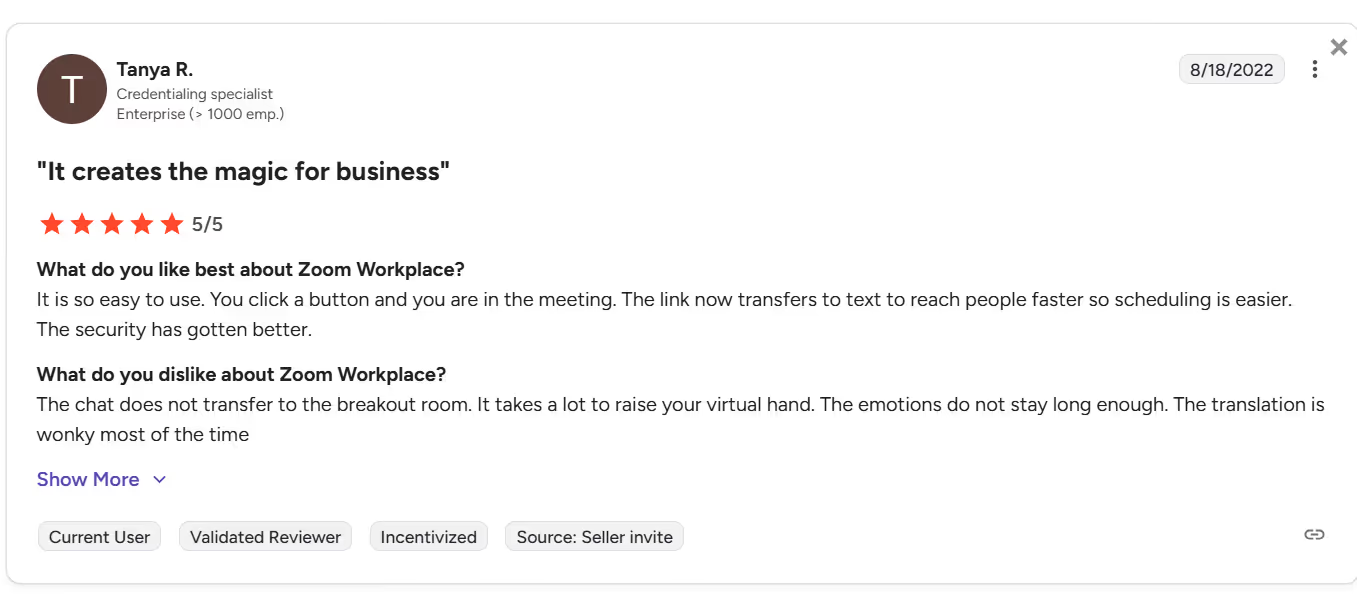
Якість субтитрів. Автоматичний переклад може помилятися через шум, одночасне мовлення або термінологію. Один із користувачів G2 повідомив про невдалі переклади в Zoom; окремий відгук не замінює перевірку на ваших мовах.
Ліцензії та налаштування. Webex пропонує переклад у реальному часі як платне доповнення. У Zoom перекладені субтитри залежать від тарифу організатора або доповнення Translated Captions; сам тариф Pro не дає їх автоматично. Поточні ціни перевіряйте для своєї організації.
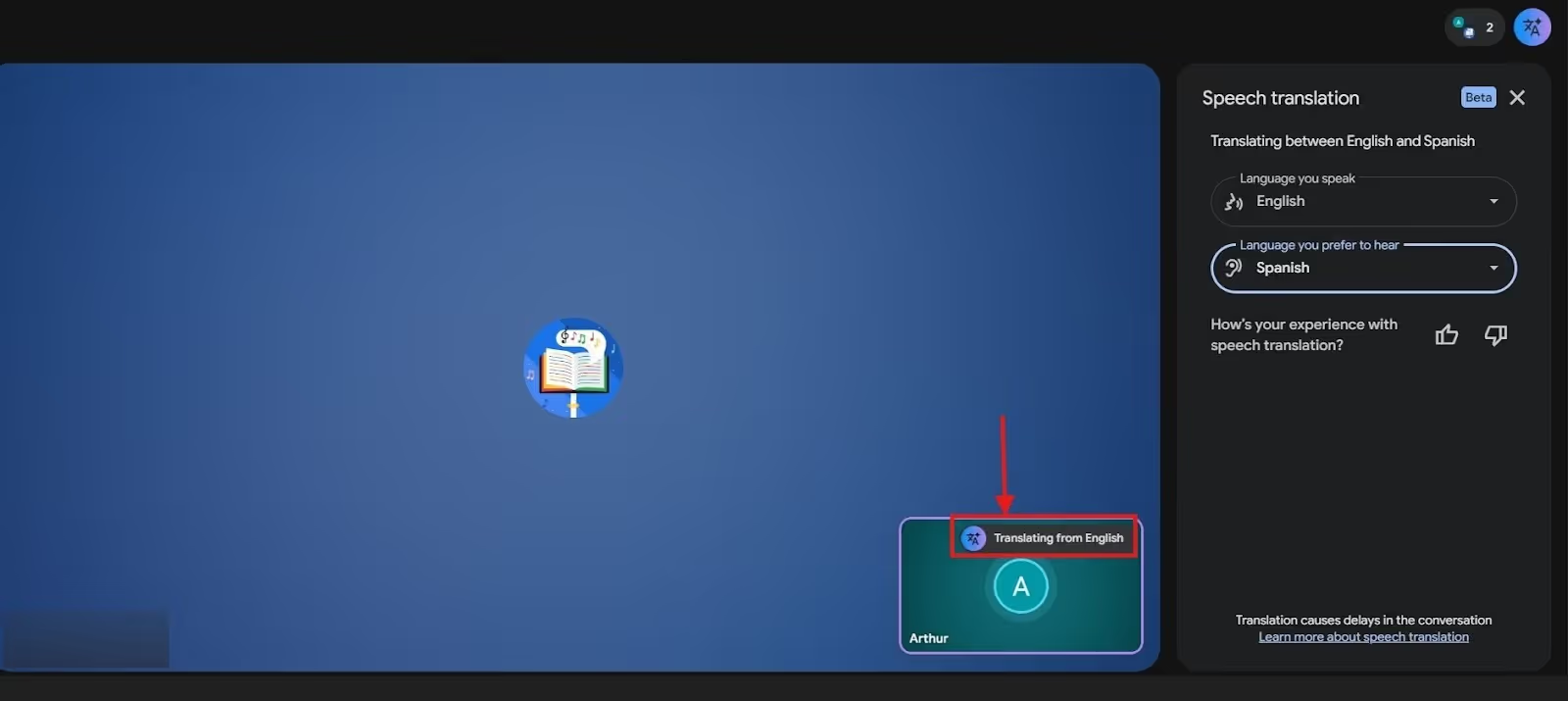
Субтитри та переклад голосом. У Google Meet це різні функції. В авторській пробі звуковий переклад накладався на розмову й міг відволікати. Доступність голосового режиму залежить від підписки, мов і налаштувань; за потреби вибирайте субтитри окремо.
Регіональні варіанти. Сервіси можуть пропонувати французьку для Франції та Канади як окремі варіанти, але це не гарантує перекладу між ними. У Zoom така пара не підтримується, тоді як Webex прямо попереджає, що його перелік охоплює не всі варіанти.
Спосіб 2. Окремий сервіс перекладу конференц-дзвінків
У дослідженні Zoom і Morning Consult 2024 року опитали 7 969 працівників і керівників із 16 країн. Серед керівників, які працювали повністю віддалено, 52% повідомили, що витрачають на онлайн-наради щонайменше три години на день. Цей показник не стосується всіх респондентів.
За великої кількості зустрічей навіть дрібні непорозуміння накопичуються. Для важливого дзвінка протестуйте звичні акценти й терміни заздалегідь та домовтеся, як учасники перевірятимуть рішення й цифри.
Серед інструментів перекладу наживо JotMe поєднує текстовий переклад, запитання до ШІ, нотатки після зустрічі та підготовку фраз. Для оцінки витрат дивіться актуальний тариф і ліміти відповідної моделі.
- Контекст. JotMe розпізнає мовлення й використовує контекст, щоб добирати формулювання. Якість залежить від звуку та мовної пари. Імена, числа, заперечення й домовленості варто звіряти з оригіналом.
- Витрати. Порівняйте ліцензію Webex для вбудованого перекладу з тарифом JotMe, хвилинами обраної моделі та кількістю гостей. Це різні схеми використання, тому одна стала сума або відсоток економії не підходять для всіх команд.
- Без бота в нараді. Настільний JotMe отримує мікрофон і системний звук за наданих дозволів. Учасники не бачать окремого бота, але обробка звуку й зберігання матеріалів залежать від вибраного режиму та налаштувань.
- Спільне використання хвилин. У Google Meet перевірте правила конкретної функції та право організатора. У JotMe організатор із Premium або вищим тарифом може надіслати код іншим користувачам настільного застосунку. Учасники використовують хвилини організатора й мають обрати ту саму модель мовлення. Для гостей у браузері є окремі URL і QR-код.
Як увімкнути переклад конференц-дзвінка наживо?
Завантажте настільний JotMe з офіційного сайту, виберіть версію для свого комп’ютера й надайте потрібні дозволи. Далі підготуйте джерела звуку та мови.
Крок 1. Відкрийте JotMe перед дзвінком
Відкрийте зустріч у браузері або настільному клієнті й запустіть JotMe. Виберіть середовище Online та перевірте, чи надходять ваш мікрофон і звук інших учасників.
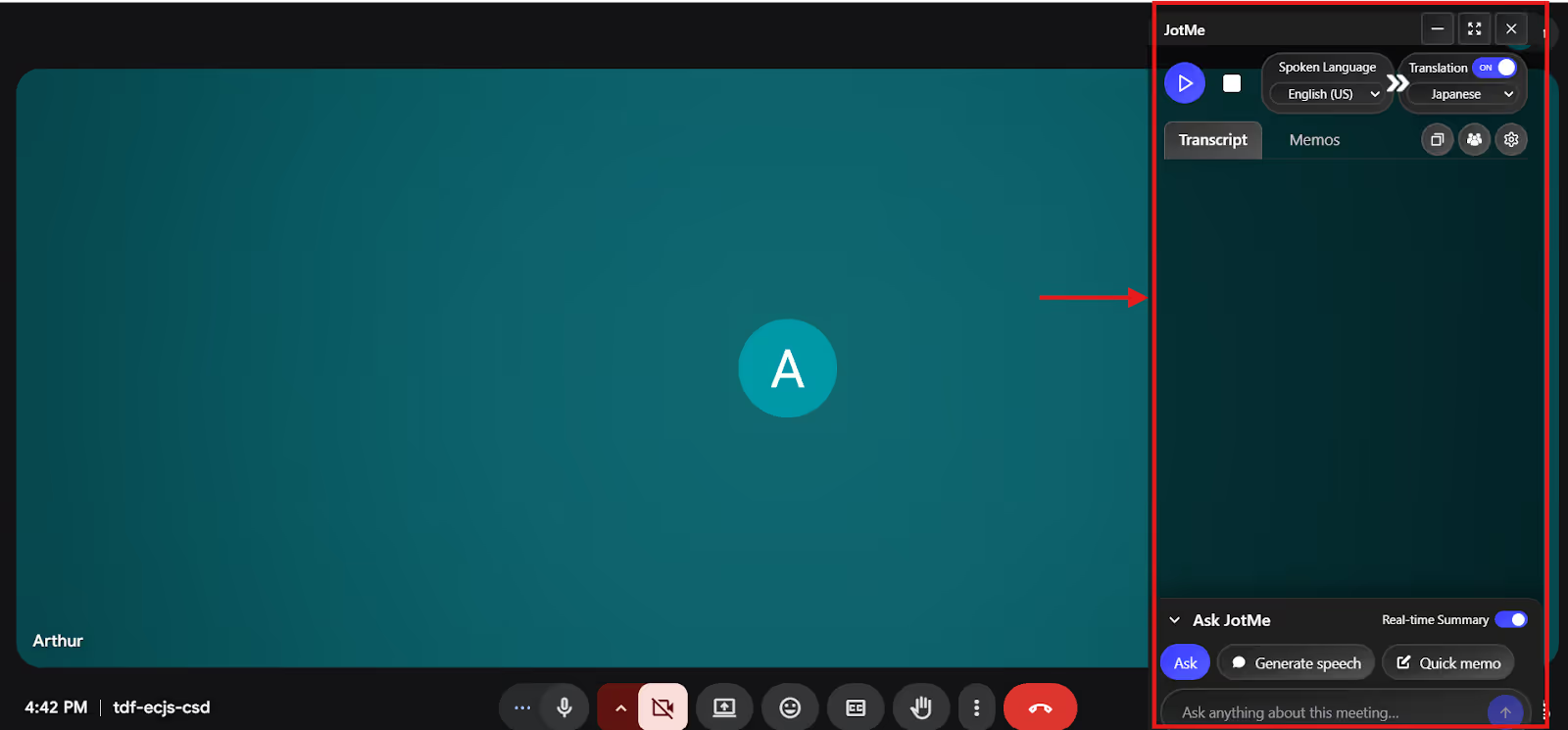
Крок 2. Виберіть мови й модель
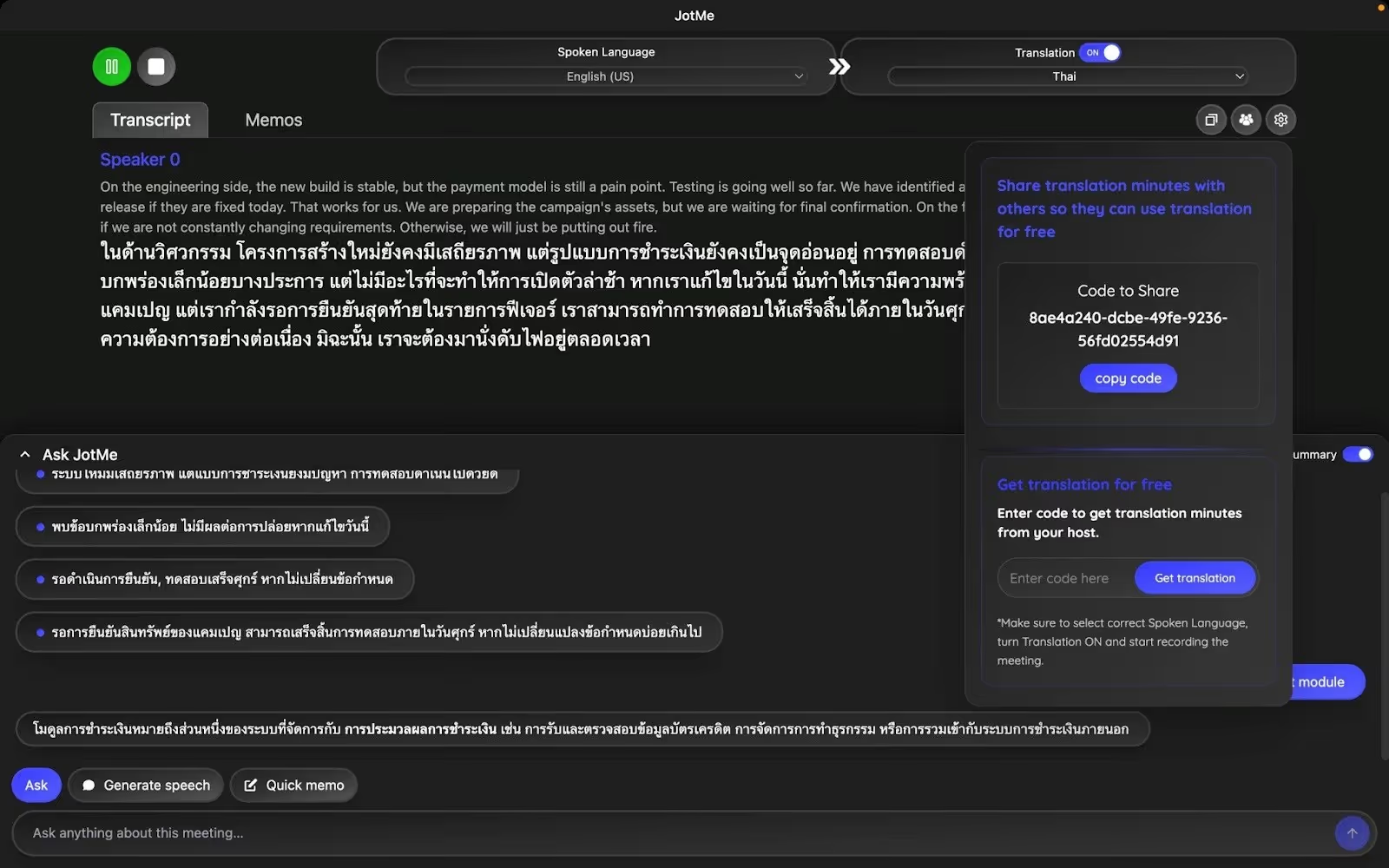
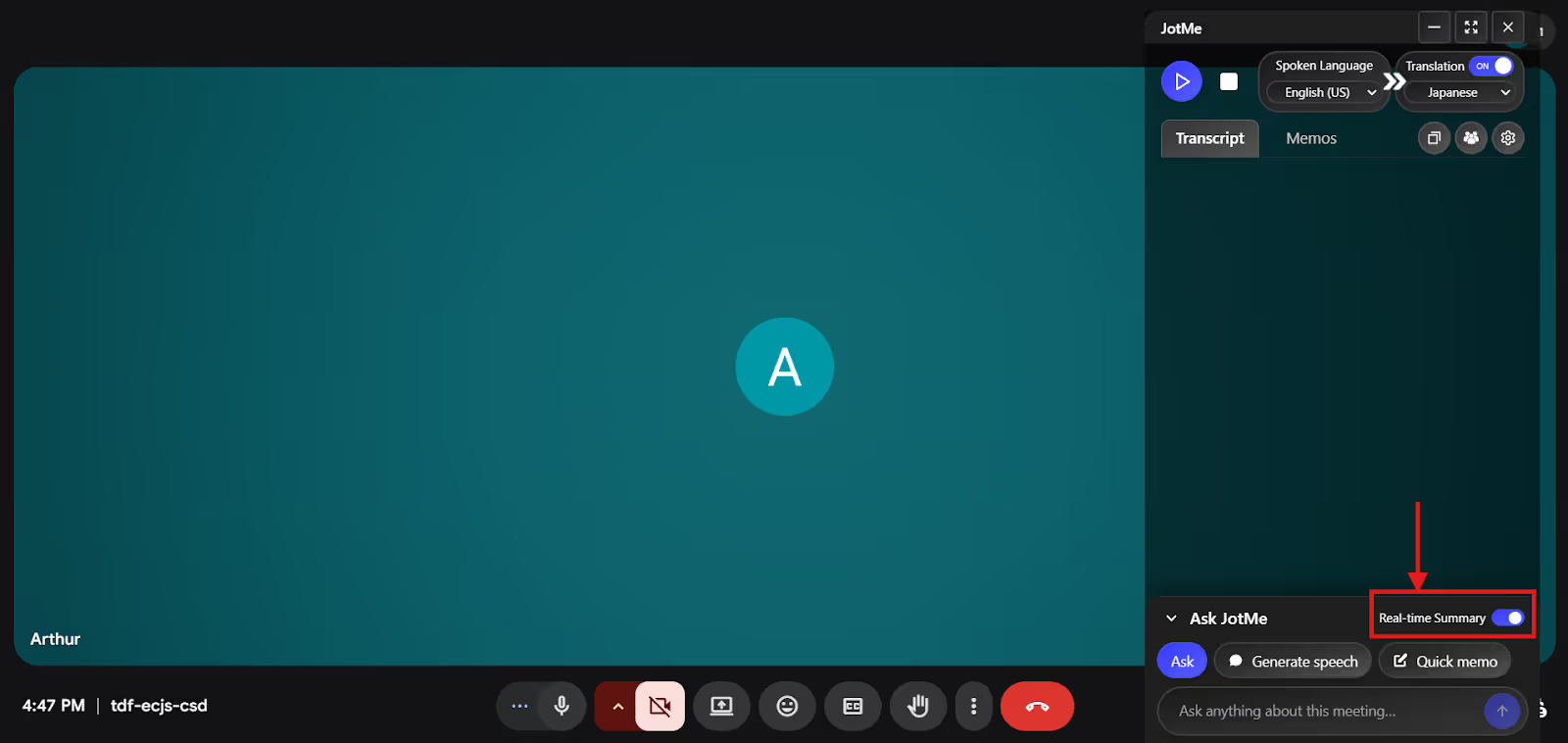
Увімкніть Translation. Окремо виберіть Spoken Language — мову мовлення — і мову вихідного перекладу. У Fast (Audio) мова мовлення визначається автоматично.
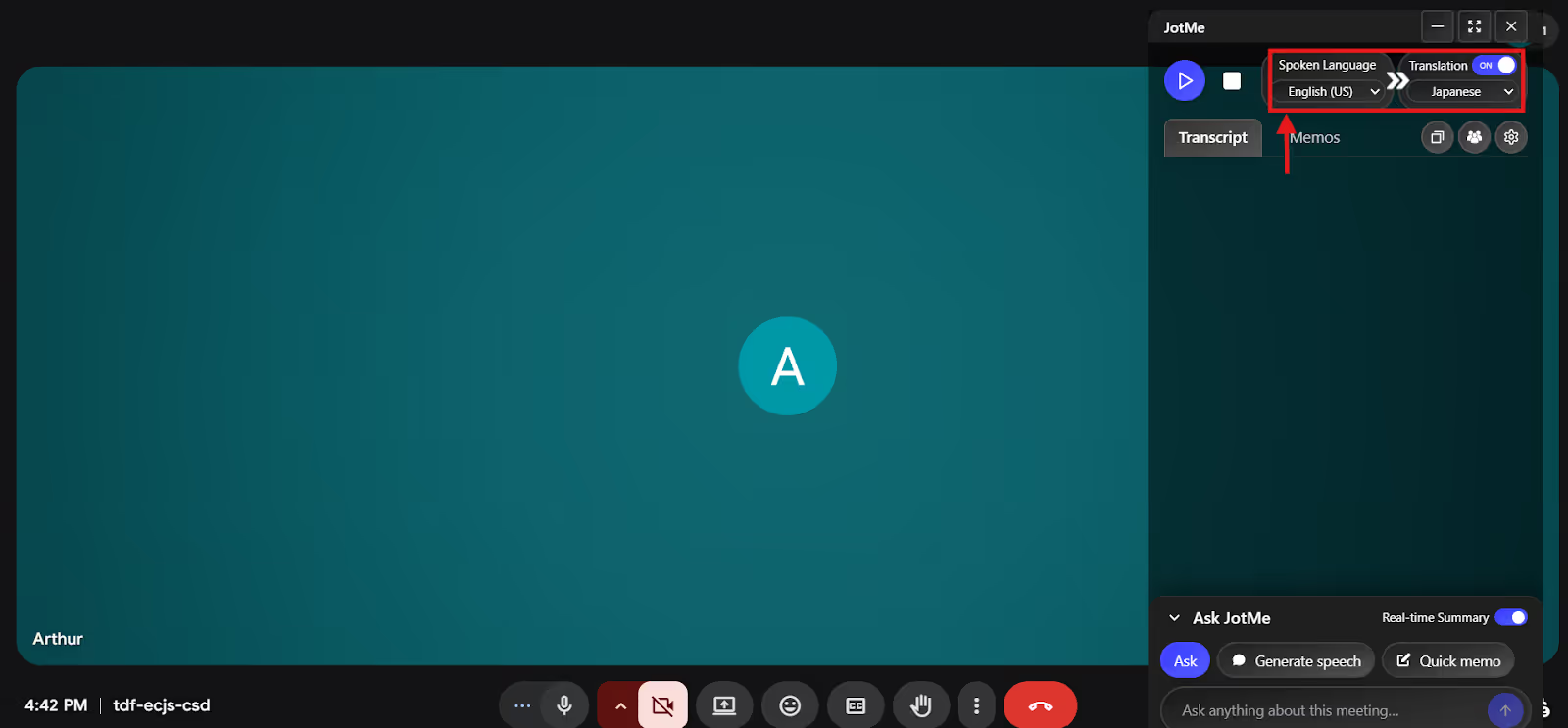
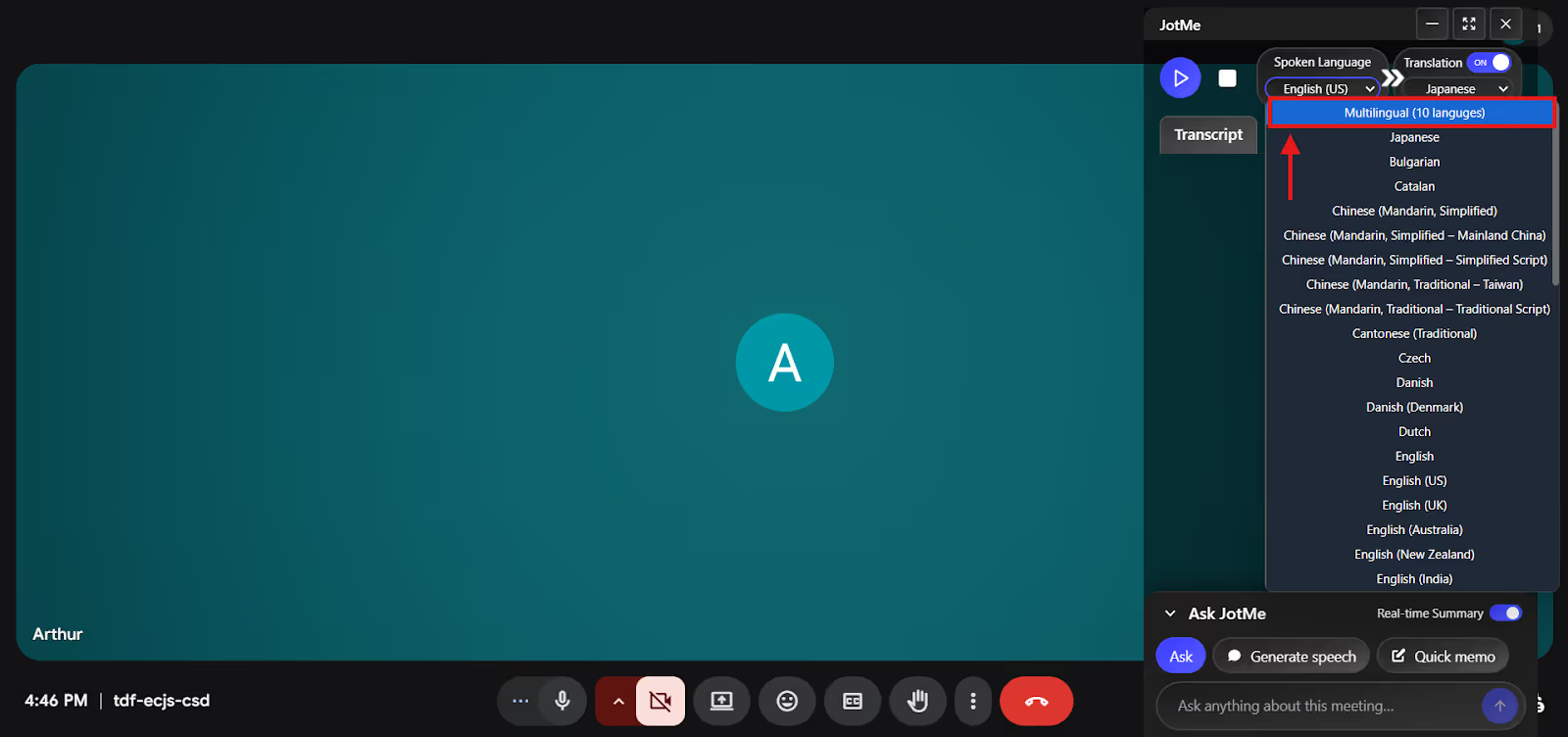
Якщо учасники чергують кілька з десяти підтримуваних мов, перед початком виберіть Basic → Multilingual у налаштуваннях мови мовлення. Premium Quality розпізнає англійську й одну вибрану мову. Для кількох текстових результатів одночасно в Premium передбачено окремий режим, до трьох цільових мов.
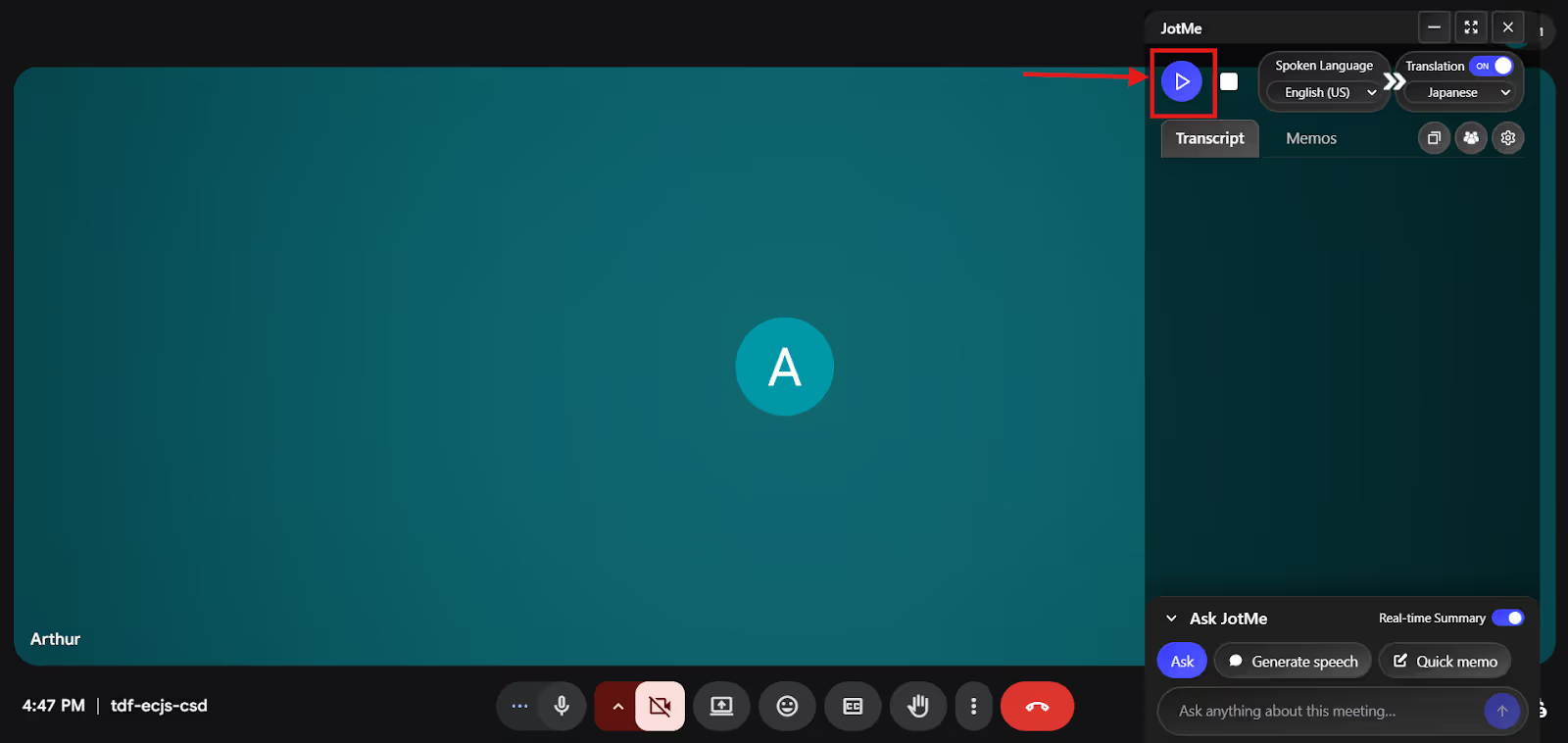
Крок 3. Запустіть переклад дзвінка
Натисніть кнопку запуску у вікні JotMe. Попросіть когось вимовити пробну фразу й перевірте, що текст з’являється в потрібному напрямі.
Крок 4. Увімкніть підсумок наживо
Увімкніть Real-time Summary, якщо потрібні основні тези під час розмови. Це окремий перегляд, у якому з’являються підсумки обговорених моментів; для точних формулювань дивіться транскрипт.
Коли JotMe доречний для живого перекладу конференц-дзвінків?
Якщо вбудованого перекладу в Google Meet, Webex, Microsoft Teams або Zoom недостатньо для вашого процесу, JotMe дає окремий переклад, способи показу субтитрів для аудиторії, живий підсумок і нотатки. Ось як це працює.
Контекстний переклад під час розмови
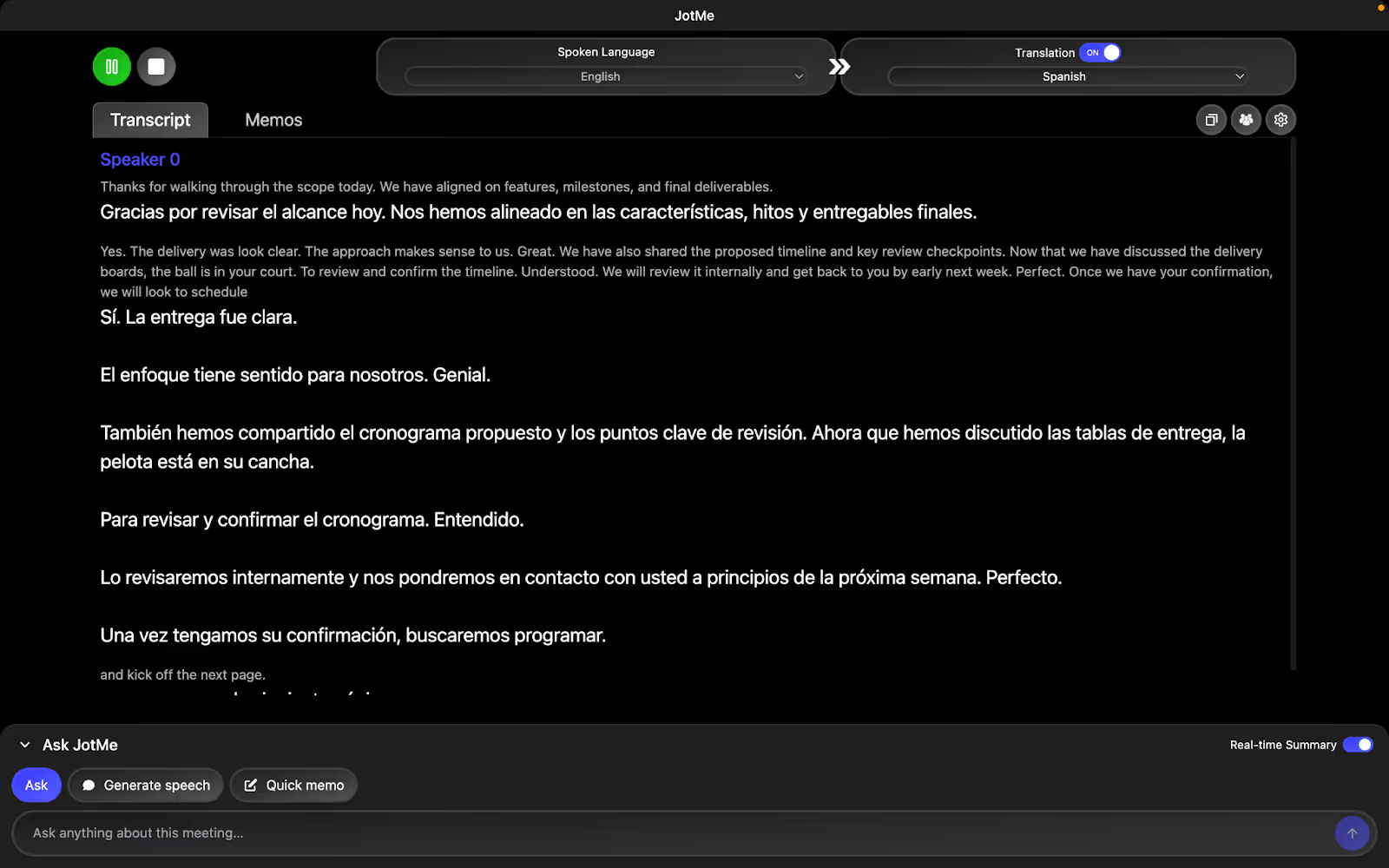
Настільний застосунок показує розпізнане мовлення й переклад, використовуючи доступний контекст. Результат може допомогти стежити за нарадою, але не гарантує, що кожне слово чи інтонацію передано точно.
В авторському прикладі під час обговорення поточного проєкту прозвучали ідіоми й технічні терміни. Живий переклад з англійської іспанською допомагав стежити за ходом розмови. Це опис однієї наради, а не порівняльний тест мовних пар.
За спостереженням авторки, короткі паузи й вдихи не переривали сеанс. Текст надходить частинами, тому швидкість і завершеність речень можуть різнитися.
Поширення перекладу за URL
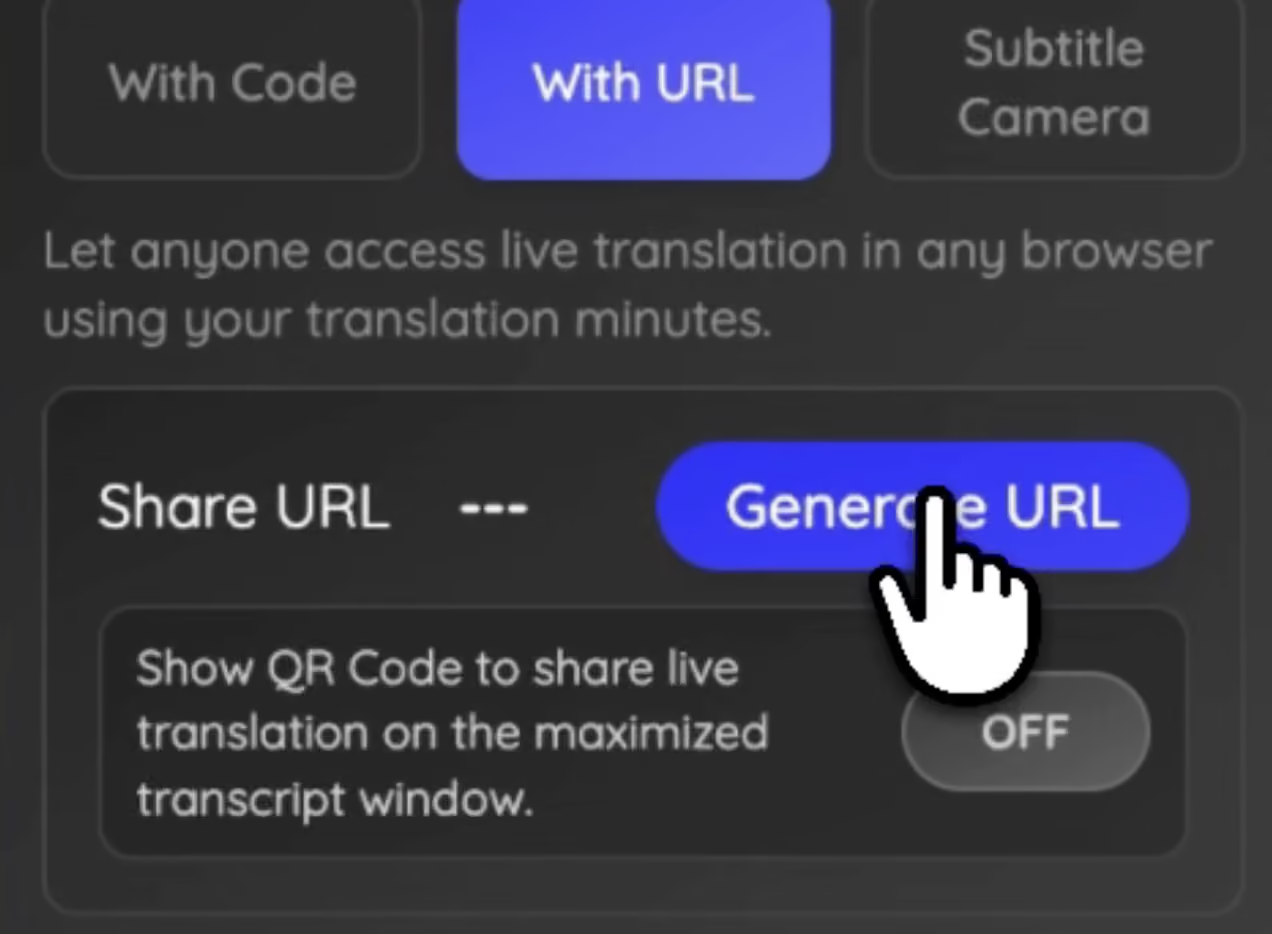
Організатор може підготувати посилання для браузера й надіслати його перед дзвінком або під час нього. Гості приєднуються, коли почнеться сеанс, і вибирають із дозволених мов. Організатор може вимагати адресу електронної пошти; встановлювати JotMe гостям не потрібно.
На вебінарі чи демонстрації англійською глядачі зможуть відкрити іспанські, португальські або французькі субтитри, якщо ці варіанти доступні в обраній моделі й дозволені організатором. Сеанс витрачає хвилини організатора.
Інструкції для організатора наведено в посібнику про те, як поділитися живим перекладом за URL.
Доступ за QR-кодом у залі
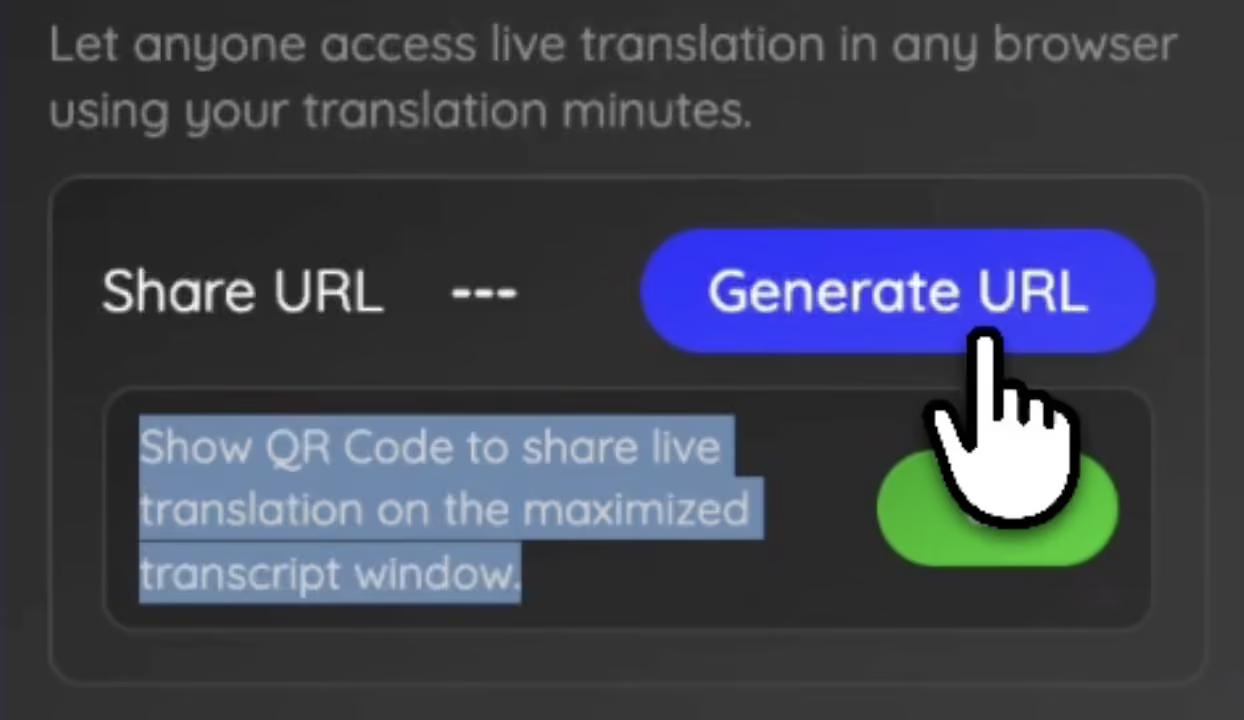
На очній або гібридній зустрічі ввімкніть створення QR-коду в Share Translation і розгорніть вікно транскрипту. Код відкриває ту саму сторінку приєднання, що й URL.
Покажіть QR-код на екрані, щоб учасники конференції, навчання чи загальної наради могли відсканувати його телефоном. Після старту вони виберуть із доступних мов і, якщо потрібно, введуть електронну адресу.
У посібнику для гібридних заходів пояснено, як поширити живий переклад за QR-кодом.
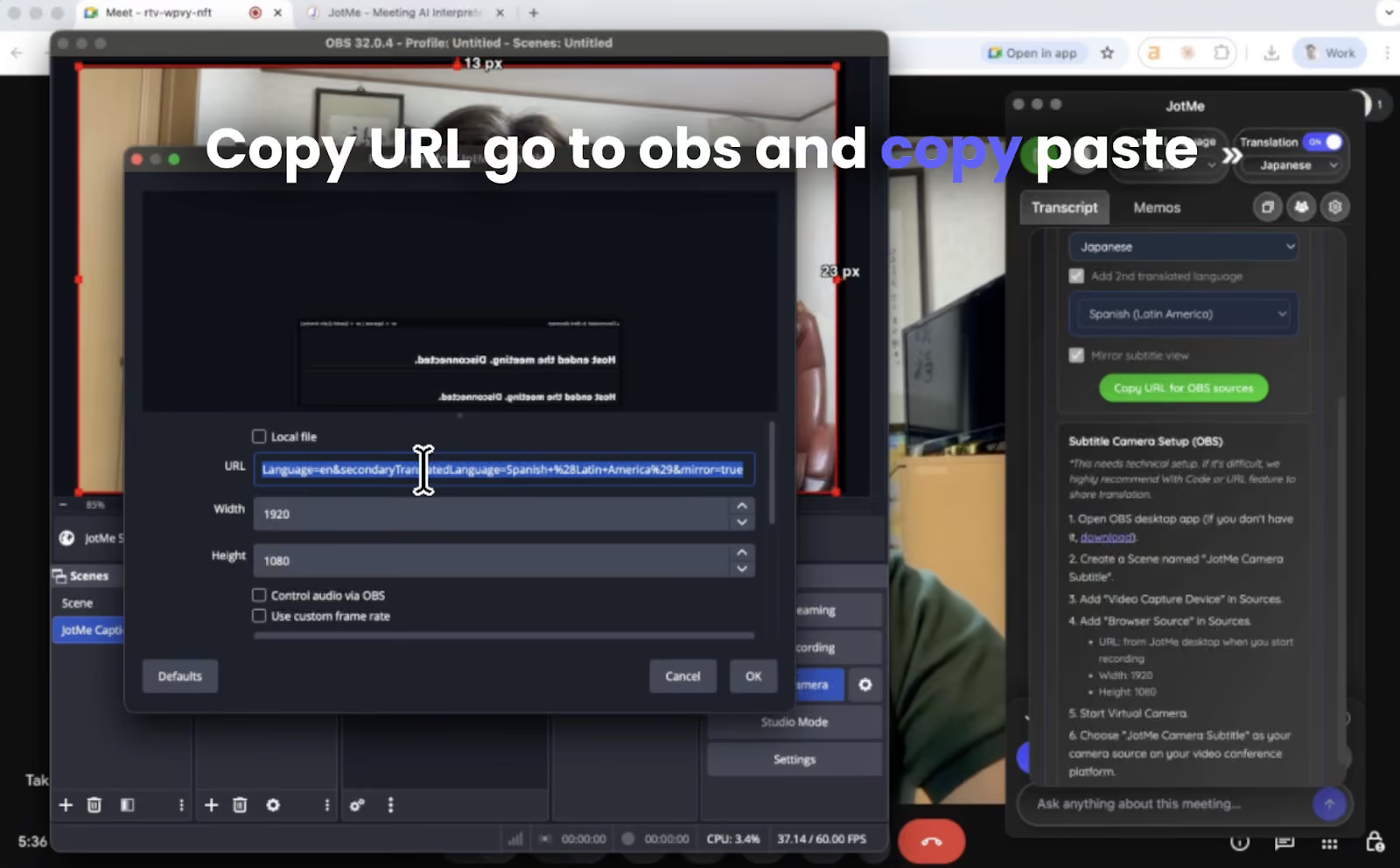
Перекладені субтитри у відео з камери
Якщо глядачам зручніше бачити текст у самому відео, скористайтеся Subtitle Camera та OBS Studio. JotMe надає шар субтитрів, а OBS поєднує його з камерою та створює віртуальне джерело відео. У моделі Fast ця функція недоступна.
Виберіть віртуальну камеру OBS у платформі зустрічі. Після налаштування учасники бачать ті самі субтитри у відео; вони не вибирають власну мову в цьому шарі й не встановлюють OBS.
Налаштування описано в посібнику про те, як показувати живий переклад у відео з вебкамери.
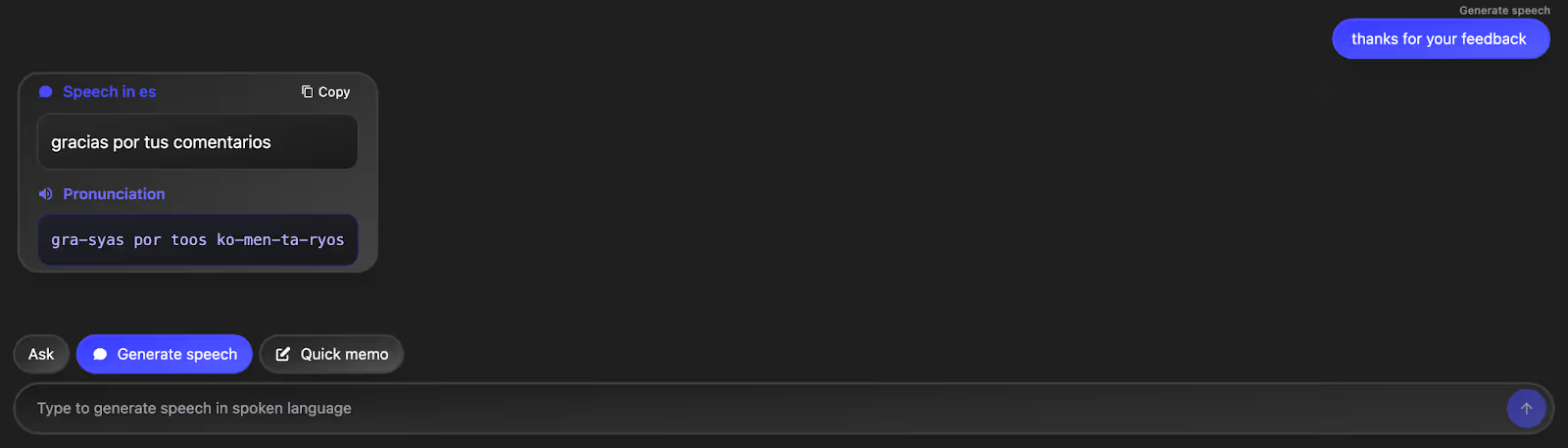
Підготовка фрази за допомогою Generate Speech
Якщо треба сказати щось мовою клієнта, введіть фразу й установіть потрібну мову результату для цього режиму. JotMe може підготувати текст і підказку з вимови. Це окремо від озвучення живого перекладу, і вимову варто перевірити заздалегідь.
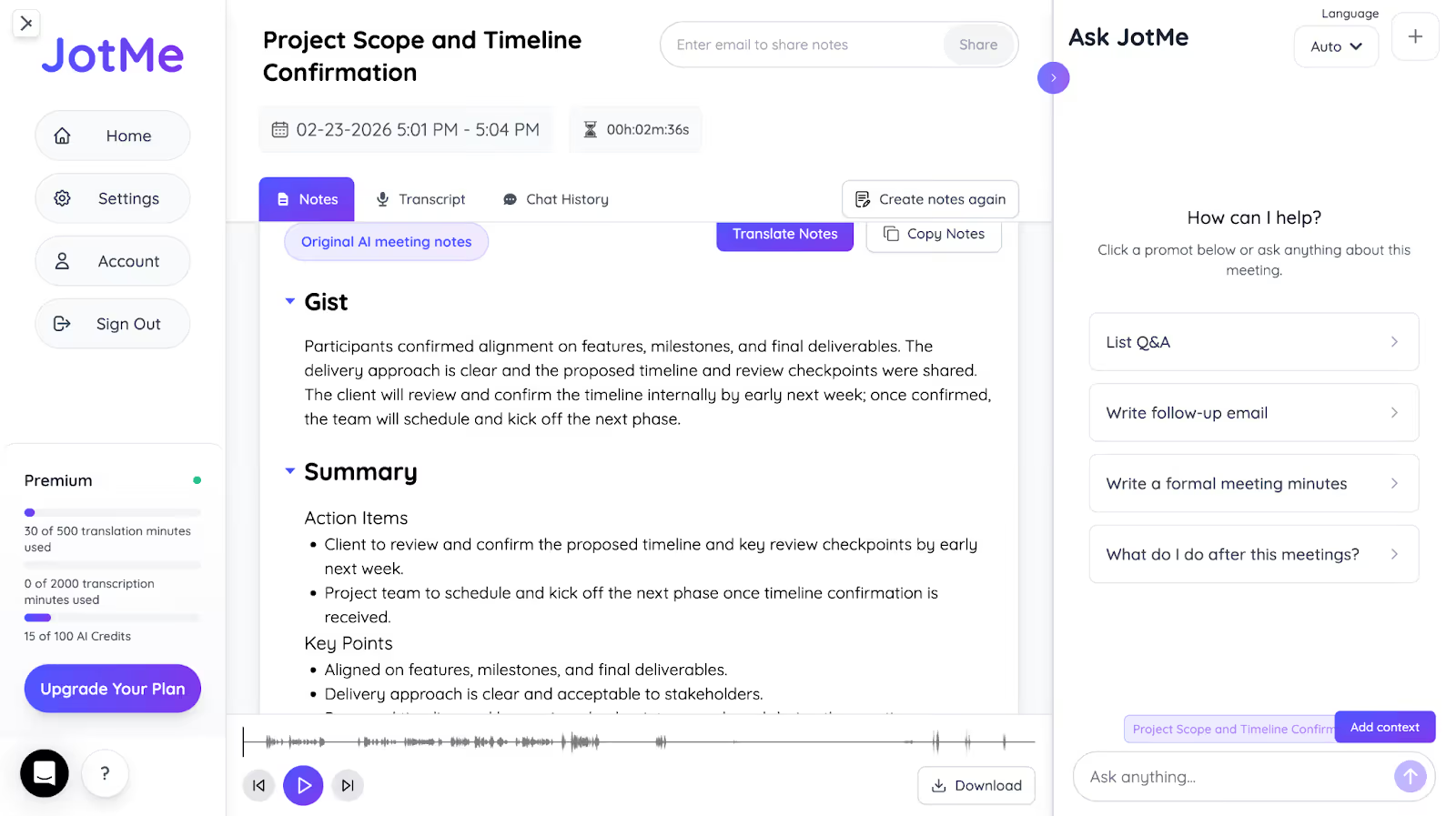
ШІ-нотатки й підсумки зустрічі
ШІ-асистент для нотаток може підготувати матеріали після завершення збереженого сеансу, якщо функцію ввімкнено. В авторському прикладі з Google Meet підсумок зустрічі містив завдання, короткий виклад і докладніші тези.
Колегам, які не були на дзвінку, можна надати доступ окремо. Для гостей живого перекладу автоматична відправка нотаток, підсумку й транскрипту залежить від налаштувань організатора та наявності адреси електронної пошти. Гості, які приєдналися анонімно, не отримують такого листа.
Запитання до ШІ під час дзвінка
Під час конференц-дзвінка легко пропустити незнайомий термін або деталь. Якщо не хочете перебивати спікера, спочатку поверніться до транскрипту або відкрийте запитання до ШІ.
У вкладці Ask введіть запитання про поточний сеанс і надішліть його. Відповідь спирається на доступний контекст наради; перевірте важливі деталі за оригіналом.
Мобільний JotMe для Android та iOS підходить для поїздок і очних розмов: він працює зі звуком із мікрофона телефона та може відтворювати переклад у підтримуваних режимах. Для системного звуку онлайн-дзвінка використовуйте настільний застосунок.
Як вибрати інструмент перекладу конференц-дзвінків
Почніть із вимог до наради: потрібні особисті субтитри, спільний переклад для гостей чи усний перекладач? Перевірте мовну пару, доступність для учасників, витрати та якість на короткому уривку. Вбудований варіант може бути достатнім, якщо ліцензія й потрібні мови вже доступні.
У JotMe доступність мов залежить від способу роботи. Настільний текстовий переклад має ширший перелік, Fast (Audio) — 13 вихідних мов для голосу й відповідних субтитрів, а розширення Chrome використовує окремий процес у Google Meet. Не переносіть кількість мов з однієї версії в іншу.
Настільний JotMe працює без бота із системним звуком підтримуваних дзвінків, зокрема в Meet, Zoom, Teams і настільному WhatsApp. Перед початком перевірте дозволи на звук, режим зберігання й доступ до матеріалів.
Для конфіденційних нарад погодьте обробку й поширення матеріалів за правилами організації та заздалегідь перевірте налаштування. Почніть із короткого пробного дзвінка, щоб оцінити якість звуку й перекладу.
Поширені запитання
Який застосунок перекладає конференц-дзвінки?
Настільний JotMe може перекладати звук наради без додавання бота до списку учасників. Він показує текст у власному вікні; можна також увімкнути живий підсумок, поставити запитання до ШІ й отримати нотатки після збереженого сеансу. Перевірте джерела звуку, мови й умови поширення до початку дзвінка.
Як перекладати дзвінок Zoom наживо?
Якщо організатор має відповідний тариф або доповнення та ввімкнув перекладені субтитри, відкрийте субтитри в Zoom і виберіть доступну мову перекладу. Інший варіант — настільний JotMe із дозволом на системний звук. Він показує переклад окремо, а підсумок і підготовка фрази мають власні елементи керування.
Чи є вбудований переклад у Zoom, Google Meet і Webex?
Так, усі три платформи мають функції перекладу для відповідних планів або налаштувань. Доступ до субтитрів, перекладу голосом і мовних пар залежить від платформи. JotMe можна використовувати як окреме настільне вікно з перекладом, живим підсумком і запитаннями до ШІ.
Чи можна перекладати дзвінки WhatsApp або WeChat?
Так, якщо настільний клієнт дзвінка відтворює звук на комп’ютері й JotMe може його отримати з вашими дозволами. Виберіть мови, запустіть сеанс і перевірте коротку фразу. Це переклад через настільний звук, а не вбудована функція WhatsApp чи WeChat або перехоплення іншого застосунку на телефоні.
Спробуйте JotMe
Точний переклад для зустрічей, заходів і щоденної роботи. AI Memory пам’ятає ваш контекст.


