





Як працює переклад Zoom наживо: повний посібник для компаній [Огляд за червень 2026 року]

Переклад Zoom наживо мав допомогти моїй команді скоротити листування після двомовних дзвінків — у нашому сценарії на нього йшло близько двох годин. Тому я протягом тижня випробовувала різні налаштування. Це опис витрат часу нашої команди, а не підтверджена економія для всіх компаній.
Я очолюю контент у JotMe. Перевірка перекладу — частина того, як наша команда формує рекомендації для корпоративних клієнтів; отже, цей огляд має заявлену авторську належність до JotMe.
У вихідному огляді ми порівнювали вбудовані можливості Zoom, тоді описані через AI Companion і голосову бета-версію, з окремим процесом JotMe. Я двічі провела той самий англо-китайський сценарій — у Zoom і з JotMe поруч. Нижче зберігаю ці спостереження, але уточнюю поточні функції й умови: старий стан бета-версії не є нинішнім станом продукту.
У статті розглянемо:
- Авторський сценарій англо-китайського дзвінка про продаж авто в Zoom і JotMe
- Відмінності перекладених субтитрів, Voice Translator та людських мовних каналів Zoom у 2026 році
- Помилки й практичні труднощі з конкретного випробування
- Порівняння мов, умов доступу, ціни та матеріалів після зустрічі
- Кроки налаштування JotMe поруч із Zoom
- Коли достатньо вбудованого перекладу та як оцінити інший процес
Спершу порівняймо Zoom і JotMe з урахуванням різних режимів, а далі перейдемо до сценарію.
Що таке переклад Zoom і чи працює він наживо
Zoom має перекладені субтитри та окремий голосовий переклад. Поточний Voice Translator перелічує дев’ять мов і потребує належних прав, доповнення або ZoomMate та настільної версії 7.0+. Списки й умови текстових субтитрів інші, тому старі 46 і п’ять не є спільним показником.
Ці можливості допомагають стежити за багатомовними зустрічами наживо. Отже, Zoom може перекладати під час розмови, якщо потрібні мови, функції та доступ увімкнені.
Перекладені субтитри спочатку спираються на розпізнавання мовлення, а голосовий режим додає озвучений результат. Їхні мовні списки відрізняються; дев’ять поточних голосових мов не слід називати п’ятимовною бета-версією. Для іншої пари мов або іншого процесу можна оцінити окрему платформу.
Як працюють різні режими перекладу Zoom
Варто відрізняти три процеси з різними вимогами: перекладені субтитри, синтезований голос і канали для людських перекладачів.
Перекладені субтитри Zoom
Учасник відкриває Show Captions, далі налаштування перекладу й вибирає дозволену цільову мову. Вихідну мову мовлення потрібно налаштувати правильно; її вибір сам по собі не є перекладом. Ведучий або адміністратор визначає доступні функції та мовні пари.
Перекладені субтитри доступні за умовами Business Plus, відповідних Enterprise-планів або призначеного доповнення. У налаштуваннях мають бути ввімкнені звичайні автоматичні й перекладені субтитри. Чинна довідка розрізняє основний список, додаткові цільові мови й обмежені пари; старе твердження «46 мов через AI Companion» не є точною універсальною конфігурацією.
Голосовий переклад Zoom
Джерело описувало ранню голосову бета-версію Zoom з п’ятьма мовами й обмеженням США. Чинна довідка вже перелічує дев’ять: англійську, китайську, французьку, японську, іспанську, німецьку, італійську, арабську й португальську. Потрібні Basic, Pro, Business або Enterprise, Live Translation add-on чи ZoomMate, увімкнена функція та настільна версія 7.0+; використання ZoomMate може витрачати AI-кредити.
Voice Translator розпізнає мовлення, перекладає зміст і створює синтезований голос. Довідка описує майже миттєвий процес для коротких реплік і відтворення після паузи для довгого безперервного мовлення. Це реальне обмеження затримки, але воно не доводить, що внутрішня архітектура є лише читанням звичайних субтитрів.
Людський усний переклад у Zoom
У режимі людського перекладу ведучий призначає перекладачів на мовні канали, які слухають учасники. Для запланованих заходів це окремий процес: потрібно запросити людей, узгодити напрямки, час та оплату, а не лише ввімкнути автоматичні субтитри.
Авторське випробування двомовного дзвінка: Zoom і JotMe
Ми підготували типовий для нашої команди навчальний сценарій продажу SUV: я грала китайськомовного покупця, колега — англомовного продавця. За описом джерела, використали той самий сценарій і звук та записали по шестихвилинній розмові в кожній конфігурації. Це внутрішнє випробування, а не незалежний сліпий тест.
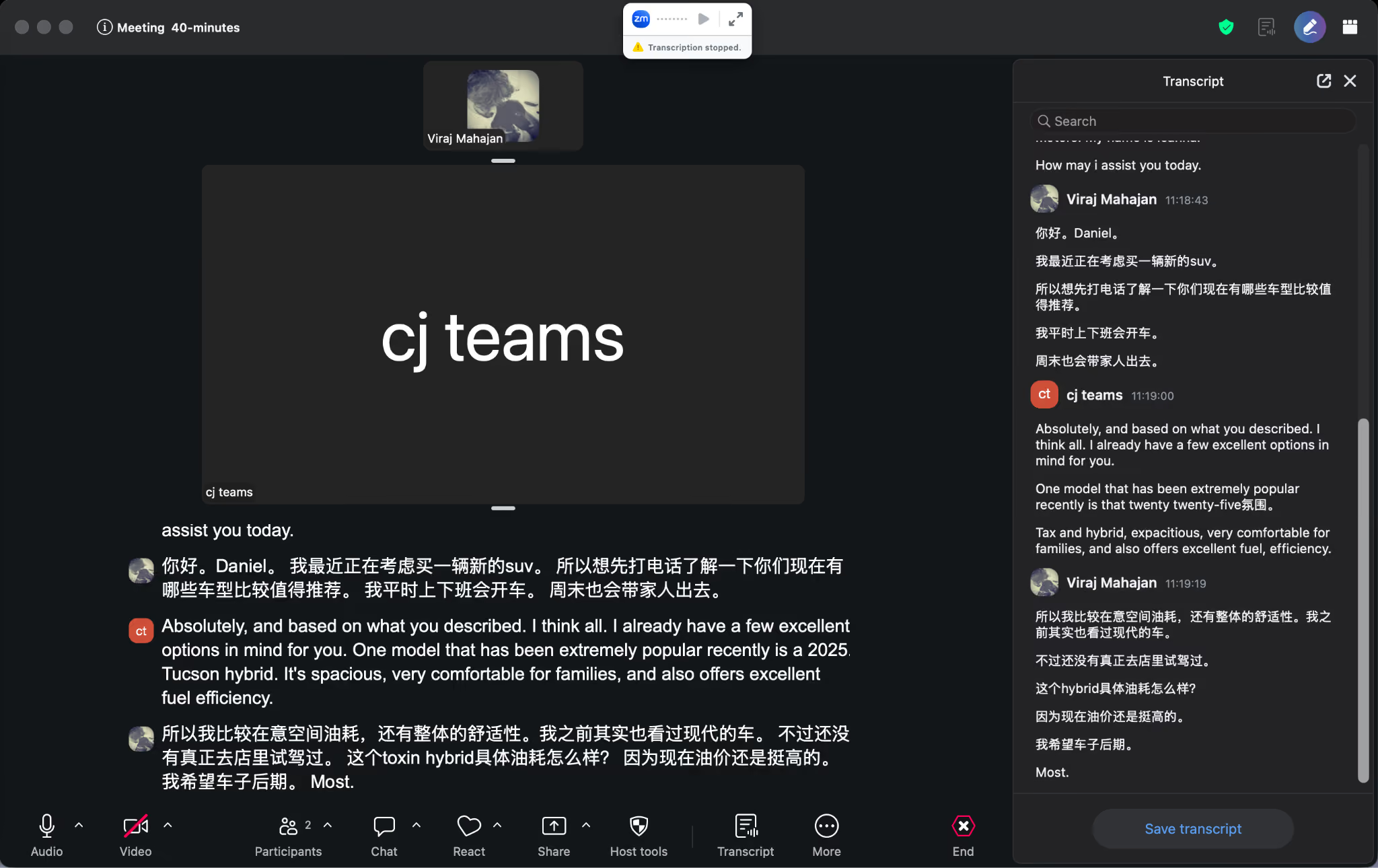
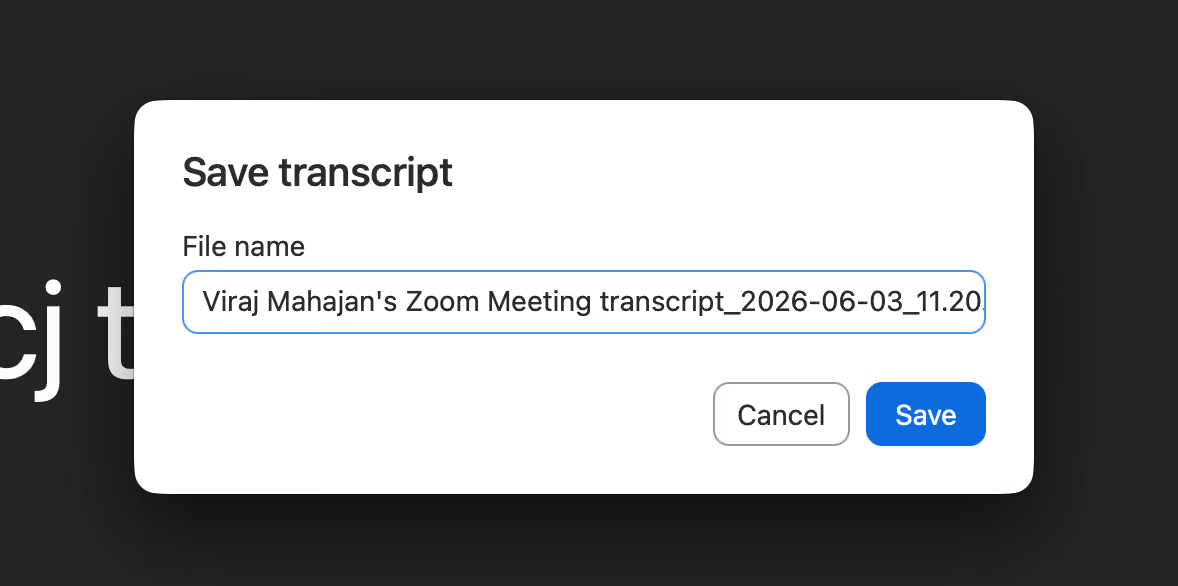
У моєму прикладі транскрипт Zoom наживо відображав репліки й імена мовців, а після завершення я зберегла локальний текст. Збереження залежить від дозволів і налаштувань; воно не завжди відбувається автоматично для кожного учасника.
Складнощі виникли в конкретних назвах і формулюваннях.
За моїм записом, 2025 Tucson Hybrid перетворився на «toxin hybrid», рік моделі змішав англійський текст із китайським знаком, а «spacious» з’явилося як «expacitious». Змішані писемності потребували редагування для суцільного англійського прочитання. У частині випробування транскрибування зупинилося, і я його перезапустила. Це спостереження тієї конфігурації, а не доведена систематична помилка всього Zoom.
У JotMe я налаштувала китайське мовлення та англійський цільовий текст. Під час того самого описаного сценарію англійський переклад з’являвся на екрані. Потрібну модель і джерело аудіо варто перевірити до початку.
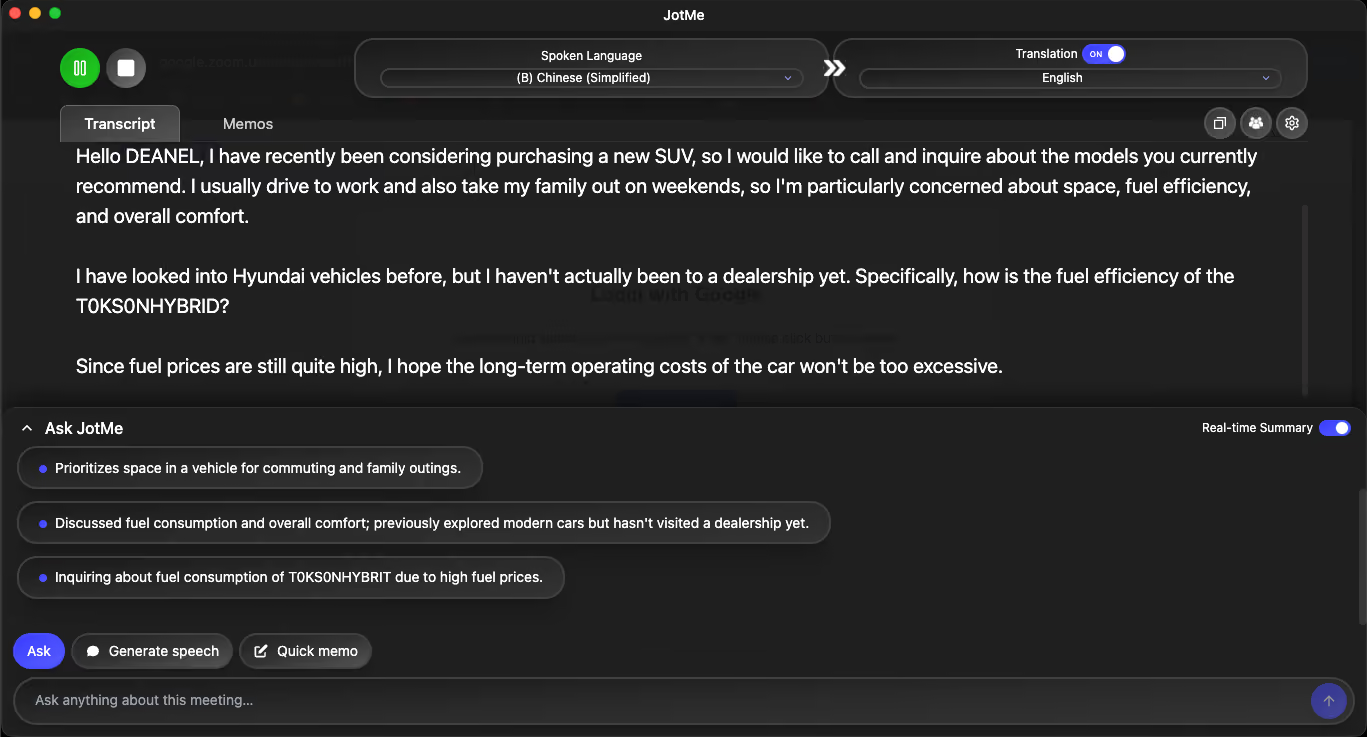
Поруч із китайським транскриптом я читала англійський переклад, у якому зберігалися ключові турботи покупця: витрати пального й простір заднього ряду для родини. Це результат наведеного прикладу, а не гарантія кожного діалогу.
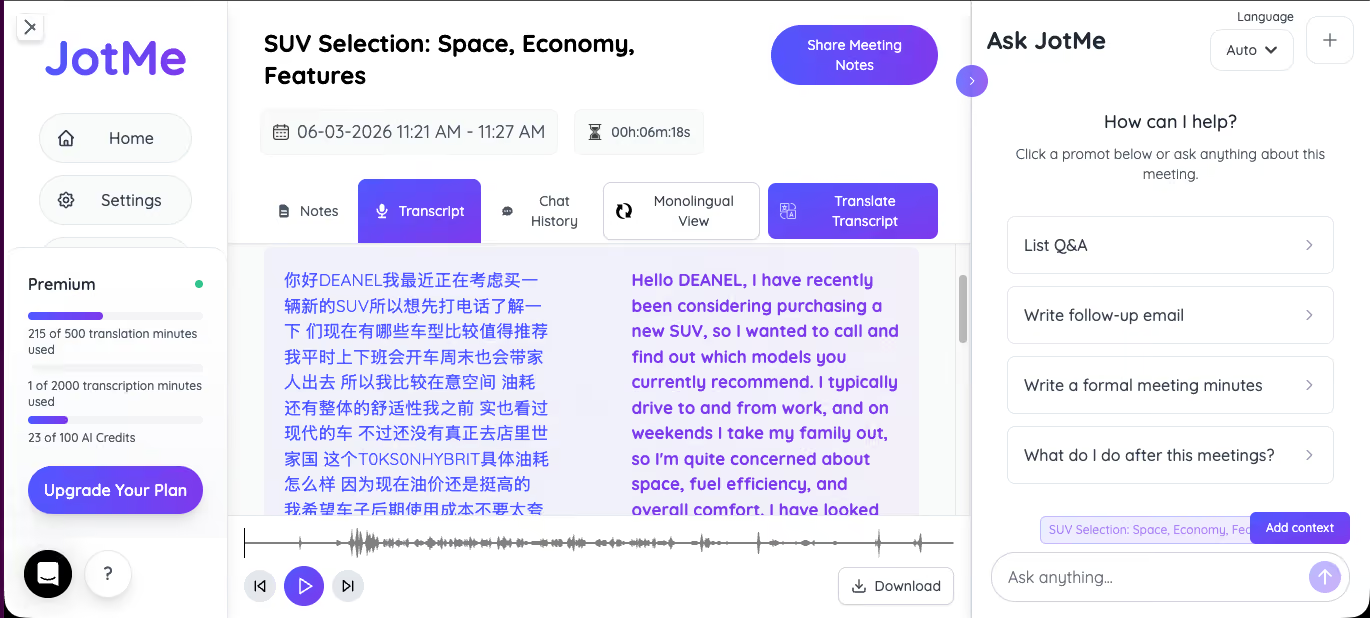
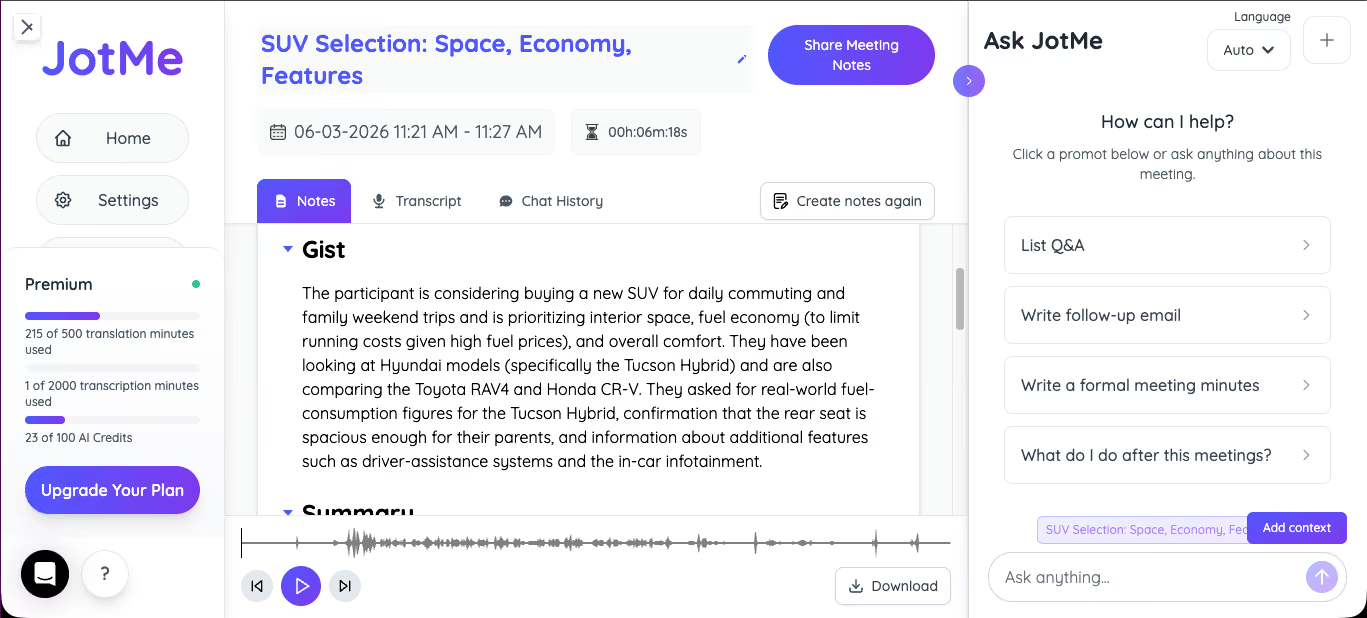
Після дзвінка в моїй конфігурації були запис із хвилею аудіо, нотатка «SUV Selection: Space, Economy, Features» та Gist. У підсумку правильно з’явилися Hyundai Tucson Hybrid, Toyota RAV4 і Honda CR-V, які порівнював покупець. Запис, збереження й генерація матеріалів залежать від налаштувань та квот і можуть потребувати обробки.
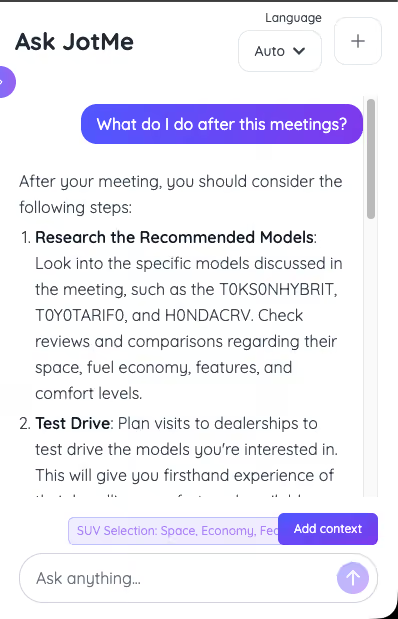
Корисною для мене стала Ask JotMe. На запитання «what do I do after this meeting» я отримала короткий список дій за доступним контекстом. Це допомагає працювати з матеріалом, але відповідь потребує перевірки й використовує передбачені AI-кредити.
Які обмеження перекладу Zoom варто перевірити
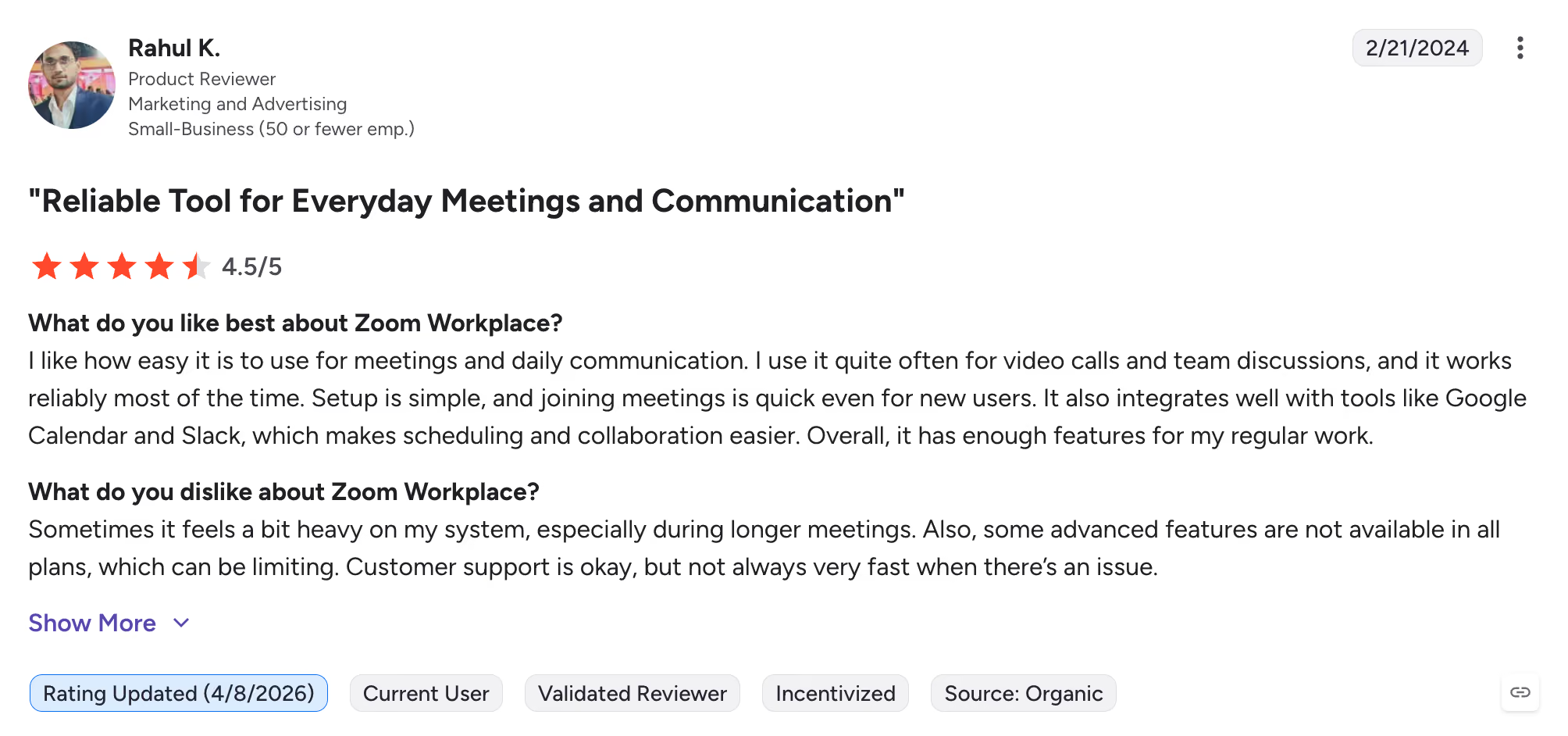
Для перекладу наживо потрібно зіставити тариф, мовні пари, термінологію та матеріали після дзвінка. У джерелі також наведено відгук користувача Zoom на G2 про навантаження на пристрій і платний доступ до окремих функцій. Це історична думка користувача, а не незалежне підтвердження всіх моїх висновків.
Ось що потребувало уваги в моєму прикладі та що потрібно перевірити в поточній версії:
Умови доступу: звичайні й перекладені субтитри мають різні вимоги; для перекладу потрібні відповідний план ведучого або доповнення. Voice Translator тепер має дев’ять мов і власні вимоги до акаунта, Live Translation/ZoomMate та версії 7.0+. Затримка після довгої репліки описана в довідці, але старі п’ять мов, лише США й статус бета не є поточними загальними умовами.
Спеціальна термінологія: у моєму прикладі назва Tucson стала «toxin». Назви, суми й зобов’язання важливо перевіряти в будь-якій мовній парі, зокрема під час роботи з постачальниками в Сеулі, Токіо чи Шеньчжені. Один збій не доводить, що Zoom перекладає лише окремі слова або що всі азійські мови завжди менш точні.
Матеріали після дзвінка: транскрипт вихідною мовою сам по собі не є перекладеним підсумком. Водночас Zoom має окремі нотатки, підсумки та запитання до ШІ за відповідних умов, тож твердження про повну відсутність таких функцій застаріло. Оцініть доступ, мови й збереження у своєму акаунті.
Мовне покриття: у перекладених субтитрів Zoom є основний список із 36 мовних і регіональних варіантів, додаткові цільові мови й обмежені пари. Голосовий режим перелічує дев’ять мов. Для іншого поєднання може знадобитися окрема платформа; кількість її текстових мов не можна прирівнювати до голосових.
Порівняння нижче враховує поточні умови й відокремлює авторський досвід від перевірених характеристик:
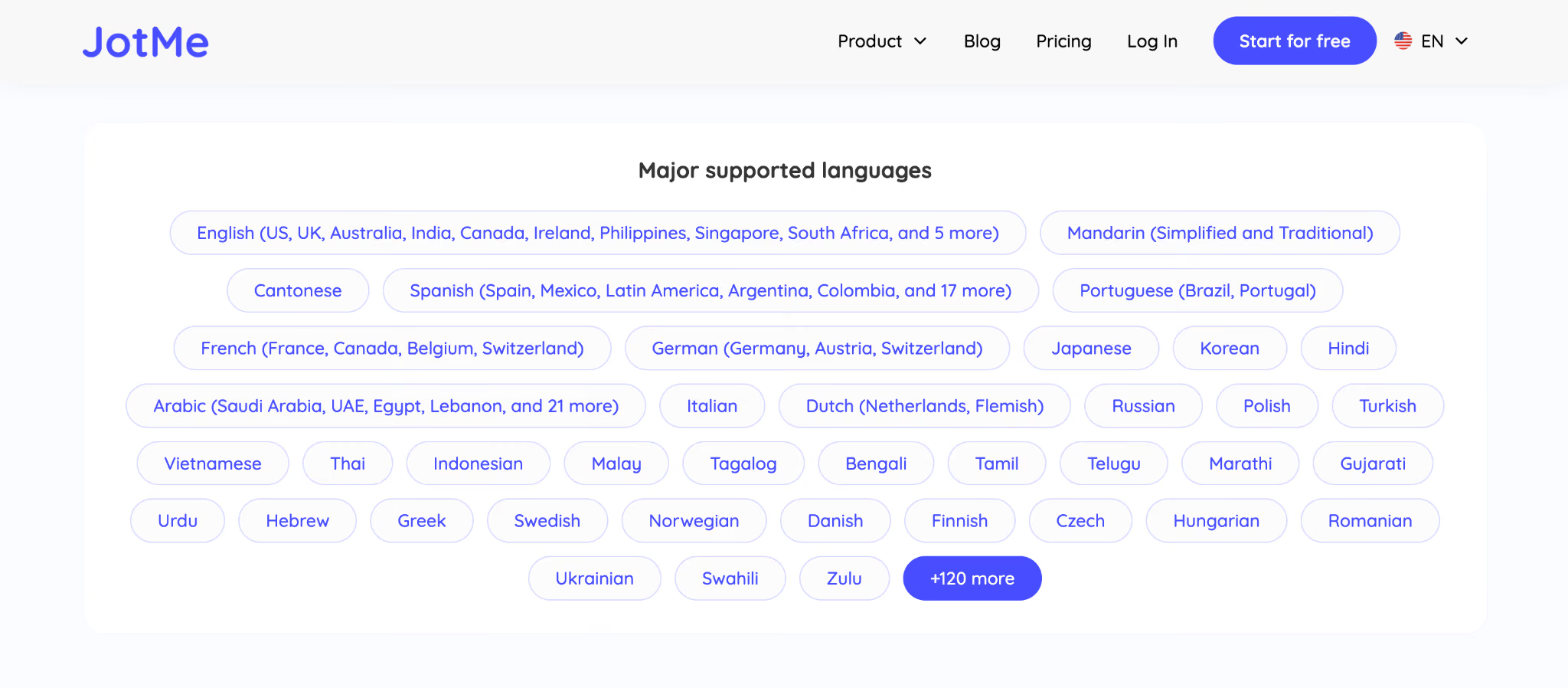
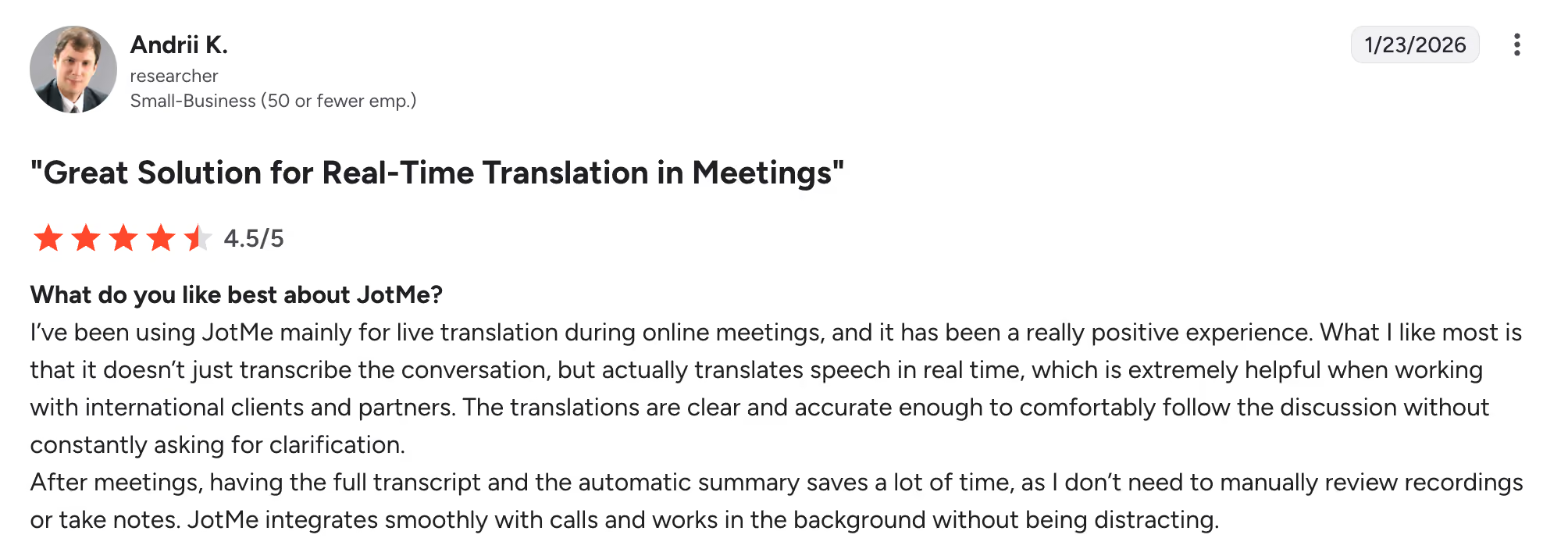
У джерелі автор відгуку G2 оцінив JotMe на 4,5/5 і відзначив, що переклад допомагав стежити за міжнародними клієнтськими зустрічами. Це оцінка конкретного відгуку, а не поточний сукупний рейтинг або незалежний тест.
У тому ж відгуку двомовний транскрипт, підсумки й збережені матеріали описано як економію часу. Це не означає, що перевірка запису чи нотаток більше ніколи не потрібна.
У моєму прикладі корисним був не лише переклад під час розмови, а й двомовний транскрипт, нотатки та можливість ставити запитання після неї. Готовність матеріалів залежить від налаштувань і завершення обробки.
Настільний JotMe працює поруч із Zoom без приєднання як учасник. Це не дозвіл ігнорувати правила ведучого, організації чи учасників щодо запису та обробки розмови. Після надання потрібних дозволів він захоплює вибране аудіо, показує переклад і може зберігати транскрипт та нотатки за належних налаштувань і квот.
Кому доступні перекладені субтитри Zoom
Переклад Zoom доступний у передбачених режимах за умовами акаунта й функції. Перекладені субтитри корисні для міжнародних команд, вебінарів, навчання та багатомовних зустрічей; доступні мови й пари визначають налаштування ведучого.
- Міжнародні команди з кількома робочими мовами
- Організатори вебінарів із міжнародною аудиторією
- Команди продажів і підтримки клієнтів
- Освітні заклади з багатомовними учасниками
- Компанії, що співпрацюють із закордонними партнерами й клієнтами
Як налаштувати переклад Zoom наживо через JotMe
У моєму прикладі налаштування зайняло кілька хвилин, і бот не приєднувався до дзвінка. Але дозволи ОС, вибір аудіоджерела й правила запису та приватності потрібно перевірити окремо; відсутність бота не скасовує вимог ведучого чи організації.
Крок 1. Установіть настільний JotMe
Для аудіо Zoom установіть настільний застосунок JotMe. Розширення Chrome — окрема можливість для тексту CC у Google Meet, а не універсальний переклад усіх браузерних дзвінків.
Крок 2. Почніть або відкрийте дзвінок Zoom
Приєднайтеся до Zoom, відкрийте JotMe, виберіть джерело аудіо, модель, мову мовлення й цільовий текст. У моєму прикладі це були китайська та англійська. Після запуску текст наживо з’являвся на екрані; нотатки зустрічі створювалися після завершення за відповідних налаштувань і кредитів. Перевірте звук короткою реплікою до важливої частини розмови.
Чи виправдовує переклад Zoom свою вартість
Якщо потрібна функція вже включена у ваш план і підходить за мовами та процесом, додатковий сервіс може бути зайвим. Для інших акаунтів порівняйте загальну вартість плану, доповнення чи AI-кредитів із реально потрібними квотами, а не лише ціну підписки.
У таблиці збережено ціни з джерела як орієнтир, а поточні умови потрібно перевірити перед оплатою:
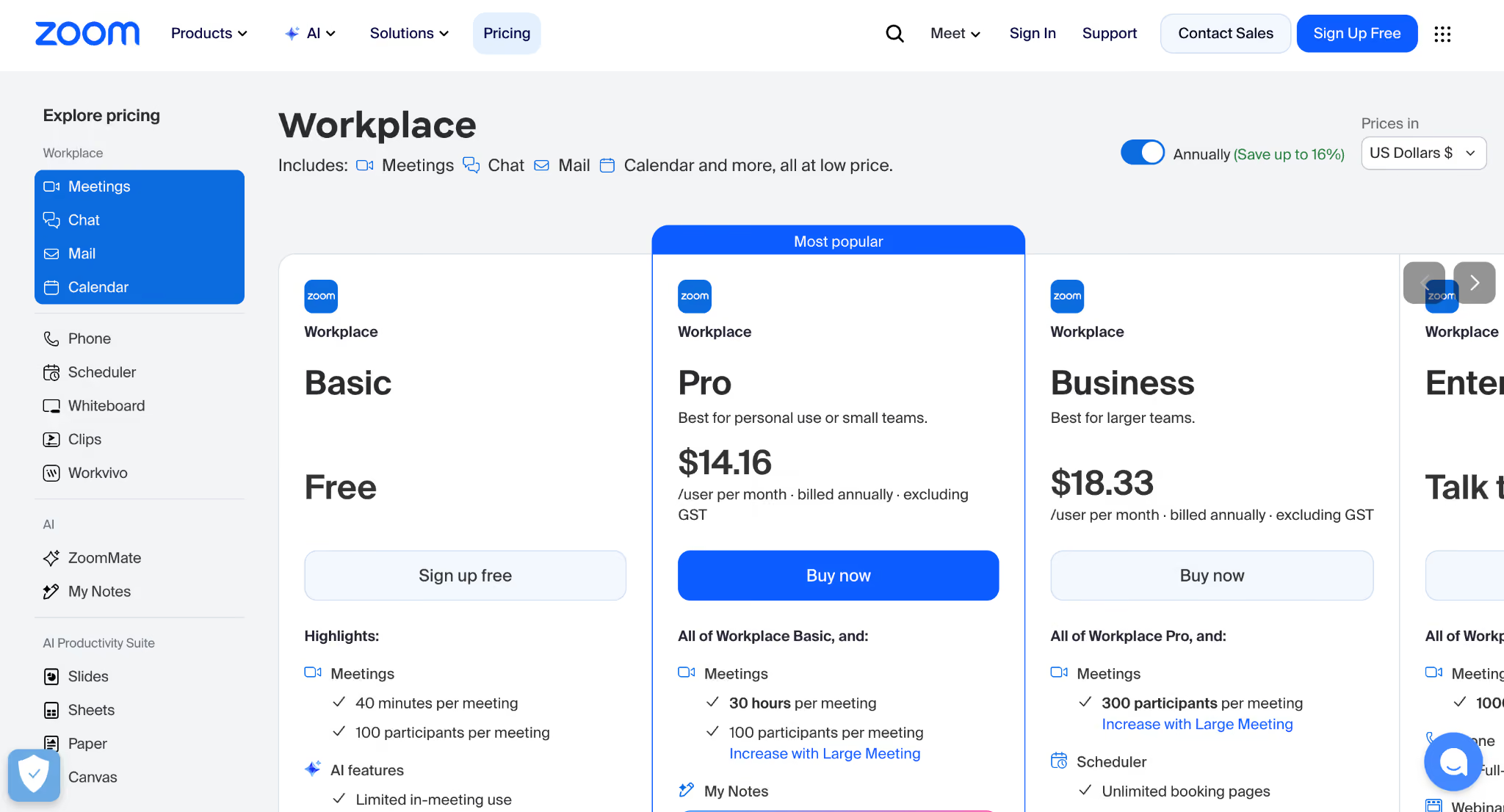
Джерельні 14,16 дол. за Zoom Pro до GST — історична регіональна пропозиція. Нотатки, перекладені субтитри та голосовий переклад мають окремі умови, тому не можна виводити поточну доступність із цього числа або називати голосовий режим лише майбутнім платним доповненням.
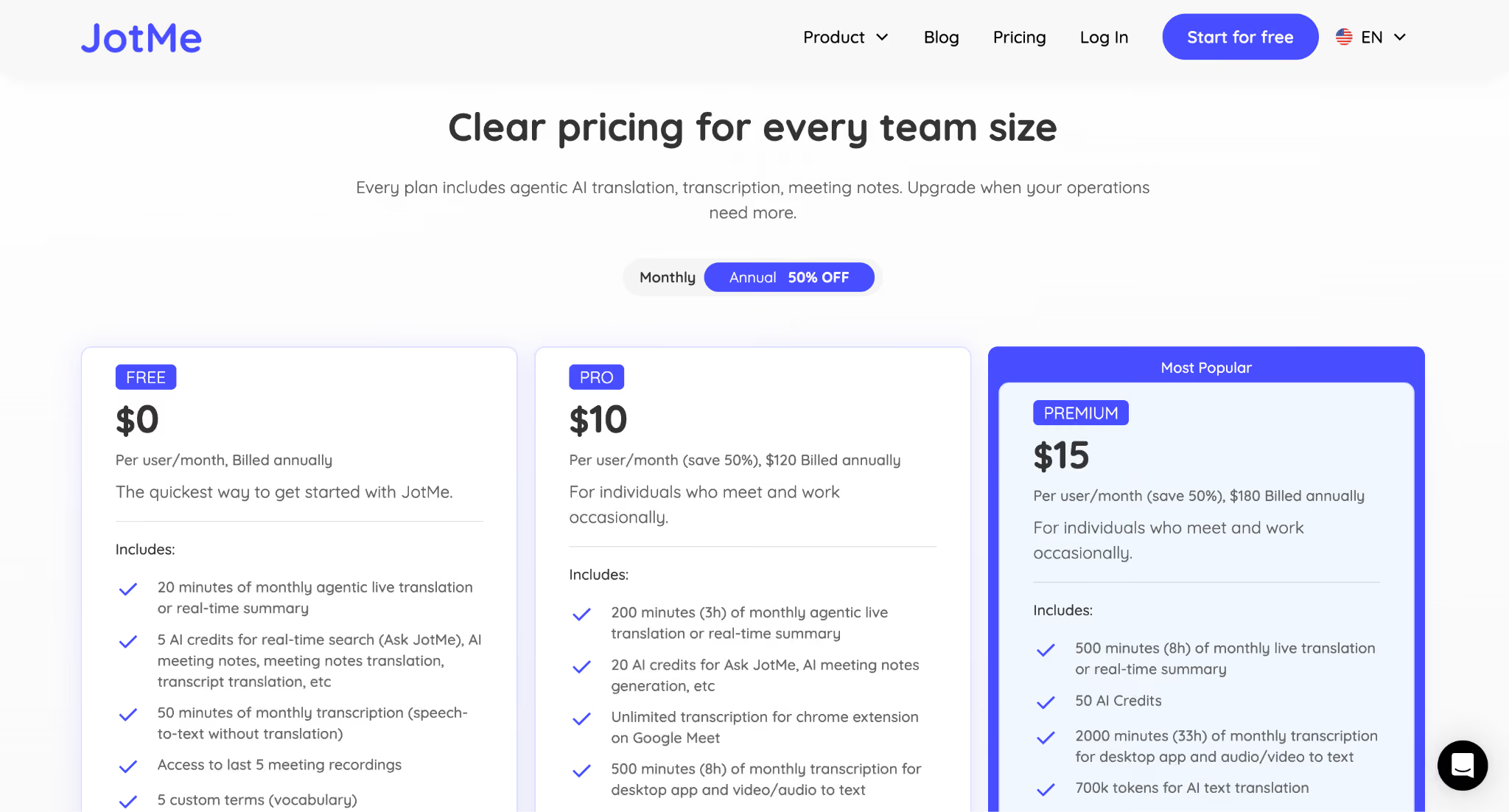
JotMe Pro за 120 дол. на рік містить 200 хвилин перекладу та 500 хвилин транскрибування за період; округлені три й вісім годин у старому тексті не є точними квотами. Одночасні переклад і поточний підсумок не подвоюють списання тих самих хвилин, але AI-функції мають інші кредити. Необмежене транскрибування в платному розширенні Google Meet не означає необмежений переклад або AI. Безкоштовний план дає змогу оцінити процес до оплати.
Для кількох багатомовних дзвінків порівняйте тривалість, модельні множники й потрібні матеріали після розмови. Навіть за наявності Business Plus або Enterprise можна оцінити JotMe поруч із Zoom на власному матеріалі, але Zoom також має окремі ШІ-нотатки й запитання: вибір не зводиться до твердження, що конкурент їх не пропонує.
Практичні поради для перекладу Zoom наживо
Після випробувань із клієнтами й командою я включила до свого процесу такі звички. Вони допомагають перевірити налаштування, а не гарантують безпомилковість:
- Перед важливою зустріччю я проводжу двохвилинну пробу саме з тими мовами й звуком, які використовуватимемо. Якість залежить від конкретної пари та матеріалу; загальну ієрархію азійських і європейських мов без однакового тесту не встановлено.
- За можливості додаю назви продуктів та скорочення до доступного словника. Це допомагає перевірити терміни на кшталт Tucson Hybrid, але саме по собі не гарантує відсутності помилки «toxin hybrid».
- Перевіряю мікрофони й зменшую фоновий шум. Якісний звук важливий для розпізнавання; огляд не вимірює, чи він завжди впливає більше за будь-яке налаштування.
- На початку коротко пояснюю тему й потрібні назви, щоб контекст був зрозумілим. Доступний контекст може допомогти перекладу, але хвилина розмови не гарантує автоматичного підвищення точності.
- Чітко повторюю важливі суми, дати й домовленості та перевіряю їх у транскрипті й нотатках. Повторення створює нагоду уточнити зміст, а не робить підсумок автоматично правильним.
- Підбираю спосіб перекладу під аудиторію. Для презентації можуть підійти субтитри, для переговорів — озвучення або професійний перекладач. Рішення залежить від вимог учасників, точності й доступності, а не лише типу зустрічі.
Zoom чи JotMe для перекладу наживо: який процес вибрати
З мого досвіду, вибір залежить від частоти багатомовних дзвінків, потрібних мов і вимог до матеріалів після зустрічі. Перевіряти його варто на власному сценарії.
Для внутрішньої розмови вбудовані перекладені субтитри Zoom можуть бути достатніми, якщо доступ і потрібні мови вже є. Увімкніть їх і перевірте на короткому прикладі, перш ніж додавати інший сервіс.
Для клієнтських дзвінків і переговорів варто зіставити терміни, двомовний текст, нотатки та можливість ставити запитання до підсумку зустрічі. JotMe поєднує ці дії за відповідних умов. Але мій приклад не доводить універсальної переваги над Zoom, а Zoom не обмежується лише записом окремих слів.
Завантажте JotMe й проведіть коротку, наприклад десятихвилинну, пробу зі своєю мовною парою та дозволеним до обробки матеріалом. Порівняйте обидві конфігурації на однаковому звуці, термінах, затримці й повноті запису. Для ширшого вибору перегляньте огляд платформ перекладу Zoom наживо із шістьма варіантами.
Поширені запитання
Чи може Zoom перекладати в реальному часі?
Так. Zoom має перекладені текстові субтитри та окремий Voice Translator із синтезованим мовленням. Чинна довідка голосового режиму перелічує дев’ять мов; потрібні сумісний обліковий запис, Live Translation add-on або ZoomMate, увімкнена функція й настільна версія 7.0+. Перекладені субтитри мають окремі вимоги до плану ведучого або доповнення. Старі 46 мов субтитрів і п’ять мов бета-версії не є єдиним поточним списком усіх функцій.
Як увімкнути перекладені субтитри в Zoom?
У налаштуваннях мають бути дозволені Automated captions і Translated captions, а обліковий запис ведучого — відповідати тарифним умовам або мати призначене доповнення. Учасник відкриває Show Captions, далі Captions and translation, вмикає Translation і вибирає доступну цільову мову. Заблоковані адміністратором налаштування потрібно узгодити з ним; самостійний вибір мови не обходить обмежень акаунта.
Чи є в Zoom AI Companion переклад мовлення в мовлення?
Voice Translator уже виходить за межі описаної у джерелі п’ятимовної бета-версії: чинна довідка перелічує дев’ять мов, зокрема англійську, китайську, французьку, японську, іспанську, німецьку, італійську, арабську й португальську. Потрібні відповідні права, доповнення або ZoomMate та настільна версія 7.0+. Короткі репліки перекладаються майже наживо; після довгого безперервного мовлення звук може з’явитися після паузи. Історична назва AI Companion не визначає всі поточні умови.
Скільки мов підтримує переклад Zoom?
Списки розпізнавання, перекладених субтитрів і голосу відрізняються. Поточна довідка субтитрів має основний список із 36 мовних і регіональних варіантів, а також додаткові мови з обмеженнями напрямку чи пар; Voice Translator перелічує дев’ять мов. Старі числа 35+, 46 і п’ять не слід змішувати. JotMe має понад 200 варіантів текстового виходу на відповідній поверхні, але це не понад 200 голосових мов; 39 тисяч мовних пар не підтверджуються самим підрахунком цільових мов.
Чи перекладає Zoom з китайської або іспанської на англійську наживо?
Так, для цих мов доступні передбачені субтитри й голосовий режим за відповідних умов. У моєму прикладі китайсько-англійської розмови Zoom передав загальний зміст, але окремі назви потребували виправлень; JotMe в тому ж авторському сценарії зберіг потрібні назви краще. Один приклад не є доказом загальної переваги точності.
Чи є перекладач Zoom без бота-учасника?
Так, настільний JotMe може захоплювати налаштоване аудіо Zoom без додавання бота. На пристрої користувача потрібно встановити JotMe, вибрати джерело й надати дозволи. Для поширення іншим можна використати передбачений браузерний процес; автоматично кожному учаснику переклад не з’являється. Транскрипт, нотатки й збереження мають власні налаштування, квоти та правила доступу.
Чи працює переклад Zoom на телефоні?
На iOS та Android у мобільному Zoom є субтитри: More → Show CC, а доступний переклад перевіряється в Captions and translations та налаштуваннях сеансу. За обмеження функції можна надіслати запит ведучому, зокрема з перекладом. Caption language задає мову мовлення, а не перекладає її. Перед дзвінком перевірте акаунт і мовну пару; настільний Voice Translator має інші вимоги.
Спробуйте JotMe
Точний переклад для зустрічей, заходів і щоденної роботи. AI Memory пам’ятає ваш контекст.


