






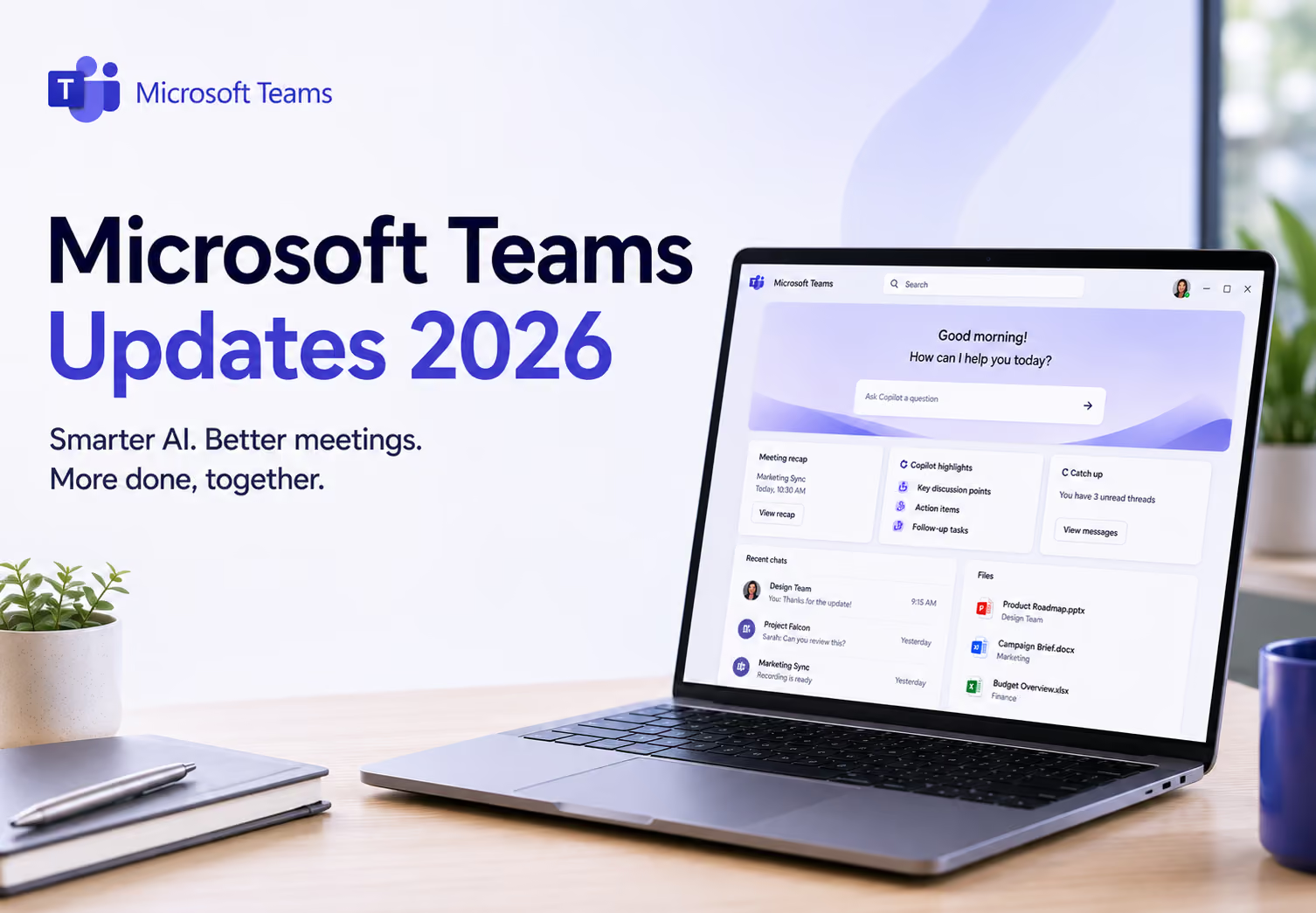
У 2026 році Microsoft додала в Teams нові функції Copilot, пошуку й підсумків. Вони можуть допомогти швидше знайти матеріали та переглянути, що відбулося на пропущеній зустрічі.
Перевіряйте, у якому режимі працює кожна функція. Вбудований підсумок Teams створюється з доступних матеріалів Teams, а для інших платформ може знадобитися окремий процес. Настільний JotMe може отримувати дозволений звук із різних застосунків, а переклад у чаті має окремі налаштування й підтримку мов.
Оновлення Microsoft Teams 2026: основне
- Відеопідсумки поєднують уривки записаної й транскрибованої зустрічі з озвученим стислим викладом.
- Налаштовувані підсумки можуть містити рішення, завдання й ключові моменти. Доступність шаблонів і вміст залежать від режиму та ліцензії.
- Пошук із Copilot допомагає ставити запитання звичайною мовою й знаходити доступний контекст у Teams.
- Делегування дзвінків Copilot може допомогти з вхідними дзвінками й плануванням наступного контакту за відповідних налаштувань.
- Спільна робота в чатах і нарадах: анотації на спільному вікні, розміри панелей, чернетки, Quick Views, команди зі скісною рискою й пересилання кількох повідомлень.
- Teams Phone отримав нові можливості для голосових агентів, об’єднання викликів PSTN, запису дзвінків черг і повідомлень про підозрілі дзвінки.
- Teams Rooms і події: голосові можливості Facilitator, підписи IntelliFrame та розширення окремих функцій подій у Teams Enterprise.
- Мови та переклад: розпізнавання мовлення в підтримуваних режимах, розширене мовне покриття аудіопідсумків і налаштування голосу Interpreter.
Що нового в Teams і Copilot для роботи із зустрічами?
В оновленнях Microsoft Teams значна частина змін стосується пошуку й матеріалів після зустрічей.
Відеопідсумок — коротке відео з озвученням і фрагментами наради. Потрібні запис у хмарі й транскрипт, тривалість 10–90 хвилин і ліцензія Copilot. Поточна довідка Teams зазначає 23 мови в 31 мовному й регіональному варіанті, серед яких українська. На мобільному клієнті Teams відеопідсумки наразі не підтримуються.
Розумні підсумки містять основні тези, згадки й завдання. За відповідної ліцензії Copilot можна вибрати готовий шаблон або створити власний. У відеопідсумку також можуть бути уривки показаних матеріалів. Це окремі результати, які варто перевіряти за записом.
Делегування дзвінків Copilot може допомогти відповісти на вхідний виклик Teams і запланувати наступний контакт, коли ви недоступні. Перевірте умови для свого облікового запису.
Контекстний пошук Copilot доступний у підтримуваному пошуку Teams. Ви можете сформулювати запит звичайною мовою замість точного ключового слова; доступ до результатів обмежено вашими дозволами.
Ліцензія залежить від функції. Відео- й аудіопідсумки потребують Microsoft Copilot, тоді як для розумного текстового підсумку підходить також Teams Premium. Сам запис або транскрипт можна переглядати за наявності доступу до нього.
Вбудовані матеріали Teams не охоплюють автоматично окремий клієнтський дзвінок у Zoom. Наприклад, для внутрішньої наради Teams і зовнішньої наради Zoom вам потрібно окремо перевірити, які матеріали доступні й у якому сервісі.
Для таких процесів можна оцінити настільний JotMe. Він може транскрибувати наради Teams, показувати переклад наживо та створювати ШІ-нотатки зустрічей із підтримуваного звуку, зокрема в Teams, Zoom, Meet і Webex. Потрібні дозволи й налаштування збереження.
Що змінилося у спільній роботі в Teams у 2026 році?
Teams отримав нові способи працювати зі спільним вмістом і знаходити потрібне в чатах. Перевірте, які з них уже є у вашому клієнті.
- Розміри спільного вмісту. Змініть співвідношення між показом матеріалів і галереєю відео за допомогою доступних елементів керування.
- Анотації на спільному вікні. У підтримуваній зустрічі учасники можуть робити позначки на вікні застосунку без показу всього робочого стола.
- Чернетки повідомлень. Відкрийте Chat → Drafts, щоб знайти набрані, але ще не надіслані повідомлення.
- Форматування коду в чаті. Для уривків коду використовуйте доступне оформлення, наприклад підсвічування мови й номери рядків.
- Команди зі скісною рискою. У полі повідомлення введіть /, щоб переглянути швидкі дії, доступні у вашому клієнті, зокрема дії зі статусом або повідомленнями.
- Швидкі подання. Quick Views допомагає відфільтрувати чати за згадками, відстежуваними гілками та іншими доступними категоріями.
- Повернення до обговорень. Підсумок гілки або посилання на переслане повідомлення допомагають знайти контекст без довгого прокручування.
- Пересилання кількох повідомлень. У підтримуваному чаті чи каналі можна вибрати до п’яти повідомлень за один раз.
Ці можливості допомагають зменшити кількість повторних дій у чатах і під час показу матеріалів.
Чи підтримує Microsoft Teams телефонні дзвінки?
Так, Teams Phone додає бізнес-телефонію за відповідної ліцензії та налаштувань підключення. Серед нових можливостей — об’єднання дзвінків PSTN, голосовий агент, функції черг і повідомлення про підозрілі виклики.
- Об’єднання дзвінків PSTN. Організатор підтримуваної зустрічі може спершу зателефонувати зовнішньому абоненту, пройти тонове меню DTMF, якщо потрібно, а потім додати абонента до активної наради.
- Налаштування черг дзвінків. Адміністратор може скористатися доступними засобами для черг та автовідповідачів. Автоматичний запис і транскрибування потребують налаштування для відповідної черги; це не правило для всіх дзвінків.
- Teams Phone Agent може приймати дзвінки для підрозділу, спрямовувати їх і обробляти типові запити за налаштованим сценарієм. Доступність залежить від розгортання, ліцензії та адміністратора.
- Повідомлення про підозрілі дзвінки. Із журналу викликів Teams можна позначити підозрілий виклик VoIP або PSTN і, за потреби, заблокувати абонента.
Якщо вам потрібен перекладач для дзвінків, перевіряйте режим окремо. Teams Phone Agent працює з телефонними сценаріями; Teams Interpreter не перекладає дзвінки PSTN. Для підтримуваної онлайн-наради настільний JotMe може працювати з доступним звуком.
Що нового в подіях і Teams Rooms?
З 1 квітня 2026 року частину функцій подій, які раніше вимагали Teams Premium, включили в Teams Enterprise. Серед описаних можливостей — чат великої трансляції, листи, реакції, опитування, 1080p і звіти; перевірте матрицю для свого формату. До 100 000 глядачів потрібно доповнення Attendee Capacity Pack. У вебінарів є окремі налаштування реєстрації, списку очікування й підтвердження учасників.
Microsoft показала голосовий режим Facilitator у Teams Rooms, зокрема запитання про обладнання та перевірку готовності кімнати. У червневому анонсі це була загальнодоступна попередня версія; перевірте наявність на своєму обладнанні.
Підписи IntelliFrame можуть показувати імена людей у кімнаті. Можливість залежить від сумісної камери й реєстрації учасників, тому підпис не слід вважати гарантованою ідентифікацією мовця.
Teams Rooms на Android підтримує вихідні виклики SIP/H.323 із ліцензією Rooms Pro, сумісним постачальником Cloud Video Interop і політикою адміністратора. Гостьовий вхід до Zoom чи Webex та керування кімнатами мають окремі вимоги.
Як у Teams працюють переклад наживо й субтитри?
З увімкненим Interpreter Teams може автоматично визначати мову мовця. У налаштуваннях субтитрів або транскрипту можна змінити Auto-detect на мову вручну. Для багатомовного розпізнавання й стандартного транскрипту діють різні правила, тому можливості залежать від режиму.
Аудіопідсумок — ШІ-підсумок зустрічі у форматі подкасту. У довідці зазначені китайська, варіанти англійської, французька, німецька, італійська, японська, португальська та іспанська. Interpreter — окремий голосовий переклад із підтримуваним автоматичним або імітованим голосом і регулюванням гучності оригіналу.
Списки мов для перекладених субтитрів, транскрибування наживо, Interpreter, аудіопідсумків і Copilot різняться. Перевірте режим, мову та ліцензію окремо. У Teams запис наради не містить голосу Interpreter.
Якщо наради проходять і в Teams, і в Zoom, Google Meet чи Webex, доступність мов та матеріалів відрізнятиметься між платформами.
Окремий перекладач для Windows, як-от JotMe, може показувати переклад наживо, зберігати двомовний транскрипт і створювати нотатки у власному просторі. Спершу перевірте системний звук, дозволи й потрібну модель.
Коли використовувати JotMe разом із Microsoft Teams?
Якщо всі наради проходять у Teams і потрібні мови доступні, спершу перевірте вбудовані функції. Якщо зустрічі відбуваються на різних платформах або потрібні окремі варіанти перекладу й поширення, можна оцінити JotMe.
Потреба особливо помітна, коли учасники розмовляють різними мовами.
Наприклад, ви показуєте продукт англійською, клієнту зручніше відповідати іспанською, а інші учасники говорять японською чи арабською. Домовтеся, як кожен бачитиме переклад і як команда підтверджуватиме важливі рішення.
Окремі ШІ-асистенти для нотаток можуть допомогти з транскриптом і матеріалами після наради.
JotMe використовує доступний контекст для перекладу наживо. Перевірте коротку репліку до початку важливої зустрічі, а терміни й цифри звіряйте з оригіналом.
Для іспаномовної зустрічі можна спробувати переклад з англійської іспанською наживо; для письмових прикладів є окремий текстовий перекладач з англійської іспанською. У порівнянні перекладачів арабської наведено інші сценарії, які варто перевіряти на своїй мовній парі.
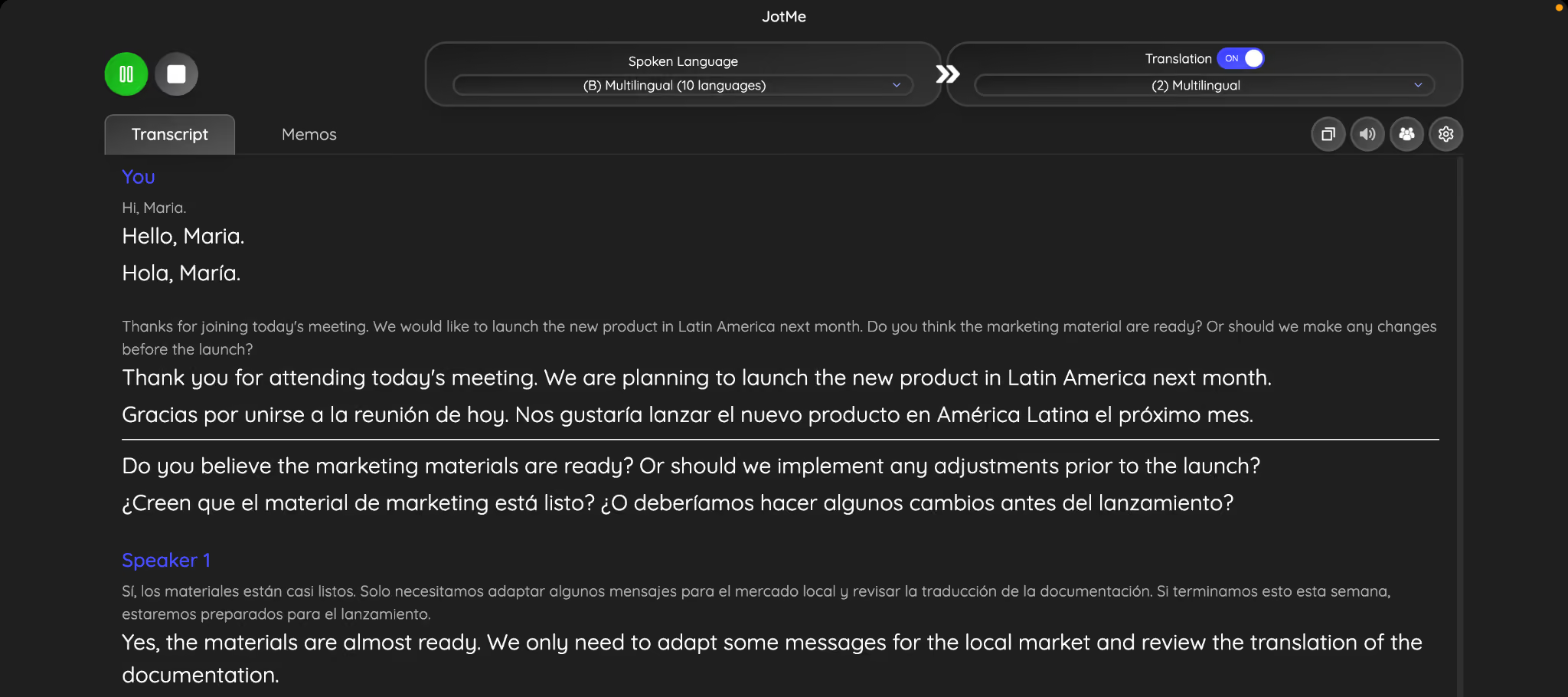
У підтримуваному голосовому режимі JotMe учасники можуть слухати синтезований переклад. Перевірте обидва напрямки, доступні мови та пристрої; цей режим не охоплює всі цілі текстового перекладу.
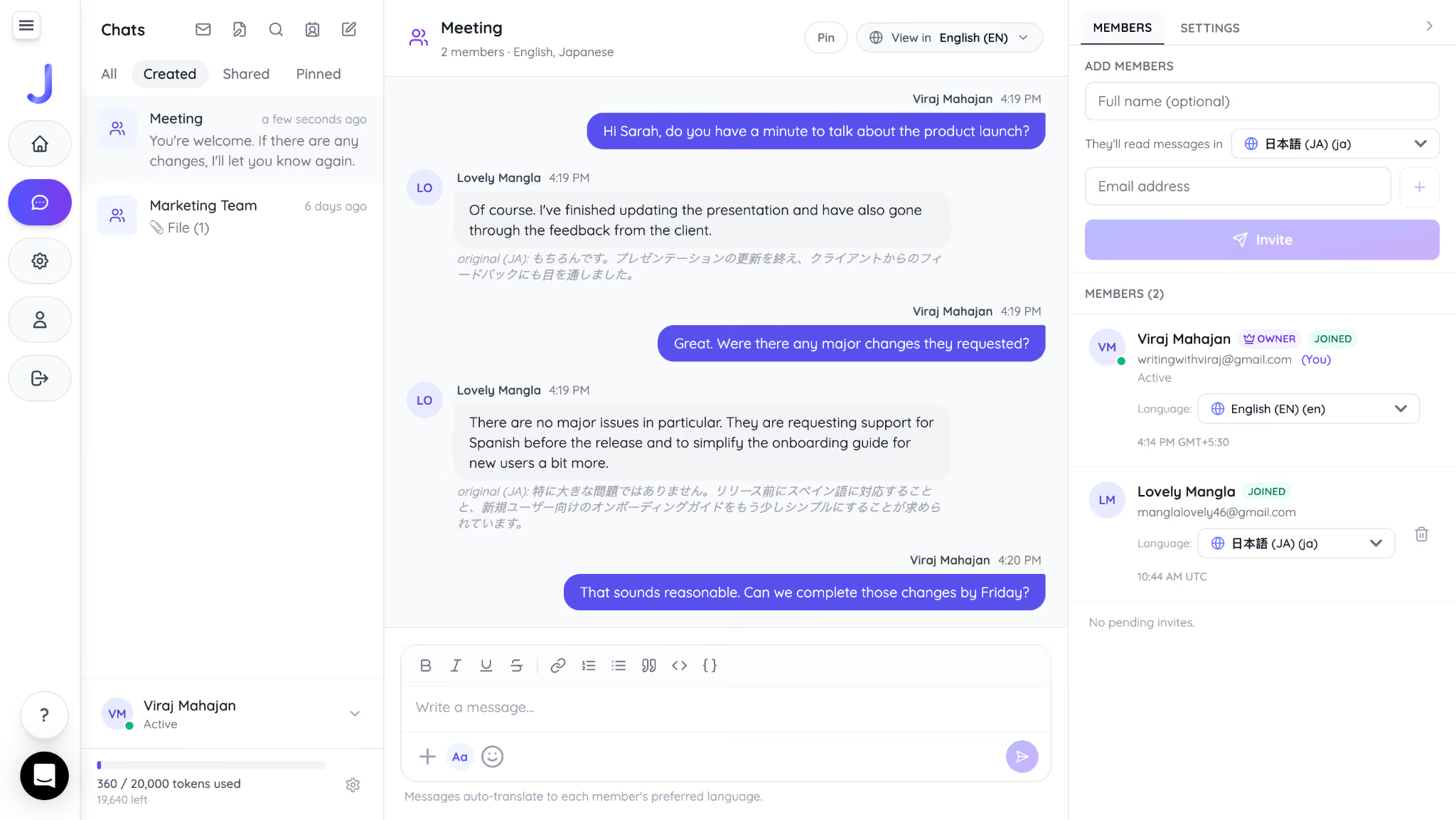
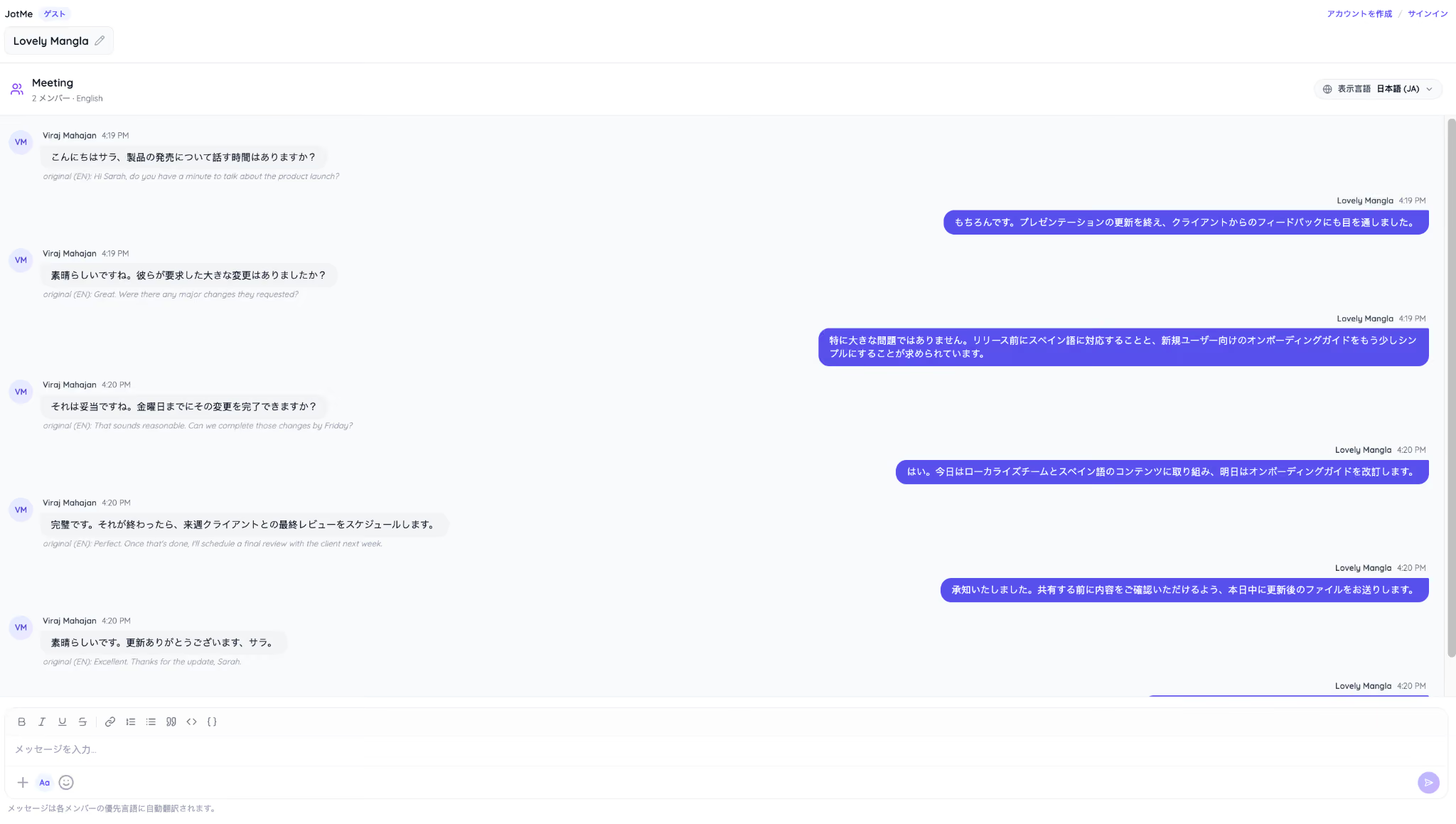
Після зустрічі можна продовжити розмову в багатомовному чаті JotMe. Наприклад, один учасник пише гінді чи японською, а інший читає підтримуваний переклад англійською або іспанською залежно від налаштувань.
Ось як в авторському прикладі виглядав англійський переклад повідомлення:
А ось японський вигляд того самого повідомлення для колеги:
Такі способи можуть допомогти клієнтам, партнерам і колегам долучатися до розмови. Важливі формулювання та наступні дії все одно варто підтвердити.
Чи достатньо Microsoft Teams для багатомовної співпраці?
Якщо команда працює в Microsoft 365, наявних підсумків, чатів, дзвінків і перекладу Teams може вистачити. Перевірте їх на своєму тарифі та звичних мовах.
Команда, яка працює на кількох платформах, може окремо оцінити JotMe. Перевірте доступні мови для конкретного настільного чи голосового режиму, а також умови транскрибування й ШІ-нотаток. Виберіть процес, який підходить для ваших реальних зустрічей.
Поширені запитання
Як оновити Microsoft Teams?
Настільний Teams зазвичай оновлюється, коли доступна нова версія, а застосунок не використовується. Якщо з’явилася кнопка Update, виберіть Update and restart Teams. Застосунок закриється для оновлення, тому зробіть це після дзвінка або збережіть роботу. Вебверсія оновлюється окремо.
Як оновити Microsoft Teams на Mac?
Якщо настільний Teams показує доступне оновлення, виберіть Update and restart Teams. Після закриття й оновлення застосунок має відкритися знову; за потреби запустіть його самі. Не плутайте настільний клієнт із Teams для iPhone чи iPad, який оновлюється через App Store.
Яка версія Microsoft Teams найновіша?
Номер залежить від платформи та каналу оновлення. У настільному Teams відкрийте меню Settings and more → Settings → About Teams і перевірте Version. Якщо в цьому розділі доступне оновлення, може з’явитися Update now.
Які можливості з’явилися в Microsoft Teams у 2026 році?
Серед оновлень — пошук із Copilot, відеопідсумки, налаштування формату підсумків, Teams Phone Agent, нові можливості для подій і покращення чатів. Доступ до розпізнавання мов, телефонних функцій і засобів ШІ залежить від ліцензії, пристрою, політик та етапу розгортання.
Microsoft Teams чи Zoom: що обрати?
Teams зручно оцінювати, якщо команда вже працює в Microsoft 365 та використовує Outlook, OneDrive або SharePoint. Zoom може підійти для іншого процесу зустрічей. Якщо команда використовує кілька платформ, перевірте, чи потрібен окремий інструмент перекладу наживо, як-от JotMe, для доступного звуку й нотаток.
Спробуйте JotMe
Точний переклад для зустрічей, заходів і щоденної роботи. AI Memory пам’ятає ваш контекст.


