





Переклад наживо у Windows: як перекладати зустрічі на ПК

У Windows 11 є Live Captions — динамічні субтитри. Самі субтитри доступні з версії 22H2, а їх переклад — на Copilot+ PC з версії 24H2. Microsoft описує переклад мовлення з понад 40 мов, зокрема японської, французької та китайської, англійською, а з меншого набору — спрощеною китайською.
Вбудований переклад Live Captions показує субтитри — для перегляду відео цього може бути достатньо. Якщо під час робочих зустрічей і дзвінків клієнтам потрібні також збережений транскрипт, контекстний переклад та ШІ-нотатки, варто розглянути JotMe й налаштувати збереження та генерацію цих матеріалів.
JotMe працює на сумісних Windows-ПК і може перекладати доступне аудіо Zoom, Teams, Google Meet та Webex. Basic/Premium підтримують понад 200 мовних і регіональних варіантів текстового перекладу; це окремий перелік від мов розпізнавання та голосового виходу. Спершу коротко порівняймо варіанти, а потім розгляньмо можливості й обмеження докладніше:
Що мають на увазі під Windows Live Translator
У контексті сучасних зустрічей «перекладач наживо для Windows» — це застосунок або функція, що перекладає мовлення іншою мовою під час розмови на ПК. Такі рішення використовують на багатомовних зустрічах, презентаціях, співбесідах і відеодзвінках.
Назва Windows Live Translator може також вести до старого вебсервісу Microsoft, запущеного 2007 року. Згодом його перейменували на Bing Translator. Сьогодні вебпереклад Microsoft Translator та функції субтитрів у Windows і застосунках Microsoft мають різні сценарії роботи: історична назва не означає, що це одна й та сама функція з однаковими вимогами.
Для живої розмови важливий не лише буквальний переклад слів, а й передавання думки мовця з урахуванням контексту. У звичайній термінології усний переклад і письмовий переклад розрізняють за способом роботи; точність і зміст важливі в обох. Платформи для зустрічей, зокрема JotMe, поєднують розпізнавання мовлення та контекстний переклад, щоб полегшувати багатомовне спілкування.
Чи є в Windows 11 вбудований переклад наживо
Так, але важливо розрізняти субтитри й переклад. Live Captions входить до Windows 11 без додаткової плати та може перетворювати мовлення на перекладений текст на Copilot+ PC з Windows 11 24H2 або новішої. Вихідні мови перекладу — англійська (США) та спрощена китайська; звичайні субтитри підтримуються з 22H2 без цієї вимоги Copilot+. Окремий сценарій JotMe для аудіофайлів має понад 200 мовних і регіональних варіантів текстового перекладу. Це не гарантує розпізнавання будь-якої мови або всіх 39 000 комбінацій: доступність залежить від джерела й режиму.
Що вміють і чого не вміють Windows Live Captions
Live Captions локально створює субтитри до мовлення, яке відтворюється на ПК, зокрема у відео та відеодзвінках. Це корисно для доступності та приватності: аудіо обробляється на пристрої. Однак підтримка мов перекладу обмежена, а шум чи одночасне мовлення можуть погіршувати результат. Музика, оплески та інші немовленнєві звуки не перетворюються на текст; слова в піснях розпізнаються ненадійно.
Що можуть Live Captions
- Показувати субтитри до підтримуваного мовлення на ПК, зокрема в YouTube, завантажених відео та дзвінках Zoom чи Teams. Потрібен відповідний пристрій виведення звуку.
- Створювати субтитри очної розмови через мікрофон, якщо ви ввімкнули цей параметр.
- На Copilot+ PC перекладати з понад 40 мов англійською та з 27 мов спрощеною китайською.
- Змінювати розмір, кольори та розташування панелі субтитрів на екрані.
- Обробляти аудіо й створювати субтитри на пристрої: за документацією Microsoft, ці дані Live Captions не залишають ПК та не надсилаються до хмари чи Microsoft.
Обмеження Live Captions
- Не працюють у Windows 10: для субтитрів потрібна Windows 11 22H2 або новіша, а для перекладу — Copilot+ PC з Windows 11 24H2 або новішою.
- Не обходяться без інтернету під час початкового завантаження потрібних мовних файлів. Після цього підтримувана локальна обробка може працювати без підключення.
- Не дають надійної атрибуції всіх мовців у груповій розмові: самі субтитри не слід вважати підписаним протоколом зустрічі.
- Не пропонують вихідних мов перекладу, крім англійської та спрощеної китайської, у описаній функції Windows Live Captions.
- Не зберігають створені субтитри як транскрипт для подальшого перегляду чи експорту.
Повні інструкції та мовні переліки Microsoft наведено на сторінці підтримки Live Captions.
Чому вбудований переклад потребує Copilot+ PC
Вбудований переклад Live Captions працює локально та потребує сумісного Copilot+ PC з NPU — нейронним процесором для таких обчислень. Назви Intel чи AMD самі по собі не означають відсутності Copilot+: сумісні моделі є і на цих процесорах, і на Qualcomm. Звичайне оновлення Windows не перетворить старий комп’ютер на Copilot+ PC; перевіряйте конкретну модель і вимоги Microsoft.
Чого бракує вбудованим субтитрам для робочих дзвінків
Live Captions може бути достатньо для особистого перегляду відео чи прослуховування одного доповідача. У робочих зустрічах важливі й інші потреби:
- Сам текст субтитрів не дає надійної відповіді, хто саме промовив кожну репліку в груповому дзвінку.
- Немає збереженого транскрипту, який можна передати колегам після зустрічі.
- Дві вихідні мови перекладу — англійська та спрощена китайська — не відповідають потребам команд, яким потрібні інші мови.
- Для перекладу потрібен Copilot+ PC; звичайного офісного ПК без такого обладнання недостатньо. Це обмеження перекладу, а не всіх субтитрів Windows.
JotMe поєднує переклад багатомовних зустрічей, ШІ-нотатки й збережені транскрипти. У підтримуваних сценаріях доступні позначення мовців, а після зустрічі можна переглянути матеріали та поділитися ними за належних прав. Збереження потрібно налаштувати, а генерація ШІ-нотаток використовує кредити; це не автоматична обіцянка всіх результатів для кожного сеансу.
Як налаштувати переклад наживо на Windows-ПК
Щоб почати переклад зустрічей у JotMe на сумісному Windows-ПК, установіть застосунок, увійдіть і налаштуйте аудіо та мови. Потрібна сумісність із поточним інсталятором; Intel чи AMD не означає обов’язкової наявності Copilot+, а час першого налаштування залежить від завантаження та дозволів.
Ось як завантажити та встановити JotMe для Windows:
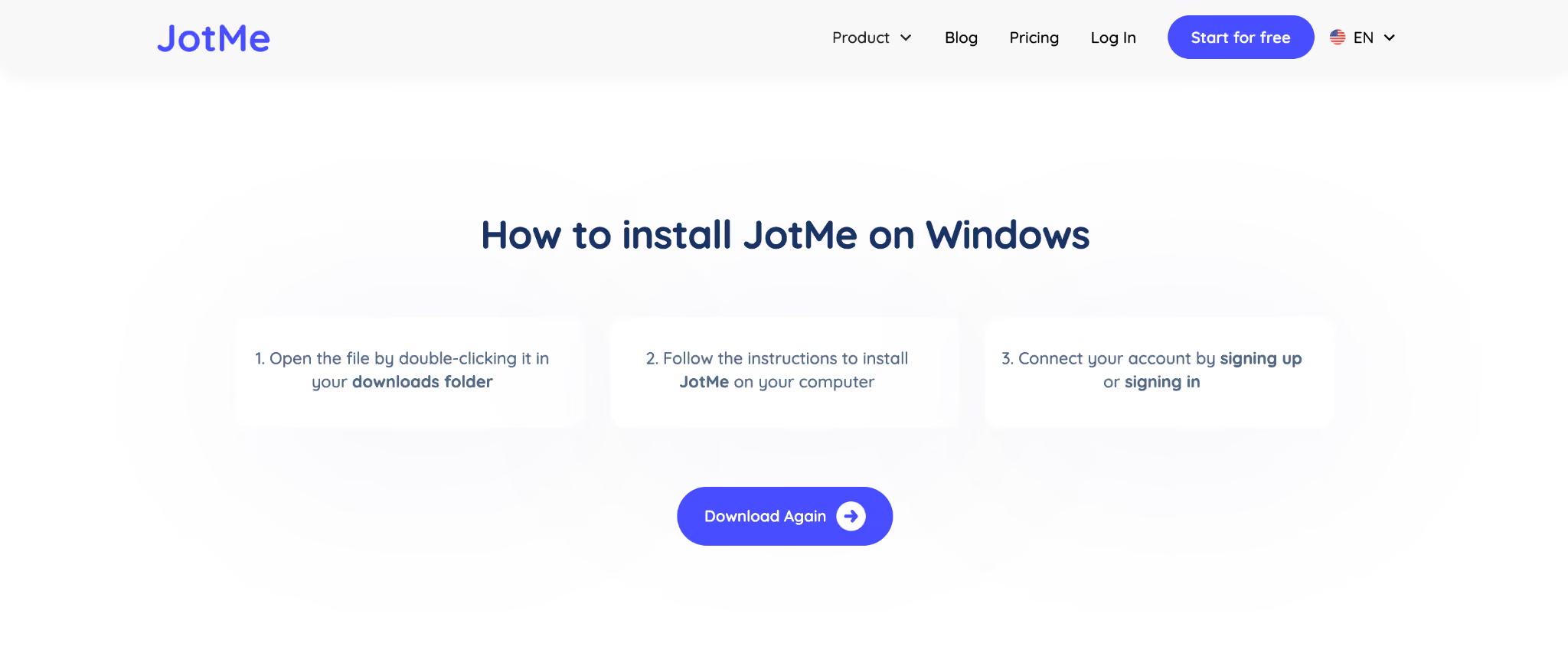
Крок 1: завантажте інсталятор JotMe з офіційного сайту та відкрийте файл установлення.
Крок 2: виконайте вказівки інсталятора й увійдіть у свій обліковий запис JotMe.
Крок 3: відкрийте або створіть зустріч, виберіть модель, мови мовлення й перекладу та налаштуйте доступ до мікрофона й системного аудіо. Перевірте, чи JotMe отримує потрібний звук, перш ніж починати переклад.
Для перекладу потрібен доступ до відповідного джерела звуку. Якщо необхідні дозволи не ввімкнено, JotMe відкриє Settings → Setup; перевірте мікрофон, системне аудіо та пристрій виведення. Тоді можна перекладати наживо, зберігати транскрипти за належних налаштувань і генерувати ШІ-нотатки в межах кредитів. Конкретний запит дозволу залежить від системи й версії застосунку.
Як перекладати дзвінок Microsoft Teams у Windows
Щоб перекладати дзвінок Microsoft Teams у Windows, налаштуйте JotMe за наведеними нижче кроками. Текстовий переклад і передавання перекладеного голосу співрозмовникам — різні сценарії: для останнього потрібні підтримуваний голосовий режим та окреме налаштування віртуального аудіопристрою.
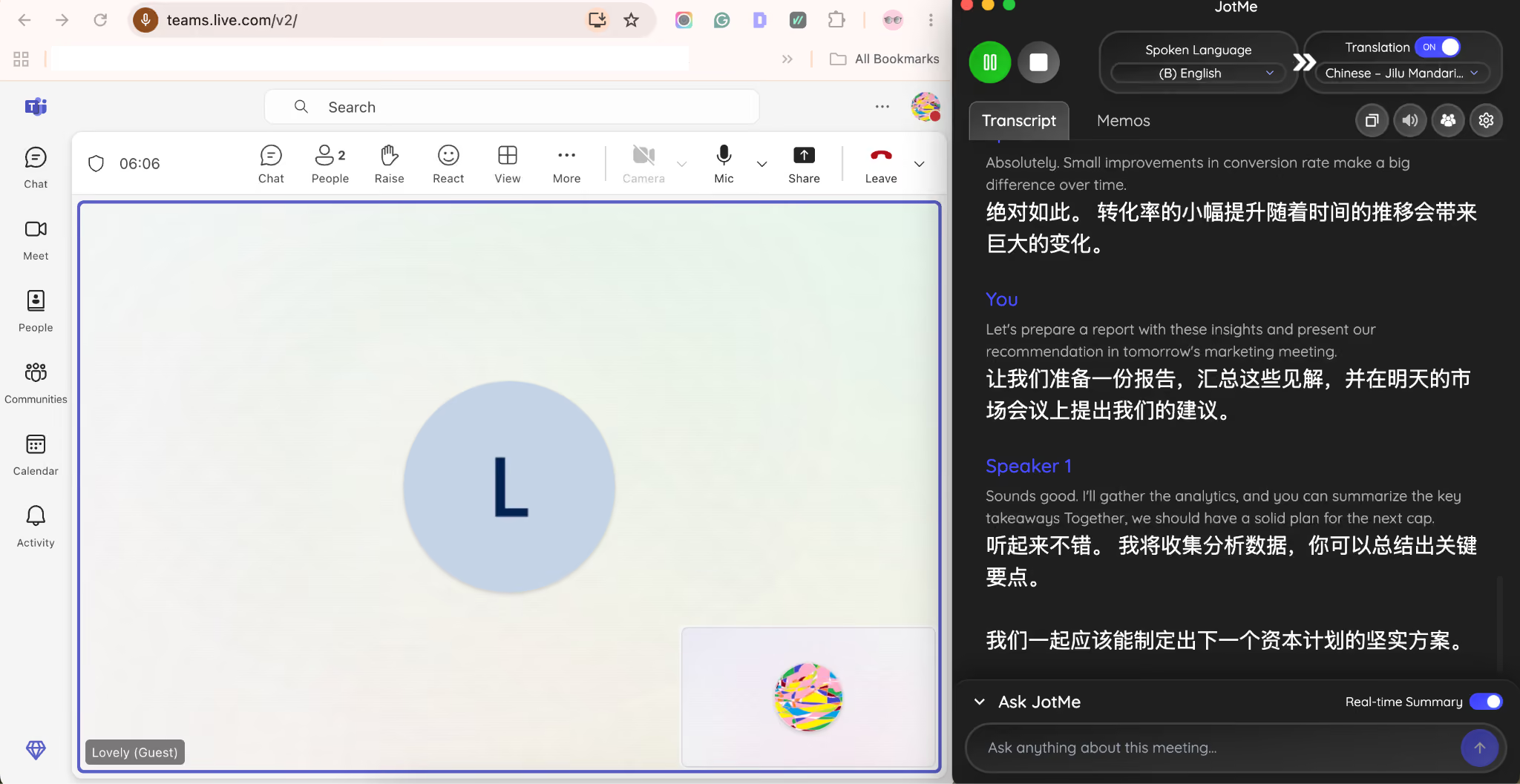
Крок 1: відкрийте Microsoft Teams і зустріч, а поруч залиште відкритим JotMe.
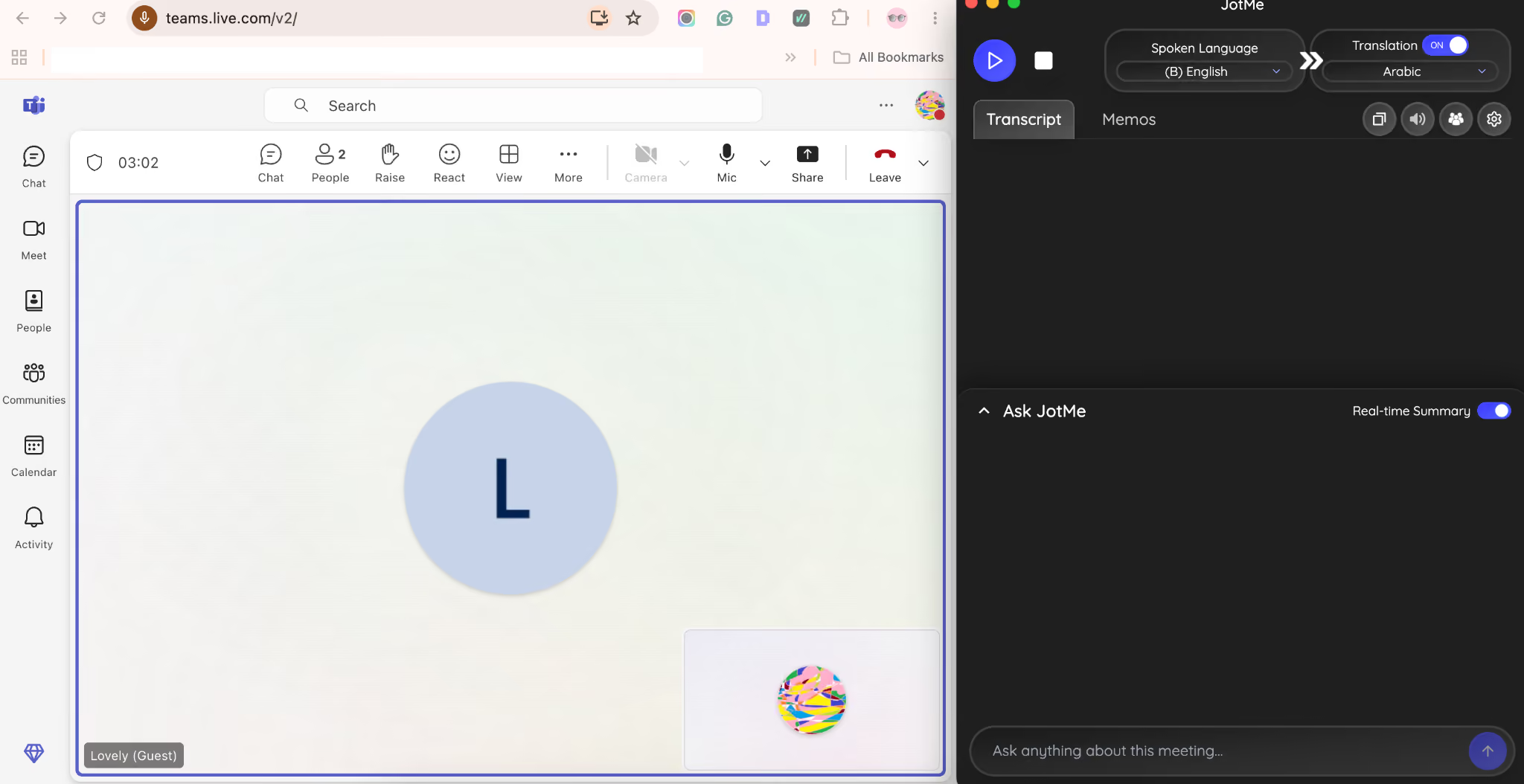
Крок 2: до запуску сеансу виберіть підтримувані мови мовлення, цільову мову текстового перекладу та відповідну модель. Перевірте аудіоджерело.
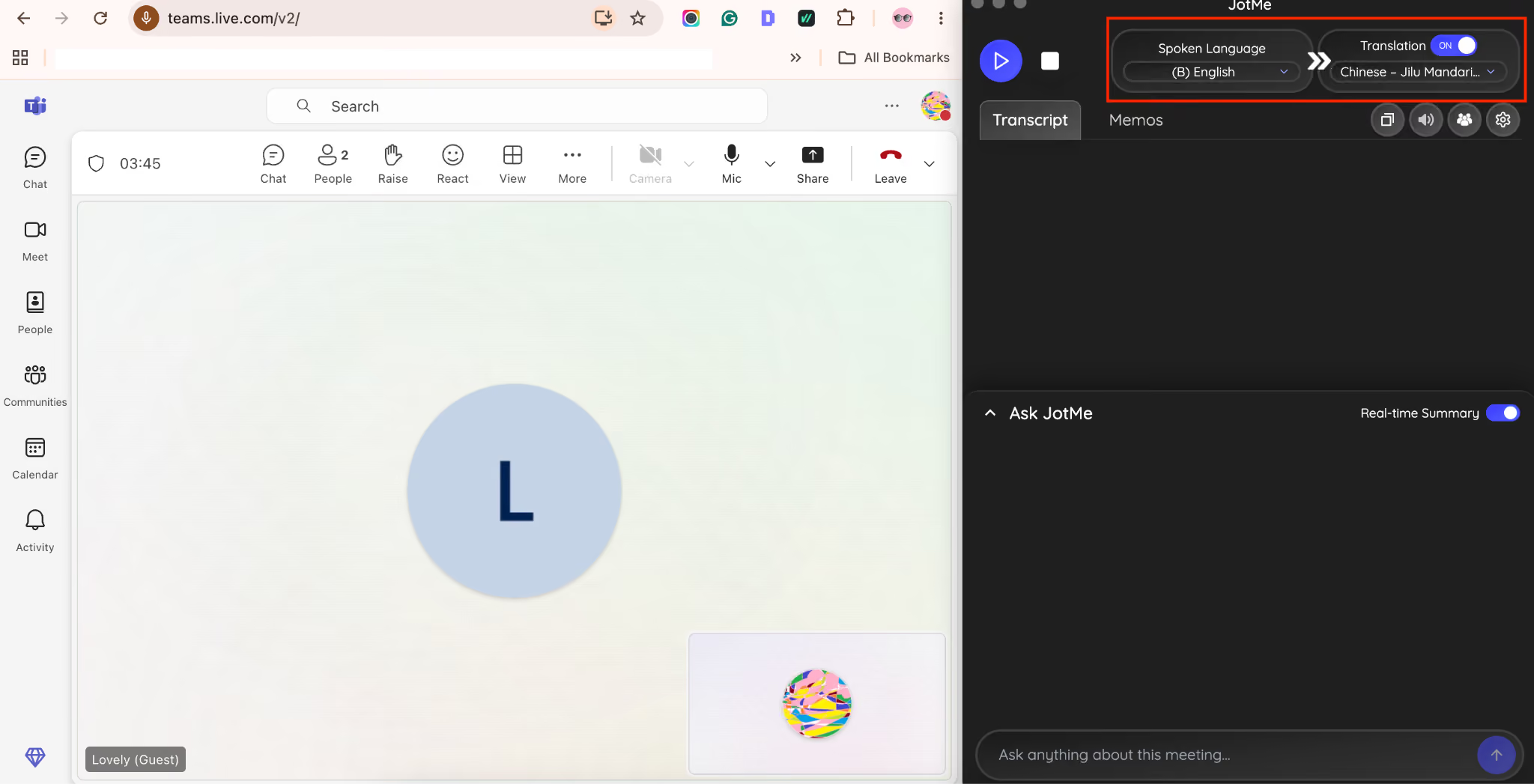
Крок 3: запустіть сеанс JotMe та стежте за перекладом під час зустрічі. Контекст допомагає передавати зміст, а не лише окремі слова. Затримка залежить від моделі, мережі та аудіо; наведені авторами 1–2 секунди не є гарантією для кожної розмови. Якщо важлива репліка незрозуміла, уточніть її у співрозмовника.
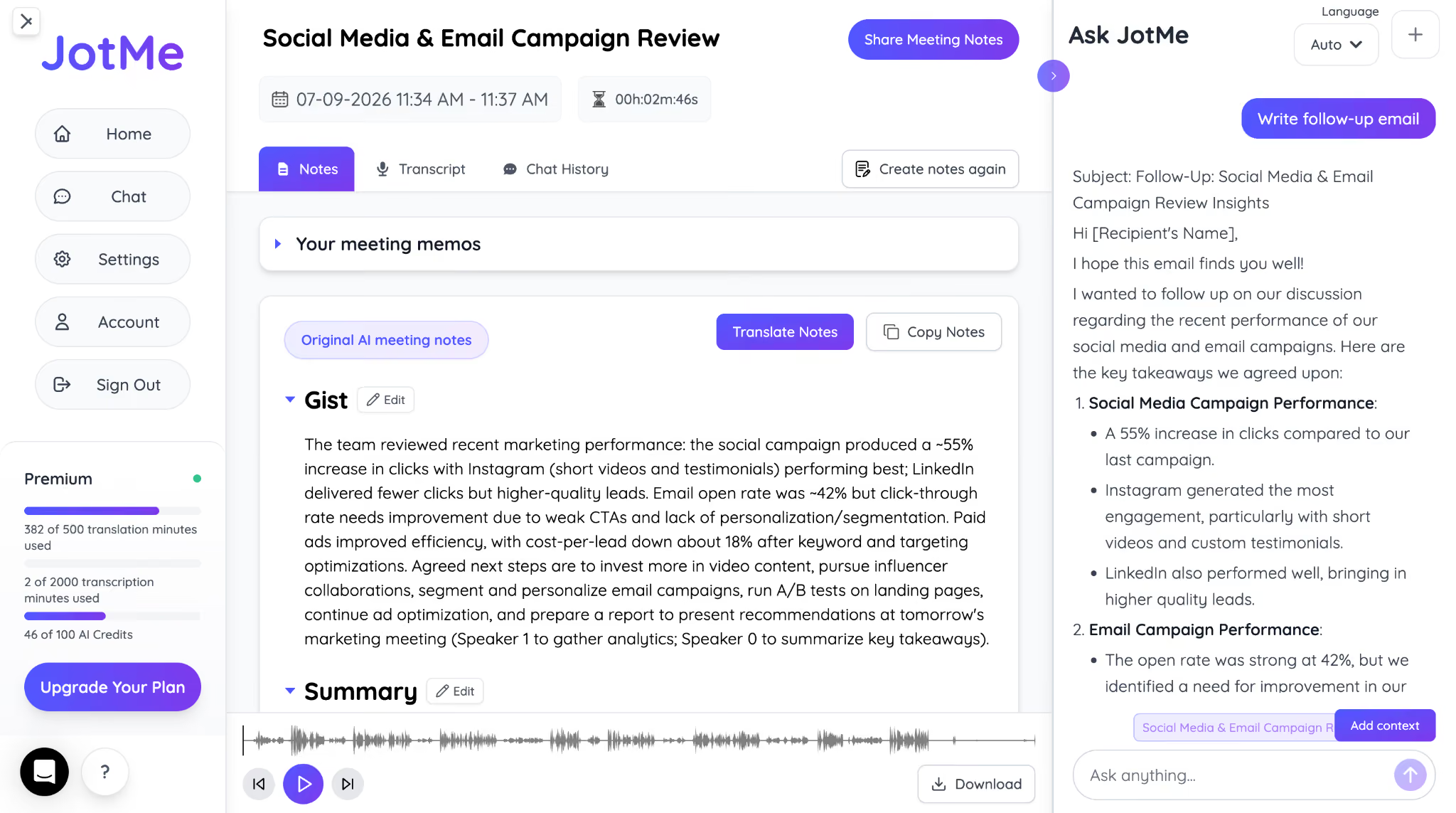
Крок 4: після завершення перевірте збережений транскрипт, згенеруйте ШІ-нотатки за потреби та поділіться ними з належними учасниками. Доступність залежить від збереження, кредитів і прав; перед надсиланням звірте рішення й завдання з розмовою.
На що звернути увагу у перекладачі для Windows
Обираючи переклад наживо для Windows, оцінюйте затримку, точність, розуміння контексту, сумісність із вашими платформами зустрічей і можливість працювати з транскриптами та ШІ-нотатками. Це допоможе стежити за розмовою й повернутися до важливого після дзвінка.
Швидкий переклад у реальному часі
Настільний перекладач має встигати за розмовою. Якщо результат суттєво запізнюється, учасники вже переходять до наступної думки, поки ви ще читаєте попередню. Перевірте затримку на своєму аудіо й підключенні.
Контекстний переклад
Добрий переклад передає значення речення, а не просто замінює кожне слово. Це особливо важливо для ідіом, технічних термінів і галузевої лексики.
У тесті авторів JotMe вдало передавав контекст поширених висловів і створював природні формулювання цільовою мовою. Вони відзначили користь для ідіом, ділових фраз і спеціалізованої термінології. Це досвід конкретного тесту; важливі терміни варто перевіряти у власному сценарії.
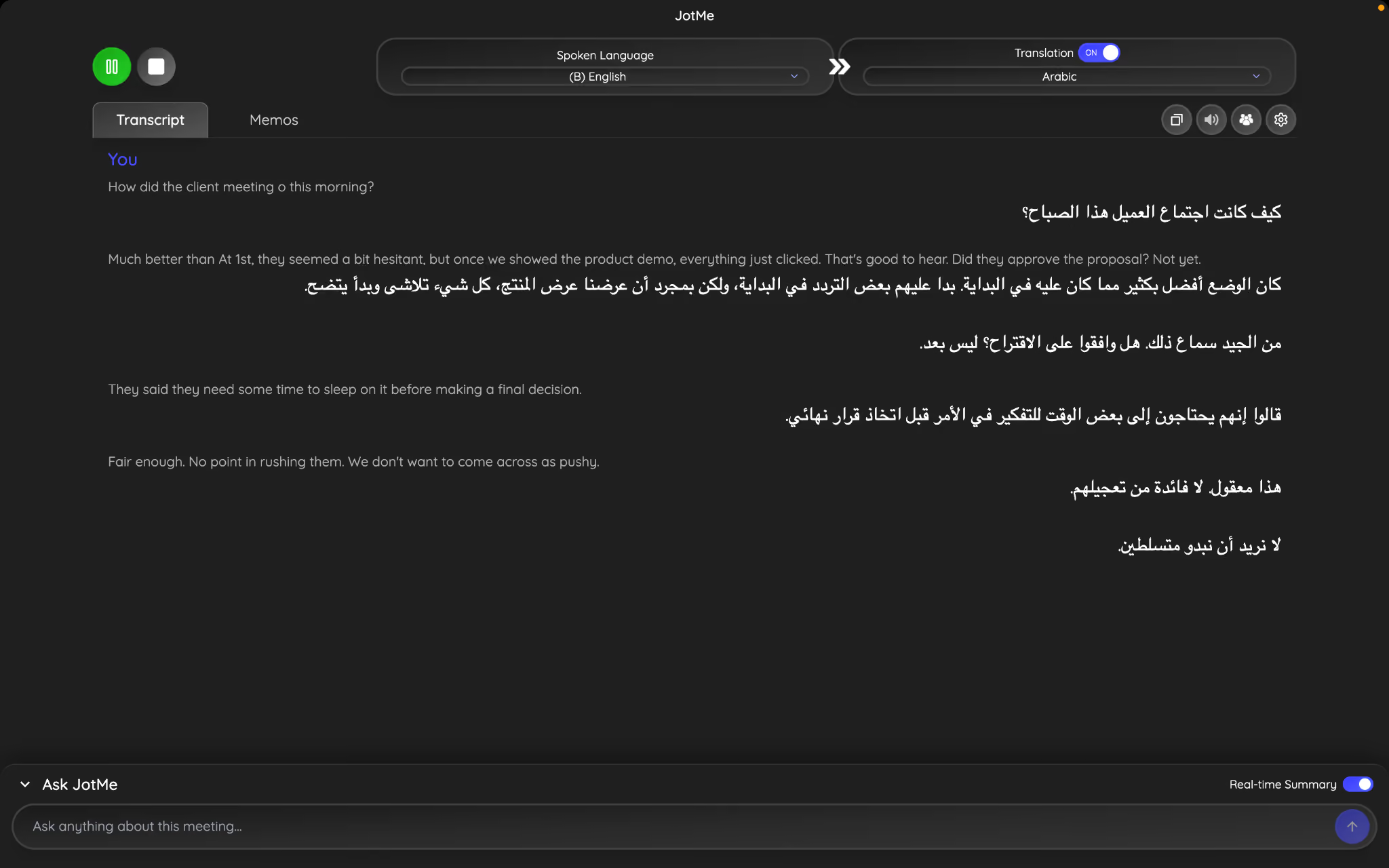
Наприклад, у тесті прозвучало: "They said they need some time to sleep on it before making a final decision." Тобто людям потрібен час обміркувати питання перед остаточним рішенням. Замість буквального перекладу "sleep on it" — «переспати на цьому» — JotMe передав зміст як узяти час на роздуми перед рішенням та навів арабською:
У цьому прикладі арабський текст зберігає намір вислову — дати час на роздуми — замість буквального образу сну. Автори оцінили його як природний; один приклад не є гарантією точності всіх арабських перекладів.
Точна ділова термінологія
Числа, назви продуктів і технічні терміни мають залишатися точними. У розмові з клієнтом, постачальником або міжнародною командою навіть невелика помилка може спричинити плутанину. Тому важливі дані варто звіряти перед рішеннями чи замовленнями.
Робота без бота-учасника
Деякі сервіси перекладу наживо додають бота до зустрічі для захоплення звуку. JotMe використовує доступне системне аудіо комп’ютера, тому не потребує окремого учасника в Zoom, Microsoft Teams, Google Meet чи Webex. Налаштування аудіо, дозволи й правила приватності залишаються необхідними.
Транскрипти й ШІ-нотатки зустрічей
Переклад — лише частина роботи. Після зустрічі може знадобитися перечитати розмову чи передати нотатки команді. У підтримуваному сценарії JotMe можна зберегти транскрипт із позначеннями мовців і згенерувати ШІ-нотатки. Це залежить від налаштувань збереження та доступних кредитів; не вважайте кожну репліку автоматично й безпомилково зафіксованою. Перед поширенням перевірте імена, числа та висновки.
Якщо ви регулярно працюєте з людьми, які говорять різними мовами, робота з транскриптами й нотатками може бути не менш важливою, ніж самі субтитри. Враховуйте ці можливості, обираючи переклад наживо для Windows.
Передавання змісту чи дослівний переклад під час дзвінка
У розмові іншою мовою важливо, щоб співрозмовник зрозумів вашу думку. Формально перекладені окремі слова ще не означають, що зміст передано правильно.
Уявіть презентацію для клієнта з Іспанії: ви кажете "Let's circle back to this tomorrow." Буквальний переклад може створити дивний образ руху по колу, хоча ви маєте на увазі "Let's discuss this again tomorrow." — «Повернімося до цього обговорення завтра».
Або під час дзвінка постачальнику з Китаю ви кажете команді "We're in the same boat." — «Ми в одному човні». Ідеться не про справжній човен: усі опинилися в однаковій ситуації. Контекстний переклад має передати саме цю думку.
Так само працюють ділові фрази "I'll take care of it" — «Я цим займуся», "We're on the same page" — «Ми однаково це розуміємо» або "Let's keep the ball rolling" — «Продовжуймо рухатися далі». Дослівний переклад може втратити потрібне значення, навіть коли окремі слова перекладено правильно.
Це особливо важливо для міжкультурного ділового спілкування: ідіоми, тон і правила ввічливості відрізняються не менше, ніж слова. JotMe враховує контекст розмови, а не лише поточне речення, щоб допомагати передавати думку.
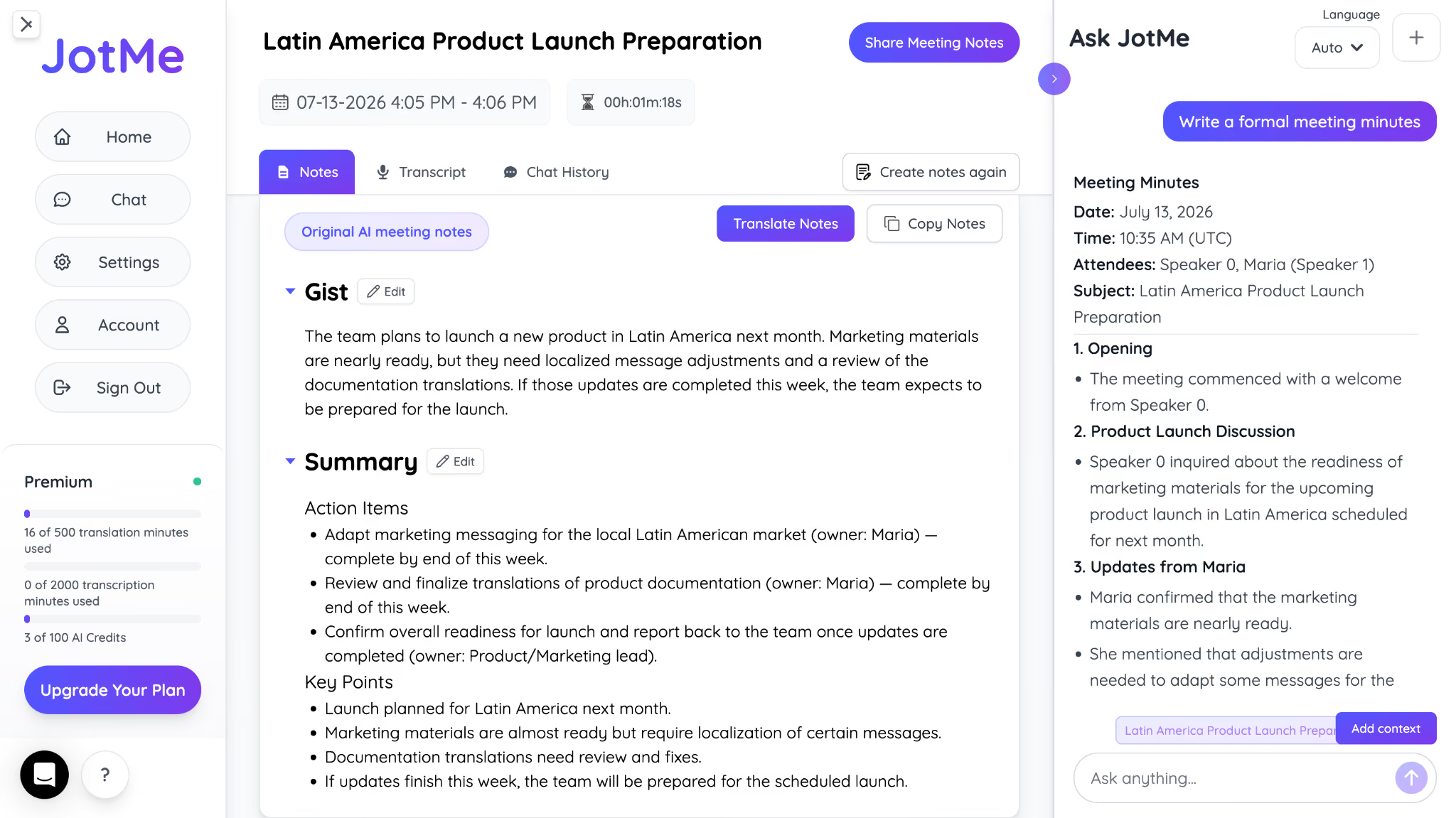
JotMe використовує доступний контекст: попередні репліки, перебіг обговорення та інформацію про мовців там, де вона доступна. Ось приклад того, як автори ілюстрували контекстний переклад:
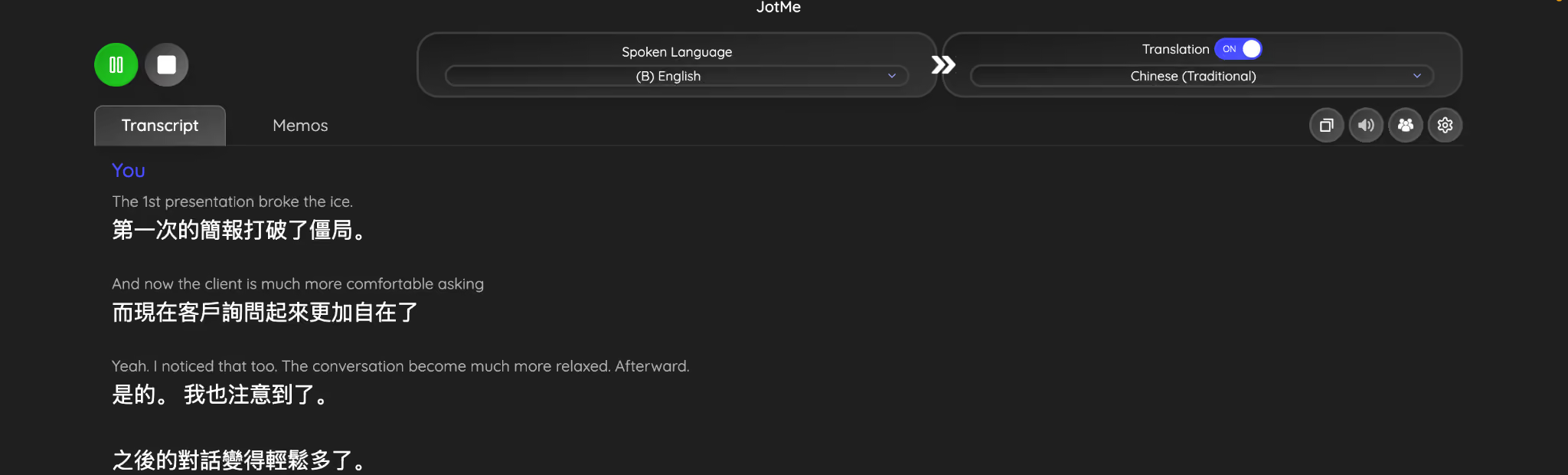
Контекст допомагає створювати природніший результат, зокрема під час перекладу з англійської іспанською або з китайської англійською. Basic/Premium у JotMe мають понад 200 мовних і регіональних варіантів текстового виходу; підтримка мови мовлення й озвучення перевіряється окремо. Це не гарантія однакової якості для всіх пар.
Кому потрібен переклад наживо у Windows
Переклад наживо може стати в пригоді кожному, хто проводить багатомовні зустрічі на Windows-ПК. У багатьох організаціях використовують Windows, проте не кожен робочий ноутбук відповідає вимогам Copilot+. Вибирайте рішення за власним обладнанням і потрібними мовами, а не за припущенням, що всі корпоративні ПК однакові.
Мовний бар’єр на роботі може гальмувати проєкти, спричиняти непорозуміння й ускладнювати міжнародну співпрацю. Переклад наживо допомагає команді стежити за розмовою без окремого перекладача в частині повсякденних сценаріїв. Для відповідальних переговорів чи спеціалізованих рішень може знадобитися професійний усний переклад.
Скільки коштує переклад наживо у Windows
Вартість залежить від обраного рішення та вашого обладнання.
Live Captions входить до Windows 11 без додаткової плати. Проте переклад потребує сумісного Copilot+ PC. Якщо ваш теперішній ноутбук не відповідає цим вимогам, заміна обладнання може коштувати значно більше, ніж підписка на перекладач. Сам процесор Intel чи AMD не визначає сумісність: Copilot+ моделі є й на цих платформах.
JotMe не вимагає саме Copilot+ і працює на сумісних Windows-ПК, зокрема з Intel чи AMD. Це дозволяє спробувати переклад без обов’язкової купівлі нового пристрою, якщо ваш комп’ютер відповідає вимогам застосунку. Той самий обліковий запис підходить і для перекладу наживо на Mac; план, хвилини й кредити спільні, а дозволи та аудіоналаштування задають для кожного пристрою окремо.
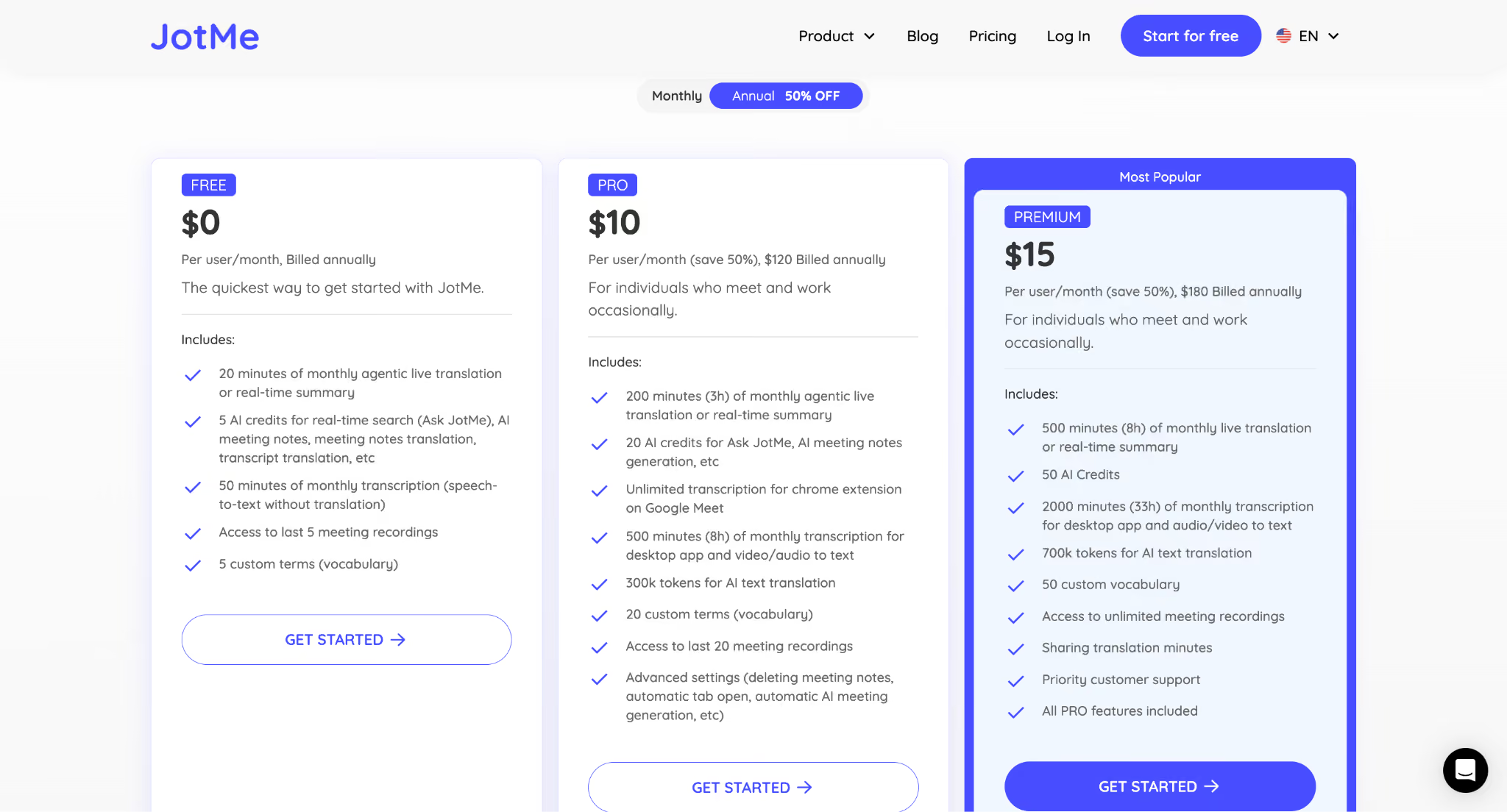
Ось що входить до різних тарифів JotMe:
Який перекладач наживо для Windows вибрати
Якщо вам достатньо читати субтитри під час перегляду відео чи прослуховування аудіо, вбудованих Live Captions може вистачити. Для перекладу потрібен сумісний Copilot+ PC та підтримувана вихідна мова. Для багатомовних робочих зустрічей, дзвінків клієнтам, співбесід чи продажів оцініть також потребу в транскриптах і нотатках.
Перекладач для Windows має відповідати мовам вашої команди й допомагати долати мовний бар’єр із розумінням контексту. Якщо потрібні транскрипт і ШІ-нотатки після розмови, заздалегідь перевірте збереження, кредити та спосіб поширення, щоб матеріали отримали належні учасники.
JotMe поєднує ці можливості в одній платформі на сумісних Windows-ПК. Для доступного аудіо Zoom, Microsoft Teams, Google Meet і Webex можна налаштувати контекстний переклад, збережені транскрипти з підтримуваним позначенням мовців та ШІ-нотатки. Результат залежить від моделі, якості звуку, квот і налаштувань; не кожен Windows-пристрій автоматично сумісний.
Почніть із безкоштовного тарифу JotMe й перевірте, чи зручніше вашій команді стежити за багатомовною розмовою, коли переклад можна читати своєю мовою.
Поширені запитання
Чи можуть Windows Live Captions перекладати іншими мовами?
Так, переклад мовлення в текст у Live Captions доступний на сумісних Copilot+ PC з Windows 11 версії 24H2 або новішої. Microsoft описує переклад із понад 40 мов англійською та з 27 мов спрощеною китайською. Якщо потрібен текстовий переклад іспанською, французькою, арабською, японською чи гінді, можна розглянути JotMe: Basic/Premium мають понад 200 мовних і регіональних варіантів текстового виходу. Мови розпізнавання й озвучення мають окремі переліки; це не понад 200 мов голосового виходу.
Чи потрібен Copilot+ PC для перекладу наживо у Windows?
Залежить від способу перекладу. Вбудований переклад Live Captions потребує Copilot+ PC з підтримуваним NPU та Windows 11 24H2 або новішої. JotMe не вимагає саме Copilot+ і може працювати на сумісних Windows-ПК з Intel чи AMD. Перед установленням перевірте вимоги поточного інсталятора та аудіодоступ. Переклад наживо, транскрипти й ШІ-нотатки залежать від налаштувань, збереження та квот; сама назва процесора не гарантує сумісності будь-якого комп’ютера.
Чи можна перекладати зустріч Teams наживо на ПК?
Так. Настільний JotMe може захоплювати доступне аудіо Microsoft Teams із комп’ютера без бота-учасника та перекладати його з урахуванням контексту. Налаштуйте джерело звуку, модель і мови до запуску. Збереження транскрипту, позначення мовців та ШІ-нотатки залежать від підтримуваного режиму, налаштувань і доступних кредитів; не кожна зустріч автоматично створює всі ці матеріали. Важливі атрибуції й підсумки слід перевіряти.
Чи є безкоштовний перекладач наживо для Windows?
Live Captions входить до Windows 11 без додаткової оплати, проте його функція перекладу потребує сумісного Copilot+ PC. Безкоштовний тариф JotMe щомісяця включає 20 хвилин перекладу та 50 хвилин транскрибування. Це варіант для сумісного Windows-ПК без обов’язкового переходу на Copilot+; переклад і транскрибування мають окремі квоти, а модель та спільний доступ впливають на їх витрати.
Чи працює JotMe у Windows без бота на зустрічі?
Так. JotMe не приєднується до зустрічі окремим учасником: настільний застосунок захоплює доступне системне аудіо комп’ютера. Це дає змогу перекладати розмови в Microsoft Teams, Zoom, Google Meet, Webex, Slack Huddles, Discord та інших сумісних застосунках для дзвінків без додавання бота. Потрібні належні аудіоналаштування, дозволи та згода відповідно до правил зустрічі; відсутність бота не скасовує вимог до приватності.
Спробуйте JotMe
Точний переклад для зустрічей, заходів і щоденної роботи. AI Memory пам’ятає ваш контекст.


