







Коротка відповідь: JotMe може транскрибувати звук зустрічі Teams як окремий настільний процес. Перевірте Online, мікрофон, звук співрозмовників, модель і мову, а потім запустіть транскрибування. Старі 45 мов — історична кількість, а сам вибір мови не починає запис автоматично.
Складно стежити за словами колеги в Teams і хочеться мати текст, щоб перевірити деталі? Транскрибування наживо може допомогти зосередитися на розмові й повернутися до зафіксованих фраз. Автоматичний текст не гарантує відсутності непорозумінь — важливе слід уточнювати.
Microsoft Teams має власний текст зустрічі наживо з іменами й часовими мітками. Доступ до запуску, перегляду, післязустрічного тексту й завантаження різний для організаторів, внутрішніх учасників, інших організацій та анонімних гостей. За потреби можна оцінити окремий процес JotMe, узгодивши фіксацію й правила роботи з даними; це не спосіб обійти обмеження Teams.
Вихідний огляд описував 45 мов транскрибування й перекладу JotMe та 50 хвилин на місяць у безкоштовному плані. Це історичні цифри; поточні моделі, хвилини, ШІ-нотатки, збереження й доступність функцій перевірте в обліковому записі. Безкоштовний план не означає необмеженого доступу до всіх можливостей.
Основні кроки для налаштування транскрибування Teams у JotMe:
- Завантажте JotMe: відкрийте офіційний сайт і встановіть настільний застосунок для свого Mac або Windows.
- Відкрийте зустріч Teams: почніть або відкрийте зустріч та запустіть JotMe поруч із нею. Узгодьте фіксацію розмови й потрібні дозволи.
- Налаштуйте транскрибування: вимкніть Translation, якщо потрібен лише оригінал, і виберіть відповідну модель та мову мовлення. Fast визначає мову автоматично; Basic і Premium мають власні налаштування.
- Запустіть транскрибування: перевірте вхідний звук і натисніть кнопку запуску. Сам вибір мови не вмикає фіксацію.
Крок 1. Як завантажити JotMe на свій пристрій
На офіційному сайті JotMe виберіть завантаження для Mac або Windows і виконайте кроки інсталятора. Chrome-розширення призначене для субтитрів Google Meet; для Teams використовуйте настільний застосунок.

Крок 2. Як відкрити Teams і запустити JotMe
Приєднайтеся до Teams за посиланням у настільному застосунку або браузері. Відкрийте JotMe, виберіть Online й перевірте мікрофон та системний звук. JotMe працює поруч із зустріччю, а не як бот у списку учасників.
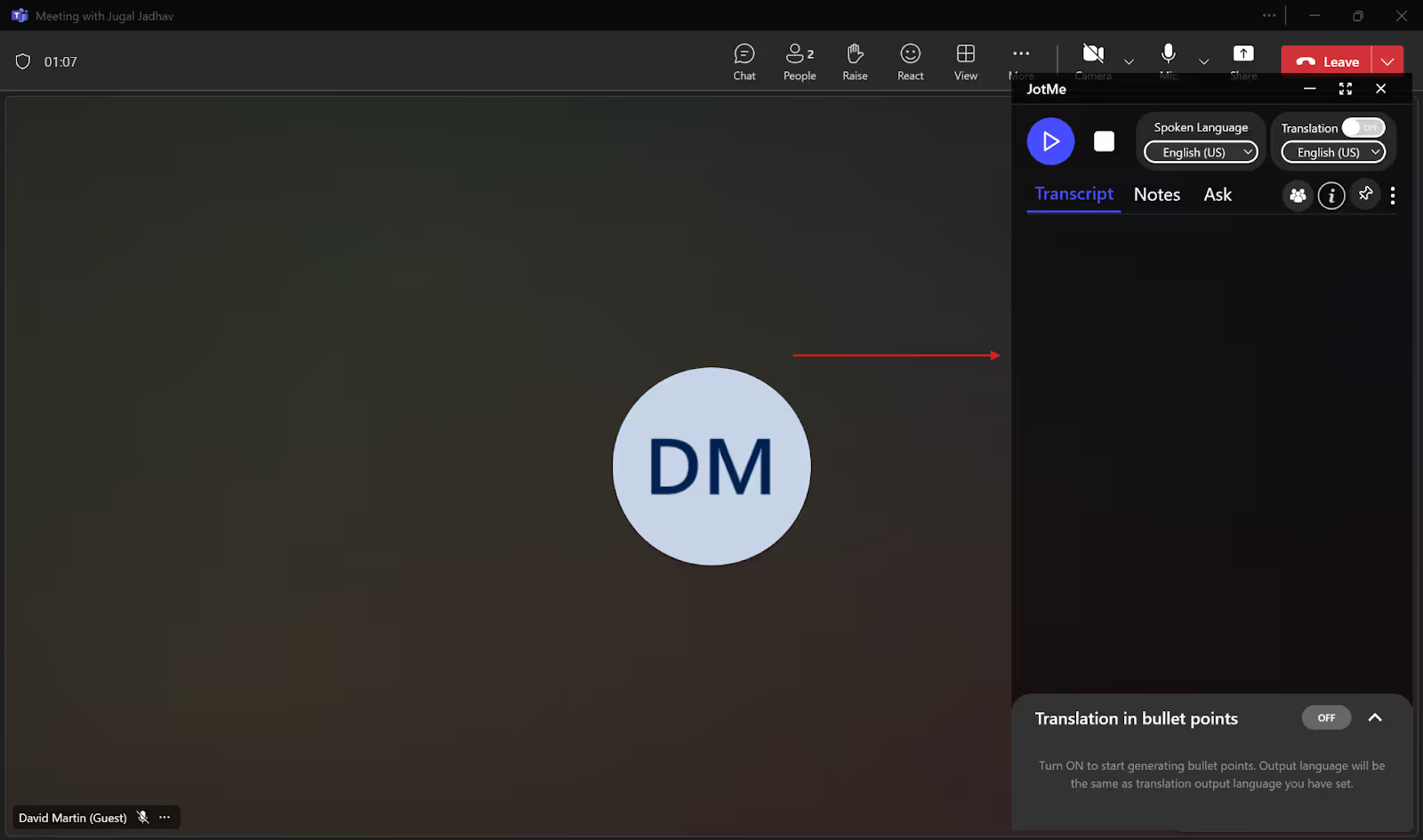
Крок 3. Як вибрати мову мовлення
Перед запуском виберіть модель і фактичну мову розмови. У Basic або Premium налаштуйте Spoken Language; Fast визначає мову автоматично. Вимкніть Translation для оригінального тексту. Під час активного запису змінити модель мовлення не можна — спочатку зупиніть сесію.
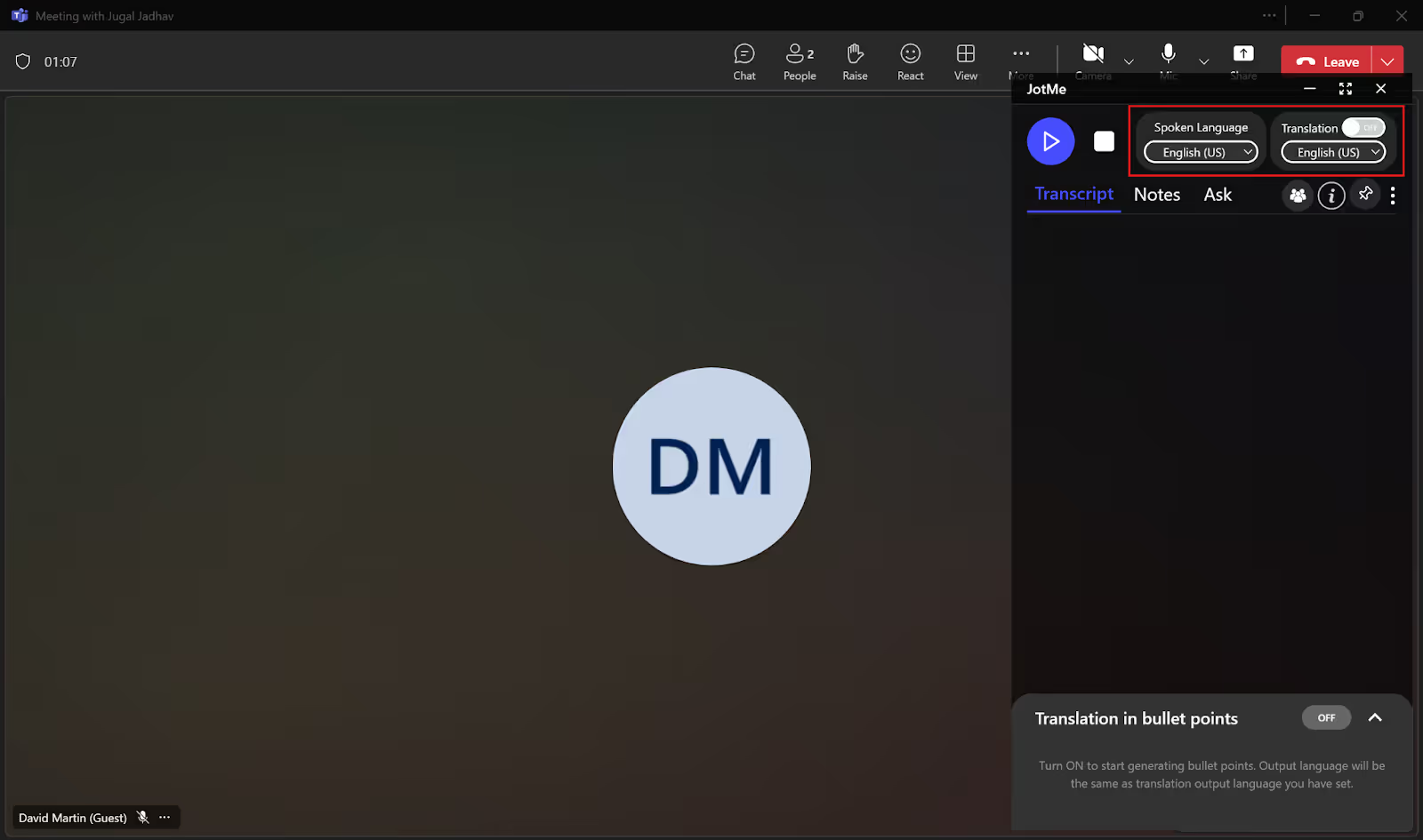
Крок 4. Як почати транскрибування наживо
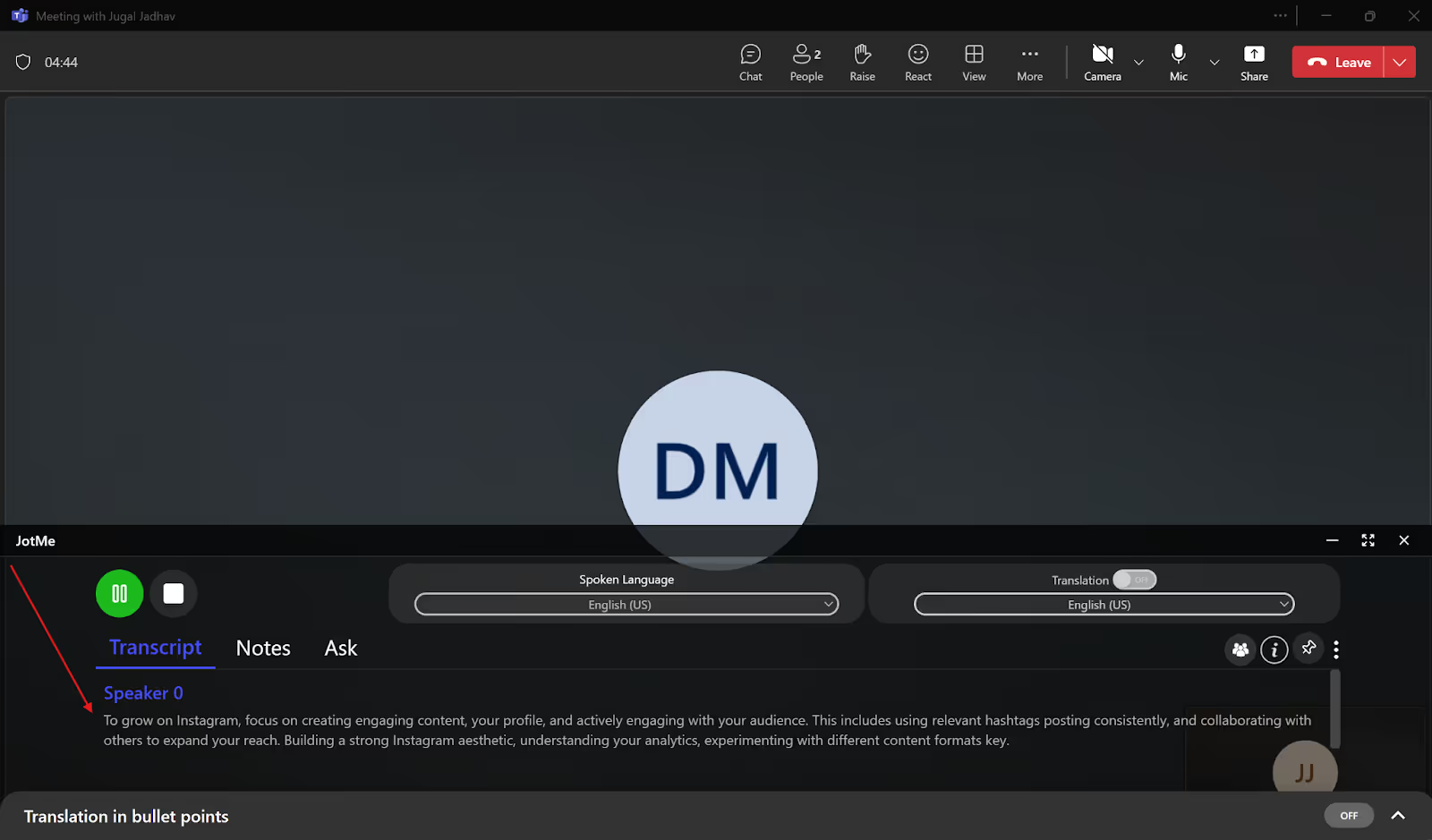
Після перевірки звуку й мов натисніть кнопку запуску. У поточному інтерфейсі можна вибрати Start note-taking → Live transcription, залишити Translation вимкненим і почати сесію.
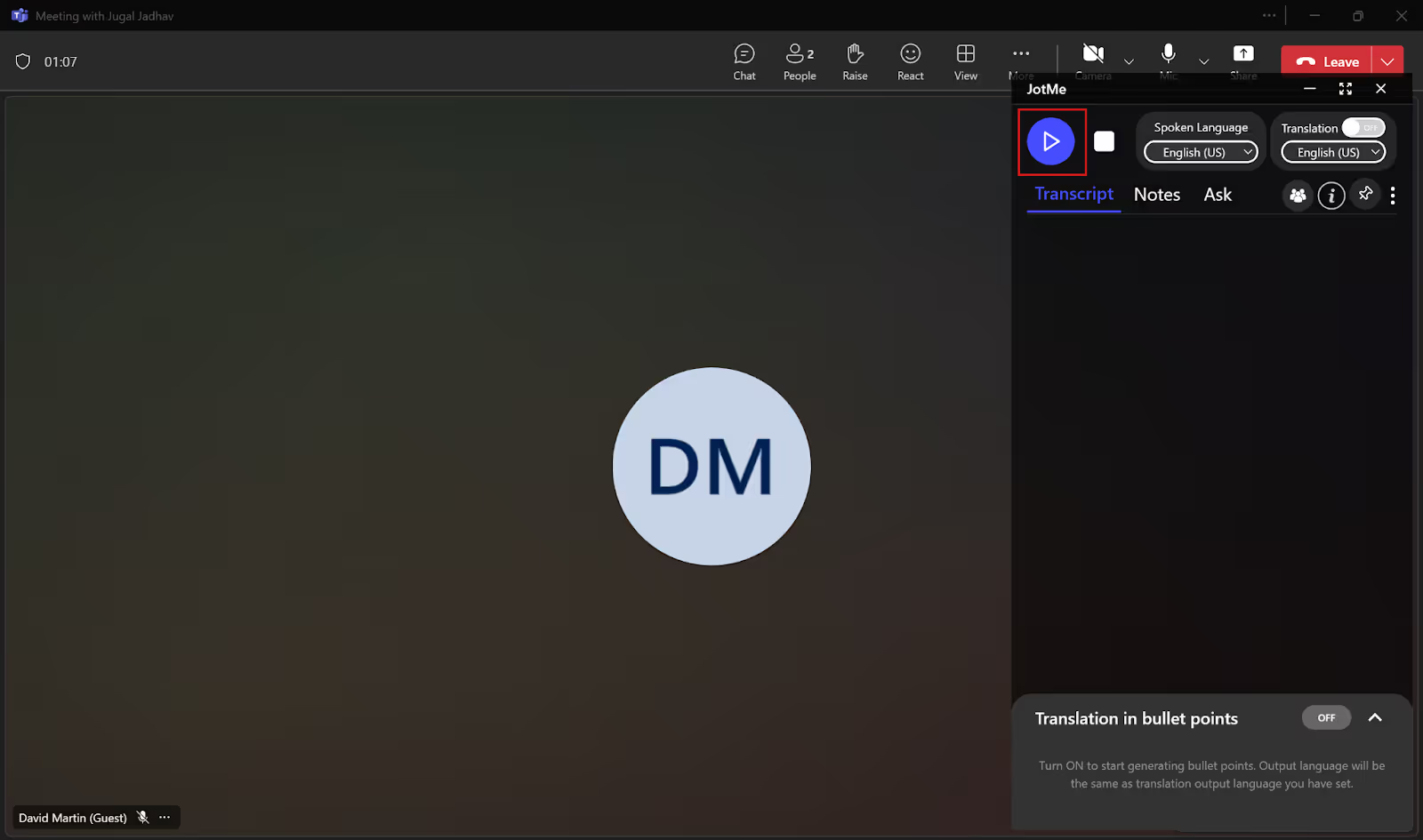
Коли надходить підтримуваний звук, JotMe показує текст наживо. Після завершення й оброблення можна переглянути збережений транскрипт, ШІ-нотатки та підсумок, якщо відповідні функції ввімкнено й вистачає квоти. Повноту результату перевірте за розмовою.
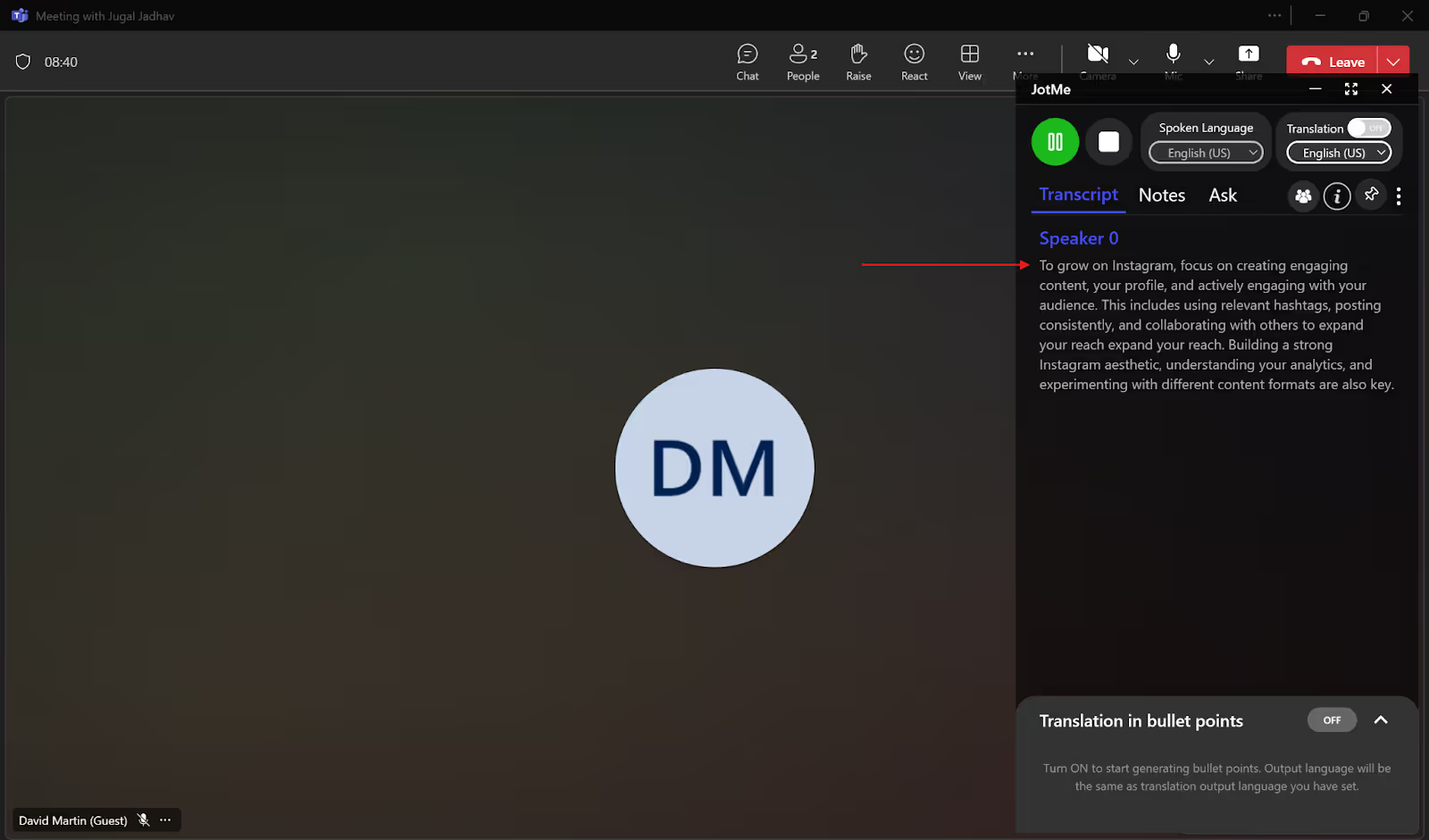
Для компактного читання змініть розмір вікна JotMe й використовуйте його як панель субтитрів.
Які умови доступу до вбудованого транскрипту Teams?
Вихідний огляд наводить 320 млн активних користувачів Teams на місяць та 44 мови. Це цифри джерела, а не поточна перевірена аналітика чи доказ українського попиту. Вбудований транскрипт Teams може містити імена й часові мітки, а доступ регулюють ролі й правила організації. Перед використанням перевірте такі умови:
- Доступ залежить від ролі та політики: гості, анонімні користувачі й люди з інших організацій мають різні можливості запуску та перегляду транскрипту. Зверніться до організатора або адміністратора. JotMe може працювати зі звуком комп’ютера окремо, але це не надає автоматичного дозволу на запис і не робить оброблення прихованим чи прийнятним за будь-яких правил.
- Права на завантаження: організатори й співорганізатори Teams за замовчуванням можуть завантажити транскрипт як DOCX або VTT; доступ інших людей залежить від адміністративних налаштувань. У JotMe текст із часовими мітками доступний після оброблення й за налаштованого збереження та відповідних прав. Це не обхід правил власника зустрічі.
- Можливі помилки: автоматичне розпізнавання Teams може помилятися в галузевих термінах або назвах компаній і проєктів. Те саме потрібно перевіряти і в JotMe: контекст та власні терміни можуть допомагати, але не гарантують безпомилкового результату. У статті немає нового порівняльного вимірювання якості.
Як використовувати JotMe для транскрибування
JotMe поєднує розпізнавання мовлення з додатковими функціями роботи з текстом. У вихідній статті наведено прогноз Market.us про US$2 545,1 млн ринку ШІ-нотаток до 2033 року та CAGR 18,9% у 2024–2033 роках. Це прогноз джерела, а не встановлений поточний результат або доказ якості JotMe. Нижче — доступні за відповідних налаштувань ШІ-запити, нотатки, транскрипти й багатомовні режими.
Багатомовне транскрибування
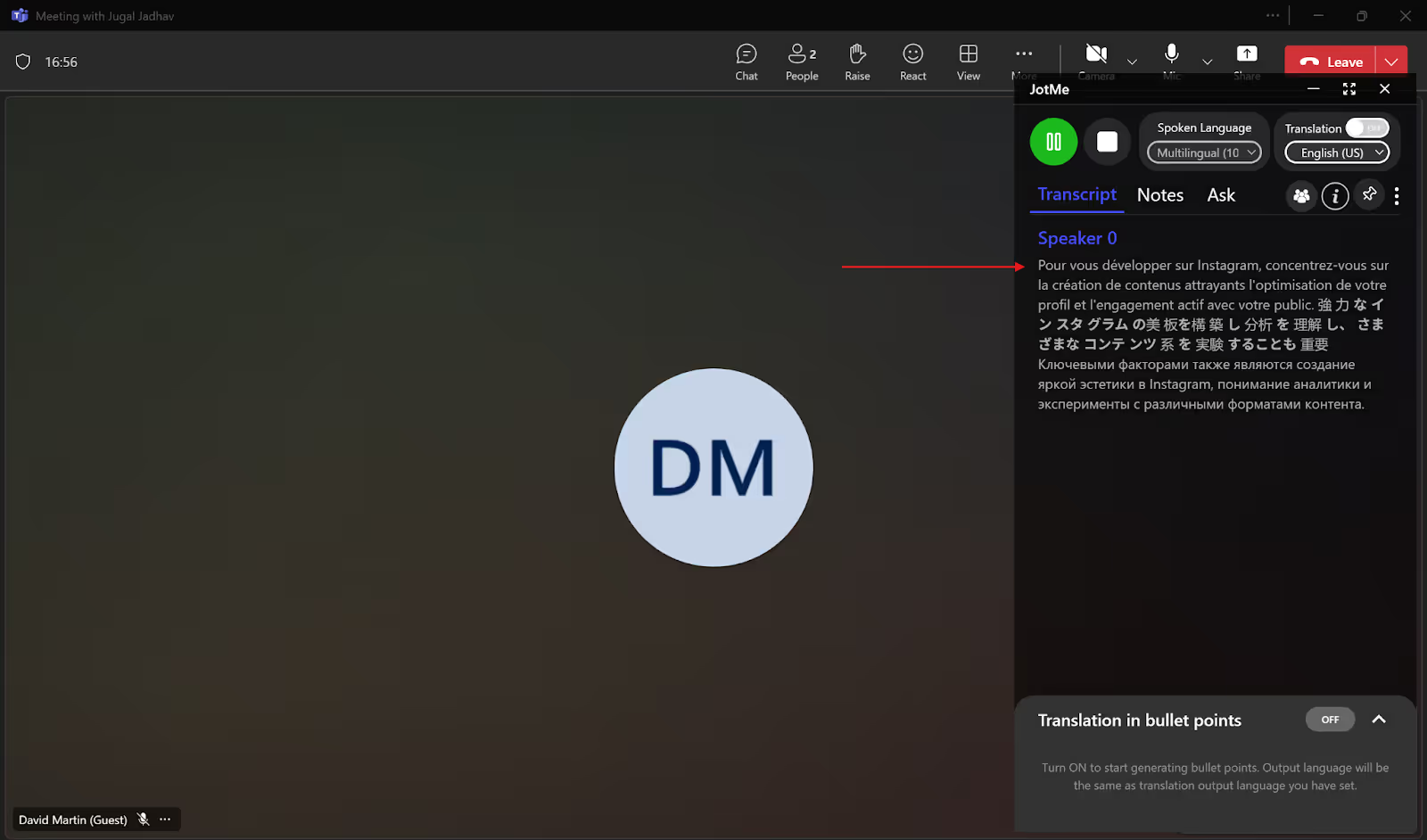
Basic Multilingual автоматично розпізнає визначені десять мов: англійську, іспанську, французьку, німецьку, гінді, російську, португальську, японську, італійську й нідерландську. Це може допомогти міжнародній зустрічі Teams, але не означає правильного розділення десяти одночасних голосів. Виберіть режим перед запуском; Premium Quality поєднує англійську з однією вибраною мовою, а Fast має окреме автоматичне визначення й множник витрат.
Запитайте ШІ
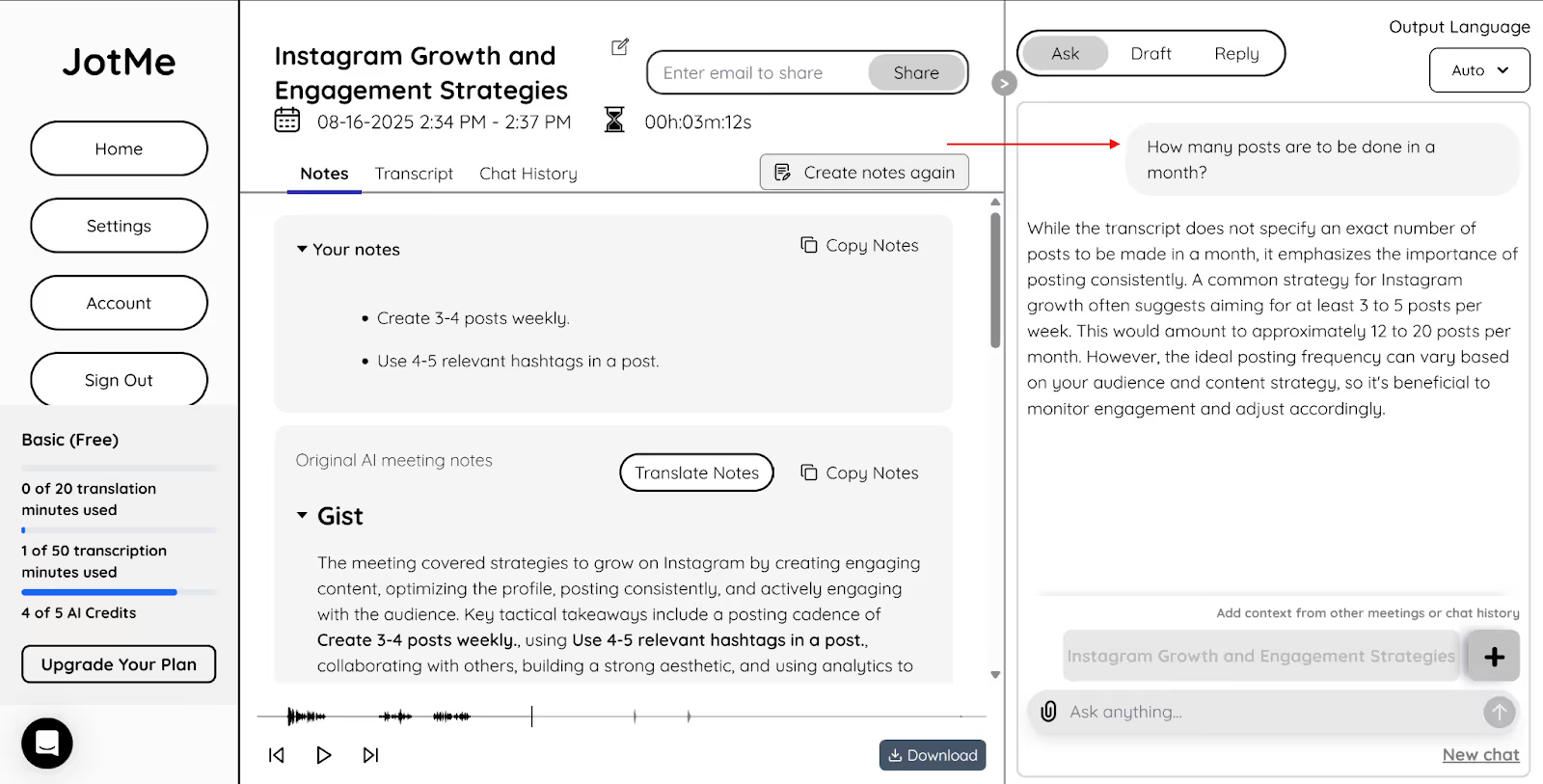
У кабінеті JotMe можна ставити ШІ запитання щодо доступного транскрипту або готувати чернетки листа, статті, допису й відповіді в соцмережах. Додайте тему, план чи приклад і перевірте результат перед використанням. Відповіді залежать від контексту й відповідної квоти; миттєвий правильний результат не гарантовано.
Нотатки зустрічей зі ШІ
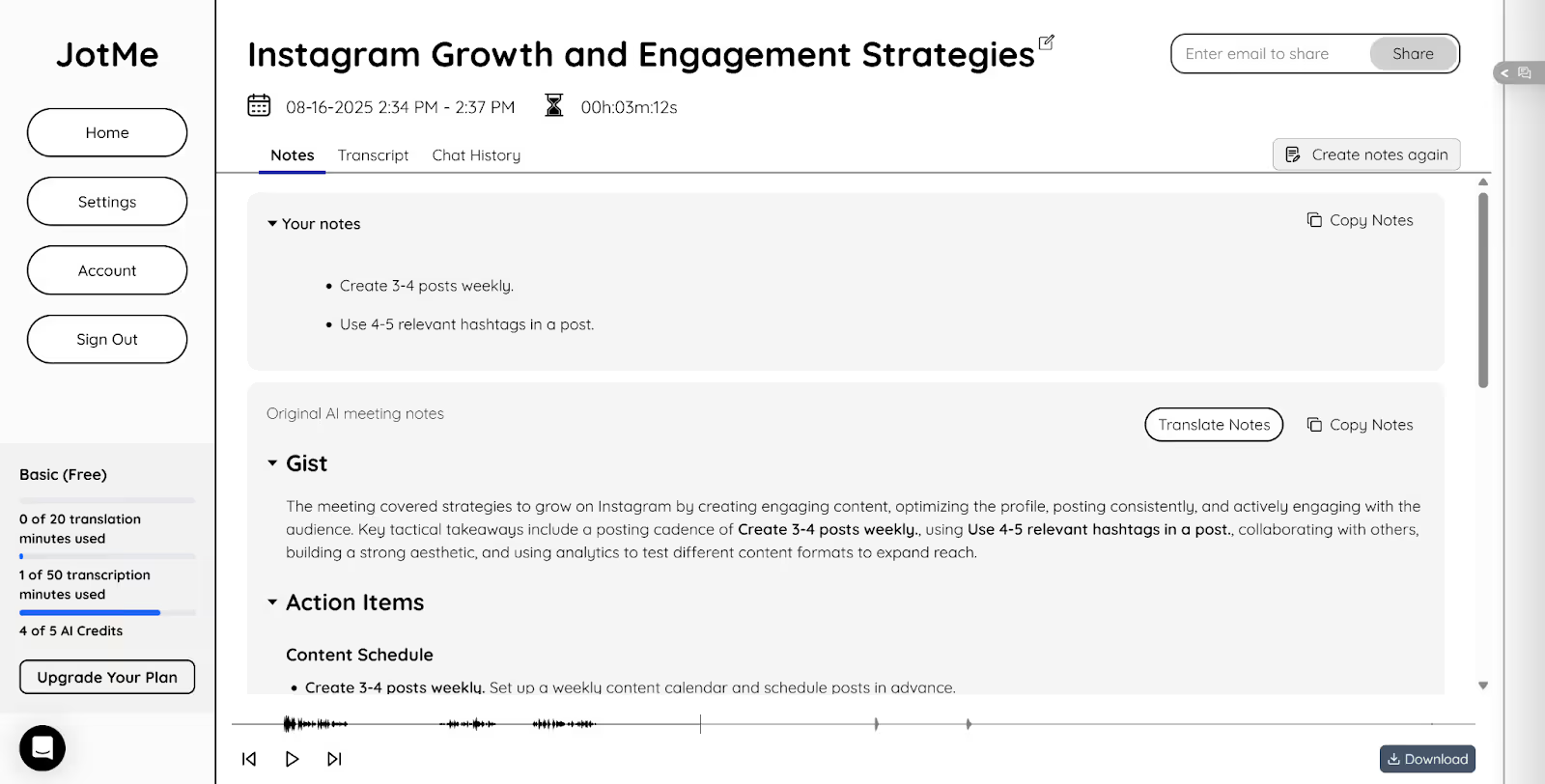
ШІ-нотатки можуть допомогти, якщо ручне нотування відволікає від Teams. За відповідних налаштувань і квоти JotMe формує чернетку ключових тем і наступних дій. Перевіряйте її за транскриптом: автоматичний підсумок може пропустити умову, виконавця або строк.
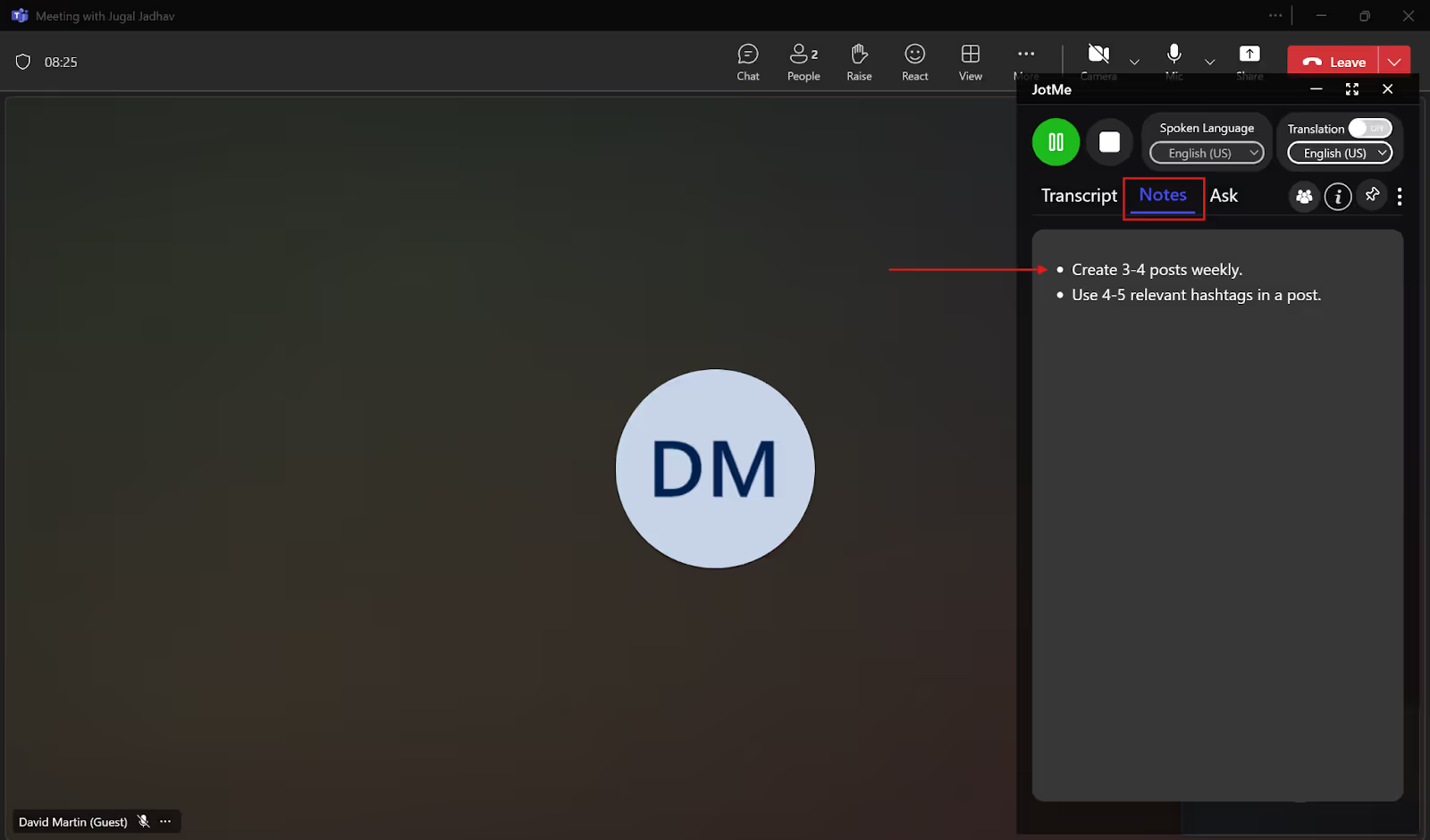
Щоб спрямувати генерацію підсумку, додайте власні пункти в Notes під час зустрічі. Вони можуть допомогти налаштувати чернетку, але не гарантують повноти; перевірте результат і доступну квоту.
Для багатомовної команди можна скористатися підтримуваним перекладом створених нотаток. Перевірте термінологію, рішення й права доступу перед поширенням колегам.
Транскрипти після зустрічі
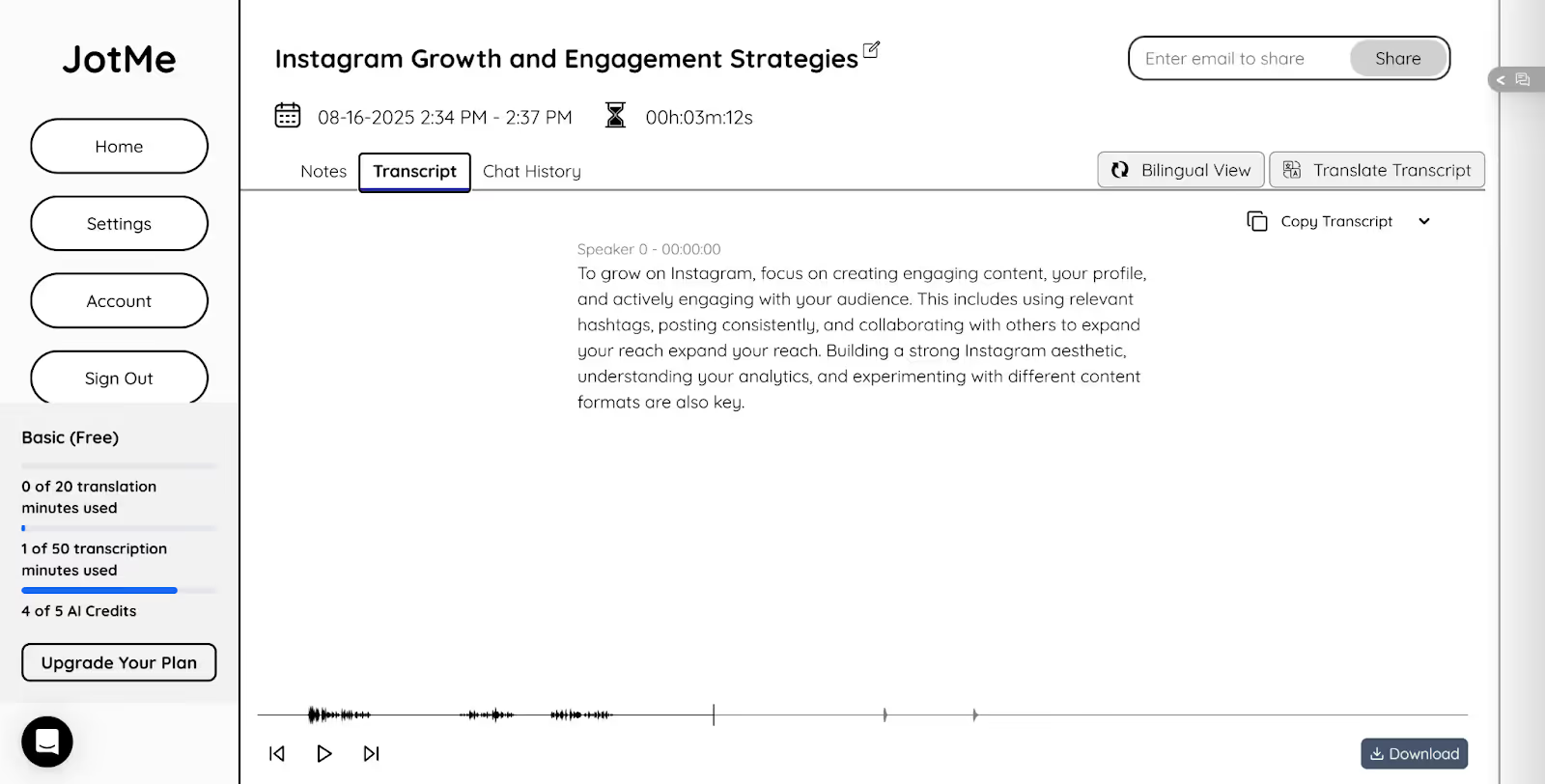
Збережений текст із часовими мітками допомагає переглядати обговорене в Teams. За підтримки процесу його можна перекласти, зокрема японською, іспанською, португальською, італійською або англійською, щоб поділитися з колегою, якому потрібна інша мова. Доступність, квоту та повноту фіксації перевіряйте окремо.
Як покращити транскрипт зустрічі Teams
Для кращого результату перевірте не лише інструмент, а й умови розмови. Допоможуть такі кроки:
- Говоріть чітко: підтримуйте помірний темп, робіть паузи й не перебивайте одне одного. Це полегшує розпізнавання, але не гарантує правильного запису всіх фраз.
- Перевірте інтернет і звук: нестабільне з’єднання спричиняє обриви й затримки. Зменште фоновий шум і переконайтеся, що система отримує потрібний звук.
- Порівняйте доступні процеси: Teams і JotMe мають різні правила, ролі та квоти. Перевірте якість на власній термінології; немає підстав називати один інструмент завжди точнішим. Старі 45 мов не описують усі поточні режими, а стороннє транскрибування також потребує дозволу.
JotMe не додає бота до списку учасників, але відсутність бота не скасовує правил організації та погодження оброблення розмови. Для клієнтських або багатомовних зустрічей можна оцінити транскрипт наживо, а за налаштувань збереження й генерації — текст, нотатки та підсумки після оброблення.
Завантажте JotMe й перевірте доступний безкоштовний обсяг на дозволеній зустрічі Teams: звук, модель, потрібну мову та результат.
Поширені запитання
Чи є застосунки для транскрибування Teams?
Так. JotMe можна використовувати як окремий настільний процес зі звуком Teams за відповідних дозволів. У підтримуваних функціях є транскрипт, переклад, ШІ-підсумки й нотатки; їхні квоти та збереження перевіряйте окремо. Старий перелік 45 мов не є спільним поточним списком усіх режимів.
Як перетворити зустріч Teams на текст?
У підтримуваній робочій зустрічі Teams відкрийте More actions → Transcribe, підтвердьте мову й натисніть Confirm. У старому інтерфейсі це було в Record and transcribe. Учасники бачать повідомлення, а доступ залежить від ролі та правил організації. JotMe — окремий процес зі звуком, який також потребує дозволу та перевірки результату.
Чи точна транскрипція Microsoft Teams?
Точність Teams залежить від звуку, темпу, акцентів і термінів. JotMe також може помилятися; контекст та власна термінологія можуть допомогти у підтримуваних функціях, але не доводять універсальної переваги. Важливі назви, числа й рішення потрібно перевіряти, а ця стаття не містить нового однакового тесту платформ.
Чому Teams не дозволяє почати транскрибування?
Причиною можуть бути роль учасника, план, правила організатора або адміністративна політика. Зверніться до організатора чи ІТ-адміністратора. Окреме використання JotMe можливе лише за дозволу на оброблення звуку; відсутність доступу в Teams не є дозволом обходити правила організації.
Спробуйте JotMe
Точний переклад для зустрічей, заходів і щоденної роботи. AI Memory пам’ятає ваш контекст.


