






Коротко про різницю
Zoom AI Companion надає ШІ-функції в Zoom Workplace, зокрема підсумки зустрічей. ZoomMate має окремі можливості для пошуку й виконання завдань. Наявність функцій залежить від продукту, тарифу та дозволів.
- AI Companion може створювати підсумки й наступні кроки. Для підтримуваних хмарних записів є розумні розділи.
- У підключених робочих процесах можна готувати подальші повідомлення, формувати плани або оновлювати записи за відповідних дозволів.
- Доступ до перекладених субтитрів залежить від плану організатора або додатка Zoom Translated Captions.
- Voice Translator озвучує переклад для підтримуваних мов. Потрібні сумісний обліковий запис, увімкнена функція та Live Translation або ZoomMate.
- У Zoom є різні способи отримувати матеріали зустрічі. My Notes має власний сценарій. Для окремих сторонніх нарад функція Zoom AI може приєднатися як учасник.
- Для Custom AI Companion і ZoomMate доступні мови та інтеграції залежать від функції й розгортання.
JotMe пропонує переклад і транскрипцію наживо. Настільна програма працює зі звуком комп’ютера поруч із платформою наради.
- Контекстні субтитри JotMe враховують попередні репліки. Перелік мов залежить від моделі та результату.
- На комп’ютері JotMe працює зі звуком Zoom, Google Meet, Microsoft Teams та інших програм. Для очного діалогу є мобільний режим.
- Можна розпізнавати кілька мов мовлення в підтримуваних моделях. Для аудиторії перевірте окремі мови результату й доступ до перекладу.
- У підтримуваному режимі можна поширити переклад за посиланням або QR-кодом. Доступ до матеріалів після наради має окремі дозволи.
- ШІ-нотатки, підсумки й наступні кроки мають власний перелік мов. Його варто звірити перед нарадою.
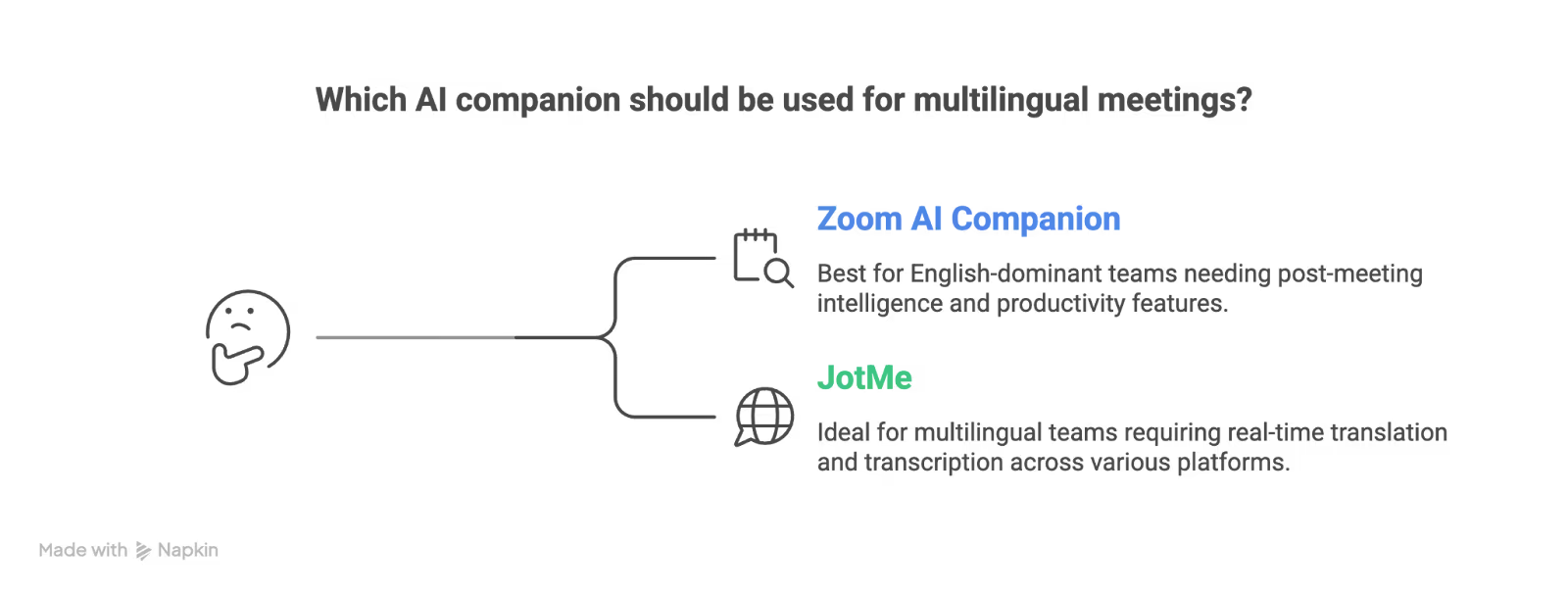
Головна відмінність. Zoom AI Companion допомагає з підсумками й робочими діями в екосистемі Zoom. JotMe підходить, коли потрібні переклад і транскрипція у кількох застосунках. Звірте перелік мов JotMe для потрібного режиму, зокрема озвучення.
Чому це порівняння важливе для багатомовної команди
Zoom повідомив, що в четвертому кварталі 2026 фінансового року щомісячна кількість активних користувачів AI Companion зросла більш ніж утричі проти попереднього року. Це показник використання, а можливості перекладу слід перевіряти окремо.
На відповідних платних планах можна користуватися підсумками, наступними кроками й іншими функціями AI Companion. Автоматизація та інтеграції мають додаткові вимоги.
Якщо команда працює переважно в Zoom, спершу перевірте, чи функцій вашого плану вистачає для підсумків і подальших дій.
Для багатомовної зустрічі окремо визначте, як учасники отримають переклад під час розмови.
На дзвінку з японським клієнтом може знадобитися озвучення, на міжнародній нараді інженерів — субтитри, а після навчання — нотатки мовою команди. Для цих результатів діють різні вимоги.
JotMe має окремий режим перекладу наживо. На комп’ютері він отримує звук із Zoom або іншої програми наради.
Коротке порівняння JotMe та Zoom AI Companion
У таблиці зіставлено підсумки, субтитри, озвучення, платформи та умови доступу.
Що пропонує Zoom AI Companion
Функція підсумків Zoom AI Companion допомагає підготувати підсумок наради й наступні кроки. Перелік функцій залежить від плану та налаштувань.
Підсумки зустрічей і наступні кроки
AI Companion може підготувати підсумок, виділити рішення й запропонувати наступні кроки. У підтримуваних хмарних записах розділи допомагають знайти потрібну частину розмови.
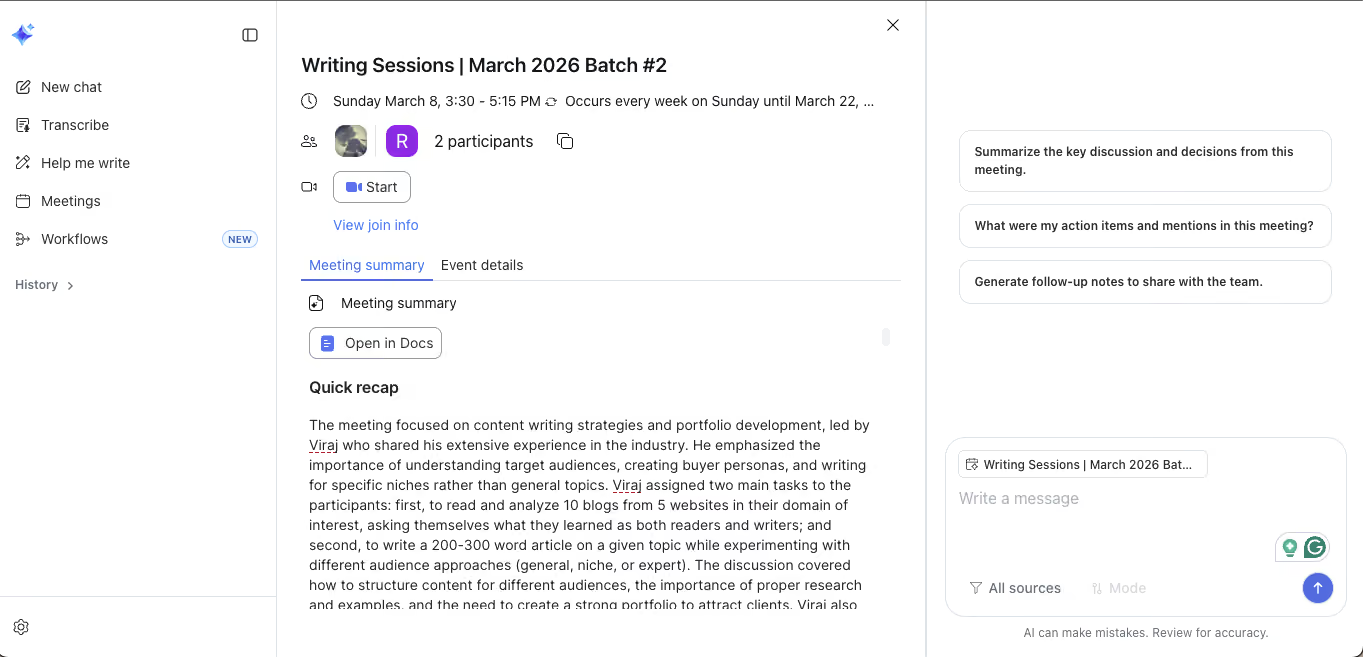
Вебінтерфейс AI Companion
У вебінтерфейсі можна працювати з доступними матеріалами зустрічей і підключеними джерелами. Перевірте, які функції увімкнено для вашого плану.
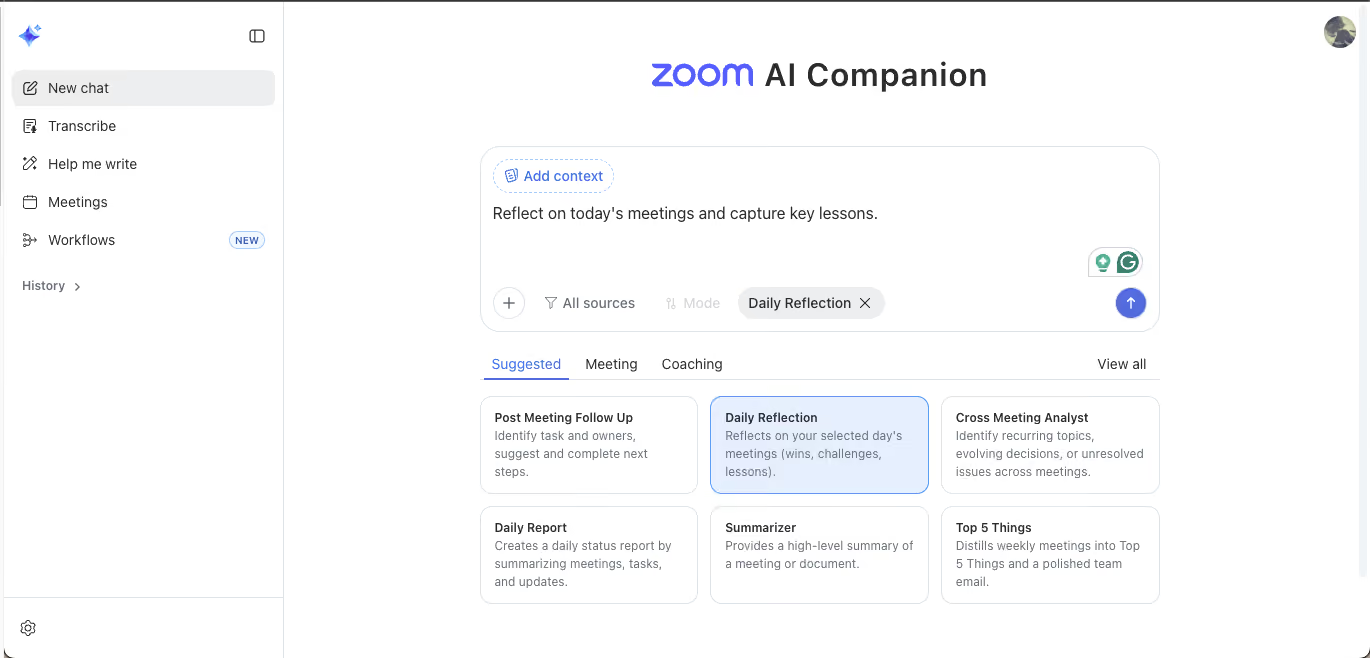
Для аналізу кількох зустрічей перевірте, чи доступні пошук і зіставлення тем, рішень та відкритих питань.
Робочі процеси й автоматизація
У підтримуваних сценаріях можна створювати чернетки повідомлень, плани та завдання на основі матеріалів зустрічі. Оновлення сторонніх записів залежить від інтеграції та дозволів.
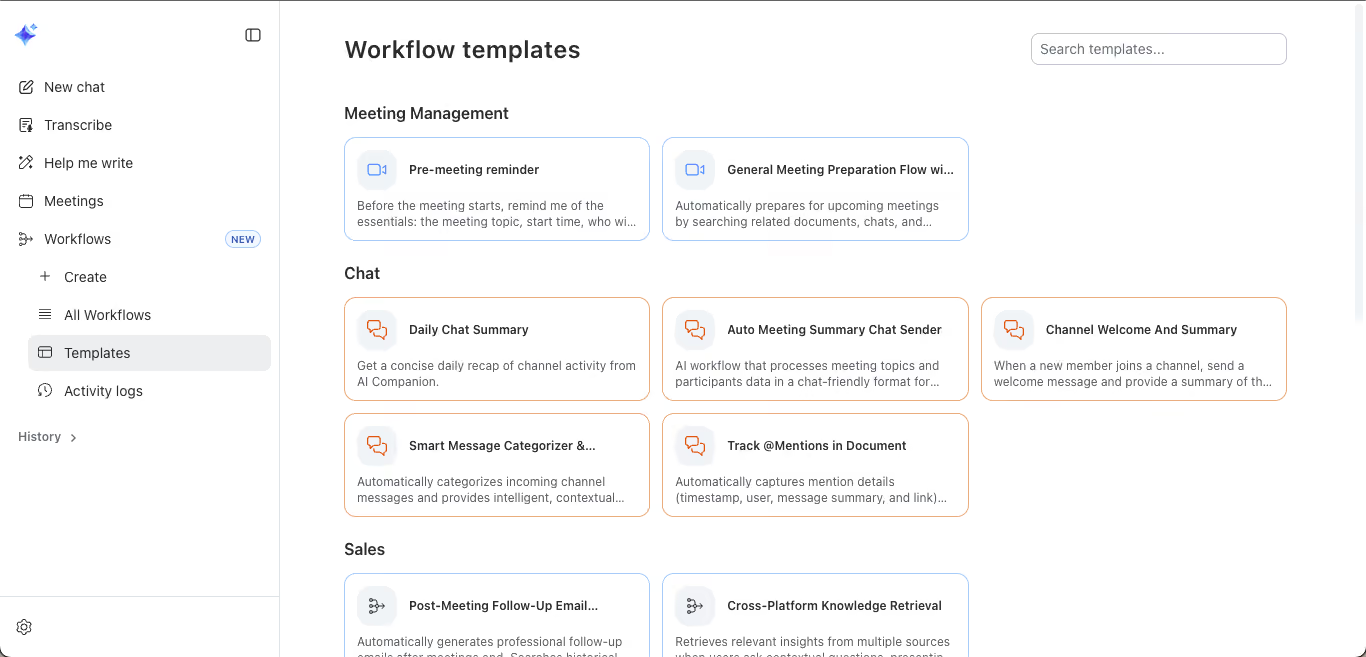
Адміністратори можуть перевірити доступні засоби налаштування агентів та під’єднання до зовнішніх систем, зокрема CRM і сервісів завдань.
ZoomMate для пошуку й виконання завдань
У червні 2026 року Zoom представив ZoomMate. В огляді нових функцій Zoom описано, як продукт використовує контекст зустрічей і підключених джерел для пошуку та подальших дій.
ZoomMate має власні можливості й умови. Перевірте, які джерела можна підключати та чи доступний продукт у вашому регіоні.
Що входить до ZoomMate
- Пошук. Може знаходити матеріали в Zoom і підтримуваних джерелах, зокрема Salesforce, Jira, Slack або ServiceNow.
- Робочі процеси. Може допомагати з наступними діями, завданнями та записами в підключених системах за наданих дозволів.
- Створення матеріалів. Може підготувати чернетки документів, презентацій, таблиць і планів на основі доступного контексту.
- Власні ШІ-агенти. Можливості залежать від плану, налаштувань адміністратора та доступних інтеграцій.
Моделі, які використовує Zoom
Zoom описує підхід, у якому для різних завдань можуть використовуватися власні моделі й моделі сторонніх постачальників.
Якщо організація має вимоги до обробки даних, перевірте документацію Zoom щодо потрібної функції, доступу та постачальників.
ШІ-документи, таблиці й презентації
Zoom розвиває інструменти для створення документів, таблиць і презентацій на основі матеріалів зустрічі. Перевірте, що доступно у вашому робочому просторі.
У матеріалі про розвиток ШІ-функцій Zoom компанія описує робочі процеси, які можуть починатися з розмови.
Ідея полягає в тому, щоб рішення з наради можна було перетворити на чернетку завдання, плану або іншого матеріалу в підключених системах.
Оплата для команд
Основні можливості AI Companion входять до відповідних платних планів Zoom Workplace. Перевірте умови свого плану й облікового запису.
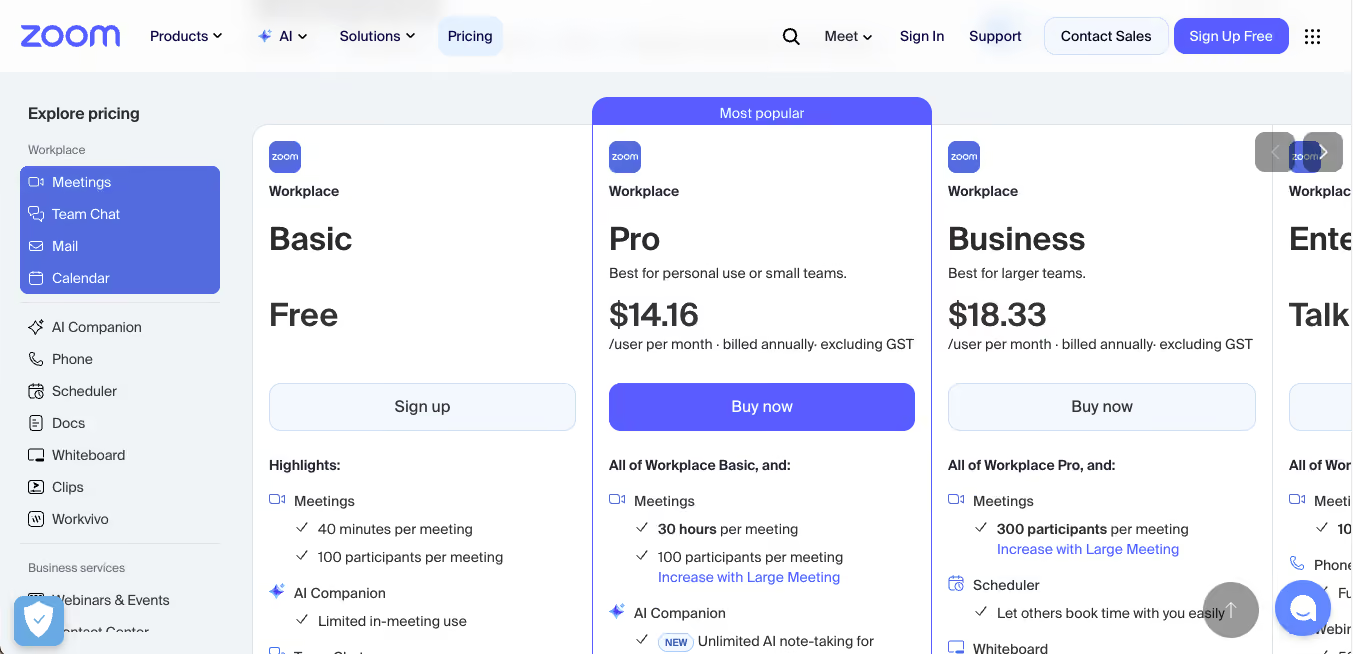
Додаткові продукти й функції можуть мати окрему підписку або кредити. Доступність ZoomMate залежить від регіону й розгортання.
Які вимоги Zoom має для багатомовних нарад
AI Companion, перекладені субтитри та Voice Translator мають різні умови доступу. Перевірте кожен потрібний результат окремо.
Доступність і мови Zoom Voice Translator
Голосовий переклад у Zoom має власний перелік мов
Voice Translator може озвучувати переклад під час зустрічі. Потрібна підтримувана версія Zoom Workplace, увімкнена функція та відповідний доступ.
У довідці Zoom зазначено вимогу Live Translation або ZoomMate. На момент перевірки серед мов були англійська, китайська, французька, японська, іспанська, німецька, італійська, арабська й португальська. Перевірте поточні версію, мови та умови.
Порівнюйте переліки для озвучення окремо від субтитрів. У JotMe доступність голосового результату також залежить від режиму й мови.
Умови перекладених субтитрів
Перекладені субтитри доступні за окремими умовами
У довідці Zoom зазначено відповідні плани Business Plus, окремі рівні Enterprise або додаток Translated Captions. Автоматичні субтитри мають бути увімкнені.
Якщо ваш план підтримує підсумки AI Companion, перевірте доступність перекладених субтитрів окремо. Організатор також визначає, які мовні пари можна вибрати.
Як перевірити мову підсумку
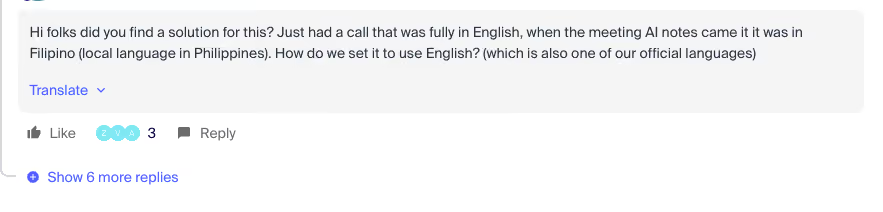
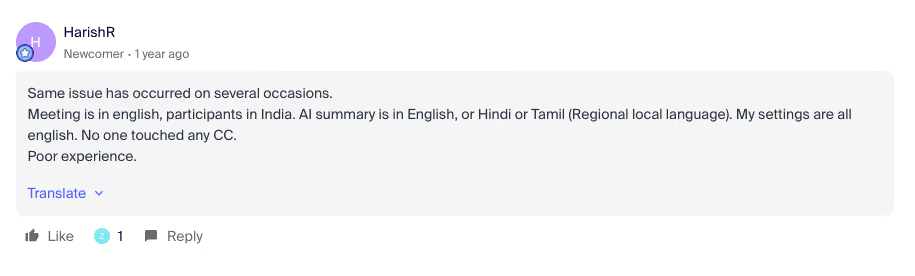
У повідомленнях користувачів Zoom траплялися приклади підсумків, створених іншою мовою, ніж очікувалося. Це досвід окремих нарад і налаштувань.
Один із прикладів стосується підсумку філіппінською після зустрічі англійською.
Інші повідомлення описували підсумки гінді або тамільською.
Ще в одному випадку учасник очікував англійську, а отримав підсумок японською.

Перед важливою нарадою перевірте мову мовлення й підсумку на типовій розмові. Якщо результат несподіваний, звірте налаштування та доступні мови у довідці для конкретної функції.
Мови Custom AI Companion
У довідці Zoom про мови ШІ-функцій можливості перелічено окремо. Для Custom AI Companion перевірте потрібну функцію, мову й умови доступу.
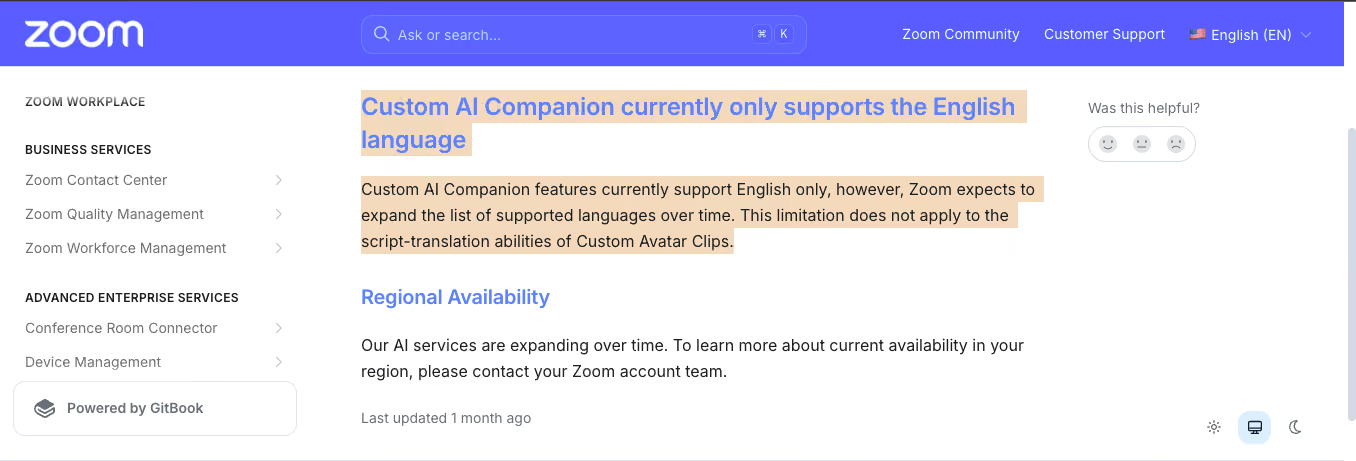
Якщо плануєте власного агента або автоматизацію, перевірте підтримку ваших мов і джерел до розгортання.
Як JotMe допомагає під час багатомовної наради
JotMe пропонує субтитри, транскрипцію, окремі режими озвучення та ШІ-нотатки. Перевірте, які з них потрібні під час розмови й після неї.
Контекстний переклад робочих фраз
Контекстний режим враховує попередні репліки й допомагає передати смисл фрази.
Наприклад, у реченні «we are planning a launch blast to promote the new product line» словосполучення «launch blast» позначає масштабне повідомлення або кампанію про запуск продукту.
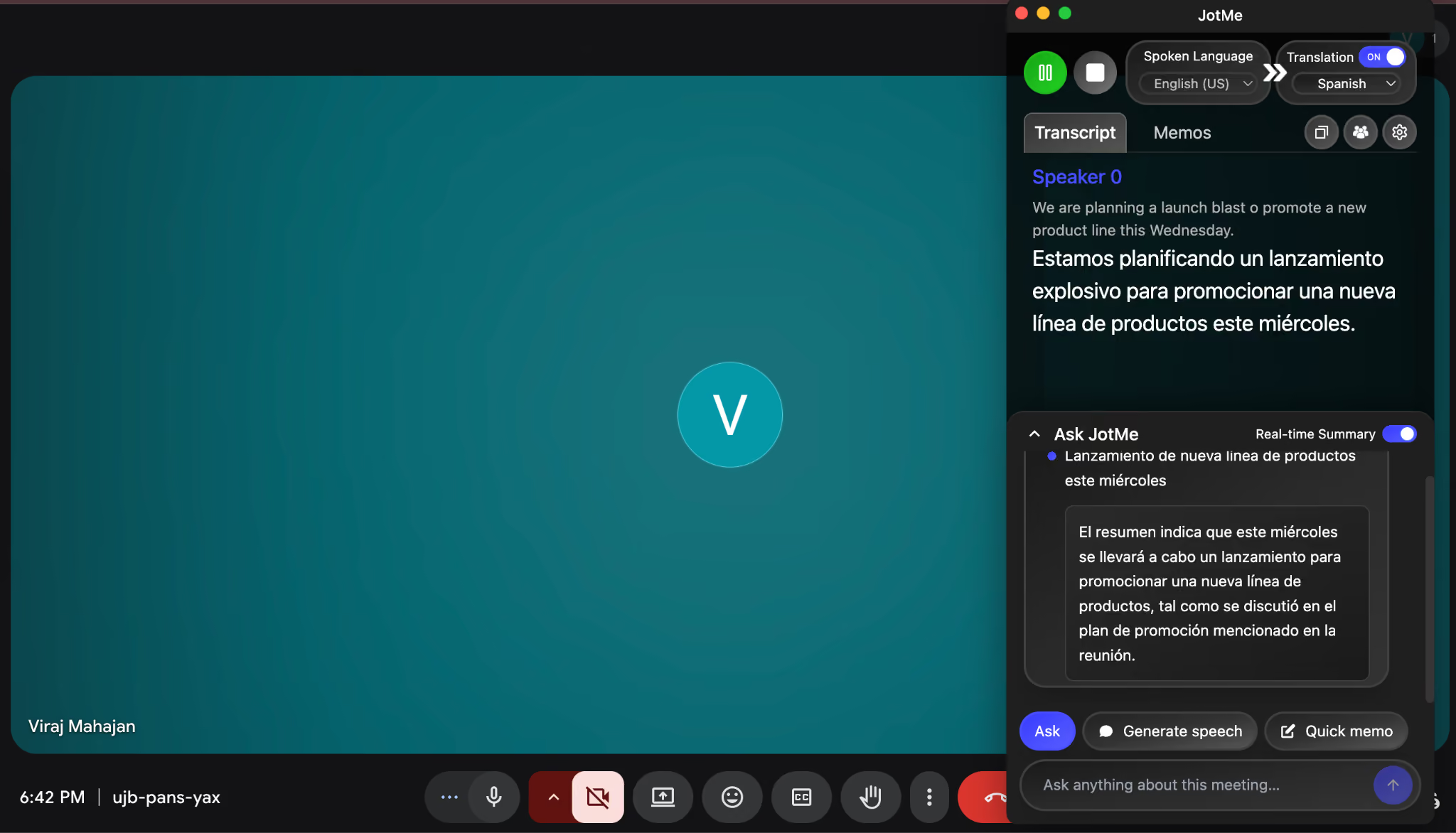
На знімку з вихідного огляду наведено іспанський переклад цього прикладу. Для своєї зустрічі перевірте, чи модель розпізнає подібні фрази в потрібній мовній парі.
Заздалегідь підготуйте назви, імена й терміни, які команда вживатиме під час зустрічі.
Звук із різних платформ
Настільний JotMe може отримувати звук із Zoom, Google Meet, Microsoft Teams та інших програм. Для очної розмови є мобільний застосунок, а розширення Chrome призначене для Google Meet.
Перевірте платформу й спосіб отримання звуку. Для озвучення в онлайн-нараді може знадобитися окреме налаштування аудіо.
Робота без бота й дозволи на запис
Настільний JotMe захоплює звук комп’ютера без бота в списку учасників Zoom. Обробка, зберігання й поширення матеріалів залежать від режиму та налаштувань.
Для обговорення договорів, кадрових питань або стратегії заздалегідь погодьте, чи можна запускати запис, де зберігаються дані та хто матиме до них доступ.
Поширення перекладу за посиланням або QR-кодом
Організатор може створити посилання або код у підтримуваному режимі. Перед дзвінком перевірте доступність функції та квоти.
Учасник може читати або слухати переклад через посилання чи QR-код за підтримуваних налаштувань. Для записів, нотаток і підсумків діють окремі дозволи.
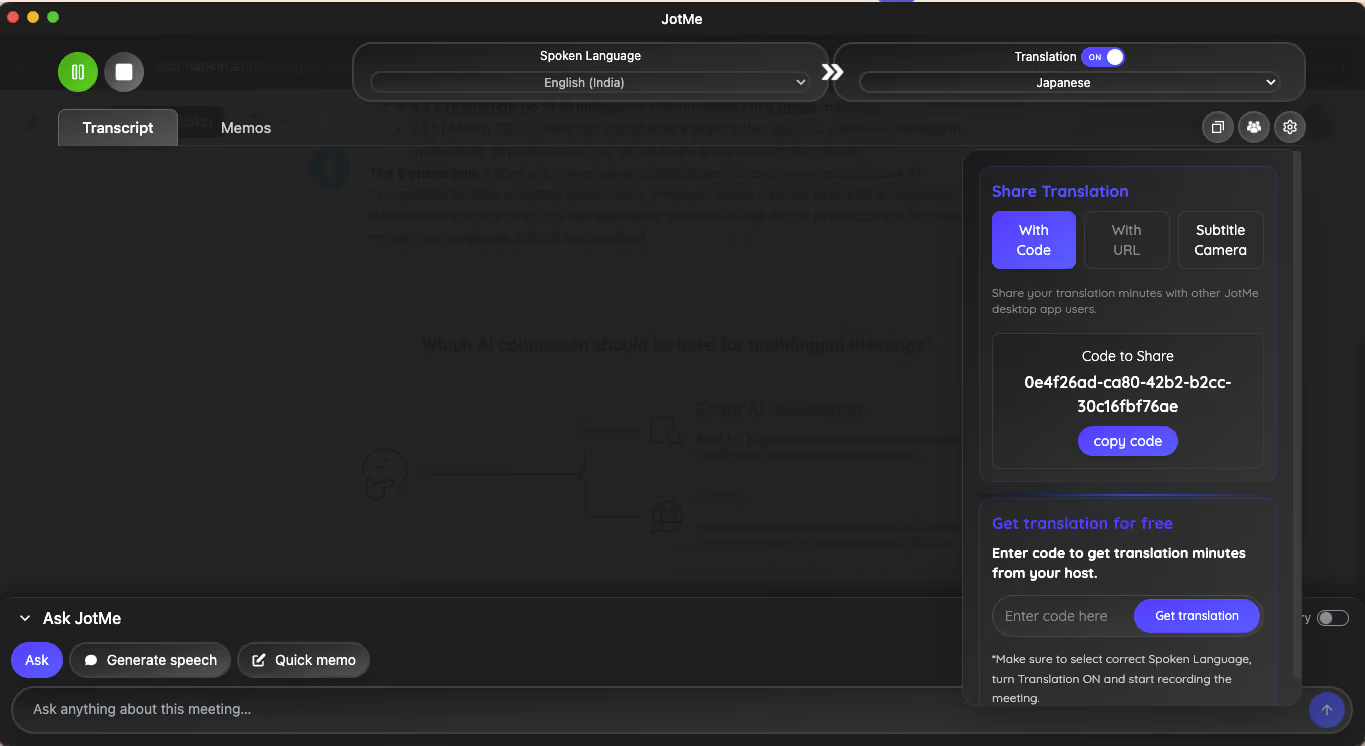
Приклад для дзвінка з клієнтом. Підготуйте посилання на англійсько-японський переклад і перевірте його з пристрою учасника. Додаткові кроки є в посібнику з налаштування JotMe для команди.
Багатомовні нотатки й підсумки після наради
Після зустрічі в підтримуваних режимах можна відкрити стенограму й ШІ-нотатки. Мови нотаток і доступ до матеріалів відрізняються від мов перекладу наживо.
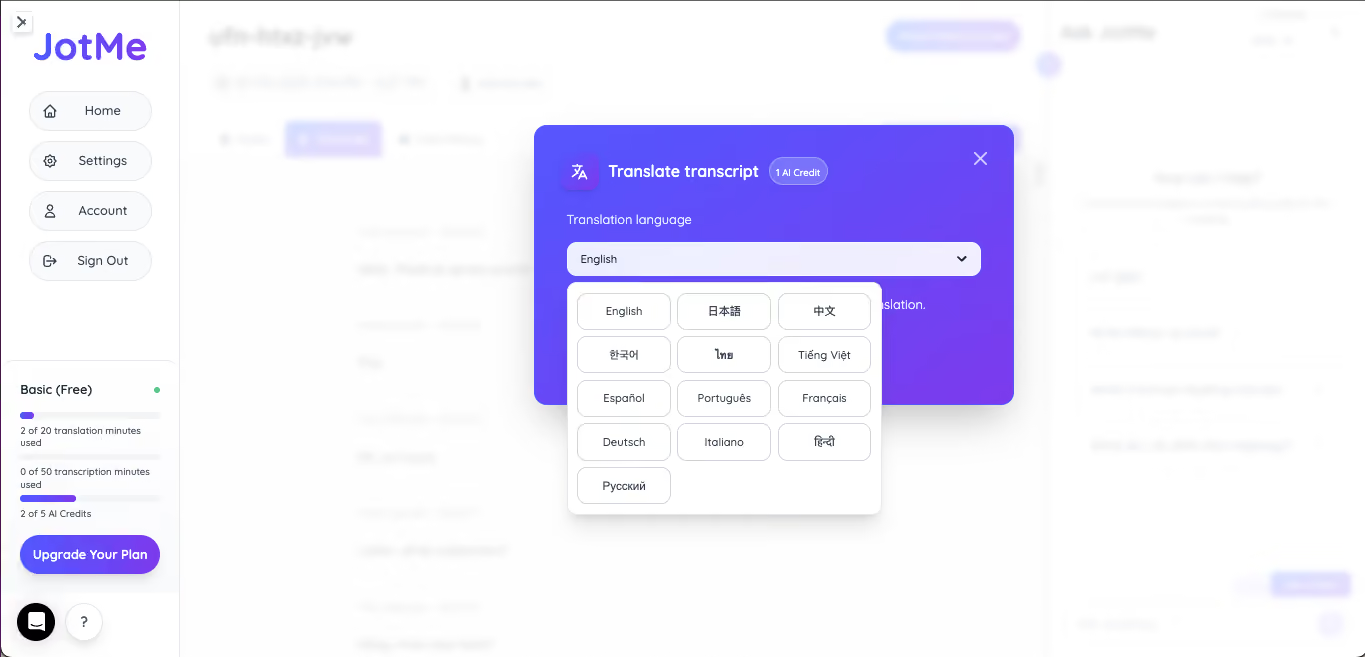
Голосовий переклад з озвученням
У режимі перекладу «голос у голос» учасники можуть слухати перекладені репліки. Для онлайн-наради перевірте підтримувану мову, маршрутизацію звуку й витрати хвилин.
Озвучення корисне, коли слухачу незручно читати субтитри. Під час проби перевірте затримку й гучність.
Переклад очної розмови
На конференції або під час візиту до клієнта мобільний JotMe може показувати переклад з мікрофона телефона. Доступність мов і озвучення перевірте до зустрічі.
Коли використовувати Zoom AI Companion і JotMe
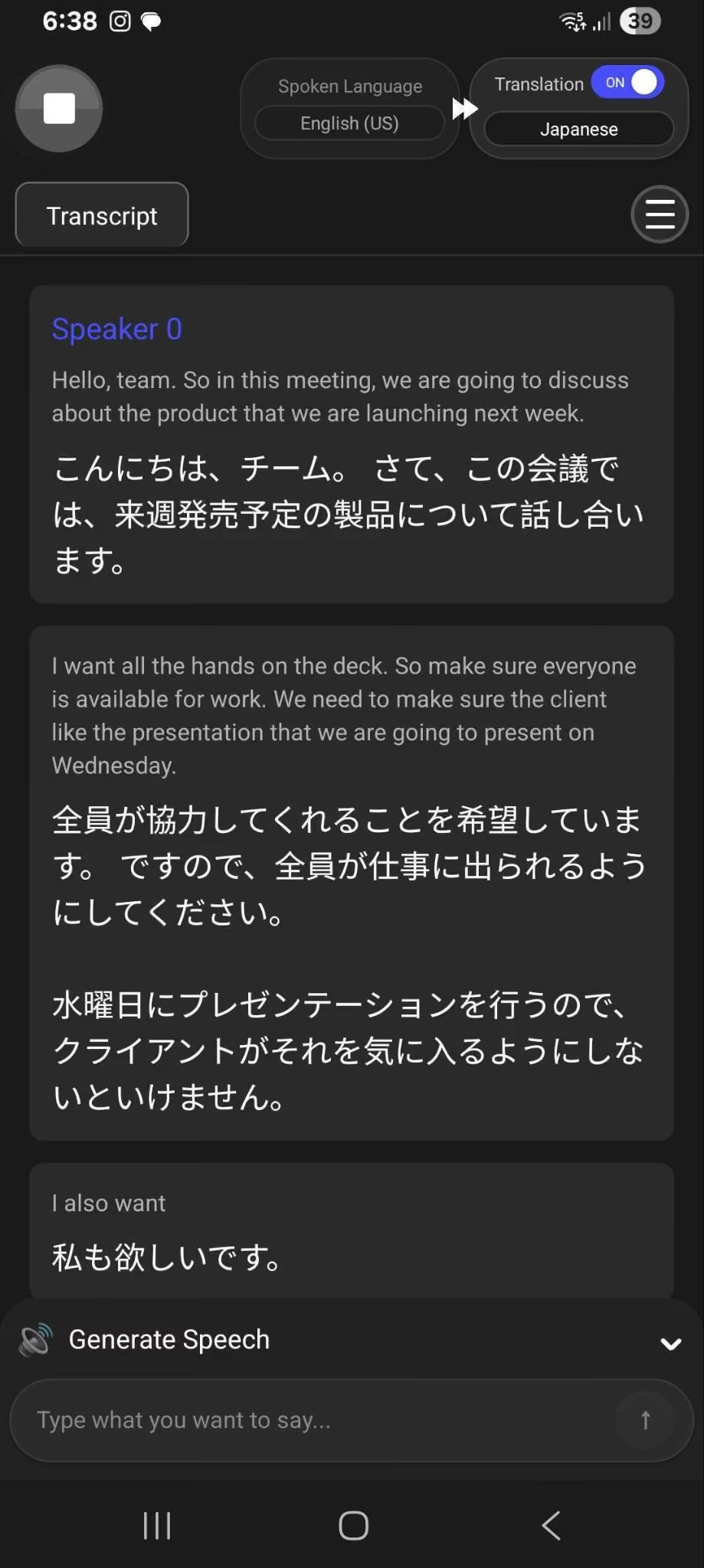
Zoom проводить нараду й надає власні ШІ-функції. JotMe можна запустити поруч для субтитрів, перекладу або транскрипції.
Вибирайте інструменти за результатом, який потрібен команді. Іноді достатньо одного режиму. Для порівняння можна також запустити обидва.
Якщо команді потрібні підсумки нарад у Zoom, перевірте AI Companion у своєму плані.
Якщо учасники користуються різними платформами й мовами, спробуйте субтитри або озвучення JotMe.
Для наради, на якій потрібні переклад і робочі дії після зустрічі, перевірте обидва режими на одному сценарії.
Якщо потрібен переклад наради в Zoom, перегляньте налаштування JotMe для цієї платформи.
Як перевірити JotMe разом із Zoom AI Companion
Для порівняння виберіть короткий пробний дзвінок з однаковими мовами й типовими репліками.
Крок 1. Підготуйте Zoom і JotMe
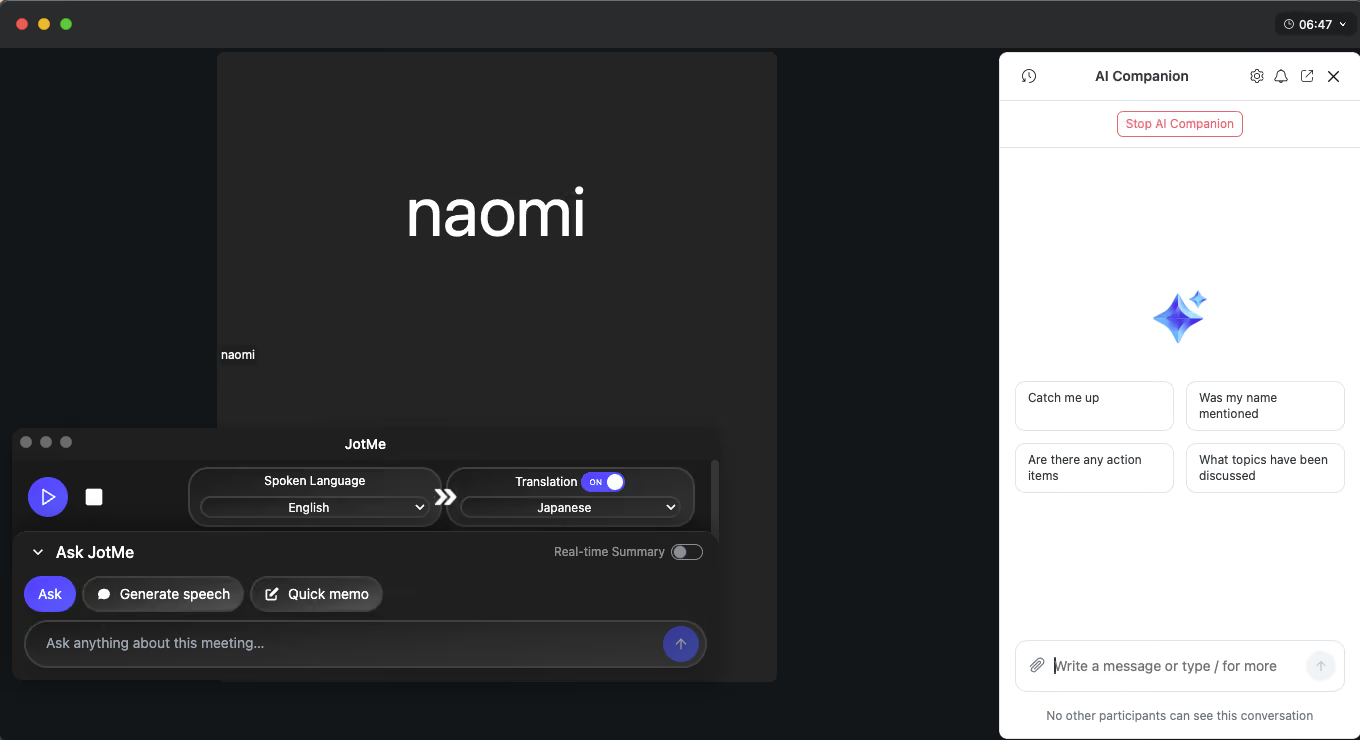
Залиште доступні функції AI Companion увімкненими. Установіть JotMe Desktop для Mac або Windows і перевірте джерело звуку.
Крок 2. Порівняйте переклад під час дзвінка
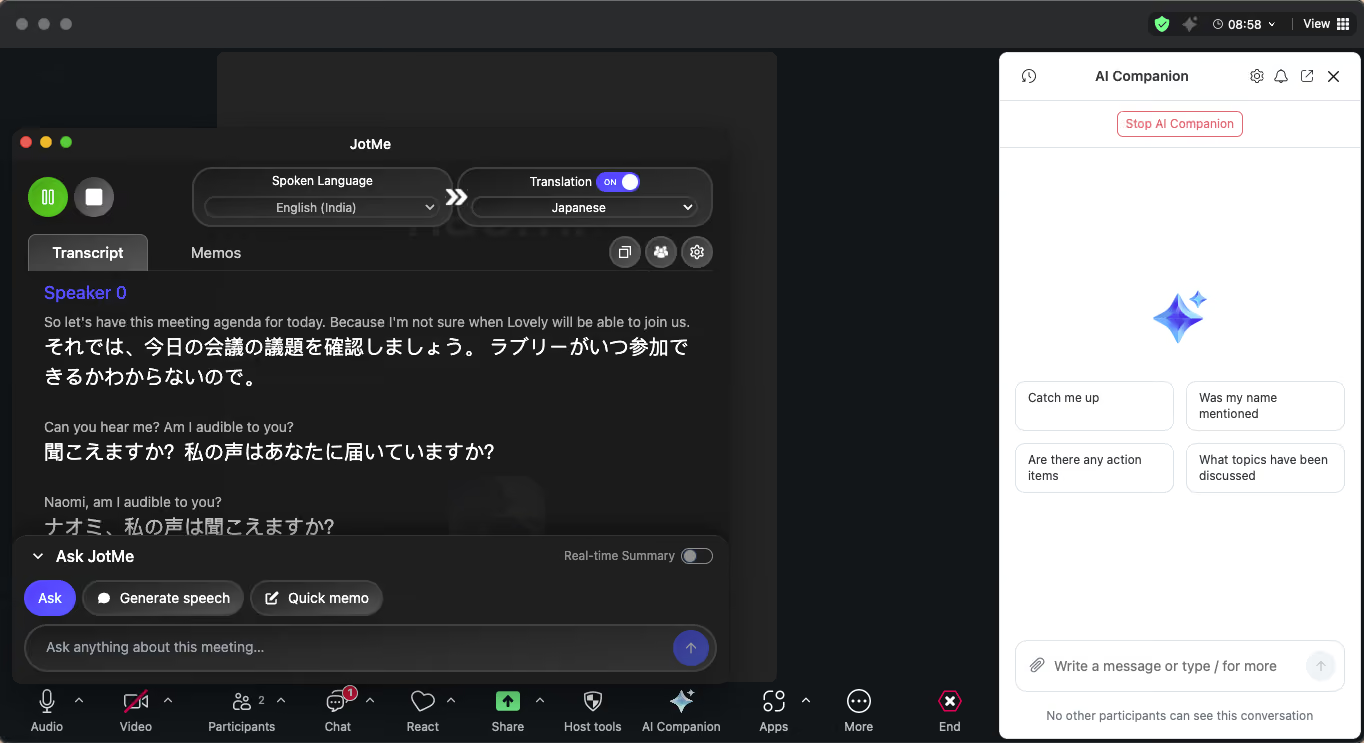
У Zoom запустіть потрібні функції. У JotMe виберіть мови, увімкніть переклад і перевірте звук комп’ютера. Звірте кілька реплік з іменами, числами й термінами.
Крок 3. Перегляньте підсумок і стенограму
Після дзвінка перегляньте підсумок Zoom, стенограму й нотатки JotMe, якщо їх було збережено. Чи зберігся зміст реплік? Чи зручно учасникам читати результат своєю мовою?
Крок 4. Перевірте посилання з боку учасника
Поширте переклад тестовому учаснику за посиланням або кодом. Перевірте, чи відкривається потрібна мова й чи учасник має доступ до матеріалів, які ви погодили поширити.
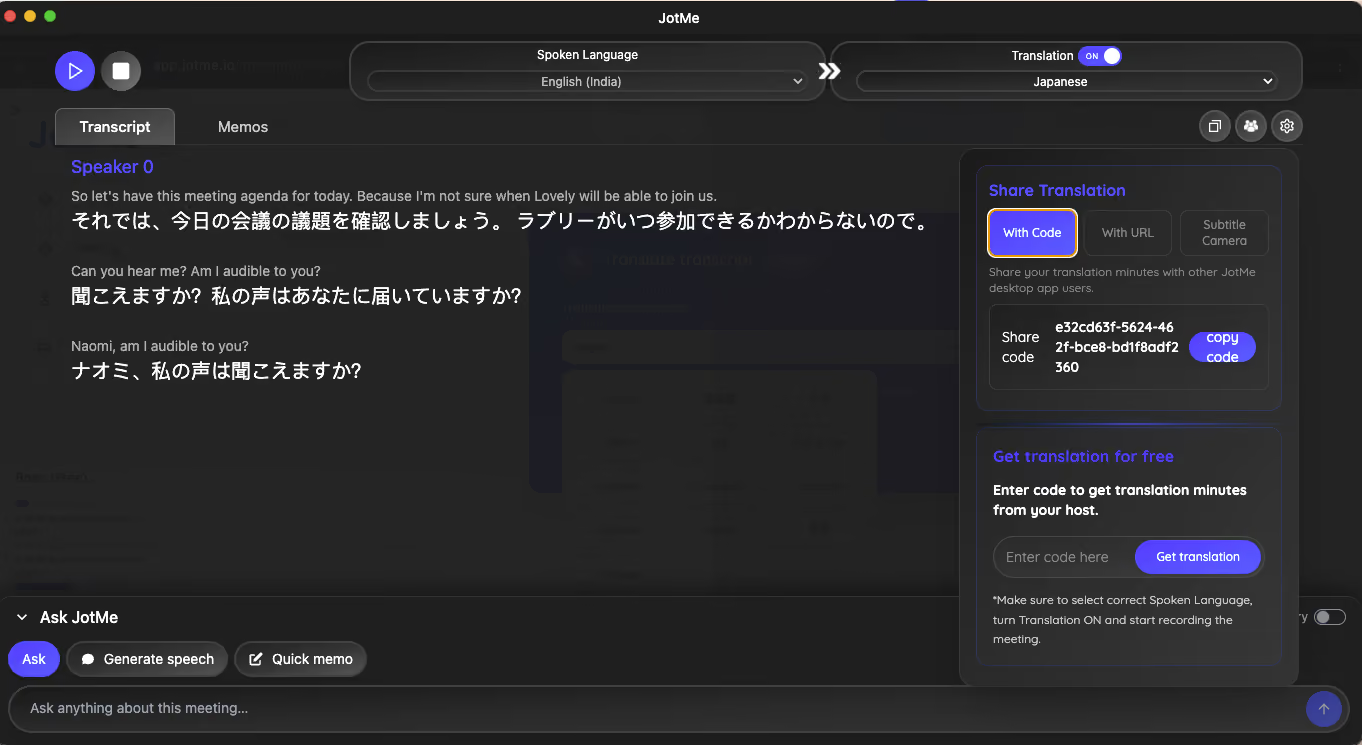
У безкоштовному плані JotMe є 20 хвилин перекладу наживо на місяць. Для командного використання перевірте умови та квоти. Щоб порівняти формати й витрати, перегляньте огляд вартості професійного усного перекладу та ШІ.
Чи працює JotMe під час нарад у Zoom?
Так. Настільний JotMe може отримувати звук комп’ютера, поки триває нарада в Zoom. Він працює поруч із Zoom без бота в списку учасників. Також можна використовувати його зі звуком інших підтримуваних платформ, зокрема Microsoft Teams і Google Meet.
Чи є Zoom AI Companion безкоштовним?
Основні функції AI Companion входять до відповідних платних планів Zoom Workplace без окремої оплати. Перекладені субтитри й Voice Translator мають власні вимоги до тарифу, додатка або налаштувань. Перевірте умови для свого облікового запису.
Чи може Zoom перекладати нараду кількома мовами одночасно?
Якщо перекладені субтитри увімкнено, кожен учасник може вибрати власну мову з доступних пар. Це окремо від створення спільної багатомовної стенограми. Перевірте підтримку мов мовлення, субтитрів і голосового перекладу окремо.
Чи можна одночасно використовувати JotMe та Zoom AI Companion?
Так. Можна використовувати функції AI Companion у Zoom і окремо запустити переклад або транскрипцію в JotMe. Перед дзвінком перевірте джерело звуку, дозволи й вимоги до запису.
Що точніше для багатомовних нарад: Zoom чи JotMe?
Точність залежить від мовної пари, якості звуку, термінів і режиму. Перевірте обидва інструменти на тих самих репліках, окремо порівнявши переклад наживо, стенограму й підсумки.
Чи потрібен дозвіл організатора Zoom, щоб користуватися JotMe?
JotMe працює зі звуком комп’ютера і не приєднується до дзвінка як учасник. Доступ до самої наради, дозволи операційної системи та погодження запису з учасниками залишаються окремими вимогами.
Спробуйте JotMe
Точний переклад для зустрічей, заходів і щоденної роботи. AI Memory пам’ятає ваш контекст.


