





Як користуватися мобільним застосунком для перекладу наживо [Посібник 2026]


Щоб перекладати очну розмову, установіть JotMe на iPhone або Android, виберіть мову мовлення й мову перекладу та запустіть сеанс. Телефон слухає мікрофон, поки застосунок відкритий. Для звуку онлайн-наради скористайтеся настільною версією.
Переклад наживо допомагає віддаленим командам, мандрівникам і тим, хто вивчає мови: можна читати переклад у міру розмови й рідше зупинятися, щоб перепитати. Для важливих імен, сум і домовленостей усе одно звіряйте переклад з оригіналом.
У цьому посібнику розглянемо переклад наживо у трьох застосунках і пояснимо, коли стане в пригоді кожен із них:
- JotMe — для очних розмов на телефоні й робочих нарад на комп’ютері.
- Google Перекладач — для подорожей і повсякденних розмов.
- Apple «Переклад» — для iPhone, зокрема коли потрібні завантажені мови для роботи офлайн.
Вибирайте за ситуацією: перекласти діловий дзвінок, запитати дорогу в незнайомому місті чи прочитати фразу на iPhone без інтернету. Нижче — кроки для кожного випадку.
Як перекладати наживо в мобільному JotMe
Завантажте JotMe для Android у Google Play або знайдіть його на сторінці розробника в App Store. У застосунку виберіть мову мовлення й перекладу та запустіть сеанс.
Ось як налаштувати мобільний JotMe для очної розмови.
Крок 1. Виберіть мови
На головному екрані виберіть мову, якою говорить співрозмовник, і мову, якою хочете читати переклад. Під час першого запуску дозвольте доступ до мікрофона.
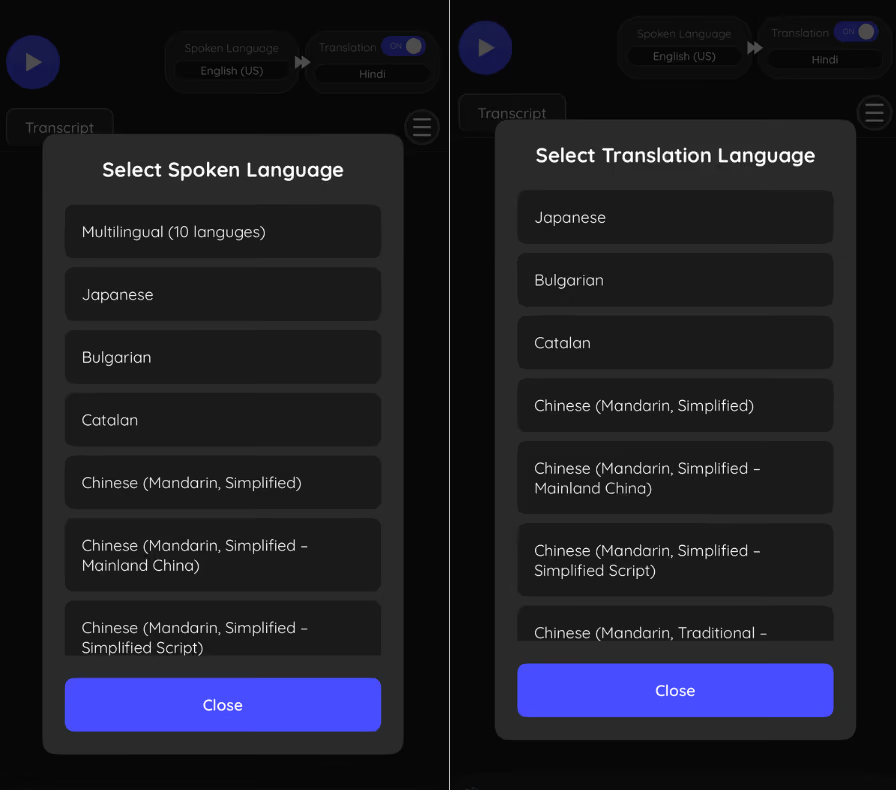
Крок 2. Налаштуйте швидкість і контекст перекладу
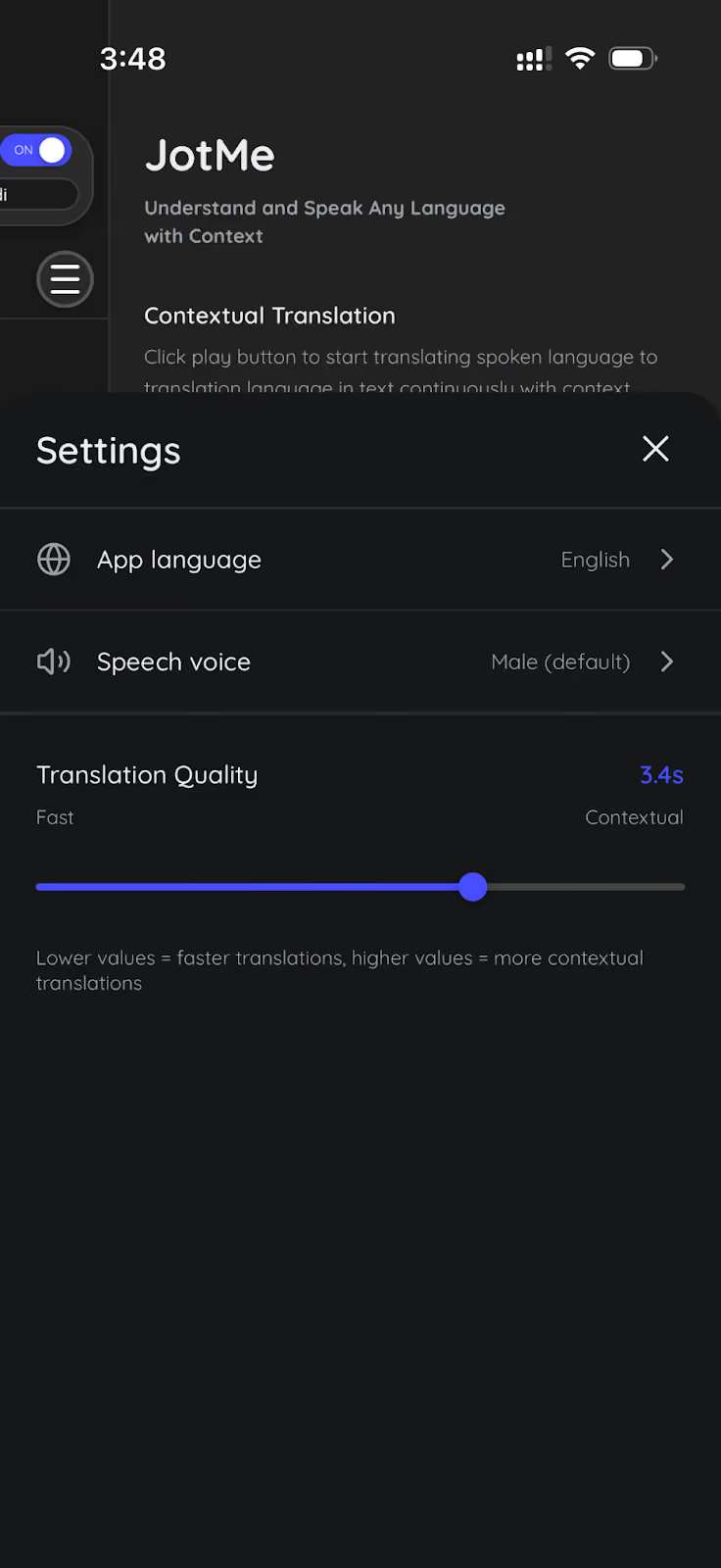
Відкрийте меню застосунку, перейдіть до налаштувань і знайдіть розділ якості перекладу. Повзунок дає змогу вибрати, чи показувати переклад швидше, чи дати застосунку більше часу зібрати контекст.
- У бік швидшого перекладу: спробуйте для коротких реплік, наприклад у дорозі. Короткий фрагмент може містити замало контексту для неоднозначного слова.
- У бік більшого контексту: спробуйте для довших реплік або складнішої ділової розмови. Можливо, доведеться трохи довше чекати на текст. Налаштування не гарантує точності.
Крок 3. Запустіть переклад у JotMe
Запустіть розпізнавання мовлення й почніть розмову поруч із телефоном. У вкладці транскрипту з’являються репліки, а під ними — переклад.
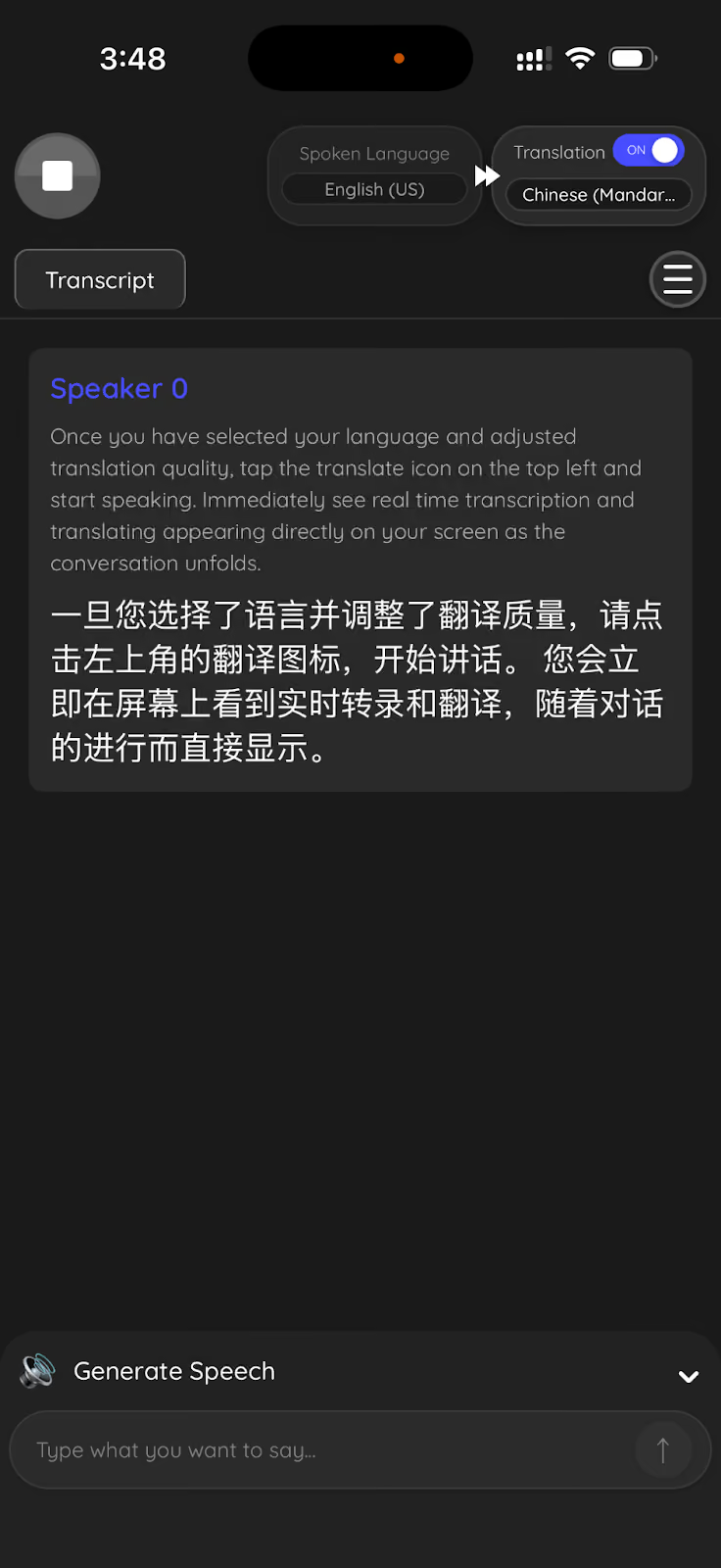
Примітка: Між реченнями нічого натискати не потрібно. JotMe безперервно слухає мікрофон і перекладає, поки сеанс активний і застосунок відкритий. Якщо згорнути його або заблокувати телефон, розпізнавання припиниться. Голосові режими Google Перекладача можуть поводитися інакше.
Як використовувати JotMe для перекладу онлайн-нарад
Для дзвінка на комп’ютері відкрийте настільний JotMe й виберіть мови. На відміну від мобільного сеансу, настільний застосунок може отримувати системний звук із підтримуваного пристрою. Наприклад, це корисно в Zoom, Google Meet, Teams, Webex, Slack, Discord або WhatsApp.
Налаштуйте настільний JotMe перед нарадою або під час неї.
Крок 1. Відкрийте JotMe перед нарадою або під час неї
Запустіть JotMe на ноутбуці чи настільному комп’ютері. Краще зробити це до початку розмови, щоб перевірити звук і не пропустити перші репліки.
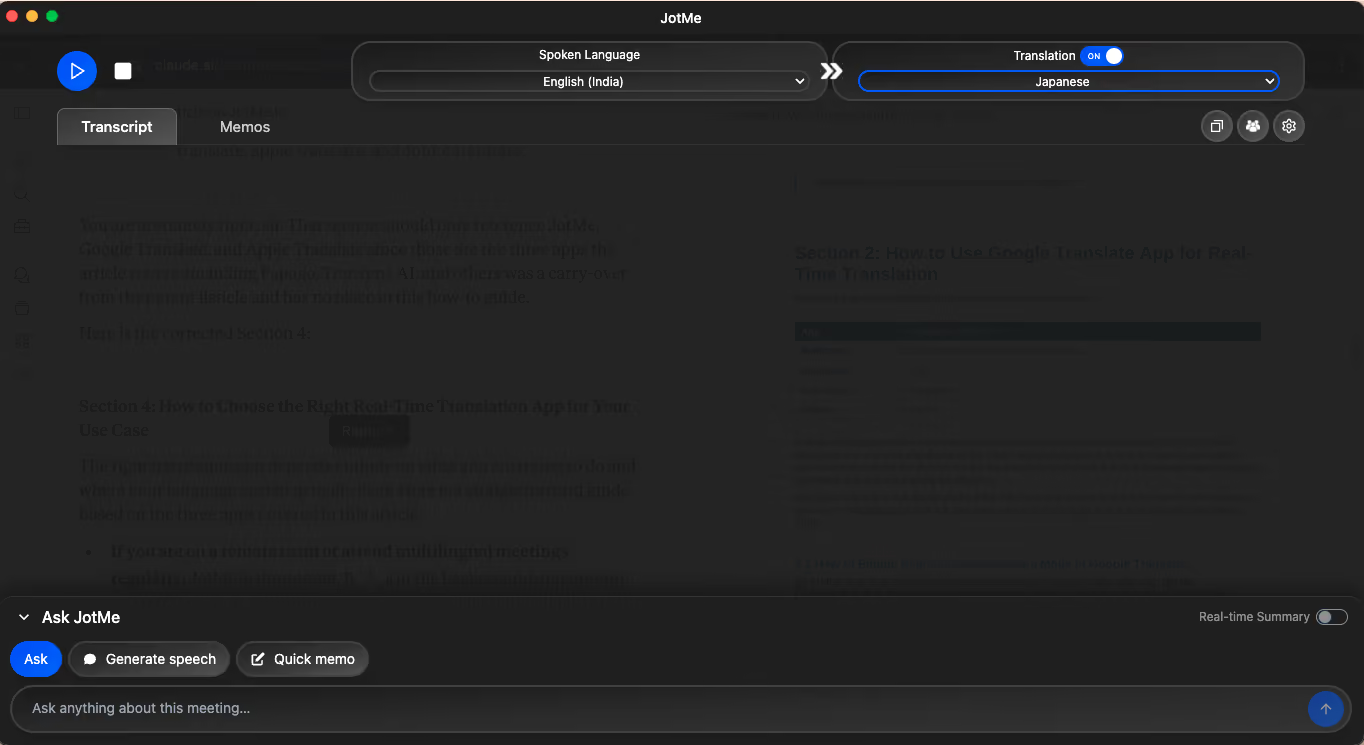
Крок 2. Виберіть мову мовлення й мову перекладу
Виберіть мову, якою говоритимуть, і ту, якою хочете читати переклад. Якщо учасники перемикаються між мовами, перевірте, чи підтримує це вибраний багатомовний режим. Різні моделі мають різне покриття.
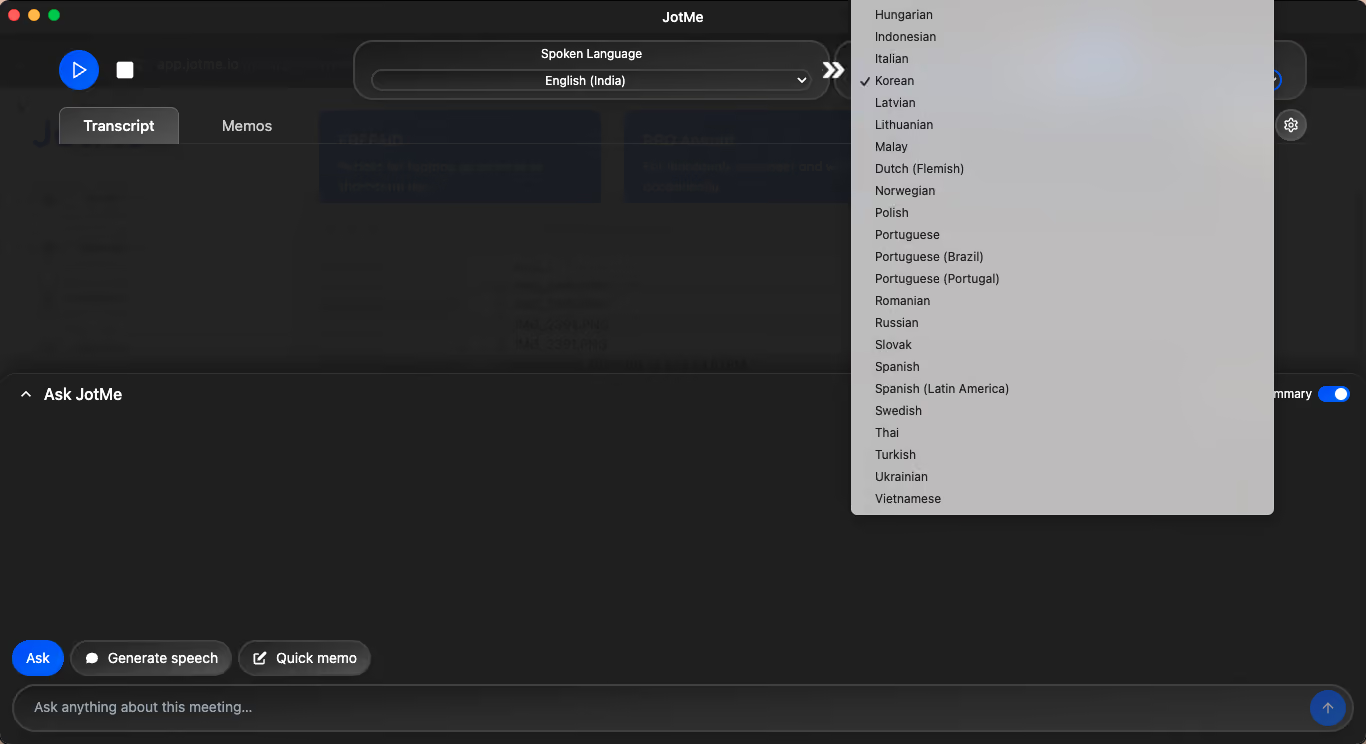
Крок 3. Запустіть захоплення звуку
Виберіть системний звук і надайте потрібні дозволи. JotMe може показувати переклад на вашому екрані без бота у списку учасників. Дотримуйтеся правил організатора й повідомте учасників, якщо цього вимагають правила або їхня згода.
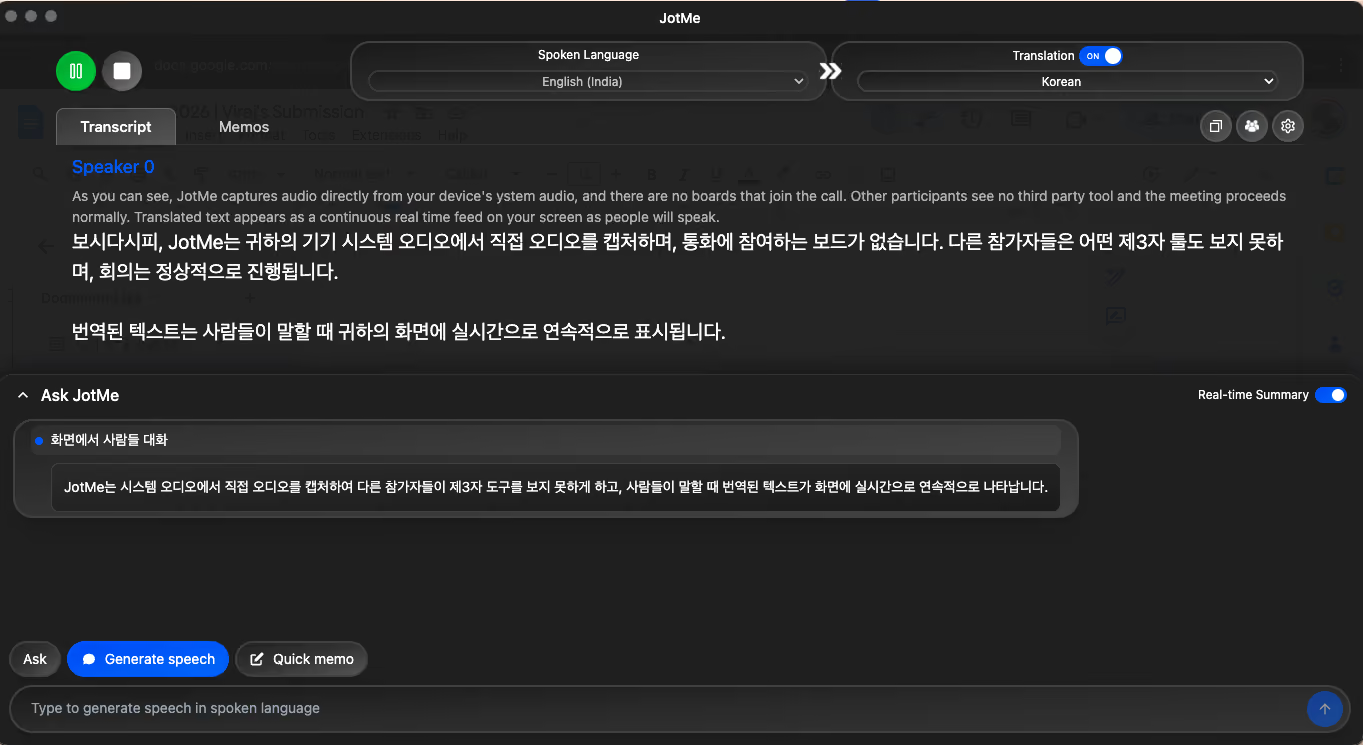
Крок 4. Перегляньте результати й поділіться перекладом
Після сеансу перегляньте збережений транскрипт або створіть нотатки зі ШІ, якщо це доступно за вашого режиму зберігання й тарифу. Посилання або QR-код для перекладу наживо налаштовують під час сеансу. Це окремо від надсилання нотаток після наради.
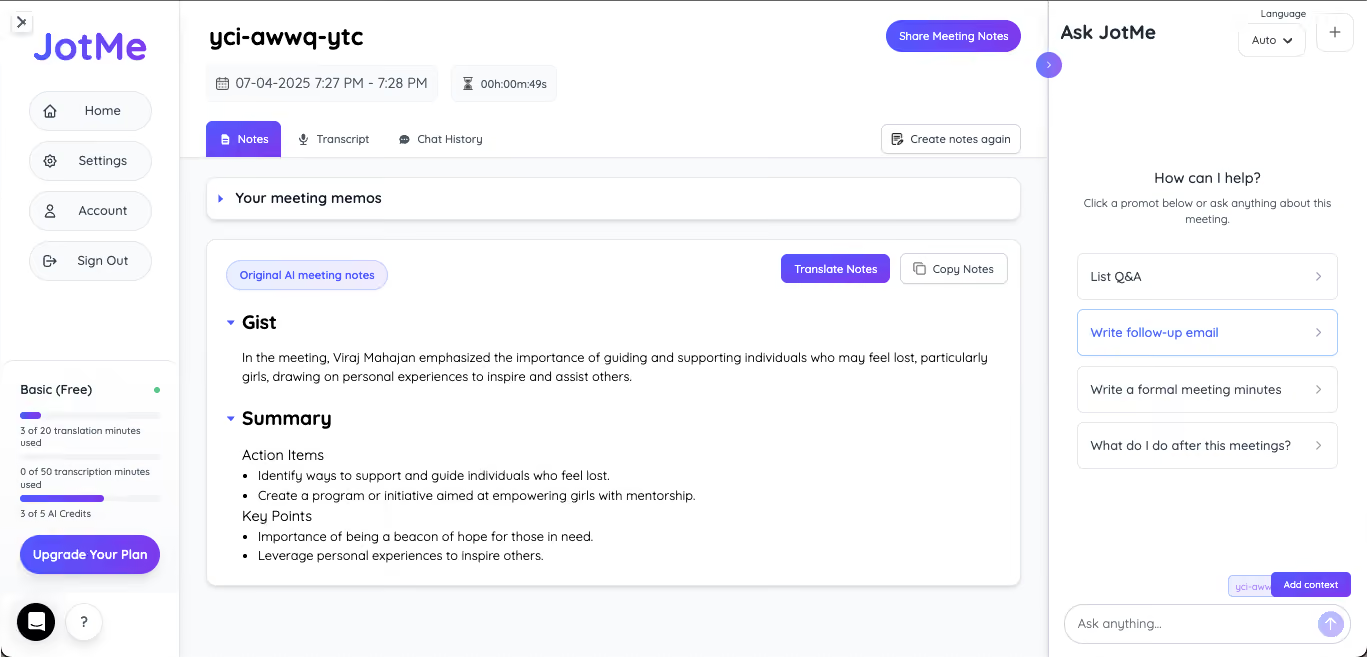
Примітка: Настільний JotMe також підтримує багатомовні режими, нотатки зі ШІ та показ перекладу учасникам, яким не потрібно встановлювати застосунок. Перевірте доступ до спільного перегляду та ліміти свого тарифу.
Як скористатися передплаченим пакетом JotMe в подорожі
За поточними умовами JotMe є разовий мобільний пакет за 50 доларів США: 500 хвилин перекладу на місяць без автоматичного поновлення. Перевірте доступні мови й ціну на сторінці тарифів перед оплатою.
Ось як підготувати пакет і користуватися ним у поїздці.
Крок 1. Придбайте передплачений пакет
Відкрийте сторінку тарифів на jotme.io, виберіть разовий мобільний пакет і перевірте умови в кошику. За описом тарифу, 500 хвилин діють один місяць.
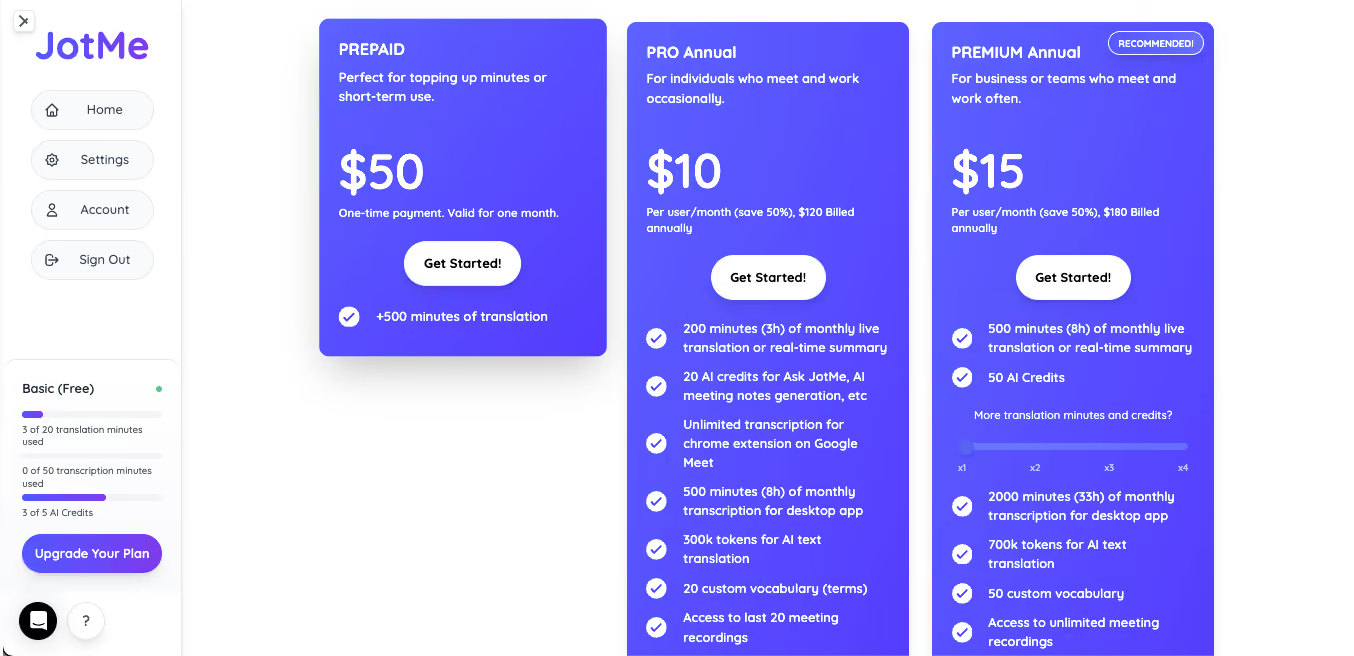
Крок 2. Користуйтеся JotMe під час очної розмови
Відкрийте мобільний JotMe, виберіть мови й запустіть переклад. Піднесіть телефон так, щоб мікрофон добре чув співрозмовника. Покажіть йому текст перекладу або, якщо доступне озвучення, відтворіть його.
Примітка: 500 хвилин — це 8 годин і 20 хвилин за лічильником. Для тижневої поїздки зіставте цей запас із тривалістю й кількістю розмов. Якщо потрібен точний переклад переговорів, окремо оцініть потребу в усному перекладачеві.
Як перекладати наживо в Google Перекладачі
Установіть Google Перекладач на телефон, відкрийте «Переклад наживо» (Live Translate) і виберіть мови. Якщо потрібно перекладати дзвінок, посібник для Google Meet описує інший спосіб.
Ось як увімкнути переклад мовлення в мобільному Google Перекладачі.
Крок 1. Відкрийте переклад наживо
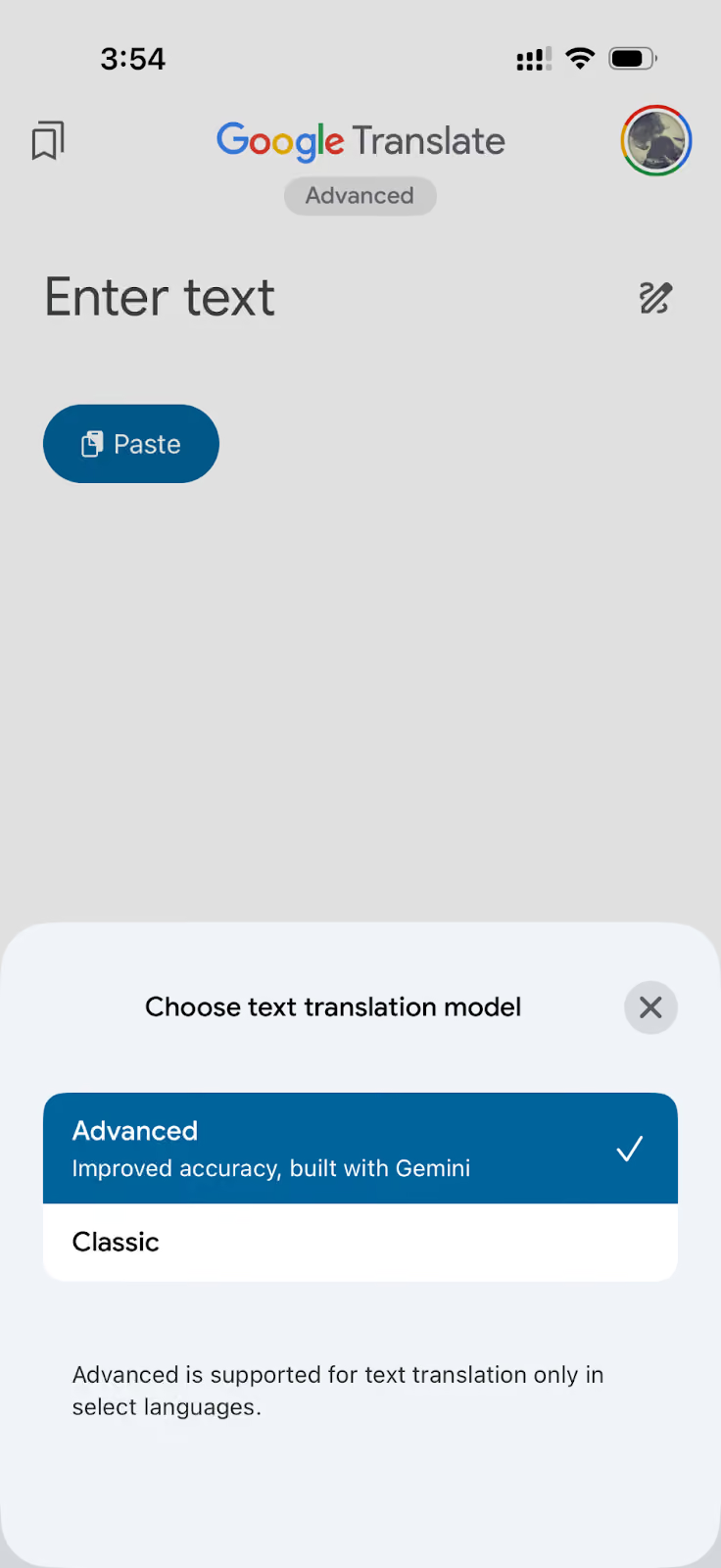
Запустіть Google Перекладач і знайдіть Live Translate. Вигляд меню залежить від пристрою, версії та мов. Якщо застосунок пропонує вибір моделі, перевірте, які режими доступні вам; для описаних кроків перемикати модель не обов’язково.
Крок 2. Виберіть мови в Google Перекладачі
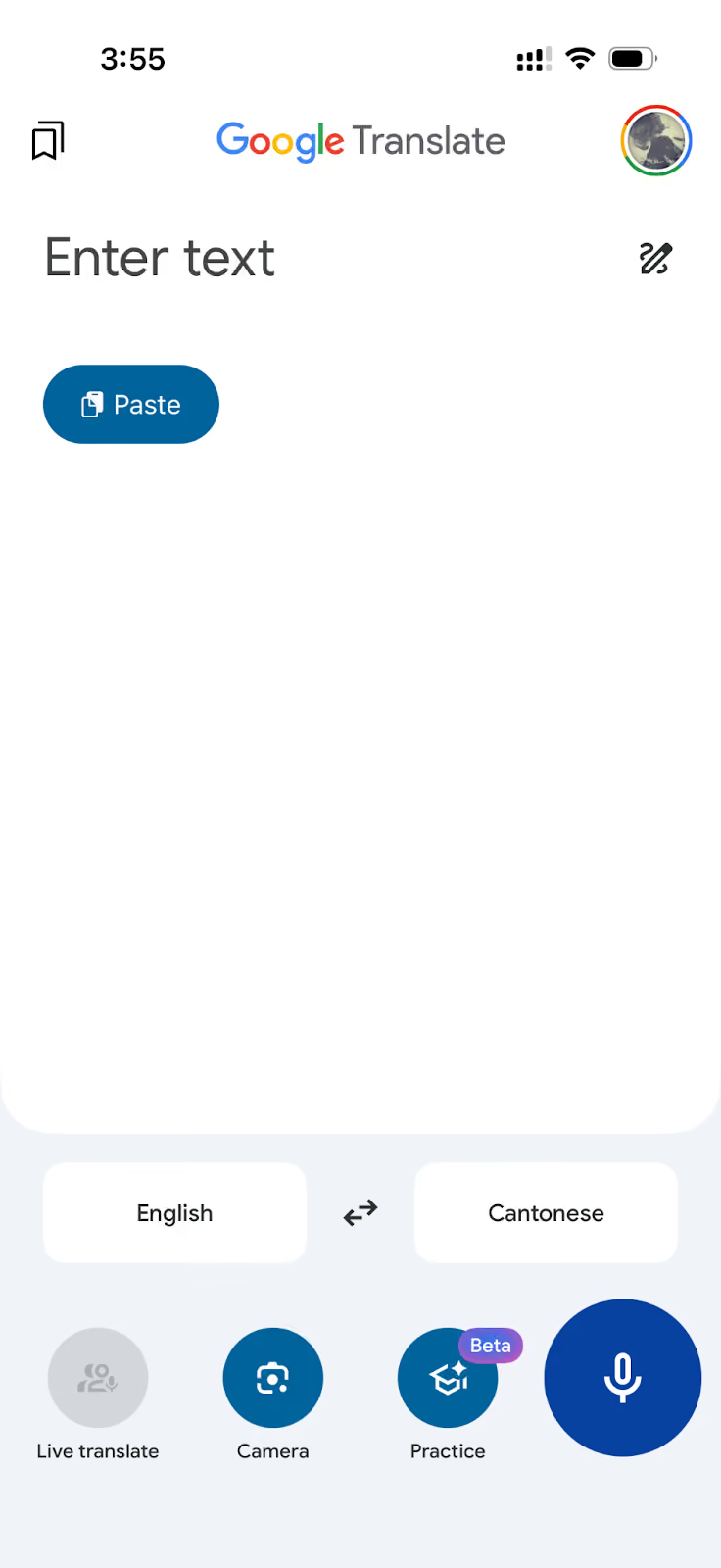
Виберіть мови оригіналу й перекладу. Якщо режим підтримує автоматичне розпізнавання, застосунок може визначати, якою з вибраних мов зараз говорять.
Крок 3. Запустіть переклад наживо
Дозвольте доступ до мікрофона й говоріть. В Android, залежно від мов і пристрою, доступні режими прослуховування, розмови й тексту. Виберіть той, у якому зручніше слухати або читати переклад.
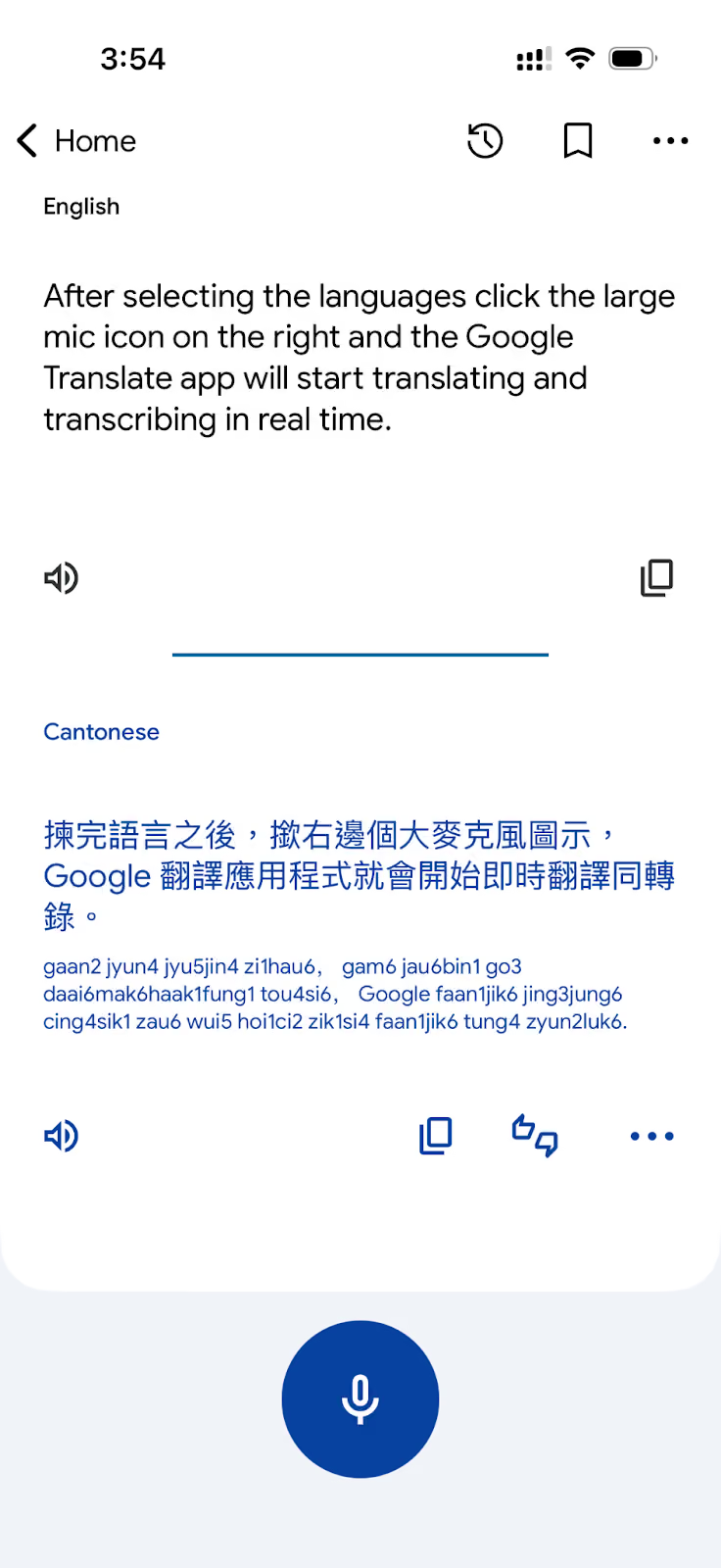
Google Перекладач зручний для коротких фраз, вивісок і меню. Перед поїздкою завантажте потрібні мови, якщо це можливо. Набори мов для тексту, камери та голосового перекладу без інтернету різняться.
Для тривалого перекладу онлайн-нарад краще перевірити окремий інструмент із потрібними вам субтитрами, записом чи нотатками. Google Перекладач зручний у дорозі, для коротких фраз і читання окремих документів.
Як перекладати текст камерою в Google Перекладачі
У Google Перекладачі відкрийте камеру й наведіть її на текст. Для підтримуваних мов застосунок може показувати переклад поверх зображення.
Ось як скористатися перекладом камерою.
Крок 1. Відкрийте камеру в Google Перекладачі
У застосунку натисніть значок камери. Якщо з’явиться запит, дозвольте доступ до камери.
Крок 2. Виберіть мову оригіналу
Виберіть мову тексту й мову перекладу. Якщо не знаєте, якою мовою написано текст, спробуйте автоматичне визначення, коли воно доступне.
Крок 3. Наведіть камеру на текст
Тримайте в кадрі меню, вивіску або етикетку й зачекайте, поки з’явиться переклад. Якщо текст погано видно або він рухається, зробіть фото й виберіть потрібний фрагмент.
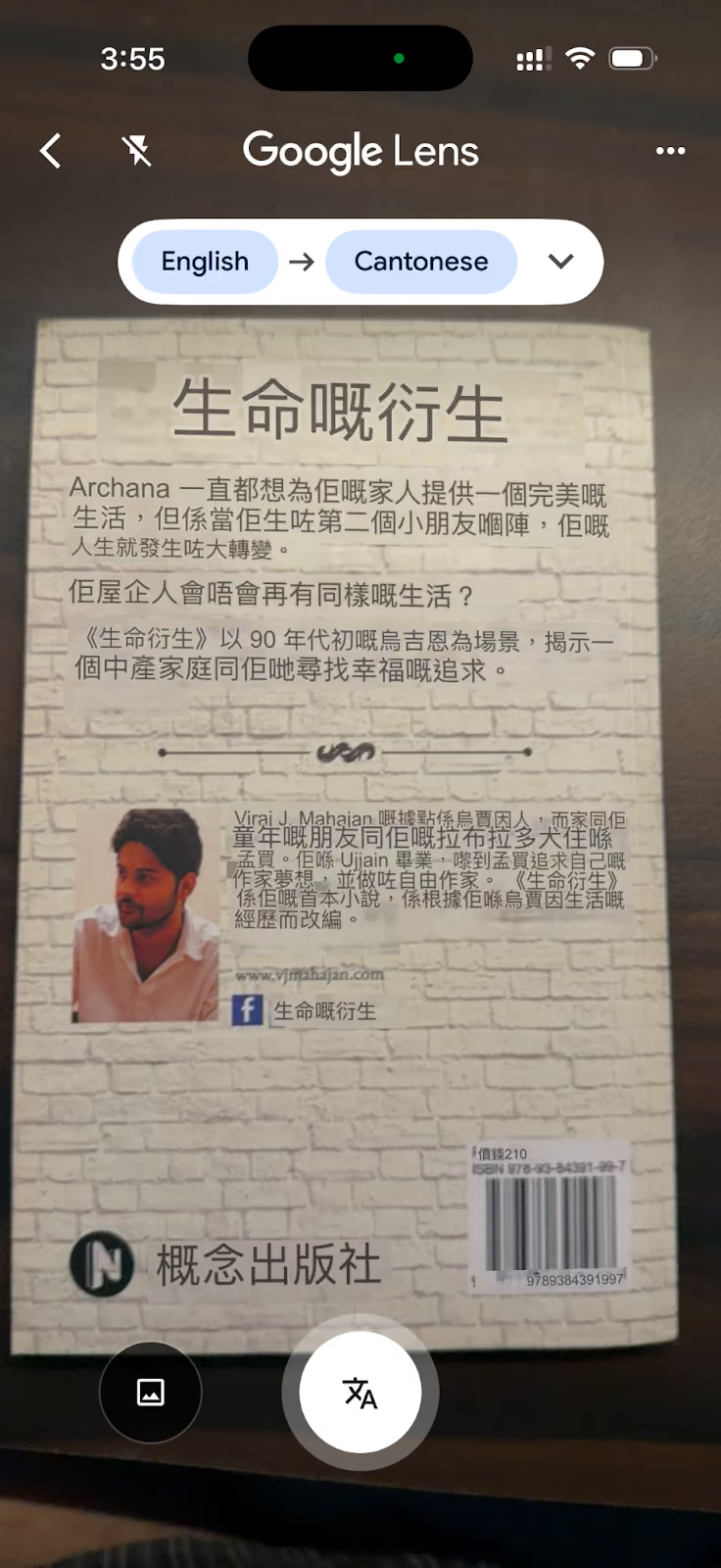
Примітка: Найлегше перекладати чіткий друкований текст за доброго освітлення. Рукопис, декоративні шрифти, відблиски та гострий кут зйомки можуть завадити розпізнаванню.
Як перекладати в застосунку Apple «Переклад»
Відкрийте «Переклад» на iPhone, виберіть мови, а потім натисніть мікрофон або введіть текст. Переклад можна відтворити вголос. Окремо дивіться посібник із перекладу аудіо для інших способів роботи зі звуком.
Налаштуйте переклад мовлення або тексту на iPhone за цими кроками.
Крок 1. Відкрийте «Переклад» і виберіть мови
Знайдіть «Переклад» на iPhone, за потреби через пошук Spotlight. У перемикачах виберіть мову оригіналу й мову, якою хочете отримати переклад.
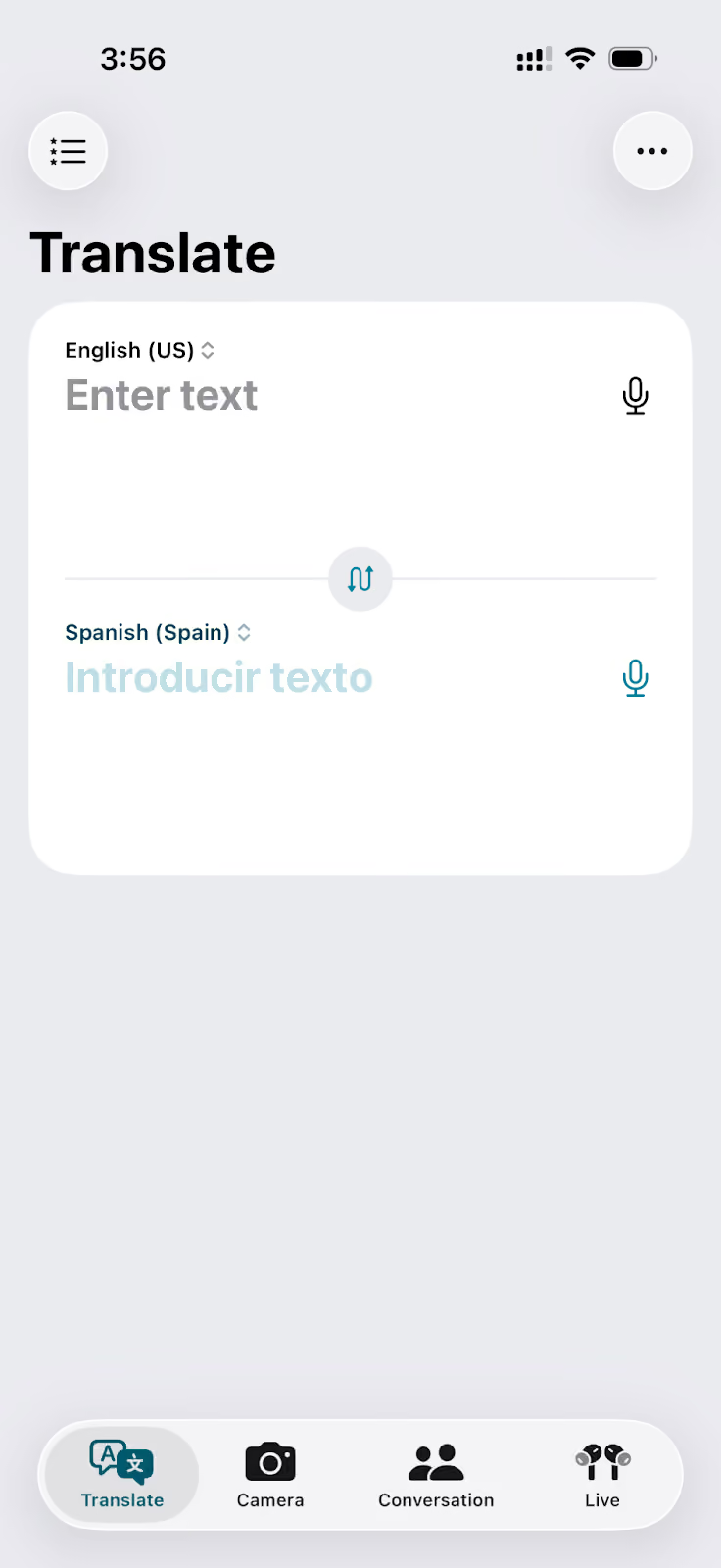
Крок 2. Введіть текст або скажіть фразу
Торкніться поля введення й напишіть фразу або натисніть мікрофон і промовте її. Для двосторонньої розмови спробуйте режим «Розмова» й автоматичний переклад, якщо вони доступні.
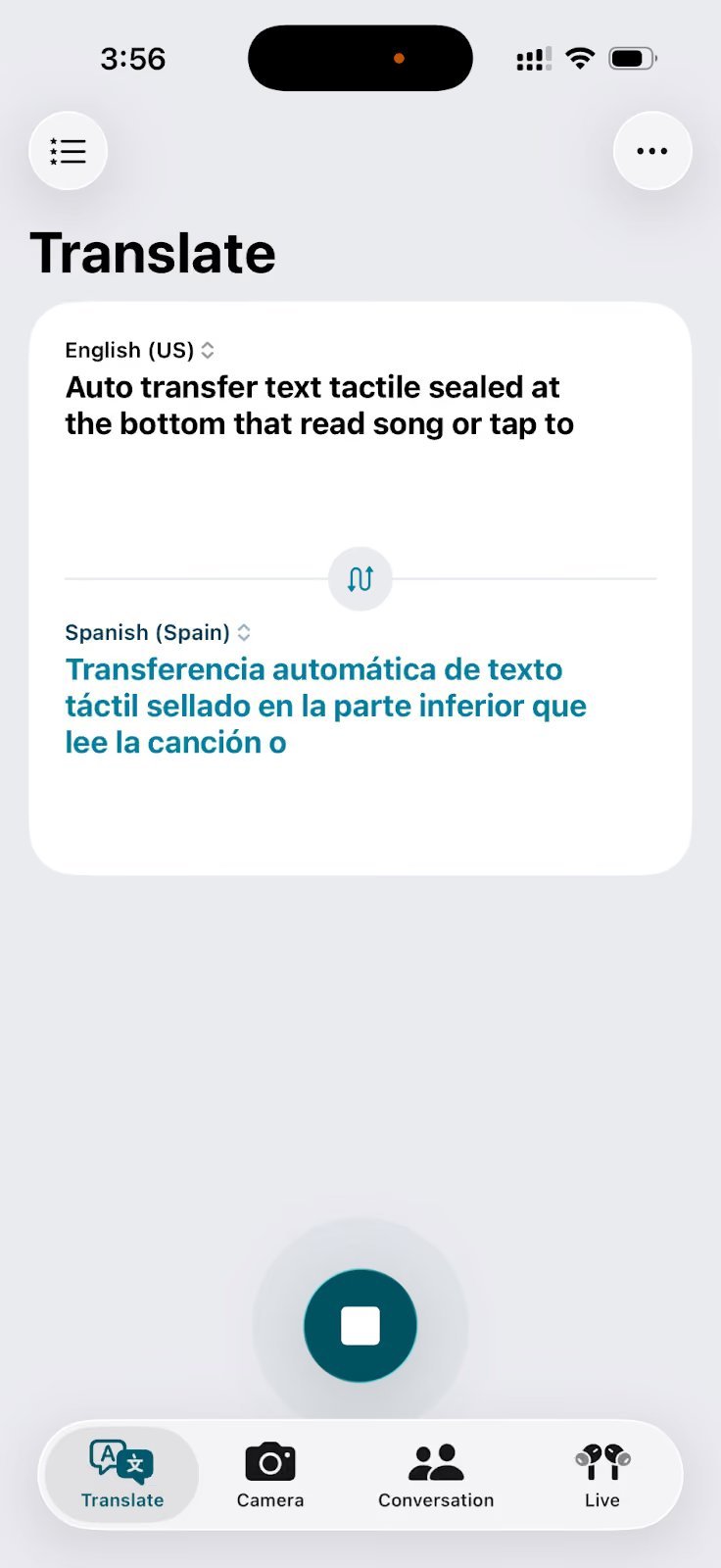
Крок 3. Прослухайте або збережіть переклад
Натисніть кнопку відтворення, щоб почути переклад, або додайте його до вибраного. Якщо потрібно надіслати фразу в іншому застосунку, скопіюйте текст перекладу.
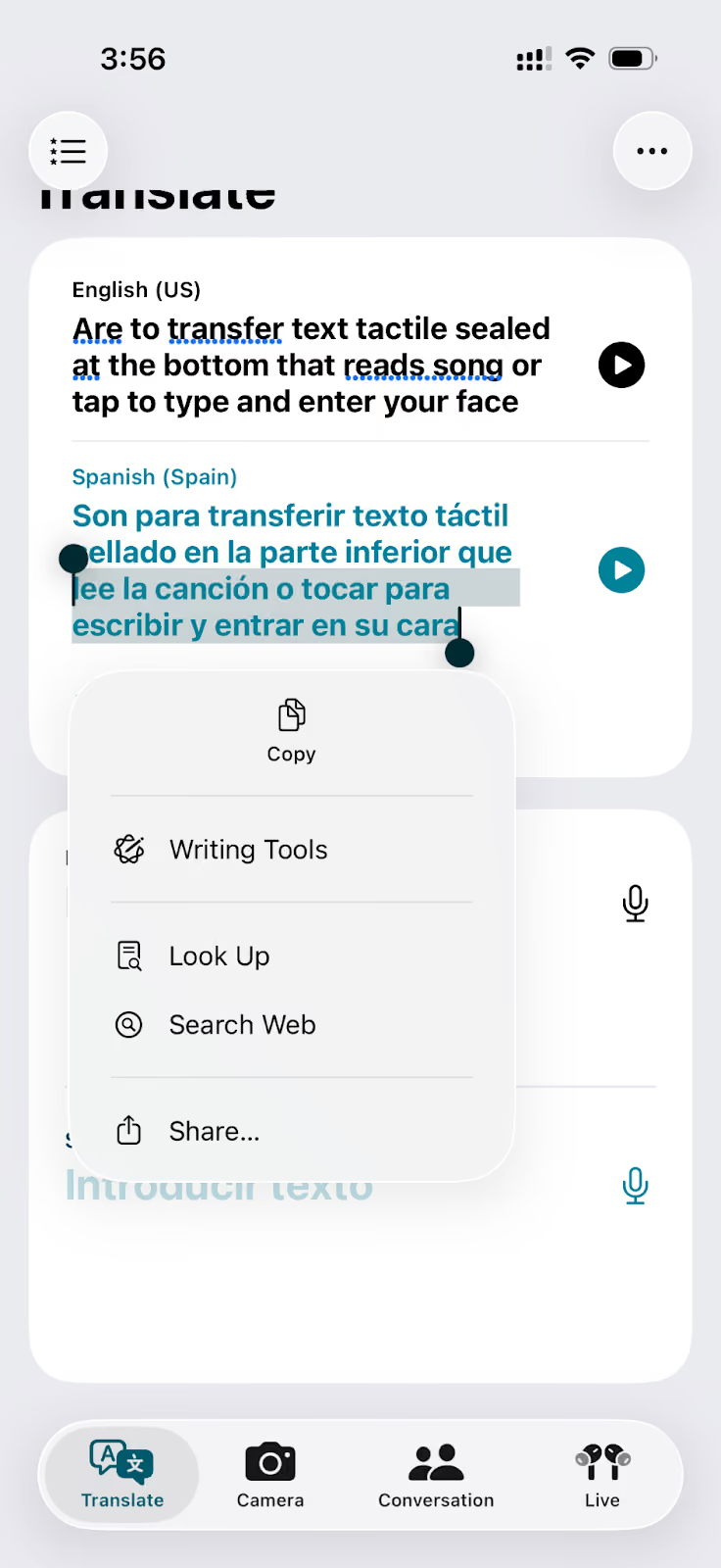
Для роботи без інтернету завантажте підтримувані мови заздалегідь і перевірте параметр перекладу на пристрої. Не всі мови й функції доступні офлайн; не варто вважати, що кожен переклад обробляється локально за замовчуванням.
Як вибрати застосунок для перекладу наживо
Зважте, де виникає мовний бар’єр: біля телефона, у дзвінку на комп’ютері чи під час читання тексту в дорозі. Для кожної ситуації зручний свій режим.
- Для багатомовних онлайн-нарад: спробуйте настільний JotMe із захопленням звуку на комп’ютері. Для очних розмов у поїздці підійде мобільний застосунок; якщо безкоштовного ліміту замало, перевірте разовий пакет за 50 доларів США на 500 хвилин.
- Для поїздок і коротких фраз: спробуйте Google Перекладач із камерою для меню та вивісок. Заздалегідь перевірте, які мови можна завантажити та чи працює потрібний режим без інтернету.
- Для перекладу офлайн на iPhone: завантажте мови в застосунку Apple «Переклад» і перевірте потрібний режим. Окрема функція перекладу наживо через AirPods залежить від моделі навушників, сумісності iPhone з Apple Intelligence, мови та регіону.
Якщо ситуації різні: використовуйте настільний JotMe для нарад, Google Перекладач — для камери й коротких фраз, а застосунок Apple — для перевіреної офлайн-пари на iPhone.
Завантажте JotMe й перевірте переклад на короткій розмові тією мовною парою, яка потрібна вам.
Який застосунок вибрати для перекладу в реальному часі?
Для очної розмови підійде мобільний JotMe, який слухає мікрофон, поки застосунок відкритий. Для онлайн-нарад використовуйте настільний JotMe: він може перекладати звук із комп’ютера без бота в дзвінку, якщо налаштовано відповідні дозволи. Доступні мови залежать від застосунку та режиму.
Як перекладати живу розмову на телефоні?
У JotMe для iPhone чи Android виберіть мову розмови та мову перекладу, дозвольте доступ до мікрофона й запустіть сеанс. Тримайте застосунок відкритим: репліки та переклад з’являтимуться на екрані в міру розмови.
Чи є безкоштовний застосунок для перекладу наживо?
Безкоштовний тариф JotMe дає 20 хвилин перекладу на місяць. У Google Перекладачі є безкоштовний голосовий переклад для підтримуваних мов. У застосунку «Переклад» на iPhone також можна перекладати без підписки й працювати офлайн із завантаженими підтримуваними мовами.
Який застосунок для перекладу наживо підійде для iPhone?
JotMe підійде для очної розмови, якщо потрібно бачити транскрипт і переклад. Для коротких фраз і роботи без інтернету спробуйте застосунок Apple «Переклад»: завчасно перевірте мовну пару та завантажте мови.
Як працює застосунок для перекладу наживо?
Залежно від застосунку й пристрою він отримує звук із мікрофона або системи, розпізнає мовлення та показує переклад. Деякі режими також озвучують переклад. Затримка залежить від режиму, якості звуку й з’єднання; універсального часу в межах однієї секунди немає.
Спробуйте JotMe
Точний переклад для зустрічей, заходів і щоденної роботи. AI Memory пам’ятає ваш контекст.


