





7 TTS-ботів для Discord, які озвучують чат у голосовому каналі

Коротка відповідь. У 2026 році для озвучення чату Discord варто розглянути Wamellow, TTS Bot, Better TTS, ST Manager, Orator, HornBot і Botto Voice. Вони читають написані повідомлення в голосовому каналі, тож можна долучитися до розмови без мікрофона. Якщо ж потрібно зрозуміти усну відповідь іншою мовою, поруч із Discord можна запустити JotMe: застосунок показує субтитри з перекладом наживо й підтримує голосовий переклад.
Поки ви пишете відповідь під час дзвінка в Discord, хтось має помітити її в чаті. Іноді компанія вже перейшла до наступної теми. TTS-бот озвучить вашу репліку в голосовому каналі, навіть якщо ви не вмикаєте мікрофон.
Серед сотень ботів найкраще обирати за способом озвучення. Деякі автоматично читають вибраний текстовий канал, іншим потрібна команда перед кожним повідомленням. Безплатний тариф може обмежувати довжину тексту або вибір голосів.
Для порівняння я перевірила документацію розробників, інструкції та ціни. Я також встановила одного TTS-бота на тестовому сервері й переконалася, що він читає два повідомлення поспіль без окремої команди перед кожним.
Нижче ви знайдете безплатні та платні можливості кожного бота, обмеження перед установленням, інструкцію з налаштування й поради на випадок, якщо бот приєднався до дзвінка, але мовчить.
Що варто знати перед вибором
- Для щоденного озвучення спробуйте Wamellow. У безплатній версії є читання каналу й засоби модерації. Premium за 4 євро на місяць додає необмежений TTS без вимоги голосувати.
- Для простого автоматичного читання спробуйте безплатні можливості TTS Bot. Після налаштування не потрібно вводити команду перед кожною відповіддю.
- Якщо важлива правильна вимова, придивіться до Better TTS. Безплатно можна навчати бота вимови, вибирати з понад 300 голосів і користуватися підтримкою понад 90 мов.
- У Botto Voice є безплатний тариф. Платні починаються від 1,99 долара США за сервер на місяць і додають голоси та вищі ліміти.
- HornBot має безплатні мовленнєві рушії, а підписка через Patreon коштує від 2 доларів США на місяць. До оплати перевірте, чи входить потрібний голос до вибраного рівня.
- Для субтитрів із перекладом під час багатомовного дзвінка відкрийте JotMe поруч із Discord. Бот прочитає ваші письмові відповіді, а JotMe допоможе зрозуміти, що вам відповідають іншою мовою.
Порівняння TTS-ботів для Discord
Для озвучення тексту в голосовому каналі Discord підійдуть Wamellow, TTS Bot, Better TTS, ST Manager, Orator, HornBot і Botto Voice.
Бот | Коли стане в пригоді | Голоси та мови | Безплатна версія | Платна версія |
|---|---|---|---|---|
Wamellow | Щоденне озвучення з налаштуваннями для сервера | 97 голосів для 10 мов | ✅ Є | Від 4 євро на місяць |
TTS Bot | Автоматичне читання окремого текстового каналу | Використовує сторонніх постачальників голосів, актуальний перелік дивіться в боті | ✅ Є | Підписка через Patreon, перевірте актуальні рівні |
Better TTS | Налаштування вимови й індивідуальне звучання | Понад 300 нейромережевих голосів і понад 90 мов | ✅ Є | Платного тарифу не підтверджено |
ST Manager | Вибір постачальника синтезу мовлення | Зазначено вісім постачальників, серед них є платні рушії | ✅ Є | Є платні постачальники, ціни дивіться в застосунку |
Orator | Вибір голосу через панель керування | Понад 300 голосів і понад 50 мов | ✅ Є | 3,50 долара на місяць або 35 доларів на рік |
HornBot | Звичайні голоси й голоси персонажів | Понад 7 000 голосів на семи рушіях | ✅ Є | Patreon від 2 доларів на місяць |
Botto Voice | Вибір мови й акценту | У поточному довіднику 959 безплатних голосів для 83 мов | ✅ Є | Від 1,99 долара за сервер на місяць |
JotMe | Участь у багатомовних дзвінках Discord | Субтитри з перекладом наживо, голосовий переклад і нотатки зустрічі | ✅ Є | Від 20 доларів на місяць |
Зверніть увагу. JotMe працює одночасно з Discord як окремий застосунок. Він не заходить на сервер як TTS-бот і не читає текстовий канал автоматично. Для озвучення власних відповідей можна використовувати одного з ботів, а щоб розуміти усну розмову — субтитри з перекладом або голосовий переклад у JotMe.
Як я оцінювала TTS-ботів для Discord
Я переглянула офіційний сайт, документацію та доступні ціни кожного бота. На тестовий сервер встановила TTS Bot. Після налаштування він прочитав два повідомлення поспіль без окремої команди для кожного.
Ось що я порівнювала:
Голоси та мови. Які варіанти пропонує бот, чи можна навчити його вимови та за що потрібно платити.
Налаштування. Чи достатньо написати у прив’язаний канал, чи команду потрібно вводити щоразу.
Безплатні й платні тарифи. Обмеження повідомлень, вимоги голосувати та додаткові можливості підписки. Де публічну ціну не вдалося підтвердити, я це зазначила.
Керування сервером. Чи можна обмежити коло учасників, які запускають озвучення, фільтрувати повідомлення й пропускати відтворення.
7 TTS-ботів для голосових каналів Discord і застосунок JotMe
До добірки увійшли Wamellow, TTS Bot, Better TTS, ST Manager, Orator, HornBot і Botto Voice. Розгляньмо, як вони озвучують повідомлення, що доступно безплатно та які обмеження варто перевірити перед додаванням на сервер.
1. Wamellow для щоденного безплатного озвучення
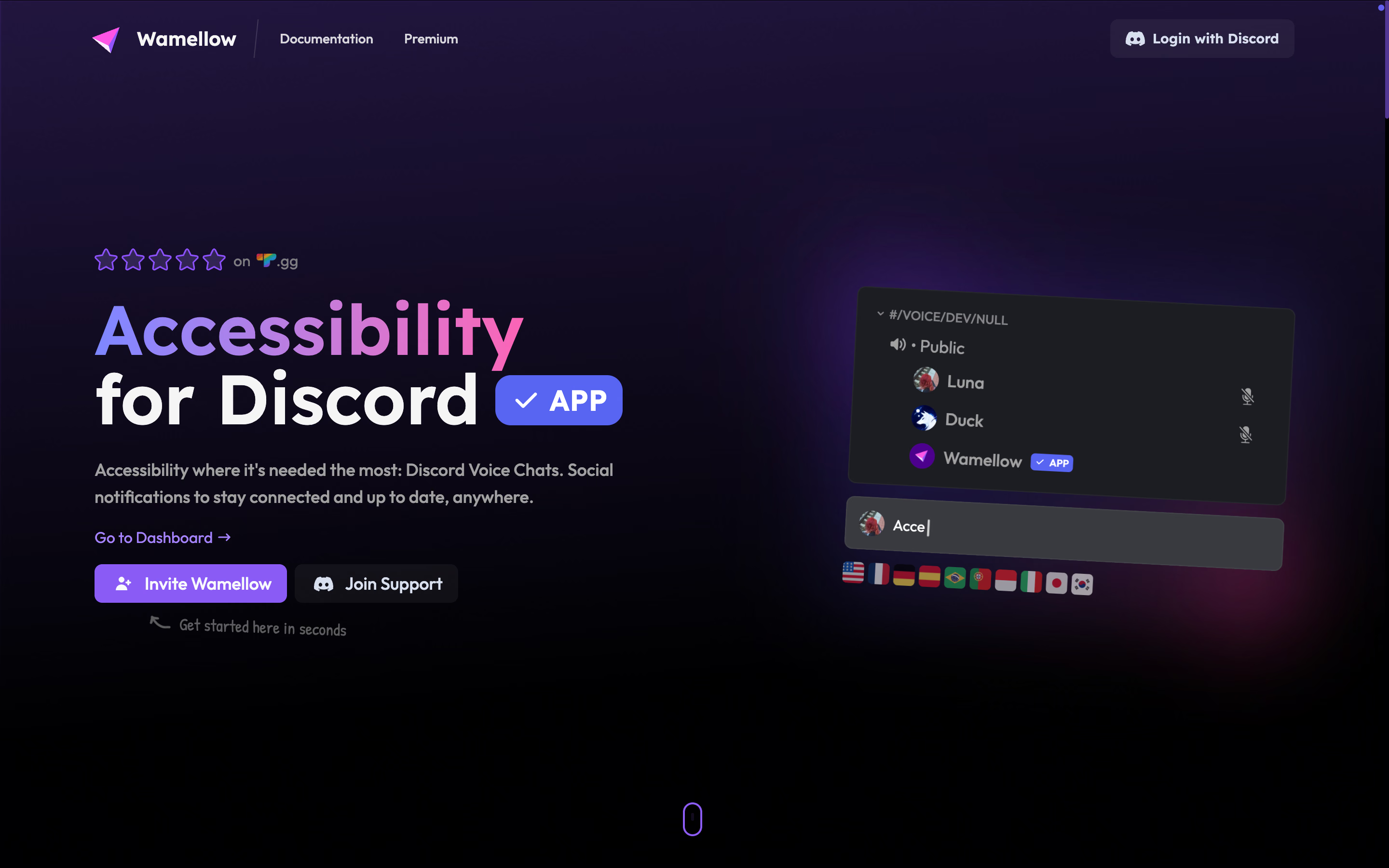
Якщо учасники сервера тільки починають відповідати текстом у голосових розмовах, я раджу спершу спробувати Wamellow. Окрім читання повідомлень, він дає змогу керувати чергою, ролями й правом переривати відтворення.
Wamellow має 97 голосів для 10 мов. Можна обмежити, хто запускає озвучення, і пропускати повідомлення.
Корисна можливість — пріоритетна роль. Її власник може перервати фразу, яку вже читає бот. Якщо людина весь дзвінок відповідає текстом, їй не доведеться чекати, доки прозвучить уся черга.
Основні можливості Wamellow
- Команда /tts voice озвучує текст у голосовому каналі, а /tts file створює аудіофайл.
- Автоматичне читання повідомлень із вибраного текстового каналу.
- Черга повідомлень, команда /tts skip й обмеження за ролями.
- Пріоритетна роль для визначених учасників.
Ціна Wamellow
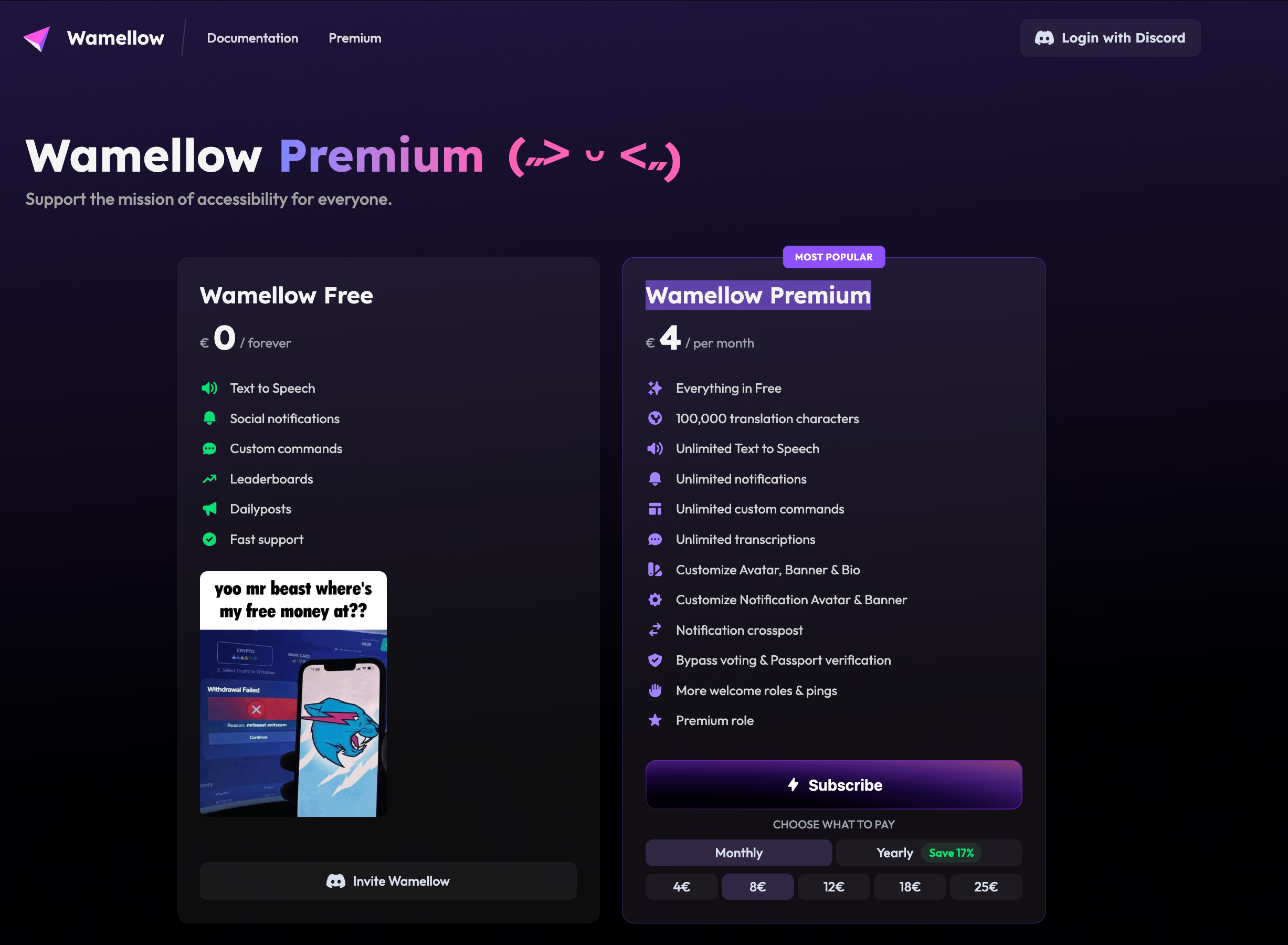
Синтез мовлення доступний безплатно. На сторінці Premium вказано 4 євро на місяць за необмежений TTS без голосування.
Кому підійде
Компаніям друзів і серверам спільнот, яким важливо дати людям змогу відповідати текстом і зручно керувати озвученням.
Обмеження Wamellow
Згідно з документацією TTS, щоб озвучити повідомлення понад 300 символів, користувачам безплатної версії потрібно проголосувати. Це важливіше для докладних пояснень, ніж для коротких реплік.
2. TTS Bot для читання відповідей з окремого каналу
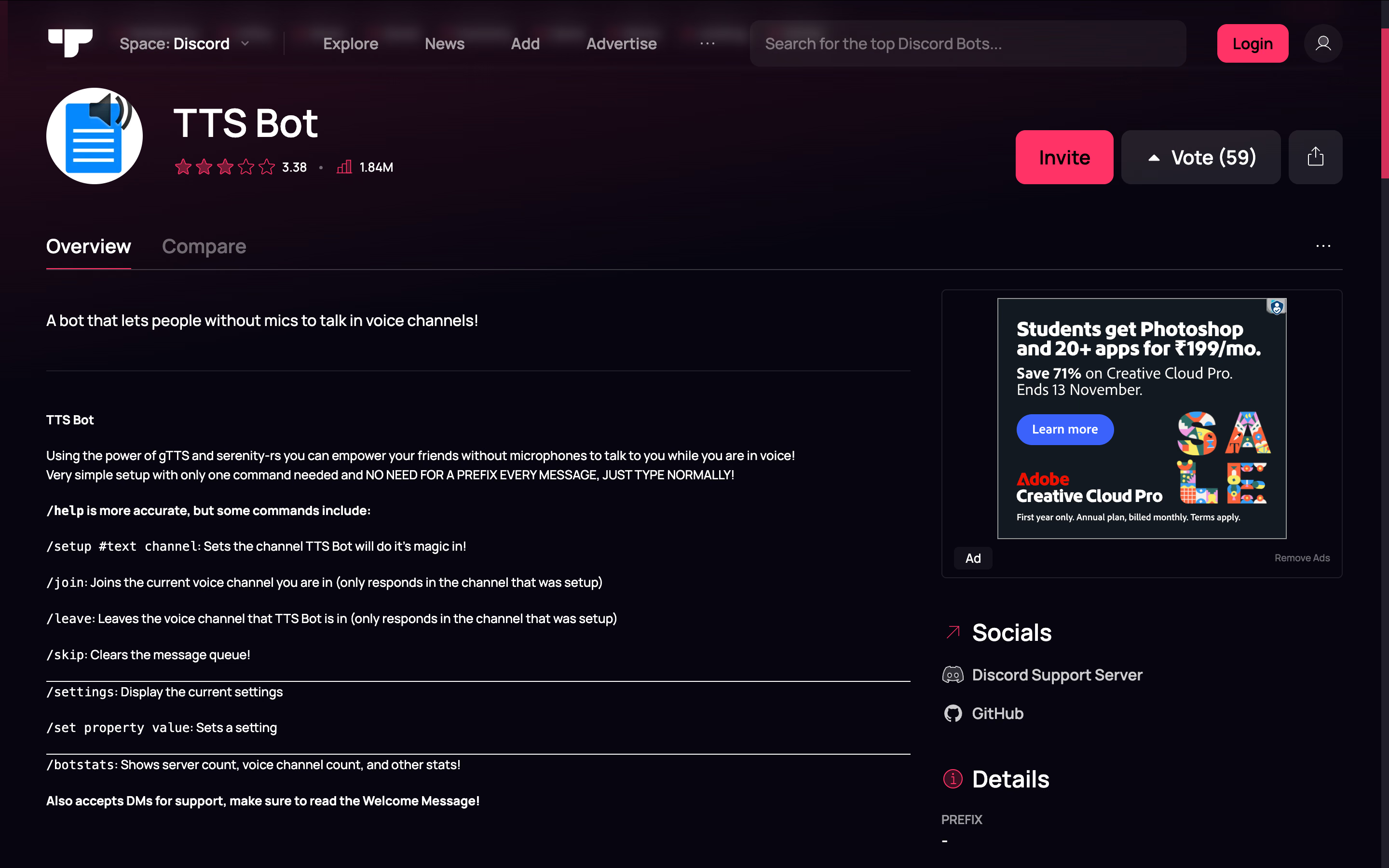
Я б обрала TTS Bot для простого сценарію: ви пишете, а всі в дзвінку чують відповідь. Після налаштування учасникам не треба додавати команду до кожного повідомлення.
Це прибирає дрібну, але постійну перешкоду. У жвавій розмові потреба щоразу згадувати команду може відбити бажання відповідати.
Командою /setup виберіть текстовий канал, а в ньому запустіть /join. Якщо ввести /join в іншому каналі, бот може не відреагувати.
Основні можливості TTS Bot
- Налаштований текстовий канал для автоматичного озвучення.
- Команди /join і /leave для підключення та відключення.
- Налаштування й команда /skip для очищення черги.
- Відкритий репозиторій коду для тих, хто хоче розгорнути бота самостійно.
Ціна TTS Bot
Розміщений розробником бот має безплатні функції, а доступ до преміальних можливостей оформлюють через Patreon. До оплати перевірте, чи входить постачальник потрібного голосу до вибраного рівня.
Кому підійде
Невеликій групі, якій достатньо одного текстового каналу, де можна написати відповідь і почути її в голосовому чаті.
Обмеження TTS Bot
Приклади команд в інтернеті можуть бути застарілими. Перегляньте /help у встановленому боті. Самостійне розгортання також означає, що ви організуєте хостинг, обслуговуєте бота й оплачуєте послуги синтезу мовлення.
3. Better TTS для налаштування вимови
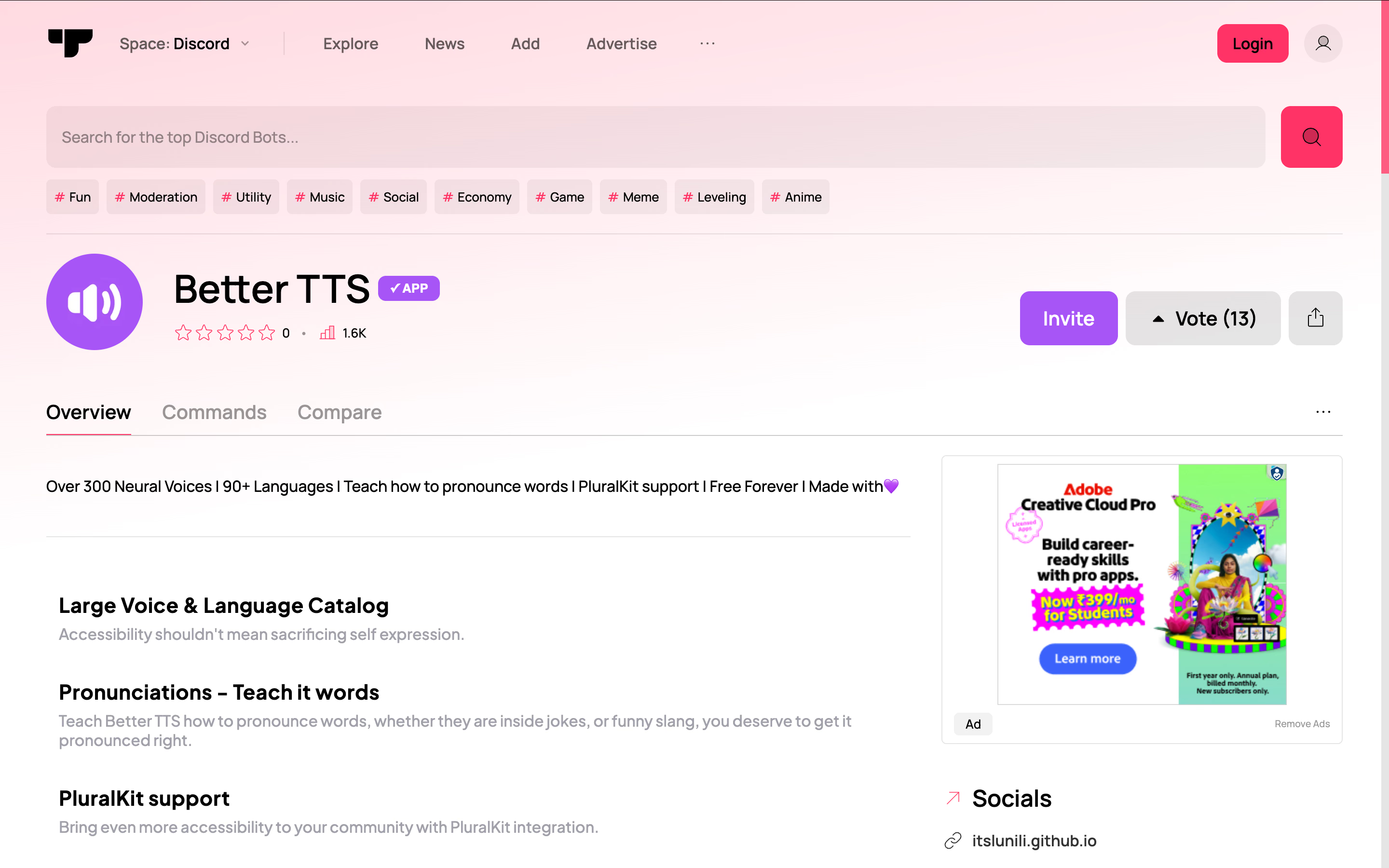
Якщо одні й ті самі імена або незвичні слова постійно звучать неправильно, придивіться до Better TTS. Розробник зазначає навчання вимови, понад 300 нейромережевих голосів, понад 90 мов і підтримку PluralKit.
Тут я б поставила правильну вимову вище за розмір каталогу. В ігровій спільноті ім’я одного персонажа можуть повторювати десятки разів, а в робочій групі постійно вживати скорочену назву продукту. Виправити це слово корисніше, ніж перемикати схожі голоси.
Better TTS уміє зачекати на паузу, перш ніж заговорити. Передбачено запасний інтервал у п’ять секунд. Бот менше перебиватиме співрозмовників, але текстова відповідь може трохи запізнитися.
Основні можливості Better TTS
- Навчання вимови незнайомих слів і термінів спільноти.
- Індивідуальні налаштування та налаштування для сервера.
- Інтеграція з PluralKit.
- Заявлена можливість починати озвучення під час паузи в розмові.
Ціна Better TTS
Better TTS позиціонують як безплатний бот. У публічному описі немає чіткого переліку платних тарифів.
Кому підійде
Спільнотам, для яких важливе правильне звучання імен, самовираження учасників або вимова термінів, що постійно повторюються. Також підійде тим, хто вже користується PluralKit.
Обмеження Better TTS
Поки Better TTS чекає на тиху мить, відповідь може затриматися. Це доречно під час обговорення, але не завжди підходить для термінової підказки в грі. Публічних даних про ліміти мало, тож перевірте обмеження встановленого бота перед тривалою подією.
4. ST Manager для вибору постачальника синтезу мовлення
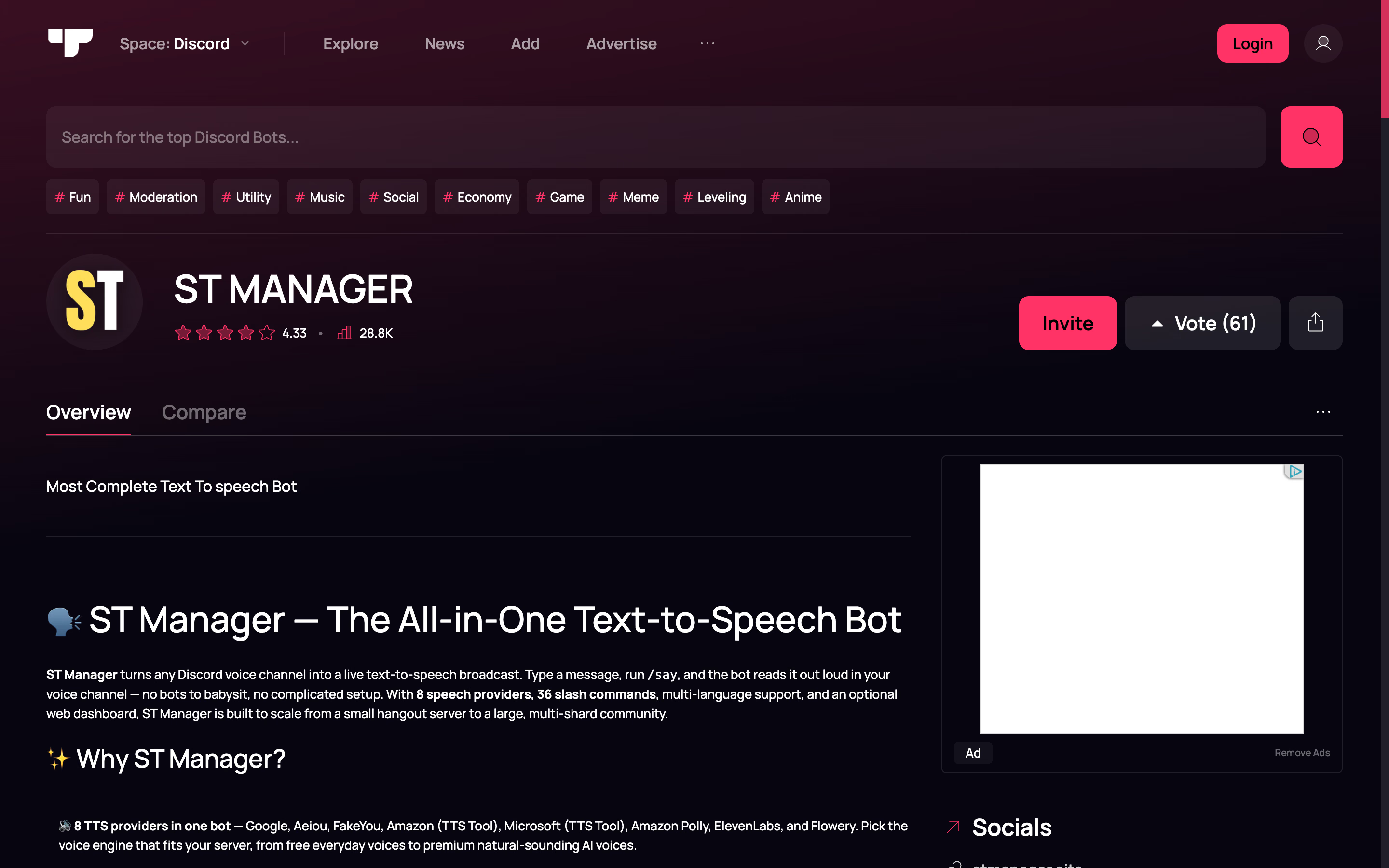
ST Manager підійде адміністраторам, які хочуть мати кілька постачальників в одному боті. Розробник зазначає вісім, серед них Google, Flowery, Amazon Polly та ElevenLabs. Від постачальника залежить, чи потрібна підписка.
Головна перевага — гнучкість. Якщо поточний голос невдало озвучує певну мову, можна спробувати інший рушій, не встановлюючи бота наново.
Основні можливості ST Manager
- Команда /say і команди озвучення окремих постачальників.
- Команда /set_channel_provider для автоматичного читання каналу.
- Налаштування сервера, каналу й окремого учасника.
- Списки дозволених користувачів, журнал дій і повторювані оголошення.
Ціна ST Manager
Поряд із безплатними постачальниками є платні варіанти. Перевірте відомості про потрібного постачальника в розділі преміальних можливостей застосунку.
Кому підійде
Адміністраторам, які хочуть самі вибирати постачальника, регулярно озвучувати оголошення та готові налаштувати типові параметри. Для групи, якій потрібні лише звичайні відповіді, простіше почати з TTS Bot.
Обмеження ST Manager
Установлення бота не відкриває безплатного доступу до всіх постачальників. Перш ніж покладатися на вибраний голос, перевірте, який рушій він використовує.
5. Orator для керування голосами через панель
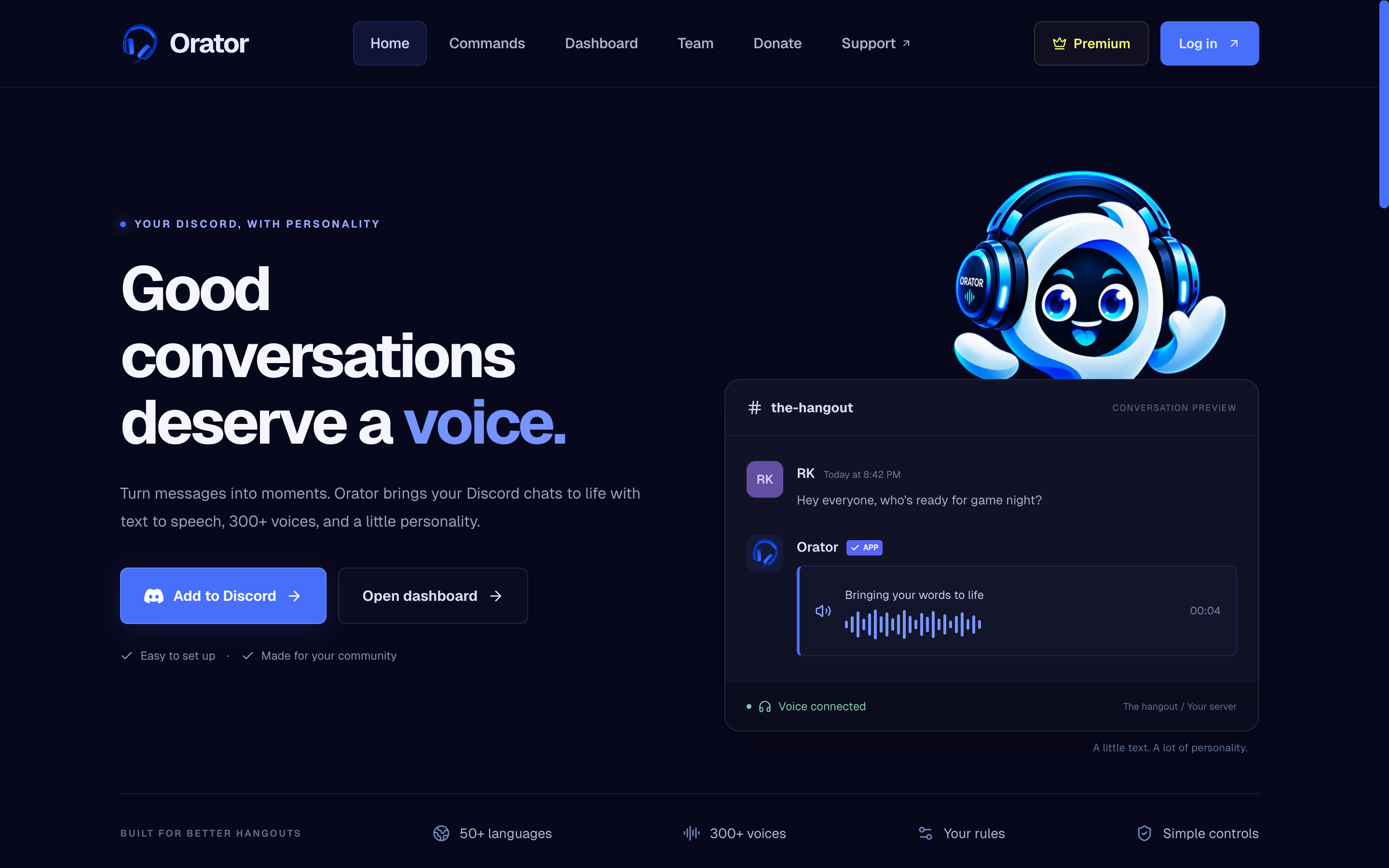
Якщо вам зручніше керувати голосами, каналами й параметрами у графічній панелі, зверніть увагу на Orator. Він пропонує понад 300 голосів для понад 50 мов.
Саме панель керування стала причиною включити Orator до добірки. Одна справа — вибрати голос під час установлення, інша — відшукати цей параметр за місяць. Модератору може бути легше переглянути варіанти в меню, ніж пригадувати команди.
Основні можливості Orator
- Озвучення тексту в голосовому каналі.
- Вибір голосу й мови.
- Керування параметрами сервера через панель.
- Преміальні можливості, зокрема доступ до голосового API та списки дозволених або заблокованих користувачів.
Ціна Orator
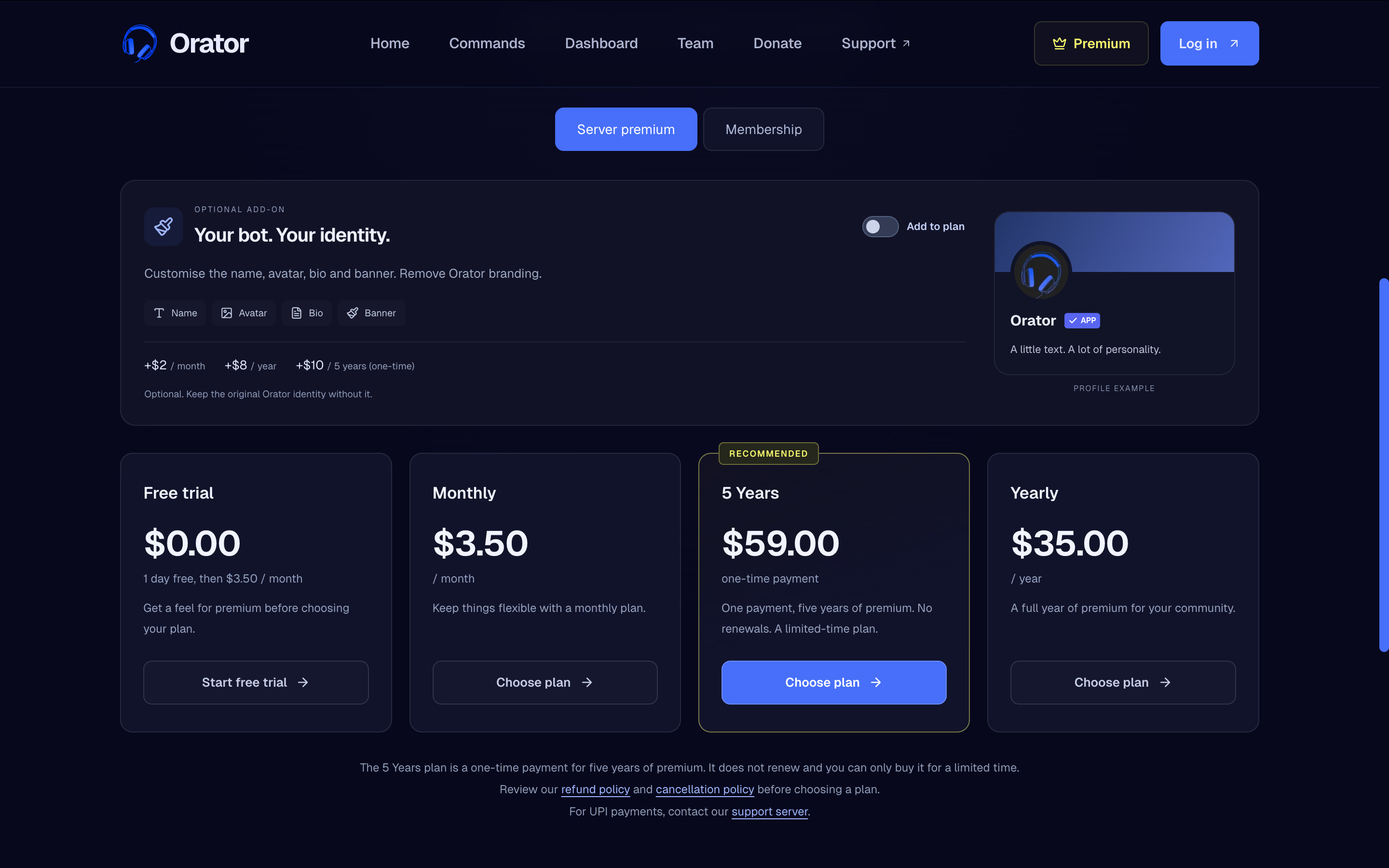
На сторінці Premium указано 3,50 долара на місяць або 35 доларів на рік, а також необов’язкові можливості налаштування. Передплата сервера відрізняється від особистої: перевірте, яка відповідає вашим потребам.
Кому підійде
Спільнотам, де модератори віддають перевагу наочним налаштуванням голосу. Порівняйте зі ST Manager, якщо обираєте між зручним переглядом меню та точним контролем над постачальниками.
Обмеження Orator
Не всі рекламовані функції чи голосові API входять до безплатної пропозиції. Списки дозволів і блокувань зазначено на сторінці Premium. Якщо можливість обмежувати мовців є обов’язковою, спершу перевірте безплатний тариф.
6. HornBot для повсякденної озвучки й голосів персонажів
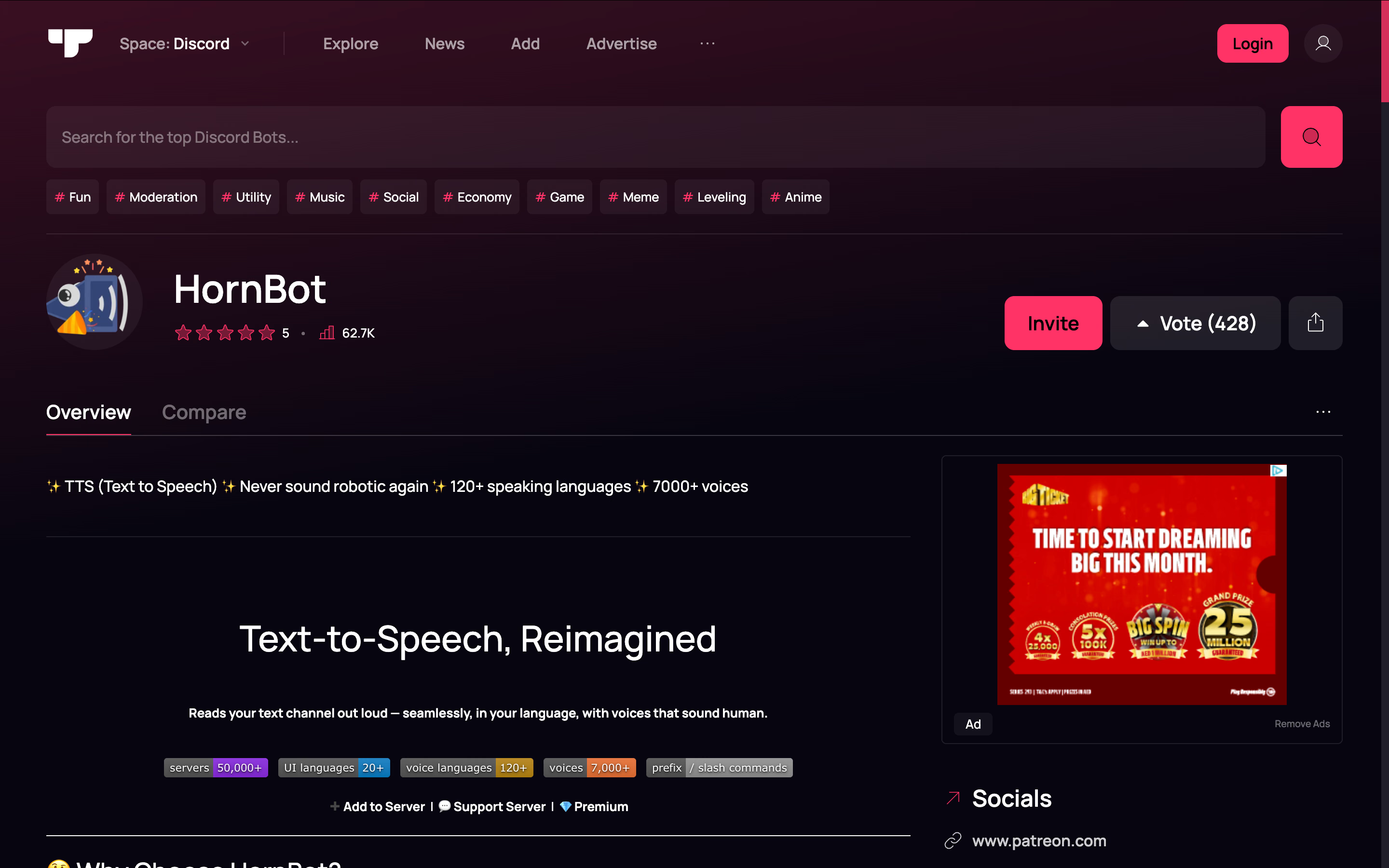
HornBot варто розглянути спільноті, якій потрібні звичайні відповіді й голоси персонажів в одному боті. Загалом пропозиція охоплює понад 7 000 голосів, сім рушіїв і понад 120 мов TTS.
Зверніть увагу на рівні доступу. Google Translate TTS і Flowery зазначені як безплатні рушії, інші можуть потребувати передплати. Знайдіть потрібний голос, а потім з’ясуйте умови доступу.
У HornBot можна обмежити читання за каналом, роллю або префіксом повідомлення. Наприклад, на рольовому сервері можна озвучувати діалоги персонажів і не зачитувати звичайне листування.
Основні можливості HornBot
- Черга повідомлень із можливістю пропустити репліку або очистити чергу.
- Обмеження за каналом, роллю чи префіксом повідомлення.
- Особисті налаштування голосу, висоти тону й швидкості для передплатників.
- Завантаження озвученого тексту в платній версії.
Ціна HornBot
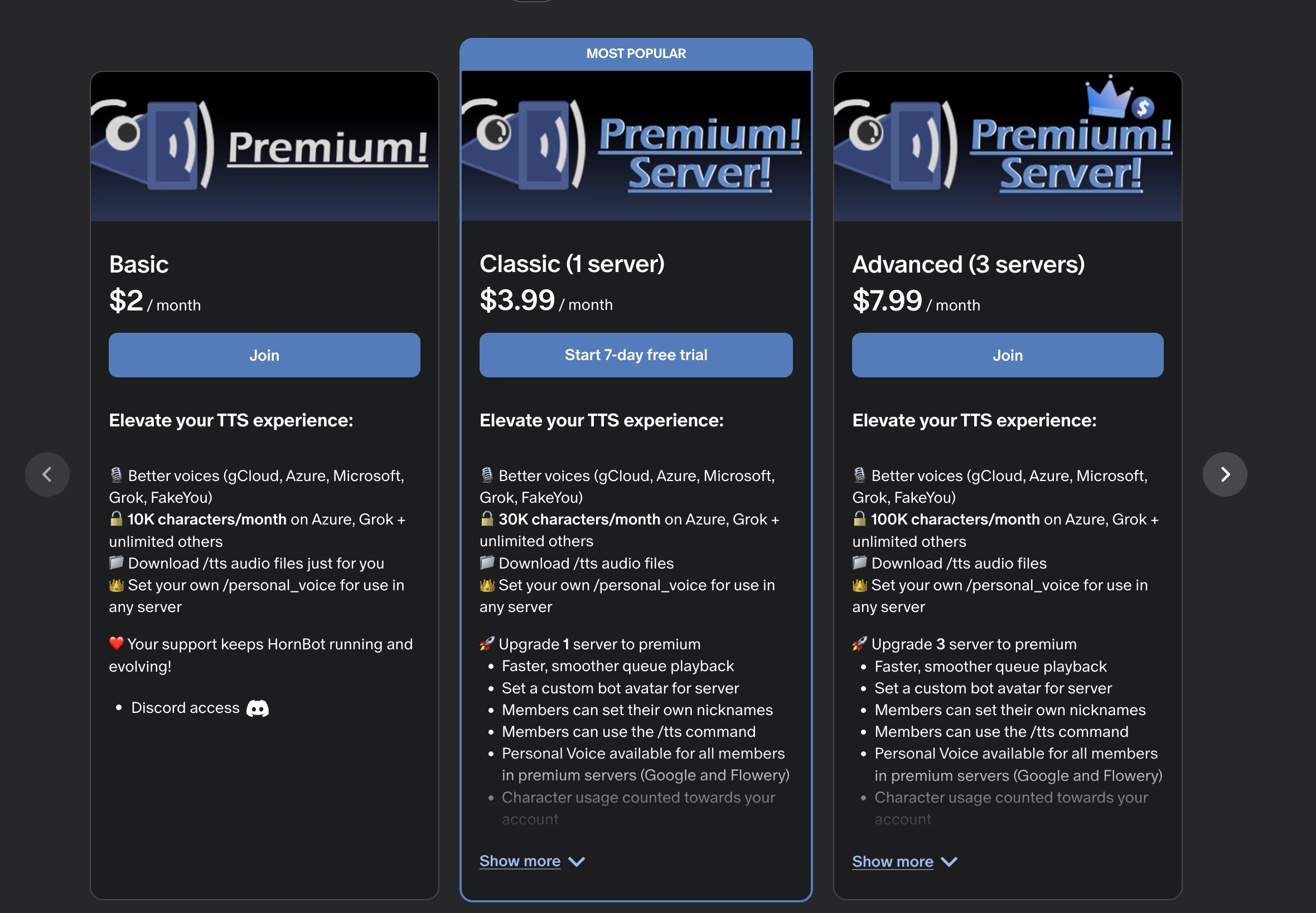
HornBot має безплатні рушії. На сторінці Patreon передплата починається від 2 доларів на місяць. Особиста й серверна передплати передбачають різні переваги.
Кому підійде
Рольовим або дружнім спільнотам, яким потрібні різні голоси й контроль над тим, чиї дописи прозвучать. Для тих, хто відповідає текстом протягом усього дзвінка, залиште звичайний розбірливий голос.
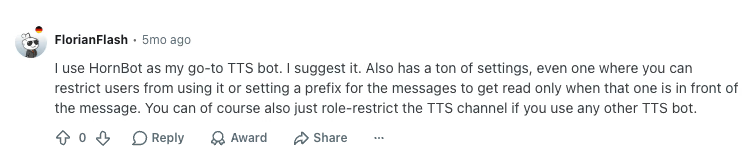
Один з учасників Reddit звернув увагу на практичнішу річ, ніж кількість голосів HornBot: можливість обрати, чиї повідомлення читати, і вимагати префікс. Це корисно, коли частина учасників покладається на TTS, але сервер не хоче озвучувати весь чат.
Обмеження HornBot
Загальна кількість голосів враховує й платні: йдеться не про 7 000 безплатних варіантів. Перед вибором типового голосу послухайте кілька повних речень. Голос персонажа може чудово звучати в одному оголошенні й втомлювати за годину розмови.
7. Botto Voice для вибору мови й акценту
У Botto Voice меню /voice-set дає змогу вибрати мову, регіональний акцент за його наявності та голос. У довіднику голосів перелічено 959 безплатних голосів для 83 мов, зокрема кілька варіантів іспанського акценту.
Для автоматичного озвучення потрібно писати у прив’язаний текстовий канал і перебувати з ботом в одному голосовому каналі. Список читання може додатково обмежувати, чиї повідомлення озвучуються.
Основні можливості Botto Voice
- Прив’язаний канал для читання та особистий вибір голосу.
- Меню мови, акценту й голосу.
- Списки читання для керування тим, чиї репліки звучать.
- Налаштовуваний фільтр озвучення.
Ціна Botto Voice
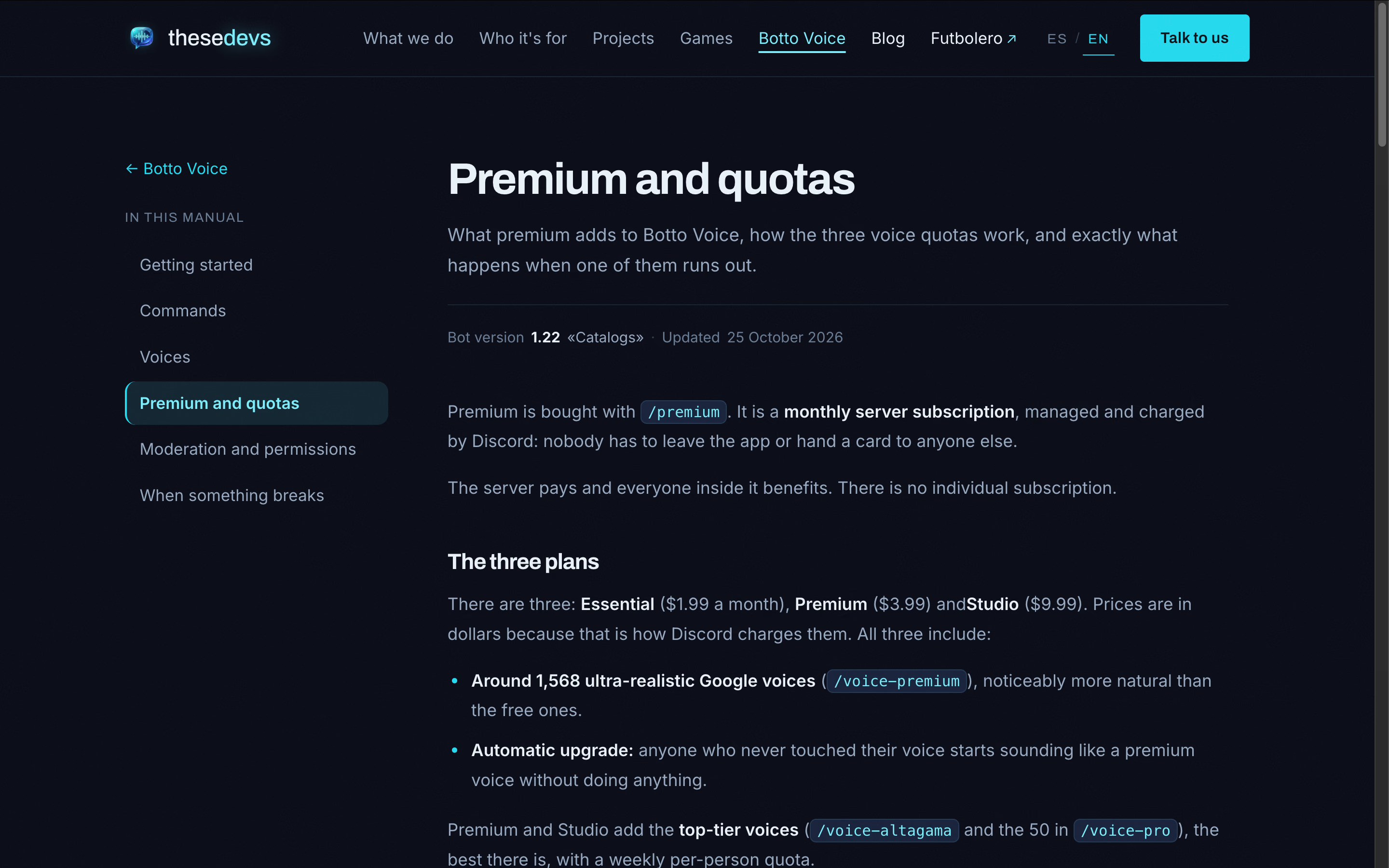
Довідник тарифів перелічує Free, Essential за 1,99 долара, Premium за 3,99 і Studio за 9,99 долара за сервер на місяць. На безплатному тарифі повідомлення обмежено 200 символами, є також денна квота.
Кому підійде
Багатомовним серверам, де учасники хочуть обирати звичний акцент. Чіткі правила допуску до читання зручно закріпити поруч із текстовим каналом.
Обмеження Botto Voice
Квоти платних голосів залежать від рівня, а після їх вичерпання діють правила заміни голосу. Перевірте їх, перш ніж обіцяти той самий голос протягом довгого заходу. Перегляньте й налаштування модерації: стандартний фільтр слів типово вимкнено, його потрібно ввімкнути окремо.
8. JotMe для багатомовних дзвінків у Discord
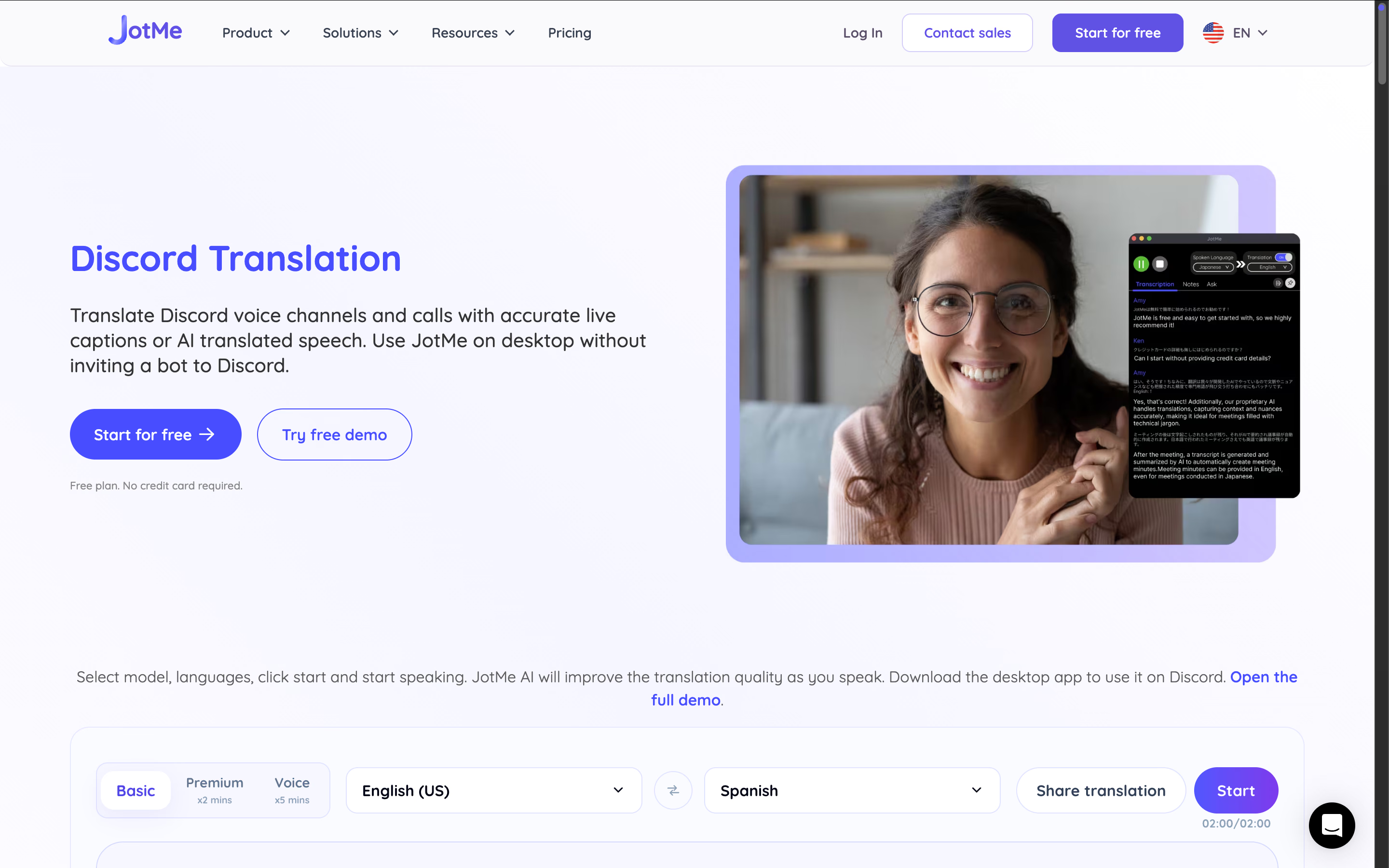
TTS-бот допомагає іншим почути написане вами. Але якщо співрозмовник відповість незнайомою мовою, вам і далі знадобиться допомога. JotMe працює поруч із Discord і показує переклад усної розмови у вигляді субтитрів.
Наприклад, під час англо-японського дзвінка ви можете читати англійський переклад японських реплік колеги. Для тих, хто хоче слухати переклад у Discord, JotMe також пропонує голосовий переклад, а після дзвінка можна переглянути стенограму й нотатки ШІ.
На відміну від TTS-ботів, JotMe — окремий застосунок. Запрошувати його на сервер не потрібно. Відкрийте його одночасно з Discord, щоб почати переклад наживо.
Основні можливості JotMe
- Субтитри з перекладом усної розмови наживо.
- Голосовий переклад.
- Транскрибування наживо й нотатки зустрічі за допомогою ШІ.
- Спільний доступ до перекладу для інших учасників.
- Робота поруч із Discord без підключення до сервера як бот.
Ціна JotMe
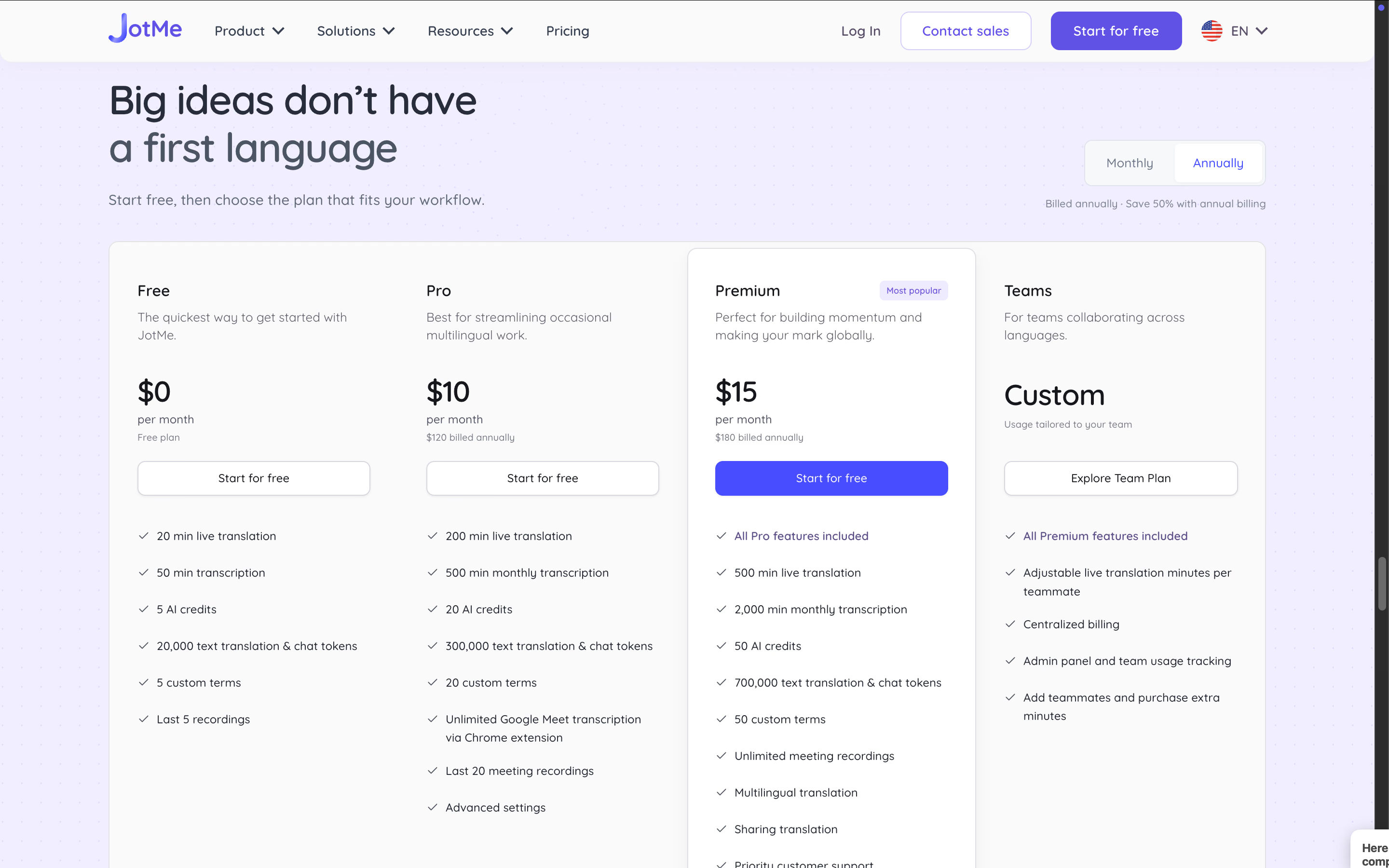
JotMe має безплатний тариф з обмеженим обсягом використання й платні тарифи з додатковими квотами.
Кому підійде
Багатомовним ігровим та навчальним групам і робочим командам, яким потрібно розуміти живе мовлення під час дзвінків Discord.
Обмеження JotMe
JotMe не озвучує текстовий канал Discord автоматично. Для цього й надалі знадобиться TTS-бот.
Як додати TTS-бота на сервер Discord
Запросіть бота на сервер, підтвердьте потрібні дозволи, зайдіть у голосовий канал і визначте, звідки читати повідомлення. Загальна схема подібна, але команди й правила читання у ботів різні.
Крок 1. Запросіть бота й надайте дозволи
Відкрийте посилання-запрошення на офіційному сайті бота або в каталозі застосунків Discord. Увійдіть у Discord, виберіть сервер і перевірте запитані дозволи перед підтвердженням.
Потрібне право керувати сервером або додавати застосунки. Якщо сервер не відображається, перевірте, чи ввійшли в потрібний обліковий запис і чи маєте відповідну роль.
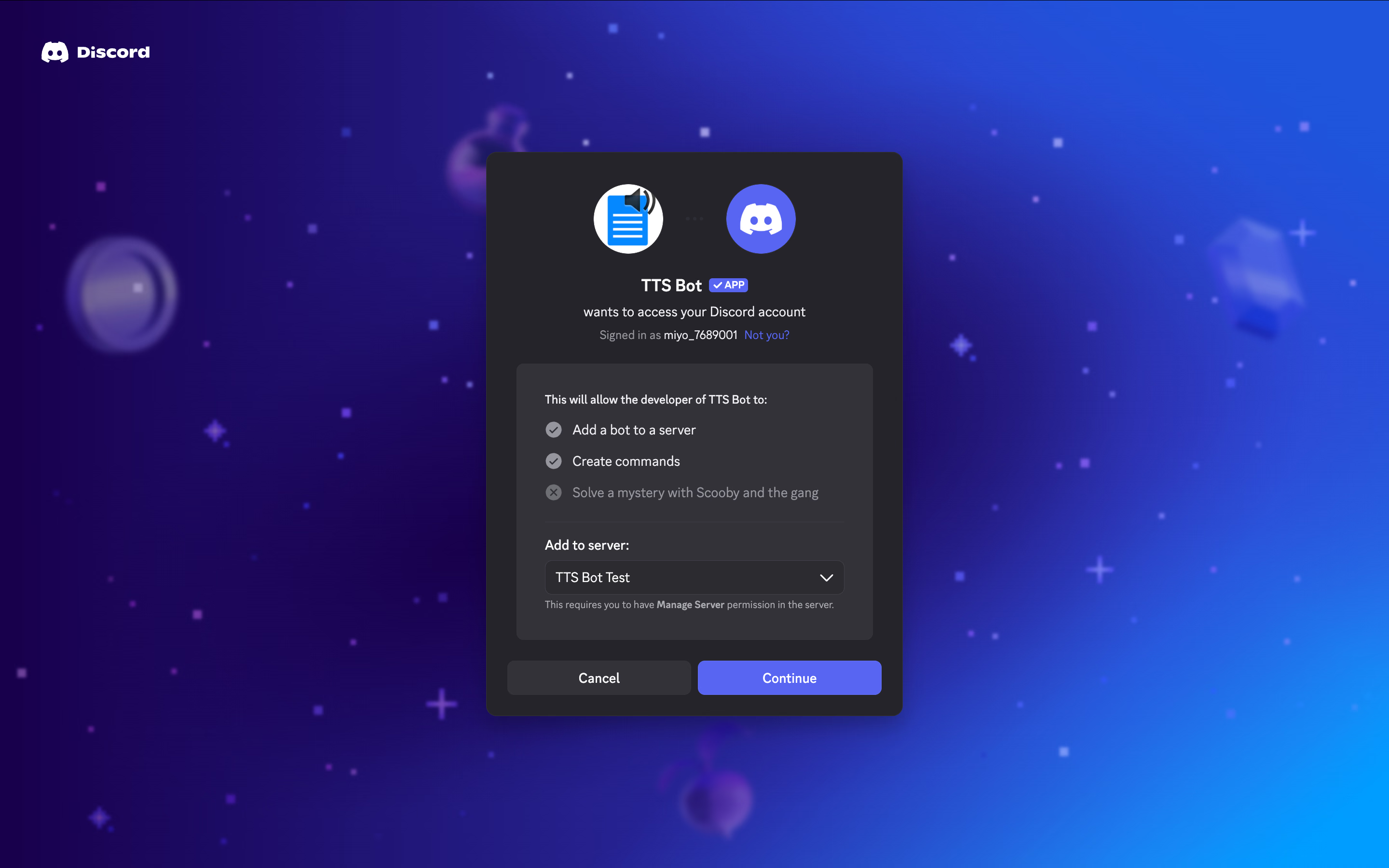
Боту потрібен доступ і до самих каналів. Переконайтеся, що він бачить вибраний текстовий канал і має дозволи на підключення та мовлення в голосовому каналі.
Якщо Discord пропонує два варіанти встановлення, для бота, який має заходити в голосові канали, виберіть «Додати на сервер».
Крок 2. Підключіть бота до голосового каналу
Для TTS Bot виконайте /setup і виберіть текстовий канал, у якому учасники писатимуть відповіді. Самі зайдіть у голосовий канал. Поверніться до налаштованого текстового каналу й виконайте /join, щоб приєднати бота.
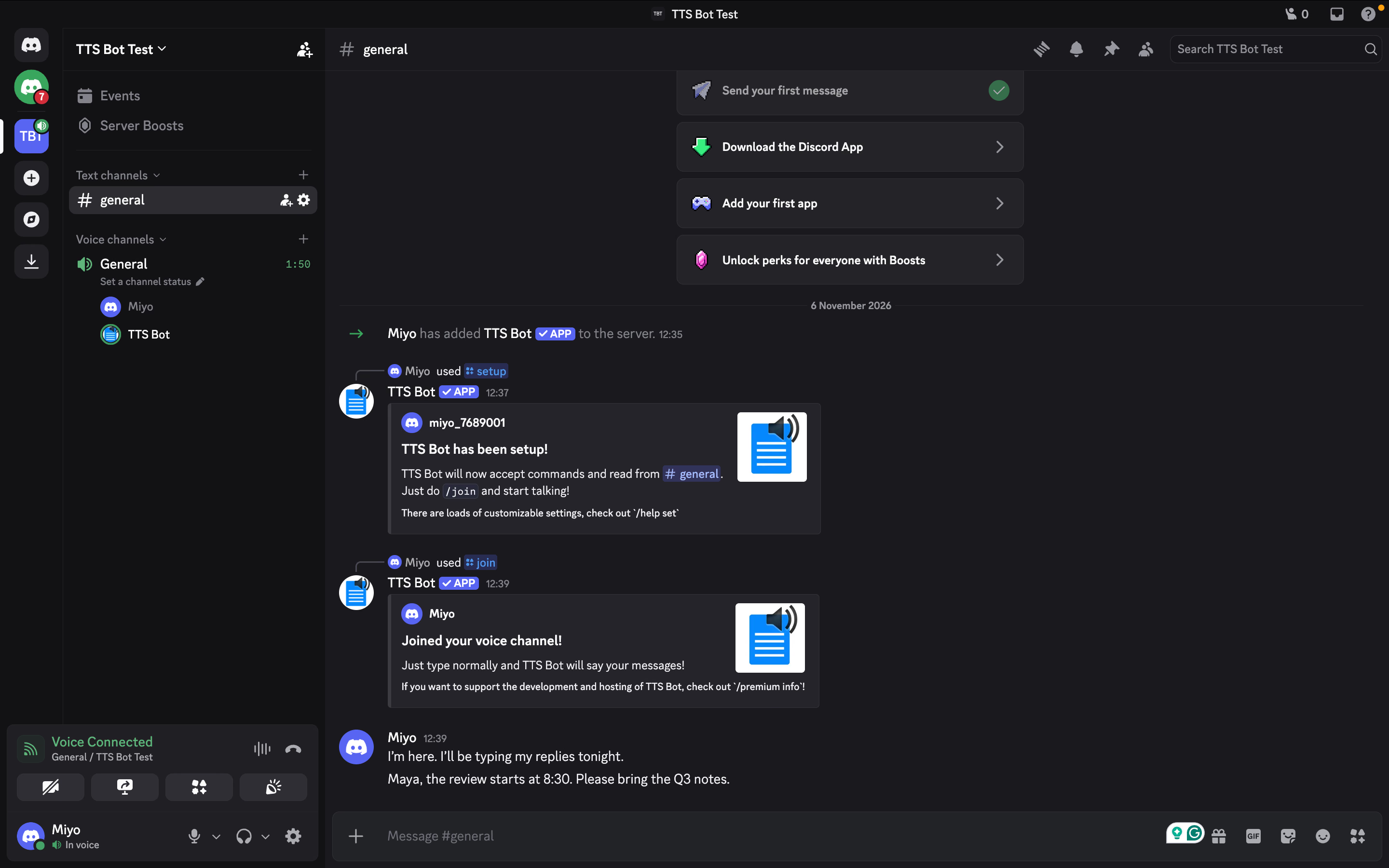
Інші боти можуть мати власні команди або панелі керування. Дотримуйтеся вказівок обраного бота й не змішуйте команди різних ботів.
Переконайтеся, що бот з’явився саме в потрібному голосовому каналі, а учасники знають, до якого текстового каналу писати.
Крок 3. Надішліть перше повідомлення для озвучення
Напишіть: «Я вже тут. Сьогодні відповідатиму в чаті». Попросіть когось із учасників підтвердити, що почув фразу. Потім надішліть ще одну без окремої команди, щоб перевірити автоматичне читання.
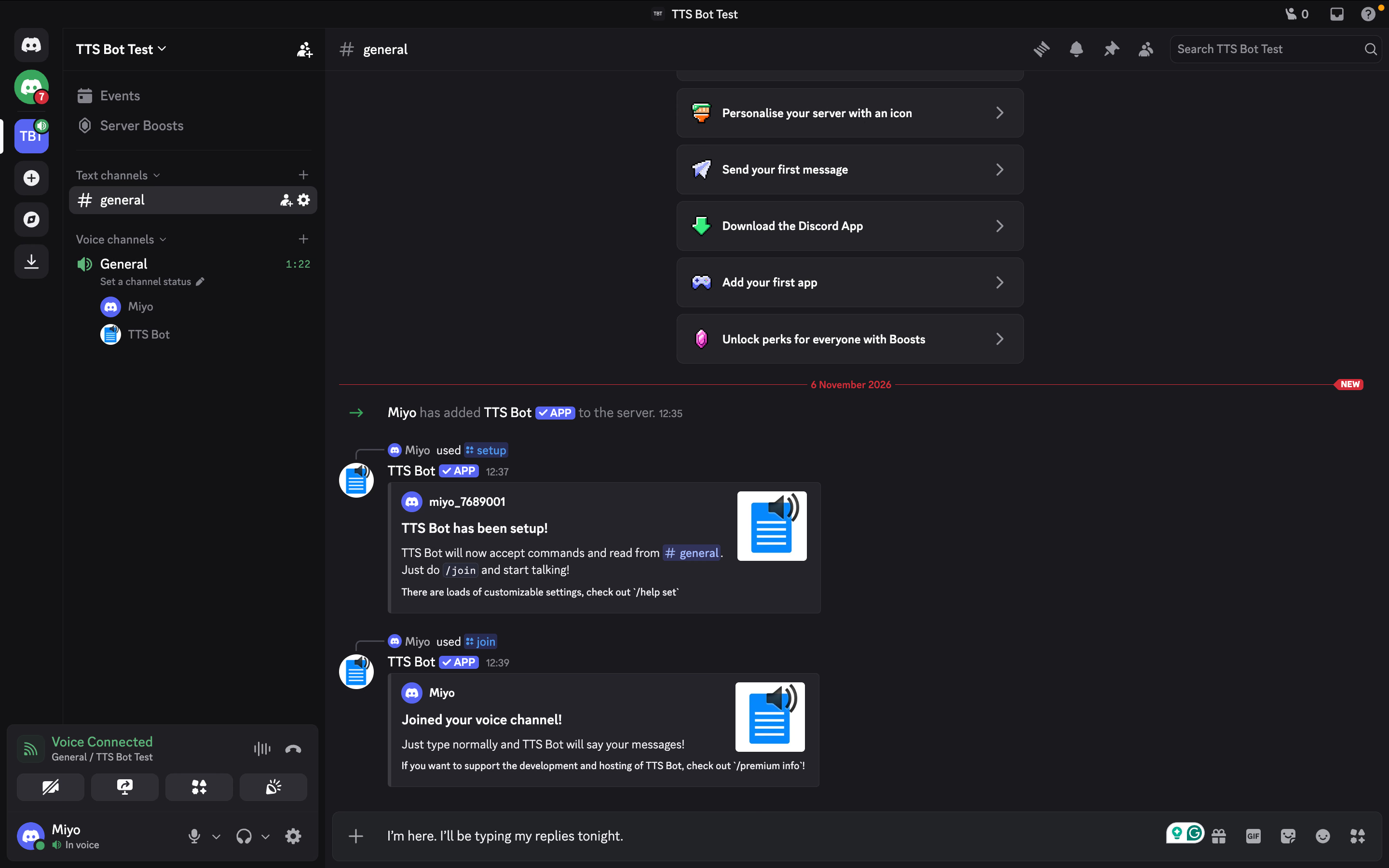
Спробуйте ім’я або число й заздалегідь знайдіть команду пропуску. Закріпіть коротку підказку, куди писати та як зупинити відтворення.
Додатково. Як увімкнути переклад наживо без бота на сервері Discord?
Якщо ви хочете розуміти людей, які говорять іншою мовою, JotMe можна використовувати без додавання бота на сервер. Відкрийте його поруч із дзвінком і читайте субтитри в міру розмови. Наприклад, коли колега говорить японською, ви можете стежити за англійським перекладом, не виходячи з дзвінка.
Стежте за наступним дзвінком у Discord своєю мовою
Відкрийте JotMe поруч із Discord і читайте субтитри з перекладом наживо без запрошення бота на сервер.
Спробувати JotMe безплатноЧим вбудований синтез мовлення Discord відрізняється від бота в голосовому каналі?
Вбудована функція читає повідомлення через застосунок Discord слухача. TTS-бот приєднується до голосового каналу й відтворює звук для присутніх у дзвінку.
Якщо написати «/tts Усім привіт», спрацює вбудована функція Discord. Хто почує фразу, залежить від особистих налаштувань. З ботом ви пишете в налаштований текстовий канал, а голос лунає в голосовому.
Запитання | Вбудований синтез мовлення Discord | TTS-бот у голосовому каналі |
|---|---|---|
Де чути голос? | У вашому застосунку Discord | У голосовому каналі, де перебуває бот |
Що визначає, чи пролунає текст? | Налаштування й дозволи TTS у Discord | Налаштування бота, доступ до каналів і ліміти використання |
Чи можна читати повідомлення автоматично? | Параметри сповіщень можуть увімкнути локальне читання | Деякі боти читають дозволені повідомлення з прив’язаного каналу |
Як вибрати голос? | Залежить від платформи й операційної системи | Залежить від бота, постачальника й рівня передплати |
Чи перекладається повідомлення при виборі мови? | Автоматичний переклад не передбачено | Лише якщо бот має окрему функцію перекладу та її увімкнено |
Якщо хочете, щоб Discord читав повідомлення вам особисто, скористайтеся вбудованою функцією. Щоб група чула ваші письмові відповіді, виберіть бота для голосового каналу. Деякі боти теж мають команду /tts: зверніть увагу на назву застосунку в меню команд Discord.
Озвучення англійського тексту не перекладає його японською. Для письмового спілкування перегляньте наше порівняння ботів-перекладачів для Discord.
Що робити, якщо озвучення в Discord не працює?
Перевірте, чи приєднався бот до потрібного голосового каналу, чи бачить текстовий канал і чи не вичерпано квоту. Після кожної зміни надсилайте коротку фразу, щоб зрозуміти, що допомогло.
Перевірте дозволи в голосовому каналі
Якщо бот не заходить у дзвінок, переконайтеся, що ви в потрібному каналі й бот має туди доступ. Перевірте дозволи підключатися та говорити. Правила окремого каналу можуть блокувати бота навіть за наявності дозволів на рівні сервера.
Якщо бот приєднався, але ви його не чуєте, запитайте в іншого учасника, чи чує він. Якщо так, перевірте свій пристрій відтворення, гучність бота й чи не вимкнули ви його звук у себе.
Перевірте налаштування вбудованого синтезу
Для вбудованої функції відкрийте Налаштування користувача → Спеціальні можливості та Сповіщення → Синтез мовлення. Ці параметри керують читанням у застосунку Discord. Якщо в голосовому каналі має говорити бот, перевіряйте його власні налаштування й дозволи.
Перевірте мову й голос бота
Надішліть просту фразу з доступним безплатним голосом. Якщо її чути, перевірте в довідці або описі тарифів, чи потрібна передплата для бажаного голосу й чи не вичерпано його квоту, перш ніж змінювати решту параметрів.
Перевірте канал, у якому пишете
Пишіть до текстового каналу, налаштованого на автоматичне читання. Деякі боти озвучують повідомлення лише тоді, коли їхній автор також перебуває з ботом в одному голосовому каналі.
Перевірте також ролі та списки читання. Якщо бот озвучує повідомлення одного учасника, але пропускає іншого, причина може бути саме в цих правилах.
Якщо меню змінилося чи параметр перемістився, перегляньте довідник з оновлень Discord.
Коли варто використовувати субтитри або переклад?
Субтитри дають змогу прочитати сказане. Переклад наживо допомагає зрозуміти іншу мову. JotMe підтримує обидва сценарії поруч із Discord, поки бот озвучує ваші письмові відповіді.
Уявіть підготовчу зустріч англійською та японською. Бот чітко прочитав вашу англійську фразу, але усної відповіді японською ви не зрозуміли. Інший англійський голос не зарадить: потрібно розпізнати й перекласти мовлення співрозмовника.
Як стежити за усною розмовою з JotMe
JotMe працює на вашому комп’ютері одночасно з Discord. Він використовує мікрофон і системний звук для транскрибування й перекладу наживо. У документації для онлайн-зустрічей прямо згадано Discord. JotMe не з’являється у списку учасників як серверний бот.
Застосунок можна використовувати, навіть якщо потрібен переклад, а встановлювати ботів вам не дозволено. Субтитри з’являються в JotMe, і інші можуть відкрити їх через спільний доступ до перекладу наживо.
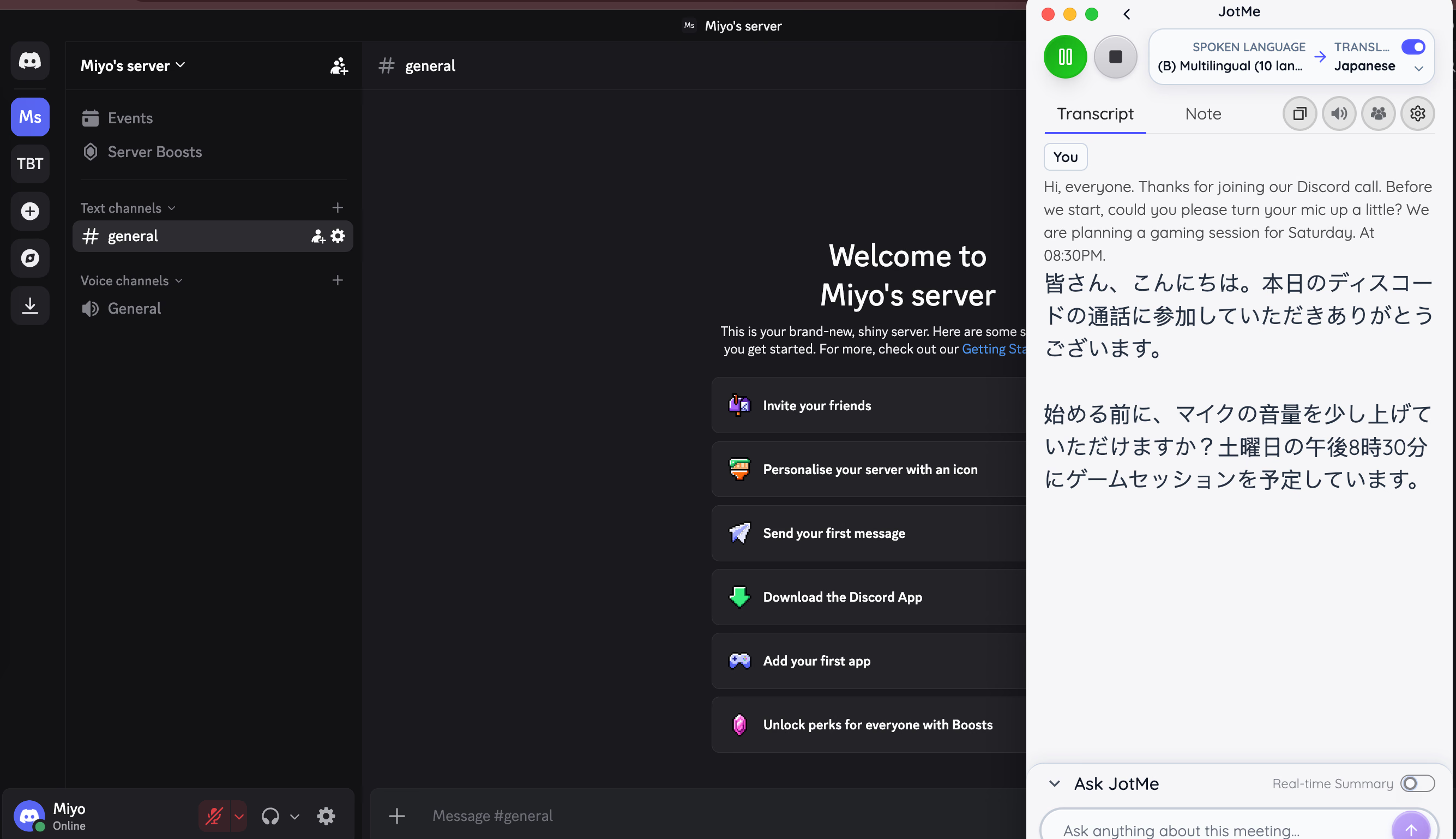
Інші приклади дивіться в посібнику про те, як перекладати дзвінки в Discord.
Налаштуйте субтитри, поки розмова не набрала обертів
Відкрийте JotMe Desktop і дзвінок Discord. Надайте доступ до мікрофона й системного звуку, виберіть середовище Online. Задайте мову мовлення й цільову мову перед запуском перекладу з англійської на японську наживо.
Запустіть JotMe й попросіть когось сказати коротку фразу в Discord. Перевірте, що вона з’явилася в субтитрах.
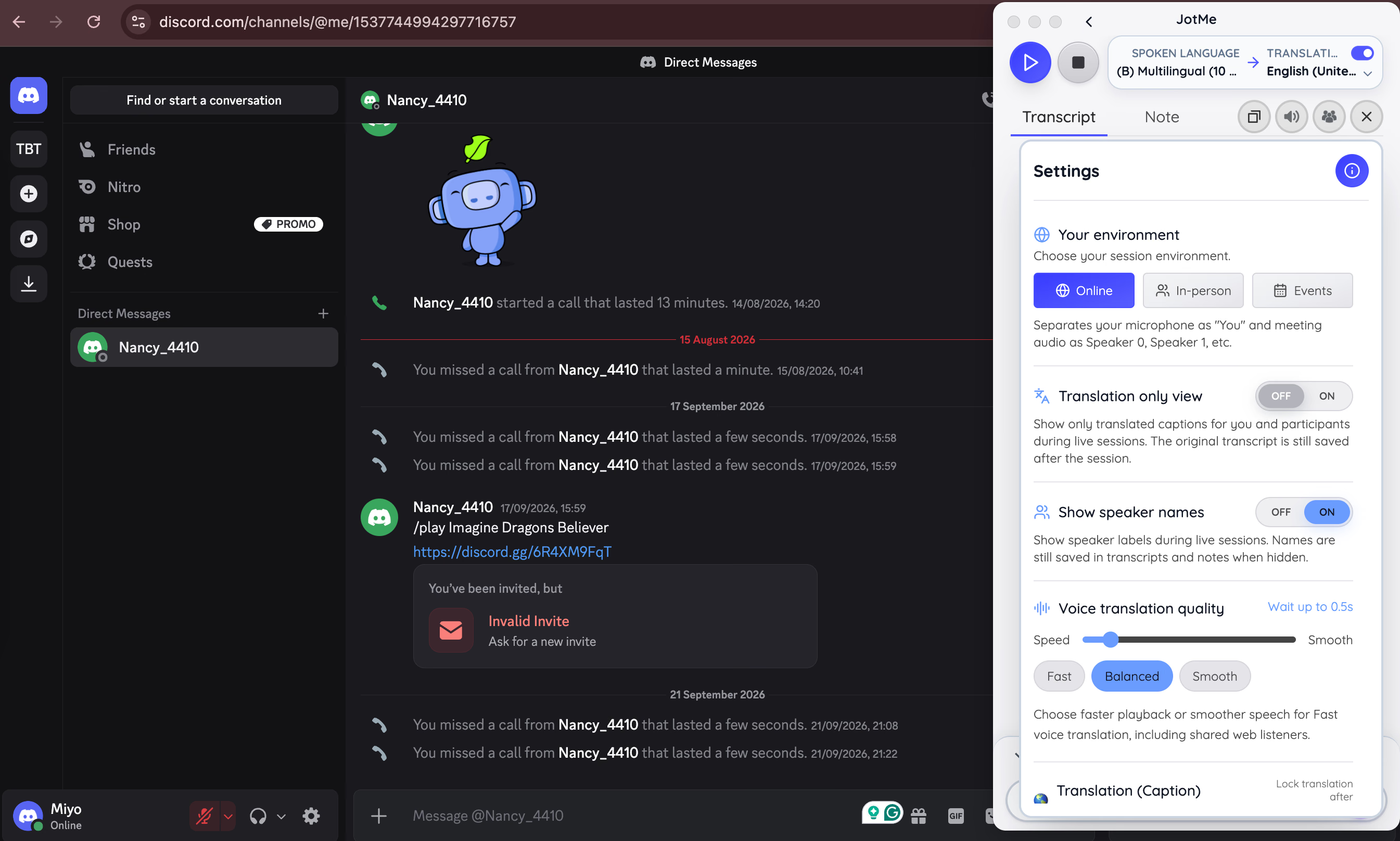
Щоб слухати переклад, у JotMe можна ввімкнути голосовий переклад. Режим Fast (Audio) має варіанти для слухання, власного мовлення та двостороннього перекладу.
Щоб перекладений голос почули інші учасники Discord, налаштуйте віртуальну маршрутизацію звуку. Перевірте удвох: співрозмовник має чути переклад у дзвінку, а не тільки ви у своїх навушниках.
У відео показано, як налаштувати голосовий переклад під час дзвінка Discord, зокрема як передавати перекладений звук іншим учасникам.
Збережіть корисні підсумки дзвінка
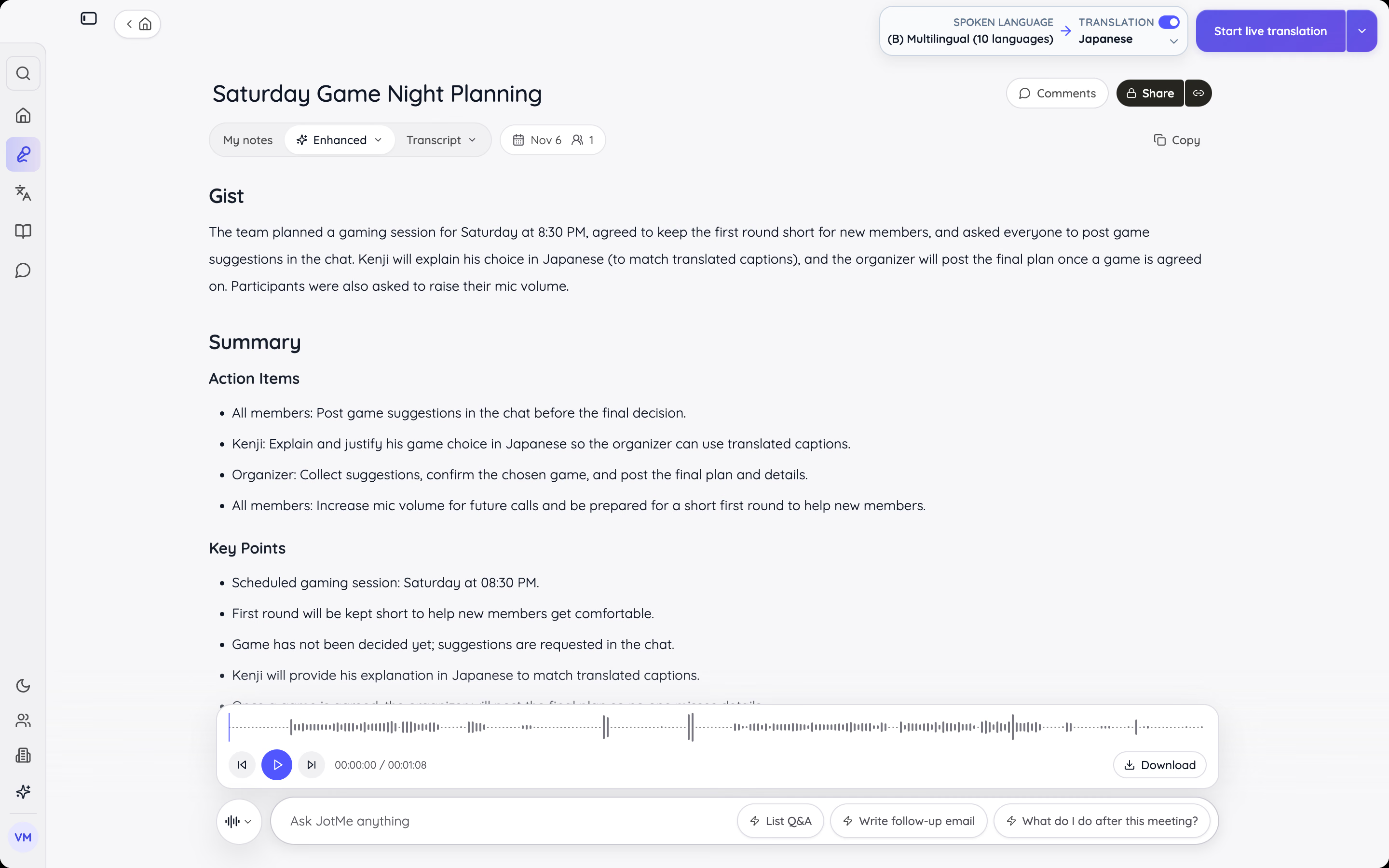
Після робочої або навчальної зустрічі іноді потрібно знайти ухвалене рішення. JotMe може створити окремі нотатки за допомогою ШІ на основі стенограми й ваших записів. Переглянути перелік рішень і завдань зазвичай швидше, ніж переслухати довгий запис.
Для письмової версії дивіться, як зробити стенограму дзвінка Discord. Якщо хочете зберегти й оригінальний звук, дізнайтеся, як записати дзвінок Discord. Заздалегідь узгодьте з учасниками, що записуватимете й чим ділитиметеся.
Почути відповідь і зрозуміти її зміст
TTS-бот озвучує те, що ви написали. Щоб зрозуміти відповіді іншою мовою, запустіть JotMe поруч із Discord і читайте субтитри з перекладом наживо.
Спробувати JotMe безплатноЯкий TTS-бот для Discord обрати?
Спробуйте Wamellow, якщо потрібні автоматичне читання й модерація, або TTS Bot, якщо групі достатньо почути письмові відповіді. Для налаштування вимови розгляньте Better TTS, для голосів персонажів — HornBot. Спершу випробуйте безплатні функції у звичайному дзвінку, а тоді вирішуйте, чи потрібні додаткові голоси або вищі ліміти.
Для багатомовного дзвінка відкрийте JotMe разом із ботом. Бот прочитає ваш текст, а JotMe допоможе зрозуміти усну відповідь іншою мовою завдяки субтитрам із перекладом. Випробуйте безплатний тариф на мовах, якими проходитиме ваш наступний дзвінок у Discord.
Легше стежте за наступним багатомовним дзвінком
Знайшли бота для сервера? Залиште йому озвучення текстових відповідей. Коли учасники спілкуються кількома мовами, додайте JotMe для перекладу наживо й нотаток, які можна переглянути згодом.
Зв’язатися з командою JotMeПоширені запитання
Як озвучити власний текст у Discord?
Виберіть голосову команду бота, введіть текст і за наявності такої опції виберіть голос. Якщо працює автоматичне читання, просто напишіть у прив’язаний канал. Для вбудованої функції Discord введіть /tts і текст повідомлення.
Чи працює команда TTS в особистих повідомленнях?
Ні. Вбудована команда /tts не працює ані в особистому листуванні, ані у групових приватних повідомленнях. Щоб їх слухати, використайте програму зчитування з екрана, наприклад Екранний диктор Windows або VoiceOver від Apple.
Чи є безплатні TTS-боти для Discord?
Так. Усі сім ботів із добірки мають безплатні функції. Передплата може додати голоси, дозволити довші повідомлення або збільшити квоту. Перед оплатою перевірте, чи входить до неї потрібний голос.
Чи може бот автоматично читати всі повідомлення?
Кілька ботів після налаштування можуть автоматично озвучувати вибраний текстовий канал. Залежно від бота, вам також може знадобитися зайти в його голосовий канал або мати дозволену роль.
Чи може TTS-бот говорити кількома мовами?
Так, залежно від бота й вибраного голосу. Вибирайте голос для мови, якою пишете. Здатність прочитати іспанський текст ще не означає, що бот може перекласти повідомлення з англійської на іспанську.
Чи можна користуватися TTS-ботом Discord із телефона?
Так. Після налаштування на сервері ви можете писати у прив’язаний канал і надсилати команди з мобільного застосунку Discord. Якщо правила бота цього вимагають, приєднайтеся до його голосового каналу. Для окремої панелі керування може знадобитися браузер.
Спробуйте JotMe
Точний переклад для зустрічей, заходів і щоденної роботи. AI Memory пам’ятає ваш контекст.


