คำตอบสั้น ๆ
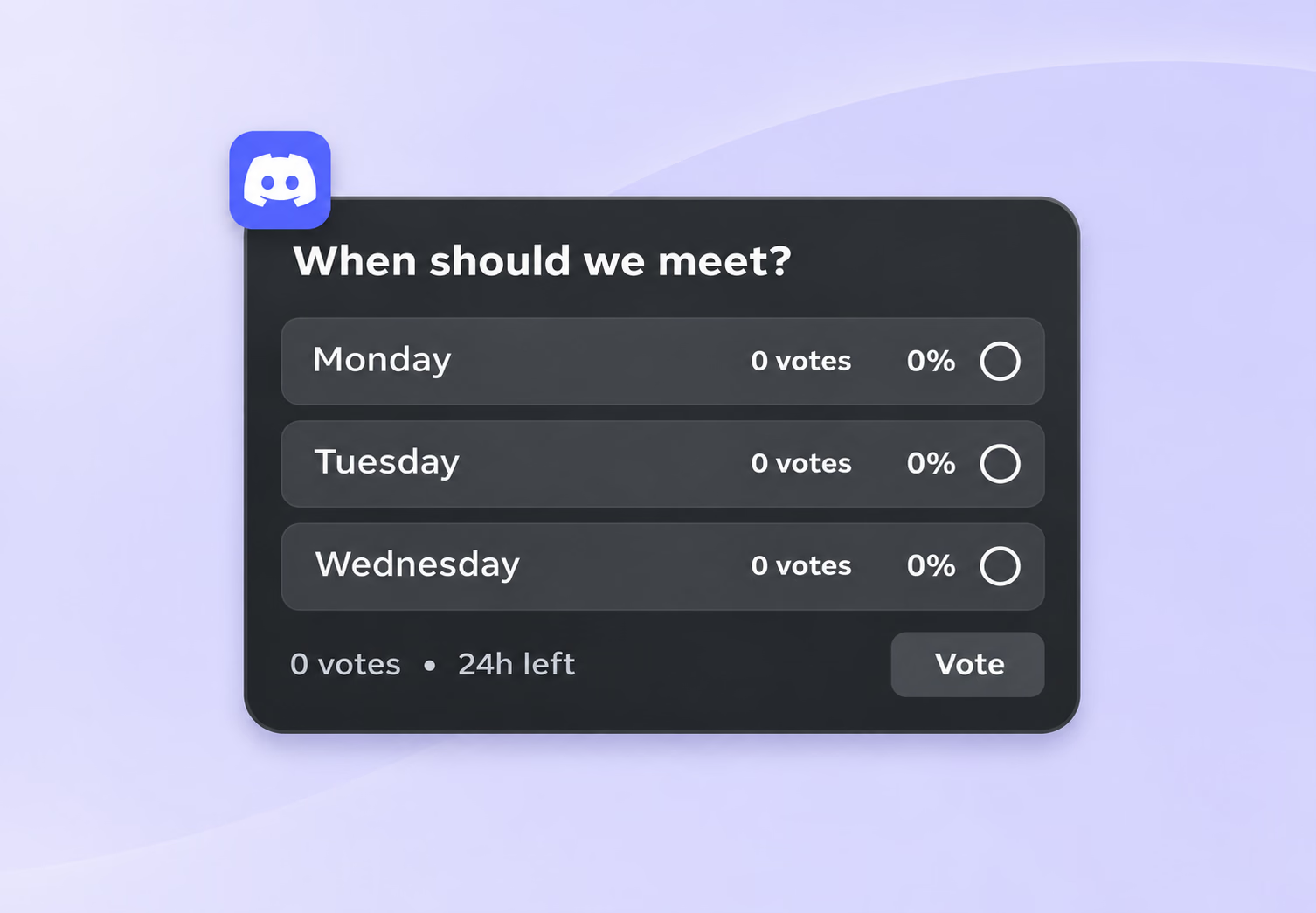
หากต้องการสร้างโพลใน Discord ให้เปิดช่องข้อความ คลิก + ข้างช่องพิมพ์ แล้วเลือก Create Poll (สร้างโพล) ใส่คำถามกับตัวเลือก กำหนดเวลาโหวต แล้วคลิก Post (โพสต์) บนมือถือให้แตะ + → Poll (โพล) แล้วกรอกข้อมูลแบบเดียวกัน หรือชวนทุกคนโหวตด้วยอีโมจิและใช้บอทอย่าง EasyPoll ก็ได้
เย็นวันศุกร์นี้ยังตกลงกับเพื่อนใน Discord ไม่ได้ว่าจะเล่นอะไรใช่ไหม? คนหนึ่งอยากเล่น Minecraft อีกคนชอบ Valorant ส่วนอีกคนเสนอ Rocket League แทนที่จะไล่นับคำตอบในแชต ลองสร้างโพล Discord ให้ทุกคนเลือกเกมที่อยากเล่น แล้วดูว่าเกมไหนได้คะแนนมากที่สุด
แล้วจะสร้างโพลใน Discord อย่างไร?
คุณใช้ฟีเจอร์ใน Discord โหวตผ่านอีโมจิ หรือใช้บอทอย่าง EasyPoll ก็ได้ ให้เลือกตามวิธีที่อยากให้คนเข้ามาโหวต
- ถ้าจะใช้ฟีเจอร์ในตัว ให้เลือก Create Poll (สร้างโพล) ในเมนู + ข้างช่องแชต ใส่คำถามกับตัวเลือก แล้วกำหนดเวลาโหวต
- ถ้าจะให้โหวตด้วยอีโมจิ ให้โพสต์ตัวเลือกเป็นข้อความ แล้วขอให้ทุกคนกดอีโมจิตามตัวเลือกของตน
- ถ้าเพิ่มบอทลงในเซิร์ฟเวอร์ได้ ลองใช้บอทโหวตอย่าง EasyPoll เพิ่มบอทแล้วใช้ /poll เพื่อระบุคำถามและตัวเลือก
บางครั้งคนเสนอความเห็นในสายเสียงแทนแชต และในการคุยหลายภาษา คุณอาจพลาดข้อเสนอก่อนเอาไปใส่โพล ใช้ JotMe เพื่อติดตามสาย Discord หลายภาษา แล้วขอให้ช่วยเรียบเรียงข้อเสนอเป็นคำถามและตัวเลือก จากนั้นตรวจข้อความก่อนคัดลอกไปที่ Discord
คู่มือนี้อธิบายวิธีสร้างโพลใน Discord แต่ละแบบ กรณีที่บอทมีประโยชน์ วิธีดูคะแนน ปิดโหวต และจัดการสิทธิ์
สรุปประเด็นสำคัญ
- สร้างโพลใน Discord ได้โดยตรงด้วย+ → Create Poll (สร้างโพล) บนคอมพิวเตอร์ หรือ+ → Poll (โพล) บนมือถือ จากนั้นระบุคำถาม ตัวเลือก และระยะเวลาโหวต
- สำหรับโพลอีโมจิแบบง่าย ให้ส่งคำถามกับคำตอบในข้อความ กำหนดอีโมจิให้แต่ละตัวเลือก แล้วชวนทุกคนกดอีโมจิตามคำตอบ
- คุณยังเพิ่มบอทโหวตอย่าง EasyPoll ลงในเซิร์ฟเวอร์ แล้วใช้ /poll เพื่อกรอกคำถามและคำตอบได้
- หากต้องการปิดโหวตก่อนกำหนด ให้คลิกขวาบนคอมพิวเตอร์หรือแตะค้างบนมือถือ เลือกEnd Poll Now (ปิดโพลทันที) แล้วยืนยัน
- JotMe ช่วยให้ติดตามสาย Discord ที่คุยกันหลายภาษาได้ ใช้การแปลสดเพื่อเข้าใจความเห็น แล้วขอให้ช่วยร่างคำถามและตัวเลือกสำหรับคัดลอกไปใส่ใน Discord
วิธีสร้างโพลใน Discord
ในช่องข้อความของแอป Discord คลิก+ → Create Poll (สร้างโพล) กรอกคำถามและคำตอบ แล้วคลิกPost (โพสต์) ฟีเจอร์ในตัวไม่ต้องติดตั้งอะไรเพิ่ม และ Discord จะนับคะแนนให้
วิธีสร้างโพล Discord บนคอมพิวเตอร์และเว็บ
ขั้นตอนที่ 1: เปิดฟอร์มโพล
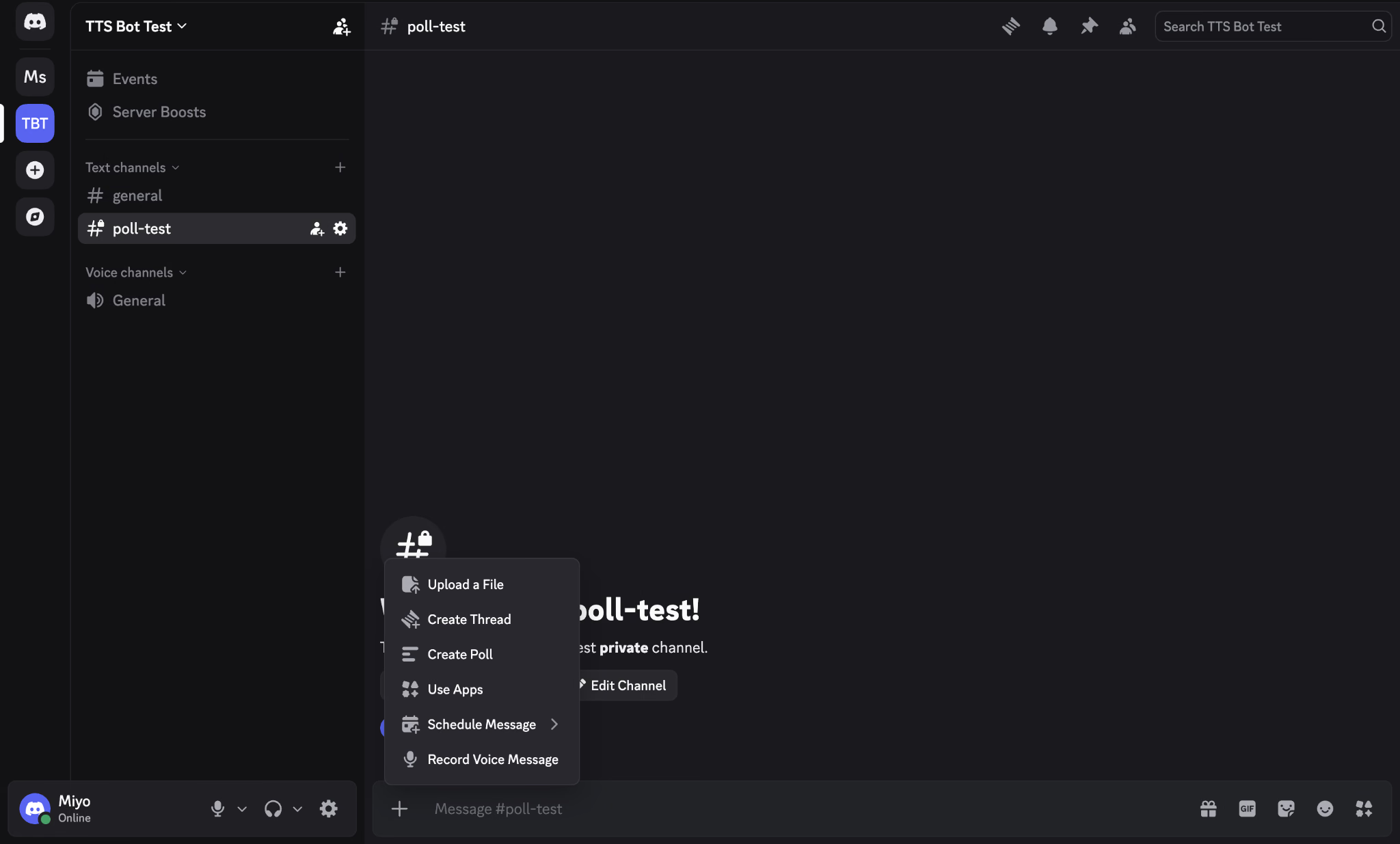
เปิดเซิร์ฟเวอร์หรือช่องที่จะลงโพล คลิก+ ทางซ้ายของช่องข้อความ แล้วเลือกCreate Poll (สร้างโพล).
ขั้นตอนที่ 2: ใส่คำถามและคำตอบ
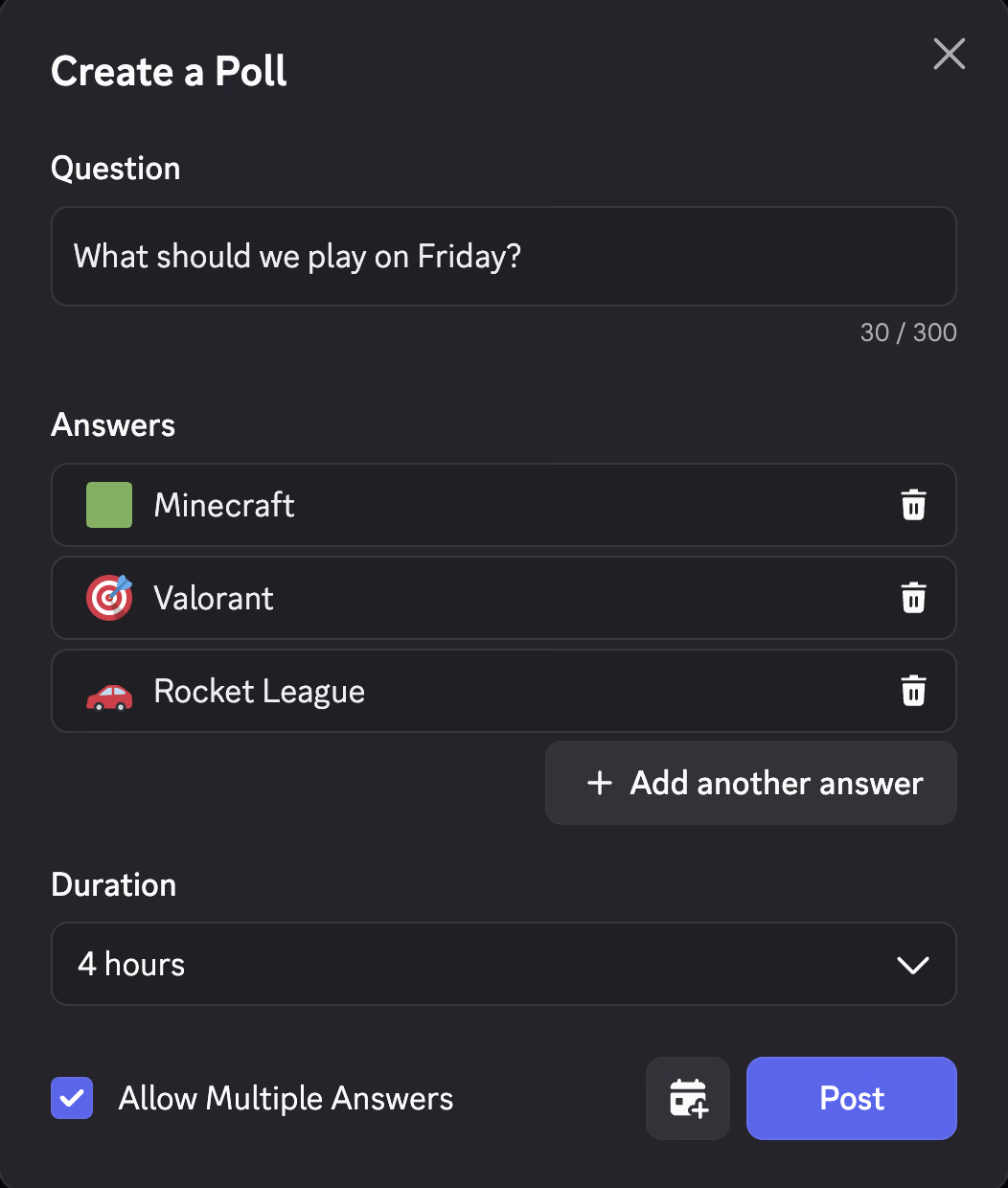
Discord จะเปิดฟอร์มCreate a Poll (สร้างโพล) ในช่องQuestion (คำถาม) ให้ใส่คำถาม เช่น “วันศุกร์นี้เล่นอะไรดี?” แล้วเพิ่มคำตอบทีละข้อ
ถ้าต้องการเพิ่มคำตอบ ให้คลิกAdd another answer (เพิ่มคำตอบ) แต่ละตัวเลือกควรมีความยาวไม่ถึง 55 อักขระ และหนึ่งคำถามใส่ตัวเลือกได้สูงสุด 10 ข้อ คุณยังใส่อีโมจิข้างแต่ละคำตอบได้
ขั้นตอนที่ 3: ตั้งเวลาโหวต
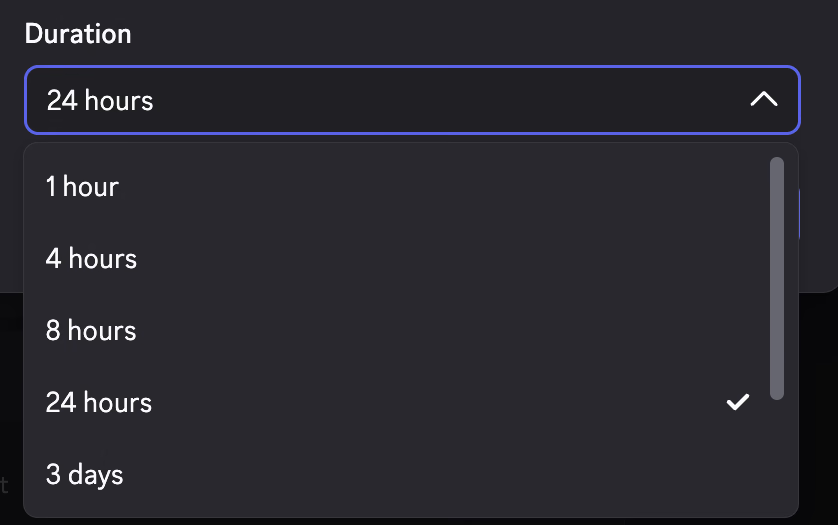
ใช้เมนูDuration (ระยะเวลา) เพื่อเลือกว่าโพลจะปิดเมื่อไร เช่น หลัง 1 ชั่วโมง 4 ชั่วโมง 8 ชั่วโมง 24 ชั่วโมง 3 วัน หรือ 1 สัปดาห์
ขั้นตอนที่ 4: โพสต์โพล
หากต้องการให้เลือกได้หลายคำตอบ ให้ทำเครื่องหมายข้างAllow Multiple Answers (อนุญาตหลายคำตอบ) เมื่อพร้อมแล้วให้คลิกPost (โพสต์) โพลจะขึ้นในช่อง สมาชิกจึงเลือกคำตอบแล้วคลิกVote (โหวต) ได้
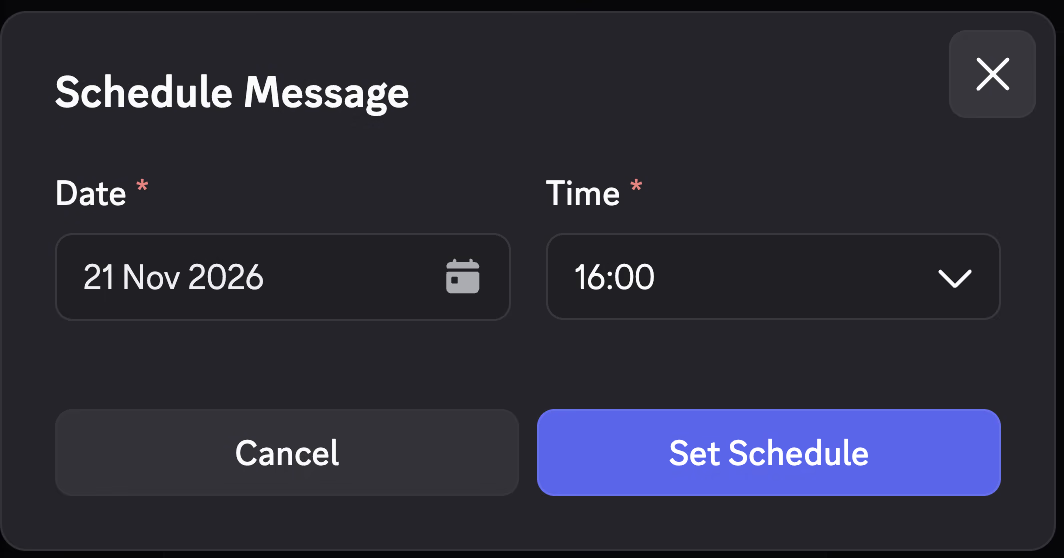
ถ้าจะตั้งเวลาโพสต์แทนการส่งทันที ให้คลิกไอคอนตั้งเวลาข้างPost (โพสต์) จากนั้นเลือกวันที่และเวลาในหน้าต่าง Schedule Message (ตั้งเวลาข้อความ) แล้วคลิกSet Schedule (ตั้งเวลา)
วิธีสร้างโพล Discord บนมือถือ
ขั้นตอนที่ 1: เปิดแชต Discord
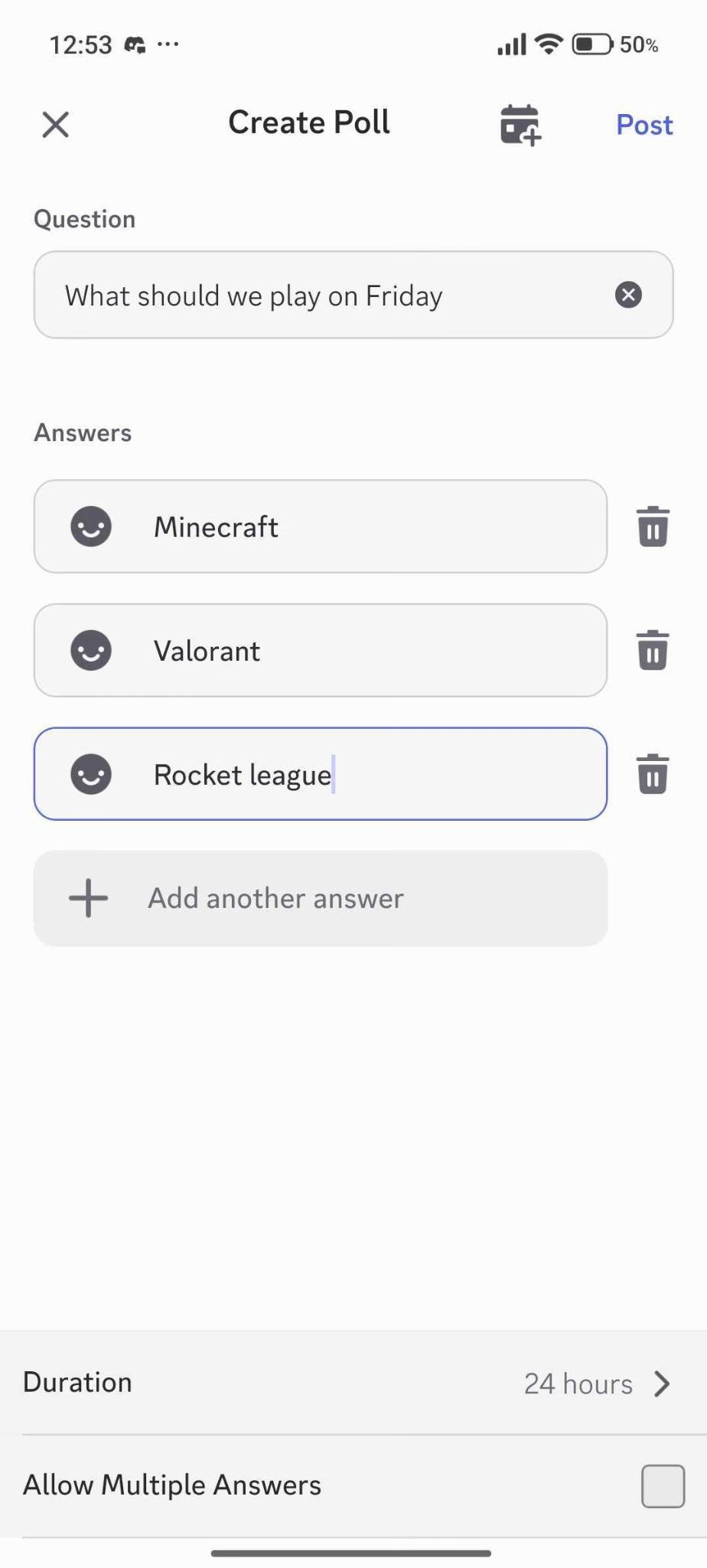
เปิดช่องที่จะเพิ่มโพล แล้วแตะ+ ทางซ้ายของช่องข้อความ เมนูจะเปิดขึ้นที่ด้านล่างของหน้าจอ ให้เลือกPoll (โพล).

ขั้นตอนที่ 2: สร้างโพล
พิมพ์คำถามในช่องQuestion (คำถาม) แล้วเพิ่มคำตอบ แตะDuration (ระยะเวลา) เพื่อตั้งเวลาโหวต และอย่าเลือกAllow Multiple Answers (อนุญาตหลายคำตอบ) หากต้องการให้คนตอบได้เพียงข้อเดียว แตะPost (โพสต์) ที่มุมขวาบนเพื่อส่งโพล
หากหาเมนูโพลไม่เจอ ให้ขอให้ผู้ดูแลเซิร์ฟเวอร์ตรวจสิทธิ์Create Polls (สร้างโพล) ของคุณ เพราะตั้งค่าได้ตามบทบาทหรือในแต่ละช่อง
วิธีใช้ปฏิกิริยาอีโมจิทำโพลใน Discord
คุณสร้างโพลจากข้อความปกติด้วยอีโมจิได้ โพสต์คำถามในช่องข้อความของเซิร์ฟเวอร์หรือในข้อความส่วนตัว แล้วกำหนดอีโมจิที่ต่างกันให้แต่ละคำตอบ คนอื่นโหวตได้โดยแตะอีโมจิที่ตรงกับคำตอบด้านล่างข้อความ
ขั้นตอนที่ 1: เขียนคำถามและตัวเลือก
เปิดแชต Discord ที่จะรับโหวต พิมพ์คำถาม แล้วแยกคำตอบบรรทัดละข้อพร้อมอีโมจิของแต่ละข้อ ระบุด้วยว่าให้เลือกได้กี่ข้อ
ตัวอย่าง
วันศุกร์นี้เล่นอะไรดี?
🟩 Minecraft
🎯 Valorant
🚗 Rocket League
กดอีโมจิของเกมที่อยากเล่น เลือกได้คนละหนึ่งเกม
กดEnter เพื่อส่งข้อความ
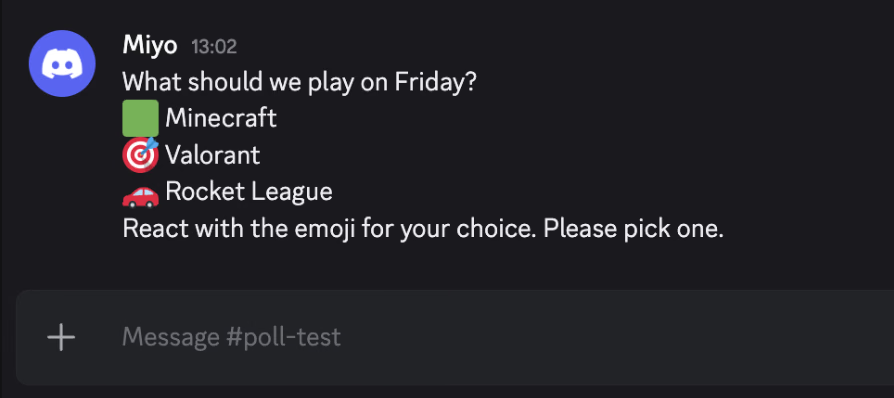
ขั้นตอนที่ 2: เพิ่มปฏิกิริยาสำหรับแต่ละคำตอบ
คลิกขวาที่ข้อความแล้วเลือกAdd Reaction (เพิ่มปฏิกิริยา) เลือกอีโมจิของคำตอบแรก แล้วทำซ้ำกับตัวเลือกที่เหลือ ใส่อีโมจิไว้ก่อนเพื่อให้สมาชิกกดได้โดยไม่ต้องค้นหาเอง
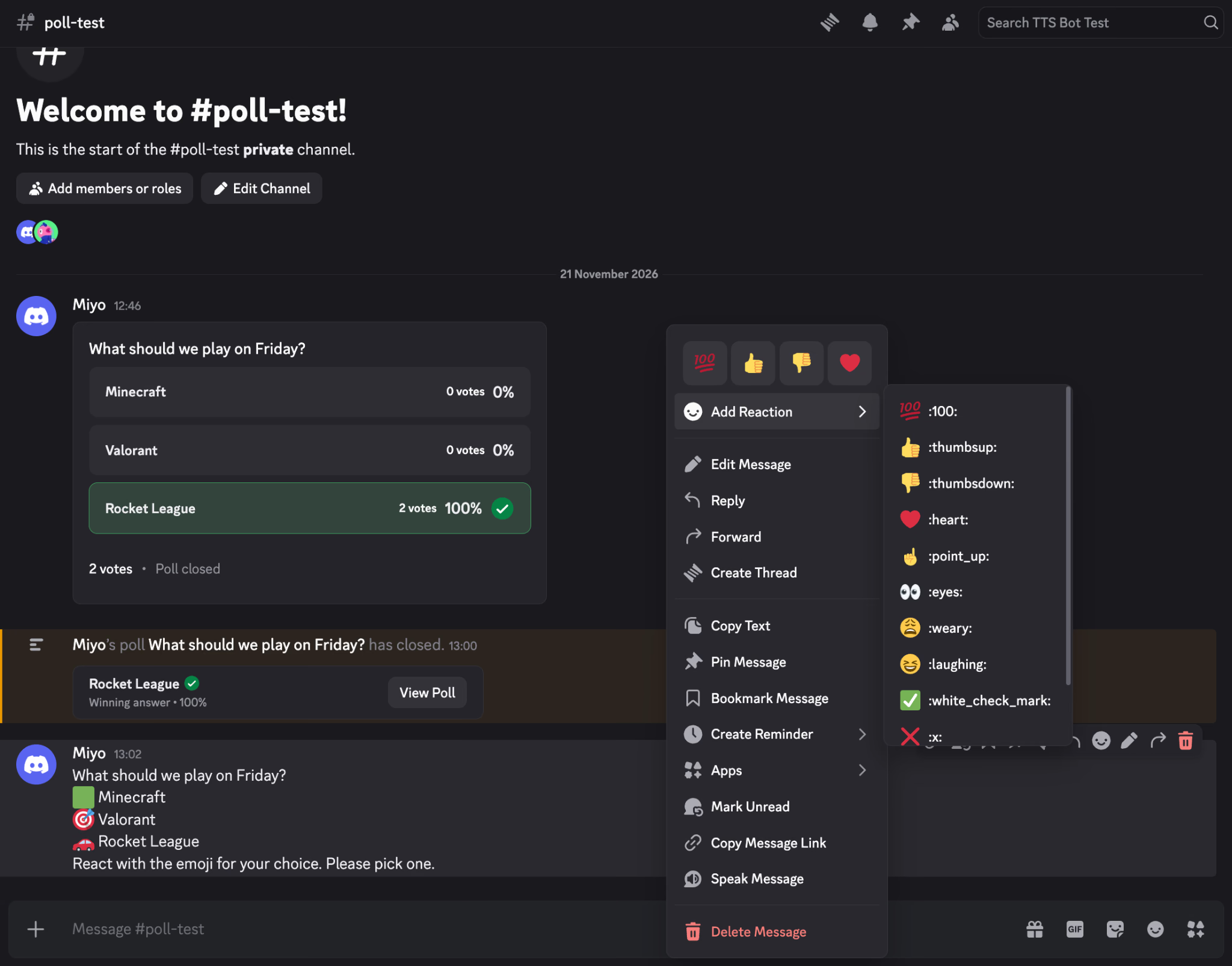
ขั้นตอนที่ 3: ชวนคนมาโหวตและดูผล
สมาชิกคลิกหรือแตะอีโมจิที่ตรงกับคำตอบ ตัวเลขข้างอีโมจิจะปรับเมื่อมีคนกด จึงดูผลได้ทุกคนที่เห็นข้อความ ปฏิกิริยาที่คุณใส่ไว้ตอนแรกก็นับรวมด้วย ถ้าจะนับเฉพาะคนอื่น ให้หัก 1 จากคะแนนของแต่ละข้อ
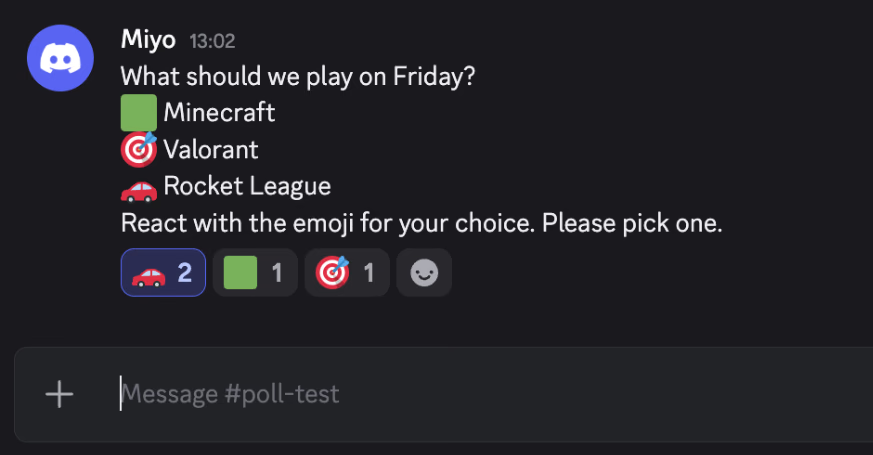
หมายเหตุ: โพลอีโมจิไม่ได้ห้ามคนเลือกหลายคำตอบและไม่ปิดเอง ถ้าต้องการคนละหนึ่งคำตอบ ให้ระบุไว้และบอกเวลาที่จะสรุปคะแนนในข้อความ
วิธีใช้บอทสร้างโพลใน Discord
ถ้าต้องการตัวเลือกมากกว่าที่ฟีเจอร์ในตัวรองรับ หรือต้องการให้เฉพาะสมาชิกที่มีบทบาทกำหนดโหวตได้ บอทโหวตอาจตั้งเงื่อนไขเหล่านี้ได้ ฟีเจอร์แตกต่างกันตามบอท ให้เลือกตามลักษณะการโหวต
ในคู่มือนี้ลองใช้ EasyPoll สร้างโพลเลือกเกมเดิม เมื่อเพิ่มบอทลงในเซิร์ฟเวอร์แล้ว ใช้คำสั่ง /poll เพื่อกรอกคำถามกับตัวเลือกใน Discord ได้เลย วิธีตั้งค่ามีดังนี้
ขั้นตอนที่ 1: ค้นหาและเพิ่มบอท
คลิกชื่อเซิร์ฟเวอร์ เปิดApp Directory (ไดเรกทอรีแอป) แล้วค้นหาEasyPoll คลิกAdd App (เพิ่มแอป) เลือกเซิร์ฟเวอร์เป้าหมาย แล้วคลิกContinue (ดำเนินการต่อ) ตรวจสิทธิ์ที่ขอแล้วอนุญาต หน้าจอเพิ่มแอปของ Discord ต้องใช้สิทธิ์Manage Server (จัดการเซิร์ฟเวอร์) ตรวจให้แน่ใจว่าเลือกเซิร์ฟเวอร์ที่จะลงโพล
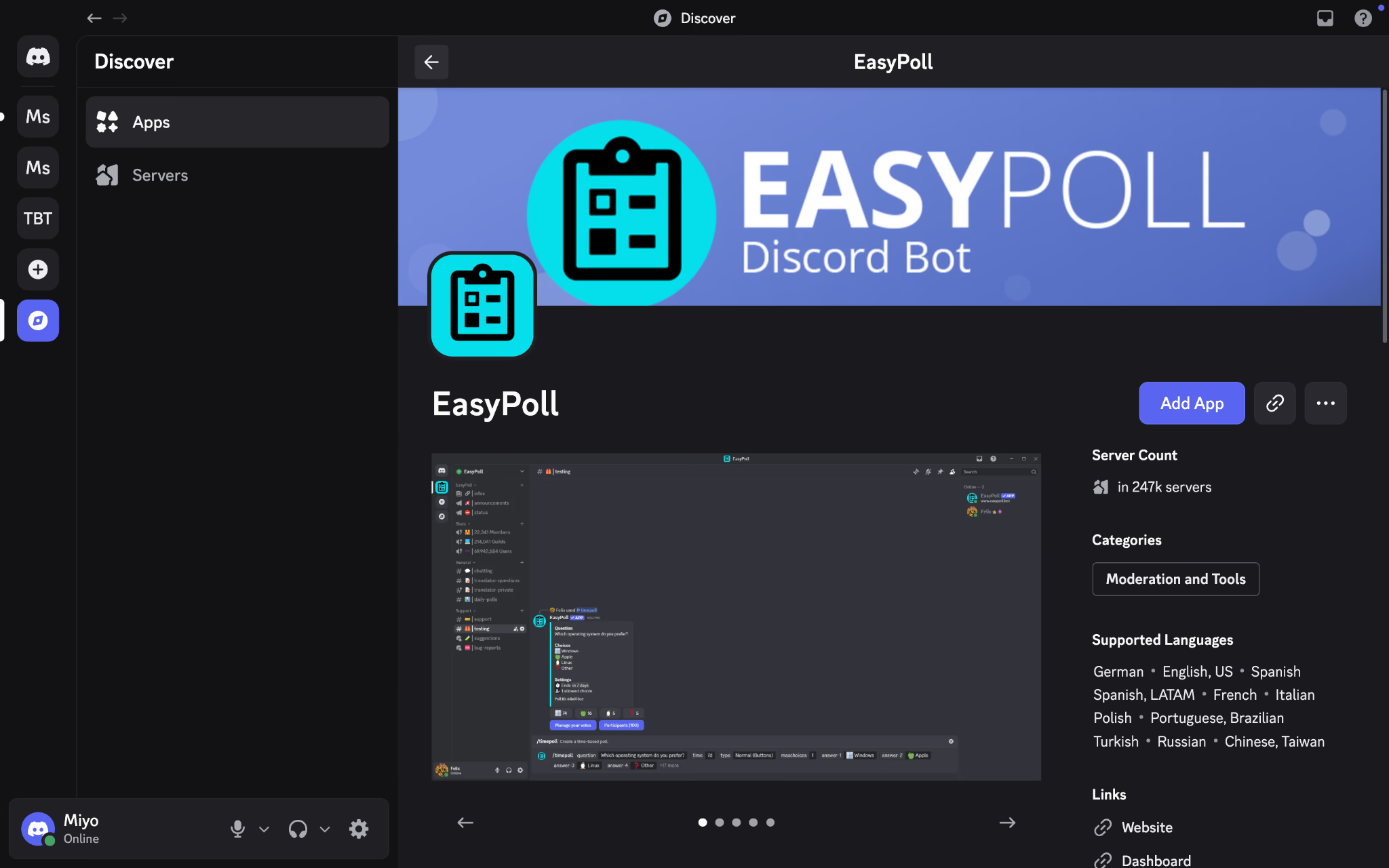
ขั้นตอนที่ 2: กรอกคำสั่งโพล
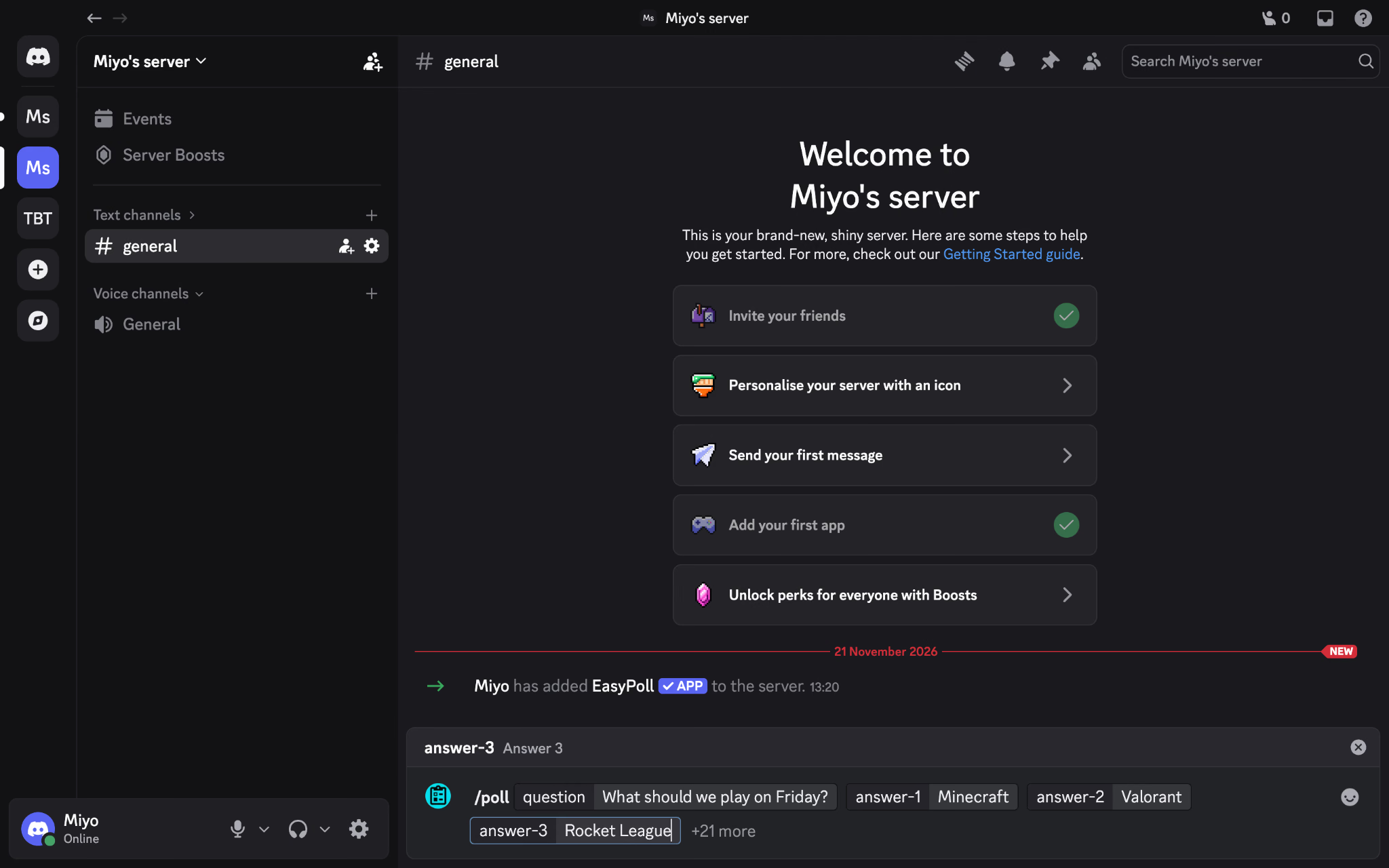
พิมพ์/poll ในช่องข้อความ แล้วเลือกคำสั่งของEasyPoll ใส่ “วันศุกร์นี้เล่นอะไรดี?” ในช่องquestion คลิก+24 more เพื่อเปิดช่องเพิ่มเติม แล้วกรอกanswer-1,answer-2 และanswer-3.
ขั้นตอนที่ 3: ส่งโพลแล้วโหวต
กดEnter เพื่อโพสต์ EasyPoll จะกำหนดตัวอักษรให้แต่ละเกมและแสดงปุ่มด้านล่าง เช่น คลิกB เพื่อโหวตให้ Valorant
คำสั่ง/poll แบบปกติของ EasyPoll ไม่มีกำหนดเวลา จึงไม่ปิดเองหลังผ่าน 24 ชั่วโมงเหมือนโพลในตัวที่ตั้งไว้ 24 ชั่วโมง
วิธีสร้างโพลจากการคุยใน Discord ด้วย JotMe
บางครั้งคุณอยากให้กลุ่ม Discord โหวตเรื่องที่คุยกันในสาย เช่น เลือกวันจัดงานหรือหัวข้อประชุมครั้งถัดไป ก่อนสร้างโพลต้องรวบรวมข้อเสนอ ซึ่งอาจทำได้ยากเมื่อบทสนทนาสลับภาษา
ในกรณีนี้ใช้การแปลสาย Discord ของ JotMe เพื่อติดตามการคุยและบันทึกบทถอดเสียง จากนั้นขอให้ Ask JotMe นำข้อเสนอมาเขียนเป็นคำถามและตัวเลือก ตรวจร่างก่อนคัดลอกไปใส่ฟอร์มโพลของ Discord
ในตัวอย่างนี้ลองใช้ JotMe กับสายที่แปลจากภาษาอังกฤษเป็นภาษาสเปน เพื่อเตรียมโพลใน Discord ขั้นตอนต่อไปนี้เป็นวิธีถอดเสียง และแปลสาย Discord แล้วนำเนื้อหาไปทำโพล
ขั้นตอนที่ 1: เลือกภาษา
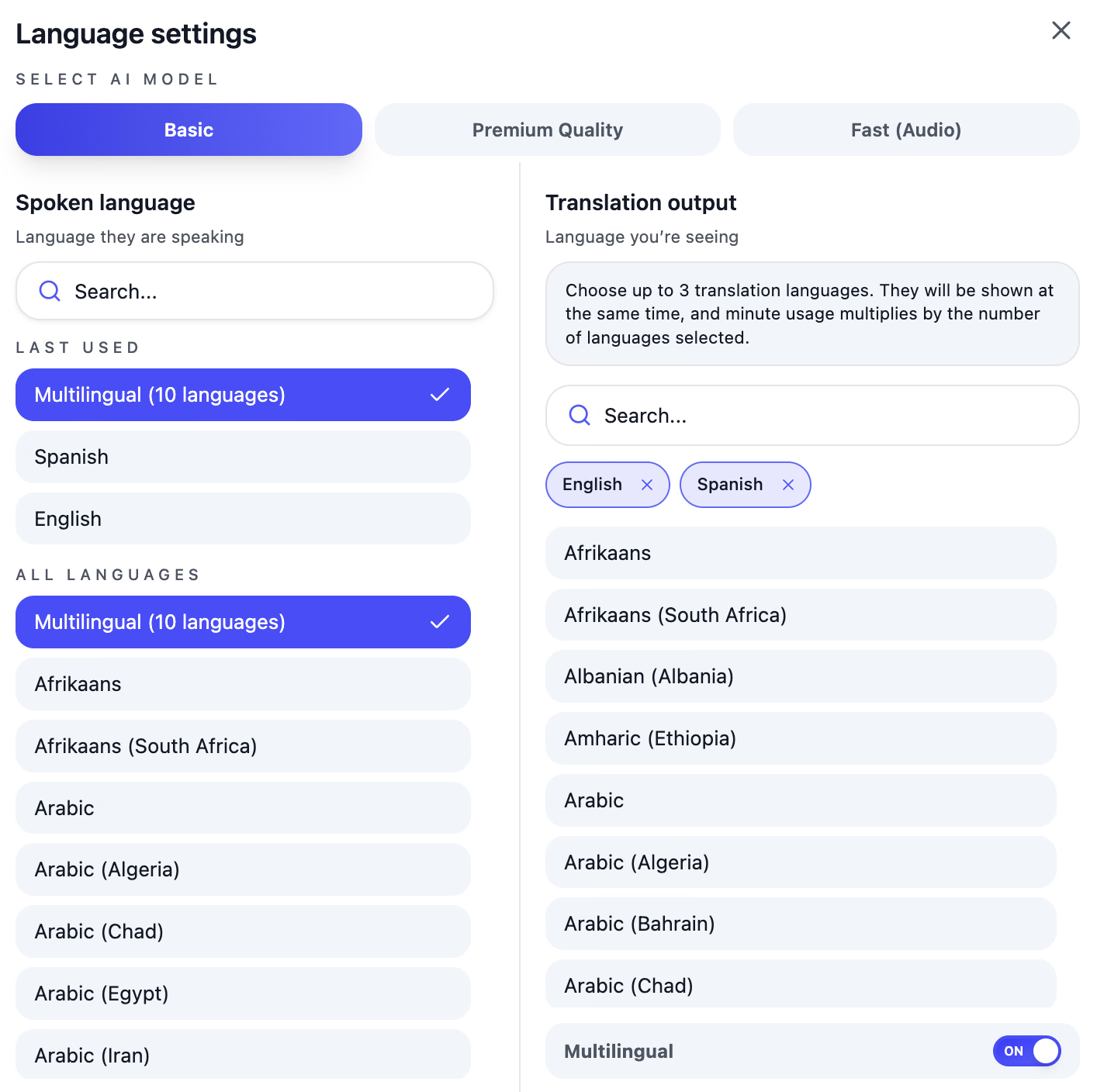
เปิดแอป JotMe บนคอมพิวเตอร์ควบคู่กับสาย Discord แล้วเลือกภาษา เช่น เลือกBasic → Multilingual (10 languages) (พื้นฐาน → หลายภาษา 10 ภาษา) ในส่วนSpoken language (ภาษาที่พูด) แล้วเลือกEnglish (ภาษาอังกฤษ) และSpanish (ภาษาสเปน) เป็นภาษาปลายทาง คลิกStart live translation (เริ่มแปลสด).
ขั้นตอนที่ 2: ดูคำแปลสด
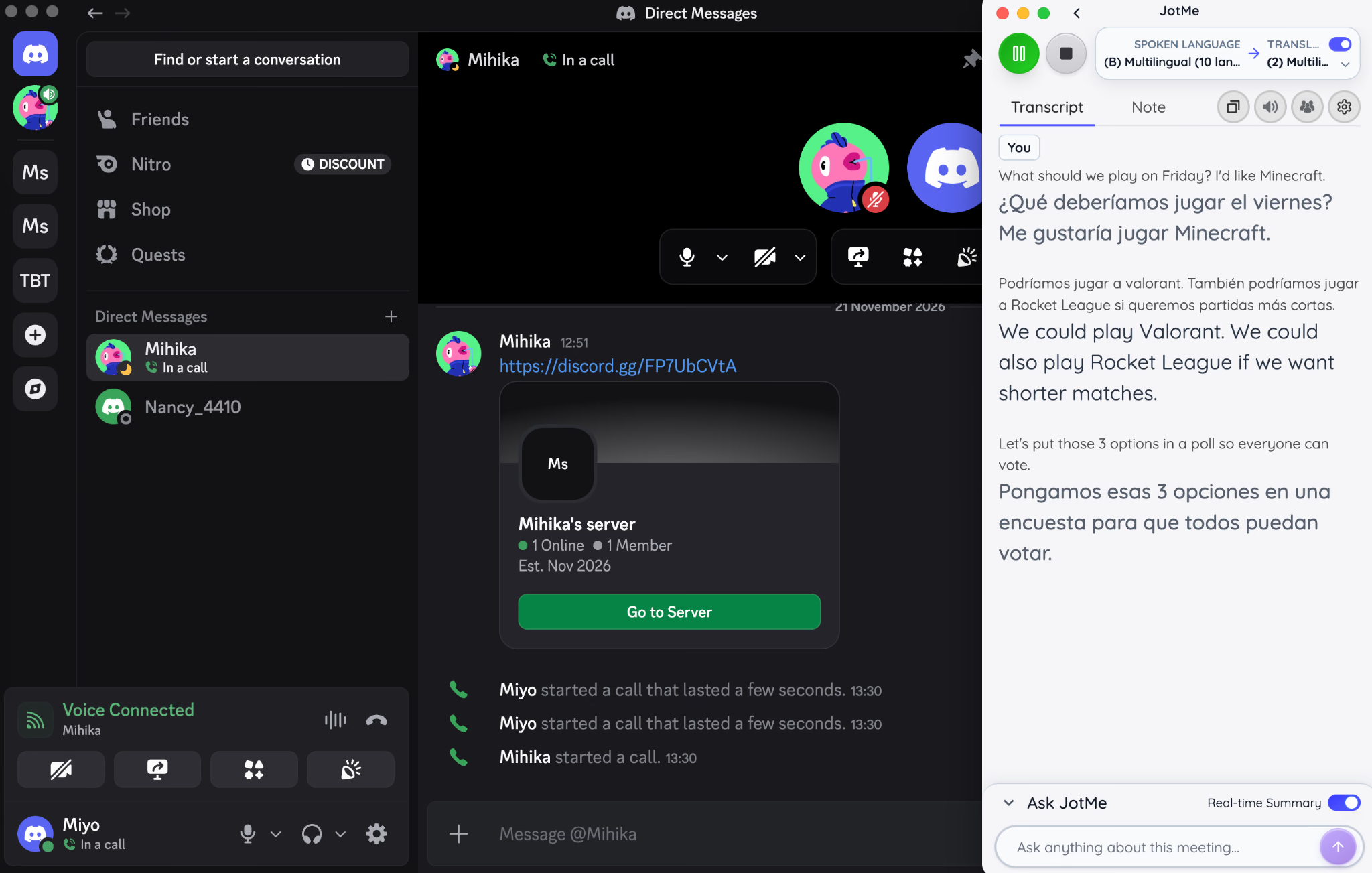
ซับแปลจะแสดงในหน้าต่าง JotMe ถ้าคนอื่นต้องอ่านด้วย ให้แชร์หน้าจอใน Discord แล้วแสดงหน้าต่างนี้
ขั้นตอนที่ 3: ขอให้ Ask JotMe เขียนโพล
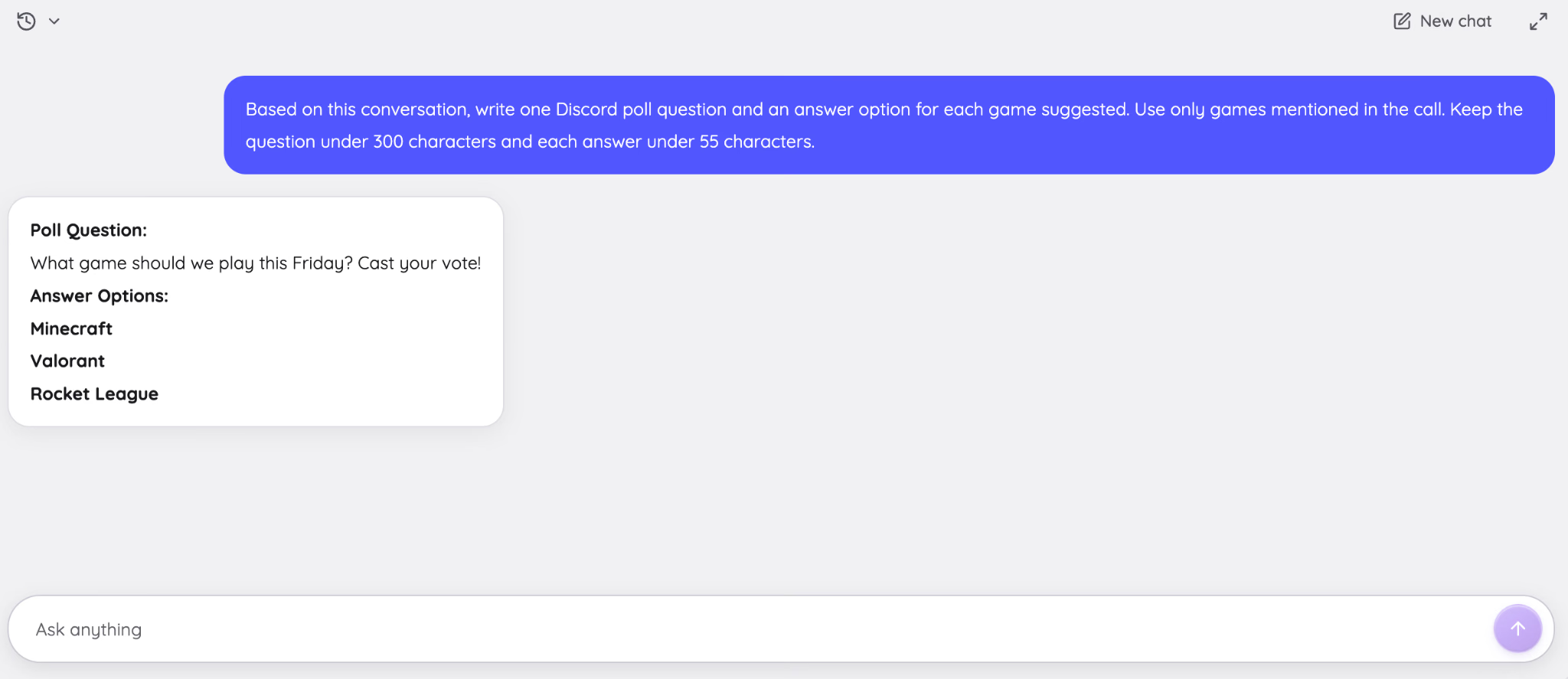
เปิดบันทึกการประชุม ที่เก็บไว้ในRecordings (รายการบันทึก) แล้วใช้Ask JotMe ด้านล่าง เช่น พิมพ์ว่า
อ้างอิงจากบทสนทนานี้ ช่วยเขียนคำถามโพล Discord 1 ข้อ และตัวเลือกสำหรับเกมที่มีคนเสนอเกมละ 1 ข้อ ใช้เฉพาะเกมที่พูดถึงในสาย คำถามต้องไม่ถึง 300 อักขระ และแต่ละตัวเลือกไม่ถึง 55 อักขระ
JotMe จะเสนอคำถามโพลพร้อมตัวเลือกหลายข้อ
ขั้นตอนที่ 4: โพสต์ใน Discord
ตรวจทุกอย่างกับบทถอดเสียง ก่อนคัดลอก จากนั้นเปิดแอป Discord → Create Poll (สร้างโพล) วางคำถาม แล้วใส่เกมแต่ละเกมเป็นคำตอบ กำหนดระยะเวลาแล้วคลิกPost (โพสต์).
เปลี่ยนข้อเสนอจากสาย Discord ให้เป็นโพล
ถ้ารวบรวมข้อเสนอจากสาย Discord หลายภาษา ให้ดูซับแปลของ JotMe เพื่อติดตามการคุย แล้วขอให้ Ask JotMe ร่างคำถามและตัวเลือกจากบทสนทนา ตรวจข้อความก่อนคัดลอกไปไว้ใน Discord
ดาวน์โหลด JotMe ฟรีสรุป
ถ้าจะทำโพลพื้นฐาน เช่น เลือกเกม วางแผนงาน หรือหาเวลาที่ทุกคนสะดวก ใช้ฟีเจอร์ใน Discord ได้เลย ตั้งเวลาปิด ใส่คำตอบได้ตั้งแต่หนึ่งถึง 10 ข้อ และดูผลโดยไม่ต้องไล่นับคำตอบในแชต
อีโมจิเหมาะกับการโหวตเร็ว ๆ ในแชต แต่คนเลือกได้หลายอีโมจิ และคุณต้องกำหนดเวลาปิดเอง หากต้องเพิ่มตัวเลือกหรือจำกัดผู้โหวตตามบทบาท ลองบอทอย่าง EasyPoll ที่ตั้งค่าเพิ่มเติมได้
บางครั้งต้องทำงานก่อนสร้างโพล ถ้ามีการเสนอหลายความเห็นจากคนที่พูดคนละภาษาในสาย Discord ให้ใช้ซับแปล ของ JotMe เพื่อติดตามการคุย แล้วขอให้ช่วยร่างโพลจากข้อเสนอในบทถอดเสียง
ตรวจคำถามและตัวเลือก วางลงใน Discord แล้วให้คนที่ไม่ได้เข้าร่วมสายมีโอกาสโหวตด้วย
เก็บข้อเสนอของกลุ่ม Discord ไว้ทบทวน
โพลทำได้ง่ายขึ้นเมื่อกลับไปดูสิ่งที่คุยได้ ใช้ JotMe ในสาย Discord ครั้งหน้าที่มีหลายภาษา แล้วบันทึกบทถอดเสียงเพื่อกลับมาอ่านข้อเสนอและให้ Ask JotMe ช่วยเตรียมโพล
ลองใช้ JotMe ในสายครั้งถัดไปคำถามที่พบบ่อย
ดูว่าใครโหวตตัวเลือกไหนในโพล Discord ได้อย่างไร?
ในแอป Discord คลิกตัวเลขคะแนนที่ด้านล่างโพล จากนั้นเลือกคำตอบเพื่อดูว่ามีใครเลือกบ้าง
ปิดโพล Discord อย่างไร?
คลิกขวาที่โพลที่คุณสร้าง เลือกEnd Poll Now (ปิดโพลทันที) แล้วคลิกOkay (ตกลง) ในหน้าต่างยืนยัน การโหวตจะหยุดทันที โพลและผลสุดท้ายยังอยู่ในช่อง พร้อมข้อความด้านล่างแจ้งคำตอบที่ชนะ บนมือถือให้แตะโพลที่ส่งแล้วค้างไว้ แล้วเลือกEnd Poll Now → Okay (ปิดโพลทันที → ตกลง)
โหวตในโพล Discord อย่างไร?
เลือกคำตอบแล้วคลิกVote (โหวต) เพื่อส่ง คุณจะเห็นเครื่องหมายถูกข้างตัวเลือก พร้อมปุ่มRemove Vote (ถอนคะแนน) คุณถอนคะแนนแล้วเลือกใหม่ได้ก่อนปิดโพล และถ้าโพลอนุญาตให้ตอบหลายข้อ ก็เลือกได้มากกว่าหนึ่งตัวเลือก
ผู้ดูแลจัดการสิทธิ์โพล Discord อย่างไร?
ผู้ดูแลสามารถจัดการสิทธิ์โพล Discord โดยเปิดServer Settings → Roles → Default permissions → Permissions (การตั้งค่าเซิร์ฟเวอร์ → บทบาท → สิทธิ์เริ่มต้น → สิทธิ์) แล้วค้นหาCreate Polls (สร้างโพล) เพื่อเปลี่ยนค่าเริ่มต้นของทุกคน ถ้าจะตั้งเฉพาะบทบาท ให้เลือกบทบาทนั้นแล้วเปิดแท็บPermissions (สิทธิ์) ของบทบาท
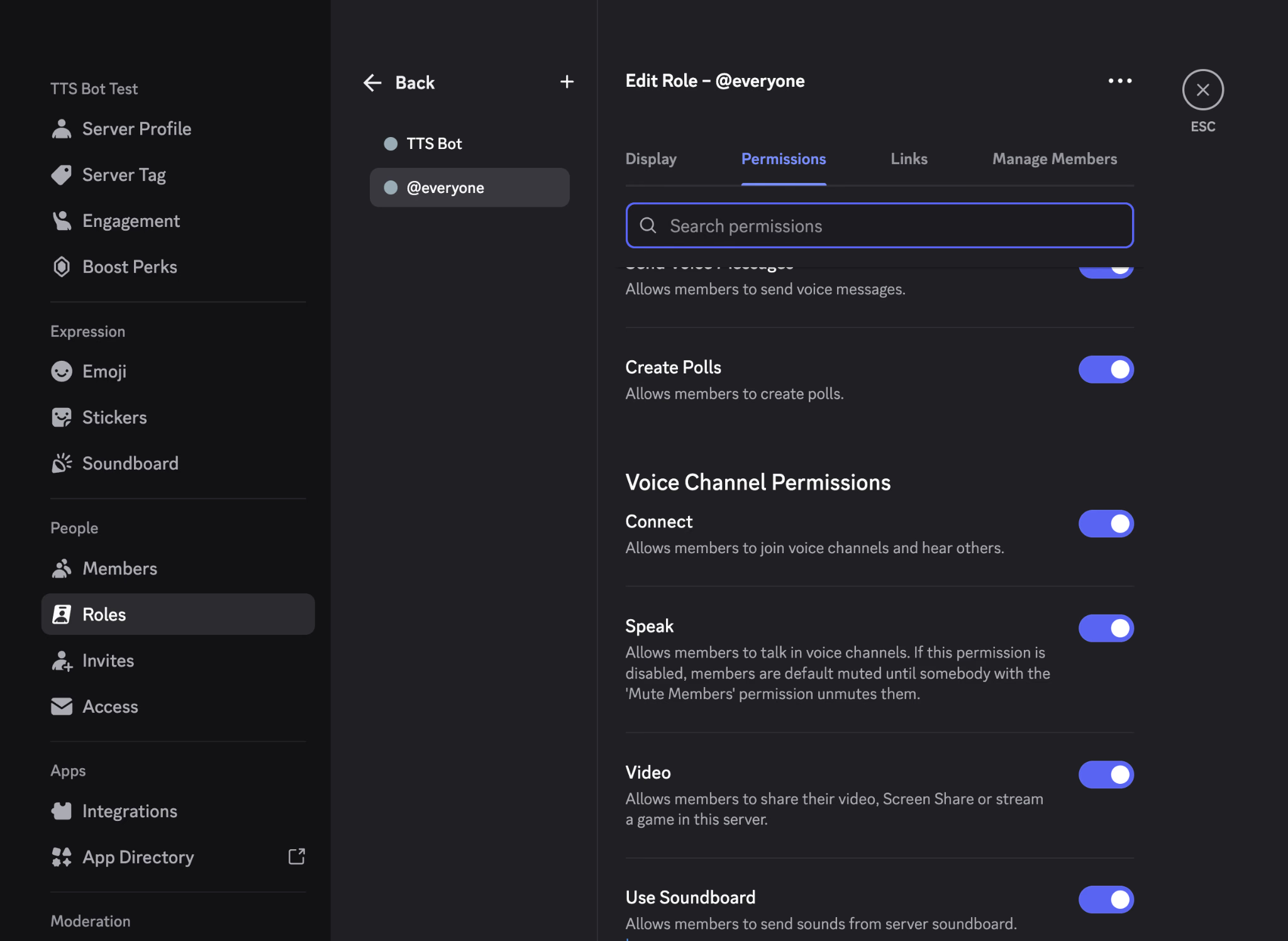
สำหรับช่องเดียว ให้เปิดEdit Channel → Permissions → Advanced permissions (แก้ไขช่อง → สิทธิ์ → สิทธิ์ขั้นสูง) เลือกบทบาทหรือสมาชิก แล้วค้นหาCreate Polls (สร้างโพล) เครื่องหมายถูกคืออนุญาต กากบาทคือปฏิเสธ และเครื่องหมายทับคือใช้ค่าที่สืบทอดมา บันทึกการเปลี่ยนแปลงด้วย
ลองใช้ JotMe
แปลอย่างแม่นยำสำหรับประชุม อีเวนต์และงานประจำวัน พร้อม AI Memory ที่จดจำบริบทของคุณ