






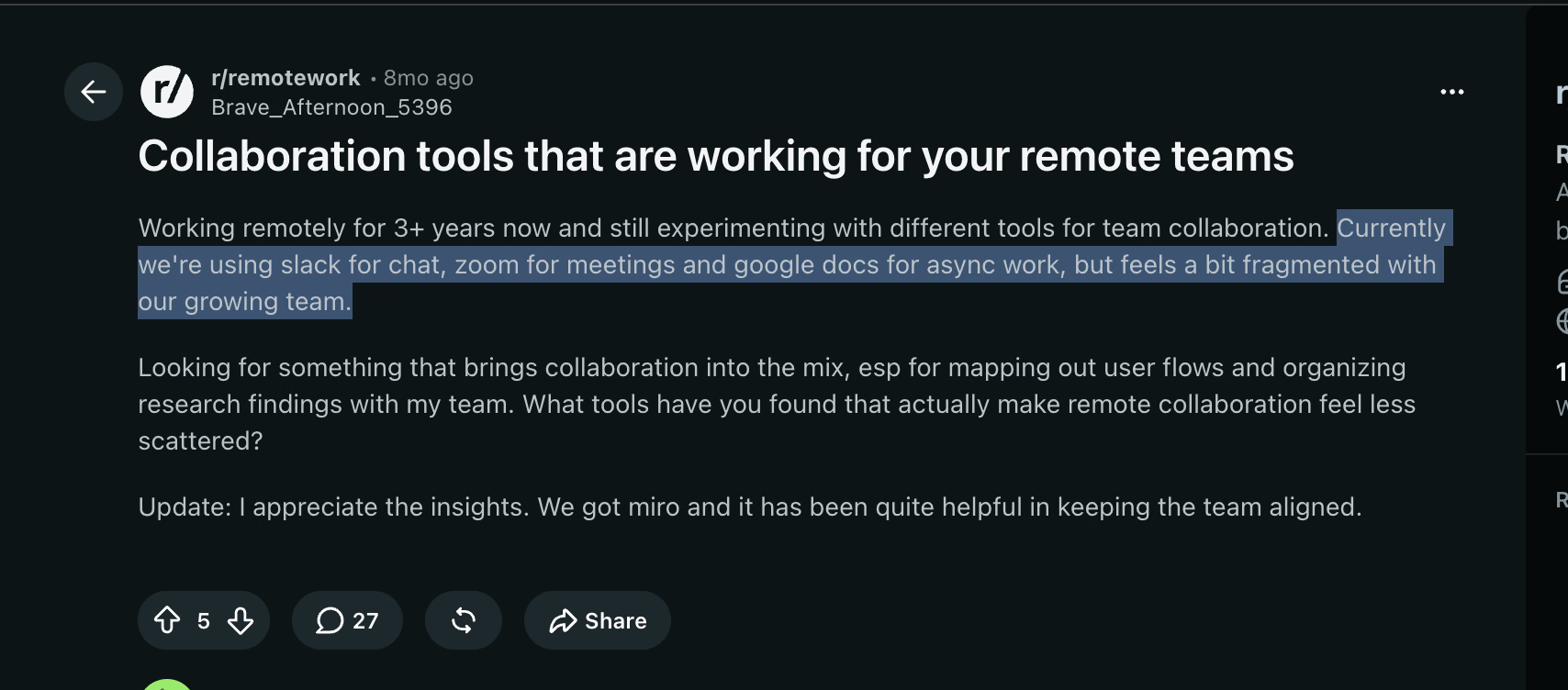
ราวแปดเดือนก่อนเขียนบทความนี้ มีคนใน r/remotework ถามเรื่องที่ฉันคิดวนมาราว 40 ครั้ง ทีมนั้นใช้ Slack แชต Zoom ประชุม และ Google Docs ทำงานคนละเวลา แต่ยัง "feels a bit fragmented with our growing team" คือรู้สึกว่างานกระจัดกระจายขึ้นเมื่อทีมโต มีคนตอบ 27 คน แต่แทบไม่มีใครตอบตรงปัญหา
ฉันเคยเลือกเครื่องมือในสถานการณ์แบบนี้สองครั้ง ครั้งหนึ่งให้ทีมคอนเทนต์เก้าคนในสามเขตเวลา อีกครั้งให้ลูกค้าที่ทำงานกับผู้ขายในญี่ปุ่นและเกาหลี ทั้งสองครั้งรายชื่อตัวเลือกแทบเหมือนในอินเทอร์เน็ต แต่สิ่งที่ติดขัดกลับเป็นเรื่องที่ไม่มีใครพูดถึง
ตลอดหกสัปดาห์ ฉันใช้เครื่องมือสื่อสาร 13 ตัวกับงานจริง ทั้งประชุมสั้น คุยกับลูกค้า ส่งต่องาน และเจรจากับผู้ขายเป็นภาษาจีนกลาง 68 นาที ต่อไปนี้คือลำดับตัวเลือกที่ใช้ได้จริง แยกตามงานที่แต่ละตัวจัดการ
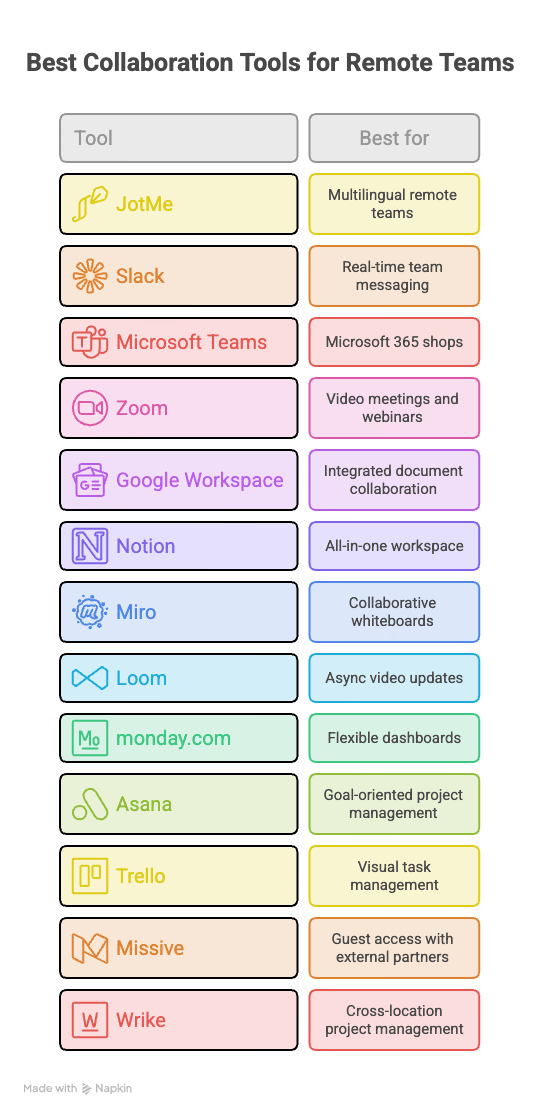
เครื่องมือทำงานร่วมกันที่คัดมาสำหรับทีมทางไกล
ฉันใช้ทุกตัวในสัปดาห์ทำงานตามปกติ ลำดับนี้อิงประโยชน์ในงานที่เจอ:
- JotMe: สำหรับทีมทางไกลที่ใช้หลายภาษา
- Slack: สำหรับส่งข้อความในทีมแบบทันที
- Microsoft Teams: สำหรับทีมที่ใช้ Microsoft 365
- Zoom: สำหรับประชุมวิดีโอและเว็บบินาร์
- Google Workspace: สำหรับทำเอกสารร่วมกัน
- Notion: สำหรับรวมเอกสารและฐานข้อมูลในพื้นที่ทำงาน
- Miro: สำหรับกระดานที่ทำงานร่วมกันได้
- Loom: สำหรับอัปเดตงานด้วยวิดีโอที่เปิดดูภายหลัง
- monday.com: สำหรับแดชบอร์ดที่ปรับได้
- Asana: สำหรับจัดการโครงการตามเป้าหมาย
- Trello: สำหรับติดตามงานบนกระดานที่มองเห็นภาพ
- Missive: สำหรับกล่องข้อความร่วมและทำงานกับคู่ค้าภายนอก
- Wrike: สำหรับโครงการหลายสถานที่และการอนุมัติเป็นทางการ
ฉันทดสอบเครื่องมือเหล่านี้อย่างไร
ฉันทำงานคอนเทนต์และ SEO ให้ทีมซอฟต์แวร์ และใช้เครื่องมือทำงานร่วมกันราวเจ็ดชั่วโมงต่อวัน แต่ละตัวอยู่ในงานจริงอย่างน้อยเก้าวันทำงาน ฉันจ่ายค่าแผนที่ลอง ยกเว้น JotMe Premium และ Teams ที่เข้าถึงจากงานลูกค้า บันทึกการลองมาจากเดือนกันยายน 2026 ให้ตรวจราคาและฟีเจอร์อีกครั้งก่อนซื้อ
ตารางสรุปเครื่องมือทำงานร่วมกันสำหรับทีมทางไกล
บางบริการมีแผนฟรี ส่วนบางตัวให้ทดลองใช้ ตัวเลขอ้างอิงราคาในสหรัฐฯ และรอบเรียกเก็บตามข้อมูลที่ตรวจ ราคาอาจต่างตามภูมิภาค ภาษี จำนวนที่นั่ง และโปรโมชัน ประสบการณ์ในบทความมาจากเดือนกันยายน 2026
รีวิวเครื่องมือทำงานร่วมกันสำหรับทีมทางไกล
ต่อไปนี้คือวิธีที่ฉันใช้แต่ละตัว งานที่ช่วยได้ และข้อแลกเปลี่ยนที่ควรดูให้ชัดก่อนซื้อ
1. JotMe: สำหรับทีมทางไกลที่ทำงานข้ามภาษา
มีแผนฟรี Pro บุคคลเทียบเท่า 10 ดอลลาร์สหรัฐต่อผู้ใช้ต่อเดือนเมื่อจ่ายรายปี
ฉันให้ JotMe อยู่ต้นรายการเพราะช่วยตรงจุดที่เจอในสายคุยกับผู้ขายวันอังคาร ลูกค้าคุยสลับญี่ปุ่นกับจีนกลาง Slack เก็บงานติดตาม Notion เก็บสเปก และ Zoom ใช้ประชุม แต่หกคนในสายไม่ได้เข้าใจตรงกัน หลังประชุมต้องส่งอีเมลถึงสองชั่วโมงเพื่อจัดการเรื่องที่ควรจบในสามนาที
JotMe มีแปลสด ถอดเสียง และบันทึกประชุม AI เอกสารระบุ เป้าหมายข้อความเดสก์ท็อปกว่า 200 ตัวเลือก ในโหมดที่รองรับ โดยเสียงแปลและบันทึกมีรายการแยก บริษัทระบุในข้อมูลที่รีวิวว่ามี 2,000 ทีม และผู้ใช้มืออาชีพ 500,000 คนใน 134 ประเทศ เดสก์ท็อปรับเสียงคอมพิวเตอร์เมื่อได้รับอนุญาตและไม่เพิ่มบอต ในตัวอย่างของฉัน Zoom ยังแสดงหกคน ซึ่งไม่ได้หมายความว่าเสียงประมวลผลเฉพาะในเครื่องเสมอ
หน้าหลัก JotMe Desktop แสดงอะไรบ้าง
หน้า Home แสดงประชุมถัดไป รายการบันทึกล่าสุด ไฟล์แปล และประวัติแชต แผงด้านขวาเป็นส่วนที่ฉันสนใจที่สุด
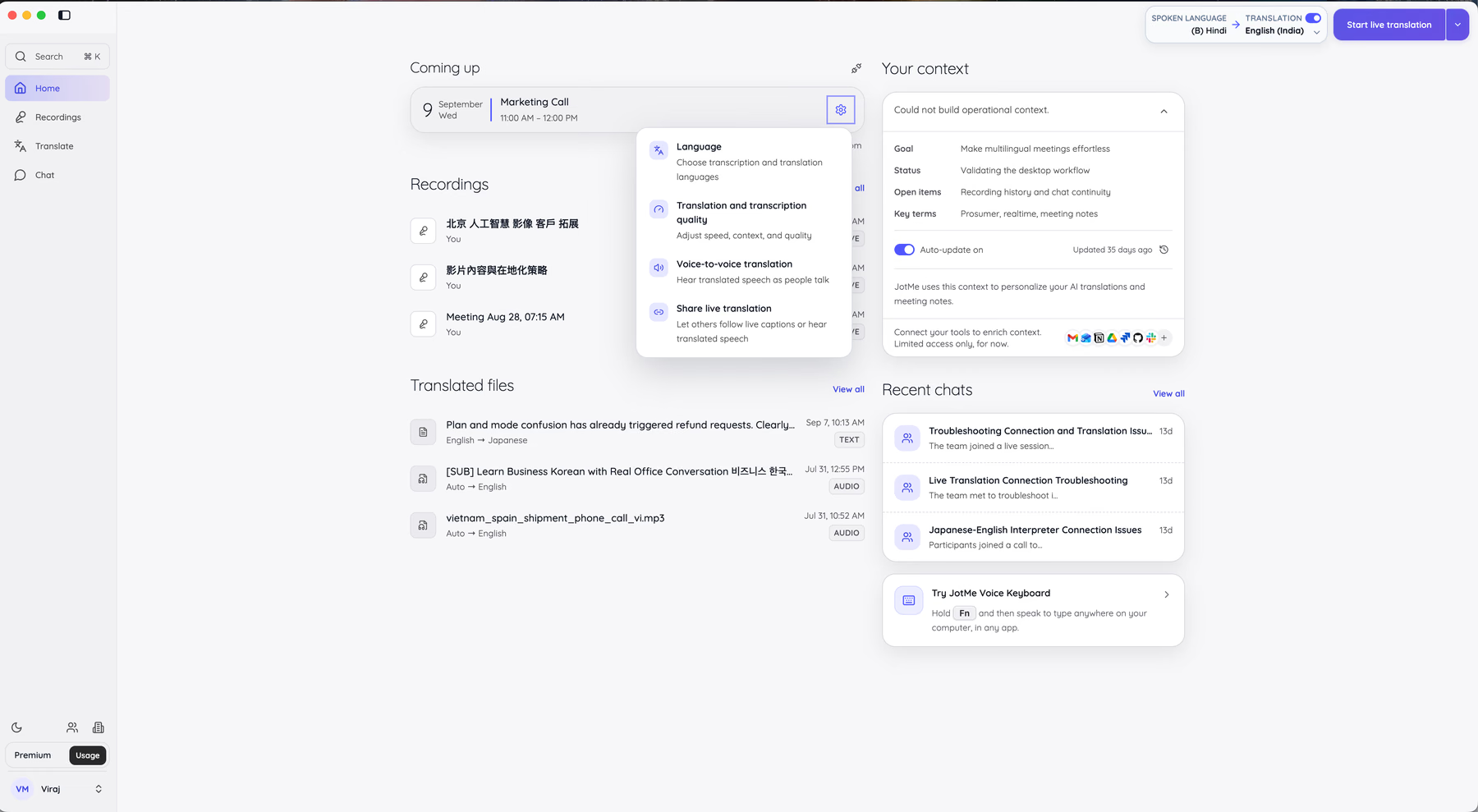
แผง Your focus สร้างโปรไฟล์บริบทงาน เช่น เป้าหมาย สถานะ เรื่องที่ยังค้าง และศัพท์ที่เกี่ยวข้อง ของฉันมีเป้าหมายการประชุมหลายภาษา สถานะทดสอบขั้นตอนเดสก์ท็อป และงานเกี่ยวกับประวัติบันทึกกับความต่อเนื่องของแชต คำที่ระบบจับได้มี “prosumer”, “realtime” และ “meeting notes”
บริบทช่วยปรับคำแปลและบันทึกได้ แผงอัปเดตอัตโนมัติ แต่แก้เองหรือปิดอัปเดตได้ รีวิวกล่าวถึง Gmail, Notion, Drive, GitHub และ Slack ให้ตรวจตัวเชื่อมตามแผน การตั้งค่า และสิทธิ์ขององค์กร ไม่ใช่ทุกบัญชีจะเปิดใช้ได้ทั้งหมด
เคล็ดลับ: เพิ่มชื่อสินค้าและคำย่อภายในลงในคลังศัพท์ก่อนโทร เอกสารแผนระบุ 20 คำสำหรับ Pro และ 50 คำสำหรับ Premium ตอนลอง หมายเลขชิ้นส่วนของลูกค้าออกมาชัดขึ้นหลังเพิ่มคำ แต่ยังควรเทียบกับเอกสารต้นทาง
เลือกหนึ่งในสามโมเดลแปลอย่างไร
โมเดลทั้งสามรับภาษาต้นทางต่างกันและหักนาทีคนละตัวคูณ เลือกก่อนเริ่มเซสชันตามภาษา ชนิดผลลัพธ์ และความสำคัญของประโยคที่ครบถ้วน
Basic ใช้ตัวคูณ 1× ภาษาต้นทางมีดัตช์ ดัตช์เบลเยียม อังกฤษหลายรูปแบบ เอสโตเนีย ฟินแลนด์ และฝรั่งเศส เป้าหมายข้อความเป็นอีกรายการ มีรูปแบบอย่างลัตเวียในลัตเวีย มาซิโดเนียในมาซิโดเนียเหนือ และมาลายาลัมในอินเดีย ส่วนโหมดต้นทาง Multilingual ของ Basic ฟังพร้อมกันได้เฉพาะสิบภาษาที่กำหนด
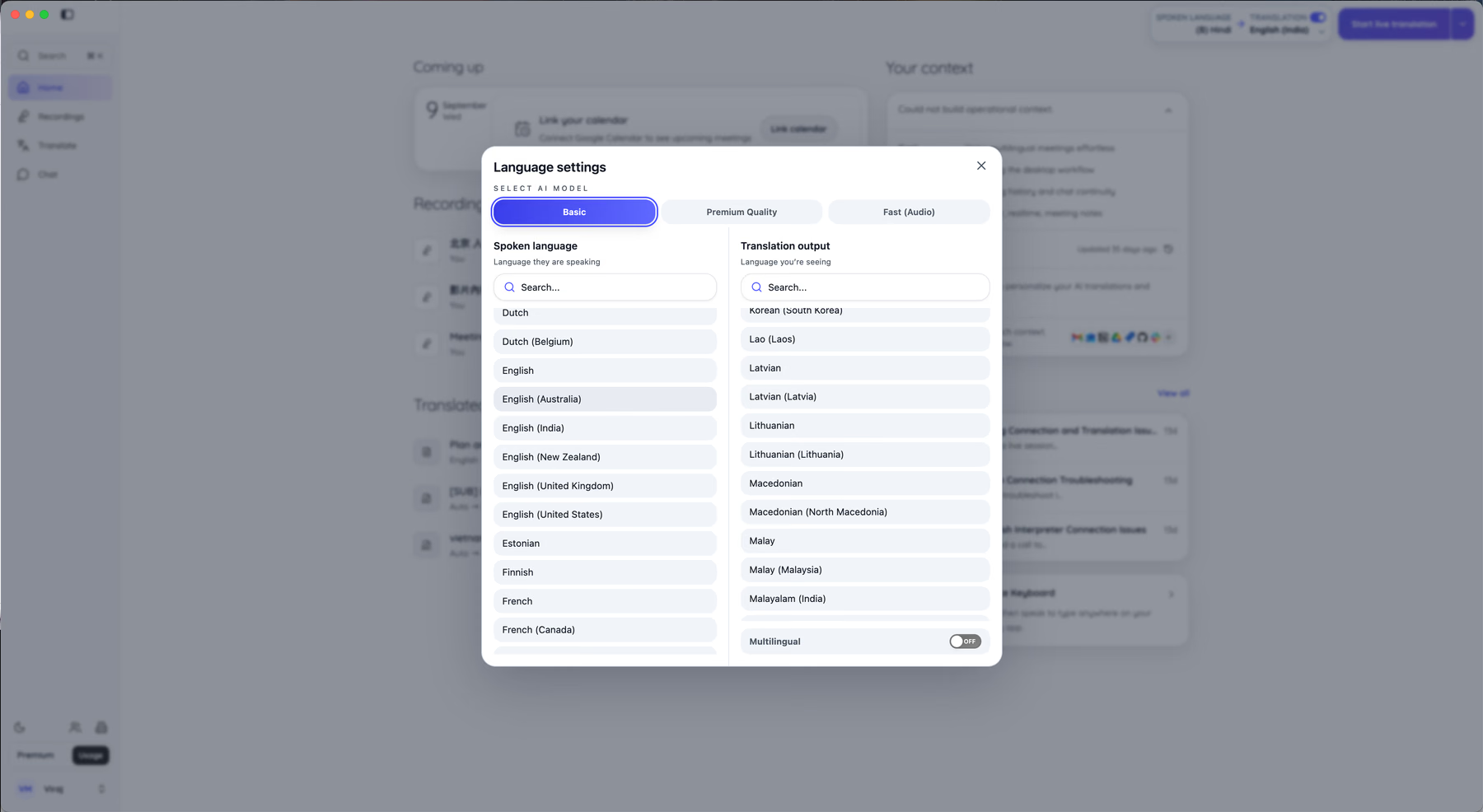
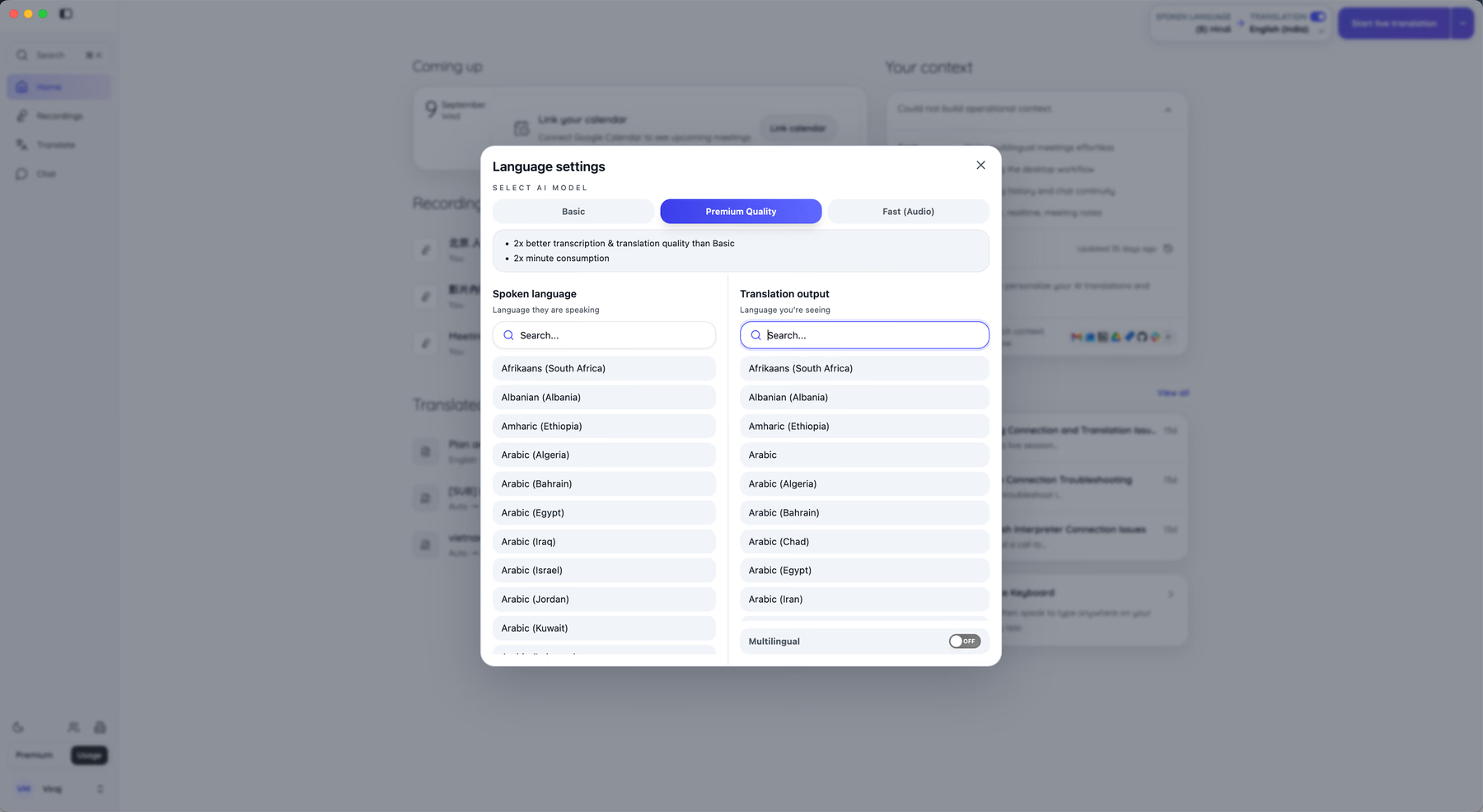
Premium Quality หักนาที 2× และฟังอังกฤษพร้อมภาษาที่ไม่ใช่อังกฤษอีกหนึ่งภาษาที่เลือก ในการเจรจาภาษาจีนกลางของฉัน เงื่อนไขการชำระชัดกว่า Basic ตัวเลข 2× เป็นตัวคูณการใช้ ไม่ใช่ผลวัดว่าความแม่นสูงขึ้นสองเท่าทุกครั้ง
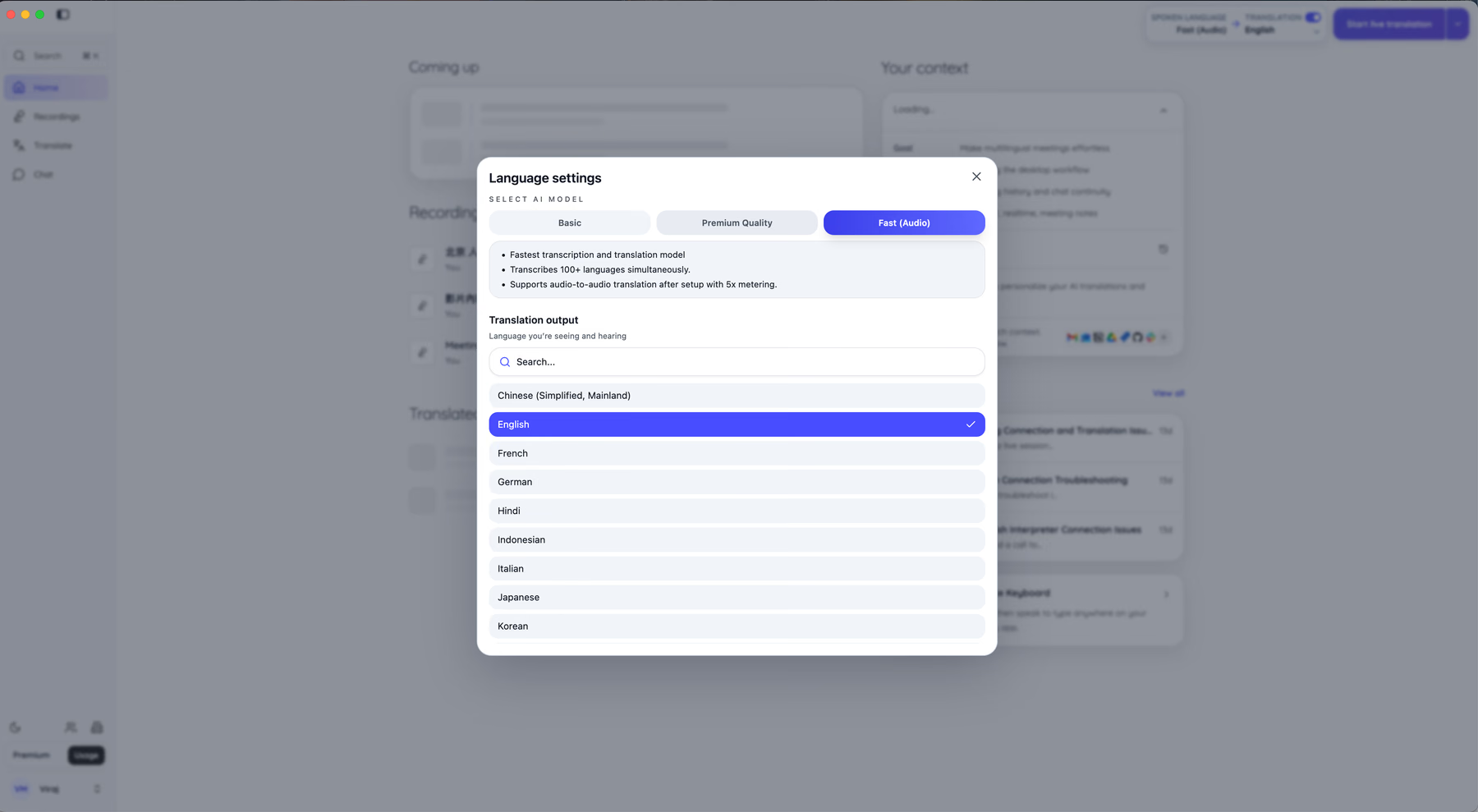
Fast (Audio) ตรวจภาษาพูดอัตโนมัติกว่า 100 ภาษาและออกแบบให้หน่วงต่ำ แปลเสียงเป็นเสียง ต้องตั้งเส้นทางเสียง และ Fast ใช้นาที 5× แม้ปิดการเล่นเสียง รายการผลลัพธ์ 13 ภาษา ได้แก่ จีนกลางตัวย่อ อังกฤษ ฝรั่งเศส เยอรมัน ฮินดี อินโดนีเซีย อิตาลี ญี่ปุ่น เกาหลี โปรตุเกส รัสเซีย สเปน และเวียดนาม
วิธีที่ฉันเลือก: Fast (Audio) สำหรับประชุมสั้นที่เน้นความเร็ว Premium Quality สำหรับทวนเรื่องสัญญาที่ต้องละเอียด และ Basic สำหรับคำบรรยายมาตรฐานหรือภาษาต้นทางที่รองรับ Multilingual ต้นทางใน Basic ฟังสิบภาษาที่กำหนด ส่วน Multilingual ฝั่งปลายทางเป็นอีกตัวเลือกและแสดงได้สูงสุดสามภาษาใน Premium ถ้าคุยสลับภาษากับผู้พูดเกาหลี ให้ตรวจโมเดลก่อนเริ่ม
แชตหลายภาษาของ JotMe ทำงานอย่างไร
แชตทั่วไปอาจทำให้คู่ค้าและเพื่อนร่วมงานต้องแปลข้อความทีละอันในอีกแท็บ Slack กับ Teams มีตัวเลือกแปลบางแบบแล้ว จึงไม่ใช่ฟีเจอร์ที่มีเพียงที่เดียว ความต่างของ JotMe Chat ในตัวอย่างนี้คือกำหนดภาษาที่แต่ละคนอ่านได้ แล้วใช้ในห้องสนทนาเดียวกัน
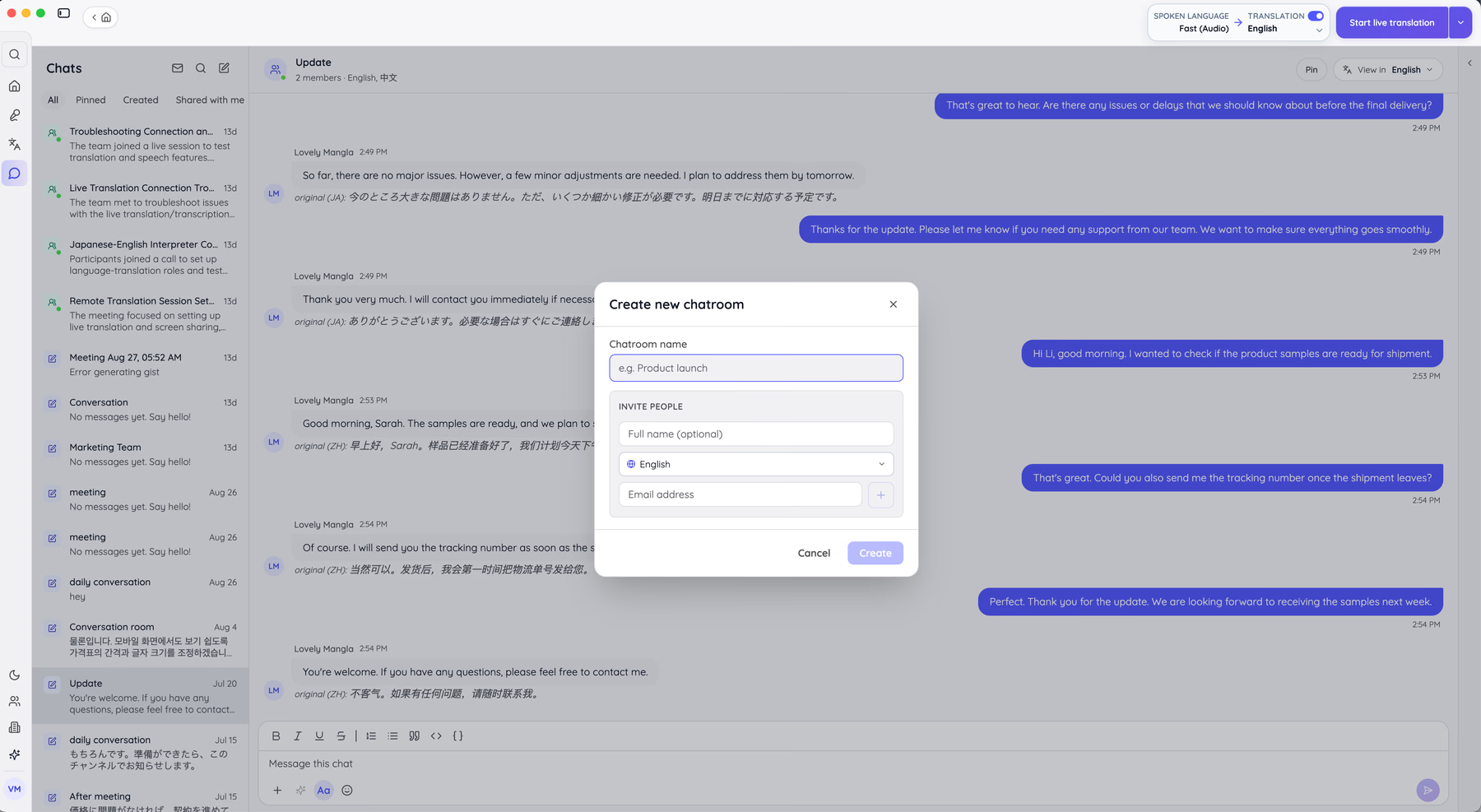
ตั้งชื่อห้องแล้วใส่อีเมลที่จะเชิญ ตอนส่งคำเชิญเลือกภาษาที่แต่ละคนอ่าน เช่น กรีก ฮีบรู ฮินดี ฮังการี อินโดนีเซีย อิตาลี กันนาดา เกาหลี เกาหลีใต้ หรือลัตเวีย ผู้รับเปิดคำเชิญด้วยอีเมลที่เชิญโดยไม่ต้องสร้างบัญชี JotMe ใหม่
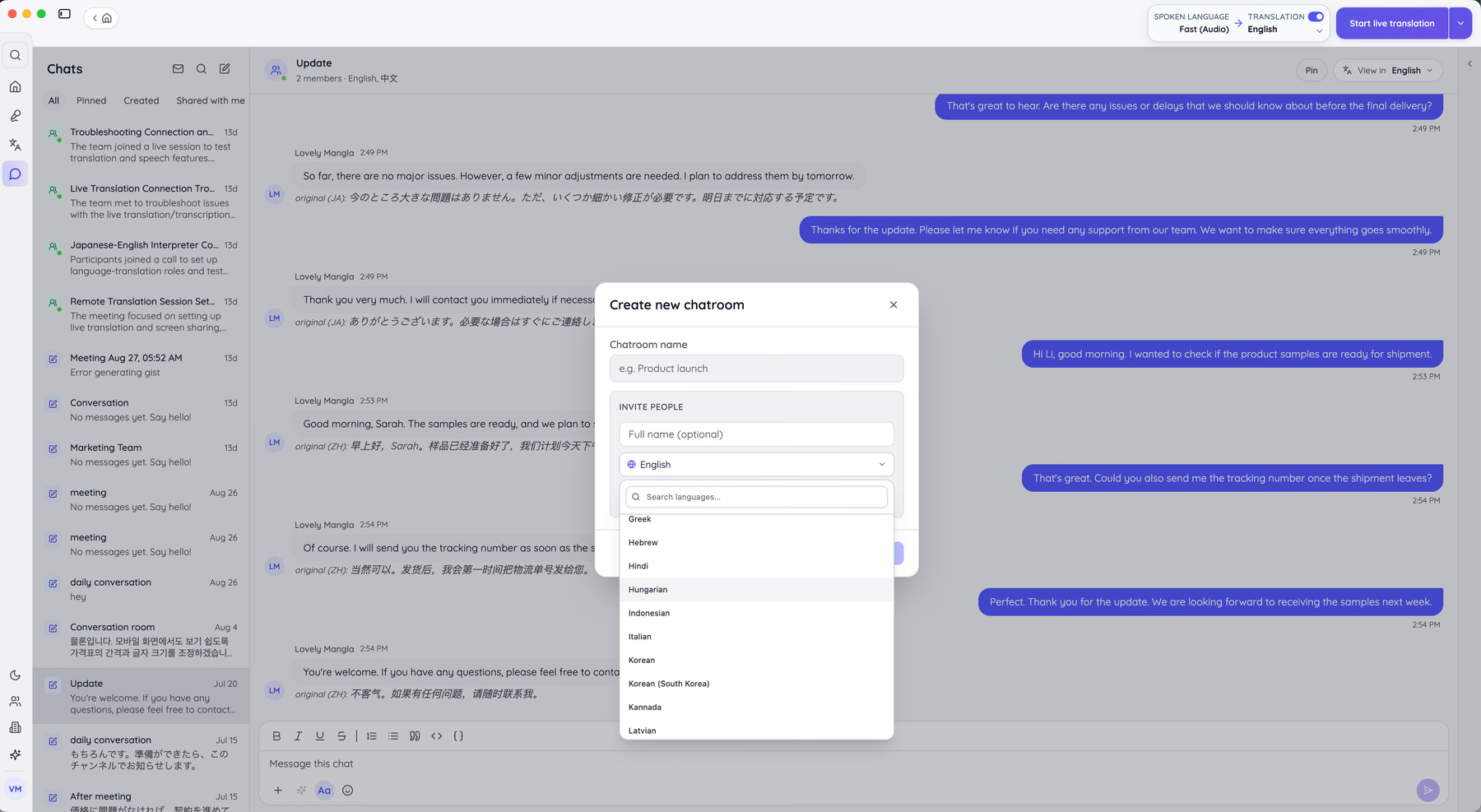
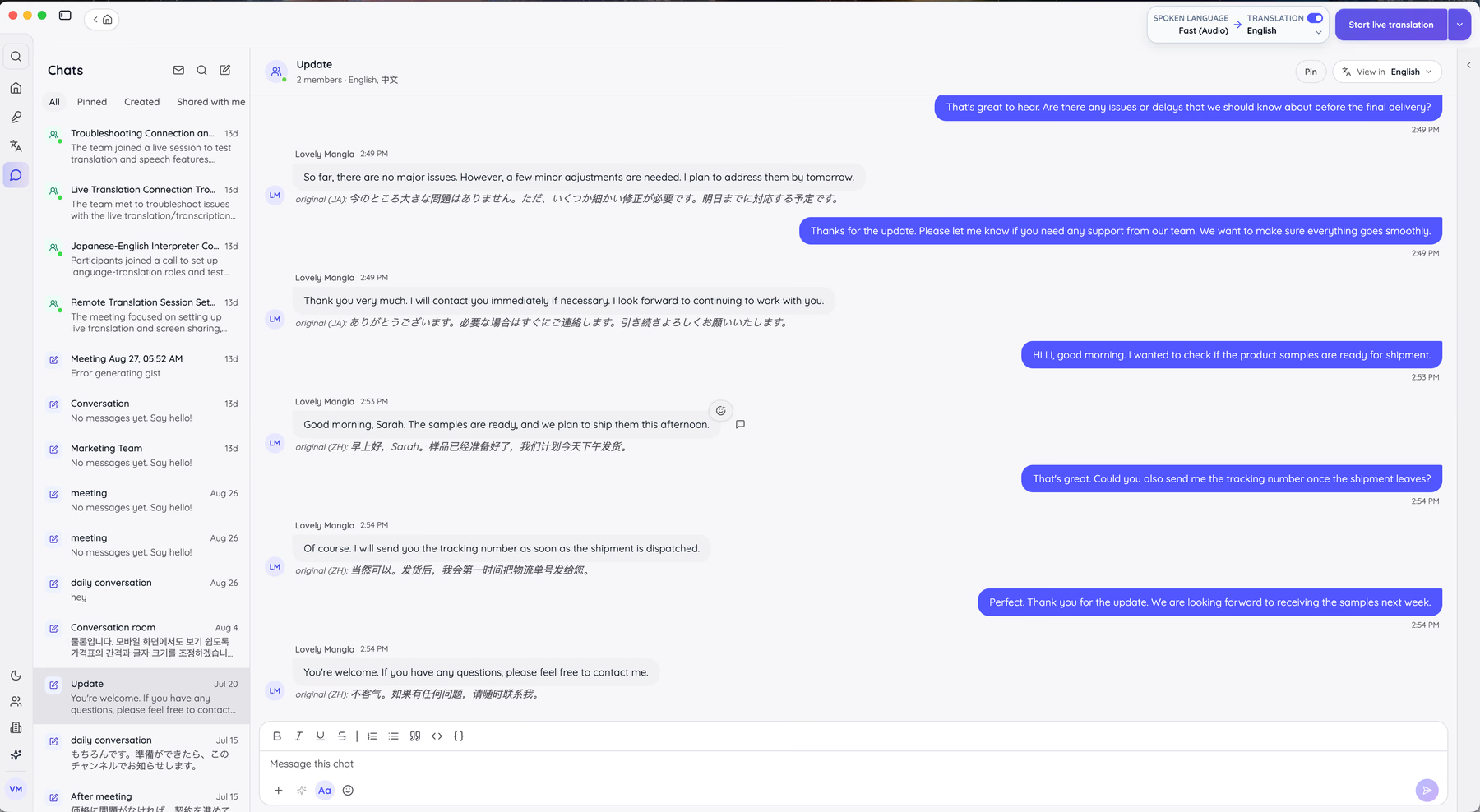
ในห้องคุยเรื่องส่งสินค้าของฉัน คนหนึ่งเขียนอังกฤษ ส่วนผู้ขายเขียนจีนกลางกับญี่ปุ่น ฉันอ่านฉบับอังกฤษและยังเปิดดูต้นฉบับพร้อมป้ายภาษาได้
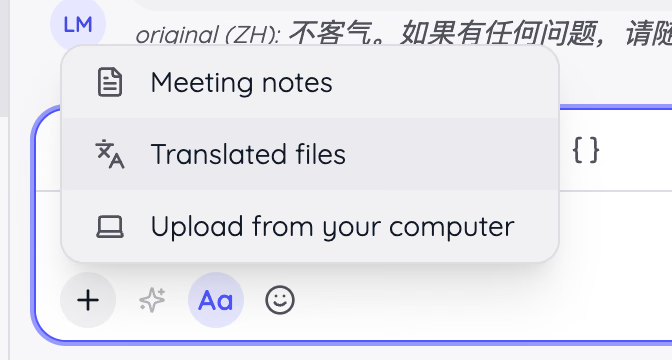
กล่องเขียนข้อความแนบบันทึกประชุมและไฟล์แปลจากบัญชี JotMe ได้ ฉันใส่ผลประชุมวันอังคารในกระทู้โดยไม่ต้องดาวน์โหลดแล้วอัปโหลดใหม่ ให้ตรวจว่าผู้รับมีสิทธิ์ที่เหมาะสม
บทบาทของ JotMe ในชุดเครื่องมือทีมทางไกล
ใช้ JotMe สำหรับประชุมและแปลควบคู่กับเครื่องมือติดตามงานและแชตทีม
JotMe เหมาะกับงานแบบไหน
- ทีมทางไกลที่ประชุม เจรจา หรือช่วยลูกค้าตั้งแต่สองภาษาขึ้นไป
- ผู้จัดการและทีมปฏิบัติการที่ทำงานกับผู้ขาย คู่ค้า หรือลูกค้าที่ใช้ญี่ปุ่น เกาหลี หรือจีนกลาง
- ทีมที่ต้องทวนคำพูดและคำแปลเป็นข้อความเมื่อมีการตั้งค่าเก็บและสิทธิ์ที่เหมาะสม
- ทีมที่ห้ามเชิญบอตเข้าประชุมลูกค้า แต่ได้รับอนุญาตให้ประมวลผลเสียงผ่านเครื่องของตน
JotMe ไม่ค่อยเหมาะกับงานแบบไหน
- ทีมภาษาเดียวที่มีบันทึกประชุมใช้งานได้ดีอยู่แล้ว
- จัดการกระดานงาน สปรินต์ หรืองานที่ต้องรอกัน
- ทีมที่หาแอปวิดีโอตัวเดียวมาแทนเครื่องมือทั้งหมด
สิ่งที่ทำให้ JotMe ต่างจากตัวอื่น
JotMe พยายามใช้เจตนาและบริบทข้ามช่วงสนทนา ไม่ได้แยกทุกประโยคออกจากเรื่องรอบข้าง ในสายภาษาจีนกลางของฉัน “we can look at that” ยังอ่านได้ว่าอาจกลับไปพิจารณา ไม่ใช่การตกลง นี่เป็นผลจากสายหนึ่ง ถ้าเป็นเงื่อนไขสำคัญ ให้เทียบกับคำพูดและยืนยันกับอีกฝ่าย
Share Live Translation ส่งคำแปลผ่าน URL หรือคิวอาร์ให้เปิดในเบราว์เซอร์ ใช้รหัสกับแอปเดสก์ท็อป หรือฝังในวิดีโอผ่าน Subtitle Camera หลังตั้งค่า ผู้จัดการฝ่ายปฏิบัติการของผู้ขายเปิดดูจากมือถือได้โดยไม่มีบัญชี ผู้จัดอาจขออีเมล และค่าใช้เวลาต่างกันตามวิธีแชร์
ค่าล่ามอาจสูงเกินงบสำหรับสายประจำ ขึ้นกับใบเสนอราคา JotMe Premium เทียบเท่า 15 ดอลลาร์สหรัฐต่อผู้ใช้ต่อเดือนเมื่อจ่ายรายปี ก่อนส่วนเสริมหรือการใช้ของผู้ร่วมประชุม ถ้าคุณภาพคำแปลเป็นตัวตัดสิน ดูการลองในคู่มือ แอปแปลสด และเลือกใช้ล่ามเมื่อการตัดสินใจสำคัญต้องการ
ข้อควรพิจารณาเมื่อเลือก JotMe
JotMe เน้นภาษาและข้อมูลประชุม ส่วนกระดานงาน งานที่ต้องรอกัน และ Gantt ยังอยู่ในเครื่องมือโครงการ ใช้ร่วมกับ Slack, Asana หรือเครื่องมือเทียบเคียง Premium Quality หักนาที 2× และ Fast (Audio) 5× แม้ไม่เปิดเสียง จึงควรตรวจโควตาที่เหลือ
ราคา JotMe
แผนฟรีให้แปล 20 นาที ถอดเสียง 50 นาที และเครดิต AI 5 หน่วยต่อเดือน ให้ตรวจขีดจำกัดการเข้าถึงรายการบันทึก Pro เทียบเท่า 10 ดอลลาร์สหรัฐต่อเดือนเมื่อจ่ายรายปี ให้แปล 200 นาที ถอดเสียงเดสก์ท็อป 500 นาที และเครดิต AI 20 หน่วย คู่มือระบุว่าแผนจ่ายเงินถอดเสียงผ่านส่วนขยาย Chrome สำหรับ Meet ได้ไม่จำกัด Premium เทียบเท่า 15 ดอลลาร์ต่อเดือนแบบรายปี ให้แปล 500 นาที ถอดเสียง 2,000 นาที เครดิต AI 50 หน่วย เปิดดูรายการบันทึกได้ไม่จำกัดจำนวนและแชร์นาทีได้
แผน Team แยกค่าที่นั่งจากนาทีแปลที่จัดสรรร่วมกัน
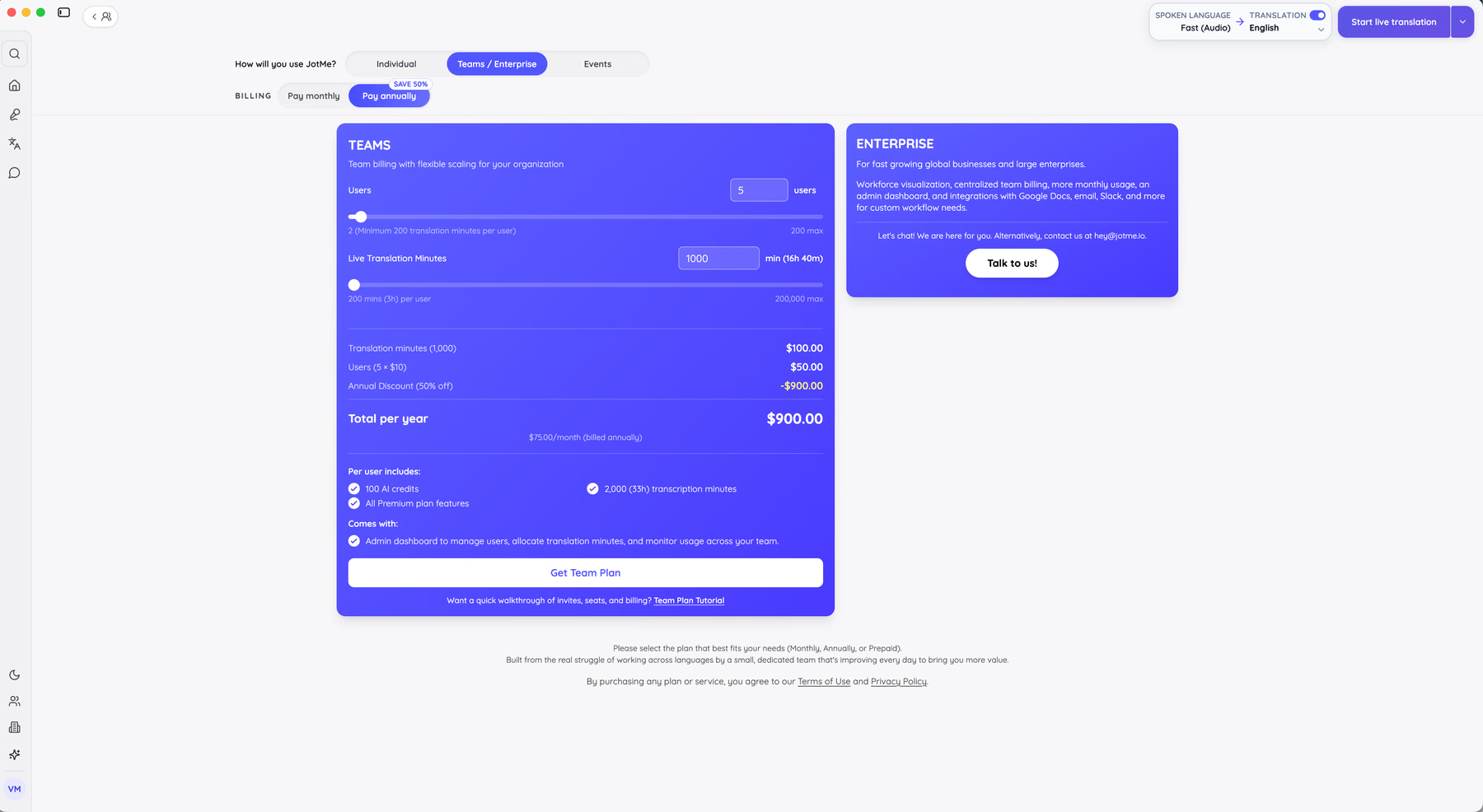
ตัวอย่างของฉันใช้ห้าที่นั่งกับเวลาแปล 1,000 นาที ค่านาที 100 ดอลลาร์สหรัฐ ค่าที่นั่ง 50 ดอลลาร์ รวม 150 ดอลลาร์ต่อเดือน หรือ 1,800 ดอลลาร์สำหรับ 12 เดือนถ้าจ่ายแบบรายเดือน ส่วนลดรายปี 900 ดอลลาร์เหลือ 900 ดอลลาร์ต่อปี เทียบเท่า 75 ดอลลาร์ต่อเดือน แต่ละที่นั่งมีเครดิต AI 100 หน่วย ถอดเสียง 2,000 นาที และฟีเจอร์ Premium ผู้ดูแลจัดสรรนาทีผ่านแดชบอร์ด ตรวจจำนวนของคุณใน ราคา Team ของ JotMe
ข้อดี
- แปลสด ถอดเสียง บันทึก และแชตหลายภาษาบนเดสก์ท็อป
- ไม่มีบอตเพิ่มในรายชื่อประชุม แต่ยังต้องมีสิทธิ์เสียงและทำตามนโยบายลูกค้า
- ตรวจข้อความต้นฉบับควบคู่กับคำแปลได้
- โปรไฟล์บริบทและคลังศัพท์ช่วยให้คำแปลสม่ำเสมอ โดยควรทดสอบผล
- รับเสียงคอมพิวเตอร์จาก Zoom, Meet, Teams, Webex, Slack, Discord และ WhatsApp ได้เมื่อระบบรองรับและได้รับอนุญาต
ข้อจำกัด
- ไม่ได้ใช้จัดการงานหรือโครงการ
- Premium Quality ใช้นาที 2× ส่วน Fast (Audio) 5× แม้ปิดเสียงแปล Fast
- ภาษาปลายทาง Fast มีน้อยกว่าข้อความใน Basic
ตอนลอง การตั้งค่าเริ่มต้นใช้ราวสี่นาที ดู คู่มือติดตั้ง JotMe Desktop สำหรับสิทธิ์และสายแรก และ เอกสาร JotMe สำหรับการจัดการและเรียกเก็บเงิน
2. Slack: สำหรับทีมทางไกลที่ทำงานผ่านแชต
มีแผนฟรี ราคา Pro มาตรฐานในสหรัฐฯ เทียบเท่า 7.25 ดอลลาร์ต่อผู้ใช้ต่อเดือนเมื่อจ่ายรายปี
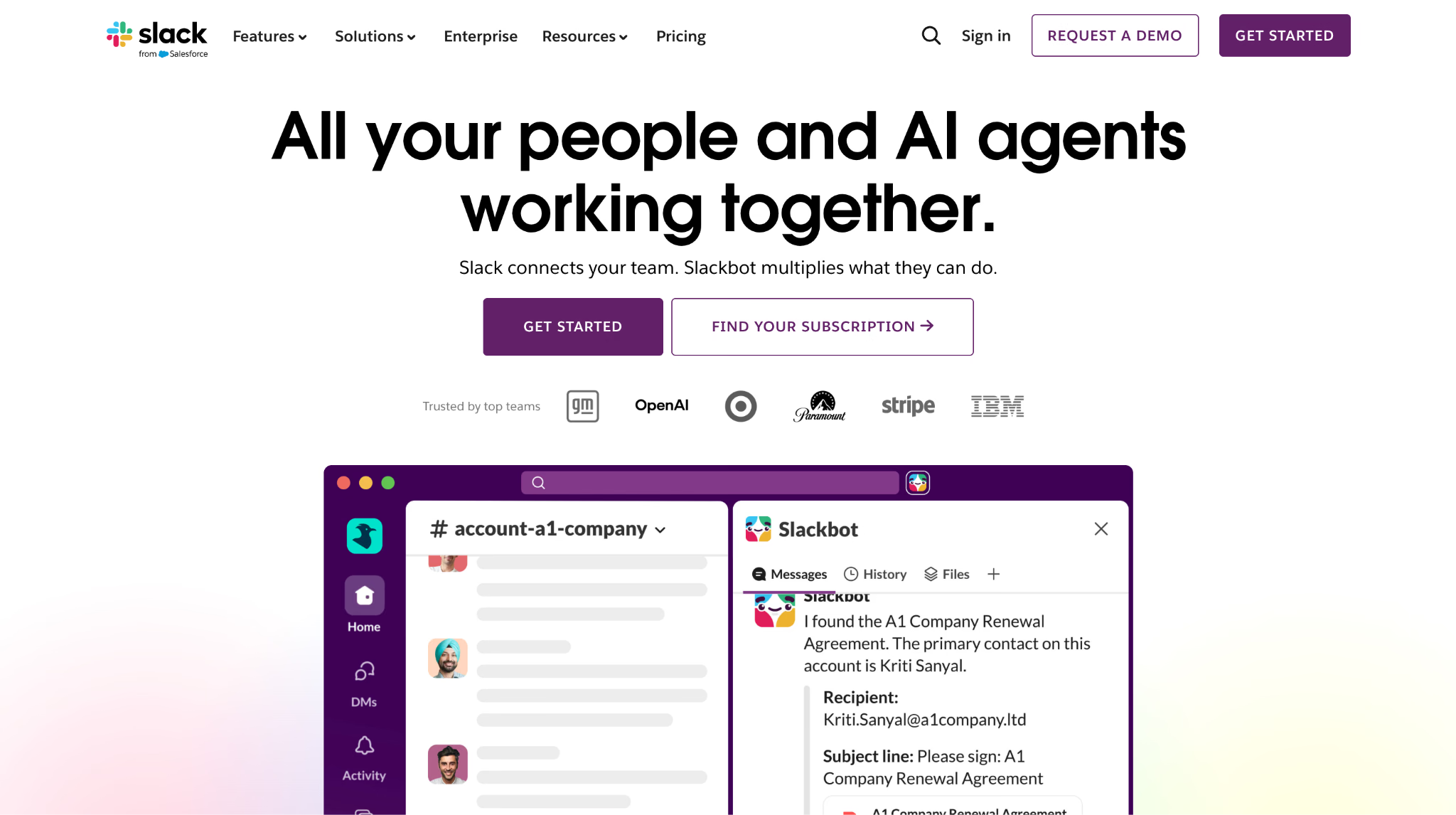
Slack เป็นที่คุยหลักของทีมเก้าคนของฉันตลอดสามปี ช่อง กระทู้ และข้อความส่วนตัวรองรับงานประจำ Slack Connect ให้คู่ค้าภายนอกเข้าช่องที่แชร์และอนุญาตไว้โดยไม่เปิดพื้นที่ทำงานทั้งหมด ให้ตรวจแผนและนโยบายองค์กร
การค้นหาทำให้ Slack แทนยาก ในพื้นที่จ่ายเงินของฉันค้นการตัดสินใจย้อนหลังสามปีได้ ครั้งหนึ่งเจอข้อความเลือกผู้ขายในราวแปดวินาที ส่วน Huddles ใช้คุยเสียงสั้น ๆ โดยไม่ต้องนัดประชุม
Slack เหมาะกับ
- ทีมที่ตัดสินใจผ่านข้อความและต้องค้นกลับมาได้
- ทำงานข้ามบริษัทกับลูกค้าหรือเอเจนซีในช่องร่วม
- รวมการแจ้งเตือน GitHub, Jira หรือ Drive ไว้ด้วยกัน
Slack ไม่ค่อยเหมาะกับ
- เอกสารยาวที่อาจจมหายในประวัติสนทนา
- ทีมใหญ่ที่งบจำกัด เพราะยอดเพิ่มตามสมาชิกที่คิดเงิน
- คลังระยะยาวที่พึ่งแผนฟรีซึ่งเปิดประวัติได้ 90 วัน
สิ่งที่ทำให้ Slack ต่าง
Slack ใช้ช่องเป็นศูนย์กลางงาน แทนเอกสารหรือการ์ดงาน Teams วางแชตไว้ในชุด Microsoft 365 ส่วน Slack เน้นการสนทนาและรายการตัวเชื่อม เหมาะเมื่อขั้นตอนของทีมเริ่มจากช่อง
ข้อแลกเปลี่ยนเมื่อใช้ Slack
แชตเดินเร็ว แต่ Slack ไม่ได้กำหนดเองว่าต้องเก็บข้อสรุปไว้ที่ไหน ถ้าไม่มีกติกาตั้งชื่อช่องและจุดเก็บการตัดสินใจ เรื่องสำคัญอาจจมอยู่ในกระทู้ที่มีคนอ่านไม่กี่คน
ข้อดี
- มีตัวเชื่อมหลากหลายสำหรับเครื่องมือทีม
- Slack Connect รองรับการทำงานกับคู่ค้าภายนอกในช่องที่อนุญาต
- ค้นประวัติข้อความในแผนจ่ายเงินได้ตามนโยบายเก็บข้อมูล
ข้อจำกัด
- แผนฟรีเปิดประวัติ 90 วัน และลบข้อมูลที่เก่ากว่าหนึ่งปี
- การเรียกเก็บที่อยู่ใน Fair Billing ของ Slack คิดตามสมาชิกที่ใช้งาน และคิดขั้นต่ำหนึ่งคนเมื่อไม่มีคนใช้งาน ให้ตรวจชนิดสัญญา อย่าถือว่าขั้นต่ำสามคนใช้กับทุกกรณี
- ทีมใหญ่ควรจัดการแจ้งเตือนเพื่อให้ข้อความสำคัญไม่หายไป
3. Microsoft Teams: สำหรับทีมทางไกลที่ใช้ Microsoft 365 อยู่แล้ว
มี Teams Free สำหรับใช้ส่วนบุคคล ส่วน Teams Essentials ธุรกิจเทียบเท่า 4 ดอลลาร์สหรัฐต่อผู้ใช้ต่อเดือนเมื่อจ่ายรายปี
Microsoft Teams Essentials เป็นหนึ่งในแผนเริ่มต้นราคาต่ำ ถ้าสัญญา Microsoft 365 ของคุณรวม Teams แล้ว มักไม่ต้องซื้อแยก แต่ Microsoft มีแผนที่ไม่รวม Teams ด้วย บนสิทธิ์ที่รองรับ แชต ประชุม SharePoint และแก้ Word หรือ Excel เชื่อมกันได้
ฉันลอง Teams ในบัญชีลูกค้าที่ทีมการเงินใช้ Excel สามคนแก้สมุดงานพร้อมกันระหว่างประชุมได้ ทีมจึงไม่ต้องนัดตรวจยอดทุกสัปดาห์ ขั้นตอนนี้ผ่านการจัดซื้อของลูกค้ารายนั้นง่ายกว่าเพราะตรงกับนโยบายไอที
Microsoft Teams เหมาะกับ
- บริษัทที่มีสิทธิ์ Microsoft 365 ซึ่งรวม Teams
- องค์กรที่ต้องใช้การเก็บข้อมูลและ eDiscovery ในแผนที่รองรับ
- ทีมที่แก้ไฟล์ Office ร่วมกันระหว่างประชุม
Microsoft Teams ไม่ค่อยเหมาะกับ
- ทีมเล็กที่ต้องการแชตแบบง่าย
- องค์กรที่ไม่ได้ใช้บริการ Microsoft
- ทำงานกับแขกข้ามองค์กรเมื่อนโยบายและบัญชีคู่ค้าไม่สอดคล้องกัน
สิ่งที่ทำให้ Microsoft Teams ต่าง
Teams เชื่อมประชุมกับเอกสาร เมื่อเปิดบันทึก การประชุมในช่องเก็บไฟล์ใน SharePoint ของช่อง ส่วนการประชุมนอกช่องส่วนใหญ่เก็บใน OneDrive ของผู้จัด ข้อความถอดเสียงที่สร้างอาจผูกกับไฟล์หรือการประชุมตามนโยบายและสิทธิ์
คำบรรยายสดไม่ได้ติดไปกับไฟล์บันทึกหรือไฟล์ดาวน์โหลด หากเปิดถอดเสียง ข้อความแยกอาจใช้เป็นคำบรรยายตอนเปิดย้อนหลัง แต่คำบรรยายแปลระหว่างประชุมไม่ได้กลายเป็นคลังโดยอัตโนมัติ ฉันพูดถึงเรื่องคล้ายกันในบทความ ทีมเทคโนโลยีทางไกลในบริษัทญี่ปุ่น
ข้อแลกเปลี่ยนเมื่อใช้ Microsoft Teams
การควบคุมขององค์กรเพิ่มขั้นตอน ทีมของฉันใช้เวลาเรียนการสลับทีม ช่อง และแท็บนานกว่า Slack การบันทึกหรือถอดเสียงทำได้แค่ไหนขึ้นกับสิทธิ์ การตั้งค่าประชุม และนโยบายผู้ดูแล
ข้อดี
- มีในแพ็กเกจ Microsoft 365 ที่รวม Teams ให้ตรวจรุ่นที่ไม่รวมด้วย
- ควบคุมการเก็บข้อมูล การกำกับดูแล และผู้ดูแลตามสิทธิ์
- แก้เอกสาร Office ร่วมกันในขั้นตอนประชุมที่รองรับ
ข้อจำกัด
- ผู้ใช้ใหม่ต้องใช้เวลาคุ้นกับเมนู
- เริ่มบันทึกทั่วไปต้องมีสิทธิ์และผู้ดูแลอนุญาต แขกภายนอกมักเริ่มเองไม่ได้
- คำบรรยายสดไม่ฝังในไฟล์บันทึก ข้อความถอดเสียงที่เก็บเป็นผลลัพธ์แยก
4. Zoom: สำหรับทีมทางไกลที่จัดประชุมใหญ่
มีแผนฟรี Pro เทียบเท่า 14.16 ดอลลาร์สหรัฐต่อผู้ใช้ต่อเดือนเมื่อจ่ายรายปี
Zoom ยังอยู่ในรายการด้วยเหตุผลง่าย ๆ คือสายยังไปต่อได้เมื่อเครือข่ายที่ฉันทดสอบแย่ลง สายจากสำนักงานคลังที่เจนไนและโรงงานที่เซินเจิ้นยังต่ออยู่ขณะที่อีกสองเครื่องมือหลุด ผลนี้ไม่ได้รับประกันทุกเครือข่าย
ห้องกลุ่มย่อย โพล และบันทึกบนคลาวด์ในแผนที่รองรับเหมาะกับประชุมทั้งบริษัทและฝึกอบรม ถ้าจัดเว็บบินาร์ ให้ตรวจสิทธิ์กับความจุแยก ฉันเทียบเครื่องมือประชุมโดยเฉพาะในคู่มือ ซอฟต์แวร์ประชุมวิดีโอ
Zoom เหมาะกับ
- ประชุมทั้งบริษัท เว็บบินาร์ และนำเสนอลูกค้าด้วยสิทธิ์ที่เหมาะ
- ทีมที่ต้องลองคุณภาพสายบนเครือข่ายผู้เข้าร่วมที่ไม่เสถียร
- ฝึกอบรมที่ต้องใช้ห้องย่อยและบันทึก
Zoom ไม่ค่อยเหมาะกับ
- ทีมที่กำหนดแอปแชตอื่นเป็นคลังสื่อสารประจำอยู่แล้ว
- แก้เอกสารร่วมกัน
- ทีมเล็กที่ต้องประชุมนานกว่า 40 นาทีของ Basic โดยไม่เปลี่ยนแผน
สิ่งที่ทำให้ Zoom ต่าง
ในงานของฉัน Zoom เน้นการประชุมที่นัดไว้ ส่วน Slack กับ Teams มักเริ่มประชุมจากแชต สำหรับงานนำเสนอใหญ่ ฉันให้ความสำคัญกับเสียงและวิดีโอที่เสถียร ถ้าจะมี 200 คน ให้ตรวจความจุของสิทธิ์ เพราะ Pro ที่ตรวจระบุ 100 คน
ข้อแลกเปลี่ยนเมื่อใช้ Zoom
Zoom เด่นกับช่วงประชุมสด ถ้าทีมไม่มีกติกาเก็บผล ไฟล์บันทึกอาจกองและงานติดตามย้ายไปแอปอื่น Zoom มี Team Chat, Hub และ Canvas แต่ให้กำหนดว่าจะใช้เครื่องมือเหล่านั้นหรือระบบเดิมเป็นคลังการตัดสินใจ
ข้อดี
- ในการลองของฉัน สายยังต่อได้บนเครือข่ายที่จำกัด
- ห้องย่อยและโพลตามการตั้งค่า ส่วนเว็บบินาร์ขึ้นกับสิทธิ์
- มีตัวเชื่อมปฏิทินและ CRM ตามผลิตภัณฑ์กับแผน
ข้อจำกัด
- Basic ระบุจำกัด 40 นาทีต่อการประชุม
- มี Team Chat และ Canvas แต่ในงานของฉันหาเอกสารและงานติดตามในเครื่องมืออื่นง่ายกว่า
- พื้นที่บันทึกบนคลาวด์ขึ้นกับแผนและปริมาณ ให้ตรวจค่าใช้จ่ายหากต้องเพิ่มพื้นที่
5. Google Workspace: สำหรับทีมทางไกลที่ทำงานผ่านเอกสาร
ทดลองได้ 14 วัน Business Starter ระบุเริ่ม 7 ดอลลาร์สหรัฐต่อผู้ใช้ต่อเดือนเมื่อผูกสัญญารายปี ก่อนโปรโมชันและภาษี
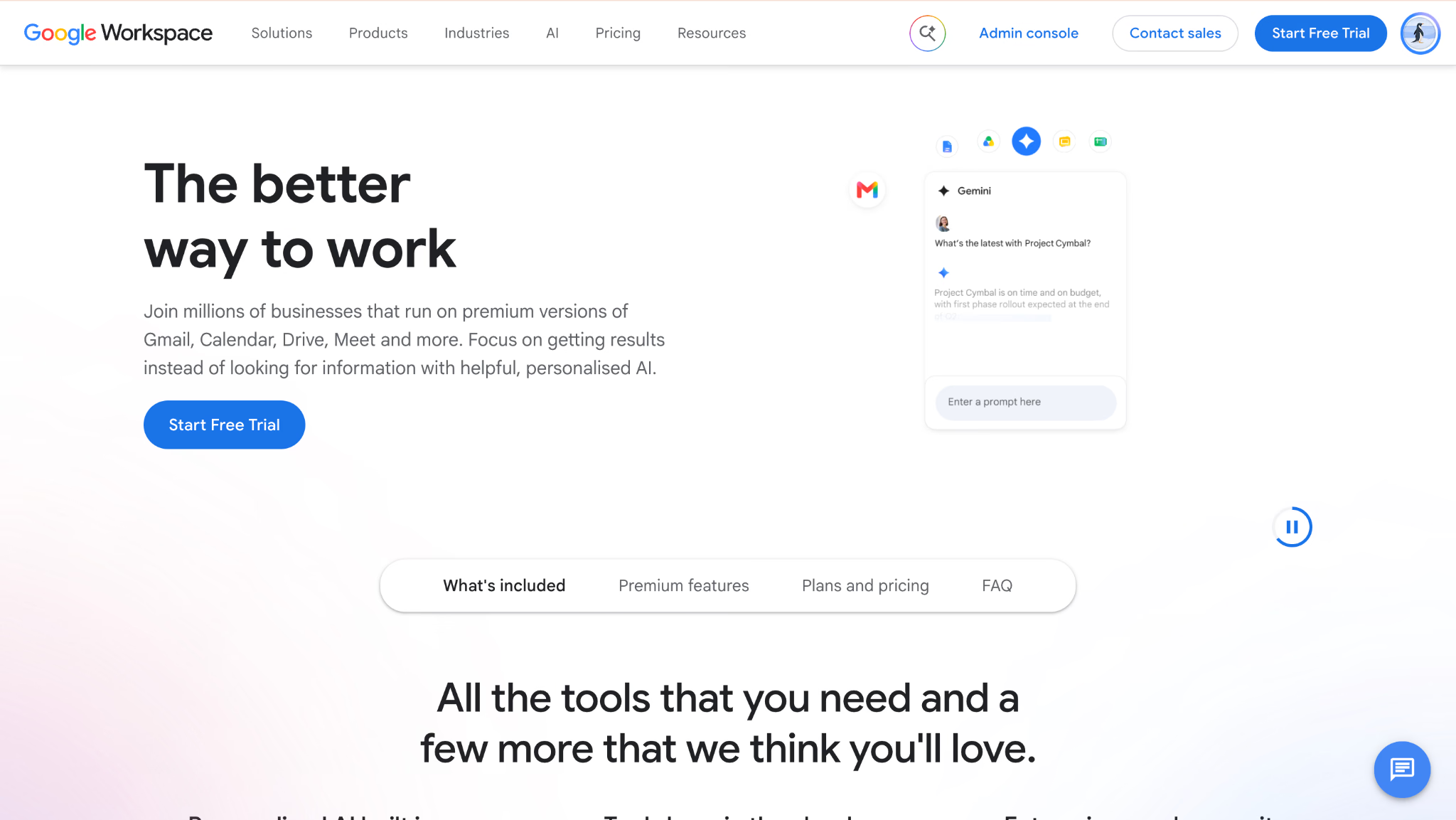
ทีมที่กล่าวถึงตอนเปิดจาก r/remotework ใช้ Google Workspace อยู่แล้ว Docs, Sheets และ Slides แก้พร้อมกันได้ และมี Drive, Calendar, Gmail กับ Meet ในแผนที่รองรับ ในการลองของฉัน การสลับงานเหล่านี้ทำได้ลื่น
ทีมคอนเทนต์ของฉันเขียนบรีฟแต่ละงานใน Docs โดยมีสี่คนแก้พร้อมกัน กระทู้ความคิดเห็นและโหมดแนะนำช่วยงานบรรณาธิการที่ทำผ่านแชตได้ยาก
Google Workspace เหมาะกับ
- ทีมที่ทำเอกสาร สเปรดชีต และสไลด์
- องค์กรที่ต้องการอีเมล ปฏิทิน พื้นที่เก็บ และวิดีโอในสมาชิกเดียว
- งานบรรณาธิการและวิจัยที่อาศัยความคิดเห็นและข้อเสนอแนะ
Google Workspace ไม่ค่อยเหมาะกับ
- โครงการที่ต้องติดตามงานที่รอกัน แดชบอร์ด หรือจัดทรัพยากรโดยเฉพาะ
- งานออฟไลน์ที่ต้องใช้ได้เลยโดยไม่ตั้งค่าล่วงหน้า
- งานอัตโนมัติข้ามแอปที่ต้องมีขั้นตอนและการกำกับมากกว่าสคริปต์หรือเครื่องมือในตัว
สิ่งที่ทำให้ Google Workspace ต่าง
Google Workspace ใช้เอกสารเป็นที่ทำงานหลัก ส่วน Notion เพิ่มโครงสร้างฐานข้อมูลบนหน้า ในตัวอย่างของฉัน สิบคนแก้ Doc เดียวพร้อมกันได้ดี และประวัติเวอร์ชันช่วยกู้งานทีมอย่างน้อยสามครั้งหลังแก้ผิด
ข้อแลกเปลี่ยนเมื่อใช้ Google Workspace
จุดแข็งคือแก้เนื้อหาสด Google มีฟีเจอร์งานและสคริปต์ แต่ทีมที่ต้องใช้กระดานโครงการ งานที่รอกัน หรือรายงานซับซ้อนมักเสริม Asana, Trello หรือเครื่องมืออื่น ในงานของฉัน ข้อดีเรื่องจ่ายบิลเดียวลดลงเมื่อความต้องการทีมเพิ่ม
ข้อดี
- หลายคนแก้เอกสารพร้อมกันได้
- มีอีเมล ปฏิทิน พื้นที่เก็บ และวิดีโอในแผนเดียว
- ประวัติเวอร์ชันและกระทู้ความคิดเห็นช่วยเก็บบริบทตอนแก้
ข้อจำกัด
- ฟีเจอร์งานพื้นฐานไม่ได้แทนระบบติดตามโครงการโดยเฉพาะ
- เปิดไฟล์บางแบบออฟไลน์ได้หลังตั้งค่า เช่น ใน Chrome หรือ Edge บนคอมพิวเตอร์
- คำบรรยายแปลของ Meet ขึ้นกับรุ่น ภาษา และความแม่นของการรู้จำเสียง
6. Notion: พื้นที่ทำงานครบเครื่องสำหรับทีมทางไกล
มีแพ็กเกจฟรี ส่วน Plus เริ่มที่ 10 ดอลลาร์สหรัฐต่อผู้ใช้ต่อเดือนเมื่อชำระรายปี
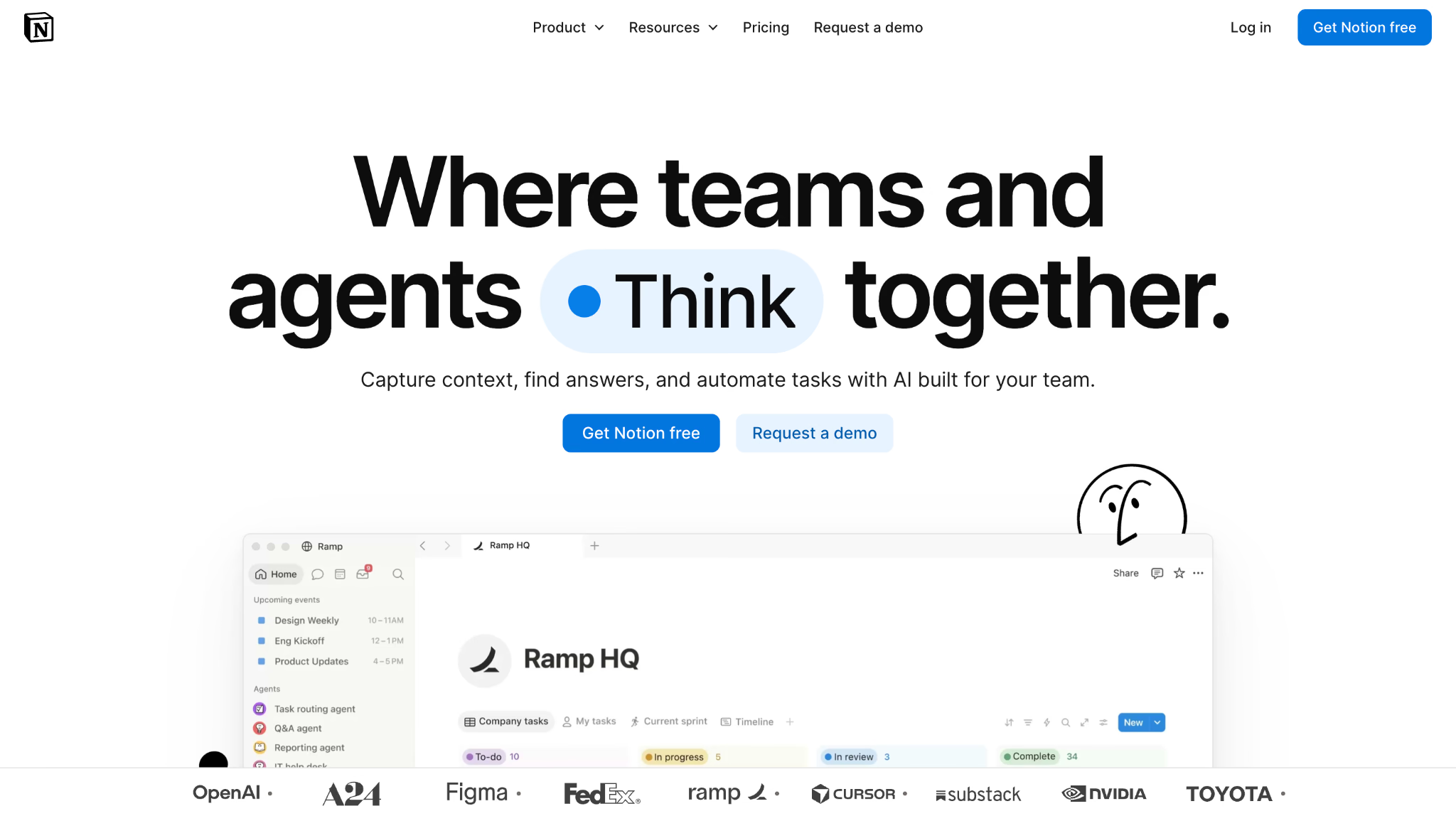
Notion มาแทนเครื่องมือสามอย่างในทีมฉัน: วิกิ ปฏิทินคอนเทนต์ และโฟลเดอร์บันทึกประชุมที่ไม่มีใครเปิด หน้าอยู่ในฐานข้อมูลได้ ฐานข้อมูลแสดงเป็นบอร์ดหรือปฏิทินได้ และทุกส่วนเชื่อมกันด้วยลิงก์
Notion มีประโยชน์กับทีมทางไกลเพราะบริบทอยู่กับงาน บรีฟแคมเปญ บอร์ดงาน โน้ตวิจัย และผลทบทวนเชื่อมกันเป็นหน้าได้ ทีมจึงไม่ต้องไล่เปิดสี่ลิงก์แยกกันจากข้อความใน Slack
Notion เหมาะกับงานแบบไหน
- ทีมที่สร้างคลังความรู้ควบคู่กับการทำโครงการ
- งานที่มีเอกสารจำนวนมาก เช่น เอเจนซีและบริษัทที่ปรึกษา
- ทีมที่อยากออกแบบขั้นตอนการทำงานเอง
Notion ไม่ค่อยเหมาะกับงานแบบไหน
- การจัดตารางที่ต้องวิเคราะห์เส้นทางวิกฤต งานที่พึ่งพากันซับซ้อน หรือการวางแผนกำลังคน
- ทีมที่ต้องการโครงสร้างพร้อมใช้ตั้งแต่วันแรก
- งานที่ต้องเข้าถึงข้อมูลแบบออฟไลน์ได้ครบ รวมถึงผ่านเบราว์เซอร์
จุดเด่นของ Notion
Notion ให้ทีมกำหนดรูปแบบพื้นที่ทำงานเอง Confluence เริ่มจากวิกิ Asana เริ่มจากงาน ส่วน Notion มีบล็อกให้ประกอบตามต้องการ สำหรับทีมทางไกลขนาดเล็กที่มีคนรับผิดชอบการตั้งค่า จากที่ฉันลอง นี่คือตัวที่ปรับให้เข้ากับทีมได้มากที่สุดในรายการ
ข้อแลกเปลี่ยนของ Notion
ความยืดหยุ่นแลกกับเวลาตั้งค่าและดูแล ถ้าไม่มีผู้รับผิดชอบ พื้นที่ทำงานอาจเต็มไปด้วยหน้าที่ถูกทิ้งภายในสองไตรมาส ฉันเองใช้เวลาเกือบทั้งวันกว่าจะเข้าใจการเชื่อมฐานข้อมูล
ข้อดี
- เอกสาร วิกิ และฐานข้อมูลเชื่อมกันในพื้นที่เดียว
- มีเทมเพลตที่ดีและตัวเลือกจากชุมชนจำนวนมาก
- แพ็กเกจฟรีมีประโยชน์สำหรับคนทำงานคนเดียวและทีมเล็ก แต่พื้นที่ทำงานฟรีที่มีสมาชิกหลายคนมีข้อจำกัดจำนวนบล็อก
ข้อจำกัด
- ต้องมีคนรับผิดชอบจัดระเบียบพื้นที่ทำงาน
- มีการกำหนดงานที่พึ่งพากันและมุมมองไทม์ไลน์ แต่ลงรายละเอียดโครงการซับซ้อนได้น้อยกว่าเครื่องมือเฉพาะทาง
- ทุกแพ็กเกจใช้หน้าที่ดาวน์โหลดไว้แบบออฟไลน์ได้ในแอปเดสก์ท็อปและมือถือ ควรดาวน์โหลดล่วงหน้า หน้าย่อยและแถวฐานข้อมูลเพิ่มเติมอาจต้องดาวน์โหลดแยก ฟีเจอร์นี้ใช้ในเบราว์เซอร์ไม่ได้
7. Miro: สำหรับทีมทางไกลที่ทำงานด้วยภาพ
มีแพ็กเกจฟรี ส่วน Starter เริ่มที่ 8 ดอลลาร์สหรัฐต่อสมาชิกต่อเดือนเมื่อชำระรายปี
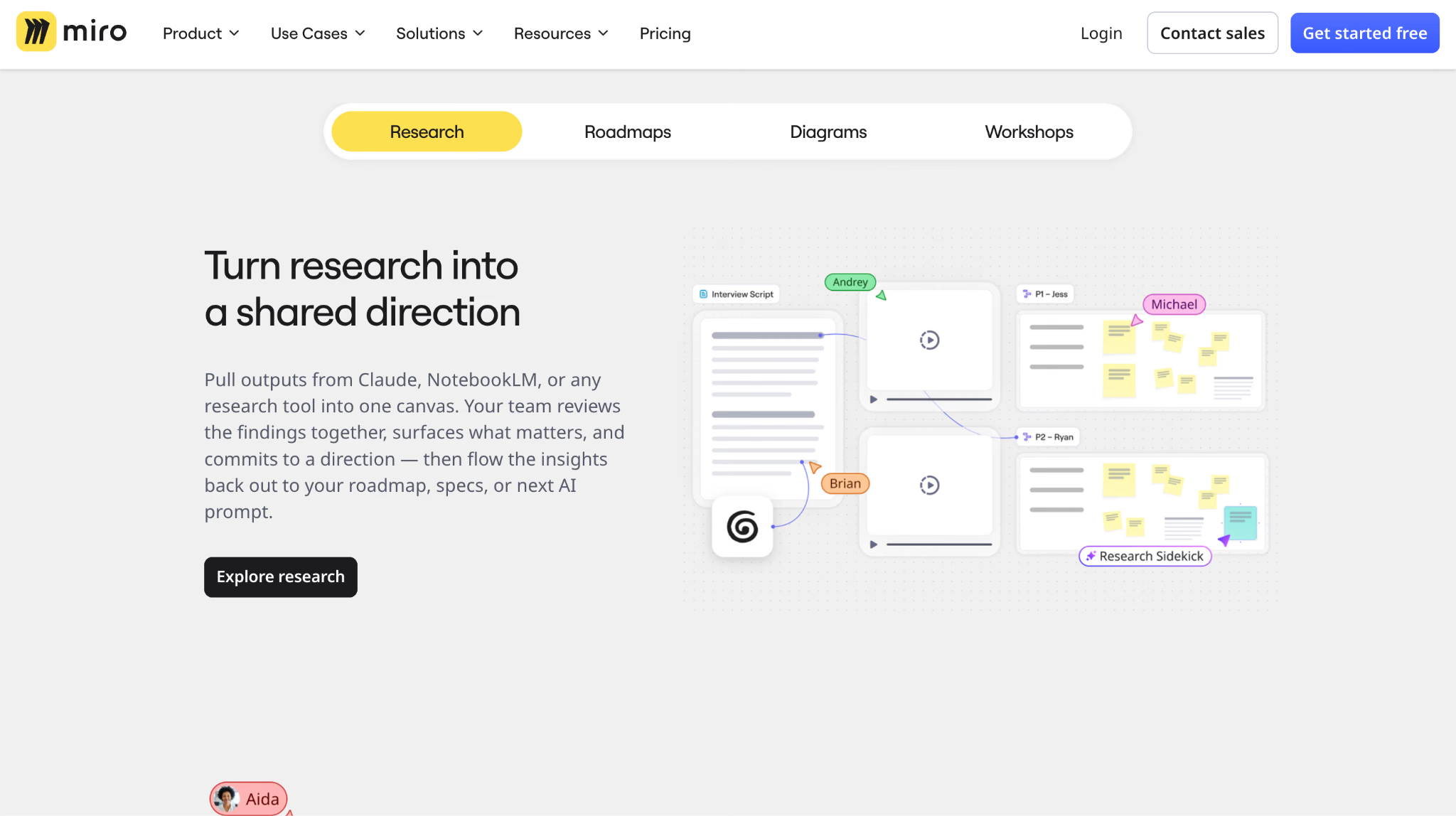
Miro ตอบโจทย์ที่ผู้โพสต์ใน r/remotework เล่าไว้ในข้อความอัปเดต: วางผังขั้นตอนของผู้ใช้และจัดระเบียบงานวิจัยเมื่อทีมยืนหน้ากระดานเดียวกันไม่ได้ ในรายการนี้ Miro ทำหน้าที่แทนกระดานจริง พื้นที่วาดแบบขยายได้ กระดาษโน้ต การโหวต และตัวจับเวลาช่วยให้เวิร์กช็อปได้ข้อสรุป
ฉันจัดเวิร์กช็อปทำแผนผังบริการสองชั่วโมงใน Miro กับผู้เข้าร่วมจากอุชเชน มะนิลา และเบอร์ลิน ผลที่ได้คือบอร์ดเดียวที่ทุกคนกลับมาเขียนกำกับได้หลังจบงาน แทนรูปถ่ายผนังที่อ่านยาก
Miro เหมาะกับงานแบบไหน
- ดีไซน์สปรินต์ การทบทวนการทำงาน และการดำเนินเวิร์กช็อป
- ทีมผลิตภัณฑ์และ UX ที่วางผังขั้นตอนและเส้นทางของผู้ใช้
- งานที่ผลลัพธ์หลักเป็นแผนภาพแทนเอกสาร
Miro ไม่ค่อยเหมาะกับงานแบบไหน
- การติดตามงานที่ต้องมีผู้รับผิดชอบและกำหนดส่งชัดเจน
- งานที่ทำตามลำดับและใช้เอกสารเป็นหลัก
- ทีมที่ใช้อุปกรณ์รุ่นเก่า เพราะบอร์ดขนาดใหญ่อาจทำงานช้า
จุดเด่นของ Miro
Miro ใช้ตำแหน่งบนพื้นที่วาดจัดระเบียบการพูดคุย Google Docs ผูกความคิดเห็นกับข้อความ ส่วน Miro ผูกกับตำแหน่งบนบอร์ด การทบทวนใน Miro จึงเห็นกลุ่มไอเดียและประเด็นร่วมได้ง่าย ส่วนเอกสารมักกลายเป็นรายการที่คนไม่ค่อยกลับมาอ่าน
ข้อแลกเปลี่ยนของ Miro
Miro เหมาะกับการสำรวจไอเดียด้วยภาพ แต่ไม่เหมาะเป็นศูนย์กลางจัดการกำหนดส่งและงานที่พึ่งพากัน ควรมีคนย้ายข้อสรุปสำคัญไปยังเครื่องมือติดตามงานของทีม ตอนทดลองฉันยังพบว่าบอร์ดขนาดใหญ่มากทำงานช้าลง
ข้อดี
- พื้นที่วาดแบบขยายได้พร้อมเครื่องมือช่วยดำเนินกิจกรรม
- ใช้ทำงานพร้อมกันหรือคนละเวลาได้ดี
- มีเทมเพลตจำนวนมากสำหรับการทบทวน แผนผังบริการ และโรดแมป
ข้อจำกัด
- บอร์ดขนาดใหญ่อาจช้าลงจนสังเกตได้
- ยังทดแทนเครื่องมือเฉพาะทางสำหรับติดตามงานของทีมอย่างละเอียดไม่ได้
- แพ็กเกจ Free จำกัดจำนวนบอร์ดที่แก้ไขได้
8. Loom: สำหรับทีมทางไกลที่อยากลดประชุมอัปเดตงาน
Starter ใช้ได้ฟรี Atlassian แสดงราคา Business ที่ 18 ดอลลาร์สหรัฐต่อผู้ใช้ต่อเดือน ตรวจจำนวนผู้ใช้และรอบชำระเงินในเครื่องคำนวณราคาของ Loom
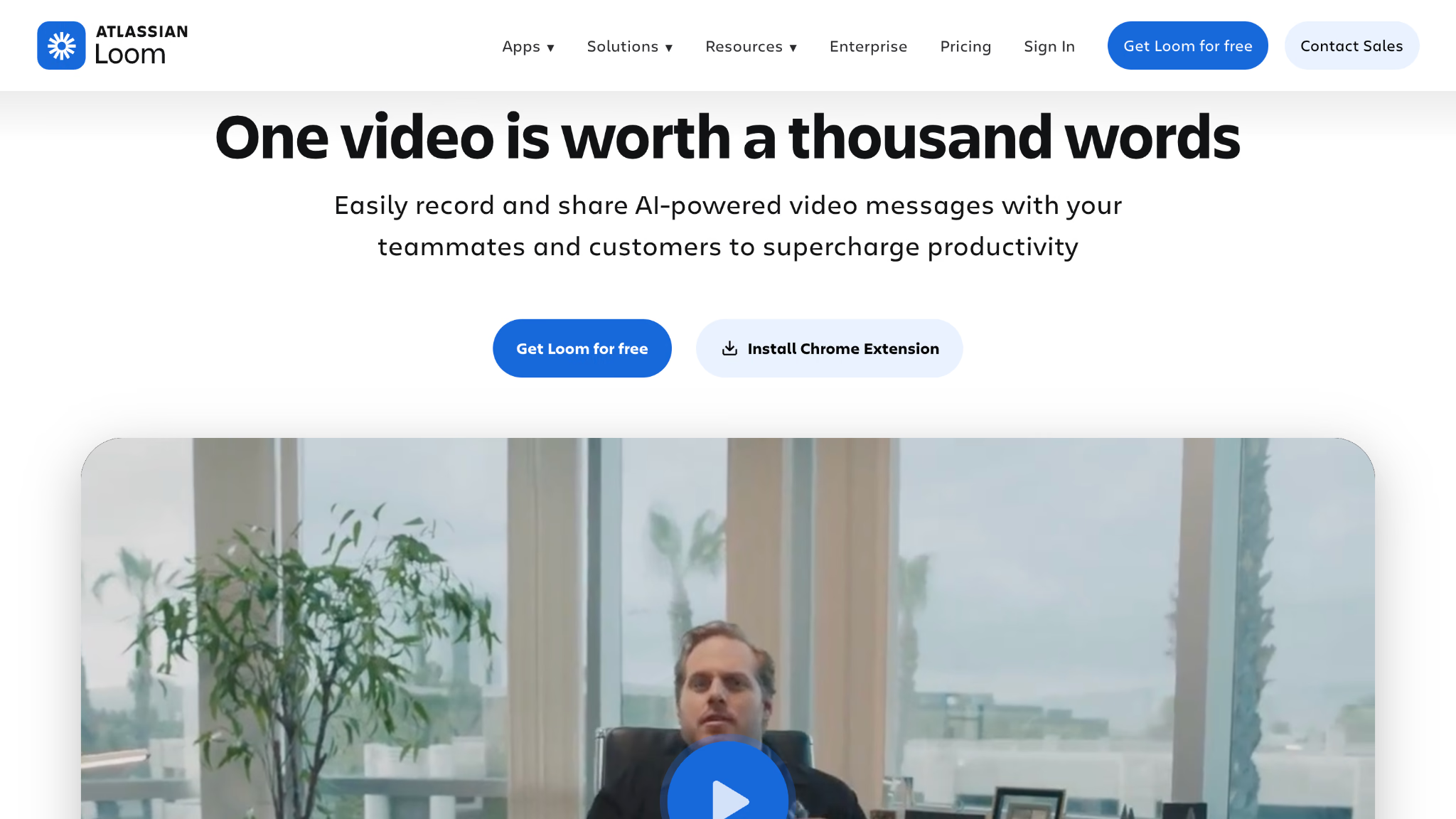
ในรายการนี้ Loom เป็นตัวเดียวที่ช่วยให้ฉันตัดประชุมออกจากปฏิทินได้ อัดหน้าจอและภาพจากกล้องแล้วแชร์ลิงก์ใน Slack การอธิบาย 20 นาทีก็ย่อเหลือคลิปสี่นาทีที่คนดูด้วยความเร็ว 1.5 เท่าในเวลาที่สะดวกได้
สำหรับทีมที่อยู่ในแปดเขตเวลา การเปลี่ยนวิธีนี้สำคัญกว่าฟีเจอร์ไหน ๆ ฉันเปลี่ยนประชุมสั้นวันจันทร์เป็นคลิป Loom บ่ายวันศุกร์ จึงได้เวลาหนึ่งชั่วโมงในวันจันทร์คืนมาทำงาน
Loom เหมาะกับงานแบบไหน
- รีวิวงานออกแบบ รายงานบั๊ก และสาธิตผลิตภัณฑ์โดยไม่ต้องนัดพร้อมกัน
- การปูพื้นฐานให้สมาชิกใหม่ เพราะใช้คลิปอธิบายขั้นตอนซ้ำได้โดยไม่ต้องรอคนเดิมมาสอน
- ทีมที่มีเวลาทำงานตรงกันน้อยกว่าสี่ชั่วโมง
Loom ไม่ค่อยเหมาะกับงานแบบไหน
- เรื่องที่ต้องถามตอบโต้กันทันที
- ทีมที่ต้องคอยเตือนให้เปิดดูคลิป
- ทีมที่งบจำกัด เพราะค่าใช้จ่ายเพิ่มตามจำนวนผู้ใช้ที่ต้องชำระเงิน
จุดเด่นของ Loom
ใน Loom วิดีโอทำหน้าที่เหมือนข้อความ การคุยสดผ่าน Zoom ต้องให้คนเข้าพร้อมกัน ส่วนคนดูคลิป Loom เลือกเวลาเองได้ คอมเมนต์ผูกกับจุดเวลา จึงบอกได้ตรงว่าพูดถึงช่วงไหนโดยไม่ต้องเดาว่า “แถว ๆ กลางคลิป”
ข้อแลกเปลี่ยนของ Loom
Loom เหมาะกับการอธิบายทางเดียว ส่วนเรื่องที่ต้องถกกันควรใช้ช่องทางอื่น ถ้าไม่จัดระเบียบคลิปก็สะสมเร็ว และข้อจำกัดห้านาทีสำหรับการอัดหน้าจอบน Starter อาจทำให้สาธิตไม่จบ ข้อจำกัดนี้แยกจากเงื่อนไขอัดประชุมสด ใช้ Loom เป็นเครื่องมือเสริมพื้นที่ทำงานหลักของทีม
ข้อดี
- คอมเมนต์ที่ระบุเวลาในคลิปช่วยให้ฟีดแบ็กตรงจุด
- ข้อความถอดเสียงอัตโนมัติช่วยค้นหาช่วงที่ต้องการในคลิป
- ใช้คลิปแทนประชุมอัปเดตงานประจำได้
ข้อจำกัด
- Starter ระบุโควตา 25 รายการและจำกัดการอัดวิดีโอหน้าจอที่ห้านาที ส่วนการอัดประชุมมีเงื่อนไขด้านเวลาแยกกัน
- ค่าใช้จ่ายอาจสูงขึ้นถ้าผู้ดูแลไม่ติดตามจำนวนผู้ใช้ที่ต้องชำระเงิน
- ไม่ค่อยเหมาะกับการหารือแบบสองทาง
9. monday.com: สำหรับทีมทางไกลที่ต้องรายงานความคืบหน้า
มีแพ็กเกจ Free สำหรับผู้ใช้ไม่เกินสองคน และทดลอง Pro ได้ 14 วัน ตัวอย่าง Basic สำหรับสิบคนอยู่ที่ 9 ดอลลาร์สหรัฐต่อผู้ใช้ต่อเดือนเมื่อชำระรายปี
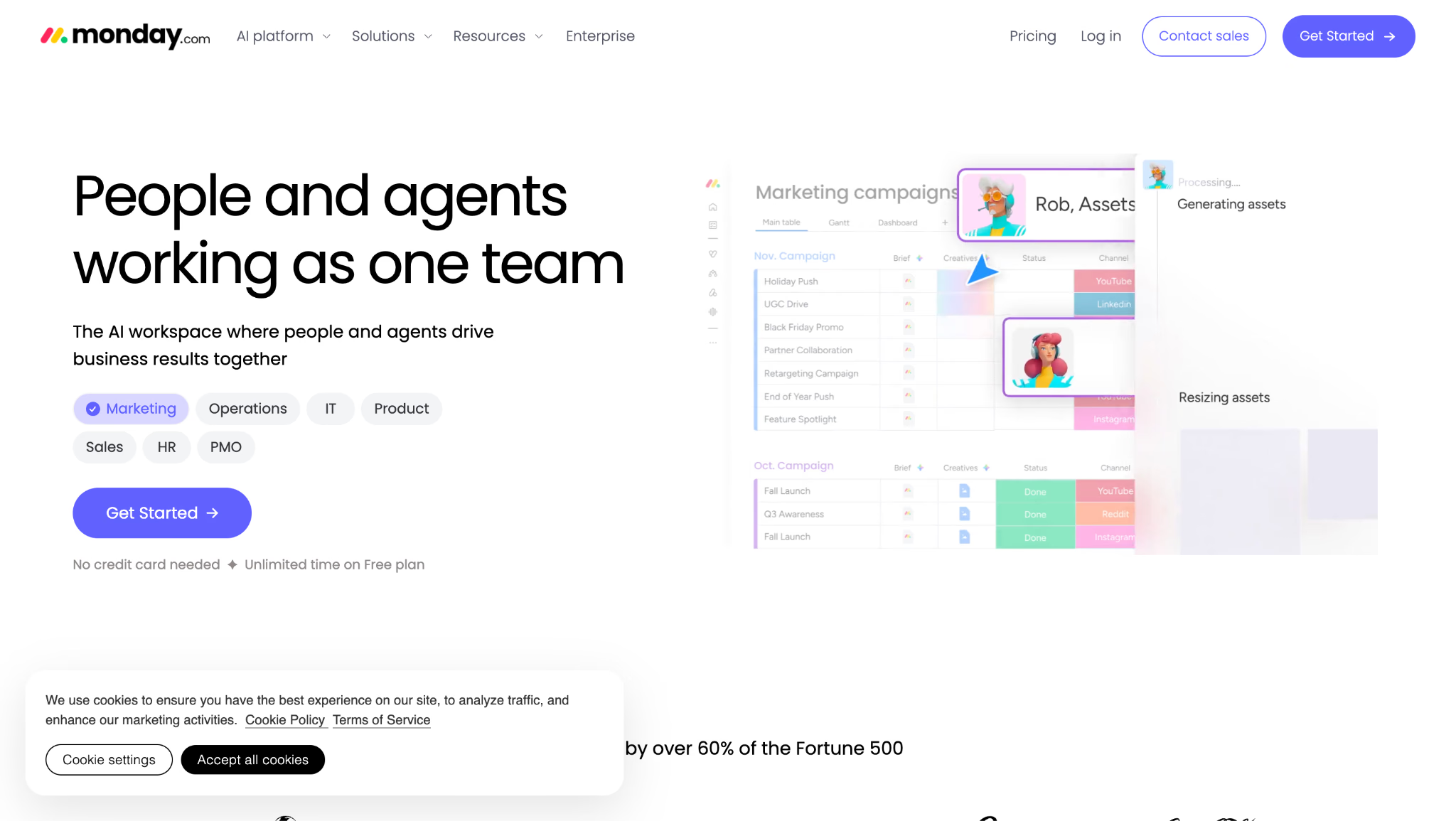
แค่แดชบอร์ดก็ทำให้ monday.com ติดรายการนี้ ผู้บริหารเห็นภาพรวมพอร์ตโฟลิโอ ส่วนคนเขียนเห็นงานห้าชิ้นของสัปดาห์นี้ ทั้งสองมุมมองดึงจากบอร์ดเดียวกันโดยไม่ต้องทำรายงานแยก
ฉันตั้งระบบทำคอนเทนต์ให้ลูกค้าบน monday.com ภายในหนึ่งเดือนแดชบอร์ดก็มาแทนอีเมลรายงานประจำสัปดาห์
monday.com เหมาะกับงานแบบไหน
- ทีมที่อยู่คนละที่และแต่ละบทบาทต้องเห็นงานเดียวกันคนละมุม
- ทีมข้ามสายงานที่อยากเห็นการแบ่งภาระงานเป็นภาพ
- ผู้จัดการที่มักใช้วันศุกร์รวบรวมรายงานสถานะ
monday.com ไม่ค่อยเหมาะกับงานแบบไหน
- ทีมที่มีข้อกำหนดเข้มเรื่องกระบวนการและบันทึกตรวจสอบ แต่ยังไม่ได้เลือกแพ็กเกจให้ตรงกับข้อกำหนด
- องค์กรที่ต้องอนุมัติหลายขั้นและไม่อยากตั้งค่าเพิ่ม
- ทีมที่อยากเริ่มงานในสิบนาทีโดยไม่ต้องตั้งค่า
จุดเด่นของ monday.com
monday.com มีคอลัมน์ให้จัดตามวิธีทำงานของทีม ส่วน ClickUp กับ Jira ให้โครงตั้งต้นมากกว่า สำหรับทีมทางไกลที่มีกระบวนการเฉพาะ ความยืดหยุ่นนี้ช่วยได้
ข้อแลกเปลี่ยนของ monday.com
การปรับหน้าตาได้มากช่วยให้ทำงานยืดหยุ่น แต่ยังต้องมีกติกา ตอนทดลองฉันพบว่าระบบอัตโนมัติลงรายละเอียดได้น้อยกว่า Wrike และบอร์ดรกได้เร็วถ้าไม่มีคนดูแล Free กับ Basic ยังไม่รวมบางมุมมองที่หลายทีมอาจคิดว่าเป็นมาตรฐาน สำหรับ monday work management มีไทม์ไลน์ แผนภูมิแกนต์ และปฏิทินตั้งแต่ Standard
ข้อดี
- แดชบอร์ดตามบทบาทที่ดึงจากข้อมูลชุดเดียวกัน
- ปรับบอร์ดและชนิดคอลัมน์ได้หลากหลาย
- แอปมือถือใช้งานสะดวกเมื่อออกภาคสนามหรือเดินทาง
ข้อจำกัด
- บอร์ดเสียระเบียบได้ง่ายถ้าไม่มีคนดูแลโครงสร้าง
- Basic ไม่รวมมุมมองไทม์ไลน์และปฏิทิน
- ระบบอัตโนมัติอาจยังไม่ละเอียดพอสำหรับงานซับซ้อน และแต่ละแพ็กเกจมีขีดจำกัดต่างกัน
10. Asana: สำหรับทีมทางไกลที่ต้องติดตามเป้าหมาย
Personal ใช้ได้ฟรี ส่วน Starter เริ่มที่ 10.99 ดอลลาร์สหรัฐต่อผู้ใช้ต่อเดือนเมื่อชำระรายปี
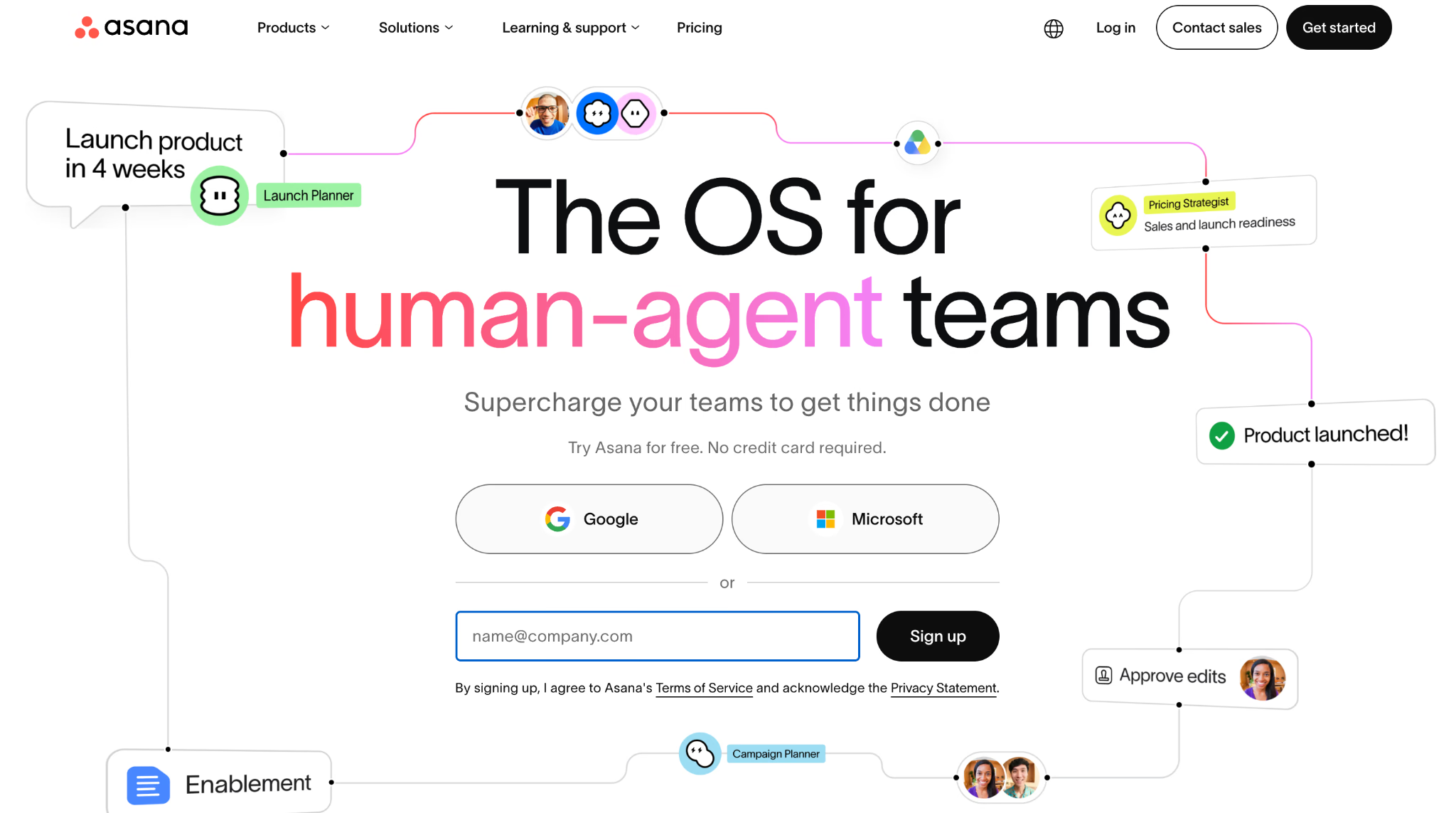
จากที่ฉันลอง Asana ช่วยเชื่อมงานรายวันกับเป้าหมายรายไตรมาสได้ดีที่สุด ในแพ็กเกจที่มี Goals ความคืบหน้าของโครงการสะท้อนในเป้าหมายได้ ผู้จัดการจึงเห็นว่างานสัปดาห์นี้ส่งผลต่อตัวชี้วัดสำคัญหรือไม่
ทีมฉันใช้ Asana กับโครงการบรรณาธิการหกเดือนที่ต้องส่งงาน 340 ชิ้น กฎอัตโนมัติส่งต่องานระหว่างคนเขียน บรรณาธิการ และนักออกแบบโดยไม่ต้องตามกันใน Slack
Asana เหมาะกับงานแบบไหน
- โครงการที่เชื่อมงานกับเป้าหมายที่วัดผลได้
- ทีมบรรณาธิการ การตลาด หรือปฏิบัติการที่ส่งต่องานตามขั้นตอนเดิมเป็นประจำ
- ทีมที่อยากให้งานทำต่ออัตโนมัติโดยไม่ต้องเขียนโค้ด
Asana ไม่ค่อยเหมาะกับงานแบบไหน
- คนที่ต้องใช้ฟีเจอร์แบบเสียเงินเพียงบัญชีเดียว เพราะสมาชิกแบบชำระเงินเริ่มที่สองที่นั่ง
- ทีมงบจำกัดที่ต้องใช้พอร์ตโฟลิโอและการจัดภาระงานใน Advanced
- ทีมที่ถนัดคิดบนพื้นที่วาดแบบอิสระ
จุดเด่นของ Asana
ใน Asana งานหนึ่งชิ้นเป็นหน่วยหลัก มีผู้รับผิดชอบหนึ่งคนและกำหนดส่งหนึ่งวัน ตอนแรกอาจดูตายตัว แต่ช่วยให้รู้ว่าใครรับผิดชอบ เมื่อสถานะเปลี่ยน กฎสามารถส่งต่องานโดยอัตโนมัติได้
ข้อแลกเปลี่ยนของ Asana
โครงสร้างของ Asana ช่วยให้ความรับผิดชอบชัดเจน แต่อาจหนักเกินไปสำหรับงานที่ต้องลองหลายแนวทาง พอร์ตโฟลิโอและการจัดภาระงานภายในพอร์ตเริ่มที่ Advanced ราคา 24.99 ดอลลาร์สหรัฐต่อผู้ใช้ต่อเดือนเมื่อชำระรายปี ควรเทียบราคาของแพ็กเกจที่จะใช้จริง
ข้อดี
- Goals เชื่อมงานรายวันกับผลลัพธ์รายไตรมาสในแพ็กเกจที่รองรับ
- ใช้กฎส่งต่องานอัตโนมัติได้โดยไม่ต้องเขียนสคริปต์
- Personal แบบฟรีรองรับไม่เกินสองคนต่อโครงการและต่อทีม
ข้อจำกัด
- พอร์ตโฟลิโอและการจัดภาระงานในพอร์ตเริ่มที่ Advanced
- การมีผู้รับผิดชอบคนเดียวต่องานทำให้แบ่งความรับผิดชอบร่วมกันได้ไม่คล่อง
- หน้าจออาจแน่นเมื่อโครงการมีขนาดใหญ่
11. Trello: เครื่องมือใช้ง่ายสำหรับทีมทางไกล
มีแพ็กเกจฟรี ส่วน Standard เริ่มที่ 5 ดอลลาร์สหรัฐต่อผู้ใช้ต่อเดือนเมื่อชำระรายปี
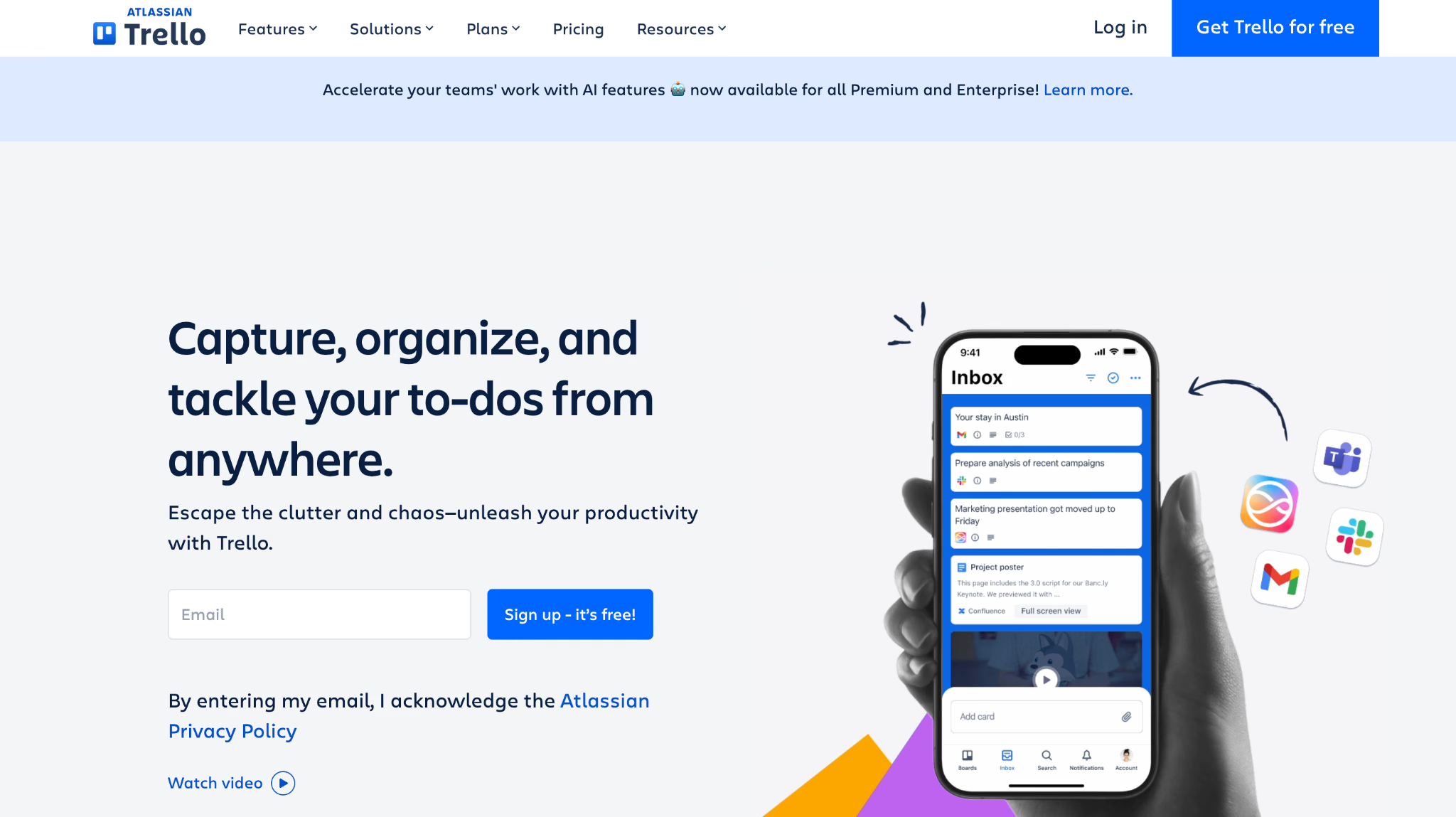
ฉันแนะนำ Trello เมื่อมีคนอยากได้เครื่องมือสำหรับทีมทางไกลโดยไม่ต้องเรียนการจัดการโครงการ แค่สร้างบอร์ด รายการ และการ์ด แล้วลากการ์ดตามสถานะ ทีมห้าคนก็เริ่มทำงานได้ภายในบ่ายเดียว
ฉันยังใช้ Trello จัดงานบรรณาธิการส่วนตัว เพราะแทบไม่ต้องเพิ่มขั้นตอน
Trello เหมาะกับงานแบบไหน
- ทีมเล็กที่มีขั้นตอนเรียบง่ายและทำตามลำดับ
- งานผลิตคอนเทนต์ กระบวนการจ้างงาน และบอร์ดสปรินต์
- ทีมที่เริ่มใช้เครื่องมือติดตามงานร่วมกันเป็นครั้งแรก
Trello ไม่ค่อยเหมาะกับงานแบบไหน
- งานที่พึ่งพากันซับซ้อนและการรายงานข้ามหลายโครงการ
- ทีมมากกว่าราว 20 คนที่ต้องมีขั้นตอนซับซ้อน ตัวเลขนี้เป็นแนวทางจากประสบการณ์ฉัน ไม่ใช่ข้อจำกัดของผลิตภัณฑ์
- การวางแผนทรัพยากรและดูขีดความสามารถของทีม
จุดเด่นของ Trello
Trello ตั้งใจให้รูปแบบพื้นฐานมีน้อย Jira ให้กำหนดขั้นตอนการทำงานตั้งแต่ต้น ส่วน Trello เริ่มจากตั้งชื่อสามรายการ ความเรียบง่ายช่วยให้คนยอมเริ่มใช้ โดยเฉพาะคนที่ไม่ได้ขอเครื่องมือใหม่ ค่อยเพิ่ม Power-Ups เมื่อทีมต้องการ
ข้อแลกเปลี่ยนของ Trello
เริ่มใช้ได้ง่าย แต่เมื่อความต้องการเพิ่มขึ้นอาจไม่พอ บอร์ดที่มี 200 การ์ดอ่านยากและการรายงานพื้นฐานมีรายละเอียดจำกัด หากต้องดูข้ามบอร์ด ให้ดูมุมมอง Workspace ใน Premium หรือ Power-Up ที่เหมาะ ค่าแพ็กเกจและส่วนเสริมอาจทำให้ส่วนต่างราคาลดลง
ข้อดี
- เป็นเครื่องมือที่ทีมฉันเริ่มใช้ได้เร็วที่สุดจากที่ลอง
- Standard เป็นหนึ่งในตัวเลือกแบบเสียเงินราคาต่ำในรายการ: 5 ดอลลาร์สหรัฐต่อผู้ใช้ต่อเดือนเมื่อชำระรายปี
- Power-Ups เพิ่มฟีเจอร์ได้โดยไม่ทำให้การตั้งค่าแรกเริ่มซับซ้อน
ข้อจำกัด
- บอร์ดรกได้เร็วเมื่องานเพิ่ม
- การรายงานพื้นฐาน หากงานพึ่งพากันซับซ้อนต้องตั้งค่าผ่านการ์ดที่เชื่อมกัน ระบบอัตโนมัติ หรือส่วนเสริม
- การดูข้ามโครงการอาจต้องใช้ Premium หรือ Power-Up ที่เหมาะ
12. Missive: สำหรับทีมทางไกลที่ทำงานกับลูกค้า
ทดลองฟรี 30 วันโดยไม่ต้องใช้บัตรเครดิต เมื่อชำระรายปี Starter ราคา 14 และ Productive ราคา 24 ดอลลาร์สหรัฐต่อผู้ใช้ต่อเดือน
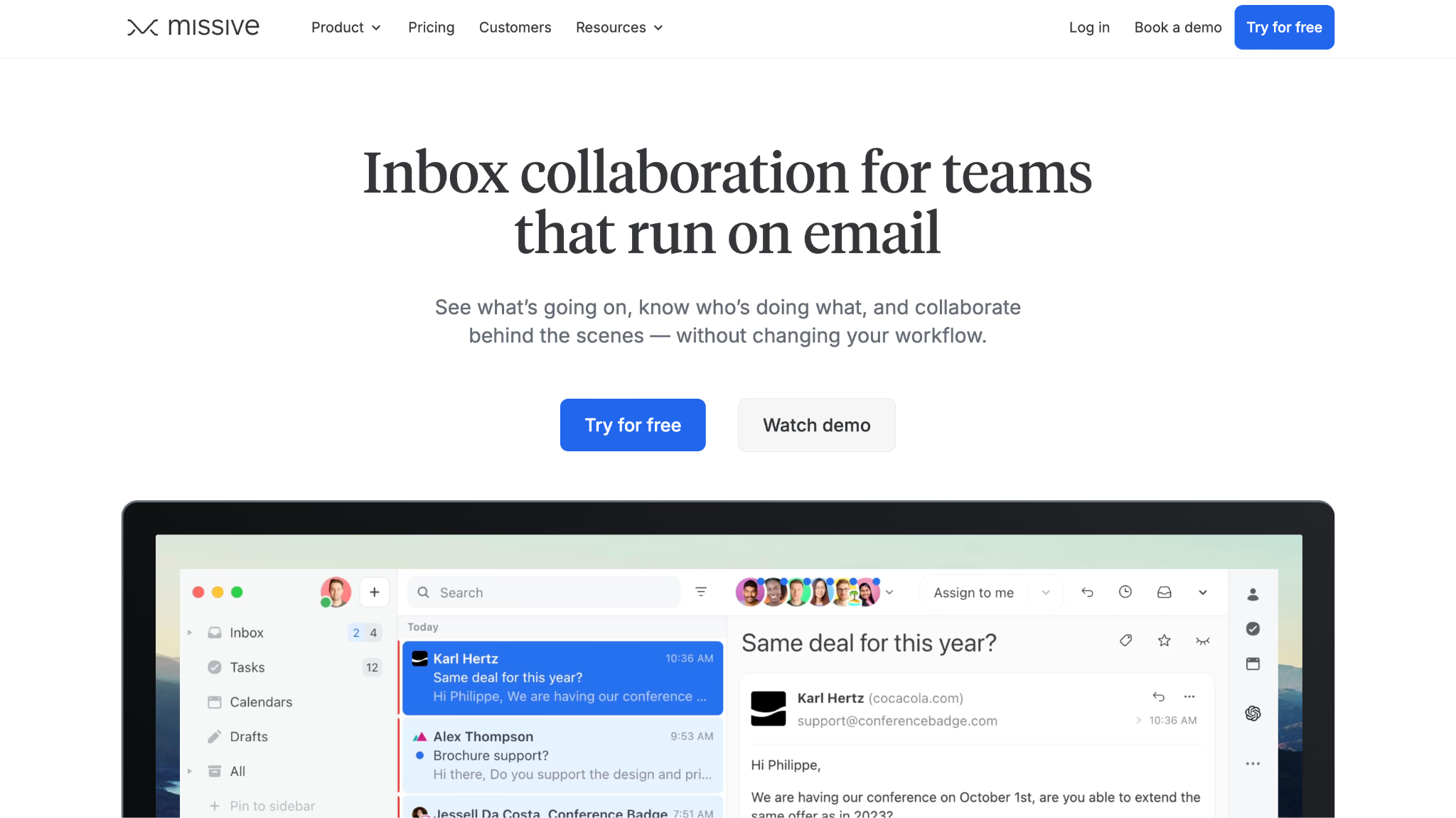
ในรายการนี้ Missive เป็นตัวเดียวที่วางกล่องจดหมายไว้กลางงาน โดยรวมกล่องจดหมายร่วมกับแชตทีม ช่วยแก้ปัญหาที่เอเจนซีเจอบ่อย: ลูกค้าคุยทางอีเมล แต่ทีมคุยกันอีกที่จนตามบริบทได้ยาก
คอมเมนต์ภายในอยู่กับเธรดอีเมล ทีมฉันจึงคุยกันเรื่องขอบเขตงานในเธรดข้อความลูกค้าโดยไม่ส่งคอมเมนต์นั้นออกไป หากเชิญแขกเข้ามา ควรตรวจเนื้อหาและไฟล์แนบที่จะเปิดให้เห็นก่อน
Missive เหมาะกับงานแบบไหน
- เอเจนซีและทีมบริการที่จัดการเธรดของลูกค้า
- กล่องจดหมายร่วม เช่น support@ และ hello@
- เชิญคู่ค้าภายนอกเข้าบทสนทนาด้วยสิทธิ์แบบจำกัด
Missive ไม่ค่อยเหมาะกับงานแบบไหน
- ทีมที่ต้องการบอร์ดโครงการหรือมุมมองแผนภูมิแกนต์
- ทีมที่อยากโทรเสียงหรือวิดีโอโดยไม่เชื่อมเครื่องมืออื่น
- องค์กรที่มีอีเมลให้จัดการไม่มาก
จุดเด่นของ Missive
Missive รวมอีเมลกับแชตไว้ในขั้นตอนเดียว Slack ให้ความสำคัญกับแชตทีม ส่วน Missive คำนึงว่าลูกค้าของคุณอาจยังเลือกอีเมล และเชิญแขกเข้าบทสนทนาเฉพาะเรื่องได้โดยไม่ต้องเปิดพื้นที่ทำงานทั้งหมด
ข้อแลกเปลี่ยนของ Missive
Missive เน้นกล่องจดหมาย ฟีเจอร์งานมีประโยชน์ในเธรด แต่ทดแทนการวางแผนโครงการเต็มรูปแบบไม่ได้ แพ็กเกจที่แสดงรวมสิทธิ์แขกภายใต้โควตาและการตั้งค่าผู้ดูแล การโทรผ่านการเชื่อมต่ออย่าง Twilio ต่างจากเครื่องมือประชุมเต็มรูปแบบ จึงใช้คู่กับแอปประชุมได้ตามความจำเป็น
ข้อดี
- คอมเมนต์ภายในอยู่ในเธรดอีเมล
- ใช้ป้ายกำกับร่วมและรวมบทสนทนาจากหลายช่องทาง
- จำกัดสิทธิ์ลูกค้าหรือคู่ค้าให้เข้าถึงเฉพาะบทสนทนาที่กำหนดได้
ข้อจำกัด
- สิทธิ์แขกไม่ต้องซื้อที่นั่งเต็มเพิ่ม เอกสารระบุโควตาแขกห้าคนต่อผู้ใช้ และไม่เกินห้าบทสนทนาต่อแขกหนึ่งคน
- หากต้องใช้วิดีโอหรือเสียง ให้ตรวจการเชื่อมต่อและแพ็กเกจที่รองรับ
- ฟีเจอร์งานในกล่องจดหมายทดแทนการจัดการงานที่พึ่งพากันหรือมุมมองโรดแมปไม่ได้
13. Wrike: สำหรับทีมทางไกลที่มีขั้นตอนอนุมัติชัดเจน
มีแพ็กเกจฟรี ส่วน Team แสดงราคา 10 ดอลลาร์สหรัฐต่อผู้ใช้ต่อเดือนสำหรับ 2–15 คน ควรตรวจเงื่อนไขชำระเงินเมื่อเลือกแพ็กเกจ
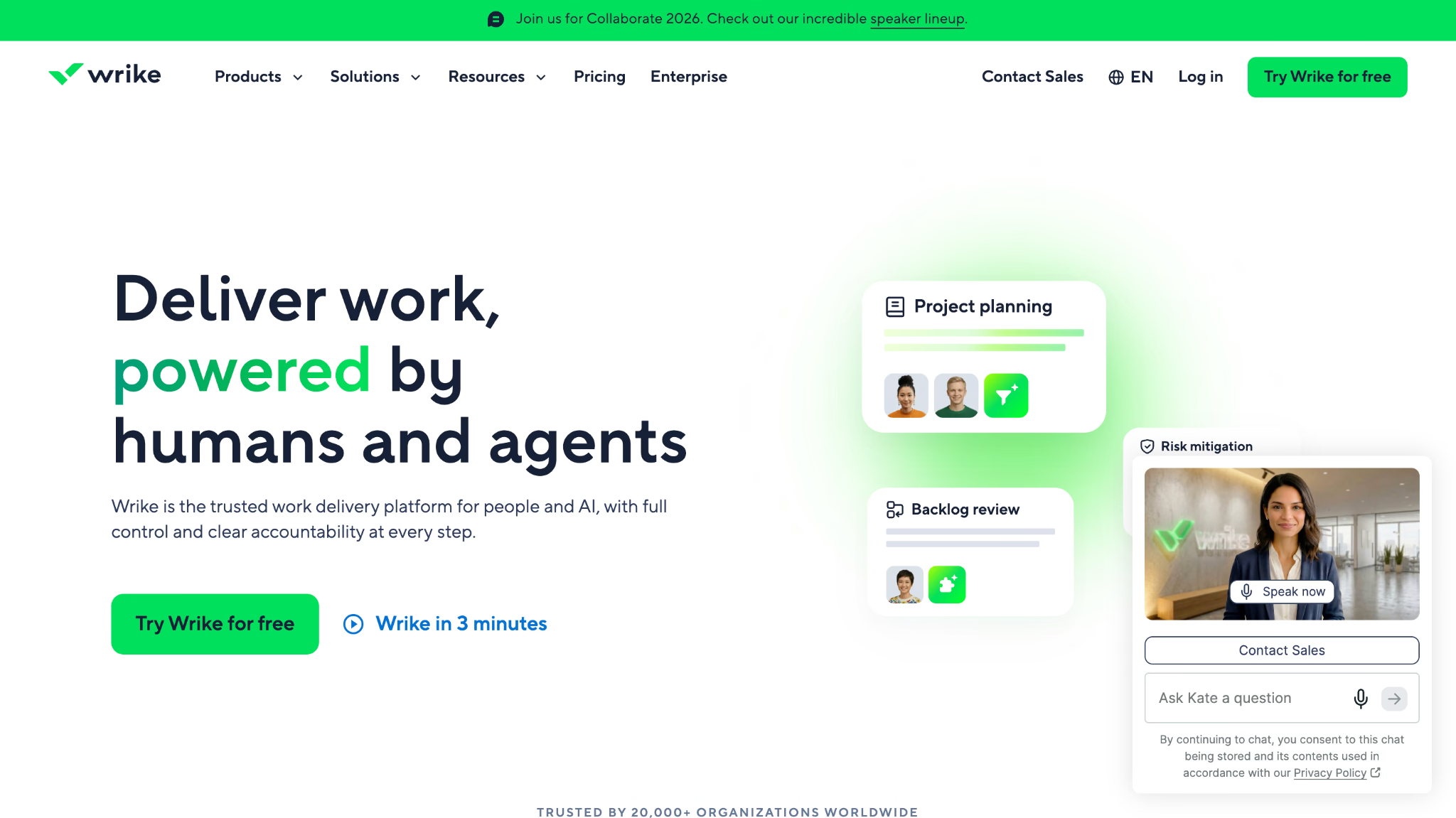
ฉันเลือก Wrike เมื่องานทางไกลต้องมีร่องรอยการตัดสินใจ ในแพ็กเกจที่รองรับ แบบฟอร์มส่งคำขอไปตามขั้นตอน เครื่องมือตรวจปรู๊ฟเก็บคำกำกับบนชิ้นงาน และประวัติอนุมัติบันทึกว่าใครอนุมัติเมื่อไร
ฉันใช้ Wrike กับโครงการลูกค้าที่อยู่ภายใต้กฎกำกับ ชิ้นงานทุกชิ้นต้องให้ฝ่ายกฎหมายตรวจ เมื่อผู้ตรวจสอบถามว่าใครอนุมัติคำกล่าวอ้างหนึ่งในเดือนมีนาคม แค่มีประวัติอนุมัติก็คุ้มค่าที่นั่งสำหรับทีมฉันแล้ว
Wrike เหมาะกับงานแบบไหน
- ทีมที่อยู่คนละที่และมีรอบตรวจงานกับขั้นตอนอนุมัติอย่างเป็นทางการ
- ทีมปฏิบัติการสร้างสรรค์ที่ต้องตรวจชิ้นงานจำนวนมาก
- โครงการข้ามเขตเวลาที่ต้องติดตามว่างานใดรอกันอยู่
Wrike ไม่ค่อยเหมาะกับงานแบบไหน
- ทีมเล็กที่อยากได้เครื่องมือใช้ง่าย
- ทีมที่ไม่มีเวลาตั้งค่าระบบ
- ทีมที่ไม่ต้องการขั้นตอนเป็นทางการ
จุดเด่นของ Wrike
Wrike ให้โครงสร้างโดยไม่สมมติว่าทุกทีมทำงานแบบทีมวิศวกรรมบน Jira ในแพ็กเกจที่รองรับ แบบฟอร์มปรับแต่งได้เปลี่ยนคำขอเฉพาะหน้าเป็นงานที่ติดตามได้ ข้อความ Slack ว่า “ขอให้ช่วยแป๊บหนึ่ง” จึงไม่กลายเป็นงานที่ไม่มีบันทึก วิธีนี้มีประโยชน์เมื่อทีมอยู่ต่างเขตเวลา
ข้อแลกเปลี่ยนของ Wrike
กระบวนการที่ตรวจสอบความรับผิดชอบได้ต้องใช้เวลาตั้งค่า เอกสาร Wrike ระบุเพดานเวิร์กโฟลว์ปรับแต่ง 20 รายการต่อพื้นที่ แต่บางแพ็กเกจกำหนดต่ำกว่านั้น ทีมเล็กอาจใช้ฟีเจอร์ไม่มากพอให้คุ้มกับเวลาตั้งค่า
ข้อดี
- การตรวจปรู๊ฟและประวัติอนุมัติช่วยตามรอยการตัดสินใจในแพ็กเกจที่รองรับ
- แบบฟอร์มจัดคำขอเข้ากระบวนการโดยอัตโนมัติในแพ็กเกจที่รองรับ
- ดูภาระงานรายคนและรายทีมได้ในแพ็กเกจที่รองรับ
ข้อจำกัด
- ต้องปรับตั้งค่าหลายส่วนก่อนใช้
- เอกสารทั่วไประบุเวิร์กโฟลว์ปรับแต่งไม่เกิน 20 รายการต่อพื้นที่ แต่โควตาของแต่ละแพ็กเกจอาจต่ำกว่า
- อาจมากเกินความจำเป็นสำหรับทีมไม่ถึงราว 15 คนที่มีกระบวนการไม่ซับซ้อน
เครื่องมืออื่นที่ทีมทางไกลอาจพิจารณา
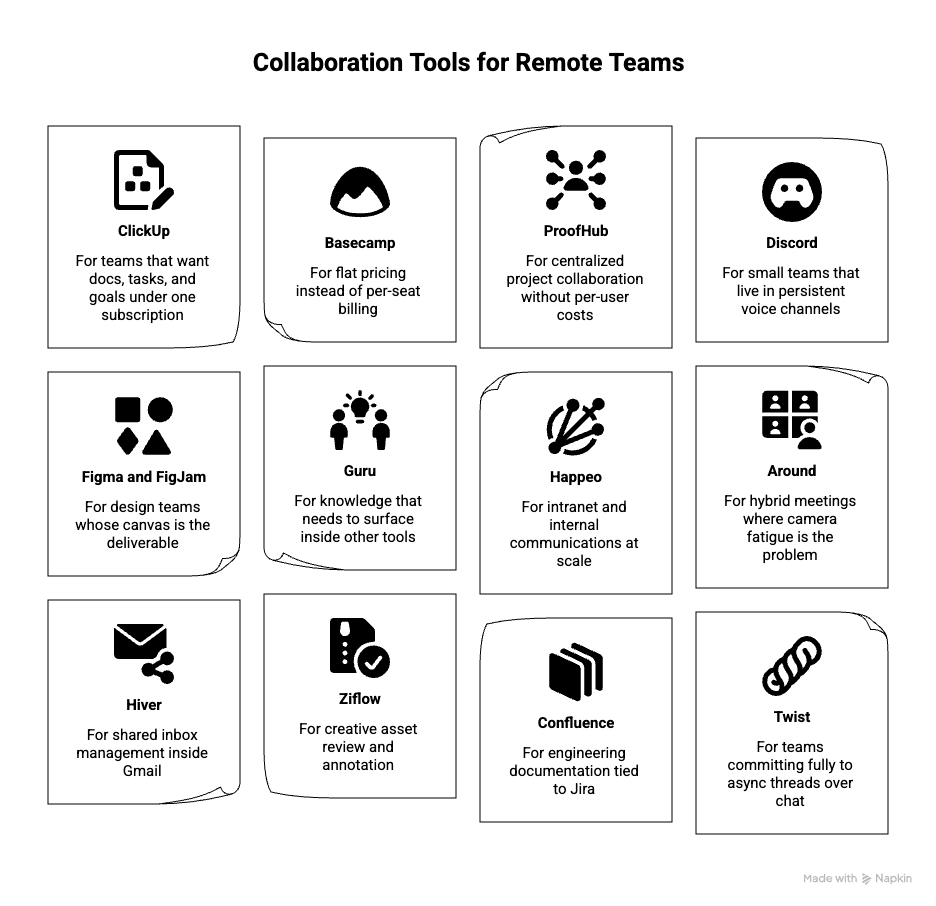
ตัวเลือกต่อไปนี้ไม่ติด 13 อันดับของฉัน ส่วนใหญ่เพราะขอบเขตหรือราคา บางตัวอาจยังเหมาะกับความต้องการของคุณ ส่วน Around กล่าวถึงเพื่ออ้างอิงในอดีต
- ClickUp: สำหรับทีมที่อยากได้เอกสาร งาน และเป้าหมายในสมาชิกชุดเดียว
- Basecamp: สำหรับทีมที่ต้องการราคาเหมารายแพ็กเกจแทนการคิดรายที่นั่ง ควรตรวจจำนวนคนที่แพ็กเกจรองรับ
- ProofHub: สำหรับทำโครงการร่วมกันจากที่เดียวโดยไม่คิดค่าบริการรายผู้ใช้
- Discord: สำหรับทีมเล็กที่คุยกันในช่องเสียงที่เปิดให้เข้าได้ตลอด
- Figma และ FigJam: สำหรับทีมออกแบบที่ส่งมอบงานบนพื้นที่วาดโดยตรง
- Guru: สำหรับนำความรู้ของทีมไปแสดงในเครื่องมือที่ใช้อยู่
- Happeo: สำหรับอินทราเน็ตและการสื่อสารภายในองค์กรขนาดใหญ่
- Around: เดิมออกแบบมาเพื่อลดความล้าจากการเปิดกล้องในประชุมไฮบริด ตอนนี้ Miro ระบุว่าเลิกให้บริการแอปแล้ว จึงไม่ควรเลือกมาเริ่มใช้ใหม่
- Hiver: สำหรับจัดการกล่องจดหมายร่วมใน Gmail
- Ziflow: สำหรับตรวจและเขียนกำกับบนชิ้นงานสร้างสรรค์
- Confluence: สำหรับเอกสารทีมวิศวกรรมที่เชื่อมกับ Jira
- Twist: สำหรับทีมที่เลือกคุยผ่านเธรดแล้วตอบในเวลาที่สะดวก แทนการพึ่งแชตสด
ฉันประเมินเครื่องมือทำงานร่วมกันสำหรับทีมทางไกลในรายการนี้อย่างไร
ฉันให้คะแนนความสามารถหลักหกด้าน ตั้งแต่ 0 เมื่อไม่มีฟีเจอร์ ถึง 5 เมื่อทำได้ดีมาก แล้วแปลงผลรวมเป็นเปอร์เซ็นต์ ตัวที่ได้ต่ำกว่า 65% ถูกตัดออกก่อนเริ่มเขียน
ความสามารถหลัก
- ข้อความแบบเรียลไทม์: ช่อง เธรด และข้อความส่วนตัวที่ช่วยให้เรื่องคุยในสปรินต์ไม่ปะปนเป็นสายเดียว
- แชร์ไฟล์และแก้ไขร่วมกัน: ทำเอกสารพร้อมกัน ดูตัวอย่างไฟล์ และย้อนประวัติเวอร์ชันได้เมื่อมีสี่คนแก้ไขพร้อมกัน
- วิดีโอและเสียง: โทรเป็นกลุ่ม แชร์หน้าจอ และบันทึกได้ เพื่อให้ประชุมสั้นหรือสาธิตได้โดยไม่ต้องเปิดอีกแอป
- ประสานงาน: เห็นผู้รับผิดชอบ กำหนดส่ง และสถานะในที่ที่ทีมคุยกันอยู่แล้ว
- การเชื่อมต่อ: เชื่อม Drive, Jira หรือ CRM ได้ และมี API สำหรับส่วนที่ยังไม่มีตัวเชื่อม
- รองรับการทำงานคนละเวลา: มีเธรด คลิปอัปเดต และการควบคุมการแจ้งเตือนสำหรับทีมที่เวลางานไม่ตรงกัน
สี่จุดที่ทำให้เครื่องมือแตกต่างกันเมื่อใช้จริง
เครื่องมือที่ติดรายการผ่านเกณฑ์คะแนนทั้งหมด เมื่อฉันเอาไปใช้กับงานจริง จุดที่เห็นความต่างชัดที่สุดมีสี่ข้อ
การรองรับภาษา จากการทดลองของฉัน หกใน 13 ตัวมีคำบรรยายหรือการแปลบางรูปแบบ ในการเจรจาที่ลอง JotMe ช่วยถ่ายทอดเจตนาระหว่างคุยและเก็บผลในภาษาที่ทีมใช้ได้ดีที่สุด นี่เป็นผลจากสถานการณ์หนึ่ง ไม่ใช่ข้ออ้างว่ามีเพียงตัวเดียวในทุกแพ็กเกจ ถ้าทีมใช้ภาษาเดียว เกณฑ์นี้อาจมีน้ำหนักน้อยลง
สิทธิ์แขกและลูกค้า โครงการส่วนมากมีคนนอกทีม ฉันดูว่าพวกเขาเข้าถึงเฉพาะเธรดหนึ่งได้โดยไม่เห็นพื้นที่ทำงานทั้งหมดหรือไม่ และมีค่าใช้จ่ายเท่าไร
ความครบของฟีเจอร์บนมือถือ ฟีเจอร์ที่หายไปบนมือถือสร้างจุดติดขัดให้คนเดินทาง Trello, monday.com และ Slack ทำงานที่ฉันทดลองได้ แต่อีกสองตัวทำไม่ได้
สิ่งที่เหลือหลังประชุม ตอนทดลอง ทีมแทบไม่เปิดไฟล์อัด Zoom ส่วนข้อความถอดเสียง Teams แยกจากคำบรรยายสดแบบปกติ JotMe สร้างข้อความถอดเสียงและโน้ตที่กลับมาตรวจได้ รวมถึงมติและงานต่อจากการตั้งค่าที่ฉันใช้ ภาษาและวิธีแชร์ขึ้นกับฟีเจอร์และเซสชัน สำหรับสำนักงานลูกค้าที่โอซาก้า เอกสารที่อ่านได้จริงคือสิ่งที่นำไปใช้ต่อ
วิธีเลือกเครื่องมือทำงานร่วมกันสำหรับทีมทางไกล
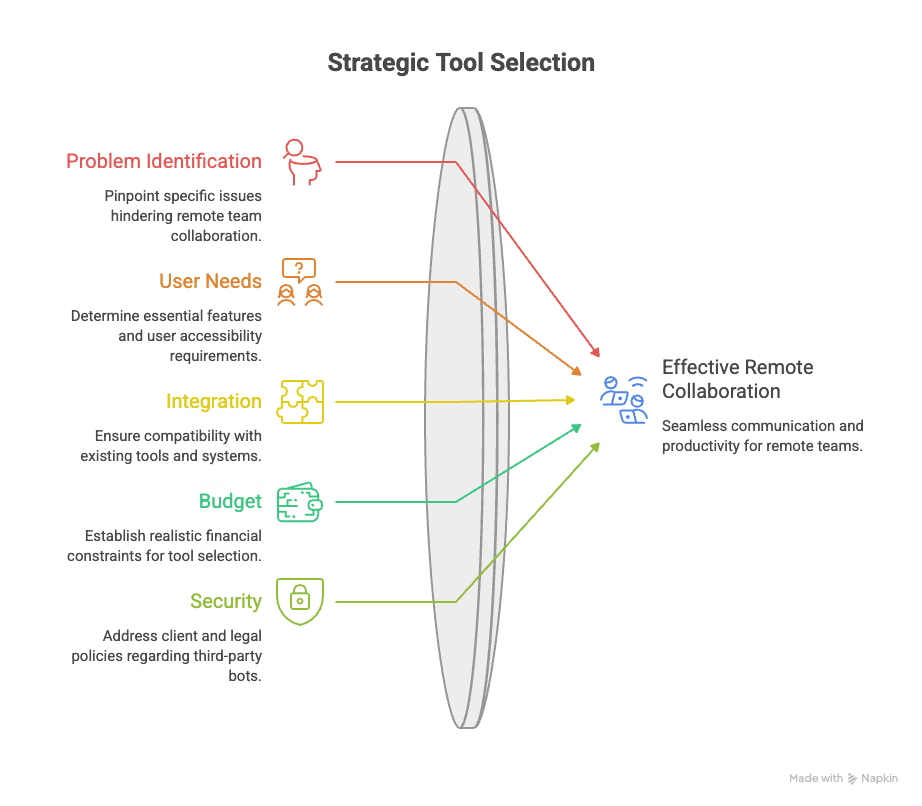
ตอบคำถามแปดข้อนี้ก่อนเปิดหน้าราคา ใช้เวลาจดราว 15 นาที แต่จากประสบการณ์ฉัน ช่วยป้องกันการเสียเวลาไปหนึ่งไตรมาสกับเครื่องมือที่ไม่ตรงโจทย์ได้
- กำลังซื้อเครื่องมือเพื่อแก้ปัญหาอะไร ระบุการประชุมหรือการส่งต่องานที่สะดุดเป็นประจำ
- กี่คนต้องมีสิทธิ์เข้าถึง และในนั้นมีคนนอกทีมกี่คน
- สมาชิกใช้ภาษาแม่เดียวกันหรือไม่ ถ้าไม่ ให้การแปลเป็นข้อกำหนดหลัก
- ฟีเจอร์สามอย่างที่ขาดแล้วทีมทำงานไม่ได้คืออะไร
- ต้องเชื่อมเครื่องมืออะไรบ้าง และมีตัวเชื่อมพร้อมใช้หรือยัง
- หลังส่งประกาศเริ่มใช้งานแล้ว ใครรับผิดชอบการตั้งค่าและดูแลต่อ
- งบรายปีต่อที่นั่งสำหรับแพ็กเกจที่จะใช้จริงเท่าไร อย่าคิดเฉพาะราคาเริ่มต้น
- นโยบายลูกค้าหรือฝ่ายกฎหมายห้ามบอตบุคคลที่สามเข้าประชุมหรือไม่
คำถามสุดท้ายอาจตัดตัวเลือกออกได้หลายตัว ผู้ช่วยบางตัวเข้าร่วมในรายชื่อผู้เข้าประชุม จึงใช้ไม่ได้เมื่อมีข้อห้ามบอต การรับเสียงจากอุปกรณ์ตัวเองไม่เพิ่มบอตในรายชื่อ แต่ยังต้องทำตามนโยบายลูกค้า ขอสิทธิ์บันทึก ขอความยินยอมผู้เข้าร่วม และผ่านการตรวจของฝ่ายไอทีเมื่อจำเป็น
แนวโน้มเครื่องมือทำงานร่วมกันของทีมทางไกลในปี 2026
- ภาษากลายเป็นส่วนหนึ่งของระบบงาน: ทีมที่จ้างงานข้ามญี่ปุ่น เกาหลี และละตินอเมริกาในปี 2024–2025 เริ่มเห็นว่าเครื่องมือที่ใช้อยู่มักตั้งต้นจากภาษาเดียว จากที่ฉันสังเกต การแปลเริ่มเป็นเกณฑ์ซื้อแทนที่จะเป็นฟีเจอร์เสริม
- บันทึกประชุมโดยไม่มีบอตเข้าร่วม: ทีมกฎหมาย สุขภาพ และจัดซื้อบางแห่งจำกัดผู้ช่วยที่เข้ามาเป็นผู้ร่วมประชุม การรับเสียงจากอุปกรณ์ช่วยตอบข้อจำกัดนั้นได้ถ้าวิธีประมวลผลและสิทธิ์ส่วนอื่นเป็นไปตามนโยบายด้วย
- วิดีโอที่ดูเมื่อไรก็ได้มาแทนประชุมอัปเดต: คลิปที่คอมเมนต์ตามจุดเวลาได้ถูกใช้แทนประชุมประจำมากขึ้น โดยเฉพาะทีมที่เวลาทำงานตรงกันไม่ถึงสี่ชั่วโมง
- AI ที่ใช้บริบทของงาน: สรุปทั่วไปหาได้ง่ายขึ้น สิ่งที่ควรทดสอบคือเครื่องมือใช้ศัพท์ผลิตภัณฑ์ งานค้าง และบริบทของคู่สนทนาที่ได้รับอนุญาตก่อนประชุมได้หรือไม่
- แรงกดดันให้ลดสมาชิกแบบรายที่นั่งที่ซ้ำกัน: ทีมการเงินตรวจแพ็กเกจที่ซ้ำกัน เครื่องมือที่ทำงานซ้ำกับสิ่งที่มีอยู่จึงต่ออายุได้ยากขึ้น
ถ้ากำลังมองหาความสามารถด้าน AI โดยเฉพาะ อ่านบทแยกเรื่อง เครื่องมือ AI สำหรับการเขียน วิจัย และเตรียมสัมภาษณ์ของทีมทางไกล ได้ บทนั้นตอบโจทย์ต่างจากชุดเครื่องมือทำงานร่วมกันที่รีวิวที่นี่
เครื่องมือทำงานร่วมกันสำหรับทีมทางไกลคืออะไร
เป็นซอฟต์แวร์ที่ช่วยให้คนทำงานคนละที่สื่อสาร แชร์ไฟล์ ประสานงาน และบันทึกมติในพื้นที่ร่วมกัน ตัวอย่างคือแชต ประชุมวิดีโอ แก้เอกสารร่วมกัน กระดานภาพ ติดตามงาน และแปลสดสำหรับทีมหลายภาษา
จากที่ฉันสังเกต หลายองค์กรใช้สามถึงห้าตัว มักมีแชต ประชุม เอกสาร และติดตามงาน แล้วเพิ่มเครื่องมือภาษาเมื่อทำงานข้ามประเทศ ควรกำหนดหน้าที่ของแต่ละตัวให้ชัด
ฟีเจอร์ที่ควรมองหาในเครื่องมือทำงานร่วมกันสำหรับทีมทางไกล
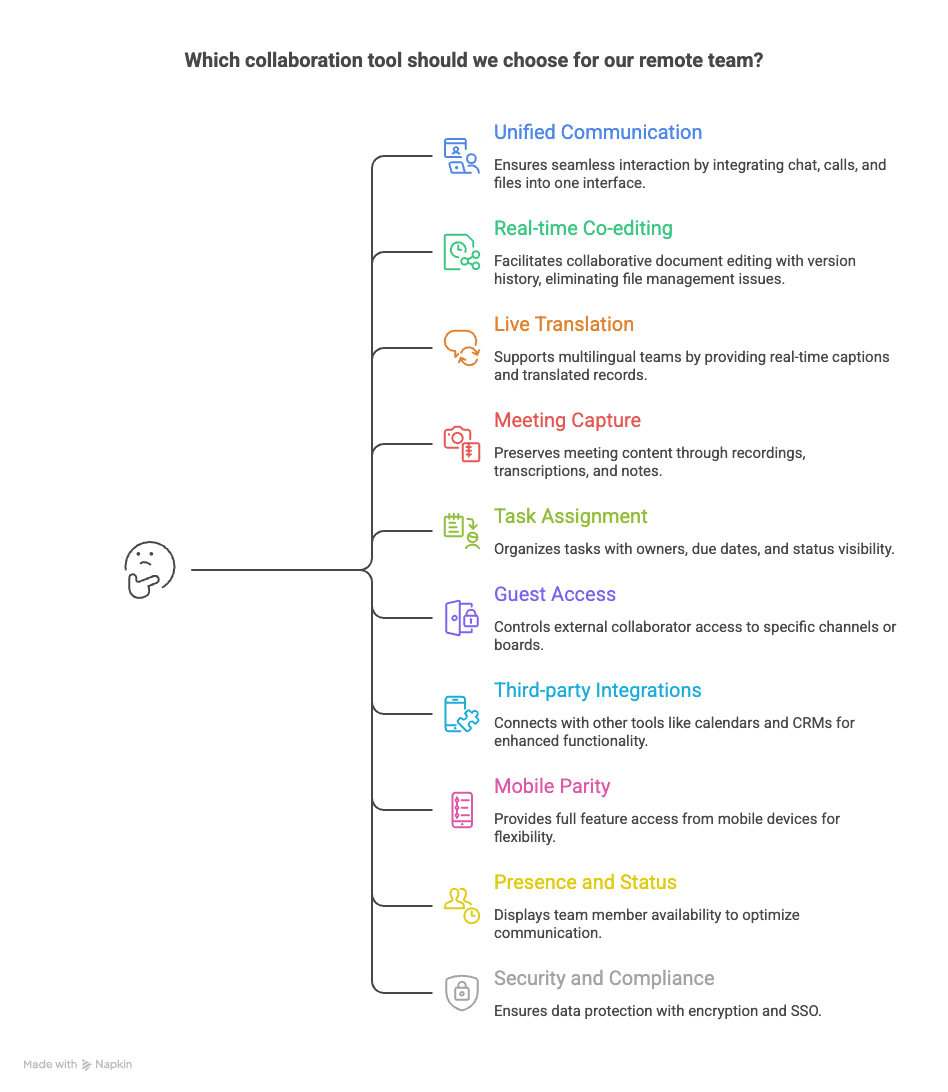
ลำดับความสำคัญขึ้นกับงานของทีม ใช้สิบเกณฑ์ต่อไปนี้เทียบทั้งแพ็กเกจและเครื่องมือที่จะใช้ด้วยกัน
- สื่อสารจากที่เดียว: เข้าถึงแชต การโทร และไฟล์ได้ง่าย เพื่อไม่ให้บริบทกระจายอยู่ในสี่แท็บ
- แก้ไขร่วมกันแบบเรียลไทม์: หลายคนทำเอกสารเดียวกันได้และย้อนประวัติเวอร์ชันได้ ช่วยลดการสร้างไฟล์ “final_v3_actual.docx” ซ้ำไปมา
- แปลสดและบันทึกหลายภาษา: ตรวจว่าคำบรรยายระหว่างคุยรองรับภาษาใด เลือกภาษาในบันทึกย้อนหลังได้อย่างไร และแชร์ให้ผู้เข้าร่วมแบบไหน
- เก็บหลักฐานการประชุม: ตรวจว่าเมื่อจบแล้วเก็บอะไรบ้าง ทั้งเสียงหรือวิดีโอ ข้อความถอดเสียง โน้ต และคำบรรยายที่ใช้ระหว่างประชุมถ้ารองรับ แต่ละอย่างอาจมีการตั้งค่าแยกกัน
- มอบหมายงาน: เห็นผู้รับผิดชอบ กำหนดส่ง และสถานะโดยไม่ต้องถามในแชต
- ควบคุมสิทธิ์แขก: จำกัดคู่ค้าภายนอกให้อยู่ในช่อง บอร์ด หรือเธรดที่กำหนด โดยไม่ต้องเปิดทั้งพื้นที่ทำงาน
- การเชื่อมต่อกับบริการอื่น: มีตัวเชื่อมปฏิทิน ที่เก็บไฟล์ CRM และโค้ด พร้อม API สำหรับงานส่วนที่ยังไม่ครอบคลุม
- ความครบของฟีเจอร์บนมือถือ: ลองทำงานที่จำเป็นบนโทรศัพท์จริงว่าทำได้ครบและใช้งานสะดวกหรือไม่
- สถานะพร้อมใช้งาน: เพื่อนร่วมงานต่างเขตเวลารู้ว่าเมื่อไรควรโทรและเมื่อไรควรส่งข้อความ
- ความปลอดภัยและข้อกำหนด: สอบถามการเข้ารหัสระหว่างส่งและจัดเก็บ SSO และนโยบายเป็นลายลักษณ์อักษรเรื่องการใช้ข้อมูลฝึกโมเดล
หมายเหตุ: ตรวจนโยบายการฝึกโมเดล JotMe ระบุว่าไม่ขายไฟล์บันทึกหรือข้อความถอดเสียงของลูกค้า และไม่ใช้ข้อมูลลูกค้าฝึกโมเดล AI ของตน นโยบายความเป็นส่วนตัวอธิบายแนวทางตาม GDPR ส่วนหน้าผลิตภัณฑ์ระบุว่าการตรวจ SOC 2 Type II ยังอยู่ระหว่างดำเนินการ ควรตรวจเอกสารของแต่ละผู้ให้บริการก่อนอนุมัติให้ใช้
ประโยชน์ของเครื่องมือทำงานร่วมกันสำหรับทีมทางไกล
เครื่องมือทำงานร่วมกันให้ประโยชน์ได้ห้าด้านนี้ ฉันวัดผลสี่ด้านกับทีมตัวเองแล้ว
- มติไม่สูญหายง่าย: บันทึกร่วมทำให้เปิดหาข้อตกลงวันอังคารได้อีกในวันศุกร์ โดยไม่ต้องจัดประชุมเพื่อทวนเรื่องเดิม
- ประชุมน้อยลง: คลิปที่ดูเมื่อไรก็ได้ เธรด และบอร์ดร่วมใช้แจ้งความคืบหน้าแทนการโทรได้ การเปลี่ยนวิธีนี้ลดประชุมจากปฏิทินฉันสี่ชั่วโมงต่อสัปดาห์
- ทีมข้ามประเทศทำงานได้คล่องขึ้น: ในกรณีที่ฉันเจอ การแปลสดและโน้ตหลายภาษาช่วยลดการส่งอีเมลยืนยันข้อตกลงกันไปมาสองชั่วโมงหลังประชุม
- ปูพื้นฐานคนใหม่ได้เร็วขึ้น: คนใหม่เปิดอ่านพื้นที่ทำงานโดยไม่ต้องขัดจังหวะคนหกคน คลิปอธิบายยังใช้ได้แม้คนทำคลิปจะไม่ได้ดูแลงานนั้นแล้ว
- อาจลดค่าใช้จ่ายได้: งานบางประเภทอาจลดค่าเดินทาง ค่าใช้พื้นที่ และค่าล่ามได้ เทียบตัวอย่างสมาชิก 15 ดอลลาร์สหรัฐต่อผู้ใช้ต่อเดือนกับต้นทุนจริงรวมโควตา งานสำคัญยังควรพิจารณาล่ามมืออาชีพ
ค่าใช้จ่ายและราคาเครื่องมือทำงานร่วมกันสำหรับทีมทางไกล
ราคาเครื่องมือมักอยู่ในรูปแบบต่อไปนี้ ตัวเลขเป็นตัวอย่างในดอลลาร์สหรัฐ ไม่ใช่ราคาสำหรับทุกประเทศหรือผู้ให้บริการ แพ็กเกจที่สมัครตอนแรกอาจไม่พอเมื่อทีมโต
คิดสามค่าใช้จ่ายนอกตารางด้วย ข้อแรก ที่นั่ง: บัญชีแบบเสียเงิน 40 บัญชีอาจนับ 40 ที่นั่งแม้มีคนใช้งานหนักเพียง 12 คน แต่นโยบายอย่าง Fair Billing ของ Slack นับสมาชิกที่ใช้งานและเข้าเกณฑ์ ข้อสอง จำนวนขั้นต่ำ: Asana แบบชำระเงินเริ่มสองที่นั่ง ส่วน Slack ไม่ได้กำหนดขั้นต่ำสามที่นั่งสำหรับทุกกรณี ข้อสาม ปริมาณใช้งาน: นาทีแปลและเครดิต AI อาจคิดแยก
JotMe Teams แยกค่าที่นั่งจากจำนวนนาทีแปลรวมที่ผู้ดูแลจัดสรร ตัวอย่างราคาสหรัฐฯ ในเอกสาร: ห้าที่นั่งคูณ 10 ดอลลาร์ และ 1,000 นาทีคูณ 0.10 ดอลลาร์ รวม 150 ดอลลาร์ต่อเดือน เมื่อใช้ส่วนลดรายปี 50% ในตัวอย่างเดียวกัน ยอดรวมคือ 900 ดอลลาร์ต่อปี
เริ่มจากจุดที่ทำให้งานสะดุดซ้ำ ๆ
เลือกปัญหาที่กินเวลาทีมมากที่สุดเดือนนี้แล้วหาเครื่องมือมาแก้ ถ้างานตกหล่นตอนส่งต่อ ให้เริ่มที่ Asana หรือ Wrike ถ้าเวิร์กช็อปไม่เดิน ลอง Miro ถ้าสองฝ่ายจบสายด้วยความเข้าใจข้อตกลงคนละแบบ ให้แก้วิธีทำงานข้ามภาษา บอร์ดงานอย่างเดียวแก้ไม่ได้
อุปสรรคด้านภาษาคือเหตุผลที่ฉันจัดรายการนี้ ดาวน์โหลด JotMe แล้วลองกับการคุยข้ามภาษาครั้งถัดไปหลังตรวจสิทธิ์ที่จำเป็น แพ็กเกจฟรีให้โควตาการแปลสด 20 นาทีต่อเดือน ใช้ลองเทียบว่าบันทึกตรงกับข้อตกลงที่คุณเข้าใจหรือไม่ ปริมาณที่ใช้จริงขึ้นกับโหมด
คำถามที่พบบ่อย
เครื่องมือทำงานร่วมกันตัวไหนเหมาะกับทีมทางไกลในปี 2026
ทีมที่ใช้ภาษาเดียวใช้ Slack กับ Google Workspace ครอบคลุมงานแชตและเอกสารได้มาก ตัวเลขราว 14 ดอลลาร์สหรัฐต่อคนต่อเดือนเป็นตัวอย่างราคาเริ่มต้นในสหรัฐฯ แบบผูกสัญญารายปี สำหรับทีมหลายภาษา ลองเสริม JotMe เพื่อให้คนตามประชุมในภาษาที่เข้าใจ เริ่มจากปัญหาที่เกิดซ้ำแล้วเลือกเครื่องมือที่ช่วยแก้ตรงจุด
เครื่องมือเดียวแทนแอปทั้งหมดของทีมทางไกลได้ไหม
องค์กรที่ฉันเคยทำงานด้วยมักใช้สามถึงห้าเครื่องมือสำหรับแชต ประชุม เอกสาร และติดตามงาน แพลตฟอร์มเดียวอาจทำได้หลายบทบาท ให้หางานที่ทำซ้ำกันแล้วกำหนดที่หลักสำหรับการตัดสินใจ ไฟล์ และงานที่ต้องทำ
ทีมทางไกลประชุมกันอย่างไรเมื่อสมาชิกพูดคนละภาษา
ฉันเคยใช้สามวิธี คือจ้างล่าม ให้เพื่อนร่วมทีมช่วยแปล และใช้คำบรรยายสดอย่าง JotMe ล่ามเหมาะกับเรื่องสำคัญ ส่วนการพึ่งคนเดียวอาจทำให้งานติดขัด สำหรับประชุมประจำ การแชร์คำบรรยายและเก็บข้อความถอดเสียงอาจสะดวกกว่าเมื่อภาษา สิทธิ์ และโควตารองรับ ให้เทียบต้นทุนและผลกระทบถ้าเข้าใจผิด
มีเครื่องมือทำงานร่วมกันที่ไม่ส่งบอตเข้าประชุมไหม
มี JotMe Desktop ใช้ไมโครโฟนและเสียงระบบที่ได้รับอนุญาตบนเครื่องผู้จัด โดยไม่เพิ่มชื่อผู้เข้าร่วม ในการลองกับ Teams รายชื่อยังมีสองคนตลอดที่แปล ผู้จัดยังต้องติดตั้งแอปและทำตามกติกาการขออนุญาตและแจ้งผู้เข้าร่วม รวมถึงงานลูกค้า กฎหมาย และสุขภาพ ผู้ที่รับผ่านลิงก์เปิดในเบราว์เซอร์ได้
เครื่องมือทำงานร่วมกันสำหรับทีมทางไกลราคาเท่าไรต่อคน
สำหรับตัวอย่างงบในสหรัฐฯ แผนเริ่มต้นมักอยู่ราว 5–10 ดอลลาร์สหรัฐต่อคนต่อเดือน แผนธุรกิจ 10–20 และระดับสูง 20–30 หรือมากกว่า ตัวอย่างทีมสิบคนที่ใช้สี่เครื่องมืออยู่ราว 35–60 ดอลลาร์ต่อคนต่อเดือน ให้ตรวจค่าแขก โควตา และฟีเจอร์อย่างมุมมองภาระงานหรือส่งออกข้อมูลตามข้อกำหนด ซึ่งอาจต้องใช้แผนสูงขึ้น
ทีมทางไกลควรใช้เครื่องมือทำงานร่วมกันกี่ตัว
เครื่องมือหลักสามถึงห้าตัวมักพอดี ถ้าน้อยเกินไป การตัดสินใจอาจกระจายอยู่ในข้อความส่วนตัว ถ้ามากไป คนอาจไม่รู้ว่าควรหาไฟล์ ข้อสรุป หรือความคืบหน้าที่ไหน ทบทวนเป็นระยะและเลิกใช้ตัวที่ซ้ำเมื่อข้อมูลกับขั้นตอนทดแทนพร้อม
แผนฟรีพอสำหรับเริ่มทำงานทางไกลไหม
ทีมเล็กและโครงการสั้นใช้แผนฟรี Slack, Trello, Notion, Miro หรือ JotMe ทดลองขั้นตอนได้ Slack Free เปิดประวัติ 90 วันและลบข้อมูลที่เก่ากว่าหนึ่งปี ส่วน Loom Starter จำกัดการบันทึกหน้าจอคลิปละห้านาที JotMe ให้แปล 20 นาทีและถอดเสียง 50 นาทีต่อเดือนแยกกัน อย่าให้คลังงานลูกค้าพึ่งแผนทดลองเพียงอย่างเดียว
ทำอย่างไรให้ทีมทางไกลใช้เครื่องมือใหม่จริง
ตั้งคนรับผิดชอบหนึ่งคนแล้วย้ายงานจริงเพียงขั้นตอนเดียวก่อน ให้คนที่ยังลังเลสองหรือสามคนช่วยเลือกเพื่อให้เห็นข้อกังวลก่อนซื้อ ตั้งเป้าราว 30 วันเพื่อเลิกใช้ตัวเดิมหลังตรวจข้อมูล สิทธิ์ และทางกู้คืน อย่าปล่อยให้ทีมทำงานสองที่ไปเรื่อย ๆ
ลองใช้ JotMe
แปลอย่างแม่นยำสำหรับประชุม อีเวนต์และงานประจำวัน พร้อม AI Memory ที่จดจำบริบทของคุณ


