






เว็บบินาร์ การประชุมออนไลน์ ประชุมทั้งบริษัท และทาวน์ฮอลล์ ต้องเตรียมมากกว่าแค่เลือก Zoom, Teams, Google Meet หรือ Webex
เชิญได้กี่คน เข้างานอย่างไร แชร์สไลด์ที่เตรียมไว้ได้ไหม และผู้เข้าร่วมต้องสร้างบัญชีหรือเปล่า ถ้าคนในงานใช้หลายภาษา ยังต้องเลือกว่าจะส่งคำแปลให้แต่ละคนอย่างไร
ต้องจ้างล่ามมนุษย์และแยกช่องเสียงไหม ผู้เขียนเคยใช้ 300 ดอลลาร์สหรัฐต่อชั่วโมงเป็นตัวอย่างงบ ไม่ใช่ราคาทั่วไป หากใช้ AI จะแชร์ผลอย่างไรให้สมดุลระหว่างคุณภาพ ความสะดวกของผู้เข้าร่วม และงบ ผู้เขียนหาวิธีที่เหมาะกับงานนี้มาตลอดสามปีก่อนเขียนบทความ
เริ่มจากคุณภาพ ในการทดลองของผู้เขียน ขั้นตอนที่แปลทีละช่วง รวมถึงการใช้ Google Translate และ DeepL บางแบบ อาจพลาดศัพท์กับความเชื่อมโยงระหว่างประโยค แต่ละผลิตภัณฑ์มีหลายโหมด ส่วน JotMe ใช้บริบทและศัพท์ของสายงานเพื่อช่วยจับเจตนาผู้พูด โดยยังควรทวนคำสำคัญ
ต่อมาคือความสะดวกและงบ JotMe แชร์คำแปลผ่าน URL ได้ แต่การอธิบายวิธีเข้าให้คนจำนวนมากใช้เวลา สำหรับลิงก์หรือคิวอาร์โค้ด โควตาของผู้จัดคิดตามเวลาของผู้รับแต่ละคนและโหมดที่เลือก ส่วนความหน่วงขึ้นอยู่กับเซสชัน ตอนเขียนบทความ JotMe ระบุว่ามีผู้ใช้ 60,000 คน คำถามที่ได้ยินตอนนั้นคือ จะแชร์คำแปลสดให้ตามง่ายได้อย่างไร
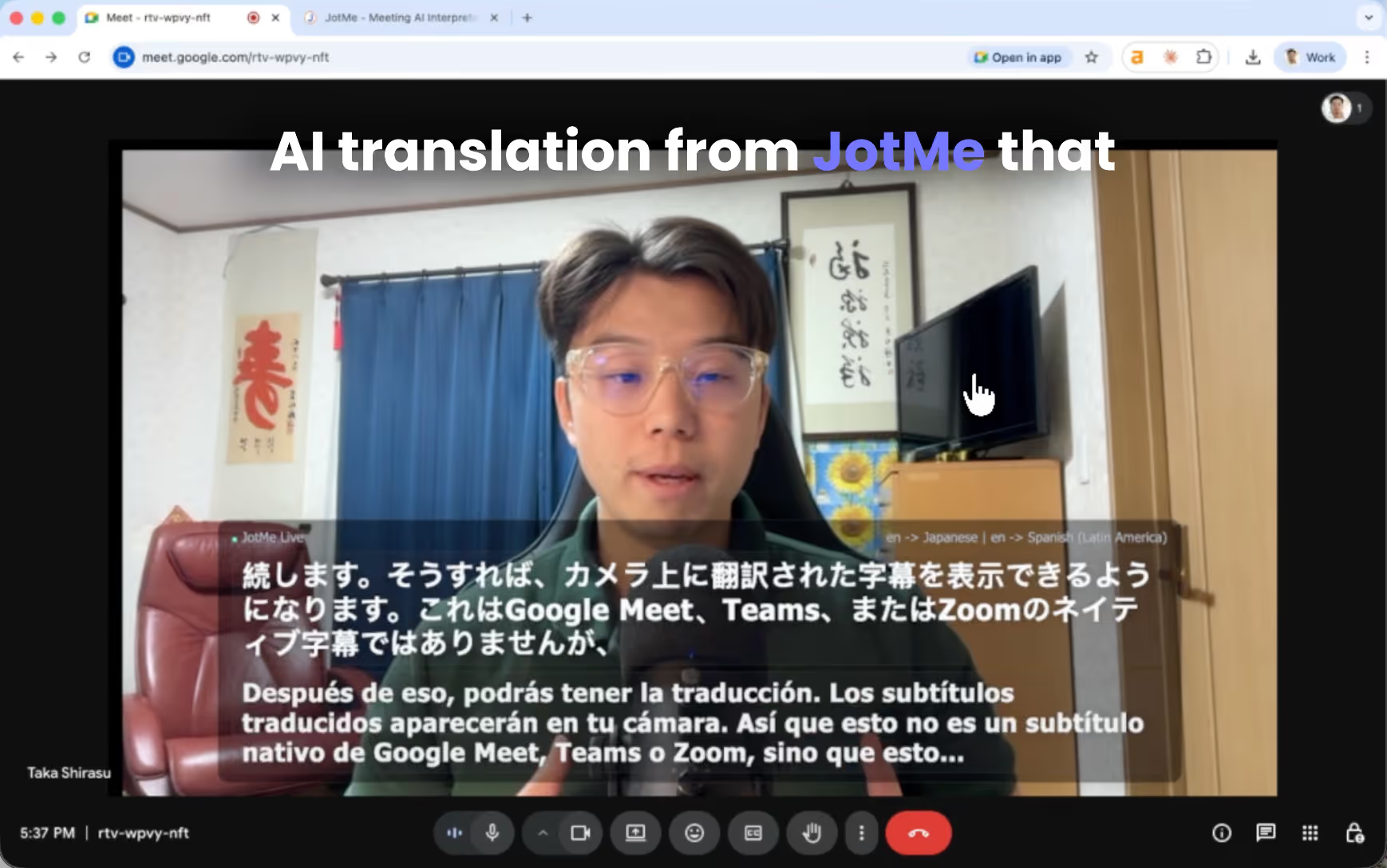
ทางเลือกหนึ่งคือแสดงคำบรรยายแปลสดบนภาพกล้องเว็บโดยตรง ผู้เข้าร่วมอ่านข้อความขณะดูวิดีโอของคุณโดยไม่ต้องเปิดลิงก์หรือสแกนคิวอาร์โค้ด ทุกคนที่เห็นภาพนี้จะได้หน้าตาเดียวกัน จึงเหมาะเมื่อใช้ภาษาเดียวกันหนึ่งหรือสองภาษา
ต่อไปนี้คือวิธีตั้งค่าและแชร์คำบรรยายผ่านกล้อง
อ่านสรุปก่อนเริ่ม
- ติดตั้ง JotMe Desktop แล้วลงชื่อเข้าใช้ ตรวจไมโครโฟน เสียงระบบที่ต้องใช้ และโควตานาทีแปล
- ใน OBS ให้รวมภาพกล้องกับ URL ของ Subtitle Camera จาก JotMe แล้วเริ่มกล้องเสมือน
- ผู้เข้าร่วมเข้าประชุมตามปกติและอ่านคำบรรยายจากภาพของผู้พูด
- หากบันทึกเซสชันและมีสิทธิ์ ให้เปิดบทถอดเสียงแล้วแชร์โน้ตทางอีเมลให้คนที่เข้าถึงได้
ดูวิดีโอสอนบน YouTube เรื่องแปลสดผ่านกล้องเว็บประกอบได้
ต้องเตรียมอะไรก่อนแชร์คำแปลผ่านกล้อง
ผู้จัดดาวน์โหลดแอปเดสก์ท็อป JotMeจากเว็บไซต์ทางการสำหรับ Mac หรือ Windows ที่รองรับ ติดตั้งได้ฟรี
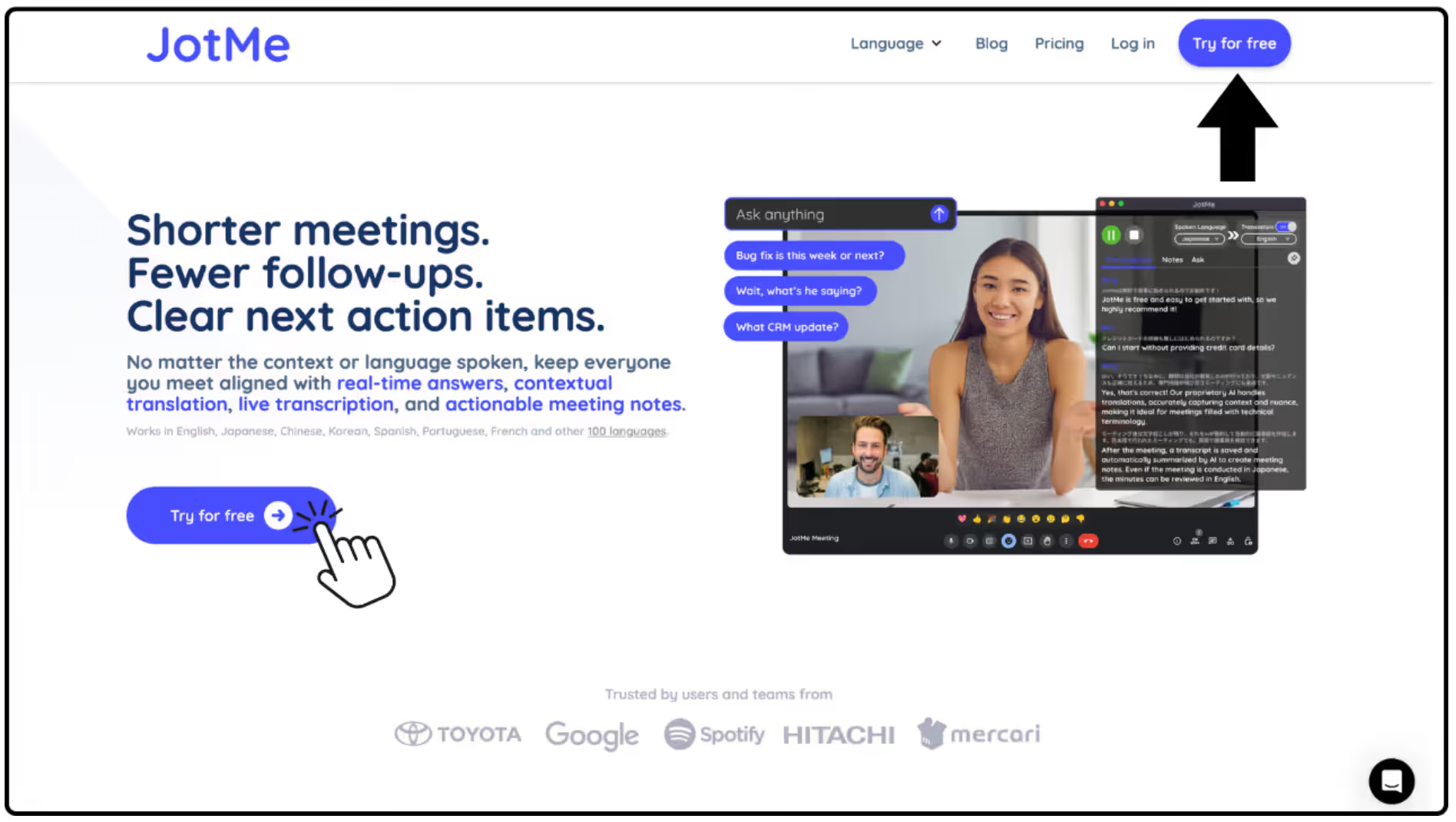
หลังติดตั้ง ให้เปิดแอปเดสก์ท็อปและลงชื่อเข้าใช้บัญชี
ก่อนประชุม ให้ตรวจโควตานาที ไมโครโฟน เสียงระบบถ้าต้องใช้ และสิทธิ์ใช้เสียง เลือกโมเดลที่รองรับ Subtitle Camera เพราะใช้กับ Fast ไม่ได้ คำบรรยายบนกล้องคิดตามสตรีมของแต่ละภาษาที่แสดง สูงสุดสองภาษา โดยไม่คูณจำนวนผู้ชม
วิธีตั้ง Subtitle Camera ของ JotMe กับ OBS
*การตั้ง Subtitle Camera มีหลายขั้นตอน หากผู้เข้าร่วมต้องเลือกภาษาของตัวเองหรือคุณอยากตั้งให้ง่ายขึ้น ให้ใช้การแชร์ด้วยคิวอาร์โค้ดของ JotMe หรือการแชร์ด้วย URLแทน
- เปิด OBS Studio บนเครื่องของผู้จัด
- หากยังไม่ได้ติดตั้ง ให้ดาวน์โหลดจากเว็บไซต์ทางการของ OBS
- สร้าง Scene ใหม่ชื่อ “JotMe Camera Subtitle.”
- เพิ่ม Video Capture Device ใน Sources
- เลือกกล้องเว็บที่ต้องการแสดง
- เพิ่ม Browser Source ใน Sources
ตั้งค่าแหล่งเบราว์เซอร์ดังนี้:
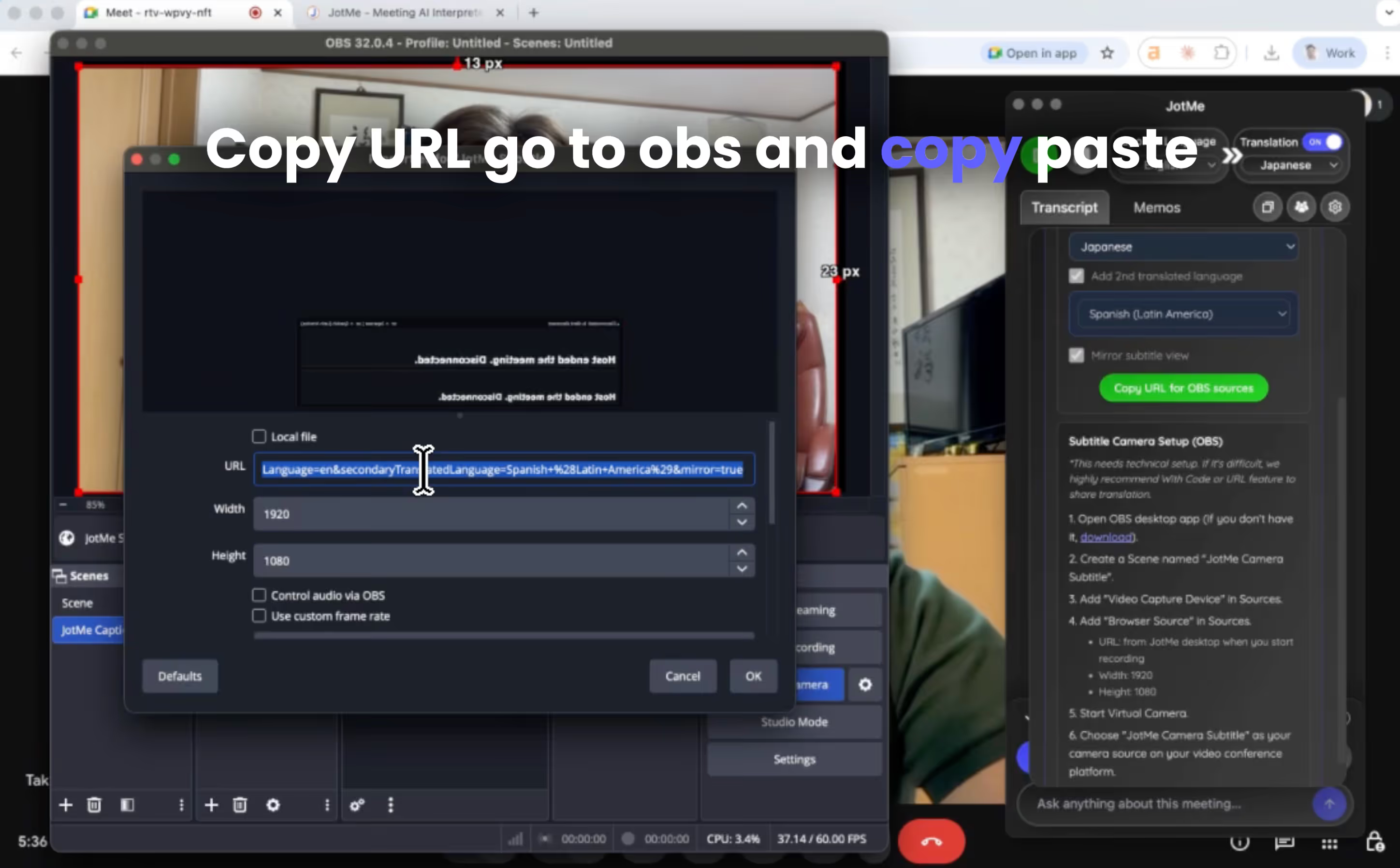
- URL: เริ่มแปลสดใน JotMe Desktop เปิด Share Translation → Subtitle Camera แล้วคัดลอก URL ของ Subtitle Camera ไปใส่ Browser Source ใน OBS
- ความกว้าง: 1920
- ความสูง: 1080
แหล่งเบราว์เซอร์จะแสดงคำบรรยายทับบนภาพกล้อง ตรวจตำแหน่งกับความอ่านง่ายในตัวอย่าง พลิกภาพคำบรรยายได้ และแสดงได้สูงสุดสองภาษา
- เลือก Start Virtual Camera ในแผง Controls ของ OBS
- ใน Zoom, Teams, Google Meet หรือแพลตฟอร์มอื่นที่รองรับ ให้เลือกกล้องเสมือน OBS ที่แสดงฉาก “JotMe Camera Subtitle” ถ้าไม่พบอุปกรณ์กล้อง ให้ตรวจสิทธิ์กล้องและความเข้ากันได้ของ OBS
เปิดวิดีโอแล้วให้คนหนึ่งตรวจภาพจากฝั่งผู้เข้าร่วม คำบรรยายเป็นส่วนหนึ่งของภาพกล้อง ส่วนการตั้งค่าไมโครโฟนของห้องประชุมยังแยกกัน
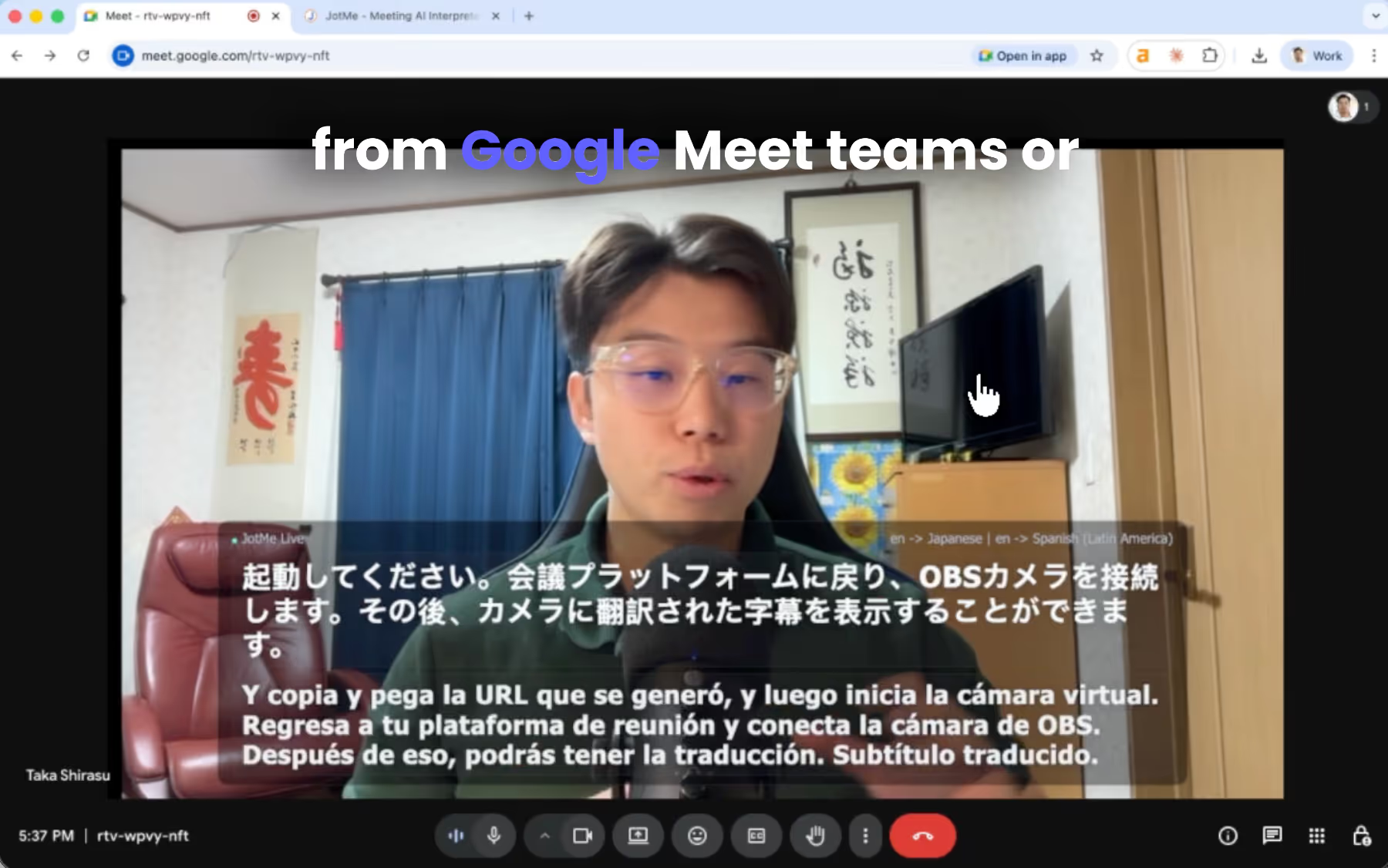
ผู้เข้าร่วมเห็นอะไร
ผู้เข้าร่วมเข้าตามปกติ เมื่อเห็นภาพจากกล้องของคุณ ก็อ่านคำบรรยายที่ขึ้นบนวิดีโอผู้พูดได้ ภาษาที่เห็นคือภาษาที่ผู้จัดตั้งให้ภาพนั้น
หากอ่านคำบรรยายจากภาพกล้อง ผู้เข้าร่วมไม่ต้อง:
- ติดตั้งแอปเพิ่ม
- เปิดลิงก์แยก
- สแกนคิวอาร์โค้ด
ผู้เข้าร่วมดูวิดีโอผู้พูดได้เลย หากต้องการเลือกภาษาของตัวเอง ให้ใช้วิธีลิงก์หรือคิวอาร์โค้ดแยก
ตัวอย่างงานที่ใช้วิธีนี้ได้:
- เว็บบินาร์
- การประชุมออนไลน์
- การประชุมทั้งบริษัท
- ทาวน์ฮอลล์
- การประชุมทีมข้ามประเทศ
วิธีแชร์บทถอดเสียงหลังประชุมให้ทีม
ถ้าเปิดการจัดเก็บและสร้างโน้ตไว้ JotMe บันทึกบทถอดเสียงและสร้างโน้ตประชุม AIได้ ผลนี้มาจากเซสชัน JotMe แยกจากภาพกล้อง OBS หรือไฟล์บันทึกของแพลตฟอร์มประชุม
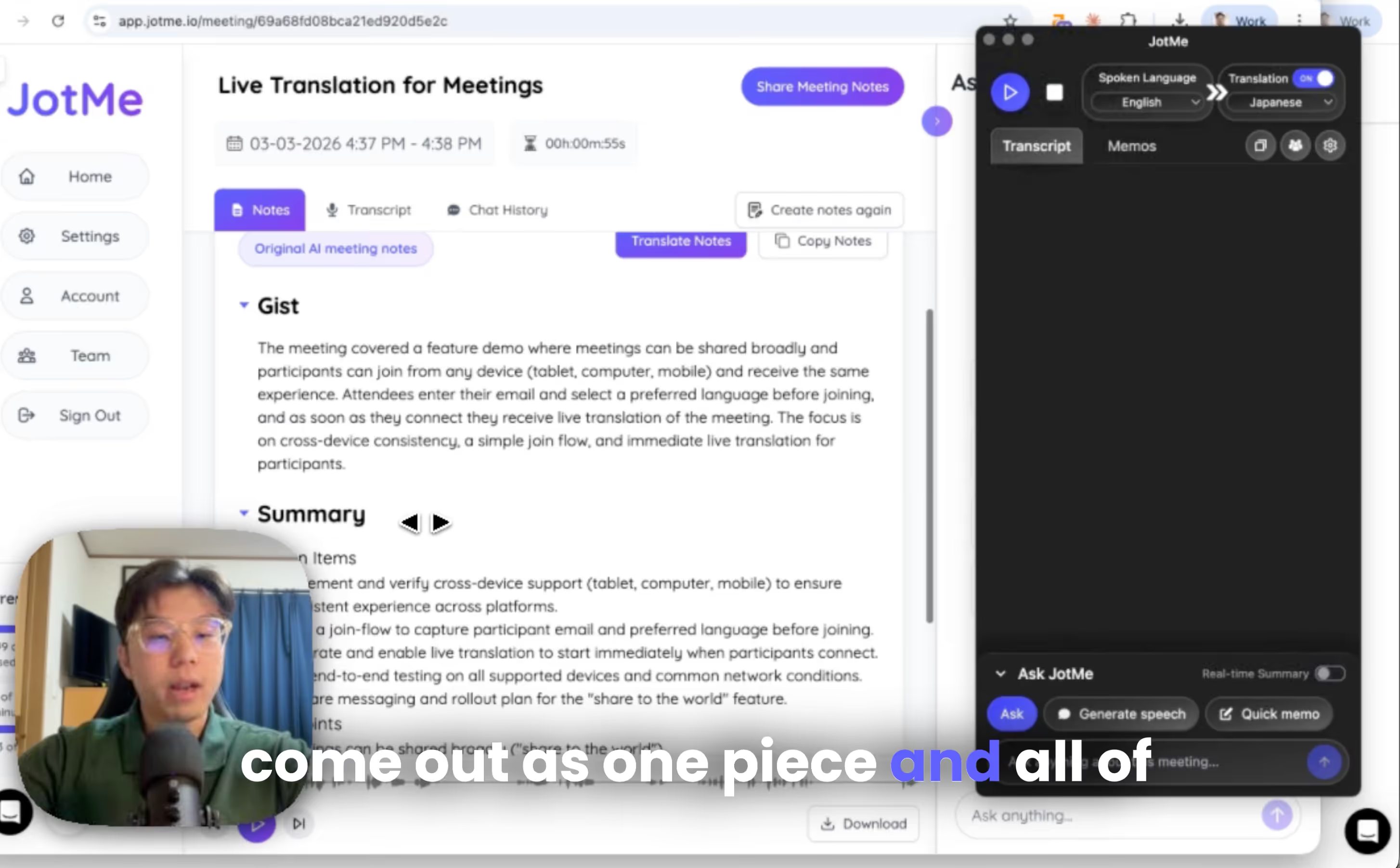
เปิดเซสชันที่บันทึกไว้ในแดชบอร์ด JotMe หากจะแชร์บทถอดเสียงและโน้ต ให้เลือกผู้รับทางอีเมลและกำหนดระดับสิทธิ์ ตรวจด้วยว่าจะมีไฟล์เสียงแนบไปหรือไม่ก่อนส่ง
แชร์คำบรรยายประชุมหลายภาษาด้วย JotMe
Subtitle Camera เหมาะเมื่อผู้ชมอ่านภาษาเดียวกันจากภาพผู้พูด ตั้งค่าฝั่งผู้จัด ลองอ่านจากตัวอย่าง แล้วใช้กล้องเสมือนตอนประชุม ผู้เข้าร่วมไม่ต้องติดตั้งเครื่องมือเพิ่มเพื่อดูคำบรรยาย
หากต้องการลอง ดาวน์โหลด JotMe จากเว็บไซต์ทางการ
ดูแผนการแปลและตรวจยอดนาทีในบัญชีก่อนนัดงาน
นโยบายความเป็นส่วนตัวของ JotMe อธิบายวิธีจัดการข้อมูลและหน้าที่ของผู้ใช้ในการขอความยินยอม แผน Team มีแดชบอร์ดให้ผู้ดูแลจัดสรรนาทีและจัดการสมาชิก หากต้องการถามเรื่องการคุ้มครองข้อมูล งาน Enterprise หรือส่งข้อเสนอแนะ ติดต่อ hey@jotme.io
พบกันในคู่มือถัดไป
ลองใช้ JotMe
แปลอย่างแม่นยำสำหรับประชุม อีเวนต์และงานประจำวัน พร้อม AI Memory ที่จดจำบริบทของคุณ


