







อัปเดตรีวิว: มิถุนายน 2026 บทความนี้เผยแพร่ครั้งแรกในปี 2025 ฉบับเดือนมิถุนายน 2026 ทบทวน JotMe, Fireflies, Otter.ai, Avoma, Jamworks, Fellow, Supernormal, Sonnet AI, HappyScribe และ Bluedot ตารางด้านล่างยังครอบคลุม Krisp และ Metaview ด้วย ราคาและฟีเจอร์อาจเปลี่ยนไปหลังการลองใช้ที่รายงาน
หากกำลังเทียบ AI จดบันทึกสำหรับ Zoom, Google Meet, Teams, Webex ชั้นเรียน เว็บบินาร์ หรือประชุมกับลูกค้าข้ามภาษา การหาเครื่องมือสักตัวไม่ยาก สิ่งสำคัญกว่าคือต้องรับบทสนทนาได้ สรุปข้อตกลงได้ และช่วยให้ผู้เข้าร่วมเข้าใจสิ่งที่พูด
ทีมผู้เขียนพิจารณาเครื่องมือกว่า 20 ตัว แล้วคัดตามงานที่ต้องการ รายการแรกมีสิบตัว ตารางนี้เทียบสิบสองตัว ตั้งแต่แพ็กเกจฟรีไปจนถึงบริการเฉพาะทางสำหรับทีม ค่าใช้จ่ายจริงขึ้นอยู่กับแพ็กเกจและจำนวนผู้ใช้
JotMe เด่นเรื่องถอดเสียงและแปลสดบนเดสก์ท็อปโดยไม่เพิ่มบอต ข้อความในโหมด Basic และ Premium มีตัวเลือกมากกว่า 200 แบบรวมภาษาตามภูมิภาค ส่วนเสียงแปลใช้โหมดและรายการภาษาแยกกัน ดูตารางต่อไปเพื่อเทียบเครื่องมืออื่น
สำหรับการประชุมหลายภาษาหลายแบบ บทความนี้เลือก JotMe เป็นตัวเลือกหลัก เพราะใช้เดสก์ท็อปถอดเสียง แปลขณะที่คนพูด และสร้างสรุป AI ได้โดยไม่เพิ่มบอตเป็นผู้เข้าร่วม ตรวจว่าโหมดรองรับทั้งภาษาพูดและภาษาปลายทางที่ต้องใช้
- JotMe Pro เฉลี่ย 10 ดอลลาร์สหรัฐต่อเดือนเมื่อชำระรายปี เหมาะให้พิจารณาเมื่อประชุมหลายภาษาหรือลูกค้าไม่ต้องการบอตในห้อง หากเป็นเรื่องละเอียดอ่อน ให้ตรวจว่านโยบายและสิทธิ์ใช้เสียงอนุญาตก่อนเปิดเครื่องมือ
- เลือก Fireflies.ai หากทีมเน้นคลังบทถอดเสียงที่ค้นหาได้ การติดตามหัวข้อ และการซิงก์ CRM มากกว่าคำแปลสดระหว่างประชุม
- พิจารณา Avoma สำหรับทีมขายและทีมรายได้ที่ต้องการวิเคราะห์การโทร ดูข้อมูลโอกาสขาย และติดตามงานอัตโนมัติ ฟีเจอร์บางอย่างต้องใช้ส่วนเสริม
- Sonnet AI เหมาะกับบันทึกที่อิงบริบทหลังวางสายโดยไม่เพิ่มบอต ในรีวิวนี้ใช้แอป Mac เป็นหลัก และตอนนี้มีรุ่นเบตาสาธารณะสำหรับ Windows
เครื่องมือแต่ละตัวเด่นคนละงาน เราเทียบคุณภาพบทถอดเสียง การแปลสด วิธีใช้โดยไม่เพิ่มบอต ภาษา สรุป การเชื่อมต่อ ราคา และความเหมาะสมกับนโยบายความเป็นส่วนตัว เพื่อช่วยเลือกตามงานประชุม
ก่อนอ่านรายละเอียดรายตัว ดูงานที่แต่ละตัวเหมาะและข้อจำกัดก่อน ราคาตารางเป็นข้อมูลอ้างอิงที่เผยแพร่ทั่วไป ราคาที่ชำระจริงในประเทศของคุณอาจต่างกัน ให้ตรวจวิธีบันทึกที่ต้องการ เพราะเดสก์ท็อป มือถือ และบอตจากปฏิทินอาจทำได้ต่างกัน
AI จดบันทึกการประชุมคืออะไร
AI จดบันทึกการประชุมนำบทสนทนามาทำบทถอดเสียง บันทึก สรุป หรือรายการงาน ช่วยประหยัดเวลาทบทวนการคุยสำคัญจาก Zoom, Meet, Teams เว็บบินาร์ ชั้นเรียน หรือการประชุมอื่น ตรวจชื่อ ตัวเลข และข้อตกลงก่อนนำผลไปใช้
ตัวเลือกแนะนำตามลักษณะงาน
- JotMe: สำหรับแปลสดและจดบันทึกบนเดสก์ท็อปโดยไม่เพิ่มบอต ใช้กับเสียงที่รองรับจาก Meet, Zoom, Teams, Slack Huddles และแพลตฟอร์มอื่นได้
- Krisp: สำหรับการคุยในที่เสียงดังและจดบันทึกประชุมโดยใช้การตัดเสียงรบกวนบนเดสก์ท็อป
- Fireflies.ai: สำหรับบทถอดเสียงที่ค้นหาได้ บันทึก AI และการเชื่อมกับขั้นตอนทำงานของทีม
- Metaview: สำหรับทีมที่สัมภาษณ์ผู้สมัครบ่อยและจัดการแบบประเมินใน ATS
- Otter.ai: สำหรับสรุปและรายการงานต่ออัตโนมัติจากบทถอดเสียงที่รองรับ
- Avoma: สำหรับทีมรายได้ที่ต้องการบันทึก การวิเคราะห์ และการซิงก์ CRM
- Jamworks: สำหรับใช้ AI ช่วยเรียนจากไฟล์บันทึกการบรรยาย
- Fellow: สำหรับทีมที่ต้องการเก็บวาระ บันทึก และสรุปไว้ที่เดียว พร้อมกำหนดคนที่เข้าถึงได้
- Supernormal: สำหรับทีมที่ทำงานต่างเวลาและต้องการสรุปกับงานต่อ ตรวจความต่างระหว่างวิธีใช้เดสก์ท็อปปัจจุบันกับ Norma ในรีวิวเดิม
- Sonnet AI: สำหรับบันทึกประชุมโดยไม่เพิ่มบอตและดูข้อมูลที่อิงบริบทหลังจบ
- Happy Scribe: สำหรับทีมหลายภาษาที่ต้องการบทถอดเสียง ป้ายผู้พูด และสรุปจาก Meet, Teams หรือ Zoom การถอดเสียง AI ระบุมากกว่า 150 ภาษา ส่วนภาษาและโหมดของสรุปอาจไม่เหมือนกัน
- Bluedot: สำหรับทีมขายและทีมสรรหาที่ต้องการบันทึกโดยไม่เพิ่มบอตและซิงก์ CRM ในแพ็กเกจที่รองรับ
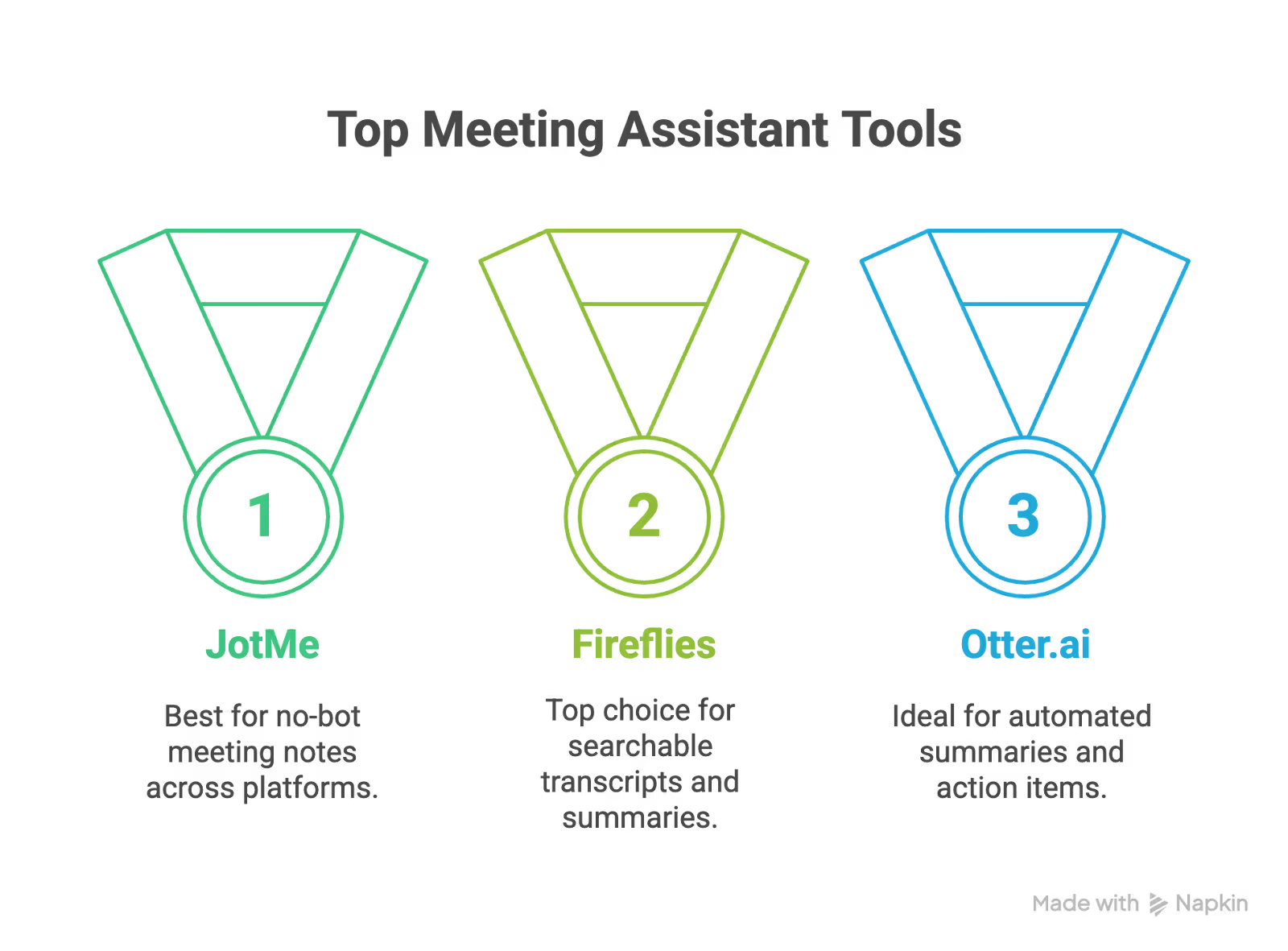
เราเปรียบเทียบ AI จดบันทึกอย่างไร
เราเริ่มจากมุมของคนเลือกใช้: อะไรช่วยให้นักศึกษา พนักงานขาย ผู้ก่อตั้งธุรกิจ นักการตลาด ผู้สรรหา หรือทีมข้ามประเทศเลือกเครื่องมือได้เหมาะกับงาน
เราเน้นวิธีใช้จริงใน Google Meet, Zoom, Teams, Webex, Slack Huddles และการสนทนาต่อหน้า โดยมองหาตัวที่รับบทสนทนาได้ดี สรุปข้อตกลง รองรับแพลตฟอร์มที่ใช้ และช่วยให้เห็นว่าต้องทำอะไรต่อ
การเปรียบเทียบ AI จดบันทึกนี้ใช้หลักอะไร
เราใช้เกณฑ์เดียวกันกับแต่ละเครื่องมือ แต่แนะนำตามประเภทงาน เราให้ JotMe เป็นตัวเลือกแรกสำหรับงานเฉพาะ คือจดบันทึกหลายภาษาพร้อมคำแปลสดโดยไม่เพิ่มบอตเข้าห้องประชุม
JotMe เด่นเพราะแอปเดสก์ท็อปรับเสียงระบบโดยไม่เพิ่มบอตและแปลคำพูดเป็นข้อความขณะที่คนกำลังพูด Basic และ Premium มีตัวเลือกภาษาปลายทางสำหรับข้อความมากกว่า 200 แบบ ส่วนภาษาต้นทางขึ้นอยู่กับโมเดล แอปมือถือใช้ไมโครโฟนกับการสนทนาต่อหน้า และไม่ได้รับเสียงระบบแบบเดสก์ท็อป
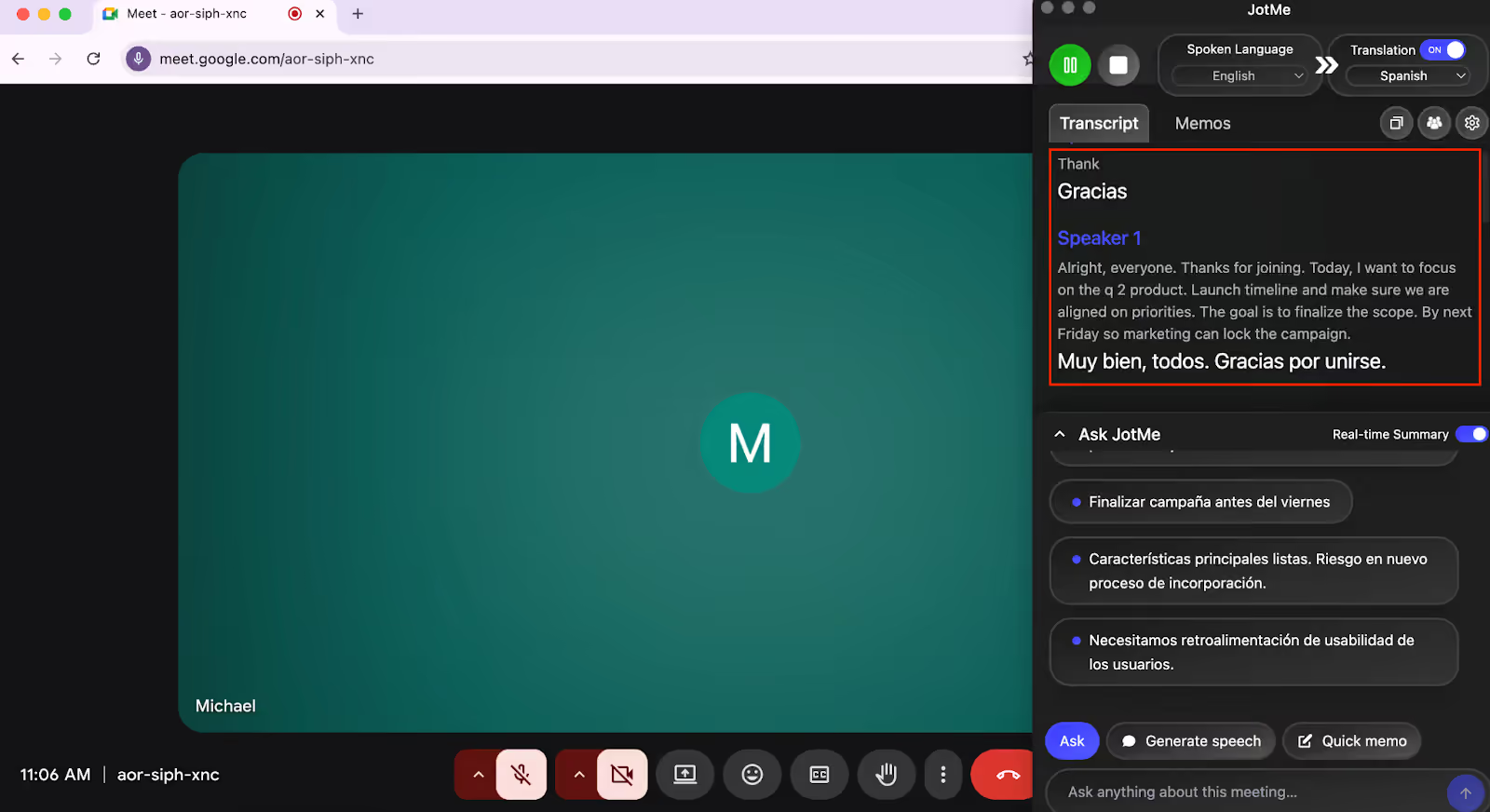
เราเทียบข้อจำกัดของแพ็กเกจฟรีและเสียเงิน เพราะราคาเริ่มต้นอย่างเดียวไม่บอกค่าใช้จริง เช่น Fireflies Pro ระบุว่าถอดเสียงได้ไม่จำกัดตามเงื่อนไข ส่วน JotMe Free แยกนาทีถอดเสียง นาทีแปล และเครดิต AI สำหรับฟีเจอร์อย่างบันทึกหรือคำตอบ
ในการลองใช้ที่รายงาน ผู้เขียนใช้ Otter.ai กับสำเนียง ศัพท์เฉพาะ และผู้พูดหลายคน ผลช่วยงานได้พอสมควร แต่ผู้ใช้ G2 บางรายบอกว่ายังต้องแก้บทถอดเสียงหลังประชุม ประสบการณ์เหล่านี้ไม่ได้ระบุความแม่นยำสำหรับทุกภาษาหรือทุกไฟล์
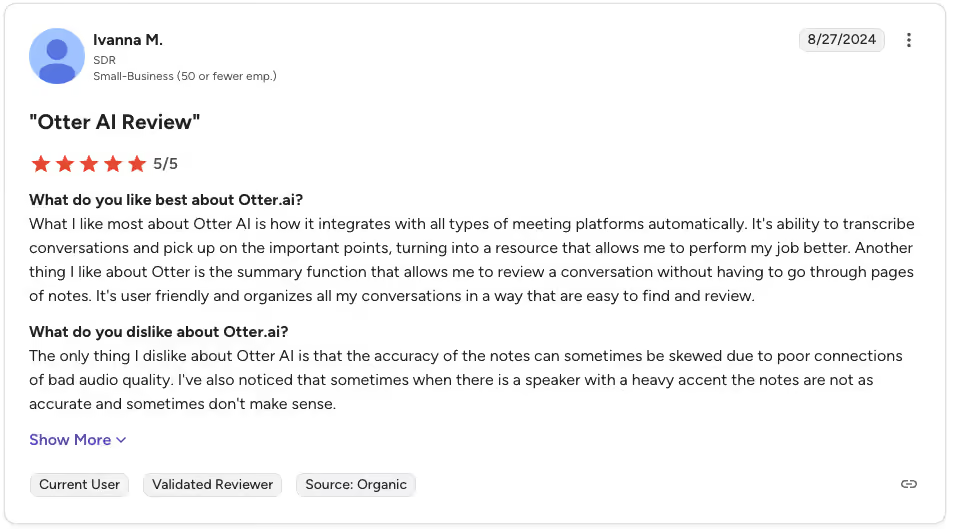
เราดูว่าแต่ละตัวรับมือกับคนพูดเร็ว สำเนียงต่างกัน ผู้เข้าร่วมหลายคน การสรุป และงานติดตามอย่างไร บทความนี้ไม่มีตัวเลขจากการทดสอบทุกเครื่องมือด้วยชุดเสียงเดียวกัน จึงควรใช้ประสบการณ์ที่รายงานเพื่อเข้าใจวิธีทำงาน ไม่ใช่เป็นอันดับความแม่นยำเชิงตัวเลข
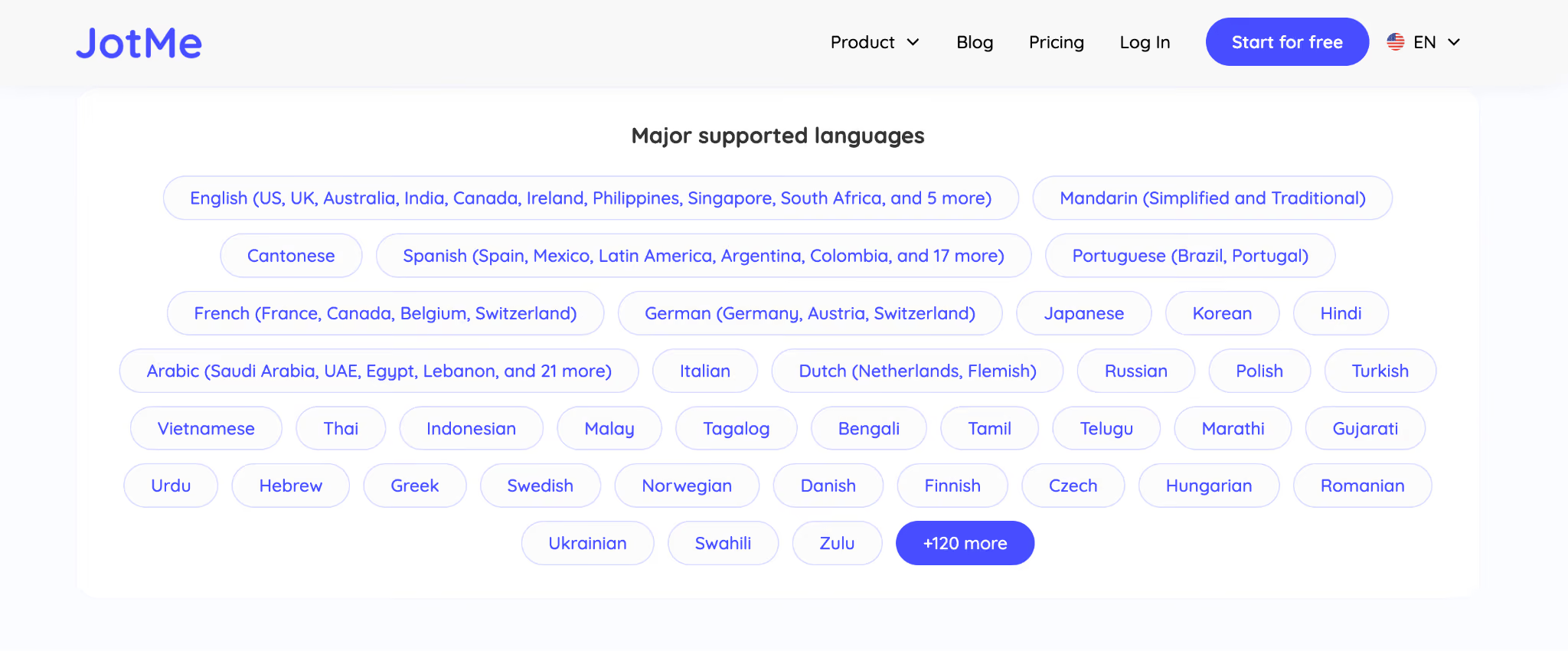
ภาษาที่รองรับก็มีผลต่อการเลือก หลายเครื่องมือทำบทถอดเสียงได้ แต่ไม่ได้ช่วยให้ผู้เข้าร่วมเข้าใจอีกภาษาขณะยังประชุมเสมอไป เราเลือก JotMe สำหรับงานนี้เพราะมีการแปลสดและตัวเลือกภาษาข้อความบนเดสก์ท็อปจำนวนมาก
เราดูข้อมูลที่ผู้อ่านตรวจได้ด้วย เช่น ชื่อผู้เขียน วันที่อัปเดต ภาพหน้าจอ ข้อดีและข้อจำกัด แหล่งรีวิวผู้ใช้ และหมายเหตุราคาที่ตรวจเทียบกับหน้าอย่างเป็นทางการได้
ก่อนดูรายละเอียดรายตัว นี่คือเกณฑ์ที่เราใช้เปรียบเทียบ
แอป AI จดบันทึกการประชุมที่น่าสนใจในปี 2026
เครื่องมือจดประชุมเป็นหนึ่งในการใช้ AI ในที่ทำงาน ในรายงาน State of AI Report ของ HubSpot ที่ลิงก์ไว้ ผู้นำด้านการตลาดที่ตอบแบบสำรวจ 65% ระบุว่าทีมวางแผนเพิ่มการลงทุนใน AI และระบบอัตโนมัติในปี 2025 ผลนี้มาจากผู้ตอบด้านการตลาด ไม่ได้วัดการใช้เครื่องมือจดประชุมของทุกองค์กร
นักศึกษาและคนทำงานอาจต้องการผู้ช่วยที่ทำงานเบื้องหลัง รับบทสนทนา แปลสด หรือดึงใจความสำคัญ แต่เครื่องมือแต่ละตัวทำได้ต่างกัน ต่อไปคือตัวเลือกที่น่าลองตามงานของคุณในปี 2026
JotMe: เหมาะกับการแปลสดและประชุมหลายภาษา
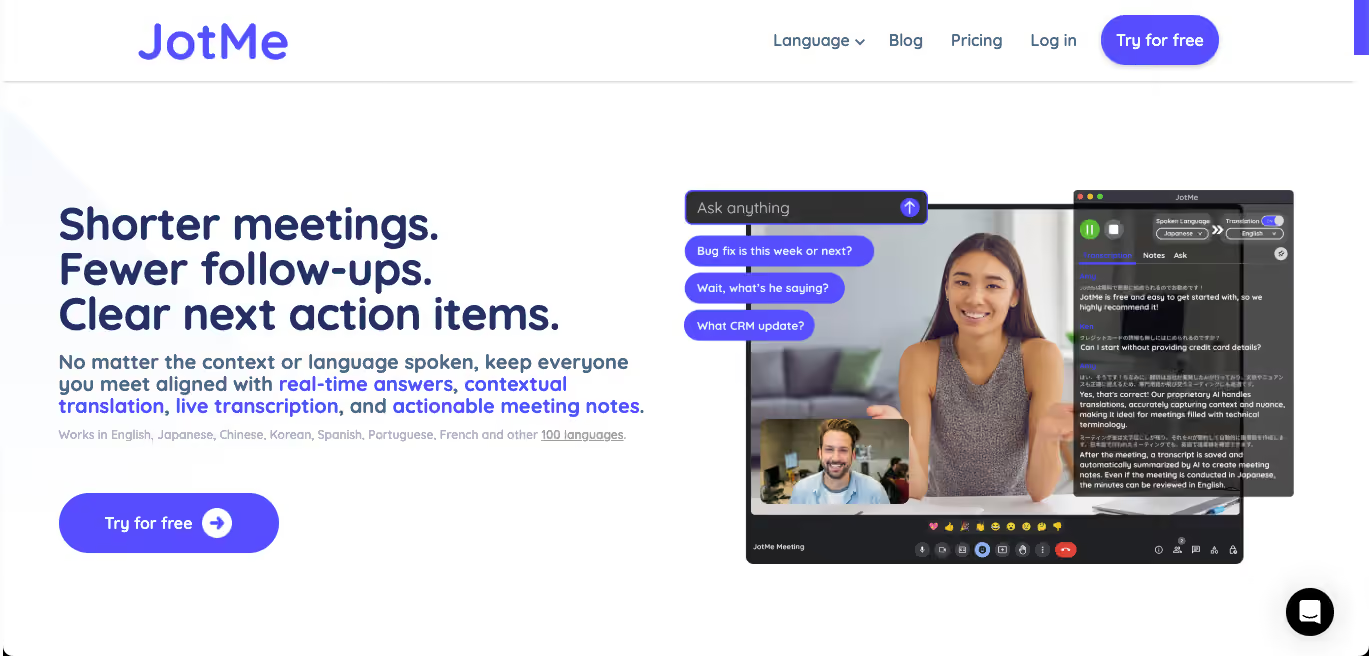
ในการเปรียบเทียบนี้ JotMe เหมาะกับคนที่ต้องเข้าประชุมการตลาด ชั้นเรียน เว็บบินาร์ หรือคุยกับลูกค้าข้ามภาษาบ่อย ๆ บนเดสก์ท็อป คุณเปิดเซสชันได้โดยไม่เพิ่มบอตเป็นผู้เข้าร่วม
JotMe ใช้เสียงจากอุปกรณ์ที่รองรับโดยไม่เพิ่มผู้เข้าร่วมใน Zoom, Google Meet, Teams, Webex, Slack Huddles หรือ LINE วิธีนี้มีประโยชน์เมื่อบอตอาจรบกวนการคุยกับคนนอกองค์กร สำหรับการประชุมลับ ให้ตรวจสิทธิ์และการตั้งค่าข้อมูลก่อน
จุดที่ต่างชัดที่สุดคือการรองรับภาษาขณะกำลังสนทนา
เราเลือก JotMe สำหรับประชุมข้ามภาษาเพราะมีตัวเลือกข้อความกว้าง Basic และ Premium Quality มีภาษาและรูปแบบตามภูมิภาค 209 ตัวเลือก ทีมเลือกภาษาปลายทางได้โดยไม่ต้องใช้ภาษาอังกฤษเป็นทางผ่านเสมอไป หากโมเดลรู้จำภาษาพูดนั้น ส่วน Fast ใช้รายการภาษาและผลลัพธ์แยกต่างหาก
ภาษาที่รองรับเป็นเพียงส่วนหนึ่ง
หลังพิจารณากว่า 20 เครื่องมือ ผู้เขียนให้ความสำคัญกับการบันทึกโดยไม่เพิ่มบอต แปลเสียงเป็นข้อความระหว่างที่พูด บทถอดเสียง สรุป Ask JotMe และบันทึกหลังประชุม ส่วนแอปมือถือใช้วิธีแยกต่างหากสำหรับคุยต่อหน้า
แพลตฟอร์มที่รองรับ: Zoom, Google Meet, Microsoft Teams, Webex, Slack, LINE และแพลตฟอร์มอื่นผ่านเสียงเดสก์ท็อปที่เข้ากันได้ ส่วนแอปมือถือใช้ไมโครโฟนกับการสนทนาต่อหน้า
ฟีเจอร์หลักของ JotMe
บทถอดเสียงสด
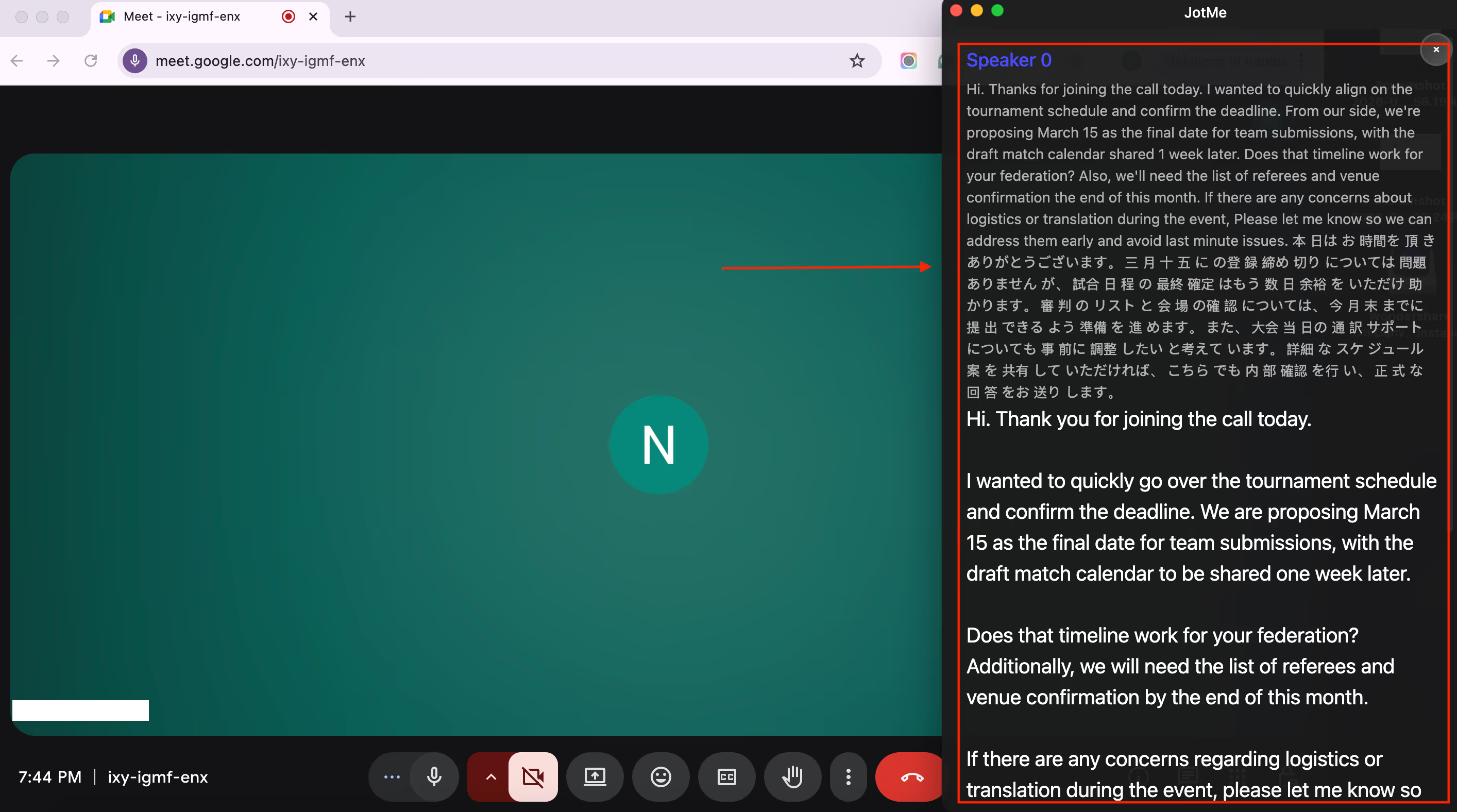
JotMe เติมบทถอดเสียงขณะที่คนพูด คุณจึงตามการคุย ตรวจใจความ และมีสมาธิโดยไม่ต้องพยายามจดทุกคำ ผลยังขึ้นอยู่กับความชัดของเสียง ภาษา และการพูดทับกัน
เมื่อใช้ภาษาที่รองรับ ทีมตามทั้งบทสนทนาและคำแปลได้ในขั้นตอนเดียว บทถอดเสียงให้รายละเอียดมากกว่าการอาศัยความจำ แต่ควรตรวจชื่อ ศัพท์เทคนิค และคำพูดสำคัญก่อนใช้ในสรุปทางการ
Ask JotMe ในประชุม
ในการลองใช้ที่รายงาน ผู้เขียนใช้ Ask JotMe ถามเรื่องที่กำลังคุยกัน เมื่อมีคนพูดว่า “optional integrations” หรือการเชื่อมต่อที่เลือกใช้ได้ ผู้เขียนขอให้ AI อธิบายความหมายในบริบทและผลต่อกำหนดเปิดตัวโดยไม่ต้องออกจากห้องประชุม

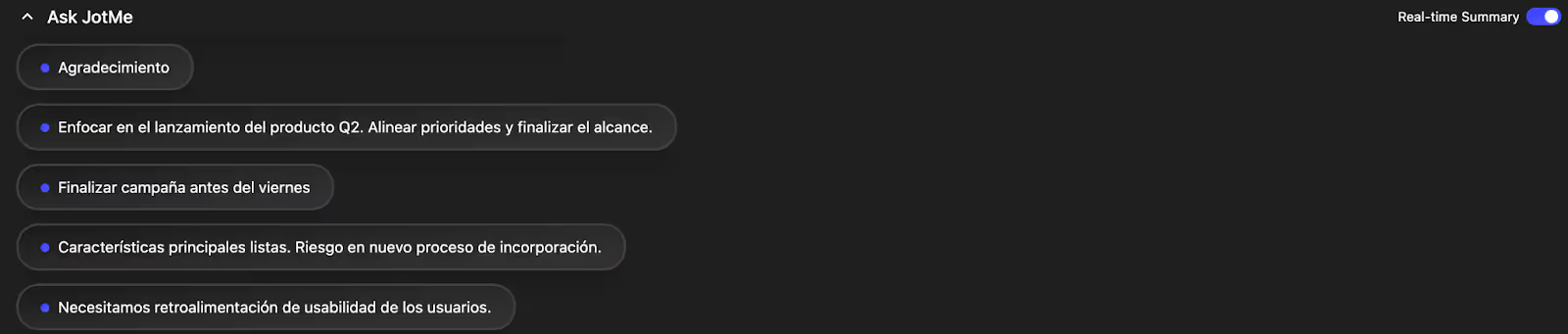
สรุป realtime
ในตัวอย่างที่รายงาน สรุปประชุม AI แสดงเป็นข้อสั้น ๆ ระหว่างคุย ผู้เขียนอ่านข้อตกลง ประเด็นหลัก และงานได้เร็ว หลังประชุมวางแผน 30 นาที ก็มีสรุปพร้อมให้ทบทวน นี่เป็นตัวอย่างจากการลองครั้งนั้น ไม่ใช่การรับประกันเวลาของทุกเซสชัน
บทถอดเสียงหลังประชุม
หากจัดเก็บเซสชันไว้ ให้เปิดบทถอดเสียงเพื่อทบทวนช่วงที่บันทึก คุณอ่านต้นฉบับหรือดูเทียบคำแปลได้หากมีการเก็บคำแปลในเซสชัน การตั้งให้เก็บเฉพาะบทถอดเสียงหรือไม่เก็บอะไรเลยจะเปลี่ยนสิ่งที่เปิดดูได้หลังประชุม
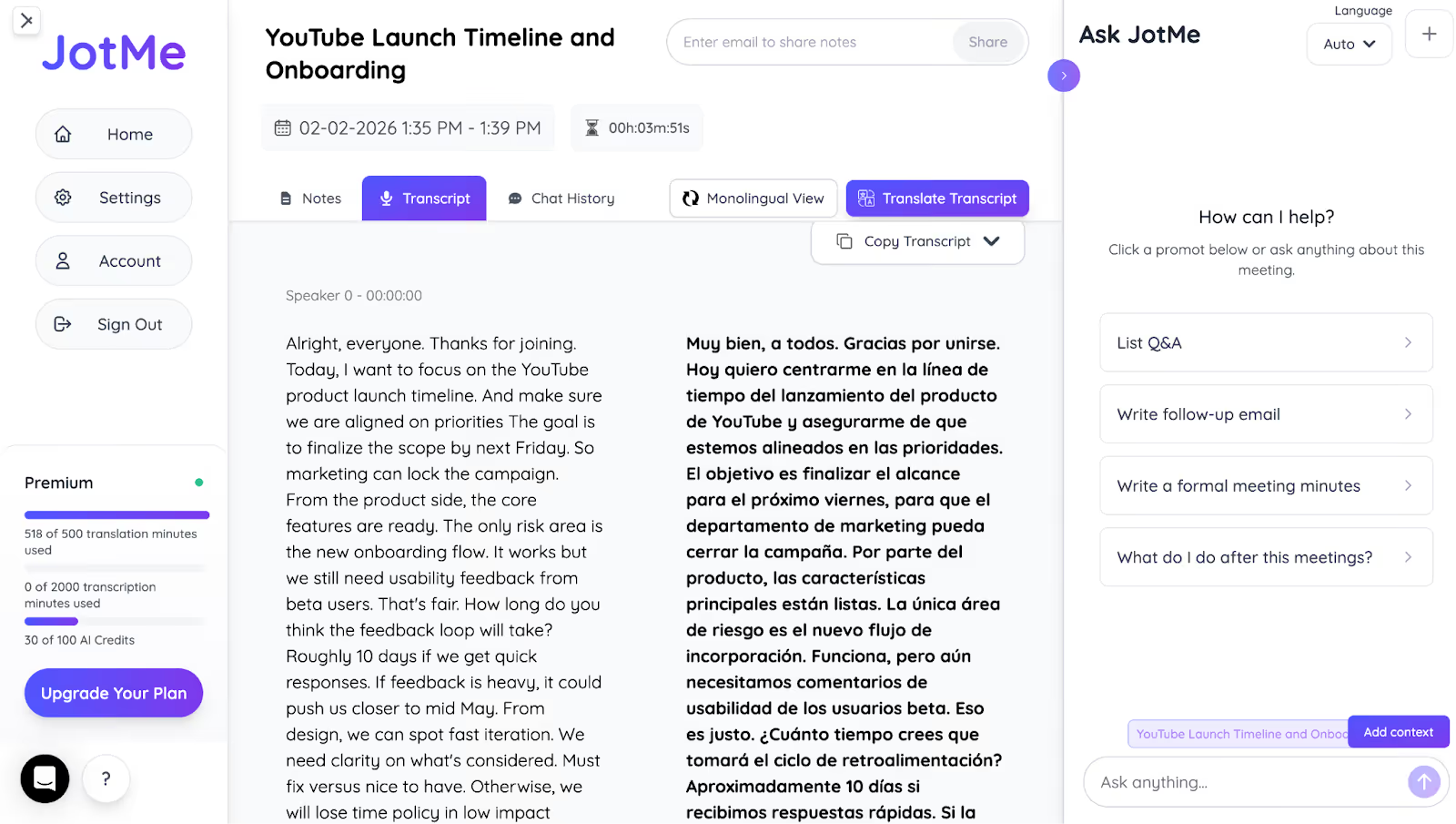
ทีมต่างภูมิภาคแปลบทถอดเสียงที่บันทึกไว้เป็นภาษาที่มีในตัวเลือกบนเดสก์ท็อปได้เมื่อมีสิทธิ์และเครดิต รายการนี้ต่างจากคำบรรยายสด ใช้การค้นหาในเซสชันที่บันทึกเพื่อหาข้อตกลง ช่วงที่ต้องการ หรือคำพูดของผู้เข้าร่วมโดยไม่ต้องเปิดฟังทั้งหมด
แชร์บันทึกหลังประชุม
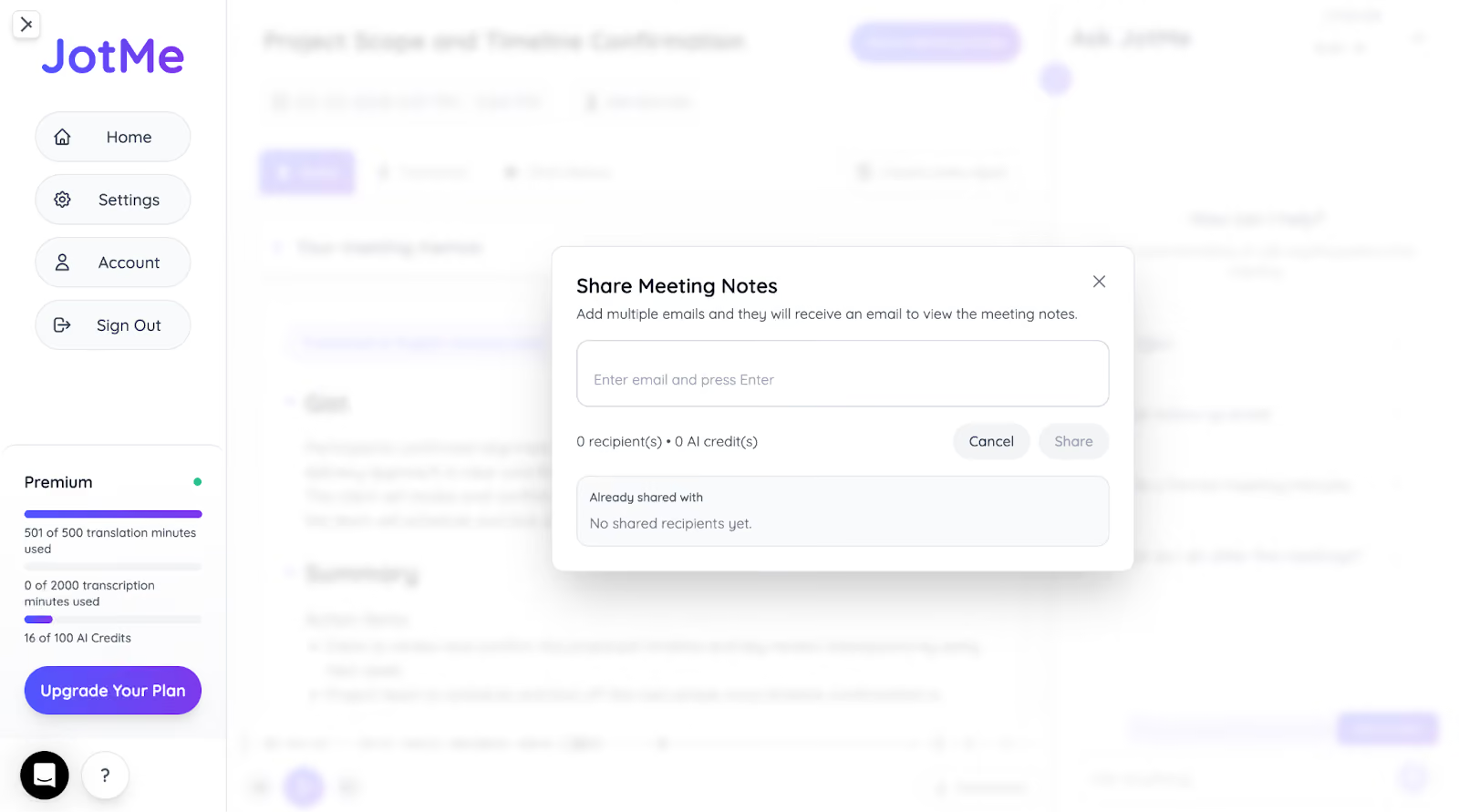
เปิดไฟล์ที่คุณมีสิทธิ์แชร์แล้วเลือก Share meeting notes เมื่อแชร์ผ่านอีเมลหรือแชต ให้กำหนดสิทธิ์ดู แสดงความคิดเห็น หรือแก้ไข ผู้รับอาจได้บันทึก AI บทถอดเสียง และเสียง แต่จะไม่ได้ข้อความส่วนตัวใน My notes หากต้องการอัปเดตสั้น ๆ ให้คัดลอกสรุปที่ตรวจแล้วไปยังแชตหรือเอกสารที่เหมาะสม
จดสั้น ๆ ระหว่างประชุม
ในการลองใช้เดิม ผู้เขียนใช้ Quick Memos จดใจความ คำถาม หรือเรื่องที่ต้องเตือนสั้น ๆ ระหว่างประชุม ในแอปเดสก์ท็อปปัจจุบัน ให้จดในแท็บ Note ข้อความของคุณจะแสดงแยกใน My notes
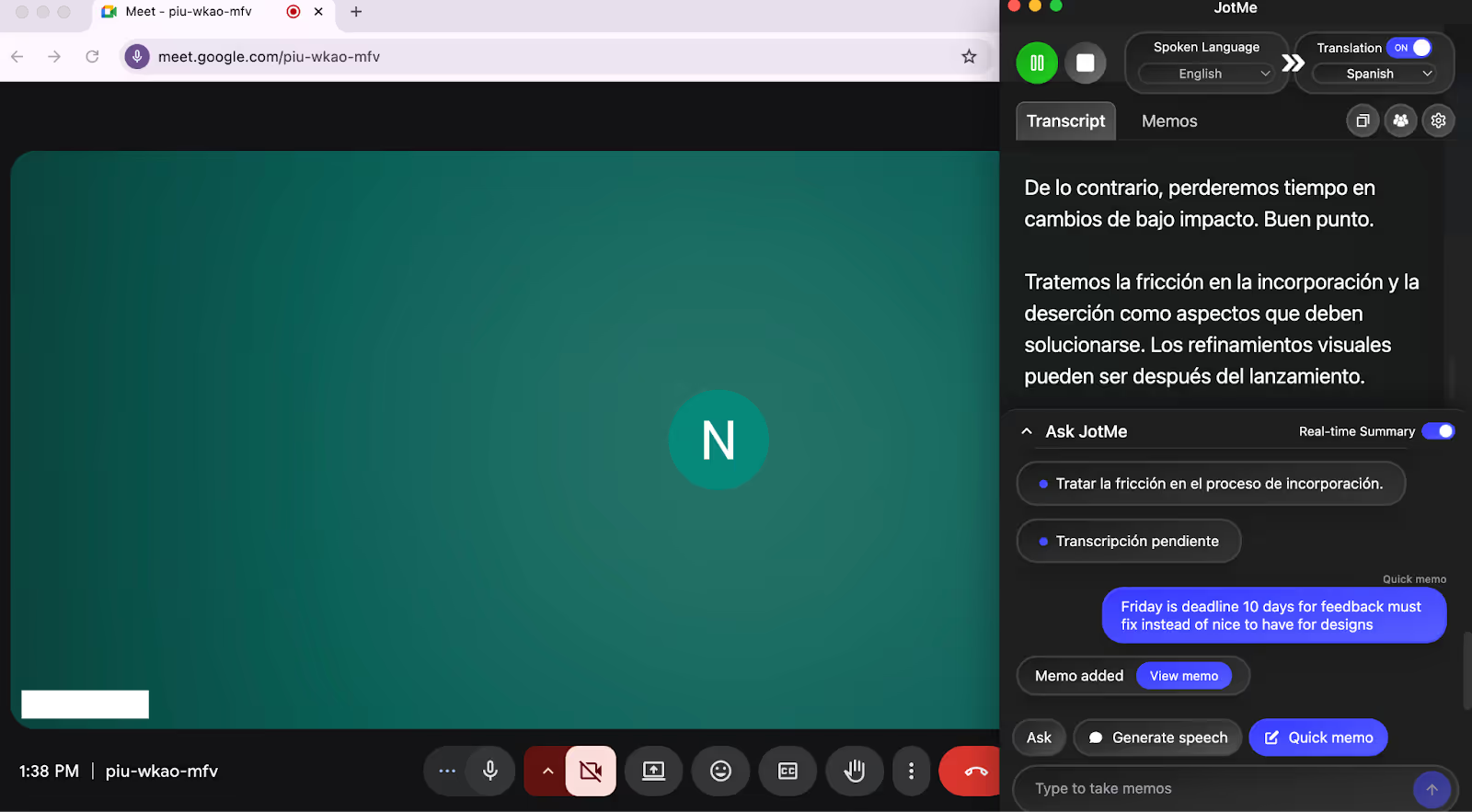
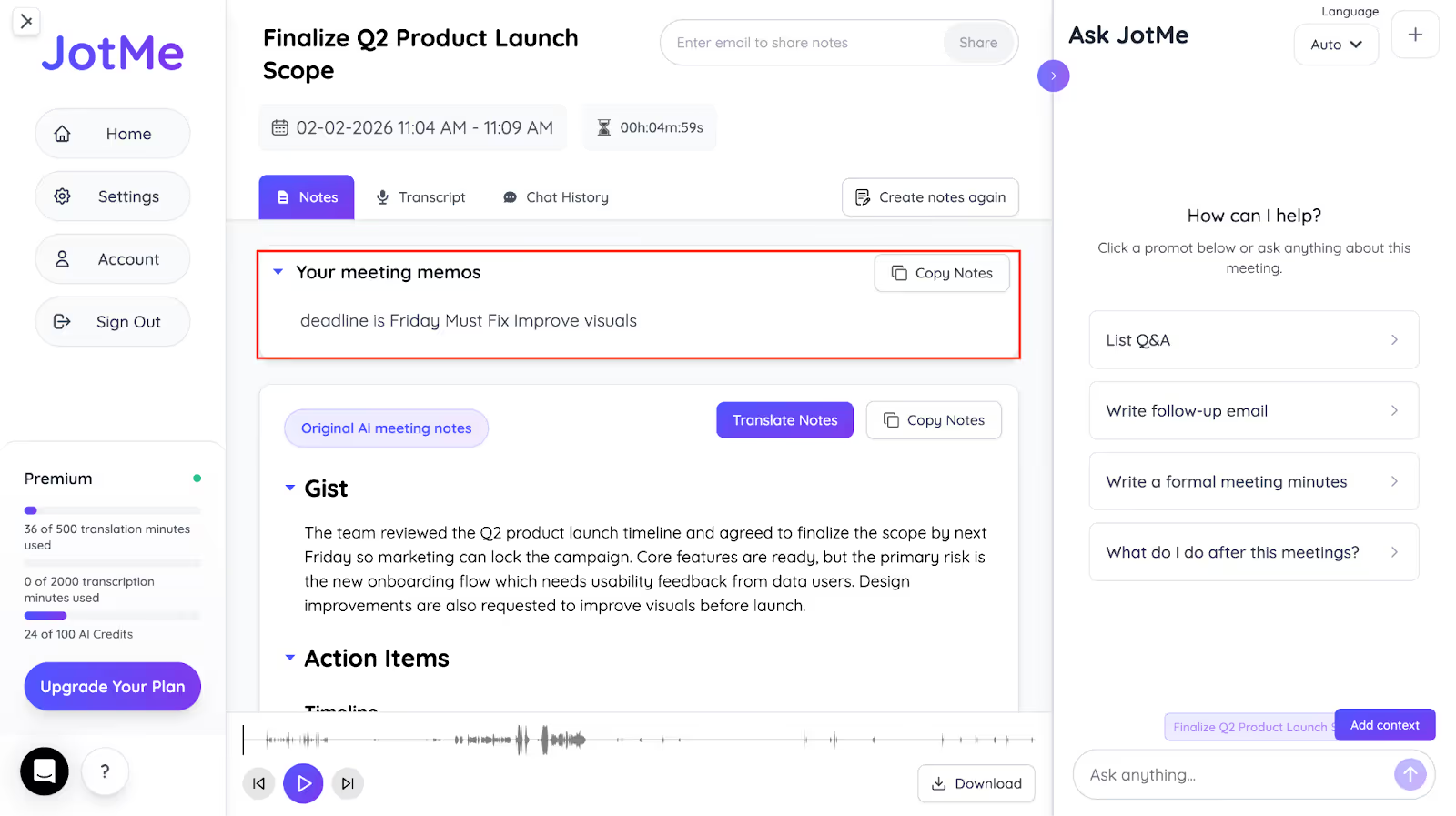
เมื่อเปิดใช้บันทึก AI JotMe ใช้บทถอดเสียงกับข้อความที่คุณจดเป็นบริบทเพื่อสร้างบันทึกประชุม AIแยกใน Enhanced บันทึกเดิมยังอยู่ใน My notes คุณจึงกลับมาดูข้อตกลงและงานได้โดยไม่ต้องจดทุกคำระหว่างประชุม
สรุปได้หลายภาษา
หลังประชุมที่จัดเก็บไว้ JotMe สร้างสรุปเป็นข้อ ข้อตกลง และงานได้ ใช้ตัวแปลบันทึกประชุม AIเพื่อสร้างฉบับภาษาที่รองรับ เช่น เยอรมัน ฝรั่งเศส หรือญี่ปุ่น การแปลบันทึกกับบทถอดเสียงเป็นคนละตัวเลือก ให้ตรวจภาษาและเครดิตของแต่ละเมนู
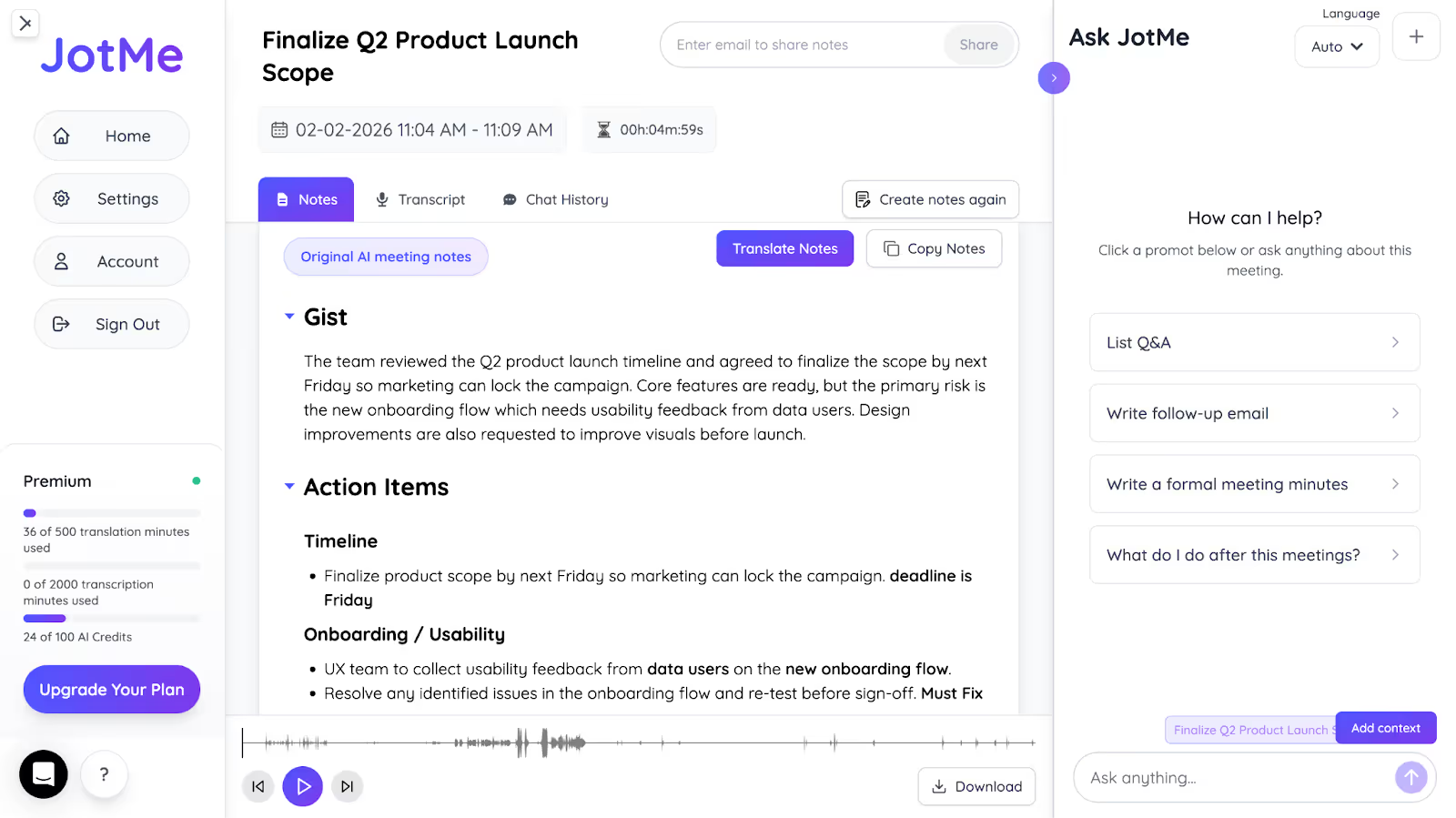
สำหรับทีมข้ามประเทศ การเก็บบทถอดเสียง สรุป และบันทึกที่แชร์ได้ในขั้นตอนเดียวช่วยให้ต่างภูมิภาคทบทวนได้ง่ายขึ้น แต่ควรตรวจข้อตกลงและศัพท์สำคัญก่อนส่ง
ใช้ JotMe โดยไม่เพิ่มบอต
เครื่องมือจดบันทึกบางตัวเข้าห้อง Google Meet เป็นผู้เข้าร่วมเพิ่ม หากลูกค้าหรือเพื่อนร่วมงานไม่ต้องการบอตในห้อง JotMe บนเดสก์ท็อปทำงานควบคู่กับแอปประชุมได้
JotMe ใช้เสียงระบบและไมโครโฟนที่ได้รับอนุญาตโดยไม่เชิญบอตเข้าห้อง คุณยังใช้แอปประชุมตามปกติ สำหรับการคุยภายในหรือเรื่องละเอียดอ่อนกับลูกค้า ให้ตรวจความยินยอม สิทธิ์เข้าถึง และการจัดเก็บก่อนเริ่ม
แอปมือถือ JotMe
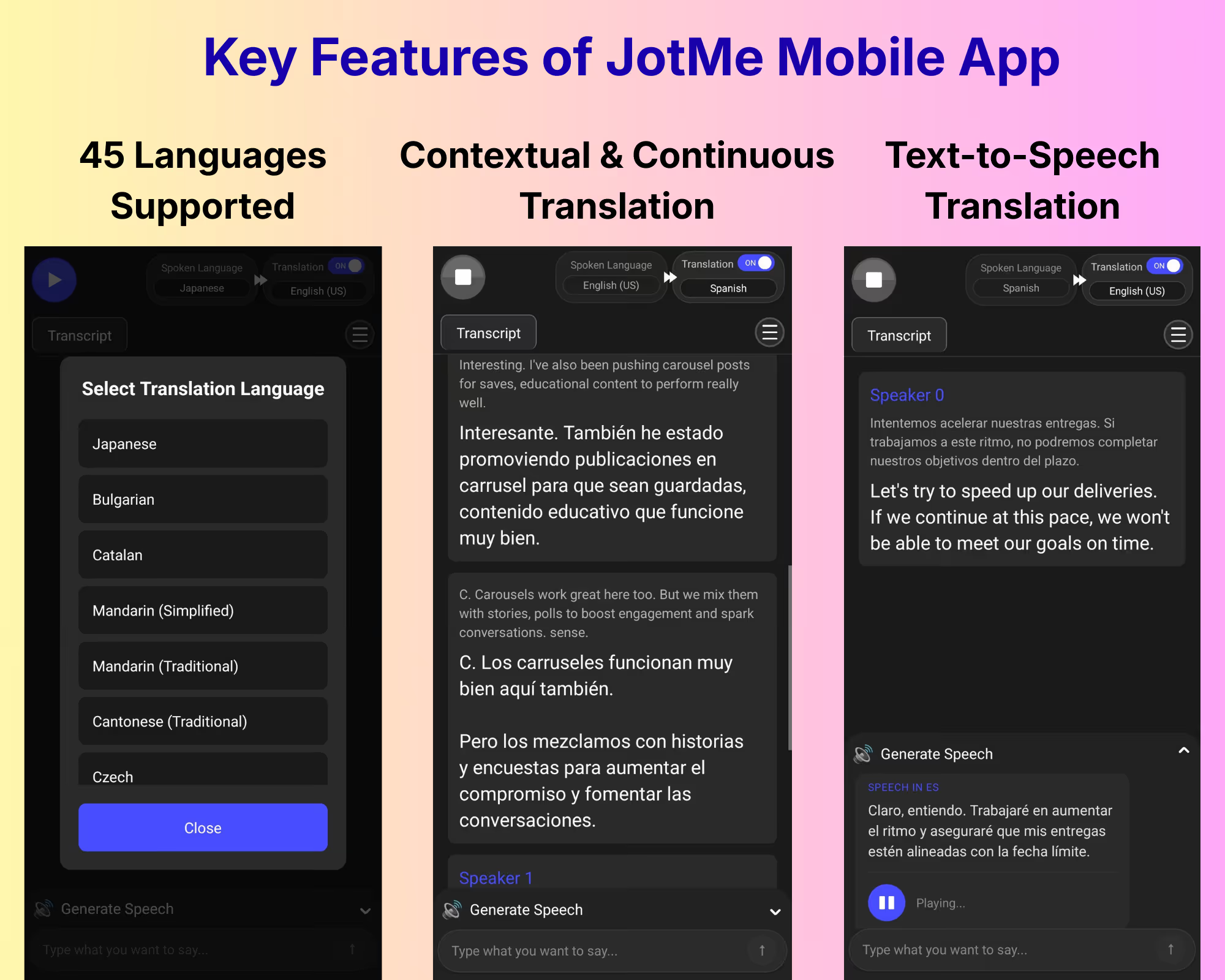
รีวิวนี้รวมแอป JotMe สำหรับ Android และ iOS ที่มีให้ใช้ในปี 2026 แอปมือถือออกแบบสำหรับคุยต่อหน้า เช่น ระหว่างเดินทาง คุยกับลูกค้าแบบไม่เป็นทางการ หรือเมื่อไม่ได้ใช้แล็ปท็อป แอปแปลงเสียงเป็นข้อความบน Android แสดงคำแปลจากไมโครโฟนในภาษาที่รองรับได้ วิธีใช้นี้ต่างจากการบันทึกประชุมบนเดสก์ท็อป
ราคา JotMe ปี 2026
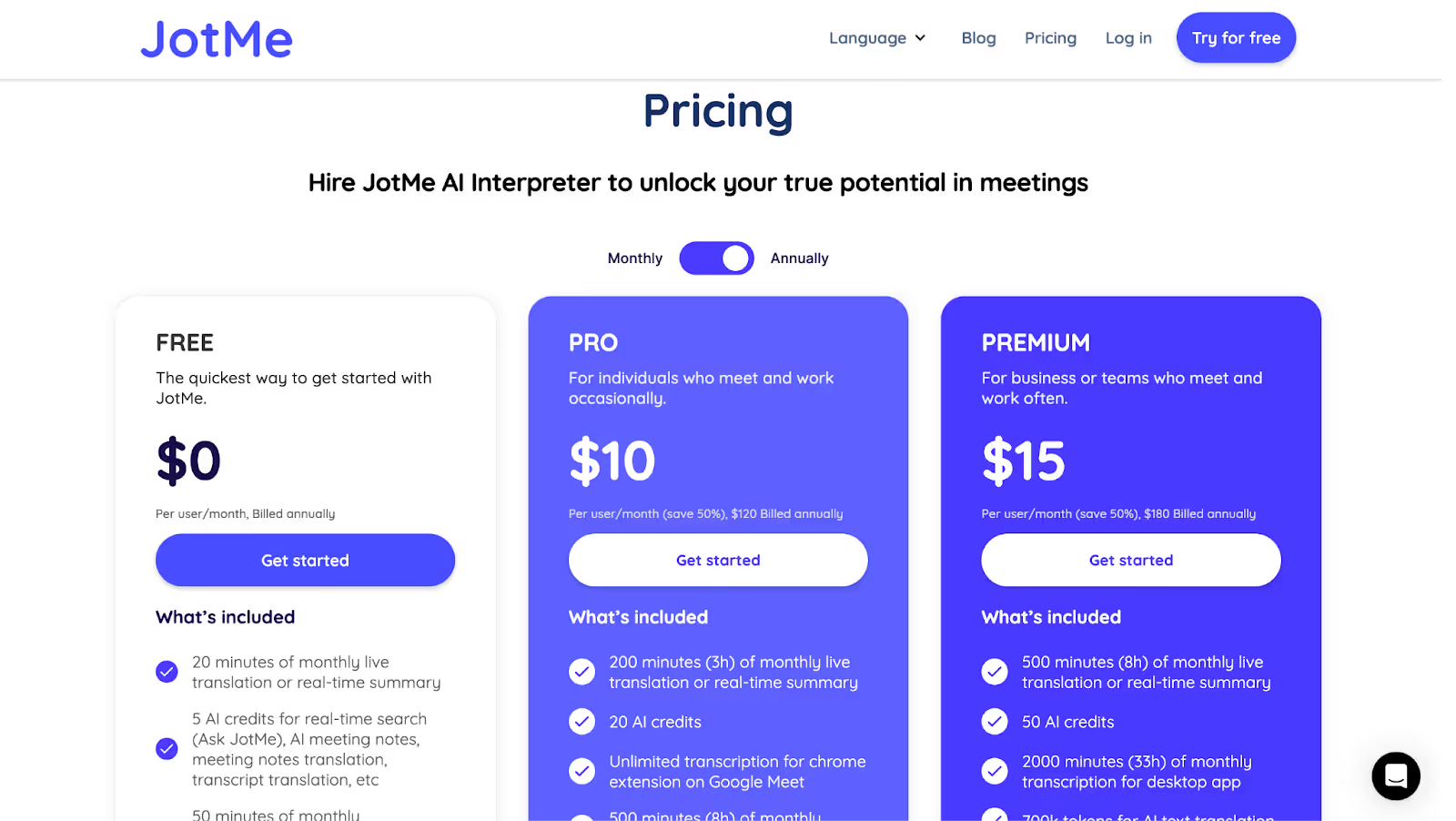
JotMe มีตัวเลือกสำหรับบุคคล ทีม และองค์กรที่ต้องการแปลเสียงหรือถอดเสียง ตรวจโควตาและฟีเจอร์ตามอุปกรณ์และประเภทเซสชัน
แผนฟรี
- แพ็กเกจ Free ให้แปลสด 20 นาที ถอดเสียง 50 นาที และเครดิต AI 5 เครดิตต่อเดือน ทั้งสามอย่างนับแยกกัน
แผนชำระเงิน
- Pro เฉลี่ย 10 ดอลลาร์สหรัฐต่อเดือนเมื่อชำระปีละ 120 ดอลลาร์สหรัฐ มีถอดเสียงเดือนละ 500 นาที แปลสด 200 นาที เครดิต AI 20 เครดิต และถอดเสียง Google Meet ผ่านส่วนขยาย Chrome ได้ไม่จำกัดตามเงื่อนไข
- Premium เฉลี่ย 15 ดอลลาร์สหรัฐต่อเดือนเมื่อชำระปีละ 180 ดอลลาร์สหรัฐ มีถอดเสียงเดือนละ 2,000 นาที แปลสด 500 นาที เครดิต AI 50 เครดิต และตัวเลือกแปลหลายภาษาพร้อมการแชร์ การเข้าถึงไฟล์บันทึกขึ้นอยู่กับการจัดเก็บและสิทธิ์บัญชี
- ตัวเลือกเติมเงินสำหรับมือถือที่รีวิวนี้ระบุมีราคา 50 ดอลลาร์สหรัฐ จ่ายครั้งเดียวและใช้นาทีได้หนึ่งเดือน เหมาะกับงานระยะสั้นหรือการคุยข้ามภาษาเป็นครั้งคราว ให้ตรวจข้อเสนอในแอปก่อนซื้อ
- JotMe มีตัวเลือก Enterprise สำหรับทีมข้ามประเทศที่ต้องการเรียกเก็บเงินและจัดการจากส่วนกลางหรือใช้โควตาเพิ่ม หากต้องแชร์ไป Google Docs อีเมล หรือ Slack ให้สอบถามว่าแพ็กเกจรองรับและตั้งค่าอย่างไร
ข้อดี
- บนเดสก์ท็อป Basic และ Premium มีตัวเลือกภาษาคำบรรยายปลายทางมากกว่า 200 แบบ ภาษาพูด เสียงแปล และมือถือมีขอบเขตต่างกัน ส่วนขยาย Chrome ระบุภาษามากกว่า 77 แบบสำหรับบทถอดเสียงสองภาษาใน Google Meet ตามคำบรรยายที่ Meet รองรับ
- วิธีใช้บนเดสก์ท็อปแบบไม่เพิ่มบอตไม่เพิ่มผู้เข้าร่วม ความเป็นส่วนตัวยังขึ้นอยู่กับความยินยอม การจัดการเสียง สิทธิ์เข้าถึง และนโยบายจัดเก็บ
- สรุป บันทึก AI การแปลบทถอดเสียง และ Ask JotMe ใช้ต่อกันได้เมื่อโหมด โควตา และการจัดเก็บรองรับ
ข้อจำกัด
- เดสก์ท็อปมีวิธีใช้ครบที่สุด หากต้องการใช้เฉพาะเบราว์เซอร์ ให้ตรวจว่าส่วนขยาย Chrome สำหรับ Google Meet ครอบคลุมสิ่งที่ต้องการหรือไม่
คำถามที่พบบ่อยเกี่ยวกับ JotMe
มี AI ช่วยจดบันทึกให้ไหม?
มี ตัวอย่างเช่น JotMe, Jamworks และ Fireflies.ai ใช้ช่วยจดบันทึกการประชุม ชั้นเรียน หรือเว็บบินาร์ได้ เครื่องมือเหล่านี้รู้จำเสียงพูดและใช้บทถอดเสียงเพื่อดึงประเด็นสำคัญและสรุปงานที่ต้องทำ บางตัวให้ผลระหว่างประชุม ส่วนบางตัวประมวลผลให้หลังจบ
มี AI จดบันทึกการประชุมฟรีไหม?
JotMe, Otter และ Fireflies.ai มีแพ็กเกจฟรีให้ลองฟีเจอร์พื้นฐาน แต่จำกัดนาที พื้นที่เก็บข้อมูล และจำนวนสรุปต่างกัน หากต้องการฟีเจอร์เพิ่ม ให้เปรียบเทียบราคาและเงื่อนไขแพ็กเกจแบบชำระเงินก่อนเลือก
ใช้ JotMe ฟรีได้ไหม?
ได้ แพ็กเกจฟรีให้ถอดเสียง 50 นาที แปล 20 นาที และเครดิต AI 5 เครดิตต่อเดือน ฟีเจอร์อย่างการสร้างบันทึก AI ใช้เครดิต ส่วนนาทีถอดเสียงกับนาทีแปลนับแยกกัน ลองกับการประชุม Zoom, Meet หรือ Teams ที่รองรับได้หลังตั้งค่าสิทธิ์เสียง
JotMe.io ทำงานอย่างไร?
บนเดสก์ท็อป ให้เปิด JotMe ควบคู่กับแอปประชุม อนุญาตให้ใช้ไมโครโฟนและเสียงระบบตามที่จำเป็น เลือกโมเดลภาษาพูดกับภาษาปลายทาง แล้วเริ่มเซสชัน หากเสียงและโหมดรองรับ จะเห็นคำแปลเป็นข้อความระหว่างที่คนพูด
JotMe มีแอปมือถือหรือไม่?
บนเดสก์ท็อป ให้เปิด JotMe ควบคู่กับแอปประชุม อนุญาตให้ใช้ไมโครโฟนและเสียงระบบตามที่จำเป็น เลือกโมเดลภาษาพูดกับภาษาปลายทาง แล้วเริ่มเซสชัน หากเสียงและโหมดรองรับ จะเห็นคำแปลเป็นข้อความระหว่างที่คนพูด ส่วนบทถอดเสียงและบันทึกหลังประชุมขึ้นอยู่กับการตั้งค่าจัดเก็บ
JotMe มีแอปมือถือหรือไม่?
มี JotMe สำหรับ iOS และ Android รุ่นที่รองรับ แอปมือถือเหมาะกับการแปลเสียงสดในการสนทนาต่อหน้า เช่น เมื่อไม่มีแล็ปท็อปหรือคุยนอกห้องประชุม
ตัวเลือกสำหรับประชุมหลายภาษา: การเปรียบเทียบนี้เลือก JotMe เพราะช่วยให้เข้าใจสิ่งที่คุยขณะประชุม และเก็บบันทึกได้เมื่อเปิดการจัดเก็บ
เหมาะกับ: การประชุมหลายภาษา ชั้นเรียนนานาชาติ การคุยกับลูกค้า เว็บบินาร์ และทีมที่ต้องใช้คำแปลสดโดยไม่เพิ่มบอตในสาย เลือก JotMe หากต้องใช้บันทึกข้ามภาษาขณะที่ยังสนทนาอยู่
Krisp: เหมาะกับการจดบันทึกในที่เสียงดัง
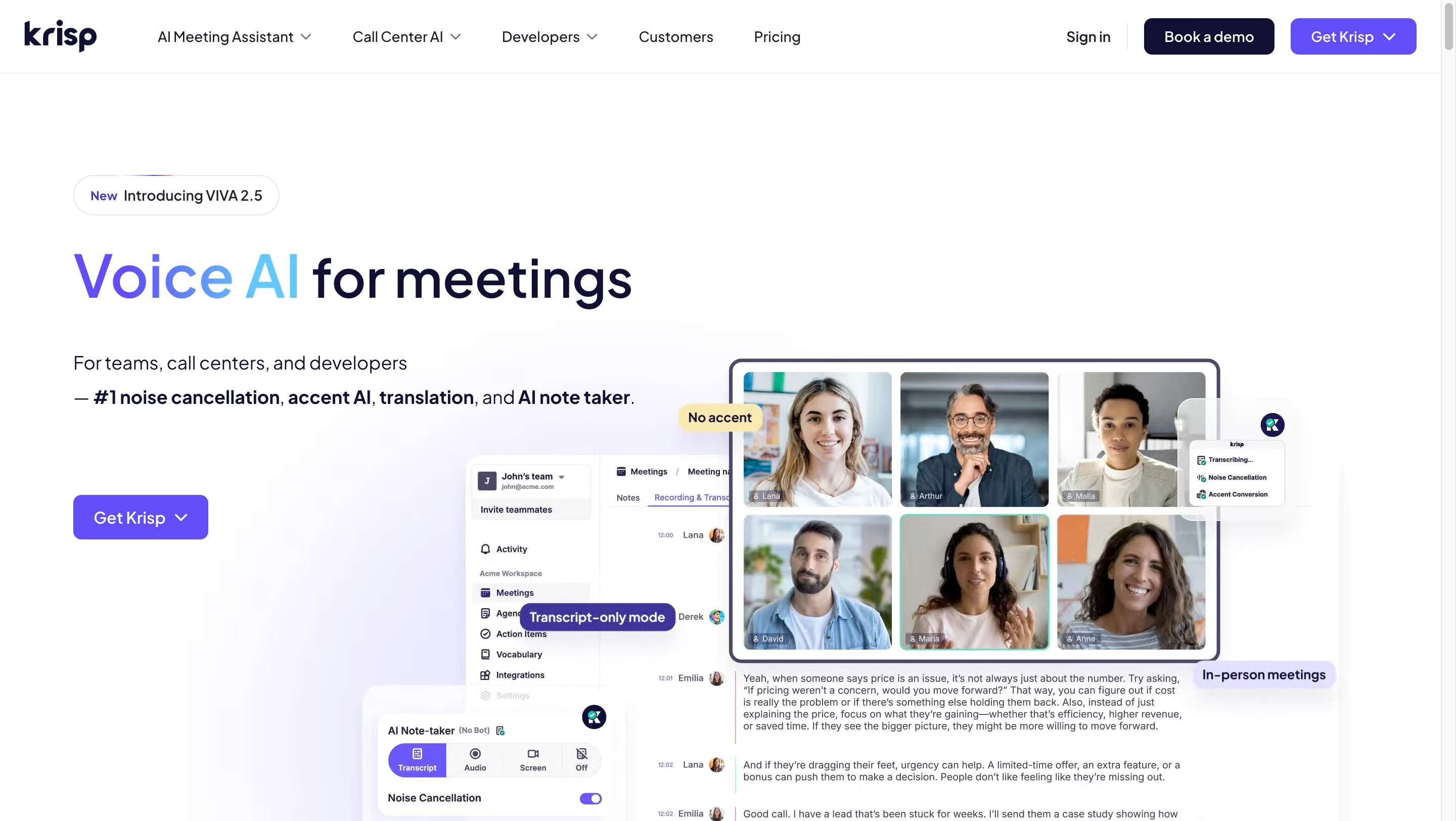
Krisp รวมการจดบันทึกไว้กับเครื่องมือเสียง Voice AI Krisp AI Note Taker เหมาะเมื่ออยากถอดเสียง สรุป และปรับเสียงในขั้นตอนเดียว การตัดเสียงรบกวนกับ Accent Conversion ช่วยให้เสียงในสายชัดขึ้นบนแพลตฟอร์มและแพ็กเกจที่รองรับ โดยมีขีดจำกัดแยกกัน
แอปมือถือ Krisp บันทึกการคุยต่อหน้า การบรรยาย สัมภาษณ์ และบันทึกเสียงนอกแพลตฟอร์มประชุมได้ บทถอดเสียงและบันทึกจะสร้างหลังประมวลผล ระยะเวลาขึ้นอยู่กับไฟล์เสียงและอาจใช้มากกว่าไม่กี่วินาที
แพลตฟอร์มที่รองรับ: Windows, macOS, iOS, Android และเบราว์เซอร์ที่รองรับ ฟีเจอร์แตกต่างตามอุปกรณ์
ฟีเจอร์สำคัญ:
- จดบันทึกโดยไม่เพิ่มบอตพร้อมป้ายผู้พูด: Krisp รับเสียงโดยไม่เพิ่มบอต ใส่ป้ายผู้พูด และเพิ่มเวลาที่กดเพื่อย้อนฟังได้ ตัวเลข 96% จากรีวิวเดิมไม่ใช่การรับประกันความแม่นยำ ให้ลองกับเสียงและภาษาที่คุณใช้
- การตัดเสียงรบกวนและ Accent Conversion: การตัดเสียงรบกวนช่วยกรองเสียงพื้นหลัง เสียงอื่น และเสียงสะท้อนเมื่อตั้งค่าตรงงาน ส่วน Accent Conversion ช่วยให้ผู้ใช้บางคนฟังสำเนียงต่างกันได้ง่ายขึ้น ทั้งสองฟีเจอร์ขึ้นอยู่กับอุปกรณ์ การตั้งค่า และแพ็กเกจ
- ค้นหาบันทึกและถาม AI Chat: จัดบันทึกหรือไฟล์ด้วยแท็กและตัวกรอง แล้วใช้ AI Chat ช่วยหาคำตอบจากการคุยที่ผ่านมาโดยไม่ต้องเปิดฟังทั้งหมด
ราคา Krisp
รีวิวเดิมระบุว่าทดลองได้เจ็ดวันโดยไม่ต้องใช้บัตร ให้ตรวจว่าเงื่อนไขนี้ยังใช้กับบัญชีหรือไม่ หน้าปัจจุบันระบุ Core 8 ดอลลาร์สหรัฐและ Advanced 15 ดอลลาร์สหรัฐต่อผู้ใช้ต่อเดือนเมื่อชำระรายปี Advanced เพิ่มตัวเลือก Accent Conversion, Salesforce, ConnectWise ตัวควบคุมผู้ดูแล มุมมองผู้จัดการ และพื้นที่จัดเก็บตามแพ็กเกจ
ข้อดี
- จดบันทึกโดยไม่เพิ่มบอตได้ในวิธีที่รองรับ
- เชื่อม CRM และเครื่องมือจัดการงาน เช่น Asana, Jira, Monday, Pipedrive และ Zapier ตรวจรายการเชื่อมต่อในแพ็กเกจของคุณ
- หน้าผลิตภัณฑ์จดบันทึกระบุว่าถอดเสียงการประชุมได้มากกว่า 17 ภาษา ตรวจรายการสำหรับวิธีใช้ของคุณ
- มอบหมายงานต่อจากใจความสำคัญได้ในวิธีที่รองรับ
- รวมการจดบันทึกกับการตัดเสียงรบกวนและ Accent Conversion ที่รองรับ
- มีทั้งเดสก์ท็อปและมือถือ โดยฟีเจอร์ต่างกัน
ข้อจำกัด
- อย่าคาดว่าแอปจดบันทึกมือถือมีฟังก์ชันตัดเสียงรบกวนแบบเดสก์ท็อป
- หน้า AI Meeting Assistant ที่ตรวจแสดง Core, Advanced และ Enterprise ให้ตรวจว่ามีช่วงทดลองหรือข้อเสนอใช้ฟรีตอนสมัครหรือไม่
เลือก Krisp หากต้องการให้เสียงฟังง่ายขึ้นควบคู่กับการจดบันทึกประชุม
หากต้องการแค่บทถอดเสียงและไม่ต้องใช้การตัดเสียงรบกวน การบันทึกต่อหน้า หรือ Voice AI ให้เทียบกับเครื่องมือที่เรียบง่ายกว่า
ตัวเลือกสำหรับประชุมที่เสียงฟังยาก: Krisp มีการบันทึกโดยไม่เพิ่มบอต การจดทั้งออนไลน์และต่อหน้า บันทึก AI และการค้นหา การตัดเสียงรบกวนกับ Accent Conversion เพิ่มทางเลือกด้านเสียงตามอุปกรณ์และแพ็กเกจ
Fireflies.ai: เหมาะกับการค้นบทถอดเสียงและซิงก์ CRM
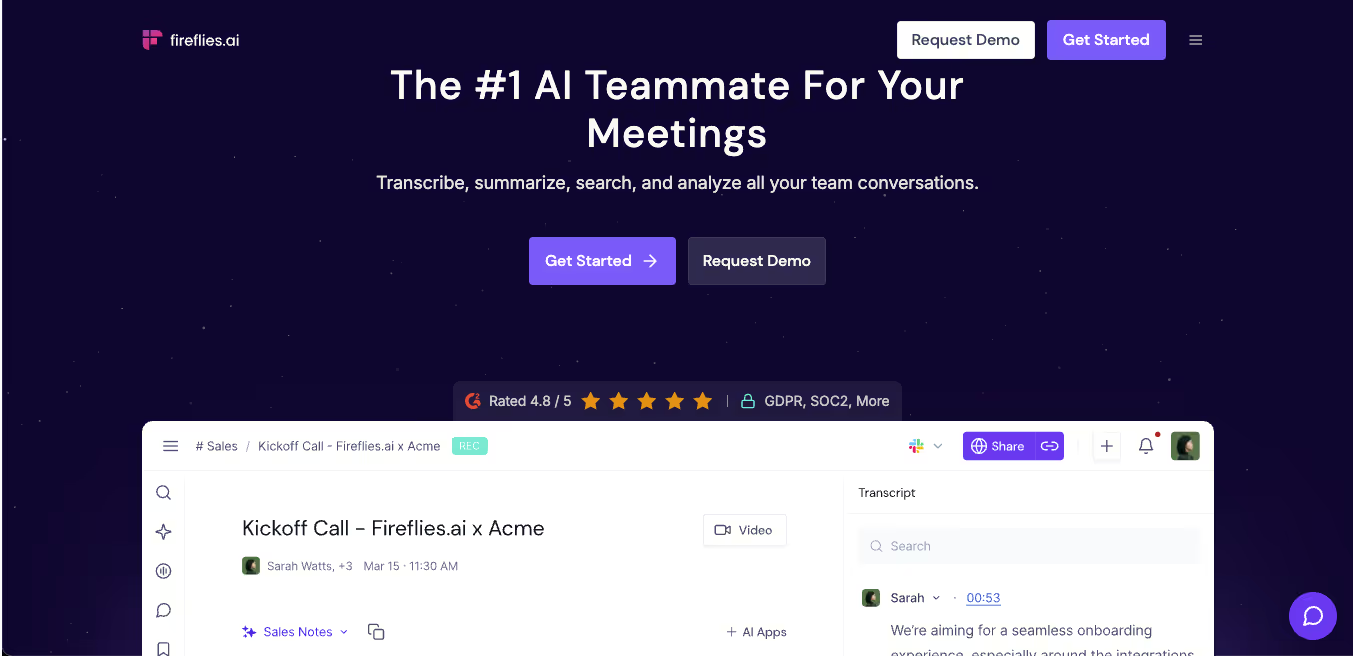
Fireflies.ai เหมาะกับทีมที่ต้องการคลังประชุม สรุป และเครื่องมือทำงานร่วมกัน หากสลับใช้ Zoom, Meet และ Teams การเก็บบันทึกที่เดียวช่วยให้ค้นและติดตามงานง่ายขึ้น
แพลตฟอร์มที่รองรับ: Zoom, Google Meet, Microsoft Teams, Webex และแพลตฟอร์มอื่นตามวิธีใช้บอตหรือรับเสียงเดสก์ท็อป
ฟีเจอร์สำคัญ:
- ถอดเสียงสดและป้ายผู้พูด: บอตเข้าประชุมตามกำหนดได้เมื่อได้รับอนุญาต ส่วนแอปเดสก์ท็อปรับเสียงได้โดยไม่เพิ่มบอต Fireflies ระบุว่าถอดเสียงได้มากกว่า 100 ภาษา ส่วน Multi-Language Mode รุ่นเบตารองรับมากกว่า 60 ภาษาเมื่อสลับภาษาภายในเซสชันเดียว ควรตรวจป้ายผู้พูดในห้องที่มีคนมาก
- สรุปและงานต่อด้วย AI: หลังประชุม สรุปที่ระบบสร้างได้อาจมีภาพรวม หัวข้อที่คุย และรายการงาน ตรวจข้อจำกัดแพ็กเกจและทบทวนผลก่อนมอบหมายงาน
- ค้นหาและติดตามหัวข้อ: ค้นช่วงในบทถอดเสียงจากคำสำคัญ คำถาม วันที่ หรือหัวข้อที่ตั้งเอง เช่น #metrics
- ทำงานร่วมกันและเชื่อมต่อ: เชื่อมเครื่องมืออย่าง Salesforce, Slack, Notion หรือ Asana ตามแพ็กเกจ เพื่อแชร์บันทึก สร้างงาน หรือใส่คลิปเสียงสั้นในขั้นตอนทำงาน
ราคา Fireflies.ai
แพ็กเกจ Free
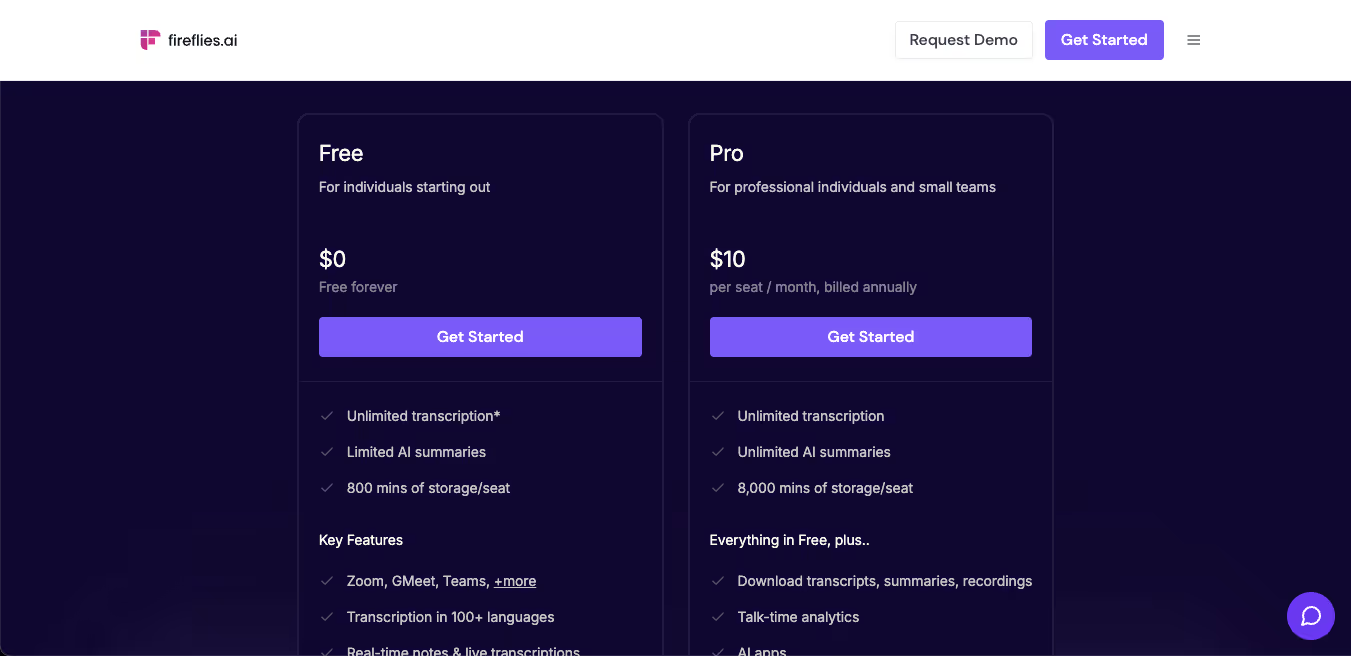
- แพ็กเกจ Free ระบุว่าถอดเสียงได้ไม่จำกัดตามเงื่อนไข มีสรุป AI จำกัด พื้นที่เก็บ 400 นาทีต่อทีม และเครดิต AI 20 เครดิต ตัวเลข 800 นาทีต่อผู้ใช้จากฉบับเดิมไม่อยู่ในหน้าราคาที่ตรวจ
แผนชำระเงิน
- Pro เริ่ม 10 ดอลลาร์สหรัฐต่อผู้ใช้ต่อเดือนเมื่อชำระรายปี ถอดเสียงและสร้างสรุป AI ได้ไม่จำกัดตามเงื่อนไข และเก็บได้ 8,000 นาทีต่อผู้ใช้
- Business ระบุ 19 ดอลลาร์สหรัฐต่อผู้ใช้ต่อเดือนเมื่อชำระรายปี เพิ่มพื้นที่ไม่จำกัดและการวิเคราะห์ทีม หน้าราคายังระบุว่าบันทึกวิดีโอได้ตั้งแต่ Pro และเข้าถึง API ได้ใน Free โดยมีข้อจำกัดของแต่ละแพ็กเกจ
- Enterprise ระบุ 39 ดอลลาร์สหรัฐต่อผู้ใช้ต่อเดือนเมื่อชำระรายปี ตัวเลือกความปลอดภัยขั้นสูง ที่เก็บแบบส่วนตัว และการดูแลบัญชีขึ้นอยู่กับแพ็กเกจและข้อตกลง
ข้อดี:
- มีบทถอดเสียงสดและสรุปการประชุมในวิธีที่รองรับ
- รองรับแพลตฟอร์มประชุมหลายตัวและเชื่อมเครื่องมือทำงานหลักได้
- การค้นหาและติดตามหัวข้อช่วยหาข้อมูลในคลังประชุม
ข้อจำกัด:
- เมื่อเลือกวิธีใช้บอต ผู้เข้าร่วมจะเห็นบอตในห้อง หากองค์กรอนุญาตและไม่ต้องการเพิ่มผู้เข้าร่วม ให้ใช้โหมดรับเสียงเดสก์ท็อป
- หน้าจออาจดูแน่นเพราะมีหลายฟีเจอร์
- เสียงรบกวนอาจทำให้ถอดเสียงผิด
เลือก Fireflies.ai หากทีมขายหรือฝ่ายปฏิบัติการต้องการคลังประชุมที่ค้นหาได้ การติดตามหัวข้อ และการซิงก์ CRM
หากเป้าหมายหลักคืออ่านคำแปลขณะที่คนพูด ให้ตรวจว่าวิธีใช้ Fireflies ทำได้ตรงความต้องการหรือไม่ แอปเดสก์ท็อปมีวิธีจดโดยไม่เพิ่มบอต แต่การถอดเสียงหลายภาษากับการแปลคำบรรยายสดเป็นคนละฟีเจอร์
เลือกตามงาน: Fireflies.ai เด่นเรื่องคลังบทถอดเสียง ส่วนการเปรียบเทียบนี้เลือก JotMe เมื่อทีมต้องเข้าใจหลายภาษาขณะประชุม
คำถามที่พบบ่อยเกี่ยวกับ Fireflies.ai
ใช้ Fireflies.ai ฟรีได้ไหม?
ได้ แพ็กเกจ Free ระบุว่าถอดเสียงได้ไม่จำกัดตามเงื่อนไข มีจำนวนสรุป AI จำกัดและพื้นที่เก็บข้อมูล 400 นาทีต่อทีม แพ็กเกจ Pro เริ่มที่ 10 ดอลลาร์สหรัฐต่อผู้ใช้ต่อเดือนเมื่อชำระรายปี เพิ่มการเชื่อมต่อและขั้นตอนการทำงานขั้นสูง ควรตรวจเงื่อนไขเครดิต AI ด้วย
ป้องกันไม่ให้บอตอย่าง Fireflies.ai เข้าประชุมได้ไหม?
โฮสต์ใช้ห้องรอหรือสิทธิ์เข้าห้องเพื่อไม่รับบอตได้ หากคุณจัดการบัญชี Fireflies ให้แก้การเข้าร่วมอัตโนมัติและนำคำเชิญบอตออกจากกิจกรรมที่เกี่ยวข้องถ้ามี ผลขึ้นอยู่กับแพลตฟอร์มและการตั้งค่าปฏิทิน การไม่รับบอตไม่ได้ปิดเครื่องมือบันทึกอื่น
ยกเลิกการทดลองใช้ Fireflies.ai ฟรีอย่างไร?
ลงชื่อเข้า Fireflies แล้วไปที่ Settings → Billing เลือกยกเลิกการทดลองหรือกลับไปใช้ Free ตามตัวเลือกที่บัญชีแสดง กดยืนยันและตรวจวันสิ้นสุด หากไม่ต้องการให้ต่ออายุแบบเสียเงิน ให้ยกเลิกก่อนหมดช่วงทดลอง
ลบ Fireflies.ai แบบถาวรได้ไหม?
เลือก Delete my account ในการตั้งค่า Fireflies แล้วทำตามขั้นตอนยืนยันการลบ หากเคยเชื่อมปฏิทินหรือแพลตฟอร์มประชุม เช่น Google หรือ Zoom ให้ตรวจสิทธิ์แอปในบริการนั้นและถอนสิทธิ์ที่ไม่ต้องใช้ การยกเลิกแพ็กเกจเป็นคนละขั้นกับการลบบัญชี
Fireflies.ai ดีกว่า JotMe ไหม?
ขึ้นอยู่กับงาน Fireflies.ai เหมาะกับการค้นหาบทถอดเสียงและส่งบันทึกเข้า CRM ส่วน JotMe เหมาะกว่าเมื่อคุณต้องใช้คำแปลสด ป้ายผู้พูด และสรุประหว่างเซสชัน เช่น สำหรับทีมที่ใช้หลายภาษาหรือชั้นเรียน ตรวจโหมดและแพ็กเกจที่รองรับฟีเจอร์ที่ต้องใช้
Metaview: เหมาะกับสัมภาษณ์ผู้สมัครและแบบประเมินใน ATS
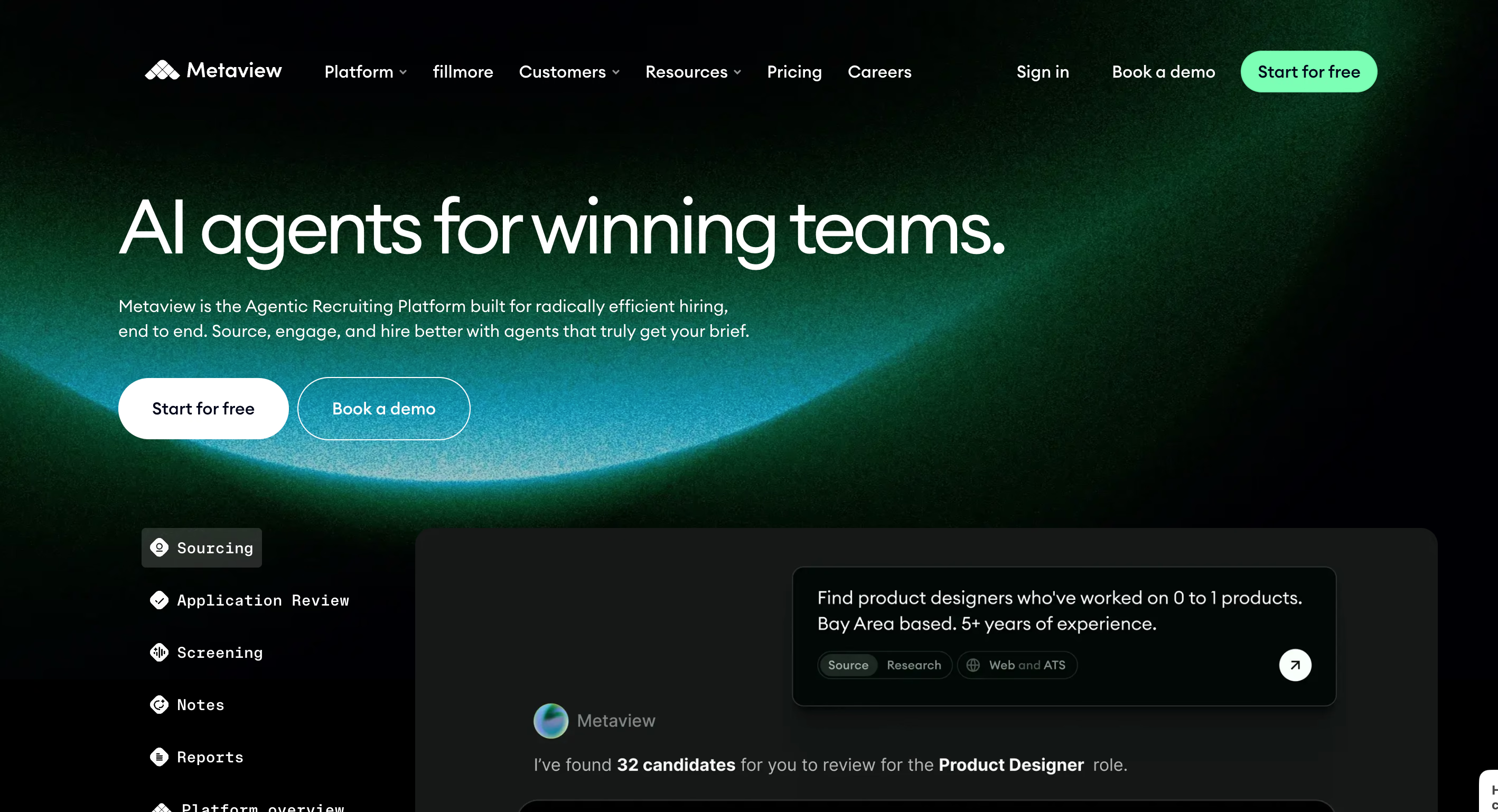
Metaview เน้นการสัมภาษณ์ผู้สมัคร เครื่องมือรับบทสนทนา จัดบันทึก และร่างแบบประเมินให้ผู้สัมภาษณ์ตรวจ Ashby และ Lever รับแบบประเมินโดยตรงได้เมื่อใช้การเชื่อมต่อที่รองรับ
เมื่อใช้โหมดบอต Metaview ปรากฏเป็นผู้เข้าร่วม และผู้ดูแลตั้งชื่อที่แสดงได้ ตั้งแต่อัปเดตเดือนตุลาคม 2026 แอปเดสก์ท็อปมีตัวเลือกไม่เพิ่มบอตด้วย ทั้งสองวิธีทีมยังต้องแจ้งผู้เข้าร่วมและขอความยินยอมตามที่กำหนด
แพลตฟอร์มที่กล่าวถึง: Google Meet, Zoom, Teams, Webex และการสัมภาษณ์ผ่านโทรศัพท์หรือมือถือด้วยวิธีที่รองรับ
ฟีเจอร์หลักของ Metaview
- แบบประเมินสัมภาษณ์: เครื่องมือร่างจากสิ่งที่พูด ผู้สัมภาษณ์ตรวจหลักฐาน ให้คะแนน และส่งฉบับสุดท้าย ในวิธีใช้สำหรับจดบันทึกนี้ คนยังต้องตัดสินใจเองว่าจะให้ผู้สมัครไปต่อหรือไม่
- เชื่อมระบบ ATS: การอ่านข้อมูลผู้สมัครต่างจากการส่งแบบประเมิน ตัวเลข 114 ระบบในรีวิวเดิมหมายถึงขอบเขตการอ่าน ไม่ใช่การส่ง Ashby และ Lever รับโดยตรงได้ และคู่มือบางกรณีระบุ Gem ด้วย ใน Greenhouse ส่วนขยายช่วยกรอกส่วนข้อเท็จจริง ส่วนผู้สัมภาษณ์ตรวจและกรอกความเห็นเอง
- บันทึกจากหลายแหล่ง: เมื่อมีสิทธิ์เข้าถึง เครื่องมือรวมการสัมภาษณ์ในกระบวนการเดียวกับประวัติผู้สมัครและรายละเอียดงานได้ ผู้สรรหาจึงอ่านสรุปโดยไม่ต้องเปิดบทถอดเสียงแยกทุกครั้ง
- ถอดเสียงได้มากกว่า 50 ภาษา: รายการที่ประกาศมีฝรั่งเศส เยอรมัน ดัตช์ โปรตุเกส สเปน ญี่ปุ่น จีนกลาง และฮินดี การถอดเสียงไม่ได้หมายถึงการแปลสดระหว่างสัมภาษณ์
ราคา Metaview
Metaview แสดงราคาแยกตามผลิตภัณฑ์ ทีมที่ต้องการแค่บันทึกสัมภาษณ์ดูราคา Notetaker ได้โดยไม่ต้องรวมเครื่องมือค้นผู้สมัครหรือตรวจใบสมัคร
Notetaker Free: 25 สายต่อเดือนและการถอดเสียงพื้นฐาน
แพ็กเกจ Metaview แบบชำระเงิน
- Notetaker Pro ระบุ 60 ดอลลาร์สหรัฐต่อผู้ใช้ต่อเดือน โทรได้ไม่จำกัดและประมวลผลก่อน
- Enterprise กำหนดราคาตามองค์กร พร้อมตัวเลือกการสนับสนุน การฝึกอบรม และตัวควบคุมความปลอดภัยตามข้อตกลง
ข้อดีของ Metaview
- ร่างแบบประเมินให้ผู้สัมภาษณ์ตรวจ นอกเหนือจากการทำบทถอดเสียง
- ผู้ใช้ Ashby และ Lever ส่งแบบประเมินจาก Metaview ได้ผ่านการเชื่อมต่อที่รองรับ
- รองรับการคัดกรองทางโทรศัพท์และสัมภาษณ์ผ่านวิดีโอในวิธีที่รองรับ
ข้อจำกัดของ Metaview
- โหมดบอตเพิ่มผู้เข้าร่วมที่มองเห็นได้ ตอนนี้มีวิธีใช้เดสก์ท็อปโดยไม่เพิ่มบอต ให้ตรวจความเข้ากันได้และสิทธิ์เสียง
- ในวิธีที่เทียบ การถอดเสียงสัมภาษณ์หลายภาษาไม่ได้แปลสดไปเป็นอีกภาษา
- ด้วยราคาอ้างอิง 60 ดอลลาร์สหรัฐต่อผู้ใช้ต่อเดือนของ Notetaker Pro ค่าใช้จ่ายอยู่ในกลุ่มสูงเมื่อเทียบกับเครื่องมือทั่วไปในรายการ
เลือก Metaview หากทีมสัมภาษณ์บ่อยและต้องการแบบประเมินเป็นผลหลัก
เทียบกับเครื่องมือทั่วไปหากต้องการตัวเดียวสำหรับประชุมหลายแผนก หรือให้ความสำคัญกับคำแปลสดมากกว่าเอกสารสรรหา
ตัวเลือกสำหรับทีมสรรหา: Metaview มีประโยชน์เมื่อทีมใช้แบบประเมินและการเชื่อม ATS จริง JotMe มีราคาเริ่มต่ำกว่าและเหมาะกับการแปลสดโดยไม่เพิ่มบอต ส่วน Metaview ก็มีวิธีใช้เดสก์ท็อปแบบไม่เพิ่มบอตสำหรับสัมภาษณ์
คำถามที่พบบ่อยเกี่ยวกับ Metaview
Metaview ส่งบอตเข้าประชุมไหม?
Metaview แสดง Notetaker เป็นผู้เข้าร่วมได้เมื่อใช้โหมดบอต อัปเดตเดือนตุลาคม 2026 เพิ่มการจดแบบไม่ใช้บอตด้วย การตั้งชื่อบอตใช้เฉพาะวิธีที่มีบอต ทั้งสองวิธีต้องแจ้งผู้เข้าร่วมและขอความยินยอมตามที่กำหนด Bluedot กับ JotMe ก็มีวิธีใช้แบบไม่เพิ่มบอตสำหรับงานคนละแบบ
ระบบ ATS ไหนรับแบบประเมินจาก Metaview ได้บ้าง?
การอ่านข้อมูลผู้สมัครต่างจากการส่งแบบประเมิน คู่มือ Metaview ระบุว่าส่งตรงไป Ashby และ Lever ได้ และกล่าวถึง Gem ในบางวิธีใช้ สำหรับ Greenhouse ส่วนขยายช่วยกรอกข้อมูลตามข้อเท็จจริง ส่วนการประเมินเชิงความเห็นยังให้ผู้สัมภาษณ์กรอกเอง ตัวเลข 114 ในรีวิวเดิมไม่ได้แปลว่าทุกระบบรับแบบประเมินโดยตรง ให้ตรวจการเชื่อมต่อและชนิดแบบประเมินที่คุณใช้
ใช้ Metaview ฟรีได้ไหม?
แพ็กเกจ Notetaker Free รองรับ 25 สายต่อเดือนพร้อมการถอดเสียงพื้นฐาน ส่วน Pro ระบุราคา 60 ดอลลาร์สหรัฐต่อผู้ใช้ต่อเดือน โทรได้ไม่จำกัดและได้ประมวลผลก่อน ราคานี้เป็นของ Notetaker ไม่ใช่ทุกผลิตภัณฑ์สรรหาของ Metaview
Metaview บันทึกการคัดกรองทางโทรศัพท์ได้ไหม?
ได้สำหรับวิธีโทรที่รองรับ Metaview มีวิธีโทรหาผู้สมัครจากคอมพิวเตอร์ผ่านแอป นอกเหนือจากการประชุมวิดีโอ การคัดกรองรอบแรกจึงไม่จำเป็นต้องมีลิงก์ประชุม ตรวจวิธีตั้งค่าและขอความยินยอมตามวิธีที่เลือก
Metaview ดีกว่า JotMe ไหม?
Metaview เหมาะกว่าเมื่อเป้าหมายหลักคือทำแบบประเมินสัมภาษณ์และจัดเก็บข้อมูลผู้สมัครใน ATS แพ็กเกจ Pro Notetaker ระบุ 60 ดอลลาร์สหรัฐต่อผู้ใช้ต่อเดือน ส่วน JotMe Pro เฉลี่ย 10 ดอลลาร์สหรัฐต่อเดือนเมื่อชำระรายปี เหมาะกับประชุมข้ามภาษาที่ต้องการคำแปลสดและใช้เดสก์ท็อปโดยไม่เพิ่มบอต
รีวิว Otter.ai: บันทึกสดพร้อมป้ายผู้พูด
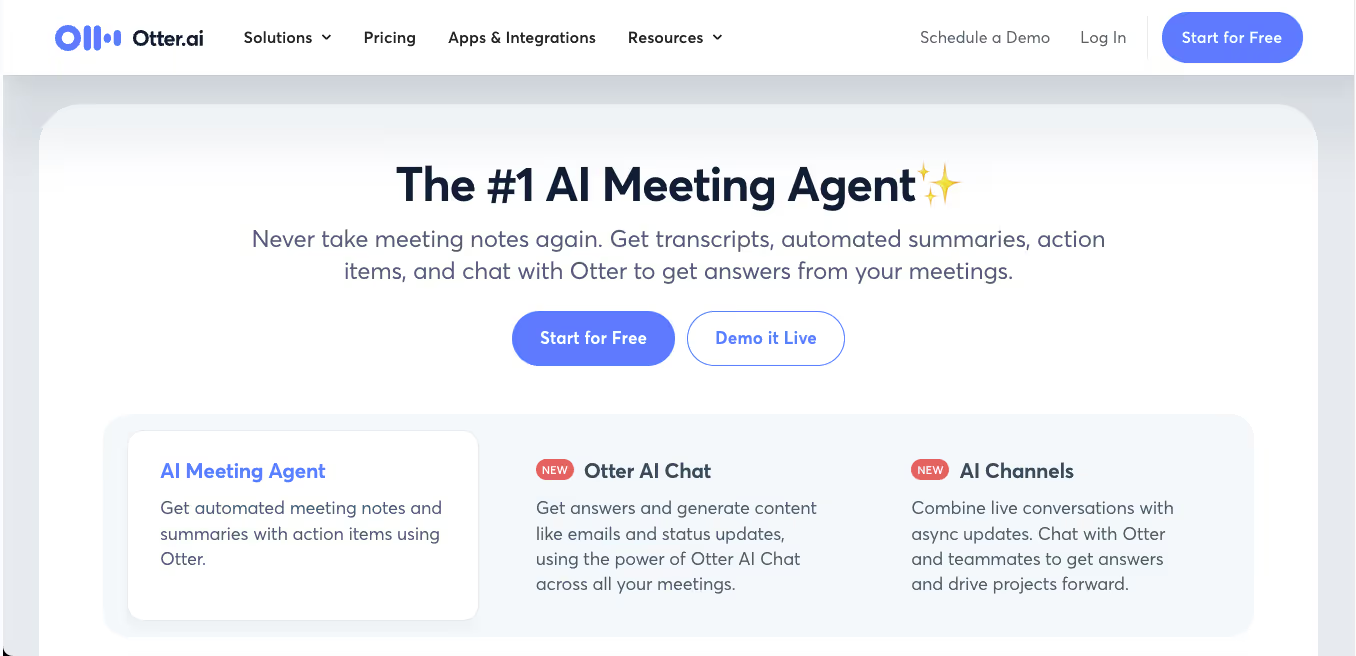
เอกสารที่อัปเดต 5 พฤศจิกายน 2026 ระบุว่า Otter.ai ถอดเสียงภาษาอังกฤษ สเปน ฝรั่งเศส และญี่ปุ่นได้ ในการลองเดิมกับการประชุมการตลาดทาง Zoom หนึ่งครั้ง บอต Otter เข้าห้องอัตโนมัติ จดระหว่างประชุม แล้วทำสรุปกับรายการงาน เพื่อนร่วมทีมที่มาไม่ได้ใช้ผลนั้นตามเรื่องย้อนหลังได้
แพลตฟอร์มที่รองรับ: Zoom, Google Meet และ Microsoft Teams สำหรับวิธีประชุมหลัก แอปเดสก์ท็อป Mac/Windows รับเสียงจากอุปกรณ์ที่รองรับได้ด้วย
ฟีเจอร์หลัก
- ผู้ช่วยประชุม AI: เมื่อตั้งปฏิทินและสิทธิ์แล้ว Otter Notetaker เข้าร่วมประชุมตามกำหนดได้ Otter Desktop ยังรองรับการใช้แบบไม่เพิ่มบอต เครื่องมือจัดบทถอดเสียง ใส่ป้ายผู้พูด และสรุปหัวข้อจากเสียงที่รับได้
- ถอดเสียงสด: อ่านคำบรรยายระหว่างคุยหรือย้อนดูช่วงที่แสดงแล้วได้ มีประโยชน์กับสัมภาษณ์และเสวนา แต่ควรตรวจชื่อและช่วงที่คนพูดทับกัน
- สรุปด้วย AI: หลังประชุม Otter จัดผลเป็น Overview, Action Items และ Outline ได้ การจับภาพหน้าจออัตโนมัติใช้เฉพาะวิธีแชร์หน้าจอที่รองรับ คู่มือเดสก์ท็อประบุ Zoom กับ Teams ไม่ได้ครอบคลุมทุกแพลตฟอร์ม
- รายการงานอัตโนมัติ: แก้ไขงานที่ระบบดึงมาได้ และหากพื้นที่ทำงานอนุญาต ก็มอบหมายให้เพื่อนร่วมทีมจากสรุปได้ ตรวจผู้รับผิดชอบและกำหนดส่งก่อนแชร์
ราคา Otter.ai
แพ็กเกจฟรี
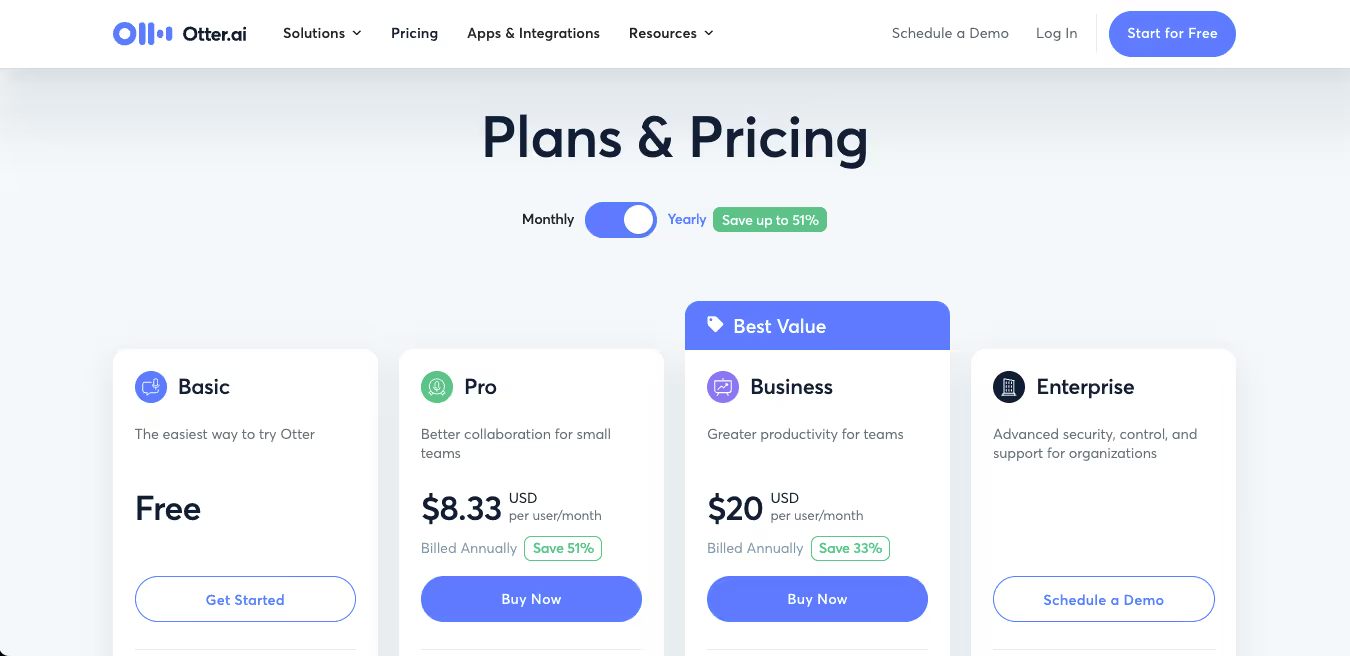
- Basic ฟรีมีถอดเสียงเดือนละ 300 นาที บันทึกสด และ Otter AI Chat โดยจำกัดเวลาต่อประชุมและการอัปโหลดแยกกัน
แผนชำระเงิน
- ราคาอ้างอิง Pro คือ 8.33 ดอลลาร์สหรัฐต่อผู้ใช้ต่อเดือนเมื่อชำระรายปี ก่อนพิจารณาโปรโมชันที่อาจแสดง แพ็กเกจระบุ 1,200 นาทีสำหรับวิธีใช้ที่กำหนด ป้ายผู้พูด และเทมเพลตขั้นสูง
- Business ระบุ 19.99 ดอลลาร์สหรัฐต่อผู้ใช้ต่อเดือนเมื่อชำระรายปี มีตัวควบคุมผู้ดูแลและเข้าประชุมพร้อมกันได้สูงสุดสามห้อง ตารางแยกโควตา 6,000 นาทีของการใช้งานบางประเภทออกจากประชุมและบันทึกในแอปที่ระบุว่าไม่จำกัด ให้ตรวจประเภทที่คุณใช้
- Enterprise กำหนดราคาตามองค์กร หน้าราคาระบุ SSO การจัดการโดเมน ตัวควบคุมขั้นสูง และตัวเลือกนำไปใช้ระดับองค์กร
ข้อดี
- สร้างสรุป AI และดึงงานที่ต้องทำจากบทสนทนา
- เน้นประเด็นและเลือกเทมเพลตที่มีได้
- ค้นด้วยคำสำคัญเพื่อหาช่วงที่ต้องการได้
ข้อจำกัด
- วิธีใช้บอตเพิ่มผู้เข้าร่วม จึงต้องพิจารณานโยบายความเป็นส่วนตัว แอปเดสก์ท็อปบันทึกโดยไม่เพิ่มบอตได้เมื่ออุปกรณ์และสิทธิ์รองรับ
- การถอดเสียงรองรับสี่ภาษาตามรายการ ได้แก่ อังกฤษ สเปน ฝรั่งเศส และญี่ปุ่น การแปลผ่าน Otter Chat เป็นคนละวิธี
- เสียงรบกวนและสำเนียงที่ระบบรู้จำได้ยากอาจทำให้บทถอดเสียงคลาดเคลื่อน
เลือก Otter.ai หากภาษาที่ใช้ประชุมอยู่ในรายการและต้องการบันทึกสด ป้ายผู้พูด และสรุปแบบเรียบง่าย
พิจารณาเครื่องมืออื่นหากต้องใช้ภาษาต้นทางนอกเหนือจากสี่ภาษา หรือต้องการคำบรรยายแปลสด หากแค่ไม่อยากเพิ่มบอต ให้ลองวิธีเดสก์ท็อปของ Otter ที่รองรับก่อนตัดสินใจ
ตัวเลือกสำหรับบทถอดเสียงแบบง่าย: Otter.ai ใช้ง่ายสำหรับบันทึกสดในภาษาที่รองรับ ทีมข้ามประเทศควรตรวจว่ารายการครอบคลุมภาษาที่ใช้ประชุมหรือไม่
คำถามที่พบบ่อยเกี่ยวกับ Otter.ai
Otter.ai ดีกว่า ChatGPT ไหม?
ทั้งสองตัวเน้นงานคนละแบบ Otter.ai ออกแบบมาสำหรับถอดเสียงและจดบันทึกประชุม รวมถึงผลแบบสดในวิธีที่รองรับ ส่วน ChatGPT เป็นผู้ช่วยสนทนาที่ใช้สร้าง สรุป และวิเคราะห์เนื้อหาได้ เลือกตามวิธีที่คุณต้องการเก็บและใช้บันทึก
Otter.ai ใช้ได้กับ Zoom อย่างเดียวไหม?
ไม่ใช่ Otter ระบุ Zoom, Google Meet และ Microsoft Teams สำหรับวิธีใช้ประชุมหลัก และอัปโหลดไฟล์เสียงหรือวิดีโอเพื่อถอดเสียงได้ หากใช้ Webex ให้ตรวจวิธีบันทึกจากเครื่องหรืออัปโหลดที่รองรับ โดยไม่ถือว่าบอตจากปฏิทินเข้าประชุมได้เหมือนสามแพลตฟอร์มหลัก
ใช้ Otter.ai บนแล็ปท็อปได้ไหม?
ได้ เปิด Otter ในเบราว์เซอร์ที่รองรับ หรือใช้แอปเดสก์ท็อปสำหรับ Mac และ Windows ได้ คุณดูบทถอดเสียงสด เปิดดูการประชุม และแก้ไขบันทึกได้ตามการตั้งค่าและแพ็กเกจ
Otter AI ถอดเสียงวิดีโอ YouTube ได้ไหม?
คุณอัปโหลดไฟล์เสียงหรือวิดีโอรูปแบบที่รองรับและมีสิทธิ์ใช้เพื่อถอดเสียงได้ เอกสาร Otter ยังแสดงวิธีรับเสียงจากวิดีโอที่เล่นบนเดสก์ท็อป ทั้งสองวิธีต่างจากการนำเข้าลิงก์ YouTube โดยตรง ตรวจข้อจำกัดแพ็กเกจและสิทธิ์ใช้เนื้อหา
ยกเลิกสมาชิก Otter.ai ได้ไหม?
ได้ หากซื้อผ่านเว็บ ให้เปิดการตั้งค่าบัญชีและส่วนการเรียกเก็บเงิน แล้วกดยืนยันยกเลิก หากสมัครผ่านร้านแอป ให้จัดการในร้านที่เรียกเก็บเงิน ตรวจวันสิ้นสุดแพ็กเกจ ตามขั้นตอนทั่วไปบัญชีจะกลับไปใช้ Basic เมื่อรอบที่ชำระเงินแล้วสิ้นสุด
Avoma: เหมาะกับการจดบันทึกและจัดตาราง
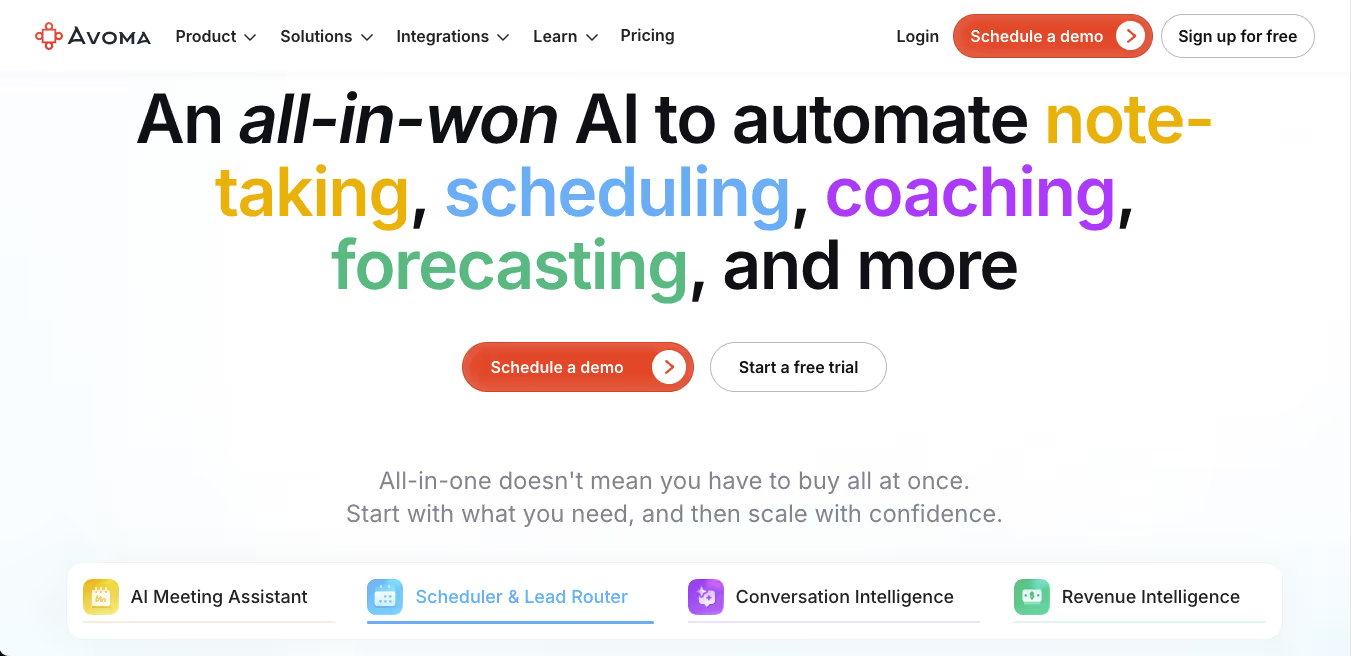
Avoma เหมาะกับทีมที่ต้องจัดตารางประชุม ทำบทถอดเสียงและสรุป และติดตามงาน ทีมขายยังใช้การวิเคราะห์บทสนทนาเพื่อโค้ชและดูแนวโน้มรายได้ได้ตามแพ็กเกจและส่วนเสริม
แพลตฟอร์มที่รองรับ: Zoom, Google Meet, Teams, Webex และ GoToMeeting เมื่อตั้งค่าตรงเงื่อนไข วิธีบันทึกผ่านแพลตฟอร์มบางแบบต้องมีสิทธิ์ใช้งานของแพลตฟอร์มนั้น
ฟีเจอร์หลัก
- ผู้ช่วยประชุม AI: Avoma บันทึก แสดงบทถอดเสียงสด และสร้างสรุป รายการงาน ร่างอีเมล และอัปเดต CRM ได้ ส่วนรายการภาษาทางการระบุมากกว่า 60 ภาษาและรูปแบบการพูด แอปเดสก์ท็อปมีการรับเสียงจากอุปกรณ์โดยไม่เพิ่มบอต โดยต้องรับทราบข้อกำหนดความยินยอมก่อนใช้
- วิเคราะห์บทสนทนา: ดูรูปแบบการพูด หัวข้อ และการมีส่วนร่วมเพื่อโค้ชทีมหรือมองแนวโน้ม ตัวเลือกขั้นสูงขึ้นอยู่กับระดับแพ็กเกจหรือส่วนเสริม
- จัดตารางและส่งต่อลูกค้าเป้าหมาย: Avoma มีการนัดแบบตัวต่อตัว แบบกลุ่ม และแบบวนคิวตามแพ็กเกจ กฎที่ตั้งไว้ช่วยส่งลูกค้าเป้าหมายให้ผู้รับผิดชอบ
- วิเคราะห์รายได้: ส่วนเสริม Revenue Intelligence ใช้ข้อมูลจากสาย อีเมล และ CRM เพื่อชี้ความเสี่ยงของดีล ช่วยคาดการณ์ และดูโอกาสที่พลาด คะแนนสถานะดีล การติดตามวิธีขาย และรูปแบบชนะหรือแพ้ช่วยให้ทีมตรวจว่าดีลเดินหน้าหรือติดขัดเพราะอะไร
ราคา Avoma
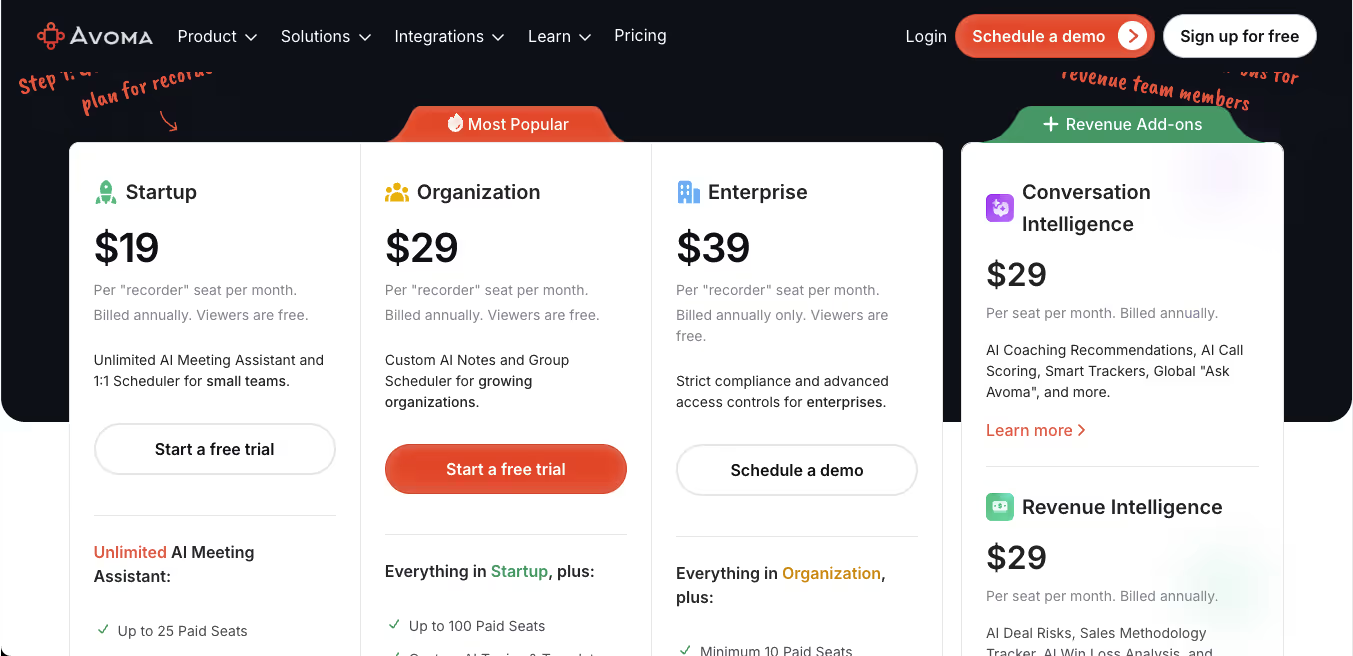
แผนฟรี
- Avoma ให้ทดลอง Organization 14 วันพร้อมส่วนเสริม คู่มือทางการระบุว่าเริ่มทดลองได้โดยไม่ต้องกรอกข้อมูลชำระเงิน
แผนชำระเงิน
- Startup เริ่ม 19 ดอลลาร์สหรัฐต่อผู้มีสิทธิ์บันทึกต่อเดือนเมื่อชำระรายปี แพ็กเกจทีมขนาดเล็กมีผู้ช่วยประชุม AI การนัดตัวต่อตัว และสรุปตามเงื่อนไขที่ระบุ
- Organization ระบุ 29 ดอลลาร์สหรัฐต่อผู้มีสิทธิ์บันทึกต่อเดือนเมื่อชำระรายปี เพิ่มบันทึก AI ที่ปรับได้ การนัดกลุ่ม และระบบอัตโนมัติขั้นสูง
- Enterprise ระบุ 39 ดอลลาร์สหรัฐต่อผู้มีสิทธิ์บันทึกต่อเดือน ชำระรายปีและมีขั้นต่ำ 10 สิทธิ์แบบชำระเงิน รายการฟีเจอร์มีผู้จัดการเฉพาะ การวิเคราะห์การใช้ SSO และตัวควบคุมสำหรับข้อกำหนด HIPAA ตามข้อเสนอและการตั้งค่า
ข้อดี
- มีช่วงทดลอง Organization สำหรับบัญชีที่เข้าเงื่อนไข
- รวมการจัดตาราง บันทึกประชุม และงานต่อในขั้นตอนเดียว
- ผู้ให้บริการเน้นคุณภาพการถอดเสียง ควรลองกับเสียงของคุณก่อนใช้เป็นเกณฑ์
ข้อจำกัด
- เหมาะน้อยกว่าสำหรับนักศึกษา ผู้ใช้คนเดียว หรือนักวิจัยที่ต้องการเพียงบทถอดเสียงพื้นฐาน
- ค่าใช้อาจสูงสำหรับคนที่จดประชุมบ่อยแต่ไม่ได้ใช้การวิเคราะห์การขาย
เลือก Avoma หากทีมขายอยากรวมบันทึก การจัดตาราง การวิเคราะห์บทสนทนา และอัปเดต CRM ในกระบวนการเดียว
หากเป็นนักศึกษาหรือทำงานคนเดียวและต้องการแค่บันทึก AI หรือการแปลสด ให้พิจารณาเครื่องมือที่ง่ายกว่า การแปลบทถอดเสียงและบันทึกใน Avoma บางแพ็กเกจต่างจากคำบรรยายแปลสด
ตัวเลือกสำหรับทีมรายได้: Avoma รวมการจัดตาราง การจดบันทึก และการวิเคราะห์การขาย เหมาะเมื่อทีมนำความสามารถเหล่านี้มาใช้ด้วยกัน
คำถามที่พบบ่อยเกี่ยวกับ Avoma
Avoma ใช้ทำอะไรได้บ้าง?
Avoma ช่วยจัดตารางประชุม ถอดเสียง จดบันทึก และวิเคราะห์บทสนทนาหลังวางสาย ทีมขายเลือกฟีเจอร์หรือส่วนเสริมสำหรับติดตามโอกาสขาย เชื่อม CRM และทบทวนบทสนทนาเพื่อโค้ชทีมได้
Avoma ใช้ฟรีไหม?
Avoma ให้ทดลองแพ็กเกจ Organization 14 วัน ผู้ใช้ที่บันทึกการประชุมต้องเลือกแพ็กเกจชำระเงินหากจะใช้ต่อ ส่วนผู้ดูและผู้ร่วมงานใช้ได้ฟรี แต่ไม่ได้หมายถึงมีแพ็กเกจบันทึกฟรี
AI จดบันทึกการประชุมตัวไหนเหมาะที่สุด?
หากทีมใช้หลายภาษาและต้องการบทถอดเสียงสด สรุป และป้ายผู้พูด JotMe เป็นตัวเลือกที่ควรพิจารณา ส่วน Fireflies.ai เหมาะกว่าเมื่อเน้นคลังบทถอดเสียง การเชื่อม CRM หรือวิธีใช้คำสั่งเสียงบางแบบ ให้เลือกตามผลที่ต้องนำไปใช้หลังประชุม
ต้องตรวจอะไรบ้างก่อนใช้ AI จดบันทึกให้ถูกกฎ?
ตรวจข้อกำหนดเกี่ยวกับการบันทึก การแจ้งผู้เข้าร่วม ความยินยอม และข้อมูลส่วนบุคคลของทุกฝ่าย กฎอาจต่างกันตามสถานที่ ลักษณะบทสนทนา และนโยบายองค์กร ก่อนเปิดเครื่องมือ ให้ถามว่าใครบันทึก ดู เก็บ หรือแชร์ผลได้
Jamworks: สำหรับบันทึกการบรรยายและติวเตอร์ AI ส่วนตัว
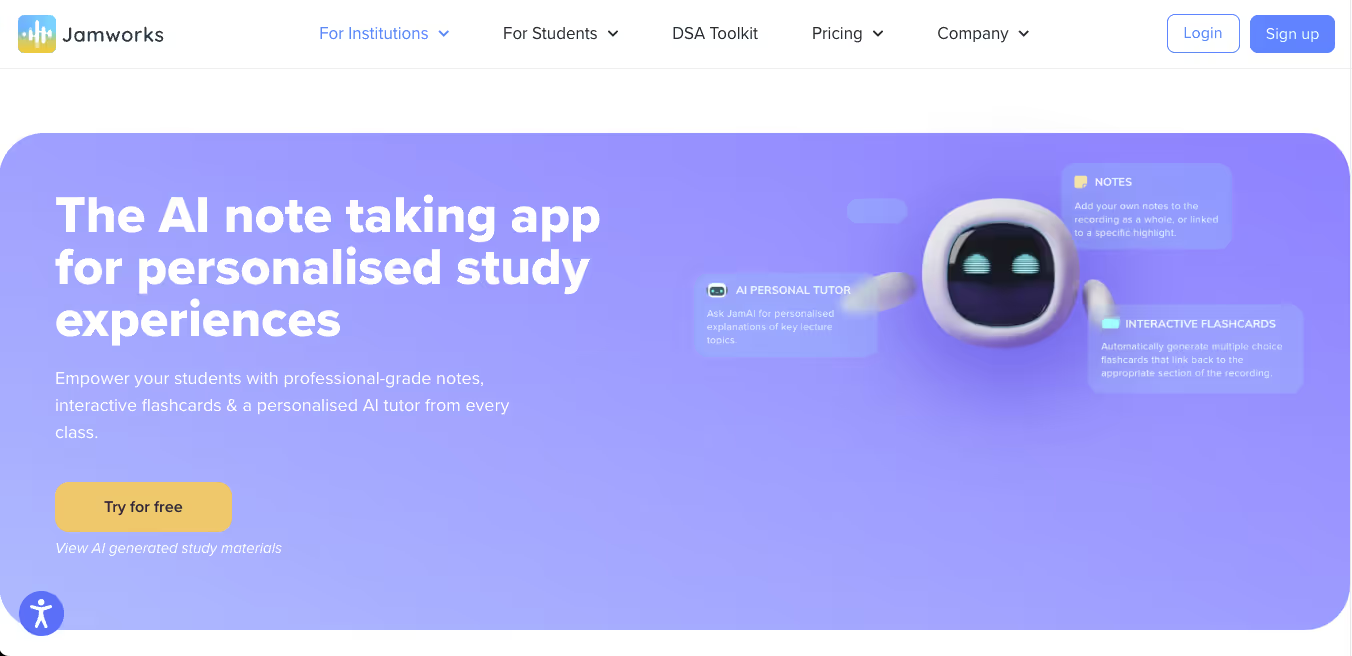
Jamworks ออกแบบมาสำหรับนักศึกษาและผู้สอนที่ต้องเก็บ จัด และทบทวนเนื้อหาในชั้นเรียน แอปบันทึกการบรรยาย ทำบันทึกละเอียด สร้างบัตรคำแบบโต้ตอบ และช่วยอธิบายเนื้อหาแบบติวเตอร์ส่วนตัวได้
ในการเปรียบเทียบนี้ Jamworks เน้นการเรียน ส่วน JotMe ใช้กับงานอื่นได้ เช่น ประชุมผ่าน Zoom, Google Meet หรือ Teams พร้อมการแปลสดและบันทึกประชุม AI หากค่าใช้จ่ายสำคัญ ให้เทียบแพ็กเกจฟรี ราคานักศึกษา และโควตาที่ตรงกับการใช้งาน
แพลตฟอร์มที่กล่าวถึง: Zoom และการบันทึกชั้นเรียนจากอุปกรณ์ที่รองรับ รีวิวเดิมยังกล่าวถึง GoToMeeting, Google Hangouts และ Skype ไม่ควรถือว่าการเชื่อมต่อภายใต้ชื่อเดิมยังมีให้ใช้
ฟีเจอร์หลัก
- บันทึกการบรรยายและสร้างโน้ตด้วย AI: Jamworks รับเสียงชั้นเรียนหรือสัมมนาที่ได้รับอนุญาต แบ่งหัวข้อ และสร้างบันทึกจากช่วงที่บันทึกไว้ ช่วยกลับมาดูใจความที่ฟังไม่ทัน
- บัตรคำแบบโต้ตอบและติวเตอร์ AI: Jamworks สร้างคำถามบนบัตรคำจากแต่ละบทและตอบคำถามเรื่องแนวคิดได้ รีวิวเดิมกล่าวถึงการทบทวนใน 26 ภาษา ให้ตรวจภาษากับฟีเจอร์ที่ต้องใช้ในแพ็กเกจปัจจุบัน
- เข้าถึงได้ตามความต้องการของผู้เรียน: Jamworks มีตัวช่วยอย่างคำบรรยาย ภาษา และการซิงก์อุปกรณ์ คู่มือระบุว่าคำบรรยายสดต้องใช้สิทธิ์ Jamworks Captions ที่รองรับ เช่น จาก DSA หรือสถาบัน
- สื่อทบทวนที่ปรับตามผู้เรียน: ทำเครื่องหมายช่วงสำคัญ ย้อนดูหัวข้อยาก และสร้างแบบทดสอบจากบันทึกเพื่อทบทวนได้ตรงจุด
ราคา Jamworks
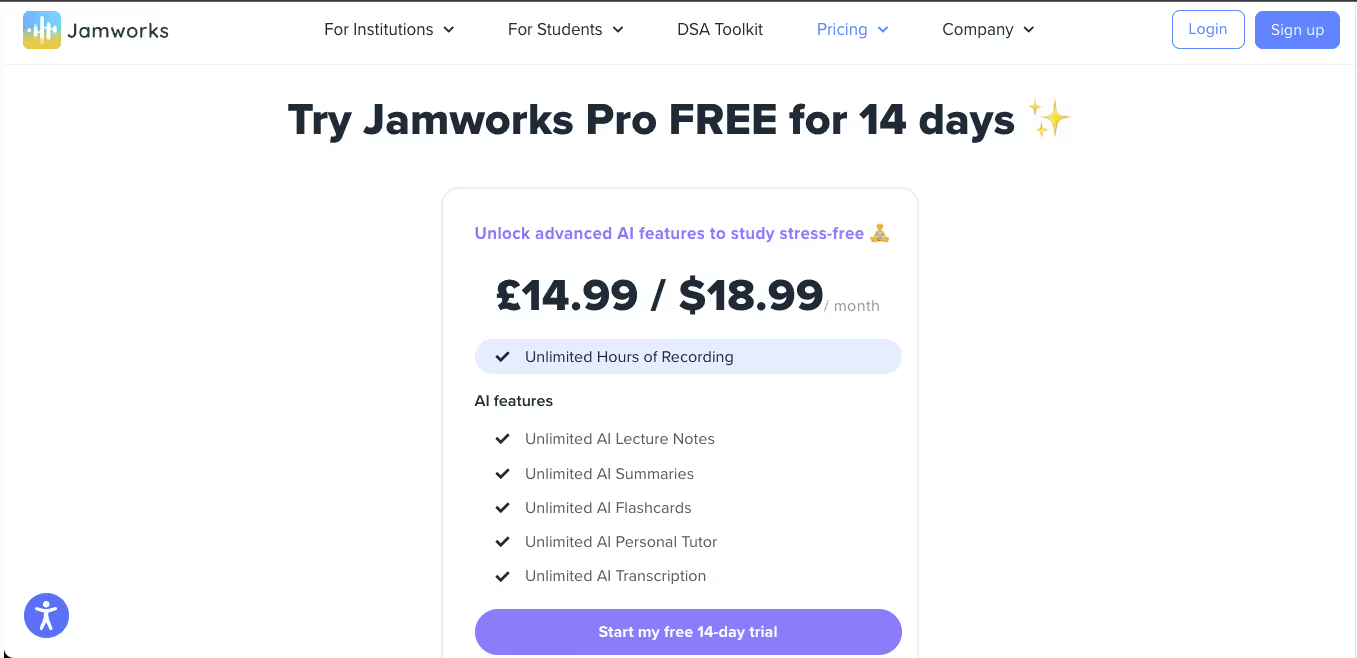
ทดลองฟรี
- Jamworks ให้ผู้เรียนทดลอง 14 วันและขอข้อมูลชำระเงิน ตรวจวันเรียกเก็บหรือยกเลิกก่อนหมดช่วงทดลองหากไม่ใช้ต่อ
แผนชำระเงิน
- หน้าราคานักศึกษาที่ตรวจแสดง 14.99 ปอนด์ต่อเดือน พร้อมโน้ตการบรรยาย AI สรุป บัตรคำ และการถอดเสียง รีวิวเดิมระบุ 18.99 ดอลลาร์สหรัฐ ไม่ควรใช้ตัวเลขนั้นเป็นราคาท้องถิ่นหรืออัตราแปลง
ข้อดี
- แบ่งไฟล์บันทึกการบรรยายหรือสัมมนาเป็นบทได้
- ทำโน้ตการบรรยายแบบมีโครงจากช่วงที่ได้ยินได้
- ช่วยสร้างคำถามบนบัตรคำจากแต่ละบท
ข้อจำกัด
- เน้นผู้เรียนเป็นหลัก งานจัดการประชุมธุรกิจไม่ใช่เป้าหมาย
- บันทึกที่ AI สร้างอาจผิดได้ ควรตรวจแนวคิด ชื่อ และคำพูดสำคัญ
- เสียงคุณภาพต่ำเพิ่มโอกาสผิดพลาดทั้งบทถอดเสียงและผลจาก AI
เลือก Jamworks หากต้องการโน้ตการบรรยาย สรุปทบทวน บัตรคำ และเครื่องมือกลับมาอ่านเนื้อหา
หากงานหลักคือประชุมธุรกิจ คุยกับลูกค้า หรือแปลหลายภาษาแบบสด ให้เทียบกับเครื่องมือที่ออกแบบมาสำหรับงานนั้น
ตัวเลือกสำหรับการเรียน: Jamworks เด่นเรื่องทบทวนเนื้อหาในชั้นเรียน ส่วนการเปรียบเทียบนี้เลือก JotMe สำหรับประชุมหลายภาษาและการคุยงานแบบสด
คำถามที่พบบ่อยเกี่ยวกับ Jamworks
บันทึกของ Jamworks คืออะไร?
Jamworks นำไฟล์บันทึกการบรรยายหรือการเรียนมาทำบทถอดเสียง สรุป และประเด็นสำคัญ ผู้เรียนกลับมาดูช่วงที่เน้นไว้และใช้บัตรคำแบบโต้ตอบเพื่อทบทวนได้
Jamworks น่าลองไหม?
น่าพิจารณาสำหรับนักศึกษาที่ต้องการมากกว่าบทถอดเสียง เช่น ไฟล์บันทึกการบรรยาย บัตรคำ และแบบทดสอบจากเนื้อหา หากเป้าหมายหลักคือฟังผู้สอนอีกภาษาหนึ่งให้เข้าใจขณะบรรยาย ให้เทียบกับการแปลสดของ JotMe
ยกเลิกสมาชิก Jamworks อย่างไร?
หากสมัครเอง ให้ลงชื่อเข้าบัญชีแล้วหาตัวเลือกยกเลิกในการตั้งค่าสมาชิกหรือการเรียกเก็บเงิน หากได้รับสิทธิ์จากสถาบัน ให้สอบถามผู้ดูแลของสถาบัน ตรวจวันต่ออายุและข้อความยืนยันการยกเลิก
ควรตรวจอะไรบ้างก่อนใช้ Jamworks AI จดบันทึก?
สอบถามว่าสถาบันหรือผู้บรรยายอนุญาตให้บันทึกหรือถอดเสียงหรือไม่ ทำตามข้อกำหนดเรื่องความยินยอม ความเป็นส่วนตัว และการใช้เนื้อหาของชั้นเรียนหรือเซสชันนั้น การอนุญาตให้จดใช้ส่วนตัวอาจไม่ครอบคลุมการแชร์ผล
Fellow: เหมาะกับการวางวาระและติดตามงาน
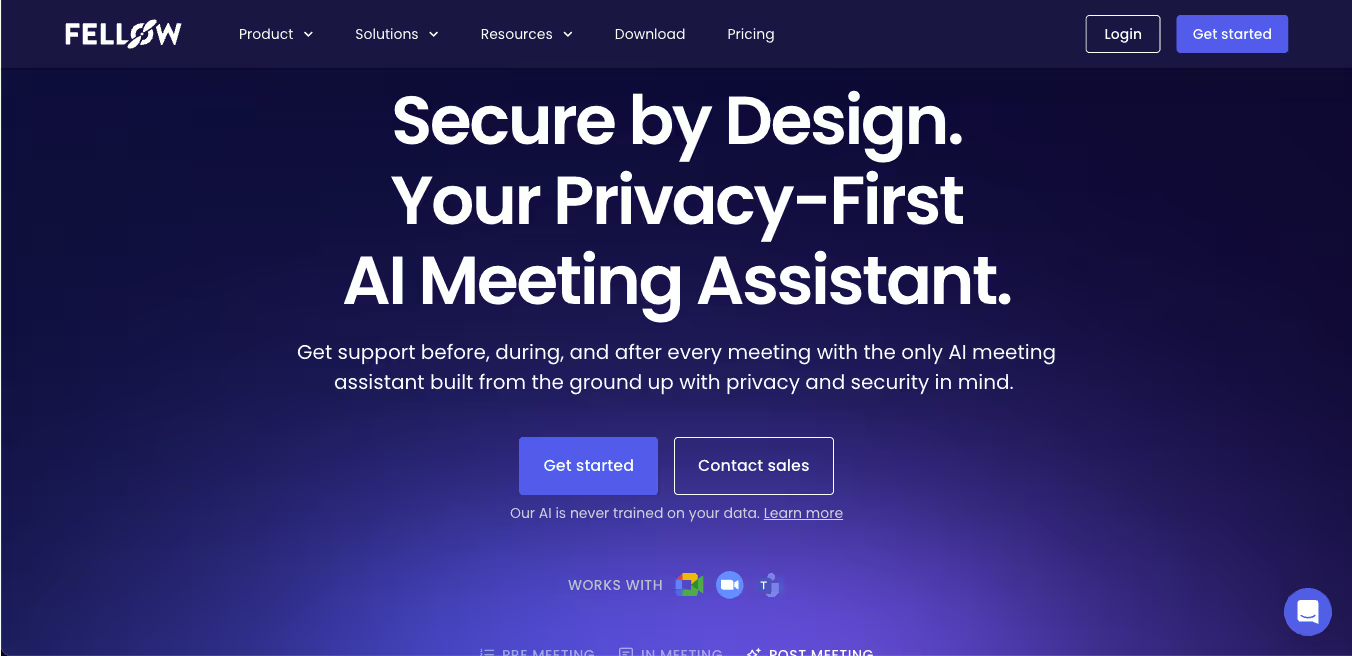
Fellow ช่วยตั้งแต่เตรียมประชุมจนถึงติดตามงาน ไม่ว่าจะคุยตัวต่อตัวกับคนรู้จักจาก LinkedIn หรือประชุมทีมทางไกล คุณเตรียมวาระ จดประเด็น และจัดขั้นตอนต่อไปได้ รีวิวเดิมกล่าวถึงการเชื่อมต่อมากกว่า 50 รายการ ให้ตรวจรายการและแพ็กเกจตามเครื่องมือของทีม
แพลตฟอร์มที่รองรับ: Meet, Teams และ Zoom นอกจากนี้มีวิธีใช้เดสก์ท็อปหรือมือถือแบบไม่เพิ่มบอต และการบันทึกผ่าน Zoom ที่มีเงื่อนไขแยก
ฟีเจอร์หลักของ Fellow
- วาระประชุมร่วมกัน: ทีมเตรียมหัวข้อและบริบทก่อนพบกันได้ ผู้เข้าร่วมรู้ว่าจะคุยเรื่องอะไร จึงใช้เวลาประชุมตัดสินใจได้มากขึ้น
- ถอดเสียงประชุมด้วย AI: ในวิธีบันทึกที่รองรับ Fellow สร้างบทถอดเสียงให้ทีมกลับมาดูการคุยและตรวจรายการงาน ตรวจว่าวิธีที่เลือกแสดงข้อความระหว่างประชุมหรือหลังประมวลผล
- สรุปและผู้ช่วย AI: หลังประชุม Fellow สรุปใจความและขั้นตอนต่อไปได้ ใช้ Ask Fellow ค้นคำตอบจากการประชุมที่คุณเข้าถึงได้หรือย้อนดูข้อตกลงเดิม
- งานติดตามและการวิเคราะห์: เช่นเดียวกับ Otter และเครื่องมือบางตัว Fellow ช่วยจัดงานที่ติดตามได้ ทีมทบทวน จัดลำดับ และระบุผู้รับผิดชอบได้ตามแพ็กเกจ
ราคา Fellow
แผนฟรี
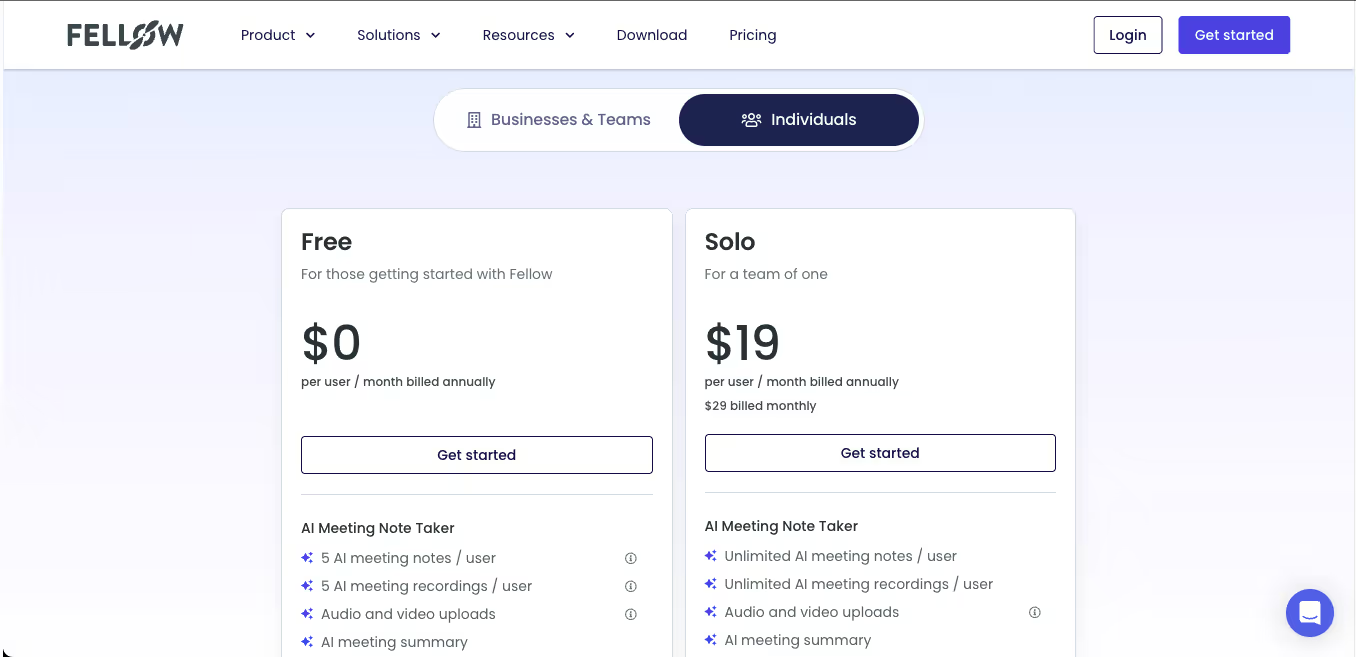
- แพ็กเกจ Free ให้บันทึก AI ห้ารายการและไฟล์บันทึก AI ห้าไฟล์ต่อผู้ใช้ตลอดอายุบัญชี ไม่ใช่ต่อเดือน รายการเชื่อมต่อมี Google Meet, Zoom, Microsoft Teams และ Slack
แพ็กเกจแบบชำระเงิน
- หน้าราคาที่ตรวจระบุ Team 7 ดอลลาร์สหรัฐต่อผู้ใช้ต่อเดือนเมื่อชำระรายปี พร้อมบันทึก AI สิบรายการและไฟล์บันทึกสิบไฟล์ต่อเดือน Business 15 ดอลลาร์สหรัฐเมื่อชำระรายปี ระบุว่าบันทึก AI และไฟล์บันทึกได้ไม่จำกัด ราคา Solo 19 ดอลลาร์สหรัฐในรีวิวเดิมไม่ใช่รายการปัจจุบัน
ข้อดี
- ช่วยเตรียมงาน จดระหว่างเซสชัน และติดตามหลังประชุม
- เหมาะกับวาระร่วมกันและการแบ่งงาน
- ผู้ช่วย AI ค้นและสรุปการประชุมที่คุณมีสิทธิ์เข้าถึงได้
ข้อจำกัด
- ผู้ใช้บางรายที่อ้างจาก G2 เห็นว่าส่วนบันทึกประชุมยังจัดโครงและทำให้ค้นดูง่ายขึ้นได้
- ผู้ใช้บางรายที่ผู้เขียนรวบรวมรายงานปัญหาเมื่อเชื่อมหลายบัญชีข้ามแพลตฟอร์ม
- ในรีวิวผู้ใช้ที่กล่าวถึง ฟีเจอร์จำนวนมากอาจเกินความจำเป็นสำหรับงานง่าย เช่น บันทึกส่วนตัวของนักศึกษาต่างชาติ
เลือก Fellow หากทีมต้องการวาระที่เป็นระบบ รายการงาน และผู้รับผิดชอบชัดเจนสำหรับการประชุมประจำ
หากต้องการคำแปลขณะคนพูด ให้ลองเครื่องมือแปลสดโดยเฉพาะ Fellow บันทึกโดยไม่เพิ่มบอตได้บนเดสก์ท็อปและมือถือที่รองรับ ควรตรวจสิทธิ์และข้อจำกัดก่อนเลือก
ตัวเลือกสำหรับจัดการประชุม: Fellow เด่นที่วาระและความรับผิดชอบหลังประชุม หากต้องเข้าใจการคุยข้ามภาษาขณะเกิดขึ้น ให้เทียบกับเครื่องมือแปลสด
คำถามที่พบบ่อยเกี่ยวกับ Fellow
Fellow AI ราคาเท่าไร?
หน้าราคาที่ตรวจระบุว่า Team เริ่มที่ 7 ดอลลาร์สหรัฐต่อผู้ใช้ต่อเดือน และ Business อยู่ที่ 15 ดอลลาร์สหรัฐต่อผู้ใช้ต่อเดือน ทั้งคู่ชำระรายปี มีแพ็กเกจฟรีและ Enterprise ด้วย จำนวนครั้งที่บันทึกได้ ฟีเจอร์ และค่าใช้จ่ายอาจต่างกัน ราคา 19 ดอลลาร์สหรัฐต่อผู้ใช้ต่อเดือนเป็นตัวเลขจากรีวิวฉบับเดิม
Fellow AI ปกป้องบันทึกประชุมอย่างไร?
Fellow ระบุว่าเข้ารับการตรวจสอบ SOC 2 และผู้ให้บริการที่เกี่ยวข้องเข้ารหัสข้อมูลระหว่างส่งและขณะจัดเก็บ สำหรับการประชุมของคุณ ยังต้องตรวจสิทธิ์เข้าถึง ระยะเวลาเก็บ ที่ประมวลผล และความยินยอมของผู้เข้าร่วม
Fellow AI ใช้กับประชุมแบบพบหน้าได้ไหม?
ได้ คุณใช้วาระและรายการงานเพื่อจดด้วยตนเองได้ แอป Fellow บน iOS และ Android ยังรับเสียงประชุมแบบพบหน้า แล้วสร้างบทถอดเสียง สรุป และรายการงานเมื่อหยุดบันทึกได้ หากแพ็กเกจและการตั้งค่าอนุญาต
ใช้ AI จดบันทึกการประชุมของ Fellow อย่างไร?
จัดตารางหรือเข้าร่วมประชุมที่รองรับ เตรียมวาระร่วมกันหากจำเป็น แล้วเลือกวิธีบันทึกที่ใช้ได้ Fellow ช่วยจัดบันทึก ประเด็น และงานจากไฟล์บันทึก เลือกบอต เดสก์ท็อปแบบไม่ใช้บอต Zoom ที่เข้าเงื่อนไข หรือมือถือ ตามอุปกรณ์และสิทธิ์
Otter AI กับ Fellow AI ตัวไหนดีกว่า?
Otter เหมาะกับบทถอดเสียงที่ค้นหาได้ง่าย Fellow เหมาะกว่าเมื่อทีมต้องใช้วาระ ทำงานร่วมกัน และระบุผู้รับผิดชอบงานต่อ หากต้องการคำแปล บทถอดเสียงสด และสรุป AI ในการทำงานหลายภาษาครั้งเดียว ให้พิจารณา JotMe
Supernormal: สำหรับบันทึกประชุมและติดตามงานอัตโนมัติ
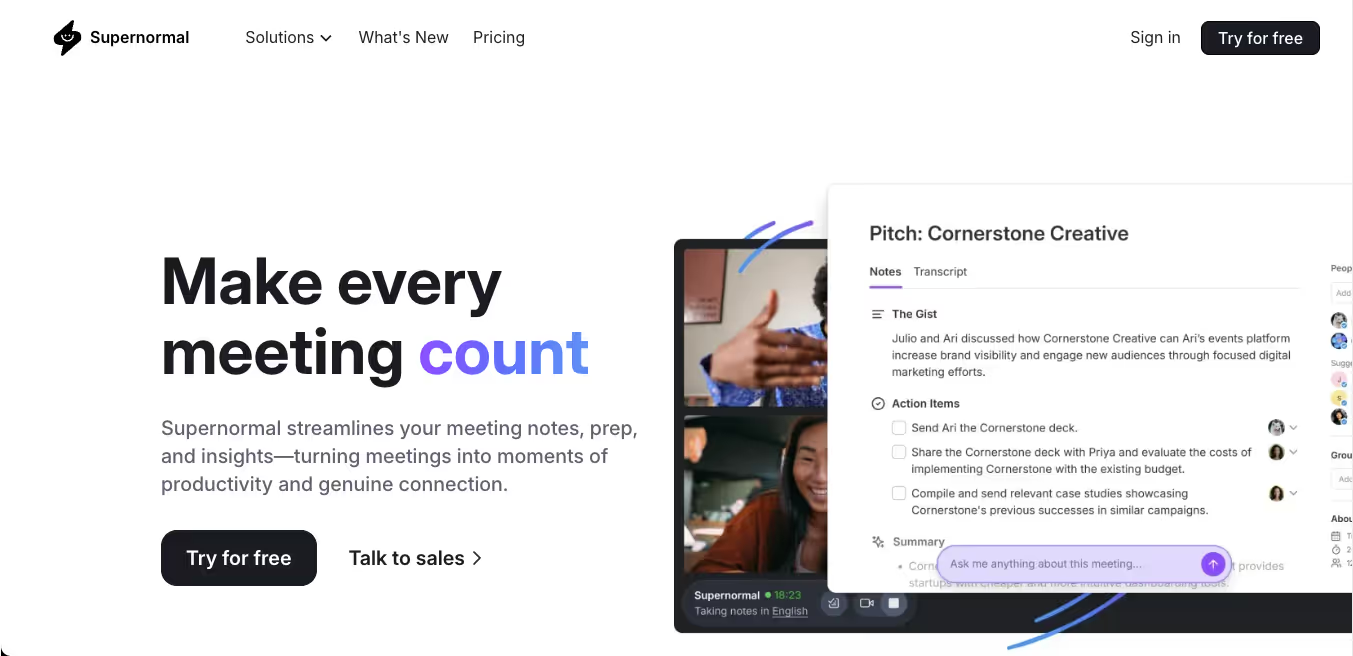
Supernormal ช่วยเตรียมประชุม จดบันทึก และทำงานต่อหลังจบ ในการลองครั้งแรก ผู้ช่วย Norma ช่วยผู้เขียนจด ตอบคำถาม และจัดงาน ปัจจุบันแอปเดสก์ท็อปเข้ามาแทนวิธีใช้บอต Norma ฟีเจอร์เดิมไม่ได้มีครบทุกอย่างในผลิตภัณฑ์ใหม่
แอปเดสก์ท็อปทำงานควบคู่กับการประชุมและสร้างบันทึกจากเสียงที่รับได้ ใช้การตั้งค่าปฏิทินหรือเริ่มเองตามงานและสิทธิ์ที่มี
แพลตฟอร์มที่กล่าวถึง: Google Meet, Zoom และ Microsoft Teams ผ่านวิธีรับเสียงบนเดสก์ท็อปที่รองรับ
ฟีเจอร์หลัก
- นำบริบทประชุมกลับมาใช้: ในการลองเดิม ผู้เขียนถาม Norma ว่า “What did we say about this?” หรือ “เมื่อกี้เราพูดเรื่องนี้ว่าอย่างไร” แอปปัจจุบันใช้บันทึกกับ Shortcuts เพื่อเพิ่มบริบทหรือเตรียมงานต่อ วิธีนี้ต่างจากการถาม Norma ในสาย
- แพลตฟอร์มและภาษาที่รองรับ: แอปเดสก์ท็อปรับบทสนทนาจาก Meet, Zoom และ Teams ได้ คู่มือปัจจุบันระบุอังกฤษ สเปน ฝรั่งเศส เยอรมัน อิตาลี สวีเดน และโปรตุเกส ตัวเลขมากกว่า 60 ภาษาหมายถึงบอตและส่วนขยายเดิมที่เลิกใช้แล้ว
- รายการงานและสรุปตามรอบ: Supernormal ทำบทถอดเสียง สรุป และรายการงานจากบทสนทนาที่รับได้ รีวิวเดิมกล่าวถึงสรุปรายสัปดาห์เรื่องประชุมและงานค้าง สำหรับรุ่นปัจจุบัน ให้ดู Shortcuts กับขั้นตอนงาน และตรวจผลก่อนมอบหมายหรือส่ง
- การเชื่อมเครื่องมือทำงานและ CRM: รีวิวเดิมกล่าวถึง Salesforce, HubSpot, Slack และ Workable เอกสาร Supernormal ระบุว่าเลิกการเชื่อมต่อในตัวบางรายการแล้ว รวมถึง HubSpot, Salesforce และ Workable สำหรับรุ่นปัจจุบัน ให้ตรวจรายการเชื่อมต่อและวิธีแชร์ก่อนใช้การซิงก์เป็นหลัก
ราคา Supernormal
แผนฟรี
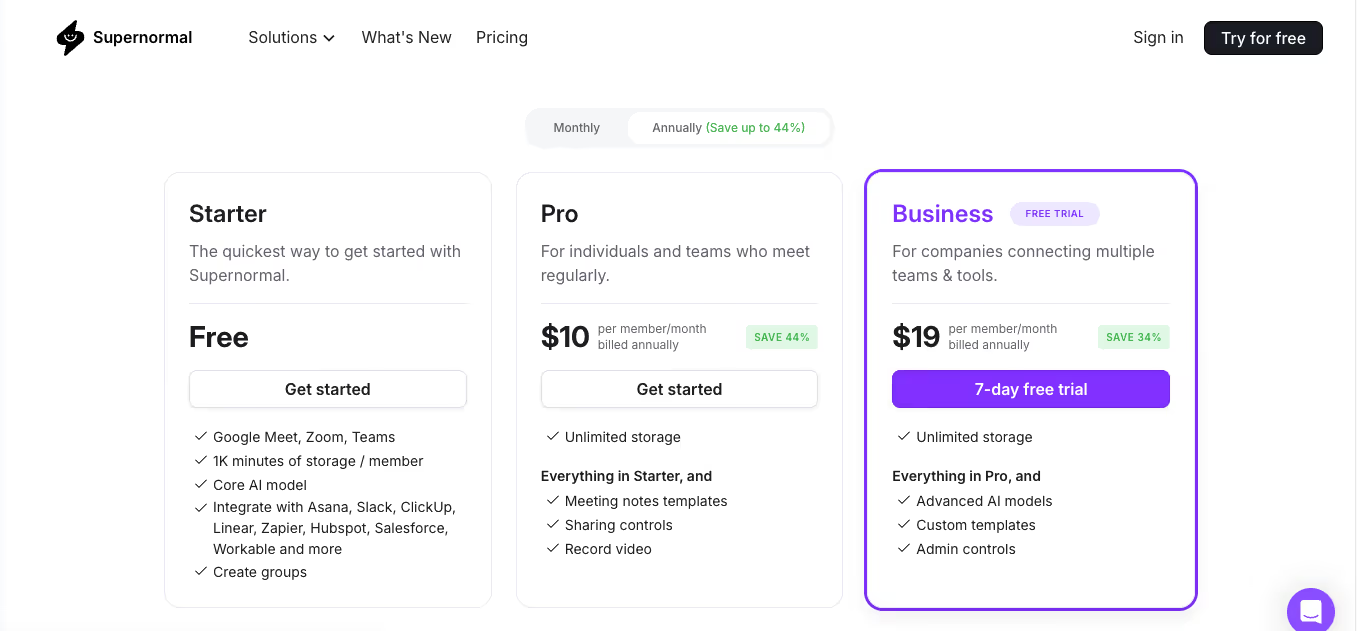
- แพ็กเกจ Free ปัจจุบันระบุ 15 เครดิตต่อเดือน ใช้ได้สูงสุดห้าเครดิตต่อวัน และจดบนเดสก์ท็อปโดยไม่เพิ่มบอต ส่วน Starter ที่มีพื้นที่เก็บ 1,000 นาทีเป็นโครงสร้างเดิม
แพ็กเกจแบบชำระเงิน
- Pro ราคา 10 ดอลลาร์สหรัฐต่อเดือนและบันทึกวิดีโอเป็นข้อเสนอเดิม Team ปัจจุบันใช้เครดิตร่วมกันในทีมและเลือกจำนวนกับรอบชำระได้ คู่มือเดสก์ท็อปที่ตรวจไม่รวมไฟล์เสียงหรือวิดีโอให้เปิดย้อนหลัง
- Business ปัจจุบันเพิ่มตัวควบคุมอย่าง SSO บันทึกการตรวจสอบ และนโยบายเก็บข้อมูลในแพ็กเกจแบบเครดิต ราคา 19 ดอลลาร์สหรัฐต่อสมาชิกต่อเดือนเป็นของรุ่นเดิม ให้ตรวจราคาเครดิตและเงื่อนไขปัจจุบัน
ข้อดี
- ปฏิทินที่เชื่อมไว้ส่งการเตือนและช่วยให้แอปรู้จักการประชุมตามกำหนดได้
- บันทึกมีใจความ สรุป และรายการงานให้ตรวจหลังประชุม
- ตรวจรายการเชื่อมต่อปัจจุบันก่อนคาดว่าบันทึกจะส่งไป HubSpot, Slack หรือ Salesforce อัตโนมัติ เพราะการเชื่อมต่อเดิมบางส่วนถูกยกเลิกแล้ว
ข้อจำกัด
- ผู้ใช้บางรายในรีวิวเดิมเห็นว่าแผนฟรีมีข้อจำกัดและภาษาสรุปแข็ง ให้ตรวจจำนวนเครดิตและเทียบตัวอย่างผลกับงานของทีม
- ในหน้าจอรุ่นเดิม ผู้ใช้บางรายเห็นว่าแถบที่ย้ายไม่ได้รบกวนการประชุม ควรลองหน้าตาแอปเดสก์ท็อปปัจจุบันก่อนสรุปเหมือนเดิม
- ตรวจเครดิต Shortcuts และตัวเลือกแพ็กเกจหากต้องปรับแต่งมาก เพราะโครงเทมเพลตจากรุ่นเดิมเปลี่ยนไปแล้ว
เลือก Supernormal หากทีมทำงานต่างเวลาและต้องการสรุปกับขั้นตอนติดตาม ตรวจว่าฟีเจอร์สรุปตามรอบที่ต้องใช้ยังมีให้ใช้
ตอนนี้ Supernormal ใช้บนเดสก์ท็อปโดยไม่เพิ่มบอตได้ หากต้องแปลสดสำหรับประชุมข้ามภาษา ให้เทียบกับเครื่องมือที่แสดงคำแปลระหว่างคนพูด
ตัวเลือกสำหรับติดตามงาน: Supernormal ช่วยงานหลังประชุม ส่วนในการเปรียบเทียบนี้ JotMe เหมาะกว่าเมื่อผู้เข้าร่วมต้องเข้าใจอีกภาษาขณะประชุม
คำถามที่พบบ่อยเกี่ยวกับ Supernormal
Supernormal AI ราคาเท่าไร?
หน้าปัจจุบันมีแพ็กเกจฟรีที่จำกัดเครดิต และแพ็กเกจ Team กับ Business ที่ใช้เครดิตร่วมกันและเพิ่มตัวควบคุม ราคาเริ่มต้น 10 ดอลลาร์สหรัฐต่อผู้ใช้ต่อเดือนมาจากรีวิวเดิม ไม่ใช่ราคาของแพ็กเกจเครดิตปัจจุบัน ให้ตรวจจำนวนเครดิตและราคาที่แสดงสำหรับทีม
ใช้ Supernormal ในการประชุมอย่างไร?
วิธีเดิมใช้คำเชิญบอต Norma เอกสาร Supernormal ระบุว่าวิธีนี้สิ้นสุดวันที่ 2 เมษายน 2026 สำหรับผู้ที่ยังไม่ได้ย้าย หากจะใช้ในประชุมใหม่ ให้ติดตั้งแอปเดสก์ท็อปที่รองรับแล้วเริ่มจดจากแอป อย่าพึ่งคำเชิญทางอีเมลของบอตเดิม
ใช้ Supernormal กับ Microsoft Teams อย่างไร?
เปิดแอป Supernormal บนเดสก์ท็อประหว่างประชุม Teams แล้วเริ่มรับเสียงโดยให้สิทธิ์ที่จำเป็น แอปสร้างบทถอดเสียง สรุป และรายการงานจากเสียงที่รับได้ โดยไม่เก็บเป็นไฟล์เสียงหรือวิดีโอให้เปิดย้อนหลัง การเชื่อมปฏิทินช่วยเตรียมเซสชันได้ ส่วนขั้นตอนให้บอตเข้าห้องอัตโนมัติเป็นวิธีเดิม
Sonnet AI: จดบันทึกประชุมโดยอิงบริบท
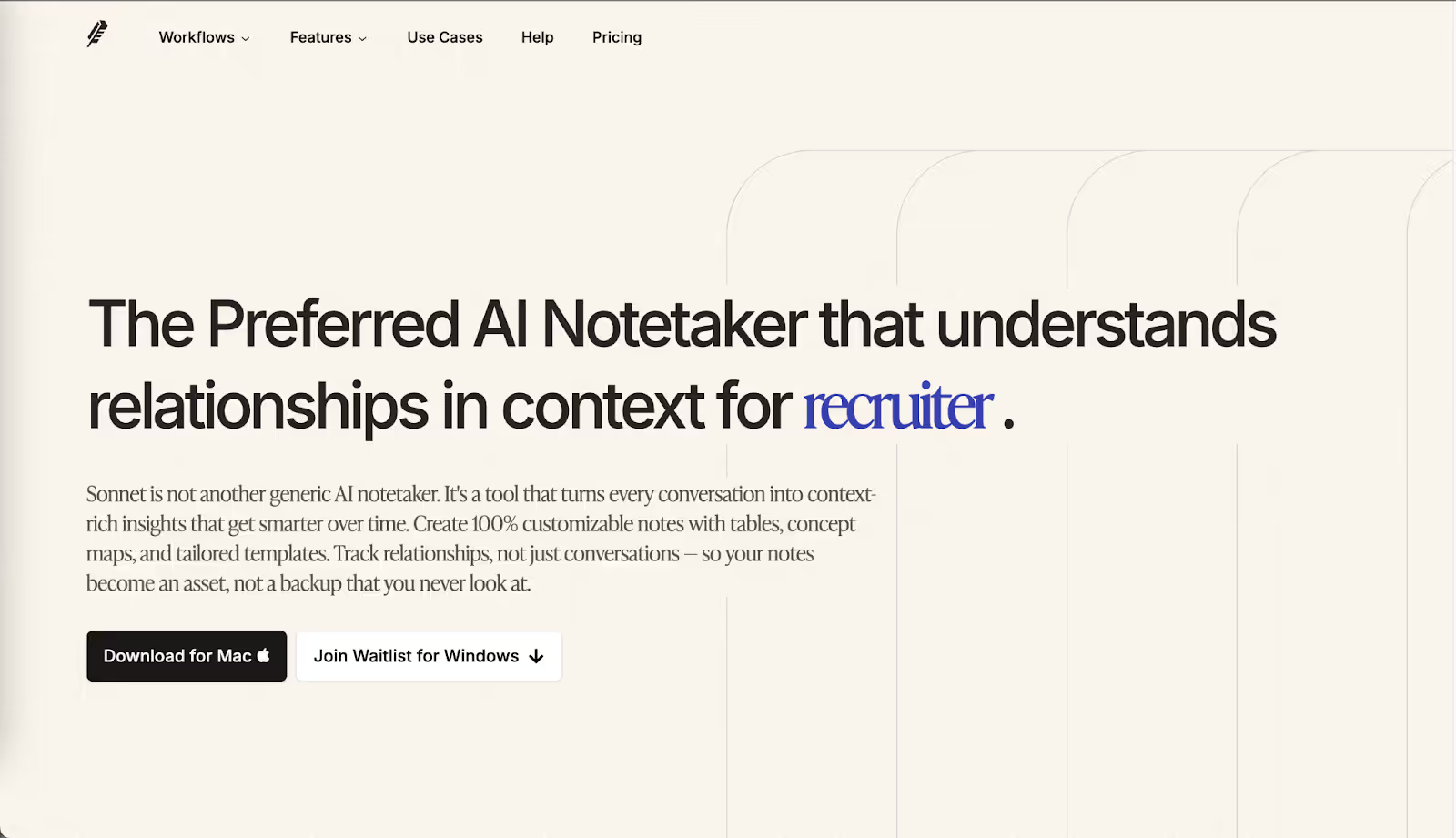
เช่นเดียวกับ JotMe, Sonnet AI รับเสียงจากอุปกรณ์โดยไม่เพิ่มบอตได้ จุดเน้นคือบันทึกที่จัดโครงและปรับได้ ประวัติการสนทนา และข้อมูลความสัมพันธ์กับผู้ติดต่อ ผลขึ้นอยู่กับเสียงที่รับได้และสิทธิ์ประมวลผลข้อมูล
แพลตฟอร์มที่กล่าวถึง: Google Meet, Zoom, Teams, Slack, Discord และแอปอื่นผ่านเสียงจากอุปกรณ์ที่รองรับ
ฟีเจอร์หลัก
- บันทึกประชุมโดยไม่เพิ่มบอต: Sonnet รับเสียงจากอุปกรณ์โดยไม่เพิ่มบอตเป็นผู้เข้าร่วม แม้ไม่มีช่องบอตในสาย ก็ยังต้องแจ้ง ขอความยินยอม และตั้งสิทธิ์เสียงก่อนเริ่ม
- บันทึกและเทมเพลตที่ปรับได้: เลือกเทมเพลตหรือจัดรูปแบบเอง เช่น ตาราง แผนผังความคิด หรือรายการเป็นข้อ เหมาะกับงานผลิตภัณฑ์ การขาย หรือวิจัยที่ต้องกลับมาดูข้อมูลคนละแบบ
- อัปเดต CRM และบริบทผู้เข้าร่วม: Sonnet มีการอัปเดต CRM จากข้อมูลการโทรเมื่อใช้การเชื่อมต่อที่รองรับ โปรไฟล์ผู้เข้าร่วมอาจใช้ข้อมูลอย่างองค์กร ตำแหน่ง และการคุยก่อนหน้า ตรวจแหล่งที่มาและสิทธิ์ก่อนใช้
- การเตือนประชุมและเริ่มอัตโนมัติ: วิธีที่รีวิวมีการเตือนก่อนประชุมและเริ่มบันทึกอัตโนมัติเมื่อตั้งค่าตรงเงื่อนไข ตรวจปฏิทิน เงื่อนไขเริ่ม และสิทธิ์เพื่อบันทึกเฉพาะการประชุมที่ได้รับอนุญาต
ราคา Sonnet AI
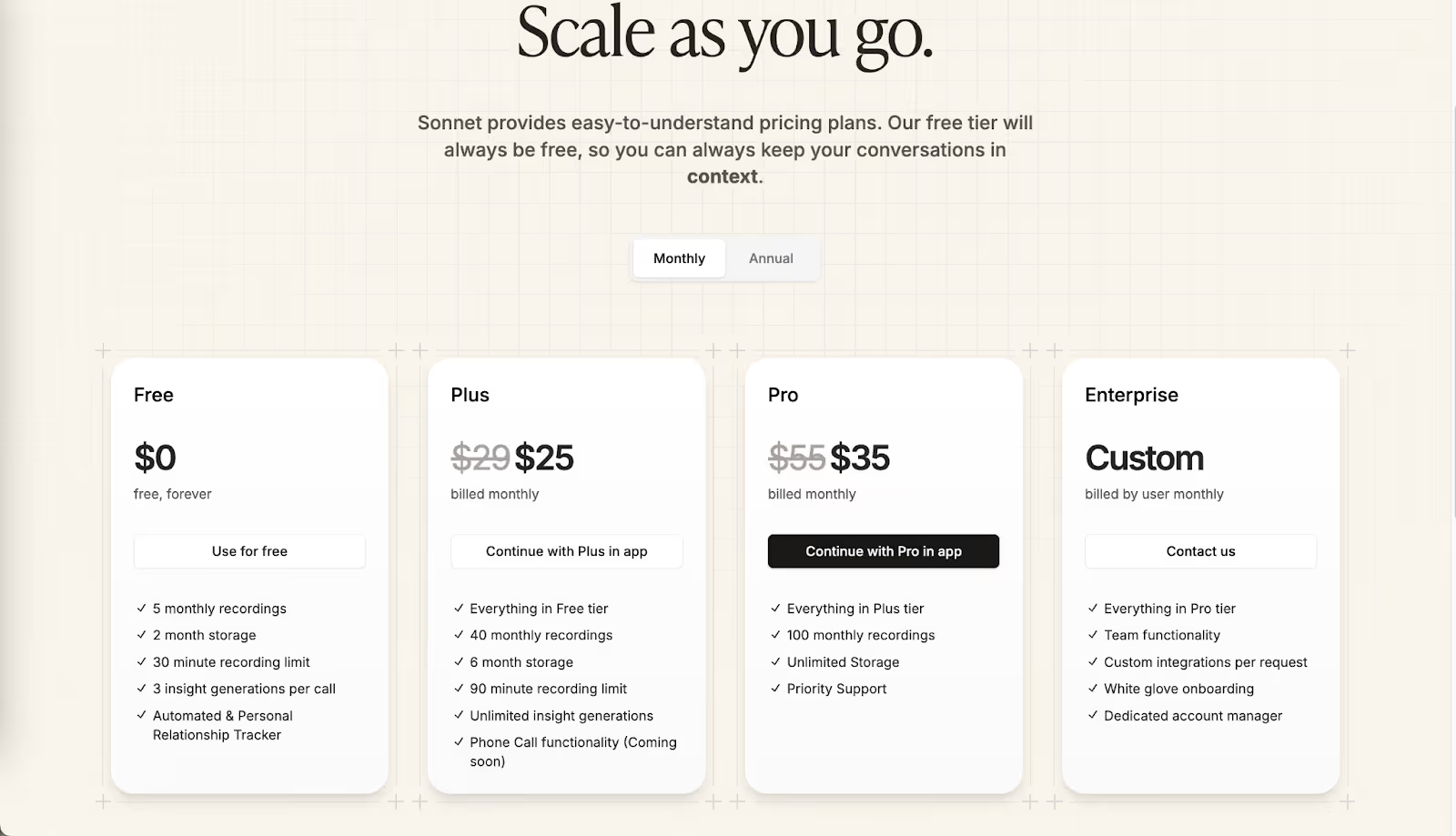
แผนฟรี
- หน้าทางการระบุบันทึกฟรีห้ารายการต่อเดือน รีวิวเดิมระบุข้อจำกัดครั้งละ 30 นาทีด้วย ให้ตรวจเวลาที่ใช้ได้จริงในบัญชี
แผนชำระเงิน
- รีวิวเดิมระบุ Plus 25 ดอลลาร์สหรัฐต่อเดือนและบันทึกได้เดือนละ 40 ครั้ง ยังยืนยันข้อจำกัดระยะเวลาจากรุ่นเดิมกับหน้าสาธารณะปัจจุบันไม่ได้ จึงควรตรวจรายละเอียดก่อนเลือก
- รีวิวเดิมระบุ Pro 35 ดอลลาร์สหรัฐต่อเดือน พื้นที่เก็บไม่จำกัด และบันทึกได้เดือนละ 100 ครั้ง ให้ตรวจราคา ระยะเวลาเก็บ และโควตาที่แสดงปัจจุบันอีกครั้ง
ข้อดี
- เหมาะกับการคุยกับลูกค้าหรือประชุมส่วนตัวที่อนุญาตให้บันทึกโดยไม่เพิ่มบอต
- ปรับรูปแบบบันทึกที่ใช้สรุปประชุมได้
- การเชื่อมปฏิทินช่วยเตรียมประชุมได้
ข้อจำกัด
- Windows 10/11 ใช้ได้ในเบตาสาธารณะ ยังไม่ใช่รุ่นเสถียรเทียบเท่า Mac
- สรุปแบบมีโครง ข้อมูลเชิงลึก และการอัปเดตงานส่วนใหญ่ใช้หลังวางสาย
- สำหรับการโทรปกติ ให้ตรวจอุปกรณ์และเส้นทางเสียงที่รองรับ อย่าถือว่าสายโทรศัพท์มือถือทั่วไปจะถูกบันทึกเอง
เลือก Sonnet หากต้องการบันทึกอิงบริบทโดยไม่เพิ่มบอตและข้อมูลความสัมพันธ์บน Mac หากใช้ Windows เป็นหลัก ให้ลองรุ่นเบตาก่อน
ตอนนี้ Sonnet ระบุว่าถอดเสียงระหว่างบันทึกได้ หากต้องเห็นคำบรรยายแปลขณะคนพูดหรือต้องใช้รุ่นเสถียรบนอุปกรณ์หลายแบบ ให้ตรวจวิธีที่มีให้ใช้ก่อนเลือก
ตัวเลือกสำหรับบันทึกอิงบริบท: Sonnet มีวิธีใช้โดยไม่เพิ่มบอตและปรับบันทึกได้ ส่วนในการเปรียบเทียบนี้ JotMe ครอบคลุมงานแปลสดหลายรูปแบบกว่า
คำถามที่พบบ่อยเกี่ยวกับ Sonnet AI
Sonnet AI ส่งบอตเข้าประชุมไหม?
Sonnet รับเสียงจากอุปกรณ์ได้โดยไม่เพิ่มบอตเป็นผู้เข้าร่วม คล้ายกับวิธีใช้ JotMe บนเดสก์ท็อป แม้ไม่เห็นบอตในห้อง ก็ต้องแจ้งผู้เข้าร่วมและทำตามข้อกำหนดเรื่องการอนุญาตให้บันทึก
Sonnet AI ใช้บน Windows ได้ไหม?
ได้ ในรุ่นเบตาสาธารณะ หน้าดาวน์โหลด Sonnet ระบุ Windows 10/11 เวอร์ชัน 1.0.32 ที่ออกวันที่ 5 พฤศจิกายน 2026 ควบคู่กับแอป macOS ควรตรวจข้อจำกัดของรุ่นเบตาก่อนใช้กับการประชุมสำคัญ
Sonnet AI แพ็กเกจฟรีมีอะไรบ้าง?
หน้าทางการระบุบันทึกฟรีห้ารายการต่อเดือน รีวิวเดิมระบุครั้งละไม่เกิน 30 นาที เก็บข้อมูลสองเดือน สร้างข้อมูลเชิงลึกด้วย AI สามครั้งต่อสาย และมี Relationship Tracker รายละเอียดเหล่านี้ไม่ได้แสดงครบในหน้าสาธารณะปัจจุบัน ให้ตรวจข้อจำกัดของบัญชี
Sonnet มีบทถอดเสียงสดไหม?
หน้าปัจจุบันของ Sonnet ระบุว่าบันทึกและถอดเสียงแบบสดได้ รีวิวเดิมเน้นสรุปกับข้อมูลเชิงลึกหลังวางสาย ผู้เขียนไม่ได้ทดสอบคำบรรยายสดของ Sonnet หากต้องการคำบรรยายแปลหรือแชร์คำแปลระหว่างประชุม ให้ตรวจฟีเจอร์นั้นแยก เช่น ในวิธีใช้ของ JotMe
HappyScribe: เหมาะกับบันทึกประชุม AI และถอดเสียงหลายภาษา
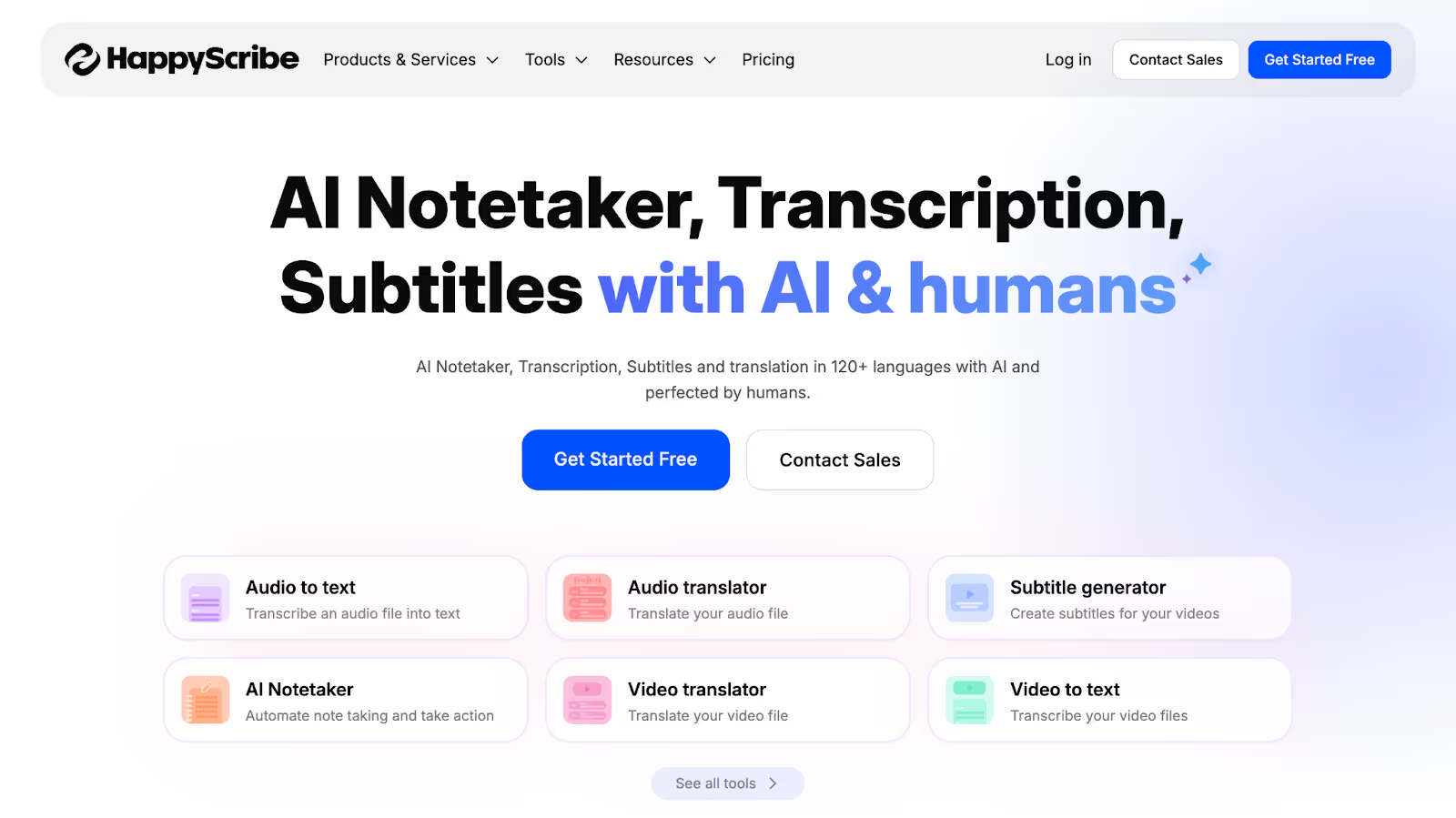
HappyScribe น่าพิจารณาหากทีมทำงานข้ามประเทศหรือต้องการบทถอดเสียงที่แก้ได้สะดวก ต่อไปคือสิ่งที่ผู้เขียนพบจากการลองประชุมหลายแบบ
HappyScribe มีการถอดเสียงด้วย AI และตัวเลือกให้คนตรวจ รองรับการประชุมผ่าน Google Meet, Teams และ Zoom ส่วนจะต้องแก้มากเพียงใดขึ้นอยู่กับเสียงและภาษา
วิธีเชื่อมปฏิทินใช้ Google Calendar หรือ Outlook เชิญ AI Notetaker เข้าประชุมที่รองรับได้ นอกจากนี้มีวิธีบันทึกแบบไม่เพิ่มบอตจาก Mac หรือมือถือที่รองรับ รีวิวเดิมระบุมากกว่า 120 ภาษา ส่วนหน้าปัจจุบันแยกรายการภาษาถอดเสียง AI ที่กว้างกว่าจากตัวเลือกแปล
แพลตฟอร์มที่รองรับ: Google Meet, Microsoft Teams, Zoom และวิธีใช้อุปกรณ์อื่นตามรายการ
ฟีเจอร์หลักของ HappyScribe
- AI จดบันทึกการประชุม: HappyScribe รับการประชุมจากปฏิทินที่เชื่อมและสร้างบทถอดเสียงพร้อมตรวจผู้พูดได้ ตัวเลข 85% จากรีวิวเดิมไม่ใช่เกณฑ์สำหรับทุกไฟล์ ให้ตรวจป้ายผู้พูดและข้อความกับเสียงของคุณ
- ถอดเสียงและแปลหลายภาษา: หน้าราคาระบุมากกว่า 150 ภาษาสำหรับถอดเสียงและทำคำบรรยายด้วย AI และมากกว่า 80 ภาษาสำหรับแปลด้วย AI ตรวจผลที่ส่งออกได้ เพราะภาษาบทถอดเสียง คำแปล และสรุปอาจไม่เหมือนกัน
- สรุปและรายการงานด้วย AI: จากเสียงที่ประมวลผลแล้ว HappyScribe ดึงใจความ ช่วงสำคัญ และงานที่ต้องทำได้ ตรวจผู้รับผิดชอบกับรายละเอียดก่อนใช้ติดตาม
- ตัวเลือกให้คนถอดเสียง: HappyScribe ระบุความแม่นยำ 99% สำหรับบริการโดยผู้เชี่ยวชาญ หากใช้กับงานกฎหมาย การประชุมคณะกรรมการ หรือคุยกับลูกค้า ให้เลือกบริการกับวิธีจัดการข้อมูลที่เหมาะ และยังต้องตรวจศัพท์กับคำพูดสำคัญ
ราคา HappyScribe
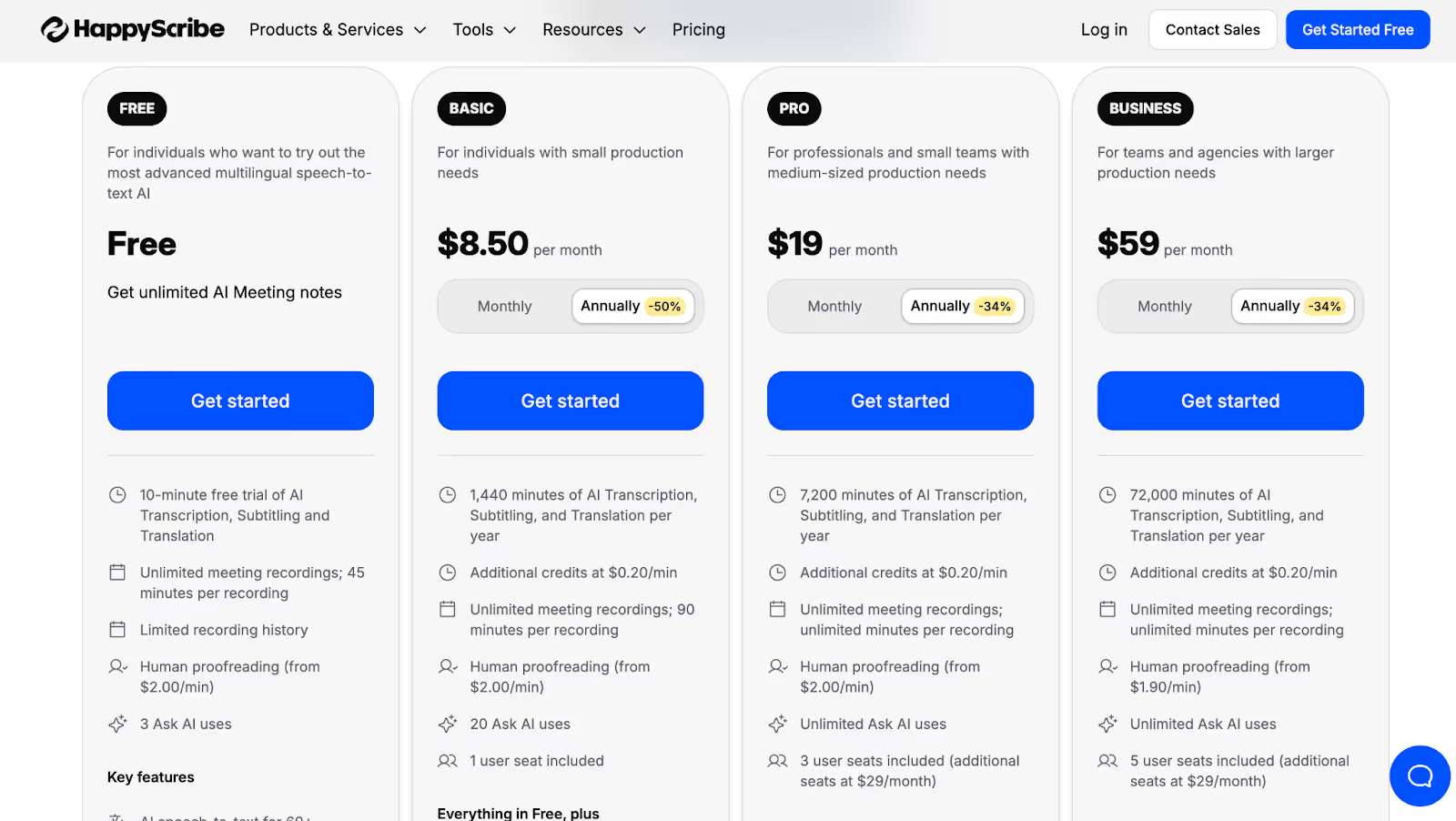
HappyScribe มีแพ็กเกจ AI แบบสมาชิกและตัวเลือกจ่ายเพิ่มตามการใช้ ส่วนบริการที่คนถอดเสียงคิดเงินแยก
แผนฟรี
แพ็กเกจ Free ให้ 10 นาทีครั้งเดียวสำหรับถอดเสียง ทำคำบรรยาย และแปลไฟล์ที่อัปโหลดหรือนำเข้า บันทึกประชุมได้ไม่จำกัดจำนวน แต่ครั้งละไม่เกิน 45 นาทีและเก็บประวัติ 30 วัน AI Chat ระบุวิเคราะห์ได้สูงสุดสามไฟล์ต่อเดือน
แผนชำระเงิน
- Basic เริ่ม 8.50 ดอลลาร์สหรัฐต่อเดือนเมื่อชำระรายปี หน้าราคาระบุโควตา AI สำหรับไฟล์ 1,440 นาทีต่อปี บันทึกได้ครั้งละ 90 นาที และส่งออกแบบไม่มีลายน้ำตามชนิดผลลัพธ์ ตารางปัจจุบันระบุ AI Chat 10 ไฟล์ต่อเดือน ต่างจาก 20 ครั้งในรีวิวเดิม
- Pro ระบุ 19 ดอลลาร์สหรัฐต่อเดือนเมื่อชำระรายปี มีโควตา AI สำหรับไฟล์ 7,200 นาทีต่อปี ตารางระบุว่าไม่จำกัดความยาวการบันทึก เพิ่มรูปแบบคำบรรยาย ใช้ AI Chat ได้ไม่จำกัดตามรายการ และมีผู้ใช้สามสิทธิ์
- Business ระบุ 59 ดอลลาร์สหรัฐต่อเดือนเมื่อชำระรายปี มีโควตา AI สำหรับไฟล์ 72,000 นาทีต่อปี ผู้ใช้ห้าสิทธิ์ และตัวเลือกบทบาท อภิธานศัพท์ กับคู่มือรูปแบบ ตรวจราคาผู้ใช้หรือเครดิตเพิ่มเติม
- Enterprise เสนอราคาตามความต้องการ เช่น การสนับสนุน การดูแลบัญชี SSO/SAML และตัวควบคุมเพิ่มเติม ตรวจสิ่งที่รวมก่อนเลือก
บริการถอดเสียงโดยคน
บริการแยกนี้เริ่ม 2 ดอลลาร์สหรัฐต่อนาที HappyScribe ระบุความแม่นยำ 99% และเวลาส่งตั้งแต่สี่ชั่วโมงขึ้นไปตามลักษณะงาน เวลาประมาณ 24 ชั่วโมงในรีวิวเดิมไม่ใช่กำหนดตายตัวสำหรับทุกไฟล์
ข้อดีของ HappyScribe
- ขั้นตอนที่เข้าใจง่ายช่วยประหยัดเวลาทบทวนไฟล์
- AI ช่วยทำสรุป รายการงาน และร่าง เช่น อีเมล บทความ หรือแบบทดสอบ ตามแพ็กเกจ
- มีตัวเลือกให้คนถอดเสียงสำหรับการสนทนาที่ต้องตรวจละเอียด
ข้อจำกัดของ HappyScribe
- รีวิวหนึ่งใน Trustpilot ที่ผู้เขียนกล่าวถึงระบุว่าต้องแก้หลายรอบ นั่นเป็นประสบการณ์รายบุคคล ไม่ใช่ตัวเลขความแม่นยำโดยรวม
- บริการที่คนถอดเสียงเริ่ม 2 ดอลลาร์สหรัฐต่อนาที หากใช้บ่อยค่าใช้จ่ายอาจเพิ่มเร็ว
- สรุปและการแปลไฟล์ส่วนใหญ่ใช้หลังเซสชัน การถอดเสียงสดในบางวิธีใช้ต่างจากคำบรรยายแปลสดของ JotMe
เลือก HappyScribe หากต้องการบทถอดเสียงหลายภาษา คำบรรยาย หรือตัวเลือกให้คนตรวจหลังประชุม
หากต้องการคำแปลขณะที่คนพูด ให้เทียบกับเครื่องมือที่รองรับ หากต้องการจดโดยไม่เพิ่มบอต ให้ตรวจวิธีใช้อุปกรณ์ของ HappyScribe และการตั้งค่าที่เกี่ยวข้อง
ตัวเลือกสำหรับถอดเสียงและคำบรรยาย: HappyScribe รวมการถอดเสียง ตัวเลือกให้คนตรวจ และบันทึกประชุม ส่วนในรีวิวนี้ JotMe เหมาะกว่าเมื่อทีมต้องเข้าใจการคุยข้ามภาษาแบบสด
คำถามที่พบบ่อยเกี่ยวกับ HappyScribe
HappyScribe ต้องส่งบอตเข้าประชุมไหม?
ไม่จำเป็นเสมอไป AI Notetaker เข้าประชุมจากกิจกรรมใน Google Calendar หรือ Outlook ได้เมื่อใช้วิธีเชื่อมปฏิทิน HappyScribe ยังมีการบันทึกแบบไม่เพิ่มบอตจาก Mac หรือมือถือในวิธีที่รองรับ ให้เลือกตามอุปกรณ์และสิทธิ์การประชุม เพราะแต่ละวิธีรับเสียงต่างกัน
HappyScribe รองรับกี่ภาษา?
หน้าราคาปัจจุบันระบุมากกว่า 150 ภาษาสำหรับถอดเสียงและทำคำบรรยายด้วย AI และมากกว่า 80 ภาษาสำหรับแปลด้วย AI ตัวเลขเดิมมากกว่า 120 ภาษาในบทความไม่ได้ใช้กับทุกฟีเจอร์ ให้ตรวจภาษาและสำเนียงตามวิธีที่ต้องการใช้
HappyScribe ถอดเสียงแม่นแค่ไหน?
ผลของ AI ขึ้นอยู่กับคุณภาพเสียง สำเนียง และเสียงรบกวน ตัวเลข 85% ในรีวิวเดิมไม่ใช่ผลทดสอบมาตรฐานหรือการรับประกัน HappyScribe ระบุความแม่นยำ 99% สำหรับบริการที่คนถอดเสียง ราคาเริ่ม 2 ดอลลาร์สหรัฐต่อนาที และส่งได้ตั้งแต่ประมาณสี่ชั่วโมงขึ้นอยู่กับบริการ ให้ตรวจราคาและเวลาสำหรับไฟล์ของคุณ
ใช้ HappyScribe ฟรีได้ไหม?
ได้ แพ็กเกจ Free ระบุว่าบันทึกได้ไม่จำกัดจำนวน แต่ครั้งละไม่เกิน 45 นาทีและเก็บประวัติ 30 วัน สิทธิ์ฟรี 10 นาทีให้ครั้งเดียวสำหรับไฟล์ที่อัปโหลดหรือนำเข้า ตารางปัจจุบันระบุว่า AI Chat วิเคราะห์ได้สูงสุดสามไฟล์ต่อเดือน
HappyScribe ใช้เวลาทำสรุปประชุมนานแค่ไหน?
ในการลองใช้ที่ผู้เขียนรายงาน สรุป AI พร้อมอ่านหลังจบสายไม่กี่นาที เวลาดังกล่าวไม่ใช่การรับประกัน เพราะความยาวการประชุม คุณภาพเสียง และการประมวลผลอาจทำให้เวลาเปลี่ยนไป
Bluedot: เหมาะกับประชุมโดยไม่เพิ่มบอตและซิงก์ CRM
Bluedot เหมาะกับทีมขาย ผู้สรรหา และคนที่คุยกับลูกค้าบ่อยและต้องการบันทึกโดยไม่เพิ่มบอตที่เห็นได้ ในการลองใช้ที่รายงาน ผู้เขียนเห็นว่าการบันทึกและอัปเดต CRM ช่วยลดงานธุรการหลังประชุม
Bluedot บันทึกจากส่วนขยาย Chrome หรือแอปเดสก์ท็อปได้โดยไม่เพิ่มบอต วิธีเริ่มเองบางแบบไม่ต้องเชื่อมปฏิทิน ส่วนบอตที่เลือกใช้ได้สามารถเชื่อมปฏิทิน บทบาทโฮสต์ในแพลตฟอร์มต่างจากสิทธิ์ใช้อุปกรณ์และการอนุญาตให้บันทึกลูกค้าหรือผู้สมัคร
แพลตฟอร์มที่รองรับ: Google Meet, Zoom, Microsoft Teams, Webex และอื่น ๆ ตามวิธีใช้และอุปกรณ์
ฟีเจอร์หลักของ Bluedot
- บันทึกโดยไม่เพิ่มบอต: Bluedot รับเสียงระบบหรือวิดีโอจากอุปกรณ์ได้ตามวิธีใช้ โหมดนี้ไม่เพิ่มบอตเป็นผู้เข้าร่วม แต่ผู้ใช้ยังต้องแจ้งผู้ร่วมประชุมและทำตามข้อกำหนดเรื่องสิทธิ์
- ถอดเสียงหลายภาษา: Bluedot ระบุว่าทำบทถอดเสียงและสรุปได้มากกว่า 100 ภาษา ตรวจป้ายผู้พูดและศัพท์เทคนิคกับไฟล์ของคุณ การรองรับภาษาไม่ได้รับประกันความถูกต้อง
- ซิงก์ CRM: เมื่อใช้แพ็กเกจและการเชื่อมต่อที่รองรับ ส่งบันทึกกับรายการงานไป HubSpot หรือ Salesforce ได้ ตรวจช่องข้อมูลที่จับคู่และทบทวนผลก่อนใช้ระบบอัตโนมัติเป็นประจำ
- AI Chat ข้ามการประชุม: ถามจากการประชุมเดิมที่คุณเข้าถึงได้ เพื่อหาข้อตกลง สิ่งที่รับปาก หรือรายละเอียดลูกค้า
ราคา Bluedot
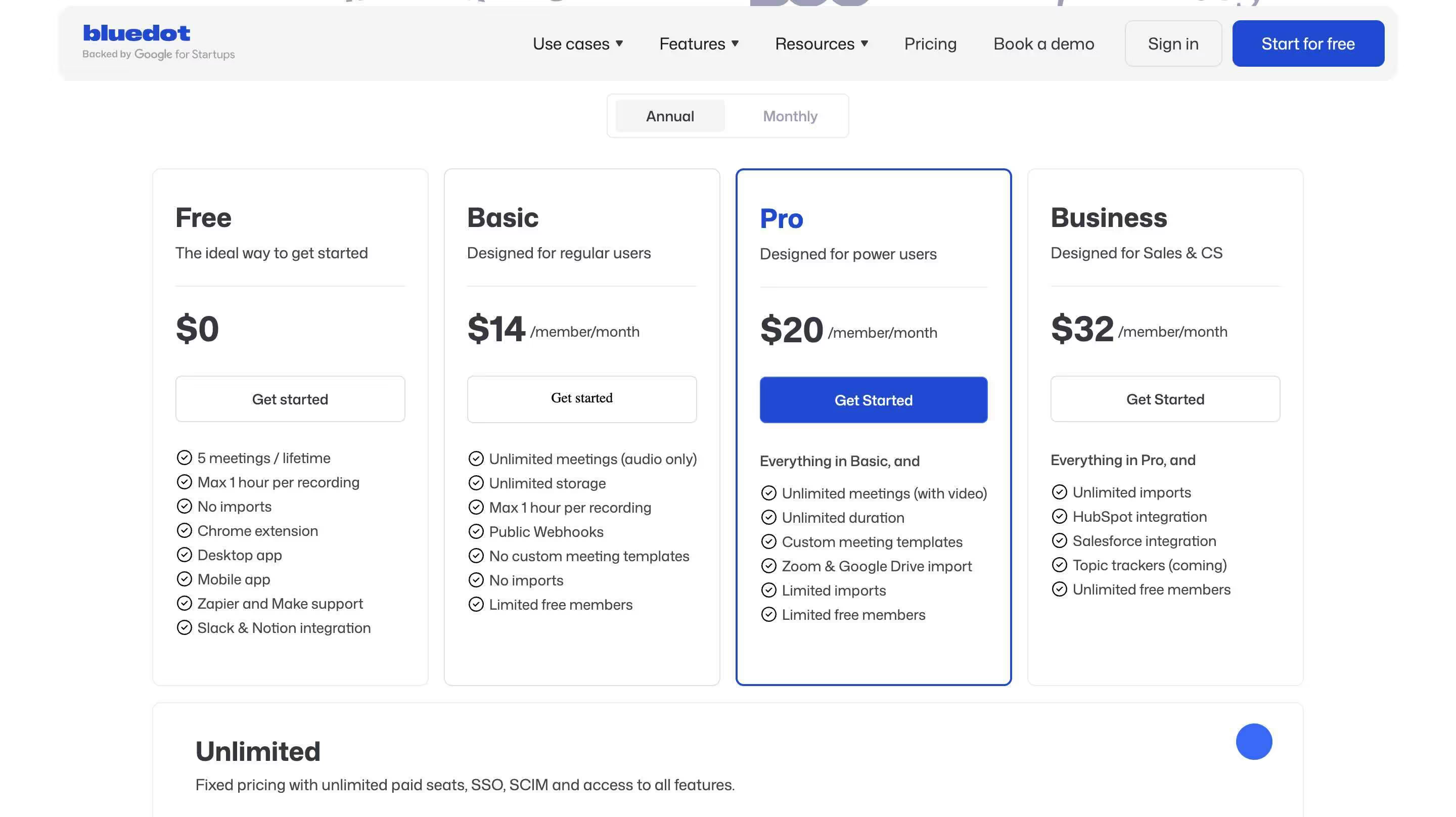
Bluedot คิดเงินกับผู้ใช้ที่บันทึก ผู้ที่เปิดดูบันทึกที่แชร์อย่างเดียวไม่ต้องซื้อสิทธิ์ผู้บันทึกตามเงื่อนไขที่ระบุ
แพ็กเกจฟรีของ Bluedot
แพ็กเกจฟรีระบุบันทึกได้ห้าการประชุมตลอดอายุบัญชี เมื่อครบแล้ว ยังเปิดไฟล์ที่แชร์และคุณมีสิทธิ์ได้ หากต้องการบันทึกใหม่ ให้เลือกแพ็กเกจที่รองรับ
แพ็กเกจ Bluedot แบบชำระเงิน
- Basic เริ่ม 14 ดอลลาร์สหรัฐต่อผู้ใช้ที่บันทึกต่อเดือนเมื่อชำระรายปี บันทึกเฉพาะเสียงได้ไม่จำกัดจำนวน และครั้งละไม่เกินหนึ่งชั่วโมง
- Pro ระบุ 20 ดอลลาร์สหรัฐต่อผู้ใช้ที่บันทึกต่อเดือนเมื่อชำระรายปี มีการบันทึกวิดีโอ ระยะเวลาไม่จำกัดตามรายการ และเทมเพลต หน้าราคาปัจจุบันจัดการเชื่อม CRM กับ ATS ไว้ใน Business ไม่ใช่ Pro
- Business ระบุ 32 ดอลลาร์สหรัฐต่อผู้ใช้ที่บันทึกต่อเดือนเมื่อชำระรายปี เพิ่มการเชื่อม CRM กับ ATS ตัวควบคุมผู้ดูแล SSO/SCIM และการตั้งระยะเวลาเก็บข้อมูล ตรวจขอบเขตการวิเคราะห์และการสนับสนุนในข้อเสนอ
ข้อดีของ Bluedot
- วิธีไม่ใช้บอตไม่เพิ่มผู้เข้าร่วมในสาย
- การซิงก์ CRM ช่วยลดการกรอกมือสำหรับทีมขายกับทีมสรรหาเมื่อแพ็กเกจรองรับ
- รองรับบันทึกการพบหน้าผ่านแอปที่เข้ากันได้
ข้อจำกัดของ Bluedot
- ในวิธีที่รีวิว การถอดเสียงหลายภาษาต่างจากคำบรรยายแปลสดแบบ JotMe
- ราคาเริ่มสูงกว่าเครื่องมือจดบันทึกแบบพื้นฐานบางตัว
- วิธีไม่เพิ่มบอตต้องใช้ส่วนขยายหรือแอปที่รองรับ
เลือก Bluedot หากทีมขายหรือทีมสรรหาต้องการบันทึกโดยไม่เพิ่มบอต โน้ตจากสาย และ CRM ที่รองรับ
หากการแปลสดและบันทึกหลายภาษาสำคัญกว่าการทำ CRM อัตโนมัติ ให้เทียบกับเครื่องมือที่เน้นช่วยให้เข้าใจระหว่างประชุม
ตัวเลือกสำหรับบันทึกเข้า CRM: Bluedot เหมาะกับวิธีไม่เพิ่มบอตและเชื่อม CRM สำหรับการแปลขณะประชุมหลายภาษา การเปรียบเทียบนี้ให้ JotMe เหมาะกว่า
คำถามที่พบบ่อยเกี่ยวกับ Bluedot
Bluedot ต่างจาก AI จดบันทึกตัวอื่นอย่างไร?
Bluedot รับเสียงหรือวิดีโอผ่านส่วนขยาย Chrome หรือแอปเดสก์ท็อปได้โดยไม่เพิ่มบอตในวิธีที่รองรับ นอกจากนี้ยังเลือกใช้บอตที่เชื่อมปฏิทินได้ วิธีไม่ใช้บอตอาจไม่ได้ใช้สิทธิ์ของปุ่มบันทึกในแพลตฟอร์ม แต่ยังต้องได้รับสิทธิ์ใช้อุปกรณ์และสิทธิ์บันทึกตามที่กำหนด
ต้องเป็นโฮสต์จึงจะบันทึกด้วย Bluedot ได้ไหม?
ในวิธีบันทึกจากเครื่องที่รองรับ ผู้ใช้ไม่จำเป็นต้องมีบทบาทโฮสต์ในแพลตฟอร์มเพื่อเปิด Bluedot แต่ยังต้องขออนุญาตตามกติกาของการประชุมและองค์กร หากยังไม่ได้รับความยินยอมที่จำเป็น ให้หยุดไว้ก่อน
Bluedot ใช้กับ Google Meet, Zoom และ Microsoft Teams ได้ไหม?
ได้ Bluedot รองรับ Google Meet, Zoom และ Teams หากใช้ Webex, Slack Huddles โทรศัพท์ หรือประชุมแบบพบหน้า ให้ตรวจวิธีรับเสียงจากเครื่อง แอป และระบบปฏิบัติการที่รองรับ เพราะแต่ละวิธีบันทึกเสียงกับวิดีโอต่างกัน
Bluedot อัปเดต CRM อัตโนมัติได้ไหม?
เมื่อใช้แพ็กเกจและการเชื่อมต่อที่รองรับ Bluedot ส่งสรุป ข้อตกลง และงานต่อไปยัง HubSpot หรือ Salesforce ได้ มีการเชื่อม Notion สำหรับวิธีใช้ที่รองรับด้วย ตรวจสิทธิ์เข้าถึง การตั้งค่าช่องข้อมูล และผู้รับก่อนเปิดการซิงก์
Bluedot ดีกว่า JotMe ไหม?
Bluedot น่าสนใจเมื่อเน้นบันทึกแบบไม่เพิ่มบอต ส่งบันทึกเข้า CRM และโค้ชทีมขายในแพ็กเกจที่รองรับ ราคาชำระรายปีที่ตรวจคือ Basic 14 ดอลลาร์สหรัฐ Pro 20 ดอลลาร์สหรัฐ และ Business ที่เชื่อม CRM เริ่มที่ 32 ดอลลาร์สหรัฐต่อผู้ใช้ต่อเดือน ส่วน JotMe Pro เฉลี่ย 10 ดอลลาร์สหรัฐต่อเดือนเมื่อชำระรายปี เหมาะกว่าเมื่อทีมเน้นแปลสด ส่วน Ask JotMe และเสียงแปลขึ้นอยู่กับโหมดและโควตา
ควรเลือก AI จดบันทึกการประชุมตัวไหน
เริ่มจากปัญหาที่ต้องแก้ในที่ประชุม ทีมที่ใช้ภาษาเดียวและต้องการคลังที่ค้นได้อาจใช้แค่บทถอดเสียงก็พอ ส่วนการประชุมข้ามภาษา ให้หาเครื่องมือที่ช่วยให้ผู้เข้าร่วมเข้าใจขณะคุย
- พิจารณา JotMe หากต้องการแปลสด สรุปหลายภาษา Ask JotMe เวลากำกับ และรับเสียงบนเดสก์ท็อปโดยไม่เพิ่มบอตสำหรับประชุม ชั้นเรียน เว็บบินาร์ หรืองานที่รองรับ การสนทนาต่อหน้าบนมือถือใช้วิธีอื่น
- เลือก Fireflies.ai สำหรับคลังบทถอดเสียงและซิงก์ CRM พิจารณา Avoma สำหรับวิเคราะห์รายได้ โค้ชทีมขาย จัดตาราง และบันทึกที่เกี่ยวกับโอกาสขาย
- พิจารณา Otter.ai สำหรับบันทึกสดแบบง่ายในภาษาที่รองรับ เลือก Fellow หากวาระ ผู้รับผิดชอบงาน และการติดตามประชุมประจำสำคัญกว่าขอบเขตการถอดเสียง
- พิจารณา Supernormal สำหรับสรุปและติดตามงานของทีมที่ทำงานต่างเวลา ตรวจว่ามีสรุปตามรอบที่ต้องการไหม เลือก Sonnet สำหรับบันทึกอิงบริบทโดยไม่เพิ่มบอตและข้อมูลความสัมพันธ์บน Mac หรือลอง Windows รุ่นเบตาหากเหมาะ
- เลือก Jamworks สำหรับการบรรยาย บัตรคำ และโน้ตทบทวน พิจารณา HappyScribe สำหรับบทถอดเสียงหลังประชุม คำบรรยาย และตัวเลือกให้คนตรวจ
- เลือก Bluedot หากต้องการบันทึกโดยไม่เพิ่มบอตและซิงก์ CRM สำหรับการขายหรือสรรหาในแพ็กเกจที่รองรับ
ตัวเลือกสำหรับประชุมหลายภาษา: JotMe รวมบทถอดเสียง แปลสด สรุป และ Ask JotMe ไว้ในวิธีใช้เดสก์ท็อปแบบไม่เพิ่มบอต Basic และ Premium มีตัวเลือกข้อความปลายทางมากกว่า 200 แบบ ตรวจภาษาพูด สิทธิ์ และการจัดเก็บก่อนใช้
ประโยชน์ของบันทึก AI ไม่ได้มีแค่เก็บสิ่งที่เกิดขึ้น บันทึกที่ดีช่วยให้เข้าใจการประชุม กลับมาหาช่วงที่ต้องการ และทำตามข้อตกลงต่อได้
JotMe ช่วยได้ทั้งตอนกำลังคุยและหลังจบ คุณอ่านข้อความสดและทบทวนผลที่บันทึกไว้หลังเซสชันได้ตามการตั้งค่า
หากภาษา ความเร็วในการคุย หรือการสื่อสารกับลูกค้าเป็นอุปสรรคบ่อย ๆ ให้ลอง JotMe ในการประชุมครั้งถัดไปที่อนุญาตให้ประมวลผลเสียง เทียบว่าหาข้อตกลงและตรวจงานได้เร็วแค่ไหนเมื่อเทียบกับวิธีจดตามปกติ
คำถามที่พบบ่อยเกี่ยวกับ AI จดบันทึกการประชุม
AI จดบันทึกการประชุมตัวไหนดีที่สุดในปี 2026?
สำหรับประชุมข้ามภาษา JotMe เป็นตัวเลือกหลักในการเปรียบเทียบนี้ เพราะแปลสดและจดบันทึกบนเดสก์ท็อปได้โดยไม่เพิ่มบอต โหมด Basic และ Premium มีตัวเลือกภาษาปลายทางสำหรับข้อความมากกว่า 200 แบบรวมภาษาตามภูมิภาค นอกจากนี้มีเครื่องมือแปลข้อความฟรี ควรตรวจข้อจำกัดและโหมดที่ต้องการ
AI จดบันทึกการประชุมฟรีตัวไหนน่าใช้?
แพ็กเกจฟรีของ JotMe เหมาะสำหรับลองถอดเสียงหลายภาษา สรุป AI จดบันทึก และแปลสด โดยแต่ละฟีเจอร์มีโควตาของตัวเอง ใช้ลองกับการประชุมหลายภาษา ชั้นเรียนออนไลน์ เว็บบินาร์ หรือการคุยกับลูกค้าที่รองรับก่อนเลือกแพ็กเกจ
AI จดบันทึกตัวไหนใช้โดยไม่เพิ่มบอตได้?
JotMe บนเดสก์ท็อปประมวลผลเสียงจากอุปกรณ์โดยไม่เพิ่มบอตเป็นผู้เข้าร่วม หากเสียงและการตั้งค่ารองรับ คุณอ่านบทถอดเสียงและคำแปลสดได้ แล้วกลับมาดูสรุปและบันทึกที่เก็บไว้ แจ้งผู้เข้าร่วมและทำตามกติกาของการประชุมด้วย
AI จดบันทึกแปลการประชุมแบบสดได้ไหม?
ได้เมื่อใช้เครื่องมือและโหมดที่รองรับ JotMe แสดงบทถอดเสียงและคำแปลสด และสร้างสรุปกับบันทึกได้ โหมด Basic และ Premium มีตัวเลือกภาษาปลายทางสำหรับข้อความ 209 แบบรวมภาษาตามภูมิภาค ส่วนภาษาพูดและผลลัพธ์ของ Fast ใช้รายการต่างกัน ตรวจคู่ภาษาที่ต้องใช้สำหรับประชุม ชั้นเรียน เว็บบินาร์ หรือคุยกับลูกค้า
ก่อนใช้ AI จดบันทึกการประชุมต้องตรวจข้อกำหนดอะไรบ้าง?
ตรวจข้อกำหนดเกี่ยวกับการบันทึก การแจ้ง ความยินยอม ความเป็นส่วนตัว และการเก็บข้อมูลของผู้เข้าร่วมกับองค์กร กฎอาจต่างกันตามสถานที่และสถานการณ์ จึงไม่ควรถือว่าความยินยอมจากฝ่ายเดียวเพียงพอเสมอ
AI จดบันทึกใช้กับ Zoom, Google Meet และ Microsoft Teams ได้ไหม?
ได้ ขึ้นอยู่กับเครื่องมือ JotMe บนเดสก์ท็อปรับเสียงที่รองรับจาก Zoom, Google Meet, Teams, Webex, Slack Huddles และแพลตฟอร์มอื่นได้โดยไม่เพิ่มบอตเป็นผู้เข้าร่วม ผลที่ได้อาจเป็นบทถอดเสียงและคำแปลสด สรุป หรือบันทึก AI หลายภาษา ตามสิทธิ์เสียง โหมด และการตั้งค่าจัดเก็บ
ควรตรวจอะไรบ้างก่อนเลือก AI จดบันทึกประชุม?
ตรวจแพลตฟอร์ม ภาษาต้นทางและปลายทาง การแปลสด ความจำเป็นต้องใช้แบบไม่เพิ่มบอต คุณภาพสรุป รายการงาน การเชื่อมต่อ ความเป็นส่วนตัว ข้อจำกัดแผนฟรี และราคา หากประชุมหลายภาษา ให้ลองคู่ภาษาและการแปลสดก่อนประเมินฟีเจอร์เสริม
ลองใช้ JotMe
แปลอย่างแม่นยำสำหรับประชุม อีเวนต์และงานประจำวัน พร้อม AI Memory ที่จดจำบริบทของคุณ


