






Короткий ответ
10 ноября 2026 года Rockstar Games открыла предзагрузку Grand Theft Auto VI (GTA 6) для покупателей цифрового предзаказа. Играть можно будет с 19 ноября 2026 года. Чтобы стримить GTA VI с PS5 в Discord, пока друзья смотрят вашу игру, понадобится ПК или Mac. Если вы общаетесь на разных языках, JotMe поможет переводить многоязычный голосовой чат Discord. Скачайте настольное приложение JotMe и откройте его вместе с Discord. Выберите язык речи или Basic → Multilingual для 10 поддерживаемых языков, затем язык субтитров. Предоставьте необходимые разрешения на доступ к звуку и запустите перевод в реальном времени. Пока друзья говорят, JotMe будет показывать перевод субтитрами: каждый сможет следить за беседой, не переходя на другой язык.
Чтобы стримить GTA VI с PS5 в Discord, помимо консоли нужен компьютер — ПК с Windows или Mac. Сама PS5 подключается к голосовым каналам Discord, но её интеграция с Discord не передаёт видео. Поэтому изображение игры должно сначала попасть на компьютер, а уже оттуда — к друзьям в голосовом канале.
Rockstar выпускает GTA VI (GTA 6) 19 ноября 2026 года. В PlayStation Store игра описана как однопользовательская и поддерживающая Remote Play. Для большинства компаний первая неделя в Discord будет совместным просмотром: ведущий играет на PS5, а остальные в голосовом канале следят за сюжетом в прямом эфире.
Выбирайте способ по тому, что у вас уже есть:
- PS Remote Play и Discord Go Live: если у вас есть ПК или Mac, дополнительных расходов не будет. Приложение Remote Play от Sony выводит изображение PS5 в окно, а Discord показывает это окно участникам голосового канала.
- Карта захвата и Discord Go Live: этот вариант может дать качественную картинку и сквозную передачу HDMI на телевизор с небольшой задержкой — результат зависит от карты и настроек. Карта захвата передаёт HDMI-сигнал PS5 на компьютер, а вы транслируете окно предпросмотра.
- PS5 Broadcast и ссылка в Discord: из трёх описанных способов этот обходится без компьютера. PS5 ведёт трансляцию на YouTube или Twitch, вы публикуете ссылку на сервере, а общение идёт через голосовой чат Discord на консоли.
Ниже — всё, что нужно подготовить для каждого способа до вечера релиза.
Что нужно для стрима GTA VI с PS5 в Discord
Вариант с PS Remote Play подходит для GTA VI: на её странице в PlayStation Store указана поддержка Remote Play, а рядом — возможность играть офлайн и число игроков: 1.
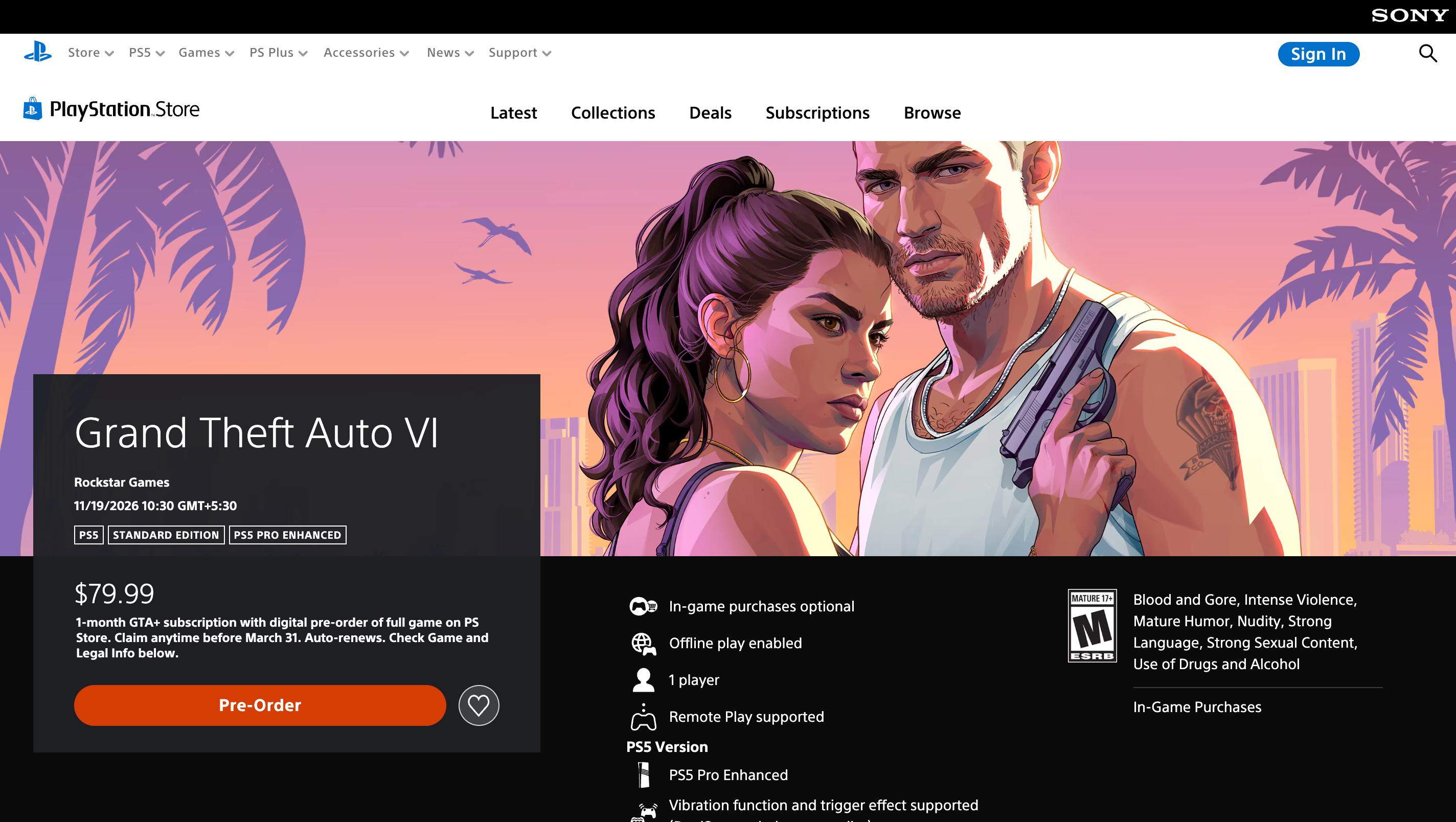
Именно число игроков определяет формат встречи. Друзья смотрят ваше прохождение в голосовом канале, а не подключаются к игровой сессии. Совместным событием первой недели становится стрим в Discord. Большинству компаний мы советуем начать с PS Remote Play, а если задержка мешает — перейти на карту захвата.
| Способ | Что понадобится дополнительно | Качество в Discord | Задержка во время игры | Кому подойдёт |
|---|---|---|---|---|
| PS Remote Play + Go Live | ПК или Mac, USB-кабель для DualSense | Бесплатно: до 720p при 30 кадрах/с. Nitro: до 4K при 60 кадрах/с — в зависимости от подходящей подписки и конфигурации стрима. | Remote Play передаёт изображение консоли по домашней сети, поэтому команды проходят дополнительный участок пути | Компаниям, которым нужен бесплатный вариант |
| Карта захвата + Go Live | Карта захвата, два HDMI-кабеля, USB-кабель, ПК или Mac | Бесплатно: до 720p при 30 кадрах/с. Nitro: до 4K при 60 кадрах/с — в зависимости от подходящей подписки и конфигурации стрима. | Телевизор получает сквозной HDMI-сигнал; задержка зависит от карты захвата и экрана | Стримерам, которым важны задержка и качество изображения |
| PS5 Broadcast + ссылка в Discord | Аккаунт YouTube или Twitch, связанный с PSN | Определяется YouTube или Twitch | Вы играете прямо на телевизоре, зрители видят трансляцию с небольшой задержкой | Компаниям без компьютера |
Удобный способ стримить PS5 в Discord зависит от оборудования. Если у вас уже есть ПК с Windows или Mac и хочется обойтись без расходов, подойдёт PS Remote Play. Карта захвата удобнее, когда вы хотите играть прямо на телевизоре, а трансляцию вести с компьютера. Без компьютера можно запустить эфир на YouTube или Twitch и отправить ссылку в Discord.
Перед началом установите настольное приложение Discord. По руководству Discord по Go Live, передача звука приложения поддерживается в настольных версиях для Windows и macOS, в Chrome и на мобильных устройствах. Однако при стриме из браузера менять качество трансляции нельзя. В настольном приложении проще управлять параметрами стрима и устранять проблемы со звуком.
Если на сервер придут друзья из других стран, наше сравнение ботов-переводчиков Discord для текстовых каналов поможет наладить письменное общение ещё до начала стрима.
Как стримить GTA VI с PS5 в Discord через PS Remote Play
PS Remote Play — бесплатное приложение Sony для управления PS5 с ПК с Windows или Mac. Оно выводит картинку консоли в обычное окно, которое можно показать через Discord. Настроить подключение достаточно один раз: при следующих сеансах приложение подключится к сохранённой консоли.
- Включите Remote Play на PS5: на главном экране откройте Settings → System → Remote Play и включите Enable Remote Play. Чтобы консоль просыпалась из режима покоя, перейдите в Settings → System → Power Saving → Features Available in Rest Mode. Включите Stay Connected to the Internet и Enable Turning On PS5 from Network.
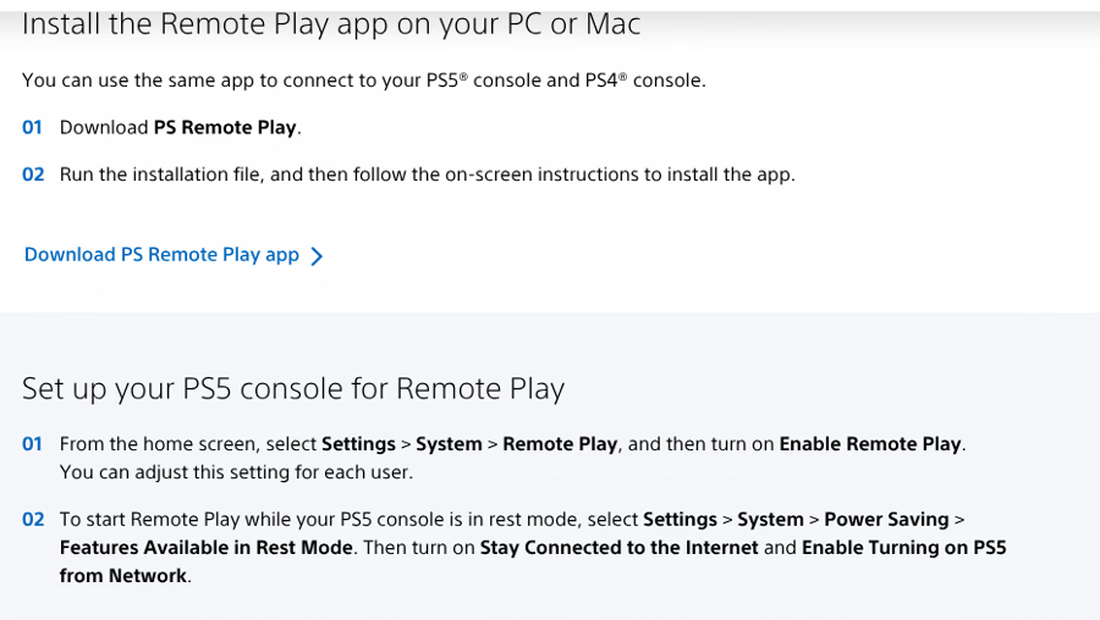
- Установите PS Remote Play на компьютер: скачайте приложение со страницы PS Remote Play на сайте Sony и запустите установщик. Sony указывает Windows 10 (64-разрядную) или Windows 11 и процессор Intel Core 7-го поколения либо новее. Базовая скорость загрузки и отдачи — 5 Мбит/с; для наилучшей работы Sony рекомендует не менее 15 Мбит/с в обоих направлениях.
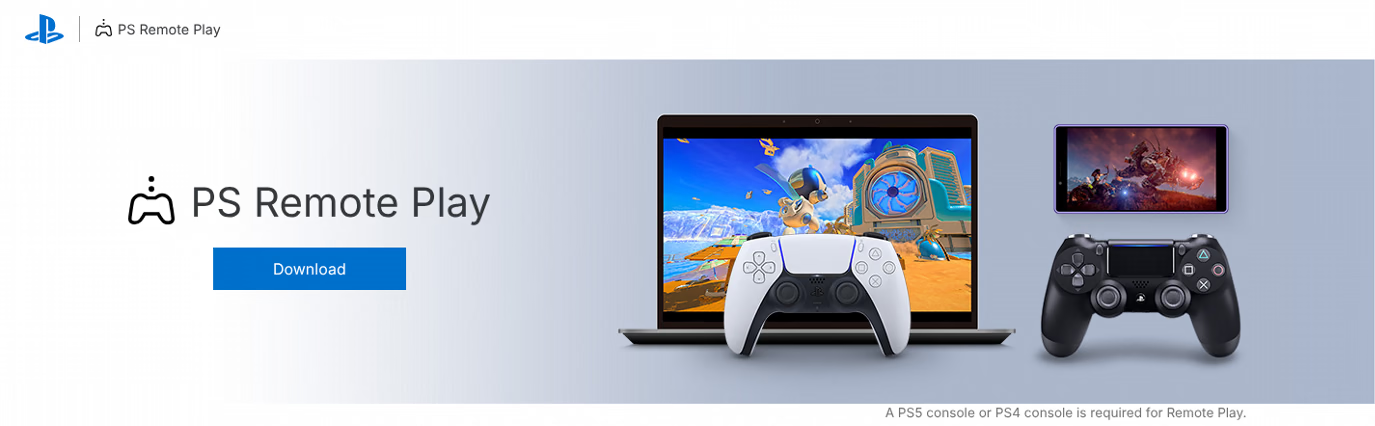
- Подключите контроллер и войдите в аккаунт: соедините DualSense с компьютером USB-кабелем и откройте PS Remote Play. Войдите в тот же аккаунт PlayStation, который используете на консоли, затем выберите PS5: приложение найдёт консоль и подключится к ней.
- Согласуйте качество Discord с потоком Remote Play: на PS5 Remote Play автоматически подстраивает качество видео под сеть. Качество исходящего стрима задавайте в Discord: бесплатный аккаунт позволяет до 720p при 30 кадрах/с. Более высокий лимит Nitro не добавляет детализации входящему потоку Remote Play.
- Запустите GTA VI и войдите в голосовой канал: откройте игру в окне Remote Play, затем запустите настольный Discord и подключитесь к каналу, где собираются друзья.
- Покажите окно PS Remote Play через Go Live: нажмите значок экрана в панели состояния голосового подключения слева внизу Discord. В списке приложений выберите окно PS Remote Play, задайте качество и нажмите Go Live, чтобы начать трансляцию.
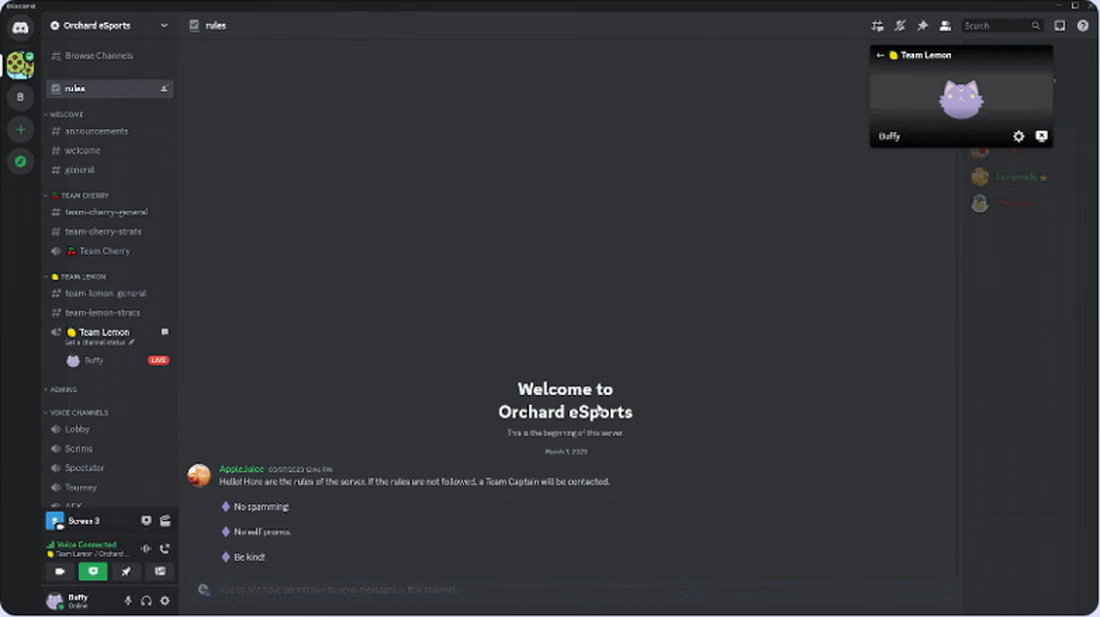
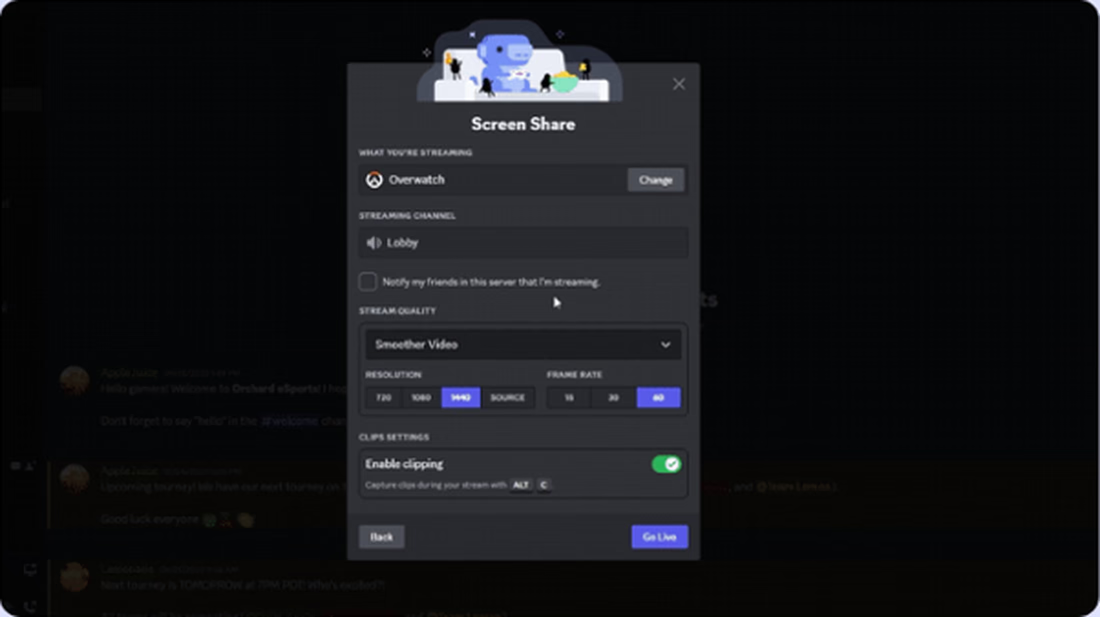
Бесплатные стримы Discord ограничены 720p и 30 кадрами/с, а с Nitro можно транслировать до 4K при 60 кадрах/с. Один стрим Go Live допускает до 50 зрителей помимо ведущего — места хватит для целого сервера друзей в вечер релиза.
Как проверить звук в стриме GTA VI через Discord
Изображение обычно появляется с первой попытки. Со звуком в связке PS5 и Discord сложнее: друзья могут совсем не слышать игру или ваш голос.
Для проверки звукового тракта ничего дополнительно устанавливать не нужно. Проследите путь двух сигналов — звука игры и микрофона — и убедитесь, что каждый попадает в голосовой канал ровно один раз.
| Способ | Откуда идёт звук GTA VI | Откуда идёт ваш голос | Что мешает | Как исправить |
|---|---|---|---|---|
| PS Remote Play | Звук игры воспроизводится в приложении PS Remote Play на компьютере. При демонстрации окна Discord может включить звук приложения в стрим. | Микрофон компьютера в настольном Discord | Стрим из браузера, который не передаёт звук приложения, или включённый Speaker Muted в Remote Play | Используйте настольный Discord и оставьте Speaker Active на панели управления Remote Play |
| Карта захвата | HDMI-сигнал PS5, поступающий в карту захвата | Микрофон компьютера в настольном Discord | Гарнитура подключена к PS5 или DualSense, поэтому звук игры перестаёт поступать в HDMI | Подключите гарнитуру к компьютеру и слушайте игру через программу захвата |
| PS5 Broadcast | Сама трансляция на YouTube или Twitch | Голосовой чат Discord на PS5 через микрофон контроллера или гарнитуру | Ожидание, что эфир передаст разговор друзей: PS5 не включает голосовой чат Discord в трансляции | Общайтесь в Discord и попросите зрителей надеть наушники во время просмотра |
До 19 ноября один раз проверьте всю цепочку:
- Потренируйтесь на игре, которая уже есть: до релиза GTA VI остаётся заблокированной, поэтому сначала проверьте Remote Play и Go Live на любой установленной игре для PS5.
- Демонстрируйте окно приложения, а не весь экран: демонстрация всего экрана может захватить все звуки компьютера, включая уведомления. При показе окна звук ограничивается Remote Play.
- Подключите консоль кабелем: для наилучшей работы Remote Play Sony рекомендует минимум 15 Мбит/с на загрузку и отдачу. При длительном сеансе Ethernet помогает держать скорость стабильнее, чем Wi-Fi.
- Проверьте разрешение Video на сервере: Discord связывает демонстрацию экрана в голосовом канале с разрешением на видео. До встречи попросите администратора включить его для вашей роли.
- Скройте уведомление о Remote Play: если во время Remote Play другой пользователь входит на PS5, появляется сообщение «Remote Play connected». Чтобы его не было в стриме, включите Hide Remote Play Connection Status в Settings → System → Remote Play.
JotMe для Discord
Читайте голосовой чат друзей на своём языке
JotMe переводит голосовой чат Discord в субтитры в реальном времени; приглашать бота не нужно. Платформа заявляет более 200 языков и диалектов. Доступные языки речи и перевода зависят от выбранной модели.
Попробовать JotMe бесплатноКак стримить PS5 в Discord через карту захвата
Карта захвата передаёт HDMI-выход PS5 на компьютер и одновременно пропускает сигнал на телевизор. Играя на телевизоре, вы избегаете сетевой задержки Remote Play, хотя задержка сквозной передачи всё равно зависит от карты и экрана. Стрим в Discord ведёт компьютер.
- Сначала отключите HDCP: подключите PS5 напрямую к телевизору, без карты захвата, и откройте Settings → System → HDMI. Выключите Enable HDCP. В руководстве Elgato по HDCP указано, что на PS5 эта защита включена по умолчанию; пока она активна, карта захвата показывает чёрный экран.
- Подключите карту между консолью и телевизором: одним HDMI-кабелем соедините PS5 со входом HDMI In карты, другим — выход HDMI Out карты с телевизором. Затем подключите карту к компьютеру по USB.
- Откройте предпросмотр: запустите совместимую с картой программу, например программу захвата Elgato, либо добавьте карту в OBS Studio как Video Capture Device. Оконный проектор OBS даст Discord отдельное чистое окно для демонстрации.
- Запустите Go Live с окном предпросмотра: в настольном Discord войдите в голосовой канал и нажмите значок экрана. Выберите окно предпросмотра захвата и нажмите Go Live.
- Переподключите гарнитуру к компьютеру: Elgato предупреждает, что при подключении наушников к консоли или контроллеру PS5 прекращает выводить звук игры по HDMI, и карта остаётся без звука. Подключите гарнитуру к компьютеру и слушайте через программу захвата.
Если вы уже стримите на Twitch через карту захвата, переподключать оборудование не придётся. Discord просто станет ещё одним окном на рабочем столе.
Как стримить без ПК и общаться в Discord на PS5
Если ПК или Mac нет, запустите трансляцию игры с PS5 на YouTube или Twitch и поделитесь ссылкой на своём сервере Discord. К голосовому каналу Discord можно подключиться прямо с PS5: друзья будут смотреть эфир отдельно и при этом разговаривать с вами.
- Свяжите Discord с аккаунтом PlayStation: нажмите кнопку PS, откройте Game Base → Discord, выберите Link Account и следуйте подсказкам. Можно также начать привязку в Discord: User Settings → Connections. Если аккаунты были связаны ещё до появления голосового чата на PS5, повторите привязку, чтобы предоставить голосовое разрешение. Это описано в инструкции PlayStation по привязке аккаунтов.
- Войдите в голосовой канал друзей: откройте центр управления, выберите Game Base, перейдите на вкладку Discord и выберите сервер. Откройте нужный голосовой канал и нажмите Join.
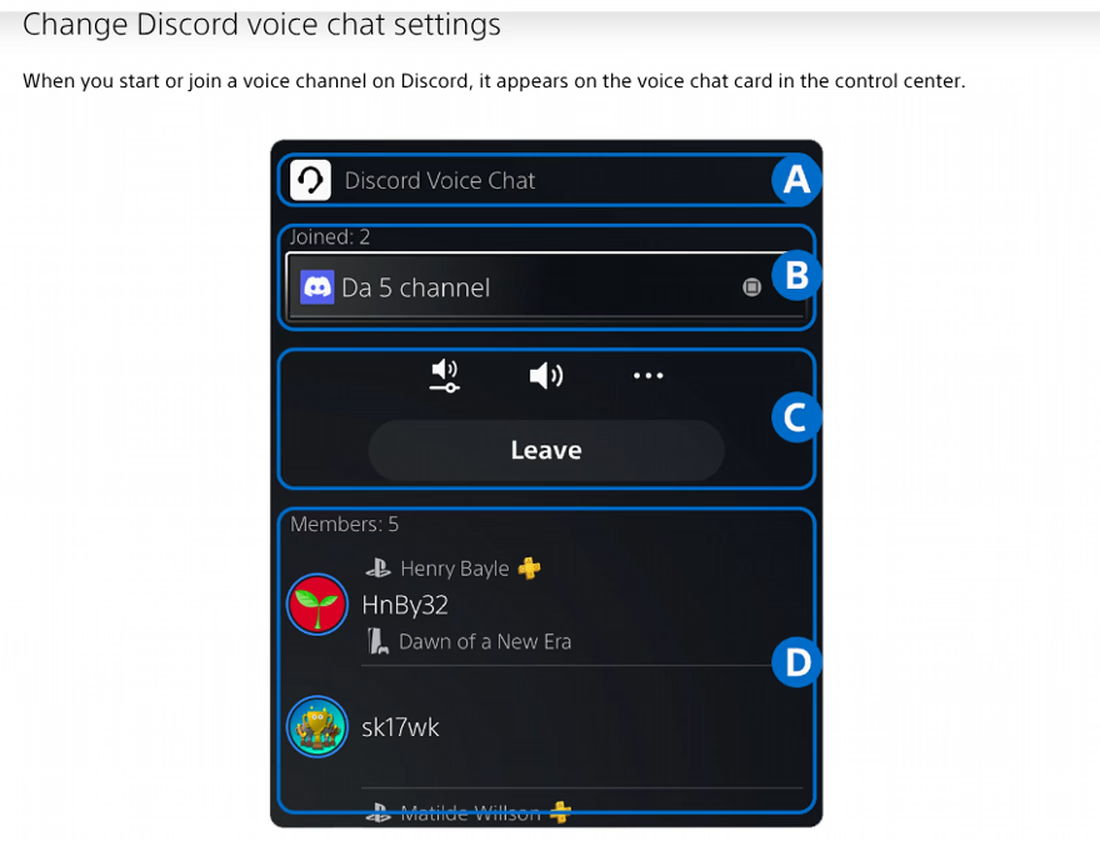
- Начните трансляцию: нажмите Create и выберите Broadcast. Укажите YouTube или Twitch, заполните сведения об эфире и нажмите Go Live. Некоторые сервисы требуют двухфакторную аутентификацию связанного аккаунта, прежде чем PS5 сможет начать трансляцию.
- Опубликуйте ссылку на сервере: вставьте её в текстовый канал Discord, чтобы друзья могли открыть эфир, не выходя из голосового чата.
У этого способа два ограничения; оба указаны на странице PlayStation о голосовом чате Discord. Звук Discord не попадает в записи и трансляции PS5: в эфире YouTube или Twitch не будет беседы, хотя друзья продолжат слышать вас в Discord. При этом звук микрофона можно отдельно включить в настройках трансляции PS5. Кроме того, нельзя одновременно находиться в голосовом чате Discord и голосовом чате тусовки PS5. Поэтому использовать PS5 Share Screen во время разговора в Discord не получится.
В руководстве по трансляциям PS5 описаны разрешение и частота кадров для каждого сервиса. Discord продолжает добавлять консольные функции; что изменилось в этом году, мы отслеживаем в обзоре последних обновлений Discord.
Как переводить голосовой чат Discord во время стрима GTA VI
Игровые серверы Discord часто объединяют людей из разных стран. Когда разговор идёт быстро, тем, кто не владеет основным языком, трудно успевать. Перевод текстового канала не переводит устную беседу.
Во время стрима GTA VI можно переводить голосовой чат, запустив JotMe вместе с настольным Discord. Это особенно удобно, если друзья говорят на разных языках. Вместо перехода всей компании на английский или постоянных повторных объяснений каждый сможет читать переведённые субтитры на удобном ему языке.
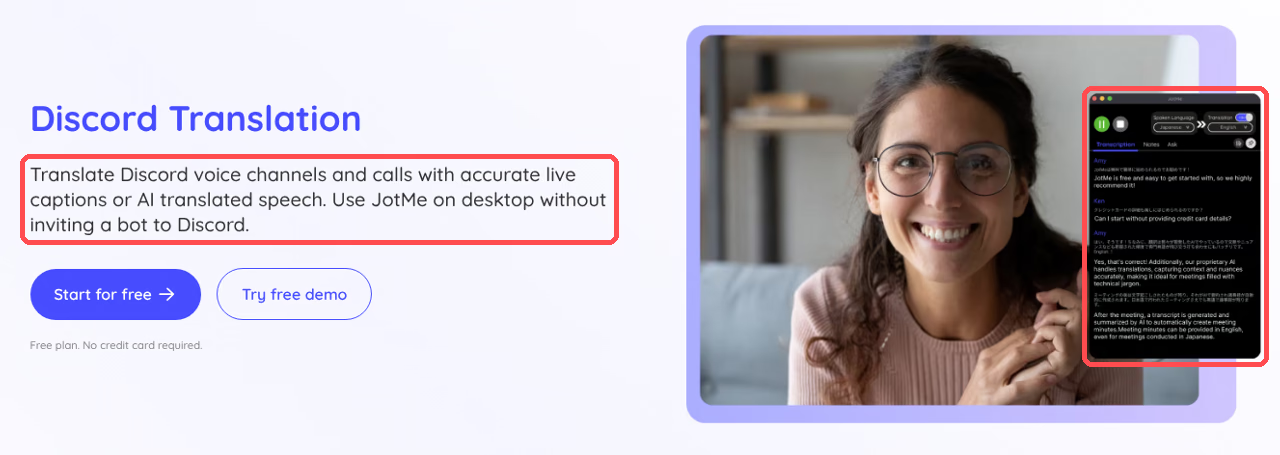
JotMe — настольное приложение для Windows и Mac: оно захватывает звук компьютера и показывает перевод субтитрами в реальном времени. Платформа заявляет более 200 языков и диалектов и свыше 39 000 языковых пар. Возможности распознавания речи и перевода зависят от модели. Приглашать бота-переводчика на сервер Discord не нужно. Basic → Multilingual автоматически отслеживает 10 поддерживаемых языков речи. Fast (Audio) распознаёт более 100 языков речи, а для результата предлагает 13 языков. Пользовательский словарь доступен в поддерживаемых режимах транскрипции.
JotMe работает, когда голосовой разговор Discord воспроизводится на компьютере. В конфигурации с PS Remote Play или картой захвата запустите JotMe рядом с Discord: он сможет захватывать поступающий на компьютер звук.
Помните: вместе с голосами друзей могут захватываться музыка GTA VI, звуковые эффекты и реплики персонажей. Чтобы перевод был яснее, используйте наушники и не позволяйте громкости игры заглушать беседу. Если вы подключились к голосовому чату Discord прямо с PS5, приложение JotMe на компьютере не захватит звук консоли.
- Установите JotMe для Windows или Mac: скачайте приложение с нашей страницы перевода Discord и войдите в аккаунт. Бесплатный тариф включает минуты перевода в реальном времени; банковская карта не нужна.
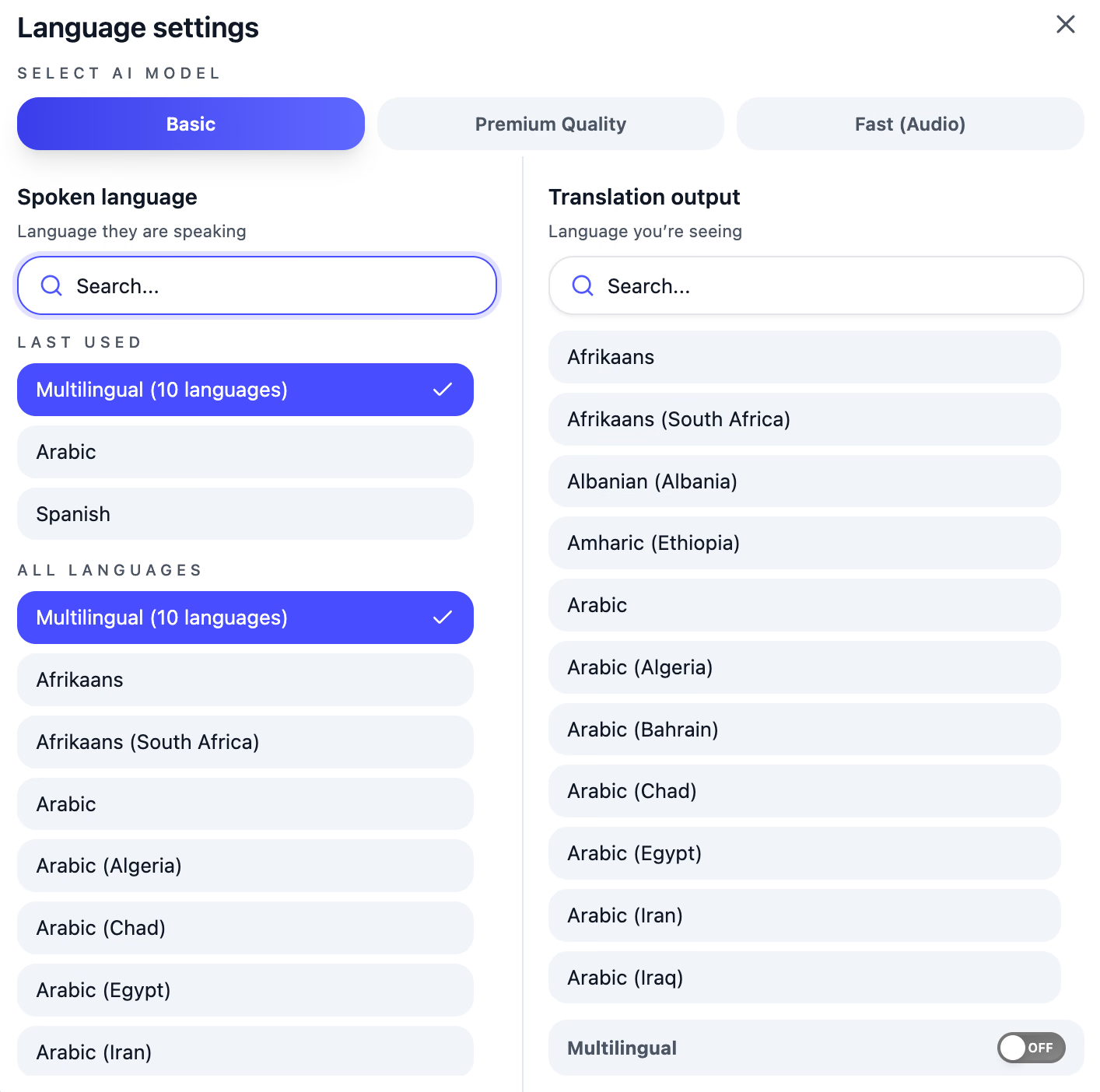
- Задайте язык речи: до запуска сеанса выберите язык, на котором говорят друзья. Если они переключаются между английским, испанским, французским, немецким, хинди, русским, португальским, японским, итальянским и нидерландским, выберите Basic → Multilingual. Этот режим автоматически отслеживает эти 10 языков. Для других сочетаний нужна подходящая модель с их поддержкой.
- Задайте язык перевода: выберите язык субтитров, разрешите необходимый доступ к микрофону и системному звуку и нажмите Start live translation. JotMe будет показывать точный перевод субтитрами по ходу разговора. Если удобнее слушать, голосовой перевод может озвучивать результат. До запуска выберите Fast (Audio), один из 13 языков вывода и настройте нужную маршрутизацию звука. Fast расходует минуты в 5 раз быстрее, в том числе при выключенном озвучивании перевода.
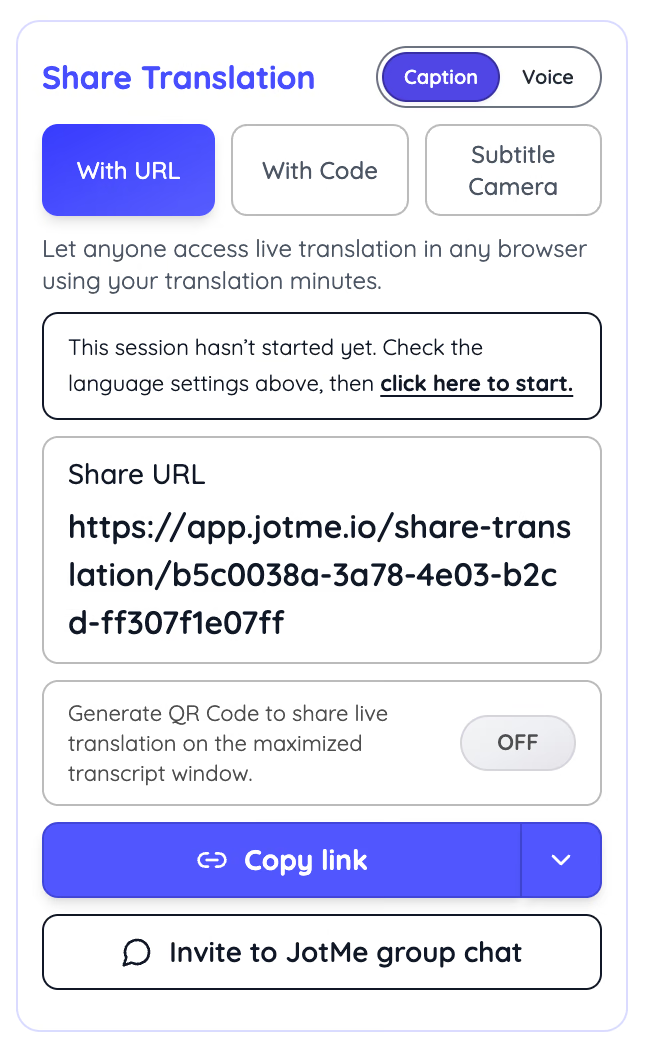
- Поделитесь переводом со всеми: через Share Translation отправьте ссылку или QR-код нашей функции совместного просмотра перевода в реальном времени. Друзья откроют его в браузере и выберут доступный язык перевода — устанавливать ничего не нужно. Гости расходуют минуты организатора; в сеансах Fast доступны те же 13 языков вывода.
При включённом захвате системного звука JotMe может создавать субтитры для аудио, воспроизводимого компьютером, в том числе для сюжетных диалогов GTA VI через Remote Play. Друг сможет читать японские субтитры кат-сцены рядом с комментариями компании. Но голосовой чат даёт более чистые субтитры, чем погоня, где речь перемешана со стрельбой и музыкой по радио.
Если настройки хранения сохраняют сеанс, JotMe оставит его транскрипцию и перевод в вашей панели управления — к ним можно вернуться после разговора. При настройке «ничего не хранить» сохранённая запись не создаётся. Это помогает наверстать пропущенные обсуждения или вновь посмотреть информацию, которой поделились в сеансе. Полная настройка настольного приложения описана в инструкции по переводу звонка в Discord, а работа с сохранёнными текстами — на странице транскрипции Discord.
Пусть разница языков не прерывает ваши вечера с GTA VI
Смотрите GTA VI всей компанией, на каком бы языке ни говорили друзья
Английский, японский, немецкий или другой язык — переведённые субтитры JotMe помогают всем следить за разговором в реальном времени.
Скачать JotMe бесплатноПодготовьте стрим GTA VI в Discord до вечера релиза
Если у вас уже есть ПК или Mac, начните с PS Remote Play. Это бесплатно, а проверка звукового тракта позволяет заметить большинство проблем ещё до прихода друзей. Если задержка Remote Play мешает, переходите на карту захвата. PS5 Broadcast пригодится в те вечера, когда компьютер занят. Включите Remote Play на PS5 уже сегодня и проведите пробный стрим игры, которая у вас есть.
Если в компании говорят на разных языках, одновременно настройте перевод Discord в JotMe. Тогда к выходу GTA VI 19 ноября субтитры уже будут готовы.
Частые вопросы
Можно ли стримить GTA VI прямо с PS5 в Discord?
У PS5 нет встроенной передачи видео в Discord. Интеграция поддерживает голосовой чат, а функция PlayStation Share Screen привязана к голосовому чату тусовки PS5. Поэтому для показа в Discord видео игры должно пройти через ПК или Mac с PS Remote Play либо картой захвата.
Поддерживает ли GTA VI PS Remote Play?
В PlayStation Store для GTA VI на PS5 указано «Remote Play supported». Значит, после разблокировки игры этот способ поддерживается в принципе. Sony также предупреждает, что некоторые игры скрывают отдельные изображения при Remote Play, поэтому после выхода стоит провести короткий тест.
Нужен ли Discord Nitro для стрима GTA VI в 1080p?
Бесплатные аккаунты Discord позволяют до 720p при 30 кадрах/с. Nitro повышает потолок до 4K при 60 кадрах/с. Для изменения качества используйте настольное приложение: в браузерном стриме этих настроек нет. Более высокое качество в Discord не добавит деталей входящему потоку Remote Play.
Сколько друзей могут смотреть стрим Discord Go Live?
Discord допускает 50 одновременных зрителей Go Live помимо ведущего. Зрителям нужно оставаться в том же голосовом канале: при переходе в другой канал просмотр прерывается.
Почему при показе PS Remote Play в Discord чёрный экран?
Причины бывают разными: разрешения на захват экрана, драйверы или неверно выбранное окно. Сначала проверьте разрешения и окно. В актуальной инструкции Discord также советует отключить Hardware Acceleration в User Settings → Voice & Video → Video, перезапустить Discord и проверить снова. Если используете карту захвата, убедитесь, что HDCP на PS5 по-прежнему выключен.
Услышат ли друзья из Discord мой голос в трансляции PS5?
PS5 не включает голосовой чат Discord в свои трансляции, поэтому зрители YouTube или Twitch слышат игру без разговора вашей компании в Discord. Звук микрофона можно отдельно включить в настройках трансляции PS5. Чтобы слышать и то и другое, друзья могут смотреть эфир, оставаясь в голосовом канале Discord.
Можно ли играть в GTA VI вместе с друзьями через Discord?
В PlayStation Store GTA VI описана как однопользовательская игра с числом игроков 1; сетевой мультиплеер в карточке не упоминается. Пока Rockstar не объявит иное, стрим Discord Go Live — самый близкий вариант совместной игры.
Попробуйте JotMe
Задавайте вопросы, переводите, расшифровывайте и делайте заметки — все это прямо во время ваших встреч


