







Dicas
Como Gravar uma Chamada de FaceTime com Áudio no iPhone e no Mac

Taka Shirasu
August 8, 2026

A Gravação de Tela do iOS captura o vídeo do FaceTime sem problema, mas silencia a voz do outro lado por design: o gravador de tela da Apple só escuta o seu microfone, nunca o áudio já decodificado da chamada. Existem três caminhos para gravar uma chamada de FaceTime com os dois lados do áudio intactos: o atalho do alto-falante com o microfone ligado no iPhone ou no iPad, a Gravação de Ligações nativa da Apple para chamadas de áudio um a um (nas regiões compatíveis), ou um Mac rodando o QuickTime com um dispositivo de áudio virtual.
E se as suas chamadas de FaceTime também cruzam a barreira do idioma, o JotMe resolve os dois problemas de uma vez: capta o áudio da chamada e traduz ao vivo em mais de 200 idiomas.
Se você pesquisou "como gravar chamada de FaceTime" esperando uma solução de um toque, a resposta honesta é que a Apple ainda não oferece isso para chamadas de vídeo — e a seção abaixo explica exatamente por quê.
Por Que a Gravação de Tela de uma Chamada de FaceTime Fica Sem Som
A sua gravação sai só com a sua voz porque a Gravação de Tela do iOS captura o áudio que entra pelo microfone, e não o áudio que sai do aplicativo FaceTime. Quando alguém fala com você no FaceTime, o iOS decodifica essa voz e a reproduz pelo alto-falante ou pelo receptor do celular, mas esse áudio já decodificado nunca é reencaminhado para algo que a Gravação de Tela consiga captar. A Gravação de Tela escuta o que chega ao microfone, não o que sai do alto-falante — por isso o lado do interlocutor fica completamente de fora, não importa como você configure o botão.
Essa é a frustração mais pesquisada de todas quando o assunto é gravar o FaceTime, e a própria documentação de suporte da Apple não deixa claro por que acontece. Não é um bug e não é uma questão de permissão que dá para ajustar nos Ajustes. É simplesmente como a Gravação de Tela foi construída: uma ferramenta de captura de microfone mais tela, não de captura do áudio do sistema. Todos os métodos abaixo contornam essa limitação em vez de tentar corrigi-la de frente.
Como Gravar uma Chamada de FaceTime no iPhone ou iPad
Aqui funcionam dois caminhos, e a escolha depende de você estar em uma chamada de vídeo ou em uma chamada de áudio um a um.
Para chamadas de vídeo, ou quando a Gravação de Ligações não está disponível na sua região: coloque a ligação no viva-voz e grave com o microfone ligado, para que o microfone do celular recapte a voz do interlocutor junto com a sua. Siga estes passos para aprender a gravar uma chamada no iPhone:
- Vá em Ajustes > Central de Controle e adicione a Gravação de Tela, caso ela ainda não esteja lá.
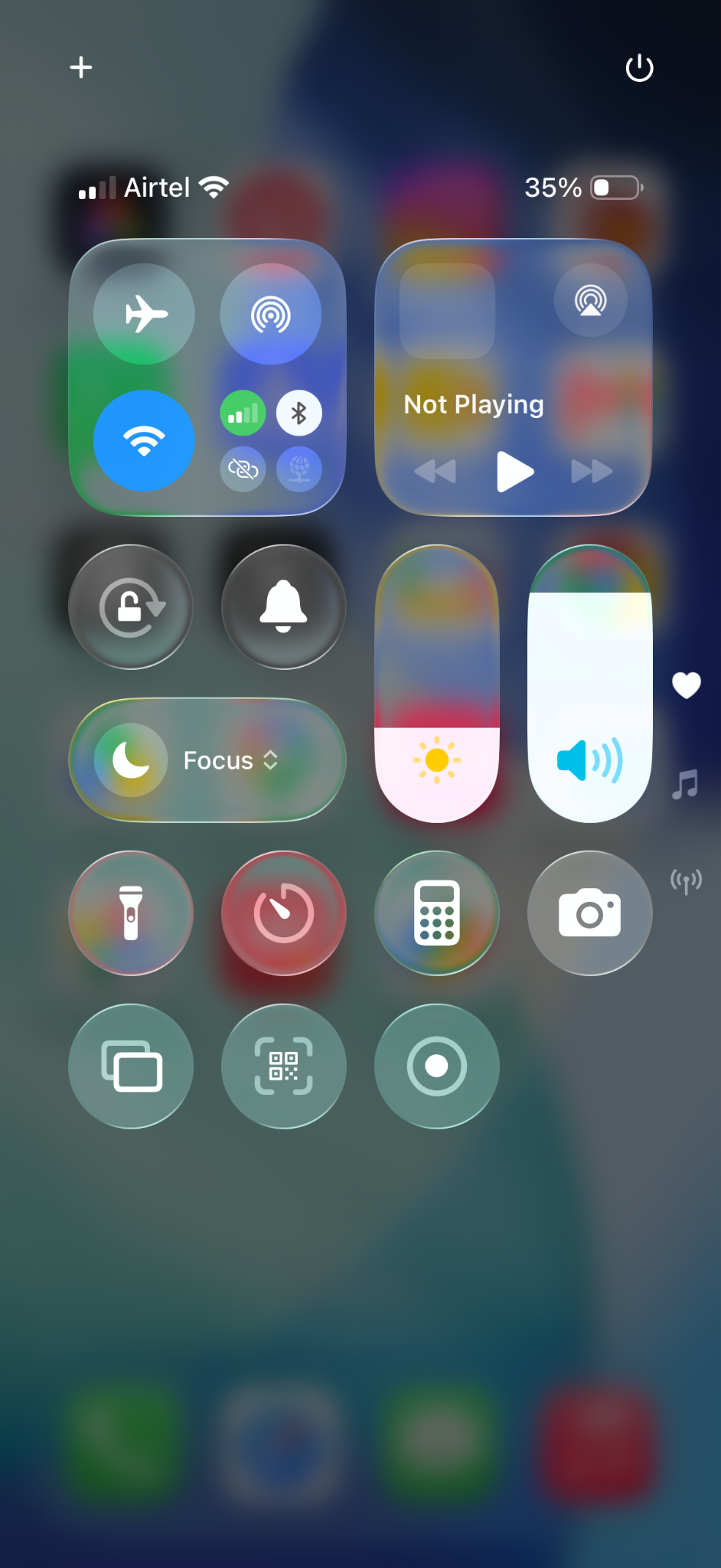
- Inicie a chamada de FaceTime e toque no ícone do alto-falante para passar para o viva-voz.
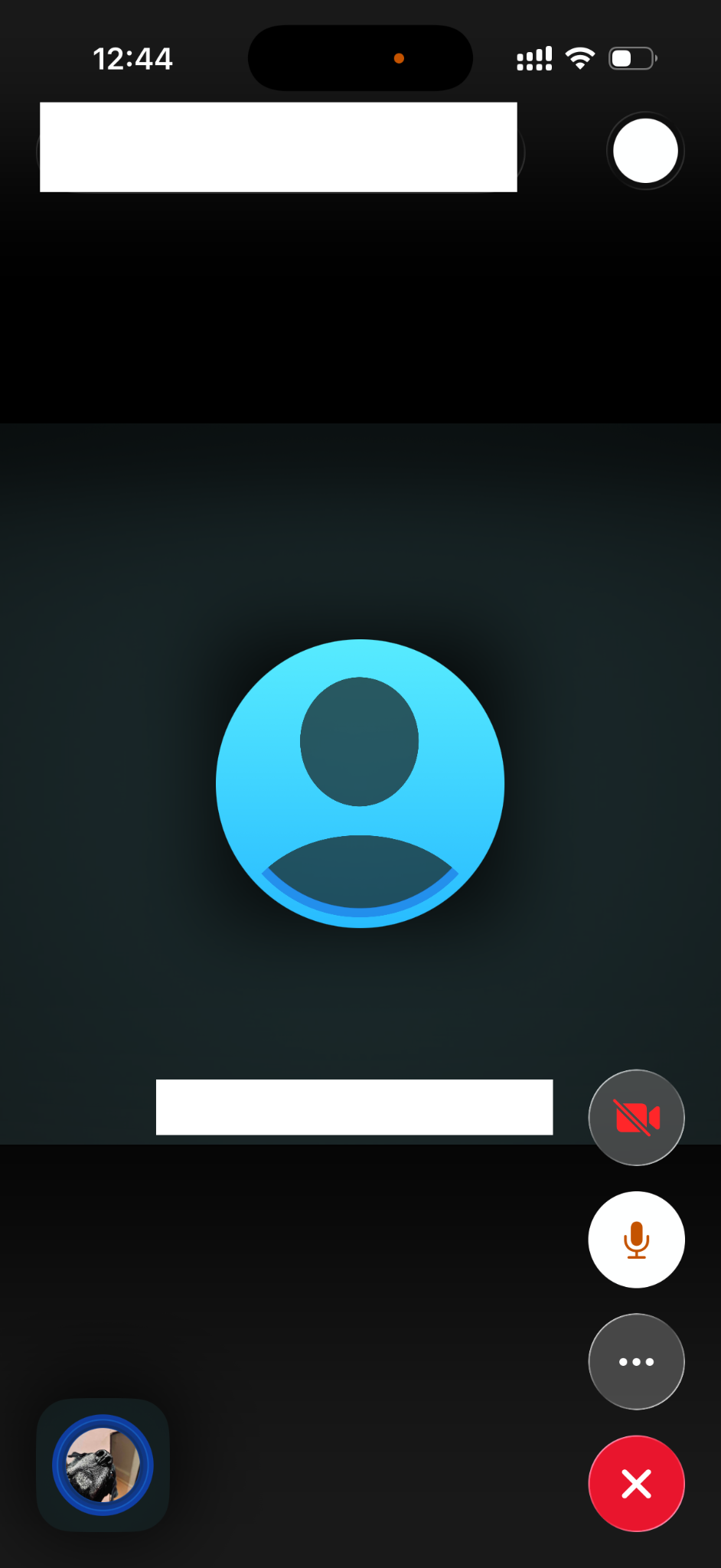
- Abra a Central de Controle, mantenha pressionado o ícone da Gravação de Tela e ligue o microfone.
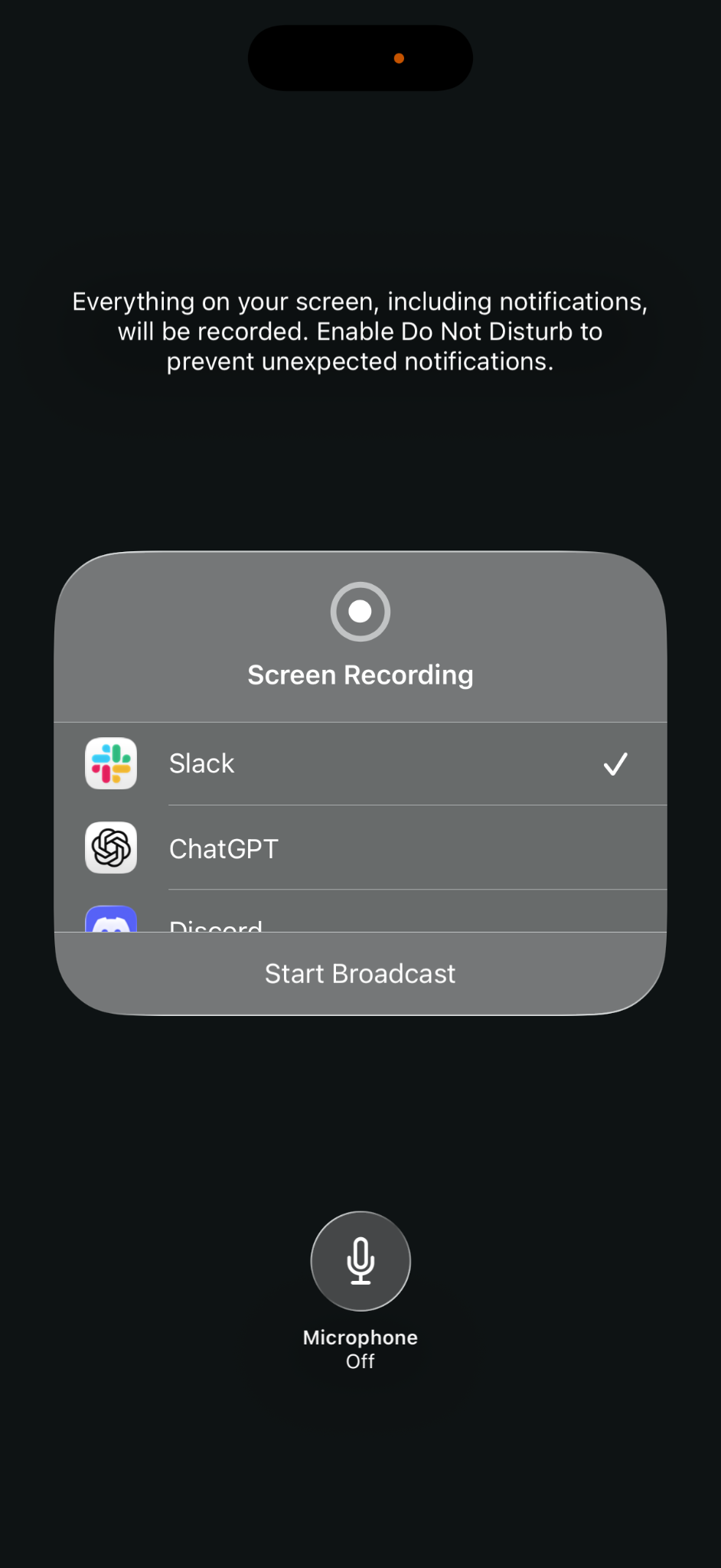
- Toque em Iniciar Gravação e continue a chamada normalmente.
- Ao terminar, toque na barra de status vermelha e confirme em Parar. O vídeo é salvo no app Fotos.
O que você obtém é um arquivo de vídeo com as duas vozes captadas pelo microfone. Funciona, mas pega um pouco de ruído do ambiente e eco, já que você está gravando um som que já saiu do alto-falante uma vez.
Para chamadas de FaceTime um a um, a Apple oferece a Gravação de Ligações nativa em regiões e idiomas compatíveis. No momento, ela é compatível com inglês (Reino Unido e EUA), francês (França), alemão, italiano, português (Brasil), espanhol (Espanha), chinês (simplificado e tradicional), japonês e coreano. A disponibilidade varia conforme região, idioma e aparelho. Veja o passo a passo para ativar a tradução do FaceTime:
- Durante uma chamada de áudio de FaceTime um a um, toque no botão Mais (⋯).
- Toque em Gravação de Ligações.
- Um tom de aviso toca para as duas pessoas na chamada, informando ao outro lado que a ligação está sendo gravada.
- Continue conversando normalmente até o fim da chamada.
- Encerre a ligação, e a gravação, junto com uma transcrição, é salva automaticamente no app Notas.
Esse método só funciona para chamadas de áudio de FaceTime um a um, não para chamadas de vídeo, e a Apple o limita a países e idiomas específicos. Confira a página Disponibilidade de Recursos no iOS e iPadOS para a sua região antes de supor que ele vai aparecer no seu aparelho. Se você quer gravar uma chamada no iPhone que por acaso acontece via FaceTime Áudio, essa opção nativa é o caminho mais limpo, já que entrega uma transcrição junto com a gravação. Vale checar os Ajustes primeiro se o seu principal motivo para gravar o áudio de uma chamada de FaceTime é o trabalho, porque a opção nativa da Apple supera qualquer contorno quando se aplica ao seu tipo de chamada e à sua região.
Como Gravar uma Chamada de FaceTime no Mac
O FaceTime no Mac entrega uma gravação mais limpa do que o atalho do alto-falante no iPhone, mas o gravador de tela do QuickTime tem a mesma limitação central: sozinho, ele só capta o seu microfone, não o áudio do sistema que sai do FaceTime. Siga estes passos simples para aprender a gravar uma chamada de FaceTime no Mac:
- Abra o QuickTime Player e vá em Arquivo > Nova Gravação de Tela.
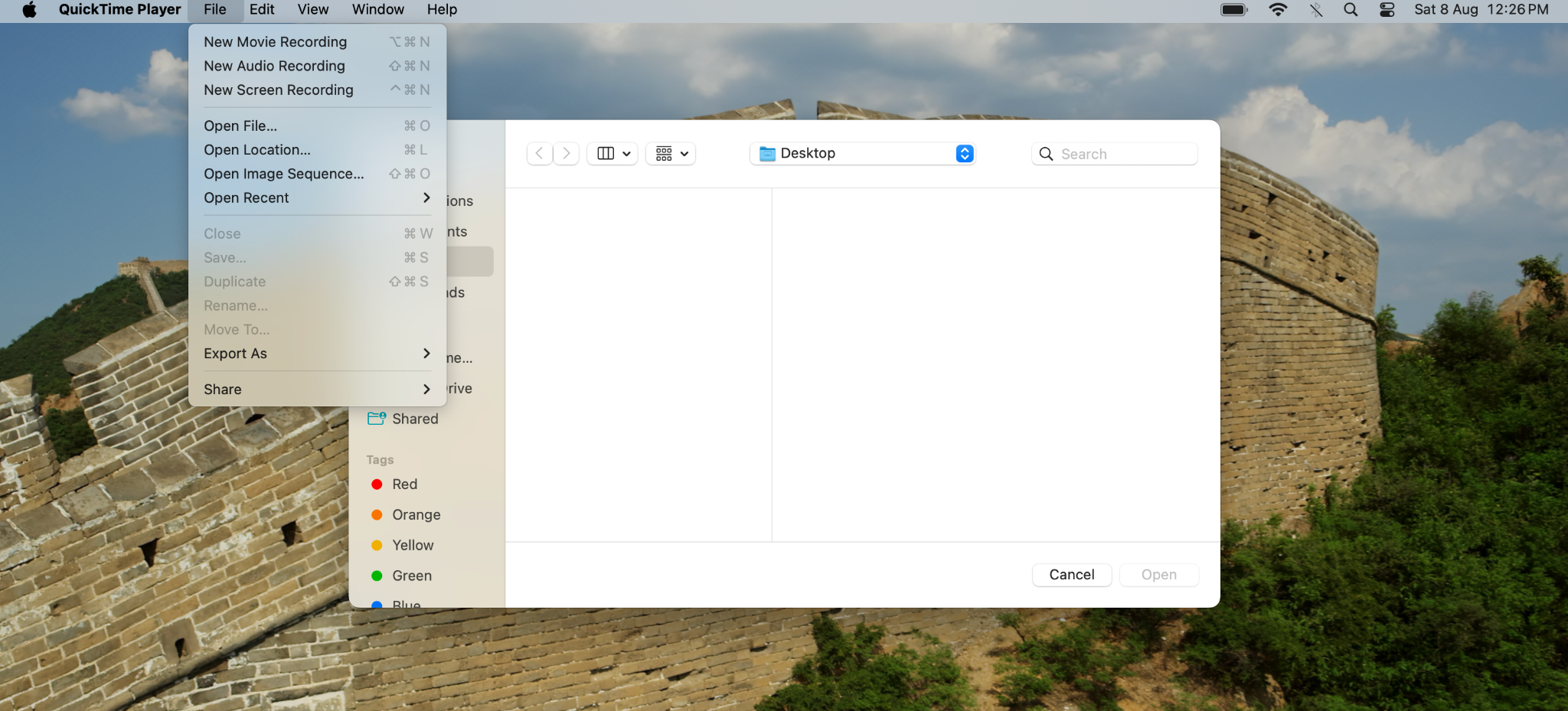
- Clique na pequena seta ao lado do botão de gravar para escolher a entrada de áudio.
- Selecione o microfone embutido do Mac, ou um dispositivo de áudio virtual, caso você tenha configurado um (veja abaixo).
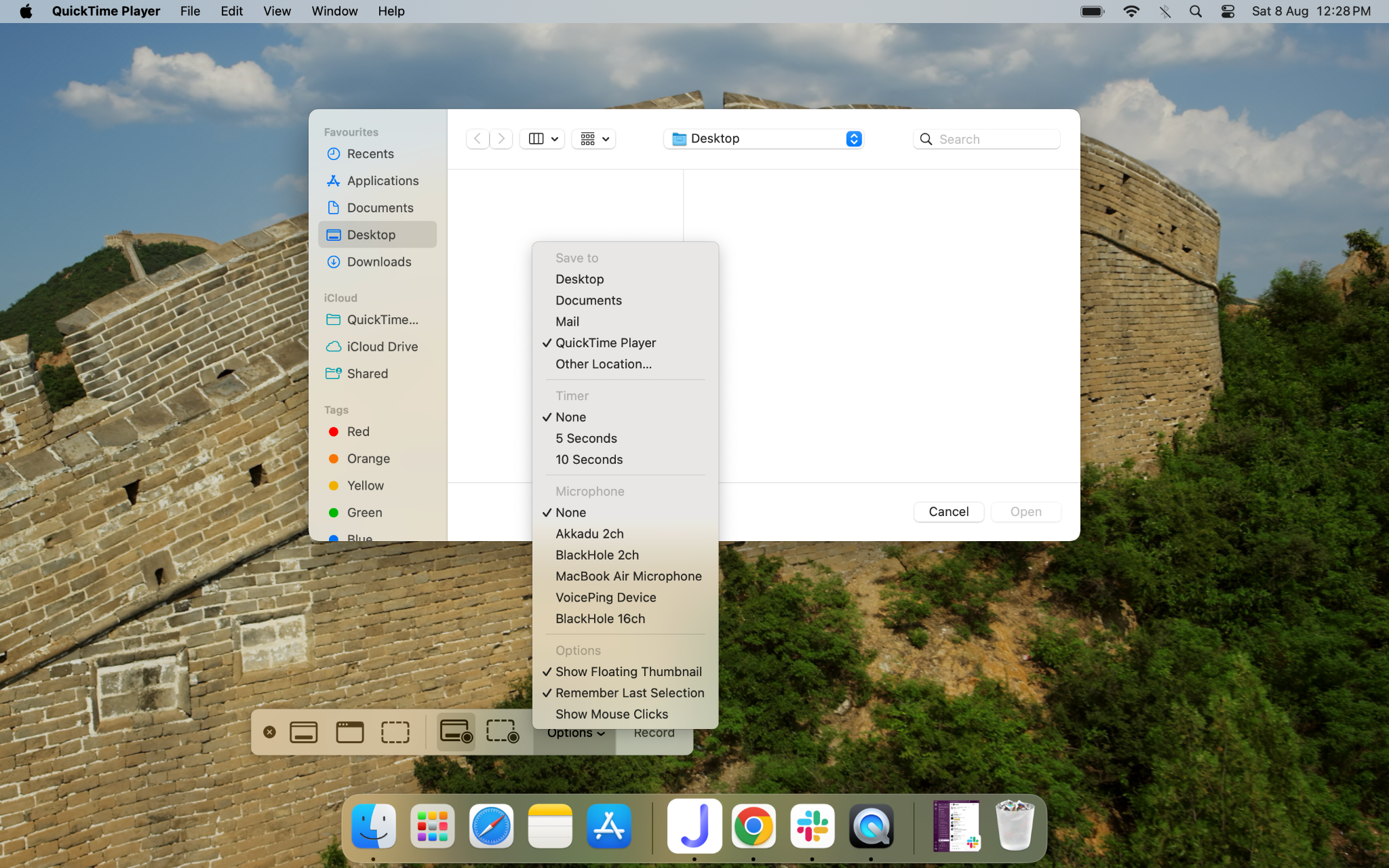
- Clique em gravar, depois abra o FaceTime e inicie a chamada.
- Ao terminar, clique no botão de parar na barra de menus e vá em Arquivo > Salvar.
Para captar os dois lados da chamada com nitidez, em vez de regravar o som pelo alto-falante e pelo microfone, você precisa de um dispositivo de áudio virtual. Um dispositivo de áudio virtual funciona entre a saída de áudio do Mac e a entrada do QuickTime, encaminhando o áudio do sistema do FaceTime diretamente para a sua gravação em vez de deixá-lo tocar alto primeiro.
Sem um dispositivo de áudio virtual, o QuickTime só ouve o que o seu microfone capta, o que significa que a voz do interlocutor sai fraca e a sua voz domina a faixa. Ferramentas como o BlackHole ou o Loopback criam esse roteamento virtual, permitindo combinar o áudio do sistema do FaceTime com o seu microfone em uma única gravação limpa. Depois de instalado, você seleciona o dispositivo virtual como entrada de gravação no QuickTime em vez do microfone embutido, e os dois lados da chamada saem equilibrados.
É Legal Gravar uma Chamada de FaceTime
Gravar uma chamada de FaceTime não é automaticamente ilegal, mas as regras dependem de onde estão as pessoas na chamada. Alguns lugares permitem a gravação se apenas uma pessoa da chamada consentir, enquanto outros exigem o consentimento de todos.
Por exemplo, a Califórnia exige o consentimento de todas as partes para comunicações confidenciais, enquanto Washington exige o consentimento de todos os participantes em uma comunicação privada.
A Gravação de Ligações nativa da Apple ajuda ao tocar um aviso audível para os dois participantes quando a gravação começa. A Apple informa que esse recurso também pode ser usado em chamadas de áudio de FaceTime.
No entanto, esse aviso não vale para todos os métodos de gravação. Se você usa a gravação de tela ou outro contorno, o outro lado pode não receber nenhum alerta.
A abordagem mais segura é simples: avise a outra pessoa antes de começar a gravar e obtenha o consentimento dela, especialmente se a chamada envolve pessoas em estados ou países diferentes. As leis de gravação podem variar conforme o local de cada participante.
Grave uma Chamada de FaceTime em mais de 200 Idiomas
Chamadas de família e conversas de trabalho entre países no FaceTime esbarram em dois problemas ao mesmo tempo: a questão da captura de áudio que já vimos acima, e o fato de que uma gravação pura não ajuda muito se você não entende o que foi dito. A gravação de tela de uma chamada em um idioma que você não fala só te dá um arquivo que ainda precisaria ser traduzido depois, de um jeito ou de outro.
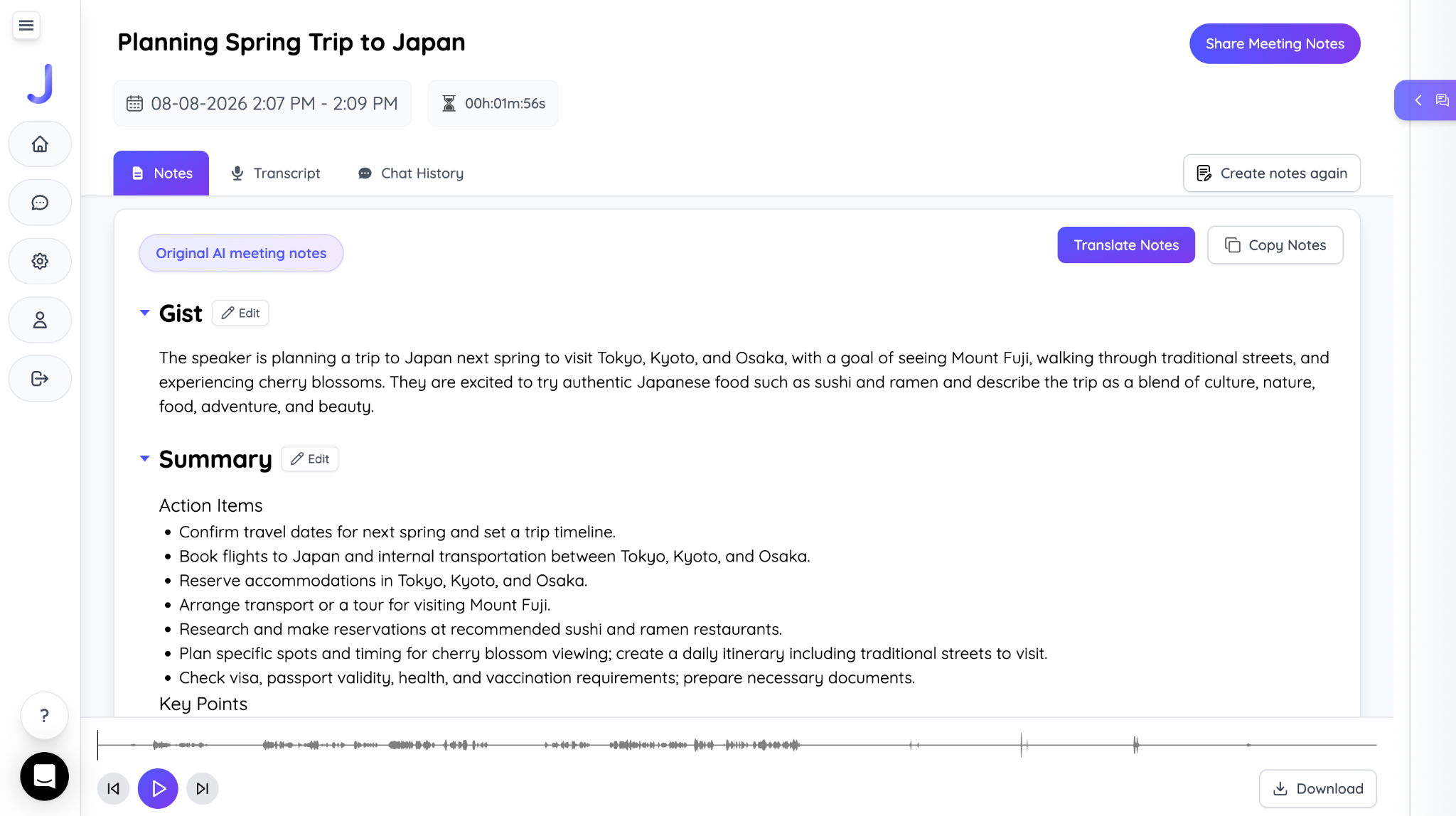
O JotMe resolve os dois problemas juntos. O app do JotMe para Mac capta o áudio do sistema diretamente, do mesmo jeito que um dispositivo de áudio virtual faz para o QuickTime, mas, em vez de apenas salvar um arquivo de vídeo, ele gera tradução ao vivo e uma transcrição enquanto a chamada acontece. Abra o FaceTime no seu Mac, rode o JotMe ao lado, defina o idioma que você fala e o idioma da tradução, e comece a chamada.
Veja o guia em passos abaixo para aprender a gravar uma chamada de FaceTime:
Passo 1: Abra o FaceTime e o JotMe no mesmo Mac.
Passo 2: No JotMe, defina o idioma que o seu interlocutor fala, ou escolha o modo multilíngue se a conversa alterna entre idiomas.
Passo 3: Inicie a chamada de FaceTime e clique em Iniciar no JotMe para começar a tradução ao vivo.
Passo 4: Leia legendas precisas na sua tela enquanto a chamada acontece, e encontre a transcrição completa salva no seu painel do JotMe assim que a chamada terminar.
É uma configuração de verdade útil para a chamada semanal com parentes que não compartilham o seu primeiro idioma, ou para uma conversa com um cliente em que o FaceTime é simplesmente a plataforma que os dois lados já têm instalada. Também funciona bem se você costuma gravar uma reunião no iPhone ou no Mac com colegas de outros países, já que a transcrição e a tradução substituem a necessidade de rever um arquivo de vídeo depois.
O JotMe capta o áudio localmente, depois que o FaceTime já o decodificou, então nada na criptografia da chamada muda, não há robô entrando na chamada e não há nada para a outra pessoa instalar.
A Melhor Forma de Gravar uma Chamada de FaceTime
Gravar uma chamada de FaceTime depende do que você precisa. Para chamadas de vídeo no iPhone, o atalho do alto-falante com o microfone é a opção mais simples, enquanto quem usa Mac consegue um áudio mais limpo com um dispositivo de áudio virtual. Para chamadas de áudio de FaceTime um a um compatíveis, a Gravação de Ligações nativa da Apple é a escolha mais prática.
E se você também precisa entender ou traduzir conversas entre idiomas, o JotMe oferece outra opção prática, captando o áudio do sistema e fornecendo tradução ao vivo e transcrições. Qualquer que seja o método escolhido, lembre-se de checar as leis locais de gravação e obter o consentimento quando necessário antes de gravar uma chamada de FaceTime.
Perguntas Frequentes
O FaceTime avisa a outra pessoa quando você grava?
Depende do método. A Gravação de Ligações nativa da Apple para chamadas de áudio de FaceTime um a um toca um tom audível que as duas pessoas ouvem. A gravação de tela e a captura do áudio do sistema no Mac não enviam aviso nenhum, o que significa que avisar a outra pessoa você mesmo é o único jeito de ela saber que a chamada está sendo gravada.
Dá para gravar só o áudio do FaceTime, sem vídeo?
Sim, e é até o caso mais simples. Para chamadas de áudio de FaceTime um a um, a Gravação de Ligações nativa da Apple capta o áudio diretamente, sem gravação de tela envolvida, e salva uma transcrição nas Notas automaticamente. Para chamadas de vídeo, você ainda vai receber um arquivo de vídeo completo mesmo que só quisesse o áudio, já que a Gravação de Tela não oferece um modo somente-áudio.
Por que a minha gravação de FaceTime fica muda no lado do interlocutor?
Isso acontece quando o botão do microfone na Gravação de Tela está desligado, ou quando você não está no viva-voz durante uma chamada de vídeo. Como a Gravação de Tela só capta o seu microfone, se a voz do interlocutor nunca chega fisicamente ao seu microfone — seja por um alto-falante ou por um contorno como um dispositivo de áudio virtual — ela não aparece na gravação de jeito nenhum.
Dá para gravar uma chamada de FaceTime em grupo?
A gravação de tela funciona do mesmo jeito em uma chamada em grupo e em uma chamada um a um, captando o que o seu microfone pega enquanto você está no viva-voz. A Gravação de Ligações nativa da Apple, porém, é limitada a chamadas de áudio de FaceTime um a um e, no momento, não se estende a chamadas em grupo.
O iOS 26 muda a forma como a gravação do FaceTime funciona?
O iOS 26 mantém o recurso de Gravação de Ligações que a Apple introduziu para chamadas de áudio de FaceTime um a um, junto com transcrição e resumos automáticos pelo Apple Intelligence em idiomas e regiões compatíveis. A limitação central para chamadas de vídeo não mudou: a Gravação de Tela ainda só capta o seu microfone, então gravar uma chamada de vídeo de FaceTime com os dois lados do áudio continua exigindo o atalho do alto-falante ou um Mac com um dispositivo de áudio virtual.
Dá para gravar o FaceTime no Android?
O FaceTime é um software exclusivo da Apple e não roda em aparelhos Android de jeito nenhum. Quem usa Android pode entrar em uma chamada de FaceTime por um link da web que um usuário de iPhone ou Mac envia, e uma vez dentro da chamada, o próprio gravador de tela do celular Android pode captar o vídeo junto com o áudio que chegar ao seu microfone — a mesma limitação de alto-falante e microfone que vale no iPhone.
Last updated on
August 21, 2026
Follow us on social media:


