





Jak transmitować GTA VI z PS5 na Discordzie — instrukcja krok po kroku

Krótka odpowiedź
Artykuł z listopada 2026 r. podaje 10 listopada jako początek wstępnego pobierania cyfrowych zamówień GTA VI i 19 listopada 2026 r. jako planowaną datę rozpoczęcia gry. Aktualny harmonogram sprawdź u Rockstar. Aby przesyłać obraz z PS5 bezpośrednio do transmisji Discorda, potrzebujesz PC lub Maca. Jeśli znajomi mówią różnymi językami, uruchom aplikację komputerową JotMe obok Discorda. Wybierz obsługiwany język mówiony lub Basic → Multilingual dla jego 10 języków, następnie język napisów i przyznaj wymagane uprawnienia audio. JotMe wyświetli tłumaczone napisy z rozmowy. Fast (Audio) ma osobny automatyczny wybór języka wejściowego i ograniczoną listę wyjścia.
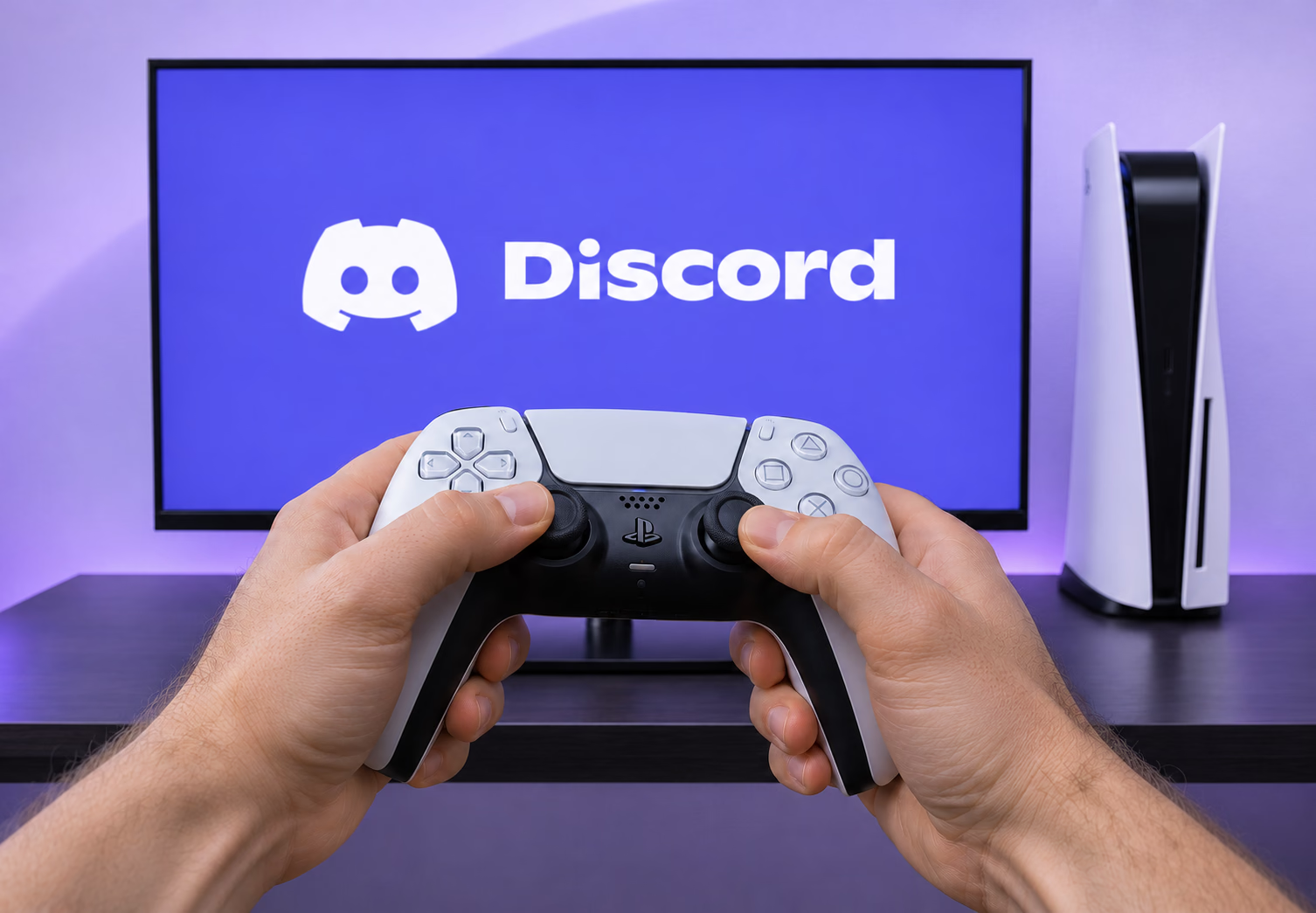
Do przesłania obrazu GTA VI z PS5 bezpośrednio na kanał Discorda potrzebny jest komputer Windows lub Mac. Sama integracja PS5 z Discordem obsługuje rozmowę głosową, nie wideo. Obraz gry musi więc przejść przez komputer, zanim znajomi zobaczą go na kanale głosowym.
Źródło wskazuje 19 listopada 2026 r. jako termin premiery GTA VI, a przywołana karta PlayStation Store opisuje grę jednoosobową z Remote Play. W takim układzie wspólne spotkanie na Discordzie oznacza oglądanie: gospodarz gra na PS5, a pozostali śledzą fabułę w transmisji. Daty i opis produktu odnoszą się do publikacji, nie nowego sprawdzenia premiery.
Wybierz sposób zależnie od posiadanego sprzętu:
- PS Remote Play i Discord Go Live: bez dodatkowych zakupów, jeśli masz PC lub Maca. Aplikacja Sony pokazuje obraz PS5 w oknie, które udostępniasz na kanale głosowym Discorda.
- Karta przechwytująca i Discord Go Live: może zapewnić dobry obraz i niskie opóźnienie sygnału HDMI przekazywanego do telewizora, zależnie od karty i ustawień. Karta kopiuje sygnał HDMI z PS5 do komputera; w Discordzie udostępniasz jej okno podglądu.
- Transmisja PS5 i link na Discordzie: ten z trzech sposobów nie wymaga komputera. PS5 nadaje do YouTube lub Twitcha, a ty rozmawiasz przez Discord na konsoli i publikujesz link do transmisji na serwerze. To zewnętrzna transmisja, nie obraz wysyłany bezpośrednio do Discorda.
Poniższa lista pomaga przygotować każdy wariant przed planowaną premierą.
Co jest potrzebne do transmitowania GTA VI z PS5 na Discordzie?
Podstawą wariantu Remote Play jest przywołana karta gry w PlayStation Store, która wymienia „Remote Play supported”, grę offline i jednego gracza. Po udostępnieniu gry sprawdź działanie na swoim sprzęcie.
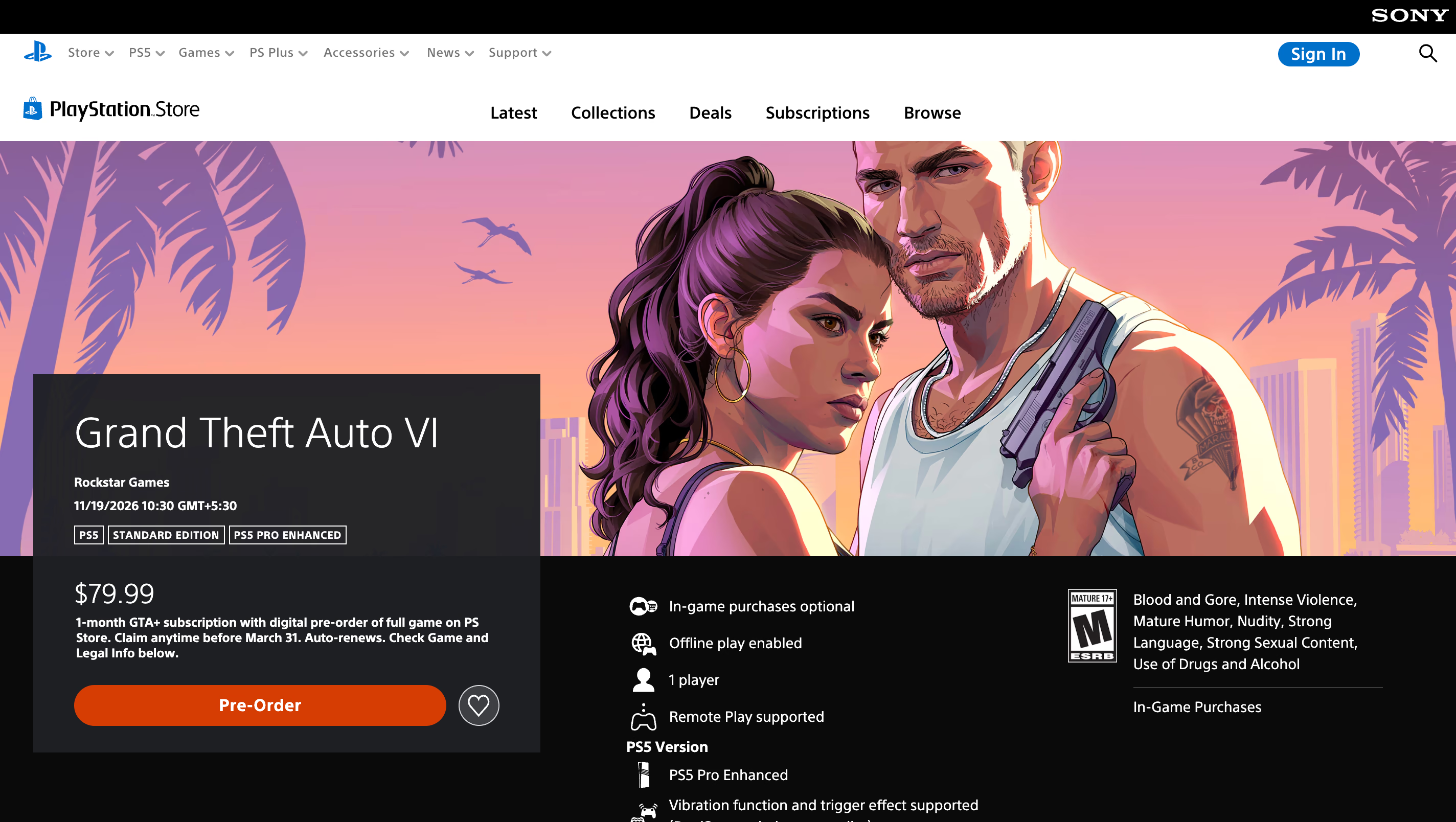
Informacja o jednym graczu określa sposób wspólnego korzystania: znajomi oglądają twoją rozgrywkę zamiast dołączać do sesji gry. Remote Play jest punktem wyjścia dla większości grup; kartę przechwytującą rozważ, gdy ważniejsze staje się opóźnienie.
| Konfiguracja | Dodatkowy sprzęt | Obraz na Discordzie | Opóźnienie podczas gry | Najlepsze zastosowanie |
|---|---|---|---|---|
| PS Remote Play + Go Live | PC lub Mac oraz kabel USB do DualSense | Plan bezpłatny: do 720p i 30 kl./s. Nitro: do 4K i 60 kl./s., zależnie od uprawniającej subskrypcji i konfiguracji. | Remote Play przesyła obraz konsoli przez sieć domową, więc sterowanie przechodzi dodatkowy etap | Grupy szukające konfiguracji bez dodatkowych opłat |
| Karta przechwytująca + Go Live | Karta przechwytująca, dwa kable HDMI, kabel USB i PC lub Mac | Plan bezpłatny: do 720p i 30 kl./s. Nitro: do 4K i 60 kl./s., zależnie od uprawniającej subskrypcji i konfiguracji. | Telewizor otrzymuje sygnał HDMI passthrough; opóźnienie zależy od karty i ekranu | Osoby zwracające uwagę na opóźnienie i jakość obrazu |
| Transmisja PS5 + link na Discordzie | Konto YouTube lub Twitch połączone z PSN | Zależne od YouTube lub Twitcha | Grasz bezpośrednio na telewizorze, a widzowie oglądają z opóźnieniem transmisji | Grupy bez komputera |
Sposób transmisji zależy od sprzętu. Remote Play pasuje, gdy masz już Windows lub Maca i nie chcesz kupować dodatkowego urządzenia. Karta przechwytująca pozwala grać na telewizorze, a komputer obsługuje transmisję. Bez komputera możesz nadawać do YouTube lub Twitcha i udostępnić link na Discordzie.
Przed rozpoczęciem zainstaluj komputerową aplikację Discord. Przywołany poradnik Discord Go Live opisuje udostępnianie dźwięku aplikacji na Windows, macOS, w Chrome i na urządzeniach mobilnych. W przeglądarce nie ma jednak tych samych ustawień jakości transmisji. Aplikacja komputerowa ułatwia ich kontrolę i rozwiązywanie problemów audio.
Jeśli dołączają znajomi z innych krajów, porównanie botów tłumaczących kanały tekstowe Discorda pomoże przy pisanej części rozmowy.
Jak transmitować GTA VI z PS5 na Discordzie przez PS Remote Play
PS Remote Play to bezpłatna aplikacja Sony do sterowania PS5 z Windows lub Maca. Pokazuje obraz konsoli w zwykłym oknie, które można udostępnić przez Discord. Po konfiguracji kolejne sesje mogą łączyć się z zapisaną konsolą.
- Włącz Remote Play na PS5: na ekranie głównym przejdź do Settings > System > Remote Play i włącz Enable Remote Play. Aby wybudzać konsolę z trybu spoczynku, w Settings > System > Power Saving > Features Available in Rest Mode włącz Stay Connected to the Internet i Enable Turning On PS5 from Network.
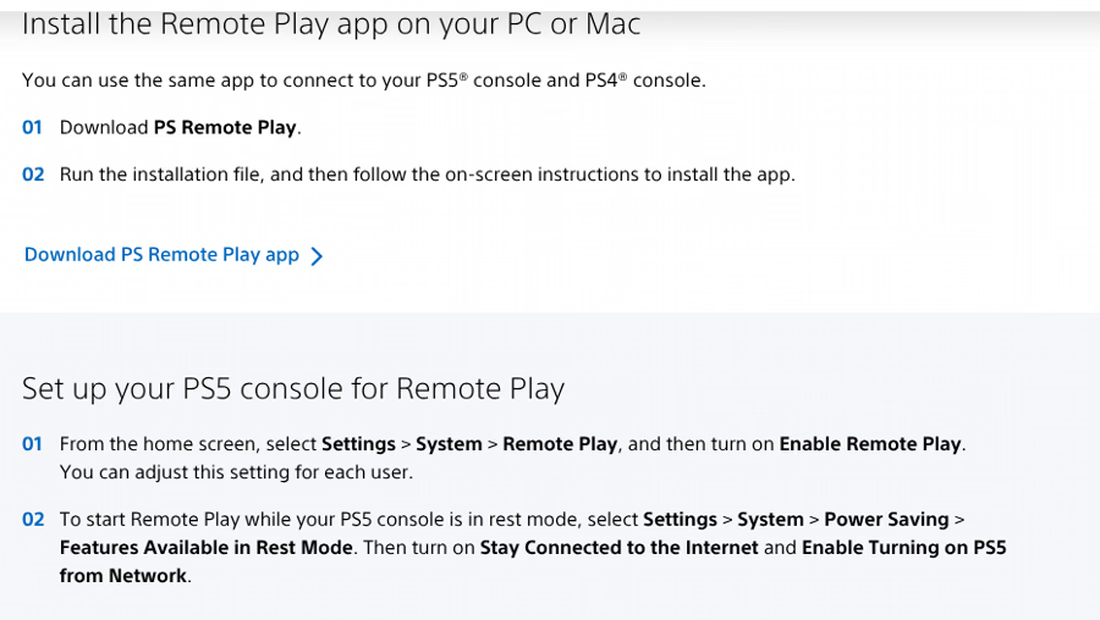
- Zainstaluj PS Remote Play na komputerze: pobierz aplikację ze strony Sony PS Remote Play i uruchom instalator. Dla Windows przywołane wymagania to Windows 10 w wersji 64-bitowej lub Windows 11 oraz Intel Core 7. generacji lub nowszy. Źródło zaleca co najmniej 15 Mb/s wysyłania i pobierania dla lepszego działania, przy 5 Mb/s jako wartości podstawowej. Sprawdź wymagania dla swojego systemu.
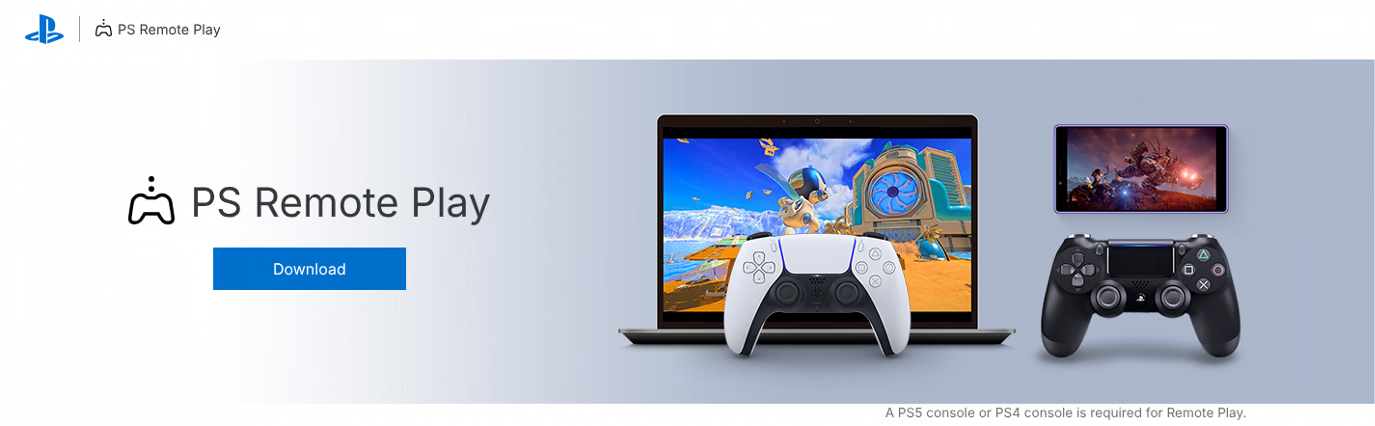
- Podłącz kontroler i zaloguj się: połącz DualSense z komputerem kablem USB i otwórz PS Remote Play. Użyj tego samego konta PlayStation co na konsoli, a następnie wybierz PS5, aby aplikacja je odnalazła i połączyła się.
- Dopasuj jakość Discorda do obrazu Remote Play: dla PS5 Remote Play automatycznie dostosowuje obraz do sieci. Jakość wysyłaną dalej ustaw w Discordzie: opisany plan bezpłatny pozwala na maksymalnie 720p przy 30 kl./s. Wyższy limit Nitro nie dodaje szczegółów do obrazu źródłowego Remote Play.
- Uruchom GTA VI i dołącz do kanału: gdy gra będzie dostępna, uruchom ją w oknie Remote Play, otwórz komputerową aplikację Discord i wejdź na kanał głosowy znajomych.
- Udostępnij okno PS Remote Play przez Go Live: kliknij ikonę Screen w panelu stanu rozmowy w lewym dolnym obszarze Discorda. Wybierz PS Remote Play z listy aplikacji, ustaw jakość i naciśnij Go Live.
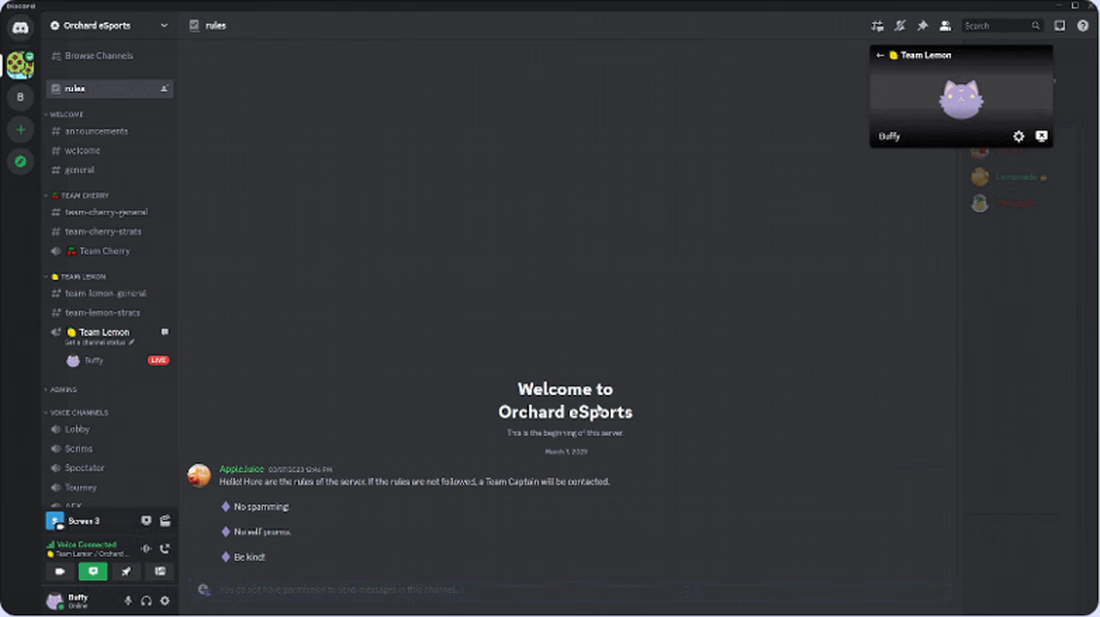
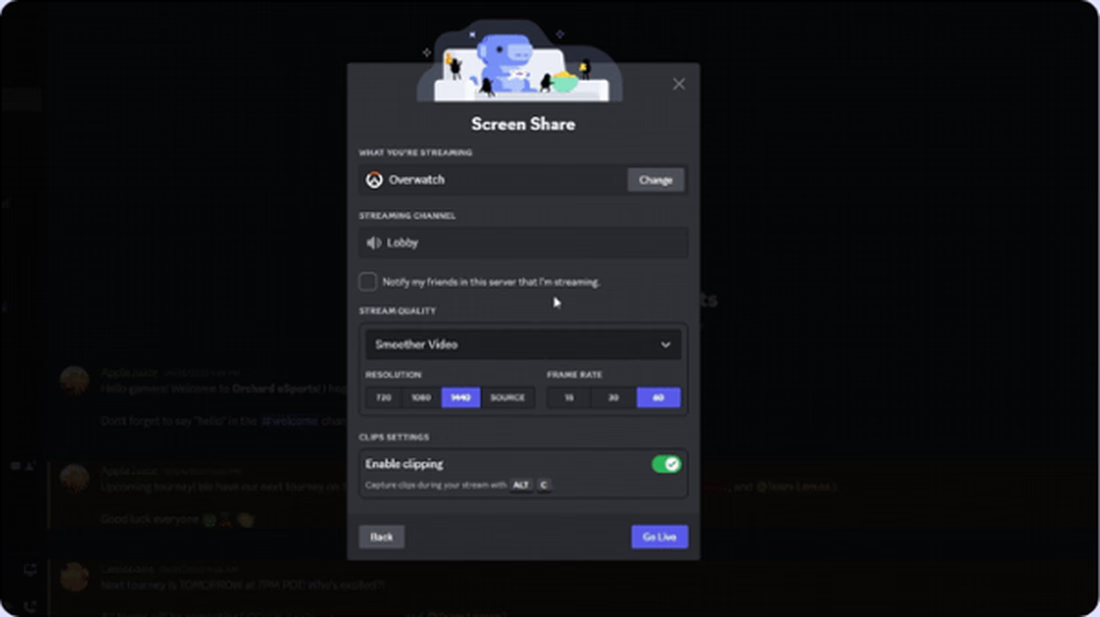
Według opisu w artykule plan bezpłatny Discorda ogranicza transmisję do 720p i 30 kl./s., a odpowiednia subskrypcja Nitro pozwala na maksymalnie 4K i 60 kl./s. Jedną transmisję Go Live może oglądać do 50 osób oprócz nadawcy; dostępna jakość zależy od planu i konfiguracji.
Jak sprawdzić ścieżkę dźwięku transmisji GTA VI na Discordzie?
Obraz często działa od razu. Problemy pojawiają się przy dźwięku: znajomi nie słyszą gry albo twojego głosu.
Nie potrzebujesz dodatkowej aplikacji do tej kontroli. Prześledź dwa sygnały — dźwięk gry i mikrofon — i sprawdź, czy każdy dociera do kanału głosowego dokładnie raz.
| Konfiguracja | Skąd pochodzi dźwięk GTA VI | Skąd pochodzi twój głos | Co może przeszkadzać | Rozwiązanie |
|---|---|---|---|---|
| PS Remote Play | Dźwięk gry odtwarza PS Remote Play na komputerze. Udostępniając jego okno, Discord może dołączyć dźwięk tej aplikacji. | Mikrofon komputera w komputerowej aplikacji Discord | Przeglądarka pomijająca dźwięk aplikacji lub włączone Speaker Muted w Remote Play | Użyj aplikacji komputerowej Discord i pozostaw Speaker Active w panelu Remote Play |
| Karta przechwytująca | Sygnał HDMI z PS5 do karty przechwytującej | Mikrofon komputera w komputerowej aplikacji Discord | Słuchawki podłączone do PS5 lub DualSense, przez co dźwięk gry nie trafia do HDMI | Podłącz słuchawki do komputera i odsłuchuj dźwięk przez oprogramowanie karty |
| Transmisja PS5 | Sama transmisja YouTube lub Twitch | Rozmowa Discord na PS5 przez mikrofon kontrolera lub słuchawki | Oczekiwanie, że transmisja obejmie rozmowę zespołu — transmisje PS5 pomijają dźwięk rozmowy Discord | Rozmawiajcie na Discordzie, a oglądający niech używają słuchawek podczas odtwarzania transmisji |
Przed terminem premiery podanym w źródle — 19 listopada — przetestuj cały przebieg:
- Przećwicz na posiadanej grze: GTA VI pozostaje zablokowane do udostępnienia, więc najpierw sprawdź Remote Play i Go Live na innej zainstalowanej grze PS5.
- Udostępnij okno aplikacji zamiast całego ekranu: udostępnianie ekranu może przekazać inne dźwięki komputera, w tym powiadomienia. Okno Remote Play pomaga ograniczyć udostępnianą zawartość do tej aplikacji; sprawdź wynik podczas próby.
- Połącz konsolę kablem: Sony zaleca w przywołanym źródle co najmniej 15 Mb/s w obu kierunkach dla lepszego działania Remote Play. Ethernet zwykle daje stabilniejsze połączenie podczas długiej sesji niż Wi-Fi.
- Sprawdź uprawnienie Video na serwerze: udostępnianie ekranu w kanale głosowym zależy od tego uprawnienia. Poproś administratora o włączenie go dla swojej roli przed wydarzeniem.
- Ukryj komunikat połączenia Remote Play: gdy inny użytkownik loguje się na PS5 podczas Remote Play, może pojawić się „Remote Play connected”. Opcja Hide Remote Play Connection Status w Settings > System > Remote Play pozwala ukryć go w transmisji.
JotMe do rozmów na Discordzie
Czytaj rozmowę głosową drużyny w swoim języku
JotMe zamienia dźwięk rozmowy Discord w tłumaczone napisy na żywo, bez zapraszania bota. Ponad 200 języków i wariantów dotyczy określonych napisów Basic/Premium. Rozpoznawane języki mowy i wyjście zależą od modelu.
Wypróbuj JotMe bezpłatnieJak transmitować PS5 na Discordzie z kartą przechwytującą
Karta przechwytująca kopiuje wyjście HDMI z PS5 do komputera i przekazuje sygnał dalej do telewizora. Grając na telewizorze, unikasz dodatkowej drogi sieciowej Remote Play, choć opóźnienie passthrough nadal zależy od karty i ekranu. Komputer obsługuje transmisję Discorda.
- Najpierw wyłącz HDCP dla przechwytywania gry: podłącz PS5 bezpośrednio do telewizora, bez karty, i przejdź do Settings > System > HDMI. Wyłącz Enable HDCP. Przywołany poradnik HDCP firmy Elgato wyjaśnia, że PS5 domyślnie włącza tę opcję, a karta może wtedy pokazywać czarny obraz.
- Połącz kartę między konsolą a telewizorem: pierwszy kabel HDMI podłącz z PS5 do HDMI In karty, drugi z HDMI Out do telewizora. Kartę połącz z komputerem przez USB.
- Otwórz podgląd przechwytywania: uruchom zgodne oprogramowanie karty, np. aplikację Elgato, albo dodaj kartę jako Video Capture Device w OBS Studio. Projektor okienkowy OBS daje Discordowi osobne okno do udostępnienia.
- Uruchom Go Live z oknem podglądu: w aplikacji Discord dołącz do kanału głosowego, kliknij Screen, wybierz podgląd karty i naciśnij Go Live.
- Przenieś słuchawki do komputera: według przywołanego opisu Elgato PS5 przestaje wysyłać dźwięk gry przez HDMI po podłączeniu słuchawek do konsoli lub kontrolera. Podłącz je do komputera i odsłuchuj grę przez aplikację przechwytującą.
Jeśli już transmitujesz na Twitchu z kartą, możesz użyć tych samych połączeń; Discord udostępni odpowiednie okno komputera.
Jak rozmawiać przez Discord na PS5 i transmitować bez PC
Bez PC lub Maca możesz nadawać rozgrywkę PS5 do YouTube albo Twitcha i udostępnić link na serwerze Discord. Jednocześnie możesz dołączyć z PS5 do kanału głosowego Discorda, aby rozmawiać ze znajomymi oglądającymi zewnętrzną transmisję.
- Połącz Discord z kontem PlayStation: naciśnij PS, otwórz Game Base > Discord i wybierz Link Account, postępując według instrukcji. Możesz też użyć User Settings > Connections w Discordzie. Jeśli konta połączono przed wprowadzeniem rozmów głosowych na PS5, źródłowy poradnik PlayStation zaleca ponowne połączenie, aby przyznać dostęp do głosu.
- Dołącz do kanału drużyny: w centrum sterowania wybierz Game Base, kartę Discord, serwer i kanał głosowy, a następnie Join.
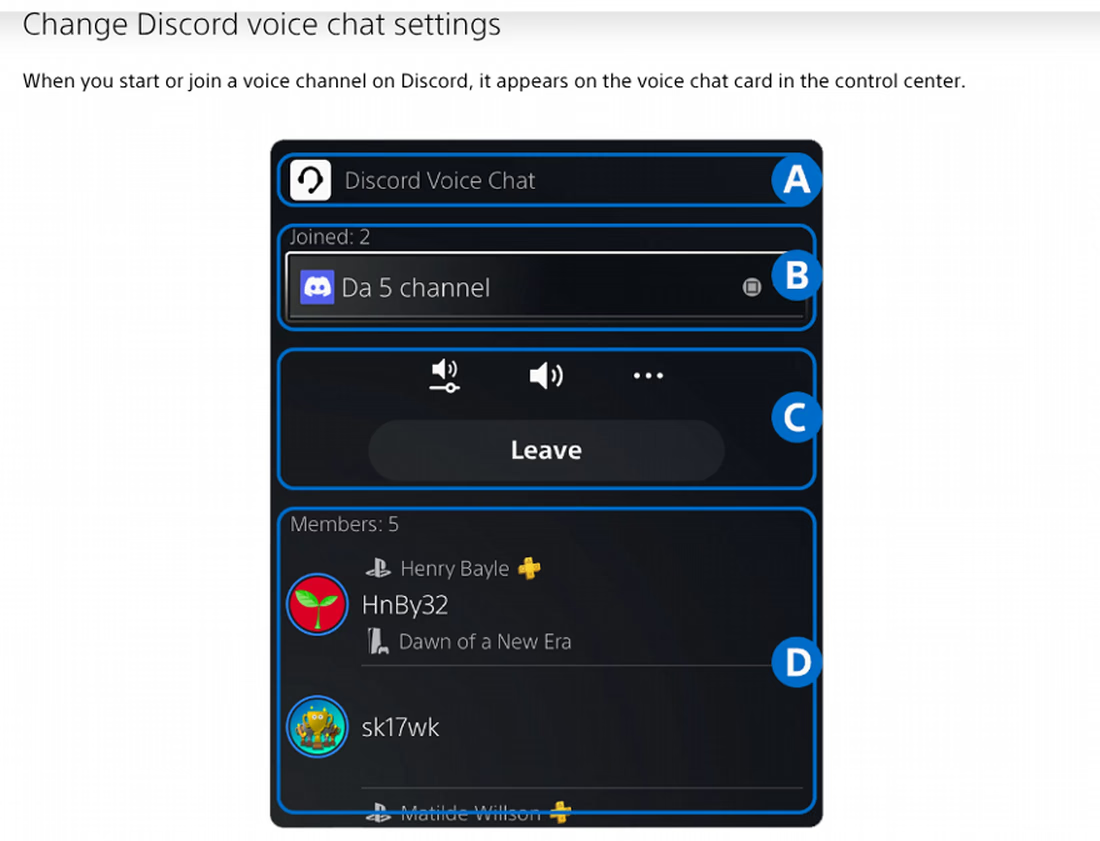
- Rozpocznij transmisję: naciśnij Create i wybierz Broadcast. Wybierz YouTube lub Twitch, podaj szczegóły i naciśnij Go Live. Niektóre usługi wymagają weryfikacji dwuetapowej na połączonym koncie przed nadawaniem z PS5.
- Opublikuj link na serwerze: wklej adres transmisji na kanale tekstowym Discorda. Znajomi mogą go otworzyć i pozostać w rozmowie głosowej.
Przywołana strona PlayStation o rozmowach Discord wskazuje dwa ograniczenia. Dźwięk rozmowy Discord nie trafia do nagrań i transmisji PS5, więc YouTube lub Twitch nie obejmuje rozmowy drużyny. Osobno można włączyć mikrofon w ustawieniach transmisji PS5. Nie można też jednocześnie uczestniczyć w rozmowie Discord i głosowej grupie PS5, z którą związane jest PS5 Share Screen.
Poradnik transmisji PS5 opisuje rozdzielczość i liczbę klatek dla poszczególnych usług. Zmiany funkcji konsolowych znajdziesz też w naszym przeglądzie ostatnich aktualizacji Discorda.
Jak tłumaczyć rozmowę głosową Discorda podczas transmitowania GTA VI
Na serwerach graczy spotykają się osoby z wielu krajów. Szybka rozmowa głosowa może być trudna dla tych, którzy nie znają głównego języka. Tłumaczenie kanału tekstowego nie przekłada rozmowy mówionej.
Uruchamiając JotMe obok komputerowej aplikacji Discord, możesz tłumaczyć rozmowę podczas transmisji GTA VI. Każdy uczestnik może śledzić napisy w dostępnym języku zamiast prosić wszystkich o angielski lub ciągłe powtarzanie wypowiedzi.
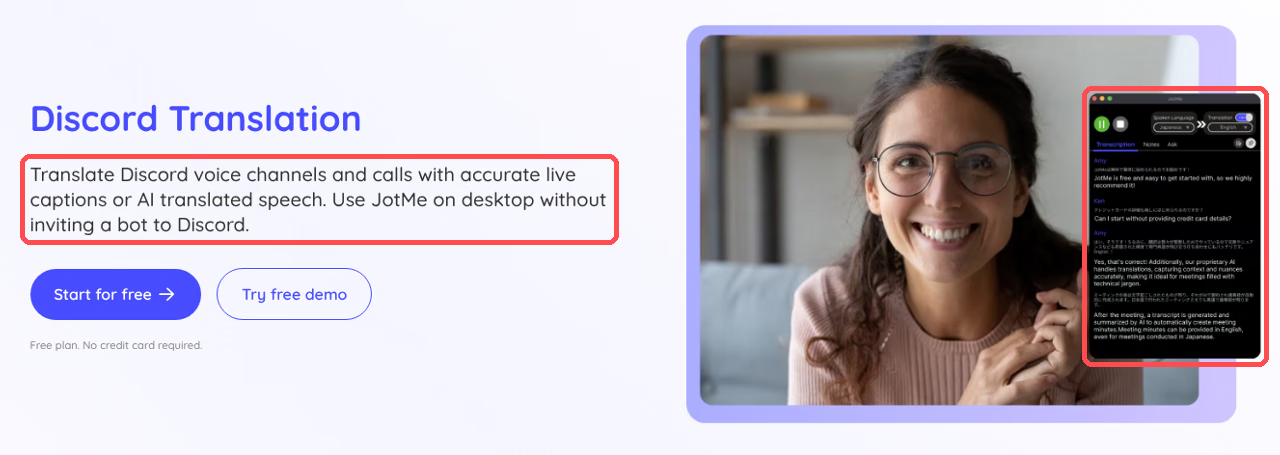
JotMe to aplikacja na Windows i Mac, która odbiera dźwięk komputera i wyświetla tłumaczone napisy na żywo. Źródło podaje ponad 200 języków i wariantów oraz ponad 39 000 par, ale zakres mowy i tłumaczenia zależy od modelu. To nie obietnica każdej pary w każdej funkcji. Basic → Multilingual śledzi 10 konkretnych języków mówionych; Fast (Audio) rozpoznaje automatycznie ponad 100 i oferuje 13 języków wyjściowych. Własne słownictwo jest dostępne w obsługiwanych trybach transkrypcji.
JotMe działa wtedy, gdy dźwięk rozmowy Discord jest odtwarzany na komputerze. Przy Remote Play lub karcie możesz uruchomić je obok Discorda i przechwytywać ten dźwięk po przyznaniu odpowiednich uprawnień.
W przechwyconym dźwięku mogą znaleźć się także muzyka, efekty i dialogi gry. Aby poprawić czytelność rozmowy, używaj słuchawek i ustaw głośność gry tak, by nie zagłuszała znajomych. JotMe uruchomione na komputerze nie przechwyci samego dźwięku konsoli, jeśli rozmawiasz przez Discord bezpośrednio na PS5.
- Zainstaluj JotMe na Windows lub Macu: pobierz aplikację z naszej strony tłumaczenia Discorda i zaloguj się. Bezpłatny plan obejmuje ograniczone minuty tłumaczenia i nie wymaga karty płatniczej.
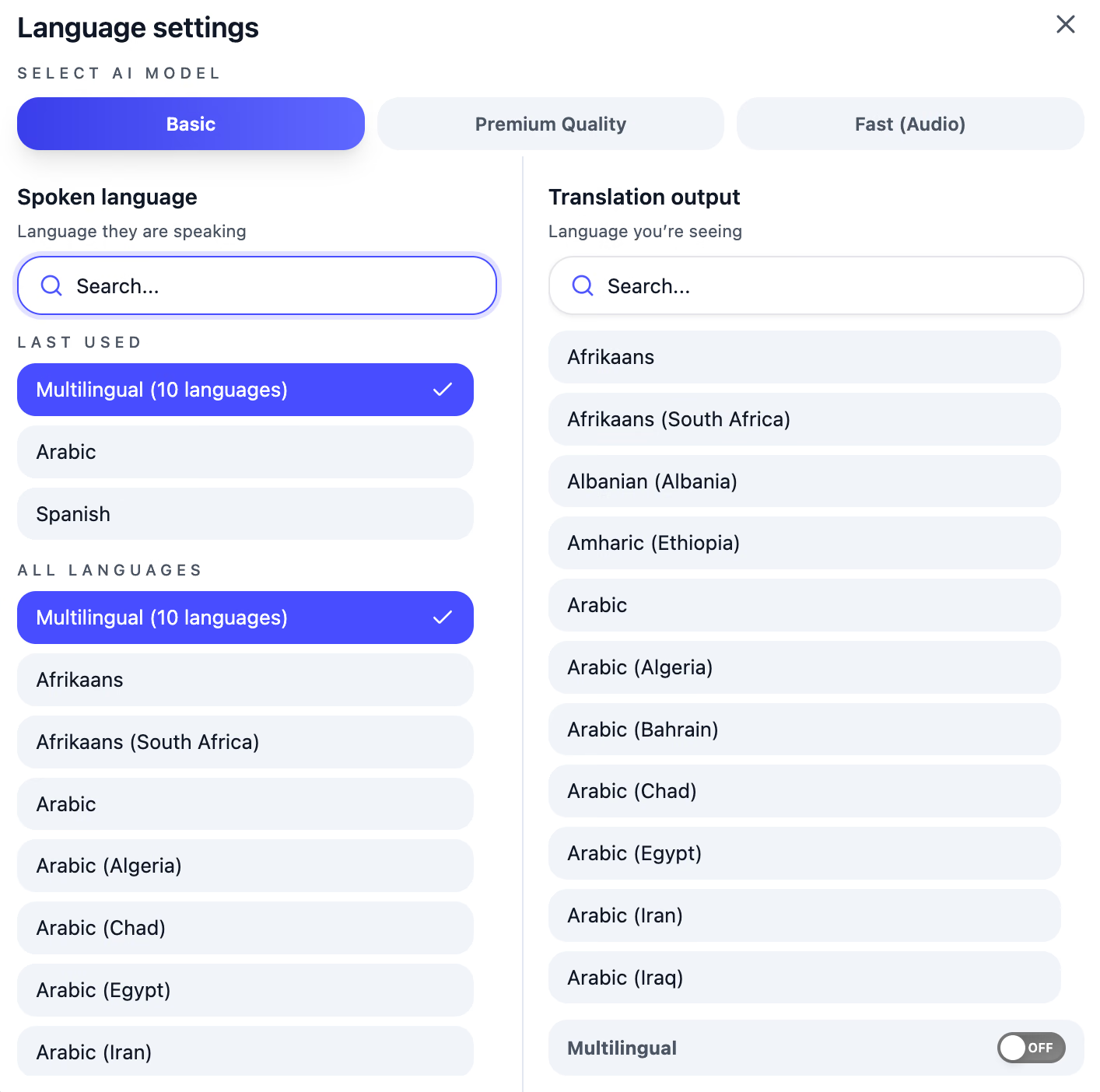
- Ustaw język mówiony: w trybach napisów Basic/Premium zrób to przed sesją. Jeśli znajomi przechodzą między angielskim, hiszpańskim, francuskim, niemieckim, hindi, rosyjskim, portugalskim, japońskim, włoskim i niderlandzkim, wybierz Basic → Multilingual. Ten tryb śledzi wymienione 10 języków; inne zestawy wymagają odpowiedniego obsługiwanego modelu. Fast (Audio) rozpoznaje wejście automatycznie.
- Ustaw język tłumaczenia: wybierz dostępny język napisów, przyznaj wymagane uprawnienia do mikrofonu i dźwięku systemowego, a następnie kliknij Start live translation. JotMe wyświetli tłumaczone napisy w trakcie rozmowy. Tłumaczenie mowy pozwala też słuchać przekładu: wybierz Fast (Audio) przed sesją, jeden z 13 języków wyjściowych i odpowiednią konfigurację routingu audio. Fast zużywa minuty z mnożnikiem 5× również przy wyłączonym odtwarzaniu przekładu.
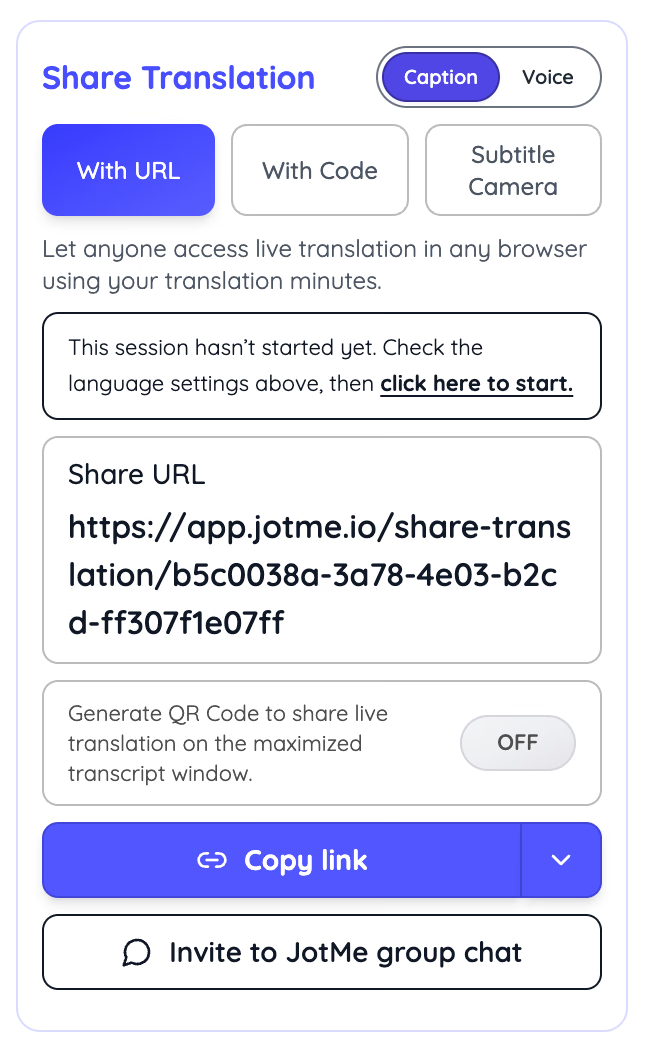
- Udostępnij tłumaczenie grupie: jeśli udostępnianie jest dostępne i włączone w sesji, w Share Translation wyślij link lub kod QR przez udostępnianie tłumaczenia na żywo. Każdy znajomy otwiera go w obsługiwanej przeglądarce i wybiera dostępny język, bez instalacji aplikacji. Sesja korzysta z minut gospodarza; Fast oferuje te same 13 języków wyjściowych.
Przy włączonym dostępie do dźwięku systemowego JotMe może tworzyć napisy także do dialogów gry odtwarzanych na komputerze przez Remote Play. Znajomy czytający japońskie napisy może śledzić scenę obok komentarzy drużyny. Zwykła rozmowa daje jednak czytelniejszy sygnał niż pościg z wystrzałami i radiem w tle; wynik wymaga sprawdzenia.
Jeśli ustawienia przewidują przechowywanie sesji, transkrypcja i tłumaczenie mogą zostać zapisane w panelu do późniejszego przeglądania. Sesja ustawiona tak, by niczego nie przechowywać, nie tworzy zapisanego nagrania. Pozwala to wracać do pominiętych dyskusji, jeśli zapis istnieje i masz dostęp. Poradnik tłumaczenia rozmowy na Discordzie opisuje pełną konfigurację, a strona transkrypcji Discorda — działanie zapisanych transkryptów.
Nie pozwól, by różnice językowe przerywały spotkania przy GTA VI
Włącz znajomych do wspólnego oglądania GTA VI w obsługiwanych językach
JotMe pomaga znajomym śledzić rozmowę dzięki napisom na żywo w dostępnych językach, takich jak angielski, japoński czy niemiecki.
Pobierz JotMe bezpłatnieWybór konfiguracji Discorda przed premierą GTA VI
Zacznij od Remote Play, jeśli masz PC lub Maca. Nie wymaga dodatkowego zakupu, a sprawdzenie obu ścieżek audio pomaga wykryć problemy przed dołączeniem znajomych. Rozważ kartę, jeśli przeszkadza ci opóźnienie Remote Play. Wariant transmisji PS5 przyda się bez komputera lub gdy jest zajęty. Włącz Remote Play i wykonaj próbę na grze, którą już masz.
Jeśli grupa jest wielojęzyczna, skonfiguruj tłumaczenie Discorda w JotMe podczas tej samej próby, aby przygotować napisy przed terminem premiery wskazanym w artykule — 19 listopada.
Najczęstsze pytania
Czy można transmitować GTA VI bezpośrednio z PS5 na Discordzie?
W opisanej integracji PS5 nie wysyła obrazu bezpośrednio do Discorda. Obsługuje rozmowę głosową, a Share Screen jest związane z głosową grupą PS5. Obraz do Go Live przechodzi więc przez PC lub Maca z Remote Play albo kartą przechwytującą.
Czy GTA VI obsługuje PS Remote Play?
Przywołana karta PlayStation Store wymienia „Remote Play supported” na PS5, co wskazuje obsługę tej metody po odblokowaniu gry. Sony zaznacza też, że niektóre gry ukrywają część obrazu podczas Remote Play — po udostępnieniu GTA VI wykonaj krótki test.
Czy do transmisji GTA VI w 1080p potrzebuję Discord Nitro?
Źródło podaje do 720p i 30 kl./s. dla kont bezpłatnych oraz do 4K i 60 kl./s. z odpowiednią subskrypcją Nitro. Jakość ustawisz w aplikacji komputerowej; przeglądarka nie udostępnia tych samych opcji. Wyższe ustawienie Discorda nie zwiększy szczegółowości obrazu otrzymywanego z Remote Play.
Ilu znajomych może oglądać jedną transmisję Discord Go Live?
W opisanej konfiguracji Go Live dopuszcza 50 jednoczesnych widzów oprócz nadawcy. Widzowie muszą pozostać na tym samym kanale głosowym; przejście na inny rozłącza ich z transmisją.
Dlaczego przy udostępnianiu Remote Play widzę czarny obraz?
Przyczyną mogą być uprawnienia do przechwytywania ekranu, sterowniki lub wybór niewłaściwego okna. Najpierw sprawdź te elementy. Przywołany poradnik Discorda sugeruje też test po wyłączeniu Hardware Acceleration w User Settings > Voice & Video > Video i ponownym uruchomieniu aplikacji. Przy karcie przechwytującej sprawdź wyłączenie HDCP na PS5 dla dozwolonego przechwytywania gry.
Czy znajomi na Discordzie usłyszą mnie w transmisji PS5?
Transmisje PS5 pomijają dźwięk rozmowy Discord, więc widzowie YouTube lub Twitcha nie słyszą tam rozmowy drużyny. Mikrofon można włączyć osobno w ustawieniach transmisji PS5. Znajomi, którzy chcą obu elementów, mogą oglądać transmisję i jednocześnie pozostać na kanale głosowym Discorda.
Czy można grać ze znajomymi w GTA VI przez Discord?
Przywołana karta PlayStation Store opisuje GTA VI jako grę jednoosobową dla jednego gracza i nie wymienia trybu online. Do czasu odrębnego potwierdzenia przez Rockstar wspólne oglądanie przez Go Live nie powinno być przedstawiane jako gra wieloosobowa.
Wypróbuj JotMe
Dokładne tłumaczenie podczas spotkań, wydarzeń i codziennej pracy, z AI Memory, która zapamiętuje kontekst.

