ਲੇਖ
JotMe ਦੀ Chrome ਐਕਸਟੈਂਸ਼ਨ ਤੋਂ ਡੈਸਕਟਾਪ ਐਪ ’ਤੇ ਕਿਵੇਂ ਜਾਈਏ?
ਪ੍ਰਕਾਸ਼ਨ ਦੀ ਤਾਰੀਖ:
JotMe ਦੀ Chrome ਐਕਸਟੈਂਸ਼ਨ ਕੰਮ ਨਹੀਂ ਕਰ ਰਹੀ? ਇਸਨੂੰ ਬੰਦ ਕਰਨ, ਡੈਸਕਟਾਪ ਐਪ ਇੰਸਟਾਲ ਕਰਨ ਅਤੇ ਟ੍ਰਾਂਸਕ੍ਰਿਪਸ਼ਨ ਤੇ ਸਿੱਧਾ ਅਨੁਵਾਦ ਸ਼ੁਰੂ ਕਰਨ ਦੇ ਕਦਮ ਵੇਖੋ।

ਕੀ ਤੁਹਾਡੀ JotMe Chrome ਐਕਸਟੈਂਸ਼ਨ ਕੰਮ ਨਹੀਂ ਕਰ ਰਹੀ? ਕੁਝ Google ਖਾਤੇ Google Meet ਵਿੱਚ Chrome ਐਕਸਟੈਂਸ਼ਨਾਂ ਦੀ ਵਰਤੋਂ ਸੀਮਤ ਕਰਦੇ ਹਨ। ਹੋਰ AI ਸੁਵਿਧਾਵਾਂ ਵਿਕਸਿਤ ਕਰਨ ਲਈ JotMe ਡੈਸਕਟਾਪ ਅਤੇ ਮੋਬਾਈਲ ਐਪਾਂ ’ਤੇ ਵੀ ਧਿਆਨ ਦੇ ਰਿਹਾ ਹੈ। ਸਹੀ ਟ੍ਰਾਂਸਕ੍ਰਿਪਸ਼ਨ ਅਤੇ ਸਿੱਧੇ ਅਨੁਵਾਦ ਲਈ ਇਨ੍ਹਾਂ ਕਦਮਾਂ ਨਾਲ ਡੈਸਕਟਾਪ ਐਪ ’ਤੇ ਜਾ ਸਕਦੇ ਹੋ।
- Chrome ਐਕਸਟੈਂਸ਼ਨ ਬੰਦ ਕਰੋ ਜਾਂ ਹਟਾਓ
- ਡੈਸਕਟਾਪ ਐਪ ਡਾਊਨਲੋਡ ਕਰੋ
- ਟ੍ਰਾਂਸਕ੍ਰਿਪਸ਼ਨ ਅਤੇ ਅਨੁਵਾਦ ਸ਼ੁਰੂ ਕਰੋ
ਕਦਮ ੧: JotMe ਦੀ Chrome ਐਕਸਟੈਂਸ਼ਨ ਬੰਦ ਕਰੋ
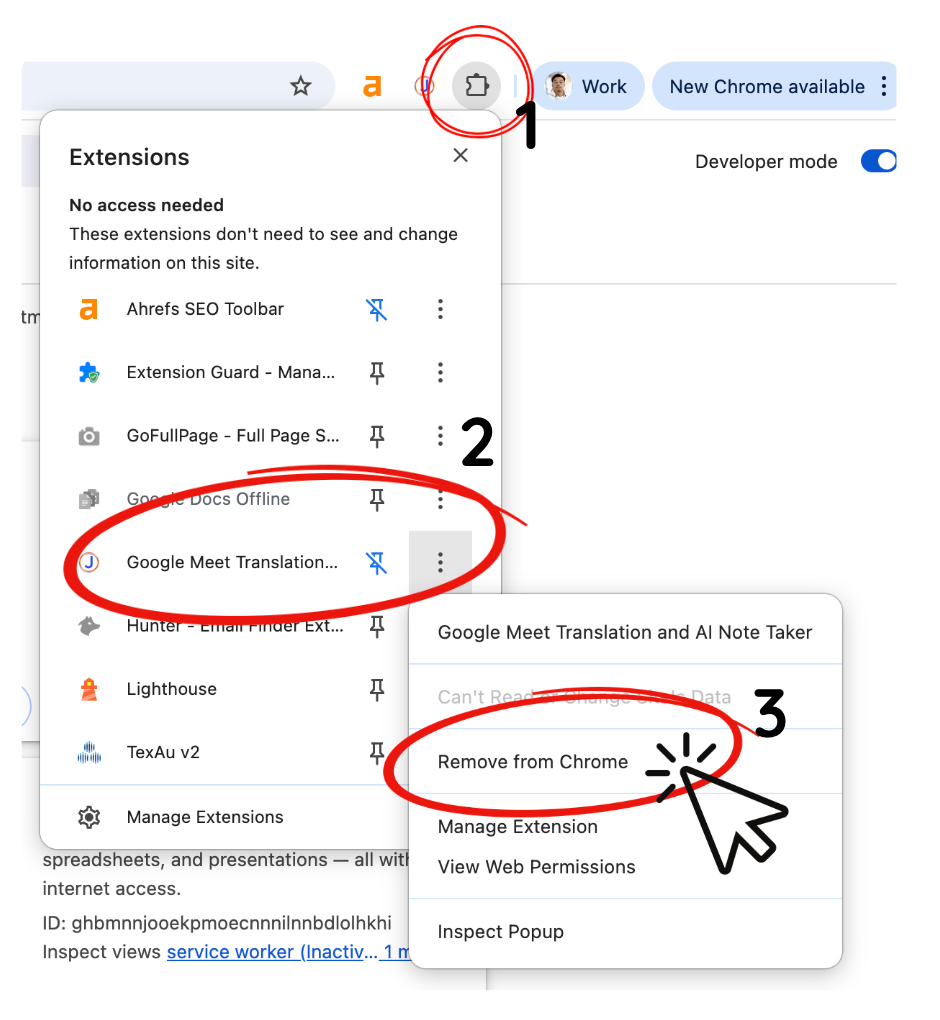
ਇੱਕ ਖਾਤੇ ’ਤੇ ਇੱਕੋ ਸਮੇਂ ਕਈ ਸੈਸ਼ਨ ਨਹੀਂ ਚੱਲ ਸਕਦੇ। ਇਸ ਲਈ Chrome ਐਕਸਟੈਂਸ਼ਨ ਵਿੱਚ ਚੱਲਦਾ ਸੈਸ਼ਨ ਡੈਸਕਟਾਪ ਐਪ ਵਿੱਚ ਨਵਾਂ ਸੈਸ਼ਨ ਸ਼ੁਰੂ ਕਰਨ ਵਿੱਚ ਰੁਕਾਵਟ ਬਣ ਸਕਦਾ ਹੈ। Chrome ਵਿੱਚ ਪਜ਼ਲ ਦੇ ਚਿੰਨ੍ਹ ਵਾਲਾ ਮੀਨੂ ਖੋਲ੍ਹੋ, JotMe ਲੱਭੋ ਅਤੇ ਐਕਸਟੈਂਸ਼ਨ ਬੰਦ ਕਰੋ ਜਾਂ ਹਟਾ ਦਿਓ।
ਕਦਮ ੨: JotMe ਦੀ ਡੈਸਕਟਾਪ ਐਪ ਡਾਊਨਲੋਡ ਕਰੋ
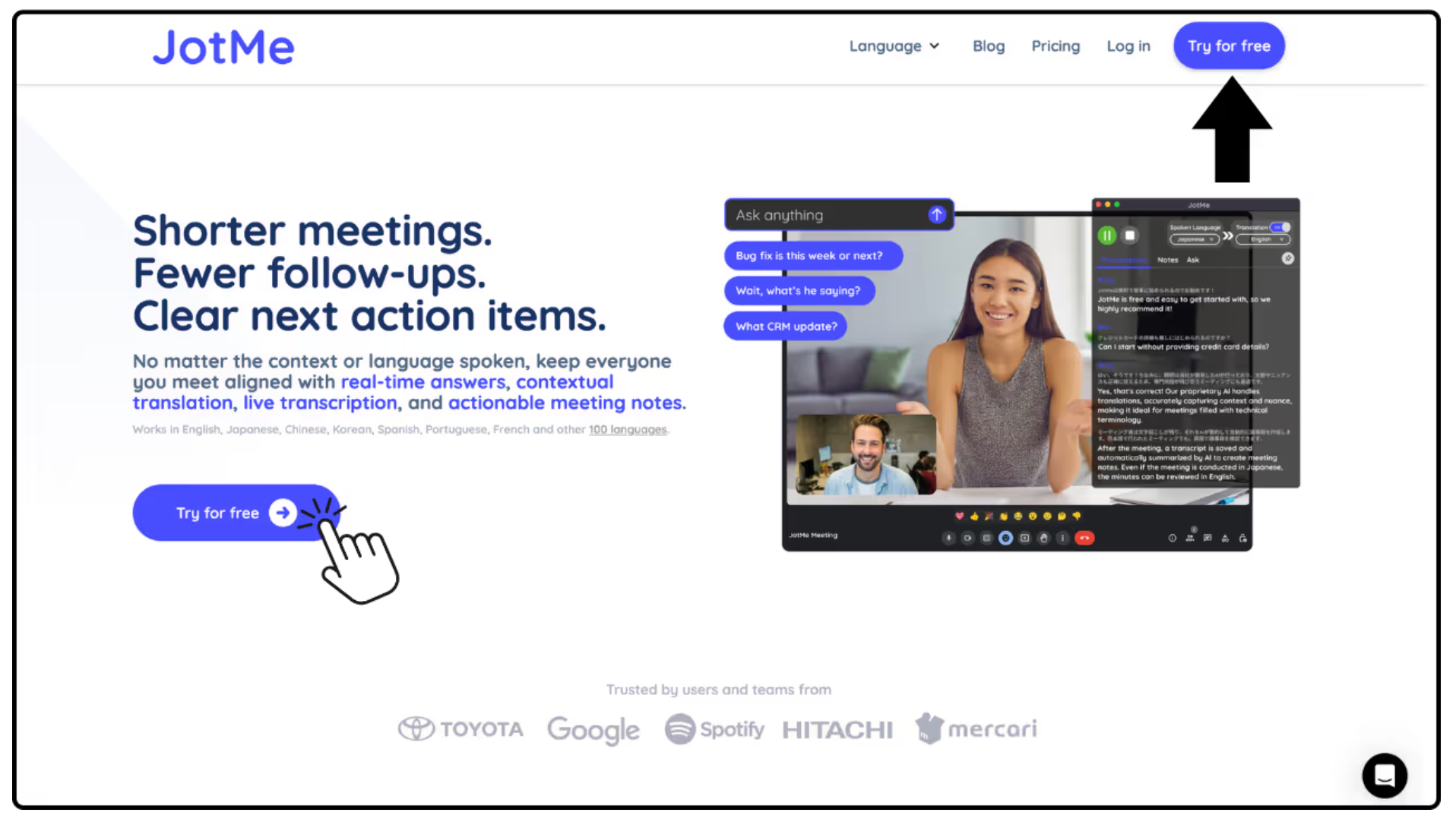
JotMe ਦੀ ਵੈੱਬਸਾਈਟ ’ਤੇ ਜਾ ਕੇ ਮੁਫ਼ਤ ਅਜ਼ਮਾਉਣ ਵਾਲਾ ਬਟਨ ਚੁਣੋ। ਆਪਣੇ ਕੰਪਿਊਟਰ ਮੁਤਾਬਕ ਇੰਸਟਾਲਰ ਚੁਣੋ: Apple Silicon ਵਾਲਾ macOS, Intel ਵਾਲਾ macOS ਜਾਂ Windows। ਫ਼ਾਈਲ ਡਾਊਨਲੋਡ ਕਰਕੇ ਐਪ ਇੰਸਟਾਲ ਕਰੋ ਤਾਂ ਜੋ ਬ੍ਰਾਊਜ਼ਰ ਤੋਂ ਬਾਹਰ ਟ੍ਰਾਂਸਕ੍ਰਿਪਸ਼ਨ ਵਰਤ ਸਕੋ।
ਕਦਮ ੩: ਐਪ ਵਿੱਚ ਟ੍ਰਾਂਸਕ੍ਰਿਪਸ਼ਨ ਅਤੇ ਅਨੁਵਾਦ ਸ਼ੁਰੂ ਕਰੋ
ਡੈਸਕਟਾਪ ਐਪ ਖੋਲ੍ਹੋ, ਬੋਲੀ ਜਾਣ ਵਾਲੀ ਭਾਸ਼ਾ ਅਤੇ ਅਨੁਵਾਦ ਦੀ ਟੀਚਾ ਭਾਸ਼ਾ ਚੁਣੋ। ਫਿਰ ਸ਼ੁਰੂ ਕਰਨ ਵਾਲੇ ਬਟਨ ਨਾਲ ਮੀਟਿੰਗ ਦੀ ਗੱਲਬਾਤ ਨੂੰ ਉਸੇ ਸਮੇਂ ਲਿਖਤੀ ਰੂਪ ਵਿੱਚ ਲਿਆਉਣਾ ਅਤੇ ਅਨੁਵਾਦ ਕਰਨਾ ਸ਼ੁਰੂ ਕਰੋ।
ਕਦਮ-ਦਰ-ਕਦਮ ਵਰਤੋਂ ਲਈ ਗਾਈਡ ਵੇਖੋ: JotMe ਦੀ ਵਰਤੋਂ ਕਿਵੇਂ ਕਰੀਏ (ਅੰਗਰੇਜ਼ੀ ਵਿੱਚ).