ਲੇਖ
Google Meet ਵਿੱਚ ਜਾਪਾਨੀ ਤੋਂ ਅੰਗਰੇਜ਼ੀ ਵਿੱਚ ਅਨੁਵਾਦ ਲਈ Chrome ਐਕਸਟੈਂਸ਼ਨ
ਪ੍ਰਕਾਸ਼ਨ ਦੀ ਤਾਰੀਖ:
ਜਾਣੋ ਕਿ JotMe ਦੀ Chrome ਐਕਸਟੈਂਸ਼ਨ Google Meet ਵਿੱਚ ਜਾਪਾਨੀ ਤੋਂ ਅੰਗਰੇਜ਼ੀ ਵਿੱਚ ਅਨੁਵਾਦ ਕਿਵੇਂ ਦਿਖਾਉਂਦੀ ਹੈ। ਇੰਸਟਾਲੇਸ਼ਨ, ਸੈਟਿੰਗਾਂ, ਟ੍ਰਾਂਸਕ੍ਰਿਪਸ਼ਨ ਅਤੇ AI ਨੋਟਸ ਦੇ ਕਦਮ ਵੇਖੋ; ਉਪਲਬਧਤਾ ਅਤੇ ਵਰਤੋਂ ਦੀਆਂ ਹੱਦਾਂ ਖਾਤੇ ਅਤੇ ਪਲਾਨ ’ਤੇ ਨਿਰਭਰ ਹਨ।

ਇਹ ਗਾਈਡ Google Meet ਵਿੱਚ ਜਾਪਾਨੀ ਤੋਂ ਅੰਗਰੇਜ਼ੀ ਵਿੱਚ ਅਨੁਵਾਦ ਲਈ JotMe ਐਕਸਟੈਂਸ਼ਨ ਦੀ ਮੂਲ ਪ੍ਰਕਿਰਿਆ ਦੇ ਦੋ ਕਦਮ ਸਮਝਾਉਂਦੀ ਹੈ: ਐਕਸਟੈਂਸ਼ਨ ਜੋੜਨਾ ਅਤੇ ਭਾਸ਼ਾਵਾਂ ਸੈੱਟ ਕਰਨਾ। ਸਕ੍ਰੀਨਸ਼ਾਟ ਮੂਲ ਇੰਟਰਫੇਸ ਦਿਖਾਉਂਦੇ ਹਨ। ਮੌਜੂਦਾ ਉਪਲਬਧਤਾ, ਮੁਫ਼ਤ ਵਰਤੋਂ ਦੀ ਹੱਦ ਅਤੇ ਵਿਸ਼ੇਸ਼ਤਾਵਾਂ ਖਾਤੇ ਅਤੇ ਪਲਾਨ ਉੱਤੇ ਨਿਰਭਰ ਹਨ।
ਕਦਮ ੧: ਅਨੁਵਾਦ ਐਕਸਟੈਂਸ਼ਨ ਇੰਸਟਾਲ ਕਰੋ
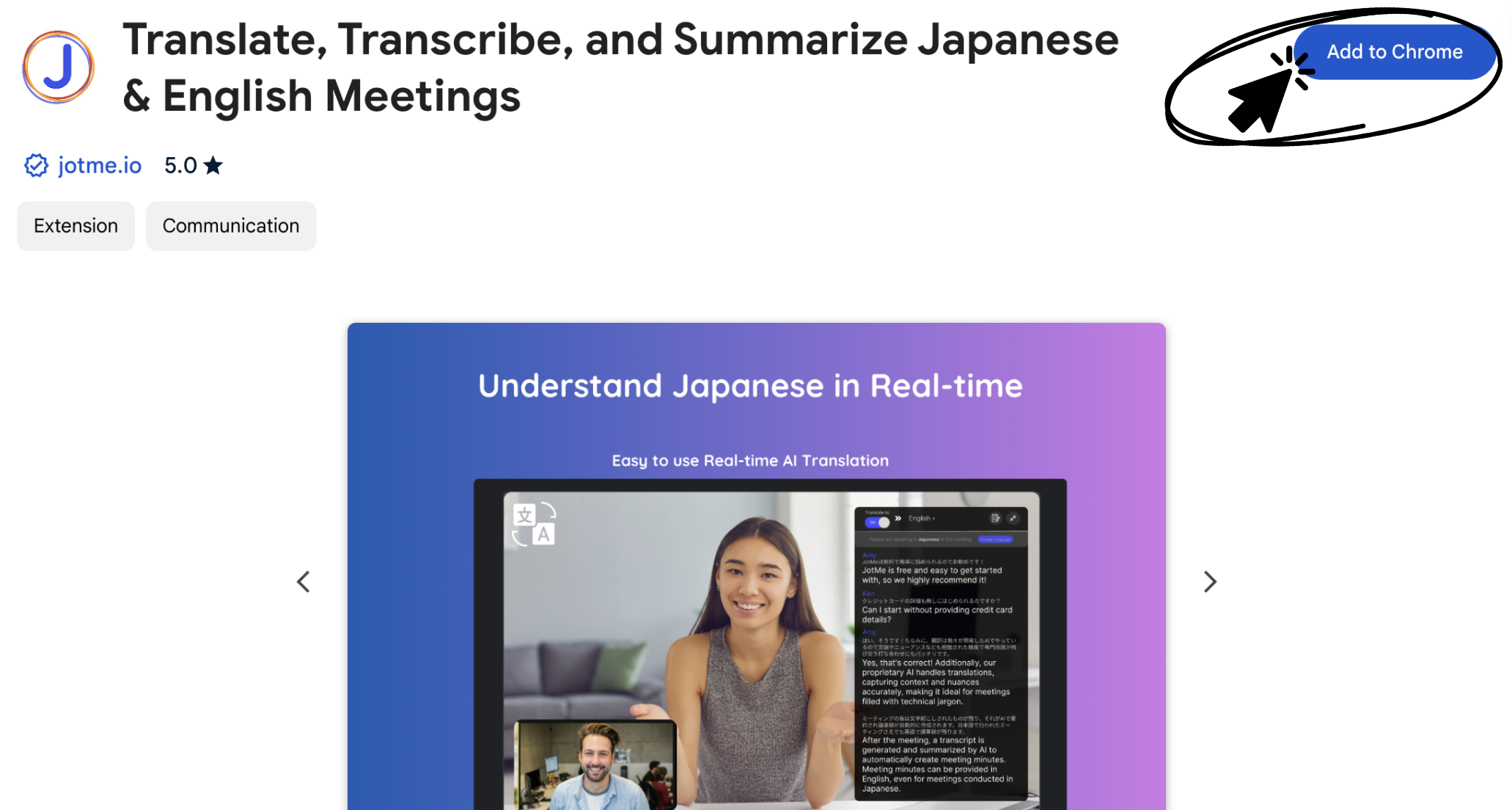
Chrome Web Store ’ਤੇ ਇੰਸਟਾਲੇਸ਼ਨ ਦਾ ਸਫ਼ਾ ਖੋਲ੍ਹੋ ਅਤੇ JotMe ਜੋੜਨ ਦੀਆਂ ਹਦਾਇਤਾਂ ਮੰਨੋ। JotMe ਦਾ ਅਨੁਵਾਦ ਇੱਕ ਵੱਖਰੀ ਐਪ ਦੀ ਸੁਵਿਧਾ ਹੈ, Google Meet ਦੇ ਆਪਣੇ ਕੈਪਸ਼ਨ ਨਹੀਂ। ਸਿੱਧੇ ਅਨੁਵਾਦ ਤੋਂ ਇਲਾਵਾ JotMe ਦੀ ਟ੍ਰਾਂਸਕ੍ਰਿਪਸ਼ਨ ਨਾਲ ਗੱਲਬਾਤ ਦਾ ਲਿਖਤੀ ਰੂਪ ਬਾਅਦ ਵਿੱਚ ਵੇਖਿਆ ਜਾ ਸਕਦਾ ਹੈ। ਗੁਣਵੱਤਾ ਆਡੀਓ ਅਤੇ ਸੰਦਰਭ ਸਮੇਤ ਕਈ ਗੱਲਾਂ ’ਤੇ ਨਿਰਭਰ ਕਰਦੀ ਹੈ।
Chrome Web Store ’ਤੇ JotMe ਦਾ ਸਫ਼ਾ ਖੋਲ੍ਹੋ
ਕਦਮ ੨: ਅਨੁਵਾਦ ਦੀਆਂ ਸੈਟਿੰਗਾਂ ਚੁਣੋ
ਇੰਸਟਾਲ ਕਰਨ ਤੋਂ ਬਾਅਦ ਸਾਈਨ ਇਨ ਕਰੋ ਅਤੇ ਸੈਟਿੰਗਾਂ ਖੋਲ੍ਹੋ। ਜਾਪਾਨੀ ਤੋਂ ਅੰਗਰੇਜ਼ੀ ਵਿੱਚ ਅਨੁਵਾਦ ਲਈ ਬੋਲੀ ਜਾਣ ਵਾਲੀ ਭਾਸ਼ਾ ਅਤੇ ਟੀਚਾ ਭਾਸ਼ਾ ਚੁਣੋ। ਵੇਖੋ ਕਿ ਚੁਣਿਆ ਮਾਡਲ ਅਤੇ ਤੁਹਾਡਾ ਖਾਤਾ ਇਨ੍ਹਾਂ ਸੈਟਿੰਗਾਂ ਦਾ ਸਮਰਥਨ ਕਰਦੇ ਹਨ ਜਾਂ ਨਹੀਂ। ਉਪਲਬਧ ਚੋਣਾਂ ਮੀਟਿੰਗ ਮੁਤਾਬਕ ਠੀਕ ਕਰੋ ਅਤੇ ਨਤੀਜਾ ਪਹਿਲਾਂ ਅਜ਼ਮਾ ਲਓ।
Spoken Language — ਉਹ ਭਾਸ਼ਾ ਜੋ ਭਾਗੀਦਾਰ ਮੀਟਿੰਗ ਵਿੱਚ ਬੋਲਦੇ ਹਨ।
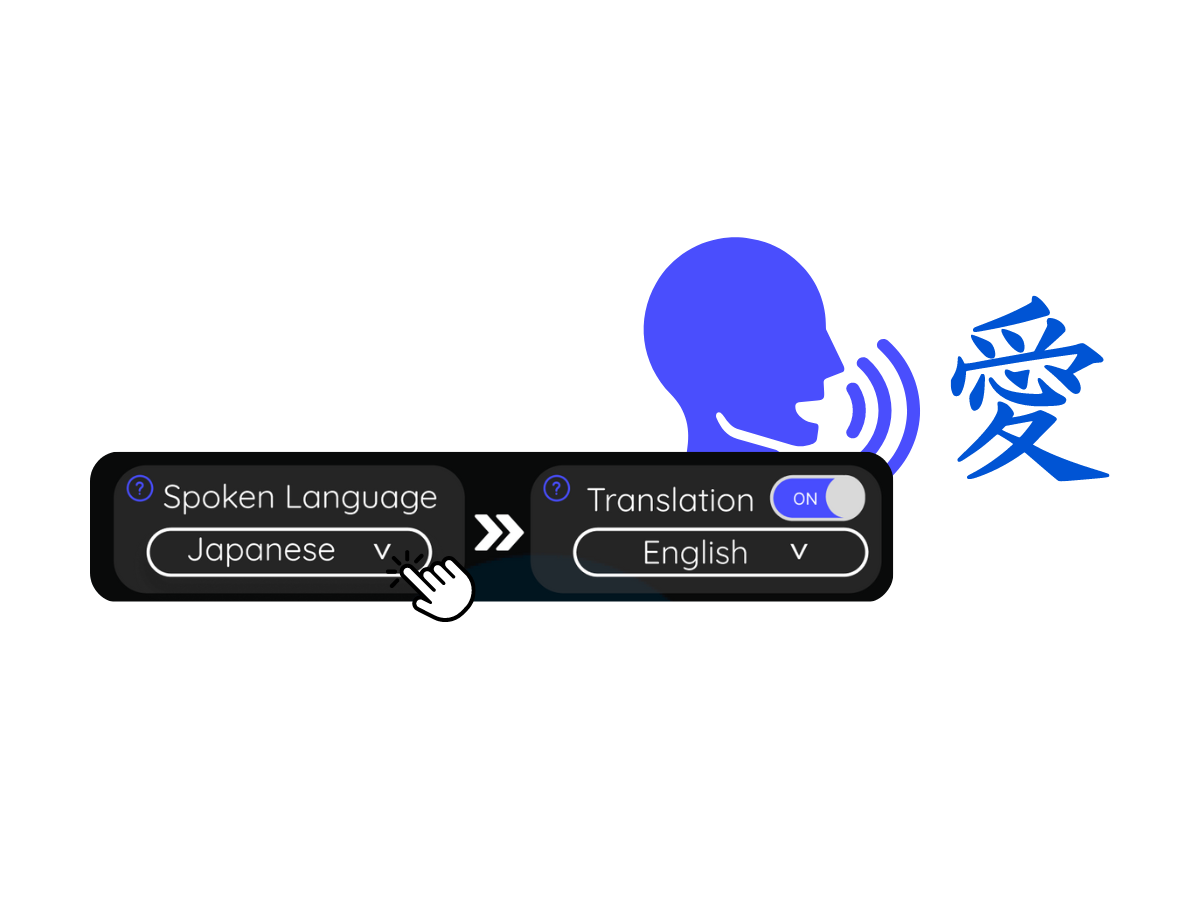
Translation — ਉਹ ਭਾਸ਼ਾ ਜਿਸ ਵਿੱਚ ਤੁਸੀਂ ਅਨੁਵਾਦ ਪੜ੍ਹਨਾ ਚਾਹੁੰਦੇ ਹੋ।
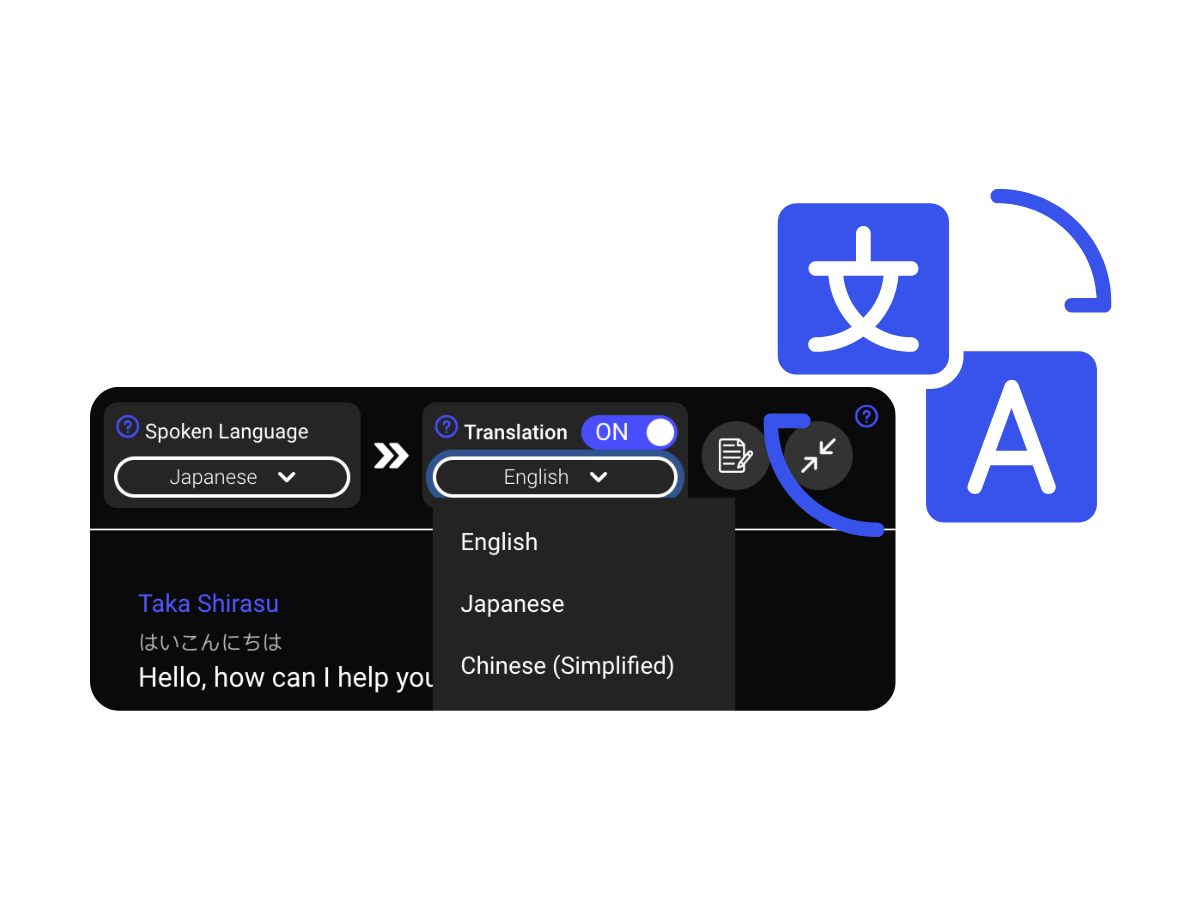
ਵੇਖੋ ਇਹ ਕਿਵੇਂ ਕੰਮ ਕਰਦਾ ਹੈ
ਵਾਧੂ ਸੁਵਿਧਾ: ਟ੍ਰਾਂਸਕ੍ਰਿਪਸ਼ਨ ਅਤੇ AI ਨੋਟਸ
ਇਸ ਭਾਸ਼ਾ-ਜੋੜੇ ਤੋਂ ਇਲਾਵਾ ਮੂਲ ਗਾਈਡ ਵਿੱਚ ਚੀਨੀ, ਕੋਰੀਆਈ, ਸਪੇਨੀ, ਪੁਰਤਗਾਲੀ, ਫ਼ਰਾਂਸੀਸੀ, ਜਰਮਨ, ਇਤਾਲਵੀ ਅਤੇ ਹਿੰਦੀ ਦਾ ਜ਼ਿਕਰ ਹੈ। ਮੌਜੂਦਾ ਸੂਚੀ ਵਿੱਚ ਜਾਂਚੋ ਕਿ ਚੁਣਿਆ ਮਾਡਲ ਅਤੇ ਵਿਸ਼ੇਸ਼ਤਾ ਕਿਹੜੀਆਂ ਭਾਸ਼ਾਵਾਂ ਦਾ ਸਮਰਥਨ ਕਰਦੇ ਹਨ।
JotMe ਦੀਆਂ ਭਾਸ਼ਾਵਾਂ ਅਤੇ ਸੁਵਿਧਾਵਾਂ (ਅੰਗਰੇਜ਼ੀ ਵਿੱਚ)
JotMe ਗੱਲਬਾਤ ਦਰਜ ਕਰਨ ਅਤੇ ਹੋਰ ਭਾਸ਼ਾਵਾਂ ਵਿੱਚ ਸਮਝਣ ਲਈ ਵਾਧੂ ਸੁਵਿਧਾਵਾਂ ਦਿੰਦਾ ਹੈ। ਆਪਣੇ ਖਾਤੇ ਵਿੱਚ ਉਪਲਬਧ ਸੁਵਿਧਾਵਾਂ, ਮਾਡਲ ਅਤੇ ਵਰਤੋਂ ਦੀ ਹੱਦ ਵੇਖੋ।
ਕੈਪਸ਼ਨ ਅਤੇ ਗੱਲਬਾਤ ਦਾ ਪਾਠ ਮੁੜ ਪੜ੍ਹਨਾ
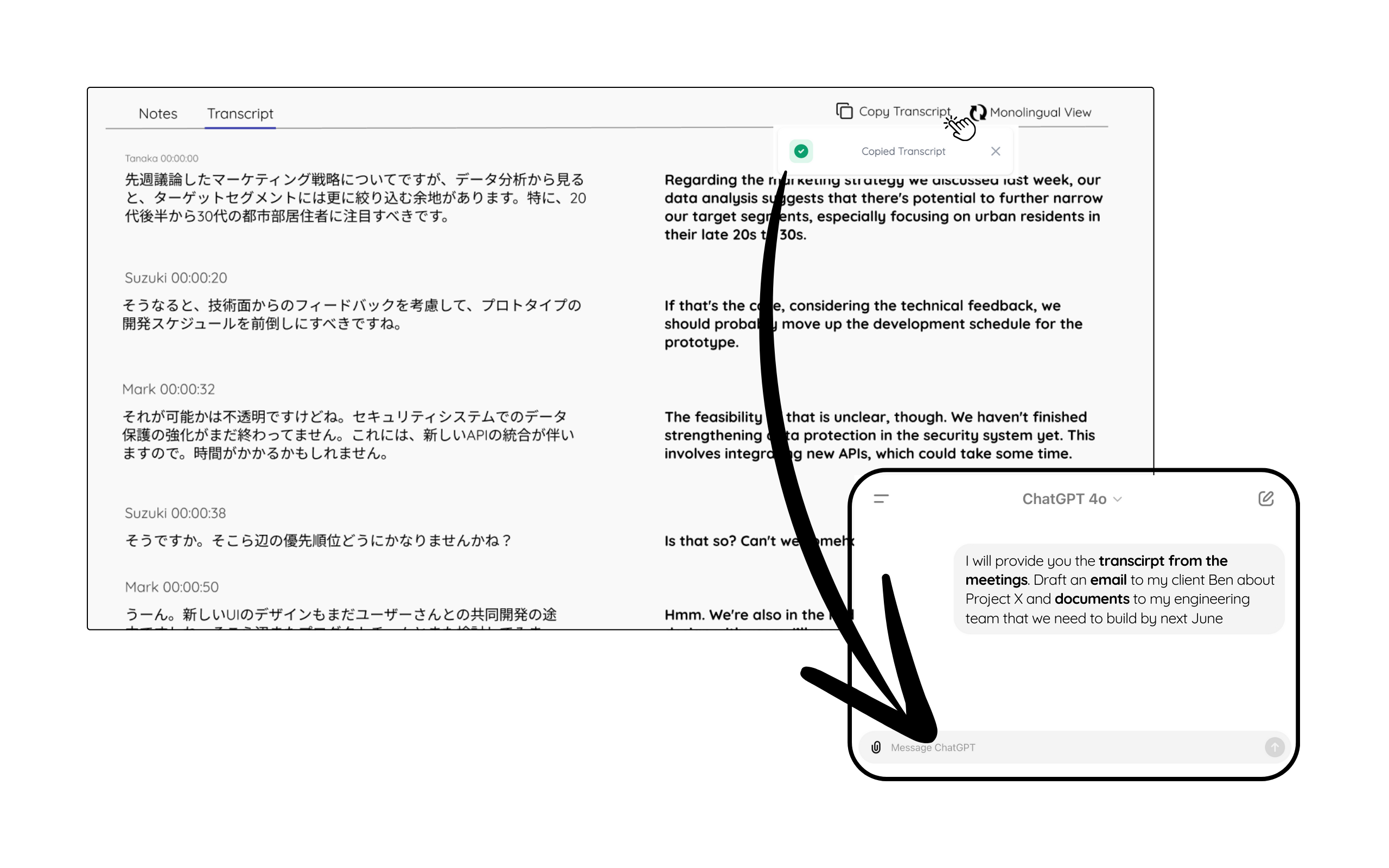
ਸੁਰੱਖਿਅਤ ਟ੍ਰਾਂਸਕ੍ਰਿਪਟ ਨਾਲ ਗੱਲਬਾਤ ਮੁੜ ਵੇਖ ਸਕਦੇ ਹੋ। ਮੂਲ ਐਕਸਟੈਂਸ਼ਨ ਦੀ ਤਸਵੀਰ ਲਿਖਤ ਚੁਣਨ ਅਤੇ ਖੋਜ ਕਰਨ ਦਾ ਵਿਕਲਪ ਵੀ ਦਿਖਾਉਂਦੀ ਹੈ; ਉਪਲਬਧ ਹੋਵੇ ਤਾਂ ਹੀ ਵਰਤੋ ਅਤੇ ਸੋਚੋ ਕਿ ਖੋਜ ਸੇਵਾ ਨੂੰ ਕਿਹੜੀ ਲਿਖਤ ਭੇਜ ਰਹੇ ਹੋ।
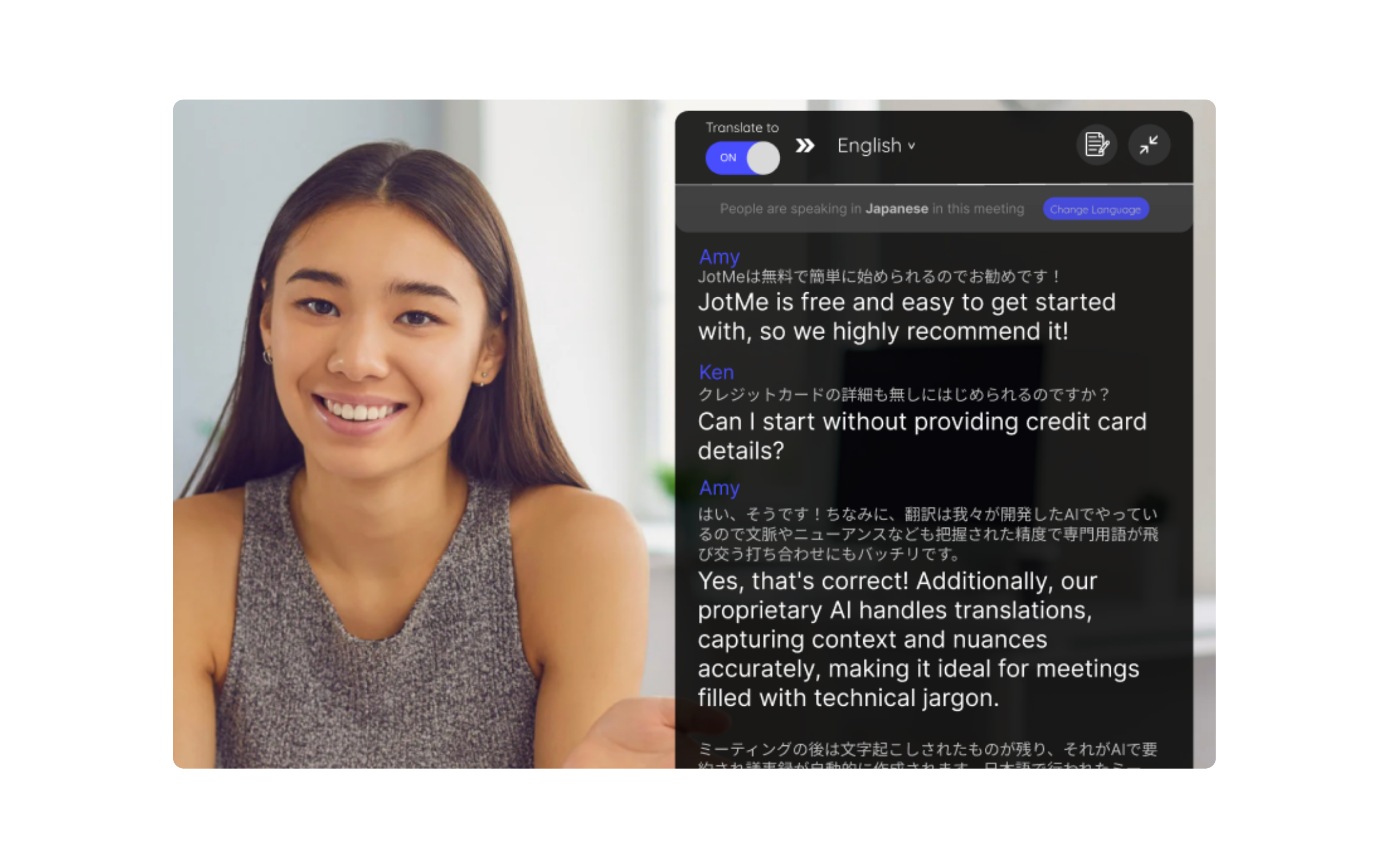
ਟ੍ਰਾਂਸਕ੍ਰਿਪਟ ਮੁੜ ਵਰਤਣਾ
ਮੀਟਿੰਗ ਤੋਂ ਬਾਅਦ ਸੰਭਾਲੀ ਟ੍ਰਾਂਸਕ੍ਰਿਪਟ ਅਤੇ ਉਪਲਬਧ ਅਨੁਵਾਦ ਮੁੜ ਪੜ੍ਹ ਸਕਦੇ ਹੋ। ਜਿੱਥੇ ਇੰਟਰਫੇਸ ਕਾਪੀ ਕਰਨ ਦੀ ਸਹੂਲਤ ਦਿੰਦਾ ਹੈ, ਉੱਥੇ ਪਾਠ ਨੂੰ ਦਸਤਾਵੇਜ਼ੀ ਐਪ ਜਾਂ ChatGPT ਵਰਗੀ AI ਚੈਟ ਵਿੱਚ ਲਿਜਾ ਕੇ ਦਸਤਾਵੇਜ਼ਾਂ, ਈਮੇਲਾਂ ਜਾਂ ਕੰਮਾਂ ਦੇ ਮਸੌਦੇ ਬਣਾਏ ਜਾ ਸਕਦੇ ਹਨ। ਅਹਿਮ ਵੇਰਵੇ ਜਾਂਚੋ ਅਤੇ ਸੋਚੋ ਕਿ ਦੂਜੀ ਸੇਵਾ ਨੂੰ ਕਿਹੜੀ ਸਮੱਗਰੀ ਭੇਜ ਰਹੇ ਹੋ।
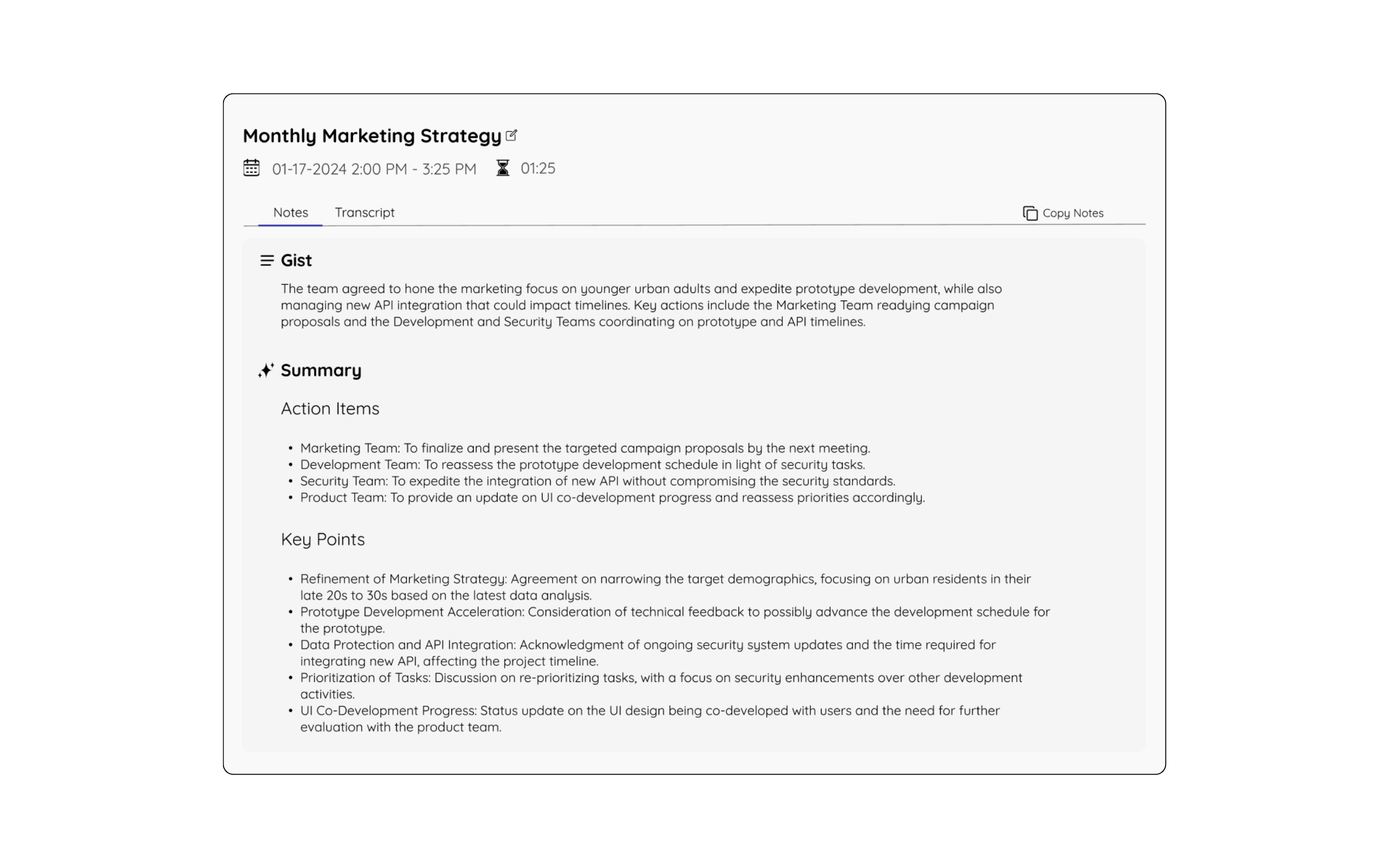
AI ਮੀਟਿੰਗ ਨੋਟਸ
AI ਨੋਟਸ ਵਿੱਚ ਸਾਰ, ਮੁੱਖ ਨੁਕਤੇ ਅਤੇ ਅਗਲੇ ਕੰਮ ਹੋ ਸਕਦੇ ਹਨ। ਉਪਲਬਧਤਾ ਸੈਟਿੰਗਾਂ, ਮੌਜੂਦ AI ਕ੍ਰੈਡਿਟਾਂ ਅਤੇ ਪ੍ਰਕਿਰਿਆ ਪੂਰੀ ਹੋਣ ਉੱਤੇ ਨਿਰਭਰ ਕਰਦੀ ਹੈ। ਅਹਿਮ ਨਾਮਾਂ, ਫ਼ੈਸਲਿਆਂ ਅਤੇ ਕੰਮਾਂ ਨੂੰ ਮੂਲ ਸਮੱਗਰੀ ਨਾਲ ਮਿਲਾ ਕੇ ਜਾਂਚੋ।
ਐਕਸਟੈਂਸ਼ਨ ਕੰਮ ਨਹੀਂ ਕਰ ਰਹੀ ਜਾਂ ਡੈਸਕਟਾਪ ਐਪ ਵਰਤਣਾ ਚਾਹੁੰਦੇ ਹੋ? JotMe ਦੀ ਡੈਸਕਟਾਪ ਐਪ ’ਤੇ ਜਾਣ ਲਈ ਗਾਈਡ ਵੇਖੋ।
Chrome ਐਕਸਟੈਂਸ਼ਨ ਤੋਂ ਡੈਸਕਟਾਪ ਐਪ ’ਤੇ ਜਾਣ ਦਾ ਤਰੀਕਾ
ਸਵਾਲ ਅਤੇ ਜਵਾਬ
Google Meet ’ਤੇ ਜਾਪਾਨੀ ਤੋਂ ਅੰਗਰੇਜ਼ੀ ਵਿੱਚ ਅਨੁਵਾਦ ਕਿਵੇਂ ਸ਼ੁਰੂ ਕਰਾਂ?
Chrome Web Store ’ਤੇ JotMe ਦਾ ਸਫ਼ਾ ਖੋਲ੍ਹੋ, ਜਿੱਥੇ ਸਮਰਥਨ ਹੋਵੇ ਉੱਥੇ ਐਕਸਟੈਂਸ਼ਨ ਇੰਸਟਾਲ ਕਰੋ ਅਤੇ ਬੋਲੀ ਜਾਣ ਵਾਲੀ ਭਾਸ਼ਾ ਤੇ ਟੀਚਾ ਭਾਸ਼ਾ ਚੁਣੋ। ਇਹ Google Meet ਨਾਲ ਵਰਤਿਆ ਜਾਣ ਵਾਲਾ JotMe ਅਨੁਵਾਦ ਹੈ; ਇਹ ਵਾਅਦਾ ਨਹੀਂ ਕਿ Google Meet ਖ਼ੁਦ ਉਹ ਅਨੁਵਾਦ ਮੁਫ਼ਤ ਦਿੰਦਾ ਹੈ।
Chrome Web Store ’ਤੇ JotMe ਦਾ ਸਫ਼ਾ ਖੋਲ੍ਹੋ
ਕੀ ਮੈਂ ਮੁਫ਼ਤ ਸ਼ੁਰੂ ਕਰ ਸਕਦਾ ਹਾਂ?
ਆਪਣੇ ਖਾਤੇ ਵਿੱਚ ਇਸ ਵੇਲੇ ਉਪਲਬਧ ਮੁਫ਼ਤ ਵਰਤੋਂ ਦੀ ਹੱਦ ਜਾਂ ਅਜ਼ਮਾਇਸ਼ ਦਾ ਵਿਕਲਪ ਵੇਖੋ। ਮੁਫ਼ਤ ਅਨੁਵਾਦ ਨੂੰ ਬੇਹੱਦ ਨਾ ਸਮਝੋ: ਮਿੰਟ, AI ਕ੍ਰੈਡਿਟ ਅਤੇ ਸੁਵਿਧਾਵਾਂ ਉਪਲਬਧ ਪਲਾਨ ’ਤੇ ਨਿਰਭਰ ਹਨ।
ਅਨੁਵਾਦ ਤੋਂ ਇਲਾਵਾ ਹੋਰ ਕਿਹੜੀਆਂ ਸੁਵਿਧਾਵਾਂ ਹਨ?
JotMe ਟ੍ਰਾਂਸਕ੍ਰਿਪਸ਼ਨ ਅਤੇ AI ਮੀਟਿੰਗ ਨੋਟਸ ਵੀ ਦਿੰਦਾ ਹੈ। ਨੋਟਸ ਬਣਨਾ ਸੈਟਿੰਗਾਂ, ਉਪਲਬਧ AI ਕ੍ਰੈਡਿਟਾਂ ਅਤੇ ਪ੍ਰੋਸੈਸਿੰਗ ਪੂਰੀ ਹੋਣ ’ਤੇ ਨਿਰਭਰ ਹੈ। ਸੁਰੱਖਿਅਤ ਕੀਤਾ ਨਤੀਜਾ ਸਾਂਝਾ ਕਰਨ ਤੋਂ ਪਹਿਲਾਂ ਜਾਂਚ ਲਵੋ।
ਅਨੁਵਾਦ ਕਿੰਨਾ ਸਹੀ ਹੁੰਦਾ ਹੈ?
AI ਗੱਲਬਾਤ ਦੇ ਸੰਦਰਭ ਅਤੇ ਬਾਰੀਕ ਅਰਥਾਂ ਤੋਂ ਮਦਦ ਲੈ ਸਕਦੀ ਹੈ। ਇਹ ਹਰ ਵਾਕ ਸਹੀ ਹੋਣ ਦੀ ਗਾਰੰਟੀ ਨਹੀਂ। ਆਡੀਓ ਦੀ ਗੁਣਵੱਤਾ, ਚੁਣਿਆ ਮਾਡਲ ਅਤੇ ਵਰਤੀ ਸ਼ਬਦਾਵਲੀ ਵੀ ਅਸਰ ਪਾਉਂਦੇ ਹਨ। ਅਹਿਮ ਅਨੁਵਾਦਾਂ ਨੂੰ ਗੱਲਬਾਤ ਦੇ ਸੰਦਰਭ ਵਿੱਚ ਜਾਂਚੋ।