






In breve
Zoom AI Companion include strumenti per riepiloghi e attività in Zoom Workplace. ZoomMate estende questi flussi con ricerca e automazione. JotMe è pensato per chi deve seguire una riunione in un’altra lingua, anche quando il team usa più piattaforme.
- Zoom AI Companion può generare riepiloghi e attività. Per le registrazioni cloud idonee, sono disponibili anche capitoli e punti salienti.
- Le funzioni avanzate di Zoom possono preparare bozze e automatizzare passaggi tra app collegate. Verifica licenze e autorizzazioni per ogni flusso.
- I sottotitoli tradotti di Zoom includono l’italiano tra le opzioni. L’accesso dipende dal piano o dall’add-on Sottotitoli tradotti.
- Voice Translator riproduce in voce i sottotitoli tradotti nelle riunioni idonee. Zoom documenta l’accesso tramite l’add-on Live Translation o ZoomMate.
- My Notes può acquisire l’audio senza un bot separato. Per alcune integrazioni esterne, Zoom può comparire tra i partecipanti. Controlla quale modalità usi.
- Le lingue supportate dipendono dalla funzione. La disponibilità dell’italiano per il riepilogo va verificata separatamente dagli strumenti personalizzati.
JotMe affianca Zoom, Teams e Meet per tradurre e trascrivere la conversazione mentre si svolge.
- La traduzione testuale in diretta di JotMe offre oltre 200 lingue e varianti di destinazione. Per l’uscita vocale valgono le lingue della modalità Fast.
- L’app desktop acquisisce il microfono o l’audio del computer. Puoi usarla anche con altre piattaforme compatibili e per conversazioni in presenza.
- Nelle sessioni condivise, i destinatari possono scegliere una lingua disponibile per i sottotitoli. Verifica la modalità e i limiti applicabili.
- Con una sessione idonea, puoi invitare gli ospiti a seguire la traduzione tramite link, codice o QR.
- Per gli appunti generati con IA, JotMe documenta 21 lingue. Le opzioni di salvataggio determinano quali materiali restano disponibili.
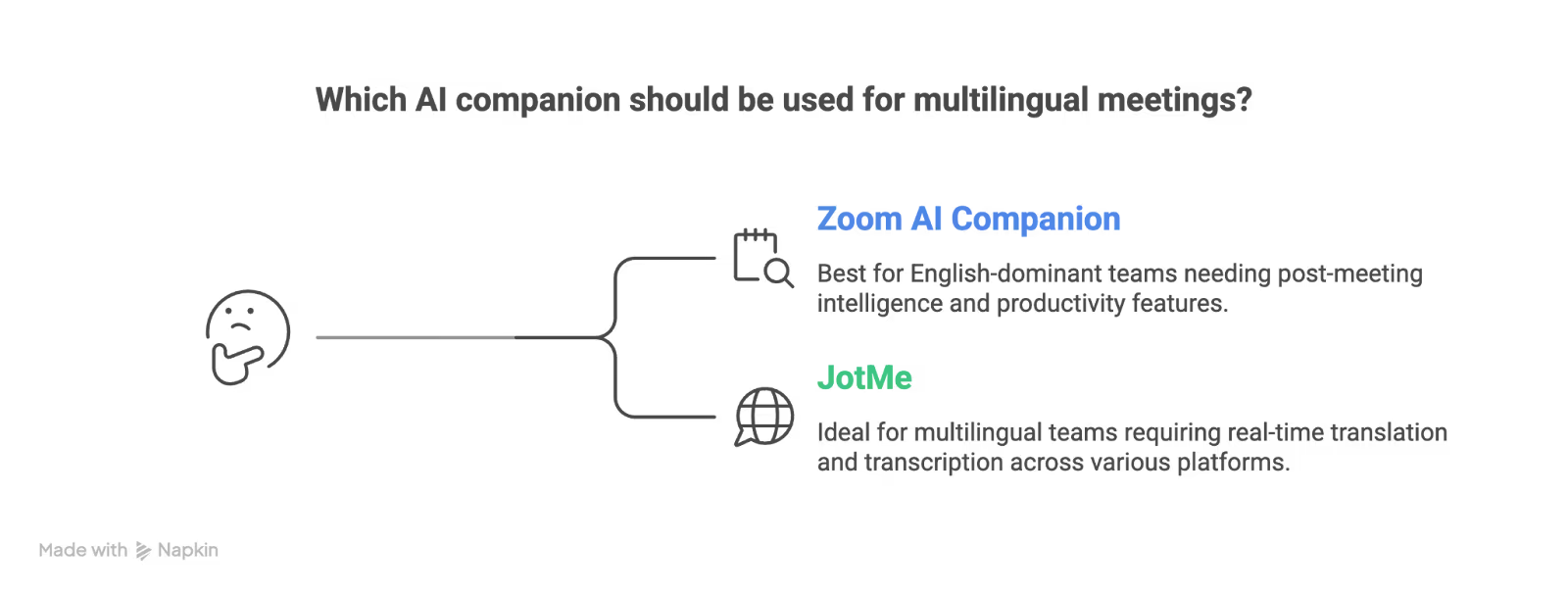
Come scegliere. Per riepiloghi e automazioni integrate in Zoom, parti dalle funzioni che il tuo account include. Se devi tradurre riunioni su piattaforme diverse, valuta JotMe, che offre oltre 200 lingue e varianti di destinazione per i sottotitoli. Per la voce e i documenti, controlla le opzioni specifiche.
Zoom AI Companion in italiano e JotMe per le riunioni multilingue
Nel marzo 2026 Zoom ha presentato gli aggiornamenti delle sue funzioni di IA, con nuove integrazioni tra riunioni, documenti e attività.
Se il tuo piano Zoom Workplace è idoneo e l’amministratore ha abilitato le funzioni, puoi ottenere riepiloghi, attività e bozze. I capitoli delle registrazioni e le funzioni avanzate hanno requisiti propri.
Per una riunione in italiano su Zoom, verifica che il Riepilogo della riunione sia attivo e che la lingua parlata sia impostata correttamente.
Se più lingue vengono usate nella stessa chiamata, verifica separatamente i sottotitoli, la traduzione in voce e il riepilogo.
Pensa a un team di Milano che presenta un progetto a un cliente giapponese, a una formazione bilingue o a una riunione tecnica tra colleghi che usano piattaforme diverse. Decidi se serve capire il parlato durante la chiamata, ritrovare decisioni e attività dopo, oppure fare entrambe le cose.
JotMe offre traduzione in diretta su Zoom e sulle altre piattaforme da cui l’app desktop può acquisire l’audio.
Zoom AI Companion e JotMe a confronto
La tabella distingue le funzioni incluse nei flussi di riunione, le modalità di traduzione e i requisiti di accesso.
Cosa offre Zoom AI Companion
La guida al Riepilogo della riunione di Zoom spiega quali ruoli possono avviarlo, come condividerlo e quali requisiti deve soddisfare l’account.
Riepilogo della riunione e attività
Il riepilogo raccoglie i punti discussi e i passi successivi. L’italiano figura tra le lingue supportate. Le registrazioni cloud idonee possono offrire anche capitoli. Verifica nel tuo account quali funzioni l’amministratore ha abilitato.
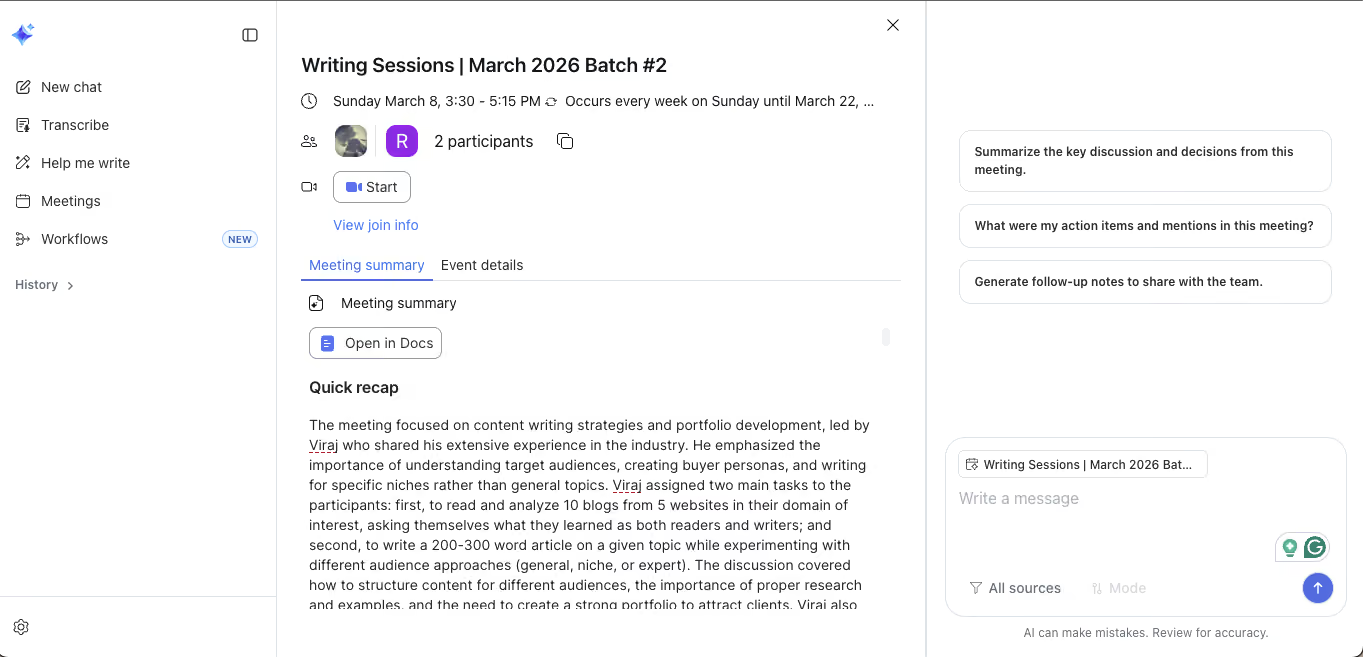
L’area web di AI Companion
L’interfaccia web riunisce, secondo il piano e i collegamenti attivi, elementi come riunioni, calendario e documenti. Puoi consultare il contesto della riunione senza ripartire dalla registrazione.
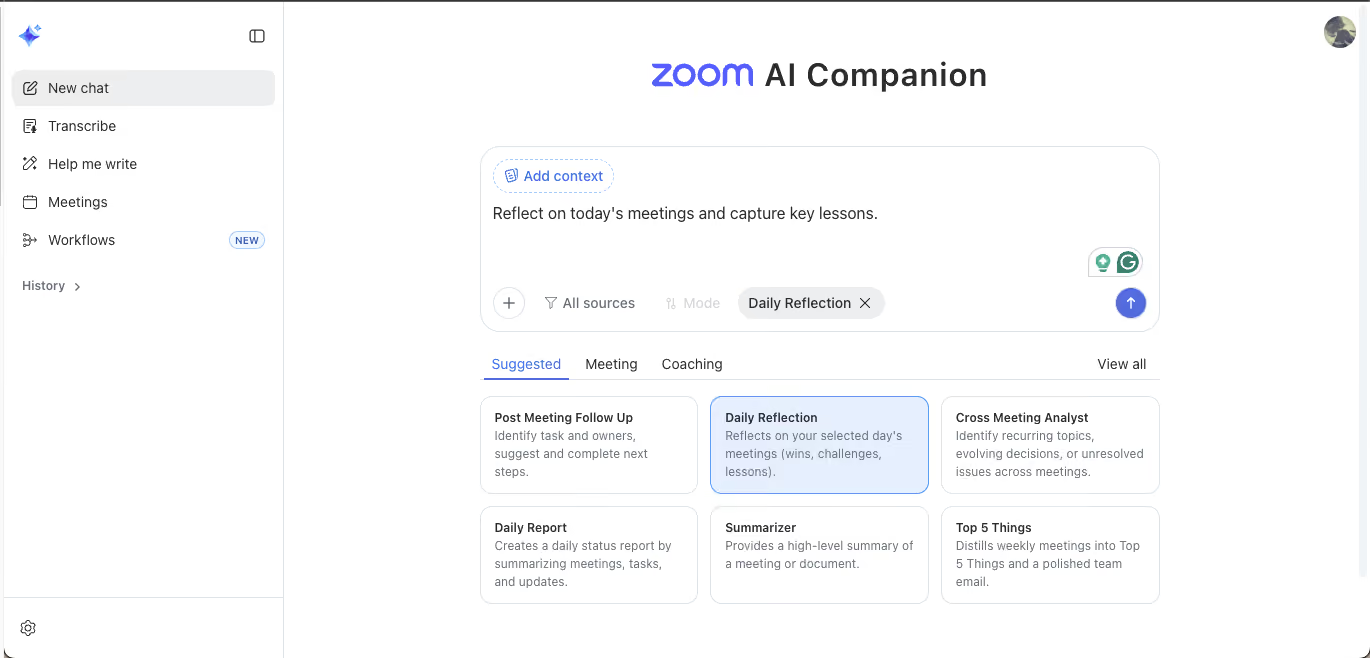
Quando la funzione è disponibile, l’analisi di più riunioni aiuta a individuare argomenti ricorrenti e decisioni ancora aperte. Verifica le conclusioni con i verbali o con chi ha partecipato.
Automazione dopo la riunione
Un flusso può preparare un’email di follow-up, creare un’attività o aggiornare un sistema collegato. Controlla le azioni consentite dal tuo piano e chi può approvarle.
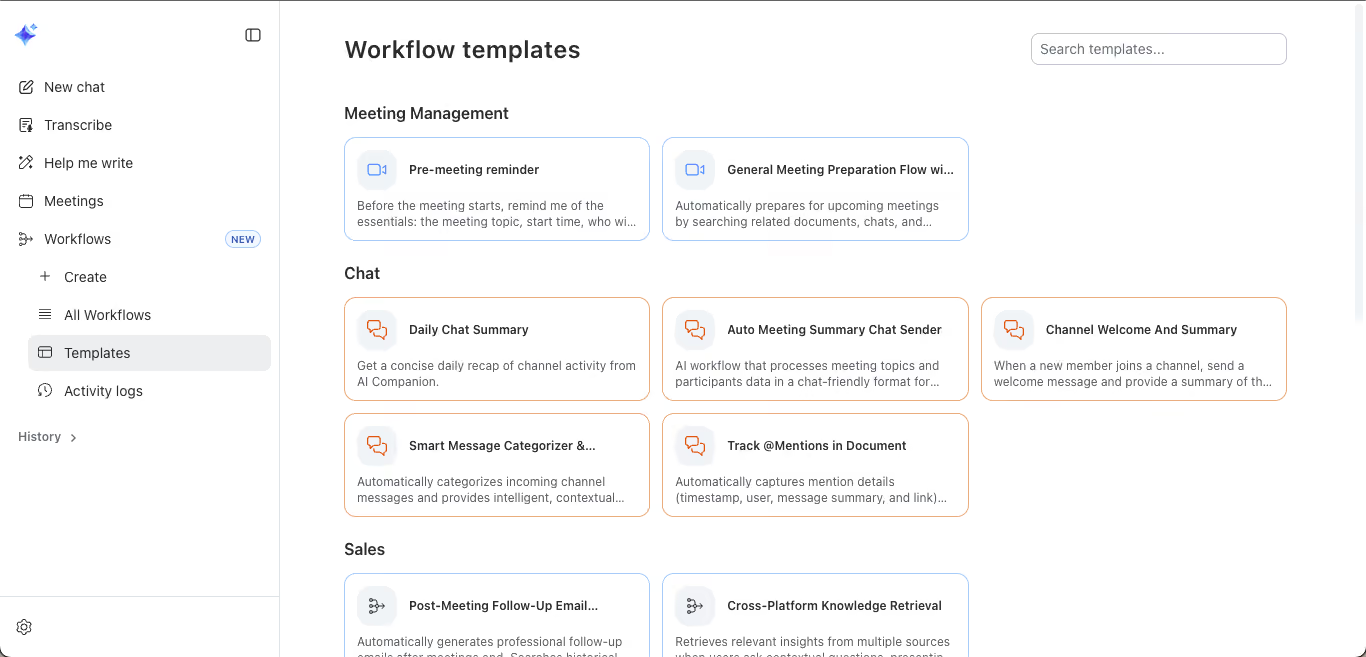
Gli agenti personalizzati possono usare integrazioni autorizzate come Salesforce, Jira e ServiceNow. L’amministratore decide quali dati e operazioni rendere disponibili.
ZoomMate e i flussi di lavoro con IA
Il 1° giugno 2026, Zoom ha presentato ZoomMate. Riunisce ricerca, automazione e creazione di contenuti a partire da riunioni, chat e app collegate.
ZoomMate usa il contesto di lavoro per preparare attività che possono andare oltre la trascrizione e il riepilogo della singola chiamata.
Funzioni principali di ZoomMate
- Ricerca: trova informazioni in Zoom, sul web e nei servizi aziendali collegati, secondo le autorizzazioni disponibili.
- Automazione: prepara azioni successive, aggiorna record o coordina attività nei sistemi collegati.
- Creazione di contenuti: prepara presentazioni, documenti, fogli e piani di lavoro a partire dal contesto disponibile.
- Agenti personalizzati: eseguono procedure ripetibili entro i permessi stabiliti dall’organizzazione.
I modelli usati da Zoom
Zoom descrive un’architettura che combina modelli propri e di altri fornitori. Il modello e il trattamento dei dati dipendono dalla funzione.
Un riepilogo e una bozza di documento possono seguire flussi diversi. Per un acquisto aziendale, verifica l’informativa e le opzioni amministrative pertinenti.
Documenti, fogli e presentazioni
Il 10 marzo 2026 Zoom ha presentato strumenti di produttività con IA per lavorare con documenti, fogli e presentazioni a partire dal contesto di lavoro.
All’annuncio, Velchamy Sankarlingam, responsabile prodotto e ingegneria di Zoom, ha descritto la strategia di automazione aziendale di Zoom.
L’obiettivo dichiarato era usare il contesto di riunioni e chiamate per avviare azioni nei sistemi collegati.
Costi per il team
Le funzioni principali di Zoom AI Companion sono incluse nei piani Zoom Workplace idonei. I requisiti variano per funzione, quindi verifica l’offerta per il tuo account.
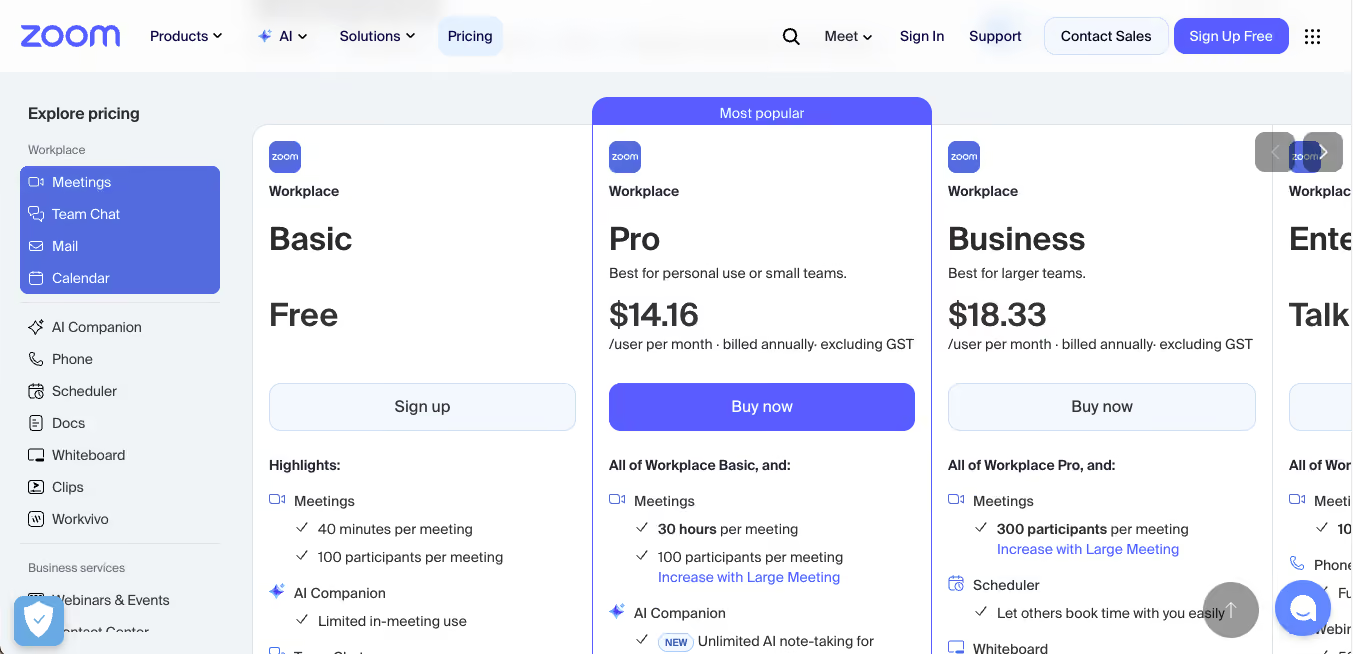
Per confrontare i costi in Italia, controlla valuta, imposte, durata della fatturazione, licenze e add-on. I prezzi delle offerte statunitensi non bastano per il confronto.
Lingue e limiti di Zoom AI Companion
Zoom distingue riepiloghi, sottotitoli tradotti e uscita vocale. Verifica quale funzione serve al team, poi controlla le lingue e i requisiti del piano.
Zoom Voice Translator: accesso e lingue
La traduzione vocale nelle riunioni Zoom
Voice Translator trasforma i sottotitoli tradotti in audio sintetizzato durante le riunioni abilitate. È una funzione distinta dal Riepilogo della riunione.
Zoom richiede un account idoneo e l’add-on Live Translation o ZoomMate. La guida include l’italiano tra le lingue disponibili. Controlla la versione dell’app, poi prova audio e ritardo.
Se le riunioni si svolgono anche fuori da Zoom, prova la traduzione sulla piattaforma e con la coppia di lingue richieste.
Requisiti dei sottotitoli tradotti
Disponibilità per piano e add-on
Zoom elenca Business Plus, alcune offerte Enterprise e l’add-on Sottotitoli tradotti. L’organizzatore o l’amministratore può stabilire quali coppie linguistiche rendere disponibili.
Un piano con il Riepilogo della riunione non implica l’accesso ai sottotitoli tradotti. Verifica le due voci nelle impostazioni prima di una chiamata con ospiti.
Come controllare la lingua del riepilogo
Zoom può scegliere la lingua del riepilogo in base a quella usata dalla maggioranza, con impostazioni e rilevamento propri. Per le conversazioni in italiano, verifica anche la lingua parlata configurata per i sottotitoli.
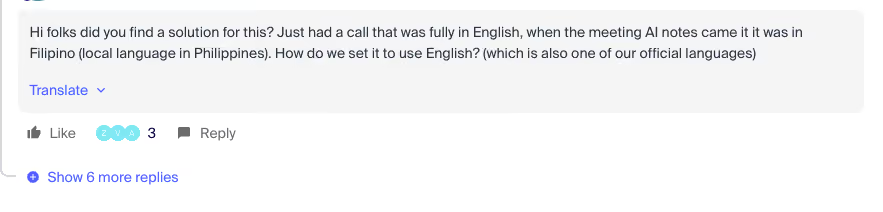
Un esempio storico nel forum riguarda un riepilogo in filippino per una riunione in inglese. Prima della prova, controlla la lingua impostata dall’organizzatore.
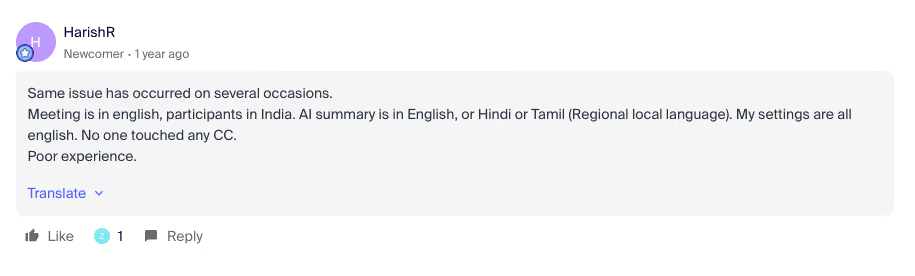
In un altro esempio storico, chi scrive riferisce risultati in hindi o tamil durante riunioni in inglese. Per una chiamata bilingue, prova con le stesse lingue e lo stesso ordine di interventi.
In un terzo esempio storico, una riunione in giapponese produce un riepilogo in inglese. Dopo la riunione, confronta nomi, decisioni e scadenze con il parlato.

Accenti, rumore e voci sovrapposte possono cambiare il risultato. Un singolo caso non stabilisce la qualità di uno strumento per tutte le lingue.
Lingue delle funzioni di IA e delle personalizzazioni
La guida alle lingue di Zoom distingue il riepilogo, le domande durante la riunione, la chat e le registrazioni intelligenti. L’italiano è indicato per il riepilogo.
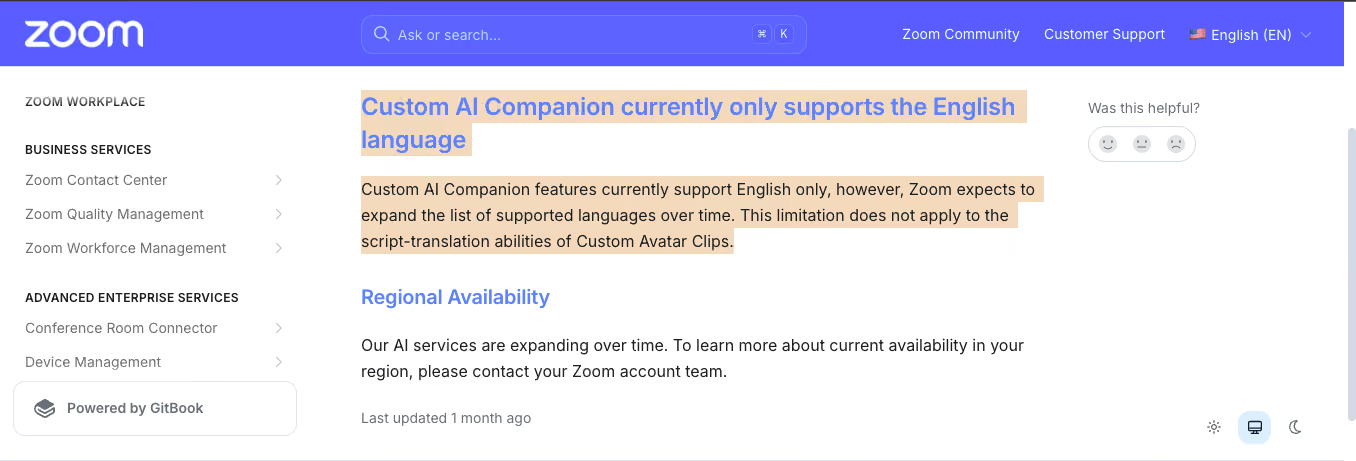
Per gli agenti, le automazioni o le personalizzazioni, verifica separatamente lingua, licenza e disponibilità.
Come funziona la traduzione in diretta di JotMe
JotMe acquisisce l’audio dal dispositivo e presenta la traduzione mentre si parla. Il flusso è pensato per chi deve seguire o rispondere durante la riunione.
Contesto e terminologia di lavoro
Configura lingua e contesto prima della sessione. Quando disponibile, usa il vocabolario personalizzato per prodotti, acronimi e nomi ricorrenti.
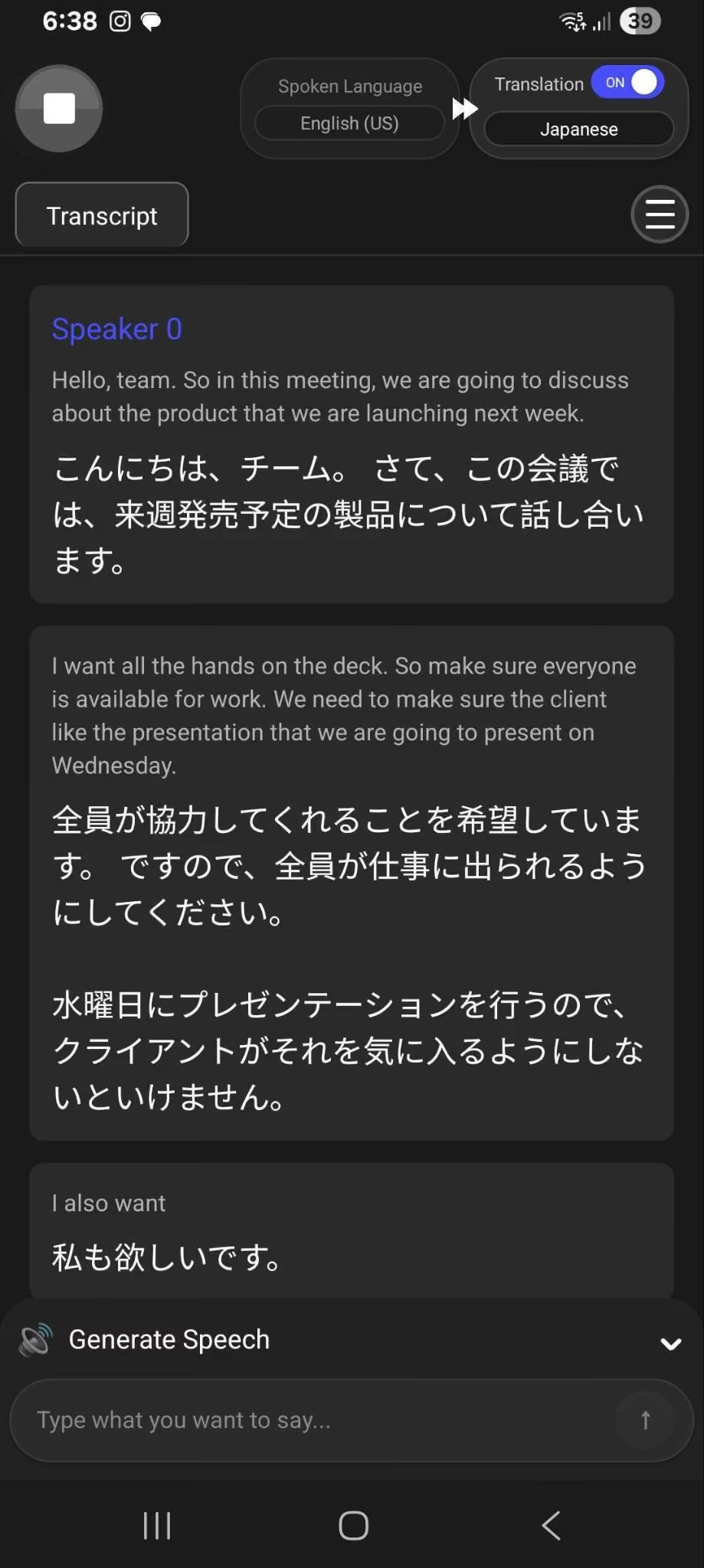
Per esempio, «launch blast» in una riunione di marketing indica una campagna di lancio. Una traduzione parola per parola può perdere quel significato.
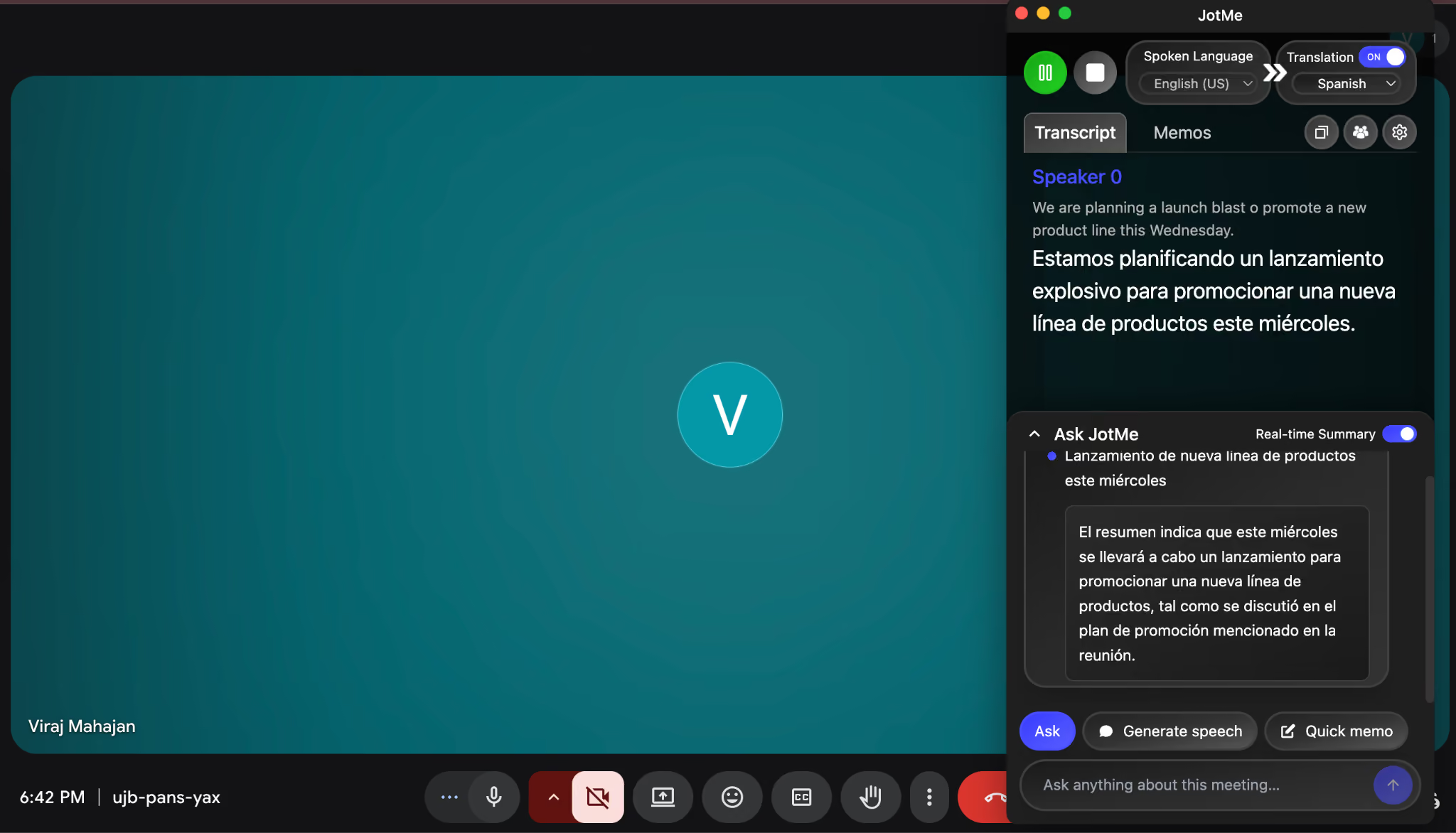
L’immagine mostra un esempio di resa contestuale in spagnolo. Per valutare il tuo caso, usa frasi e termini reali del tuo settore.
Controlla anche numeri, date e impegni, soprattutto se una traduzione verrà inviata a un cliente.
Riunioni su Zoom, Teams e Meet
Su Mac o Windows, scegli l’ambiente e la sorgente audio adatti. JotMe può acquisire le riunioni su Zoom, Meet, Teams e altre app compatibili. Verifica separatamente le funzioni disponibili su mobile e nell’estensione Chrome.
Fai una prova con le stesse cuffie e lo stesso microfono che userai in riunione. La modalità voce può richiedere un dispositivo audio virtuale.
Acquisizione dell’audio e informazione ai partecipanti
L’app desktop può acquisire l’audio senza aggiungere un bot alla riunione Zoom. Controlla le impostazioni di salvataggio, il trattamento dei dati e le regole del tuo account.
Per colloqui riservati o trattative, concorda prima come usare l’audio e chi avrà accesso ai materiali. La presenza di un bot è solo uno degli aspetti da verificare.
Condividere la traduzione tramite link o QR
Con un piano e una sessione idonei, l’organizzatore può condividere la traduzione con gli ospiti tramite browser.
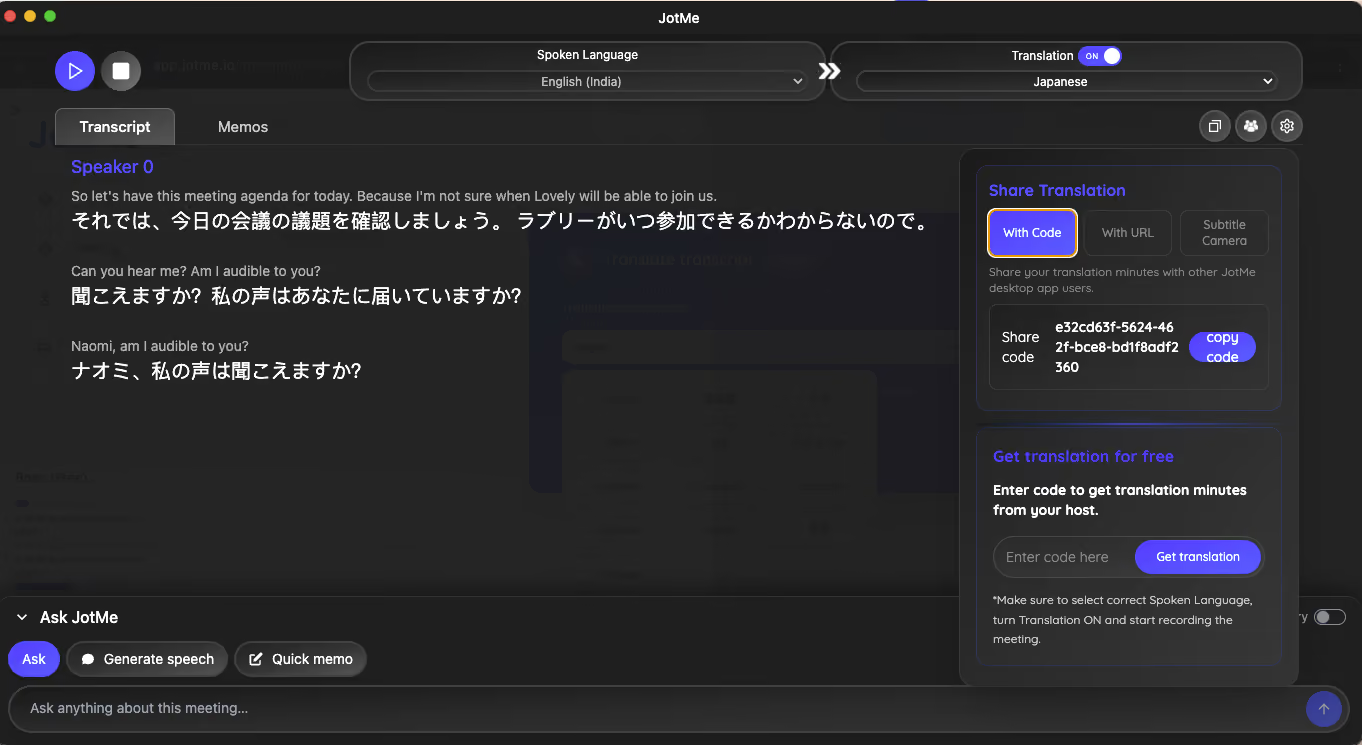
Gli invitati aprono il link, inseriscono un codice o scansionano un codice QR per seguire la traduzione. Controlla le lingue disponibili e i permessi prima di condividere materiali successivi.
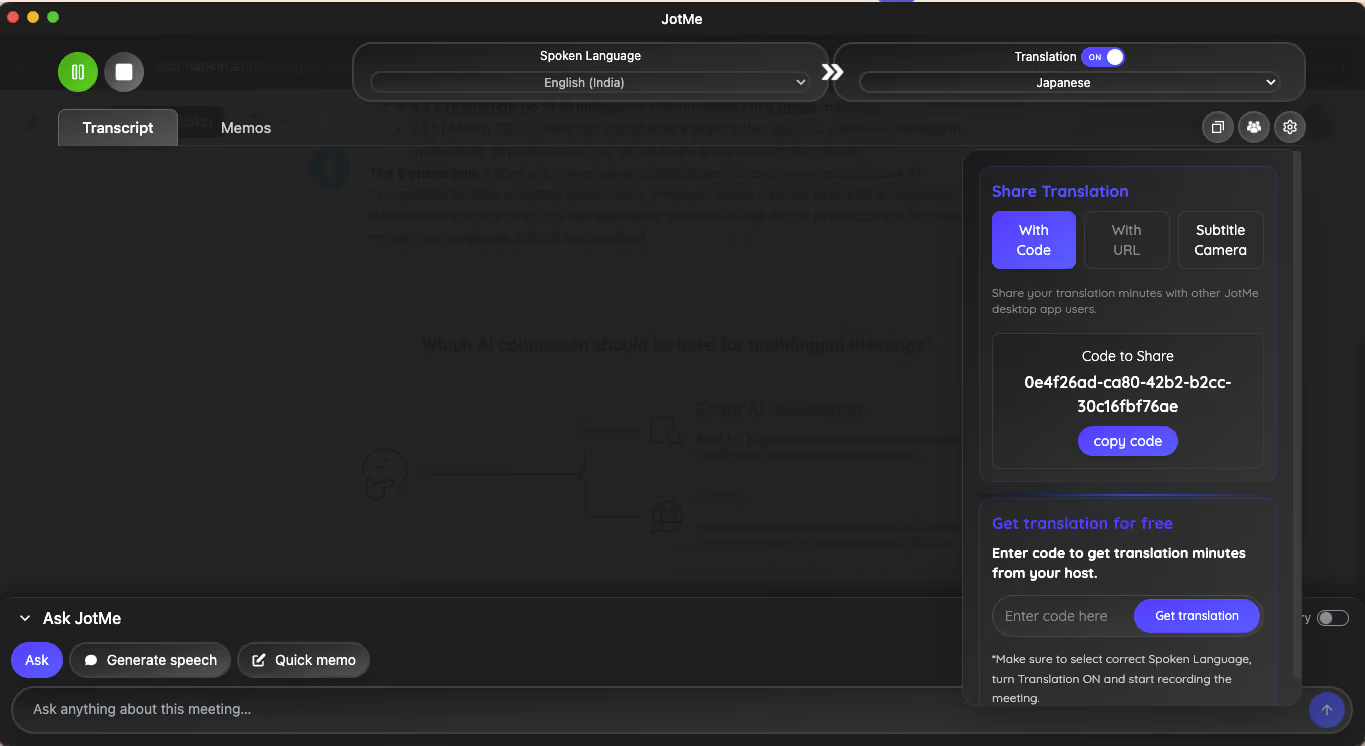
Per una chiamata con un cliente: apri il link su un secondo dispositivo, scegli la lingua dell’ospite e verifica che la traduzione arrivi. Per preparare la prova, consulta la guida di configurazione di JotMe per il team.
Appunti e trascrizioni dopo la riunione
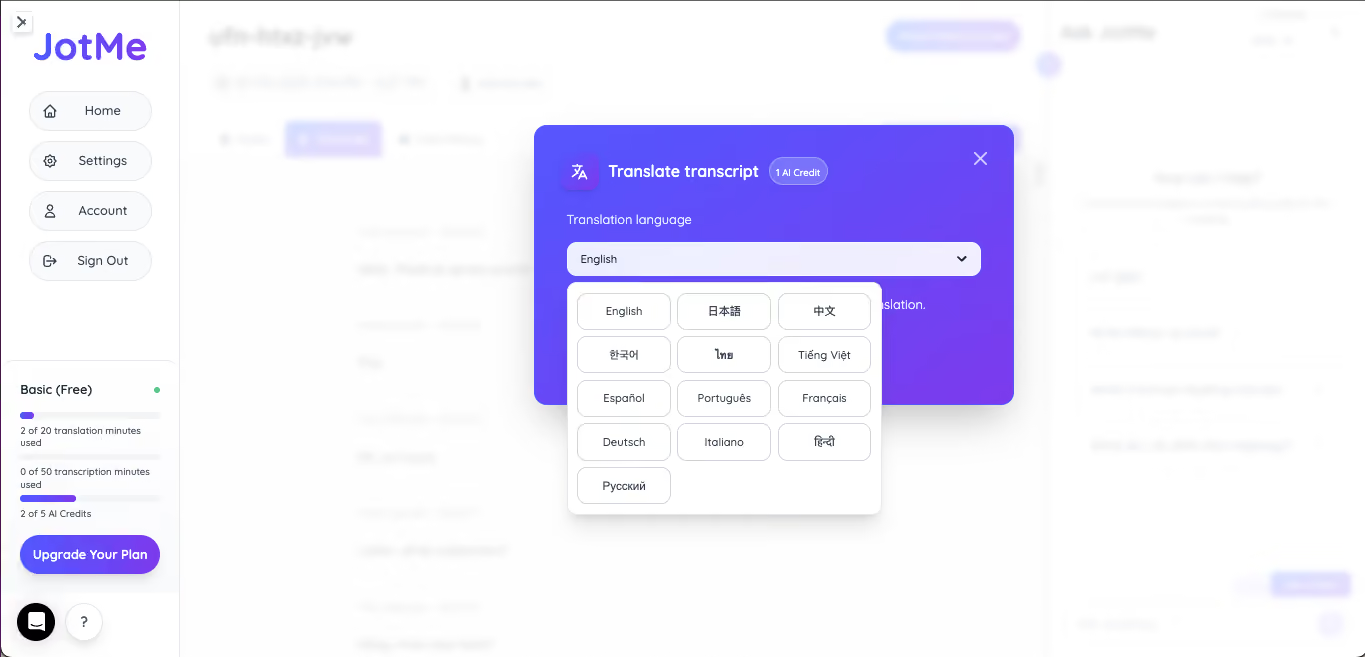
Se la configurazione prevede il salvataggio, puoi rivedere la trascrizione e gli appunti della riunione. Gli appunti generati con IA sono disponibili in 21 lingue. La traduzione testuale dal vivo ha un elenco di lingue distinto.
Traduzione da voce a voce
La traduzione da voce a voce permette di ascoltare la resa sintetizzata. La modalità Fast ha lingue di uscita specifiche e richiede la configurazione della sorgente audio.
Prova la voce tradotta con frasi lunghe e verifica che i destinatari riescano a seguire il ritmo della conversazione.
Conversazioni in presenza
Puoi tradurre un incontro in presenza usando la modalità adatta e un microfono in grado di acquisire gli interlocutori. Verifica le funzioni disponibili sull’app che userai.
Quando usare Zoom AI Companion, JotMe o entrambi
Le due applicazioni possono essere usate nella stessa riunione. Decidi quale risultato ti serve prima di attivarle.
Un’organizzazione può usare il riepilogo di Zoom per il follow-up e JotMe per la traduzione durante la chiamata. Chi ospita decide come coordinare acquisizione, autorizzazioni e condivisione.
Per una riunione in italiano tutta su Zoom, può bastare il riepilogo integrato. Verifica che il piano e l’amministratore lo consentano.
Se le persone devono capire la conversazione mentre avviene, prova sottotitoli o voce tradotta. La lingua e la piattaforma determinano quali strumenti puoi usare.
Se entrambi i risultati sono necessari, prova prima la combinazione in una chiamata di test con le persone che dovranno usarla.
Per la traduzione in diretta su Zoom, verifica come JotMe acquisisce l’audio e quali impostazioni servono sul dispositivo.
Come provare JotMe insieme a Zoom AI Companion
Scegli una breve riunione di prova con la stessa coppia linguistica e lo stesso audio che userai con il team.
1. Prepara Zoom e JotMe
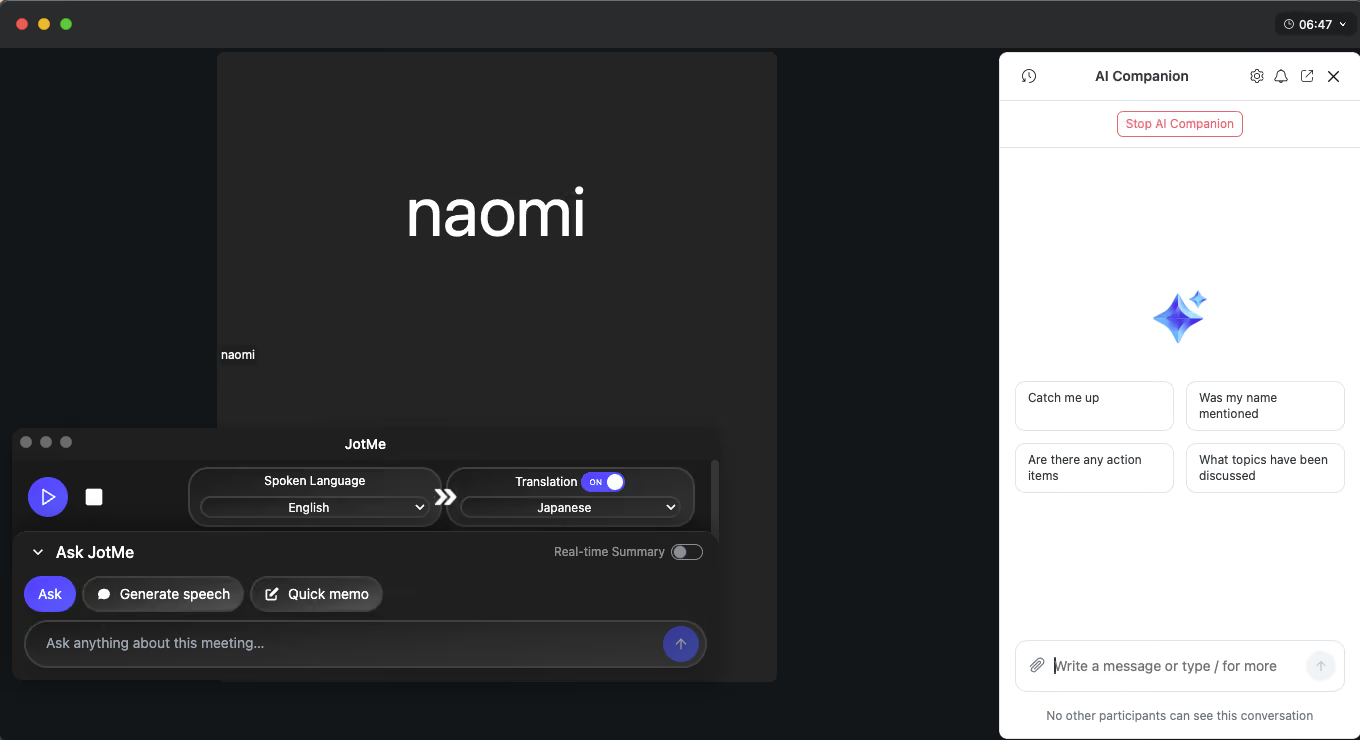
Controlla che il riepilogo sia attivo per l’organizzatore. Apri JotMe Desktop su Mac o Windows e verifica i permessi del microfono e dell’audio di sistema.
2. Verifica la traduzione durante la chiamata
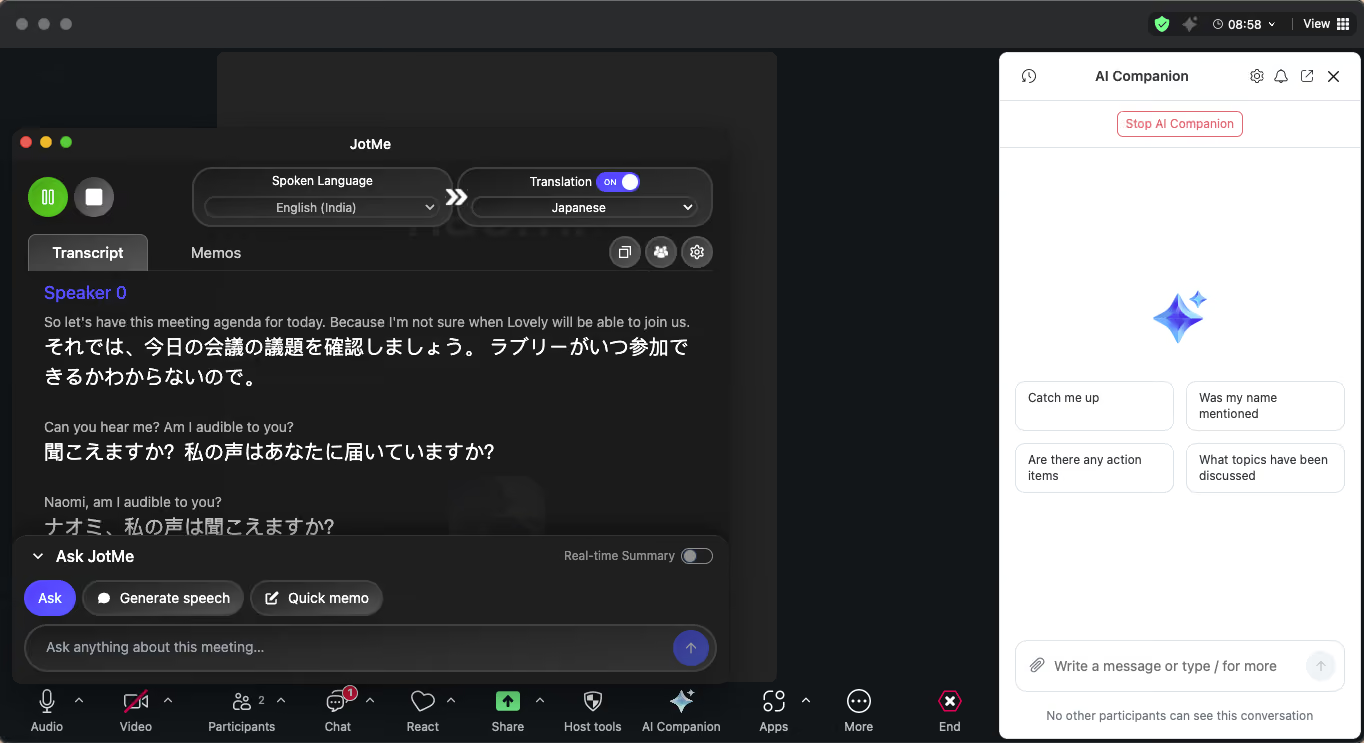
Avvia il riepilogo su Zoom e scegli la lingua di arrivo in JotMe. Pronuncia un nome, una cifra e un termine tecnico per capire cosa occorre correggere.
3. Controlla il riepilogo e la trascrizione
Rileggi entrambi i risultati e verifica quali decisioni e scadenze sono state riportate correttamente. Chiedi poi ai colleghi quale risultato li aiuta a seguire il lavoro nella loro lingua.
4. Prova la condivisione con un ospite
Apri il link o il codice su un dispositivo separato, scegli la lingua richiesta e verifica i sottotitoli. Se userai anche la voce, controlla ritardo e instradamento audio.
Prima di scegliere un piano, verifica minuti, crediti, fatturazione e requisiti per gli ospiti. Per valutare anche il lavoro con un professionista, consulta il confronto dei costi tra interprete umano e interprete con IA.
JotMe funziona durante le riunioni Zoom?
Sì. Su Mac o Windows, JotMe acquisisce l’audio dal dispositivo e lavora in parallelo a Zoom, senza aggiungere un bot alla riunione. Lo stesso flusso desktop è disponibile con Microsoft Teams, Google Meet e altre piattaforme compatibili.
Zoom AI Companion è gratuito?
Il Riepilogo della riunione è incluso nei piani Zoom Workplace idonei quando la funzione è abilitata. Sottotitoli tradotti e Voice Translator hanno requisiti propri, che possono includere un piano specifico, un add-on o ZoomMate. Verifica la licenza prima di scegliere il piano.
Come funziona la traduzione in più lingue durante una riunione Zoom?
Con i sottotitoli tradotti di Zoom, ogni partecipante sceglie una lingua tra quelle abilitate per la sessione. Il riepilogo della riunione usa le proprie impostazioni linguistiche. Se serve una trascrizione bilingue, verifica che lo strumento scelto produca il formato richiesto.
Posso usare JotMe e Zoom AI Companion nella stessa riunione?
Sì. Per esempio, l’organizzatore può attivare il riepilogo di Zoom mentre un partecipante usa JotMe per la traduzione in diretta. Prima della prova, concordate chi acquisisce l’audio e chi potrà consultare i risultati.
Quale strumento è più accurato per le riunioni multilingue?
Dipende dalle lingue, dalla qualità dell’audio e dal risultato richiesto. Prova i due flussi sulla stessa riunione di test, controlla nomi, cifre e termini tecnici, poi chiedi ai destinatari se riescono a seguire il discorso e le decisioni.
Serve il permesso dell’organizzatore per usare JotMe su Zoom?
Il flusso desktop di JotMe acquisisce l’audio del dispositivo e non richiede di far ammettere un bot alla chiamata. Servono comunque i permessi audio del sistema. Avvisa i partecipanti e rispetta le regole della riunione e dell’organizzazione.
Prova JotMe
Traduzione accurata per riunioni, eventi e lavoro quotidiano, con AI Memory che ricorda il tuo contesto.


