Traduzione dal vivo accurata, trascrizione multilingue, registrazioni delle riunioni, assistente IA per gli appunti, vocabolario personalizzato, traduzione di documenti, messaggistica multilingue e tastiera vocale con IA.
Come tradurre, trascrivere e prendere appunti con JotMe
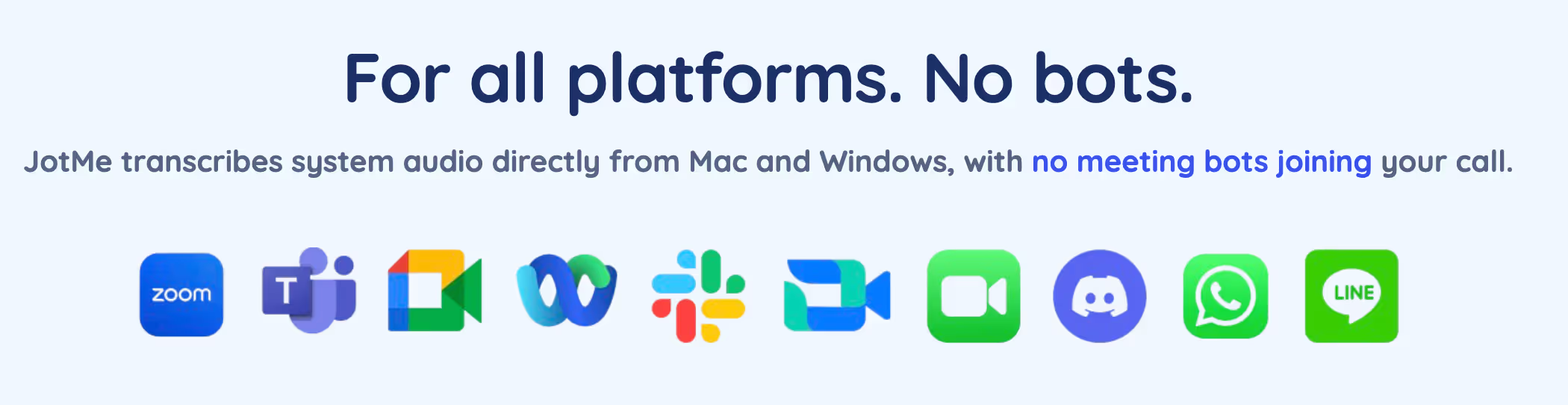
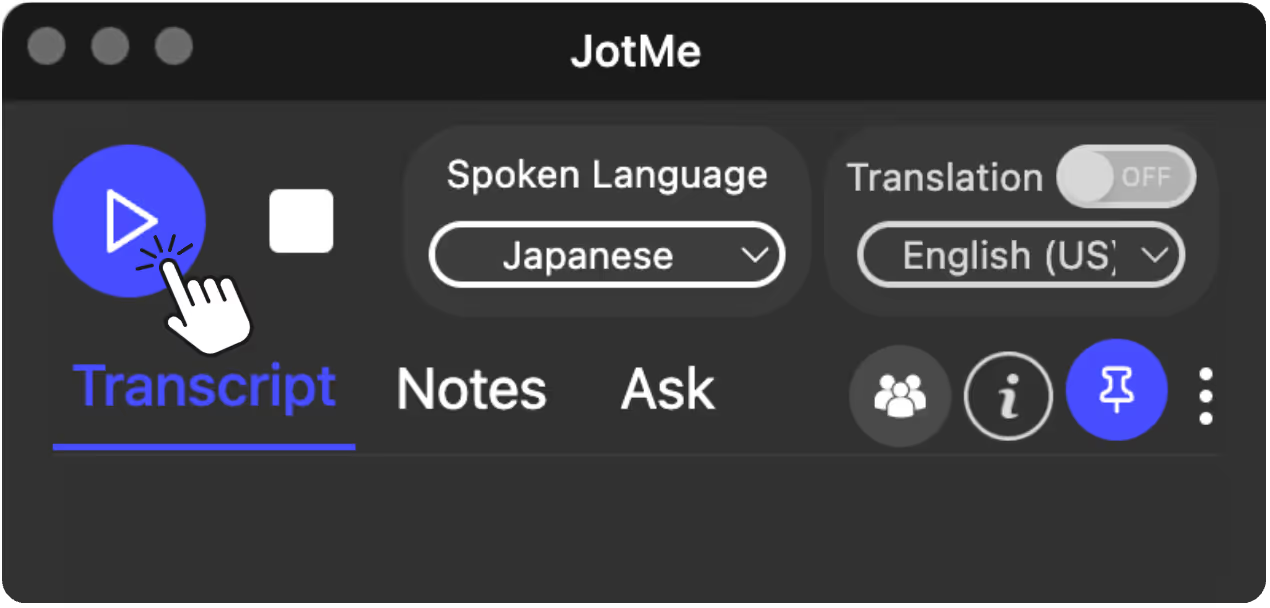
Di persona oppure online con Zoom, Microsoft Teams, Google Meet e Webex, usa un ingresso audio supportato da JotMe. Apri l’app e premi Avvia per tradurre e trascrivere in tempo reale; al termine premi Interrompi per avviare la generazione degli appunti con l’AI. Servono autorizzazioni audio, impostazioni di conservazione e quote adeguate.
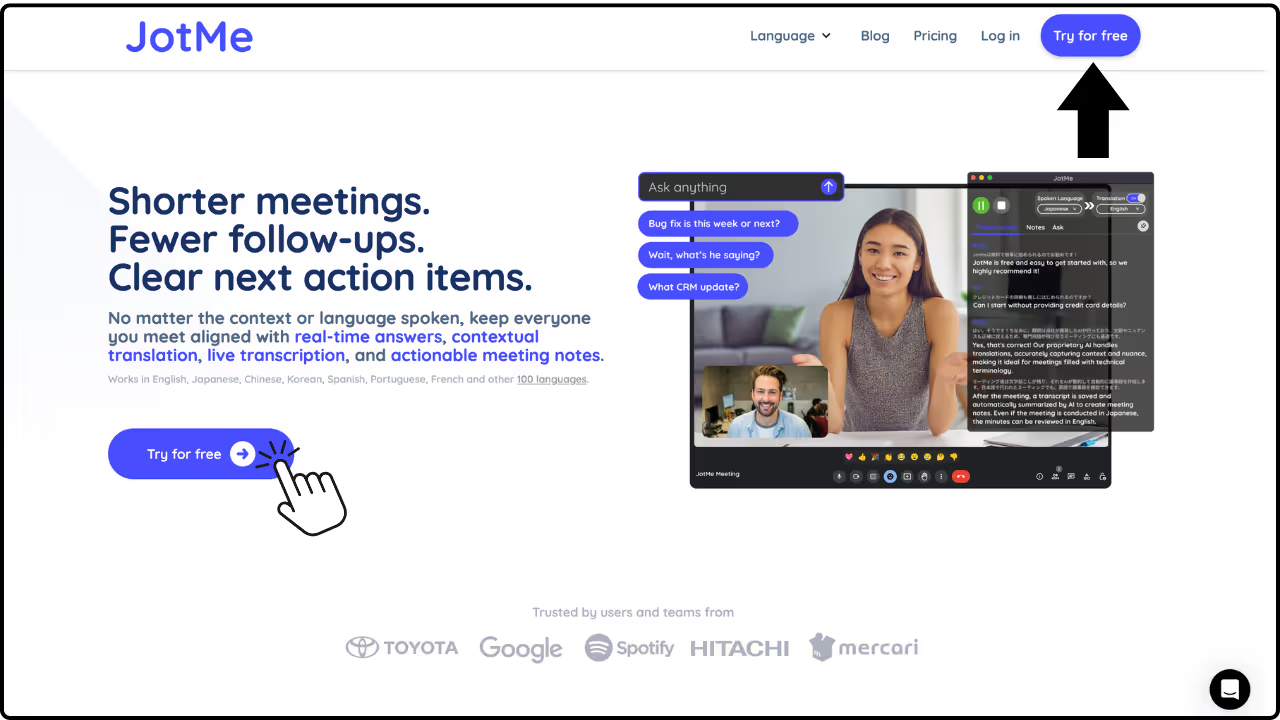
Scegli la versione adatta al tuo dispositivo e scaricala da questa pagina. Puoi usare anche il pulsante in alto a destra per vedere le opzioni di download.
2. Inizia la riunione
Partecipa come al solito a una riunione Google Meet, Zoom o Teams, oppure a una conversazione di persona. L’estensione Chrome è specifica per Google Meet; l’app desktop usa l’audio acquisibile del computer e il microfono autorizzato.
3. Apri JotMe
App desktop: apri l’app, configura ingresso audio e autorizzazioni e premi Avvia.
Estensione Chrome: dopo l’installazione e l’accesso all’account, il pannello JotMe compare in Google Meet; nessun bot entra nella chiamata. Scegli le lingue e controlla che i sottotitoli di Meet siano attivi.
4. Personalizza la configurazione
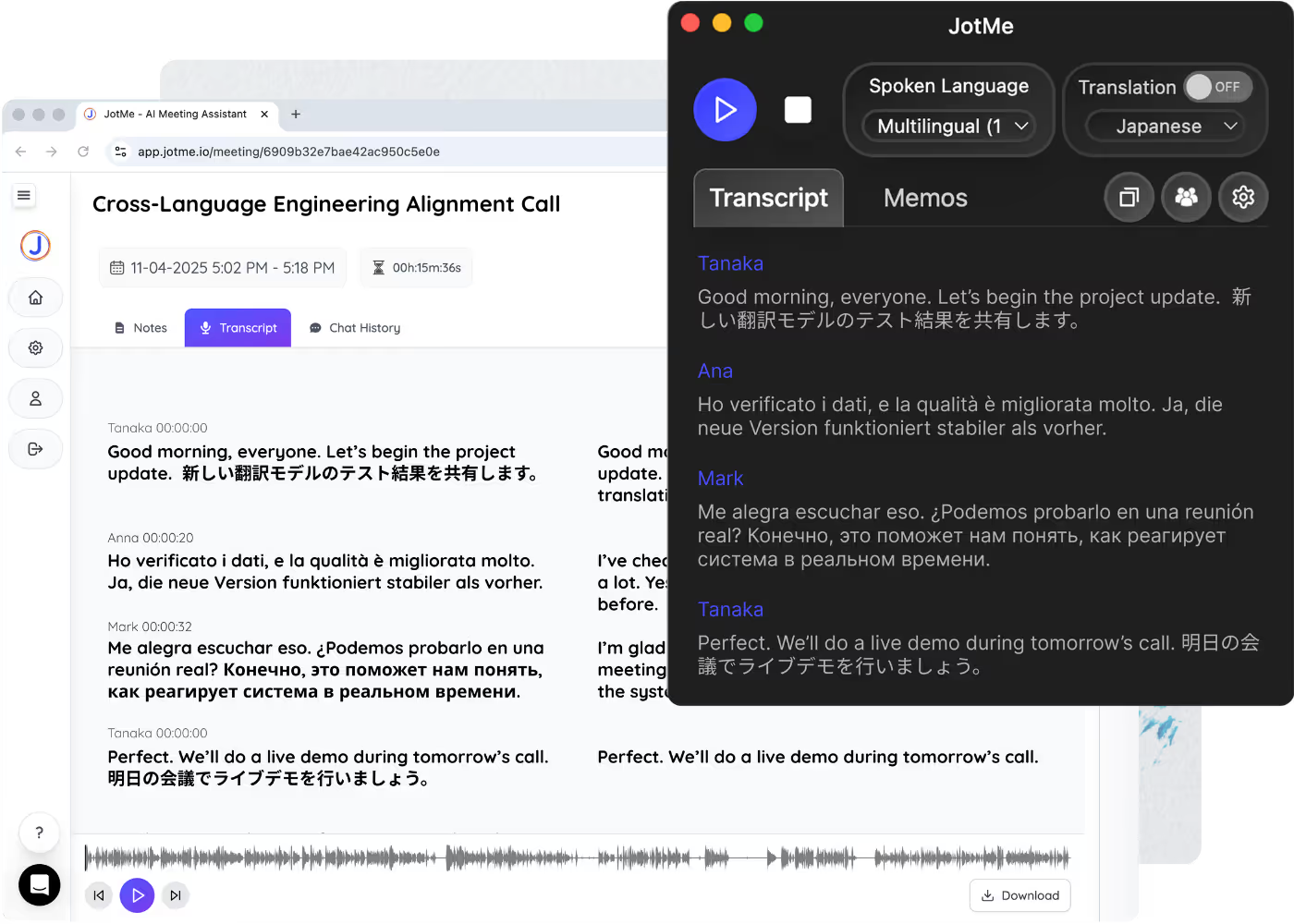
Nei modelli con selettore di input, imposta la lingua parlata prima di avviare la registrazione e scegli la lingua di traduzione adatta alla riunione. Per cambiare la lingua parlata durante una registrazione, interrompi la sessione e riavviala con la nuova impostazione. Fast rileva automaticamente la lingua parlata. Consulta qui le lingue e la copertura delle modalità.
5. Termina la riunione
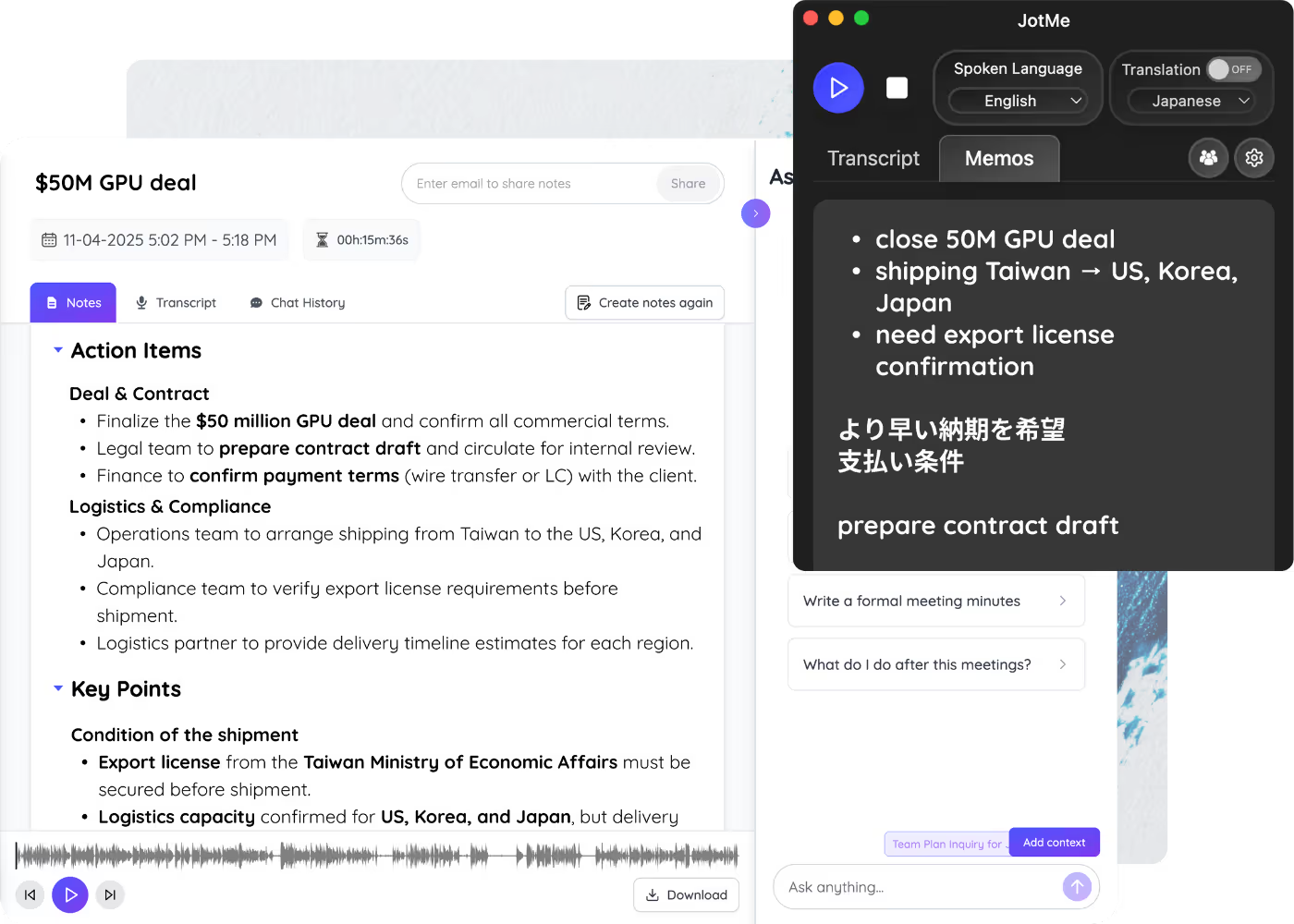
App desktop: premi Interrompi per avviare la generazione degli appunti con l’AI. La conservazione di registrazione e trascrizione dipende dalle impostazioni dell’account; la generazione degli appunti usa crediti AI.
Estensione Chrome: nel flusso illustrato in questa guida, la fine di Google Meet termina anche la sessione dell’estensione. Consulta nell’account trascrizione e appunti disponibili; l’estensione usa il testo dei sottotitoli e non registra l’audio della riunione.
Che cos’altro puoi fare con l’app desktop?
📝 Prendi appunti durante le riunioni
Scrivi le tue annotazioni durante la riunione: JotMe le usa insieme alla trascrizione per personalizzare gli appunti generati con l’AI. I tuoi appunti originali rimangono separati dal risultato generato. Anche l’estensione Chrome include un blocco note.
🌍 Trascrizione multilingue simultanea
Nella modalità Basic supportata, seleziona «Multilingue» come lingua parlata per trascrivere nella stessa riunione inglese, giapponese, spagnolo, francese, tedesco, hindi, russo, portoghese, italiano e olandese. Questo elenco di dieci lingue è distinto dal rilevamento automatico di Fast e dagli input degli altri modelli.
👥 Condividi la traduzione dal vivo usando i minuti dell’host(Per la condivisione tramite codice serve Premium o superiore)
Condividi la traduzione dal vivo nelle riunioni interne, nelle chiamate con persone esterne o negli eventi. La guida presenta quattro modalità: codice, URL, codice QR e sottotitoli nel video della fotocamera. Verifica separatamente requisiti del piano, ingresso audio e consumo dei minuti di ogni modalità.
Condividere tramite codice
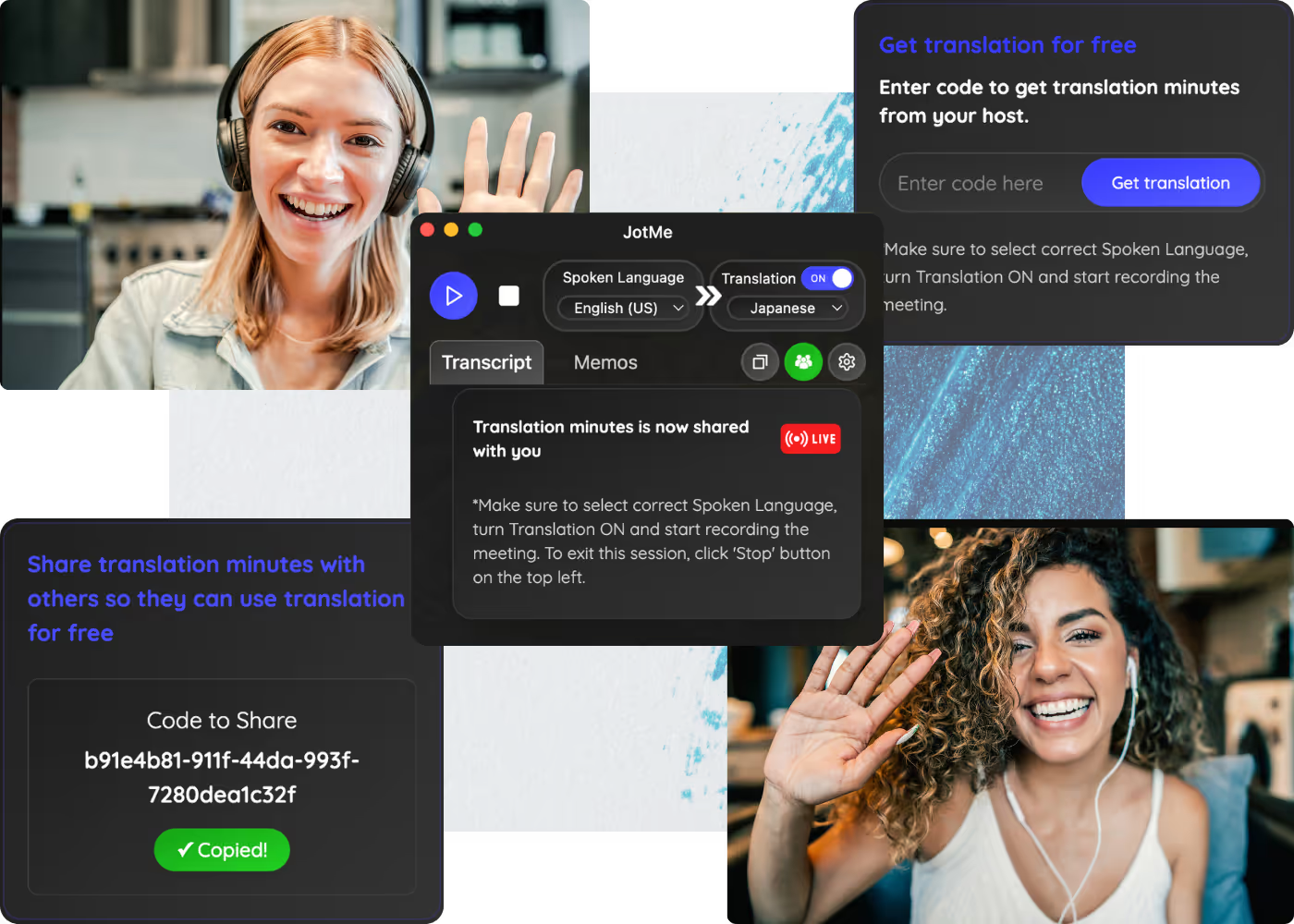
Usa un codice per collegare i colleghi alla sessione di traduzione dal vivo dell’host. Il codice non trasferisce una quota gratuita indipendente al loro account.
Che cosa deve fare l’host
Attiva la traduzione e ottieni il codice di condivisione della sessione. Questa modalità desktop richiede Premium o superiore.
Invia il codice alle persone che vuoi collegare alla sessione usando i minuti dell’host.
Quando l’ospite desktop si collega, il suo indirizzo email compare nel pannello dell’host. La sua presenza nella sessione consuma il saldo dell’host e il modello di lingua parlata dell’ospite deve corrispondere a quello dell’host.
Che cosa devono fare i partecipanti
Inserisci il codice di condivisione nell’app desktop e scegli «Ottieni traduzione». Imposta lo stesso modello di lingua parlata dell’host.
Nell’interfaccia illustrata in questa guida, dopo la connessione compare un’icona verde con il messaggio «I minuti di traduzione sono ora condivisi con te». Il messaggio riguarda l’uso della sessione e del saldo dell’host.
Scegli una lingua di destinazione supportata e premi Avvia secondo i controlli della sessione per visualizzare la traduzione dal vivo. I minuti vengono addebitati all’host.
Al termine della riunione premi Interrompi. Accesso agli appunti successivi e generazione di nuove versioni dipendono dalle impostazioni dell’host, dalle autorizzazioni e dai crediti AI.
Condividere tramite URL
Invia un link ai partecipanti online per mostrare la traduzione dal vivo nel browser, senza download né creazione di un account. L’host può richiedere l’email o consentire l’accesso anonimo. La sessione live termina con quella dell’host e usa i suoi minuti. Scopri qui come funziona.
Condividere tramite codice QR
Mostra un codice QR ai partecipanti di persona: dopo la scansione possono leggere la traduzione nel browser senza account né installazione. L’host controlla la richiesta dell’email e l’accesso dopo la sessione; il tempo di connessione degli ospiti consuma il suo saldo. Scopri qui come funziona.
Condividere con la fotocamera con sottotitoli
Mostra i sottotitoli AI direttamente nel video della tua fotocamera. Questa modalità è adatta a webinar, presentazioni o riunioni in cui pochi relatori si rivolgono a un pubblico. Scopri qui come funziona.
💬 Fai domande sulla riunione
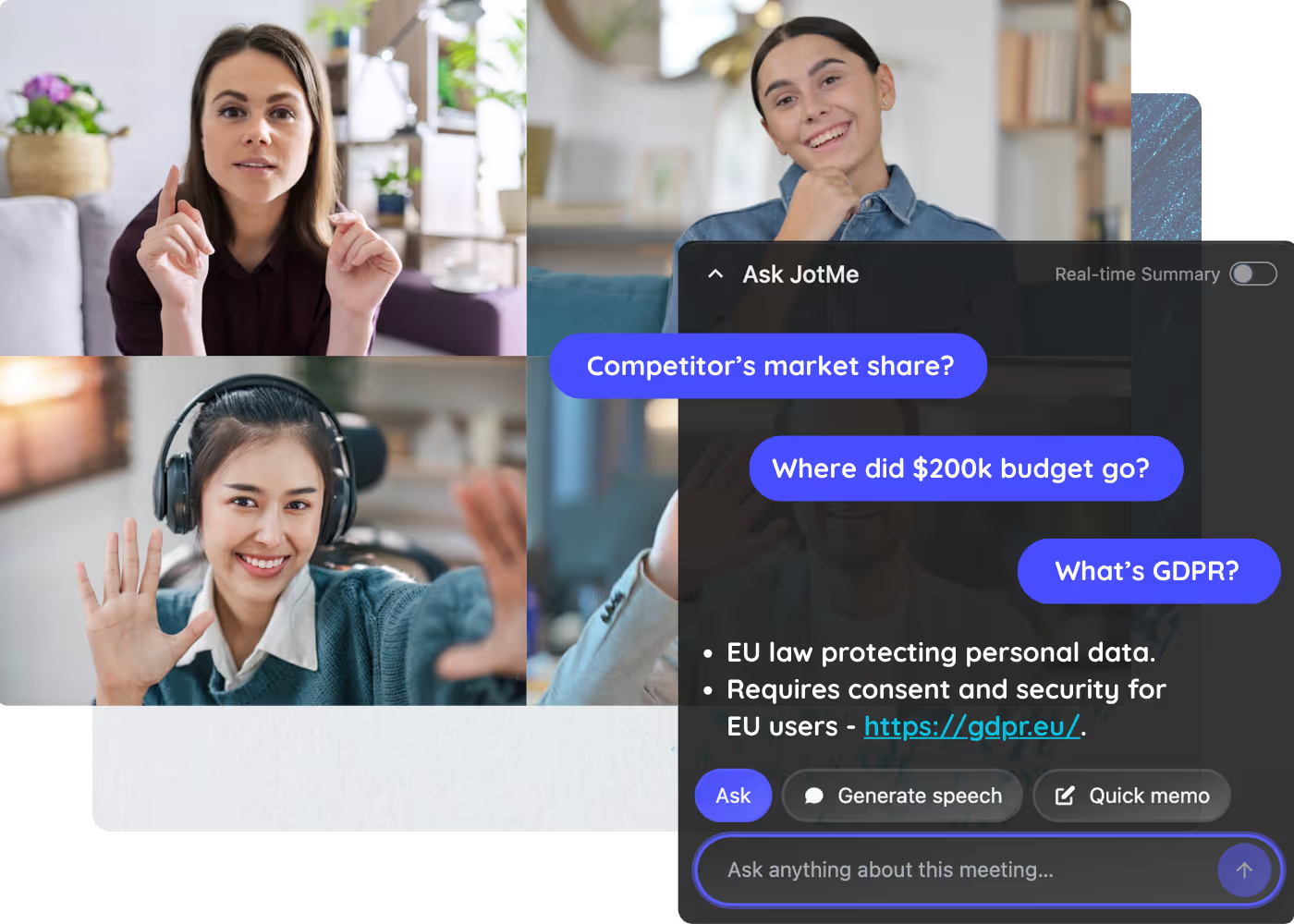
Durante la riunione usa Ask JotMe per fare domande sui contenuti acquisiti e ricevere risposte. Il risultato dipende dal contesto e dalla trascrizione disponibili e usa crediti AI: verifica le informazioni importanti.
📌 Riepilogo in tempo reale
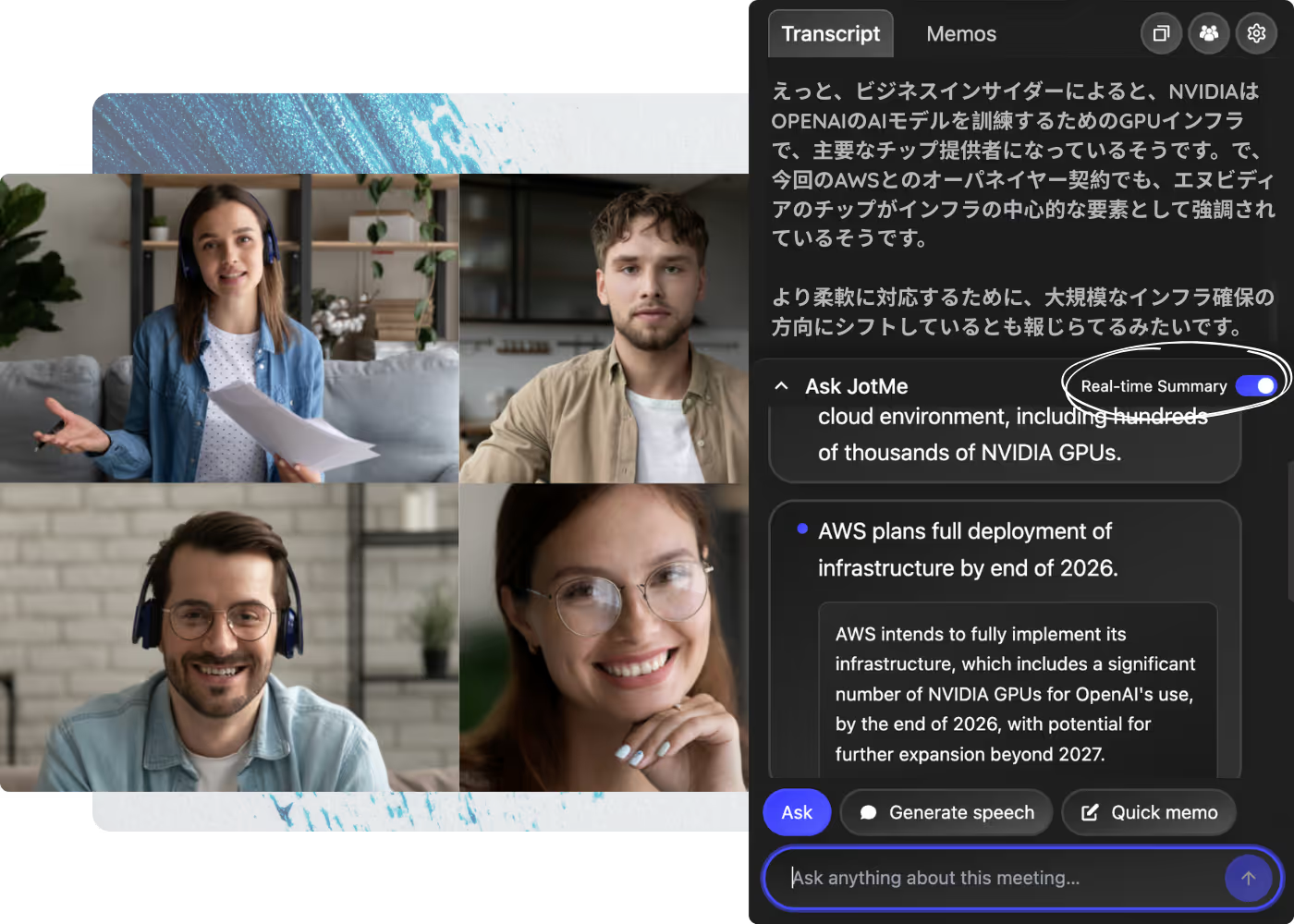
Attiva «Riepilogo in tempo reale» per ricevere riepiloghi e traduzioni nella «lingua di traduzione» durante la riunione e seguire più rapidamente la discussione. Seleziona un riepilogo per ottenere una spiegazione AI con altro contesto dalla trascrizione acquisita. Il riepilogo live usa minuti di traduzione ed è distinto dagli appunti generati dopo la sessione.
🗣️ Generazione del parlato
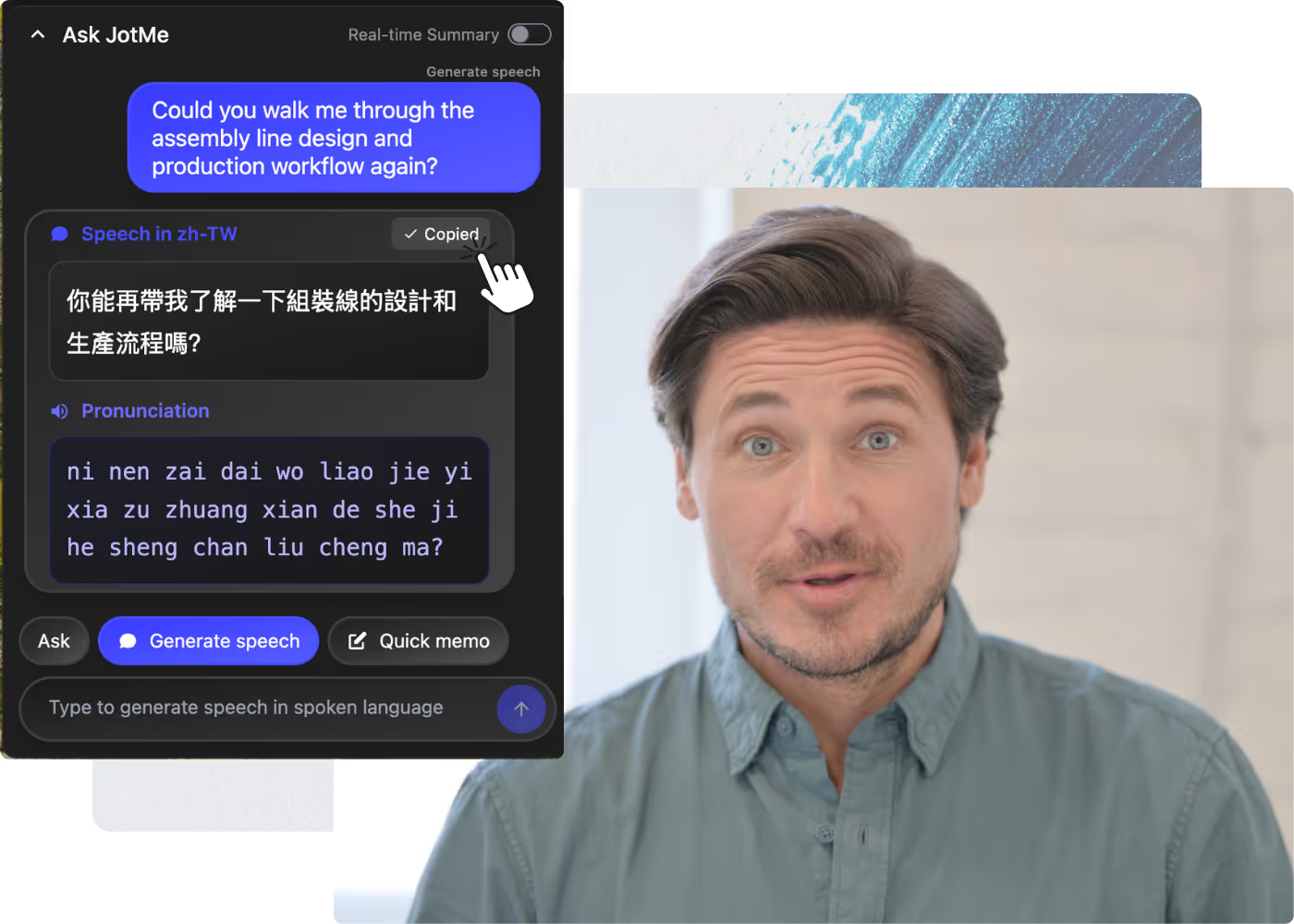
Scegli «Genera parlato» per ottenere un testo da pronunciare e una guida alla pronuncia. La funzione è utile quando vuoi parlare durante una riunione in una lingua che conosci poco e usa crediti AI. Puoi anche copiare il testo e condividerlo senza leggerlo ad alta voce, nella chat della riunione, in Slack o in un altro sistema di messaggistica interno.
Come vengono consumati minuti, crediti e token?
Minuti di traduzione dal vivo
La traduzione attiva durante la riunione consuma minuti di traduzione; modello e modalità di condivisione possono applicare moltiplicatori.
Il riepilogo in tempo reale attivo durante la riunione usa i minuti di traduzione.
Minuti di trascrizione
La trascrizione della riunione senza traduzione usa la quota di trascrizione. La trascrizione tramite l’estensione Google Meet è illimitata sui piani a pagamento: è una regola distinta dalle quote di registrazione e trascrizione desktop.
Crediti AI: alcune operazioni consumano un credito per utilizzo
Generare appunti di riunione con l’AI: un credito per ogni lingua generata.
Generare il parlato nella riunione: un credito per operazione.
Usare Ask JotMe: un credito per domanda.
Tradurre la trascrizione: controlla saldo e costo indicati per questa operazione nel tuo account.
Tradurre gli appunti della riunione in una lingua supportata: verifica le condizioni di consumo nell’interfaccia dell’account.
Token per traduzione AI e chat
Usare il traduttore AI da testo a testo, con consumo di token secondo il saldo dell’account.
Dall’app web
Dal popup dell’estensione Chrome
📱 L’app mobile è disponibile per il download
Premi «Prova gratis» nella pagina per vedere le opzioni di download. L’app mobile usa il microfono nelle conversazioni di persona: non acquisisce chiamate telefoniche o audio di sistema del telefono.