






Risposta rapida: Per scrivere email e messaggi con la voce, confronta Wispr Flow e la tastiera vocale di JotMe. Per seguire più persone in una riunione, confronta Wispr Flow Notetaker e la sessione desktop di JotMe, inclusi acquisizione, lingua di arrivo e condivisione.
La dettatura inserisce il tuo testo nell’app in cui stai scrivendo. La trascrizione di una riunione acquisisce il parlato della sessione e, se il flusso lo prevede, mostra sottotitoli o una traduzione.
Wispr Flow offre dettatura su Mac, Windows, iPhone e Android. Notetaker è una funzione distinta su desktop, dove abilitata. Può trascrivere le riunioni e tradurre la trascrizione durante o dopo la sessione.
JotMe desktop offre dettatura nel campo attivo e un percorso per trascrivere e tradurre l’audio di una riunione. Scegli modello, microfono e audio del computer. Per conversazioni in presenza è disponibile il flusso mobile.
Ecco quando usare le funzioni dei due prodotti.
- La dettatura Wispr Flow produce testo con punteggiatura e formattazione. Command Mode può modificare una selezione su desktop con un piano idoneo. Notetaker segue invece l’audio di una riunione.
- JotMe Voice Keyboard inserisce testo al cursore e può trascriverlo, rielaborarlo o tradurlo. La sessione desktop offre funzioni distinte per sottotitoli, trascrizione, riepilogo e appunti.
Differenza tra dettatura vocale e trascrizione in tempo reale
La dettatura converte ciò che dici in testo nell’app attiva. La trascrizione in tempo reale acquisisce il parlato della riunione con la sorgente configurata. Il risultato dipende da audio, permessi e lingue disponibili.
La tabella confronta i due flussi.
Confronto tra Wispr Flow e JotMe desktop
Wispr Flow distingue dettatura e Notetaker. JotMe distingue Voice Keyboard e sessioni per riunioni. Per confrontarli, scegli il flusso che userai più spesso.
La tabella confronta i percorsi usati nella prova, con le funzioni attuali indicate dove rilevanti.
JotMe desktop per dettatura e riunioni multilingue
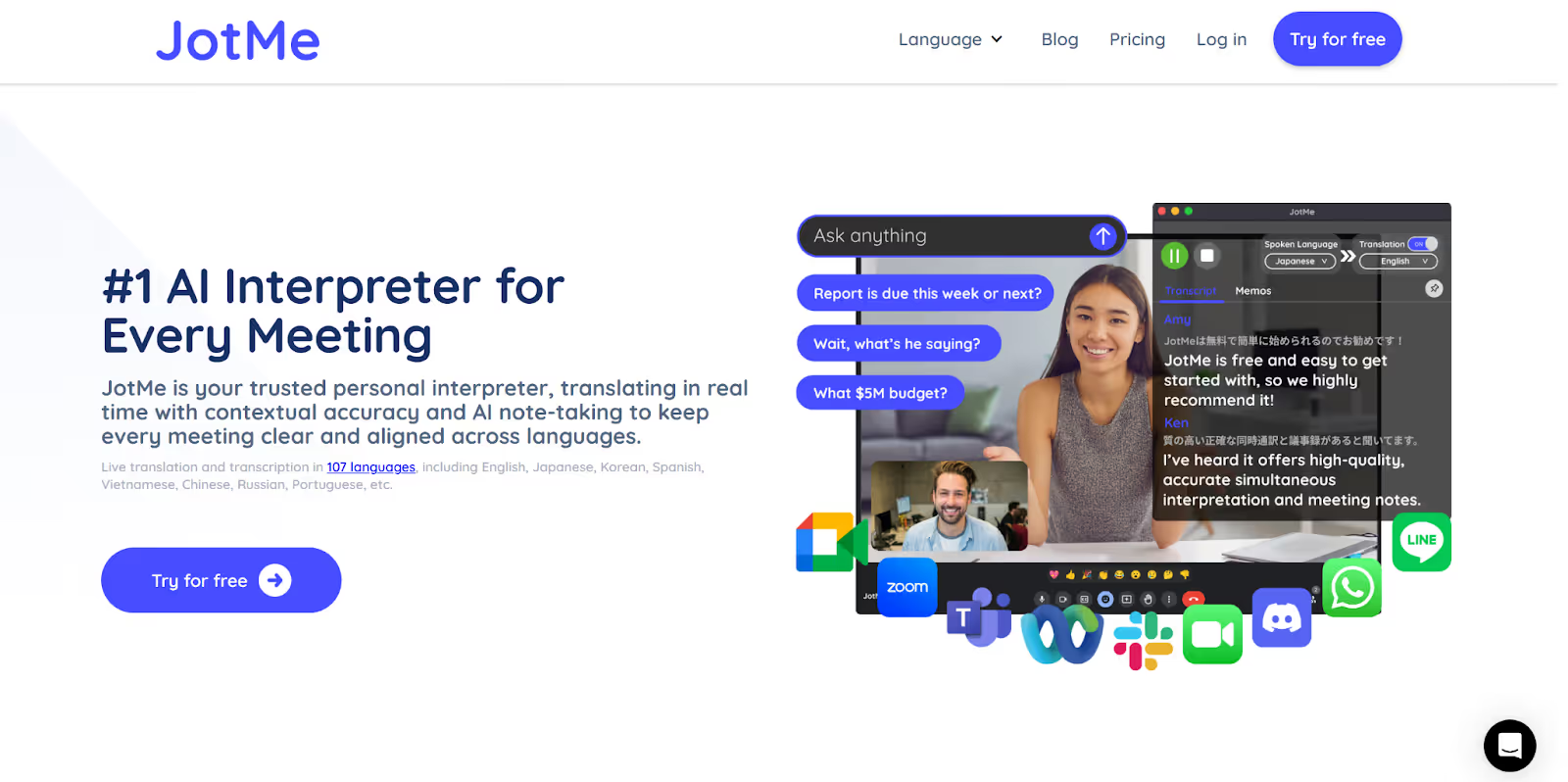
JotMe desktop acquisisce l’audio delle riunioni e può mostrare testo nella lingua parlata o sottotitoli tradotti. Gli appunti generati con IA e il riepilogo hanno impostazioni e quote distinte.
JotMe dichiara di non usare i dati dei clienti per addestrare i propri modelli. Consulta l’informativa per processori, conservazione e accessi. Nel listino annuale, Pro e Premium equivalgono rispettivamente a 10 e 15 USD al mese.
Per conversazioni in presenza, usa l’app mobile con il microfono. Le modalità di testo e voce dipendono dalla lingua e dalle quote.
Funzioni di JotMe per dettatura e riunioni
Voice Keyboard scrive al cursore. Le sessioni desktop acquisiscono il parlato della riunione e possono mostrare trascrizione e traduzione.
Trascrizione e sottotitoli durante una riunione
Il modello usa l’audio e il contesto disponibile. Scegli la lingua parlata e il formato di uscita e controlla il lessico con una prova.
Dopo aver avviato una sessione, l’app continua ad acquisire dalla sorgente scelta. Il ritmo con cui appaiono le frasi dipende dal modello e dalle impostazioni.
Nella prova originale su Zoom, il gruppo ha seguito una conversazione con un cliente giapponese sul lavoro di branding su Instagram.
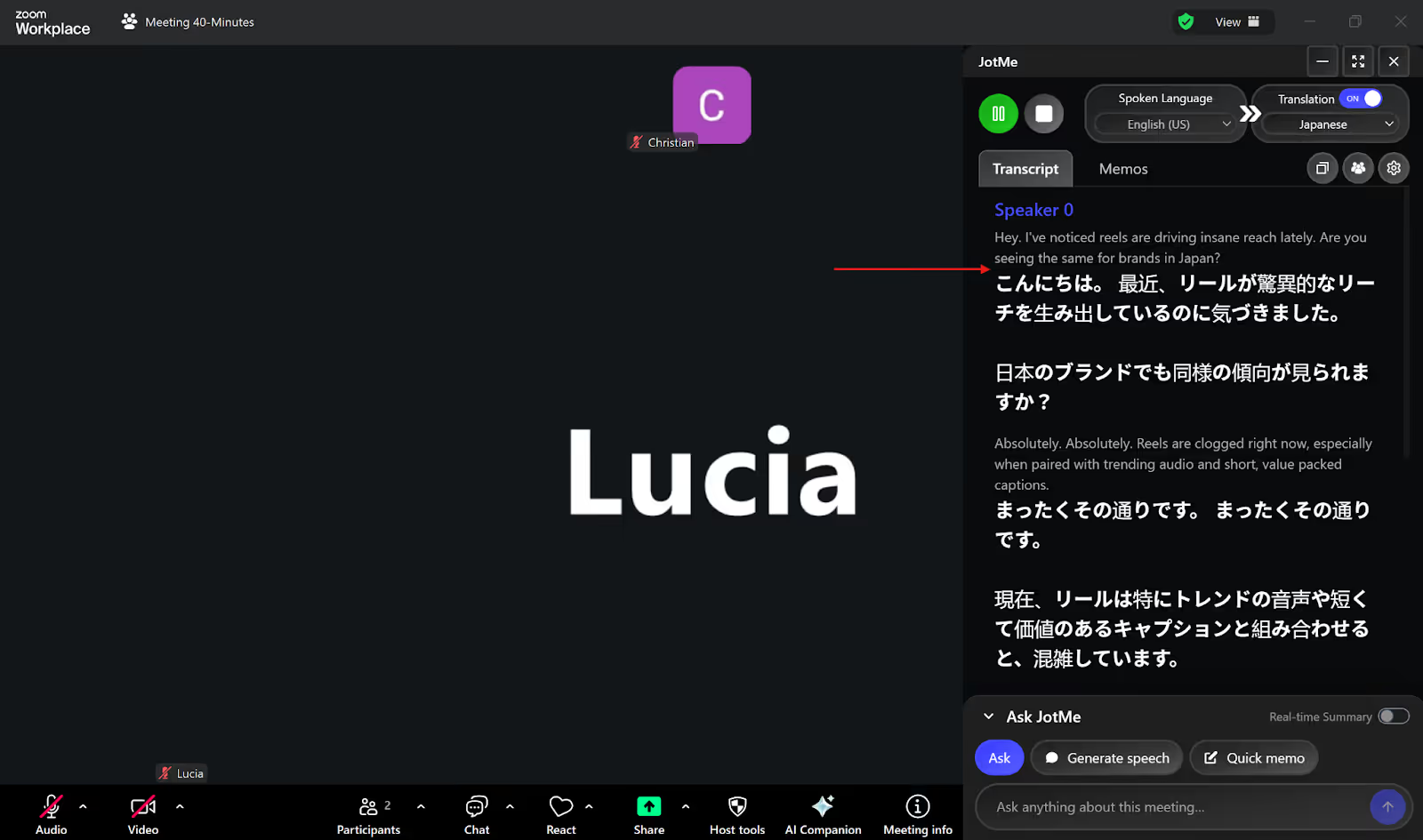
Trascrizione di una riunione multilingue
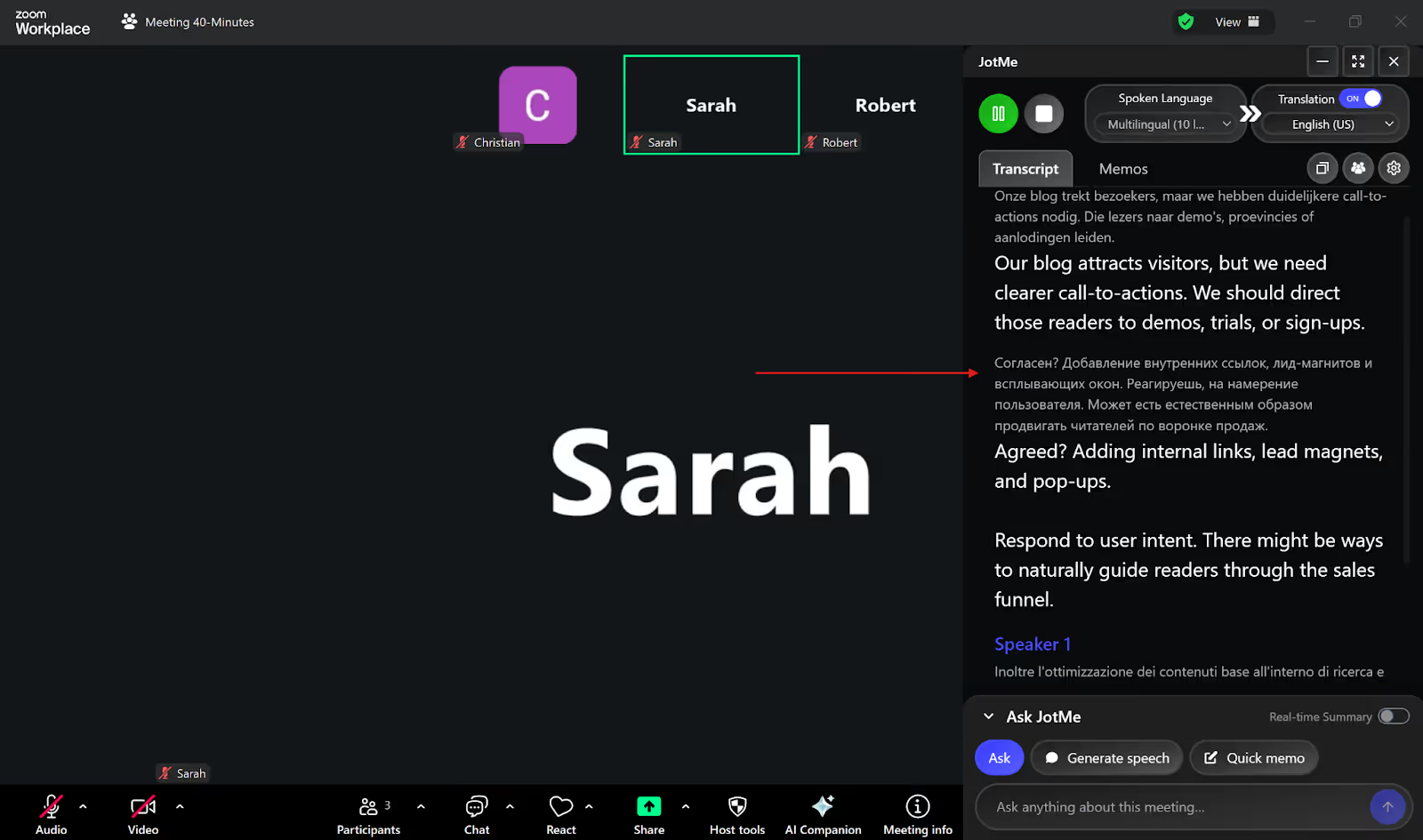
Per la trascrizione multilingue, verifica quali lingue riconosce il modello scelto e in quale lingua vuoi leggere i sottotitoli. Il modello Multilingual riconosce un insieme definito di dieci lingue. Le uscite testuali seguono un altro elenco.
JotMe desktop può usare l’audio di Zoom, Microsoft Teams, Google Meet, Webex, LINE e Slack con il percorso compatibile. L’acquisizione avviene sul computer con i permessi previsti.
La prova originale mostra un incontro con interventi in olandese, russo e italiano. Controlla quali lingue erano selezionate e prova la resa con la configurazione che userai.
Traduzione di testo e dettatura con Voice Keyboard
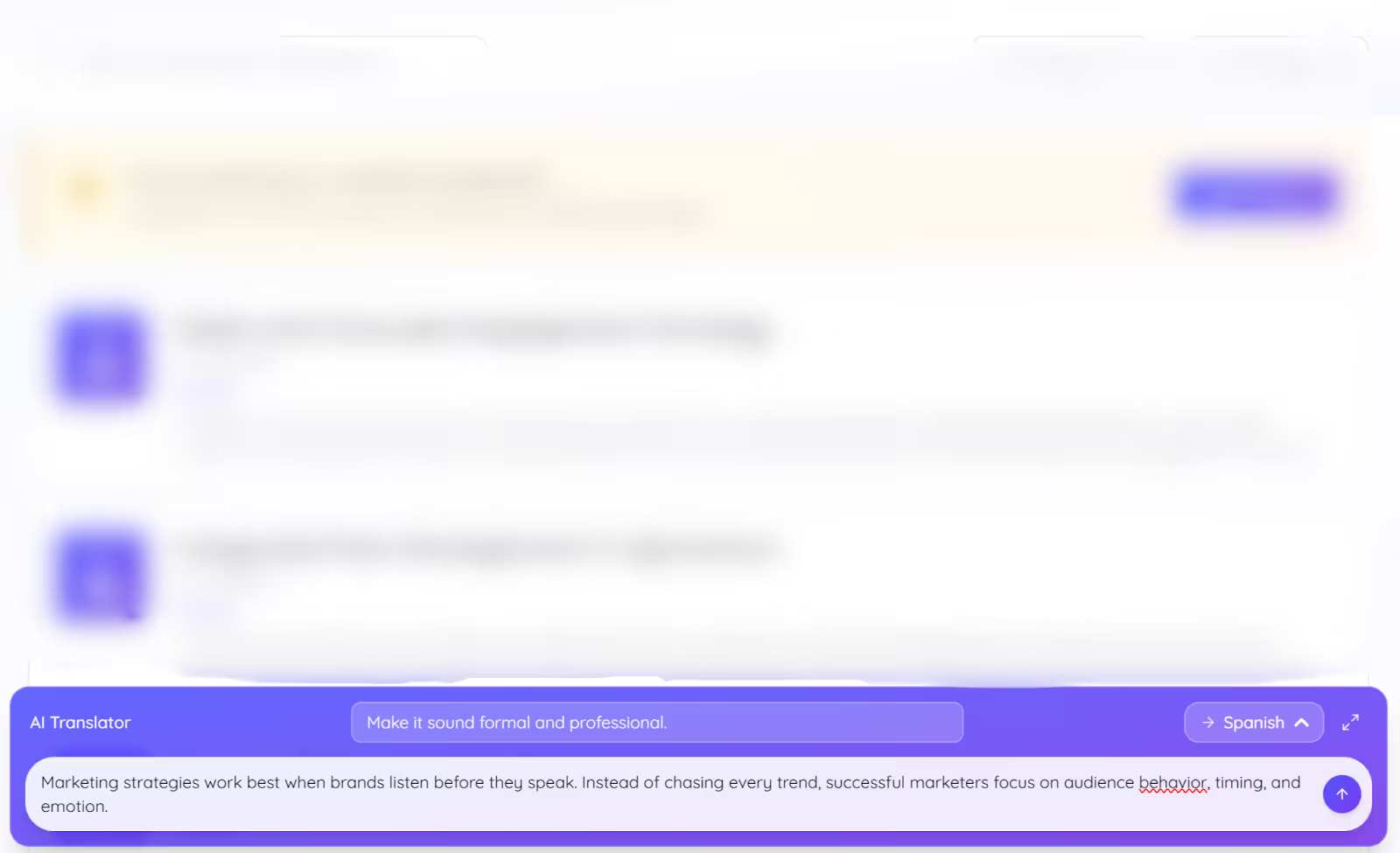
Nell’editor Testo puoi indicare il tono desiderato. Voice Keyboard offre anche la modalità Translate per inserire testo tradotto nel campo attivo quando rilasci la scorciatoia.
Per un’email o una bozza, specifica il registro e verifica termini e nomi prima di inviare.
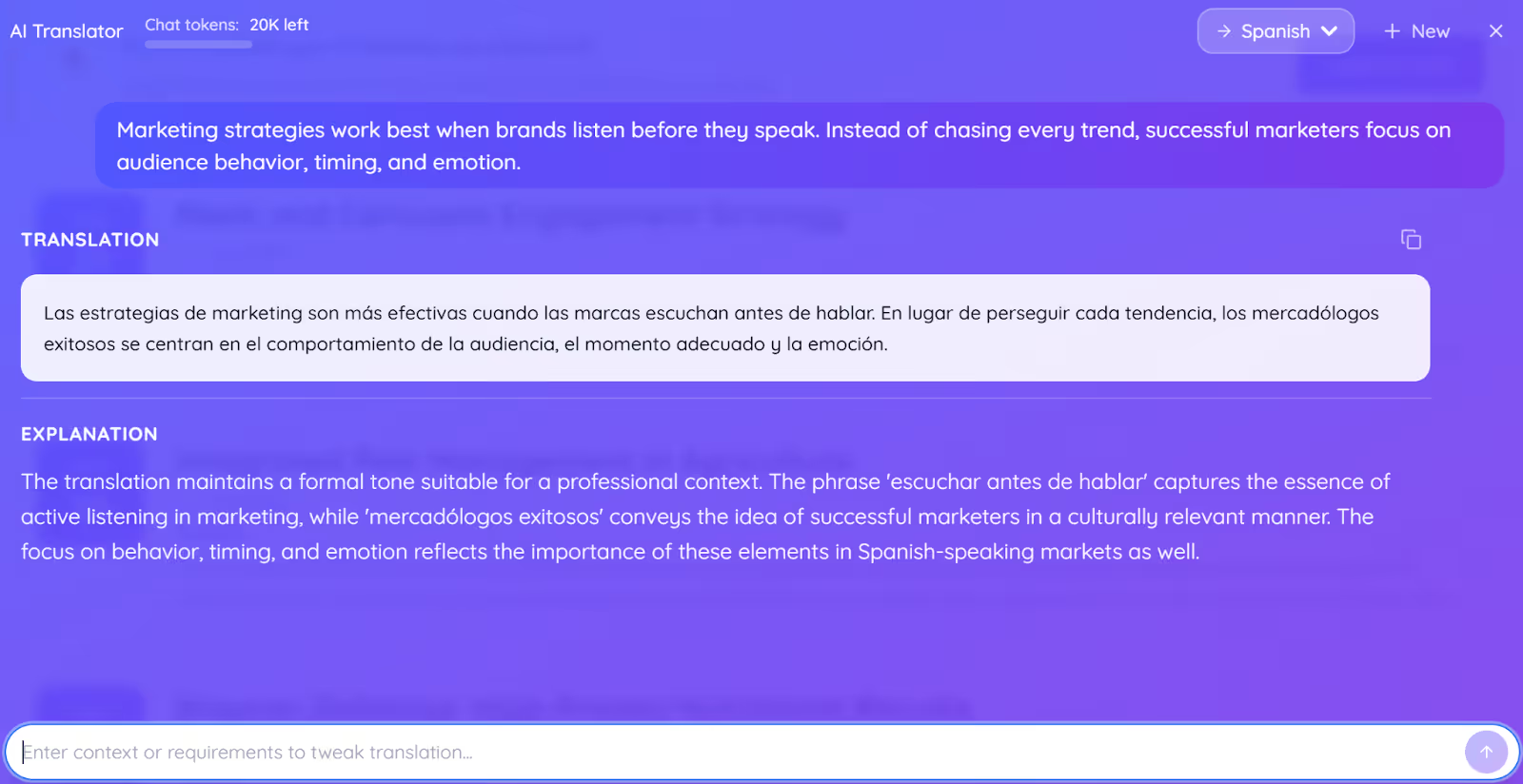
La versione della prova mostrava una spiegazione delle scelte lessicali. Usa la spiegazione per controllare il significato nel contesto.
Condividere gli appunti dopo la riunione
Se abiliti appunti e salvataggio, puoi rivedere la trascrizione e i punti della riunione. Impostazioni e crediti determinano quali materiali sono disponibili.
Quando condividi con un link di traduzione o un codice QR, controlla l’accesso degli invitati. L’invio automatico dei materiali dipende dalle impostazioni di condivisione e dalla raccolta dell’email. La lingua degli appunti segue le opzioni disponibili.
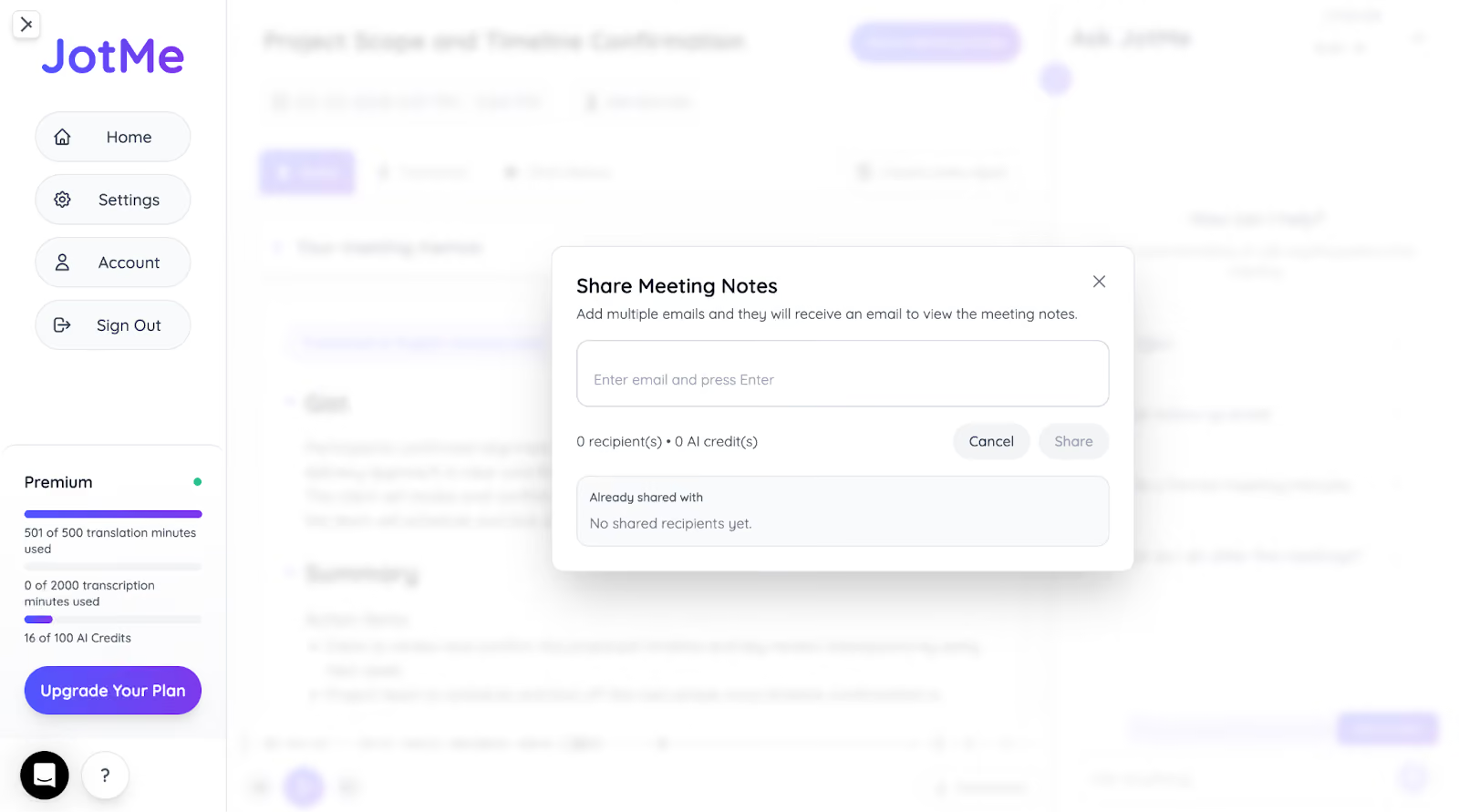
Dopo una discussione, verifica decisioni e azioni e condividi solo i materiali previsti con chi ha accesso.
JotMe mobile per conversazioni in presenza
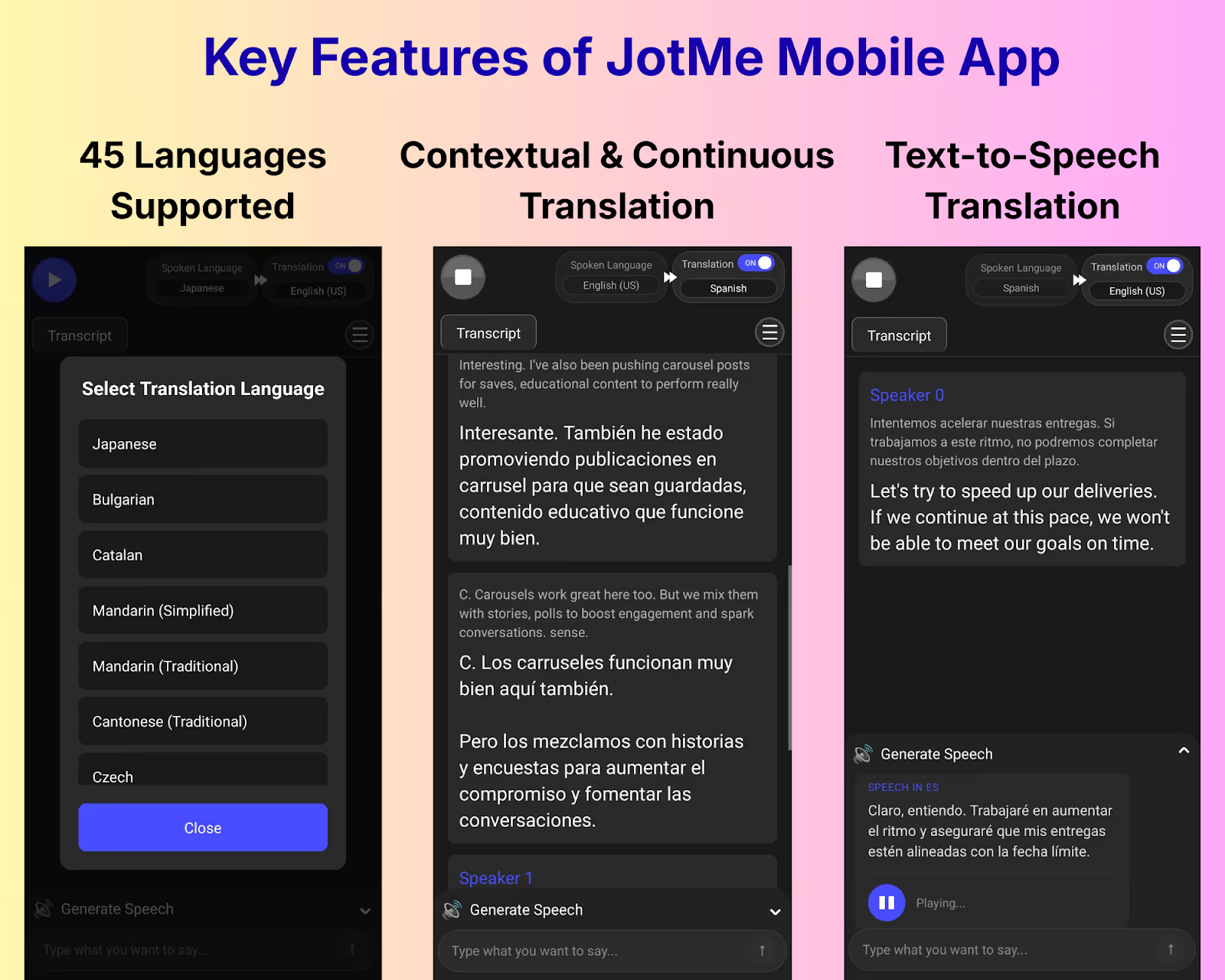
L’app JotMe per iPhone e Android usa il microfono per conversazioni in presenza. Controlla lingue, testo e voce nella modalità selezionata.
Quando usare JotMe desktop
Può essere adatto quando serve uno di questi flussi.
- Acquisire l’audio di una riunione sul computer senza aggiungere un bot.
- Leggere sottotitoli o trascrizioni e rivedere le lingue compatibili con il modello.
- Dettare con Voice Keyboard oppure tradurre testo con una preferenza di registro.
Cosa verificare prima di scegliere JotMe desktop
Parti dalla funzione, dal dispositivo e dall’app in cui vuoi ottenere il risultato.
- Se ti serve soltanto la dettatura, prova la scorciatoia nel campo che usi e confronta tempi e formattazione con le alternative.
Wispr Flow per dettatura in app e riunioni con Notetaker
Wispr Flow trasforma la tua voce in testo su Mac, Windows, iPhone e Android. La documentazione indica oltre 100 lingue per la dettatura. Verifica la compatibilità del campo in cui vuoi scrivere.
Notetaker è disponibile su Mac e Windows dove abilitato. La guida documenta 21 lingue di trascrizione, incluso l’italiano, e la traduzione beta della trascrizione durante o dopo la riunione, secondo impostazioni e criteri dell’organizzazione. Le lingue di dettatura seguono un elenco distinto.
Per un incontro in più lingue, confronta come Notetaker e JotMe acquisiscono l’audio, mostrano la traduzione e gestiscono gli invitati.
Funzioni di Wispr Flow
Wispr Flow separa la dettatura, i comandi di modifica del testo e gli appunti delle riunioni.
Dettare testo nelle applicazioni
Posiziona il cursore in un campo compatibile. Su desktop, avvia la dettatura con la scorciatoia. Sul telefono usa il controllo previsto per la tastiera o il sistema.
Nel campione originale, il testo di un’email è apparso al termine della dettatura con punteggiatura e formattazione.
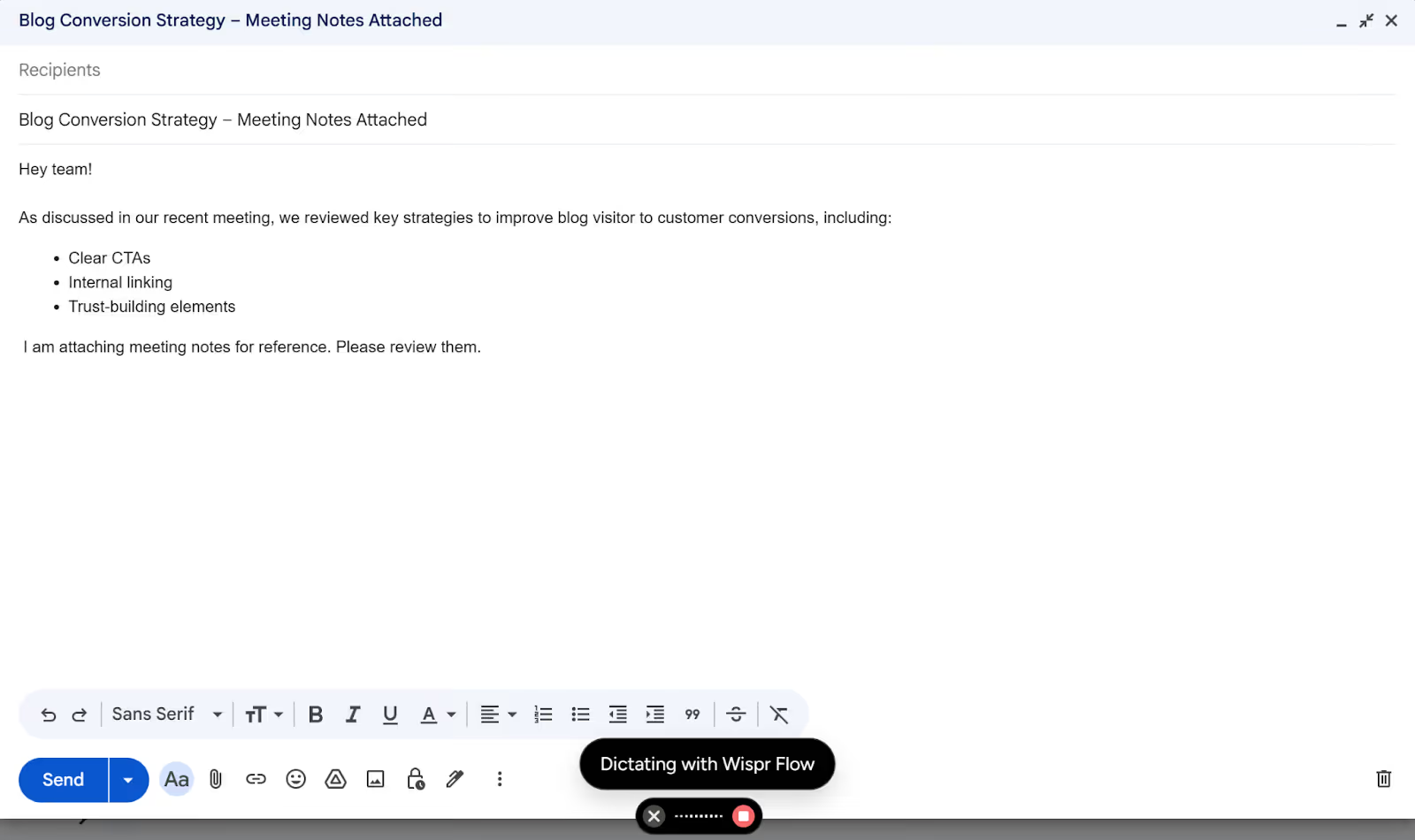
Nella modalità usata per la prova, il testo veniva inserito dopo aver rilasciato la scorciatoia. La modalità a mani libere ha controlli diversi. Rileggi nomi, cifre e formattazione prima di usare il testo.
In una sessione di riunione JotMe, i sottotitoli si aggiornano mentre l’audio prosegue. La tastiera vocale ha invece un flusso di dettatura distinto.
Modificare o tradurre una selezione con Command Mode
Con un piano o una prova idonei, abilita Command Mode nelle funzioni sperimentali su Mac o Windows. Seleziona un passaggio nel campo, usa la scorciatoia e chiedi una modifica come «Rendi questo testo più formale».
Nel test, abbiamo selezionato una frase in Notepad e chiesto «Translate this selected sentence in Japanese». La resa giapponese è comparsa nel campo modificabile della prova.
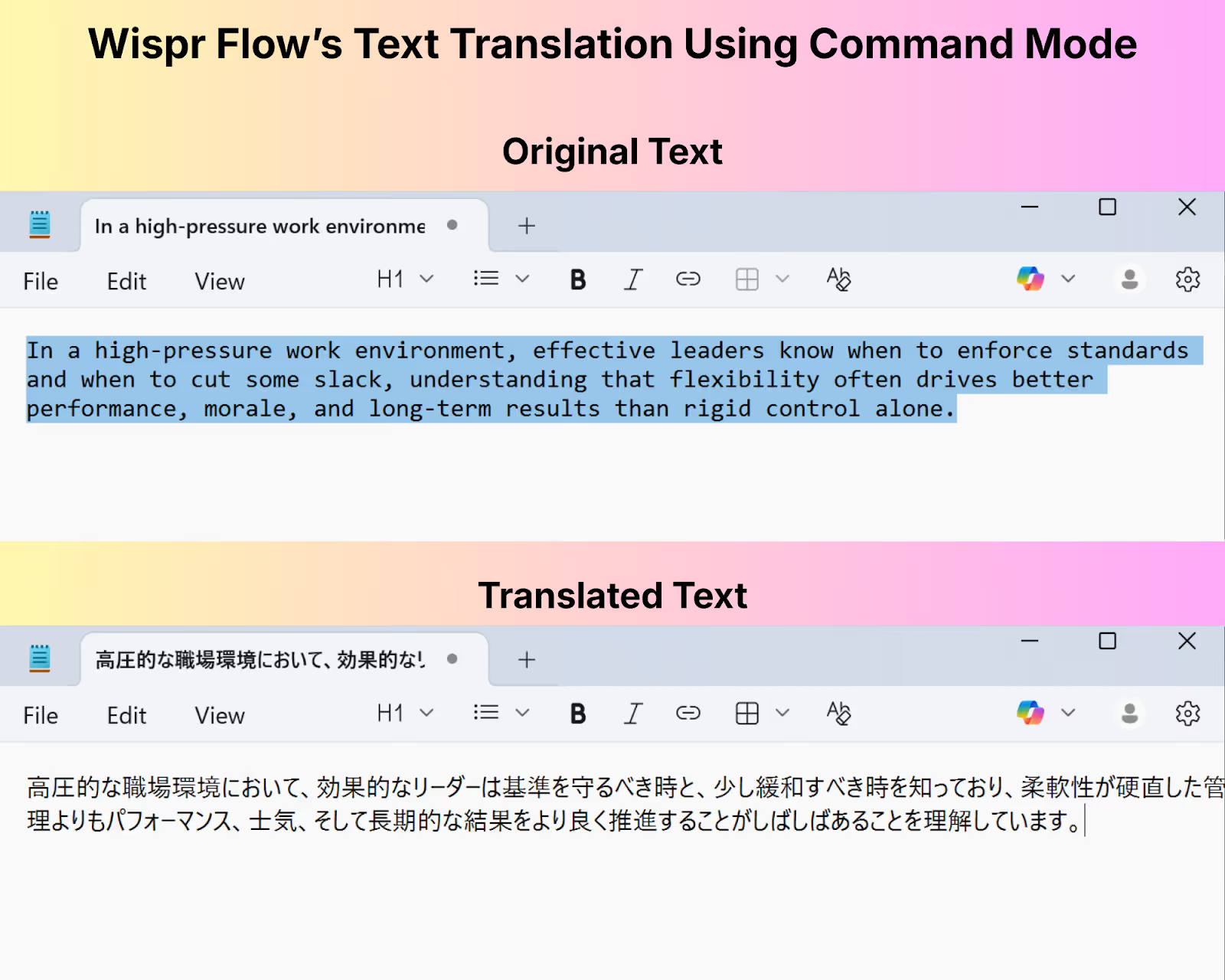
Il comportamento dipende dal campo. La modifica può sostituire il testo selezionato o mostrare un risultato da copiare. Conserva l’originale prima della prova. Su iOS le funzioni disponibili differiscono.
Lingue della dettatura Wispr Flow
La documentazione indica oltre 100 lingue e rilevamento di una lingua per dettatura. Su Android la guida richiede di selezionare le lingue nelle impostazioni.
La funzione può rimuovere intercalari, aggiungere punteggiatura e adattare la formattazione. Controlla che i cambiamenti conservino ciò che intendevi dire.
La prova ha usato tedesco, inglese e spagnolo in Notepad. Ripeti la prova con ciascuna lingua che userai e verifica l’impostazione.
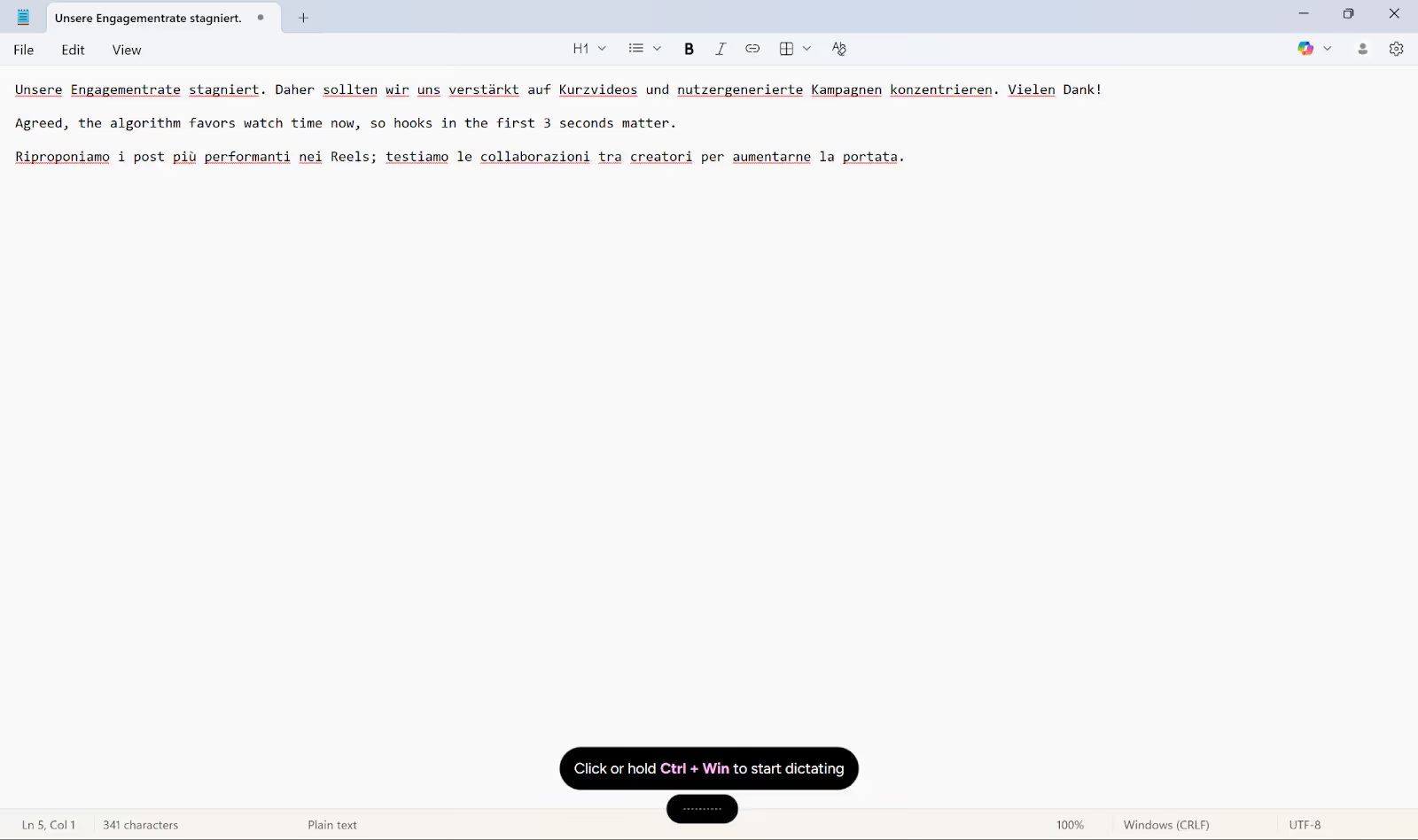
La dettatura scrive nella lingua riconosciuta. Per tradurre una selezione usa il percorso Command Mode. Per una riunione, Notetaker dispone di un proprio elenco di lingue e di un’opzione per tradurre la trascrizione.
Wispr Flow su iPhone e Android
Su iPhone, la tastiera Flow può dettare nei campi compatibili di app come email e messaggi. Su Android, verifica i controlli e i permessi previsti dal sistema.
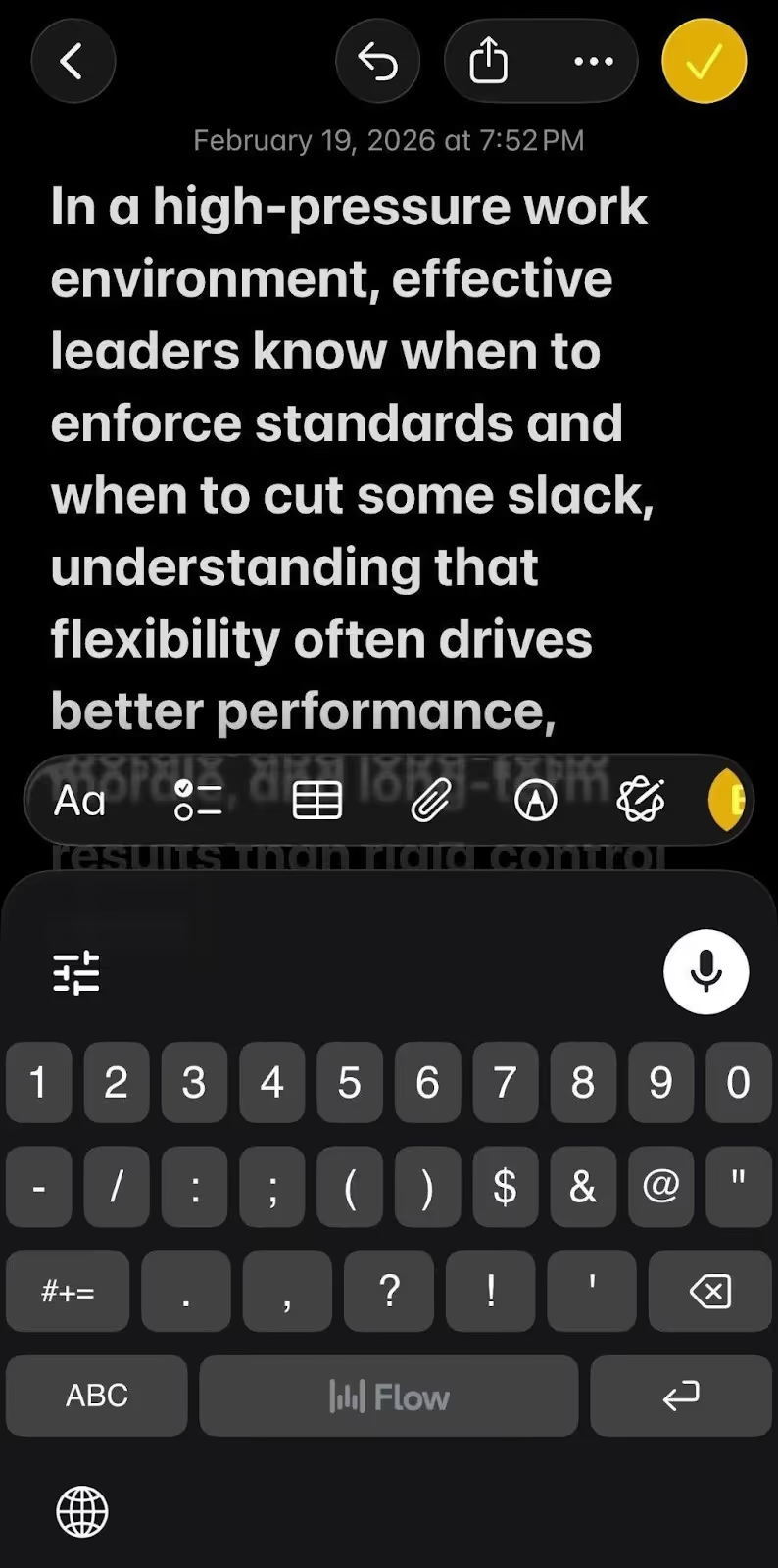
Sia Wispr Flow sia JotMe sono disponibili su iPhone e Android. Wispr Flow offre dettatura nel campo attivo. L’app mobile JotMe offre un flusso per conversazioni in presenza.
Quando usare Wispr Flow
Verifica queste possibilità nel tuo dispositivo e piano.
- Dettare in campi compatibili su Mac, Windows, iPhone o Android.
- Scegliere le lingue previste per la dettatura. Il rilevamento e la configurazione variano secondo il sistema.
Cosa verificare prima di scegliere Wispr Flow
Parti dalla modalità che ti serve e prova lo stesso compito nel tuo ambiente.
- Per traduzione durante una riunione, verifica disponibilità di Notetaker, lingua e accesso alla trascrizione.
- Se vuoi vedere le parole mentre parli, confronta una sessione con sottotitoli e il comportamento del campo di dettatura.
- Su Android, controlla compatibilità dei campi, permessi e quote del piano.
Prezzi di JotMe desktop e Wispr Flow
I listini annuali indicano Pro JotMe a 10 USD al mese equivalenti e Pro Wispr Flow a 12 USD. JotMe misura minuti, token e crediti secondo la funzione. Wispr Flow distingue le quote di dettatura e Notetaker.
- Il piano gratuito JotMe offre quote separate per traduzione, trascrizione e funzioni con IA.
- Wispr Flow propone Free, Pro e offerte per gruppi. Se è disponibile una prova, verifica durata, scadenza e piano successivo.
Quanto costa JotMe desktop?
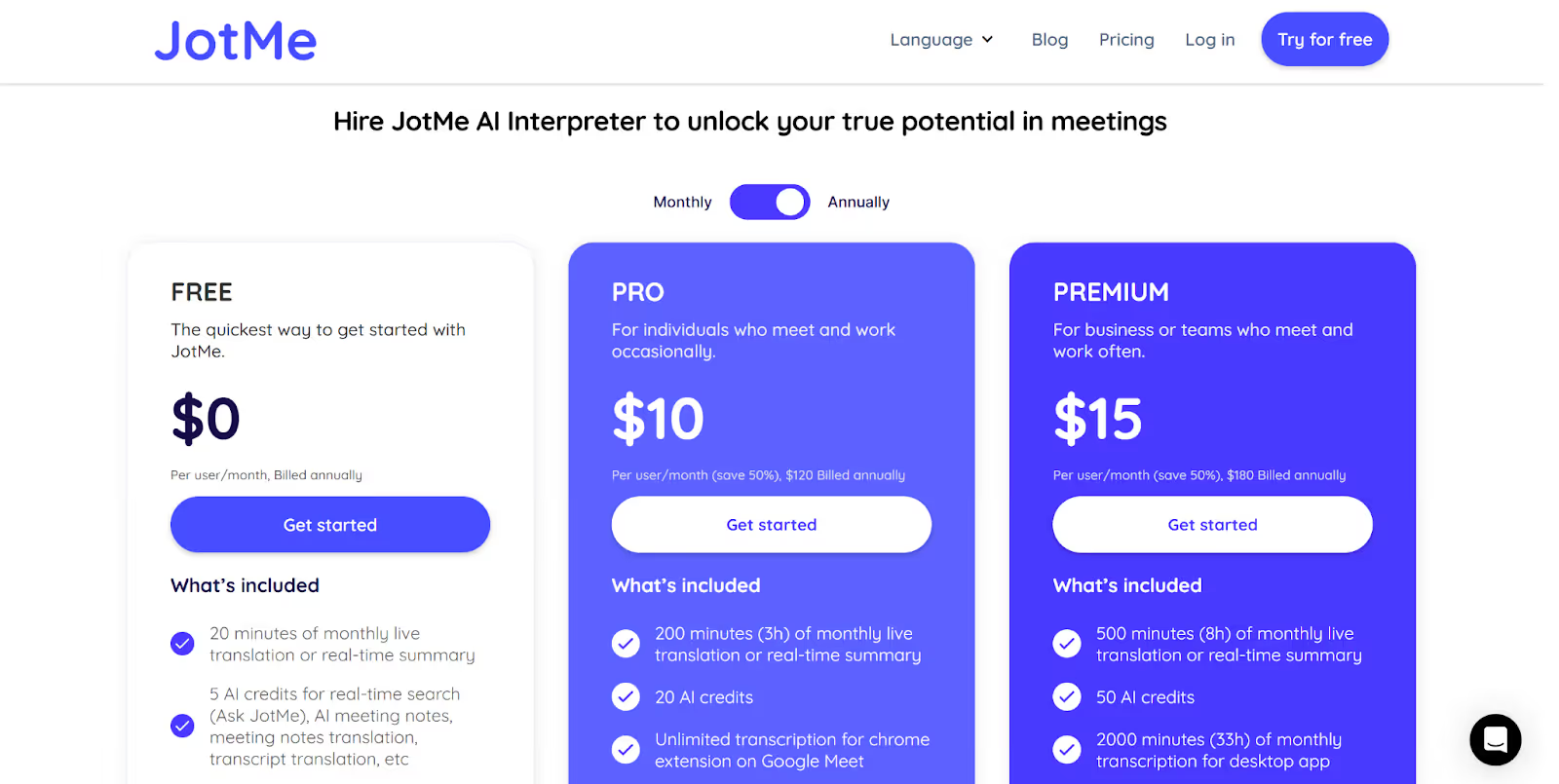
Il piano gratuito indica 20 minuti mensili di traduzione, 50 di trascrizione e cinque crediti IA. Il riepilogo in diretta e gli appunti finali seguono quote diverse.
Se il tuo uso è ricorrente, confronta questi piani e le condizioni del listino.
- Pro Annual. 10 USD al mese equivalenti, 120 USD per l’anno. Include 200 minuti mensili di traduzione o riepilogo, 500 di trascrizione desktop, 300.000 token e 20 crediti IA.
- Premium Annual. 15 USD al mese equivalenti, 180 USD per l’anno. Il piano base include 500 minuti mensili di traduzione o riepilogo, 2.000 di trascrizione desktop, 700.000 token e 50 crediti IA.
- Offerte per gruppi e aziende. Controlla quote condivise, numero di utenti e funzioni amministrative nel preventivo.
Quanto costa Wispr Flow?
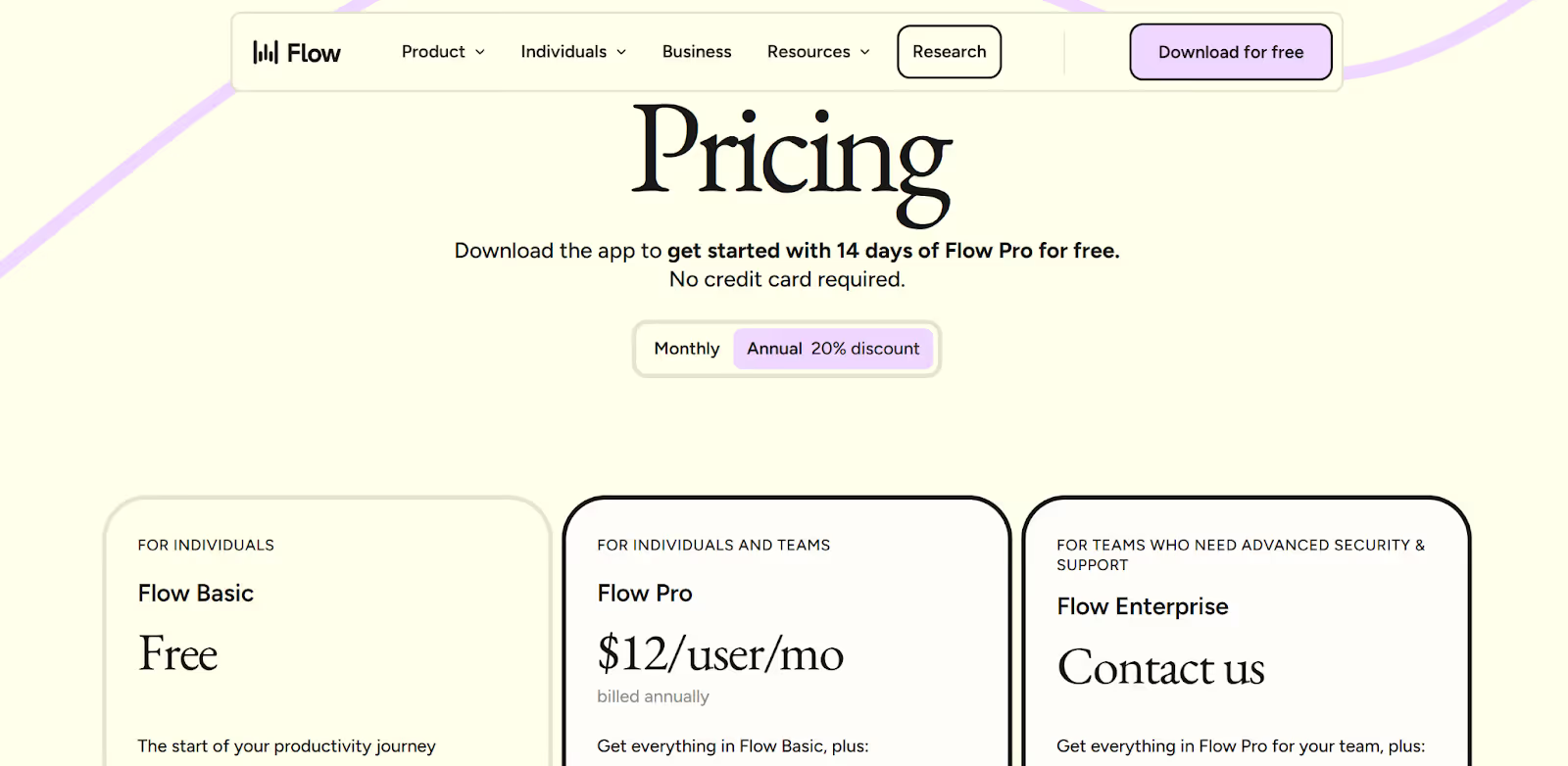
Il prezzo dipende dal canale di acquisto, dalla valuta e dalle funzioni. Controlla il listino mostrato per l’account.
- Free. Dettatura con soglie settimanali. La quota effettiva può variare per account e piattaforma. Notetaker ha un limite separato.
- Pro. 15 USD al mese per utente oppure 144 USD all’anno. La dettatura non ha un limite settimanale di parole. Verifica le funzioni incluse nel tuo account.
- Offerte aziendali. Controlla amministrazione, condizioni di sicurezza, supporto e prezzo per il numero di utenti previsto.
Recensioni su JotMe e Wispr Flow
I commenti citati riguardano due compiti diversi. Per JotMe, gli utenti parlano di riunioni multilingue. Per Wispr Flow, descrivono la dettatura nelle proprie applicazioni.
Recensioni su JotMe
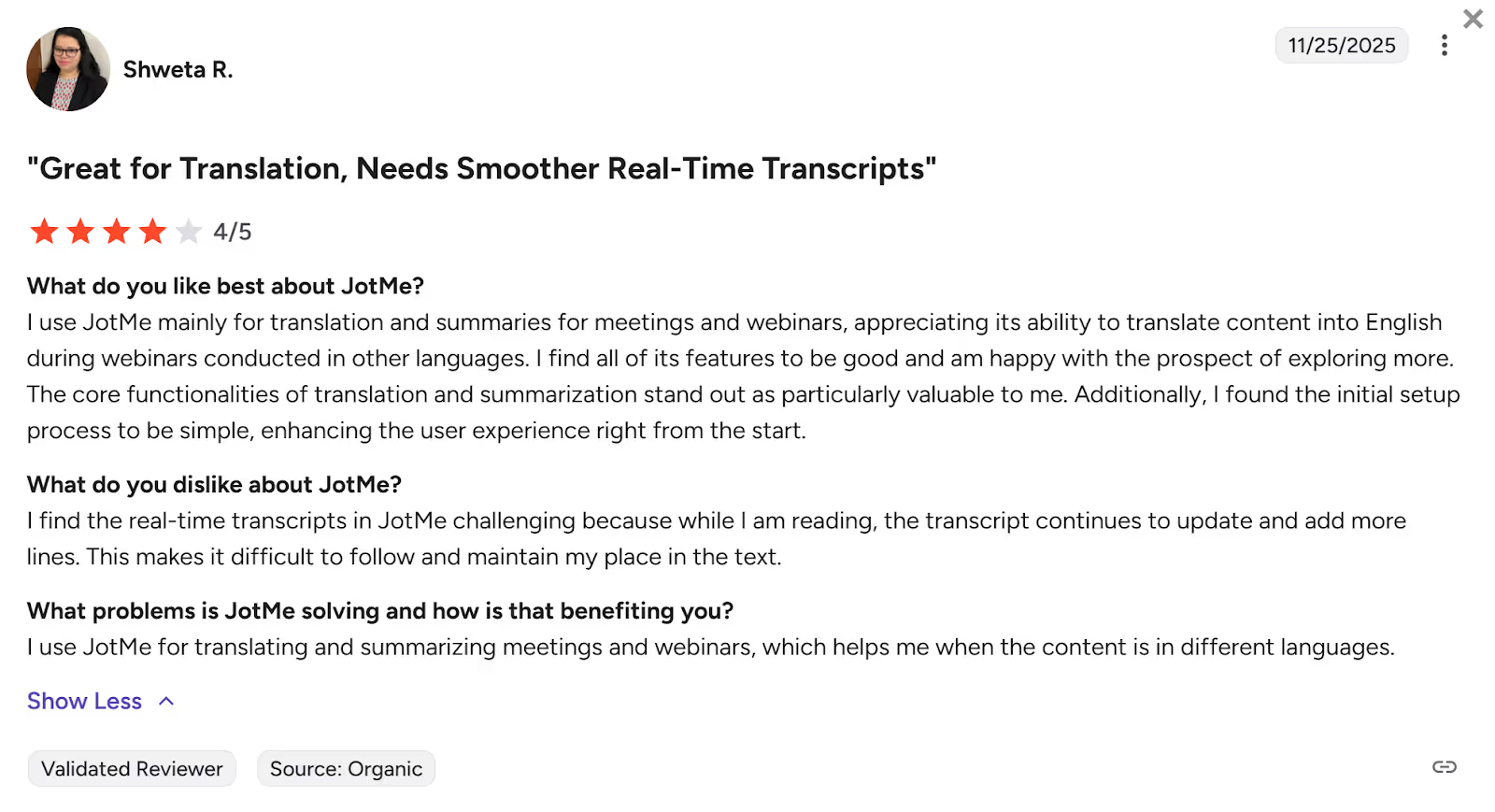
Su G2, un utente ha apprezzato la configurazione e le funzioni di traduzione e riepilogo.
Un commento segnala che gli aggiornamenti del testo in diretta possono richiedere attenzione durante la lettura. Verifica la dimensione dei sottotitoli e le impostazioni di aggiornamento.
Recensioni su Wispr Flow
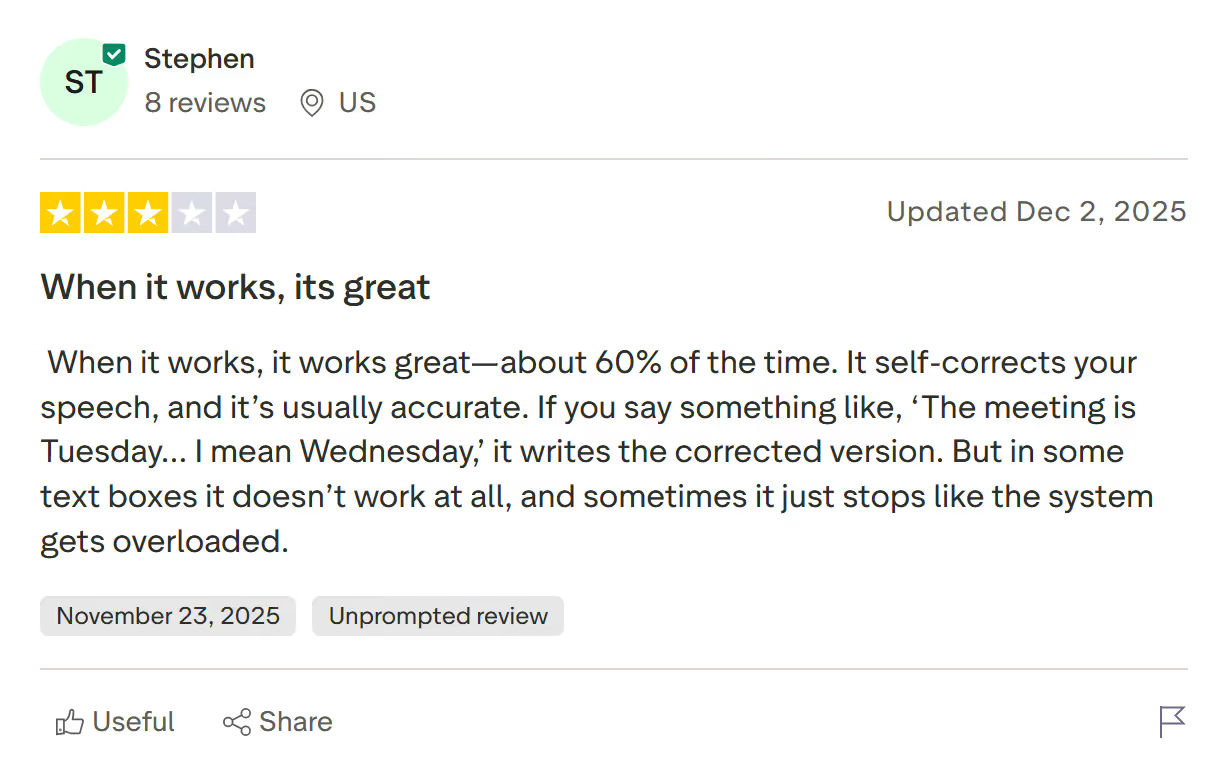
Un utente su Trustpilot ha apprezzato la correzione della dettatura nel proprio flusso.
La recensione citata su Trustpilot segnala anche difficoltà con alcuni campi. Prova il campo in cui scrivi di solito.
Quale strumento scegliere tra Wispr Flow e JotMe?
Parti dal tuo compito più frequente e fai una prova nello stesso dispositivo o nella stessa riunione.
- Per dettare email e messaggi, confronta Wispr Flow Dictation e JotMe Voice Keyboard nel campo che usi ogni giorno.
- Per riunioni multilingue, confronta JotMe desktop e Wispr Flow Notetaker su acquisizione, lingue, traduzione e accesso ai materiali.
Se l’audio è rumoroso o più persone parlano insieme, prova la configurazione prima di una riunione importante.
Per valutare JotMe, prova una riunione breve e verifica sottotitoli, trascrizione e riepilogo nelle condizioni in cui lavorerai.
Domande frequenti su dettatura e trascrizione
Wispr Flow funziona su smartphone?
Sì. Wispr Flow offre dettatura su iPhone e Android, con controlli che dipendono dal sistema. JotMe offre un’app per iPhone e Android per conversazioni in presenza. Per acquisire l’audio di una riunione online con JotMe usa l’app desktop.
Quanto costa Wispr Flow al mese?
Il listino Pro indica 15 USD per utente al mese o 144 USD l’anno, equivalenti a 12 USD al mese. Controlla valuta, imposte, canale d’acquisto e funzioni incluse. Il limite settimanale della dettatura Free dipende dalla piattaforma e dall’account.
Quali alternative ci sono a Wispr Flow?
Per dettare testo puoi confrontare JotMe Voice Keyboard, Speechify, Letterly e Willow Voice secondo il dispositivo. Per riunioni, confronta JotMe, Otter.ai e Wispr Flow Notetaker per acquisizione, sottotitoli, traduzione e appunti. I due compiti usano flussi distinti.
Wispr Flow legge ad alta voce il testo?
La dettatura Wispr Flow produce testo dalla voce. La traduzione di una trascrizione in Notetaker è un percorso distinto. Se ti serve una voce sintetica, JotMe offre Generate Speech nelle modalità e lingue compatibili, con le relative quote.
Prova JotMe
Traduzione accurata per riunioni, eventi e lavoro quotidiano, con AI Memory che ricorda il tuo contesto.


