






La risposta in breve
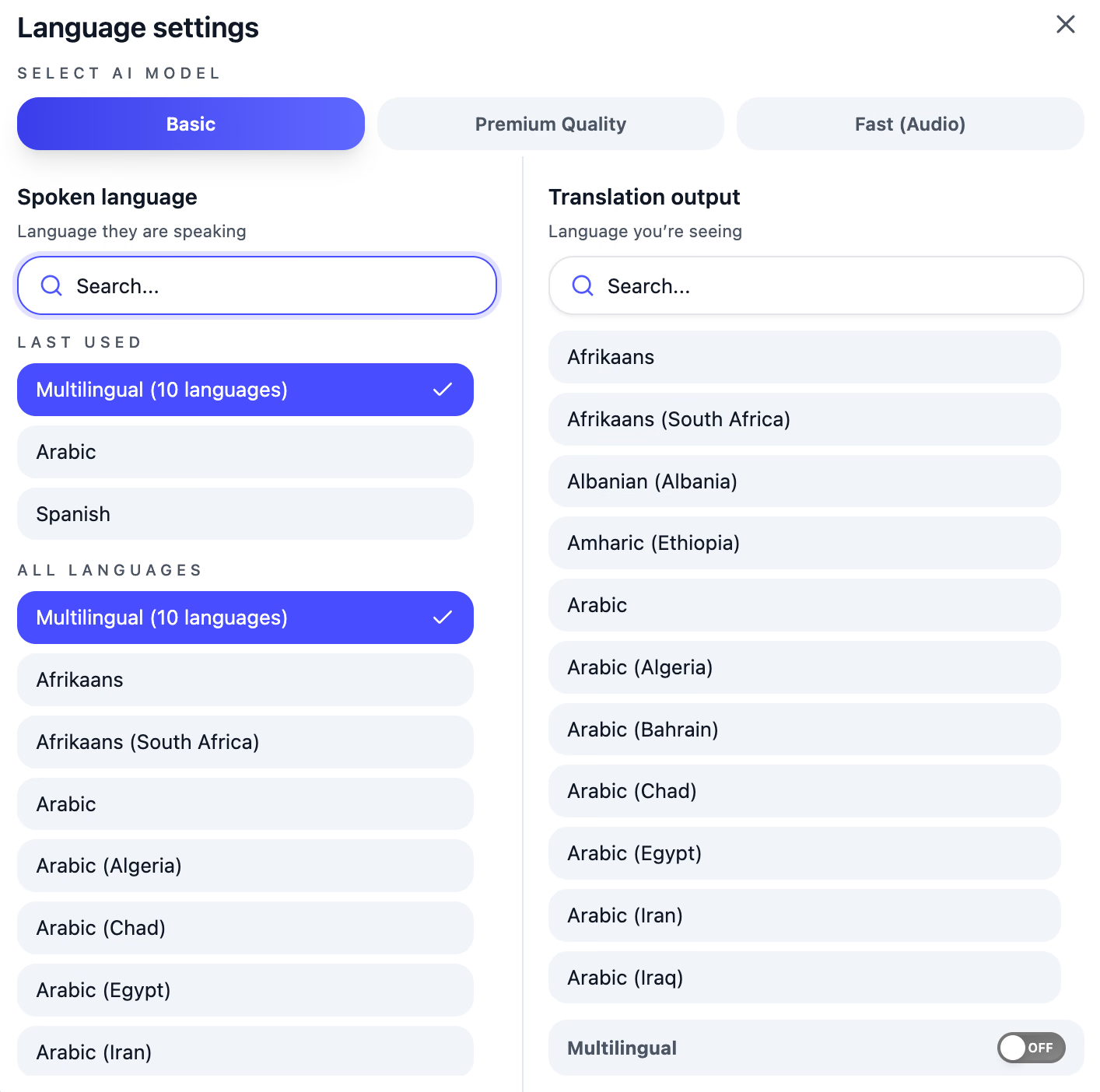
Rockstar Games ha avviato il precaricamento di Grand Theft Auto VI (GTA 6) il 10 novembre 2026 per chi ha prenotato il gioco in formato digitale. Si potrà iniziare a giocare dal 19 novembre 2026. Se vuoi streammare GTA VI dalla PS5 su Discord mentre i tuoi amici ti guardano giocare, ti serve un PC o un Mac. Se nel gruppo si parlano lingue diverse, puoi usare JotMe per tradurre le conversazioni vocali multilingue su Discord. Scarica l’app desktop di JotMe, aprila accanto a Discord e scegli la lingua parlata, oppure Basic → Multilingual per le 10 lingue parlate supportate da questa modalità. Seleziona la lingua dei sottotitoli, concedi le autorizzazioni audio necessarie e avvia la traduzione in tempo reale. Mentre gli amici parlano, JotMe mostra i sottotitoli tradotti: tutti possono seguire il discorso senza dover cambiare lingua.
Per trasmettere GTA VI dalla PS5 su Discord serve un dispositivo in più: un PC Windows o un Mac. La PS5 può entrare autonomamente nei canali vocali di Discord, ma l’integrazione della console non trasmette video. L’immagine del gioco deve quindi passare da un computer prima che gli amici possano vederla nel canale vocale.
Rockstar pubblicherà GTA VI (GTA 6) il 19 novembre 2026. La scheda del PlayStation Store lo descrive come un’esperienza per giocatore singolo con supporto alla Riproduzione remota. Per molti gruppi di amici, la settimana di lancio su Discord sarà quindi una serata da seguire insieme: una persona gioca sulla PS5 e gli altri guardano la storia in diretta dal canale vocale.
Scegli il metodo in base all’attrezzatura che hai già:
- PS Remote Play e Discord Go Live: se possiedi già un PC o un Mac, non devi spendere altro. L’app Remote Play di Sony mostra la PS5 in una finestra, che Discord condivide con il canale vocale.
- Scheda di acquisizione e Discord Go Live: questa soluzione può offrire un’immagine di qualità e un passthrough HDMI a bassa latenza verso la TV, a seconda della scheda e delle impostazioni. La scheda copia il segnale HDMI della PS5 sul computer; su Discord condividi la finestra di anteprima.
- Trasmissione PS5 e link su Discord: fra questi tre metodi, è quello che non richiede un computer. La PS5 trasmette su YouTube o Twitch, mentre tutti parlano nella chat vocale Discord della console. Tu pubblichi il link alla diretta nel server.
Ecco cosa preparare per ciascun metodo prima della sera del lancio.
Cosa serve per streammare GTA VI dalla PS5 su Discord?
PS Remote Play è una soluzione compatibile in linea di principio con GTA VI: la sua pagina sul PlayStation Store indica il supporto alla Riproduzione remota, insieme al gioco offline e a un solo giocatore.
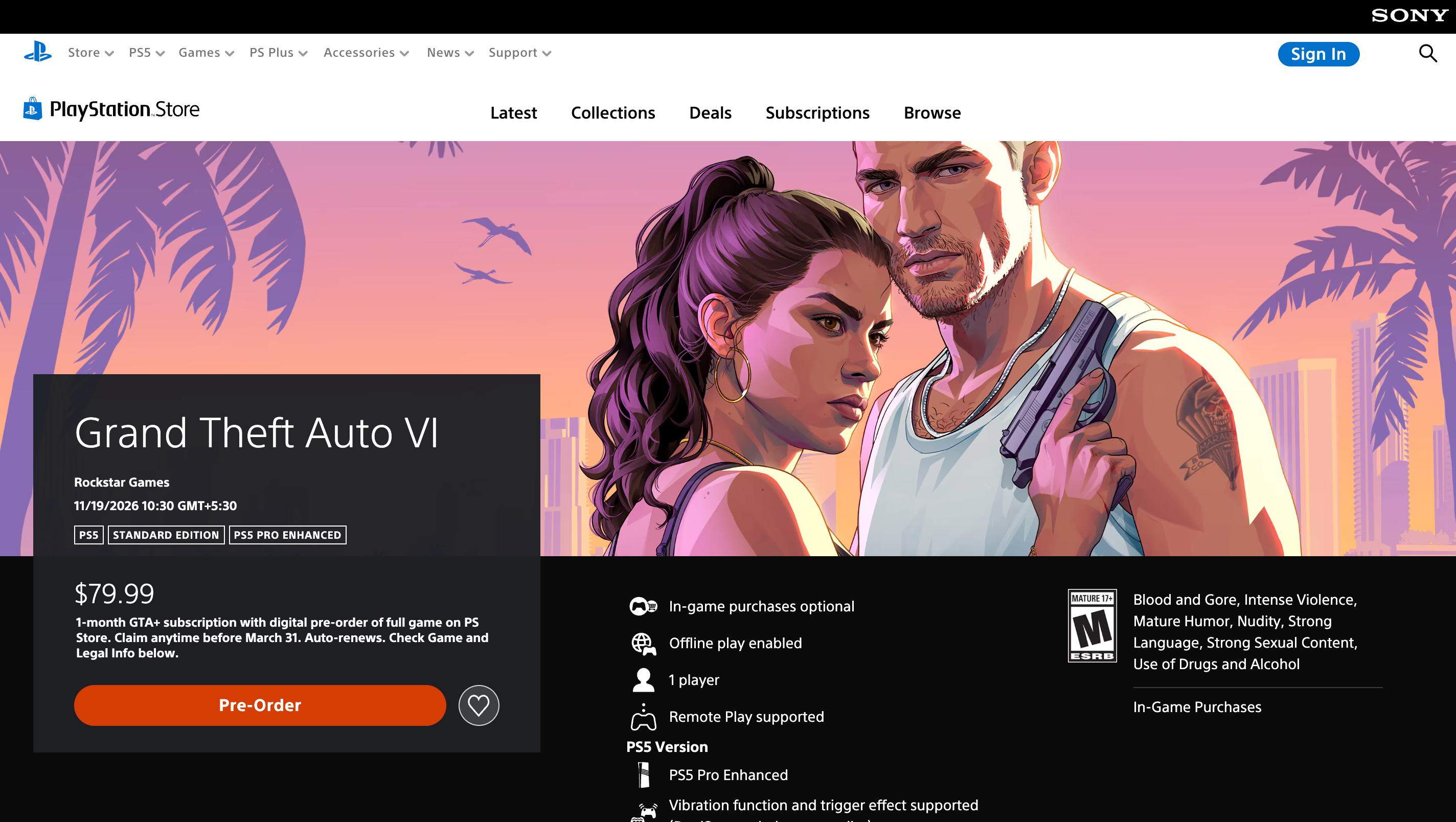
L’indicazione «1 giocatore» cambia il modo di organizzarsi. Gli amici guardano la tua partita nel canale vocale invece di entrarci: lo stream Discord diventa la parte condivisa della settimana di uscita. Alla maggior parte dei gruppi consigliamo di partire da PS Remote Play e di passare a una scheda di acquisizione quando la latenza diventa un problema.
| Configurazione | Attrezzatura aggiuntiva | Immagine su Discord | Ritardo durante il gioco | Ideale per |
|---|---|---|---|---|
| PS Remote Play + Go Live | PC o Mac e cavo USB per il DualSense | Gratis: fino a 720p a 30 fps. Nitro: fino a 4K a 60 fps, in base all’abbonamento idoneo e alla configurazione dello streaming. | Remote Play trasmette la console sulla rete domestica: i comandi devono quindi percorrere un passaggio in più | Gruppi che cercano una soluzione gratuita |
| Scheda di acquisizione + Go Live | Scheda di acquisizione, due cavi HDMI, cavo USB, PC o Mac | Gratis: fino a 720p a 30 fps. Nitro: fino a 4K a 60 fps, in base all’abbonamento idoneo e alla configurazione dello streaming. | La TV riceve il segnale HDMI in passthrough; la latenza dipende dalla scheda e dallo schermo | Streamer attenti a latenza e qualità dell’immagine |
| Trasmissione PS5 + link Discord | Account YouTube o Twitch collegato al PSN | Determinata da YouTube o Twitch | Giochi direttamente sulla TV; gli spettatori vedono la diretta con un breve ritardo di trasmissione | Gruppi senza computer |
Il modo migliore per streammare la PS5 su Discord dipende dall’attrezzatura disponibile. PS Remote Play è adatto se hai già un PC Windows o un Mac e vuoi una configurazione gratuita. Una scheda di acquisizione è preferibile se vuoi giocare direttamente sulla TV e condividere la partita tramite il computer. Senza computer, puoi trasmettere su YouTube o Twitch e condividere il link su Discord.
Prima di iniziare, installa l’app desktop di Discord sul computer. Secondo la guida Go Live di Discord, puoi condividere l’audio delle applicazioni dalle app desktop per Windows e macOS, da Chrome e dai dispositivi mobili. Se trasmetti dal browser, però, non puoi regolare la qualità dello stream. L’app desktop rende quindi più semplice gestire le impostazioni e risolvere i problemi audio.
Se al server si uniranno amici di altri Paesi, il nostro confronto fra bot traduttori Discord per i canali testuali ti aiuta a preparare anche le conversazioni scritte prima della diretta.
Come streammare GTA VI dalla PS5 su Discord con PS Remote Play
PS Remote Play è l’app gratuita di Sony per controllare una PS5 da un PC Windows o da un Mac. Porta l’immagine della console in una normale finestra che Discord può condividere. La configurazione iniziale si fa una volta sola; nelle sessioni successive l’app si riconnette alla stessa console salvata.
- Attiva la Riproduzione remota sulla PS5: dalla schermata iniziale vai in Impostazioni > Sistema > Riproduzione remota e attiva Abilita Riproduzione remota. Per riaccendere la console dalla modalità riposo, apri Impostazioni > Sistema > Risparmio energetico > Funzioni disponibili nella modalità riposo. Attiva Rimani connesso a Internet e Abilita l’accensione della PS5 dalla rete.
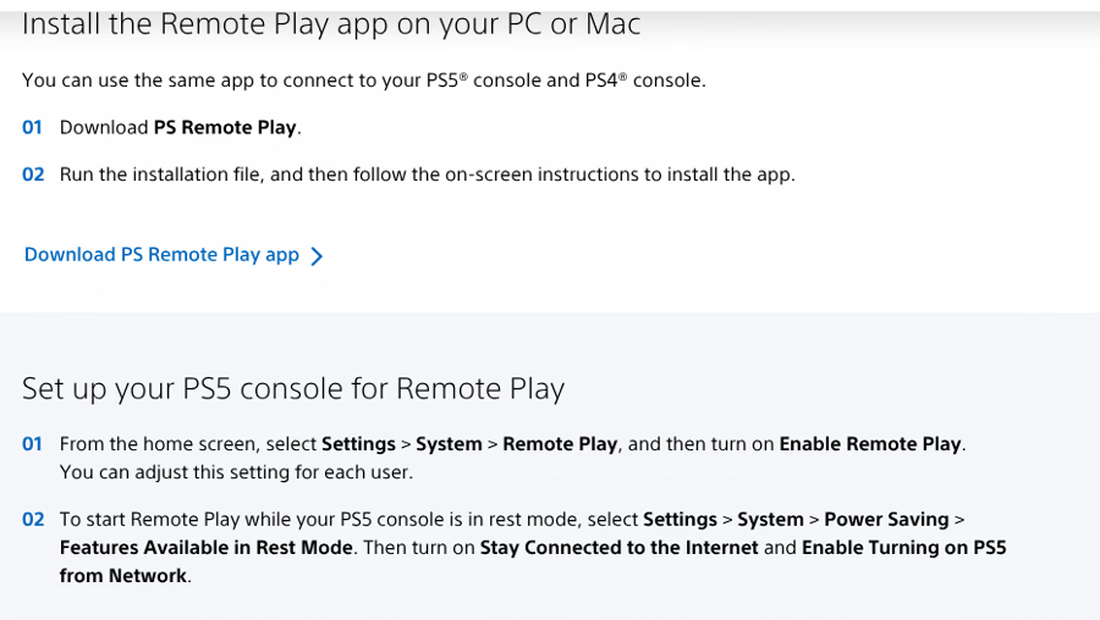
- Installa PS Remote Play sul computer: scarica l’app dalla pagina PS Remote Play di Sony e avvia il programma di installazione. Sony indica Windows 10 a 64 bit oppure Windows 11 con un processore Intel Core di settima generazione o successivo. La velocità di base è 5 Mbps; per le prestazioni migliori consiglia almeno 15 Mbps sia in upload sia in download.
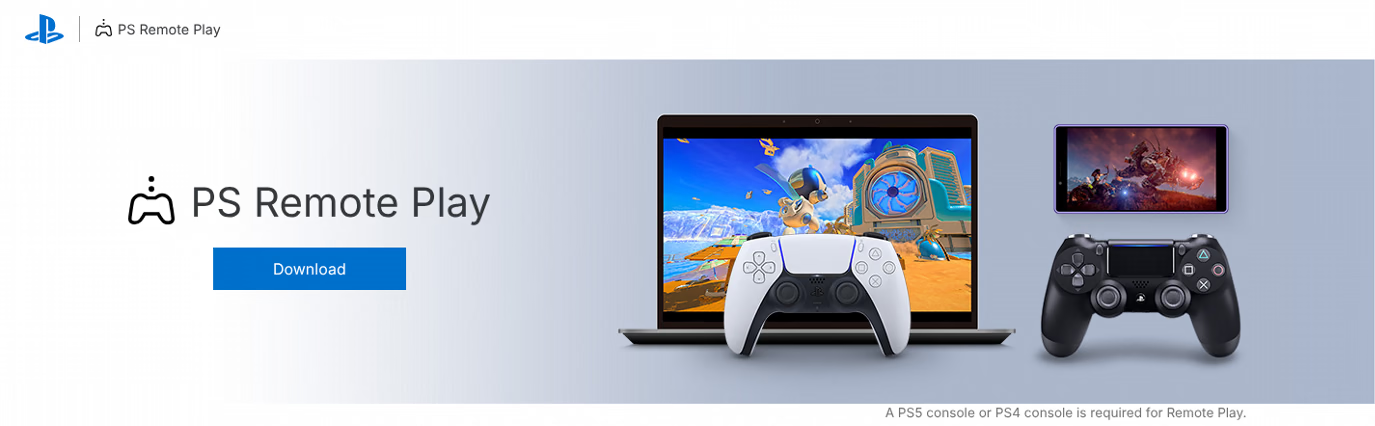
- Collega il controller e accedi: connetti il DualSense al computer con un cavo USB e apri PS Remote Play. Accedi con lo stesso account PlayStation usato sulla console, poi seleziona PS5: l’app la cercherà e si collegherà.
- Adatta la qualità Discord al flusso di Remote Play: sulla PS5, Remote Play regola automaticamente la qualità video in base alla rete. Imposta quindi la qualità in uscita su Discord: un account gratuito arriva a 720p a 30 fps. Il limite più alto di Nitro non aggiunge dettagli al flusso ricevuto da Remote Play.
- Avvia GTA VI ed entra nel canale vocale: fai partire il gioco dalla finestra di Remote Play. Apri poi l’app desktop di Discord ed entra nel canale dove si ritrova il gruppo.
- Condividi la finestra PS Remote Play con Go Live: clicca sull’icona dello schermo nel pannello di stato vocale, in basso a sinistra su Discord. Seleziona PS Remote Play dall’elenco delle applicazioni e imposta la qualità. Premi Go Live per iniziare lo stream.
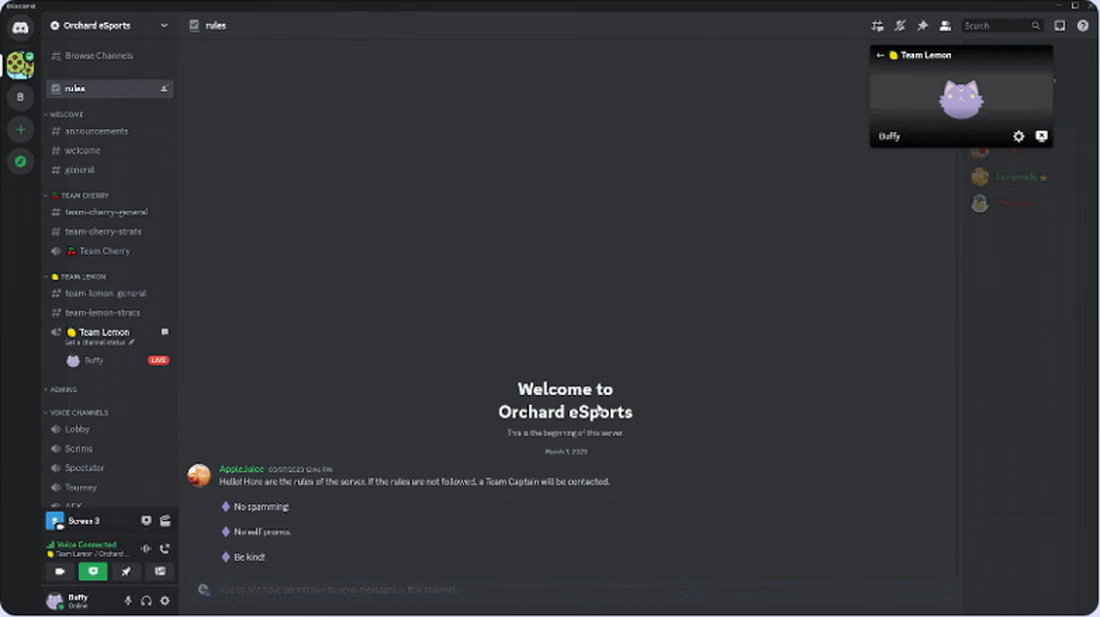
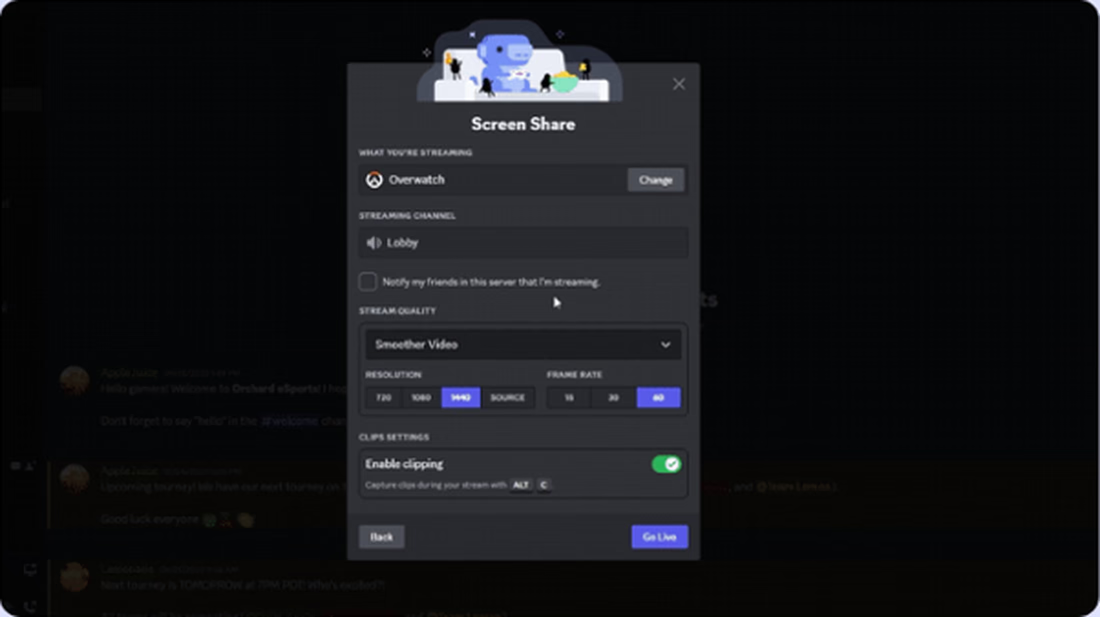
Gli stream gratuiti di Discord sono limitati a 720p e 30 fps. Gli abbonati Nitro possono arrivare fino a 4K a 60 fps. Una singola diretta Go Live ospita fino a 50 spettatori oltre a chi trasmette: c’è spazio per un intero server di amici la sera del lancio.
Come controllare il percorso audio di GTA VI verso Discord?
L’immagine di solito funziona al primo tentativo. È l’audio a creare più difficoltà nelle configurazioni PS5–Discord: gli amici possono non sentire il gioco, oppure non sentire affatto la tua voce.
Non occorrono programmi o dispositivi aggiuntivi per verificare il percorso audio. Segui separatamente due segnali, il suono del gioco e il microfono, e assicurati che ciascuno raggiunga il canale vocale una sola volta.
| Configurazione | Da dove arriva l’audio di GTA VI | Da dove arriva la tua voce | Cosa interrompe il percorso | Soluzione |
|---|---|---|---|---|
| PS Remote Play | Il gioco viene riprodotto dall’app PS Remote Play sul computer. Quando condividi la finestra, Discord può includere l’audio dell’applicazione nello stream. | Microfono del computer nell’app desktop di Discord | Trasmettere da un browser che non include l’audio dell’app oppure lasciare disattivato l’altoparlante in Remote Play | Usa l’app desktop di Discord e mantieni attivo l’altoparlante nel pannello di controllo di Remote Play |
| Scheda di acquisizione | Segnale HDMI della PS5 ricevuto dalla scheda di acquisizione | Microfono del computer nell’app desktop di Discord | Cuffie collegate alla PS5 o al DualSense, che impediscono al suono del gioco di uscire dall’HDMI | Collega le cuffie al computer e ascolta il gioco tramite il software di acquisizione |
| Trasmissione PS5 | La diretta YouTube o Twitch stessa | Chat vocale Discord sulla PS5 tramite il microfono del controller o delle cuffie | Aspettarsi che la diretta includa il gruppo: le trasmissioni PS5 escludono l’audio vocale di Discord | Continua a parlare su Discord e chiedi agli spettatori di usare le cuffie mentre guardano la diretta |
Prima del 19 novembre, prova l’intera catena con questi controlli:
- Fai una prova con un gioco che possiedi già: GTA VI rimane bloccato fino all’uscita. Verifica Remote Play e Go Live prima con un qualsiasi gioco PS5 già installato.
- Condividi la finestra dell’app, mai l’intero schermo: la condivisione dello schermo completo può portare nella diretta tutti i suoni del computer, notifiche comprese. Condividere una finestra limita invece l’audio a Remote Play.
- Collega la console via cavo: Sony consiglia almeno 15 Mbps in entrambe le direzioni per le migliori prestazioni di Remote Play. Durante una sessione lunga, un cavo Ethernet mantiene la velocità più stabile del Wi-Fi.
- Controlla il permesso Video del server: Discord richiede questo permesso per condividere lo schermo in un canale vocale. Chiedi a un amministratore di abilitarlo per il tuo ruolo prima della serata.
- Nascondi l’avviso di connessione Remote Play: se un altro utente accede alla PS5 durante la Riproduzione remota, appare un messaggio che segnala la connessione. In Impostazioni > Sistema > Riproduzione remota, attiva l’opzione per nascondere lo stato della connessione di Riproduzione remota, così l’avviso non compare nello stream.
JotMe per Discord
Leggi la chat vocale del gruppo nella tua lingua
JotMe trasforma le conversazioni vocali Discord in sottotitoli tradotti in tempo reale, senza invitare un bot. La piattaforma dichiara oltre 200 lingue e dialetti; le lingue parlate e di uscita disponibili dipendono dal modello selezionato.
Prova JotMe gratisCome streammare la PS5 su Discord con una scheda di acquisizione
Una scheda di acquisizione copia l’uscita HDMI della PS5 sul computer e, contemporaneamente, lascia passare il segnale verso la TV. Giocando sulla TV eviti il ritardo di rete di Remote Play, anche se la latenza del passthrough dipende comunque dalla scheda e dallo schermo. Il computer gestisce lo stream su Discord.
- Disattiva prima l’HDCP: collega la PS5 direttamente alla TV, senza scheda di acquisizione, e apri Impostazioni > Sistema > HDMI. Disattiva Abilita HDCP. La guida HDCP di Elgato spiega che sulla PS5 questa protezione è attiva per impostazione predefinita: finché rimane accesa, la scheda di acquisizione mostra un’immagine nera.
- Inserisci la scheda fra console e TV: collega la PS5 alla porta HDMI In della scheda e usa un secondo cavo per collegare la porta HDMI Out alla TV. Connetti poi la scheda al computer tramite USB.
- Apri l’anteprima di acquisizione: usa un software compatibile con la scheda, per esempio quello di Elgato, oppure aggiungi la scheda in OBS Studio come Dispositivo di acquisizione video. Un proiettore in finestra di OBS fornisce a Discord una finestra pulita da condividere.
- Avvia Go Live con la finestra di anteprima: nell’app desktop di Discord entra nel canale vocale e clicca sull’icona dello schermo. Scegli la finestra di anteprima dell’acquisizione e premi Go Live.
- Sposta le cuffie sul computer: Elgato segnala che la PS5 smette di inviare il suono del gioco via HDMI quando le cuffie sono collegate alla console o al controller. La scheda rimane quindi senza audio. Collega le cuffie al computer e ascolta tramite il software di acquisizione.
Se trasmetti già su Twitch con una scheda di acquisizione, puoi riutilizzare gli stessi collegamenti. Discord diventa semplicemente un’altra finestra sul desktop.
Usare la chat vocale Discord su PS5 e trasmettere senza PC
Se non hai un PC o un Mac, puoi trasmettere la partita PS5 su YouTube o Twitch e condividere il link nel tuo server Discord. Puoi anche entrare in un canale vocale Discord direttamente dalla PS5: gli amici parlano con te mentre guardano separatamente la diretta.
- Collega Discord all’account PlayStation: premi il tasto PS e apri Game Base > Discord. Seleziona Collega account e segui le istruzioni, oppure effettua il collegamento da Discord in Impostazioni utente > Connessioni. Se avevi collegato gli account prima dell’arrivo della chat vocale PS5, collegali di nuovo per concedere il permesso vocale, come spiega la guida di PlayStation al collegamento degli account.
- Entra nel canale vocale del gruppo: apri il centro di controllo, seleziona Game Base e scegli il server nella scheda Discord. Seleziona il canale vocale e poi Partecipa.
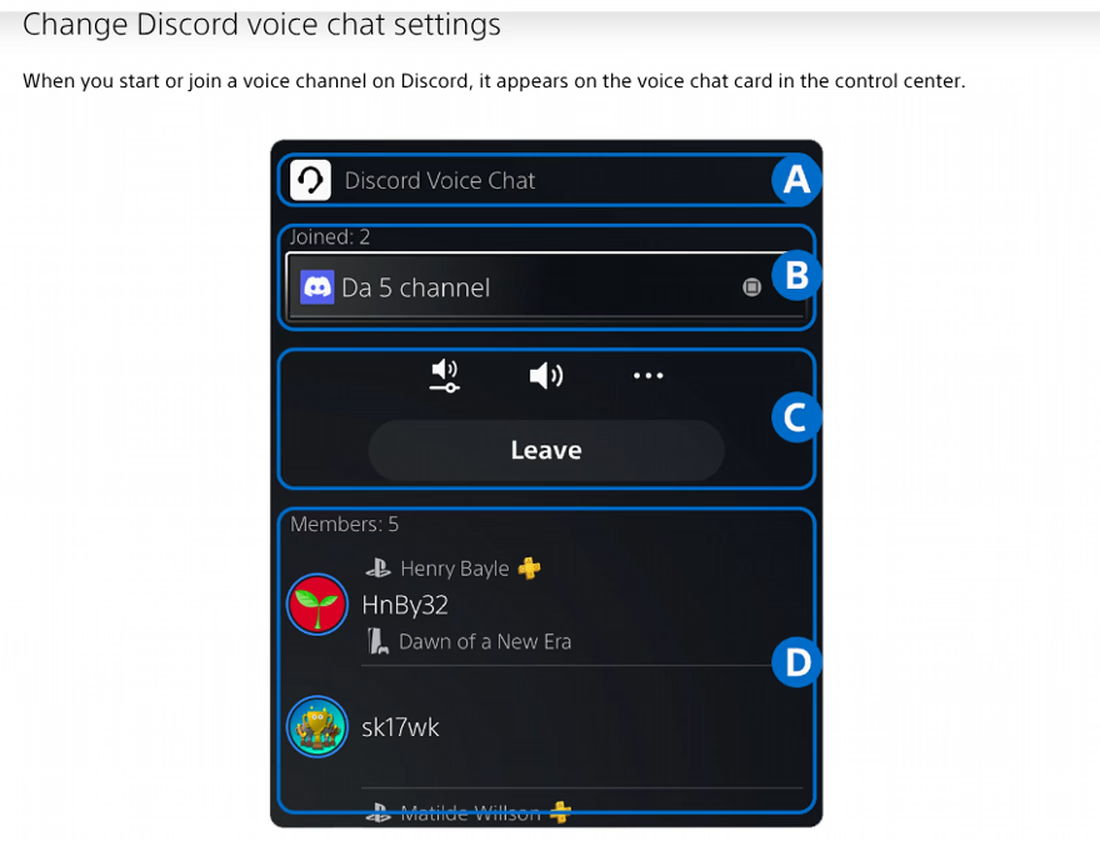
- Avvia una trasmissione: premi il tasto Crea e seleziona Trasmetti. Scegli YouTube o Twitch, inserisci i dettagli della diretta e avviala. Alcuni servizi richiedono l’autenticazione a due fattori sull’account collegato prima che la PS5 possa trasmettere.
- Pubblica il link nel server: incollalo in un canale testuale di Discord, così il gruppo può aprirlo senza uscire dalla chat vocale.
Questa soluzione ha due limiti, entrambi indicati nella pagina PlayStation sulla chat vocale Discord. L’audio vocale di Discord non viene incluso nelle acquisizioni e nelle trasmissioni PS5: la diretta YouTube o Twitch esclude quindi la conversazione del gruppo, mentre gli amici continuano a sentirti su Discord. Puoi includere separatamente l’audio del microfono attivandolo nelle impostazioni di trasmissione PS5. Inoltre, non puoi partecipare contemporaneamente a una chat vocale Discord e a una chat vocale di un party PS5. Di conseguenza, non puoi usare Condividi schermo della PS5 mentre parli su Discord.
La guida alle trasmissioni PS5 illustra le opzioni di risoluzione e frequenza dei fotogrammi per ciascun servizio. Discord continua ad aggiungere funzioni per console: la nostra panoramica sugli ultimi aggiornamenti Discord raccoglie le novità di quest’anno.
Tradurre la chat vocale Discord mentre trasmetti GTA VI
I server Discord dedicati ai giochi riuniscono spesso persone di diversi Paesi. Quando la conversazione corre, chi non conosce bene la lingua principale rischia di perdere il filo. Tradurre un canale testuale non significa tradurre ciò che viene detto a voce.
Puoi tradurre le conversazioni vocali di Discord durante lo stream di GTA VI tenendo JotMe aperto accanto all’app desktop di Discord. È utile quando nel gruppo ci sono amici che parlano lingue diverse. Invece di chiedere a tutti di passare all’inglese o di spiegare più volte ogni intervento, ciascun partecipante può seguire il discorso tramite sottotitoli tradotti nella lingua che preferisce.
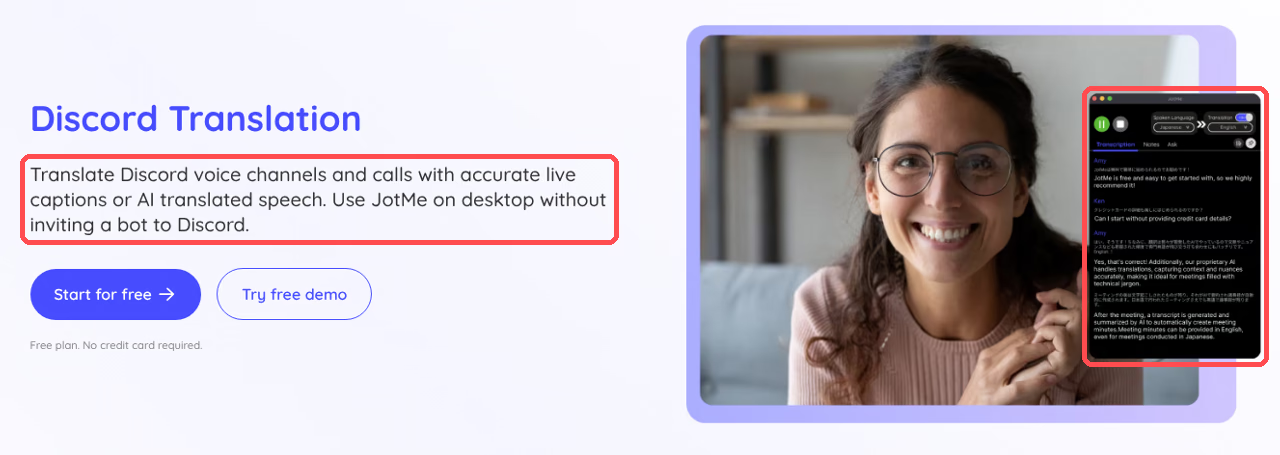
JotMe è un’app desktop per Windows e Mac che acquisisce l’audio del computer e mostra sottotitoli tradotti in tempo reale. La piattaforma dichiara oltre 200 lingue e dialetti e più di 39.000 coppie linguistiche. Le opzioni di riconoscimento della lingua parlata e di traduzione dipendono dal modello scelto. Per seguire le conversazioni non occorre invitare un bot traduttore nel server Discord. Basic → Multilingual segue automaticamente 10 lingue parlate supportate; Fast (Audio) rileva oltre 100 lingue parlate e offre 13 lingue di uscita. Il vocabolario personalizzato è disponibile nelle modalità di trascrizione compatibili.
JotMe funziona quando la conversazione vocale Discord viene riprodotta sul computer. In una configurazione con PS Remote Play o una scheda di acquisizione puoi quindi affiancarlo a Discord per acquisire l’audio che passa dal computer.
Questo audio può comprendere anche musica di sottofondo, effetti sonori e dialoghi di GTA VI, oltre alle voci degli amici. Per traduzioni più chiare usa le cuffie e tieni il volume del gioco abbastanza basso da non coprire la conversazione. Se entri nella chat vocale Discord direttamente dalla PS5, JotMe sul computer non acquisirà quell’audio della console.
- Installa JotMe su Windows o Mac: scarica l’app desktop dalla nostra pagina di traduzione Discord e accedi. Il piano gratuito include minuti di traduzione in tempo reale e non richiede una carta di credito.
- Imposta la lingua parlata: prima di avviare la sessione, seleziona la lingua dei tuoi amici. Se alternano inglese, spagnolo, francese, tedesco, hindi, russo, portoghese, giapponese, italiano e olandese, scegli Basic → Multilingual. Questa modalità segue automaticamente le 10 lingue; altre combinazioni richiedono un modello adatto che le supporti.
- Scegli la lingua di traduzione: seleziona la lingua in cui vuoi leggere il discorso, autorizza gli accessi necessari a microfono e audio di sistema e avvia la traduzione in tempo reale. JotMe mostra sottotitoli tradotti con accuratezza mentre la conversazione prosegue. Se preferisci ascoltare, la traduzione da voce a voce può leggere le traduzioni ad alta voce. Prima di iniziare scegli Fast (Audio), seleziona una delle sue 13 lingue di uscita e configura correttamente il percorso audio. Fast consuma 5 volte i minuti, anche quando la riproduzione della voce tradotta è disattivata.
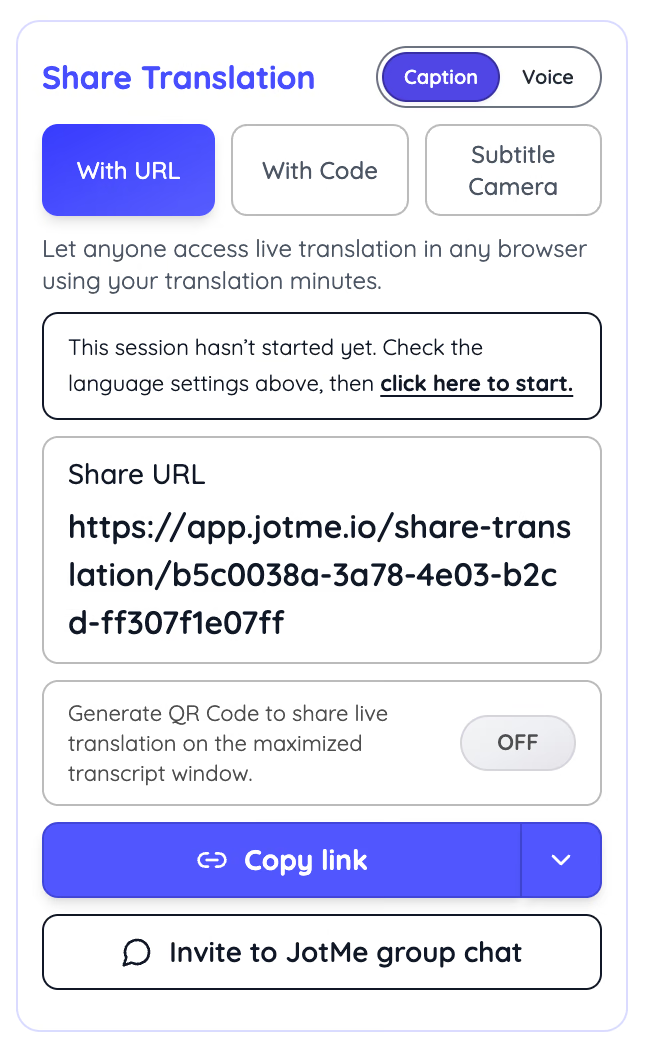
- Condividi la traduzione con il gruppo: usa Share Translation per inviare un link o un codice QR tramite la funzione di condivisione della traduzione in tempo reale. Ogni amico apre il link nel browser e seleziona una lingua di traduzione consentita, senza installare nulla. Gli ospiti consumano i minuti dell’organizzatore; le sessioni Fast offrono le stesse 13 lingue di uscita.
Con l’acquisizione dell’audio di sistema attiva, JotMe può sottotitolare ciò che viene riprodotto sul computer, compresi i dialoghi della storia di GTA VI in una configurazione Remote Play. Un amico che legge i sottotitoli in giapponese può seguire una scena insieme ai commenti del gruppo. La chat vocale produce comunque sottotitoli più chiari rispetto a un inseguimento in cui spari e musica della radio si sovrappongono alle battute.
Se le impostazioni di archiviazione prevedono di conservare la sessione, JotMe salva trascrizione e traduzione nella dashboard per poterle consultare dopo la chiamata. Una sessione configurata per non memorizzare nulla non crea una registrazione salvata. Questo può aiutare i giocatori a recuperare discussioni perse o a ritrovare informazioni condivise durante la sessione. La guida su come tradurre una chiamata Discord spiega la configurazione desktop completa; la pagina sulla trascrizione Discord illustra il funzionamento delle trascrizioni salvate.
Non lasciare che le lingue interrompano le tue sessioni di GTA VI
Tieni tutti gli amici nella serata GTA VI, qualunque lingua parlino
Che i tuoi amici parlino inglese, giapponese, tedesco o un’altra lingua, JotMe li aiuta a seguire la conversazione con sottotitoli tradotti in tempo reale.
Scarica JotMe gratisPrepara la tua configurazione GTA VI su Discord prima del lancio
Parti da PS Remote Play se possiedi già un PC o un Mac. È gratuito, e controllare il percorso audio permette di individuare la maggior parte dei problemi prima che arrivino gli amici. Passa a una scheda di acquisizione quando il ritardo di Remote Play inizia a darti fastidio, e tieni la trasmissione PS5 come alternativa per le serate in cui il computer è occupato. Attiva la Riproduzione remota già stasera e prova uno stream con un gioco che possiedi.
Se nel gruppo si parlano lingue diverse, configura la traduzione live di JotMe per Discord durante la stessa prova. I sottotitoli saranno così pronti quando GTA VI uscirà il 19 novembre.
Domande frequenti
Si può streammare GTA VI direttamente dalla PS5 su Discord?
La PS5 non ha una funzione integrata per inviare video a Discord. L’integrazione Discord riguarda la chat vocale, mentre PlayStation lega Condividi schermo alla chat vocale dei party PS5. Il video del gioco deve quindi passare da un PC o un Mac con PS Remote Play o una scheda di acquisizione prima di poter essere mostrato su Discord.
GTA VI supporta PS Remote Play?
Il PlayStation Store indica che GTA VI supporta la Riproduzione remota su PS5. Questo metodo è quindi compatibile in linea di principio dopo lo sblocco del gioco. Sony avverte però che alcuni giochi nascondono determinate immagini durante la Riproduzione remota: fai una breve prova appena il gioco sarà disponibile.
Serve Discord Nitro per trasmettere GTA VI in 1080p?
Gli account Discord gratuiti trasmettono fino a 720p a 30 fps. Nitro porta il limite a 4K a 60 fps. Per regolare la qualità usa l’app desktop: Discord non offre questi controlli quando trasmetti dal browser. Un’impostazione più alta su Discord non aggiunge dettagli al flusso in ingresso da Remote Play.
Quanti amici possono guardare uno stream Discord Go Live?
Discord consente 50 spettatori contemporanei oltre alla persona che trasmette. Gli spettatori devono restare nello stesso canale vocale: entrando in un altro canale vengono disconnessi dallo stream.
Perché lo stream Discord è nero quando condivido PS Remote Play?
Lo schermo nero può dipendere da diversi fattori, fra cui autorizzazioni di acquisizione dello schermo, driver o una finestra condivisa sbagliata. Controlla prima i permessi e la finestra. La guida attuale di Discord suggerisce anche di disattivare l’accelerazione hardware in Impostazioni utente > Voce e video > Video e di riavviare Discord prima di riprovare. Se usi una scheda di acquisizione, verifica inoltre che l’HDCP sia ancora disattivato sulla PS5.
Gli amici su Discord possono sentirmi durante una trasmissione PS5?
Le trasmissioni PS5 escludono l’audio della chat vocale Discord: chi guarda YouTube o Twitch sente il gioco, ma non la conversazione del gruppo su Discord. Puoi attivare separatamente l’audio del microfono nelle impostazioni di trasmissione PS5. Gli amici che vogliono sentire entrambi possono guardare la diretta restando nel canale vocale Discord.
Si può giocare a GTA VI con gli amici tramite Discord?
Il PlayStation Store descrive GTA VI come un’esperienza per giocatore singolo, indica un solo giocatore e non menziona il multigiocatore online. Finché Rockstar non annuncerà diversamente, uno stream Discord Go Live è la soluzione più vicina a giocare insieme.
Prova JotMe
Traduzione accurata per riunioni, eventi e lavoro quotidiano, con AI Memory che ricorda il tuo contesto.


