





Come avere sottotitoli in diretta in più lingue nelle chiamate Zoom

Per leggere sottotitoli in più lingue durante una riunione Zoom puoi usare la funzione integrata, se l’organizzatore dispone della licenza necessaria, oppure eseguire JotMe Desktop accanto alla chiamata. JotMe acquisisce l’audio con i permessi del dispositivo, mostra la traduzione e non entra come bot nella riunione.
I sottotitoli nella lingua di chi parla e quelli tradotti servono a scopi diversi. Se nella stessa riunione si leggono due o tre lingue, contano anche la licenza dell’organizzatore e le coppie disponibili. Vediamo come attivare i sottotitoli, cambiare lingua e scegliere un flusso adatto alla chiamata.
Punti essenziali
- Nel portale web di Zoom l’amministratore può abilitare i sottotitoli e riservarne l’attivazione all’organizzatore e al co-organizzatore. In questo caso gli altri partecipanti possono chiederne l’attivazione.
- I sottotitoli automatici seguono la lingua parlata. Quelli tradotti usano un elenco distinto di lingue di partenza e di destinazione. Per alcune lingue, Zoom limita anche le coppie.
- Zoom Pro e Business standard non includono di base i sottotitoli tradotti. Per attivarli l’organizzatore deve avere Business Plus, un’edizione Enterprise idonea o l’add-on previsto.
- JotMe Desktop supporta oltre 200 lingue e dialetti per il testo dal vivo secondo la modalità. Il piano gratuito include una quota iniziale e Pro parte da 10 USD al mese con fatturazione annuale. L’app funziona accanto a Zoom senza entrare come bot, con i permessi audio del dispositivo e nel rispetto delle regole della riunione.
Zoom ha sottotitoli integrati?
Sì. I sottotitoli automatici di Zoom mostrano il parlato nella stessa lingua. Se disponibile, il pannello trascrizione mostra il testo della riunione a lato del video. I due controlli si trovano nella barra della riunione.
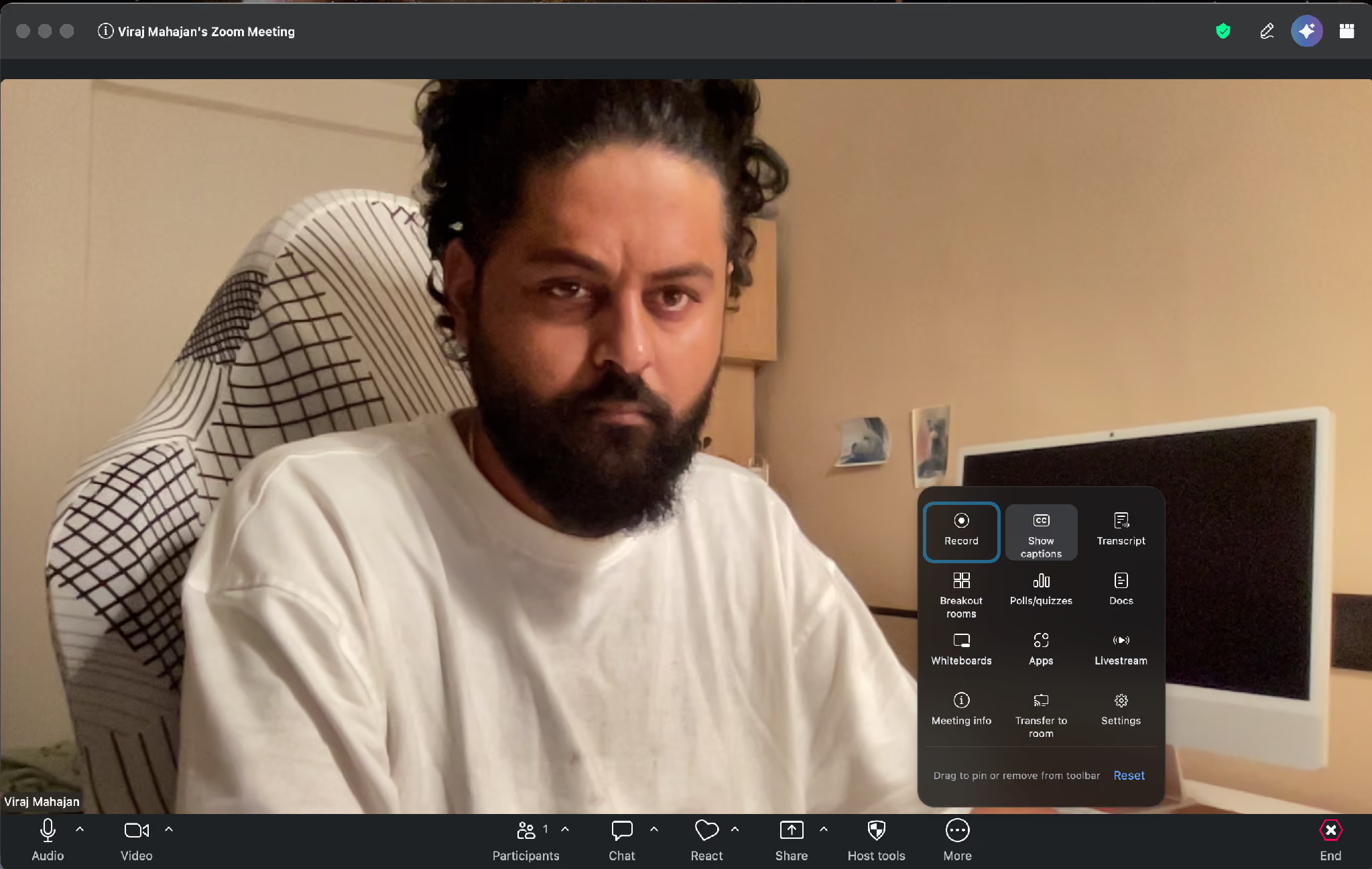
Zoom supporta varie lingue per i sottotitoli automatici, tra cui inglese, hindi, spagnolo, giapponese e cinese semplificato. Per gli account a pagamento, la funzione è normalmente attiva per impostazione predefinita. L’amministratore può modificare le impostazioni.
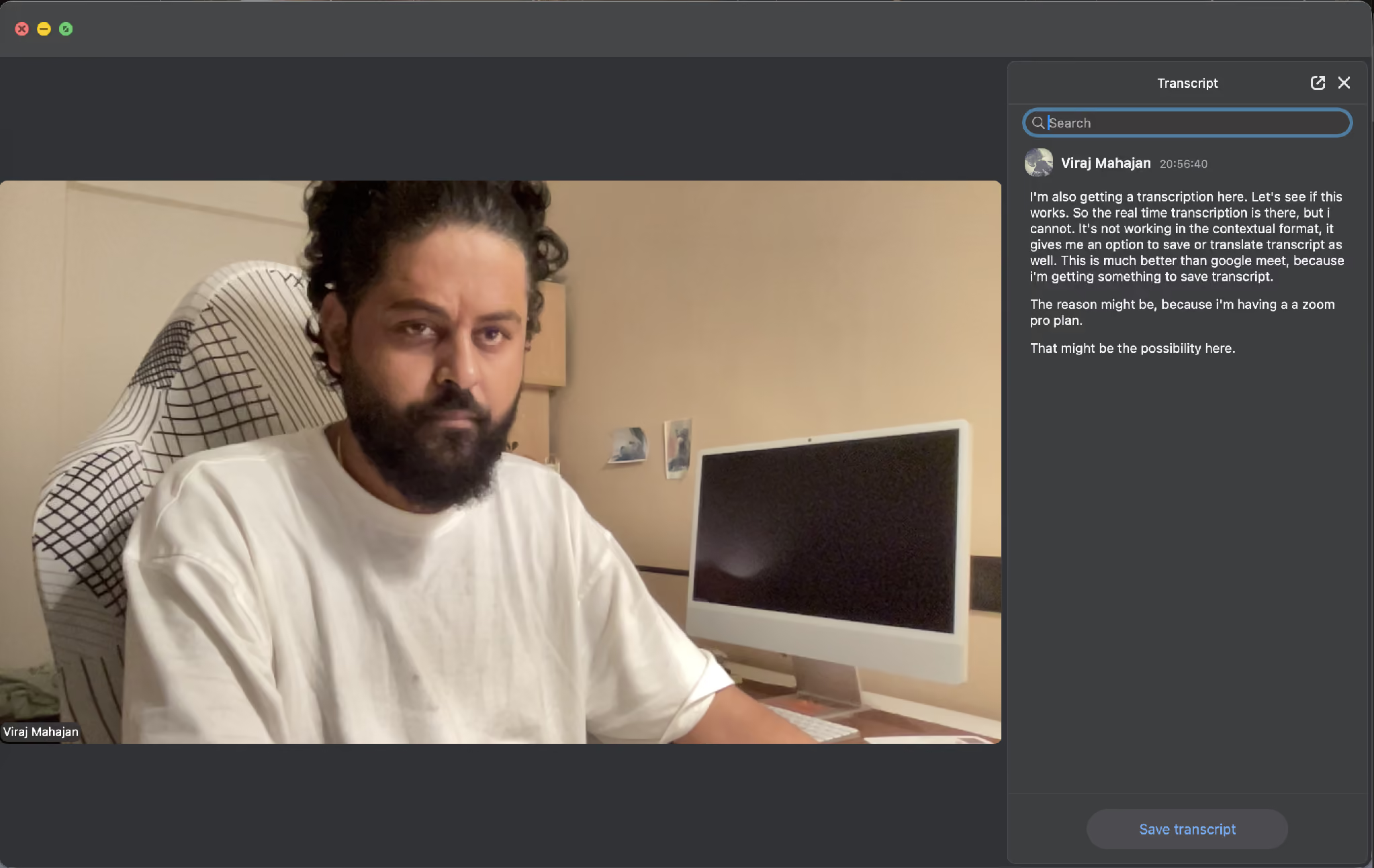
Il pannello della trascrizione di Zoom consente di consultare il testo quando la funzione è abilitata. Nell’esempio con Zoom Pro compariva un comando per salvare la trascrizione. Oggi Zoom distingue il salvataggio della trascrizione, regolato da permessi, dai sottotitoli dal vivo.
Per vedere gli aggiornamenti su queste funzioni, consulta la nostra guida alle ultime novità di Zoom.
Come attivare i sottotitoli di Zoom e cambiare lingua
Apri i controlli nella barra di Zoom. Puoi indicare la lingua effettivamente parlata e, se l’account lo consente, scegliere una lingua distinta in cui leggere i sottotitoli.
Passaggio 1. Entra nella riunione e seleziona Mostra sottotitoli. Se il comando non è visibile, cerca Sottotitoli sotto Altro. Nella procedura documentata da Zoom, l’inglese è la lingua parlata predefinita.
Passaggio 2. Apri la freccia accanto a Mostra sottotitoli e scegli la lingua parlata nel menu dei sottotitoli. Questa scelta cambia la lingua da cui Zoom genera il testo. Zoom può conservarla per le riunioni successive.
Passaggio 3. Per leggere in un’altra lingua, apri Sottotitoli e traduzione, attiva Traduzione, scegli una lingua e salva. Ciascun partecipante può scegliere indipendentemente fra le lingue disponibili.
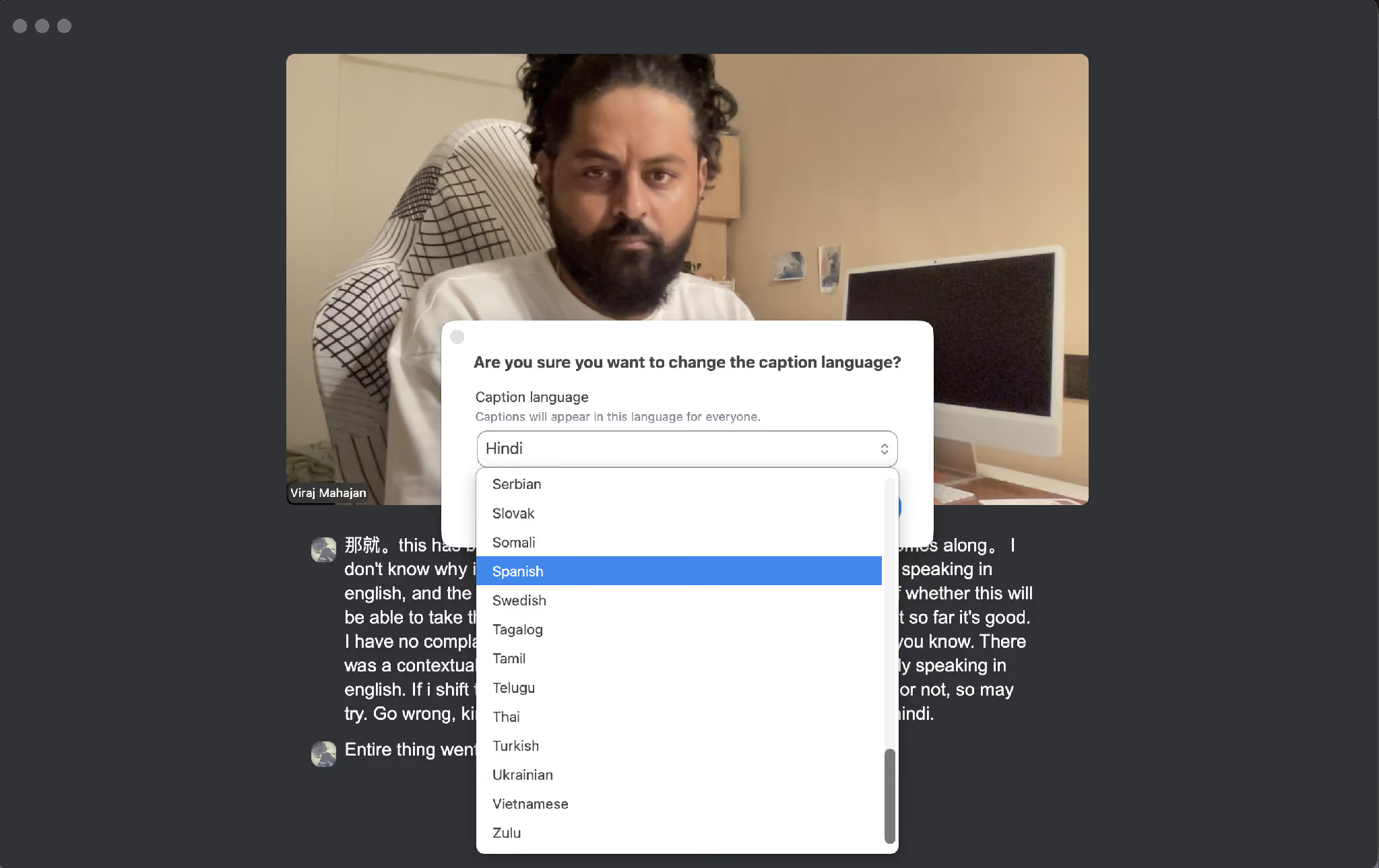
La guida di Zoom per visualizzare sottotitoli in un’altra lingua elenca passaggi e lingue supportate. Il menu della riunione mostra le coppie abilitate dall’organizzatore.
Quali sono i limiti dei sottotitoli nelle riunioni Zoom?
Per capire cosa è disponibile, controlla chi gestisce la riunione, il piano attivo e i permessi per consultare o conservare la trascrizione.
- Attivazione. L’amministratore può riservare l’attivazione a organizzatore e co-organizzatore. In quel caso il partecipante può chiedere di attivarla. JotMe Desktop può acquisire l’audio localmente con i permessi del dispositivo.
- Licenza per la traduzione. I sottotitoli tradotti di Zoom richiedono Workplace Business Plus, Enterprise Essentials, Enterprise Plus, Enterprise Premier o l’add-on Translated Captions assegnato all’organizzatore. Il piano di un partecipante non sostituisce questo requisito. Un flusso locale con JotMe usa il piano JotMe del partecipante.
- Piani Pro e Business. La funzione tradotta non è inclusa di base in questi piani. Verifica l’offerta dell’add-on e il prezzo previsto per il tuo account.
- Lingue e varianti. La disponibilità dipende dalle coppie abilitate. Zoom documenta alcune lingue con direzioni limitate e indica che non si traduce fra varianti come il francese di Francia e del Canada. JotMe Desktop offre un catalogo più ampio per i sottotitoli, secondo il modello.
- Cambi di lingua nella stessa chiamata. Nella prova descritta qui, i sottotitoli erano leggibili in inglese e hanno perso precisione quando l’oratore è passato all’hindi. Controlla la lingua parlata quando cambia l’intervento.
- Salvataggio. Zoom separa i sottotitoli dal vivo dalla trascrizione. Per conservare quest’ultima occorrono la relativa impostazione e i permessi. Una sessione registrata in JotMe Desktop può conservare una trascrizione bilingue separata.
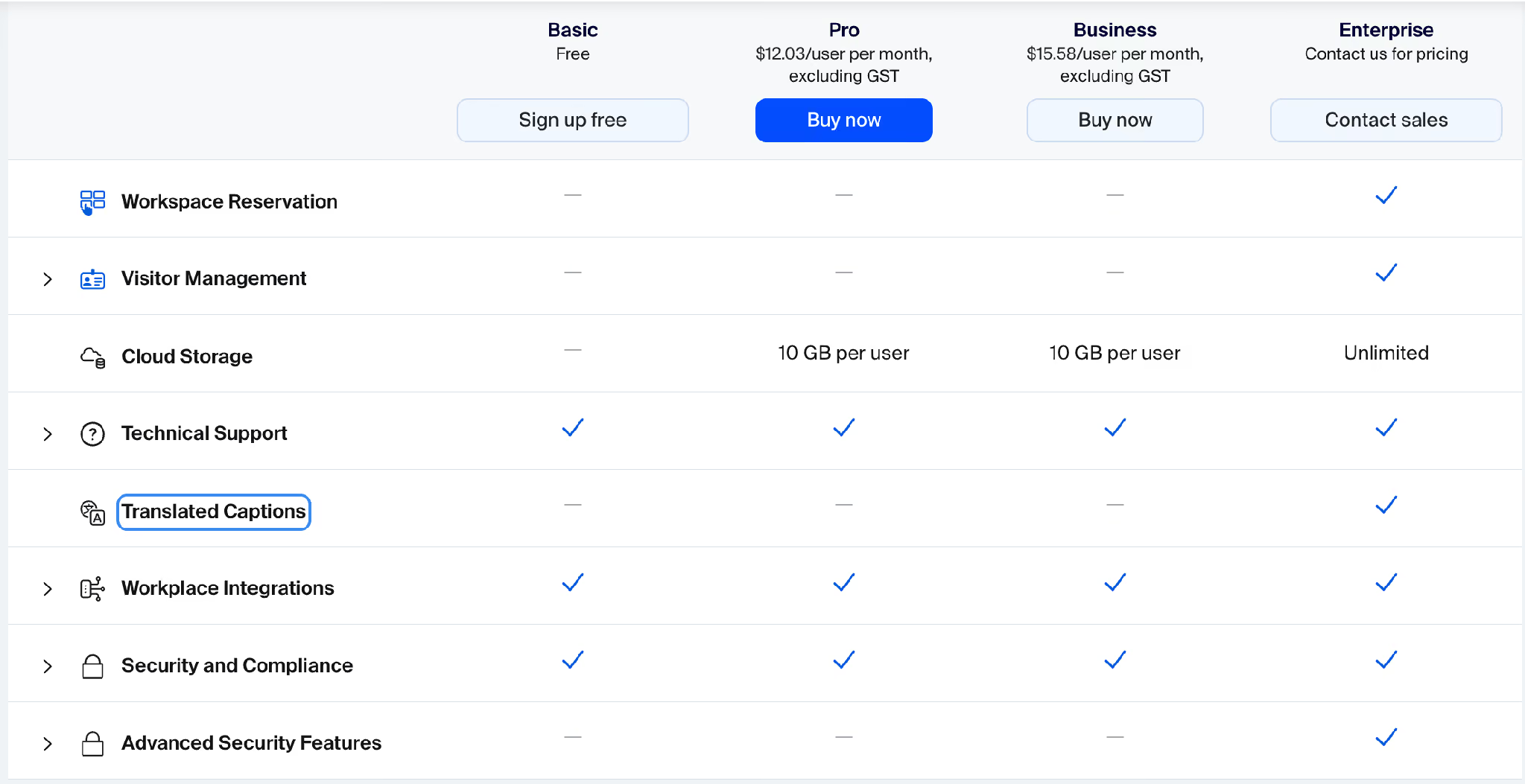
La schermata mostra il listino al momento della prova. Per sapere se oggi un piano include i sottotitoli tradotti, verifica i requisiti pubblicati da Zoom e gli add-on disponibili.
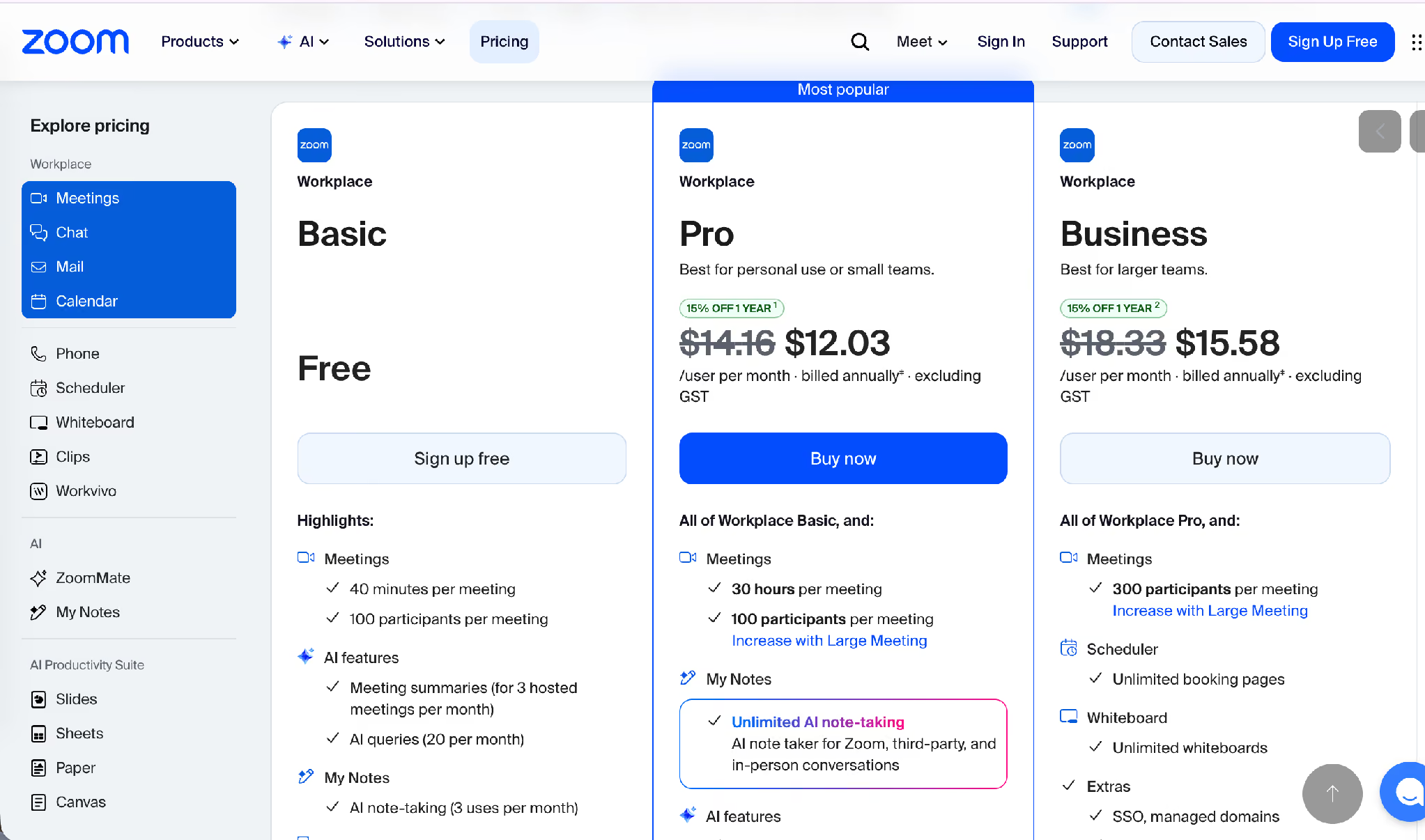
Pro e Business standard richiedono un add-on idoneo per i sottotitoli tradotti. Fai riferimento all’offerta corrente per prezzi e condizioni.
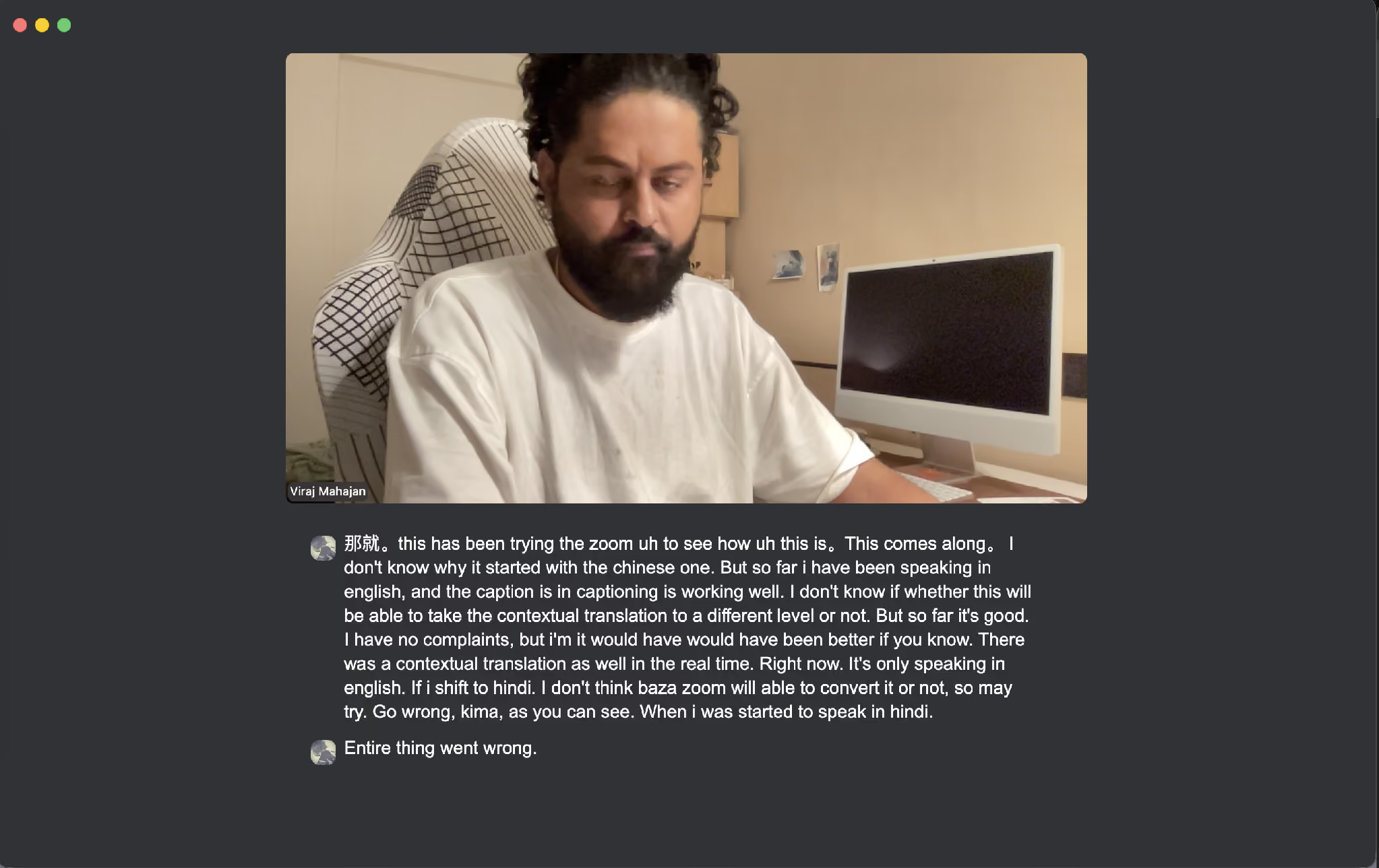
Nella prova, i sottotitoli seguivano l’inglese. Dopo il passaggio all’hindi il testo era meno leggibile e l’oratore lo ha segnalato durante la chiamata.
JotMe include 20 minuti mensili di traduzione dal vivo nel piano gratuito. Pro costa 10 USD al mese con fatturazione annuale e offre 200 minuti mensili. Premium costa 15 USD al mese con fatturazione annuale, con 500 minuti mensili e accesso a registrazioni illimitate. Il consumo effettivo varia secondo il modello.
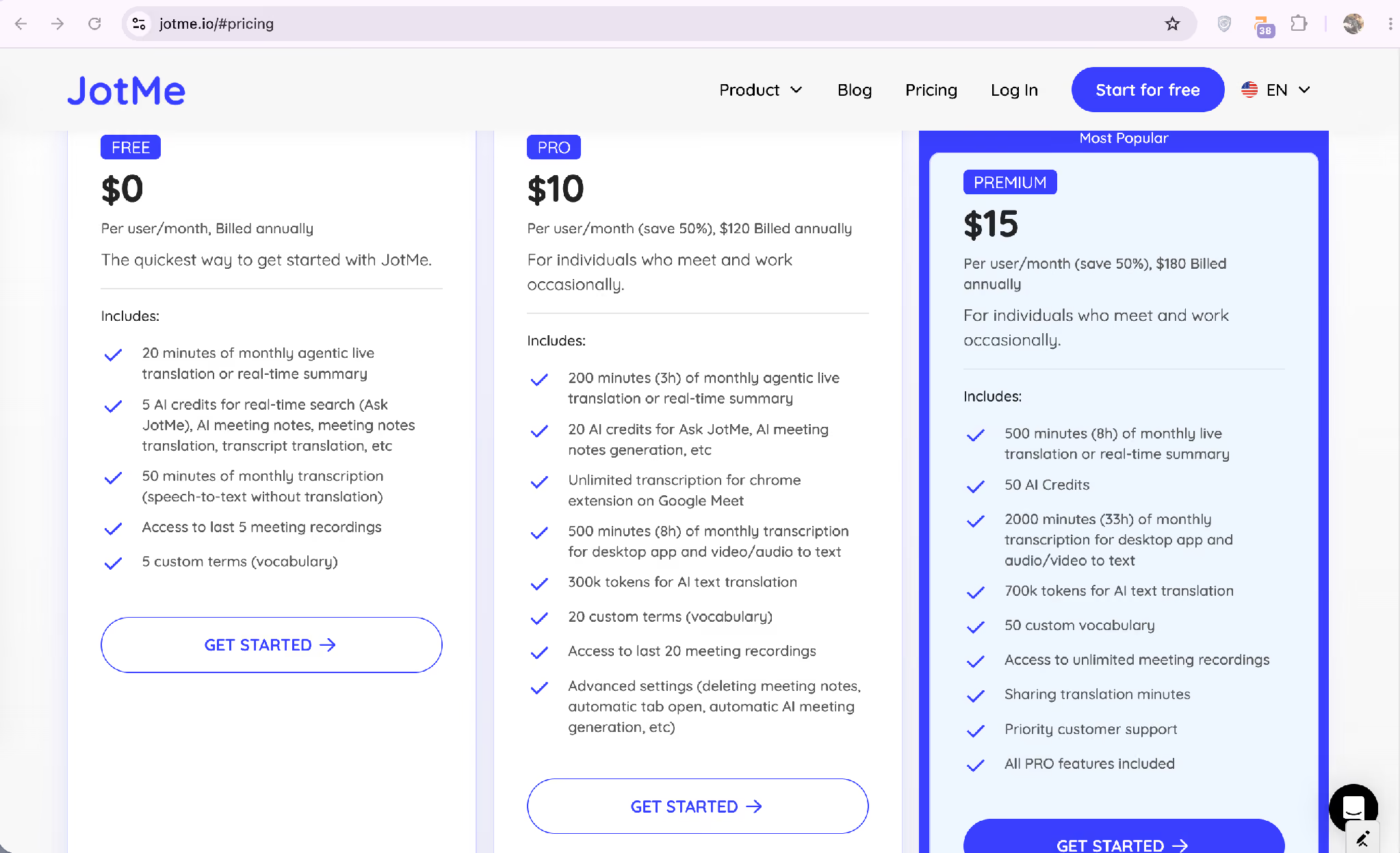
La tabella confronta le tre modalità:
Come ottenere sottotitoli in più lingue durante una chiamata Zoom?
Apri JotMe Desktop accanto a Zoom, configura l’audio e scegli la lingua in cui vuoi leggere. JotMe acquisisce il parlato a cui il dispositivo ha accesso e mostra testo originale e traduzione. La piattaforma non entra nell’elenco dei partecipanti.
Nell’esempio, la lingua parlata era inglese dell’India e il testo di destinazione cinese semplificato, con Zoom aperto dietro JotMe. Ecco la traduzione dall’inglese al cinese durante la chiamata:
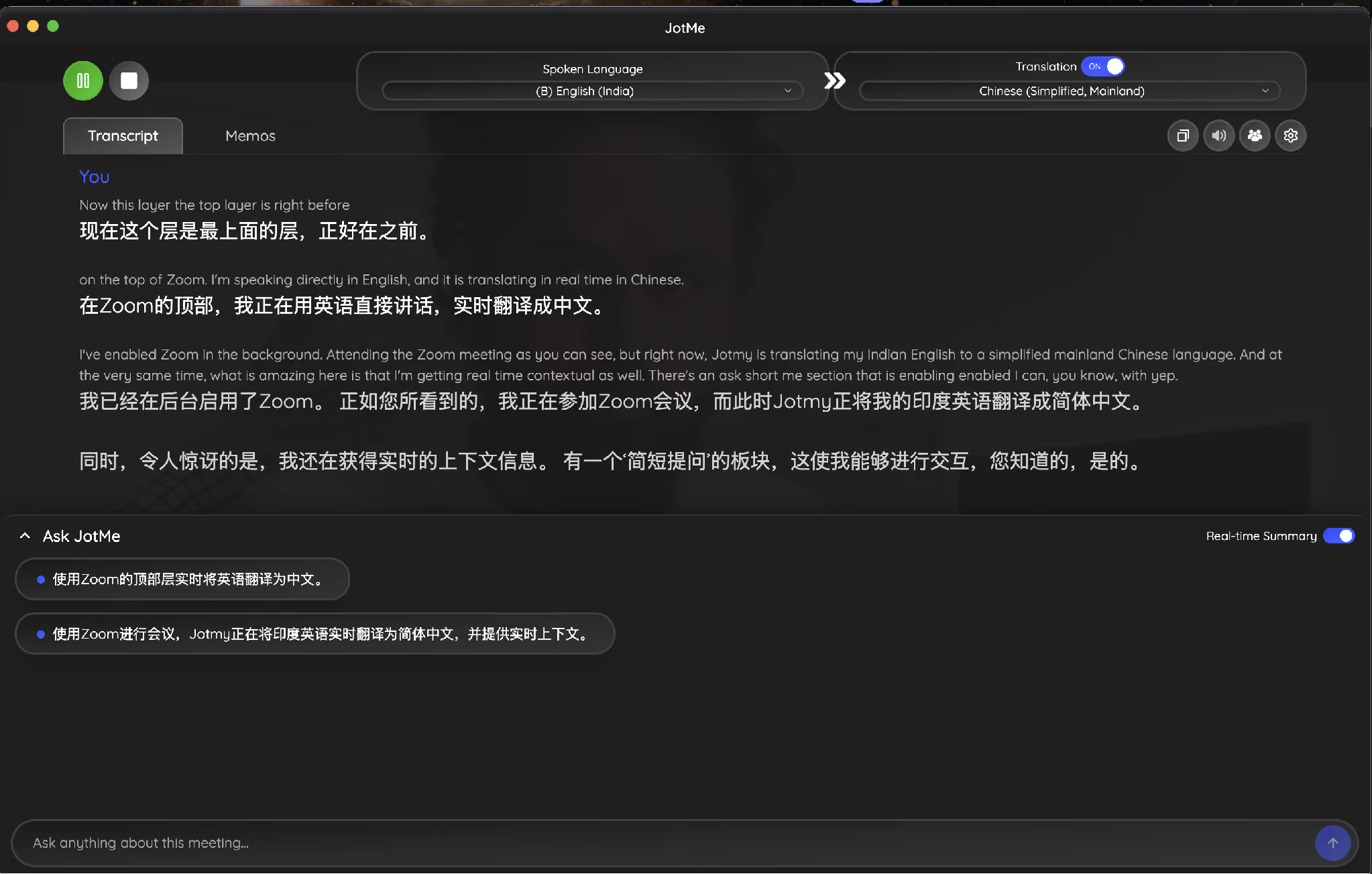
Inglese (parlato): “on the top of Zoom. I’m speaking directly in English, and it is translating in real time in Chinese.”
Se attivi Riepilogo in tempo reale, i punti importanti compaiono durante la chiamata nella lingua di traduzione selezionata. Nell’esempio, chi leggeva in cinese poteva seguire le decisioni senza aspettare le note.
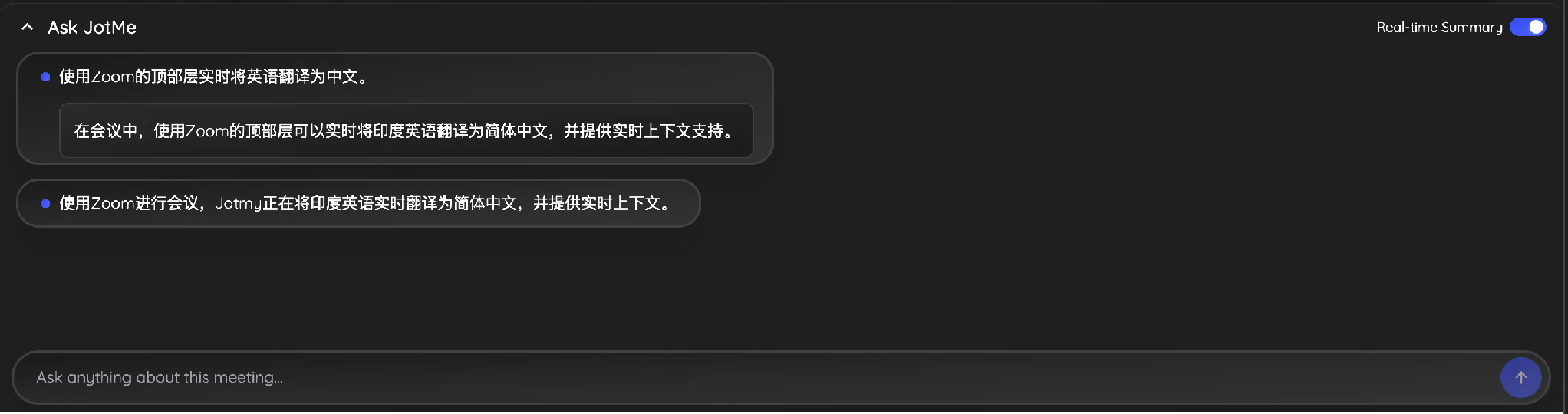
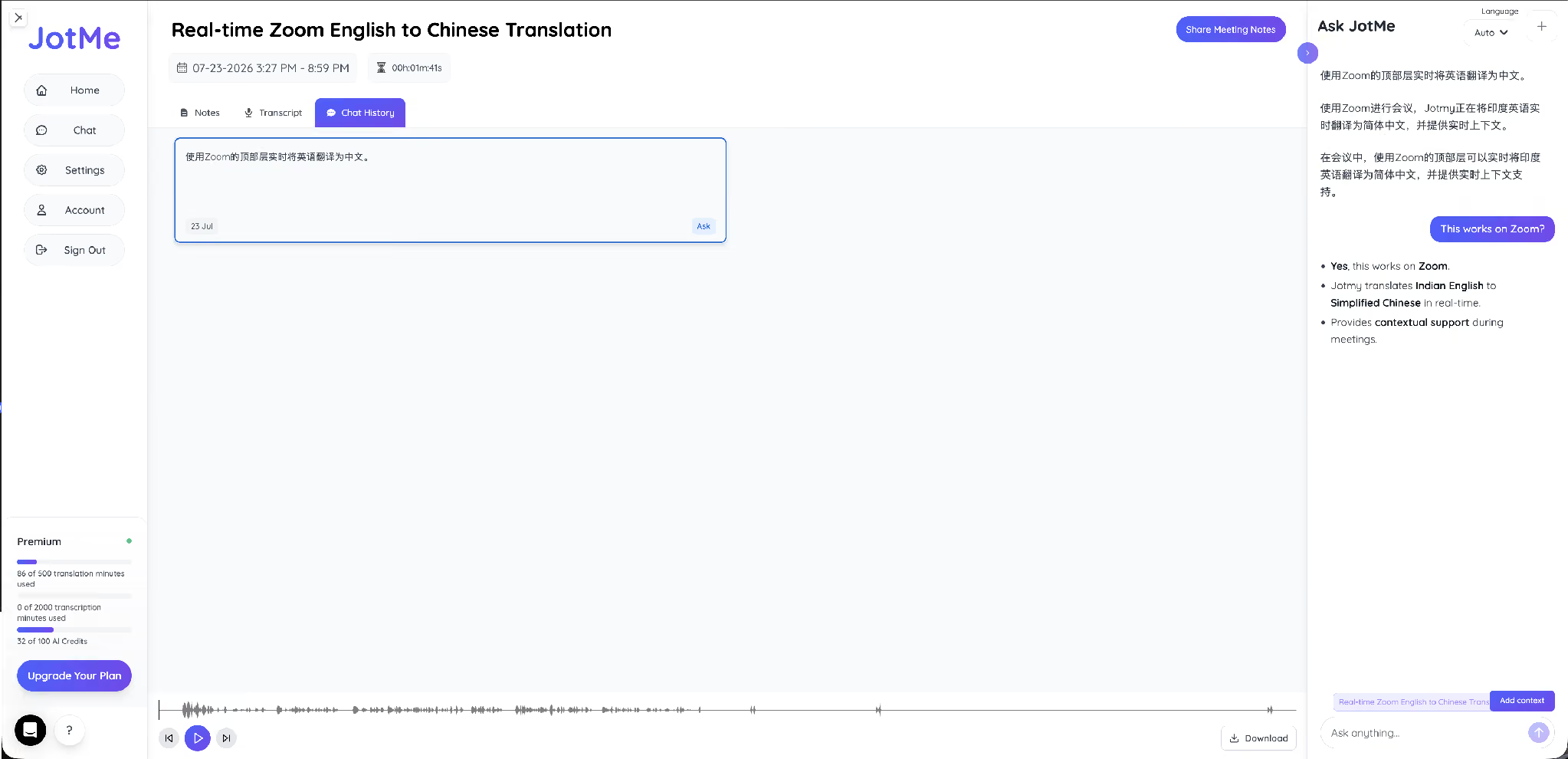
Chiedi a JotMe può rispondere a domande sulla sessione in corso. Nell’esempio spiegava come era configurata la traduzione accanto a Zoom.
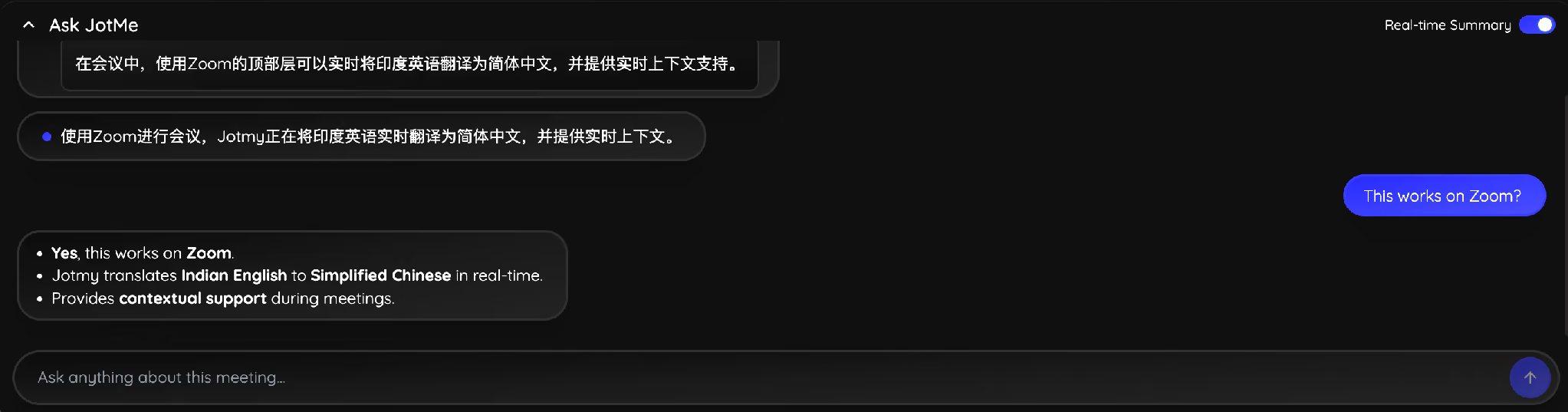
Puoi usare JotMe Desktop accanto a Zoom senza la licenza Zoom per i sottotitoli tradotti, quando hai l’audio e le autorizzazioni necessarie. Lo stesso flusso di traduzione dal vivo può essere usato con Google Meet e Teams. Per canali di interpretazione e parlato tradotto, consulta la guida alla traduzione delle riunioni Zoom.
Come organizzare e registrare una riunione Zoom con sottotitoli multilingue
Ecco quattro passaggi per preparare la chiamata. Verifica l’audio e le lingue prima che inizi la discussione.
Passaggio 1. Pianifica la riunione nell’app Zoom e invita le persone come di consueto.
Passaggio 2. Attiva Mostra sottotitoli se i partecipanti devono leggere nella lingua di chi parla.
Passaggio 3. Apri JotMe Desktop, seleziona lingua parlata e lingua di lettura, consenti l’audio necessario e avvia la sessione accanto a Zoom.
Passaggio 4. Registra in Zoom se disponi dei permessi e ti serve quella registrazione. Puoi anche salvare la sessione JotMe e la sua trascrizione bilingue. Sono due registrazioni distinte.
Se ti occorrono audio e testo nello stesso posto, la registrazione delle riunioni di JotMe conserva la sessione insieme alla trascrizione tradotta.
Cosa puoi consultare dopo una chiamata Zoom con sottotitoli multilingue?
Dopo aver salvato la sessione JotMe puoi consultare la trascrizione bilingue, le note di riunione con IA disponibili e la cronologia di Chiedi a JotMe. Nella trascrizione puoi confrontare le due lingue senza dover riascoltare tutta la registrazione.
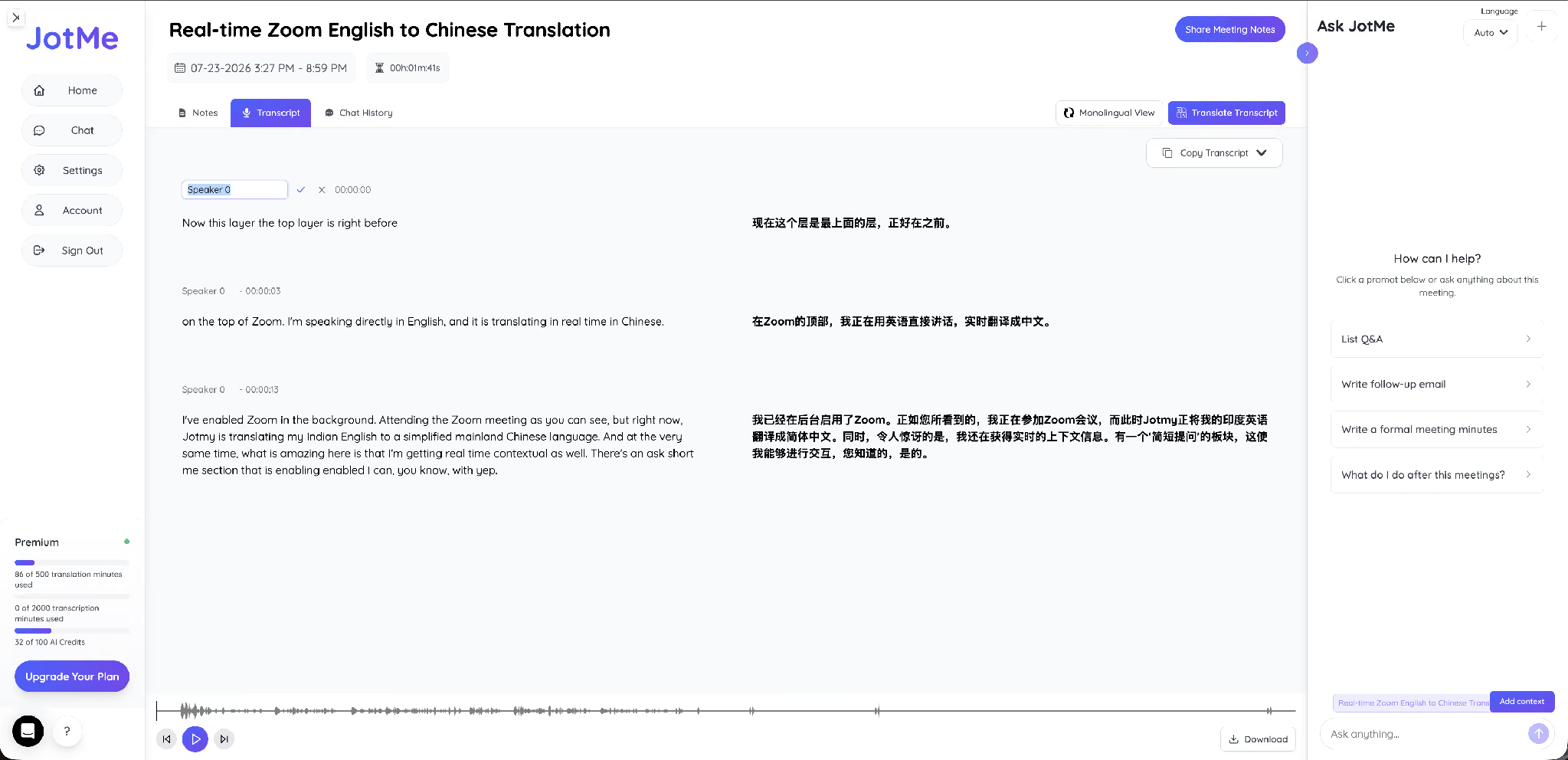
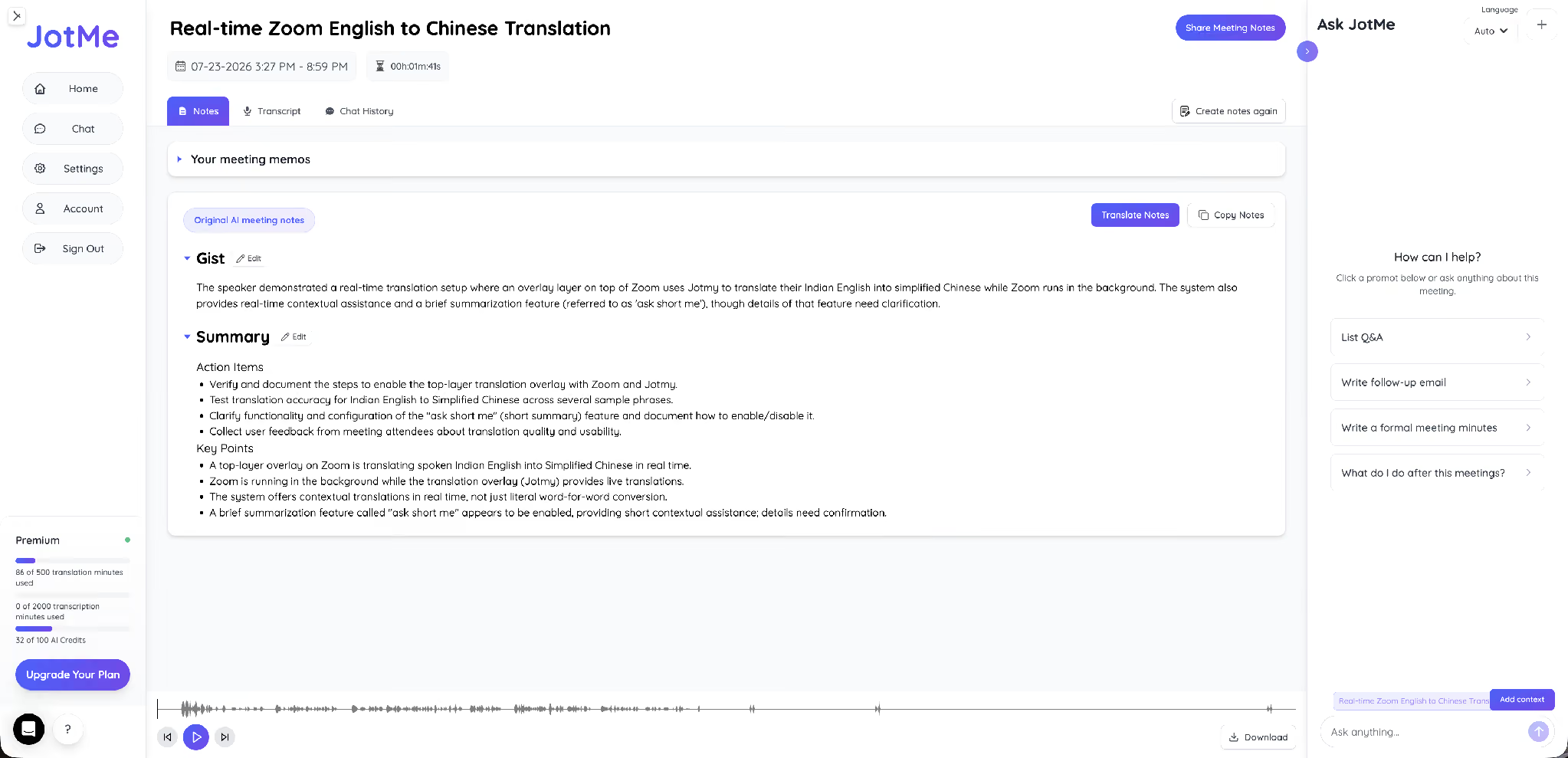
Le note IA organizzano il testo in sintesi breve, riepilogo, azioni da intraprendere e punti chiave. Le note dell’esempio riportavano la configurazione dimostrata e le attività da seguire.
La cronologia di Chiedi a JotMe conserva le domande e le risposte associate alla sessione per poterle rileggere.
Se stai valutando anche l’assistente integrato, consulta il confronto fra Zoom AI Companion e JotMe.
Quale flusso usare per la prossima chiamata Zoom multilingue?
Se organizzi la chiamata, hai già una licenza idonea e le lingue necessarie sono abilitate, i sottotitoli tradotti di Zoom possono bastare. Verifica le coppie e i permessi di trascrizione prima di invitare il gruppo.
Se partecipi a chiamate organizzate da altri o hai bisogno di una trascrizione bilingue, valuta una sessione separata con JotMe per Zoom. Con audio autorizzato e modello adatto, puoi leggere la traduzione senza far entrare un bot. Puoi iniziare entro la quota gratuita o passare a un piano da 10 USD al mese con fatturazione annuale.
Domande frequenti
I sottotitoli automatici sono disponibili su Zoom gratuito?
I sottotitoli automatici nella lingua parlata possono essere disponibili anche con un account gratuito, se attivi nelle impostazioni. I sottotitoli tradotti richiedono invece una licenza idonea o l’add-on assegnato all’organizzatore.
Quante lingue supportano i sottotitoli di Zoom?
Zoom pubblica elenchi distinti per i sottotitoli automatici e quelli tradotti. Alcune lingue sono disponibili solo come destinazione o per coppie specifiche. Controlla l’elenco corrente e le coppie abilitate per la riunione.
I partecipanti possono attivare i sottotitoli di Zoom da soli?
Quando l’account lo consente, ciascun partecipante può mostrare i sottotitoli. L’amministratore può riservarne l’attivazione a organizzatore e co-organizzatore. I sottotitoli tradotti dipendono anche dalla licenza dell’organizzatore e dalle lingue che ha abilitato.
Quanto costano i sottotitoli tradotti di Zoom?
Zoom li documenta per Workplace Business Plus, alcune edizioni Enterprise o con l’add-on Translated Captions. Pro e Business standard richiedono una verifica dell’add-on. Per il prezzo, controlla l’offerta prevista per il tuo account.
Posso leggere sottotitoli in più di due lingue nella stessa chiamata Zoom?
Sì. Quando la funzione è attiva, ciascuno può scegliere una lingua tra le coppie rese disponibili per la chiamata. Con JotMe Desktop puoi scegliere la tua lingua sul tuo dispositivo. Il testo dal vivo copre oltre 200 lingue e dialetti secondo il modello.
Posso salvare i sottotitoli dopo la chiamata Zoom?
Zoom separa i sottotitoli, che si leggono dal vivo, dalla trascrizione che si può conservare quando l’organizzatore o l’amministratore l’ha attivata. In JotMe Desktop puoi salvare una registrazione con trascrizione bilingue e consultare le note IA disponibili.
Prova JotMe
Traduzione accurata per riunioni, eventi e lavoro quotidiano, con AI Memory che ricorda il tuo contesto.


