





Come usare un’app mobile per la traduzione in diretta: guida 2026

Per tradurre una conversazione in presenza con il telefono, installa JotMe su iPhone o Android, scegli le due lingue e avvia la sessione dal microfono. Per una chiamata online usa invece l’app desktop, che può acquisire l’audio della riunione.
Una traduzione in tempo reale aiuta a tenere il filo di una conversazione in viaggio, al lavoro o mentre studi una lingua. Il modo più pratico di usarla dipende da ciò che vuoi tradurre e dal dispositivo che hai a disposizione.
Vediamo come usare tre app di traduzione dal vivo, con le impostazioni utili per ciascuna situazione:
- JotMe per le conversazioni in presenza e, su desktop, per le riunioni di lavoro
- Google Traduttore per viaggi e conversazioni quotidiane
- Traduci di Apple per le lingue compatibili su iPhone, anche offline con la configurazione adatta.
Se devi seguire una chiamata di lavoro, orientarti in una città nuova o preparare una traduzione offline su iPhone, parti dalla procedura che corrisponde alla situazione.
Come usare la traduzione dal vivo nell’app JotMe Mobile
Scarica l’app JotMe per la traduzione dal vivo su Android o iPhone. Accedi, seleziona la lingua parlata e quella di destinazione e avvia la traduzione. Alla prima sessione consenti l’accesso al microfono.
Ecco come tradurre una conversazione in presenza con JotMe Mobile.
Passaggio 1. Seleziona le lingue
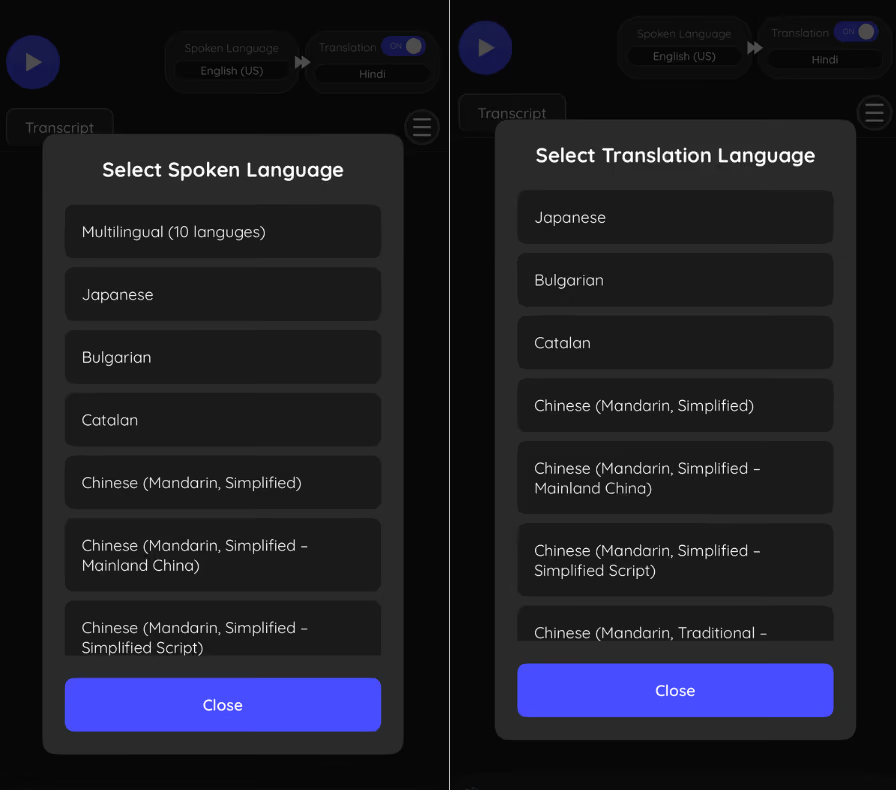
Apri l’app JotMe e, nella schermata della sessione, scegli la lingua che verrà parlata e quella in cui vuoi leggere la traduzione.
Passaggio 2. Regola la qualità della traduzione
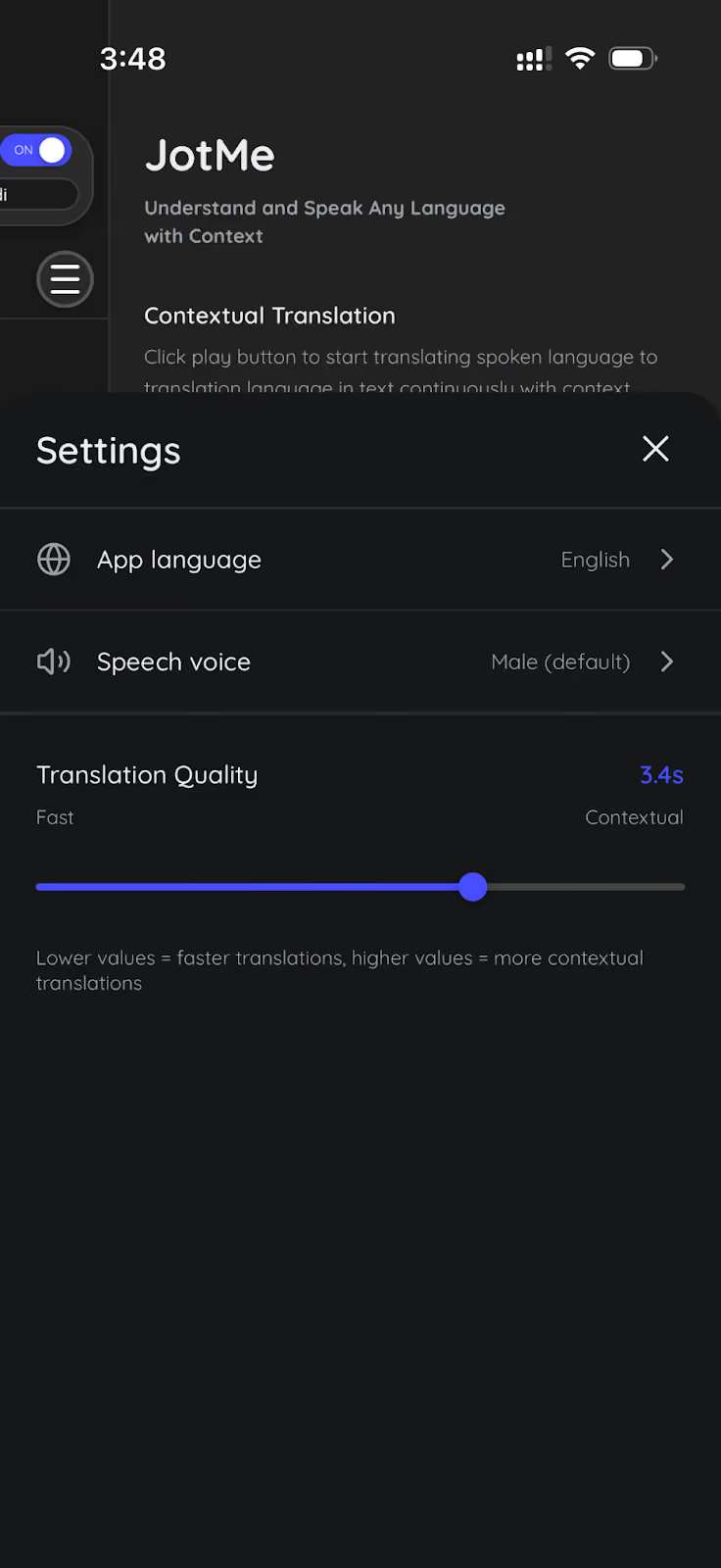
Nelle versioni dell’app che mostrano il controllo della qualità, apri le impostazioni e cerca la voce per la traduzione. La regolazione bilancia rapidità e quantità di contesto.
- Più rapida. Privilegia una risposta veloce, per esempio in uno scambio breve durante un viaggio.
- Più contestuale. Lascia più tempo per raccogliere il contesto della frase, utile quando contano tono e terminologia, come in una conversazione con un cliente.
Passaggio 3. Avvia la traduzione in JotMe
Avvia la traduzione e inizia a parlare vicino al telefono. Nella scheda Trascrizione, il testo appare man mano, con la traduzione sotto ogni intervento.
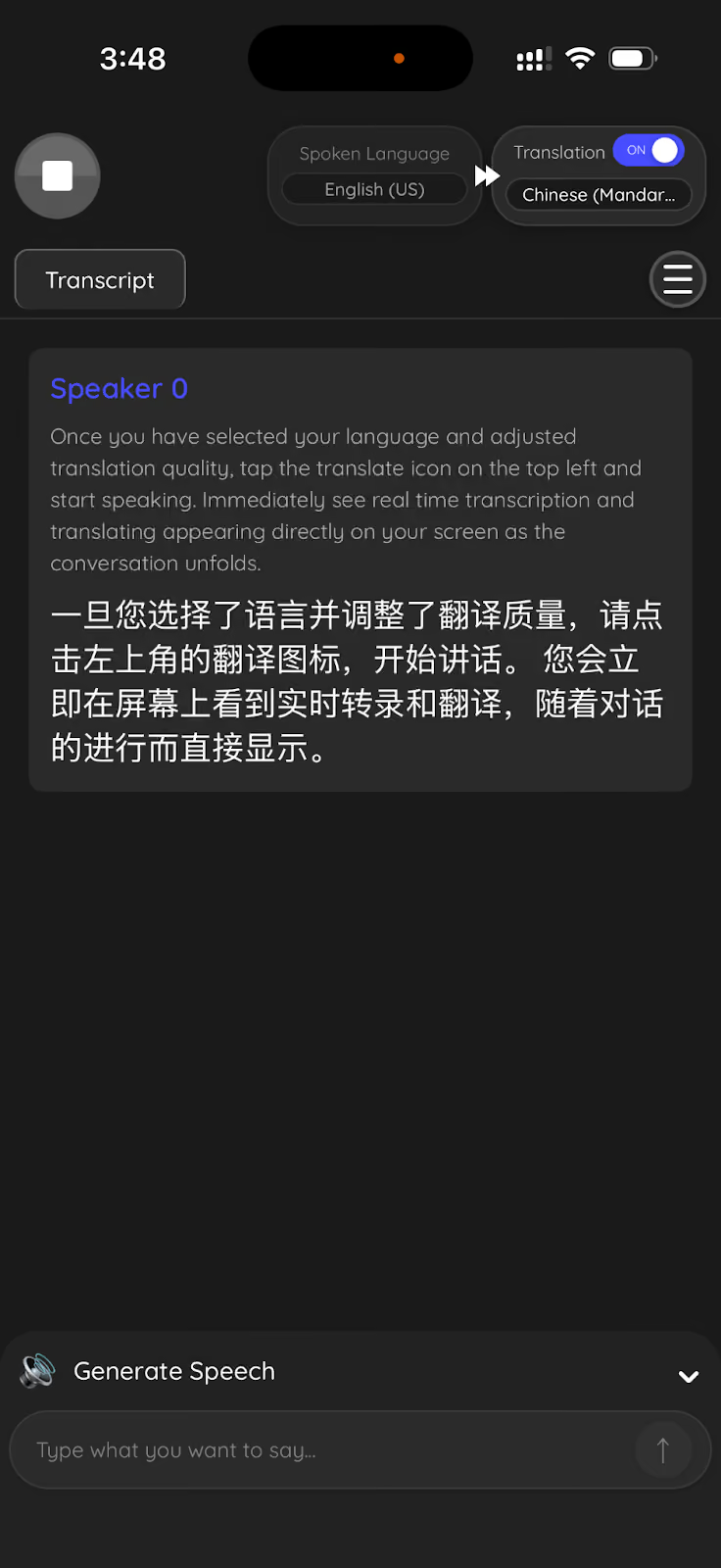
Da sapere Non devi premere un pulsante dopo ogni frase. JotMe acquisisce e traduce il parlato mentre la sessione è attiva. Tieni l’app aperta durante la conversazione. La modalità Conversazione di Google Traduttore, invece, invita le persone a parlare a turno.
Come tradurre una riunione online con JotMe
Per una chiamata su Zoom, Google Meet, Teams, Webex, Slack, Discord o WhatsApp, apri JotMe Desktop e configura l’ambiente Online. Consenti l’accesso al microfono e all’audio di sistema per acquisire sia la tua voce sia quella degli interlocutori.
Ecco come impostare la traduzione in tempo reale per una riunione.
Passaggio 1. Apri JotMe prima o durante la riunione
Avvia JotMe sul computer prima della chiamata o mentre è già in corso. Inizia prima se vuoi acquisire anche i primi interventi.
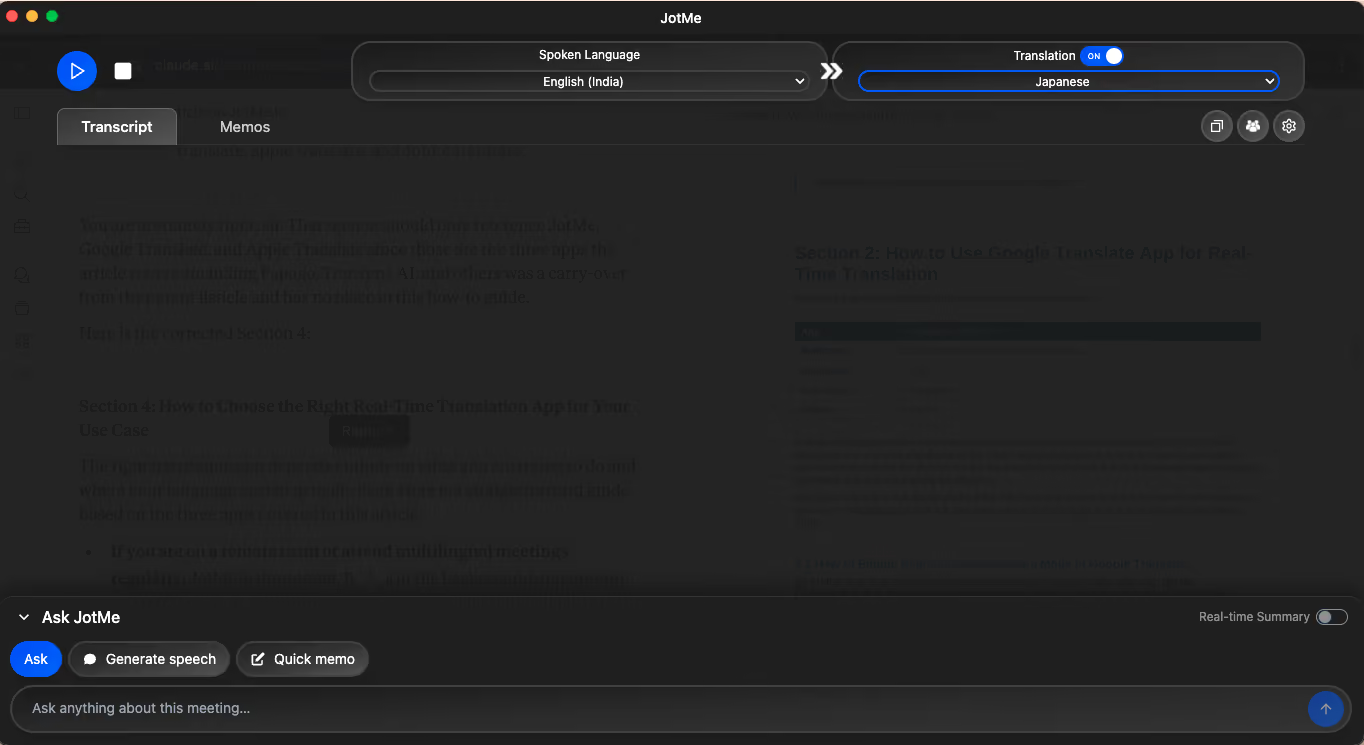
Passaggio 2. Scegli la lingua parlata e quella da leggere
Imposta la lingua effettivamente parlata e quella in cui vuoi leggere. Se chi parla passa da una lingua all’altra, controlla prima quali combinazioni supporta la modalità multilingue scelta.
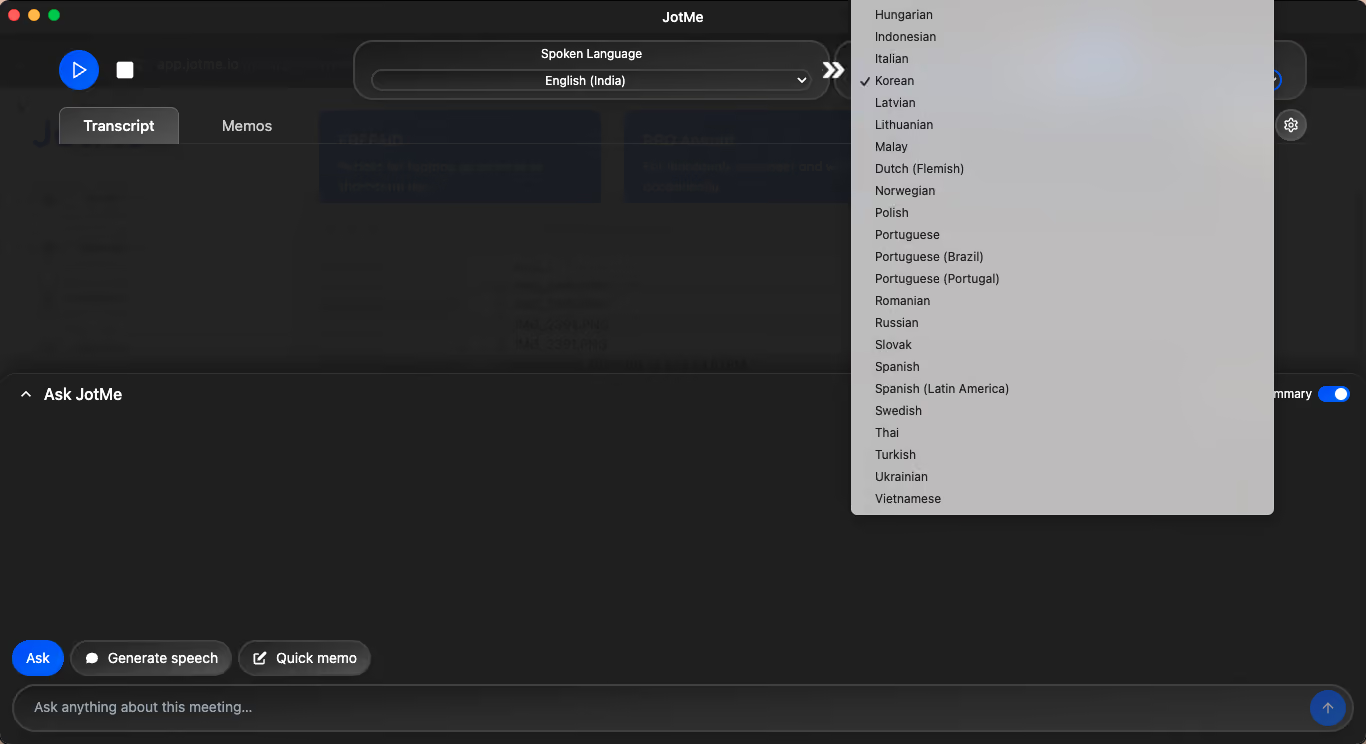
Passaggio 3. Configura l’acquisizione dell’audio
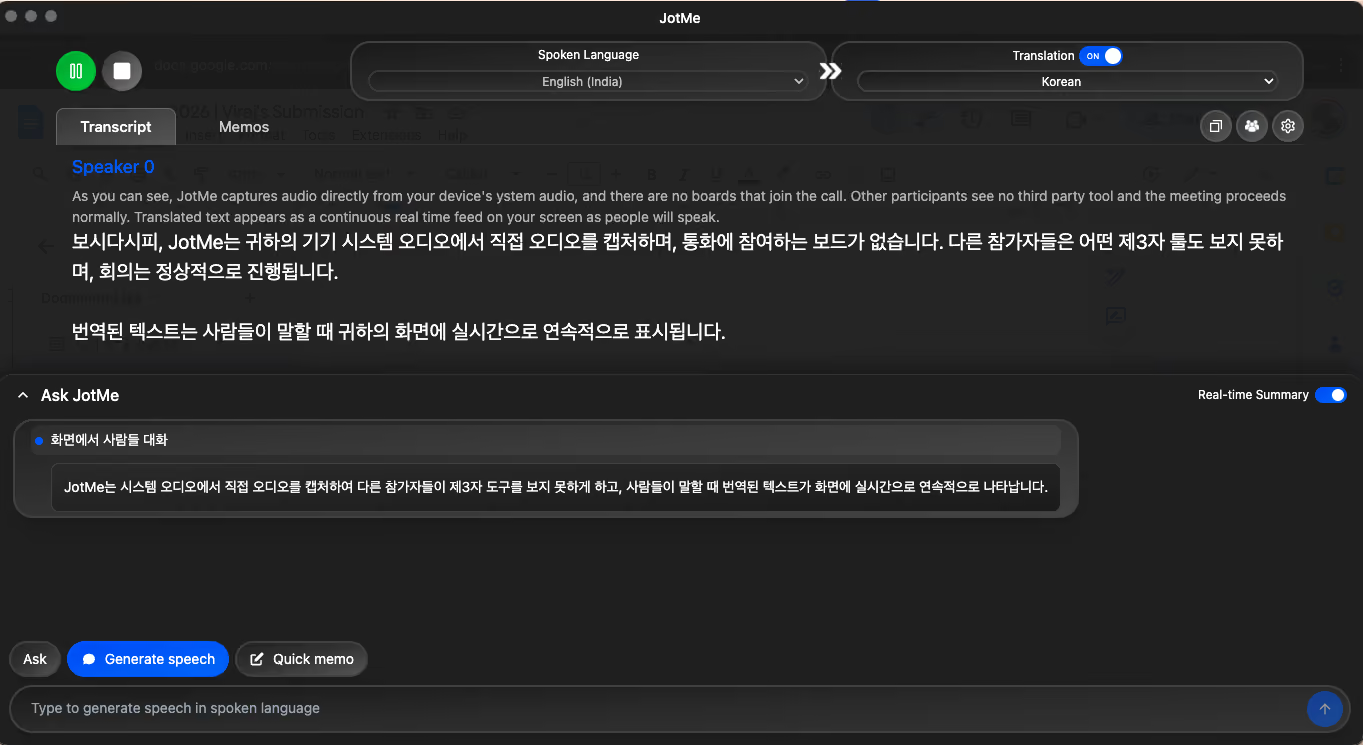
Consenti l’audio di sistema per gli altri partecipanti e il microfono per la tua voce. JotMe Desktop funziona accanto alla chiamata, senza entrare come bot. Mentre si parla, il testo tradotto compare nella tua sessione JotMe.
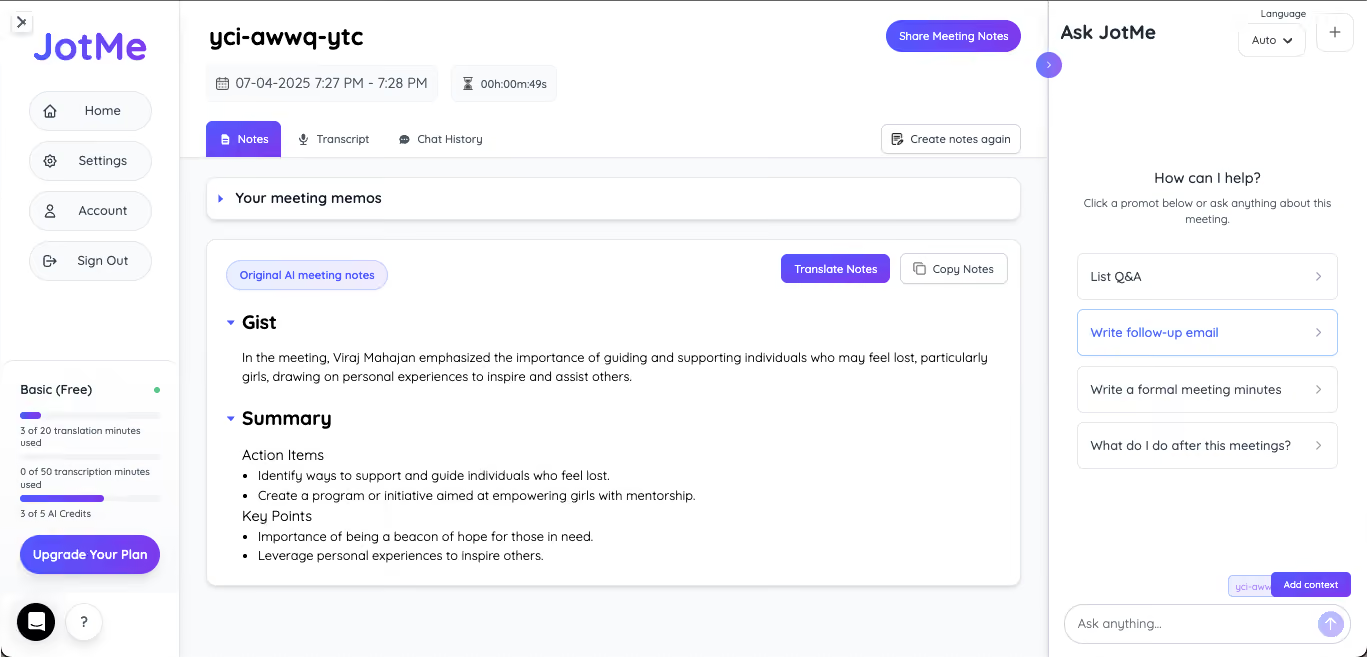
Passaggio 4. Rivedi o condividi il resoconto
Dopo aver fermato la registrazione, aprila per rivedere la trascrizione e le note IA disponibili. Accedi al tuo account per consultare registrazioni e note. Se vuoi condividere la traduzione mentre la sessione è in corso, prepara un collegamento o un codice QR per gli ospiti secondo il tuo piano.
NOTA: Su desktop, oltre a traduzione e trascrizione, puoi usare Chiedi a JotMe, la modalità multilingue e la condivisione con ospiti dal browser, secondo il piano e le impostazioni della sessione.
Come usare i minuti prepagati di JotMe in viaggio
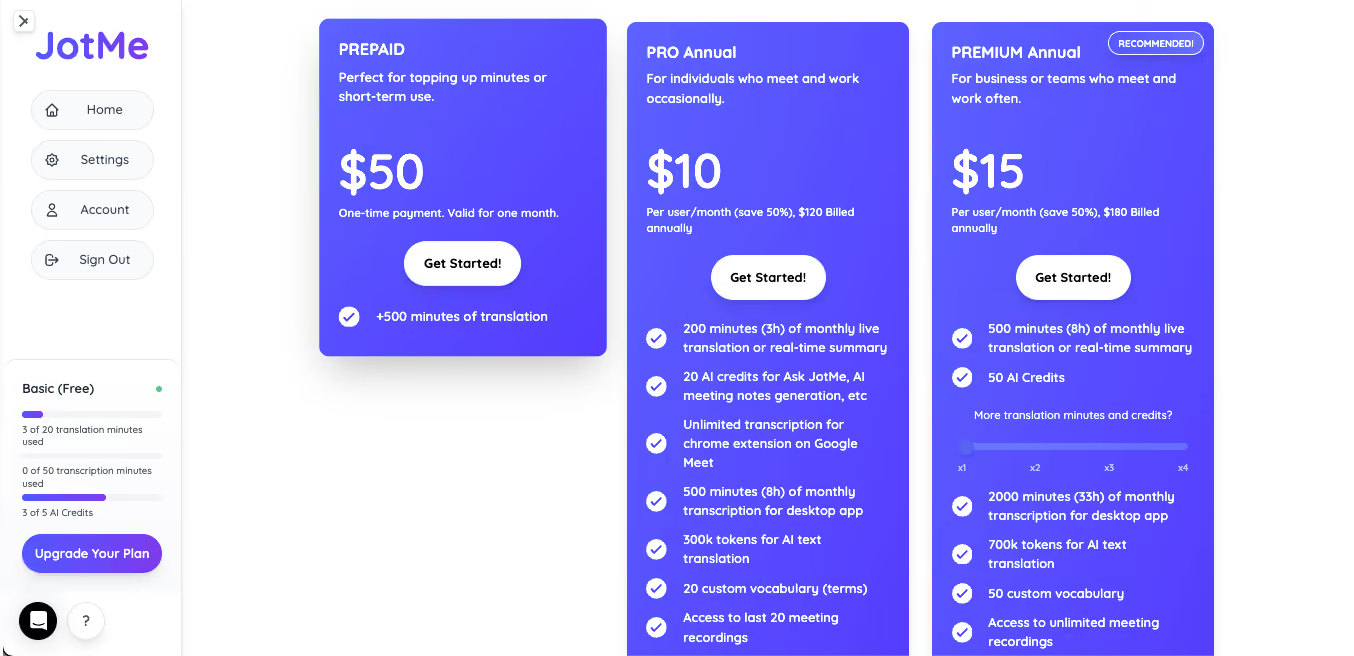
JotMe documenta un acquisto una tantum da 50 USD per aggiungere 500 minuti di traduzione dal vivo, validi un mese. È una ricarica, senza rinnovo per questo acquisto. La trascrizione usa la quota separata del tuo piano.
Ecco come usare una ricarica per le conversazioni in viaggio.
Passaggio 1. Acquista i minuti prepagati
Apri la pagina Prezzi di JotMe e scegli l’opzione dei minuti prepagati. Prima di completare il pagamento una tantum da 50 USD, verifica l’account e la validità di un mese.
Passaggio 2. Usa JotMe per le conversazioni in presenza
Apri l’app JotMe Mobile, scegli la lingua parlata e quella di destinazione e avvia la traduzione. Tieni il telefono vicino a chi parla e leggi la traduzione. Puoi farla leggere ad alta voce per rispondere.
Cinquecento minuti equivalgono a 8 ore e 20 minuti di quota di traduzione. Per un viaggio di lavoro, confronta questa quantità con la durata prevista delle conversazioni, la quota separata di trascrizione e l’eventuale necessità di un interprete umano..
Come usare Google Traduttore per una conversazione dal vivo
Dopo aver scaricato Google Traduttore, apri l’app e cerca Traduzione Istantanea. Scegli la modalità e le due lingue disponibili per il tuo dispositivo.
Ecco come iniziare con Google Traduttore.
Passaggio 1. Apri Traduzione Istantanea
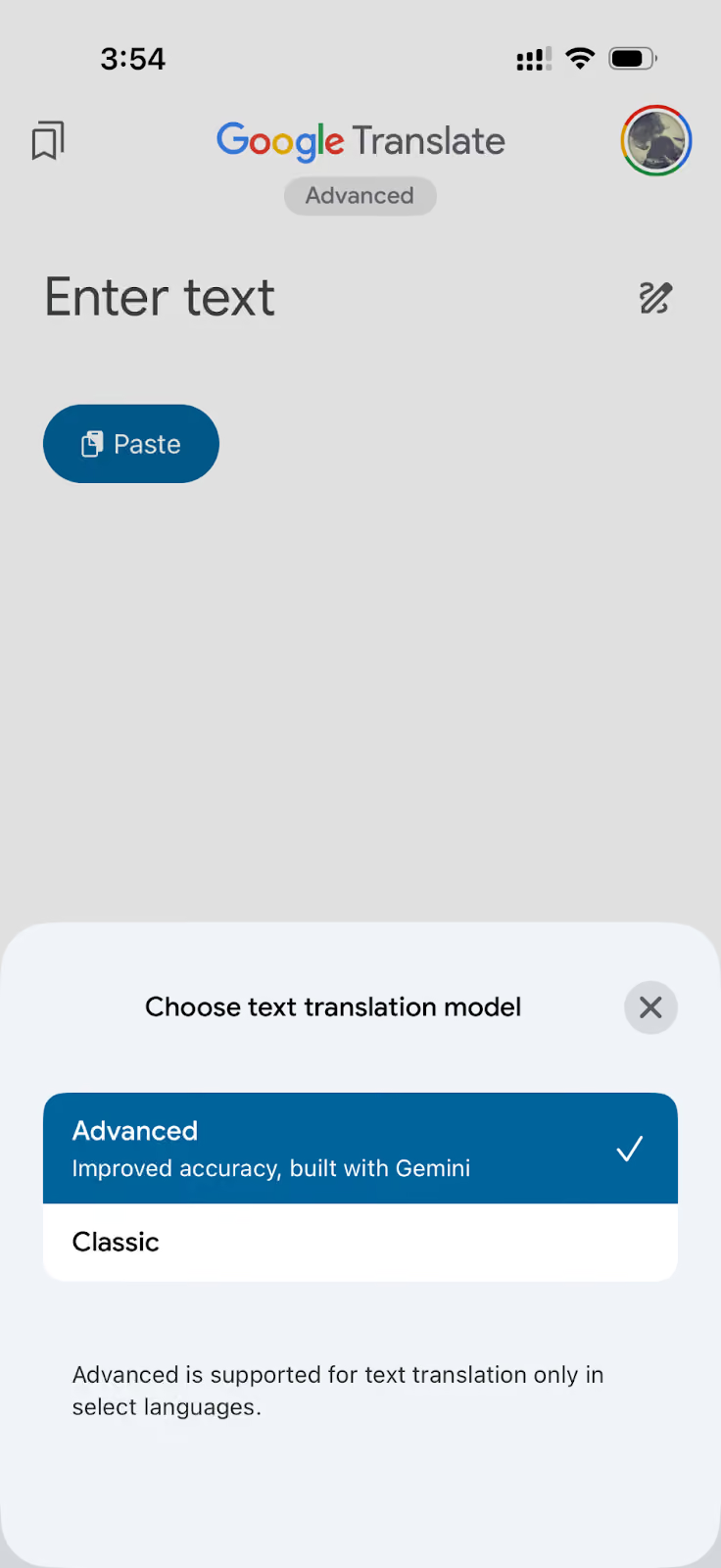
Aggiorna l’app e apri la funzione di traduzione vocale dal vivo. Google ha introdotto funzioni basate su Gemini in più fasi. Le opzioni possono variare con la versione, la lingua e il dispositivo.
Passaggio 2. Seleziona le lingue e la modalità
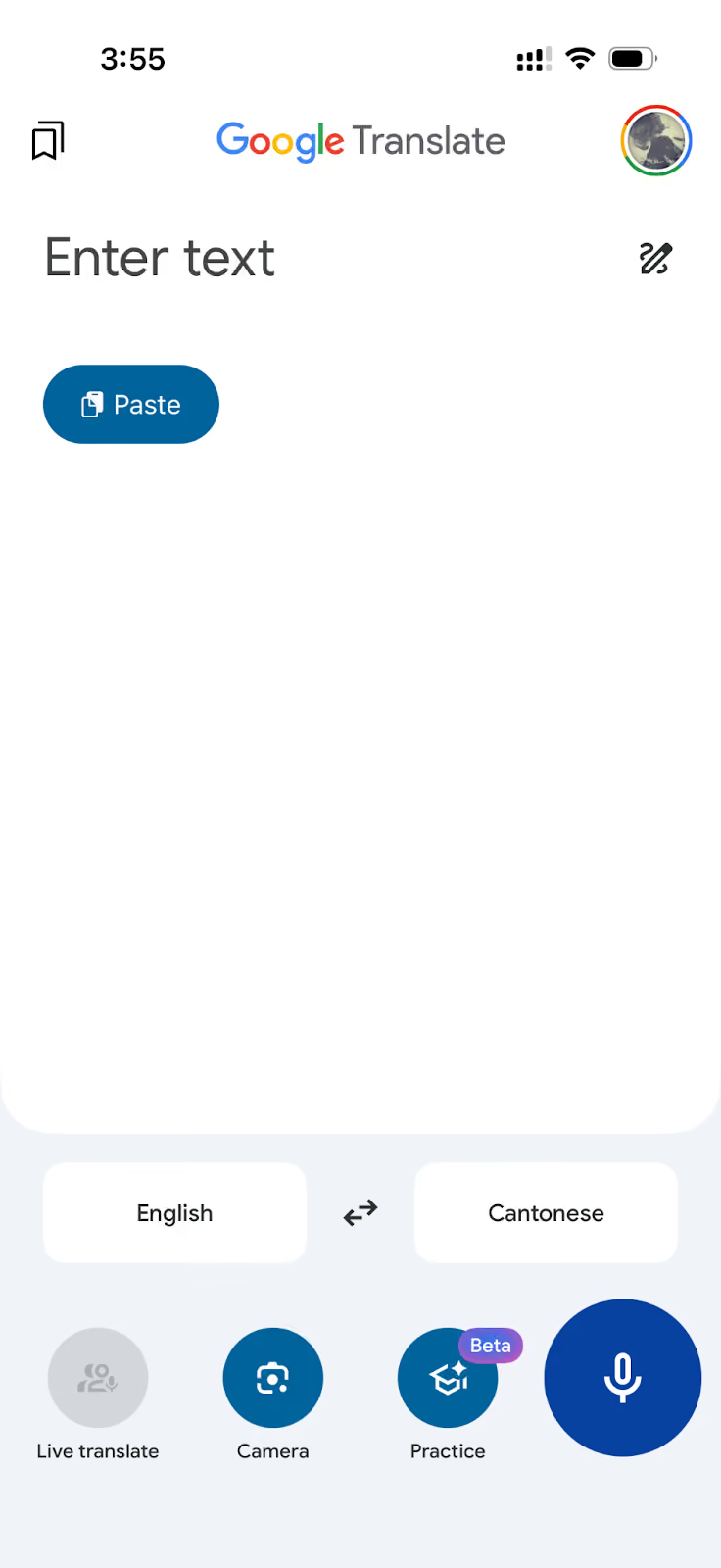
Scegli la lingua di partenza e quella in cui vuoi ascoltare o leggere. Su Android la guida Google distingue ascolto, conversazione e solo testo.
Passaggio 3. Avvia la traduzione della conversazione
In modalità Conversazione, parla a turno e ascolta la traduzione dagli altoparlanti o dalle cuffie. Usa il comando Parla per mettere in pausa o riprendere. In modalità Solo testo, la traduzione rimane sullo schermo.
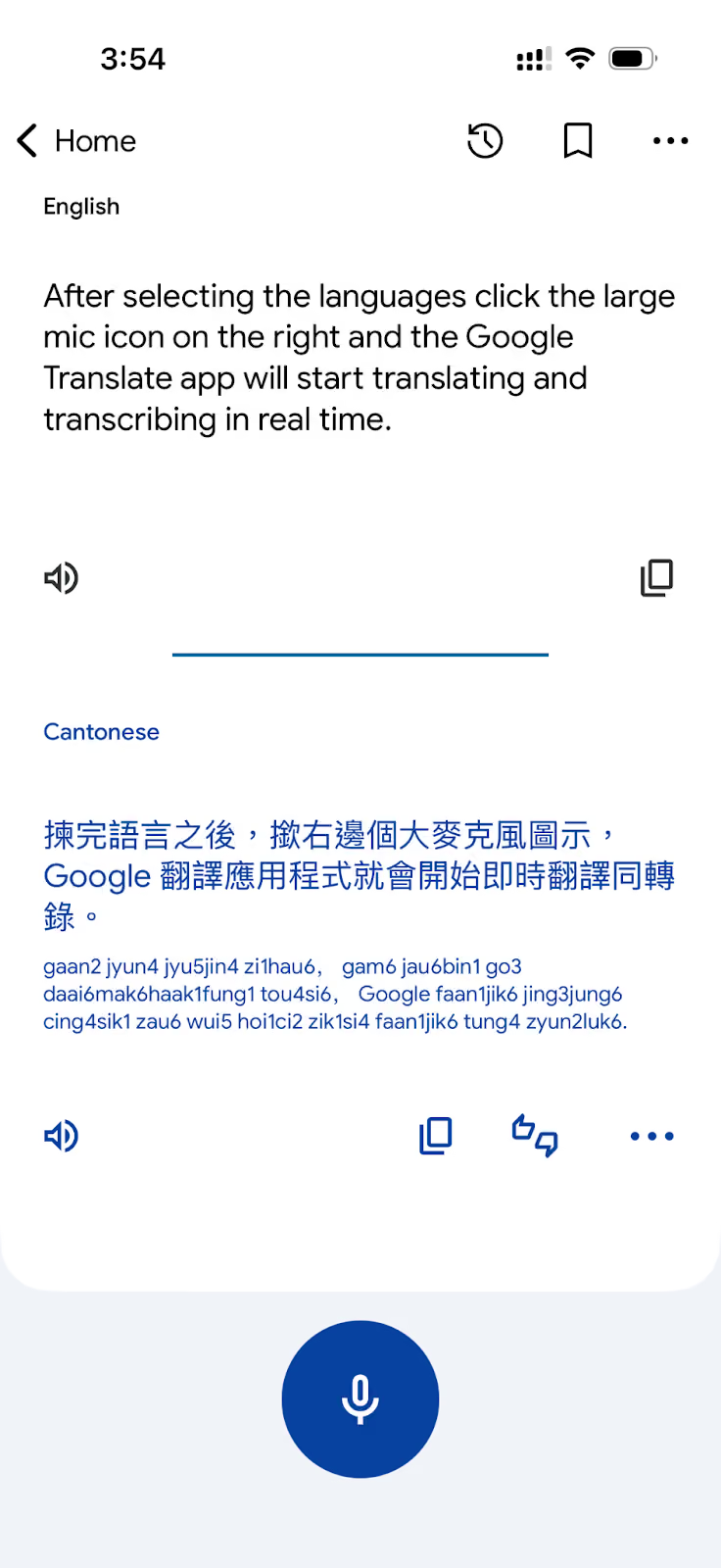
Google Traduttore offre molte lingue per il testo, la fotocamera e la voce, con elenchi diversi per ciascuna funzione. In viaggio puoi usare anche i pacchetti offline supportati, controllando prima quali modalità funzionano senza connessione.
Queste modalità servono soprattutto per scambi, lettura di frasi e ascolto. Se ti occorrono sottotitoli da audio di sistema e un resoconto dopo la chiamata, configura un flusso di traduzione per riunioni prolungate.
Come tradurre con la fotocamera di Google Traduttore
Inquadra il testo con la fotocamera nell’app Google Traduttore. Sui dispositivi compatibili puoi leggere la traduzione nell’inquadratura e bloccarla scattando una foto.
Ecco come impostare la traduzione con la fotocamera.
Passaggio 1. Apri Fotocamera
Apri Google Traduttore e tocca Fotocamera. Consenti l’accesso alla fotocamera quando richiesto.
Passaggio 2. Scegli le lingue
Seleziona la lingua del testo e quella di destinazione. Se non riconosci la lingua del testo, scegli Rileva lingua quando disponibile.
Passaggio 3. Inquadra e traduci
Inquadra un menu, un cartello o un’etichetta. Puoi leggere la traduzione sovrapposta al testo oppure toccare l’otturatore per fermare l’immagine e leggerla con calma.
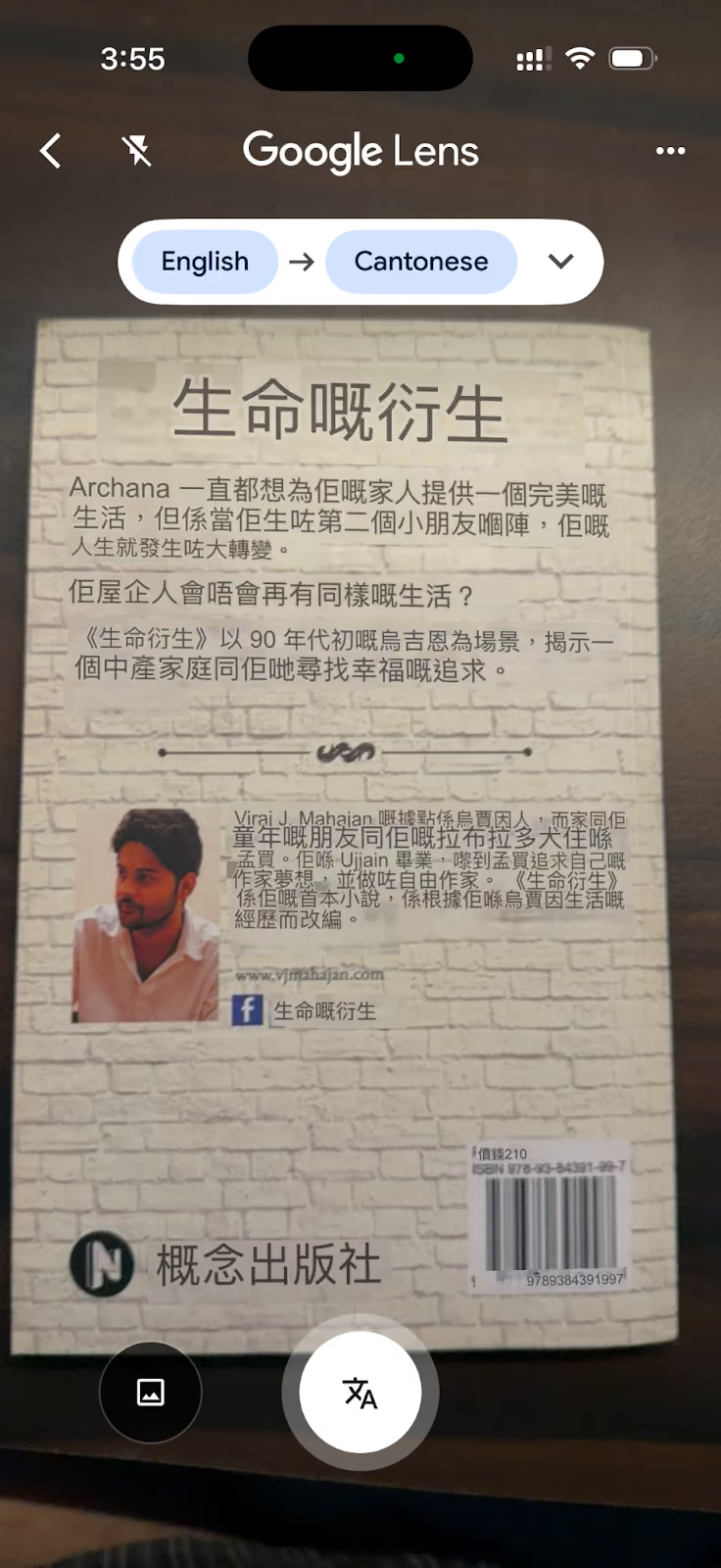
NOTA: La fotocamera dà risultati più leggibili con caratteri chiari e una buona illuminazione. Testo minuto, decorativo, scritto a mano o molto inclinato può essere riconosciuto con minore precisione.
Come usare Traduci di Apple per una conversazione
Per usare Traduci su iPhone, apri l’app, scegli le lingue e tocca il microfono per parlare oppure il campo di testo per scrivere. Puoi leggere o riprodurre la traduzione.
Ecco i passaggi per una traduzione nell’app di Apple.
Passaggio 1. Apri Traduci e seleziona le lingue
Cerca Traduci su iPhone, anche con Spotlight. Nell’app, seleziona la lingua di partenza e quella di destinazione.
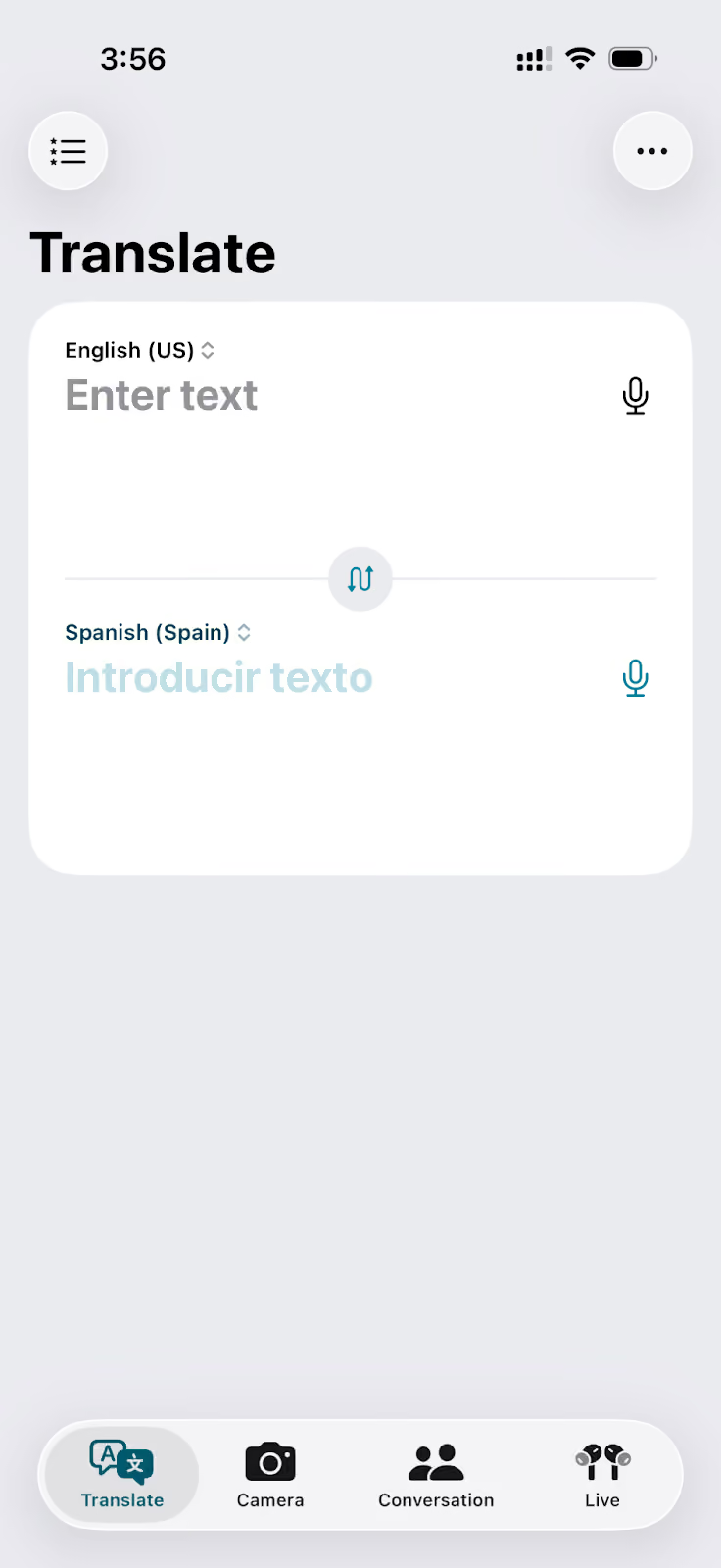
Passaggio 2. Scrivi o pronuncia il testo
Tocca il campo di testo e scrivi la frase. Per usare la voce, tocca il microfono e parla. Nella vista Conversazione puoi usare anche la traduzione automatica dove supportata.
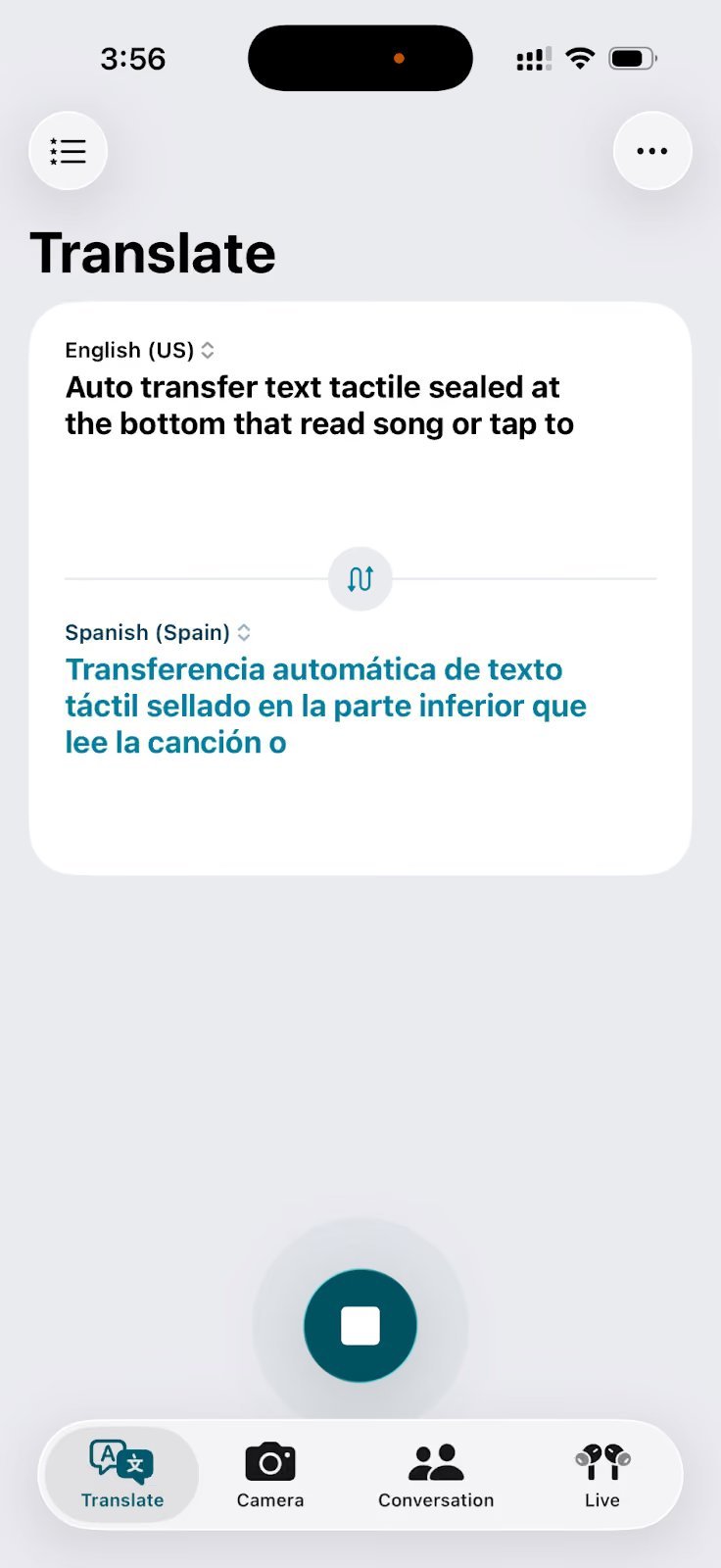
Passaggio 3. Ascolta e condividi la traduzione
Tocca il pulsante di riproduzione per ascoltare la traduzione. Usa il comando dei preferiti per ritrovarla oppure seleziona il testo per copiarlo e condividerlo con le opzioni disponibili.
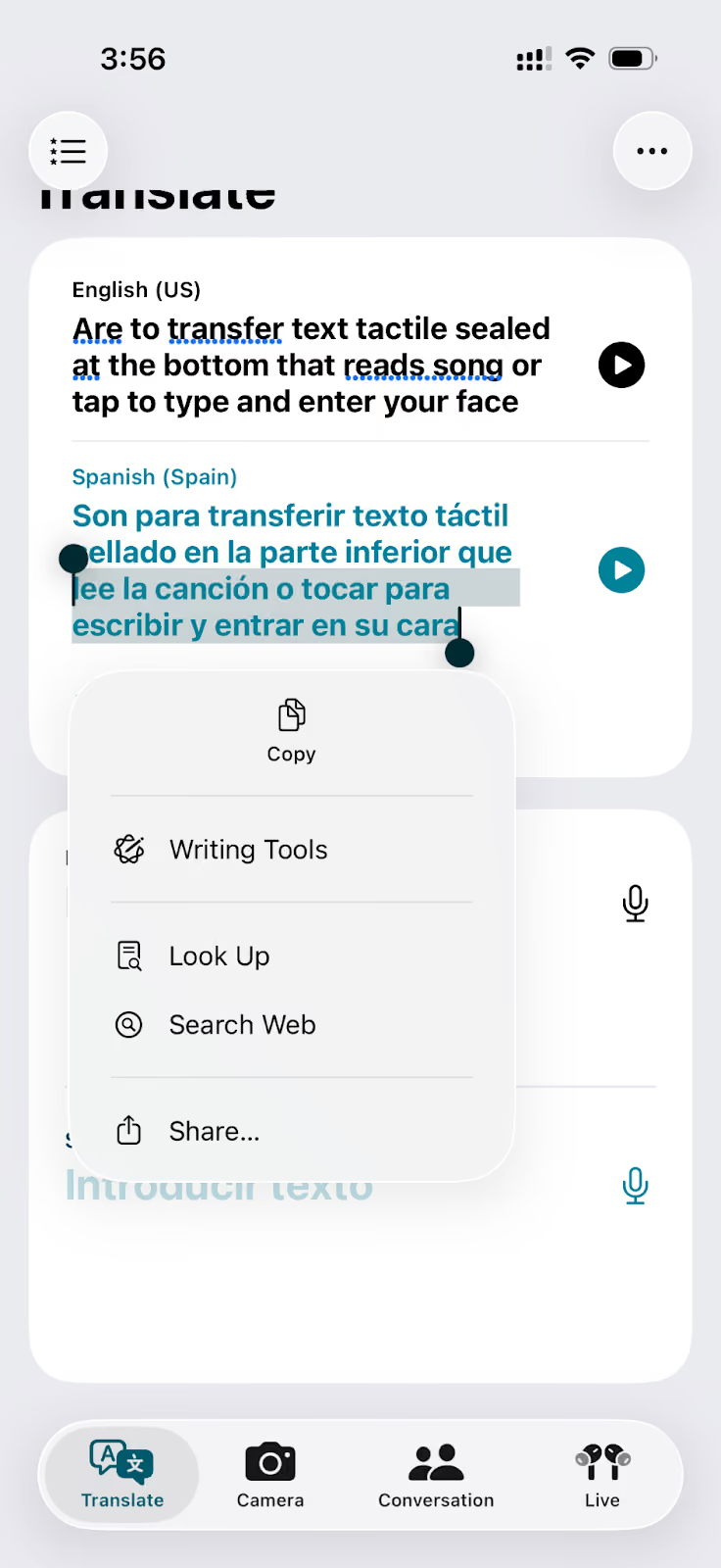
Per elaborare una traduzione offline su iPhone, scarica le lingue compatibili e attiva la modalità sul dispositivo. Con altre impostazioni, l’elaborazione può avvenire sui server Apple.
Quale app di traduzione dal vivo scegliere?
La scelta dipende da dove parli, da cosa ti serve conservare e dalla connessione disponibile.
- Se partecipi spesso a riunioni multilingue, prova JotMe Desktop per la chiamata online e JotMe Mobile per le conversazioni in presenza. Una ricarica da 500 minuti costa 50 USD, è valida un mese e usa la quota di trascrizione separata del tuo piano.
- Se viaggi e vuoi coprire più situazioni, Google Traduttore offre modalità vocali, fotocamera e lingue scaricabili. Verifica prima del viaggio quali lingue e modalità funzionano offline sul tuo telefono.
- Se usi iPhone e vuoi tradurre offline, scarica le lingue compatibili e attiva la modalità sul dispositivo in Traduci. La traduzione con AirPods richiede dispositivi e software compatibili con Apple Intelligence.
Se alterni viaggi e riunioni, puoi usare un flusso desktop per la traduzione delle chiamate, una modalità rapida per le conversazioni quotidiane e lingue scaricate per i momenti senza connessione.
Scarica JotMe per provare la traduzione dal vivo sul dispositivo adatto alla tua conversazione.
Quale app scegliere per la traduzione in tempo reale?
Dipende da dove avviene la conversazione. JotMe Mobile è pensata per il parlato vicino al telefono. Per una riunione online, JotMe Desktop può acquisire l’audio di sistema e mostrare sottotitoli tradotti senza far entrare un bot. Google Traduttore e Traduci di Apple sono alternative per gli scambi quotidiani.
Come tradurre una conversazione dal vivo sul telefono?
Apri JotMe su iPhone o Android, seleziona la lingua parlata e quella in cui vuoi leggere, concedi l’accesso al microfono e avvia la sessione. Vedrai la trascrizione e la traduzione mentre si parla. Puoi far leggere la traduzione ad alta voce quando serve.
Esiste un’app gratuita per tradurre in tempo reale?
Il piano gratuito JotMe include 20 minuti mensili di traduzione dal vivo. Google Traduttore offre modalità vocali per le lingue e i dispositivi compatibili. Con Traduci di Apple puoi usare offline le lingue scaricate quando è attiva la modalità sul dispositivo.
Quale app usare su iPhone per tradurre dal vivo?
Per una conversazione di lavoro in presenza puoi usare JotMe Mobile. Traduci di Apple è una scelta integrata per tradurre le lingue supportate, anche offline dopo averle scaricate e attivato la modalità sul dispositivo. Per le riunioni online, scegli invece un flusso desktop.
Come funziona un’app di traduzione dal vivo?
L’app acquisisce il parlato dal microfono o, nei flussi desktop compatibili, dall’audio di sistema. A seconda della modalità, produce una trascrizione con testo tradotto oppure genera anche parlato nella lingua di destinazione. Il ritardo varia con il modello, la connessione e l’audio.
Prova JotMe
Traduzione accurata per riunioni, eventi e lavoro quotidiano, con AI Memory che ricorda il tuo contesto.


