






Per tradurre un documento Word online, carica il DOCX, scegli la lingua e controlla il file tradotto. Se usi Word con la funzione Traduci, puoi creare una copia da Revisione → Traduci → Traduci documento. Con JotMe puoi scaricare il risultato e confrontare impaginazione e terminologia con l’originale. In questa guida vediamo il costo e il confronto su un singolo contratto spagnolo tradotto in inglese.
Per capire il senso di un documento basta spesso una prima traduzione. Se deve leggerlo un collega o un cliente, controlla anche titoli, tabelle e termini. Vediamo come usare uno strumento di traduzione di documenti con IA e come interpretare i risultati della prova.
Punti essenziali
- Il pannello Traduci documento gestisce DOCX, PDF e altri formati supportati fino a 100 MB.
- Nella prova sul contratto spagnolo, ChatGPT ha assegnato 8 su 10 al risultato JotMe e 5 su 10 a quello di Documenti Google.
- Il costo parte da 10 crediti IA fino a 50.000 caratteri. Ogni blocco aggiuntivo di 5.000 caratteri costa un credito.
- I documenti vengono caricati per l’elaborazione. Originale e risultato sono disponibili nella cronologia. Controlla i termini e le regole di riservatezza prima di caricare o condividere.
Quali documenti e lingue supporta JotMe?
Nel browser puoi aprire Traduci documento dall’account JotMe. Il selettore mostra le lingue disponibili per il flusso documenti. Per un file Word precedente, verifica il formato e salva una copia in DOCX se necessario.

Il pannello accetta PDF, DOCX, PPTX, XLSX, HTML, HTM, TXT, XLF, XLIFF, SRT, IDML, XML, JSON, DITA e MIF fino a 100 MB. Per la copertura consulta le lingue disponibili e verifica il selettore del documento. Per iniziare, usa la guida alla configurazione di JotMe.
Come tradurre un documento Word con JotMe
La procedura segue sei passaggi. Le immagini mostrano il percorso usato nella prova, dal caricamento al download. Il tempo necessario varia in base al documento.
1. Apri Traduci documento
Accedi ad app.jotme.io, apri il menu di traduzione e seleziona Traduci documento. Le opzioni per testo, immagini, audio e video sono in pannelli separati.
2. Carica il file Word
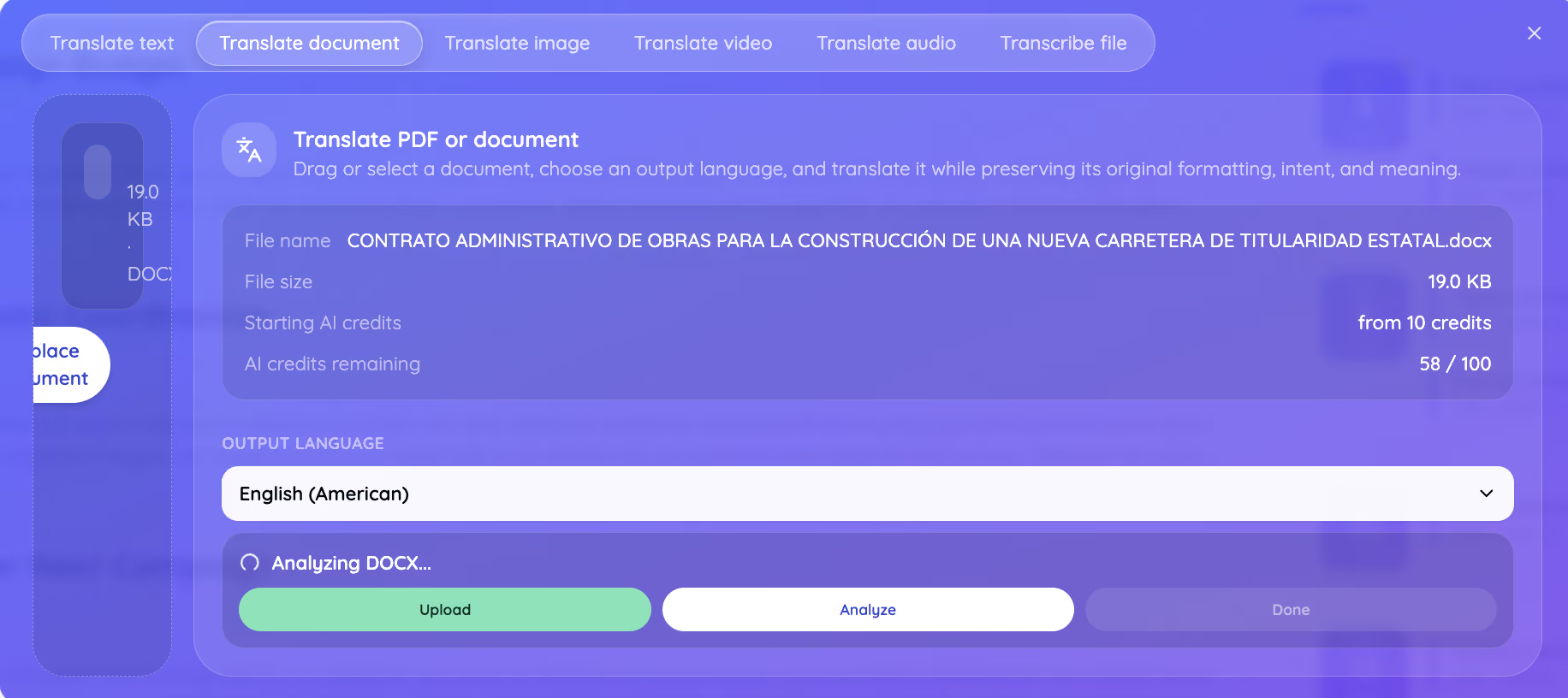
Trascina il DOCX o scegli Seleziona documento. Controlla nome, dimensione, crediti disponibili e costo iniziale. Il file di prova da 19 kB partiva da 10 crediti.
3. Scegli la lingua di destinazione
Apri il selettore e cerca la lingua. Nella prova abbiamo scelto l’inglese statunitense. Per tradurre un documento Google in spagnolo, puoi esportarlo in DOCX e selezionare lo spagnolo.
4. Controlla il prezzo e conferma
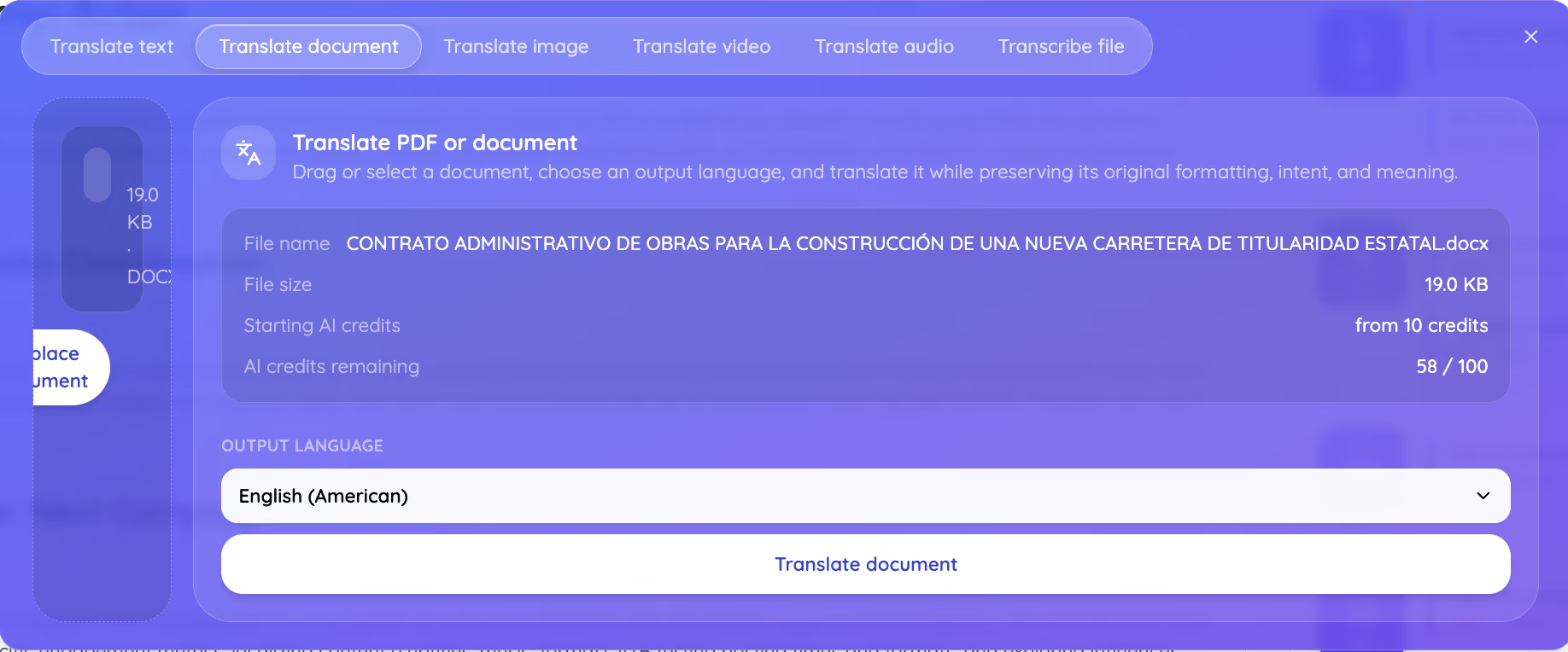
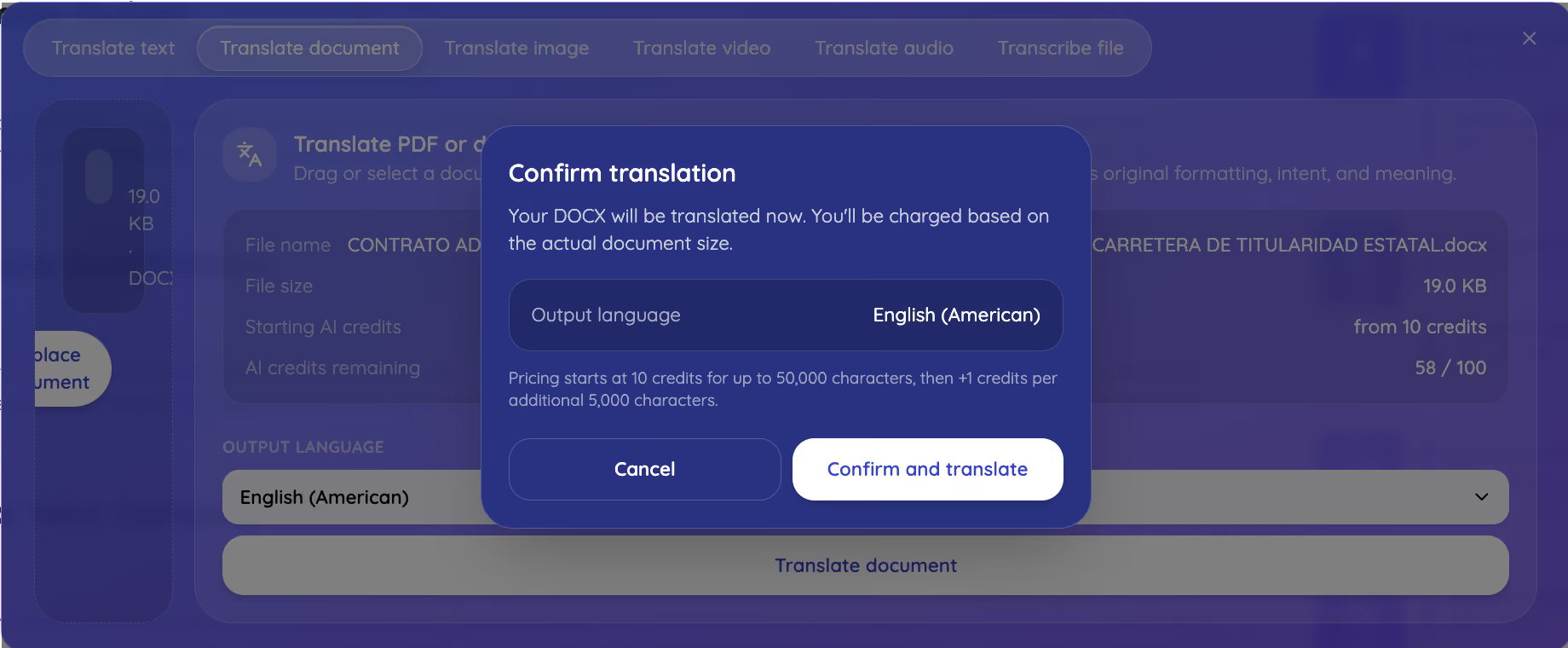
Seleziona Traduci documento e controlla la lingua e il costo di partenza. Il prezzo parte da 10 crediti per 50.000 caratteri e aumenta di un credito per ogni blocco aggiuntivo di 5.000. Conferma quando sei pronto.
5. Attendi l’analisi del file
Durante l’elaborazione, il pannello indica lo stato del DOCX. Il sistema usa struttura e contenuto per tradurre le sezioni e mantenere i riferimenti del file.
6. Scarica il documento tradotto
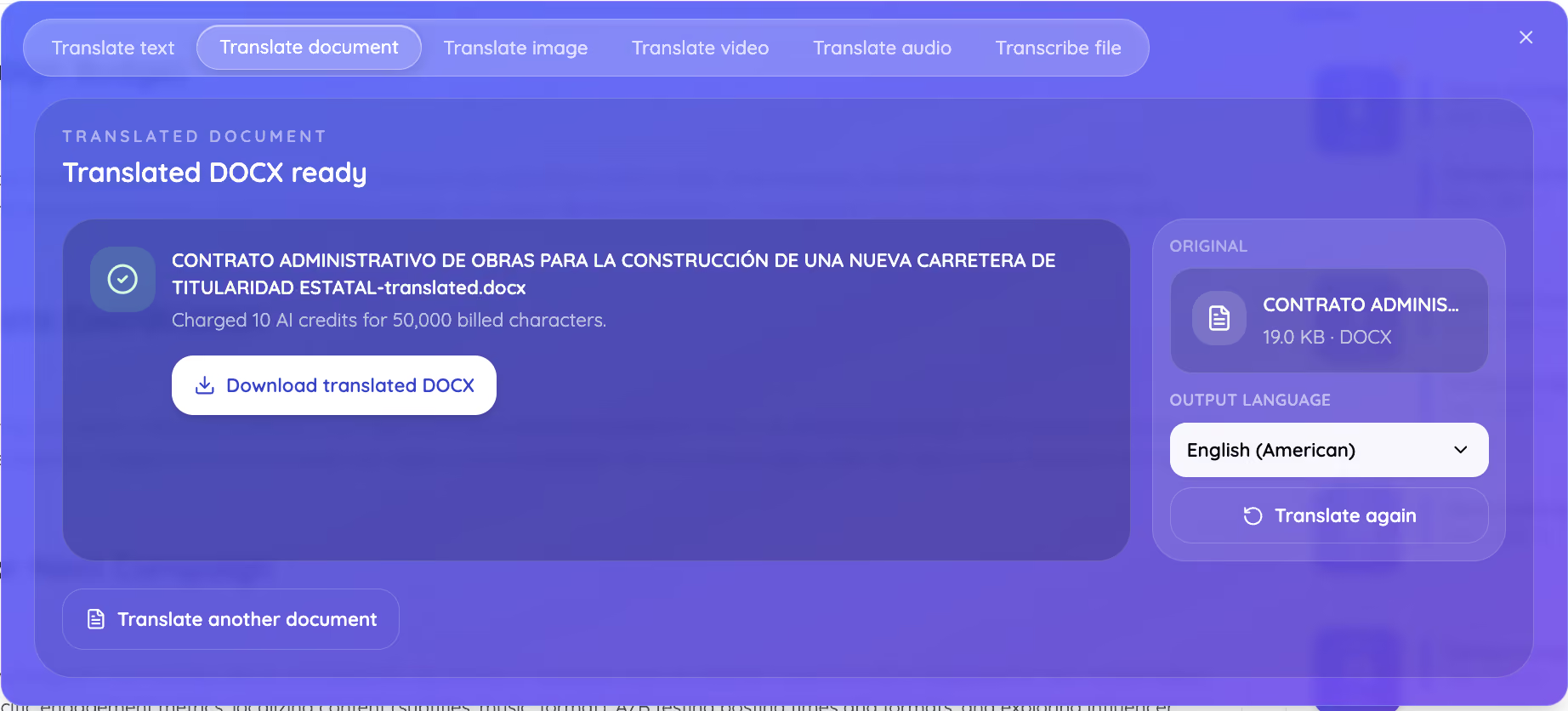
Scarica il DOCX e confrontalo con l’originale. Nel risultato puoi vedere crediti addebitati e caratteri fatturati. Il contratto di prova è costato 10 crediti.
Documenti Google e JotMe a confronto su un contratto
Abbiamo tradotto lo stesso contratto dallo spagnolo all’inglese con entrambi gli strumenti. Abbiamo poi chiesto a ChatGPT di valutarli. Il modello ha assegnato 8 su 10 a JotMe e 5 su 10 a Documenti Google. È un confronto su un solo file, senza revisione indipendente di un professionista.
Come si è svolta la prova
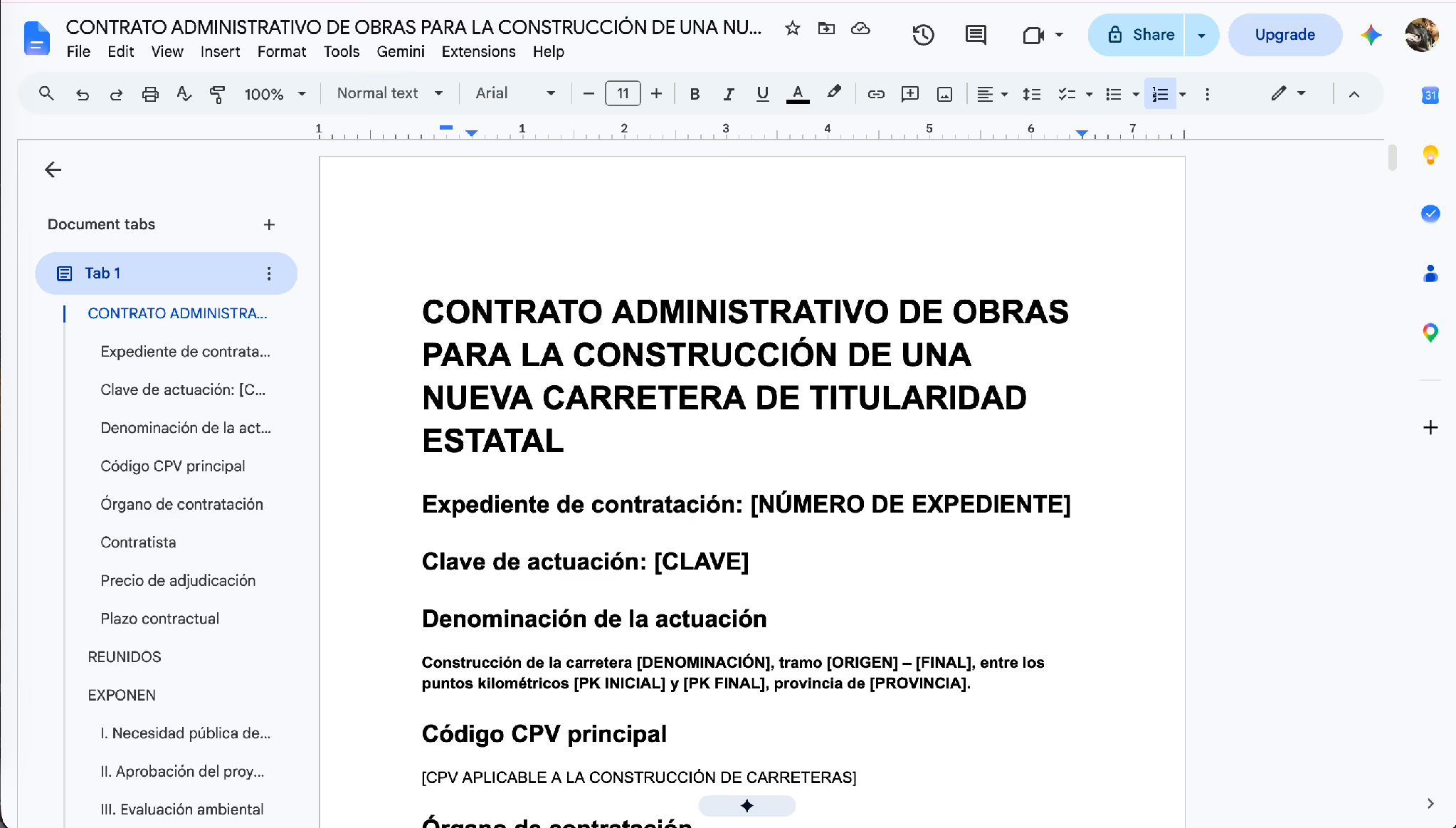
Abbiamo usato un contratto in spagnolo relativo a un appalto stradale, con termini amministrativi e di ingegneria.
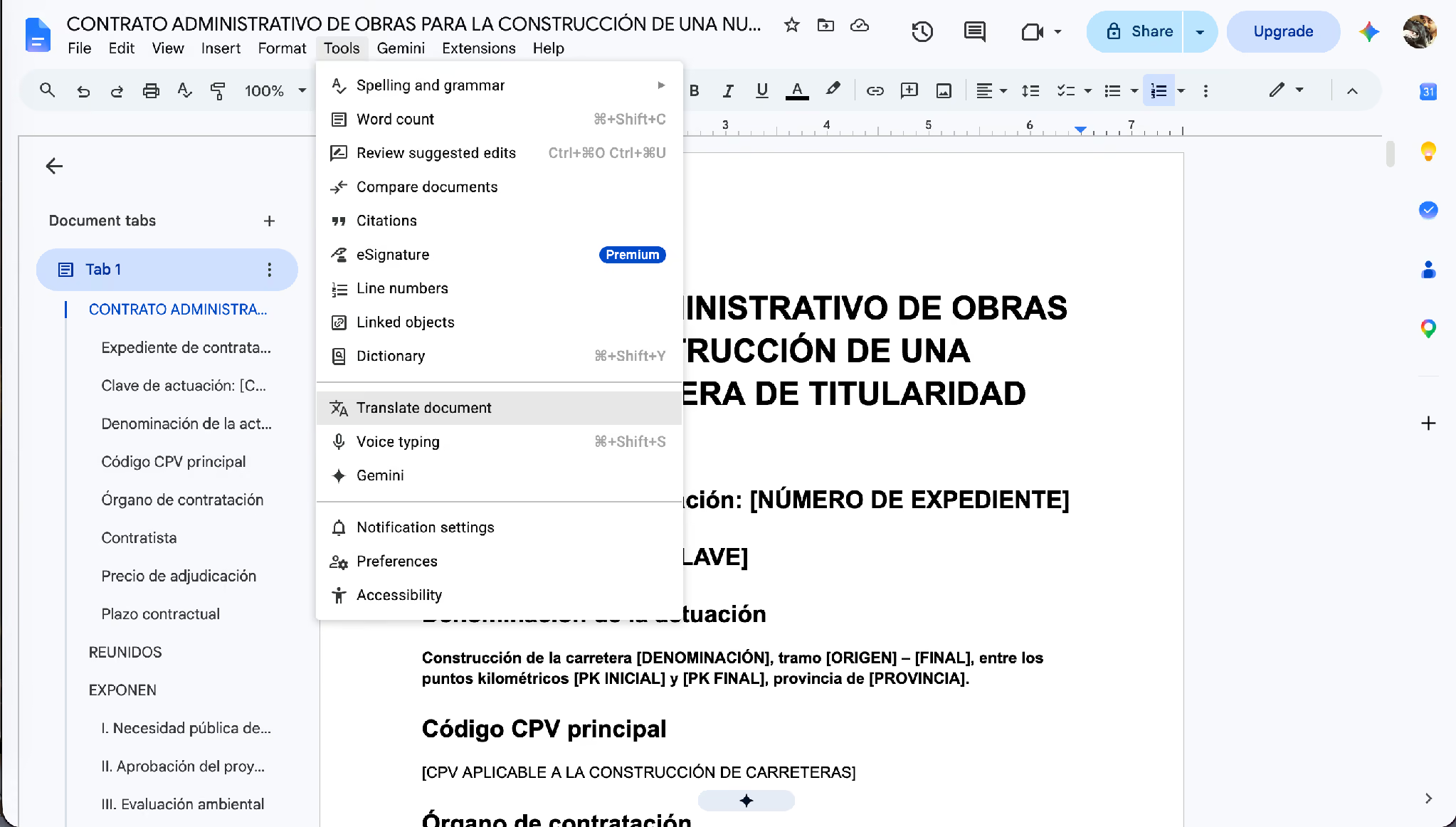
In Documenti Google abbiamo scelto Strumenti → Traduci documento per creare una copia.
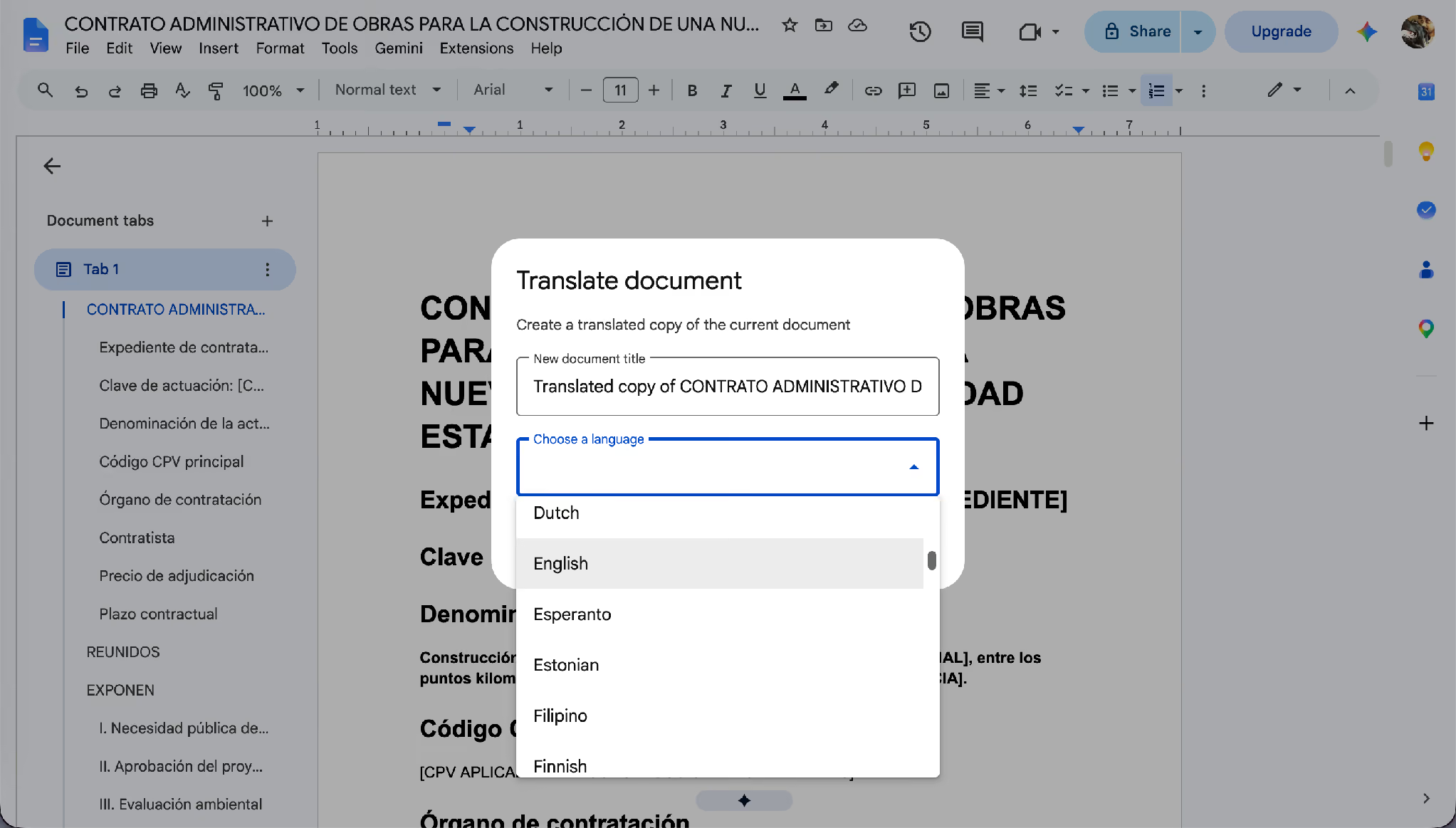
Abbiamo assegnato un nome alla copia e scelto l’inglese.
Nella copia ottenuta abbiamo osservato differenze nella resa delle intestazioni e alcuni segnaposto rimasti nella lingua originale.
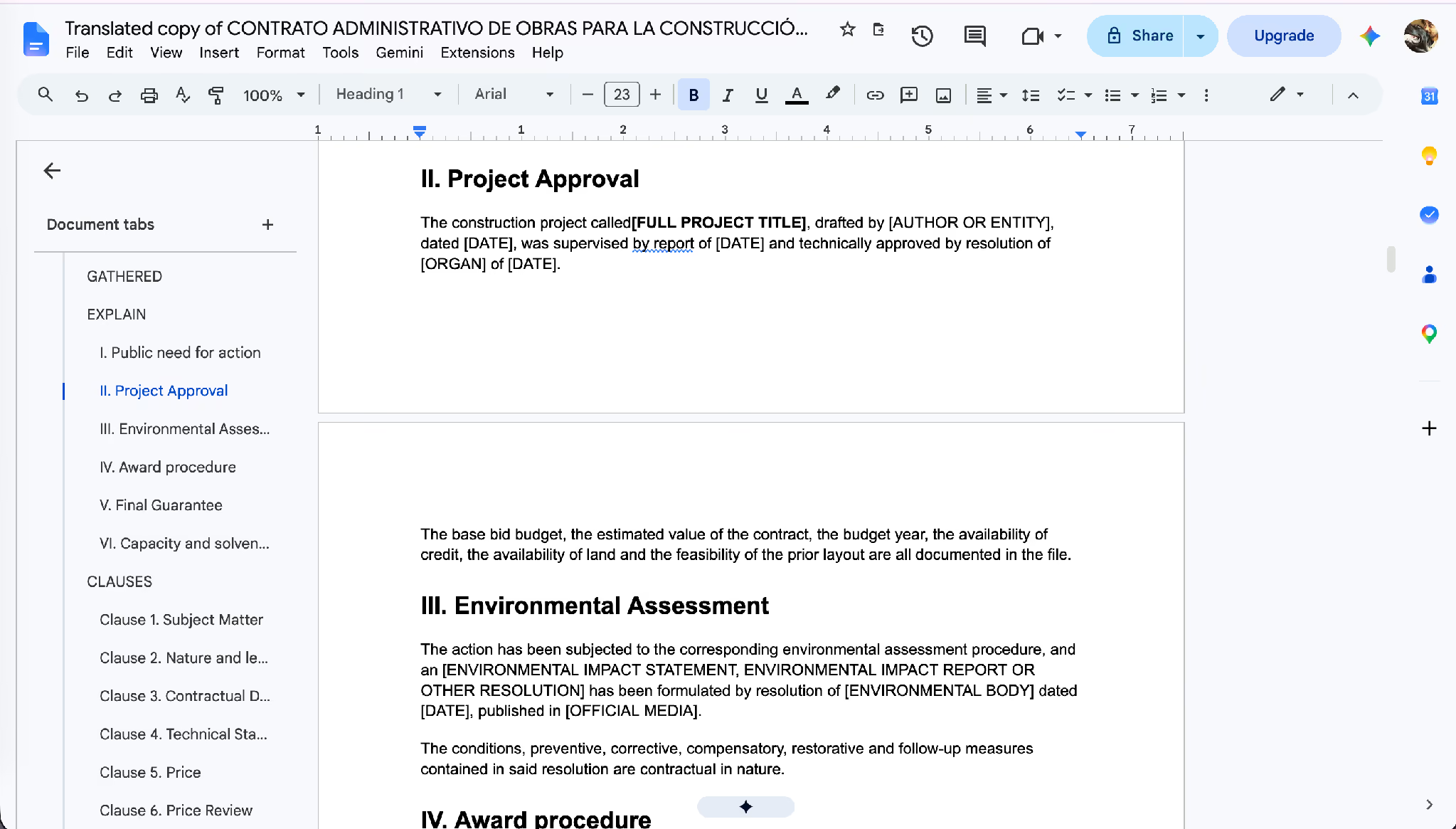
Come ChatGPT ha valutato la versione di Documenti Google
Abbiamo inviato l’originale spagnolo e la versione inglese al modello. ChatGPT ha dato 5 su 10 e ha segnalato termini che richiedevano revisione prima di un uso ufficiale.
Come ChatGPT ha valutato la versione di JotMe
Abbiamo dato al modello l’originale e la copia JotMe con la stessa domanda. ChatGPT ha dato 8 su 10 e ha giudicato più coerenti struttura, segnaposto e terminologia in quell’esempio.
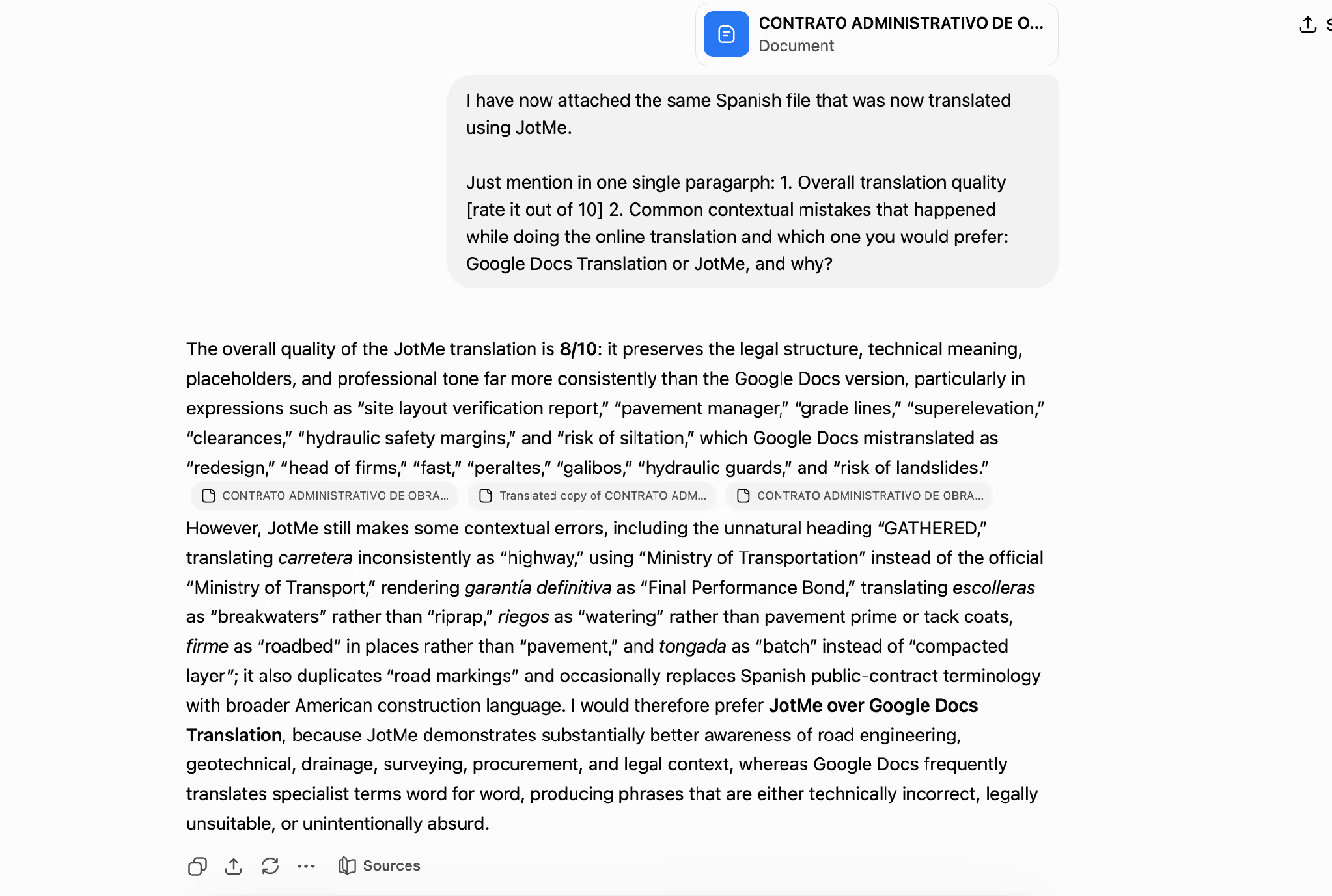
Per esempio, la valutazione ha evidenziato «site layout verification report», «pavement manager», «grade lines», «superelevation» e «hydraulic safety margins». Ha confrontato queste espressioni con rese come «redesign», «head of firms», «fast» e «hydraulic guards» nell’altra versione. Anche la versione JotMe presentava scelte terminologiche da verificare.
Una prova non permette di prevedere punteggi per altri documenti. Per un lavoro ricorrente, verifica la coerenza dei termini con un glossario e controlla il risultato con chi conosce il settore.
Per lavori brevi, consulta anche la guida ai traduttori gratuiti.
Come verificare termini tecnici e amministrativi?
Il documento può contenere termini che cambiano significato secondo la sezione. Confronta le espressioni tradotte con il testo originale e con le definizioni del settore. L’analisi del contratto offre un esempio.
Presta particolare attenzione alle parole che hanno un significato preciso nel loro campo.
- Contratti e documenti amministrativi. Controlla termini di gara, titoli, definizioni e rinvii alle clausole.
- Biologia e scienze della vita. Verifica termini come monosaccaride e nucleotide.
- Chimica. Confronta nomenclatura, reazioni e unità di misura.
- Finanza. Verifica se termini come acquisizione, accantonamento e titolo sono usati nel senso contabile previsto.
- Nanotecnologie e ingegneria. Controlla nomi dei materiali, unità di misura e fasi del processo in tutto il documento.
Per documenti dello stesso progetto, usa un glossario e confronta le scelte ricorrenti. Prima di consegnare una traduzione, controlla termini, numeri, tabelle e impaginazione.
Cosa verificare prima di tradurre un documento riservato?
I file vengono inviati per l’elaborazione. In JotMe l’originale e il risultato restano nella cronologia finché non vengono eliminati. Le copie già inviate a una chat possono restare in quella chat. Verifica le regole della tua organizzazione prima di caricare un contratto, un brevetto o un documento amministrativo.
Il Congressional Research Service pubblica un quadro dei requisiti di accesso linguistico negli Stati Uniti. Se il documento è destinato a un ente, verifica i requisiti del destinatario e l’eventuale obbligo di una traduzione professionale o certificata.
Quanti crediti IA servono per un documento?
Il prezzo parte da 10 crediti per un massimo di 50.000 caratteri. Ogni blocco aggiuntivo di 5.000 caratteri, anche parziale, costa un credito. La tariffa si basa sui caratteri fatturati, mentre la dimensione del file determina se è accettato.
I cinque crediti mensili del piano gratuito non coprono la tariffa iniziale di un documento. Il listino individuale indica 20 crediti per Pro e 50 per Premium. Controlla saldo, prezzi e ciclo di fatturazione nel tuo account.
Quale traduttore usare per il prossimo documento?
Se devi solo capire l’argomento di un documento, una copia tradotta in Documenti Google può bastare. Se parti da un DOCX e vuoi scaricare una nuova versione, controlla che lo strumento accetti il formato e che il risultato sia modificabile.
Per un file destinato a clienti, colleghi o un ente, verifica impaginazione, termini e requisiti del destinatario. Puoi aprire app.jotme.io e provare il flusso con un documento che sei autorizzato a caricare. La traduzione in tempo reale dall’inglese allo spagnolo riguarda invece il parlato nelle riunioni.
Domande frequenti
Come tradurre gratuitamente un documento Word online?
In Documenti Google, converti il file Word nel formato Documenti Google se necessario. Vai su Strumenti → Traduci documento, scegli la lingua e crea una copia. Per il flusso JotMe dedicato ai file, il costo parte da 10 crediti IA.
Come si traduce un documento Google in spagnolo?
Apri il documento in Documenti Google sul computer. Scegli Strumenti → Traduci documento, seleziona lo spagnolo e apri la copia. Puoi anche esportare il file in DOCX e scegliere lo spagnolo come lingua di destinazione in JotMe.
Posso tradurre un documento mantenendo l’impaginazione?
Sì. Il flusso JotMe prova a conservare il formato del file, compresi titoli e struttura. Controlla tabelle, numerazione, spaziature e pagine dopo il download, soprattutto se il testo tradotto è più lungo.
Qual è la dimensione massima di un documento per JotMe?
Il flusso documentato accetta file supportati fino a 100 MB. La durata dell’elaborazione e il costo in crediti dipendono dal contenuto. Controlla formato e dimensione prima di caricare.
Posso usare JotMe per un documento legale o ufficiale?
Puoi usare la traduzione come bozza se il documento può essere caricato secondo le regole applicabili. Nel confronto descritto, ChatGPT ha assegnato 8 su 10 a JotMe e 5 su 10 a Documenti Google su un contratto. Un singolo punteggio non sostituisce la revisione specialistica. L’originale e il risultato sono conservati nella cronologia del servizio finché non li elimini.
In quante lingue posso tradurre un documento?
Il pannello Traduci documento ha un proprio selettore di lingue. Cerca la destinazione che ti serve, ad esempio spagnolo, hindi, cinese o arabo. L’elenco dei documenti è distinto da quello per riunioni e voce.
Prova JotMe
Traduzione accurata per riunioni, eventi e lavoro quotidiano, con AI Memory che ricorda il tuo contesto.


