







Puoi registrare una riunione con Zoom se sei organizzatore, co-organizzatore o hai ricevuto il permesso per registrare sul computer. Su desktop puoi salvare il file sul dispositivo. La registrazione nel cloud richiede una licenza idonea.
Quando si parlano più lingue, registrare la chiamata e capirne il contenuto sono due esigenze diverse. JotMe Desktop può funzionare accanto a Zoom per acquisire l’audio autorizzato, mostrare la trascrizione e tradurre secondo il modello scelto.
Vediamo come registrare una riunione Zoom da organizzatore o partecipante e come affiancare una trascrizione multilingue senza aggiungere un bot.
Punti essenziali
- Organizzatore e co-organizzatore possono avviare una registrazione se abilitata. Per registrare sul computer, un partecipante deve ottenere il permesso.
- Zoom Basic permette la registrazione sul computer. Per il cloud serve un piano idoneo.
- Su iPhone e Android, Zoom registra nel cloud con la licenza e il ruolo richiesti.
- Prima di usare un registratore esterno, verifica le autorizzazioni e le regole sul consenso applicabili alla riunione.
- JotMe può affiancare alla registrazione la traduzione dal vivo, la trascrizione e le note IA, secondo il flusso scelto.
Chi può registrare una riunione Zoom?
In Zoom l’organizzatore gestisce i controlli di registrazione. Un co-organizzatore può avviare o fermare la registrazione se il suo ruolo e le impostazioni lo consentono. I partecipanti possono registrare sul computer con l’autorizzazione dell’organizzatore.
Ecco come sono distribuiti i permessi.
Per autorizzare una registrazione locale, l’organizzatore apre il pannello Partecipanti, seleziona il nome, apre Altro e sceglie Consenti registrazione. Può revocare il permesso scegliendo Vieta registrazione.
Il partecipante può chiedere il permesso quando il comando è disponibile. La decisione resta all’organizzatore.
Zoom avvisa che la registrazione è iniziata. In base all’account e al dispositivo, il partecipante può vedere una richiesta di consenso o sentire un avviso audio.
Qual è la differenza tra registrare sul computer e nel cloud?
Cambia dove si trova il file e quali opzioni hai per gestirlo dopo la riunione.
La quota di registrazione nel cloud varia secondo licenza e account. Alcuni piani prevedono più spazio o una quota illimitata. Controlla la quota corrente prima di registrare incontri lunghi.
La registrazione nel cloud è prevista per account con licenza idonea, come Pro, Business, Education ed Enterprise. Verifica nel listino il prezzo con fatturazione annuale o quello mensile per il tuo paese, insieme alla quota di archiviazione.
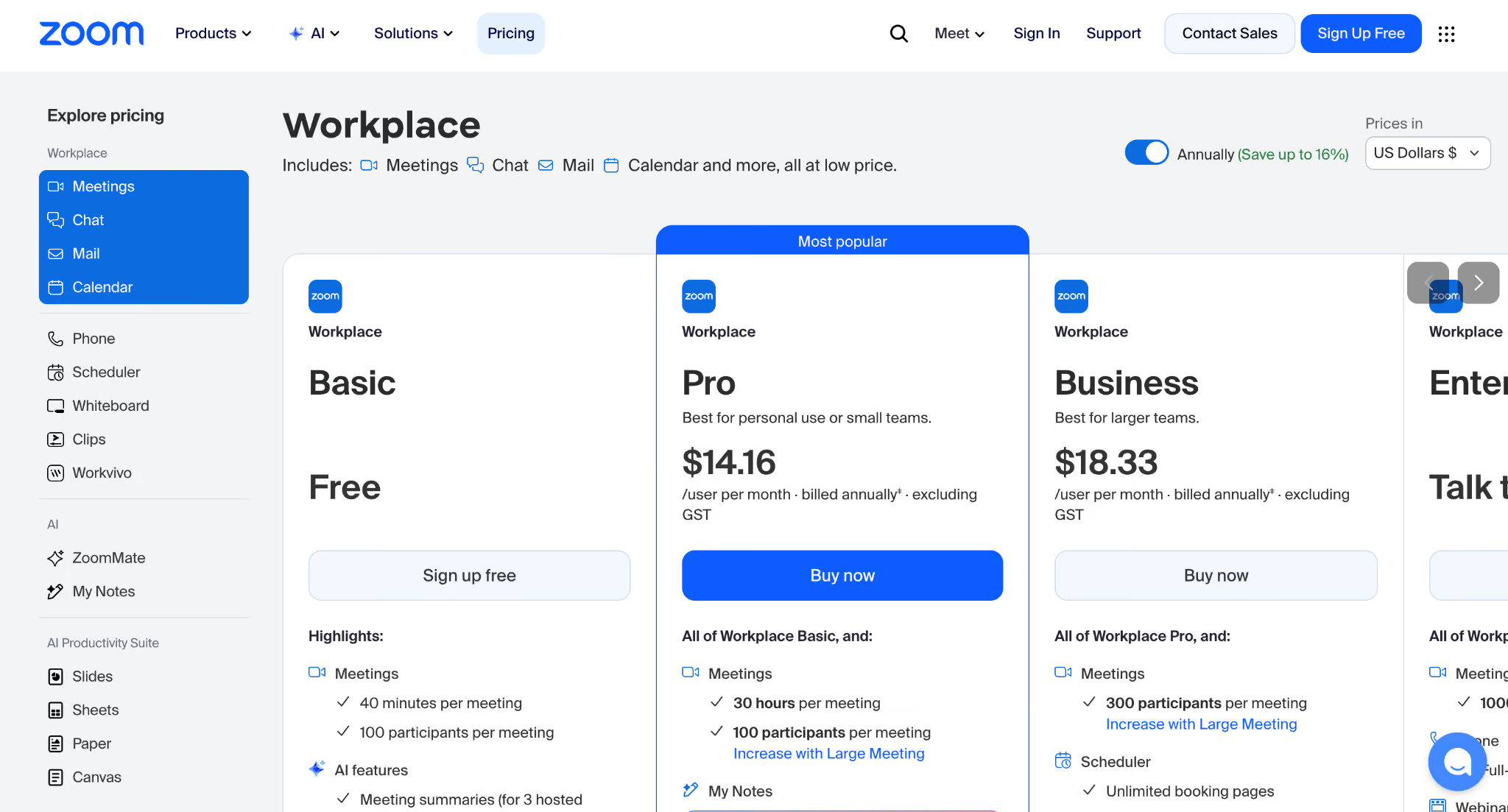
Se usi Zoom Basic, salvare sul computer ti permette di conservare la riunione senza spazio cloud. I file rimangono sul dispositivo scelto.
Come registrare una riunione Zoom su computer o telefono
I passaggi cambiano a seconda di dove vuoi salvare la riunione. Cominciamo dal computer.
Come registrare una riunione Zoom su computer
Se sei organizzatore o hai ricevuto il permesso per registrare, puoi usare i controlli di Zoom.
Passaggio 1. Avvia la riunione o partecipa.
Passaggio 2. Cerca Registra nella barra dei controlli.
Passaggio 3. Seleziona Registra su questo computer per salvare in locale, oppure scegli il cloud se la licenza lo consente.
Passaggio 4. Usa i comandi nella barra per mettere in pausa, riprendere o interrompere la registrazione.
Zoom converte i file locali dopo la riunione. Le registrazioni nel cloud vengono elaborate online e compaiono nel portale quando sono pronte.
Come registrare una riunione Zoom su iPhone o Android
L’app Zoom per iPhone o Android registra nel cloud. Serve una licenza compatibile e il ruolo di organizzatore o co-organizzatore.
Passaggio 1. Avvia la riunione come organizzatore o co-organizzatore.
Passaggio 2. Tocca Altro, cerca Registra e seleziona Avvia registrazione.
Passaggio 3. Metti in pausa o interrompi la registrazione dai controlli disponibili.
Passaggio 4. Dopo la riunione, cerca la registrazione elaborata nel portale web Zoom.
Nota. Il piano Basic su telefono non salva un MP4 locale tramite il registratore integrato di Zoom.
Come registrare una riunione Zoom da partecipante
Apri Partecipanti, cerca il tuo nome e apri Altro per richiedere il permesso di registrare sul computer, se l’opzione è disponibile. L’organizzatore può concederlo o negarlo.
Se la registrazione è autorizzata ma serve un flusso diverso, puoi usare il registratore dello schermo del computer o un’app come OBS Studio. Questi strumenti hanno controlli propri e non inviano necessariamente gli stessi avvisi di Zoom. Chiarisci prima con l’organizzatore e i partecipanti se puoi usarli.
JotMe Desktop acquisisce l’audio di sistema e il microfono quando il dispositivo li rende disponibili. In una sessione autorizzata, puoi usarlo accanto a Zoom per trascrivere il parlato e preparare le note, senza aggiungere un bot all’elenco dei partecipanti.
Se vuoi seguire la chiamata in un’altra lingua, consulta la guida alla traduzione per Zoom. Spiega come impostare il flusso mentre la riunione è in corso.
La guida alle soluzioni per tradurre riunioni Zoom confronta sei opzioni per lingue, traduzione dal vivo, configurazione e gestione della riunione. È un punto di partenza se devi anche capire e rivedere la conversazione.
Prima di registrare, verifica le regole di riservatezza, quelle aziendali e i requisiti di consenso applicabili. Zoom mostra un avviso quando usi il suo registratore. Una registrazione esterna può non attivare quell’avviso.
Dove vengono salvate le registrazioni Zoom?
Per le registrazioni sul computer, le cartelle predefinite sono:
Windows: C:\Users\[Username]\Documents\Zoom
Mac: /Users/[Username]/Documents/Zoom
Linux: home/[Username]/Documents/Zoom
Per vedere o cambiare la posizione, apri nell’app Zoom desktop Impostazioni → Registrazione → Archiviazione registrazione locale.
Per il cloud accedi al portale Zoom. Apri Registrazioni e trascrizioni, poi Registrazioni nel cloud. Cerca per argomento, ID, data, organizzatore o parole chiave quando l’account permette la ricerca nella trascrizione.
L’amministratore può impostare l’eliminazione automatica dopo un certo numero di giorni. Se il cestino è attivo, i file eliminati sono in genere recuperabili per 30 giorni. Controlla le impostazioni prima di farvi affidamento.
Quando passi da un piano a pagamento a Basic, Zoom indica che l’accesso alle registrazioni nel cloud può essere ripristinato riattivando il piano entro 30 giorni. Trascorso il periodo, le registrazioni possono essere eliminate definitivamente.
Come registrare e trascrivere una chiamata Zoom in più lingue
Puoi usare le note IA per Zoom di JotMe insieme alla sessione desktop. La trascrizione delle chiamate Zoom può affiancare al parlato i sottotitoli tradotti. Il catalogo desktop supera 200 lingue e dialetti per testo e trascrizione, con disponibilità diversa secondo la modalità.
Passaggio 1. Entra nella chiamata Zoom e apri JotMe Desktop.
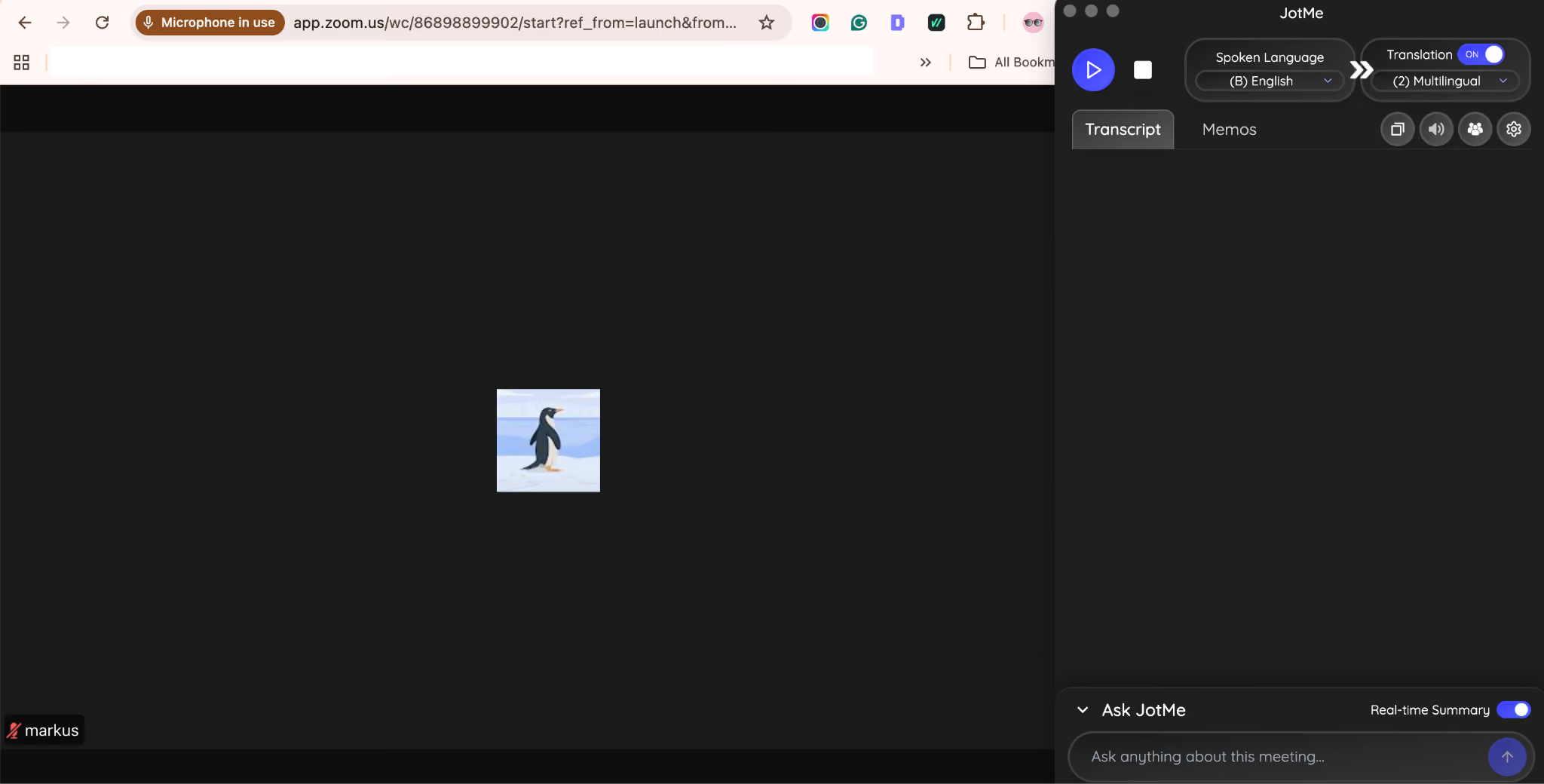
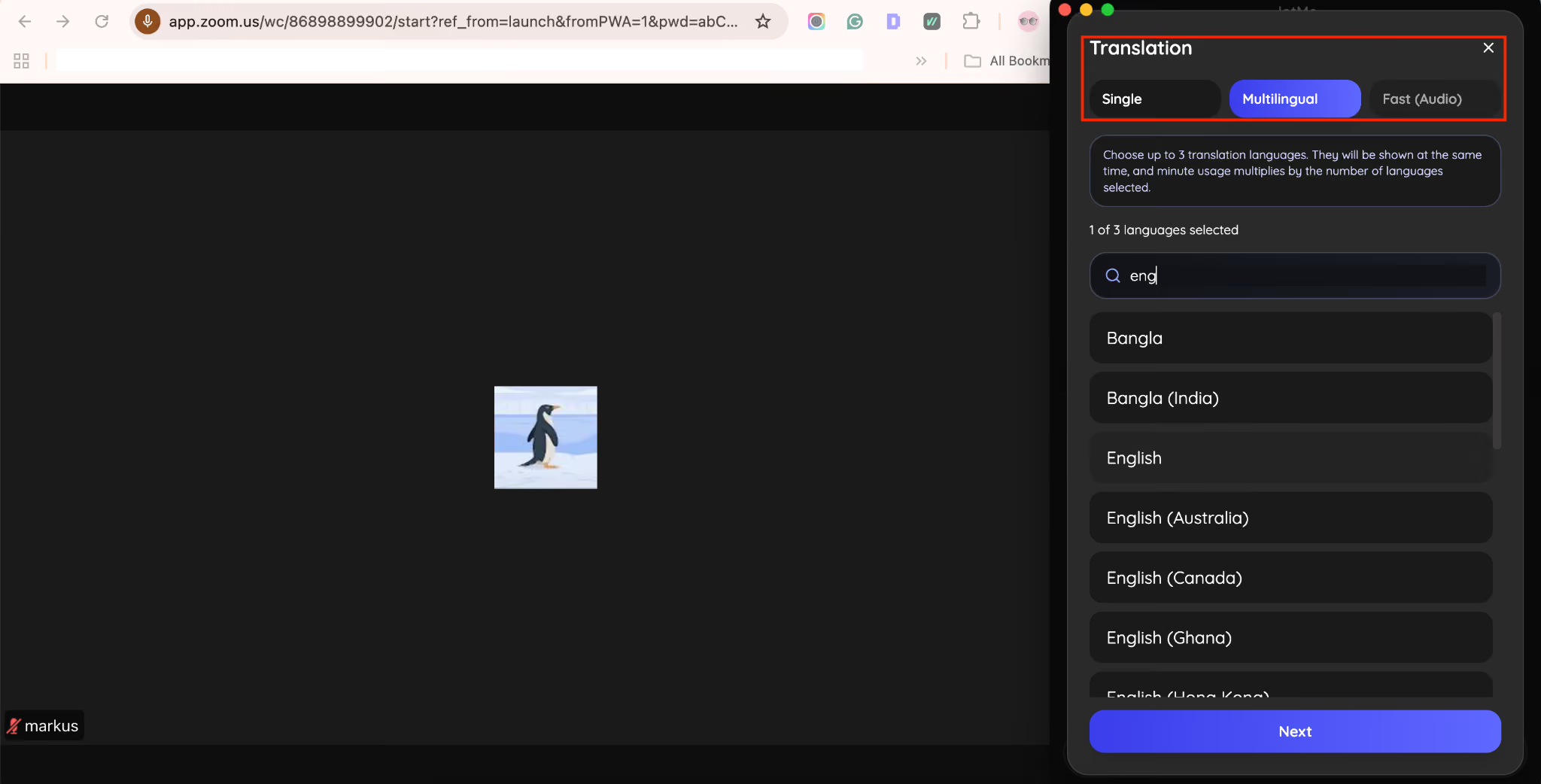
Passaggio 2. Scegli la lingua parlata e quella in cui vuoi leggere. Se la conversazione alterna più lingue, verifica il modello e le combinazioni disponibili. L’inglese e il cinese possono essere destinazioni testuali, ma i modelli non hanno tutti la stessa copertura del parlato.
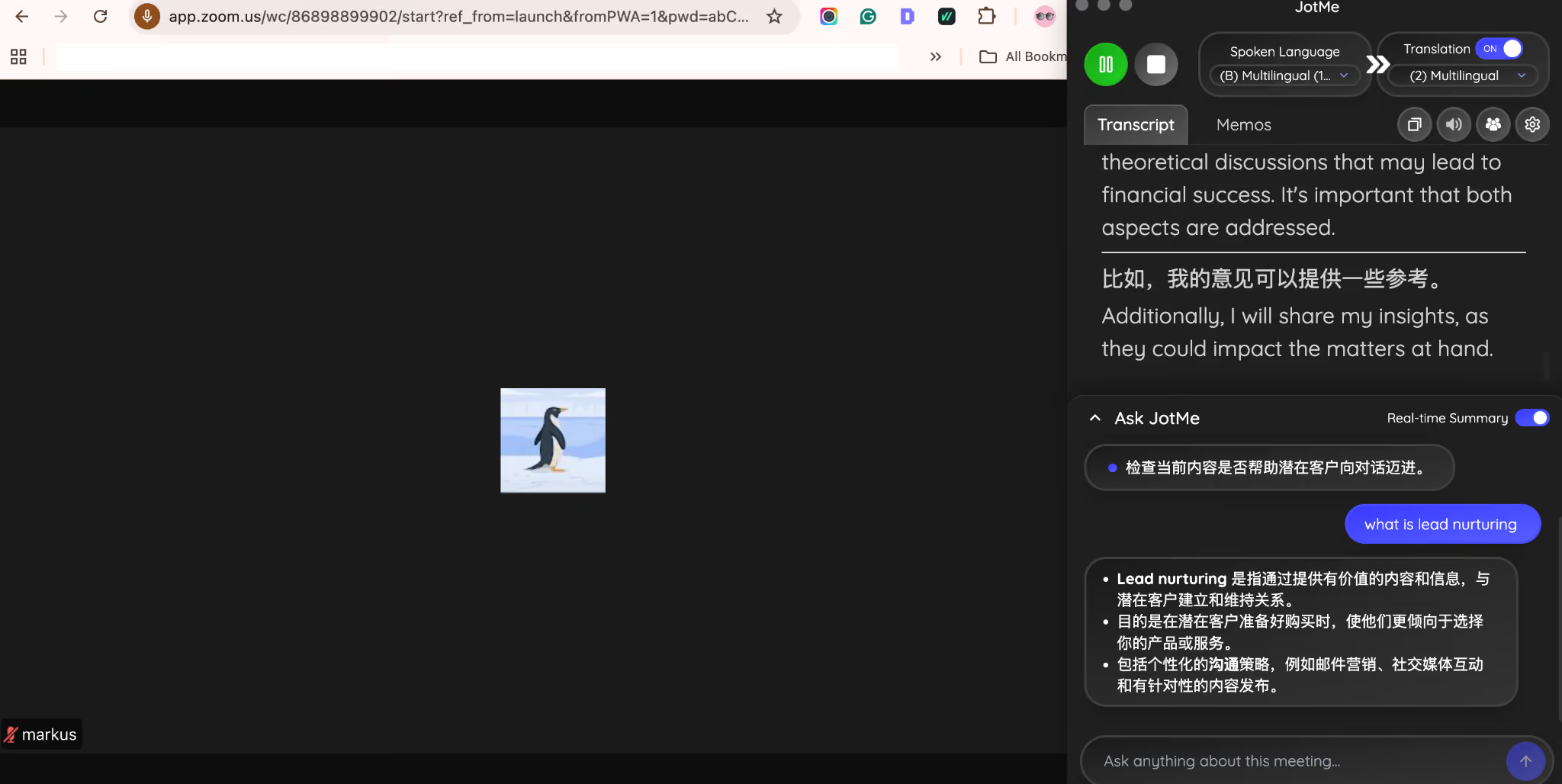
Passaggio 3. Avvia la sessione JotMe e segui la traduzione sullo schermo. Puoi chiedere spiegazioni in Chiedi a JotMe o attivare il riepilogo in tempo reale per seguire i punti principali.
Passaggio 4. Al termine apri la registrazione salvata, rivedi le note IA disponibili e usa il resoconto per preparare un’email di riepilogo.
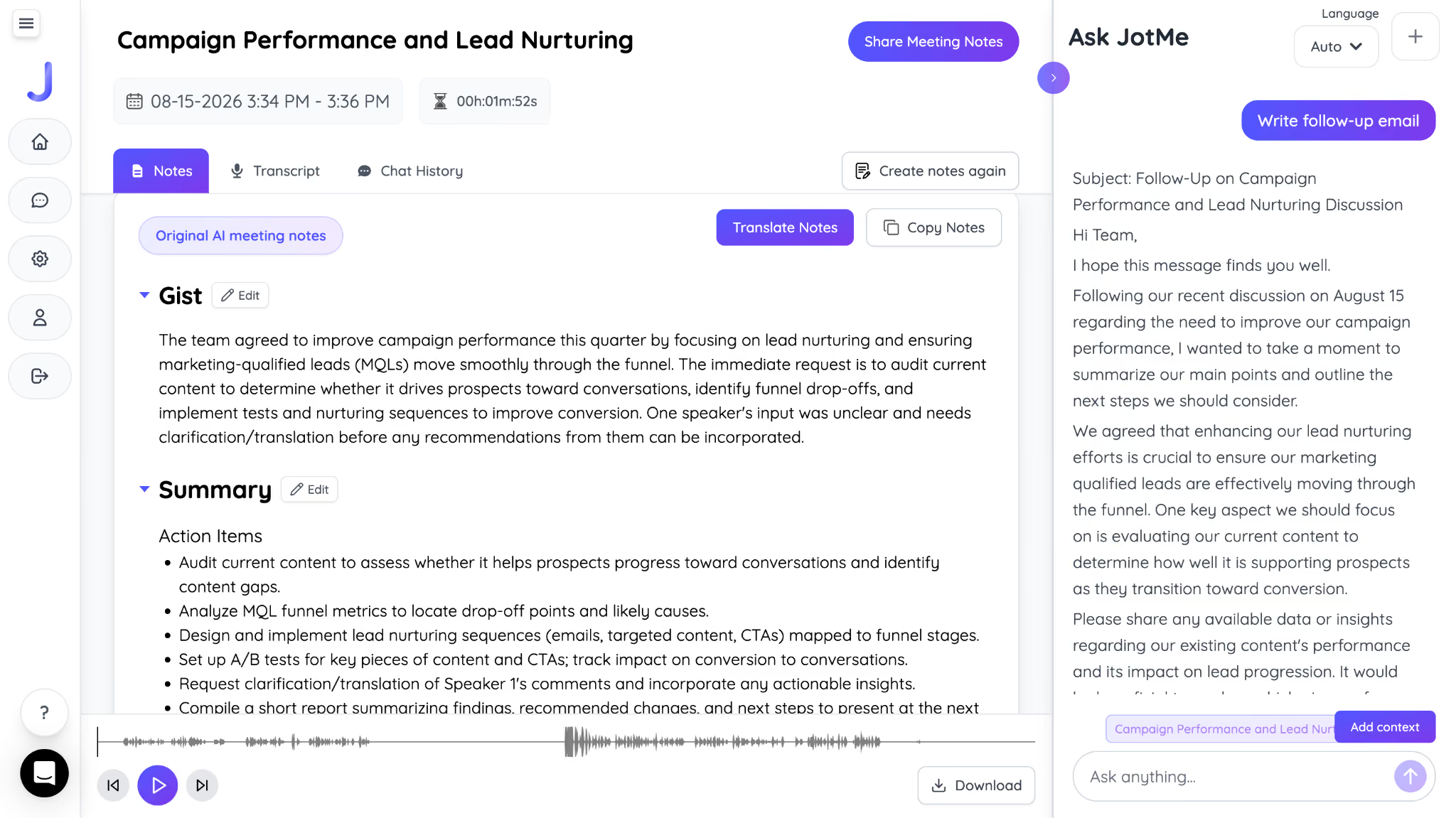
Con una trascrizione consultabile puoi cercare decisioni, azioni e passaggi importanti senza riascoltare tutta la chiamata. Le note IA disponibili offrono un punto di partenza da controllare.
Domande frequenti
Si può registrare una riunione Zoom senza autorizzazione?
In Zoom l’organizzatore o il co-organizzatore avvia la registrazione quando l’impostazione lo consente. Un partecipante deve ottenere il permesso per registrare sul computer. Un registratore esterno è un flusso distinto e non sostituisce l’autorizzazione o il consenso richiesto.
Zoom avvisa tutti quando si avvia una registrazione?
Quando parte la registrazione in Zoom, i partecipanti possono vedere un avviso. Chi è collegato per telefono può ricevere un avviso audio. Le impostazioni dell’account e della riunione possono anche mostrare una richiesta di consenso.
Perché non vedo il pulsante Registra?
Verifica che l’amministratore abbia abilitato la registrazione e che il tuo ruolo la consenta. Un partecipante deve ricevere il permesso per registrare sul computer. Con Zoom Basic puoi registrare sul computer, mentre la registrazione nel cloud richiede una licenza idonea.
Per quanto tempo rimangono disponibili le registrazioni Zoom nel cloud?
Non c’è una durata uguale per tutti gli account. L’amministratore può configurare l’eliminazione automatica. Se il cestino è abilitato, una registrazione eliminata è normalmente recuperabile entro 30 giorni. Lo spazio disponibile dipende dal piano.
Posso registrare una riunione con Zoom gratuito?
Sì. Zoom Basic supporta la registrazione sul computer dall’app desktop, se l’impostazione e il ruolo lo consentono. Per registrare nel cloud serve un account a pagamento idoneo.
Posso conservare soltanto l’audio di una chiamata Zoom?
La registrazione sul computer può produrre un file audio M4A oltre al video. Se ti serve un testo da consultare, puoi trascrivere il file con JotMe e usarlo come base per riepiloghi e note.
Prova JotMe
Traduzione accurata per riunioni, eventi e lavoro quotidiano, con AI Memory che ricorda il tuo contesto.


