







Mentre fai avanzare la conversazione su Zoom, può essere difficile ricordare ogni dettaglio. Una trascrizione dal vivo può aiutarti a seguire e poi verificare i punti discussi, senza sostituire la conferma delle decisioni importanti.
Zoom offre sottotitoli dal vivo e percorsi diversi per conservare una trascrizione. I sottotitoli non sono un archivio scaricabile dopo la riunione, ma Meeting transcript e l’ASR delle registrazioni cloud possono conservare testo con i requisiti previsti. Anche JotMe trascrive l’audio acquisito e può salvarlo secondo impostazioni; entrambi possono commettere errori. Il vecchio 45 non è un conteggio valido per tutte le modalità.
La fonte descriveva un piano JotMe da 9 USD mensili con 500 minuti di trascrizione, note, riepiloghi, testi salvati e riconoscimento multilingue. Verifica l’offerta attuale, il ciclo di pagamento e il consumo della modalità scelta; la fatturazione annuale può essere anticipata. Le funzioni e il salvataggio seguono piano, impostazioni e crediti.
Per trascrivere l’audio della riunione Zoom con JotMe Desktop, segui questi passaggi:
- Installa JotMe: scarica dal sito ufficiale la versione adatta a Mac o Windows e completa l’installazione.
- Apri Zoom: raggiungi la riunione e avvia JotMe Desktop in parallelo.
- Scegli la lingua del parlato: seleziona il modello compatibile e la lingua effettivamente parlata. Per il solo testo originale, lascia «Translation» disattivato; una lingua di destinazione diversa richiede traduzione.
- Avvia la trascrizione: controlla gli accessi audio e premi il comando di avvio, mostrato come «Play» nelle immagini originali.
Passaggio 1: installare JotMe sul computer
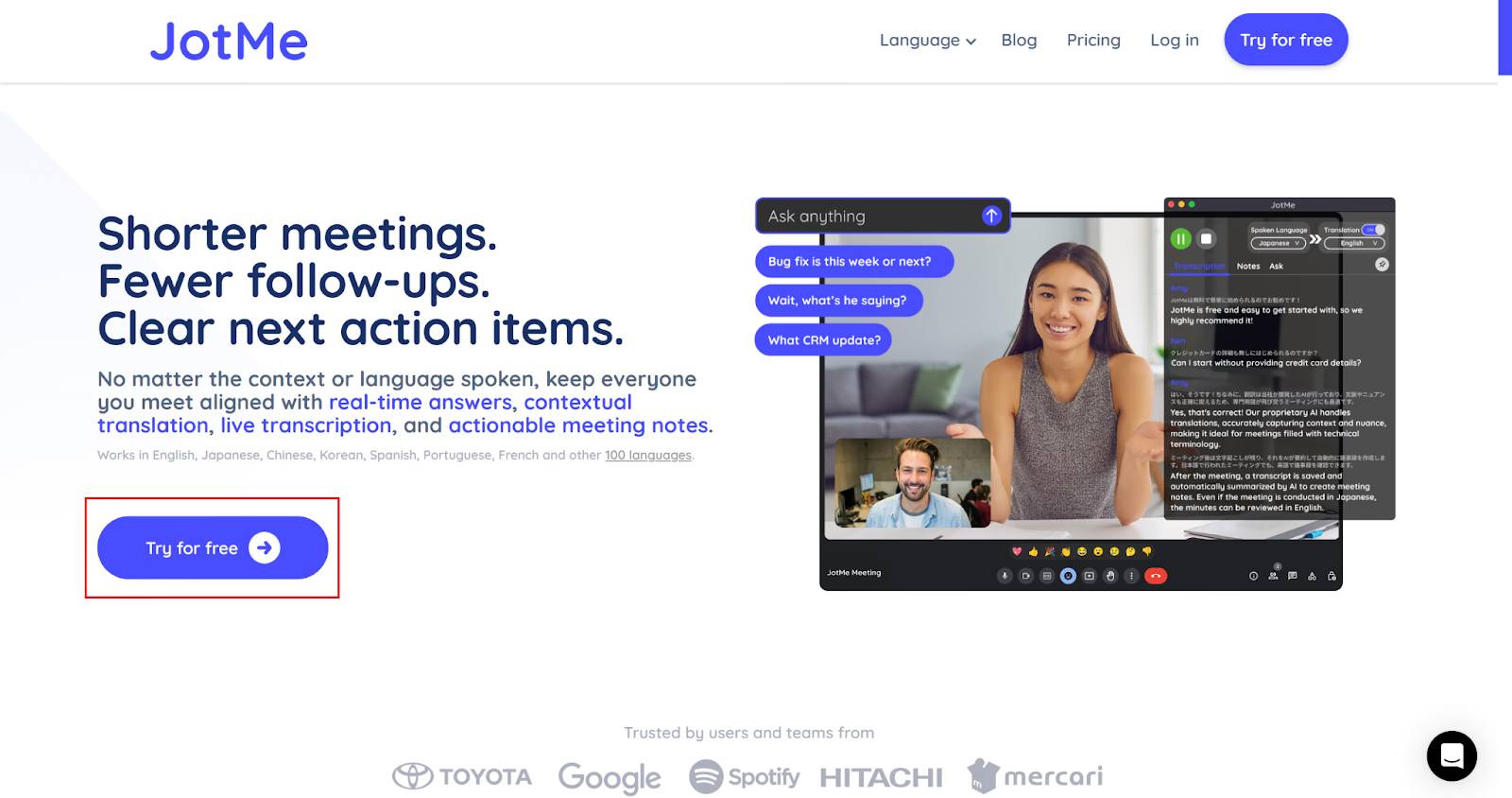
Apri il sito ufficiale JotMe, scegli la prova o il download corretto per Mac o Windows e segui le istruzioni del programma d’installazione. Accedi all’account e prepara microfono e audio di sistema; la prova segue le quote del piano.
Passaggio 2: raggiungere Zoom e aprire JotMe
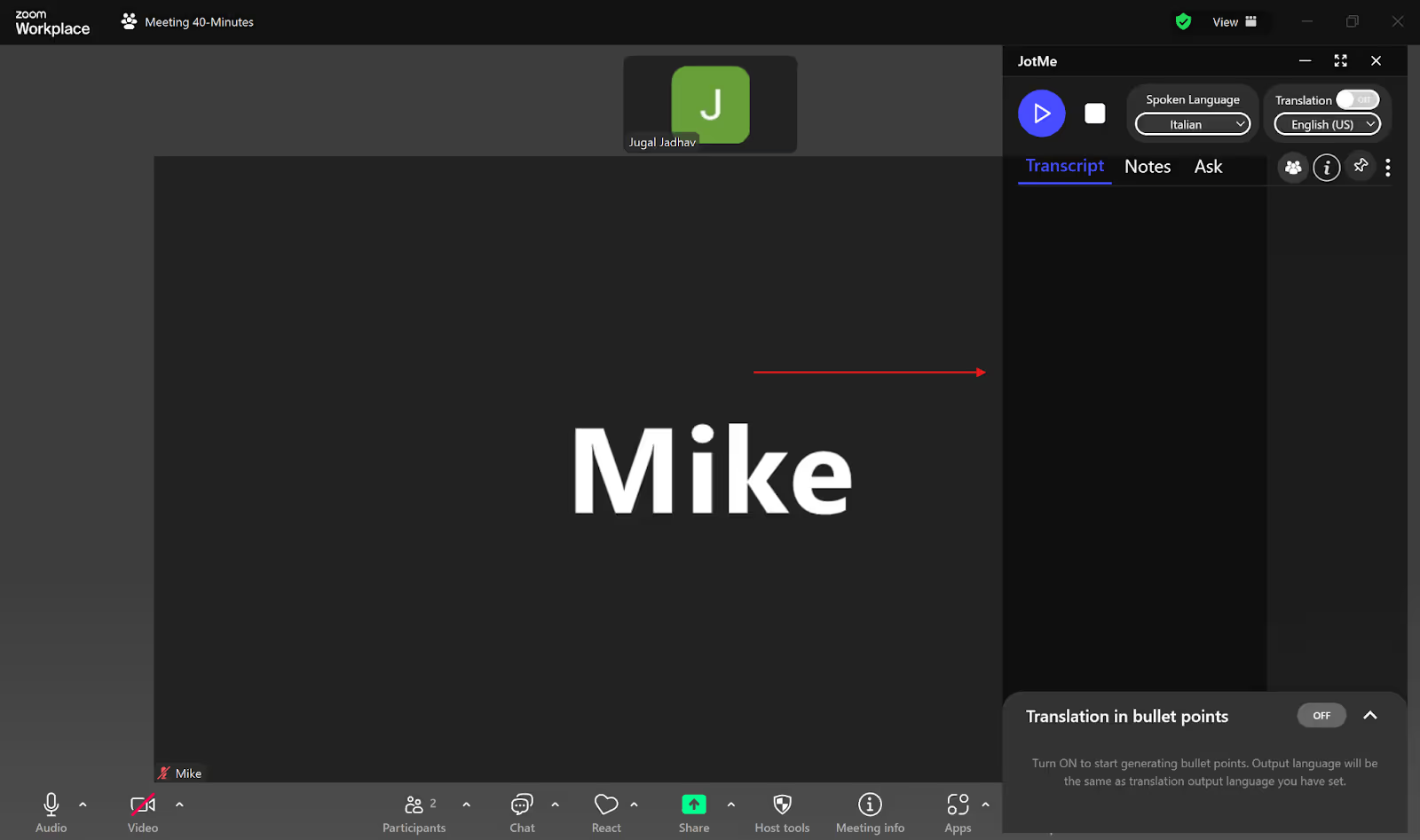
Avvia o raggiungi la riunione dall’app Zoom Workplace o dal browser, poi apri JotMe Desktop. La posizione della finestra a destra nell’immagine è un esempio: puoi spostarla. Controlla che l’audio di Zoom arrivi al computer e sia accessibile con i permessi richiesti.
Passaggio 3: scegliere la lingua della trascrizione
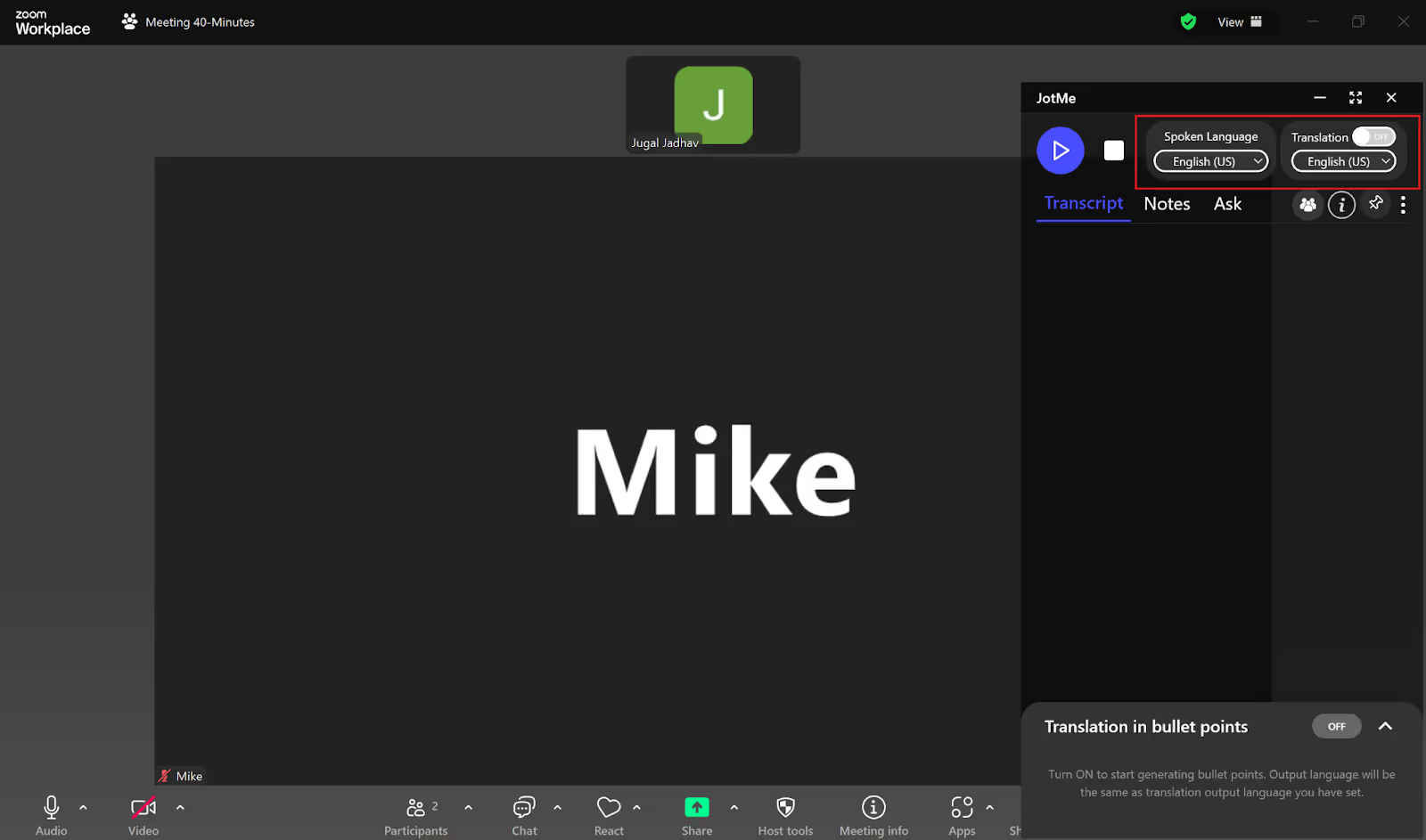
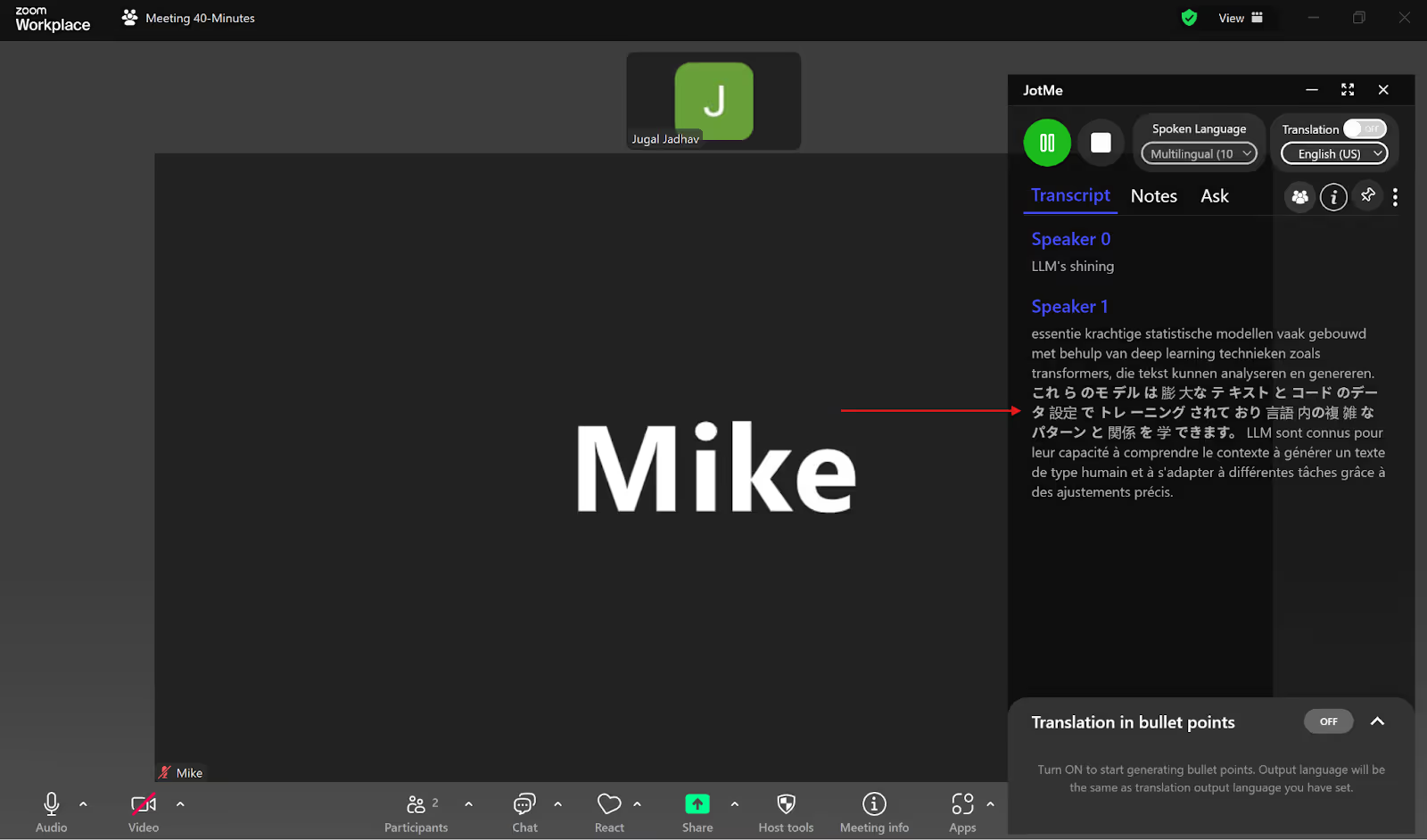
Scegli il modello e la lingua parlata prima di iniziare. Nel percorso con selezione esplicita, «Spoken Language» deve corrispondere alla persona che parla: il testo rimane in quella lingua. Disattiva «Translation» per la sola trascrizione. Basic → Multilingual e Fast (Audio) gestiscono diversamente l’ingresso; non cambiare il modello durante la registrazione.
Passaggio 4: avviare la trascrizione dal vivo
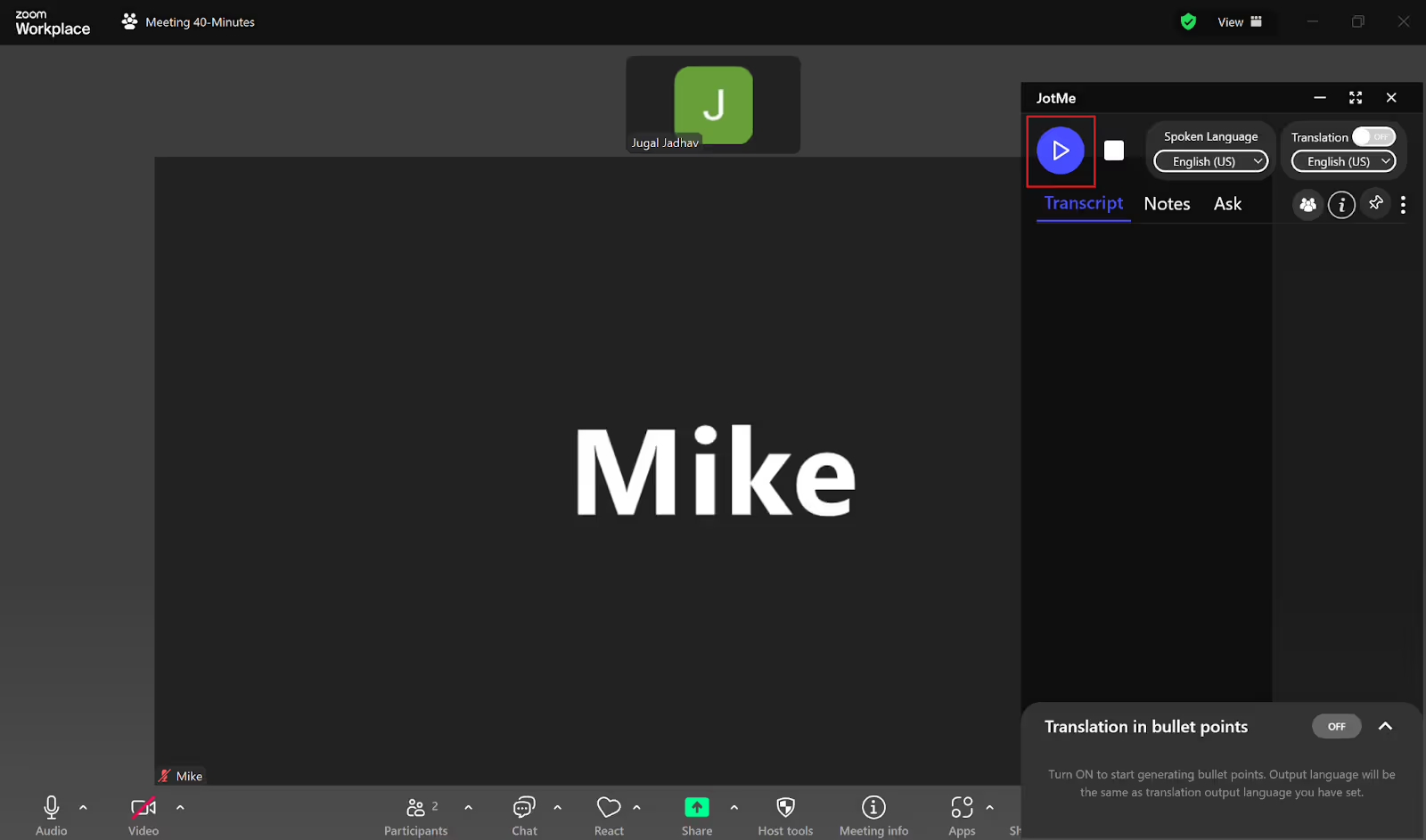
Verifica modello, lingua, ambiente online, microfono e audio di sistema, quindi avvia la sessione. Le immagini originali mostrano «Play» in alto a sinistra; posizione e nome possono variare con la versione.
Dopo l’avvio, il testo compare mentre JotMe elabora l’audio ricevuto, con un ritardo variabile. Dopo la riunione puoi consultare ciò che è stato acquisito e salvato, secondo preferenze di archiviazione e accesso del piano; non è garantito l’intero parlato o un risultato immediato.
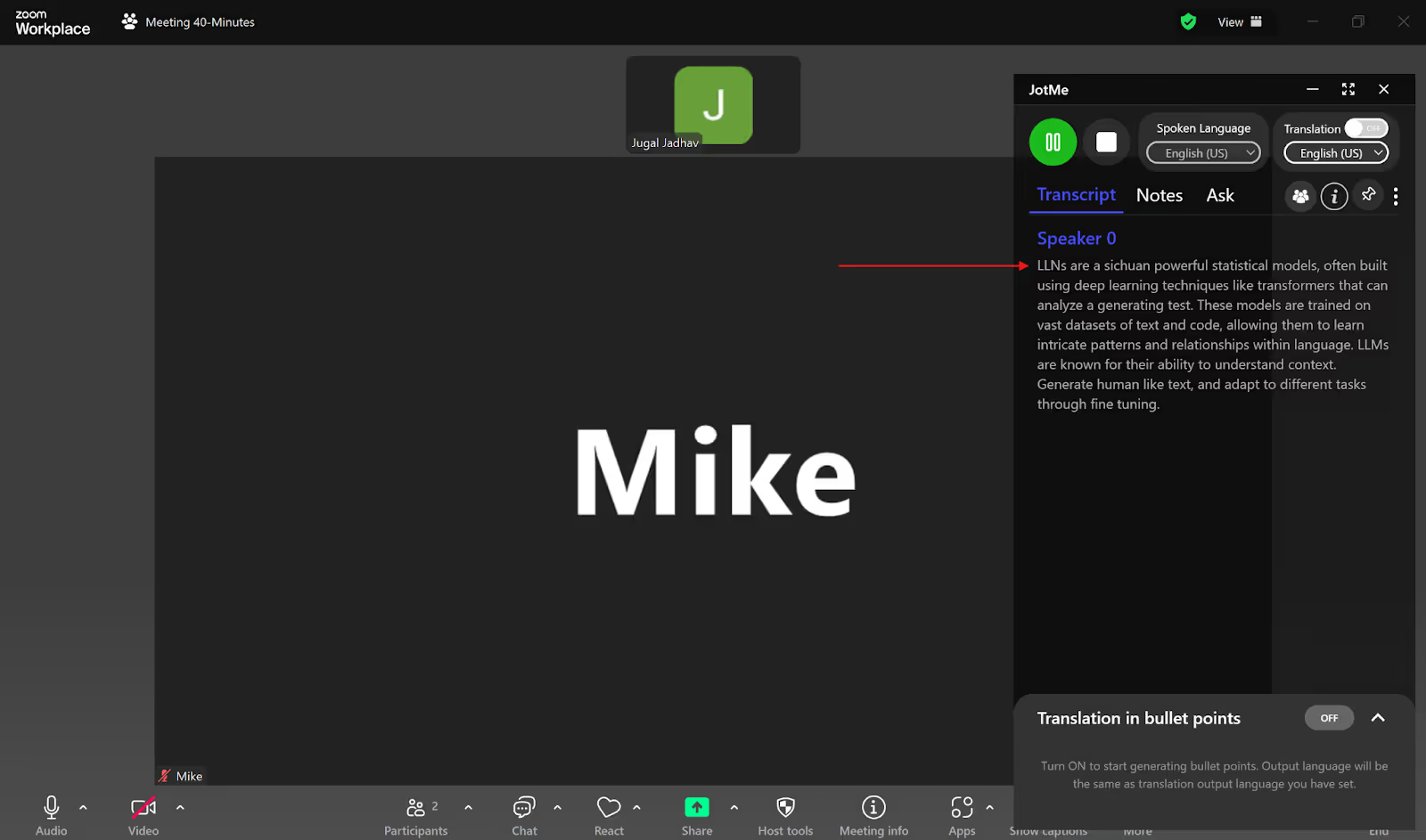
Puoi spostare e ridimensionare la finestra JotMe per leggere il testo come una fascia di sottotitoli. È una visualizzazione dell’app separata, non una modifica del pannello nativo di Zoom.
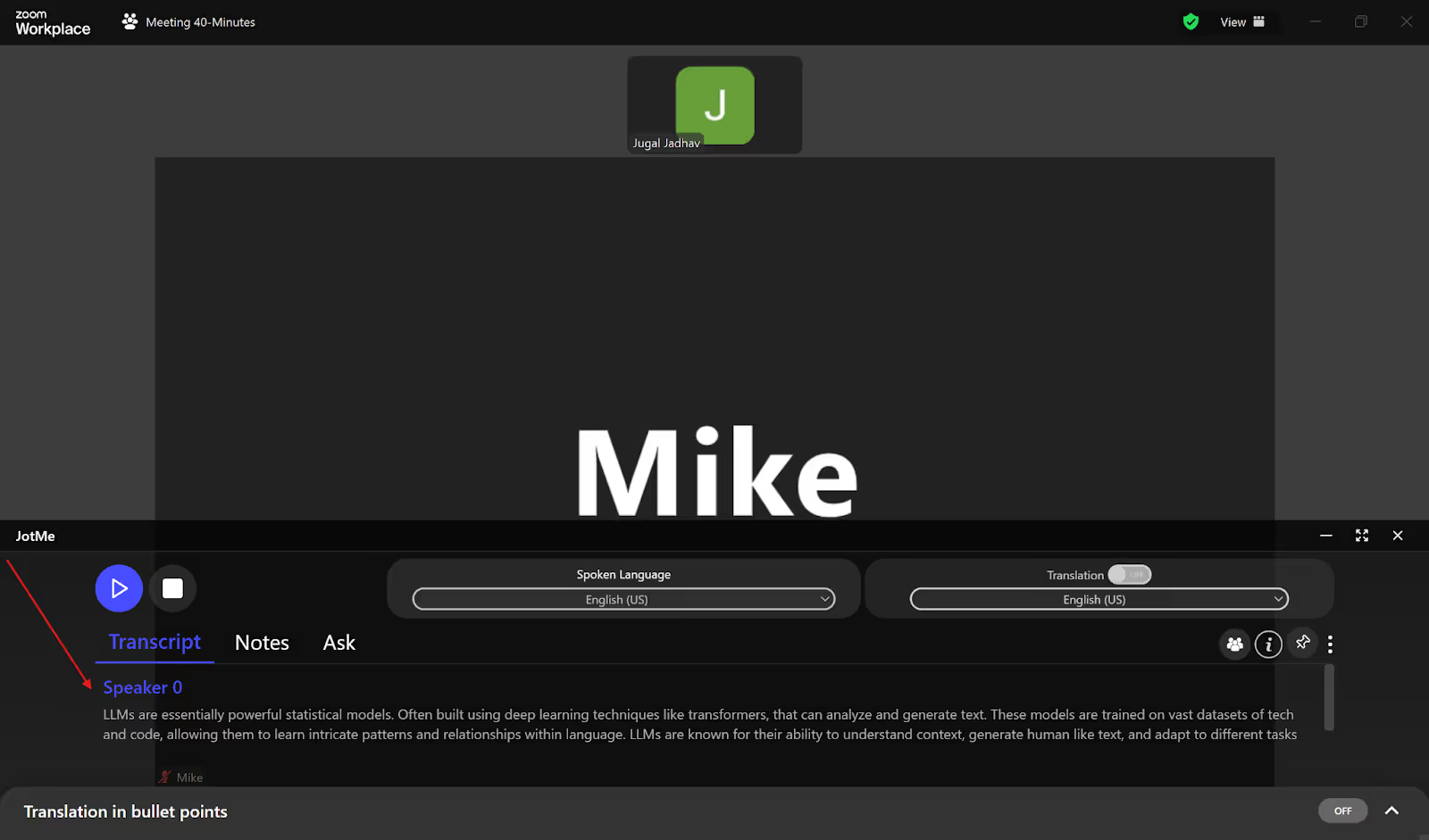
Zoom dispone di una trascrizione audio integrata?
Sì. Zoom offre sottotitoli manuali, sottotitoli automatici e integrazioni con servizi di sottotitolazione di terze parti. Per un resoconto conservato serve invece Meeting transcript abilitato dall’host o dall’amministratore. L’ASR di una registrazione cloud trascrive il relativo audio e, dopo l’elaborazione, genera un file VTT separato nell’elenco delle registrazioni; non è lo stesso flusso dei sottotitoli live.
La fonte cita anche la trascrizione dal vivo delle chiamate Zoom Phone: è un prodotto distinto dalle riunioni Zoom. Se abilitata dall’amministratore, mostra a te i sottotitoli con nomi e tempi; l’attivazione o disattivazione produce un avviso agli interlocutori. Traduzione e licenze hanno requisiti propri. Ecco le differenze da controllare:
- Requisiti della funzione cloud: l’ASR delle registrazioni cloud richiede Zoom Pro, Business, Education o Enterprise, registrazione cloud e trascrizione audio abilitate. Non significa che ogni sottotitolo dal vivo sia a pagamento. JotMe offre una prova con quote; la fonte indicava 50 minuti mensili di trascrizione, testi dopo la riunione e note, da verificare oggi secondo piano, crediti, salvataggio e accessi.
- Possibili errori: rumore, accenti, velocità, nomi e lessico specialistico possono compromettere qualsiasi trascrizione, compresa quella di Zoom o JotMe. JotMe è progettato per considerare il contesto e supporta le varianti previste dal modello, ma non garantisce ogni termine o dialetto corretto. Per contenuti sanitari o altre decisioni delicate, verifica il testo invece di presumere superiorità automatica.
- Conservazione diversa per prodotto: Zoom Phone non conserva i testi prodotti da call live transcription. Questo limite non significa che Zoom Meetings non possa conservare alcuna trascrizione: Meeting transcript e file VTT cloud sono percorsi separati. Anche in JotMe la consultazione successiva richiede acquisizione e salvataggio attivi e accessi del piano; non è un archivio sempre completo e immediato.
Funzioni JotMe per trascrivere e rivedere una riunione Zoom
La fonte richiama una previsione MarketsandMarkets di 5,4 miliardi di USD per il mercato globale delle API speech-to-text entro il 2026. È una stima del mercato, non un risultato verificato, una misura della domanda italiana o prova di crescita per JotMe. Oltre al testo live, la piattaforma offre modalità multilingue, domande sulla sessione, note e trascrizioni salvate con requisiti propri. Ecco come valutarle:
Trascrizione multilingue dal vivo
Se i clienti alternano le lingue supportate, Basic → Multilingual può seguire 10 lingue nello stesso flusso, fra cui giapponese, olandese, italiano, russo e inglese. Seleziona quel modello prima di iniziare e controlla l’audio. Il cambio automatico delle lingue non garantisce il riconoscimento di tutti i turni sovrapposti o una comprensione perfetta.
Chat AI
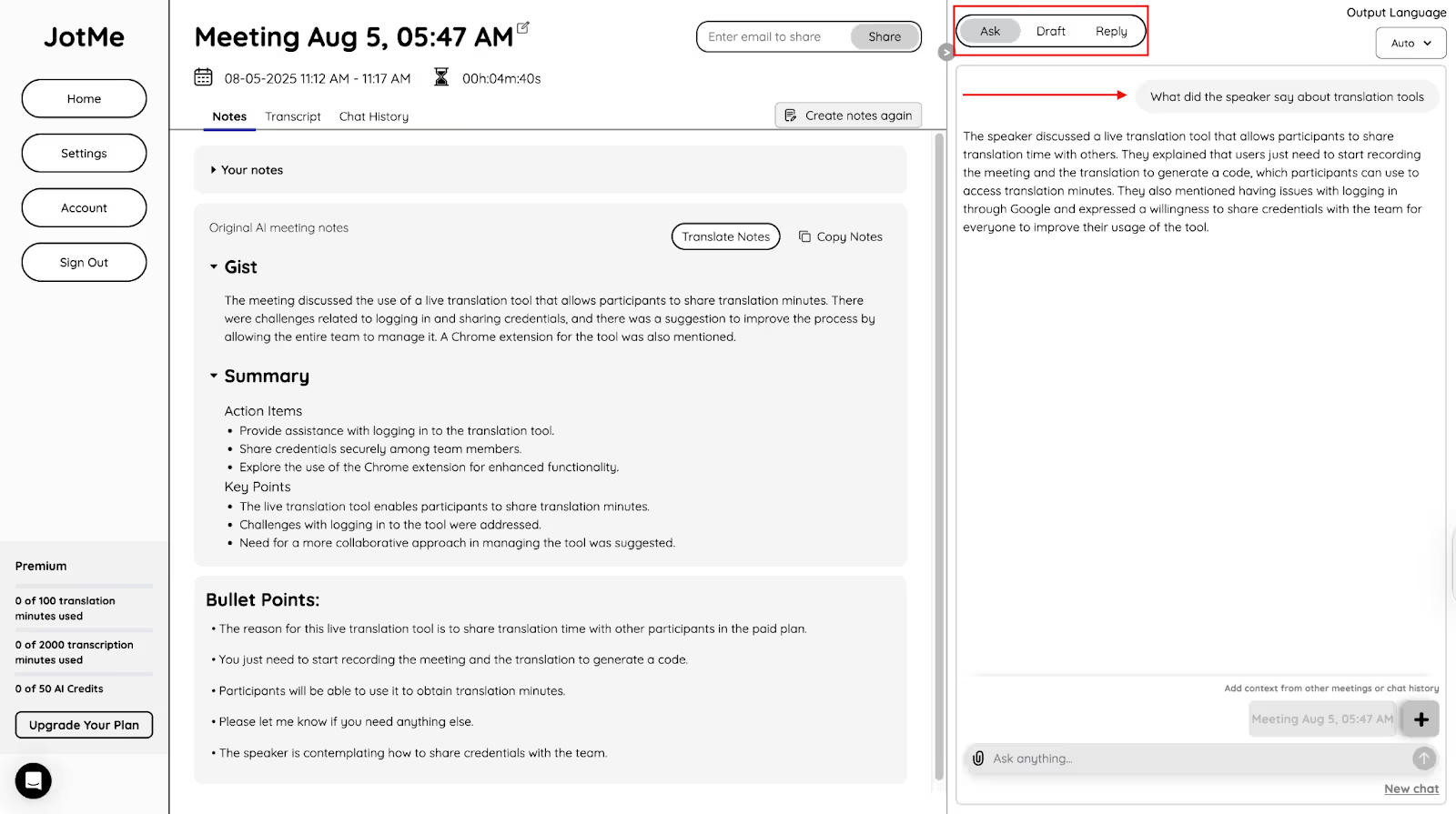
Dopo la riunione puoi aprire il testo salvato e usare Ask JotMe per domande su quella sessione: ogni domanda consuma un credito IA e la risposta va controllata. La vecchia guida proponeva anche bozze di blog, post social, email, documenti e risposte per Slack, LinkedIn o commenti, con tema, esempio e struttura. Per questi compiti verifica la funzione di generazione appropriata e usa solo contenuti autorizzati: Ask JotMe attuale è legato al contesto della riunione, non un assistente generale per ogni richiesta o lingua.
Trascrizioni dopo la riunione
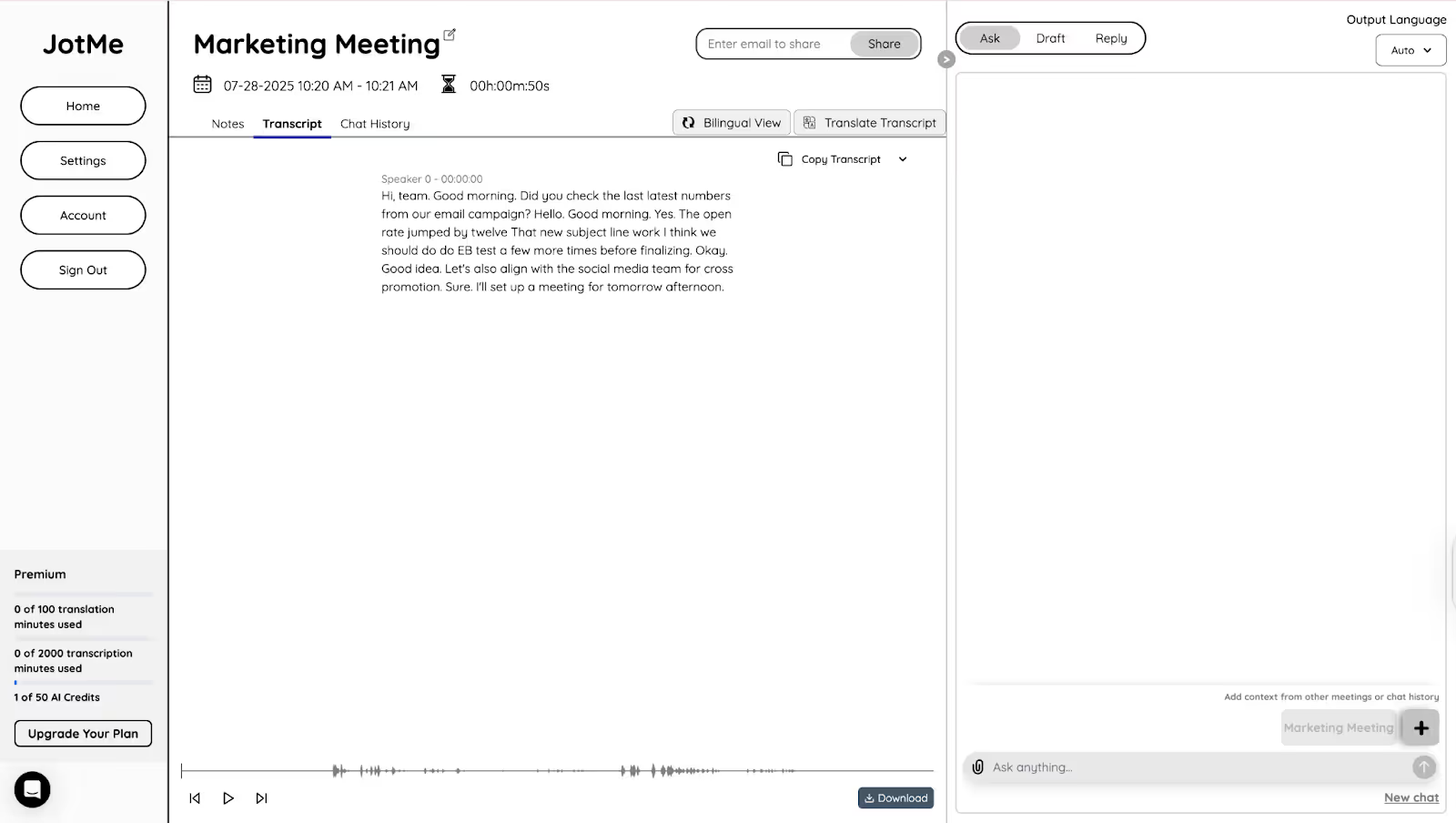
Per preparare l’agenda successiva, puoi rivedere la trascrizione salvata con tempi e verificare quanto è stato effettivamente acquisito. La traduzione successiva è distinta dall’attivazione live e può richiedere i crediti previsti dalla funzione. Non recupera parole mai ricevute o un intero incontro iniziato prima della registrazione; controlla accessi e preferenze di archiviazione.
Note di riunione con IA
La fonte cita un sondaggio Zoom secondo cui il 48% dei responsabili esaminati dedicava alle note più tempo di quanto desiderasse. È un risultato attribuito a quel campione, non una misura del tempo risparmiato con JotMe.
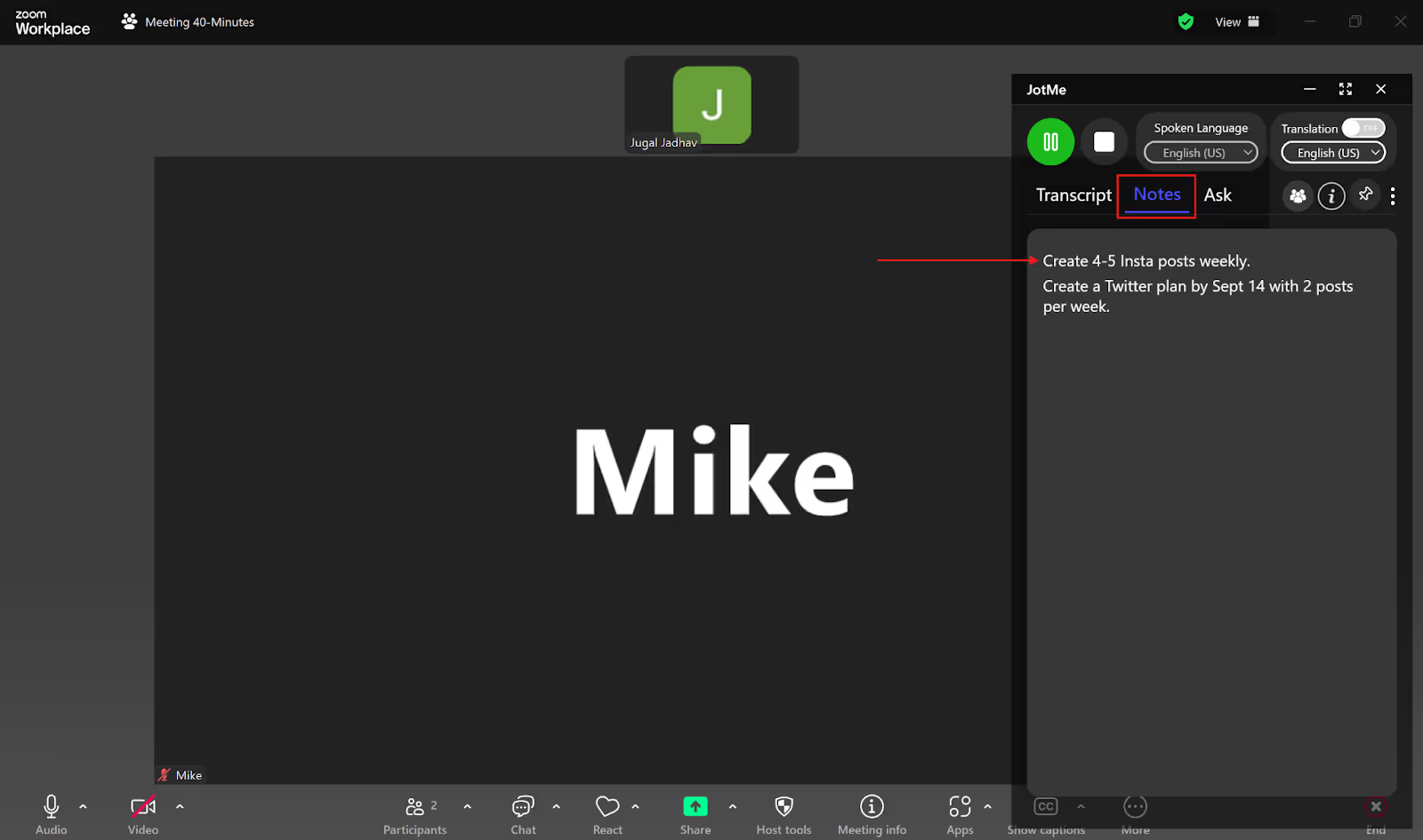
Durante la riunione puoi aggiungere i tuoi punti in My notes. Dopo la fine della registrazione, Enhanced può usarli insieme alla trascrizione per sviluppare note e riepilogo. Gli appunti privati non vengono condivisi quando condividi le note della riunione.
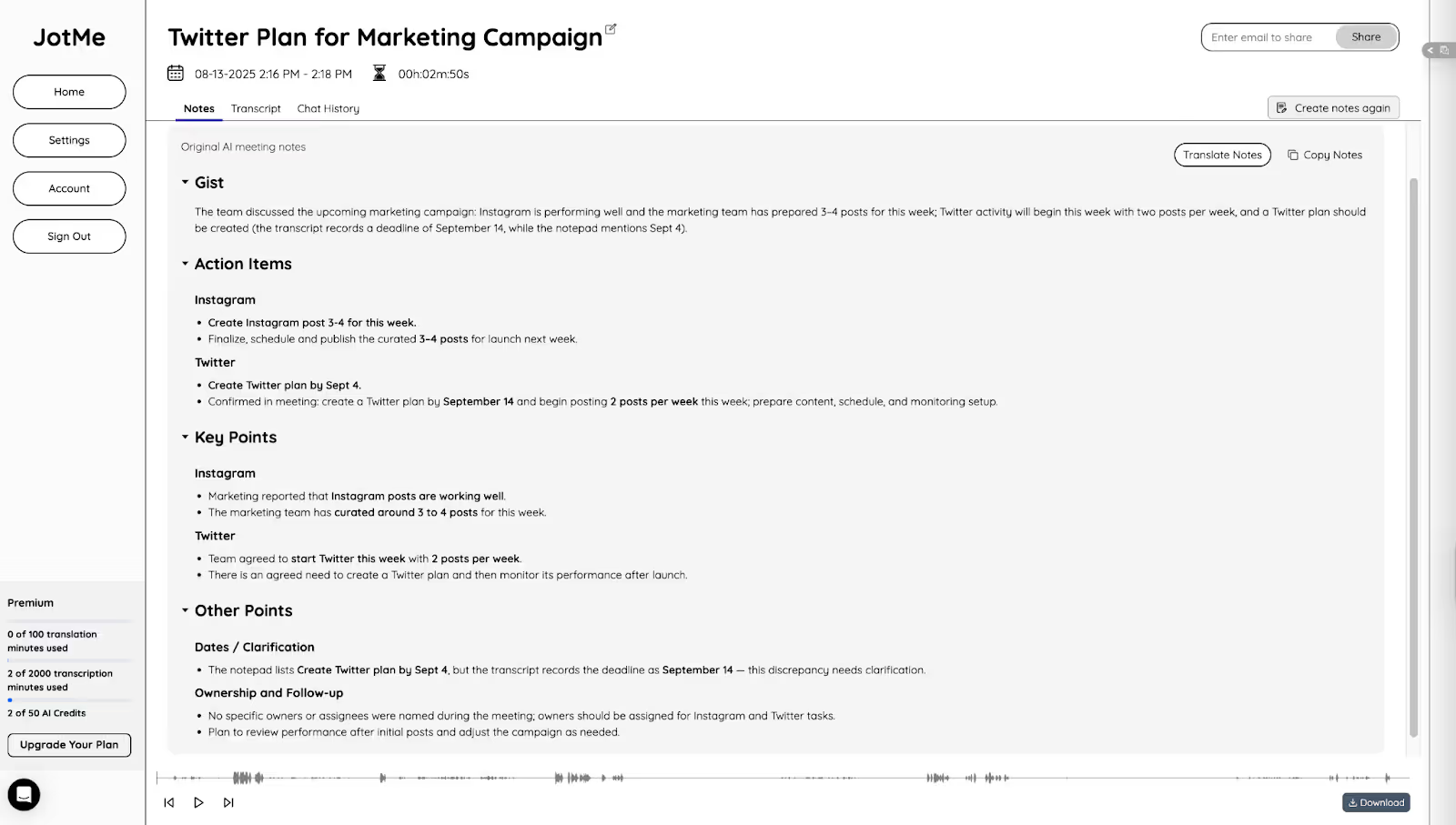
JotMe può generare riepiloghi con l’IA e note che evidenziano punti e prossime azioni sulla base del testo acquisito, secondo impostazioni e crediti. Rivedili: non preservano necessariamente ogni parte della riunione. La traduzione delle note ha un proprio elenco di 21 lingue, distinto da ASR e voce.
Come migliorare la trascrizione dal vivo delle riunioni Zoom
Puoi usare le funzioni native Zoom o JotMe secondo le tue esigenze. Per ridurre gli errori, cura anche audio e comportamento dei partecipanti:
- Concorda i turni di parola: invita i partecipanti a parlare uno alla volta, con chiarezza e a un ritmo naturale. Evitare sovrapposizioni può aiutare il riconoscimento; non garantisce che ogni parola venga trascritta correttamente.
- Scegli un ambiente tranquillo: riduci rumori e disturbi e usa un microfono o una cuffia adatti. La cancellazione del rumore che senti non equivale necessariamente alla pulizia dell’audio inviato dal microfono; verifica l’ingresso reale.
- Confronta i percorsi disponibili: Zoom offre sottotitoli live e funzioni di conservazione con requisiti diversi; l’ASR cloud richiede un piano idoneo. JotMe è un’alternativa con quote gratuite, modelli e lingue specifici. Il vecchio 45 non prova una copertura universale o una superiorità di precisione: fai una prova sul tuo audio.
La fonte indicava 50 minuti di trascrizione mensili nel piano gratuito JotMe: controlla le quote e i crediti attuali, le preferenze di salvataggio e quanti incontri passati il piano ti lascia aprire. Note, riepiloghi e testo non sono sempre completi o immediati; puoi tradurre note successive alla riunione e trascrizioni usando le funzioni e gli output previsti.
Prova JotMe entro le quote gratuite e valuta la trascrizione sul parlato e sulle lingue reali delle tue riunioni.
Domande frequenti
Come posso trascrivere una riunione Zoom gratuitamente?
Zoom offre sottotitoli automatici dal vivo: non è corretto dire che ogni forma di trascrizione richieda un piano a pagamento. La conservazione del testo tramite Meeting transcript ha impostazioni proprie, mentre l’ASR delle registrazioni cloud richiede un piano idoneo. Puoi anche provare JotMe Desktop entro le quote gratuite: accedi, configura l’audio, scegli modello e lingua e avvia la trascrizione. Non parte automaticamente dalla sola scelta della lingua.
Posso ottenere il testo di una riunione Zoom dopo la fine?
Sì, se la funzione che conserva il testo è stata abilitata e hai i relativi accessi. Zoom distingue Meeting transcript dalle didascalie dal vivo non salvabili; la trascrizione delle registrazioni cloud richiede piano e impostazioni idonei. JotMe può offrire il testo effettivamente acquisito e salvato e la traduzione successiva secondo funzione, quote e accessi. Il vecchio 45 non è un totale universale per ogni modalità e il piano gratuito non garantisce un archivio illimitato.
L’IA può trascrivere le riunioni Zoom?
Sì. JotMe Desktop può trascrivere l’audio disponibile sul computer e offrire traduzione, note, riepiloghi e testo salvato secondo modalità, impostazioni e crediti. Il vecchio totale di 45 lingue non descrive ogni funzione attuale: verifica gli elenchi del modello e i limiti. Rivedi comunque nomi, numeri e decisioni nel risultato.
Quale app posso usare per trascrivere Zoom?
JotMe è un’opzione da provare sul tuo audio, senza una garanzia di essere la migliore per ogni esigenza. Basic → Multilingual segue 10 lingue specifiche, fra cui russo, tedesco, spagnolo, inglese e giapponese; non è il numero di lingue tradotte o vocali di tutte le modalità. Trascrizione e traduzione hanno impostazioni e contatori distinti, non un unico totale attuale di 45.
Prova JotMe
Traduzione accurata per riunioni, eventi e lavoro quotidiano, con AI Memory che ricorda il tuo contesto.


