






WhatsApp non offre qui un registratore di chiamate integrato verificato per ogni piattaforma. Se cerchi come registrare una chiamata WhatsApp, i percorsi descritti usano funzioni esterne: registrazione dello schermo su Android o iPhone, microfono con vivavoce oppure un secondo dispositivo. L’audio interno non garantisce entrambe le voci e alcune app possono bloccare audio o video. Scegli il metodo in base al dispositivo e verifica il risultato con il consenso dei partecipanti.
Se usi WhatsApp sul web o sul desktop per lavoro, oltre al video può esserti utile una trascrizione da cercare. JotMe può acquisire l’audio compatibile del computer e produrre testo e traduzione in tempo reale, con permessi, impostazioni e quote appropriate. L’acquisizione avviene sul tuo dispositivo, ma l’elaborazione JotMe può usare servizi cloud: non è una promessa di trattamento interamente locale.
WhatsApp ha un registratore di chiamate integrato?
Per i percorsi descritti non si usa un registratore integrato di WhatsApp, ma quello del dispositivo, un’app compatibile o un secondo telefono. Vanno distinti due aspetti: le chiamate WhatsApp sono protette da crittografia end-to-end, mentre iOS e Android limitano l’acquisizione dell’audio di altre app. La crittografia non rende impossibile registrare un suono già riprodotto sul dispositivo; non autorizza però la registrazione né estende automaticamente la stessa protezione a copie e servizi esterni.
Come registrare una chiamata WhatsApp su Android
Il registratore dello schermo di Android può registrare lo schermo e, nelle configurazioni consentite, alcuni flussi audio. Non è garantito che includa entrambe le voci di WhatsApp. Ecco i passaggi da valutare sul tuo telefono, dopo aver informato i partecipanti:
- Apri WhatsApp e avvia la chiamata concordata.
- Scorri verso il basso per aprire le Impostazioni rapide e tocca Registrazione schermo, se disponibile.
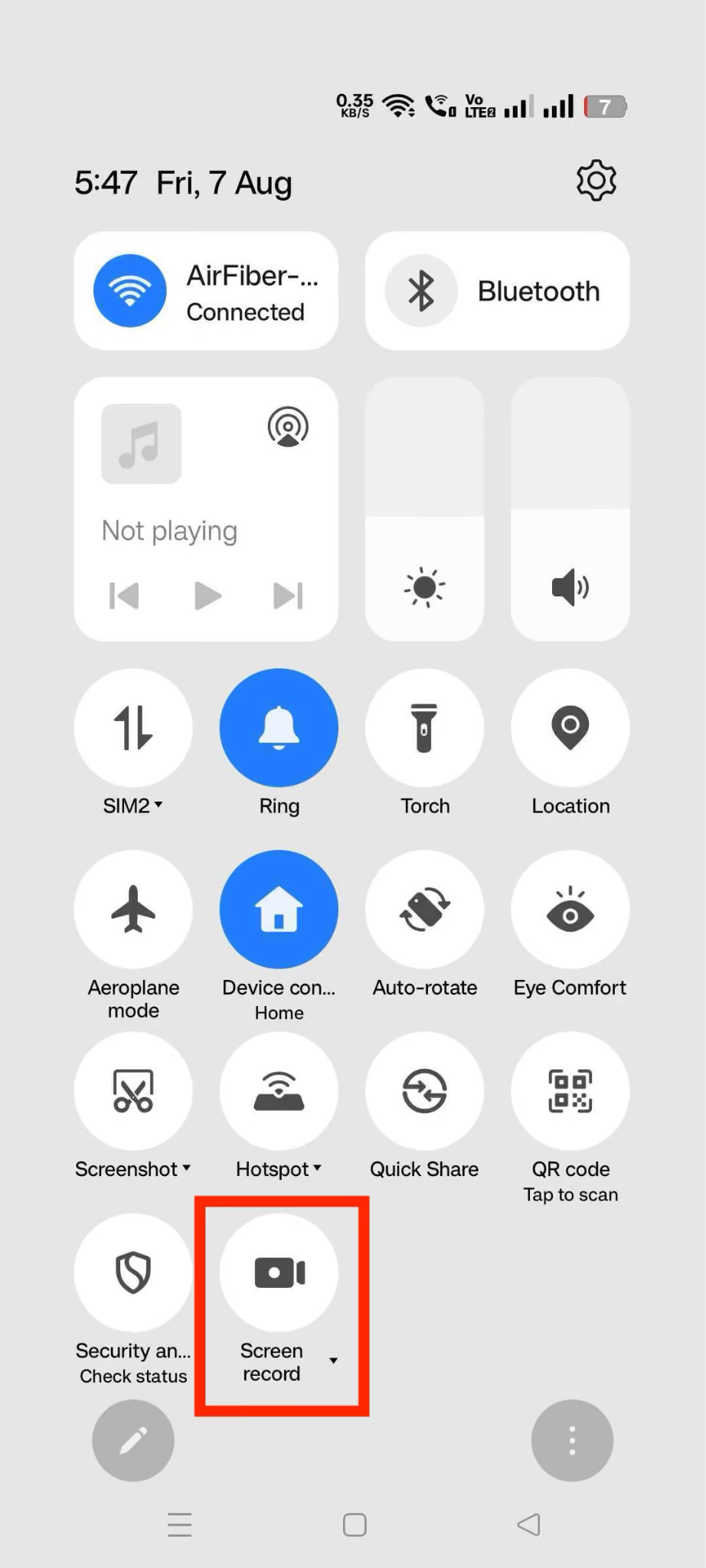
- Se sono disponibili, valuta le opzioni Audio multimediale e microfono oppure Audio interno e microfono. I nomi variano secondo produttore: l’opzione non garantisce la registrazione della voce dell’interlocutore durante una chiamata.
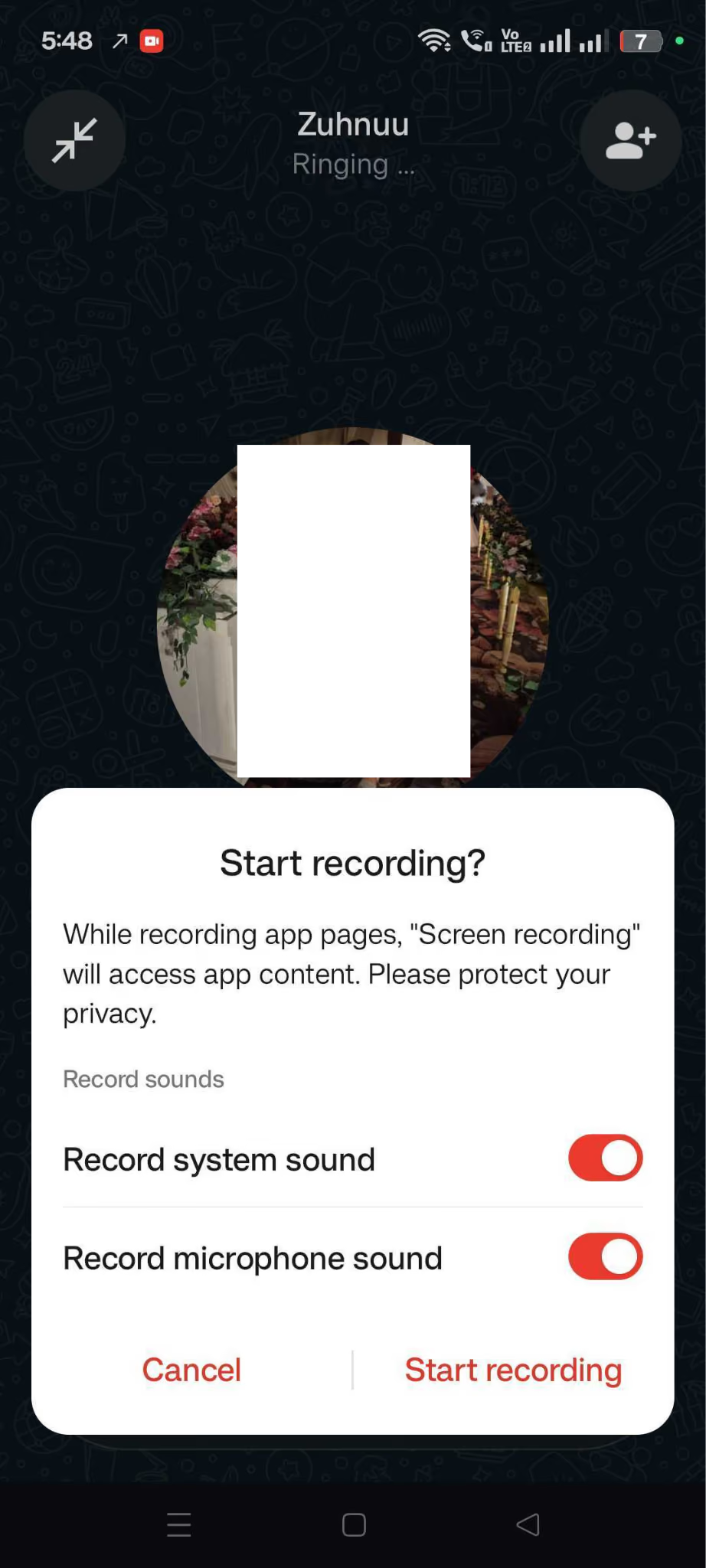
- Prosegui con la chiamata autorizzata e, quando hai finito, usa il pulsante rosso per interrompere la registrazione.
- Apri Galleria o Foto e controlla il file, verificando che contenga le immagini e le voci necessarie.
Molti telefoni Android 11 e successivi includono un registratore dello schermo; Samsung, Xiaomi e OnePlus possono usare interfacce e nomi diversi, come “Audio interno” o “Audio multimediale”. L’API di acquisizione della riproduzione esiste da Android 10, ma richiede permessi e politiche compatibili e non abilita automaticamente l’audio delle chiamate. Anche le personalizzazioni del produttore o i criteri aziendali possono impedirlo. Se una voce manca, controlla le impostazioni e i limiti del dispositivo senza presumere un guasto dell’app o un metodo universale per superarli.
Come registrare una chiamata WhatsApp su iPhone
Registrazione schermo su iPhone può acquisire lo schermo e usare il microfono, ma alcune app possono impedire la registrazione di audio o video. Non c’è qui una prova che ogni configurazione WhatsApp acquisisca entrambe le voci, né che iOS registri sempre e soltanto il microfono. Per una videochiamata verifica il comportamento sul tuo dispositivo prima di affidarti alla registrazione.
Puoi valutare due percorsi, senza una garanzia universale di acquisizione:
Vivavoce e Registrazione schermo: se le impostazioni lo consentono, il microfono può raccogliere il suono riprodotto dall’altoparlante insieme alla tua voce. Rumore, eco e restrizioni dell’app possono compromettere il risultato: fai prima una breve prova concordata e controlla entrambe le voci.
Per attivare il microfono del registratore:
- Apri Impostazioni e Centro di Controllo o i controlli di personalizzazione della tua versione di iOS e aggiungi Registrazione schermo, se manca.
- Avvia la chiamata WhatsApp concordata e usa l’icona dell’altoparlante per il vivavoce, se disponibile e appropriato.
- Apri Centro di Controllo, tieni premuta l’icona Registrazione schermo e attiva il microfono.
- Tocca Avvia registrazione, attendi il conto alla rovescia e prosegui con la chiamata autorizzata.
- Al termine tocca l’indicatore rosso o il controllo di registrazione e conferma Interrompi. Cerca il file in Foto e verifica che l’audio desiderato sia presente.
Sposta la chiamata su Mac: con una versione di WhatsApp Desktop o Web che supporta la chiamata, puoi usare JotMe accanto alla conversazione. Configura le lingue parlate e di destinazione compatibili e i permessi audio. Dopo un’acquisizione riuscita, puoi consultare trascrizione e note elaborate; l’eventuale ascolto dell’audio salvato dipende da impostazioni, conservazione e accesso. Le note AI richiedono la generazione prevista dal piano.
È legale registrare una chiamata WhatsApp?
Le regole dipendono dai Paesi coinvolti, dal tipo di comunicazione, dallo scopo e dagli obblighi applicabili. Negli Stati Uniti il quadro federale prevede alcune eccezioni quando una parte partecipa o ha dato consenso, con limiti; altre norme possono essere più restrittive. Non basta questo riassunto per concludere che una registrazione senza avviso sia lecita nel tuo caso. Informa gli altri e verifica i requisiti pertinenti prima di procedere.
La fonte cita California, Florida, Pennsylvania e Washington come esempi di Stati con regole più restrittive per determinate comunicazioni private. Non è un elenco completo né una valutazione della tua chiamata: contano riservatezza, eccezioni, uso e giurisdizioni applicabili. Nelle chiamate tra Stati o Paesi diversi possono entrare in gioco più norme; non presumere che basti la regola del luogo da cui chiami.
Con interlocutori in Paesi diversi, concordare in anticipo la registrazione aiuta a rendere chiaro l’uso previsto, ma non sostituisce gli altri obblighi. La guida alla traduzione delle chiamate WhatsApp approfondisce il percorso e i punti da considerare; per la situazione concreta verifica le norme applicabili e, se necessario, chiedi una valutazione qualificata.
Come registrare una chiamata WhatsApp sul desktop
Le novità di WhatsApp includono chiamate sul web e sulle app desktop compatibili, con disponibilità legata a versione e distribuzione. A seconda di ciò che ti serve dopo la chiamata, puoi valutare un video dello schermo oppure trascrizione e traduzione.
JotMe, se ti serve una trascrizione della chiamata WhatsApp ed eventualmente l’audio salvato. Un video può documentare ciò che appare sullo schermo, mentre il testo aiuta a cercare passaggi, condividere note o rileggere in un’altra lingua. Apri WhatsApp Web o Desktop compatibile, avvia JotMe e configura acquisizione e permessi prima della chiamata:
Passaggio 1: apri JotMe accanto a WhatsApp sul web o sul desktop, verificando che la chiamata sia disponibile nella tua versione.
Passaggio 2: scegli le lingue parlate e di destinazione e un modello compatibile. Con un cliente cinese, distingui la lingua effettivamente parlata dalla lingua del testo che vuoi leggere: “Multilingue” è una modalità di input con limiti propri, non una destinazione unica per entrambe le direzioni.
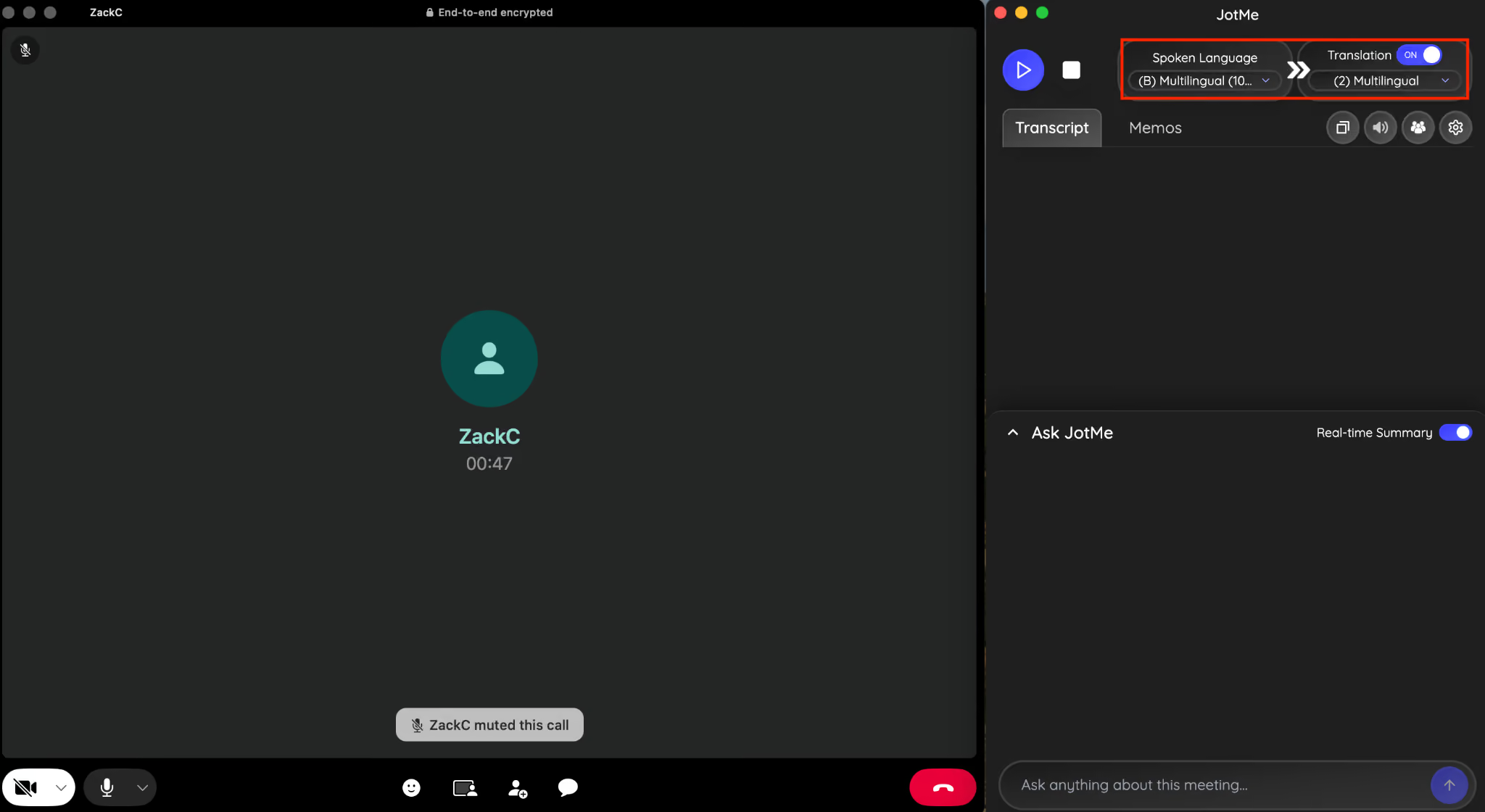
Passaggio 3: avvia la conversazione e segui la traduzione in tempo reale. Se un passaggio non è chiaro, puoi usare Ask JotMe sul contesto acquisito, con le condizioni e i crediti previsti, per chiedere una spiegazione senza cambiare scheda per una ricerca esterna. Verifica le risposte importanti.
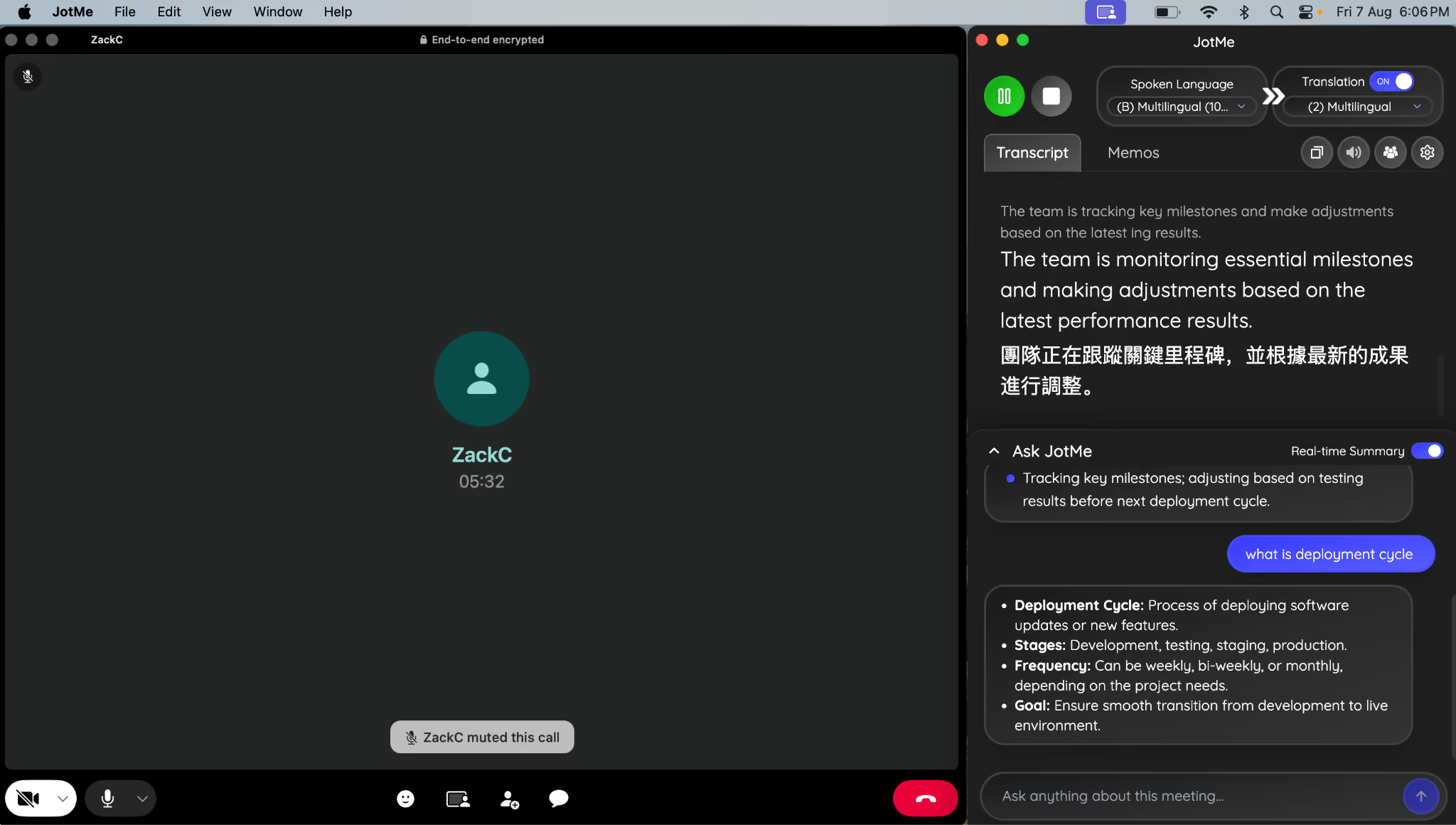
Passaggio 4: dopo la chiamata e l’elaborazione puoi consultare la trascrizione acquisita e, secondo configurazione, la traduzione inglese-cinese o cinese-inglese. Genera le note strutturate nella lingua disponibile che ti serve: le versioni sono distinte e possono richiedere generazioni e crediti separati, senza un layout bilingue universale garantito.
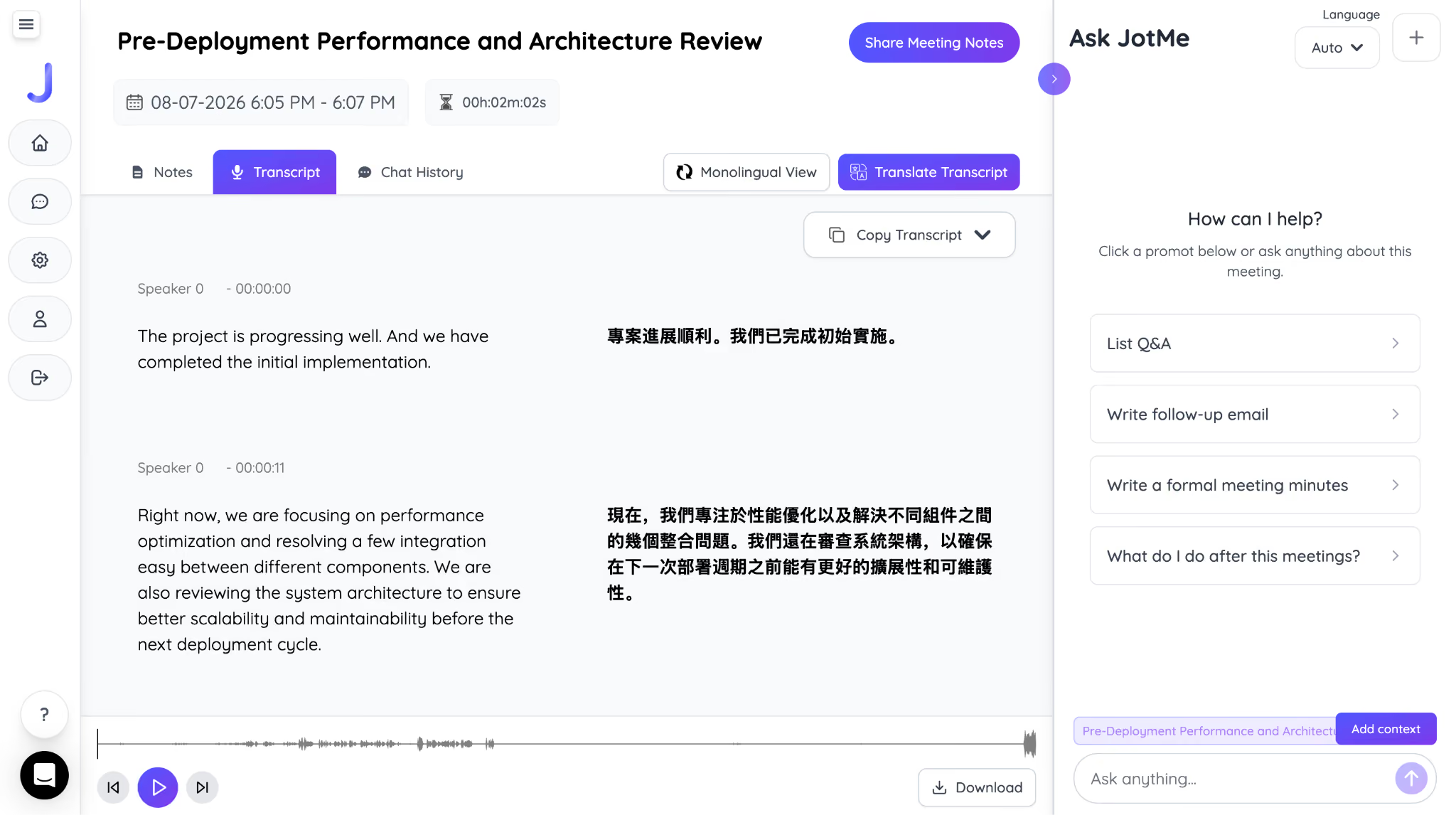
Passaggio 5: puoi chiedere all’AI di JotMe una bozza di email o una breve sintesi del contenuto disponibile, poi rivedere testo, destinatari e dettagli prima di usarli.
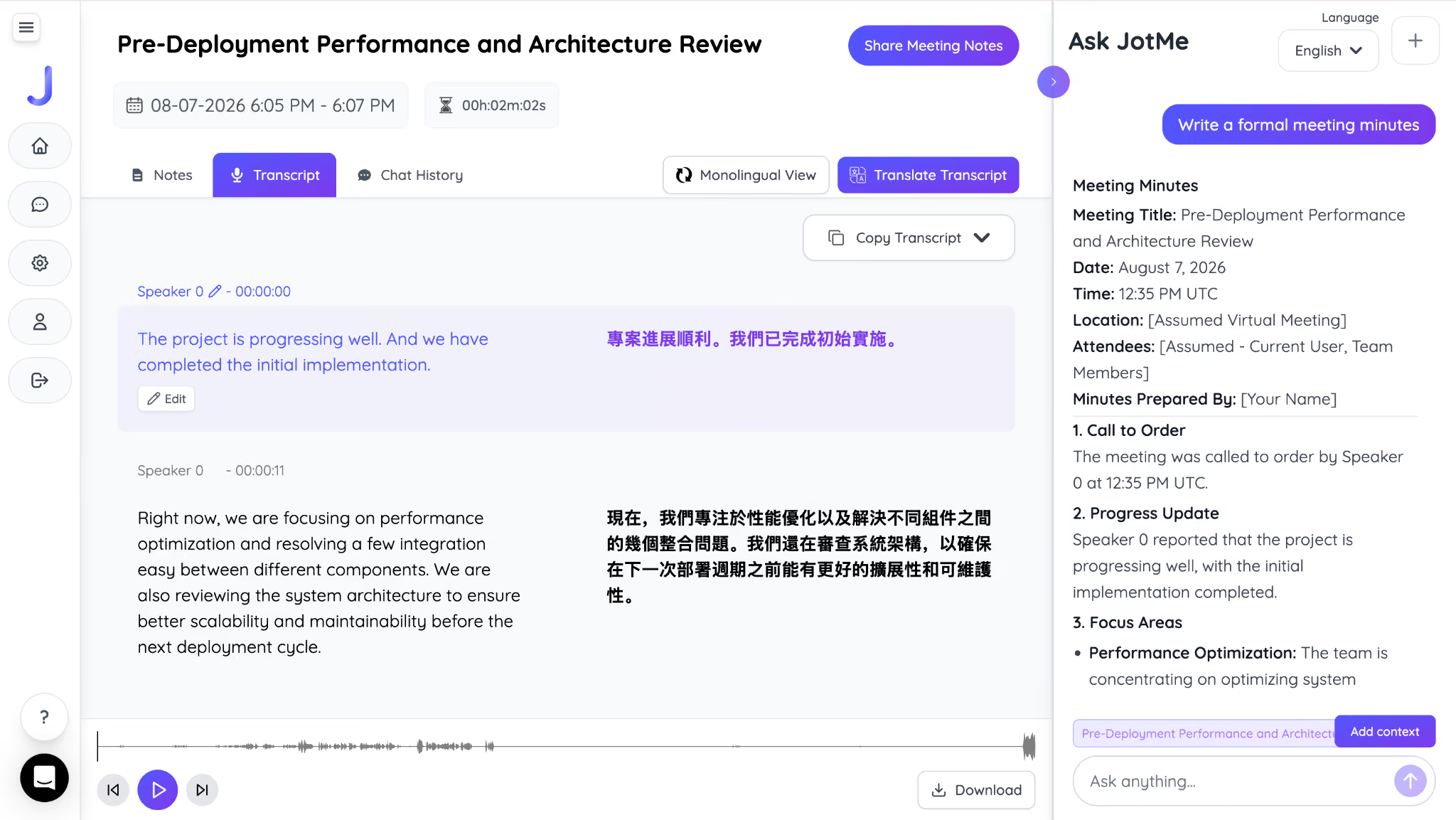
Se non conosci la lingua della chiamata, puoi attivare la traduzione in tempo reale di WhatsApp per leggere il testo nella lingua di destinazione compatibile. La riproduzione vocale è una funzione separata, con voci, lingue, consumo e configurazione audio propri: non è una promessa di clonazione della tua voce in ogni chiamata.
JotMe acquisisce l’audio accessibile sul computer dopo che WhatsApp lo ha reso disponibile sul dispositivo. L’elaborazione e le copie JotMe seguono però il relativo trattamento cloud e la policy: la crittografia end-to-end di WhatsApp non si estende automaticamente a questi contenuti. Non serve necessariamente un bot nella chiamata, ma ciò non elimina consenso e permessi. Per i passaggi completi consulta come usare JotMe.
Se stai confrontando WhatsApp con Signal per le chiamate di lavoro, il nostro confronto WhatsApp e Signal distingue le rispettive funzioni e i requisiti di un percorso di traduzione esterno come JotMe. La scelta dipende anche dalle tue esigenze di privacy e configurazione, non da una superiorità universale dichiarata qui.
Registrare una videochiamata WhatsApp: cosa considerare
La scelta dipende dal dispositivo e dal risultato necessario. Su Android puoi valutare il registratore dello schermo, senza presumere che l’audio interno includa entrambe le voci; su iPhone verifica microfono, vivavoce e restrizioni dell’app. Sul computer JotMe può aggiungere testo ricercabile e traduzione in tempo reale, con acquisizione, permessi e quote compatibili. Prima di registrare, concorda l’uso con i partecipanti e controlla un breve risultato di prova.
Se ti serve il video, valuta il registratore dello schermo e i suoi limiti. Se vuoi capire, cercare, tradurre o rileggere ciò che è stato detto, una trascrizione può essere più pratica; dipende comunque dall’audio realmente acquisito e dalla revisione del testo, non recupera contenuti mancanti.
Domande frequenti
L’altra persona saprà che sto registrando?
Non fare affidamento su un avviso automatico di WhatsApp per informare gli altri: una registrazione eseguita dal dispositivo o da un’app esterna non equivale a una funzione di notifica verificata su ogni piattaforma. Prima di registrare, informa i partecipanti, ottieni il consenso richiesto e controlla le regole applicabili.
Si può registrare una videochiamata WhatsApp?
Puoi valutare la registrazione dello schermo, ma il risultato dipende da dispositivo, sistema, permessi e restrizioni dell’app. Non basta attivare l’audio interno su Android per garantire entrambe le voci; anche iPhone può impedire audio o video di determinate app. Vivavoce e microfono o un secondo dispositivo sono percorsi da verificare con una breve prova autorizzata, senza presumere che acquisiscano sempre la conversazione completa.
Le app per registrare chiamate funzionano con WhatsApp?
La compatibilità varia molto secondo telefono, versione del sistema e app. Su Android le politiche di acquisizione possono impedire l’audio VoIP o una delle voci; un’app di registrazione non aggira automaticamente queste restrizioni. Su iPhone l’accesso all’audio di altre app è limitato: non presumere che un registratore di terze parti possa acquisire direttamente la chiamata WhatsApp. Verifica permessi, trattamento dei dati e risultato prima di affidarti al file.
Dove viene salvata la registrazione?
Di norma trovi la registrazione dello schermo nella Galleria su Android o in Foto su iPhone, secondo dispositivo e impostazioni. Nel percorso desktop JotMe, la trascrizione elaborata è disponibile nella dashboard se la sessione è stata acquisita e conservata correttamente; l’eventuale audio riproducibile dipende da acquisizione, impostazioni e accesso. Non è automaticamente un video della chiamata.
Si può registrare una chiamata WhatsApp su PC?
Puoi usare JotMe accanto a una chiamata WhatsApp compatibile sul computer, con i permessi necessari per acquisire l’audio e produrre una trascrizione ricercabile. La traduzione in tempo reale può aiutarti nelle conversazioni multilingue, scegliendo lingue e modello compatibili. Conservazione dell’audio, elaborazione, quote e accesso vanno verificati; JotMe non recupera una chiamata che non hai acquisito.
Si può registrare un messaggio vocale WhatsApp?
Di solito non serve registrarlo di nuovo: il messaggio vocale è già un contenuto audio nella chat. Se hai il diritto di conservarlo o condividerlo, puoi usare le opzioni disponibili per il file e, se necessario, trascriverlo in un percorso compatibile. Messaggi vocali salvati e audio di una chiamata in diretta sono due casi distinti.
Prova JotMe
Traduzione accurata per riunioni, eventi e lavoro quotidiano, con AI Memory che ricorda il tuo contesto.


