






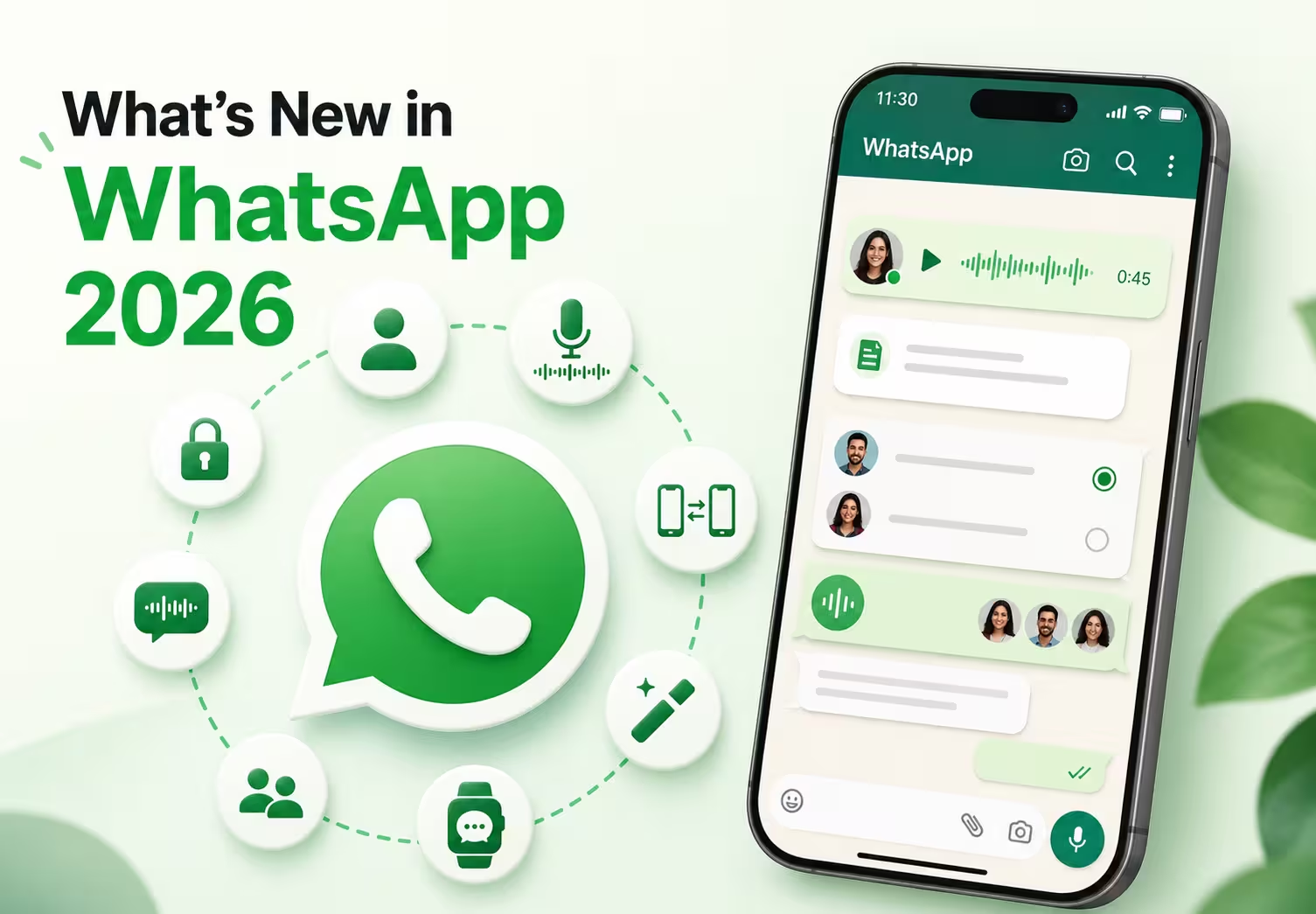
Aggiornamento del 28 luglio 2026: arrivano le chiamate su WhatsApp Web
WhatsApp ha annunciato la possibilità di effettuare e ricevere chiamate audio e video direttamente da WhatsApp Web, senza scaricare l’app desktop. L’aggiornamento comprende chiamate individuali e di gruppo, condivisione dello schermo, reazioni e cronologia delle chiamate. La distribuzione è graduale: verifica la disponibilità nel tuo account e nel browser utilizzato.
Puoi leggere l’annuncio ufficiale qui:
WhatsApp continua ad aggiungere funzioni per rendere messaggi e chiamate più riservati, flessibili e pratici. Gli aggiornamenti presentati nel 2026 comprendono chiamate dal browser, prenotazione dei nomi utente, due account su iPhone, trasferimento delle chat e nuove possibilità basate sull’AI. Questa guida spiega anche funzioni introdotte in precedenza e ancora utili, come trascrizioni vocali e chat vocali, oltre alle novità per gli smartwatch compatibili.
La guida passa in rassegna le principali novità di WhatsApp trattate nel 2026: che cosa cambia, come usare le funzioni e quando possono servirti. Le chiamate Web semplificano l’accesso dal computer; la traduzione dei messaggi scritti resta distinta dalla traduzione in diretta di una conversazione vocale multilingue.
Se usi WhatsApp Desktop o WhatsApp Web con clienti internazionali, team remoti o altri interlocutori, troverai anche indicazioni per affiancare alle funzioni native una piattaforma come JotMe. Sul computer, JotMe può acquisire l’audio compatibile e mostrarti una traduzione accurata durante la chiamata, così puoi seguirla senza copiare ogni frase in un’altra app. Per condividere la traduzione o inviare una voce tradotta, configura separatamente il relativo flusso audio.
Le ultime novità di WhatsApp in sintesi
- Chiamate Web: effettua e ricevi chiamate audio o video individuali e di gruppo dal browser, senza installare l’app desktop. Condivisione dello schermo, reazioni e cronologia dipendono dalla disponibilità dell’aggiornamento nel tuo account.
- Nomi utente: nel 2026 WhatsApp ha avviato la prenotazione dei nomi utente. Quando la funzione sarà attiva per il tuo account, potrai entrare in contatto con nuove persone tramite un nome univoco, senza comunicare subito il tuo numero.
- Più account su iPhone: usa due account WhatsApp sullo stesso iPhone e passa dall’uno all’altro senza disconnetterti, quando la funzione è disponibile.
- Trascrizioni dei messaggi vocali: leggi il contenuto di una nota vocale quando non puoi ascoltarla, nelle lingue supportate dal tuo dispositivo.
- Chat vocali nei gruppi: avvia o raggiungi una conversazione audio a cui i membri possono partecipare liberamente, senza una chiamata tradizionale che faccia squillare tutti.
- Trasferimento delle chat tra piattaforme: sposta chat, foto, video e altri dati supportati tra iPhone e Android seguendo la procedura prevista per i dispositivi coinvolti.
- Assistenza alla scrittura con AI: ricevi suggerimenti per riformulare o preparare le risposte direttamente in WhatsApp, dove la funzione è abilitata.
- Modifica delle foto con AI: rimuovi elementi, cambia sfondo o applica stili prima di inviare una foto, secondo le opzioni disponibili nel tuo account.
- Gestione delle chat su Wear OS: leggi le conversazioni e rispondi dagli smartwatch compatibili; le nuove opzioni di gestione possono dipendere dalla versione e dalla distribuzione della funzione.
Posso chiamare da WhatsApp nel browser?
Sì, sui browser e sugli account compatibili puoi effettuare e ricevere chiamate audio e video da WhatsApp Web. Il 28 luglio 2026 WhatsApp ha annunciato le chiamate Web individuali e di gruppo, senza dover scaricare l’app desktop, precisando che la distribuzione sarebbe avvenuta gradualmente.
L’annuncio comprende condivisione dello schermo, reazioni, una scheda Chiamate dedicata, cronologia completa e preferiti. Secondo WhatsApp, le chiamate Web sono protette dalla crittografia end-to-end e non prevedono limiti di durata né costi aggiuntivi del servizio; restano gli eventuali costi della connessione Internet.
Le chiamate Web e la traduzione dei messaggi sono funzioni diverse dalla traduzione vocale in diretta. Affiancando JotMe a WhatsApp sul computer puoi visualizzare trascrizioni e traduzioni durante una chiamata compatibile e generare successivamente note o riepiloghi dal contenuto elaborato, nei limiti del piano. La voce tradotta in uscita richiede una configurazione audio dedicata.
Perché è utile
- Chiama su WhatsApp direttamente dal browser, quando la funzione è disponibile.
- Non serve installare l’app desktop per usare le chiamate Web supportate.
- Affianca una traduzione in diretta alle conversazioni multilingue, configurando una soluzione compatibile.
In che modo i nomi utente cambiano la privacy su WhatsApp?
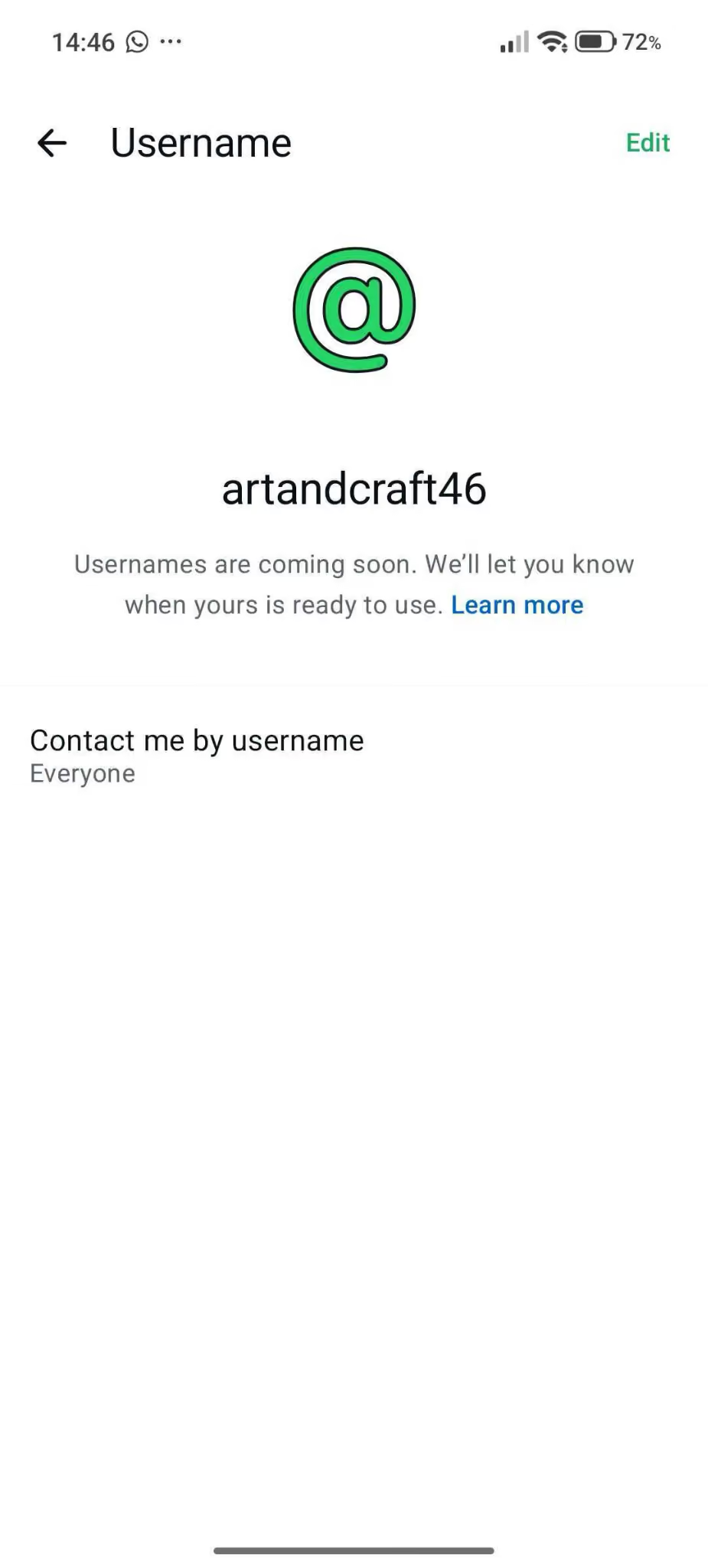
I nomi utente sono pensati per consentirti di contattare nuove persone senza mostrare subito il numero di telefono. Quando la funzione sarà disponibile e avrai scelto le relative impostazioni, potrai condividere un nome WhatsApp univoco per iniziare una conversazione mantenendo nascosto il numero al nuovo contatto. La prenotazione del nome non significa che questa possibilità sia già attiva per tutti.
L’annuncio del 29 giugno 2026 avvia la prenotazione del nome preferito prima del lancio previsto più avanti nell’anno. Creator, aziende e organizzazioni possono richiedere anche il nome che già usano su Instagram o Facebook, quando ne hanno i requisiti e il nome è disponibile. Controlla Impostazioni → Account → Nome utente: attivazione e prenotazione dipendono dal Paese e dall’account. Non dare per scontata la stessa disponibilità su mobile, desktop e Web.
Perché è utile
- Più controllo sul numero che mostri ai nuovi contatti, una volta attivata la funzione
- Contatti più semplici durante eventi e nelle community
- Meno necessità di condividere subito il numero personale
Posso trascrivere una nota vocale su WhatsApp?
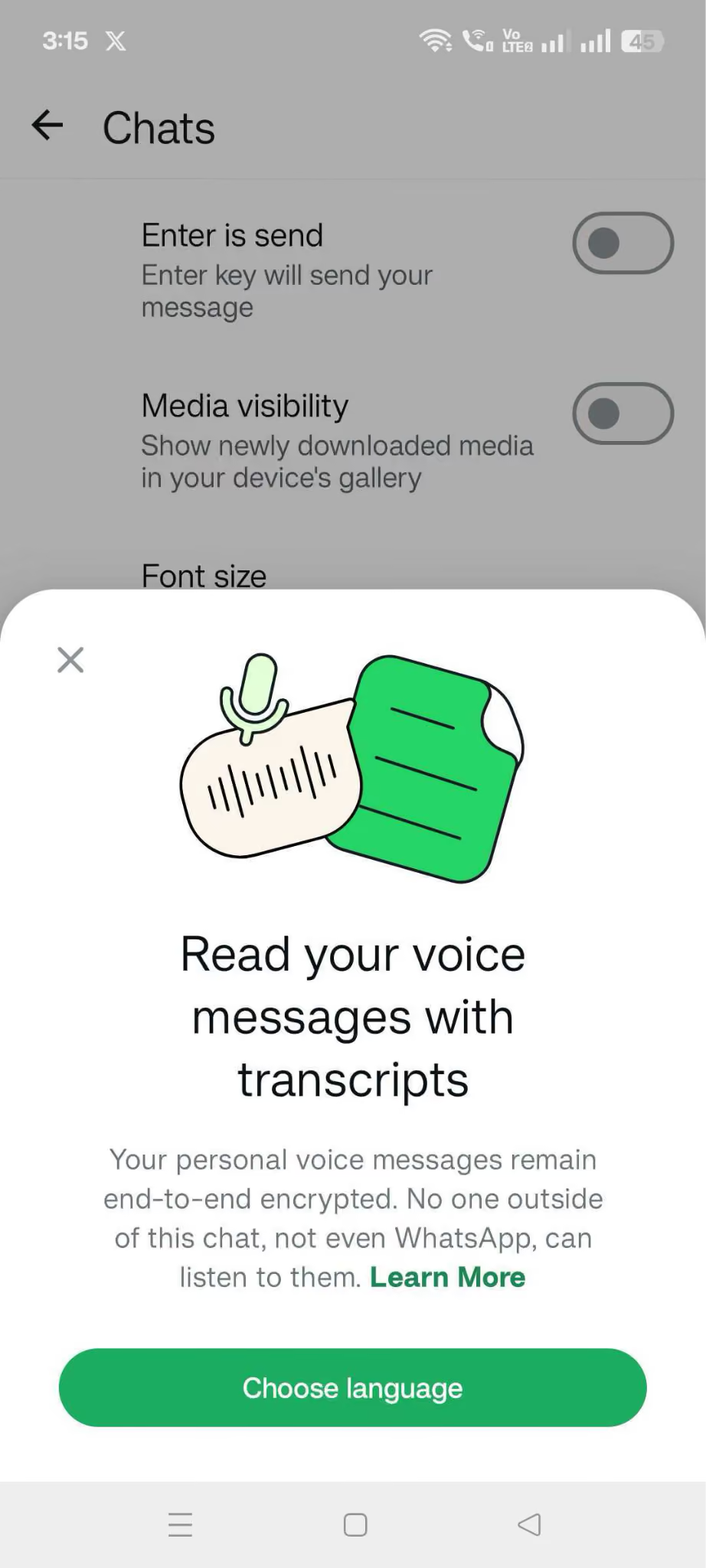
Sì. La funzione di trascrizione dei messaggi vocali converte le note audio in testo, così puoi leggerle. Apri Impostazioni WhatsApp → Chat → Trascrizioni dei messaggi vocali e scegli una lingua compatibile con il dispositivo.
Dopo averla attivata, tieni premuto un messaggio vocale e scegli Trascrivi; su Android l’opzione può trovarsi nel menu Altre opzioni. Il testo può richiedere qualche istante e può contenere errori.
Secondo WhatsApp, le trascrizioni vengono generate sul dispositivo: le note vocali personali non vengono inviate a un servizio esterno per questa trascrizione e restano protette dalla crittografia end-to-end.
Perché è utile
- Leggi i messaggi vocali quando non puoi riprodurre l’audio.
- Scorri il contenuto di una nota vocale lunga più facilmente.
- La trascrizione viene elaborata sul dispositivo, secondo il funzionamento descritto da WhatsApp.
Le lingue dipendono dal sistema operativo. La guida Android elenca inglese, portoghese, spagnolo e russo; quella iPhone comprende anche altre lingue, tra cui l’italiano, con elenchi diversi per iOS 16 e iOS 17 o successivi. Su iPhone servono iOS 16 o successivo e Siri attivo. Verifica le opzioni sul dispositivo: questi elenchi mobile non dimostrano che la stessa funzione sia disponibile su Web o nell’app desktop.
Se lavori soprattutto al portatile, controlla quindi se la trascrizione delle note vocali è accessibile nel tuo ambiente: non va confusa con la trascrizione di una chiamata in corso. Per le chiamate WhatsApp compatibili sul computer, JotMe può acquisire l’audio e produrre testo e traduzioni. I suoi oltre 200 obiettivi linguistici e regionali di testo non sono altrettante lingue vocali riconosciute o riprodotte: giapponese, cinese, spagnolo e le altre opzioni dipendono dal modello e dalla modalità scelti.
JotMe offre traduzione in diretta e note AI dopo la chiamata, quando il contenuto è stato acquisito ed elaborato e hai la quota necessaria. Puoi così ridurre gli appunti manuali e concentrarti sulla conversazione; la generazione delle note usa crediti e offre 21 opzioni linguistiche e regionali.
Come uso due account WhatsApp su iPhone?
Quando la funzione è disponibile, apri Impostazioni WhatsApp, scegli Aggiungi account e accedi con il secondo numero di telefono, completando la verifica richiesta. Dopo aver configurato entrambi gli account, puoi passare dall’uno all’altro nell’app senza disconnetterti.
Due account WhatsApp su un iPhone ti permettono di separare le conversazioni personali da quelle di lavoro e cambiare account con pochi tocchi.
WhatsApp offriva già più account su Android e ne ha annunciato l’arrivo su iPhone nel marzo 2026. La foto del profilo nella barra di navigazione aiuta a riconoscere l’account in uso. La disponibilità effettiva può variare durante la distribuzione.
Perché è utile
- Tieni separate le chat personali e quelle di lavoro.
- Passa da un account all’altro senza uscire dall’app.
- Una possibilità utile per freelance, titolari di attività e professionisti.
Come avvio una chat vocale in un gruppo WhatsApp?
Apri il gruppo nell’app WhatsApp sul telefono. Nei gruppi da 3 a 32 membri, scorri dal basso verso l’alto, tieni premuto finché compare Connetti e rilascia. Nei gruppi più numerosi, usa l’icona della chat vocale e scegli di avviarla. La conversazione parte senza far squillare ogni membro: le persone possono entrare quando sono disponibili.
La chat vocale rimane accessibile nella parte inferiore della conversazione, così i membri possono entrare, uscire o rientrare finché è attiva. Alla data di riferimento dell’articolo, il 14 luglio 2026, questa funzione è descritta per l’app mobile; la guida consultata indica Android e iOS, non Web o desktop. Non confonderla con una normale chiamata di gruppo, che ha una disponibilità diversa.
Perché è utile
- Parla con i membri disponibili senza far squillare tutto il gruppo.
- Partecipa quando hai tempo.
- Rendi le conversazioni di gruppo più spontanee e flessibili.
Come trasferisco le chat WhatsApp da iPhone ad Android?
Durante la configurazione del nuovo telefono Android, segui la procedura ufficiale di trasferimento da iPhone prevista per quel dispositivo. Installa o configura WhatsApp quando richiesto, usa l’iPhone per scansionare il codice QR mostrato se la procedura lo prevede e completa le istruzioni. Messaggi, foto, video e altri dati supportati possono essere trasferiti sul nuovo telefono. Non cancellare i dati dal vecchio dispositivo finché non hai verificato il risultato.
WhatsApp supporta percorsi di trasferimento tra iPhone e Android, ma passaggi, requisiti e dati trasferibili dipendono dalla direzione e dai dispositivi. Il trasferimento tra sistemi diversi non è necessariamente la stessa procedura di trasferimento chat tra due telefoni dello stesso tipo.
Perché è utile
- Porta le chat supportate sul nuovo telefono e controlla il trasferimento prima di cancellare il vecchio.
- Riduci le difficoltà del passaggio a un altro sistema operativo seguendo la procedura compatibile.
Come scrivo con l’AI su WhatsApp?
Tra le funzioni di WhatsApp c’è Assistenza alla scrittura con AI, dove disponibile.
Se la funzione è attiva per il tuo account, puoi usarla per riformulare un messaggio prima di inviarlo. L’annuncio iniziale indicava l’inglese, a partire dagli Stati Uniti e da alcuni altri Paesi: non equivale a una disponibilità universale o automaticamente estesa all’italiano.
- Apri la chat WhatsApp in cui vuoi inviare il messaggio.
- Scrivi una bozza nel campo del messaggio.
- Apri le opzioni di assistenza alla scrittura: la guida ufficiale mostra un’icona a forma di matita dopo aver iniziato a scrivere.
- Scegli l’opzione di riscrittura disponibile nella tua versione dell’app.
- Seleziona lo stile più adatto al tono che vuoi dare al messaggio.
- Leggi i suggerimenti generati dall’AI e scegli la versione che preferisci.
- Apporta le ultime modifiche e invia il messaggio solo dopo averlo controllato.
L’assistenza alla scrittura propone riformulazioni con toni diversi, per esempio professionale, amichevole o di supporto, senza lasciare WhatsApp. Disponibilità, nomi dei comandi e stili dipendono da lingua, area geografica, account e versione. La funzione usa Private Processing, è facoltativa e inizialmente disattivata: non va descritta come una semplice elaborazione locale delle trascrizioni vocali.
Perché è utile
- Riduci il tempo necessario a preparare una risposta.
- Ricevi suggerimenti di scrittura senza cambiare app.
Come modifico le foto con l’AI su WhatsApp?
Dove la funzione è disponibile, puoi modificare le foto in WhatsApp prima di inviarle. I passaggi e i nomi delle opzioni possono variare in base alla versione:
- Apri una chat individuale o di gruppo su WhatsApp.
- Tocca Fotocamera o Allega e scegli la foto da modificare.
- Apri l’opzione per cambiare stile con l’AI, se compare nella tua app.
- Scegli una delle opzioni disponibili, come Filtri, Stile o Modifica.
- Usa Filtri per applicare gli effetti AI disponibili.
- Usa Stile per dare alla foto un aspetto artistico diverso.
- Usa Modifica per descrivere il cambiamento che desideri, per esempio rimuovere o sostituire lo sfondo. L’eventuale animazione è un’opzione distinta: non è garantita in ogni editor o account.
- Controlla il risultato generato e invia la foto modificata se ti soddisfa.
Con le opzioni Meta AI disponibili puoi rimuovere elementi che distraggono, cambiare sfondo o applicare stili senza aprire un’altra app di fotoritocco. Queste funzioni vengono distribuite gradualmente e non sono necessariamente accessibili a tutti gli utenti.
Perché è utile
- Modifica le immagini con meno passaggi.
- Condividi foto ritoccate senza passare a un’altra app.
Posso usare WhatsApp su uno smartwatch Wear OS?
Sì, WhatsApp è disponibile su smartwatch Wear OS compatibili e permette di seguire le conversazioni e rispondere senza prendere ogni volta il telefono. Le nuove opzioni di gestione delle chat descritte in questa guida possono dipendere dalla versione, dall’account e dalla distribuzione della funzione: non sono garantite su ogni orologio.
Sono funzioni pensate per chi vuole restare aggiornato mentre cammina, si sposta o si allena. WABetaInfo ha segnalato le nuove possibilità di gestione prima di una distribuzione più ampia; quella segnalazione riguardava alcuni utenti della versione beta, non la disponibilità generale per tutti.
Perché è utile
- Rispondi dall’orologio con meno passaggi.
- Gestisci le conversazioni mentre sei in movimento, secondo le funzioni disponibili.
- Resta in contatto senza sbloccare ogni volta il telefono
Che cosa cambiano queste novità per la comunicazione tra lingue diverse?
Nomi utente, cambio di account, gestione dello spazio, trasferimento delle chat e trascrizioni vocali rendono più pratiche le conversazioni quotidiane, con disponibilità variabile. La traduzione dei messaggi copre già alcuni scambi scritti, ma la comunicazione interculturale richiede anche di comprendere il parlato e il contesto durante le chiamate.
Immagina di lavorare con il tuo primo cliente internazionale su WhatsApp Web: tu parli inglese e il cliente si esprime più facilmente in cinese. Scambiare messaggi e avviare una chiamata è semplice, ma capirsi a voce può richiedere un aiuto aggiuntivo. Fermarti per copiare le frasi in una funzione di traduzione di testi o chiedere di ripeterle interrompe il ritmo della conversazione.
JotMe può affiancare WhatsApp Desktop o WhatsApp Web sul computer, acquisendo l’audio compatibile e mostrando una traduzione in tempo reale. Il testo tradotto può aiutarti a seguire la chiamata nella lingua scelta; per renderlo disponibile anche al cliente serve configurare la condivisione della sessione, mentre la voce tradotta in uscita richiede un percorso audio dedicato.
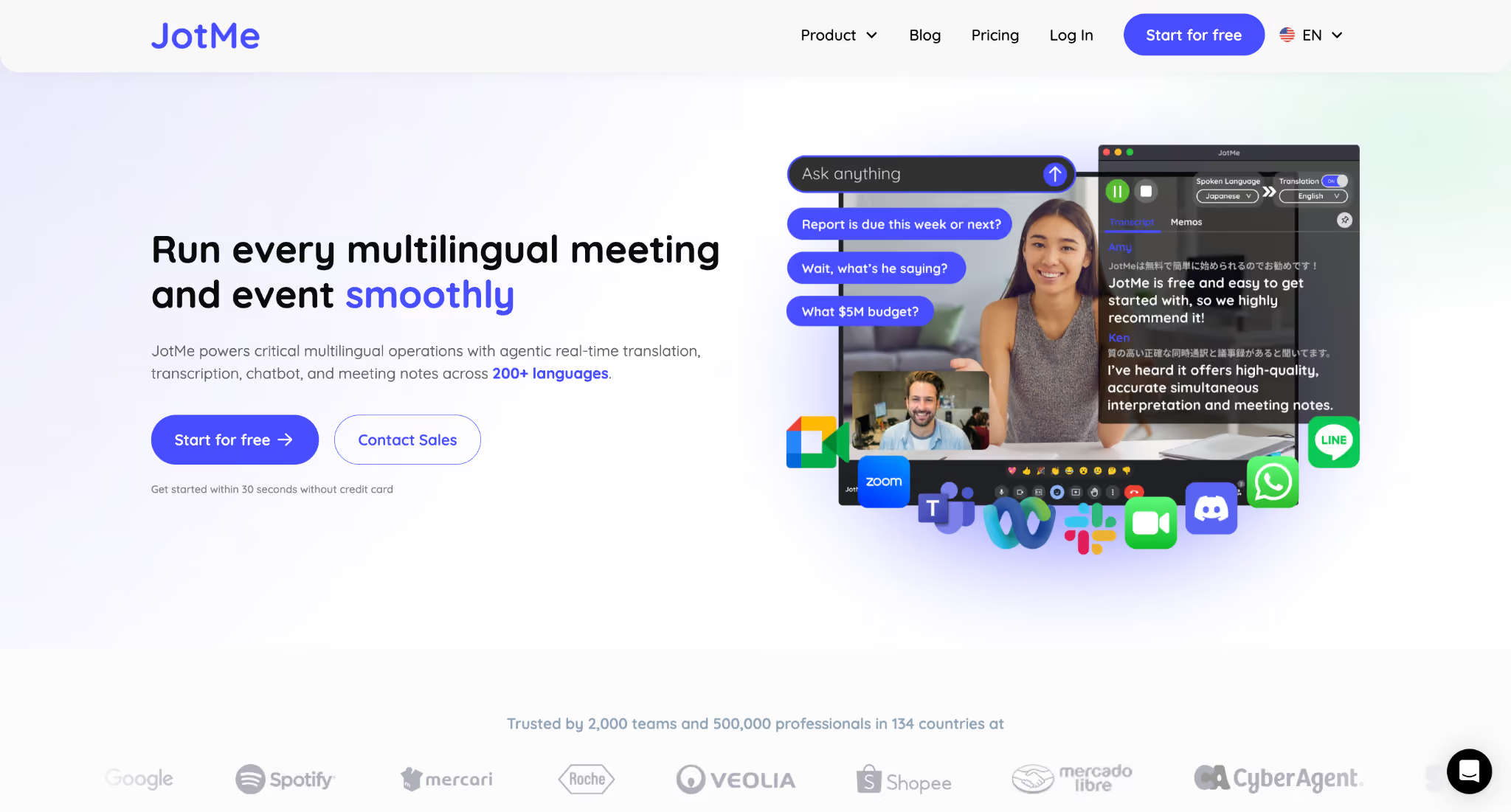
JotMe offre oltre 200 opzioni linguistiche e regionali per il testo tradotto. Le lingue riconosciute in ingresso dipendono dal modello; la voce Fast dispone invece di 13 profili di uscita. Scegli la modalità adatta alla conversazione, senza confondere questi elenchi.
Se parli inglese e il flusso è configurato correttamente, il cliente può seguire la traduzione dall’inglese al cinese. Quando risponde in cinese, puoi leggere la traduzione in inglese nella tua sessione. Non devi interromperti per tradurre manualmente ogni frase, ma acquisizione audio, coppia linguistica e condivisione devono essere compatibili. Ecco il funzionamento:
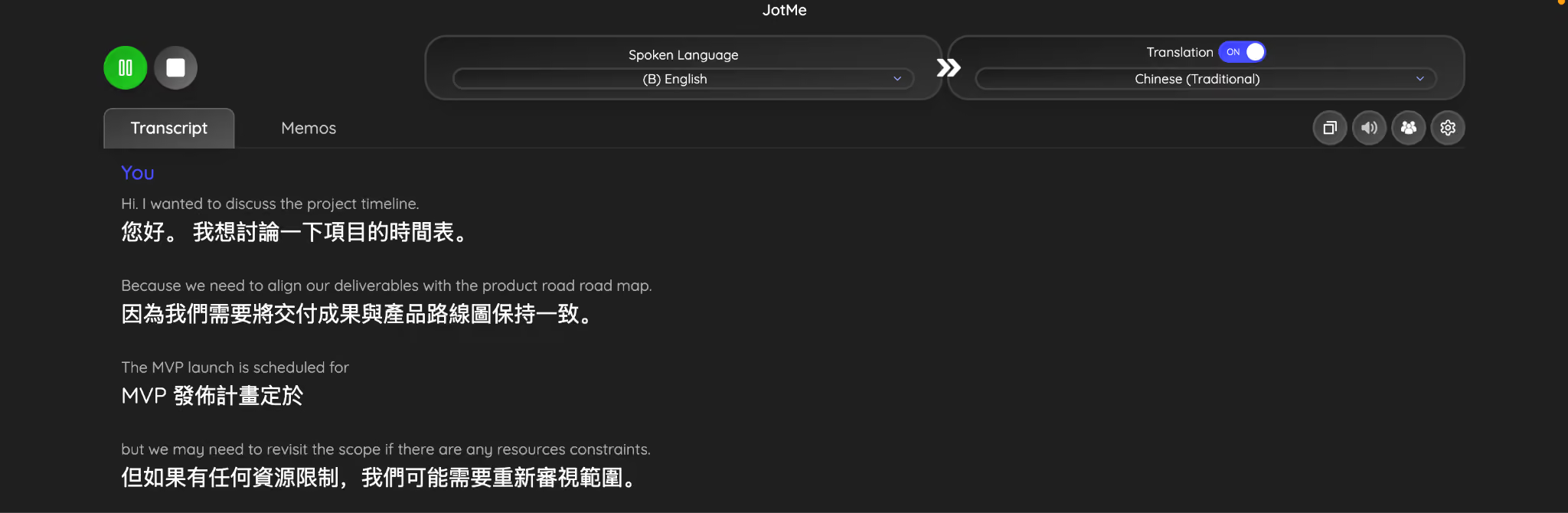
JotMe offre anche una modalità di traduzione vocale per conversazioni multilingue con clienti, team remoti e collaboratori internazionali. La riproduzione della voce tradotta e l’invio agli altri partecipanti sono percorsi distinti: nelle riunioni online, l’uscita verso la chiamata richiede l’audio virtuale compatibile e una configurazione verificata, non l’invio automatico a tutti.
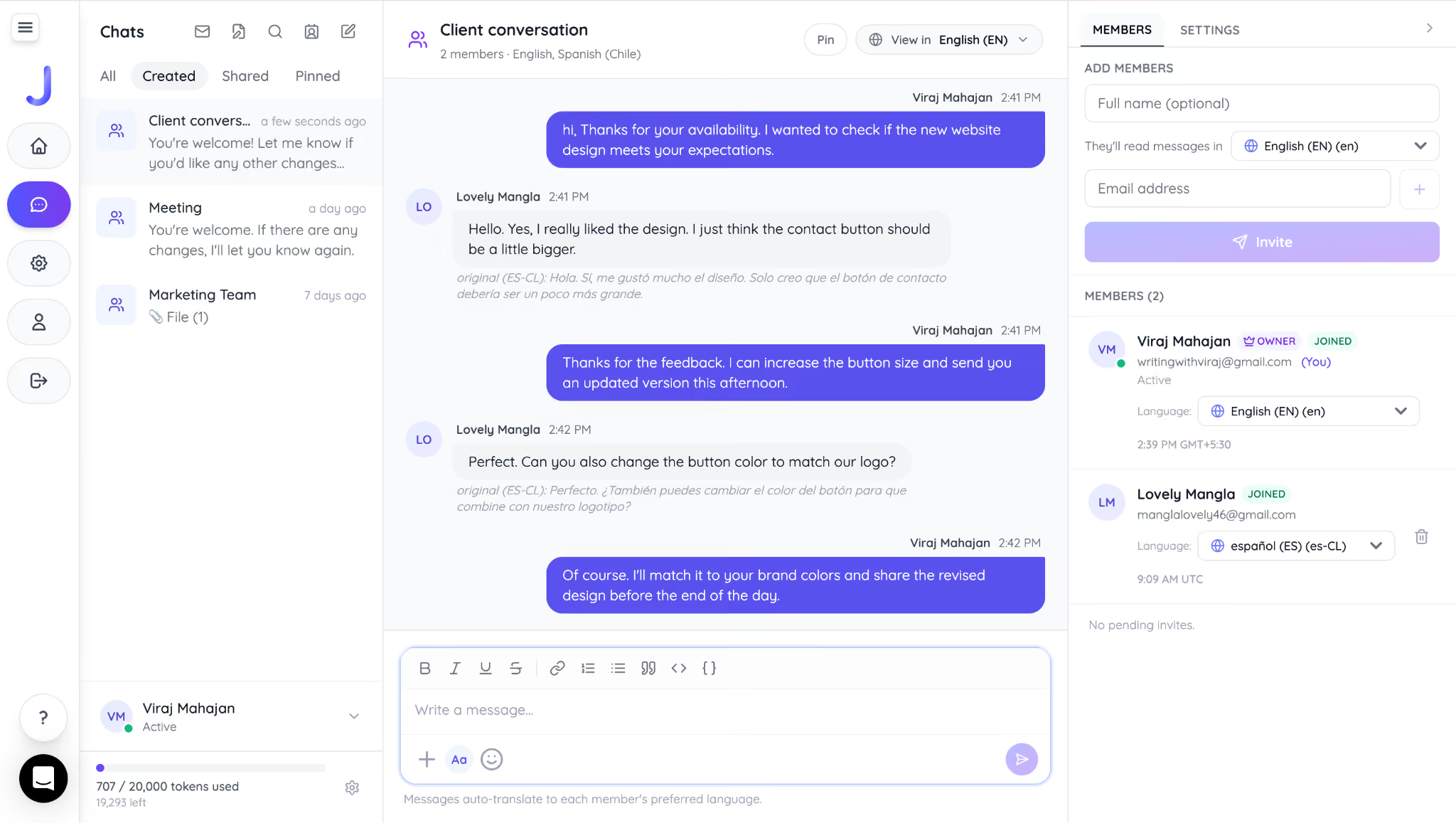
Dopo la chiamata puoi usare JotMe AI Chat per lavorare sui contenuti elaborati o preparare un messaggio in un’altra lingua. Puoi, per esempio, partire da una bozza inglese e ottenere un testo cinese, oppure leggere in inglese una risposta cinese. Questa preparazione non significa che AI Chat recapiti automaticamente messaggi a un cliente su WhatsApp: controlla e invia il testo nel canale appropriato, senza confondere le diverse app di traduzione. Nell’esempio seguente, l’interfaccia mostra il contenuto in inglese:
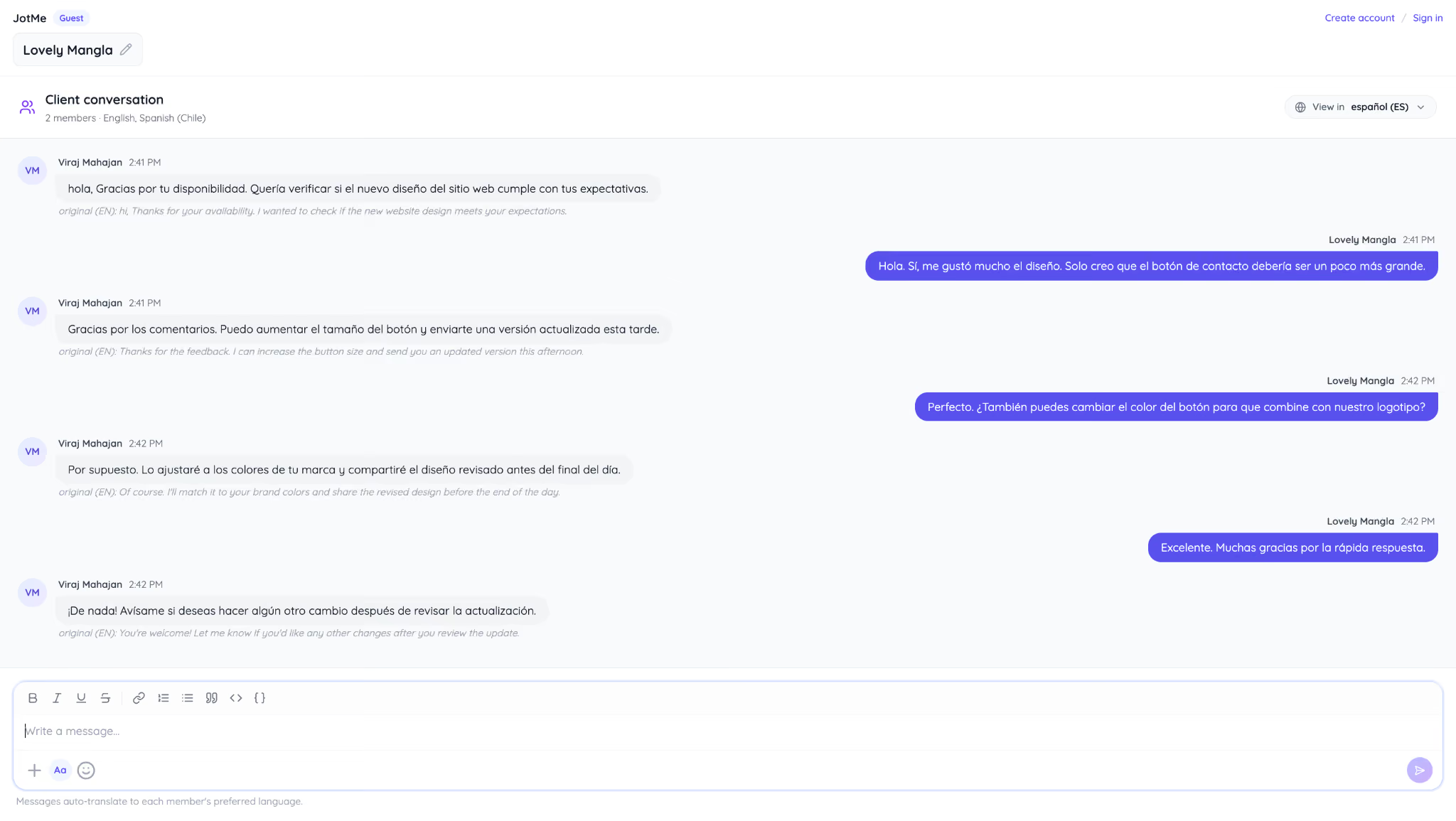
Nell’esempio successivo, il contenuto è mostrato in spagnolo:
Per le aziende con clienti internazionali, i freelance che seguono progetti all’estero e le famiglie in Paesi diversi, questi percorsi possono rendere più semplice la comunicazione. Testo tradotto, trascrizione, condivisione e voce in diretta rispondono però a esigenze diverse: scegli e configura quello necessario alla tua conversazione.
In che modo le ultime novità di WhatsApp aiutano le aziende?
Le novità trattate nel 2026 rendono la comunicazione più flessibile e più facile da gestire per attività e utenti privati. Una volta attivi, i nomi utente possono aiutare a contattare nuovi clienti senza mostrare subito il numero personale; due account consentono invece di separare lavoro e vita privata sullo stesso dispositivo compatibile.
Le chiamate WhatsApp Web annunciate a luglio permettono inoltre di parlare con clienti e colleghi dal browser, in audio o video, dove la funzione è stata abilitata.
Con clienti internazionali o team remoti, la barriera linguistica può comunque restare durante le chiamate su WhatsApp Web o Desktop. La traduzione nativa dei messaggi scritti non va confusa con una funzione di traduzione vocale simultanea per ogni chiamata e lingua.
Se ti serve una trascrizione multilingue, puoi affiancare JotMe alle chiamate WhatsApp sul computer, con un’acquisizione audio e un modello compatibili. Trascrizione e traduzione in tempo reale aiutano a seguire il parlato; condivisione, voce tradotta e note successive richiedono le rispettive impostazioni e quote.
Domande frequenti
Come aggiorno WhatsApp?
Apri Google Play Store su Android oppure App Store su iPhone, cerca WhatsApp e tocca Aggiorna se è disponibile una nuova versione.
Perché non ho ancora ricevuto l’ultima novità di WhatsApp?
Meta distribuisce le nuove funzioni gradualmente. Anche con la versione più recente dell’app, potresti dover attendere giorni o settimane: contano il Paese, il dispositivo, il sistema operativo e la fase di distribuzione. Una funzione può comparire quando viene abilitata per il tuo account; aggiornare l’app, da solo, non ne garantisce l’attivazione immediata.
Le nuove funzioni di WhatsApp arrivano a tutti nello stesso momento?
No. La distribuzione avviene spesso per fasi, con differenze legate a Paese, dispositivo, sistema operativo e versione dell’app. Anche dopo un aggiornamento possono trascorrere giorni o settimane prima che una funzione sia disponibile per il tuo account.
Gli aggiornamenti di WhatsApp modificano le mie chat o i miei contenuti multimediali?
Un normale aggiornamento è pensato per mantenere messaggi, foto, video e documenti esistenti, non per eliminarli. Prima di aggiornare o cambiare telefono, fai comunque un backup delle chat su Google Drive o iCloud: la conservazione e il ripristino dei dati dipendono anche dal backup, dallo spazio disponibile e dalla procedura utilizzata.
WhatsApp traduce i messaggi automaticamente?
WhatsApp offre la traduzione dei messaggi sui dispositivi e nelle lingue compatibili. Su Android puoi anche attivare la traduzione automatica dei nuovi messaggi di un’intera conversazione. Questa funzione riguarda il testo: non equivale alla traduzione simultanea delle chiamate vocali. Per una conversazione parlata multilingue può servirti una soluzione dedicata, verificando acquisizione audio, lingue e modalità compatibili.
Prova JotMe
Traduzione accurata per riunioni, eventi e lavoro quotidiano, con AI Memory che ricorda il tuo contesto.


