





Come registrare una riunione Teams: permessi e alternative autorizzate

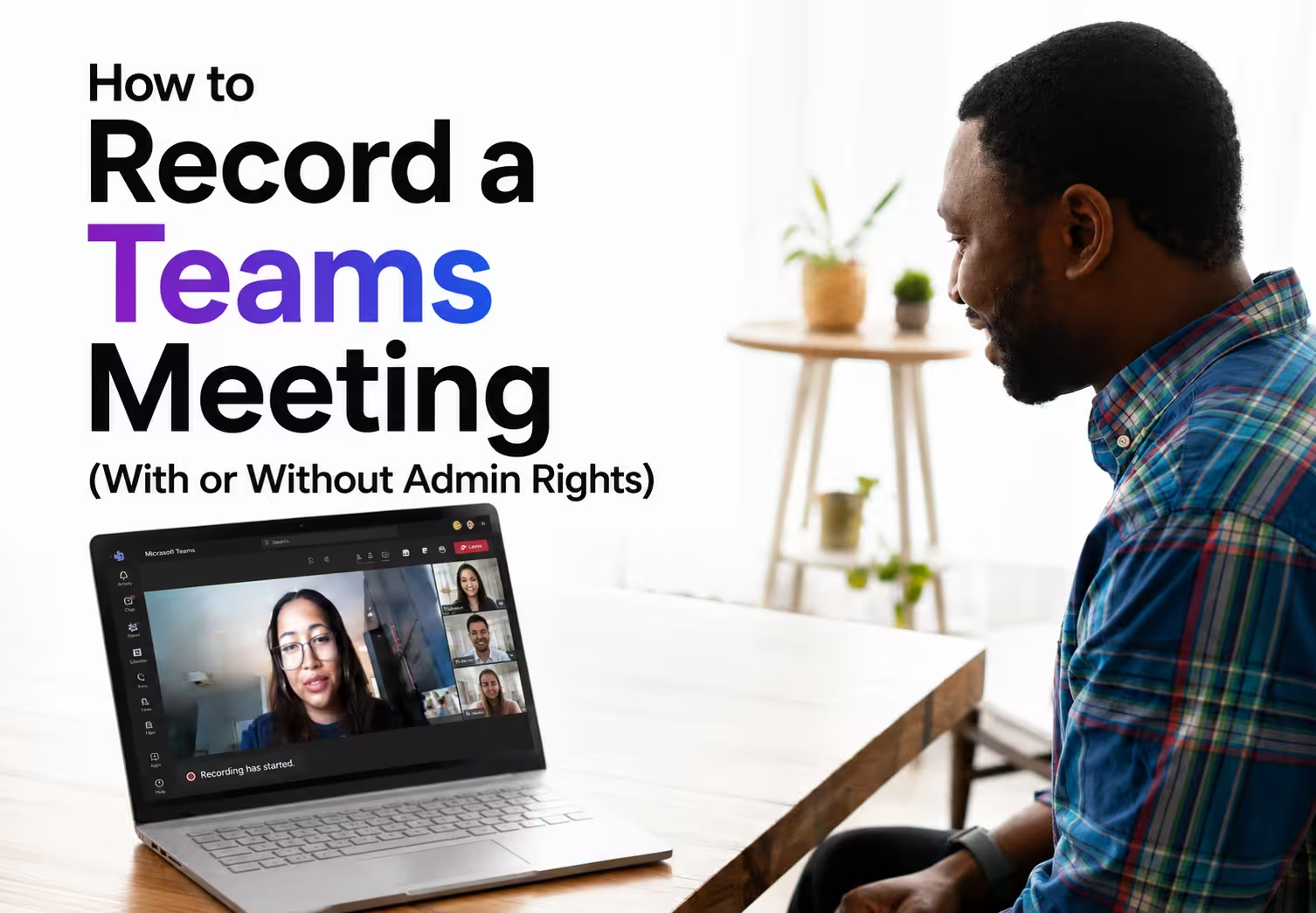
Con le autorizzazioni necessarie puoi registrare direttamente in Teams. Apri Altre azioni, il menu con i tre puntini > Registra e trascrivi > Avvia registrazione. Nelle interfacce più recenti il comando Registra richiede di scegliere lingua e contenuto, poi confermare. Il file viene elaborato e salvato in OneDrive o SharePoint secondo il tipo di riunione.
Se manca il pulsante Registra, controlla account, ruolo, licenza e criteri dell’organizzatore e della tua organizzazione. Un ospite esterno non può abilitare da sé la registrazione aziendale; serve l’intervento di una persona autorizzata.
Questa guida spiega il percorso nativo, le cause di un pulsante bloccato, la posizione dei file e l’acquisizione autorizzata dal computer con JotMe. La disponibilità tecnica di un’altra app non sostituisce il permesso di registrare.
Chi può registrare una riunione Teams
Nelle riunioni aziendali servono account e licenze idonei, appartenenza all’organizzazione e criteri di registrazione attivi. Le opzioni della riunione possono restringere l’avvio a organizzatore e co-organizzatori o ad altri ruoli ammessi. Ospiti, esterni e anonimi non possono avviare la registrazione nativa aziendale.
Prima di registrare, verifica questi tre aspetti:
- Licenza: controlla una licenza aziendale o scolastica idonea. Non vale però una negazione generale per gli account personali: Microsoft documenta anche la registrazione in Teams personale per abbonati Microsoft 365 Personal, Family o Premium, con regole separate.
- Organizzazione: nelle riunioni aziendali devi soddisfare i requisiti del tenant ospitante. Partecipare alla riunione di un cliente come ospite non ti dà il diritto di avviare la registrazione cloud.
- Criteri amministrativi: la registrazione deve essere consentita sia per l’organizzatore sia per chi la avvia. Le opzioni della riunione possono imporre ulteriori limiti ai ruoli.
Un blocco può dipendere dai criteri, ma Teams ora può mostrarne il motivo passando sul lucchetto del comando di registrazione. Lo screenshot originale mostra il pulsante disponibile; posizione e testo possono cambiare con la versione.
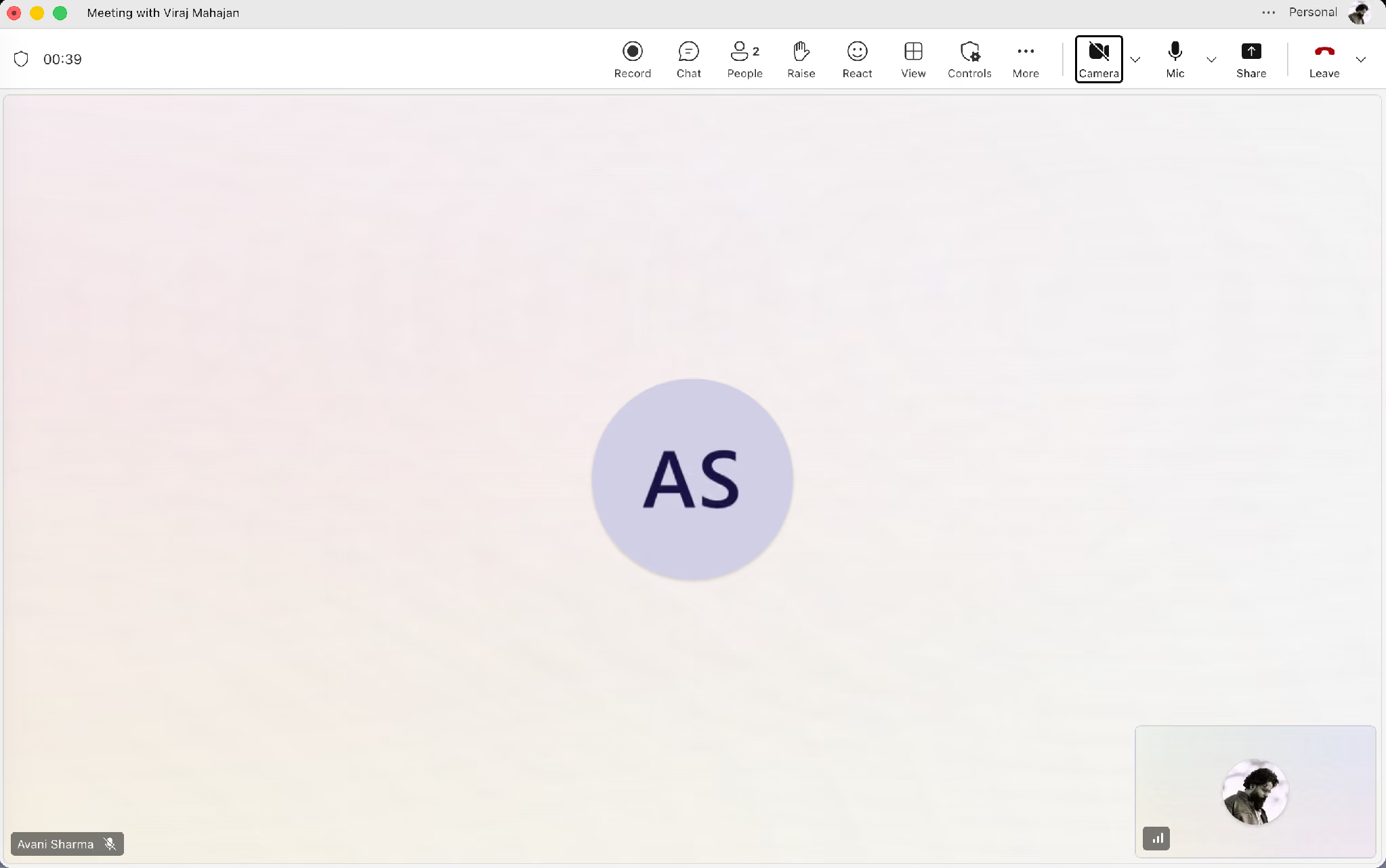
Se partecipi spesso alle chiamate di clienti o fornitori esterni, chiedi in anticipo chi registrerà e come riceverai il file. La sezione sull’acquisizione desktop e la pagina JotMe per Microsoft Teams illustrano un flusso diverso, da usare soltanto quando consentito.
Registrare da desktop, browser e app mobile
Il principio è lo stesso nei client supportati, ma etichette e posizione dei comandi possono variare. Usa il percorso nativo quando account e riunione lo consentono.
- Passaggio 1: avvia la riunione o partecipa dall’app Teams, dal browser o dall’app mobile supportata.
- Passaggio 2: apri Altre azioni nei controlli della riunione, di solito indicato da tre puntini.
- Passaggio 3: scegli Registra e trascrivi o Registra, seleziona ciò che vuoi acquisire e la lingua se richiesto, quindi conferma l’avvio.
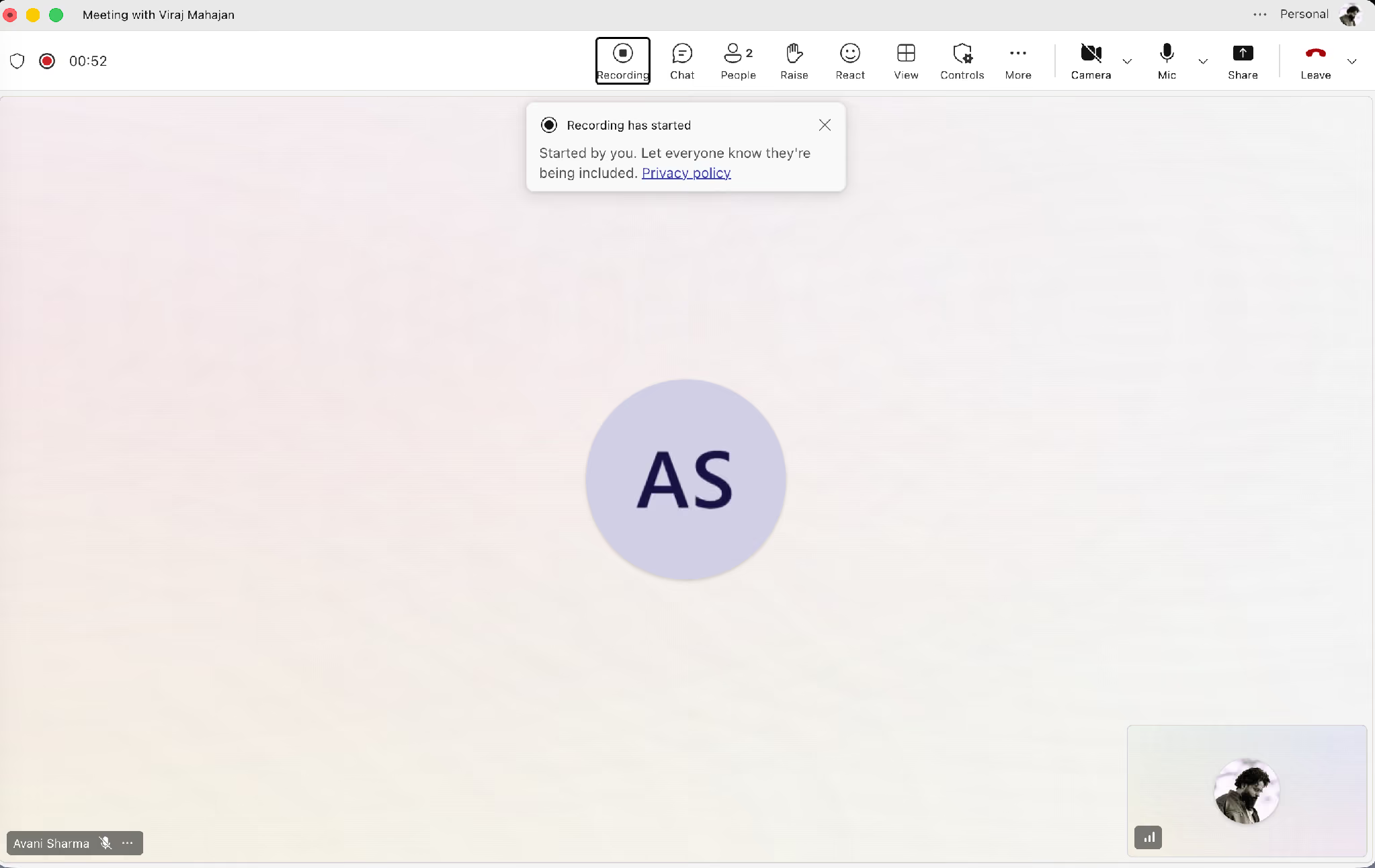
- Passaggio 4: verifica l’indicatore e la notifica di registrazione visibili ai partecipanti.
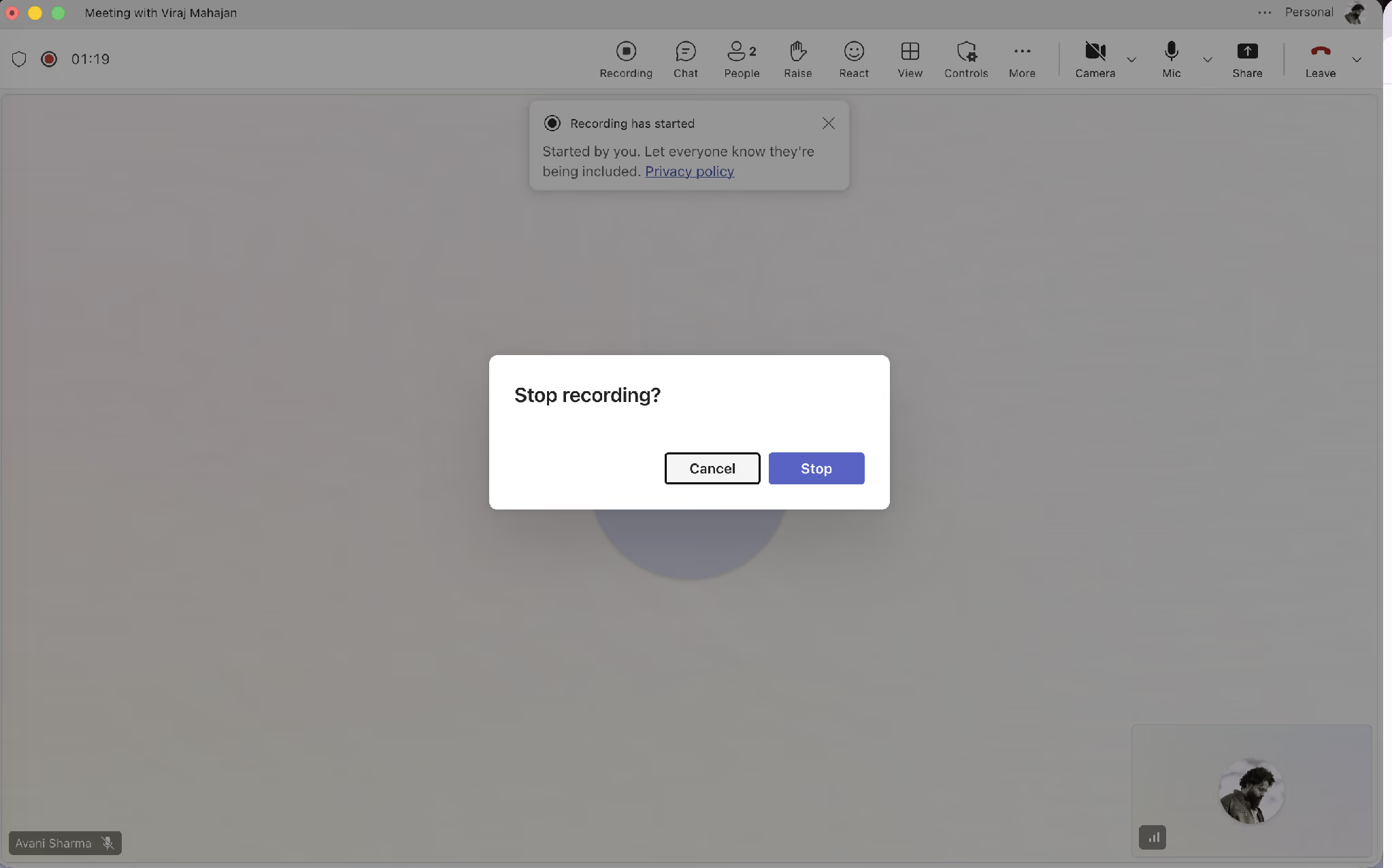
- Passaggio 5: usa il comando per interrompere la registrazione e conferma. Non fare affidamento sul semplice abbandono della chiamata: una registrazione aziendale può continuare finché restano altri partecipanti.
Teams notifica ai partecipanti l’avvio della registrazione nativa. Le modalità esterne non ereditano questa notifica, quindi informa sempre chi partecipa secondo le regole applicabili.
Il comando di arresto può richiedere una conferma. Controlla di fermare la registrazione, anziché soltanto la trascrizione, perché i due comandi hanno effetti diversi.
Prima di affidarti alla registrazione, considera anche questi limiti:
- Per le riunioni aziendali, la guida Microsoft indica che la registrazione si arresta quando tutti escono. Se qualcuno resta, il file termina e la registrazione riparte automaticamente ogni quattro ore: non è un limite definitivo per tutta la sessione. Nel flusso Teams personale, invece, la guida specifica che la registrazione si ferma quando esce chi l’ha avviata. Verifica il tipo di account nella guida per avviare, interrompere e trovare le registrazioni e nella documentazione personale.
- Per le modifiche che incidono sull’acquisizione, consulta anche gli aggiornamenti di Microsoft Teams.
Perché il pulsante Registra è disattivato
Esamina queste quattro cause. Dove disponibile, passa sul lucchetto del comando per leggere il motivo indicato da Teams, poi verifica la soluzione con l’organizzatore o l’IT.
- Sei ospite o partecipante esterno: non puoi attivare la registrazione aziendale dal tuo account. Chiedi a una persona autorizzata dell’organizzazione ospitante di registrare e condividere il file; l’eventuale acquisizione desktop richiede un’autorizzazione distinta.
- Il tuo ruolo non è ammesso: l’organizzatore può controllare Chi può registrare e trascrivere e i ruoli della riunione. Diventare relatore aiuta solo se licenze, criteri e opzioni consentono effettivamente la registrazione.
- La licenza non la comprende: chiedi a chi gestisce Microsoft 365 di verificare il tuo piano. Gli account personali con abbonamenti Personal, Family o Premium hanno un flusso documentato separato, quindi non sono tutti esclusi.
- Un criterio amministrativo la blocca: l’IT deve verificare il criterio assegnato sia a te sia all’organizzatore, oltre alle opzioni della riunione. Una modifica può richiedere tempo prima di diventare effettiva.
Invia all’amministratore una richiesta precisa: account interessato, tipo di riunione, messaggio del lucchetto e criterio di registrazione cloud da verificare. L’abilitazione dipende dalle regole dell’organizzazione; non è garantita né immediata.
Se la chiamata è imminente, concorda con organizzatore e IT un modo consentito per conservarne i contenuti. Le procedure seguenti non richiedono necessariamente una modifica al controllo cloud di Teams, ma non superano un divieto organizzativo di acquisizione.
Dove si trova la registrazione e chi può accedervi
Per le riunioni aziendali la destinazione dipende soprattutto dal tipo di riunione e dai criteri di archiviazione:
- Riunioni ordinarie: il file viene normalmente salvato nella cartella Registrazioni di OneDrive for Business dell’organizzatore.
- Riunioni di canale: il file viene normalmente salvato nella raccolta documenti SharePoint del canale. La visibilità dipende dalle autorizzazioni del sito e del file.
Dopo l’elaborazione il collegamento compare nella chat o nella conversazione del canale e può essere disponibile nel riepilogo dell’evento. I tempi dipendono dalla durata e dal servizio.
Scadenza e conservazione non sono sempre permanenti. Verifica chi possiede il file e chi può condividerlo: in una chiamata con un cliente la registrazione può trovarsi nel suo ambiente Microsoft 365, con accesso esterno da concedere esplicitamente.
Con un’acquisizione autorizzata in JotMe, il risultato resta associato all’account che l’ha creata su app.jotme.io, con audio quando disponibile, trascrizione e note AI. Si applicano comunque i limiti di accesso, conservazione e trattamento di JotMe e le regole della tua organizzazione.
Registrare senza aggiungere un bot alla chiamata
Per acquisire l’audio senza aggiungere un partecipante automatico puoi valutare l’app desktop JotMe. In un ambiente supportato legge l’audio del computer con i relativi permessi. Non usa il controllo di registrazione cloud del tenant, ma richiede comunque il consenso e l’autorizzazione previsti per la riunione e i suoi dati.
Alcuni assistenti AI per le riunioni entrano come bot, visibili nell’elenco dei partecipanti; l’organizzazione può limitarli. JotMe desktop acquisisce invece l’audio dal dispositivo, senza bot. Questa differenza tecnica non esenta dalle regole aziendali né rende privata o consentita qualsiasi acquisizione.
Dopo avere ottenuto le autorizzazioni necessarie, prepara l’acquisizione in tre passaggi:
- Apri l’app desktop JotMe e verifica i permessi audio
- Seleziona lingua parlata, lingua di traduzione e modello adatti
- Avvia l’acquisizione e controlla che entrambe le voci siano presenti
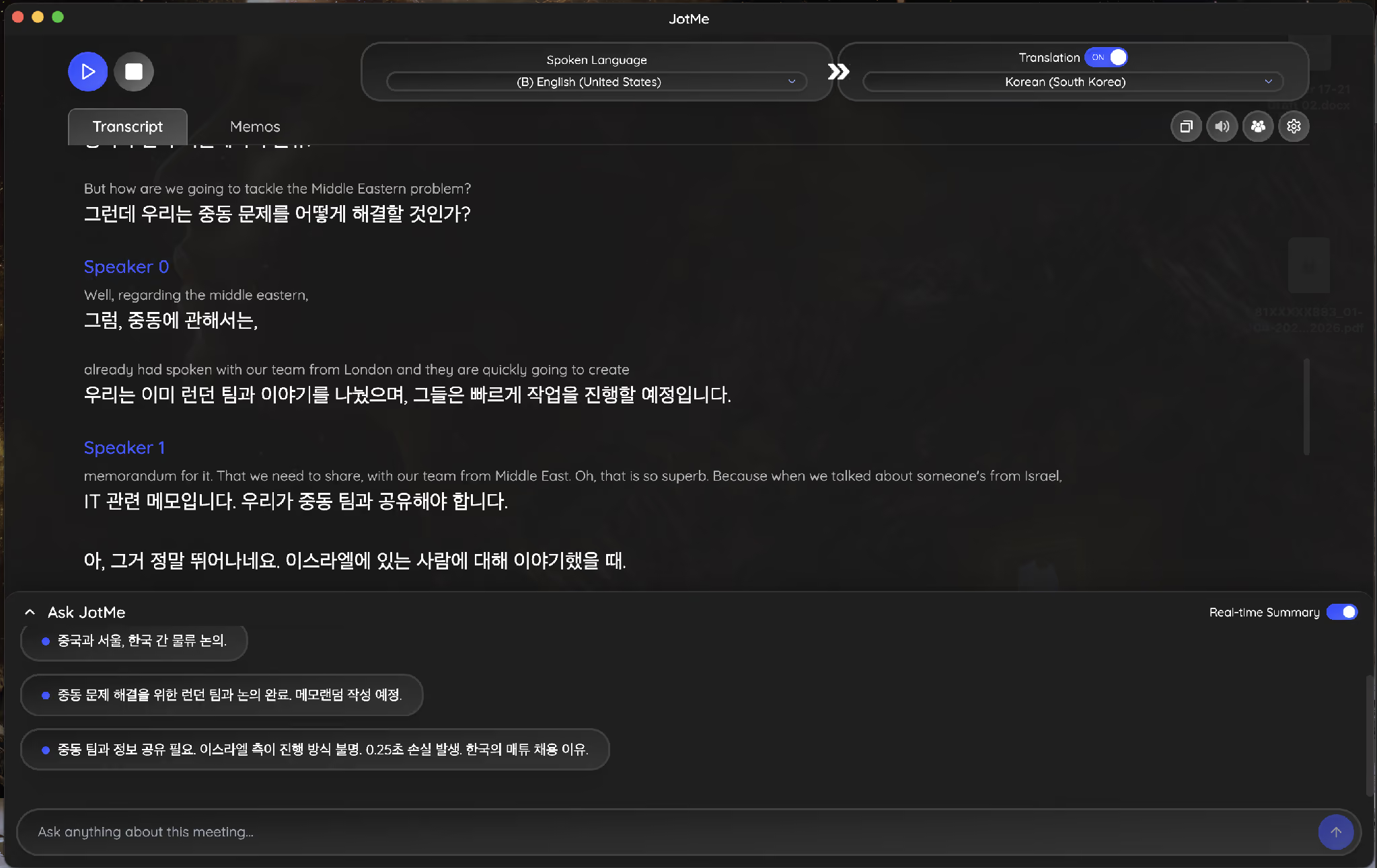
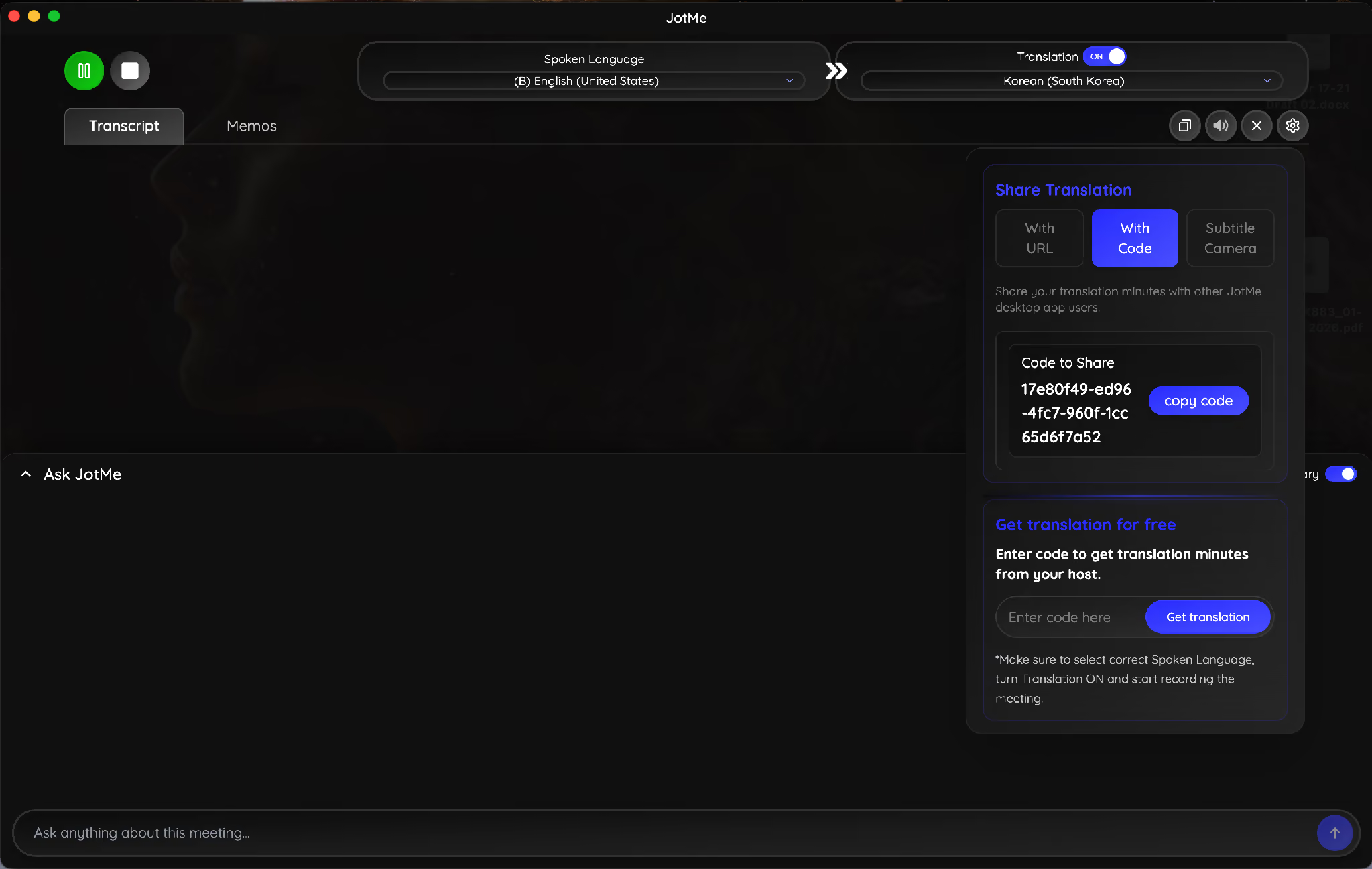
Lo screenshot originale mostra inglese degli Stati Uniti come lingua parlata e coreano come destinazione, con testo originale e tradotto. È un esempio di interfaccia, non la conferma che il tuo dispositivo sia già configurato.
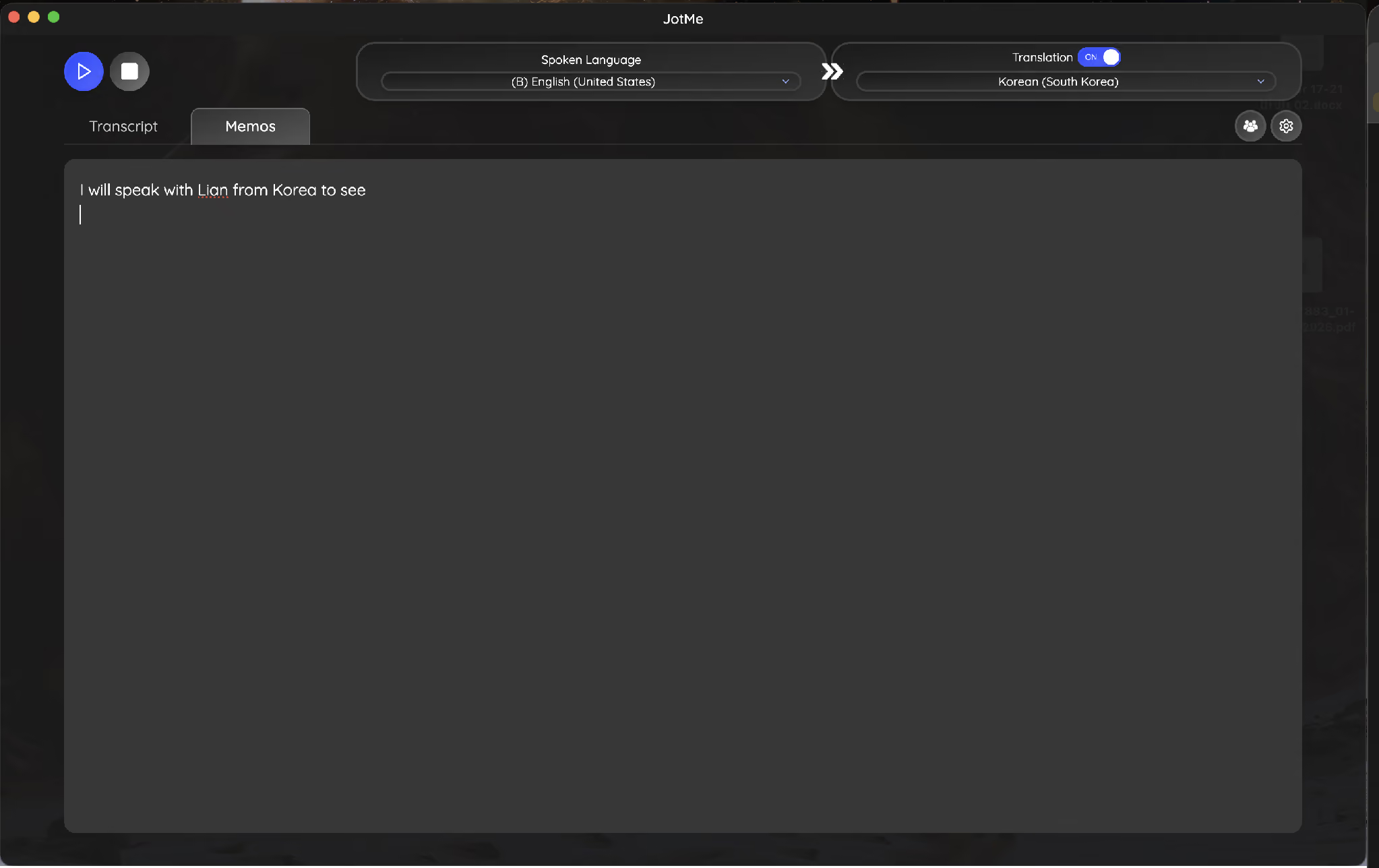
La scheda Memos consente di annotare promemoria accanto alla trascrizione. Le note inserite possono fornire contesto alla successiva elaborazione AI, ma un promemoria non diventa necessariamente un’attività assegnata e verificata: controlla il risultato generato.
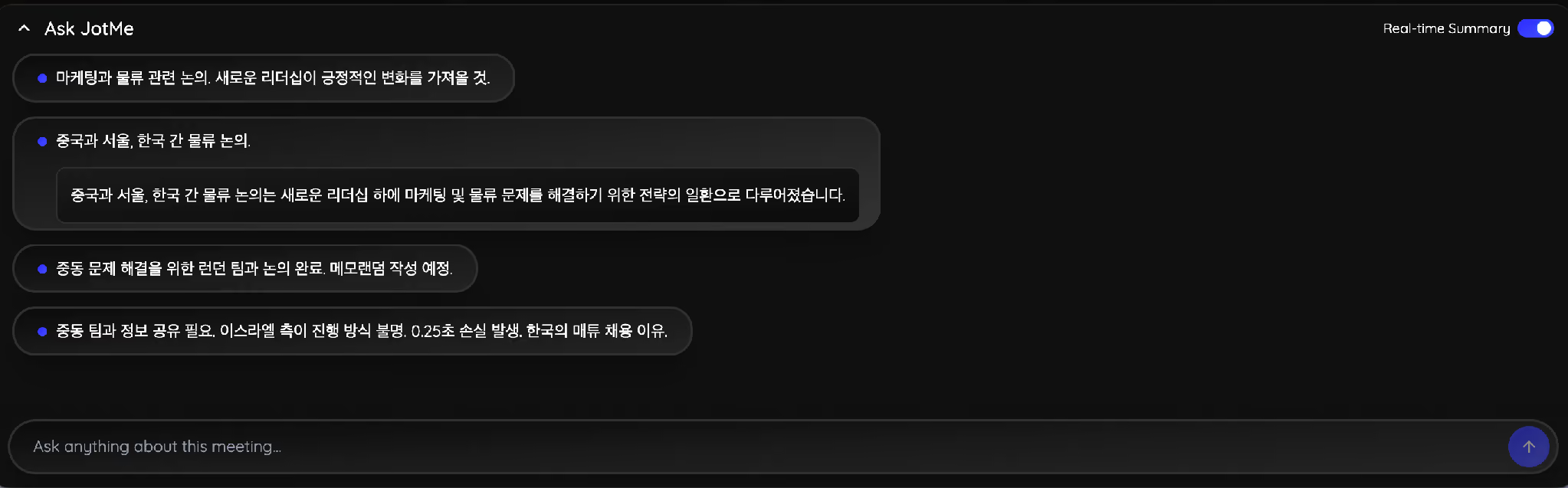
Il riepilogo in tempo reale può mostrare i punti principali mentre la conversazione prosegue. Nell’esempio originale, una discussione su Cina, Seoul e Medio Oriente produce punti in coreano relativi a un memorandum di Londra e alle assunzioni in Corea. È un esempio del materiale catturato, non una nuova prova della correttezza delle decisioni.
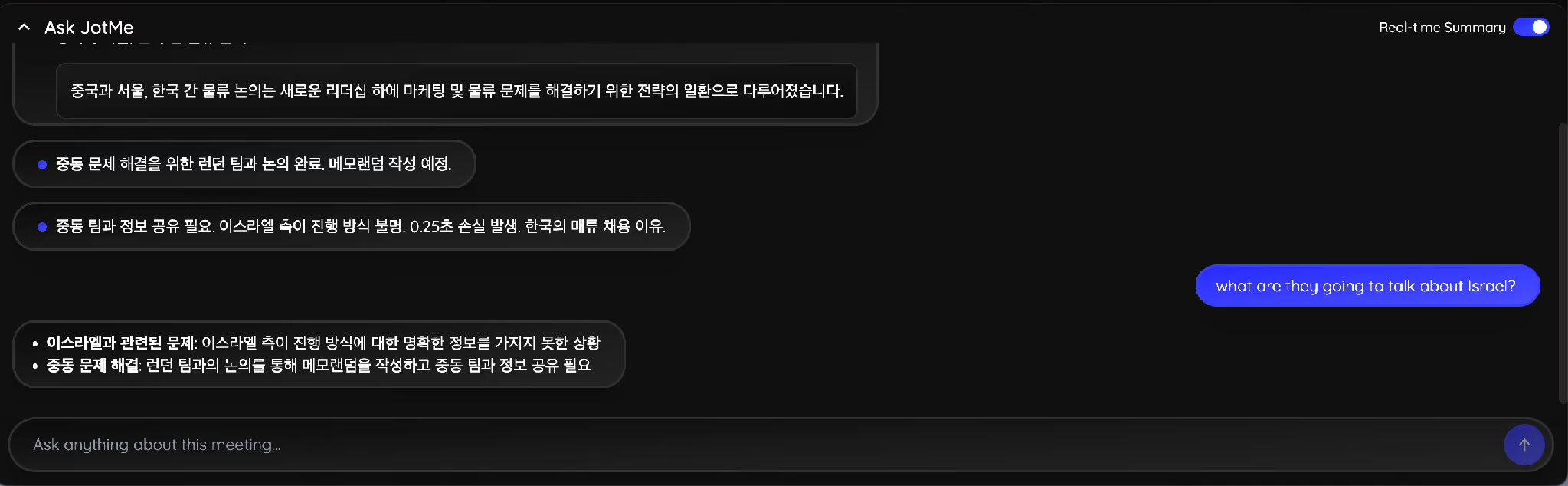
Puoi fare una domanda all’assistente durante la chiamata, per esempio chiedendo cosa sia stato deciso per una regione. La risposta usa il contesto disponibile e va confrontata con la trascrizione; dipende dalla cattura effettiva e dai punti AI disponibili.
Il pannello di condivisione offre URL, codice e sottotitoli nel feed della videocamera, con flussi distinti. Il codice permette ai partecipanti di usare la propria app desktop e il modello previsto dal flusso di condivisione, consumando i minuti dell’host secondo le condizioni applicabili. URL e QR Code richiedono un host idoneo; non sono una quota gratuita indipendente per ogni ospite. La videocamera mostra le lingue impostate dall’host. Consulta la pagina sulla traduzione live in Teams per il flusso completo.
Cosa non viene conservato in una registrazione Teams
I sottotitoli letti durante una riunione e quelli disponibili dopo non sono necessariamente gli stessi contenuti. La registrazione non salva automaticamente ogni traduzione live vista dai partecipanti; può però avere una trascrizione o sottotitoli generati con funzioni separate. Per una chiamata multilingue verifica in anticipo quali lingue, testi e tracce saranno accessibili nel riepilogo.
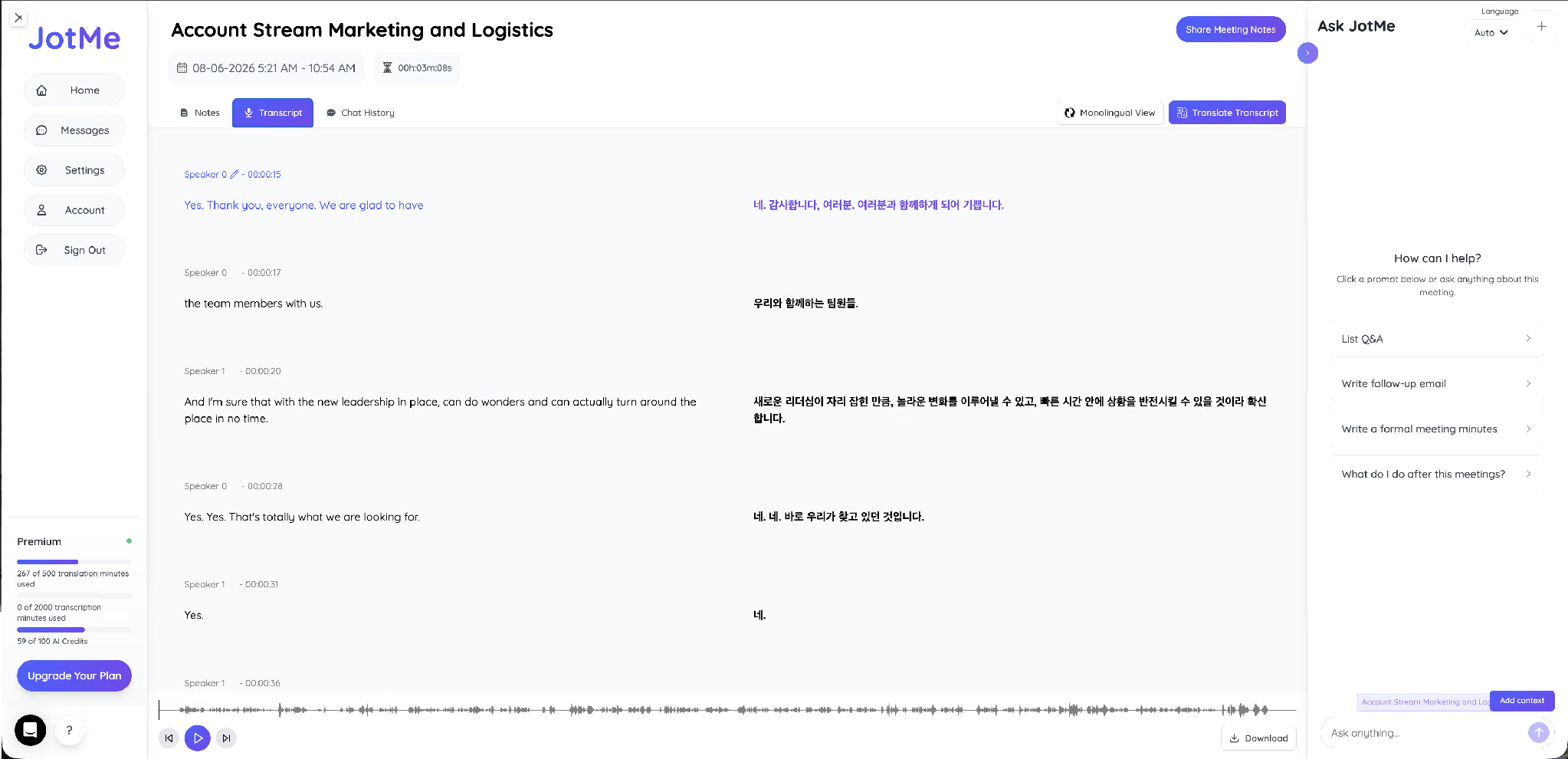
Un’acquisizione JotMe può conservare trascrizione e traduzione associate alla stessa registrazione, secondo il flusso utilizzato. Dove disponibili, le etichette dei parlanti, i timestamp e il collegamento all’audio aiutano la revisione; sovrapposizioni e nomi riconosciuti male richiedono comunque correzioni.
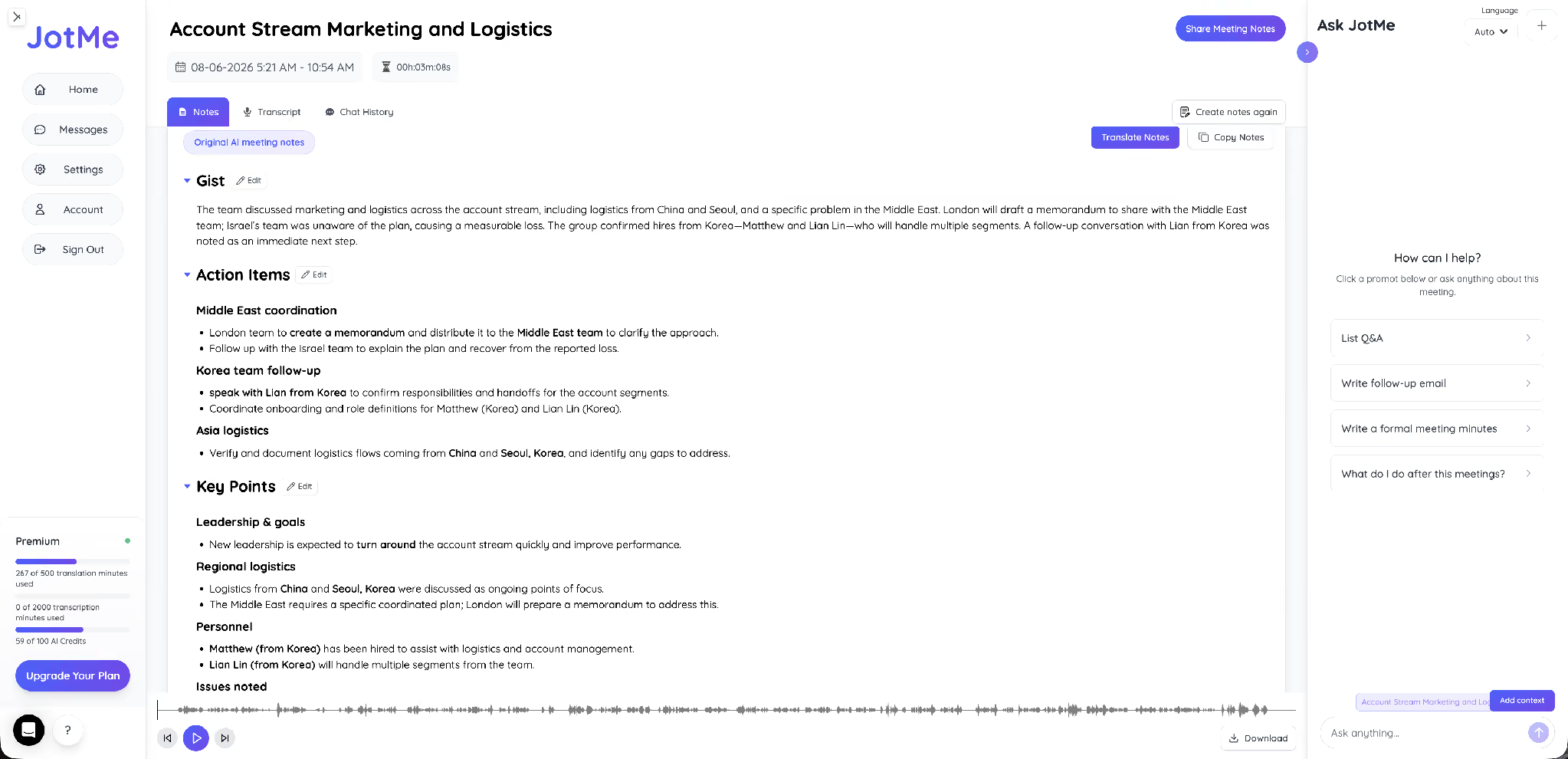
Le note AI possono organizzare il contenuto in una sintesi iniziale, azioni e punti principali. Il formato dipende dal modello di note e dall’elaborazione disponibile; non è garantito che ogni riunione generi subito tutto senza interventi. Per i dettagli consulta la guida al riepilogo delle riunioni Teams.
La sezione Other Points dell’esempio raccoglie altri elementi e promemoria inseriti durante la chiamata. Un’interpretazione AI del tono non dimostra l’intenzione dei partecipanti; nomi, responsabilità e attività vanno verificati prima della condivisione.

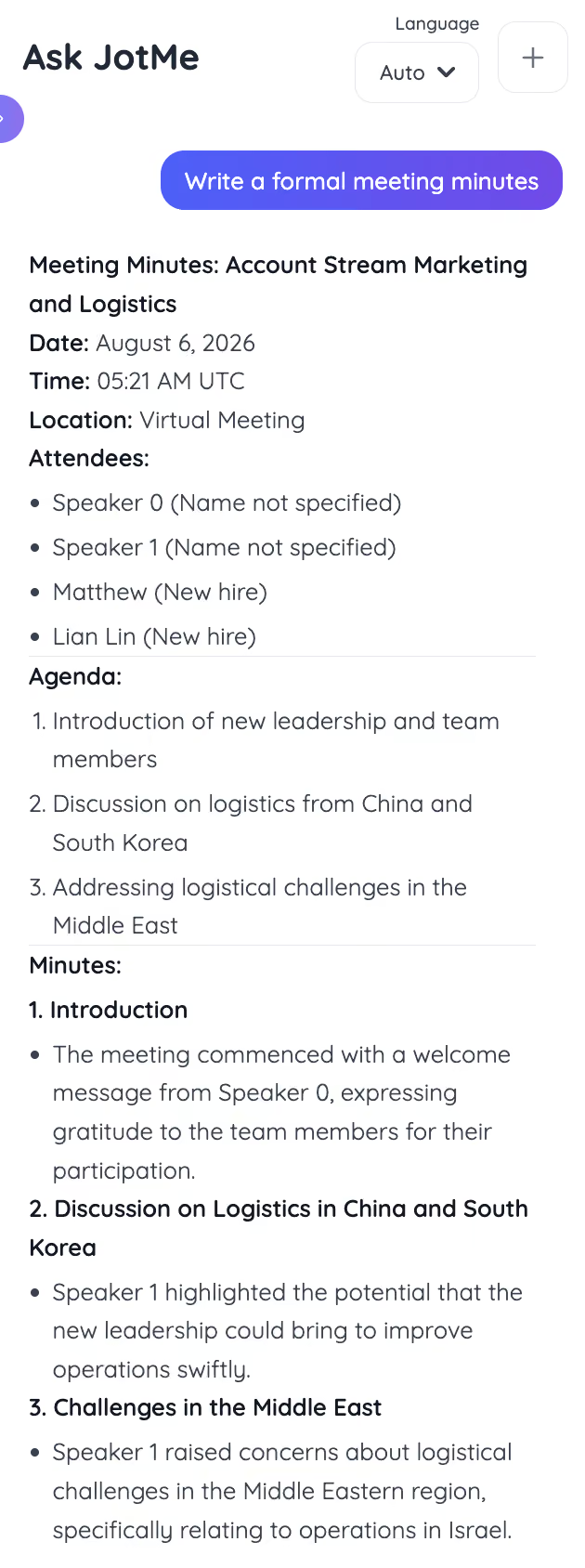
Puoi chiedere una bozza di verbale con data, partecipanti, agenda e sezioni della discussione, poi rivederla prima di inviarla a un consiglio o a un cliente. Le note AI supportano 21 lingue, una lista distinta dalle destinazioni testuali e dai modelli vocali; seleziona una lingua disponibile e verifica dettagli o campi mancanti.
Registrazione e trascrizione risolvono esigenze diverse. Il flusso testuale è spiegato nella guida su come trascrivere una riunione Teams.
Per confrontare altre opzioni multilingue, consulta le soluzioni di traduzione live per Teams. I 200 e più obiettivi testuali di JotMe e il numero di combinazioni non corrispondono tutti a lingue di riconoscimento vocale o di sintesi.
Quale metodo scegliere per registrare una riunione Teams
Usa la registrazione nativa quando licenza, ruolo, criteri e opzioni della riunione lo consentono e l’archiviazione Microsoft 365 risponde alle tue esigenze. Può essere inclusa nel piano già acquistato, ma non è una funzione gratuita universale né è limitata alle sole riunioni monolingue.
Valuta JotMe desktop per un’acquisizione autorizzata dal computer e per la traduzione live durante una chiamata multilingue. Partecipare come ospite o avere il pulsante disattivato non autorizza a registrare contro le regole dell’organizzatore: concorda il flusso prima della riunione e verifica audio, modello, quote e trattamento dei dati.
Domande frequenti
Gli ospiti possono registrare una riunione Teams?
Nelle riunioni aziendali, ospiti, partecipanti esterni e anonimi non possono avviare la registrazione nativa. Chiedi a una persona autorizzata dell’organizzazione ospitante di registrare e condividere il risultato. Un’acquisizione dal proprio dispositivo è una procedura distinta: richiede comunque consenso, autorizzazioni e rispetto delle regole aziendali.
Teams avvisa tutti quando parte una registrazione?
Sì. La registrazione nativa di Teams invia una notifica ai partecipanti. Questa notifica non copre automaticamente applicazioni esterne o acquisizioni del dispositivo: chi registra deve informare gli interessati e rispettare i requisiti applicabili.
Per quanto tempo vengono conservate le registrazioni Teams?
Negli account aziendali dipende dalle impostazioni di scadenza, conservazione e archiviazione dell’organizzazione. Controllale prima di fare affidamento su un file a lungo termine. Le registrazioni degli account personali seguono regole separate: la guida attuale indica 30 giorni nel cloud.
Si può registrare una riunione Teams dal cellulare?
Sì, se account, ruolo, licenza e criteri lo consentono, usando i controlli di registrazione dell’app. Per le riunioni aziendali il file viene archiviato nel cloud dell’organizzazione, normalmente in OneDrive o SharePoint, non direttamente nel telefono; gli account personali hanno un flusso distinto.
La registrazione Teams include i sottotitoli tradotti?
I sottotitoli live visualizzati durante la riunione non equivalgono a una traccia di sottotitoli salvata nel video. Trascrizione, sottotitoli del video registrato e relative traduzioni sono funzioni separate: verifica quali sono abilitate nel tuo account e cosa viene effettivamente conservato.
Come registrare senza modificare i criteri amministrativi di Teams?
Se la registrazione nativa non è disponibile, chiedi prima un’alternativa autorizzata all’organizzatore o all’IT. Un’app desktop può acquisire l’audio del dispositivo senza usare il controllo cloud di Teams, ma questo non autorizza ad aggirare un divieto di registrazione, le regole sui dati o il consenso dei partecipanti.
Prova JotMe
Traduzione accurata per riunioni, eventi e lavoro quotidiano, con AI Memory che ricorda il tuo contesto.


