







Risposta breve: puoi affiancare JotMe Desktop a Teams per trascrivere l’audio disponibile. Accedi, configura microfono e audio di sistema, scegli modello e lingua parlata prima di iniziare, lascia la traduzione disattivata se vuoi solo il testo originale e avvia la sessione. Il vecchio 45 non vale per ogni modalità; latenza e precisione sono variabili.
Se fai fatica a seguire un collega in Teams, un testo dal vivo può aiutarti a ritrovare il filo e ridurre i fraintendimenti. Per le decisioni importanti, abbina la trascrizione alla conferma di ciò che è stato detto.
Teams offre trascrizione dal vivo, ma visualizzazione, avvio, consultazione successiva e download dipendono da ruoli e criteri. Gli utenti di un altro tenant e gli anonimi non hanno tutti gli stessi accessi; per il testo dopo la riunione può servire l’intervento dell’organizzatore. JotMe può elaborare l’audio sul tuo computer come percorso distinto, se autorizzato; non sblocca contenuti Teams riservati o rimuove le regole della riunione.
JotMe può offrire trascrizione, traduzione, testi salvati, note e riepiloghi, secondo modello e impostazioni; il vecchio 45 non è un totale universale. La fonte indicava 50 minuti mensili nel piano gratuito: verifica le quote attuali e quali funzioni o crediti sono inclusi. La prova non significa accesso a tutte le funzioni a pagamento o conservazione illimitata.
Ecco i passaggi per usare la trascrizione dal vivo di JotMe durante una riunione Teams:
- Scarica JotMe: visita il sito ufficiale, scegli il programma corretto per il computer e completa l’installazione.
- Entra nella riunione Teams: avvia o raggiungi la chiamata e apri JotMe Desktop in parallelo.
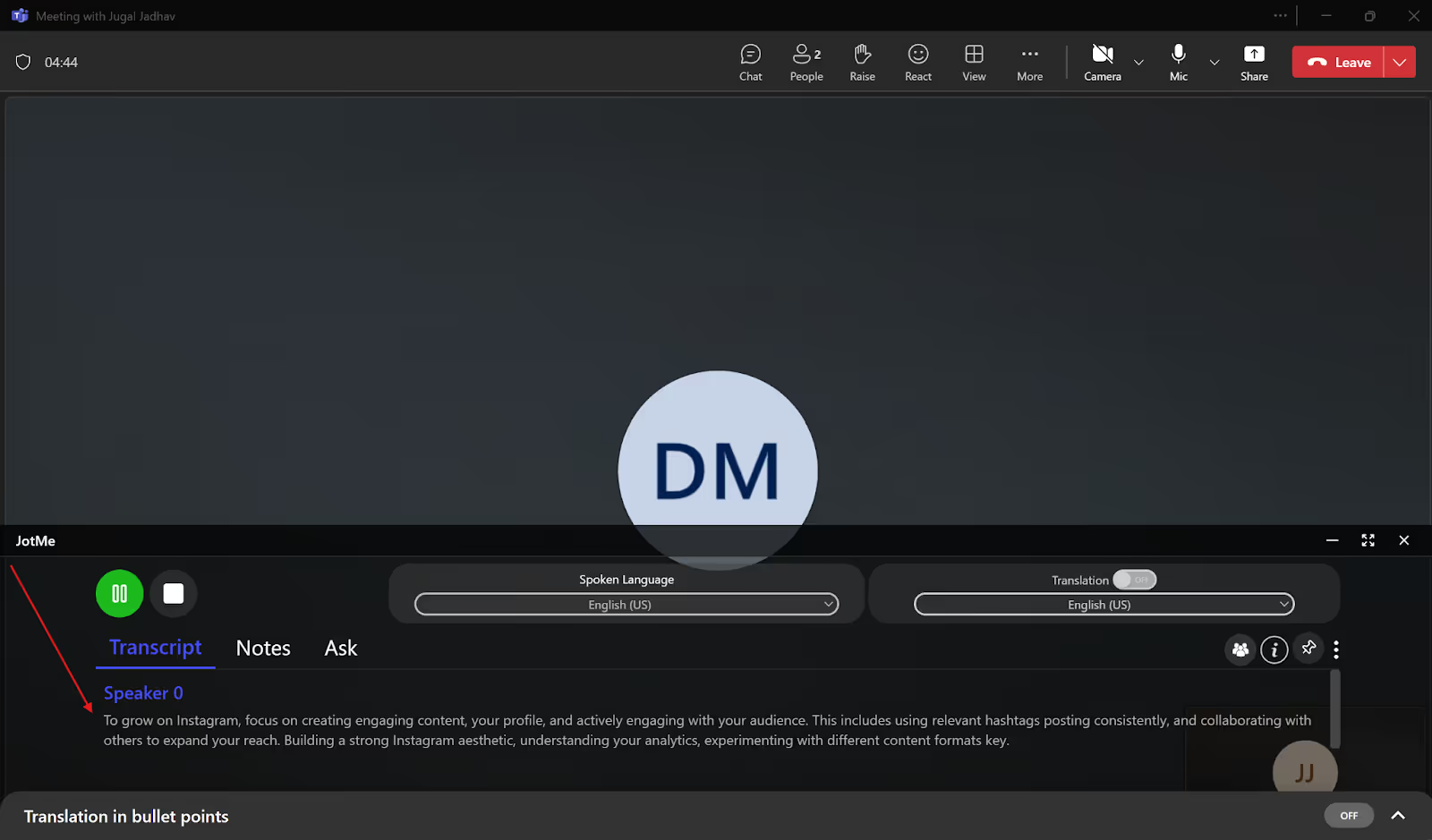
- Scegli la lingua parlata: in JotMe seleziona il modello compatibile e la lingua della riunione e lascia «Translation» disattivato per il solo testo originale.
- Avvia la trascrizione: verifica l’audio e premi il comando di avvio, mostrato come «Play» nelle immagini originali.
Passaggio 1: scaricare e installare JotMe
Apri il sito ufficiale JotMe, scegli la prova o il download per Mac o Windows e segui il programma d’installazione. Accedi all’account e configura gli accessi a microfono e audio di sistema; la prova segue le quote del piano.

Passaggio 2: raggiungere Teams e aprire JotMe
Avvia o raggiungi la riunione dal collegamento nell’app desktop Microsoft Teams o nel browser, poi apri JotMe Desktop. L’audio deve essere riprodotto sul computer e accessibile con i permessi corretti; non serve un bot collegato alla chiamata.
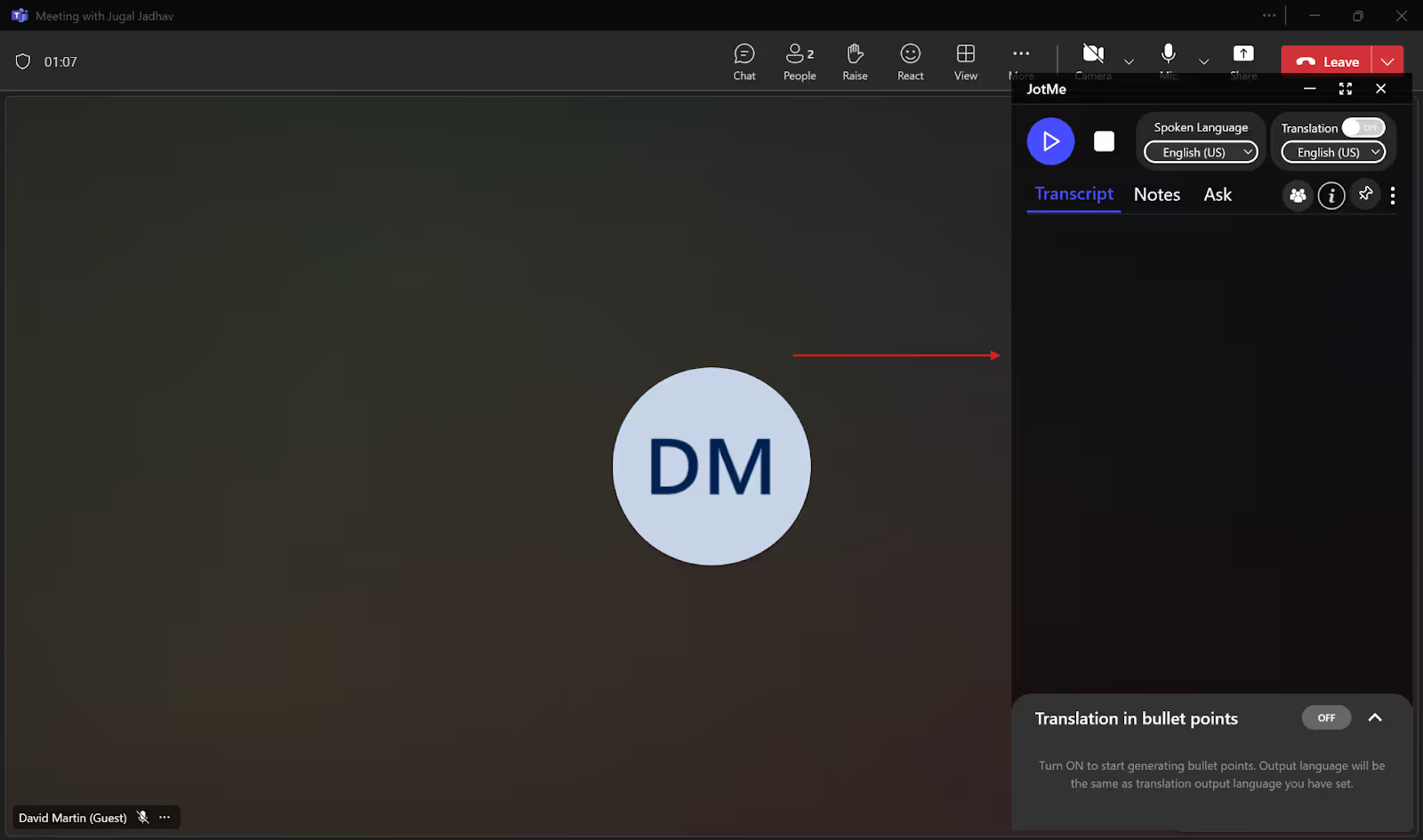
Passaggio 3: scegliere la lingua parlata da trascrivere
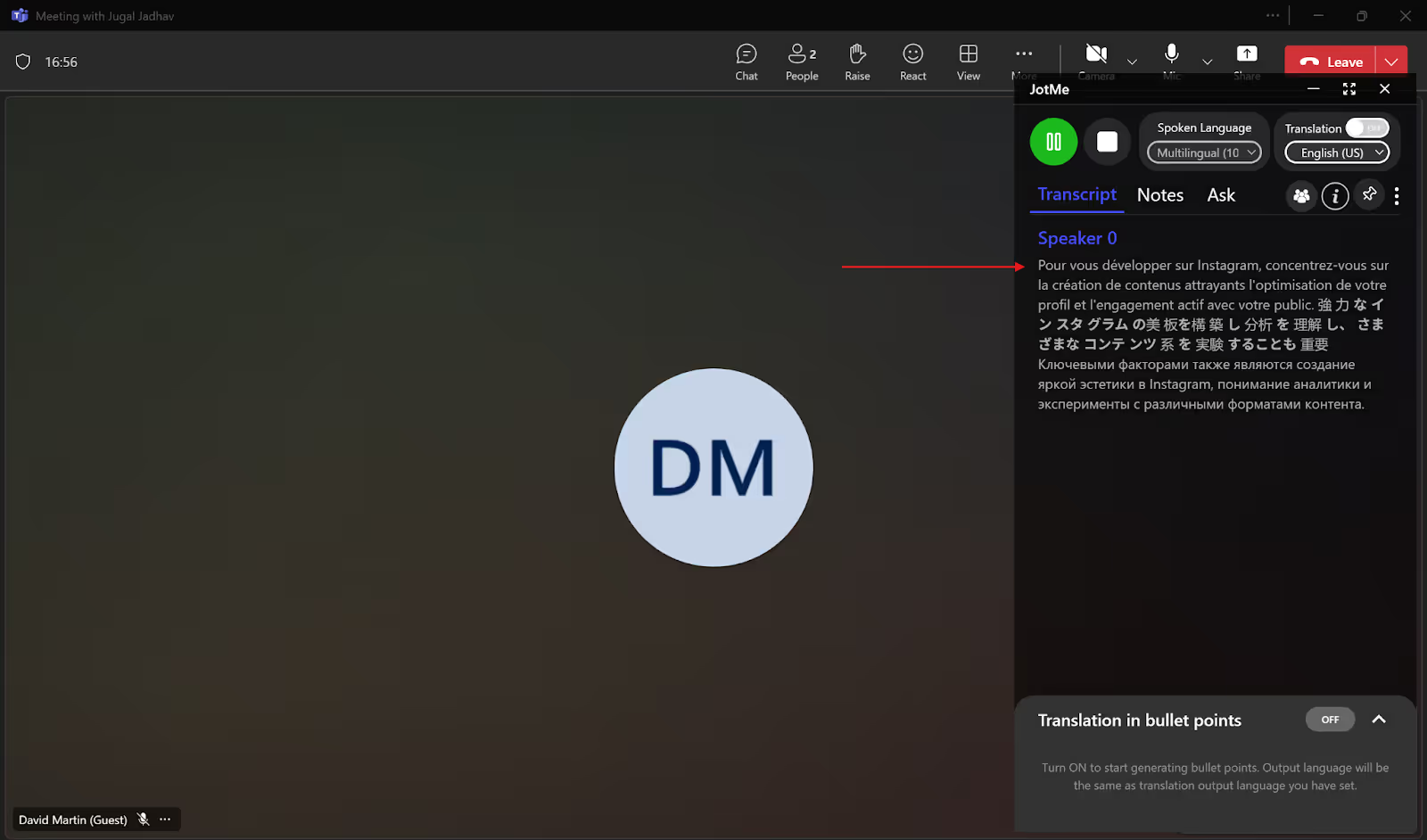
Scegli modello e lingua prima di iniziare. Nel percorso con selezione esplicita, «Spoken Language» deve corrispondere al parlato ricevuto. Lascia «Translation» disattivato per ottenere il testo nella lingua originale. Basic → Multilingual e Fast (Audio) gestiscono diversamente l’ingresso; il modello non si cambia durante la registrazione.
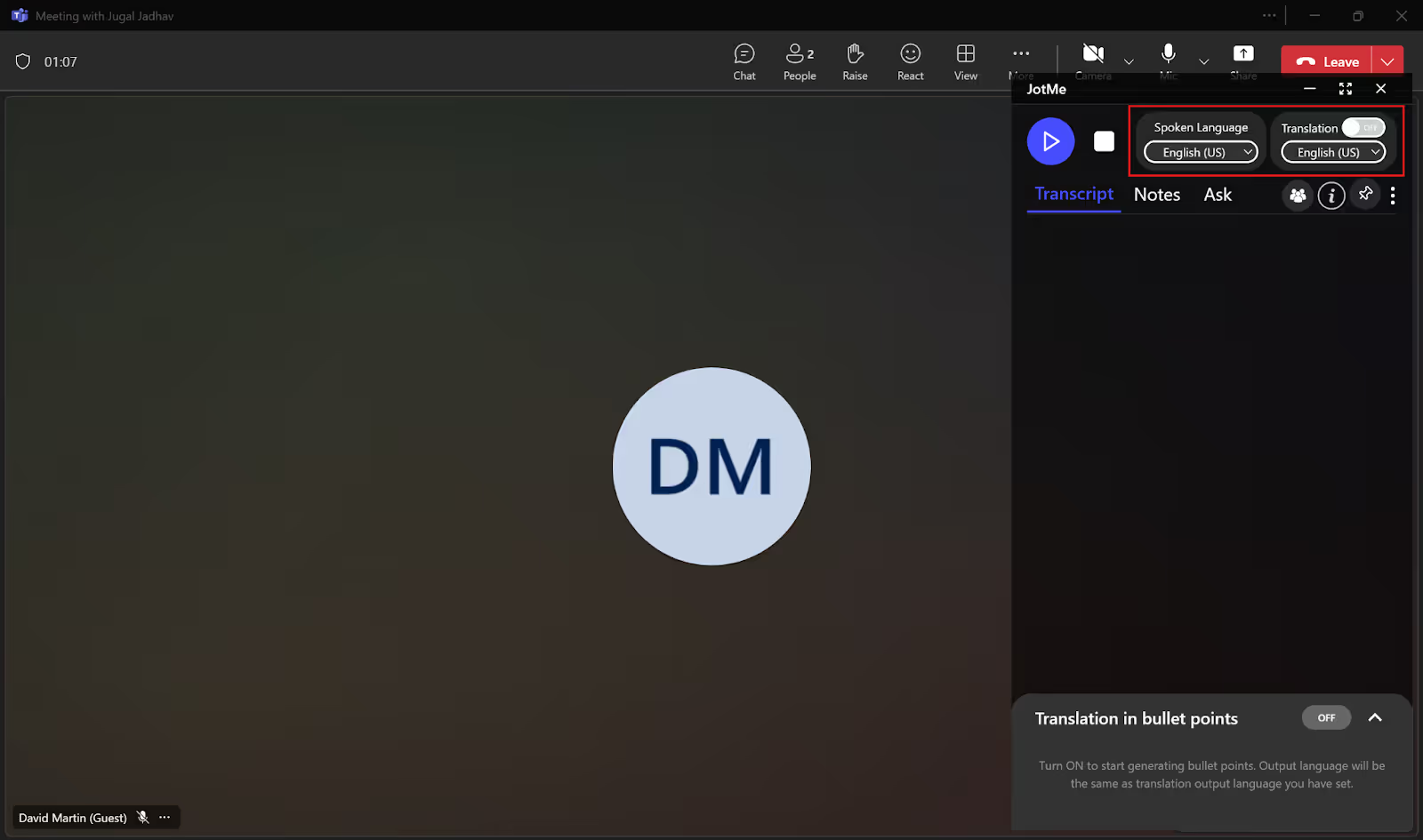
Passaggio 4: avviare la trascrizione dal vivo
Controlla modello, lingua, ambiente online, microfono e audio di sistema, poi avvia la sessione con il comando mostrato come «Play» nelle immagini originali. Nome e posizione possono variare con la versione.
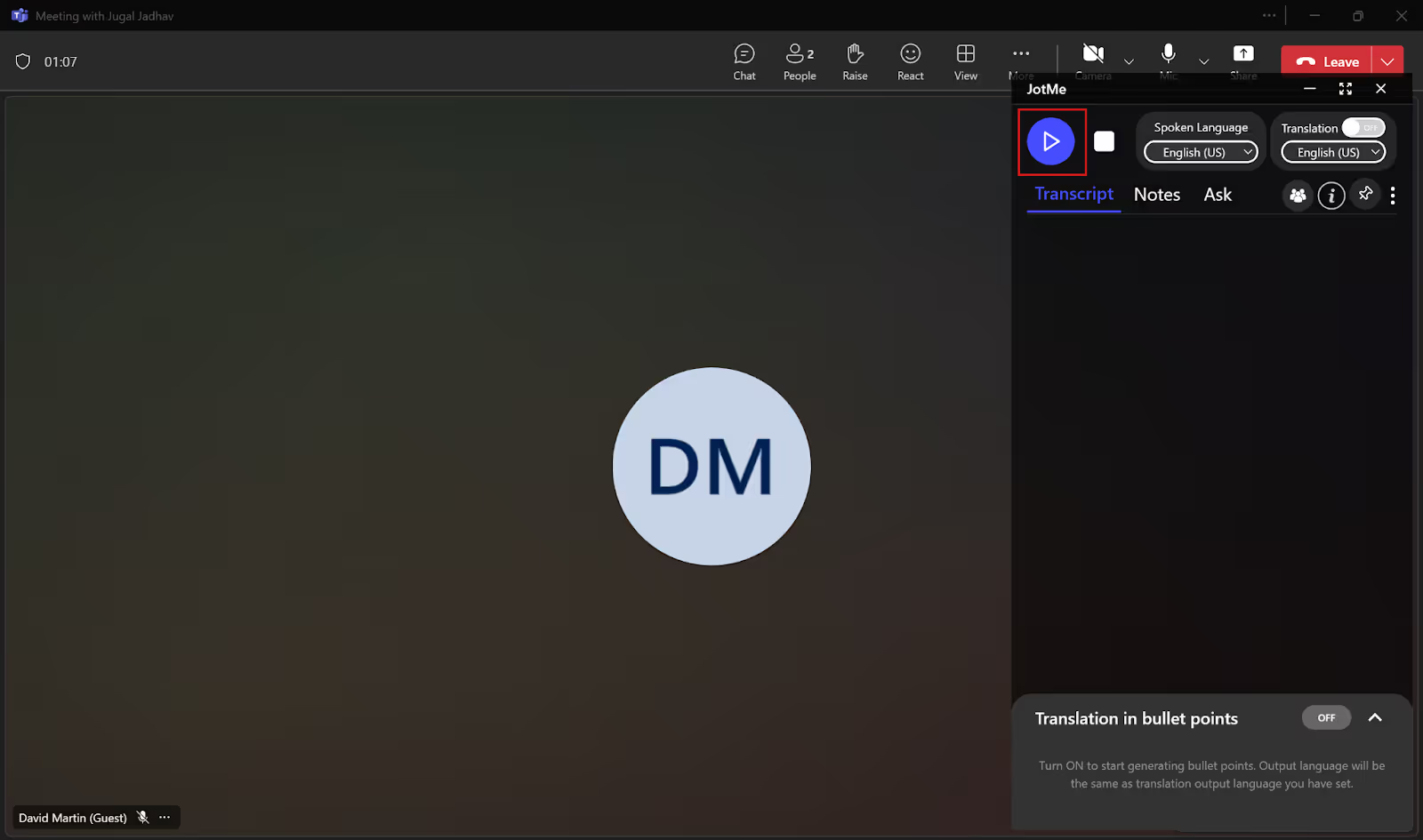
Dopo l’avvio, JotMe elabora il parlato ricevuto con una latenza variabile. La consultazione successiva riguarda testo acquisito e salvato, con note con l’IA e riepiloghi quando attivi e consentiti dai crediti; non è una garanzia di trascrizione integrale o risultato immediato.
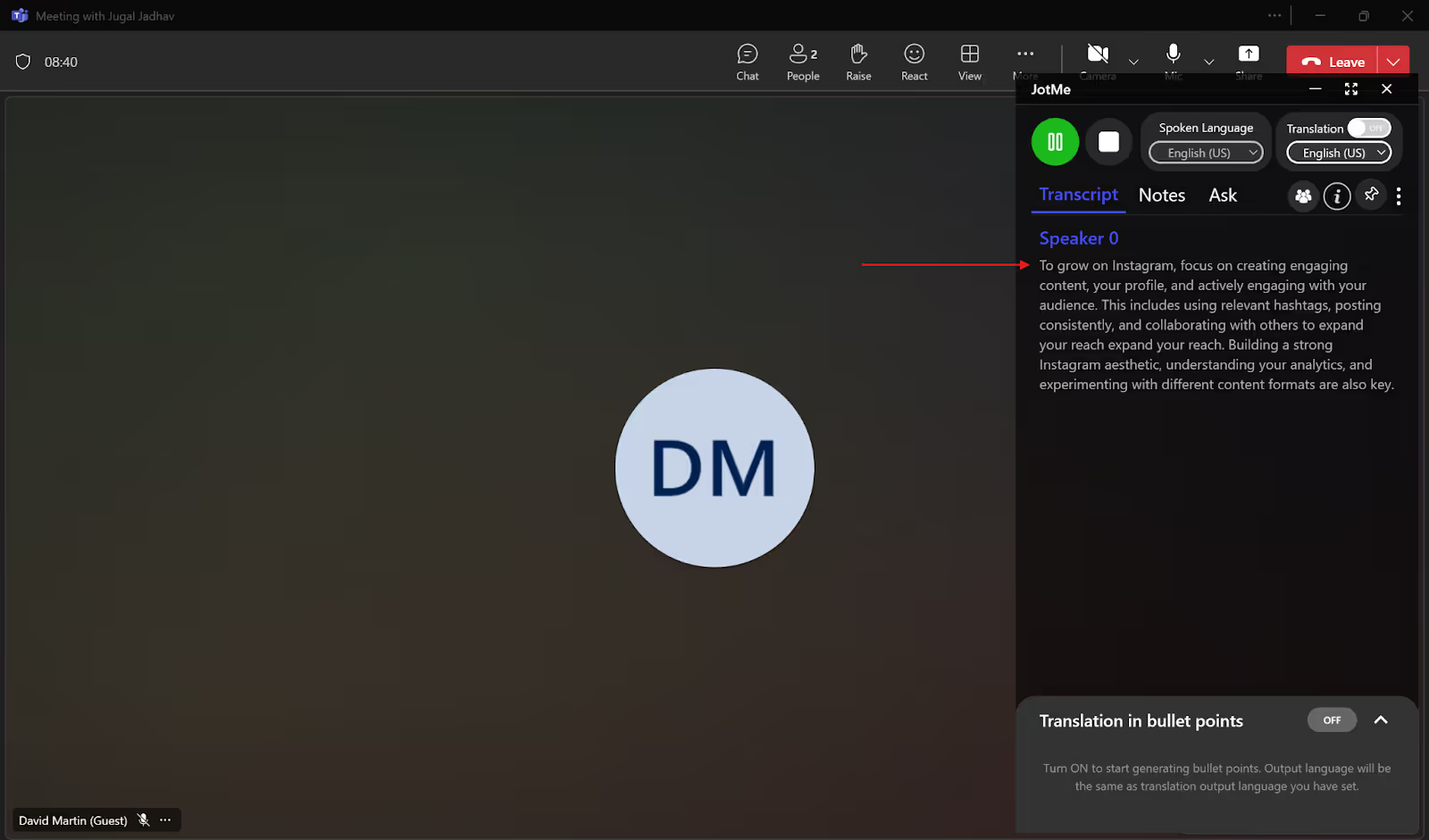
Puoi ridimensionare e spostare la finestra JotMe per leggere il testo in una fascia simile ai sottotitoli. È la visualizzazione dell’app separata, non una modifica del pannello nativo Teams.
Quali requisiti e limiti ha la trascrizione integrata di Teams?
La fonte cita oltre 320 milioni di utenti attivi mensili e 44 lingue per Teams. Sono riferimenti storici dell’articolo, non il totale attuale verificato, le lingue ASR di ogni funzione o prova del bisogno di JotMe. Teams può mostrare nomi e tempi nella trascrizione; l’organizzatore gestisce gli accessi alle registrazioni e al testo secondo licenze e criteri. Ecco le condizioni da considerare:
- Disponibilità secondo ruolo e criteri: l’accesso può cambiare per ospiti, anonimi e utenti di altri tenant; chiedi all’organizzatore e, se necessario, all’amministratore IT. Il documento corrente distingue l’utente di un altro tenant, che può vedere il testo live ma non avviarlo o scaricarlo, dall’anonimo, che non lo vede. JotMe può trascrivere l’audio disponibile sul computer senza bot, ma non autorizza una registrazione nascosta o l’aggiramento di una restrizione aziendale.
- Download con autorizzazione: organizzatori e co-organizzatori possono scaricare l’originale come DOCX o VTT; Gli altri accessi dipendono dai criteri IT e dalle autorizzazioni. Il percorso attuale passa dalla chat della riunione a Riepilogo → Trascrizione → Scarica. In JotMe i testi salvati con tempi richiedono acquisizione, salvataggio e accessi del tuo account; non sbloccano i file Teams e non eliminano le autorizzazioni della riunione.
- Possibili errori: la trascrizione Teams può sbagliare su rumore, velocità o termini specifici e nomi di aziende o progetti. Anche JotMe può farlo: il contesto e il riconoscimento vocale mirano a migliorare il testo, senza garantire ogni nome o sfumatura. Le licenze per la trascrizione originale sono distinte da quelle per il testo tradotto; non tutti gli account hanno le stesse funzioni gratuite.
Funzioni JotMe per trascrivere e rivedere il testo
JotMe affianca alla trascrizione note con punti e azioni da verificare, domande sulla sessione, testi salvati e modalità multilingue. La fonte richiama una previsione Market.us di 2.545,1 milioni di USD per il mercato degli appunti con l’IA nel 2033, con crescita annua composta del 18,9% fra 2024 e 2033. È una stima attribuita, non un risultato osservato, una misura della domanda italiana o prova di produttività o ricavi JotMe. Le funzioni seguenti dipendono da impostazioni e crediti.
Trascrizione multilingue
Basic → Multilingual può seguire 10 lingue nello stesso flusso, fra cui tedesco, inglese, giapponese, francese e russo. Seleziona questo modello prima di iniziare; non devi scegliere tutte le lingue una alla volta. È un elenco ASR preciso, non tutte le lingue di ogni modalità, e non garantisce riconoscimento perfetto del parlato sovrapposto.
Chiedi all’AI
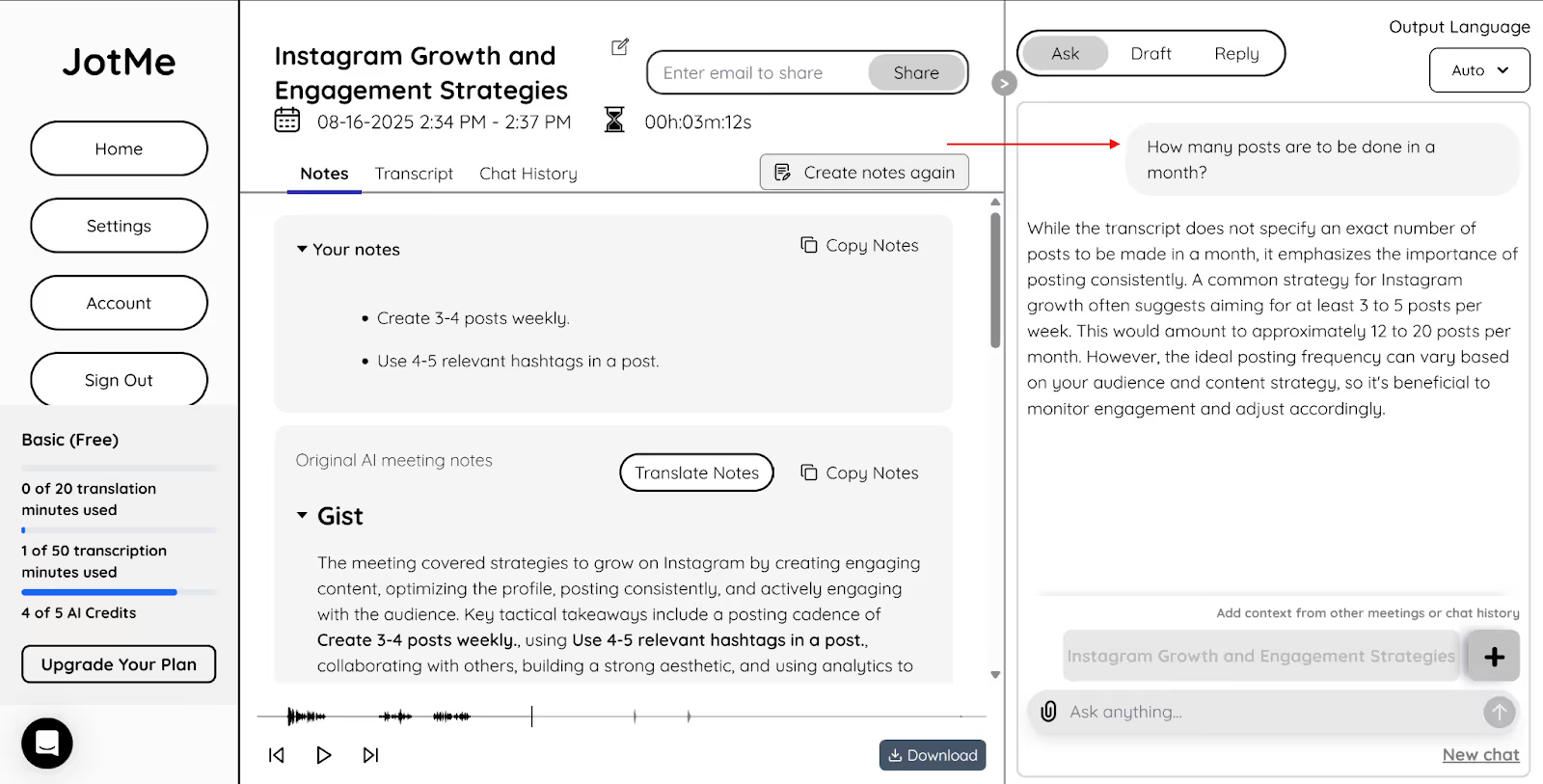
Puoi aprire la riunione salvata e fare ad Ask JotMe domande sul suo contenuto. Ogni domanda usa un credito IA; lingua, tempi e risposta vanno verificati. La vecchia guida suggeriva anche email, post di blog, compiti personalizzati, risposte e commenti social, con argomento, struttura o esempio. Per questi lavori controlla la funzione di generazione adatta e usa dati autorizzati: Ask JotMe attuale è legato alla sessione, non un assistente generale che garantisce ogni output all’istante.
Note di riunione con IA
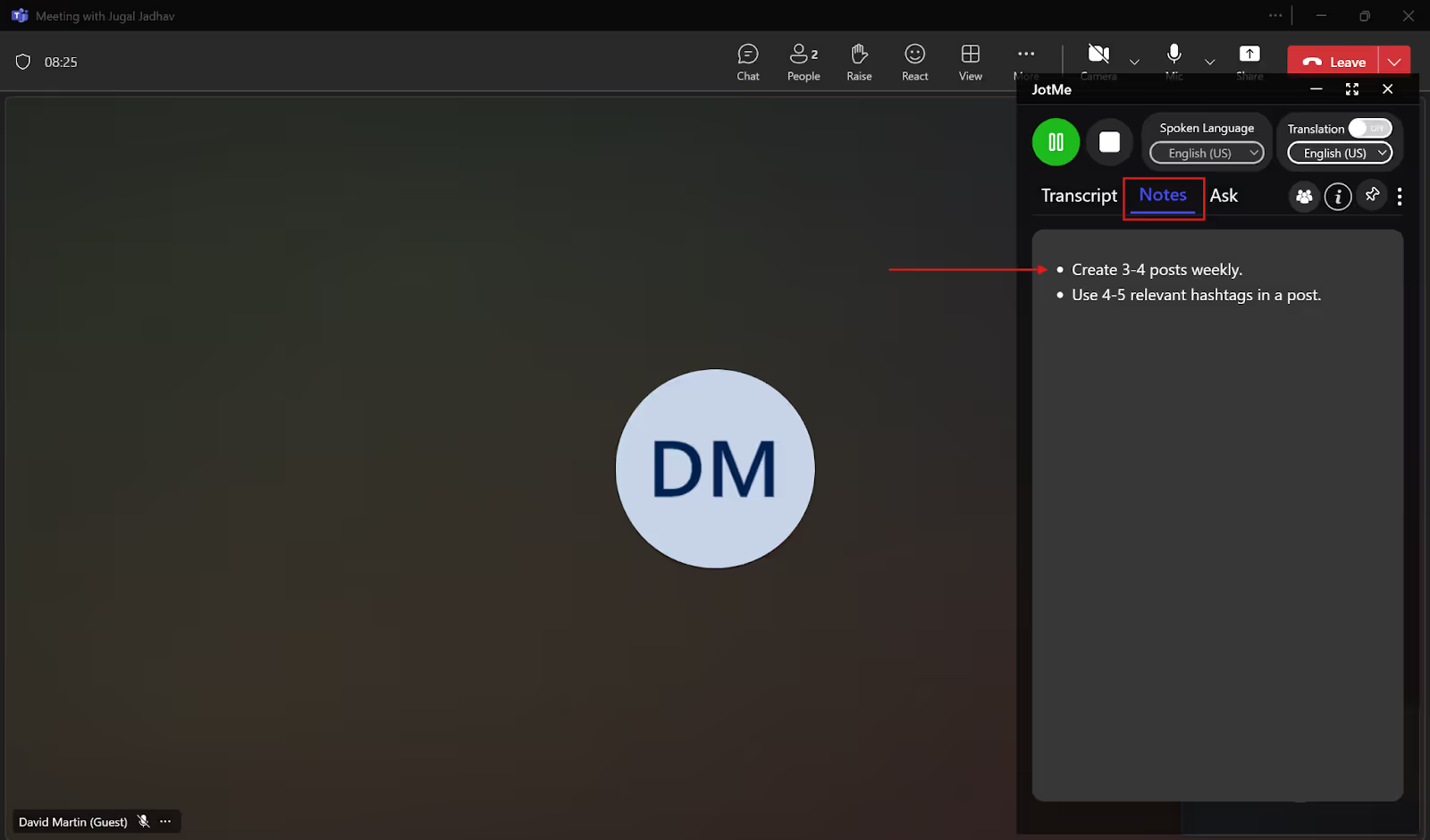
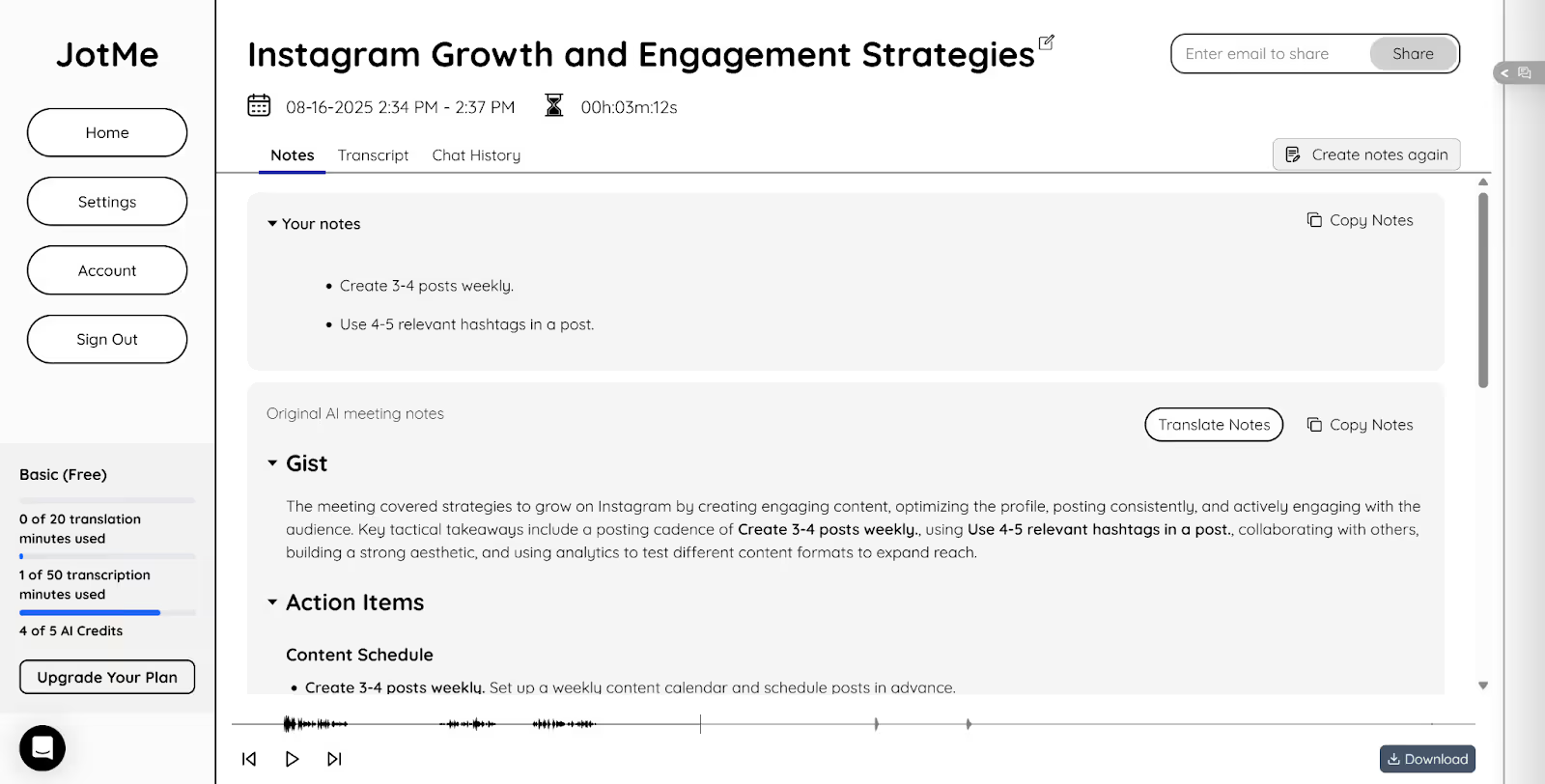
JotMe può aiutarti a raccogliere i punti mentre segui Teams: dopo la registrazione può generare note e riepilogo dal testo acquisito, secondo impostazioni e crediti. Verifica azioni e decisioni; non è garantita la copertura dell’intera riunione o di ogni impegno.
Durante la sessione puoi scrivere i tuoi punti in My notes, perché Enhanced li usi insieme alla trascrizione per sviluppare note e riepiloghi dopo la fine della registrazione. Gli appunti privati My notes non sono inclusi nella condivisione delle note della riunione.
Puoi tradurre le note nelle 21 lingue previste dalla funzione per condividerle con un gruppo internazionale. Contesto e sfumature vanno comunque controllati e il risultato non garantisce che tutti abbiano interpretato allo stesso modo decisioni e azioni.
Trascrizioni dopo la riunione
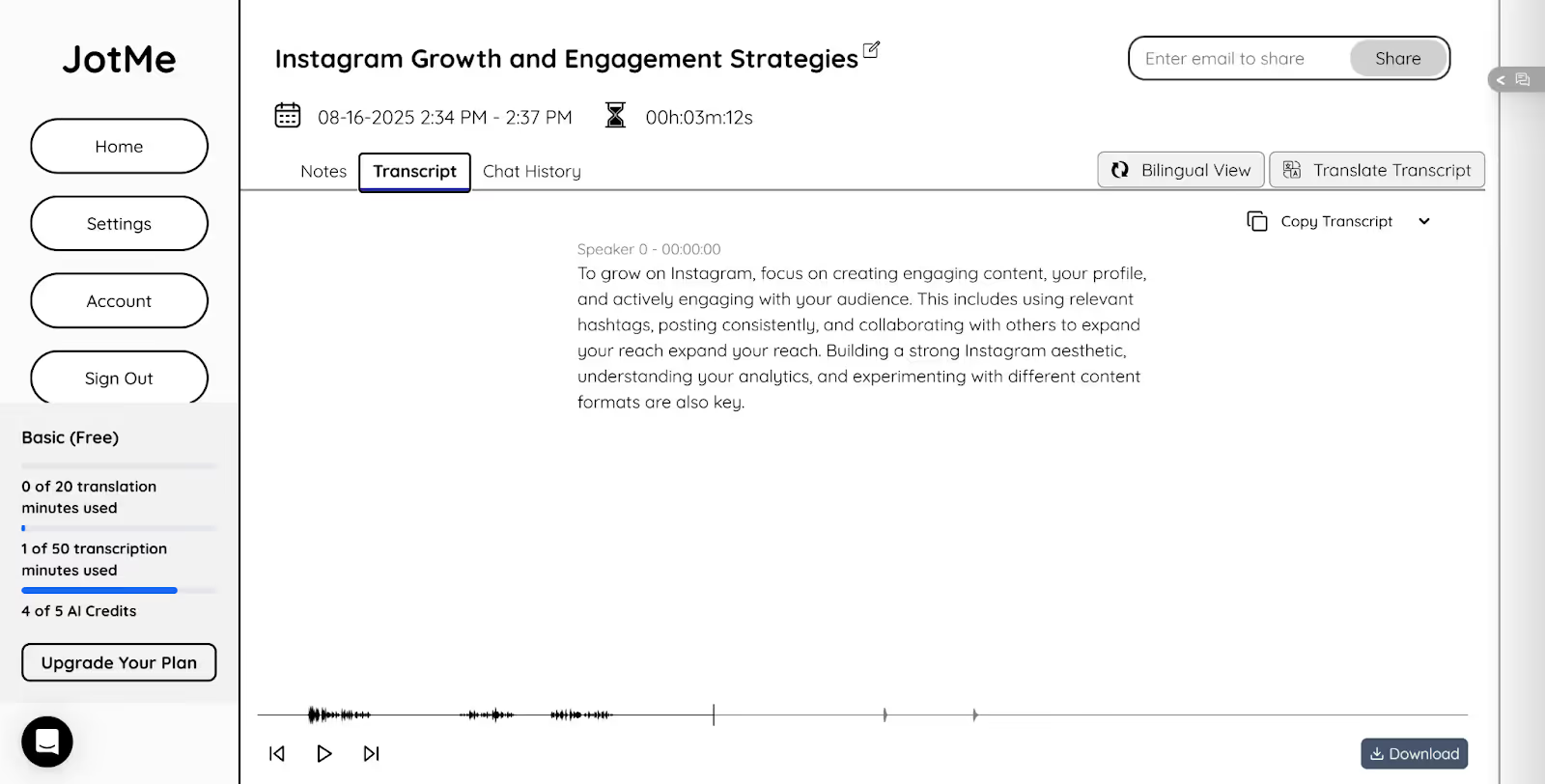
Il testo salvato con tempi aiuta a verificare ciò che è stato effettivamente acquisito, non recupera parlato mai ricevuto. La traduzione successiva può rendere il testo accessibile in una lingua supportata, per esempio giapponese, spagnolo, portoghese, italiano o inglese, secondo la funzione e i crediti richiesti. Controlla il risultato e le autorizzazioni prima di condividere trascrizione, note o audio con altre persone.
Come migliorare la trascrizione dal vivo delle riunioni Teams
Puoi usare il percorso Teams abilitato o un’alternativa autorizzata come JotMe. Per ridurre gli errori, cura anche queste condizioni:
- Parlato chiaro: invita a un ritmo naturale, termini ben articolati e pause regolari. Lascia il tempo per elaborare e controlla i passaggi importanti; questo aiuta, senza garantire una trascrizione perfetta.
- Connessione stabile: una rete instabile può interrompere o ritardare la voce e compromettere il riconoscimento. Verifica connessione e audio e scegli un ambiente tranquillo; nessuna singola condizione elimina tutti gli errori.
- Confronta le alternative: Teams e JotMe hanno requisiti, lingue e accessi diversi. Prova il tuo audio e verifica nomi e termini prima di scegliere. Il vecchio 45 non è un totale attuale universale e un’app separata non autorizza trascrizione senza permesso o contro le regole aziendali.
JotMe Desktop non aggiunge un bot all’elenco dei partecipanti; non promette però attività segreta o assenza di obblighi d’informazione. Per clienti internazionali e gruppi multilingue puoi valutare trascrizione dal vivo, note, riepiloghi e testo salvato secondo modello, piano, accessi e impostazioni, verificando i contenuti importanti.
Scarica JotMe e prova la trascrizione entro le quote gratuite, con il tuo audio e le lingue supportate dalla modalità scelta.
Domande frequenti
Esiste un’app per trascrivere le riunioni Teams?
Sì, JotMe è una possibilità da affiancare a Teams per trascrizione, traduzione, note e riepiloghi secondo modello, piano, crediti e impostazioni. Il testo successivo deve essere stato acquisito e salvato. Il vecchio totale di 45 lingue non descrive tutte le funzioni attuali: controlla gli elenchi del modello e gli accessi previsti.
Come trasformo una riunione Teams in testo?
In una riunione Teams abilitata, apri «Altre azioni» → «Trascrizione», conferma la lingua parlata e premi «Conferma». In alcune versioni trovi «Registra e trascrivi» → «Avvia trascrizione». Servono licenza, ruolo e criteri adeguati e i partecipanti ricevono una notifica. JotMe Desktop è un percorso separato per audio accessibile e autorizzato, con configurazione e quote proprie; anche il suo testo va verificato.
La trascrizione di Microsoft Teams è accurata?
Può commettere errori, come qualsiasi riconoscimento vocale: rumore, velocità, accenti e termini del settore incidono sul risultato. Anche JotMe usa riconoscimento e contesto, senza garantire che ogni nome o termine sia corretto. Verifica i passaggi importanti sul tuo audio; questa guida non dimostra una superiorità assoluta dell’uno sull’altro.
Perché Teams non mi permette di trascrivere?
L’amministratore può disabilitare la funzione o limitarla con criteri di riunione; contano anche ruolo, licenza e impostazioni dell’organizzatore. Chiedi all’organizzatore o al reparto IT di verificare l’accesso. JotMe è un percorso separato per l’audio disponibile sul computer, ma non autorizza ad aggirare un divieto aziendale, i permessi della riunione o l’accesso a un file Teams riservato.
Prova JotMe
Traduzione accurata per riunioni, eventi e lavoro quotidiano, con AI Memory che ricorda il tuo contesto.


