





Come tradurre le chiamate LINE in diretta: esempio di configurazione in 2 minuti


In breve: per tradurre una chiamata LINE, apri JotMe Desktop accanto a LINE, scegli la lingua parlata e quella della traduzione, controlla l’audio e avvia la sessione. Non occorre aggiungere un bot alla chiamata; restano necessari permessi del dispositivo e rispetto delle regole della conversazione.
Stai parlando su LINE con un cliente giapponese e devi chiarire continuamente i dettagli perché usate lingue diverse? Per piccole aziende e professionisti, una traduzione in diretta può aiutare a seguire la conversazione e verificare i punti importanti.
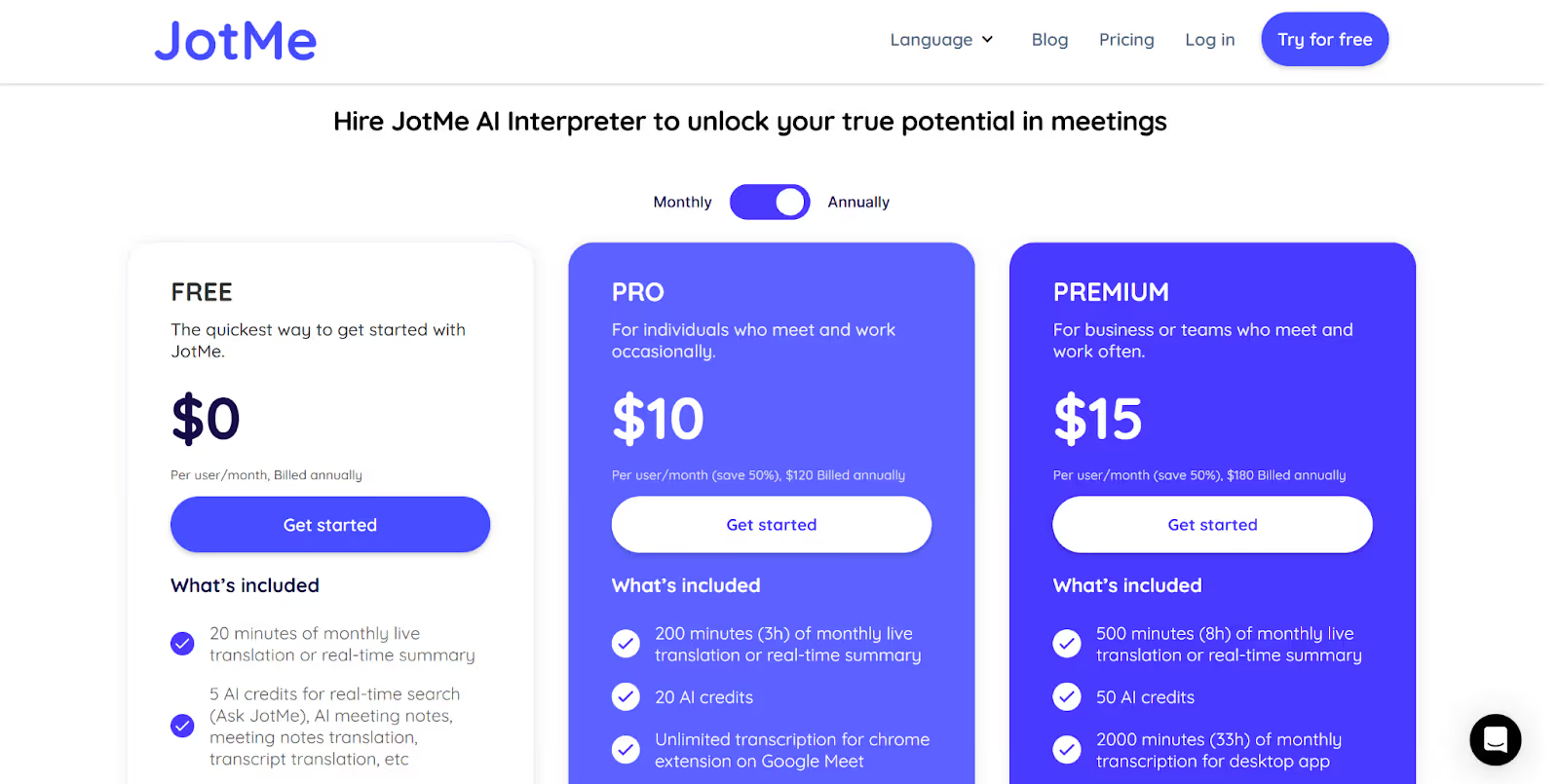
JotMe Desktop acquisisce l’audio del computer e usa il contesto per la traduzione. I «due minuti» della guida sono un’indicazione di preparazione, non un tempo garantito. Verifica le lingue del modello; Multilingual di Basic gestisce un insieme di dieci lingue in ingresso. Il Pro annuale equivale a 10 USD al mese con 120 USD fatturati all’anno; minuti e consumo dipendono dalla modalità.
Ecco i passaggi per preparare la traduzione delle chiamate LINE:
- Installa JotMe Desktop: scarica l’app per Mac o Windows e completa la configurazione.
- Avvia la chiamata LINE: apri una chiamata vocale o video nell’app desktop e poi apri JotMe.
- Scegli le lingue: attiva Traduzione, seleziona la lingua parlata e quella in cui vuoi leggere il dialogo.
- Avvia la traduzione: dopo la verifica dell’audio, premi il pulsante di avvio.
Passaggio 1: come installare JotMe
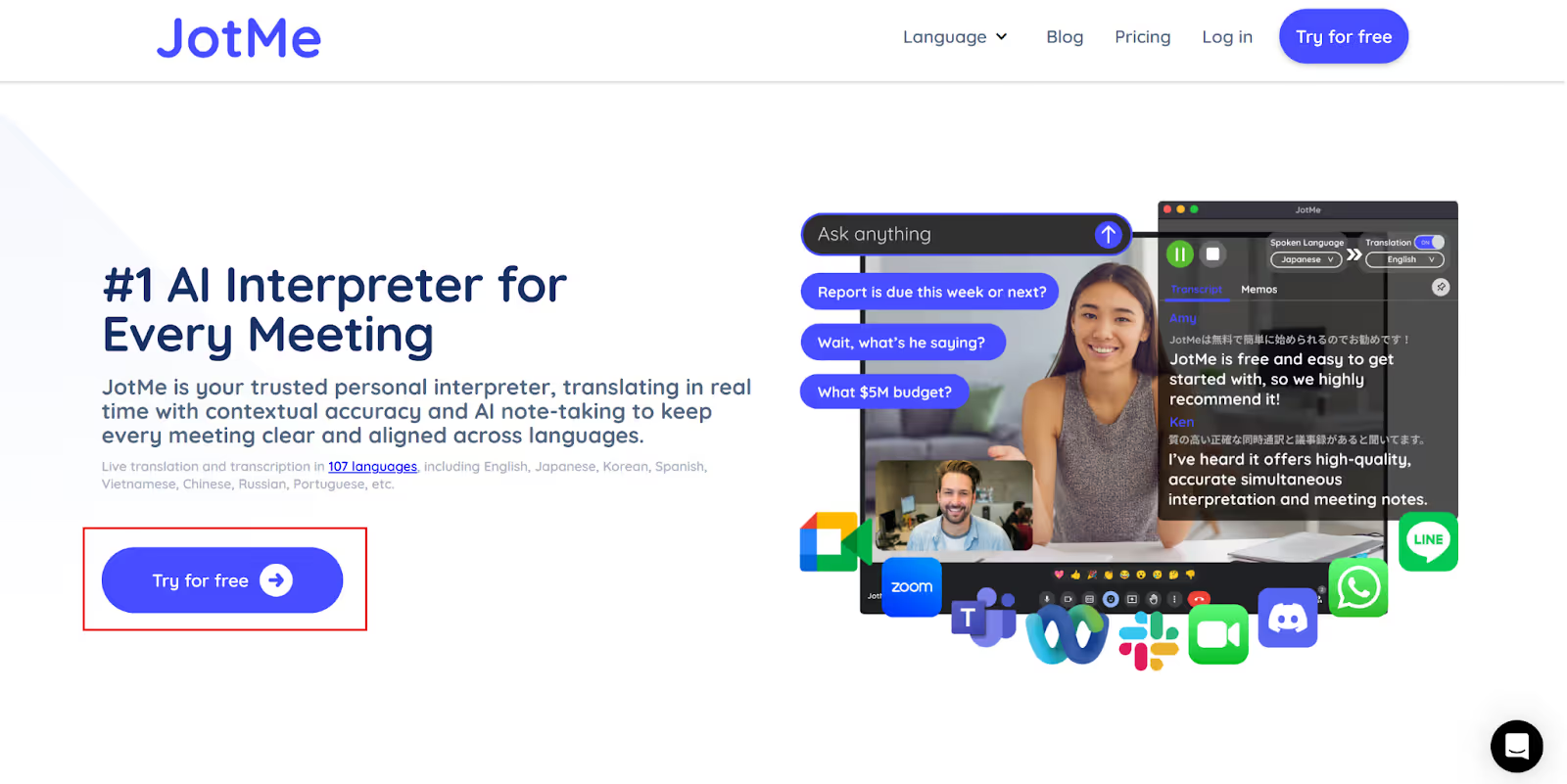
Apri il sito ufficiale di JotMe e scegli l’opzione per provare gratuitamente. Scarica il programma Mac o Windows, eseguilo e segui le istruzioni, inclusi i permessi audio richiesti.
Passaggio 2: come avviare una chiamata da LINE Desktop
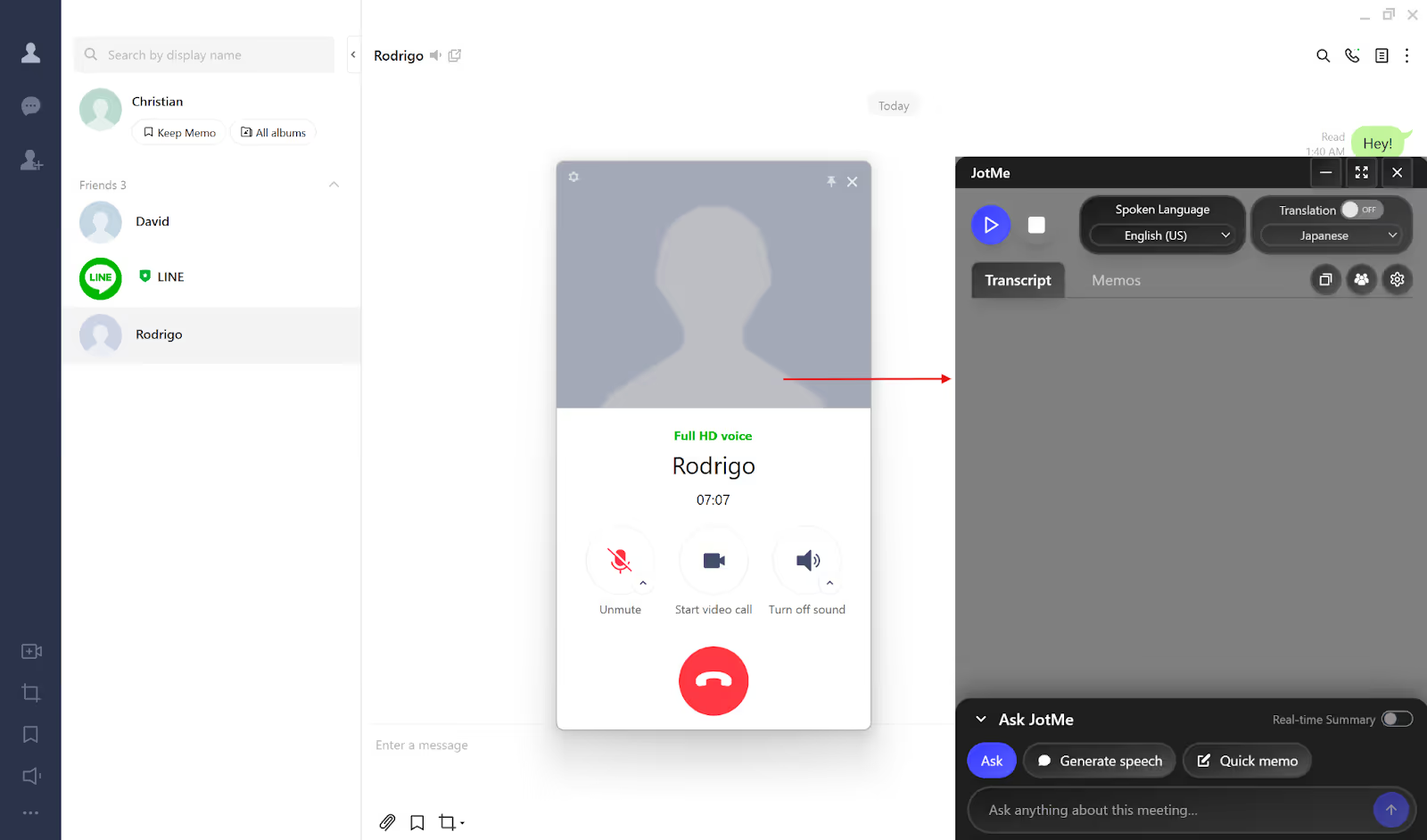
Nell’app LINE per Mac o Windows, apri la chat o il contatto e scegli la chiamata vocale o video. Poi apri JotMe. Il layout illustrato lo mostra a destra; verifica l’ingresso audio prima di cominciare.
Passaggio 3: come impostare le lingue
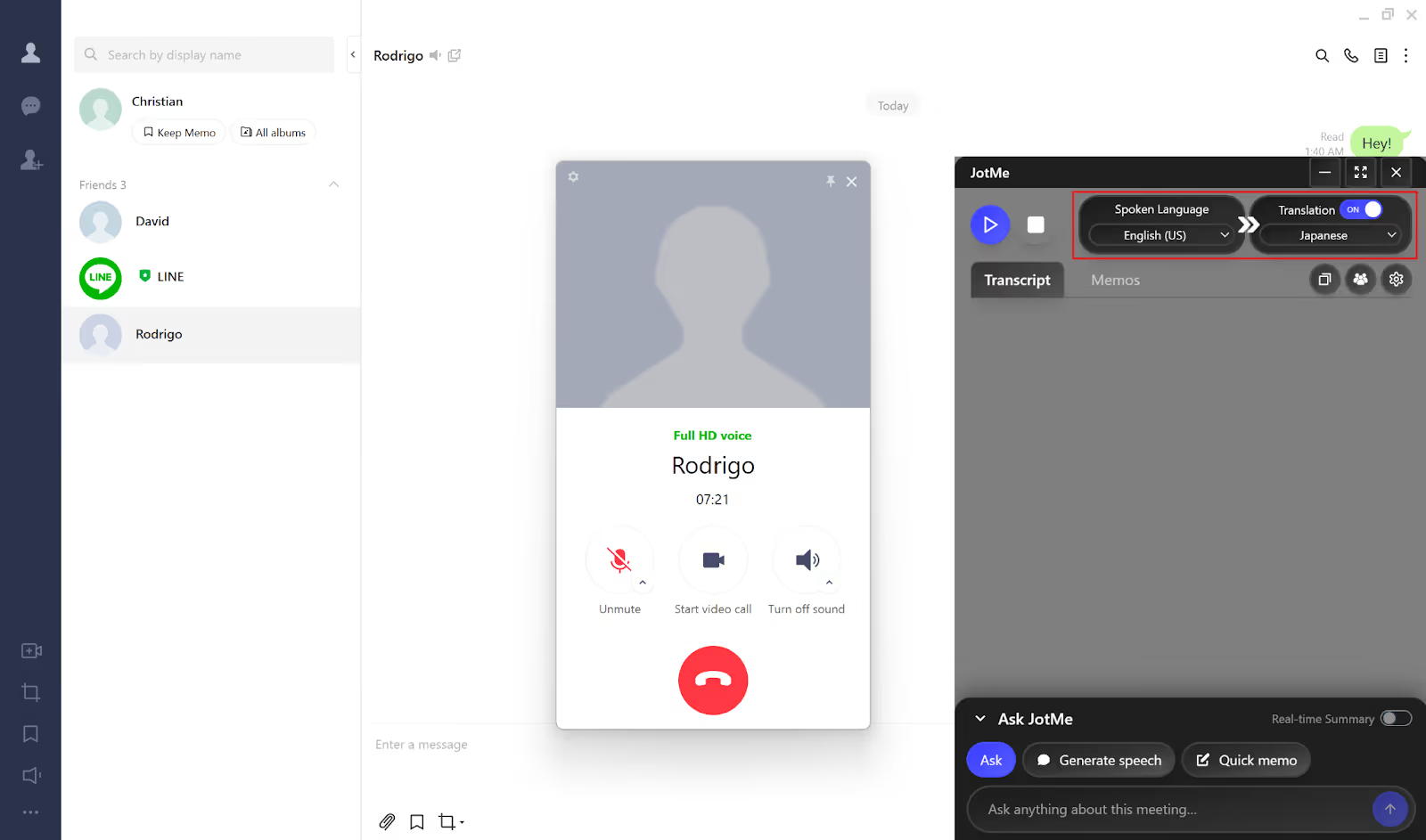
Controlla che Traduzione sia attiva. Nel menu Lingua parlata seleziona la lingua dell’interlocutore e in Traduzione quella in cui vuoi leggere il testo.
Passaggio 4: come avviare la traduzione in diretta
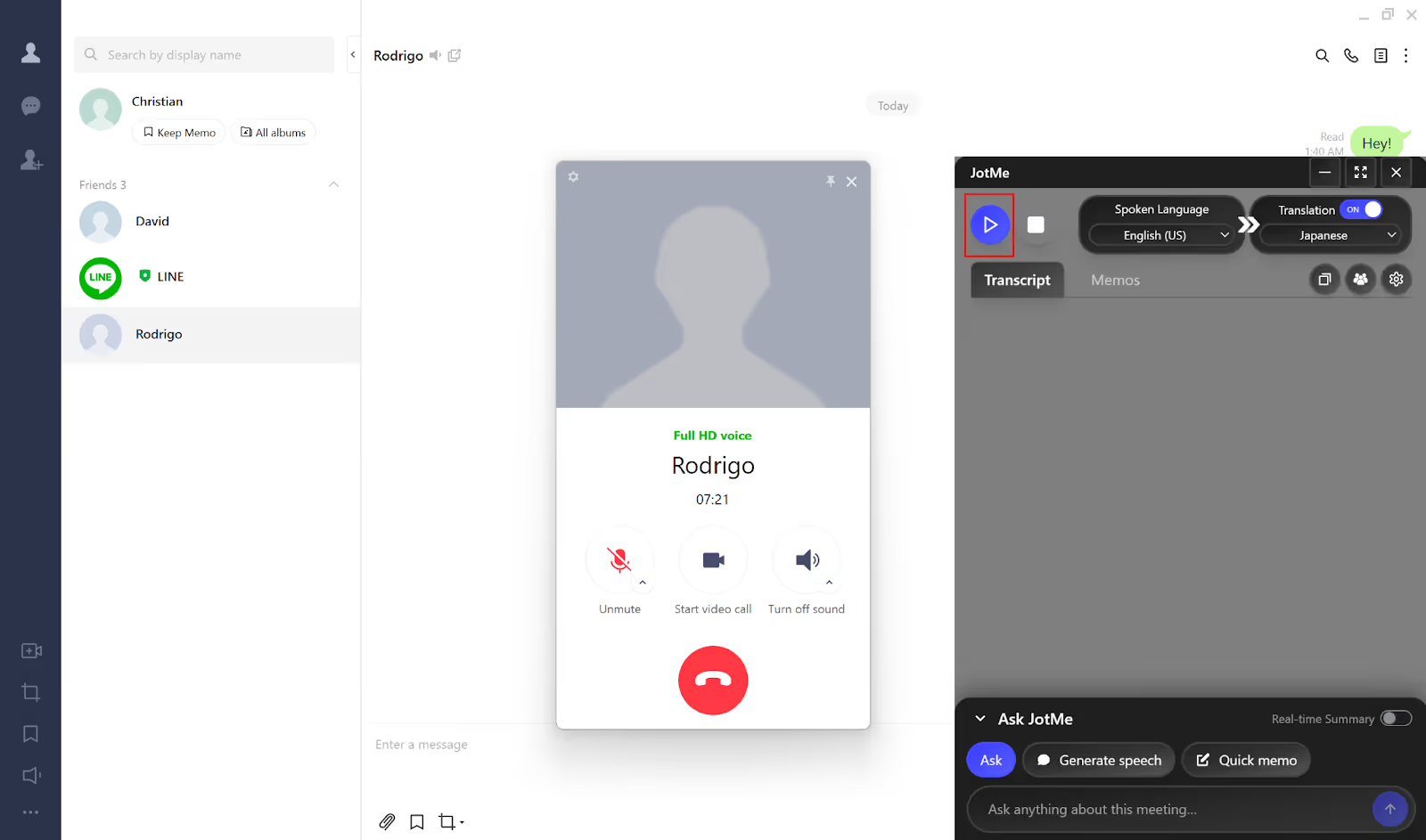
Dopo aver scelto lingue e audio, premi il pulsante di avvio per iniziare la traduzione in diretta della chiamata vocale o video LINE. Nell’interfaccia illustrata il pulsante si trova in alto a sinistra.
Il testo si aggiorna quando JotMe riceve il parlato. Dopo la chiamata puoi consultare i riepiloghi delle chiamate vocali e video LINE se la sessione è stata salvata e la generazione è abilitata con risorse sufficienti.
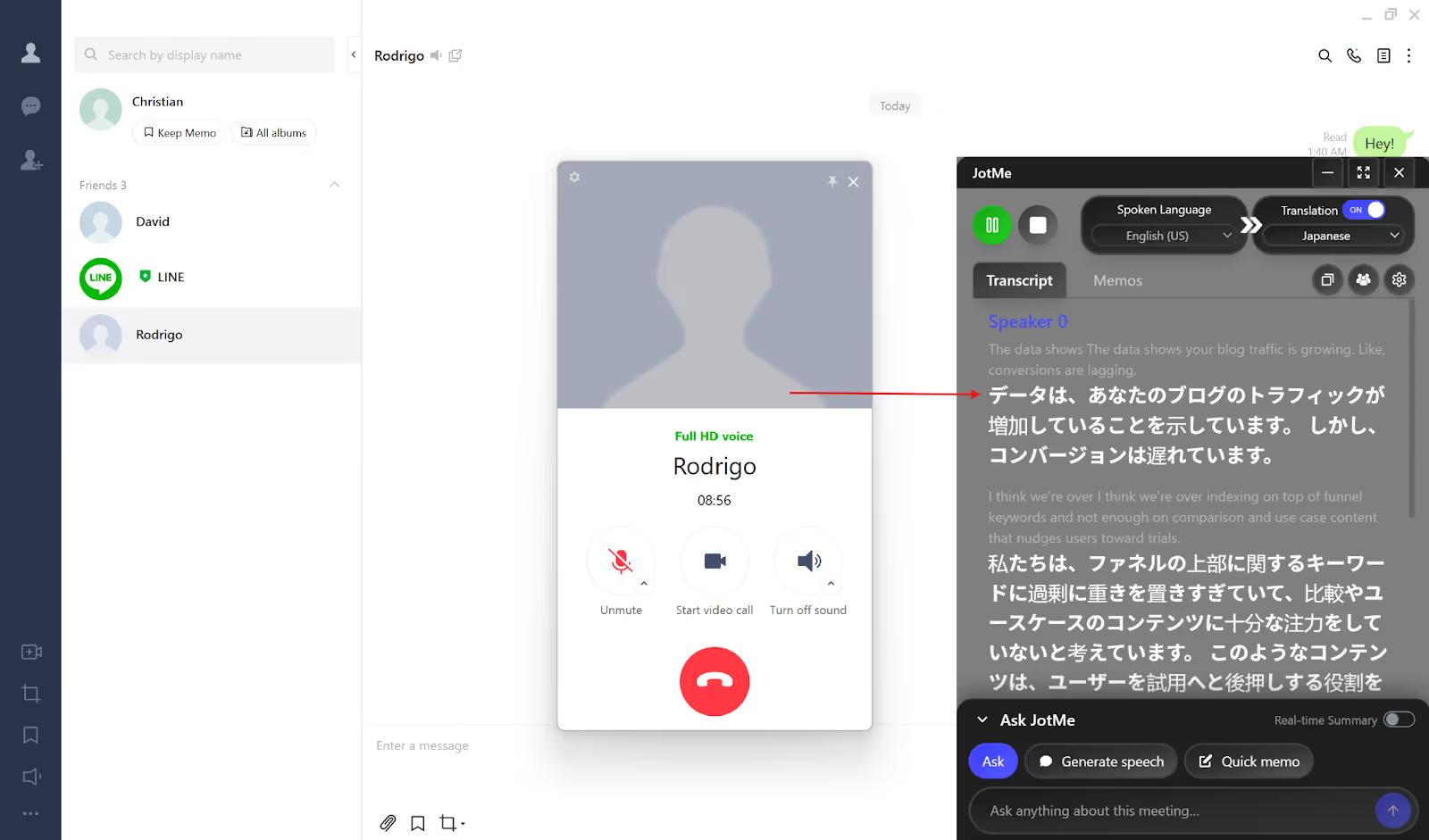
Come usa il contesto JotMe nelle chiamate LINE?
JotMe usa il contesto per interpretare termini specialistici e collegamenti tra frasi. Una pausa non richiede necessariamente di riavviare la sessione; parole ambigue e audio poco chiaro possono comunque produrre errori. Prova il lessico della chiamata e controlla i passaggi decisivi.
Oltre a LINE, puoi configurare JotMe Desktop con Zoom, Google Meet, Microsoft Teams, Webex e Discord, verificando audio e permessi. Per conversazioni in presenza, le app Android e iOS offrono un flusso mobile di testo e voce tradotta, con impostazioni proprie: non è la stessa acquisizione delle chiamate desktop.
Ecco le funzioni da valutare per il tuo flusso:
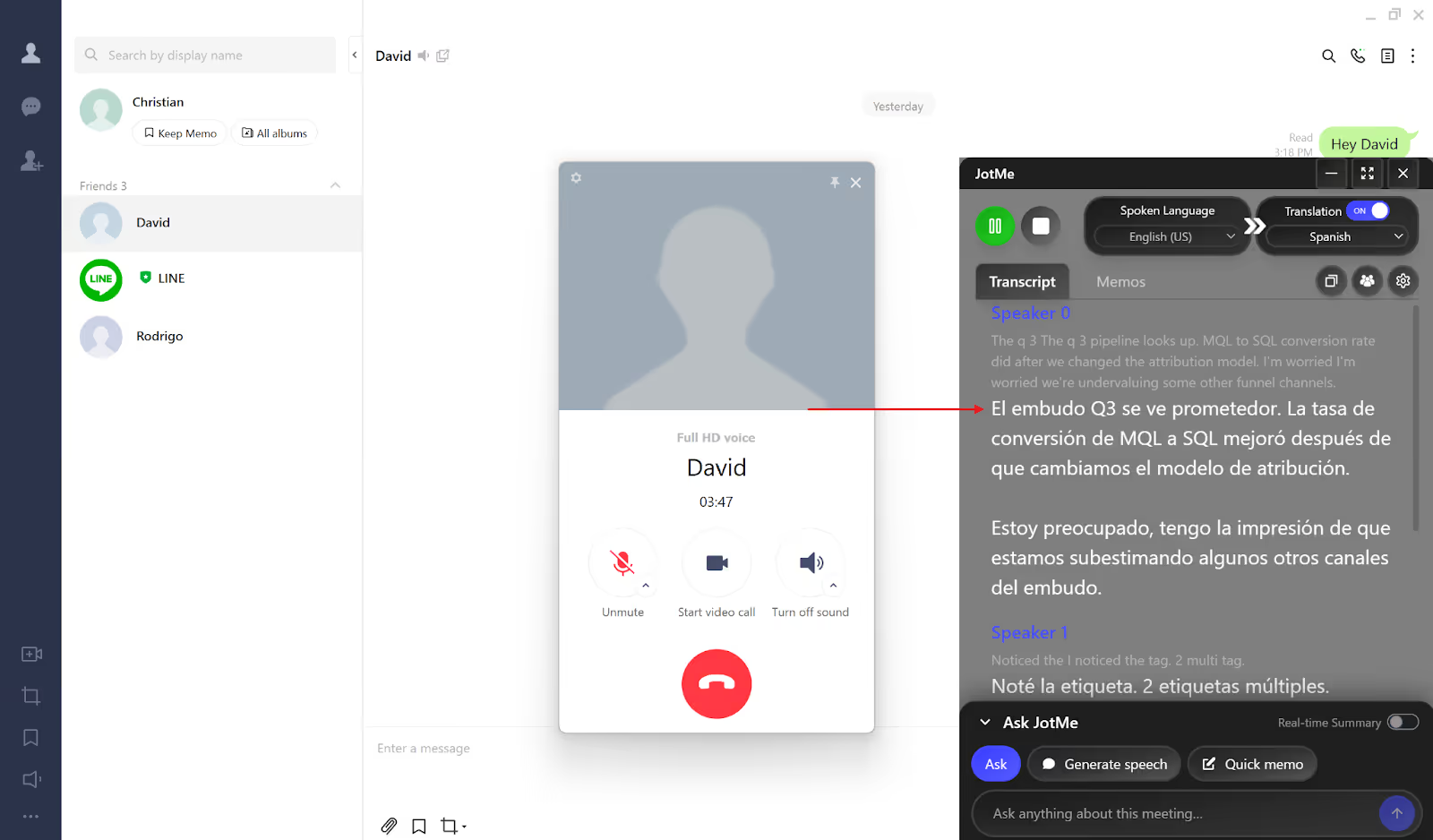
Traduzione contestuale durante il dialogo
La sessione JotMe continua mentre la conversazione prosegue, senza doverla riavviare a ogni pausa. Il contesto può aiutare a tradurre termini e significati; non elimina ritardi o errori e non garantisce il riconoscimento di ogni sfumatura.
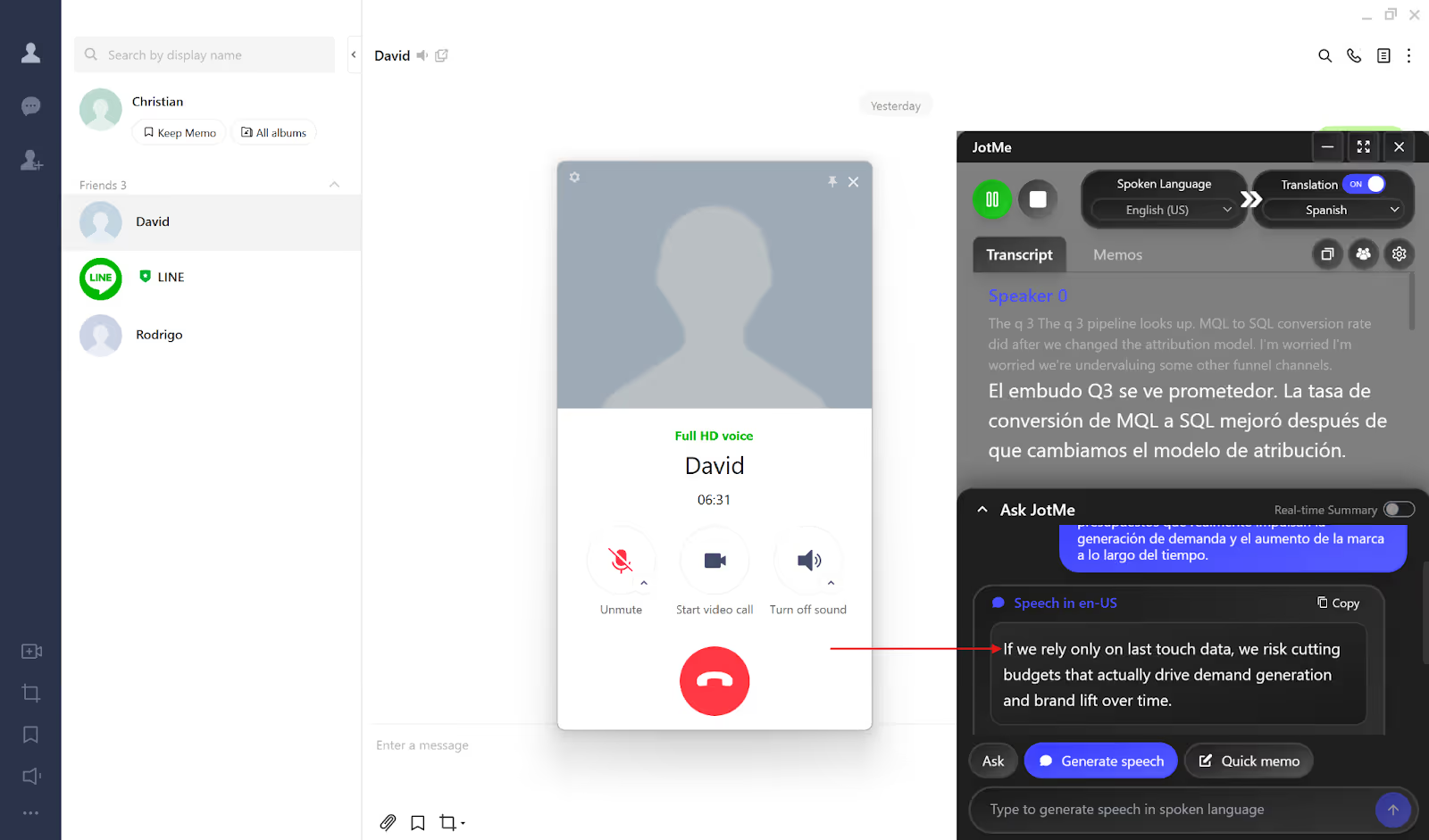
Riprodurre una traduzione scritta con Generate Speech
Nelle modalità supportate, Generate Speech legge ad alta voce una traduzione scritta e usa crediti AI. Controlla lingua e uscita audio. Per far arrivare la voce tradotta dentro la chiamata LINE serve il corretto instradamento audio dell’host: riprodurla sul tuo dispositivo non la invia automaticamente all’interlocutore.
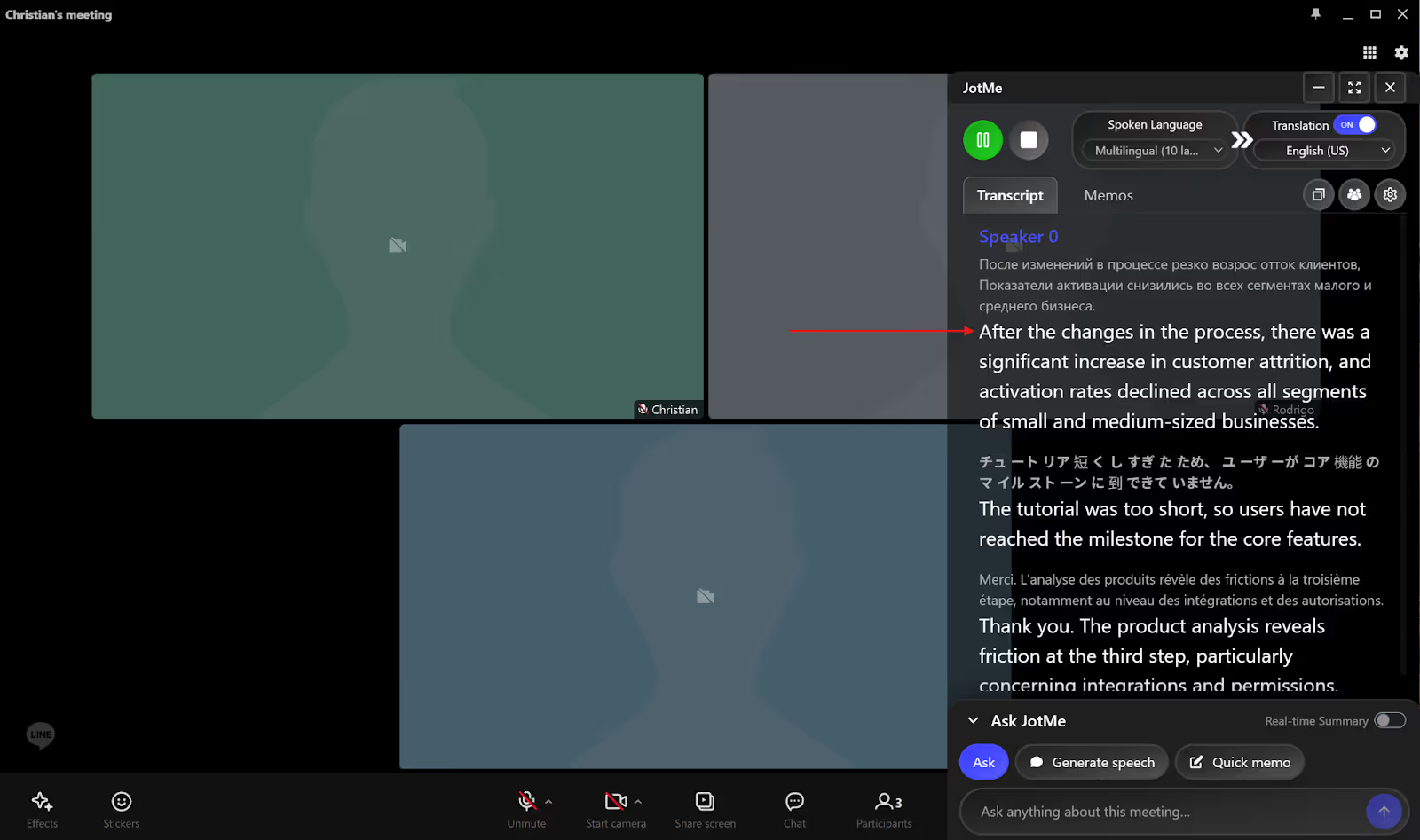
Traduzione di conversazioni con più lingue
Con Multilingual di Basic, JotMe può rilevare il parlato da un insieme di dieci lingue e tradurlo nella lingua scelta. Non significa dieci traduzioni in uscita o riconoscimento garantito di voci sovrapposte.
Se nella chiamata si alternano inglese, giapponese, spagnolo, francese o tedesco, verifica l’opzione Multilingual e il relativo insieme di lingue. Imposta la lingua di arrivo e fai parlare una persona alla volta per migliorare l’acquisizione.
Il confronto della guida tra circa 100 USD all’ora per un interprete e 3–4 USD per una chiamata con JotMe è un esempio storico, non un preventivo universale. Per il Pro annuale da 10 USD mensili equivalenti, calcola i minuti inclusi, il moltiplicatore del modello e gli eventuali ospiti; confronta anche precisione e assistenza richieste.
Traduzione in diretta senza bot nella chiamata
JotMe Desktop acquisisce l’audio del dispositivo senza aggiungere un bot alla chiamata LINE. La copertura linguistica dipende dal modello e dalla funzione, non dall’applicazione indistinta del vecchio numero 45+. Non presume che tutte le altre soluzioni usino bot.
Puoi quindi provare una configurazione di traduzione senza bot accanto a LINE. Prepara comunque audio, account, minuti e autorizzazioni: il fatto che non compaia un bot non elimina questi passaggi.
Come migliorare la traduzione delle chiamate LINE
Per un testo più accurato, cura rete, rumore e chiarezza della voce. La guida citava LY Corporation per 194 milioni di utenti mensili globali LINE: il dato resta un riferimento storico della fonte, non un conteggio attuale verificato o una misura della domanda locale di JotMe.
Ecco le abitudini utili:
- Internet stabile: una connessione debole può ritardare o interrompere audio e traduzione.
- Audio pulito: riduci il rumore dalla tua parte e chiedi agli interlocutori di fare lo stesso. Acquisire l’audio del sistema non rimuove rumore, distorsioni o errori già presenti nel segnale.
- Parlato chiaro: usa un ritmo naturale, evita di accelerare troppo e lascia spazio alle risposte.
JotMe Desktop offre traduzione contestuale, modalità multilingue, riproduzione vocale dove supportata, appunti AI e riepiloghi. Configura audio, lingue e salvataggio secondo il tuo uso; il flusso senza bot non garantisce che ogni chiamata sia senza interruzioni o ogni parola corretta.
Prova JotMe con una breve chiamata LINE e verifica che il testo sia utile alle lingue e agli argomenti del tuo lavoro.
Domande frequenti
Esiste una traduzione per le chiamate nell’app LINE?
Puoi usare JotMe Desktop accanto a LINE su Mac o Windows per tradurre l’audio ricevuto dalla chiamata, senza aggiungere un bot. Verifica lingue e modello: le oltre 45 lingue citate in origine non descrivono tutte le modalità attuali; Multilingual di Basic riconosce un insieme di dieci lingue parlate e le traduce nella lingua scelta.
Come attivare la traduzione durante una chiamata LINE?
Apri JotMe Desktop accanto alla chiamata LINE, attiva Traduzione e scegli lingua parlata e lingua di arrivo. Controlla microfono e audio del sistema, poi premi il pulsante di avvio. La traduzione compare quando l’app riceve il parlato.
JotMe è sicuro?
La documentazione di JotMe descrive controlli su conservazione, accesso e condivisione e afferma che i contenuti delle conversazioni non vengono usati per addestrare modelli AI generali. La politica prevede anche fornitori di servizi per funzioni essenziali, quindi non significa che i dati non passino mai a terzi. Valuta permessi, salvataggio e informativa per il tuo uso; nessun servizio garantisce rischio zero.
Prova JotMe
Traduzione accurata per riunioni, eventi e lavoro quotidiano, con AI Memory che ricorda il tuo contesto.


