







Conseils
Comment utiliser l'application de bureau JotMe 1.0 : le guide complet

Taka Shirasu
August 28, 2026
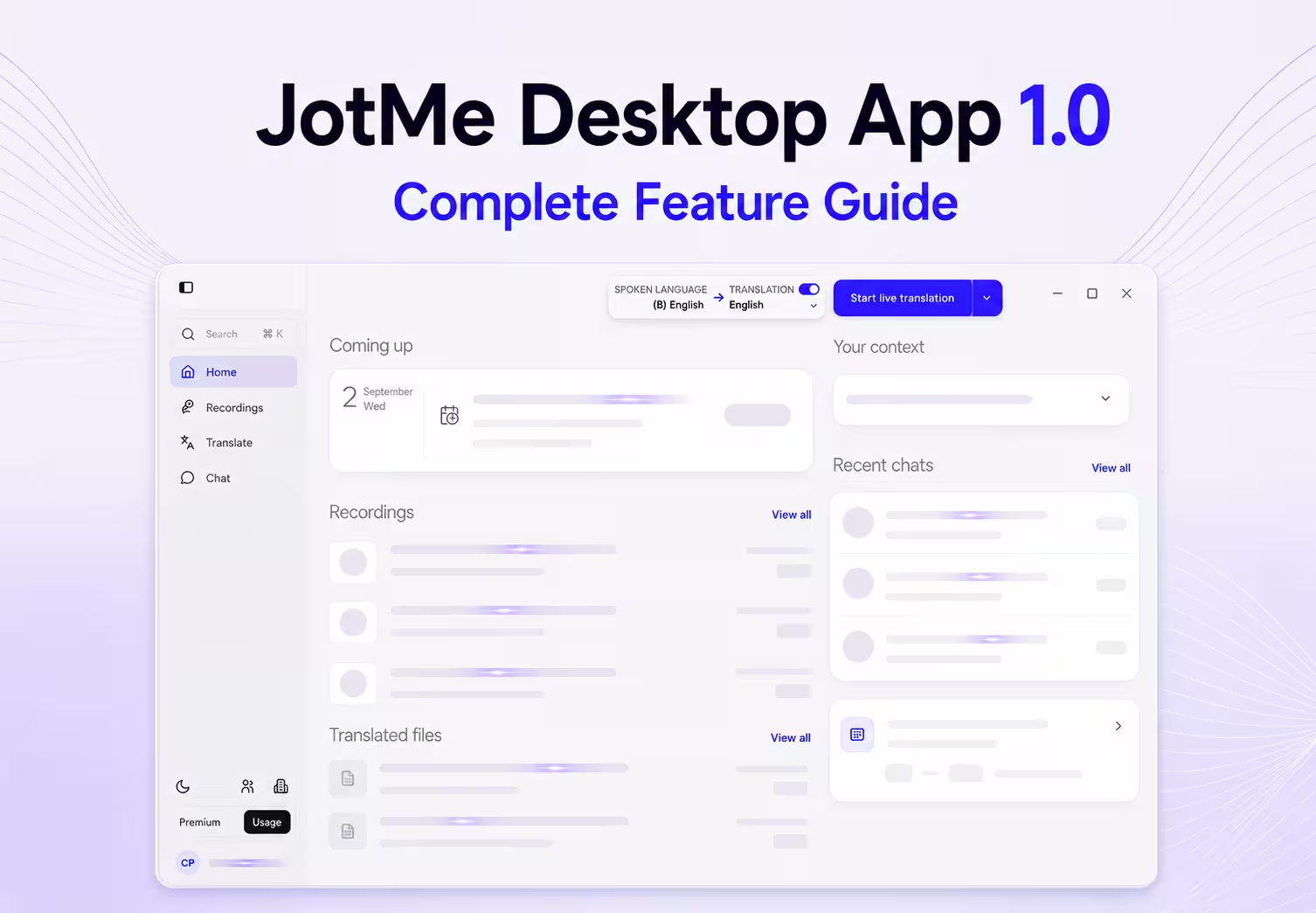
L'application de bureau JotMe 1.0 réunit la traduction en direct, la transcription, les comptes rendus de réunion, la traduction de fichiers, le chat multilingue et l'assistance après réunion dans un même espace de travail sur votre ordinateur. Vous pouvez l'utiliser pendant un appel en ligne ou une conversation en présentiel, revenir sur l'enregistrement ensuite, poser des questions sur ce qui a été dit et poursuivre la discussion d'une langue à l'autre.
La façon la plus rapide de commencer : ouvrez JotMe, sélectionnez la langue parlée, choisissez la langue que vous souhaitez recevoir, puis cliquez sur Démarrer la traduction en direct. JotMe capte l'audio de votre ordinateur sans ajouter de bot à la liste des participants. À la fin de la session, l'application peut conserver la transcription, générer un compte rendu de réunion IA et enregistrer l'audio selon les préférences que vous avez définies.
La nouvelle interface va bien au-delà de ce flux de base. L'écran d'accueil rassemble votre calendrier, vos enregistrements, vos fichiers traduits, vos conversations et votre contexte opérationnel. Des espaces distincts gèrent les sessions en direct, les enregistrements sauvegardés, les travaux de traduction, les conversations multilingues et les réglages de tout le compte.
Ce guide parcourt la version 1.0.0 dans l'ordre où la plupart des gens la découvriront, en commençant par l'écran d'accueil et en terminant par la qualité de traduction, la confidentialité et le vocabulaire personnalisé.
| Espace | Ce que vous pouvez y faire |
|---|---|
| Accueil | Lancer un flux en direct, connecter Google Calendar, rouvrir un travail récent et gérer le contexte opérationnel. |
| Enregistrements | Consulter l'audio, vos notes personnelles, les comptes rendus de réunion IA, les transcriptions, les commentaires et les conversations Ask JotMe. |
| Traduire | Traduire du texte, des documents, des images, de l'audio et de la vidéo, ou traiter un enregistrement existant. |
| Chat | Permettre à chaque participant d'écrire dans une langue et de lire les messages dans une autre. |
| Réglages | Contrôler l'enregistrement, la langue des notes, l'accès audio, les raccourcis, la qualité de traduction et le vocabulaire. |
Qu'est-ce que l'application de bureau JotMe 1.0 et que pouvez-vous faire depuis l'écran d'accueil ?
L'application de bureau JotMe est un espace de travail de réunion et de langue sans bot, pour Mac et Windows. Elle écoute via les autorisations de micro et d'audio d'ordinateur que vous accordez : elle peut donc fonctionner à côté de Zoom, Google Meet, Microsoft Teams, Webex, LINE et d'autres applications sans rejoindre l'appel comme un participant supplémentaire.
L'application ne se limite pas aux réunions. Vous pouvez aussi l'utiliser pour une discussion en présentiel, une conférence, un entretien enregistré, un document à traduire, un chat d'équipe multilingue ou la saisie vocale dans une autre application de bureau. La distinction importante, c'est que chaque flux part du même compte et alimente le même historique consultable.
JotMe documente actuellement plus de 200 langues et dialectes pour la traduction en direct et la transcription sur ordinateur. La couverture varie selon la fonctionnalité. Par exemple, la traduction de fichiers importés prend en charge plus de 100 langues, tandis que les comptes rendus de réunion IA disposent d'un ensemble plus restreint de langues de sortie. Vérifiez toujours le sélecteur de langue du flux que vous vous apprêtez à lancer plutôt que de supposer que chaque fonctionnalité utilise la même liste.
Installer JotMe et effectuer la configuration initiale
Téléchargez le programme d'installation depuis le site officiel JotMe. Sur macOS, choisissez la version qui correspond à votre ordinateur, soit Apple silicon pour un Mac de la série M, soit la version Intel. Sous Windows, téléchargez le programme d'installation Windows et suivez les invites d'installation habituelles.
Connectez-vous à votre compte JotMe une fois l'application ouverte. Le même compte peut être utilisé sur l'application de bureau, l'application web, l'application mobile et l'extension Chrome : vos enregistrements, notes, conversations, fichiers traduits, comptes rendus et crédits restent ainsi reliés.
JotMe a besoin d'accéder aux sources audio requises par le flux que vous choisissez. L'accès au micro permet à JotMe de vous entendre. L'accès à l'audio de l'ordinateur (audio système) lui permet d'entendre les autres personnes d'un appel en ligne. Le Clavier vocal exige l'accès au micro et ses propres autorisations au niveau du système, car il écrit dans des applications extérieures à JotMe.
Sur macOS, quittez puis rouvrez JotMe après avoir accordé l'autorisation d'audio système. L'autorisation peut apparaître comme activée dans les Réglages macOS, mais l'application en cours d'exécution ne recevra pas nécessairement le changement tant qu'elle n'a pas redémarré.
Vérification pratique : avant d'utiliser JotMe lors d'un appel important, faites un court test avec le micro, le casque, la plateforme de réunion et la sortie audio exacts que vous comptez utiliser. Une bonne sélection de langue ne peut pas compenser une source audio que JotMe ne parvient pas à entendre.
Comprendre l'écran d'accueil
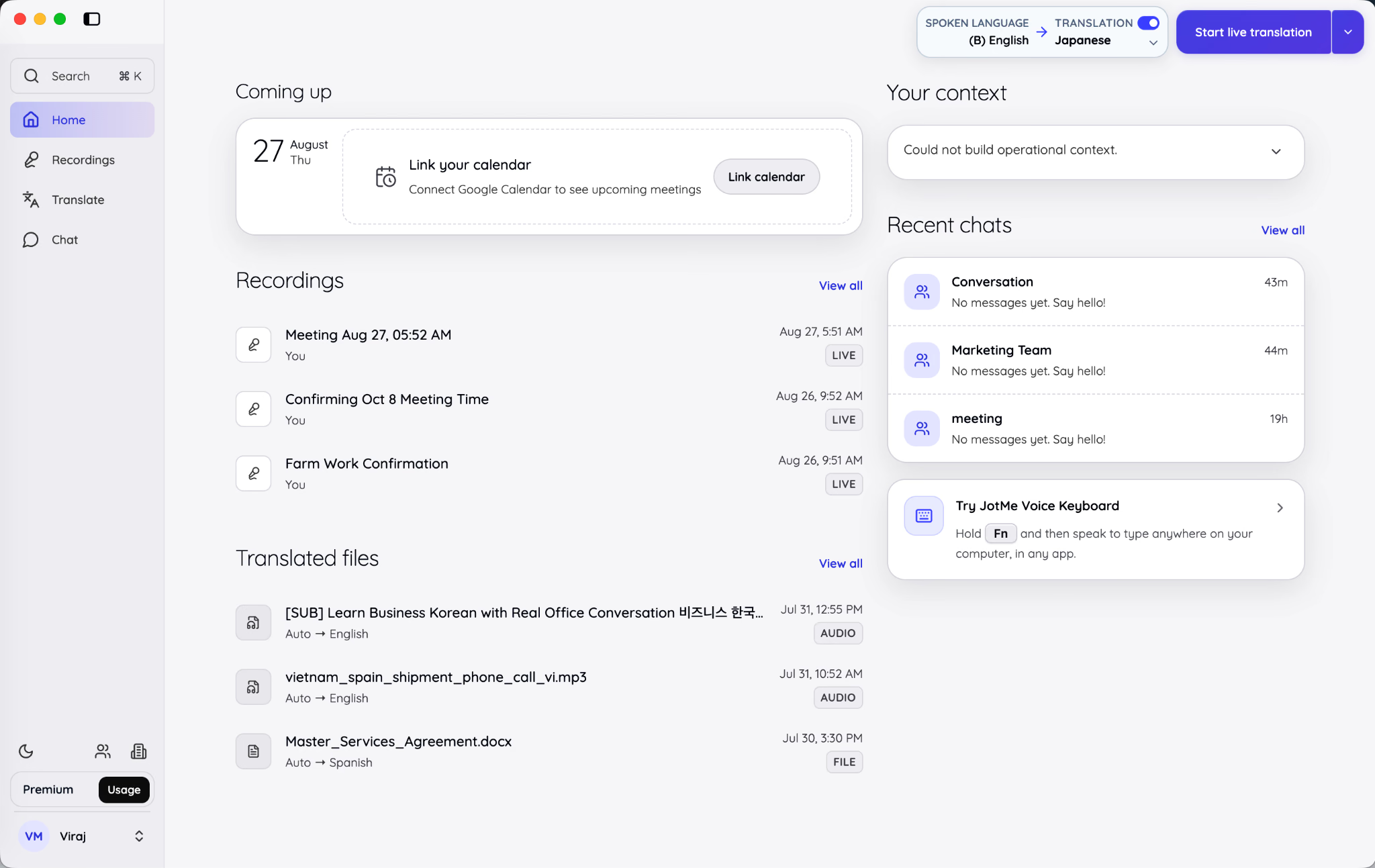
L'écran d'accueil est un tableau de bord de travail plutôt qu'une page de lancement vide. Il montre ce qui arrive, ce que vous avez récemment enregistré, ce que vous avez récemment traduit et quelles conversations réclament votre attention.
La barre latérale gauche propose quatre destinations principales :
- Accueil vous ramène au tableau de bord de lancement.
- Enregistrements ouvre les sessions en direct sauvegardées et les fichiers audio ou vidéo importés.
- Traduire ouvre les outils de traduction de texte, de fichiers, d'images et de médias.
- Chat ouvre les conversations multilingues.
Le champ de recherche en haut à gauche s'ouvre avec le raccourci clavier affiché. Utilisez-le quand vous connaissez le nom d'une réunion, d'un fichier, d'un terme de transcription ou d'une conversation et que vous ne voulez pas parcourir chaque espace séparément.
Le centre de l'accueil affiche les prochains événements du calendrier, les enregistrements récents et les fichiers traduits. Les conversations récentes apparaissent à droite, ce qui vous permet de revenir rapidement à un échange sans ouvrir d'abord l'espace Chat complet.
Connecter Google Calendar
Sélectionnez Lier le calendrier dans la zone des prochains événements pour connecter Google Calendar. Une fois connecté, JotMe peut afficher les réunions programmées de la journée et vous laisser ouvrir un espace de réunion avant le début de l'appel.
Partir d'un événement du calendrier est utile lorsqu'une même réunion a des exigences précises de langue ou d'audio. JotMe peut mémoriser la langue parlée, la langue cible, le modèle de traduction, le micro, l'environnement et les autres choix de session en direct pour cet événement particulier, sur le même ordinateur.
La connexion au calendrier ne fait pas démarrer l'enregistrement automatiquement. Ouvrir un lien de réunion et ouvrir JotMe ne fait que préparer l'espace de travail. C'est toujours vous qui décidez quand commencer la prise de notes, la transcription ou la traduction en direct.
Google Calendar est actuellement le calendrier connecté décrit dans la documentation de JotMe. JotMe lit les événements mais ne crée ni ne modifie les événements du calendrier eux-mêmes.
Choisir ce que vous voulez démarrer
Le bouton d'action violet, en haut à droite, comporte une flèche de menu déroulant. Ouvrez-le lorsque l'action par défaut n'est pas le flux dont vous avez besoin.
Le menu affiché dans la version 1.0 propose les choix suivants :
- Transcription et traduction en direct : pour une réunion, un entretien, un cours, un appel ou un événement en cours.
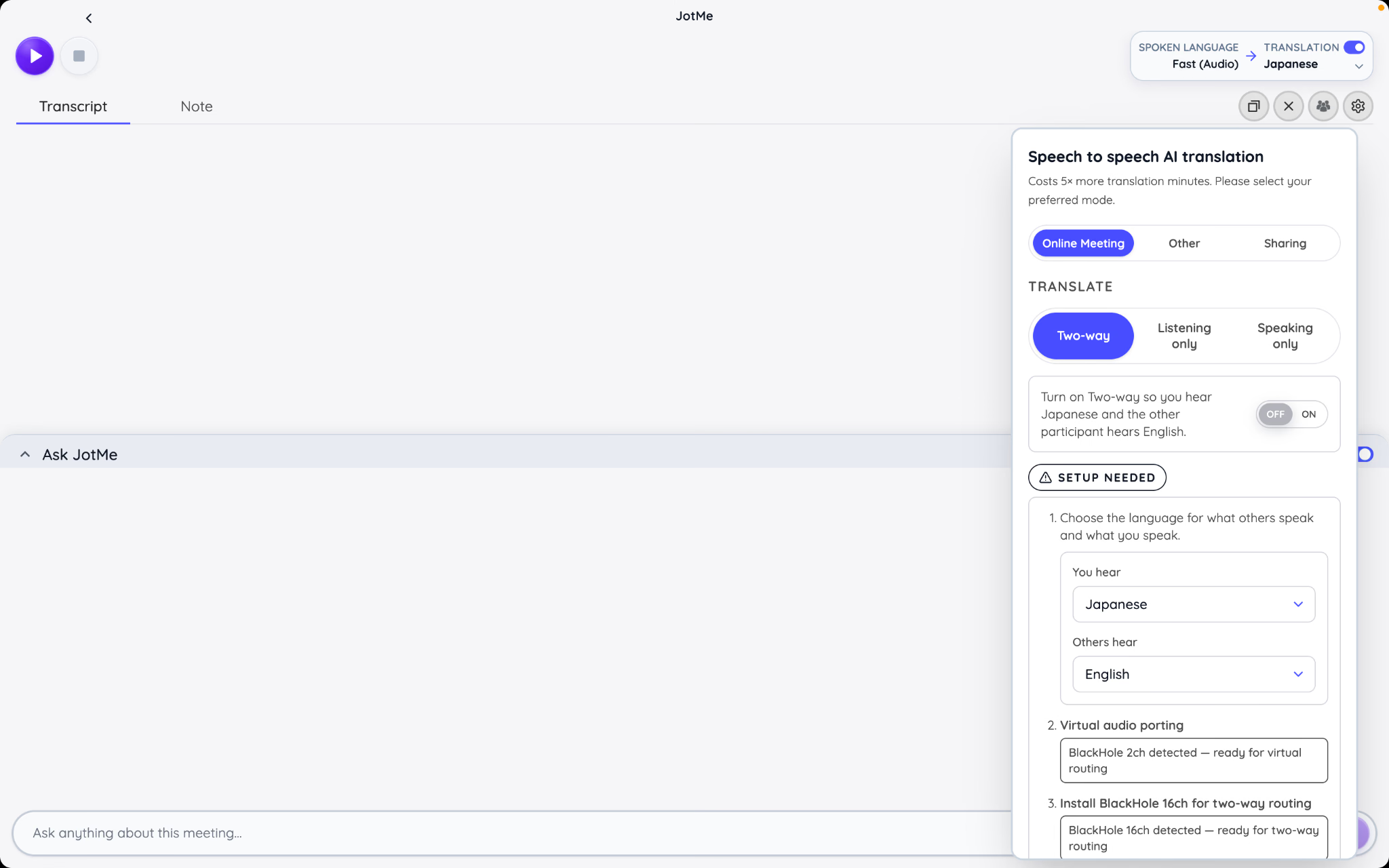
- Traduction voix-à-voix en temps réel : utilisez l'audio traduit lorsqu'un interlocuteur doit entendre l'autre dans une autre langue.
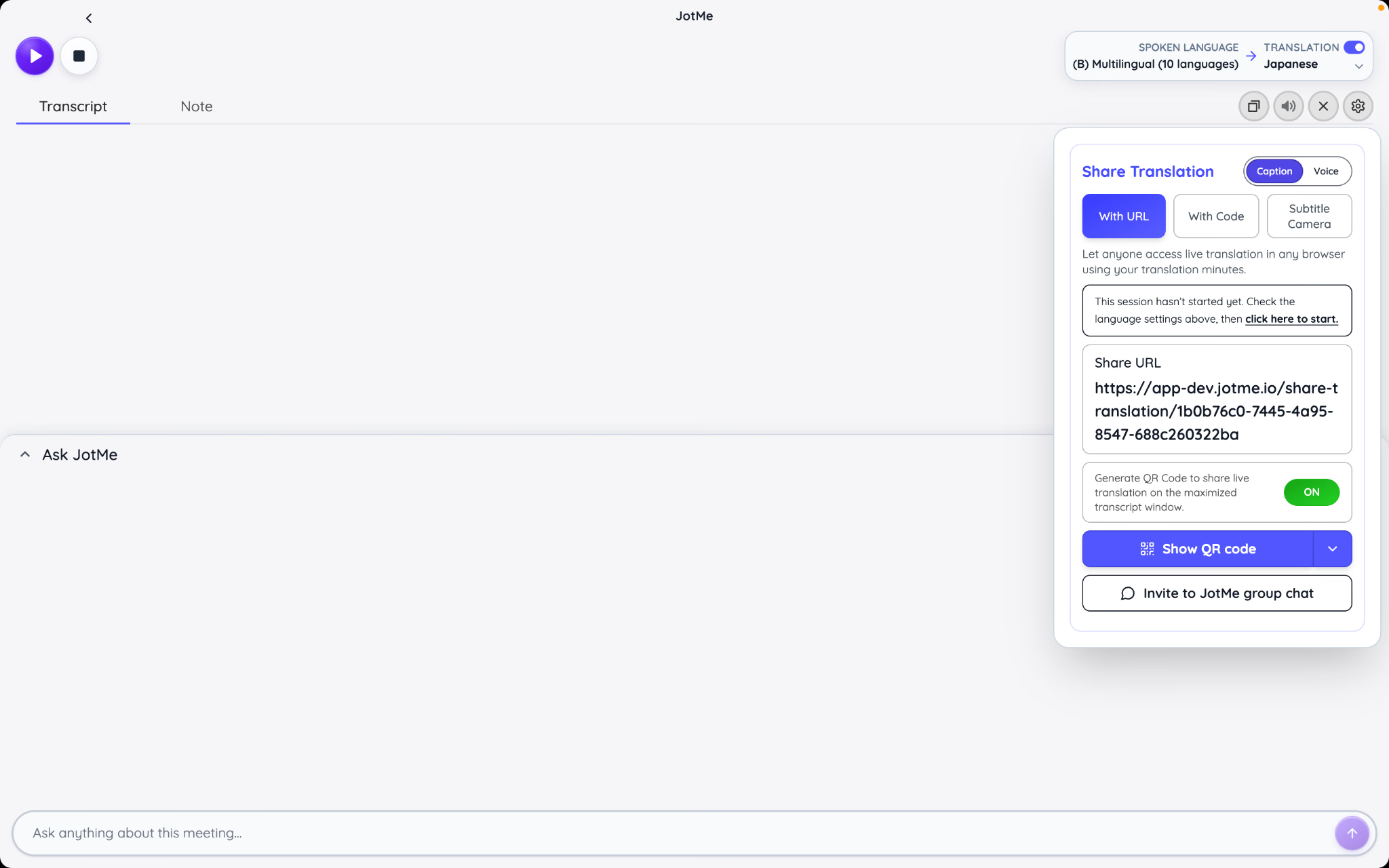
- Partager la traduction en direct : préparez un lien navigateur, un QR code, un code de bureau ou une sortie de sous-titres pour les autres participants.
- Importer un fichier : traitez un enregistrement audio ou vidéo qui existe déjà.
- Changer la langue des comptes rendus : sélectionnez la langue dans laquelle JotMe doit générer les comptes rendus de réunion IA après la session.
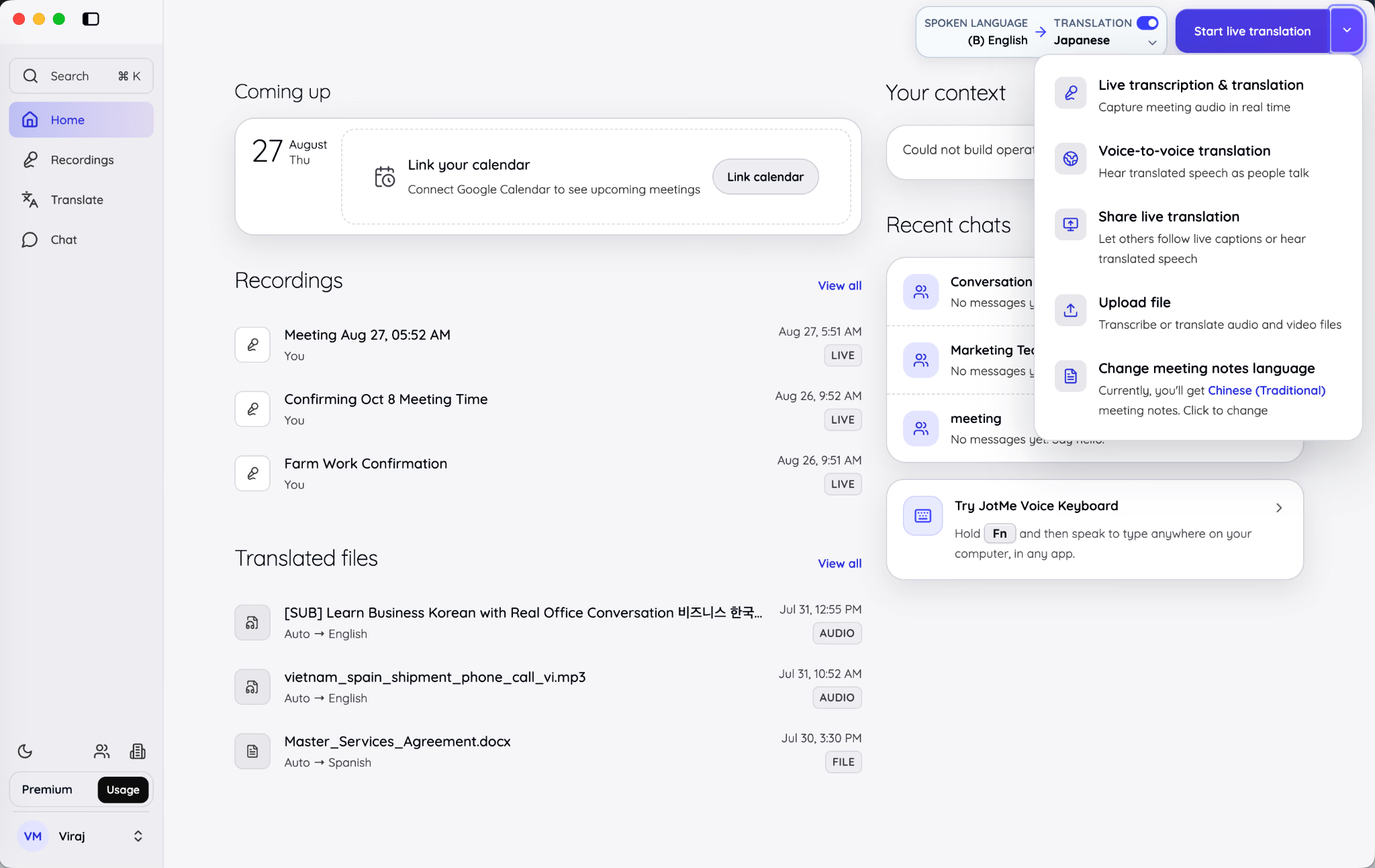
Les libellés sont importants car ils séparent des actions qui se ressemblent mais consomment des ressources différentes. Une session de transcription seule n'exige pas de sortie traduite. La traduction voix-à-voix ajoute la génération d'audio. Importer un enregistrement terminé est un travail de traitement de fichier plutôt qu'une session en direct.
Choisissez le flux le plus restreint qui correspond réellement à votre besoin. Si tout le monde comprend la langue parlée et que vous voulez seulement des notes consultables, lancez la transcription ou la prise de notes avec la traduction désactivée. Si des participants ont besoin d'une autre langue pendant la discussion, lancez la traduction en direct.
Donner un contexte opérationnel à JotMe
Le panneau Votre contexte sur l'accueil vous permet de consigner des informations qui manqueraient autrement à une transcription isolée. Il peut inclure votre objectif du moment, l'état du projet, les points ouverts et les termes clés.
Par exemple, le mot « Mercure » peut désigner une planète, un élément chimique, une marque automobile ou un nom de projet interne. Si votre contexte indique que l'équipe prépare le lancement du produit Mercure, JotMe dispose d'une base plus solide pour préserver le sens voulu dans les traductions et les comptes rendus.
Vous pouvez modifier le contexte manuellement et choisir si JotMe le met à jour automatiquement. Les contrôles de sources connectées, en bas du panneau, permettent d'enrichir le contexte à partir d'outils pris en charge liés à votre travail.
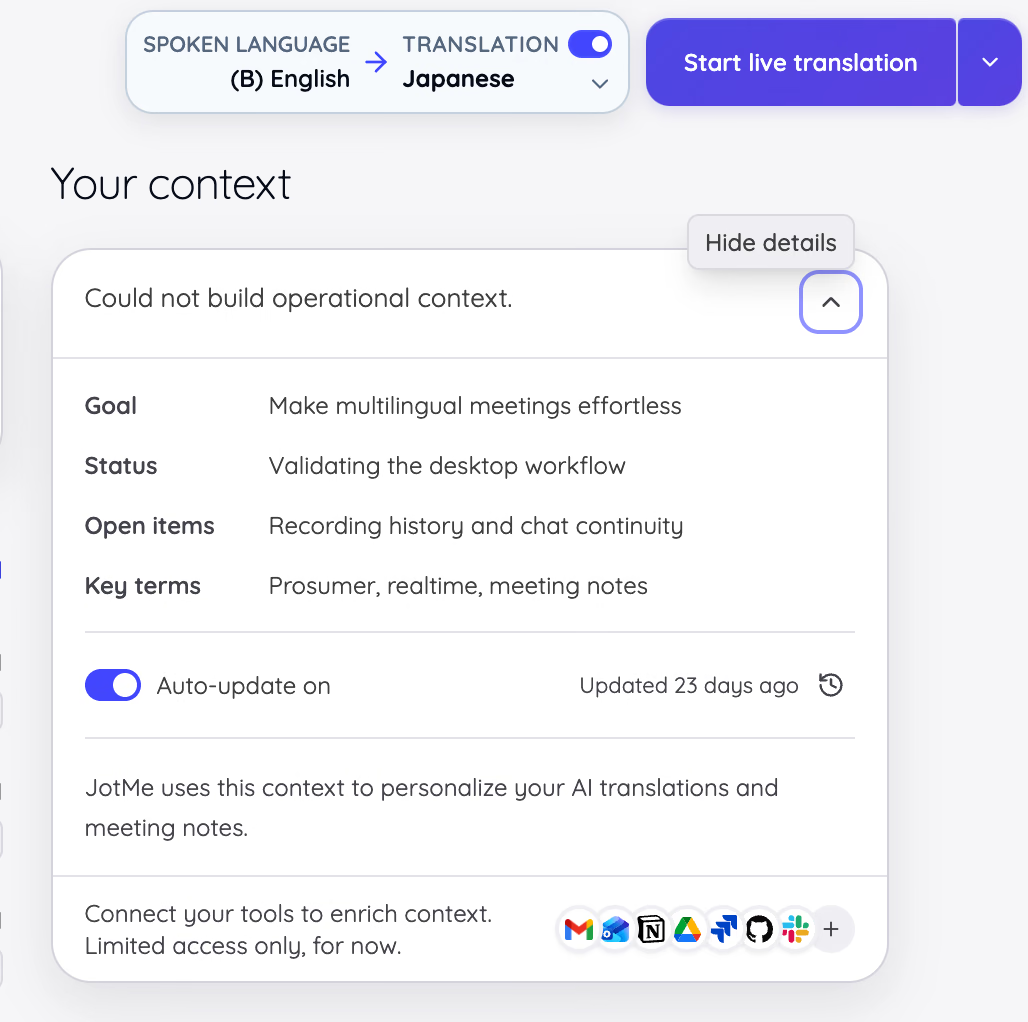
Le contexte est particulièrement précieux quand les réunions emploient à répétition le même vocabulaire interne. Il complète le vocabulaire personnalisé sans le remplacer. Utilisez Votre contexte pour les informations changeantes comme les objectifs et les points de blocage. Utilisez Vocabulaire personnalisé pour les noms stables, les acronymes, les termes produit et le langage spécialisé qui doivent être reconnus de façon cohérente.
Comment démarrer et personnaliser la traduction en direct ou la transcription ?
Une session JotMe en direct commence par trois décisions : ce que les gens parlent, ce que vous voulez que JotMe produise et quelles sources audio JotMe doit écouter. Prendre ces décisions avant d'appuyer sur Lecture évite la plupart des problèmes évitables. Voici comment utiliser le traducteur en direct :
Sélectionner la langue parlée et la sortie de traduction
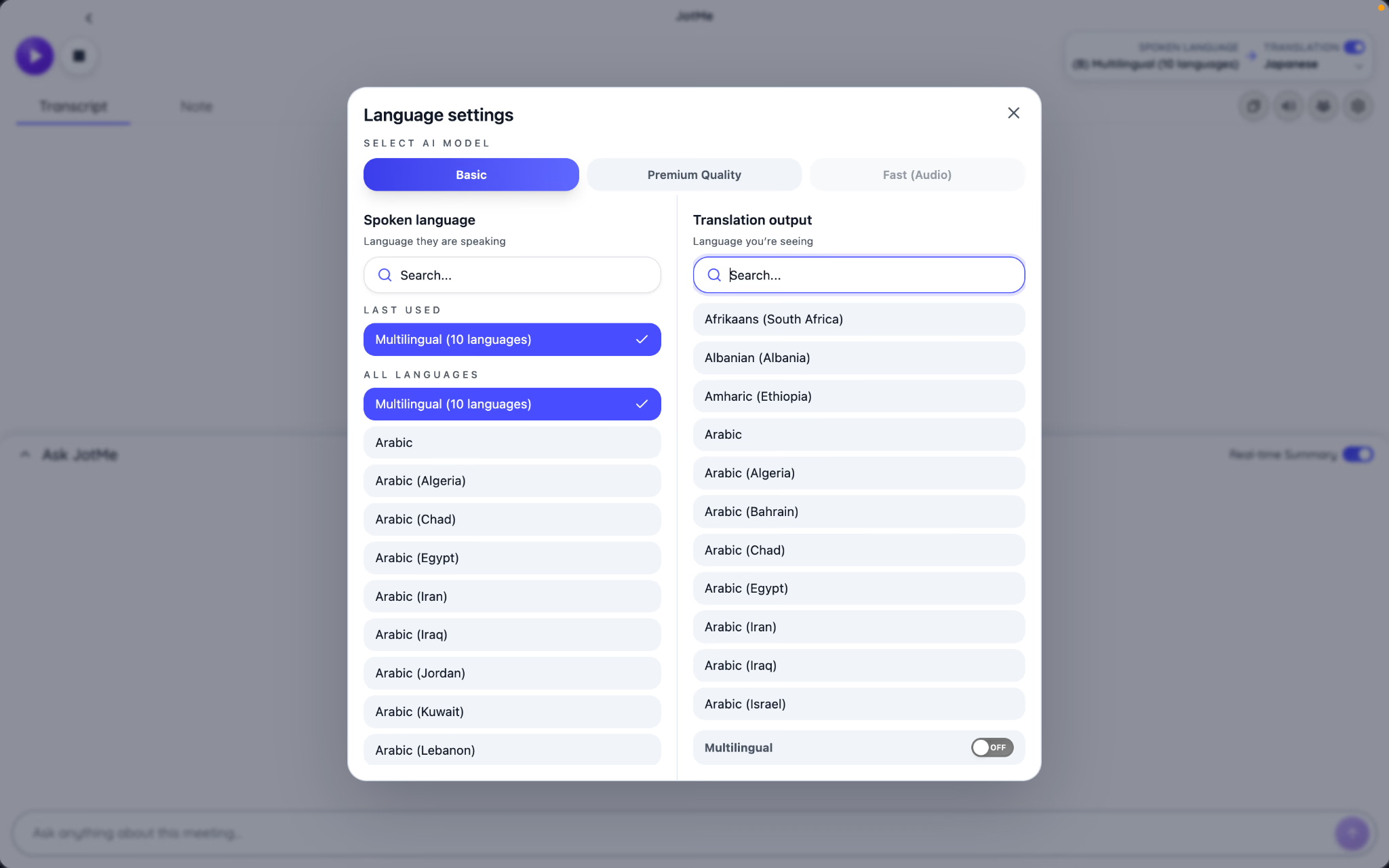
Le contrôle de langue en haut à droite affiche la langue parlée à gauche et la sortie de traduction à droite. Sur les captures d'écran, l'anglais est sélectionné comme langue parlée et le japonais comme langue de traduction.
Le réglage de la langue parlée indique à JotMe ce qu'il doit reconnaître. Le réglage de traduction lui indique ce que vous voulez lire ou entendre. Si vous n'avez besoin que d'une transcription, désactivez la traduction et gardez la bonne langue parlée sélectionnée.
JotMe propose différents modèles en direct pour différentes situations :
| Modèle | Idéal pour | Principal compromis |
|---|---|---|
| Basic | Sous-titres du quotidien et traduction en direct standard | Qualité standard et consommation de minutes standard |
| Premium Quality | Transcription de meilleure qualité et traduction de texte contextuelle pour les combinaisons de langues prises en charge | Consommation de minutes plus élevée |
| Fast (Audio) | Traduction à faible latence, reconnaissance de langues parlées plus large et flux voix-à-voix | Consommation de minutes plus élevée et un équilibre vitesse-qualité différent |
Sélectionnez le modèle de langue parlée avant le début de l'enregistrement. JotMe ne vous permet pas de remplacer le modèle de langue parlée du flux de transcription actif au milieu d'un enregistrement.
Choisir En ligne ou En présentiel comme environnement
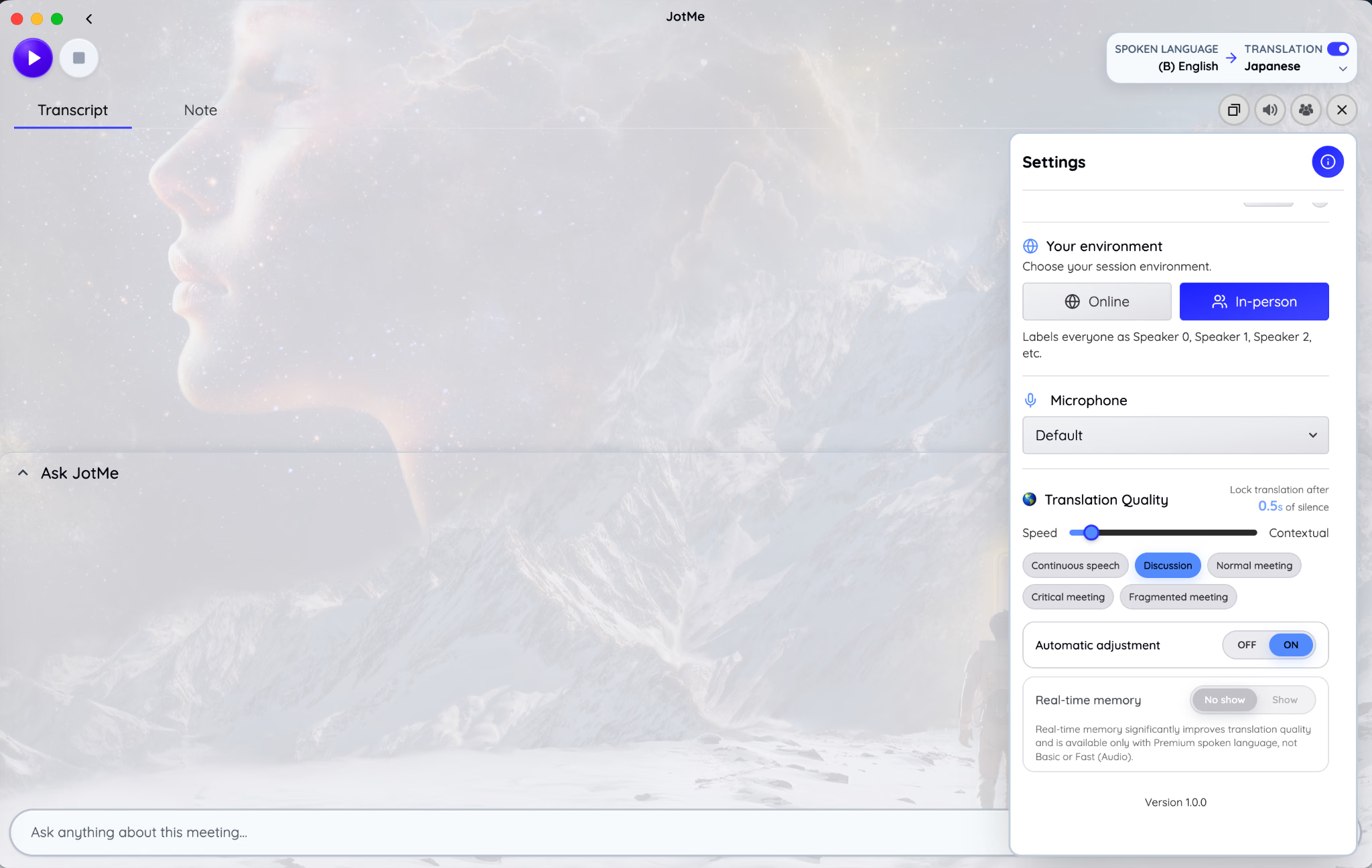
Ouvrez les réglages de session en direct et choisissez l'environnement qui correspond à l'origine du son.
En mode En ligne, JotMe peut distinguer votre micro de l'audio provenant de l'application de réunion. Votre micro est identifié comme « Vous », tandis que l'autre côté est séparé en intervenants numérotés.
En mode En présentiel, tout le monde est capté par le micro de la salle et apparaît comme Intervenant 0, Intervenant 1, Intervenant 2, et ainsi de suite. C'est le point de départ approprié pour un entretien en face à face, un atelier, une salle de réunion, une table ronde ou une conférence captée par un micro partagé.
Le choix de l'environnement influe sur l'étiquetage des intervenants, pas seulement sur l'apparence de l'interface. Choisir En ligne pour un enregistrement en salle peut produire des hypothèses confuses sur qui parle. Choisir En présentiel pour un appel à distance supprime la distinction entre votre micro et l'audio de la réunion.
Sélectionner le micro
Utilisez le menu déroulant Micro pour choisir l'appareil qui doit identifier et capter votre voix. L'appareil par défaut ne convient que lorsque la sélection système actuelle de votre ordinateur est bien la source que vous comptez réellement utiliser.
Pour un appel à distance, un micro de casque offre souvent une séparation plus nette entre votre voix et l'audio de la réunion. Pour un groupe en présentiel, utilisez le micro placé pour capter toute la salle ou le flux audio fourni par le lieu.
Surveillez la transcription pendant les premières secondes d'un test. Si JotMe capte votre parole mais pas celle des autres participants, vérifiez l'autorisation d'audio système et l'appareil de capture de l'audio de réunion. S'il capte mal la salle, changez l'emplacement du micro ou l'entrée avant le début de la vraie session.
Démarrer la session et utiliser l'espace de travail en direct
Appuyez sur le bouton Lecture violet pour commencer la traduction en temps réel sans bot avec JotMe. Le bouton Arrêt se trouve à côté, ce qui rend l'état d'enregistrement visible sans cacher la transcription derrière une autre fenêtre.
L'espace de travail en direct réunit :
- Transcription, où apparaissent la parole reconnue et la traduction.
- Note, où vous pouvez écrire vos propres notes pendant la conversation.
- Ask JotMe, qui peut répondre à des questions à partir de la session en cours.
- Les contrôles d'audio, d'affichage, de partage entre participants et de fenêtre.
Vos propres notes restent séparées de la transcription. JotMe peut ensuite utiliser les deux sources pour créer des Notes améliorées, mais il n'écrase pas ce que vous avez écrit. Cette séparation compte lorsque vos notes contiennent des rappels ou des jugements personnels qui ne doivent pas apparaître dans le compte rendu partagé.
Équilibrer vitesse de traduction et contexte
La traduction en direct n'est pas un simple choix entre « rapide » et « précis ». JotMe a besoin d'assez de parole pour comprendre le sens d'une phrase, mais attendre davantage de contexte retarde aussi le moment où la traduction devient définitive.
Le curseur Qualité de traduction vous permet de vous déplacer entre Vitesse et Contextuel. Vers Vitesse, la traduction se finalise plus tôt. Vers Contextuel, JotMe dispose de plus de temps pour interpréter la phrase autour d'une expression avant de figer la traduction.
La valeur de silence affichée indique combien de temps JotMe attend après une pause de parole avant de figer la traduction. Une attente plus courte convient aux échanges rapides où les participants ont besoin de sous-titres immédiats. Une attente plus longue peut aider lorsque les intervenants utilisent des phrases complexes, des termes de métier ou des pauses au milieu d'une idée.
La version 1.0 propose aussi des points de départ nommés :
- Discours continu pour une présentation, un cours ou un monologue régulier.
- Discussion pour des échanges fréquents entre participants.
- Réunion normale comme réglage par défaut équilibré pour les appels courants.
- Réunion critique lorsque conserver davantage de contexte importe plus que gagner chaque fraction de seconde.
- Réunion fragmentée pour une parole hachée, avec des phrases incomplètes ou interrompues.
Ces préréglages sont utiles parce que le meilleur délai dépend de la façon dont les gens parlent, pas seulement de la plateforme de réunion. Commencez par le motif le plus proche, puis ajustez le curseur pendant un court test si les sous-titres semblent trop lents ou si les phrases se figent trop tôt.
Utiliser l'ajustement automatique et la mémoire en temps réel
Activez l'Ajustement automatique lorsque vous voulez que JotMe adapte la qualité de traduction au rythme de la conversation. C'est utile pour les sessions qui alternent entre longues présentations et échanges de questions-réponses plus rapides.
La Mémoire en temps réel permet à la traduction en direct d'utiliser davantage de la conversation en cours comme contexte. Elle peut améliorer la cohérence lorsque des noms, des sujets et des décisions reviennent tout au long d'une réunion. Sa disponibilité dépend du modèle de langue parlée sélectionné.
Si la conversation contient des termes spécialisés stables, la mémoire en temps réel fonctionne mieux avec le Vocabulaire personnalisé. La mémoire aide JotMe à retenir de quoi parle la session en cours. Le vocabulaire indique à JotMe exactement comment des termes précis doivent être reconnus ou préservés.
Ajuster la finalisation de la transcription
Le contrôle Qualité de transcription modifie combien de temps JotMe attend avant de considérer un segment parlé comme terminé. Plus de temps d'attente apporte plus de contexte mais retarde le texte final. Moins de temps d'attente fait apparaître le texte comme définitif plus tôt mais donne au modèle moins de la phrase environnante.
Ce réglage est utile quand les intervenants font des pauses fréquentes. Si des fragments sont séparés de façon trop agressive, allez vers Contextuel. Si la transcription semble nettement en retard sur une conversation rapide, allez vers Vitesse.
Ne jugez pas le réglage sur une seule phrase. Testez un court passage qui ressemble à la vraie session, avec le même rythme de parole, le même micro et le même vocabulaire.
Partager les sous-titres en direct ou la parole traduite
JotMe propose le partage de traduction en direct par IA à travers plusieurs méthodes de diffusion :
- Une URL de navigateur pour les participants sur téléphone ou ordinateur
- Un QR code pour une salle ou un événement en présentiel
- Un code pour un autre utilisateur de JotMe Desktop
- Subtitle Camera pour incruster les sous-titres dans un flux vidéo
- Une fenêtre de transcription agrandie pour un vidéoprojecteur ou un écran partagé
Les participants qui reçoivent une traduction partagée peuvent lire les sous-titres. Lorsque Voix est sélectionné, ils peuvent aussi entendre la parole traduite tout en gardant le texte traduit visible. Pour les besoins de traducteur vocal en présentiel, fournissez des casques ou des oreillettes afin que l'audio traduit ne revienne pas dans le micro de la salle.
Si vous attendez un large public, limitez les langues parlées et cibles proposées dans la session partagée. Chaque langue en direct supplémentaire crée davantage de traitement. La section Réglages, plus loin dans ce guide, explique où configurer ces limites.
Pour un événement programmé, créez et distribuez le lien avant le début de la session. Le guide détaillé du partage de la traduction en direct avec une URL explique le parcours des participants. Un QR code qui n'apparaît qu'après le début de l'intervention oblige le public à choisir entre rejoindre la traduction et suivre les premiers mots.
Arrêter la session et décider de la suite
Sélectionnez Arrêt quand la conversation se termine. Selon vos préférences d'enregistrement, JotMe peut téléverser l'audio, conserver la transcription et générer un compte rendu de réunion IA.
Gardez l'application ouverte pendant que l'audio final finit de se téléverser. La documentation de JotMe recommande de laisser quelques secondes à la fin pour que la fin de l'enregistrement soit bien captée. L'élément sauvegardé apparaît sous Enregistrements, où le traitement des notes et de la transcription peut se poursuivre.
Vos réglages Généraux déterminent si JotMe génère un compte rendu de réunion IA et conserve la transcription, conserve seulement la transcription, ou ne conserve rien. Vérifiez cette préférence avant de traiter une discussion sensible plutôt qu'après son traitement.
Comment consulter les enregistrements, les comptes rendus et les transcriptions ?
Enregistrements est l'endroit où une conversation en direct devient exploitable après la fin de l'appel. Au lieu de présenter l'audio, la transcription, les notes et les outils de suivi comme des fichiers séparés, JotMe les garde attachés à la même session.
Cela rend l'enregistrement de réunion utile même quand vous ne comptez pas le rejouer du début à la fin. Vous pouvez parcourir les notes générées, chercher dans la transcription, sauter à un moment de l'audio, laisser un commentaire, partager le résultat ou poser une question directe sur ce qui s'est passé.
Trouver et ouvrir un enregistrement
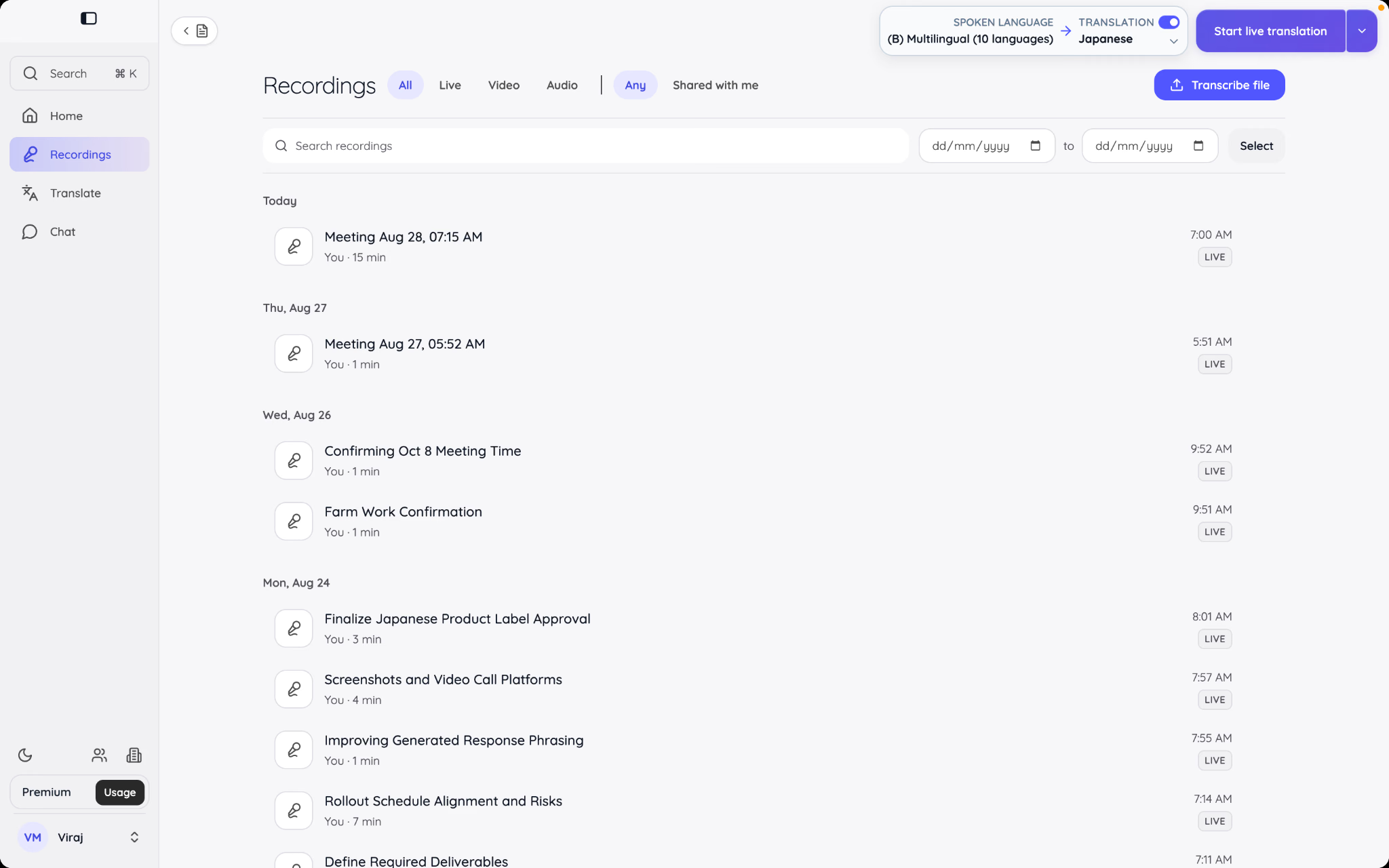
Sélectionnez Enregistrements dans la barre latérale gauche. La bibliothèque complète d'enregistrements peut être filtrée par type, propriétaire, date ou termes de recherche. Les sessions en direct, l'audio importé et la vidéo importée reviennent dans cette même bibliothèque après traitement.
Utilisez la recherche dans la transcription lorsque vous vous souvenez d'un sujet mais pas du titre de la réunion. JotMe peut chercher à l'intérieur de la transcription plutôt que d'exiger un nom de fichier exact. Les filtres de date sont utiles quand une réunion récurrente produit chaque semaine des titres similaires.
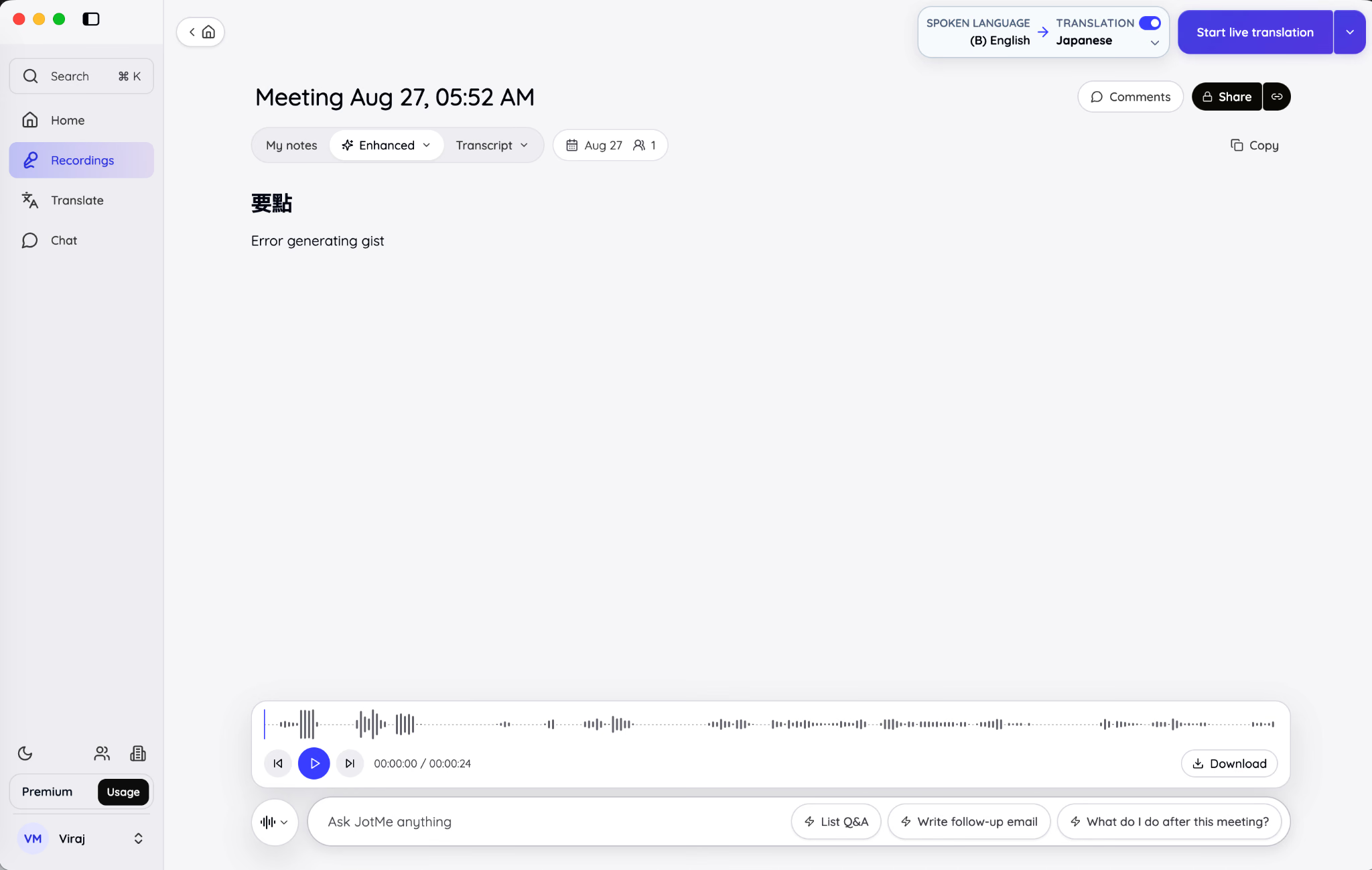
Ouvrez un enregistrement pour voir son nom, sa date, ses réglages de langue, ses notes, sa transcription, les contrôles audio, les contrôles de partage et le panneau Ask JotMe. L'enregistrement sauvegardé devient la source de vérité pour le travail qui a suivi la conversation.
Consulter Mes notes, les Notes améliorées et la Transcription
Une session sauvegardée sépare trois types d'information :
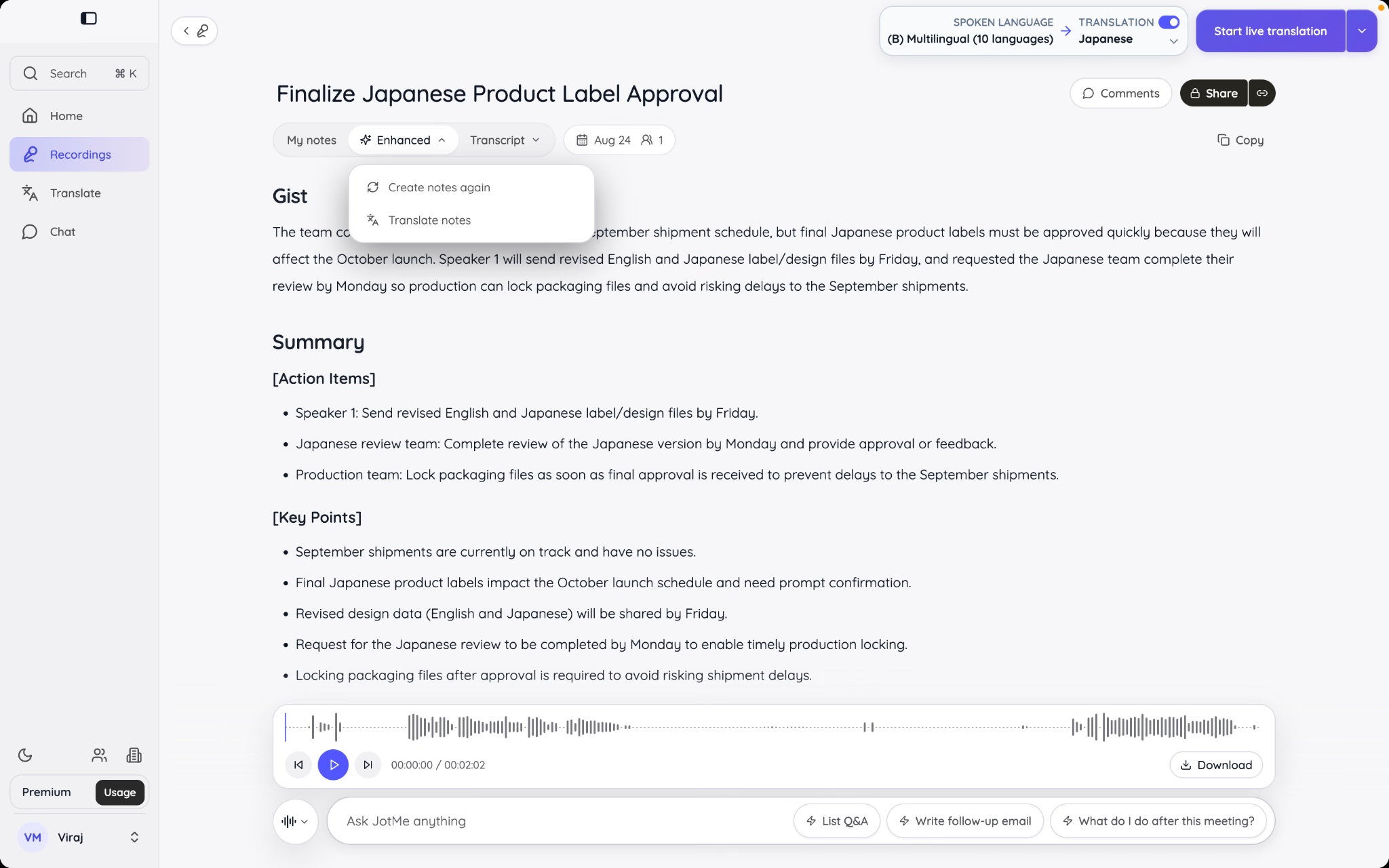
- Mes notes contient ce que vous avez écrit vous-même pendant la session.
- Notes améliorées contient le compte rendu de réunion IA que JotMe a généré à partir de la transcription et de vos notes.
- Transcription contient le relevé détaillé de la parole, avec intervenants et horodatages.
Cette séparation résout un problème courant des comptes rendus. Vos notes personnelles peuvent contenir un rappel comme « Vérifier le chiffre du budget avant d'envoyer ça au client ». Ce rappel peut aider JotMe à comprendre ce qui comptait, mais il ne devrait pas devenir automatiquement une affirmation dans le résumé partagé.
Les Notes améliorées sont conçues pour une relecture rapide. Selon la conversation, JotMe peut organiser la sortie en un aperçu, un résumé de réunion, des points clés, des actions et d'autres éléments. Utilisez la transcription lorsque vous avez besoin de la formulation exacte ou du contexte qui entoure l'un de ces résumés.
Traitez les comptes rendus de réunion IA comme une première relecture structurée, pas comme un substitut au jugement. Avant d'envoyer des notes en dehors de la réunion, vérifiez les noms, les chiffres, les responsables, les dates et les affirmations susceptibles de changer une décision.
Vous pouvez aussi lire notre guide sur comment prendre des notes de réunion avec l'IA lors d'appels en direct.
Lire l'enregistrement et naviguer par le temps
Les contrôles de lecture apparaissent en bas de l'enregistrement. La forme d'onde facilite le déplacement vers un autre point sans faire glisser une barre de progression sans repère.
Utilisez la lecture quand la transcription seule ne peut pas rendre le ton ou quand une phrase paraît ambiguë. Une pause, une interruption ou une correction peut changer la façon dont une ligne écrite doit être interprétée.
Les étiquettes d'intervenants et les horodatages aident à relier le texte à l'audio. Si l'enregistrement contient plusieurs personnes, renommez les étiquettes d'intervenants peu claires avant de partager ou de citer largement la transcription. Des étiquettes propres rendent chaque tâche ultérieure plus facile à comprendre, y compris les requêtes Ask JotMe et la relecture des actions.
Ajouter des commentaires sans réécrire la source
Les commentaires permettent aux relecteurs de discuter de la réunion sauvegardée sans modifier immédiatement la transcription originale ni les notes générées. Sélectionnez le contrôle de commentaires, écrivez le commentaire et publiez-le sur l'enregistrement concerné.
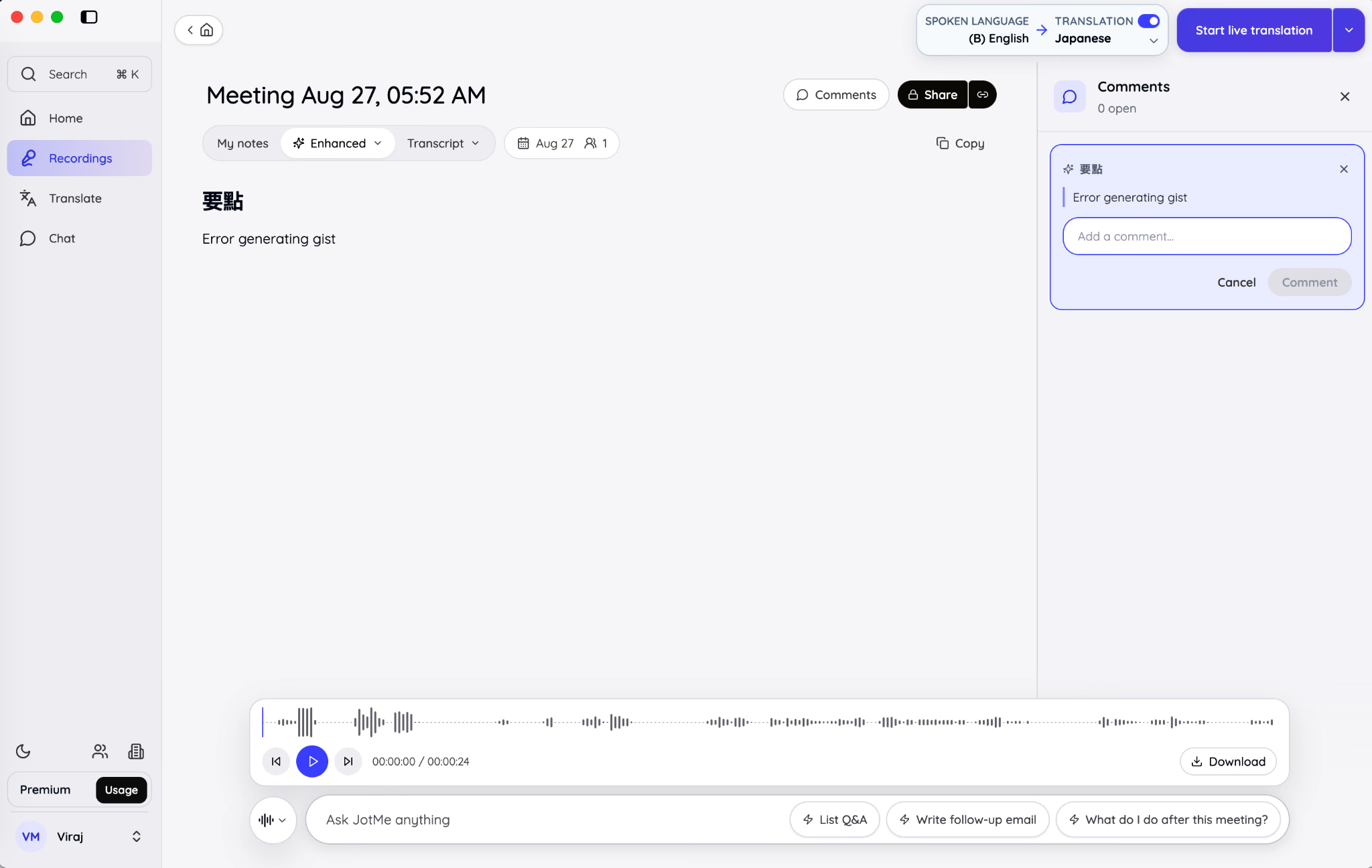
C'est utile quand un relecteur veut contester ou clarifier un point. Par exemple, un chef de projet peut demander si une date a été confirmée ou seulement proposée. L'équipe peut résoudre la question avant de modifier les notes partagées.
Lorsque vous partagez un enregistrement, attribuez l'autorisation qui correspond à la collaboration souhaitée :
- Lecture permet aux destinataires de lire l'enregistrement et de consulter les notes IA et la transcription.
- Commentaire ajoute la possibilité de laisser des commentaires.
- Édition permet aux destinataires de modifier les notes ou le texte de la transcription partagés, en plus de commenter.
Votre contenu privé sous Mes notes n'est pas inclus dans les notes de réunion partagées. Les Notes améliorées, la transcription et l'enregistrement audio forment le compte rendu de réunion partageable.
Rechercher et copier la transcription
Ouvrez la vue Transcription lorsque vous avez besoin de la conversation détaillée. Utilisez le champ de recherche de la transcription pour trouver un nom, une demande client, un chiffre, une échéance, un terme technique ou un sujet récurrent.
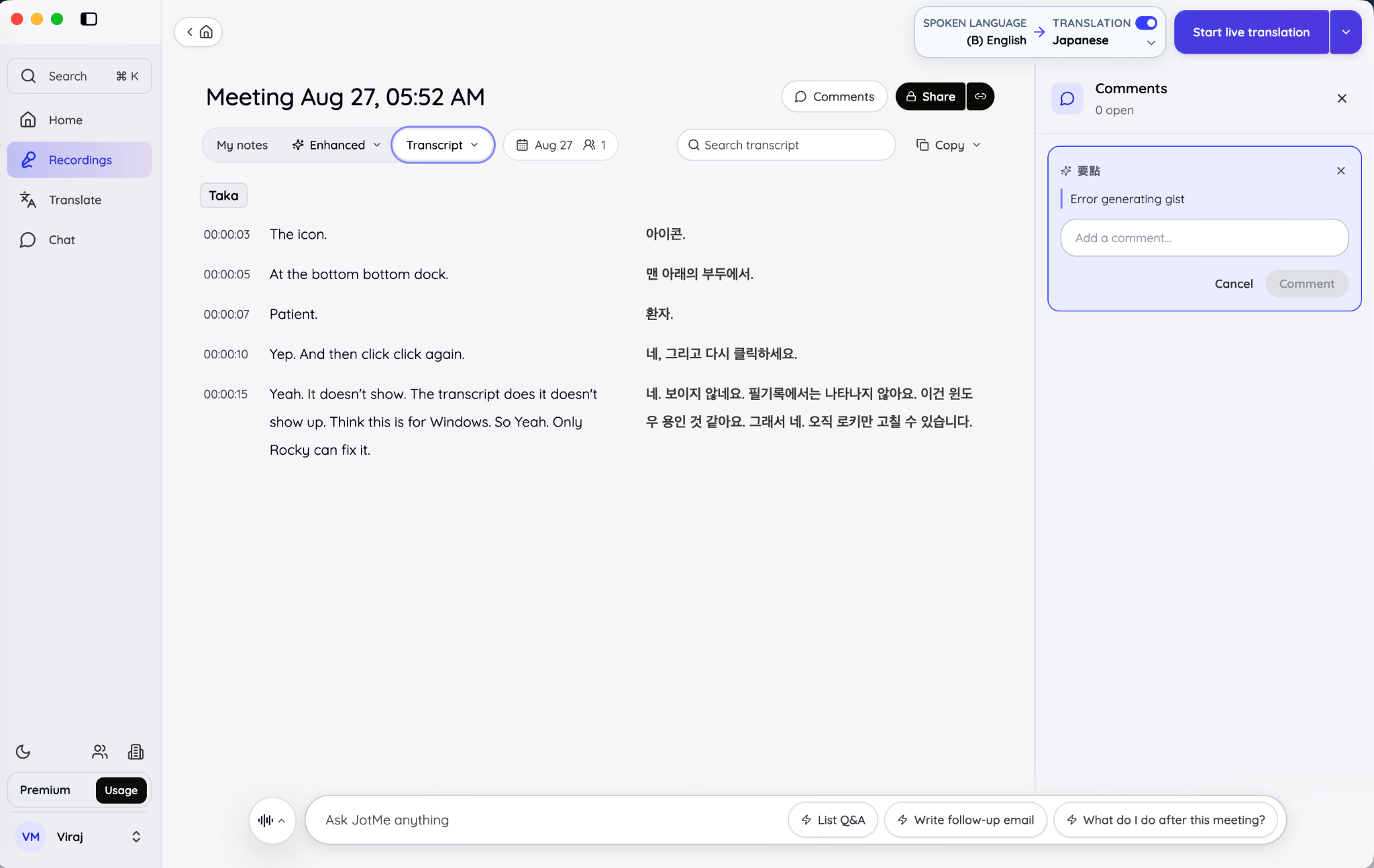
Copiez le texte pertinent quand vous devez déplacer un passage vérifié vers un autre document. Évitez de copier une phrase isolée si l'échange environnant en change le sens. L'horodatage et l'étiquette d'intervenant fournissent un contexte utile pour la documentation interne.
La transcription est aussi le meilleur endroit pour vérifier si l'environnement sélectionné a produit une séparation des intervenants sensée. Dans une session en présentiel, des intervenants numérotés sont attendus. Dans une session en ligne, JotMe distingue votre micro comme Vous et étiquette l'autre audio séparément.
Utiliser Ask JotMe pendant ou après la réunion
Ask JotMe est lié à la session que vous avez ouverte. Il lit la transcription et les notes de cette réunion, de sorte que sa réponse devrait se fonder sur ce qui a réellement été dit dans cette conversation plutôt que sur des connaissances générales du web.
Pendant une session en direct, le panneau Ask JotMe se trouve sous les zones Transcription et Note. Après la session, il s'ouvre dans l'enregistrement sauvegardé et conserve un historique de conversation distinct pour cette réunion.
Des questions utiles incluent :
- Qu'avons-nous décidé, et qu'est-ce qui reste en suspens ?
- Quelles actions ont été assignées, à qui, et pour quand ?
- Quels chiffres ou dates ont été mentionnés ?
- À quoi un intervenant précis s'est-il engagé ?
- Quelles questions le client a-t-il posées ?
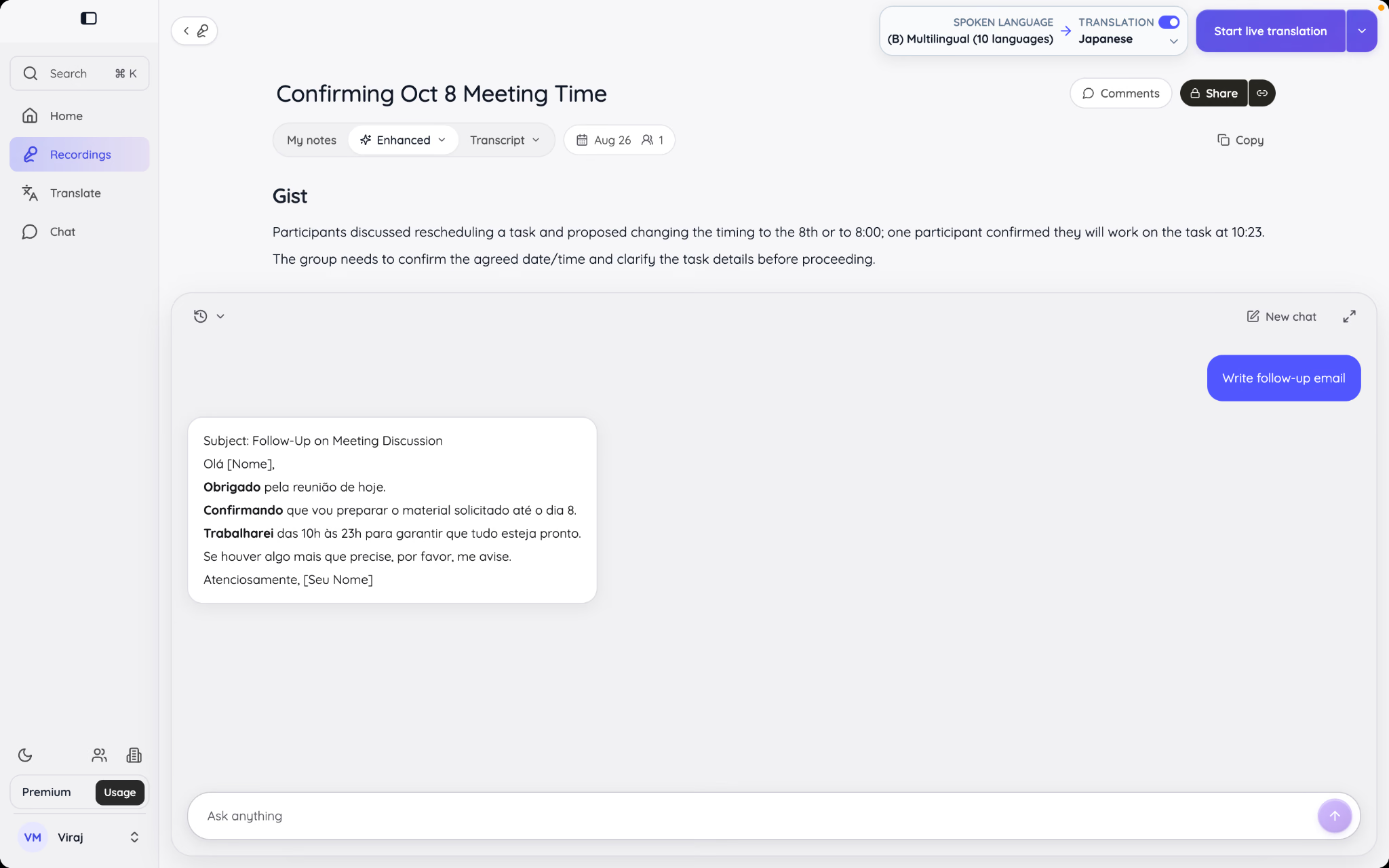
- Rédige un e-mail de suivi à partir des décisions de cette réunion.
- Résume la discussion pour quelqu'un qui n'a pas pu assister.
Les suggestions proposées dans l'interface incluent Lister les Q&R, Rédiger l'e-mail de suivi et Que dois-je faire après cette réunion ? Ce sont des points de départ, pas des rapports figés. Posez une question de suivi lorsque la première réponse fait apparaître un point qui mérite plus de détails.
Ask JotMe garde les conversations par enregistrement. Démarrer un nouveau fil efface la conversation en cours mais conserve la même réunion comme source de preuve. Il ne cherche pas dans tous les enregistrements de votre compte à la fois.
Chaque question à Ask JotMe utilise un crédit IA selon le modèle d'usage actuellement documenté. Si vous prévoyez plusieurs questions, commencez par une demande large comme « Liste toutes les décisions, responsables, échéances et questions en suspens ». Puis approfondissez les éléments à vérifier.
Partager ou télécharger le compte rendu de réunion
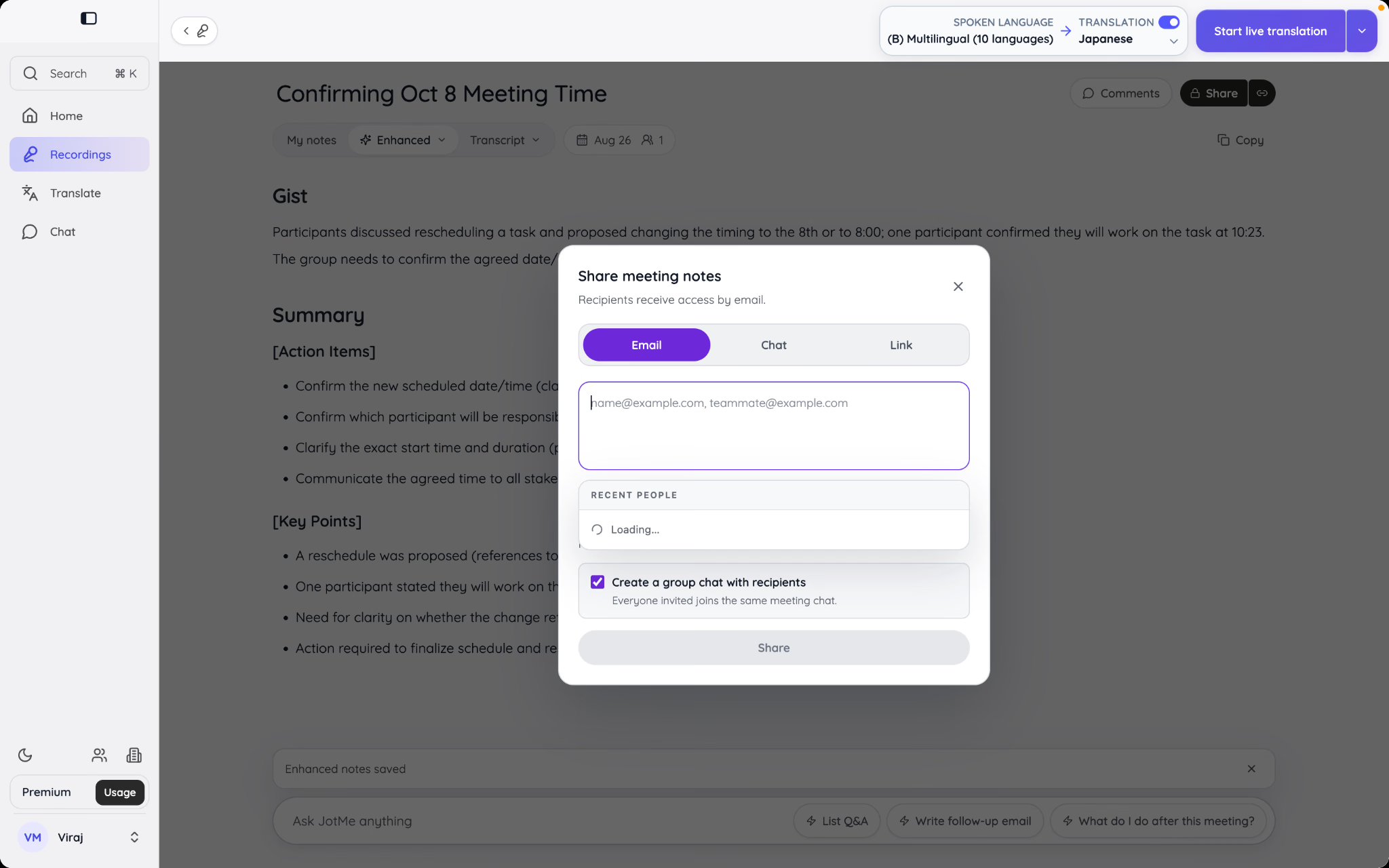
Utilisez Partager lorsqu'une autre personne doit accéder à l'enregistrement dans JotMe ou via un lien activé. Choisissez l'autorisation appropriée avant de l'envoyer à un destinataire par chat ou par e-mail.
Utilisez Télécharger lorsque vous avez besoin d'une copie hors ligne d'une sortie disponible. Les choix de téléchargement exacts peuvent dépendre de l'enregistrement et des sorties dont le traitement est terminé.
Pour une communication externe, partagez de préférence les Notes améliorées relues plutôt qu'une transcription brute. Une transcription peut être longue, répétitive et pleine de fragments parlés. Incluez la transcription lorsque le destinataire a besoin de preuves, de la formulation exacte ou de la possibilité d'auditer le résumé.
Comment traduire du texte, des fichiers, des images, de l'audio et de la vidéo ?
L'espace Traduire sépare les contenus par média parce que chaque média demande un processus différent. Le texte peut être traduit immédiatement. Un document mis en forme doit préserver sa structure. Une image exige une détection et un rendu du texte. L'audio et la vidéo peuvent demander une transcription multilingue, un doublage, une gestion des intervenants et des sous-titres.
Sélectionnez Traduire dans la barre latérale gauche, puis choisissez le type de contenu en haut. L'espace conserve l'historique de traduction afin que vous puissiez revenir à des travaux terminés sans retrouver le fichier d'origine.
Traduire du texte saisi ou collé
Choisissez Texte pour un contenu court comme un e-mail, un message, une description de produit, un suivi de réunion ou un paragraphe issu d'un document.
Le processus de base est le suivant :
- Laissez la langue source sur Détection automatique ou sélectionnez-la manuellement.
- Choisissez la langue cible.
- Saisissez ou collez le texte source.
- Ajoutez une préférence de traduction facultative.
- Sélectionnez Traduire.
- Relisez et copiez le résultat.
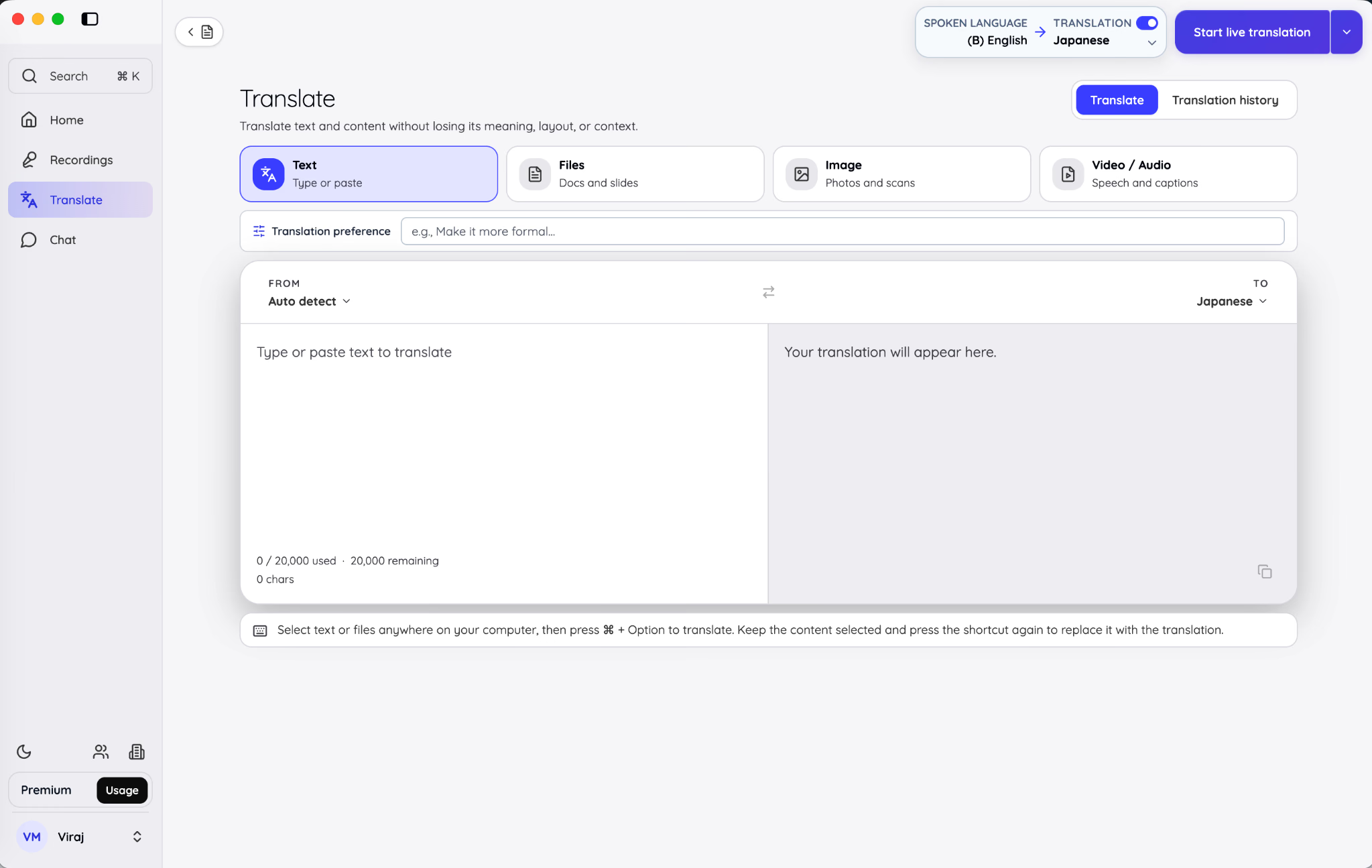
La préférence de traduction est l'endroit où vous pouvez décrire, en langage clair, le ton ou le traitement requis. Vous pouvez demander à JotMe de rendre la traduction plus formelle, de garder les noms de produits inchangés, d'employer un langage adapté à une réponse au support client, ou de préserver un ton direct et concis.
Formulez la préférence comme une instruction concrète. « Fais mieux » ne donne au modèle aucun repère utile. « Utilise un japonais professionnel poli, conserve les noms de produits en anglais et garde la réponse sous 120 mots » lui donne une tâche claire.
La traduction de texte affiche un compteur de caractères et place le résultat à côté de la source. L'historique sauvegardé est utile lorsque vous devez réutiliser ou comparer une traduction précédente, mais supprimer un élément de l'historique est définitif.
JotMe Desktop prend aussi en charge la traduction du texte sélectionné dans une autre application via un raccourci système, lorsque ce raccourci est activé dans les Réglages. C'est pratique quand vous voulez traduire une phrase dans un navigateur, un document ou un message sans passer manuellement d'abord à l'espace Traduire.
Traduire un document sans aplatir sa structure
Choisissez Fichier lorsque la mise en page et la structure du fichier doivent survivre à la traduction. JotMe renvoie une copie traduite plutôt que de simplement extraire tout le texte dans un seul bloc brut.
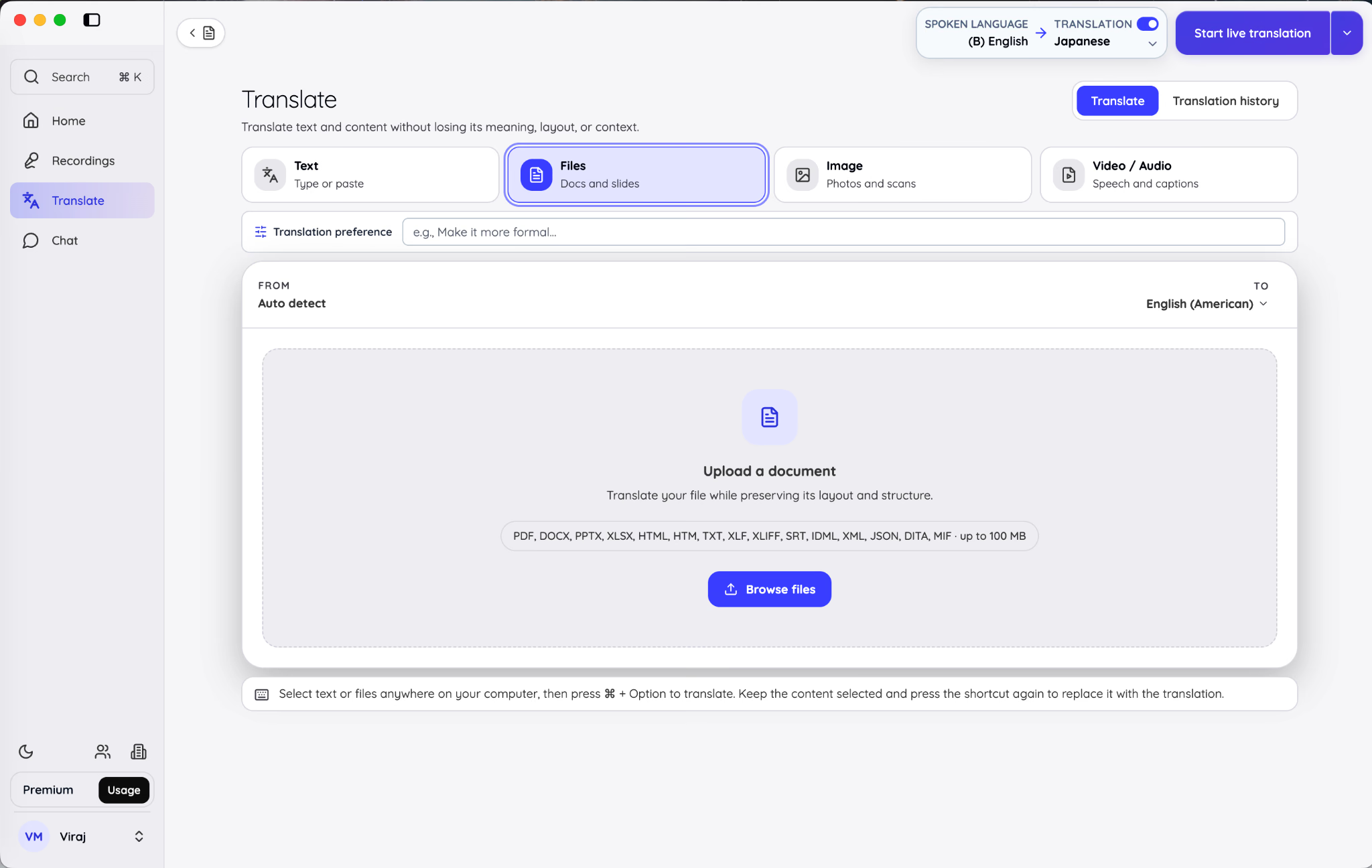
Le processus est simple :
- Sélectionnez les langues source et cible.
- Parcourez pour trouver le fichier ou glissez-le dans la zone d'import.
- Vérifiez l'estimation d'usage affichée.
- Confirmez la traduction.
- Téléchargez la copie traduite une fois le traitement terminé.
La version 1.0 prend en charge une large gamme de formats de documents, de localisation, de sous-titres, de publication et de données structurées :
| Groupe de contenu | Formats pris en charge affichés dans JotMe |
|---|---|
| Documents bureautiques et généraux | PDF, DOCX, PPTX, XLSX, TXT |
| Contenu web et structuré | HTML, HTM, XML, JSON |
| Localisation et sous-titres | XLF, XLIFF, SRT |
| Publication et contenu technique | IDML, DITA, MIF |
La limite documentée est de 100 Mo par document. JotMe affiche le besoin initial en crédits et prévient que le montant final peut augmenter avec le nombre de caractères. Vérifiez la langue cible et l'estimation avant de confirmer un fichier volumineux.
Des types de fichiers différents nécessitent encore des vérifications humaines différentes. Dans un PowerPoint, inspectez les débordements de texte et la mise en page des diapositives. Dans Excel, vérifiez les formules, les références, les formats de nombres et les cellules protégées. Dans JSON ou XML, contrôlez que les clés, balises, espaces réservés et variables restent structurellement valides. Préserver la structure d'un fichier n'élimine pas le besoin d'une relecture par un expert du sujet.
Ce guide, volontairement large, garde brefs les conseils propres à chaque format. Utilisez un guide dédié au format de fichier lorsqu'une traduction a des conséquences opérationnelles, comme la localisation logicielle, un document réglementé ou une présentation qui sera diffusée publiquement.
Pour en savoir plus sur comment traduire gratuitement du texte, de la voix et des documents en 2026, consultez notre guide du traducteur de langue gratuit.
Traduire le texte à l'intérieur d'une image
Choisissez Image pour une capture d'écran, un scan, un panneau, une affiche, un menu, un formulaire ou une photo contenant du texte. Importez un fichier PNG, JPG, JPEG ou WEBP et choisissez la langue cible pour traduire le texte à l'intérieur de l'image.
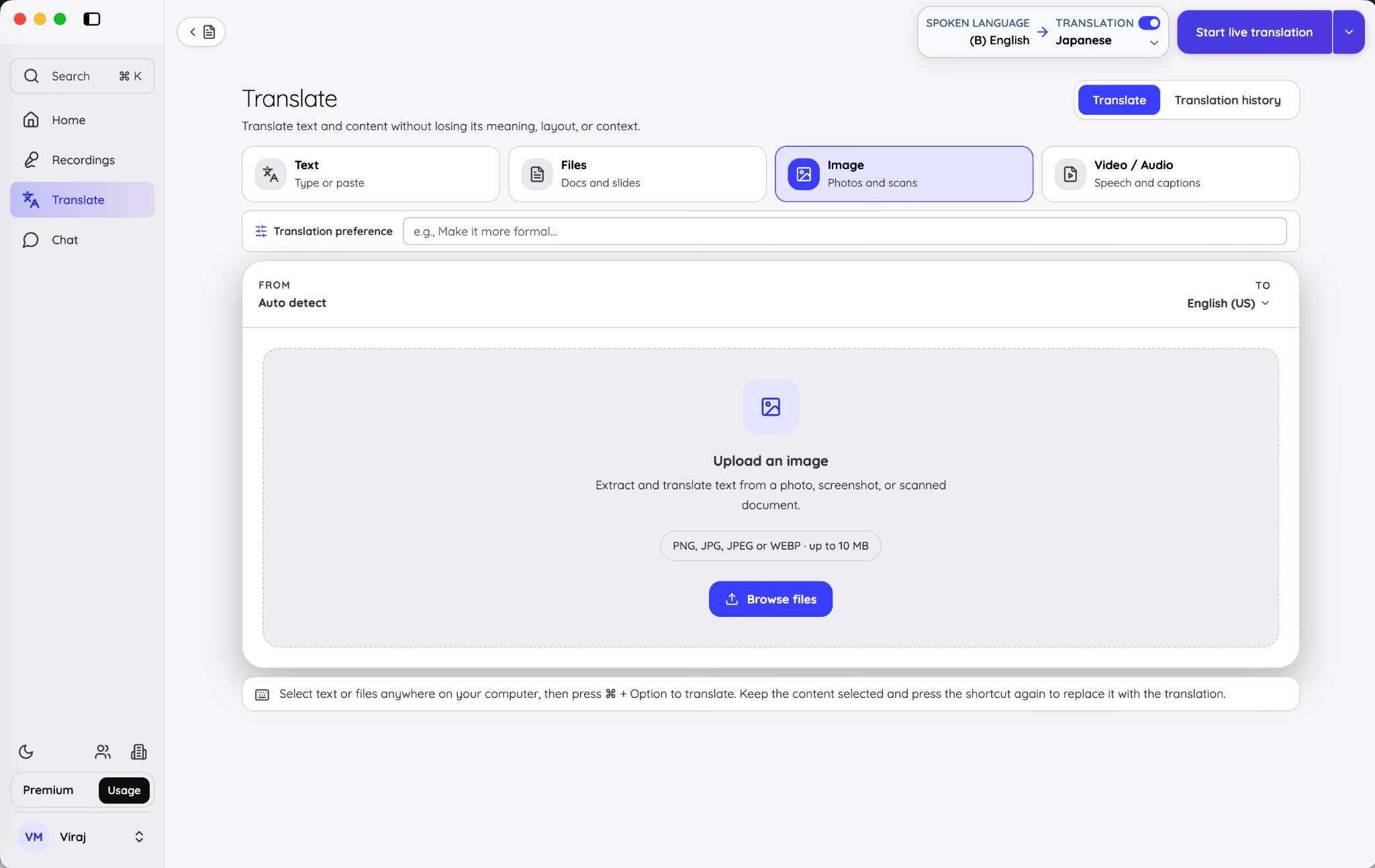
La traduction d'image implique plus que traduire des mots extraits. JotMe identifie le texte, le traduit, prépare les zones concernées et réinsère le texte traduit dans l'image. Le résultat terminé peut être téléchargé sous forme d'image, tandis que les blocs de texte traduits peuvent aussi être copiés séparément.
La limite documentée est de 10 Mo par image. Une image nette, droite et haute résolution, au contraste lisible, offre à l'étape de reconnaissance de texte une meilleure source qu'une photo floue prise de biais.
Vérifiez les noms, les prix, les unités, les dates et les petites étiquettes avant de publier l'image rendue. Ces détails sont faciles à négliger parce que le résultat terminé peut paraître visuellement convaincant même quand une courte chaîne de caractères est fausse.
Traduire ou doubler un fichier audio ou vidéo
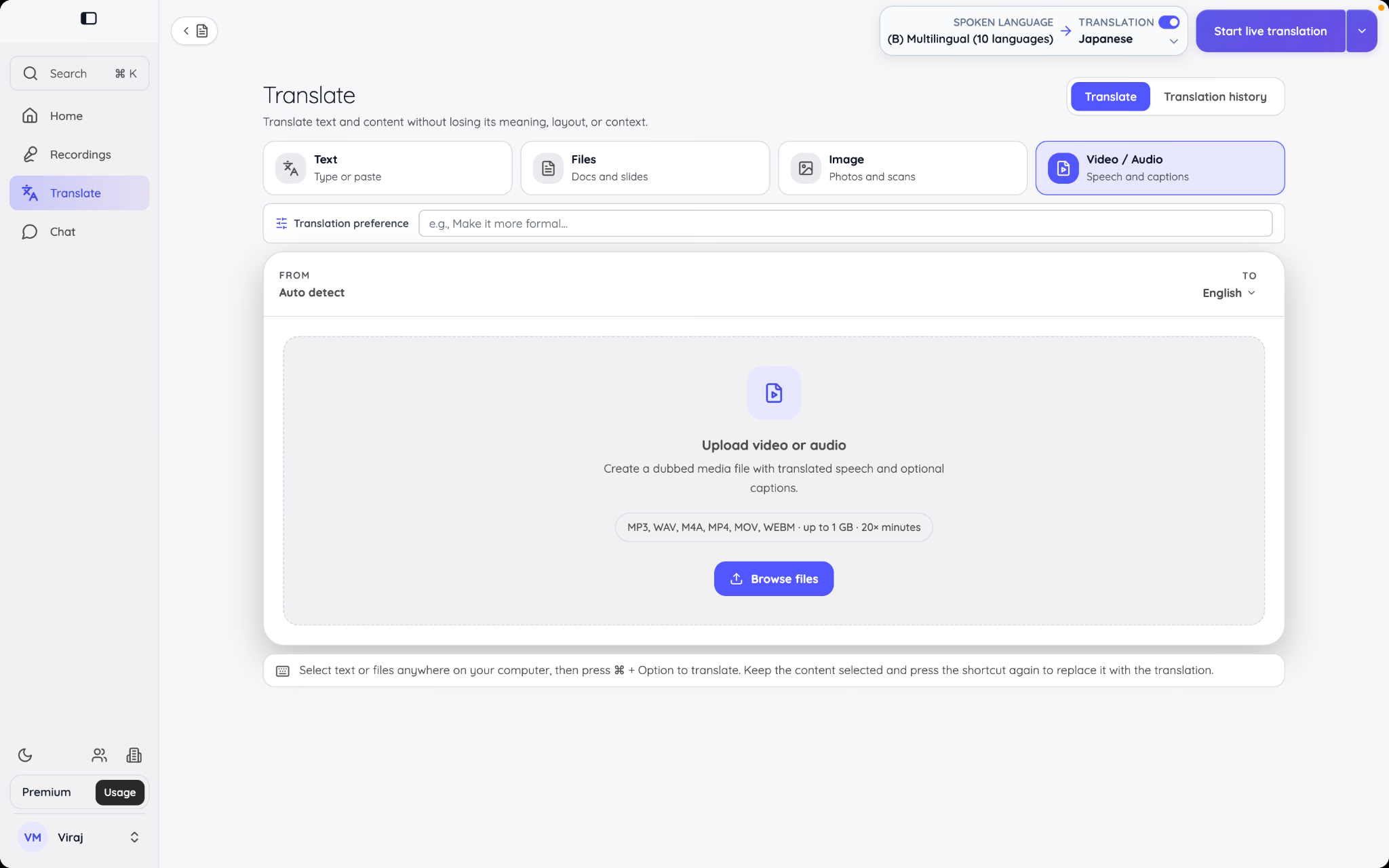
Choisissez Vidéo / Audio lorsque vous devez traduire de l'audio ou de la vidéo en ligne plutôt qu'obtenir seulement une transcription écrite. JotMe peut générer une sortie doublée dans une autre langue et fournir des sous-titres en option.
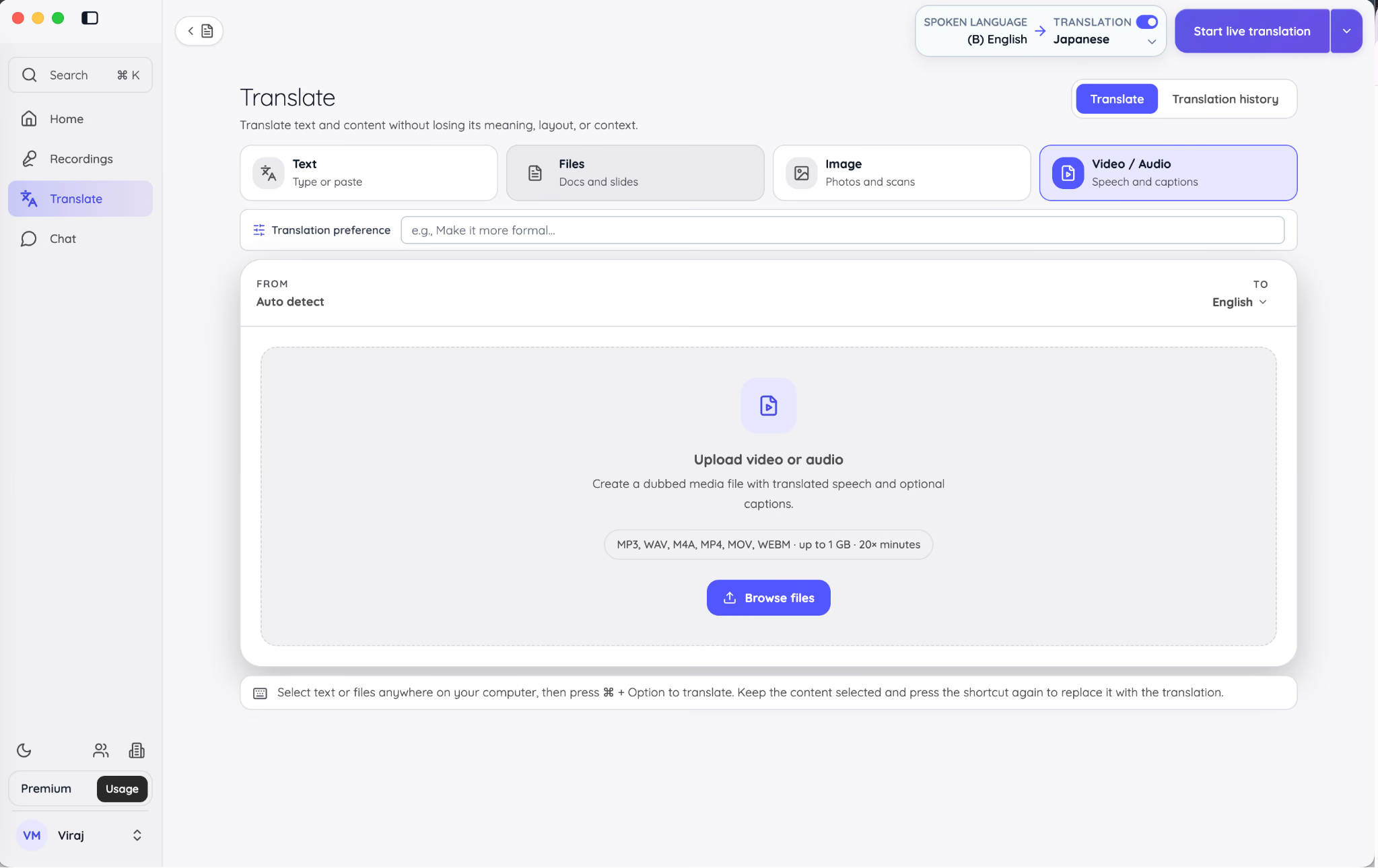
Les formats de médias documentés pour ce flux incluent MP3, WAV, M4A, MP4, MOV et WEBM, avec une taille maximale de 1 Go. Les options disponibles incluent la correspondance des intervenants et un fichier de sous-titres VTT.
La correspondance des intervenants aide à garder les différents intervenants distincts dans le média traduit. Les sous-titres sont utiles même lorsque le doublage est activé, car les spectateurs peuvent regarder sans le son, vouloir vérifier un terme ou préférer lire en même temps.
Le doublage de média est plus gourmand en ressources que la traduction de texte. JotMe affiche la durée et le besoin en minutes avant le début du travail. Selon le modèle actuellement documenté, le doublage consomme des minutes de traduction à un multiple de la durée du média. Vérifiez l'estimation dans l'application plutôt que de la calculer à partir de la taille du fichier.
Les travaux plus longs continuent à se traiter pendant que vous travaillez ailleurs dans JotMe. Une fois le travail terminé, téléchargez le média doublé et les sous-titres, ou lancez une autre traduction vers une langue différente.
Transcrire un enregistrement audio ou vidéo existant
Utilisez Importer un fichier depuis le menu d'action principal ou Transcrire un fichier depuis Enregistrements quand la réunion, l'entretien, le cours ou l'événement est déjà terminé. Ce flux crée une entrée d'enregistrement avec une transcription et toutes les traductions ou tous les comptes rendus sélectionnés.
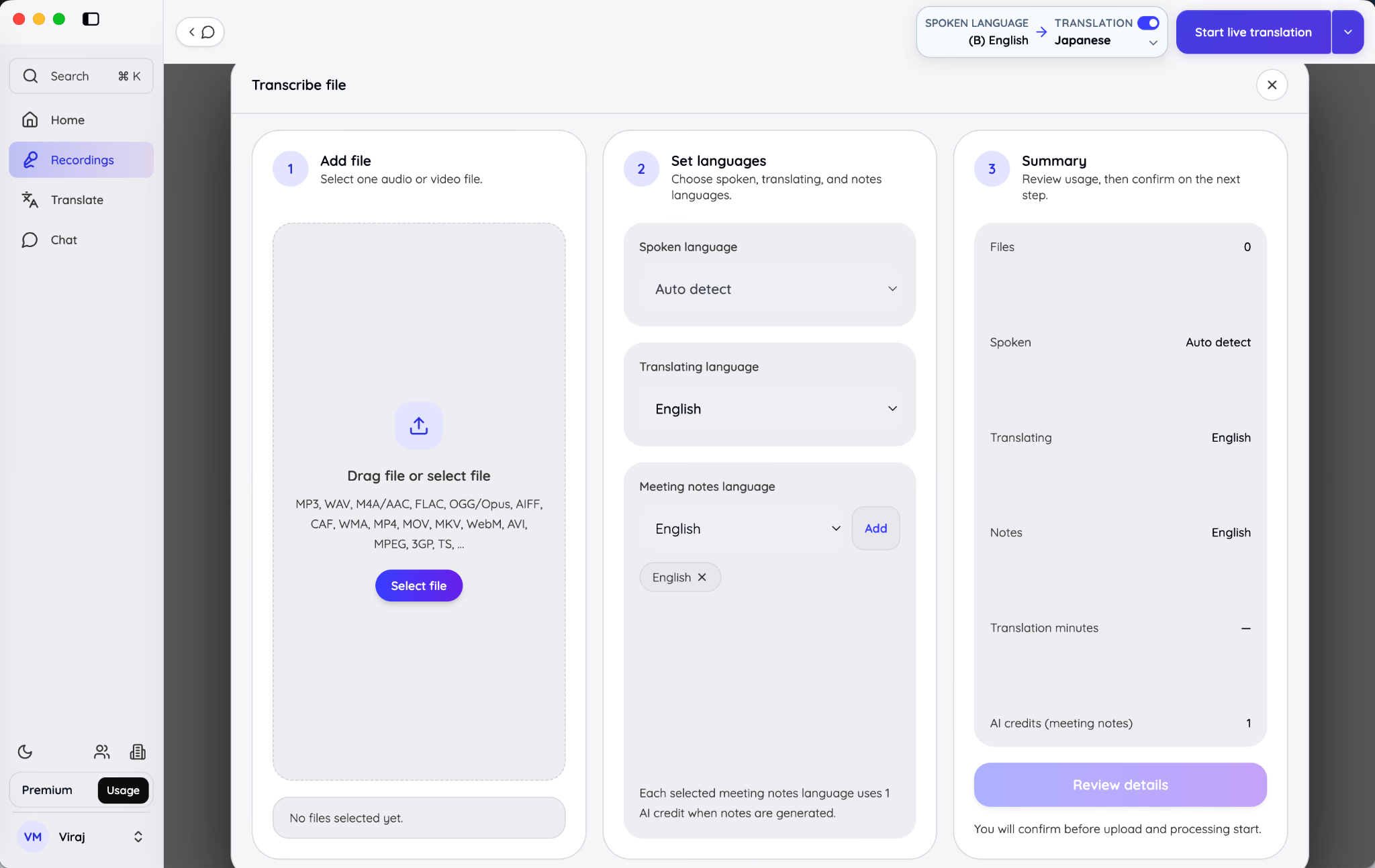
Voici comment convertir de l'audio en texte en trois étapes.
1. Ajouter le fichier
Glissez un enregistrement dans le panneau d'import ou sélectionnez un fichier. L'interface liste les formats audio et vidéo courants, dont MP3, WAV, M4A/AAC, FLAC, OGG/Opus, AIFF, CAF, WMA, MP4, MOV, MKV, WebM, AVI, MPEG, 3GP et TS. La documentation de JotMe autorise actuellement des fichiers jusqu'à 1 Go pour la transcription importée.
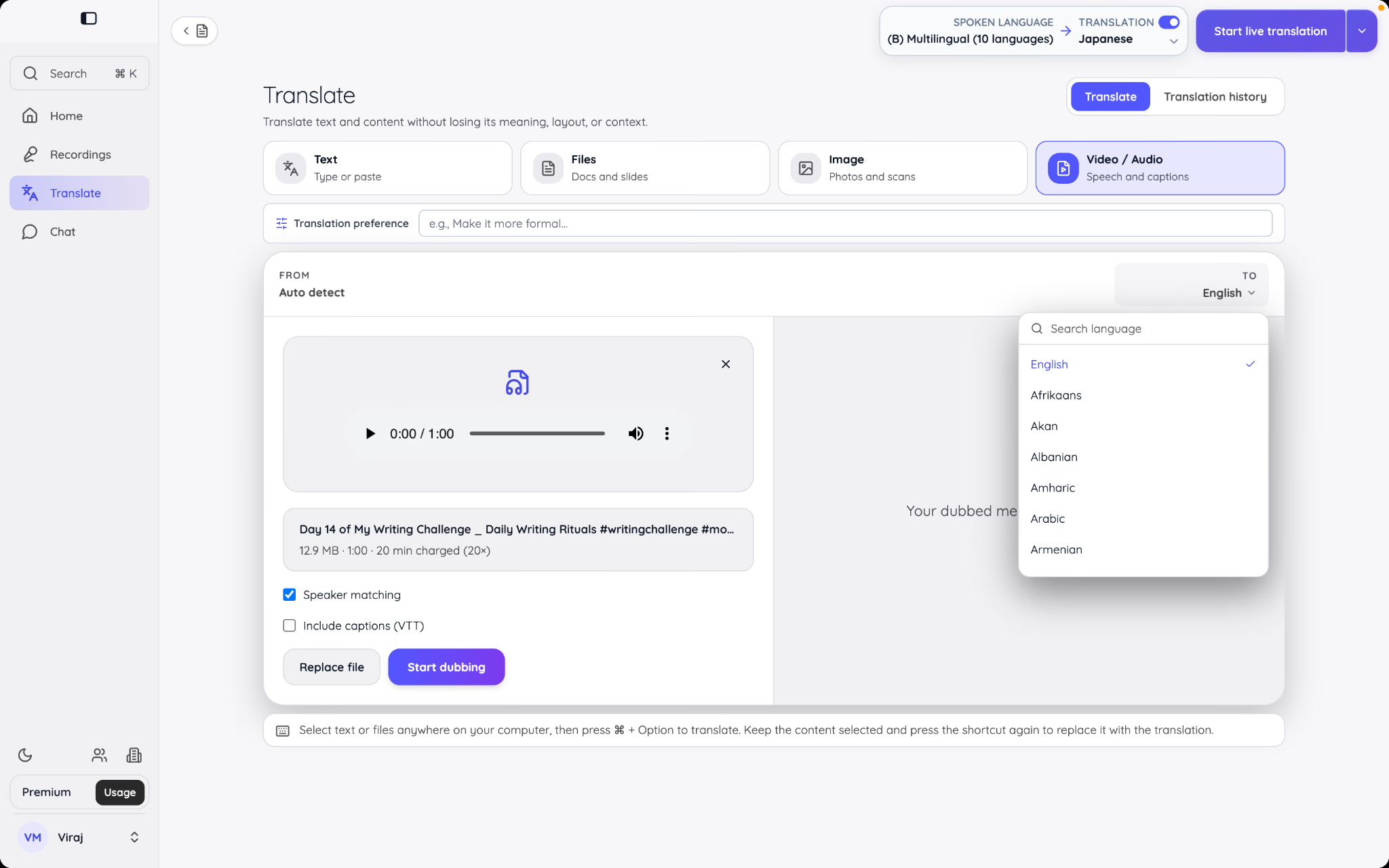
2. Définir les langues
Choisissez la langue parlée ou laissez-la sur Détection automatique. Choisissez ensuite si vous voulez une transcription traduite. Les langues des comptes rendus se sélectionnent indépendamment : la parole source, la transcription traduite et les comptes rendus générés n'ont donc pas à utiliser la même langue.
Par exemple, un enregistrement peut contenir de la parole en japonais, produire une transcription traduite en anglais et générer des comptes rendus à la fois en anglais et en espagnol. Chaque langue de compte rendu sélectionnée peut exiger un crédit IA, alors n'ajoutez que les sorties dont vous avez besoin.
3. Vérifier le récapitulatif
Le panneau de droite confirme le nombre de fichiers, le réglage de langue parlée, la langue de traduction, les langues de comptes rendus, les minutes de transcription, les minutes de traduction et les crédits IA. Sélectionnez Vérifier les détails et confirmez avant que le traitement ne commence.
Rien n'est téléversé simplement parce que vous avez ouvert l'espace ou sélectionné un fichier. L'étape de vérification vous donne une dernière occasion de contrôler les sorties et l'usage avant de confirmer.
Une fois le traitement terminé, sélectionnez l'enregistrement finalisé pour ouvrir ses notes et sa transcription. À partir de là, les mêmes outils de recherche, de lecture, de partage, de commentaire et Ask JotMe sont disponibles, comme pour une session en direct.
Comment utiliser JotMe Chat pour la communication multilingue ?
JotMe Chat est un espace de conversation où chaque membre peut écrire dans une langue et lire dans une autre. Il supprime la routine répétée du copier-coller consistant à faire passer chaque message par un traducteur séparé, tout en gardant le message original accessible pour vérification.
Le chat multilingue de JotMe est particulièrement utile après une réunion. Au lieu d'arrêter le support linguistique lorsque la traduction en direct s'arrête, les mêmes participants peuvent continuer à discuter des actions, partager le compte rendu de réunion et échanger des fichiers traduits dans un même fil.
Lire les messages traduits sans perdre l'original
Ouvrez Chat depuis la barre latérale gauche et sélectionnez une conversation. Les messages apparaissent dans la langue de lecture choisie pour le membre en cours. Le texte original reste accessible sous la traduction.
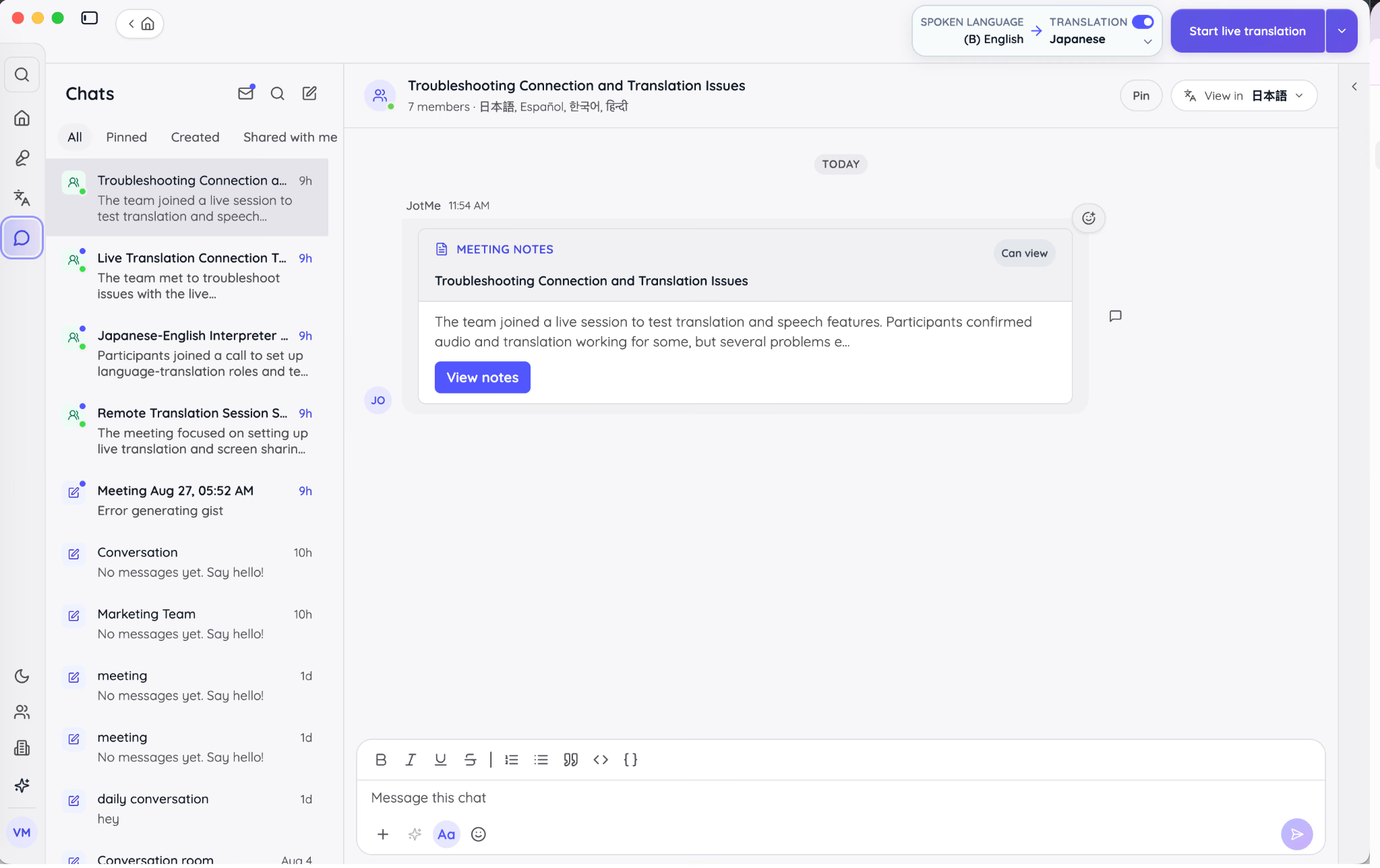
Garder l'original compte lorsqu'un relecteur bilingue veut vérifier une formulation ou lorsqu'un nom de produit paraît inhabituel dans la traduction. Cela rend aussi la conversation plus transparente qu'un chat qui remplace silencieusement le message source.
L'en-tête du chat affiche le nom de la conversation et les langues participantes. Utilisez le contrôle Afficher dans pour changer la langue dans laquelle vous lisez le fil. Ce choix appartient à chaque membre : un participant peut donc lire en anglais tandis qu'un autre lit en japonais ou en français.
JotMe conserve une mémoire de conversation pour chaque chat. La mémoire résume le sujet du fil et donne plus de contexte aux messages ultérieurs. Un mot utilisé comme nom de produit au début de la discussion a donc moins de risque d'être traité comme un mot de dictionnaire ordinaire plus tard.
Créer un nouveau salon de chat multilingue
Sélectionnez le contrôle de nouveau chat et choisissez Créer un nouveau salon. Saisissez un nom clair qui aide les participants à comprendre pourquoi la conversation existe.
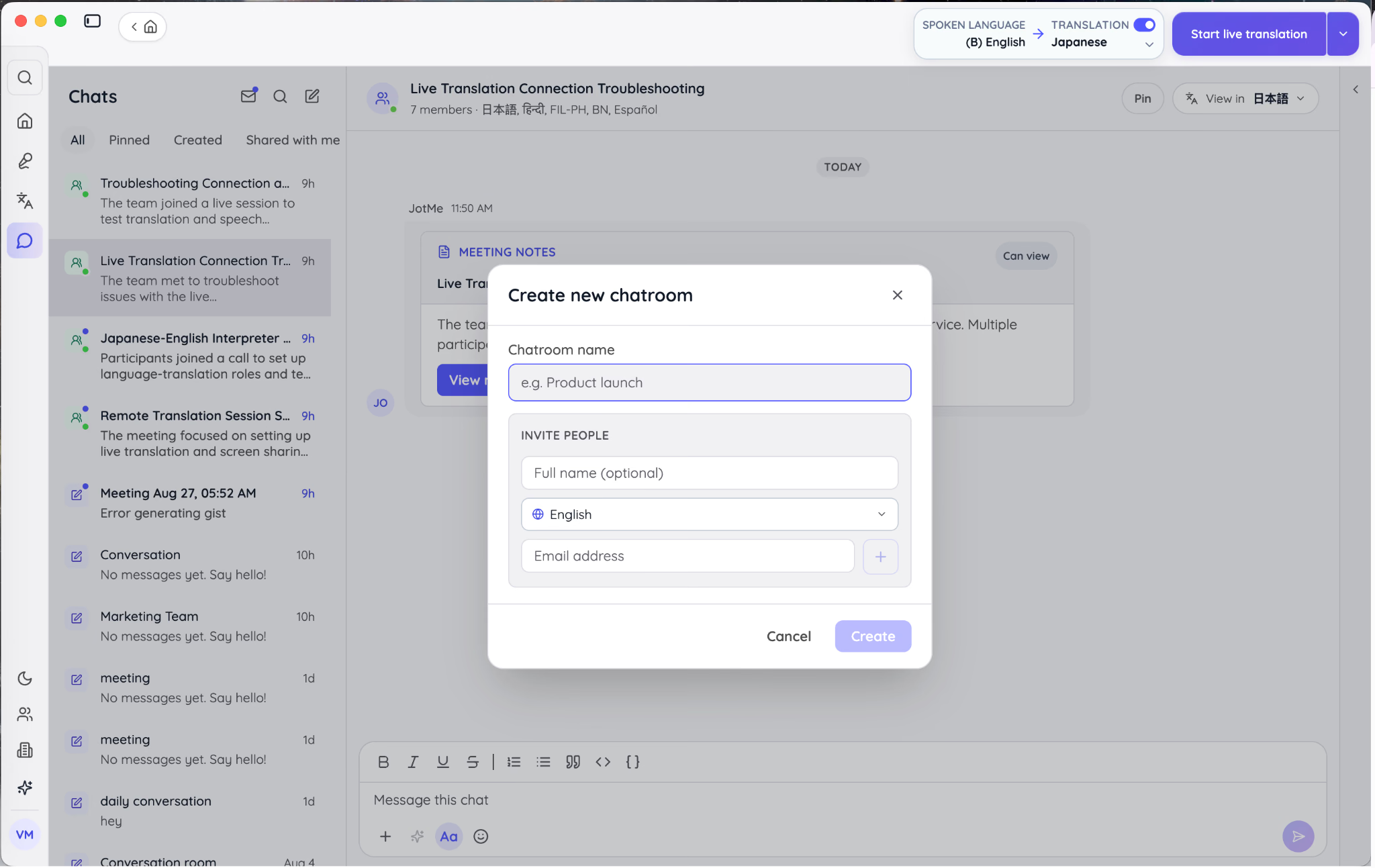
Pour un chat de travail, utilisez un nom comme « Revue lancement produit APAC » plutôt que « Nouveau chat ». Des noms précis améliorent la recherche et réduisent le risque de poster un fichier confidentiel dans le mauvais fil.
Ajoutez les personnes que vous voulez inviter. Pour chaque invité, fournissez l'e-mail requis et sélectionnez la langue dans laquelle cette personne doit initialement lire les messages. La langue peut être modifiée plus tard par le membre via l'en-tête du chat.
Les invités n'ont pas besoin de créer un compte JotMe avant d'ouvrir l'invitation. Un invité peut rejoindre en utilisant l'adresse e-mail invitée, tandis qu'un utilisateur JotMe existant peut se connecter.
Écrire naturellement dans votre propre langue
Composez le message dans la langue que vous utilisez habituellement. JotMe le traduit pour chaque destinataire selon la langue de lecture de cette personne.
Cette traduction par membre est différente de la production d'une seule traduction partagée pour tous. Dans une équipe à trois langues, l'expéditeur n'a pas besoin de créer trois versions du message. Chaque participant reçoit la même conversation dans la langue sélectionnée pour ce compte ou cette session d'invité.
Gardez en place les principes de communication habituels. La traduction peut porter le sens, mais elle ne peut pas réparer une échéance vague, un responsable non nommé ou une demande floue. « Merci de le finir bientôt » reste ambigu dans toutes les langues. « Mei, merci de téléverser le deck révisé avant 15 h JST vendredi » donne à la traduction une instruction précise.
Joindre des comptes rendus, des fichiers traduits ou des fichiers de l'ordinateur
Sélectionnez le contrôle de pièce jointe à côté du champ de message. La version 1.0 vous offre trois sources directes :
- Comptes rendus de réunion depuis un enregistrement JotMe sauvegardé
- Fichiers traduits depuis votre historique de traduction
- Importer depuis l'ordinateur pour un document, une image, un fichier audio ou une vidéo en local
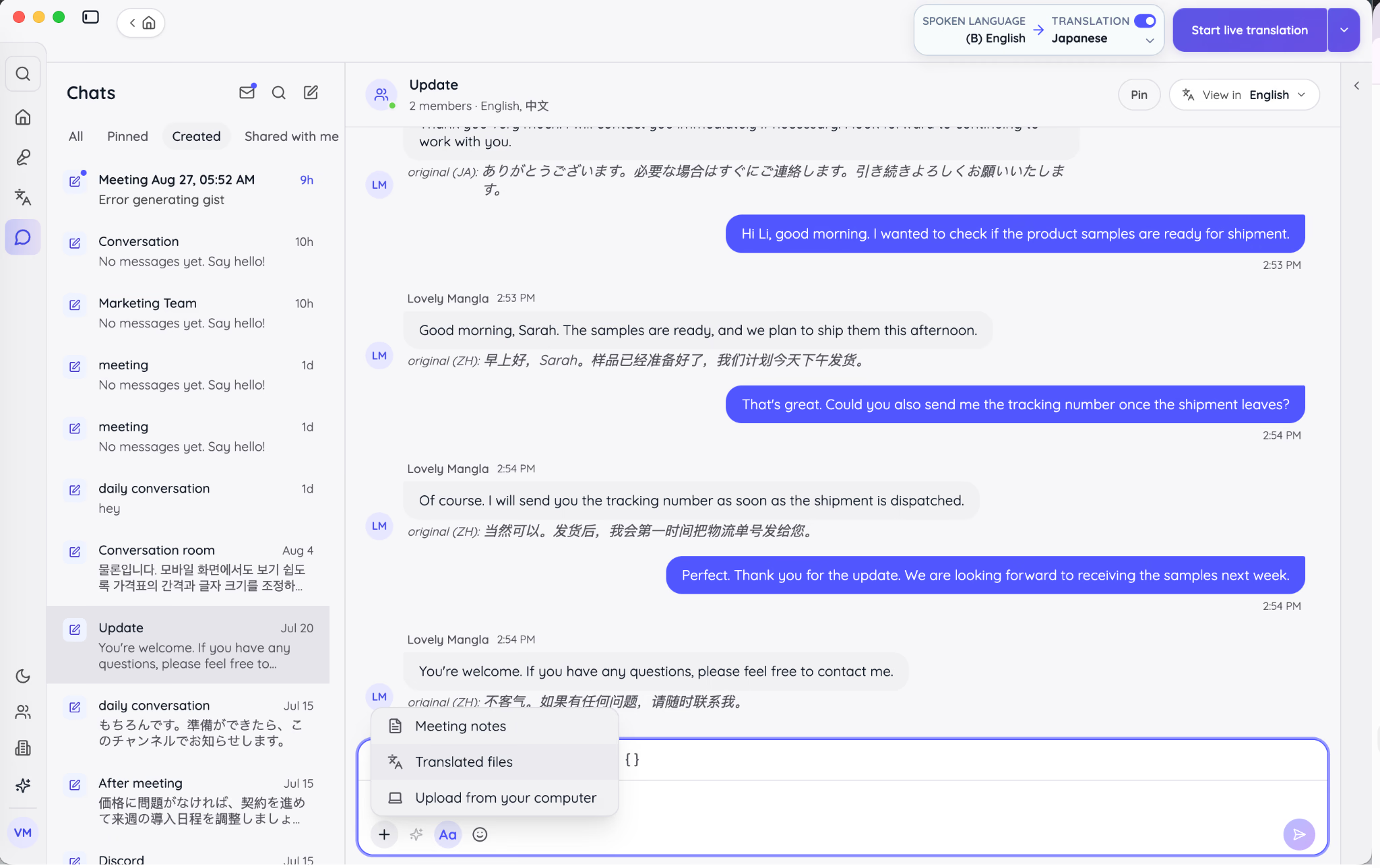
Partager depuis l'historique de JotMe réduit les téléchargements et téléversements en double. Cela garde aussi la pièce jointe reliée à la réunion ou au flux de traduction qui l'a produite.
Les fichiers traduits peuvent être partagés avec une autorisation de lecture, de commentaire ou d'édition. Choisissez l'autorisation selon l'action suivante. Un document de référence final peut nécessiter un accès en Lecture, tandis qu'un brouillon relu par une équipe de localisation peut nécessiter un accès en Commentaire ou en Édition.
Les pièces jointes importées directement dans un chat peuvent être traduites depuis le message. JotMe ouvre le panneau de traduction adapté au type de fichier. Le propriétaire du chat est responsable des crédits ou minutes consommés par la traduction de pièce jointe dans le chat : confirmez donc que la sortie demandée est nécessaire avant de traiter un fichier volumineux.
Poursuivre une réunion dans le Chat
Après une session, partagez les Notes améliorées et la transcription dans le chat concerné. Les participants peuvent alors demander des corrections, confirmer la responsabilité ou ajouter un fichier traduit sans lancer une chaîne d'e-mails déconnectée.
Par exemple, une réunion produit japonais-anglais peut se terminer par des Notes améliorées en anglais, une copie traduite en japonais et une discussion sur les actions dans laquelle chaque participant écrit naturellement. Le compte rendu de réunion fournit les preuves, tandis que le Chat fait avancer le travail.
JotMe peut aussi poster une invitation à la traduction en direct dans un chat. C'est utile pour une équipe récurrente qui utilise déjà le fil. Les participants reçoivent les informations pour rejoindre au même endroit où ils recevront ensuite les comptes rendus de réunion.
Utilisez le guide du chat multilingue JotMe détaillé existant pour une explication plus poussée des contrôles propres au chat. Dans ce guide complet du bureau, le Chat est une étape du flux plus large, de la conversation en direct au suivi.
Comment configurer les réglages Généraux, de Traduction et de Vocabulaire de JotMe ?
Les réglages déterminent ce que JotMe peut entendre, ce qu'il enregistre, à quelle vitesse le texte est finalisé, quelles langues les participants peuvent demander et comment les termes spécialisés sont traités. Passez ces contrôles en revue avant votre première session importante, car plusieurs d'entre eux influent sur les données et les sorties créées lorsque vous appuyez sur Démarrer.
Ouvrir les Réglages et vérifier la version installée
Sélectionnez votre profil en bas à gauche de l'application, puis choisissez Réglages. Le même menu donne accès aux informations du compte, à l'usage, aux contrôles d'équipe, au Clavier vocal, aux parrainages, au support et à la déconnexion.
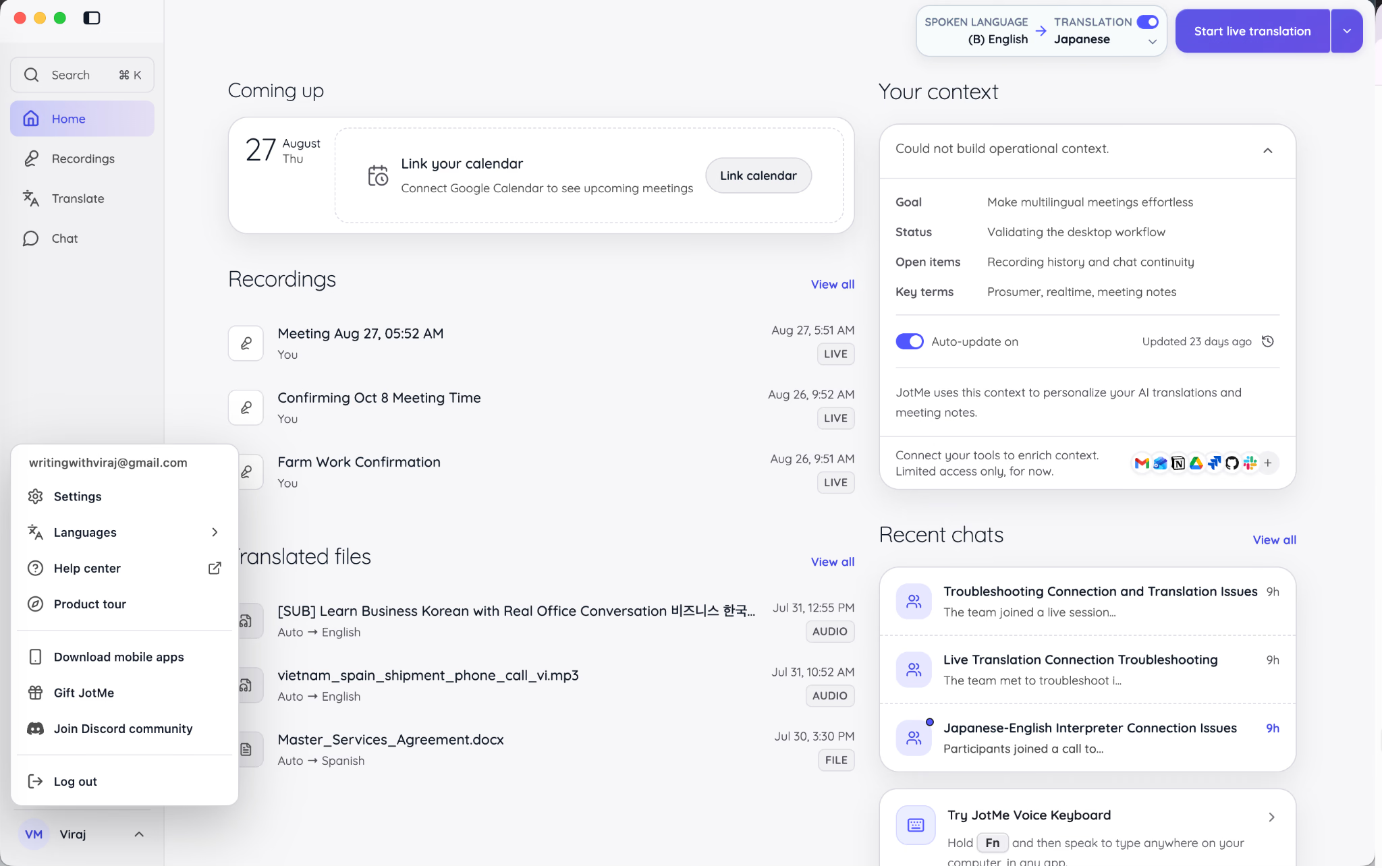
La fenêtre Réglages inclut Général, Compte, Configuration et Vocabulaire personnalisé. La version installée et l'état de mise à jour apparaissent en bas de la barre latérale.
Lorsque À jour apparaît à côté de la version 1.0.0, l'application installée correspond à la version actuelle disponible pour ce compte. Si une mise à jour est disponible, suivez l'action de téléchargement ou de redémarrage affichée. Mettre à jour la version de bureau ne supprime pas les enregistrements, conversations, notes ou fichiers traduits liés au compte, même si les autorisations au niveau de l'appareil et les raccourcis peuvent devoir être revérifiés.
Vérifier les autorisations audio et système sous Configuration
Ouvrez Configuration pour vérifier les autorisations derrière chaque flux de bureau :
- L'accès au micro permet à JotMe de reconnaître votre parole.
- L'accès à l'audio de l'ordinateur (système) permet à JotMe d'entendre l'autre côté des appels en ligne.
- L'accès au Clavier vocal permet à JotMe d'accepter le raccourci de dictée et d'écrire dans une autre application.
Si la transcription ne montre que votre voix pendant une réunion en ligne, l'audio système est le premier réglage à inspecter. Si le Clavier vocal ne répond pas, inspectez à la fois son raccourci activé et l'accès au niveau du système d'exploitation affiché dans Configuration.
Changer la taille de l'application
Sous Général, utilisez Zoom de l'application pour redimensionner toute l'interface. Le réglage affecte le chat, la traduction, les notes, les contrôles de session en direct et les Réglages, pas seulement le tableau de bord d'accueil.
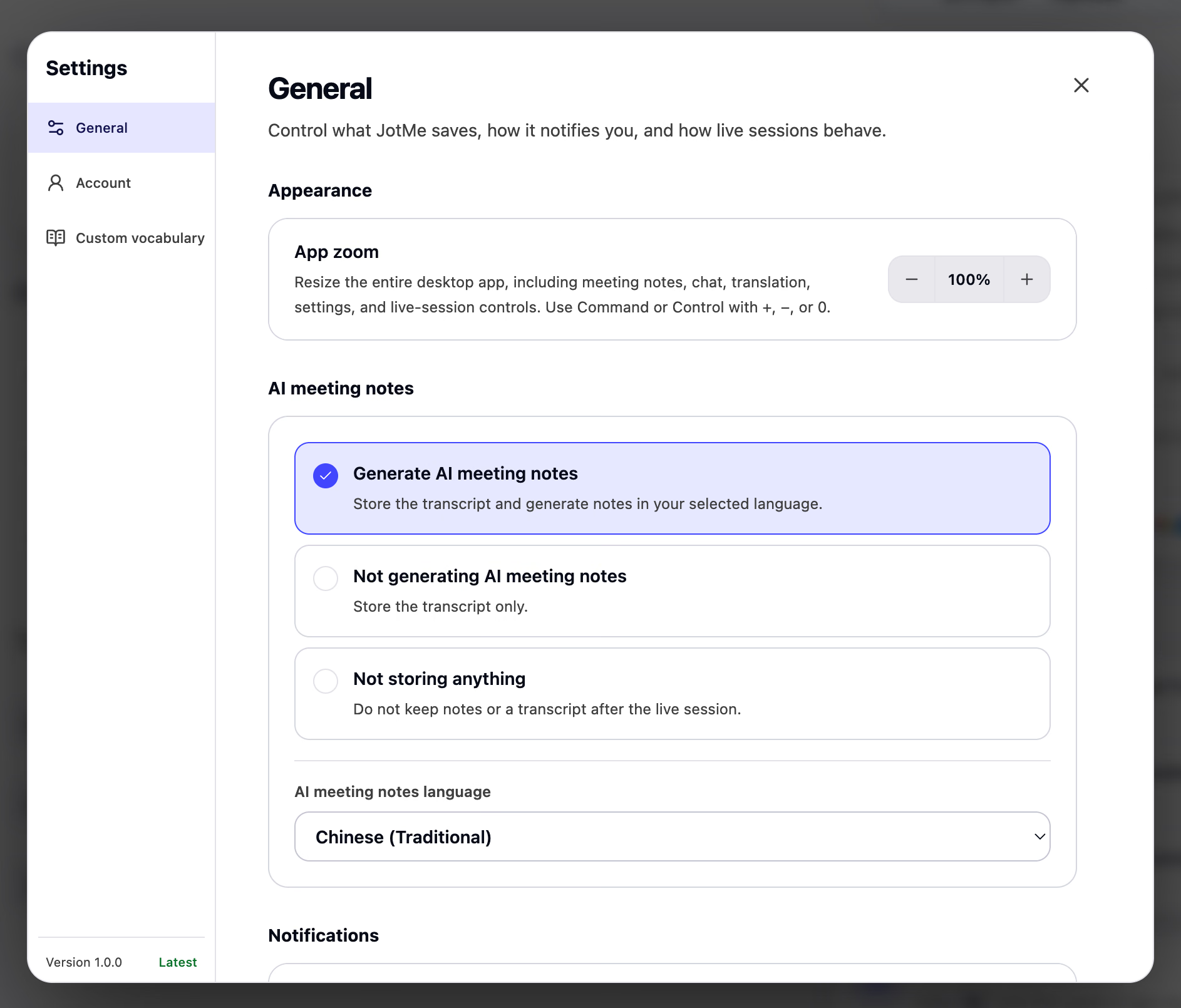
Augmentez le zoom quand l'application est affichée sur un moniteur haute résolution ou un écran partagé. Réduisez-le quand vous avez besoin de voir davantage de transcription ou de chat à la fois. Privilégiez la lisibilité plutôt que de faire tenir chaque contrôle dans une seule vue.
Choisir ce que JotMe conserve après une session
Le réglage des comptes rendus de réunion IA propose trois résultats distincts :
- Générer les comptes rendus de réunion IA : JotMe conserve la transcription et produit des comptes rendus de réunion IA après la session.
- Ne pas générer de comptes rendus de réunion IA : JotMe conserve la transcription sans créer de comptes rendus.
- Ne rien conserver : JotMe ne conserve ni comptes rendus ni transcription pour cette session.
Sélectionnez le réglage selon l'objet et la sensibilité de la conversation. Une réunion de planification hebdomadaire peut bénéficier d'une transcription consultable et de Notes améliorées. Une conversation sensible peut exiger aucun compte rendu ni transcription conservés, sous réserve de la politique de votre organisation et des exigences de consentement applicables.
Lorsque les comptes rendus de réunion IA sont activés, sélectionnez leur langue par défaut. Ce réglage peut différer de la langue parlée et de la langue de traduction en direct. Un appel anglais-japonais peut donc produire des comptes rendus en espagnol si c'est la langue requise par le destinataire.
Obtenez toujours tout consentement requis avant d'enregistrer ou de traiter la conversation d'une autre personne. Un réglage technique d'enregistrement ne remplace pas votre responsabilité juridique ou organisationnelle d'informer les participants de ce qui est enregistré.
Configurer les notifications, la présence dans le chat et le comportement au démarrage
Les réglages Généraux contrôlent aussi les notifications de bureau pour les réunions et les chats, les indicateurs de saisie et le fait que votre présence dans le chat apparaisse Actif ou Absent.
Utilisez les rappels de réunion lorsque vous vous appuyez sur les événements de calendrier connectés. Désactivez les notifications de chat non essentielles pendant une présentation ou un événement interprété pour qu'elles ne rivalisent pas avec la fenêtre en direct.
Le contrôle de démarrage peut ouvrir JotMe automatiquement lorsque vous vous connectez à votre ordinateur. C'est pratique pour les personnes qui utilisent l'application toute la journée. Si l'application n'est utilisée que pour des événements programmés ou partage un ordinateur de production avec d'autres outils, un démarrage manuel peut être plus propre.
Définir les raccourcis de bureau
JotMe propose des raccourcis pour ouvrir l'espace de session en direct, la saisie vocale et la traduction du texte sélectionné. Les Réglages affichent les touches propres à votre système d'exploitation.
Le raccourci qui ouvre une session en direct ne fait qu'ouvrir l'espace de travail. Il ne démarre pas l'enregistrement de lui-même. Cette distinction évite un enregistrement accidentel lorsqu'une combinaison de touches est pressée dans une autre application.
Désactivez ou changez un raccourci quand un autre outil de bureau utilise les mêmes touches. Testez le raccourci dans l'application où vous comptez l'utiliser avant de vous y fier lors d'un vrai flux de travail.
Utiliser le Clavier vocal dans une autre application de bureau
Le Clavier vocal transforme la parole en texte au niveau du curseur, à l'intérieur d'un e-mail, d'un document, d'un formulaire de navigateur, d'un message Slack ou d'une autre application de bureau. Sur macOS, maintenez Fn pendant que vous parlez. Sur Windows, maintenez Ctrl + Win. Relâchez le raccourci quand vous avez fini de parler.
JotMe conserve le texte obtenu dans l'historique du Clavier vocal pour que vous puissiez le relire, le copier, le modifier, le chercher ou le supprimer plus tard. Les entrées peuvent être des transcriptions directes ou des versions travaillées, dans lesquelles JotMe nettoie la formulation et la mise en forme parlées.
La documentation actuelle de JotMe indique que le Clavier vocal enregistre le texte mais ne conserve pas l'audio de la dictée. Supprimer une entrée de l'historique est définitif.
Le Clavier vocal est réservé au bureau parce qu'il dépend de raccourcis au niveau du système et de la capacité à écrire dans d'autres applications. Ajoutez les noms, produits et acronymes au Vocabulaire personnalisé quand vous prévoyez de les dicter fréquemment.
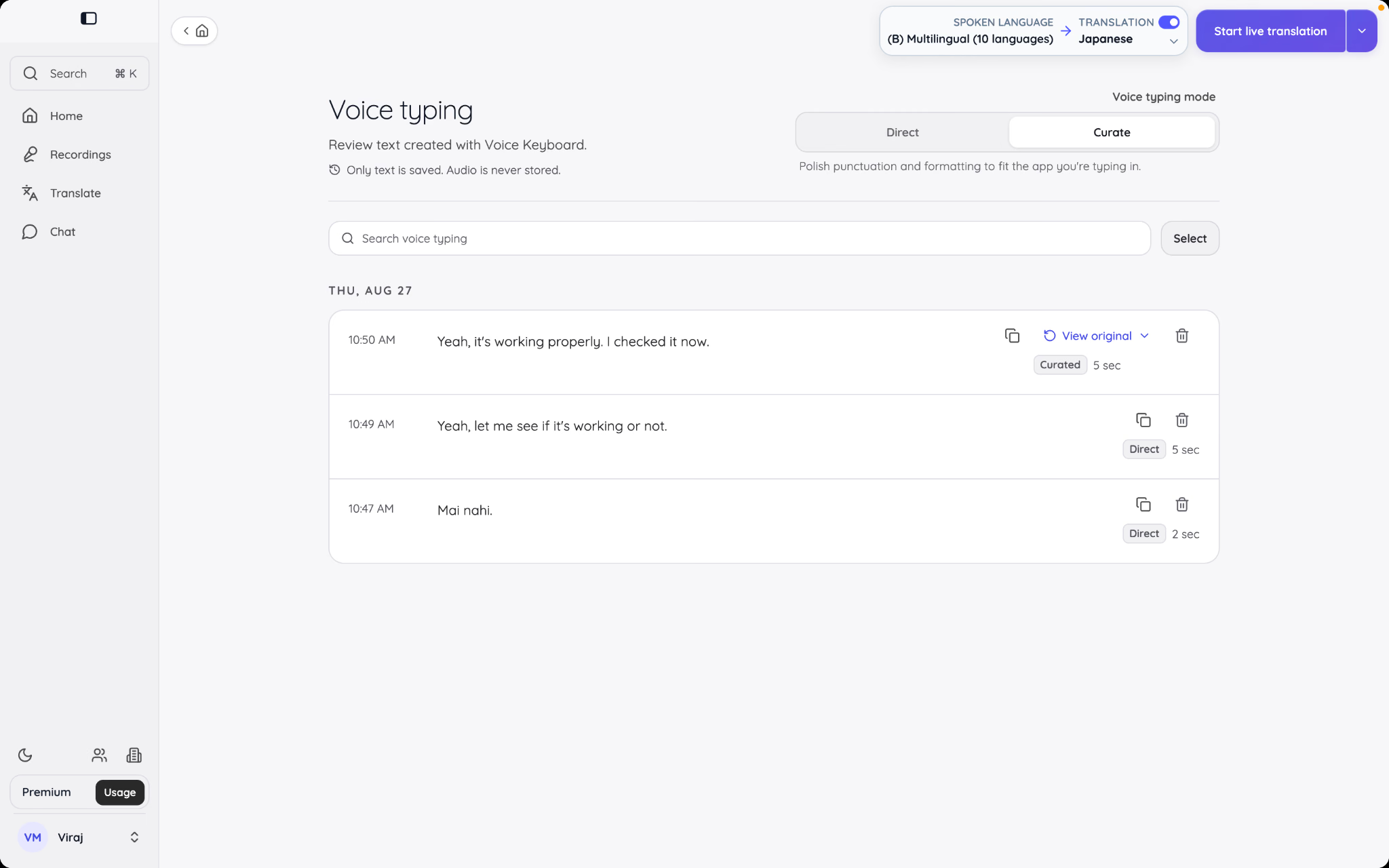
Configurer la qualité de la traduction en direct
La partie inférieure des réglages Généraux contient les mêmes contrôles de qualité de session en direct présentés plus tôt :
- Curseur de traduction Vitesse-vers-Contextuel
- Préréglages Discours continu, Discussion, Réunion normale, Réunion critique et Réunion fragmentée
- Ajustement automatique
- Afficher la mémoire en temps réel
- Curseur de Qualité de transcription et minutage de finalisation par le silence
Définissez un réglage par défaut raisonnable pour le type de sessions que vous menez le plus souvent. Vous pouvez toujours ajuster l'espace de travail en direct pour une réunion particulière. Les événements de calendrier peuvent mémoriser des choix propres à l'événement sur le même ordinateur : une conférence récurrente et une discussion hebdomadaire n'ont donc pas à partager des réglages identiques.
Plus de contexte peut améliorer la complétude d'une phrase mais retarde le texte finalisé. Pour une discussion interne, un léger délai peut être acceptable. Pour des sous-titres projetés lors d'un événement en direct, la réactivité peut compter davantage. Testez avec de vrais schémas de parole plutôt que de décider à partir du seul libellé du curseur.
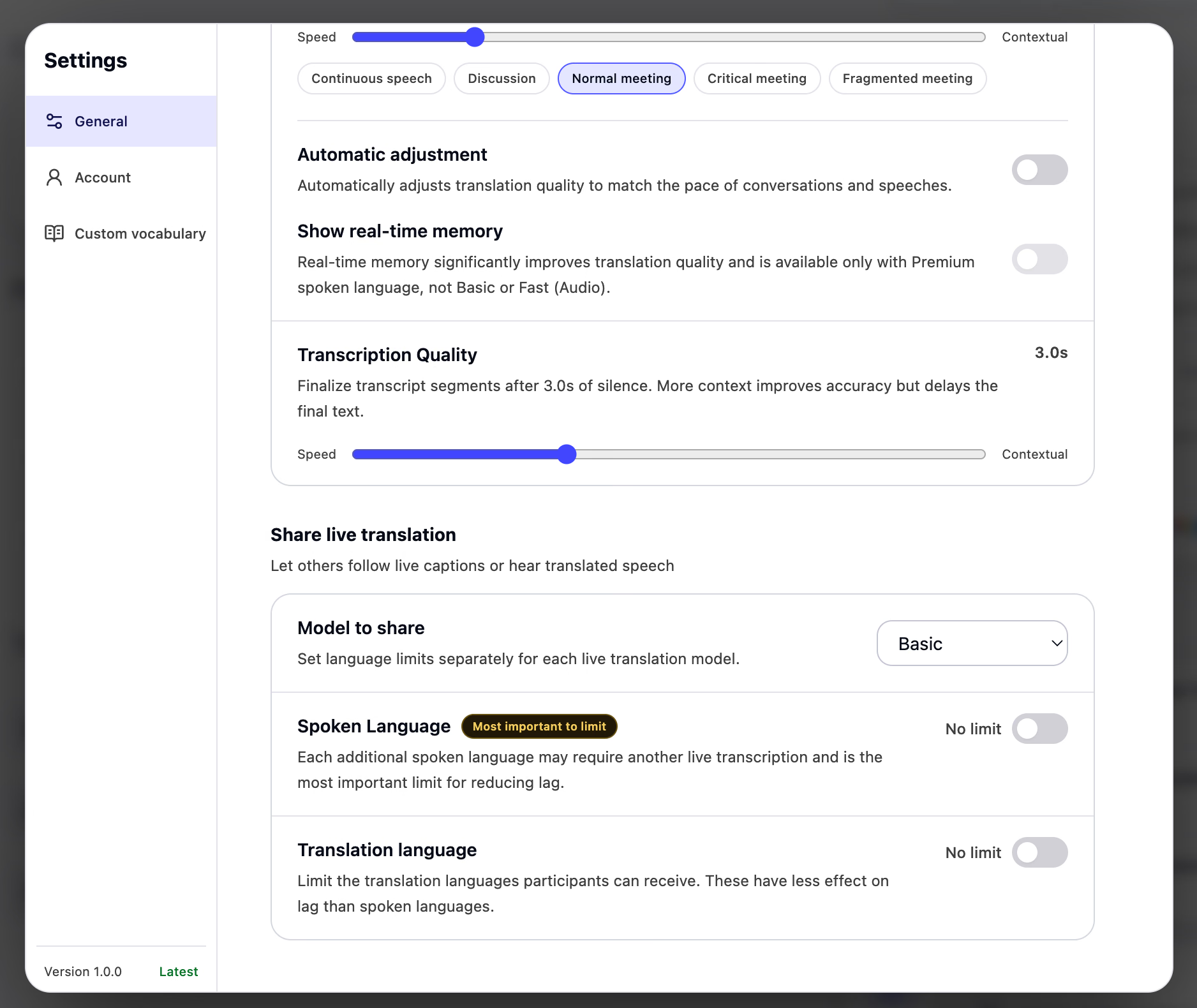
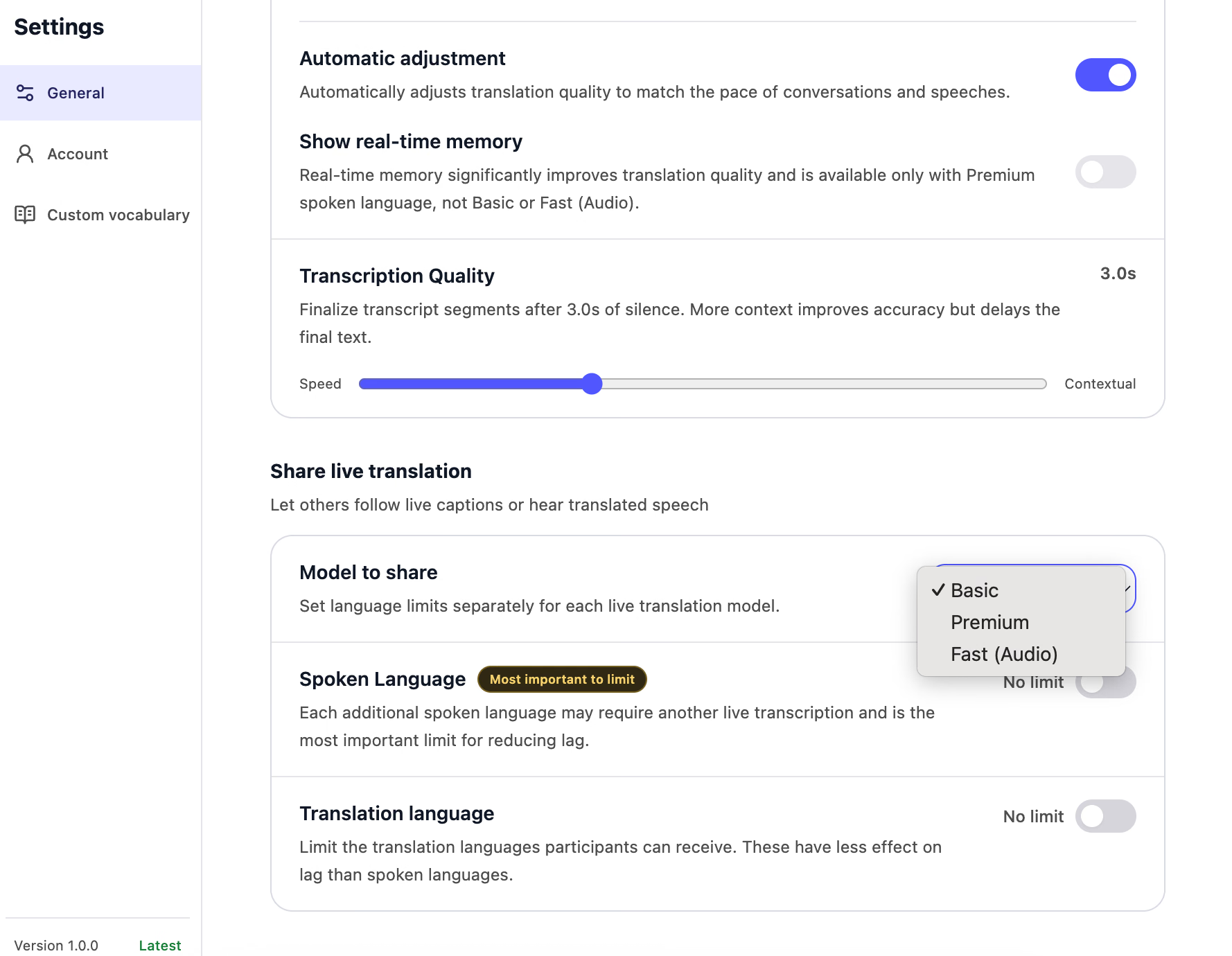
Limiter les langues disponibles dans la traduction partagée
Les réglages Partager la traduction en direct vous permettent de choisir le modèle à partager et de restreindre les langues disponibles pour les participants.
Les limites de langues parlées et les limites de langues de traduction sont stockées séparément pour chaque modèle. Restreignez d'abord les langues parlées quand vous voulez réduire la latence avec Basic ou Premium, car chaque langue parlée supplémentaire peut exiger un autre flux de transcription en direct.
Les limites de langues cibles contrôlent les langues que les participants peuvent recevoir. Pour un webinaire en anglais et japonais servant des lecteurs en espagnol et français, proposez ces besoins réels de langues plutôt que de laisser tout le catalogue ouvert.
Les limites affectent les choix des participants dans la session partagée, pas les contrôles de langue de l'hôte. Elles sont particulièrement utiles pour les conférences, les webinaires et les grandes réunions où de nombreux participants ouvrent la même URL ou le même QR code.
Ajouter des noms, des acronymes et du jargon au Vocabulaire personnalisé
Ouvrez Vocabulaire personnalisé depuis les Réglages. Le vocabulaire s'applique à tout le compte, ce qui signifie que les flux JotMe pris en charge peuvent utiliser le même registre pour la transcription en direct, la traduction, les fichiers importés, les comptes rendus de réunion IA, la traduction de texte et le Clavier vocal. La documentation du Vocabulaire personnalisé de JotMe contient les détails actuels de compte et de forfait.
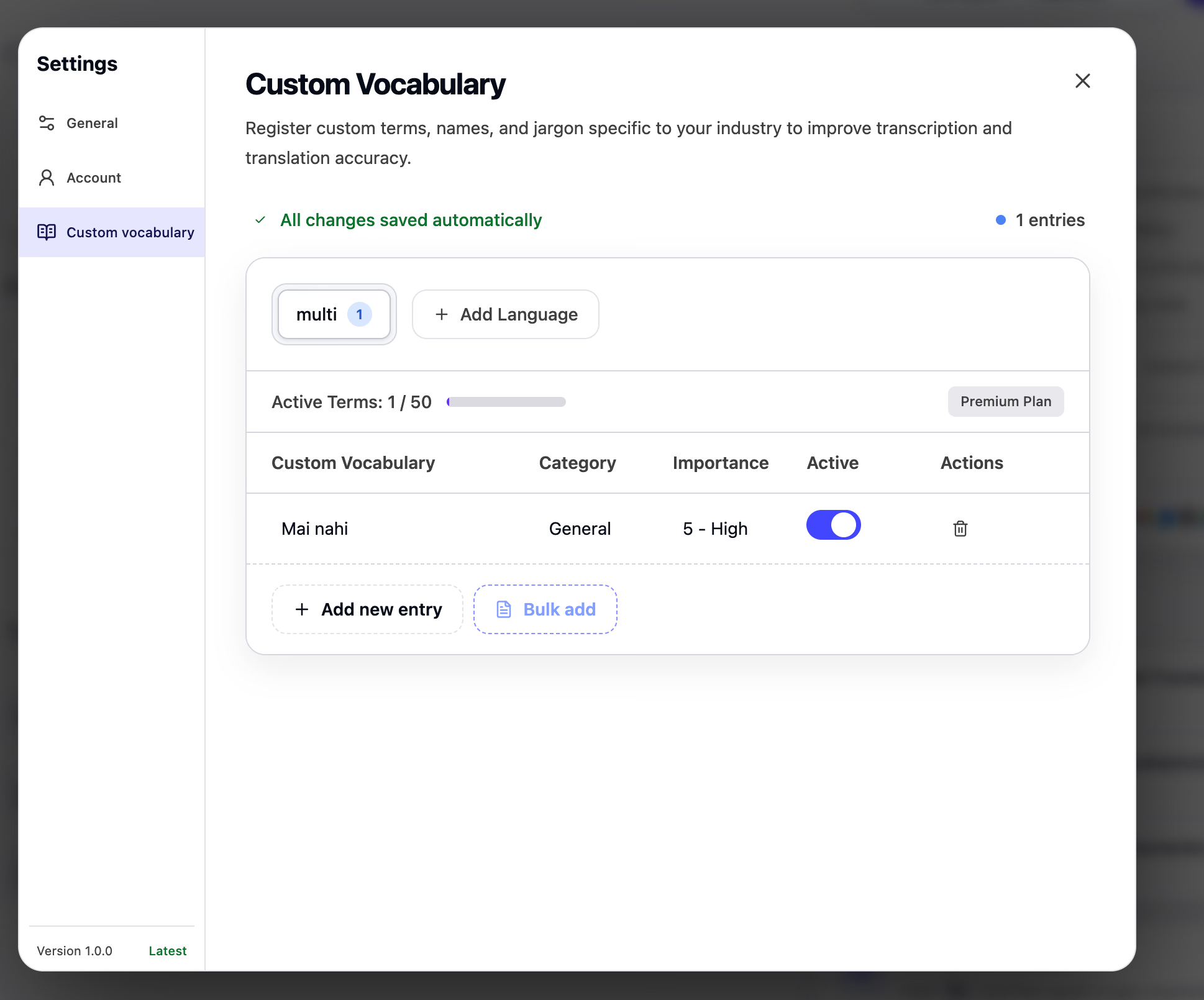
Ajoutez du vocabulaire avec le processus suivant :
- Sélectionnez un onglet de langue source existant ou choisissez Ajouter une langue.
- Sélectionnez Ajouter une nouvelle entrée.
- Saisissez le terme exact que JotMe doit reconnaître.
- Attribuez une catégorie appropriée, comme Nom, Technique ou Business.
- Réglez l'importance de faible à élevée.
- Laissez l'entrée active quand elle doit être appliquée.
Ajoutez le terme sous la langue dans laquelle il sera parlé, saisi ou présent dans le contenu source. Vous n'avez pas besoin de dupliquer le même terme source sous chaque langue vers laquelle il pourrait être traduit.
Utilisez des entrées courtes et distinctives. « JotMe », « Sora Tanaka » et « Nova-3 » sont de meilleures entrées de vocabulaire qu'une phrase entière expliquant où chaque terme apparaît. Créez des entrées séparées quand plusieurs noms liés nécessitent de l'aide.
Réglez une importance plus élevée pour les termes rares qui sont mal reconnus à répétition ou qui doivent rester exacts. Mettez une entrée en pause en désactivant Actif quand vous voulez la conserver sans l'appliquer. Supprimez une entrée quand elle n'a plus sa place dans le registre de la langue.
Le vocabulaire améliore la source dont dépendent les fonctionnalités ultérieures. Si un nom de projet est faux dans la transcription, la même erreur peut se propager dans la traduction, les Notes améliorées, les réponses d'Ask JotMe et les messages de suivi. Une reconnaissance correcte au départ est plus fiable que la correction du terme dans chaque sortie ensuite.
Questions fréquentes
L'application de bureau JotMe 1.0 est-elle sans bot ?
Oui. JotMe capte le micro et l'audio système de votre ordinateur, il peut donc fonctionner à côté des plateformes de réunion en ligne sans rejoindre la liste des participants comme un bot. Les autres participants n'ont pas besoin d'installer JotMe pour que vous puissiez enregistrer, transcrire ou traduire l'appel. Les participants qui ouvrent une URL de traduction en direct partagée ont seulement besoin d'un navigateur pris en charge.
JotMe peut-il traduire à la fois les conversations en ligne et en présentiel ?
Oui. Choisissez En ligne pour les appels où votre micro et l'audio de la réunion proviennent de sources séparées. Choisissez En présentiel quand tout le monde est capté par un micro de salle ou un flux audio d'événement. Le réglage d'environnement change aussi la façon dont les intervenants sont étiquetés dans la transcription.
Quels types de contenu JotMe peut-il traduire ?
L'application de bureau JotMe peut traduire du texte saisi, des documents mis en forme, des images, de l'audio et de la vidéo. Elle peut aussi créer une transcription, une transcription traduite et un compte rendu de réunion IA à partir d'un enregistrement audio ou vidéo importé. Les formats pris en charge et la couverture linguistique varient selon le flux : vérifiez le panneau d'import concerné avant de préparer un travail volumineux.
D'autres personnes peuvent-elles suivre une traduction en direct sans installer JotMe ?
Oui. Partagez la traduction en direct avec une URL de navigateur ou un QR code. Les participants peuvent l'ouvrir sur un téléphone, une tablette ou un ordinateur et choisir parmi les langues autorisées par l'hôte. JotMe prend aussi en charge un code de connexion de bureau, une fenêtre de transcription agrandie et Subtitle Camera pour les flux vidéo.
Puis-je empêcher JotMe d'enregistrer les notes ou les transcriptions ?
Oui. Sous Réglages, choisissez si JotMe doit générer des comptes rendus de réunion IA et conserver la transcription, conserver seulement la transcription, ou ne rien conserver. Sélectionnez la préférence appropriée avant le début de la session et respectez les exigences de consentement à l'enregistrement qui s'appliquent à votre réunion.
Comment améliorer la précision pour les noms et la terminologie spécialisée ?
Ajoutez les noms, acronymes, termes produit et vocabulaire de métier exacts sous Vocabulaire personnalisé. Choisissez la langue source, attribuez une catégorie et une importance, et gardez l'entrée active. Mettez aussi à jour Votre contexte quand une réunion concerne un projet, un objectif, un statut ou un ensemble de points ouverts précis.
Quelle est la différence entre Mes notes et les Notes améliorées ?
Mes notes sont les notes que vous écrivez pendant la session. Les Notes améliorées sont générées par JotMe à partir de la transcription et de votre écriture après la fin de la session. Vos notes originales restent séparées et ne sont pas automatiquement incluses lorsque le compte rendu de réunion partagé est envoyé à une autre personne.
Ask JotMe peut-il répondre à des questions sur toutes mes réunions ?
Ask JotMe est limité à la session en direct ou à l'enregistrement sauvegardé à partir duquel vous l'ouvrez. Il peut répondre aux questions de suivi en utilisant la transcription et les notes de cette réunion, mais il ne cherche pas dans tous les enregistrements de votre compte comme une seule base de connaissances combinée.
Utilisez l'application de bureau JotMe comme un flux de travail connecté
L'application de bureau JotMe 1.0 est la plus utile quand ses fonctionnalités sont traitées comme un seul flux de travail plutôt que comme un ensemble d'outils isolés. Partez de l'Accueil, préparez les langues et l'audio, menez la conversation en direct, consultez le compte rendu sauvegardé, puis utilisez Ask JotMe, la traduction ou le Chat multilingue pour transformer ce qui a été dit en action suivante. Le même compte garde le calendrier, les enregistrements, les fichiers traduits, les conversations, le contexte et le vocabulaire connectés.
Avant votre première session importante, effectuez trois vérifications : confirmez le micro et l'audio de l'ordinateur, choisissez ce que JotMe peut conserver, et ajoutez les noms ou les termes techniques dont la conversation dépendra. Une fois ces réglages en place, ouvrez la réunion ou l'événement, sélectionnez les langues parlée et de traduction, et lancez le flux qui correspond au besoin réel des participants.
Last updated on
September 4, 2026
Follow us on social media:


