Conseils
Comment résilier Google Workspace en 6 étapes simples

Taka Shirasu
September 21, 2026
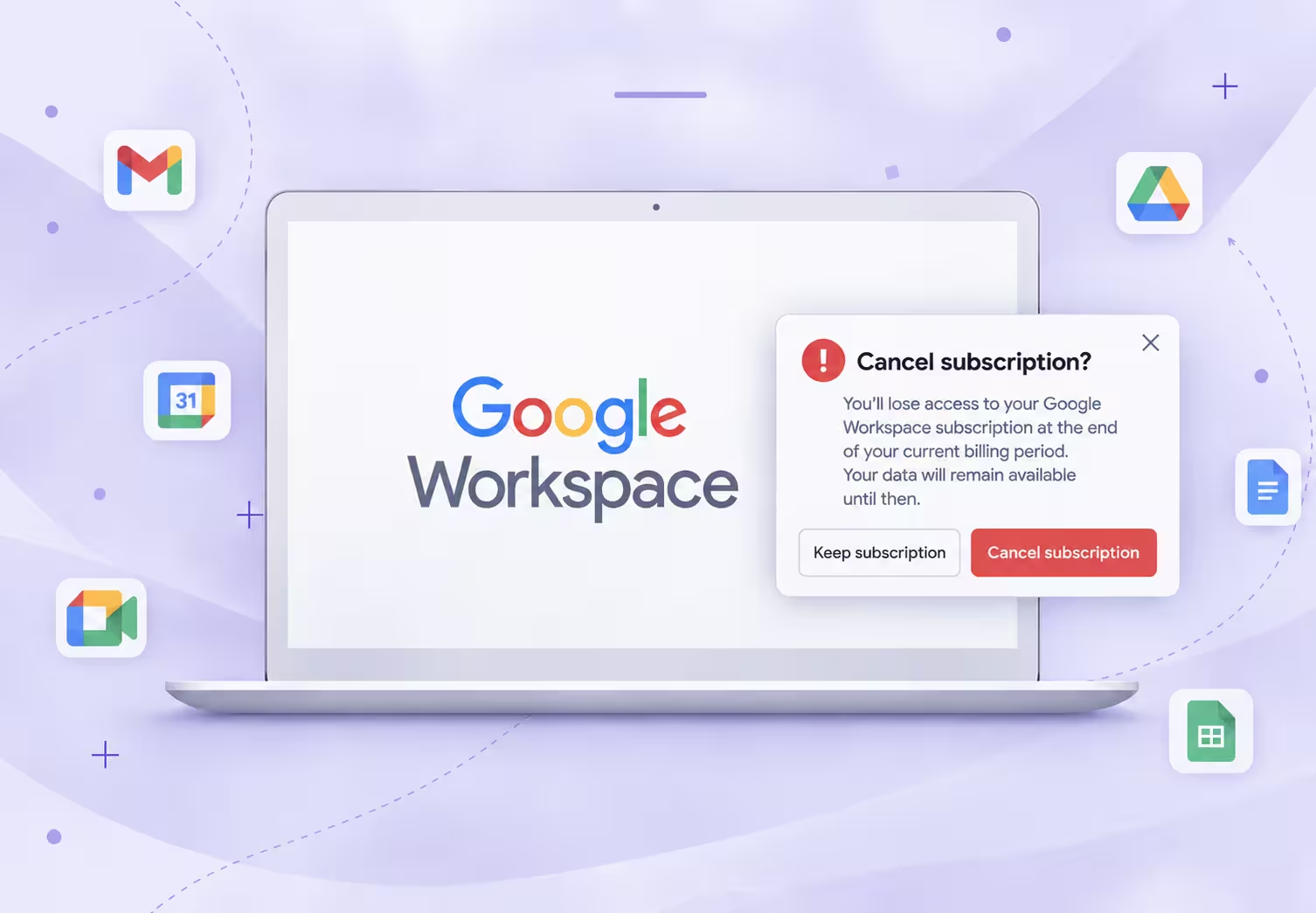
Pour résilier un abonnement Google Workspace facturé directement par Google, connectez-vous à la console d'administration Google, ouvrez Facturation > Abonnements, sélectionnez votre forfait, puis choisissez Résilier l'abonnement. Suivez les écrans de confirmation jusqu'à ce que Google confirme la résiliation. Avant d'aller au bout, vérifiez votre engagement de paiement et sauvegardez les données dont vous avez besoin.
Nous avons fait le test nous-mêmes : nous nous étions abonnés à Google Workspace pour utiliser la traduction en direct dans Google Meet. Nous avons vérifié les fonctionnalités de réunion, ouvert notre abonnement, examiné une offre de rétrogradation, puis finalisé la résiliation. Dans notre enregistrement, la navigation s'est révélée simple.
Le parcours peut toutefois changer si vous vous êtes abonné via Google Play, Apple ou un revendeur. Ce guide détaille ces différences, explique ce que devient votre messagerie Google Workspace et comment réagir si la résiliation bloque. Il présente aussi une solution pour ceux qui ont surtout besoin de traduire leurs réunions.
Résilier Google Workspace : l'essentiel à retenir
- Identifiez d'abord qui vous facture : votre reçu indique si l'abonnement est géré par Google, par une boutique d'applications ou par un revendeur.
- Vérifiez votre engagement : payer chaque mois ne signifie pas forcément que vous avez un forfait modulable.
- Préparez vos fichiers et votre messagerie : terminez toute exportation ou migration avant de résilier un compte professionnel.
- Lisez bien la confirmation finale : notre enregistrement s'est terminé par un message confirmant à la fois la résiliation et la suppression du compte de l'organisation. Le résultat peut être différent pour votre compte.
- Faites le point sur les fonctionnalités dont vous avez encore besoin : si la traduction était votre principale raison de vous abonner, comparez un outil de traduction dédié au coût du maintien de votre forfait Workspace.
Où résilier votre abonnement Google Workspace
Partez du compte et du fournisseur qui figurent sur votre dernière facture. Le simple fait d'avoir un identifiant Google ne vous dit pas où l'abonnement est facturé.
| Comment vous avez souscrit Google Workspace | Où commencer | Ce qu'il faut vérifier |
|---|---|---|
| Directement auprès de Google, pour un domaine professionnel | Console d'administration Google | Utilisez le compte administrateur de l'organisation concernée. |
| Sur le Web, avec un compte Gmail personnel | Console d'administration Google, avec le compte qui a souscrit | Suivez la procédure de résiliation pour les comptes Gmail décrite plus bas. |
| Via Google Play | Abonnements Google Play | Sélectionnez le compte Google utilisé pour l'achat. |
| Via Apple | Réglages des abonnements Apple | Vérifiez le compte Apple indiqué sur le reçu. |
| Via un revendeur ou un hébergeur de site Web | Le service de facturation ou d'assistance du fournisseur | Demandez au fournisseur de vous confirmer la procédure de résiliation et les conditions du contrat. |
Google propose un guide de résiliation distinct pour les abonnements souscrits avec un compte Gmail personnel. En cas d'achat auprès d'un revendeur, la colonne Forfait (Payment plan) de la console d'administration permet de repérer une tarification revendeur ; les détails de l'abonnement indiquent alors les coordonnées du revendeur.
Si vous n'avez accès à aucun écran de facturation, retrouvez l'e-mail de bienvenue d'origine et votre dernier reçu. Ces documents constituent un meilleur point de départ que d'essayer un à un des comptes Google sans rapport.
Que vérifier avant de résilier Google Workspace
Avant de lancer la résiliation, décidez du sort de vos e-mails, de vos fichiers et des sommes qui restent dues sur l'abonnement. Ces vérifications comptent, même si la résiliation elle-même ne prend que quelques clics.
Vérifiez votre forfait Google Workspace et votre engagement de paiement
Notez l'édition, le forfait de paiement, le nombre de licences et la date de renouvellement affichés dans les détails de l'abonnement. Conservez-en une copie avec vos factures.
L'édition et le forfait de paiement répondent à deux questions différentes. Business Starter ou Business Standard décrit les fonctionnalités que vous avez achetées. Le forfait modulable ou le forfait annuel/fixe décrit votre engagement de paiement. Nous vous conseillons de vérifier les deux avant de choisir entre résilier et passer à une édition inférieure.
Listez aussi les services facturés à part que vous souhaitez conserver. Traitez chaque ligne de votre facture comme une décision distincte, plutôt que de supposer qu'une modification de Workspace règle tous les frais liés à Google.
Exportez vos données Google Workspace avant la résiliation
Pour sauvegarder toute l'organisation, un super-administrateur éligible peut utiliser Données > Importation et exportation de données > Exportation de données dans la console d'administration. Avec l'outil d'exportation de Google, l'archive est disponible au plus tôt 48 heures après le lancement de l'exportation ; l'opération prend généralement environ 72 heures et peut durer jusqu'à 14 jours. Vérifiez les conditions d'éligibilité avant de compter dessus.
Attendez la fin de l'exportation, téléchargez l'archive et vérifiez que vous pouvez ouvrir les fichiers dont vous avez besoin. Lancer une exportation puis résilier dans la foulée, ce n'est pas une sauvegarde terminée.
Dressez un court inventaire des informations critiques : e-mails clients, fichiers de projets partagés, enregistrements de réunions, événements d'agenda et documents appartenant à des utilisateurs sur le départ. Désignez une personne chargée de confirmer que chaque élément a bien une destination exploitable.
Préparez votre messagerie Google Workspace et vos accès
Si vos clients vous écrivent à une adresse du type vous@votreentreprise.com, mettez en place le service qui la remplacera avant de résilier celui qui héberge la boîte aux lettres. Testez l'envoi et la réception chez le nouveau fournisseur avant le basculement définitif.
Vérifiez également les applications auxquelles vous vous connectez avec votre compte Google professionnel. Configurez une autre méthode de connexion si nécessaire, et enregistrez vos factures avant de supprimer un compte d'organisation.
Pour notre test, l'objectif était d'examiner puis de mettre fin à l'abonnement que nous utilisions pour la traduction dans Meet. Une entreprise qui déménage toute sa messagerie a besoin d'une préparation qui va bien au-delà des clics visibles dans cet enregistrement.
Comment résilier Google Workspace dans la console d'administration
Pour un abonnement facturé directement, le chemin principal est Google Admin > Facturation > Abonnements > votre forfait > Résilier l'abonnement. La marche à suivre ci-dessous associe ce que nous avons vécu lors de notre enregistrement aux instructions de résiliation actuelles de Google.
Les messages exacts peuvent varier d'un compte à l'autre. Vérifiez votre édition, votre forfait de paiement et les éventuels frais finaux dans la console d'administration avant de confirmer la résiliation.
Étape 1 : connectez-vous à votre compte administrateur Google Workspace
Ouvrez la console d'administration Google et connectez-vous avec le compte qui gère l'abonnement.
De notre côté, nous sommes passés dans Google Admin après avoir vérifié les paramètres de traduction de Google Meet.
Si plusieurs comptes Google sont ouverts, vérifiez l'organisation ou l'adresse e-mail de souscription avant de poursuivre. Un compte personnel, un compte utilisateur professionnel et un compte administrateur peuvent mener à des écrans différents.
Étape 2 : ouvrez votre abonnement Google Workspace
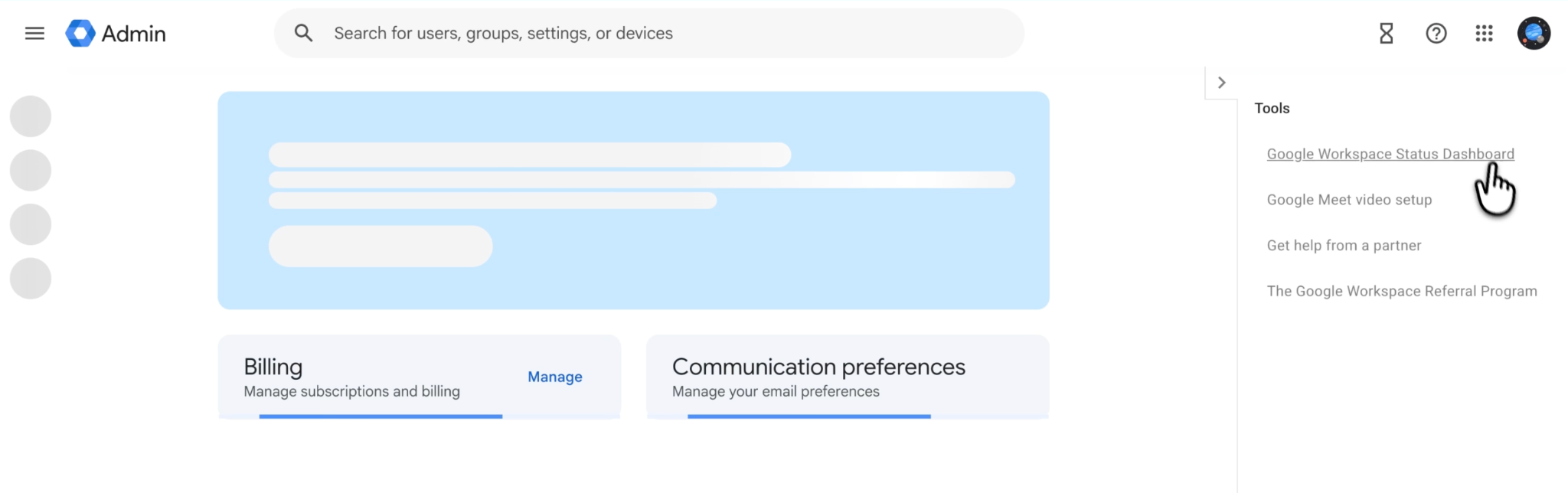
Dans le menu de la console d'administration, ouvrez Facturation, puis Abonnements. Sélectionnez l'abonnement Google Workspace que vous voulez arrêter.
Nous avons trouvé la section des abonnements sans difficulté. Avant de continuer, profitez de cet écran pour vérifier que vous avez sélectionné le bon produit. Si votre compte comporte plusieurs abonnements, prenez le temps de comparer le nom du produit avec votre facture.
Notez les détails du forfait à ce stade. Il est beaucoup plus simple de régler une question de facturation ultérieure quand on a sous les yeux le nom de l'abonnement et ses dates.
Étape 3 : choisissez l'option de résiliation de Google Workspace
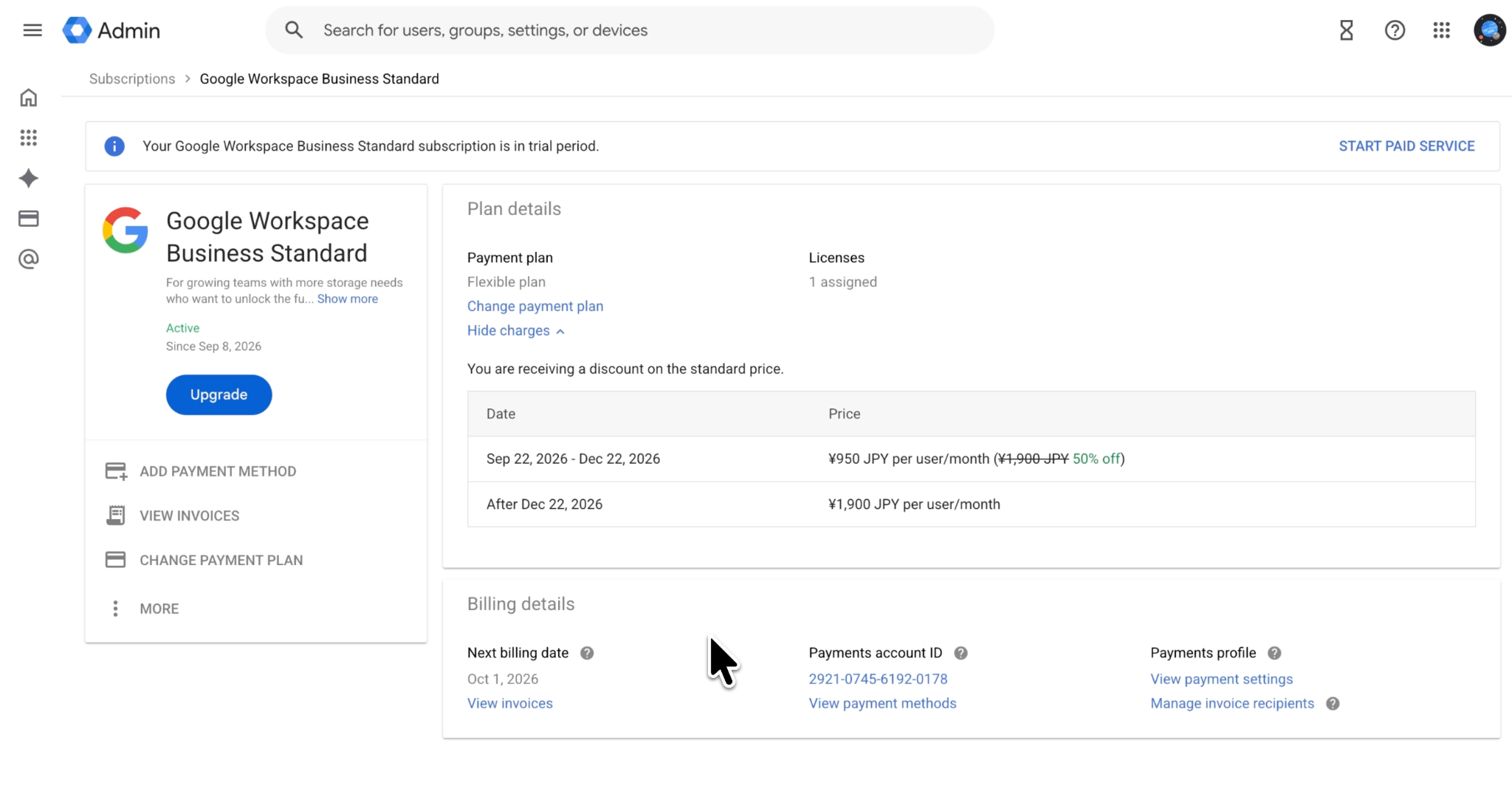
Sélectionnez Résilier l'abonnement. Selon l'interface de votre compte, l'option peut se trouver sous Plus. Indiquez un motif si on vous le demande, puis poursuivez la procédure de résiliation.
Un premier clic ne vaut pas résiliation. Allez jusqu'à l'écran de vérification et de confirmation final.
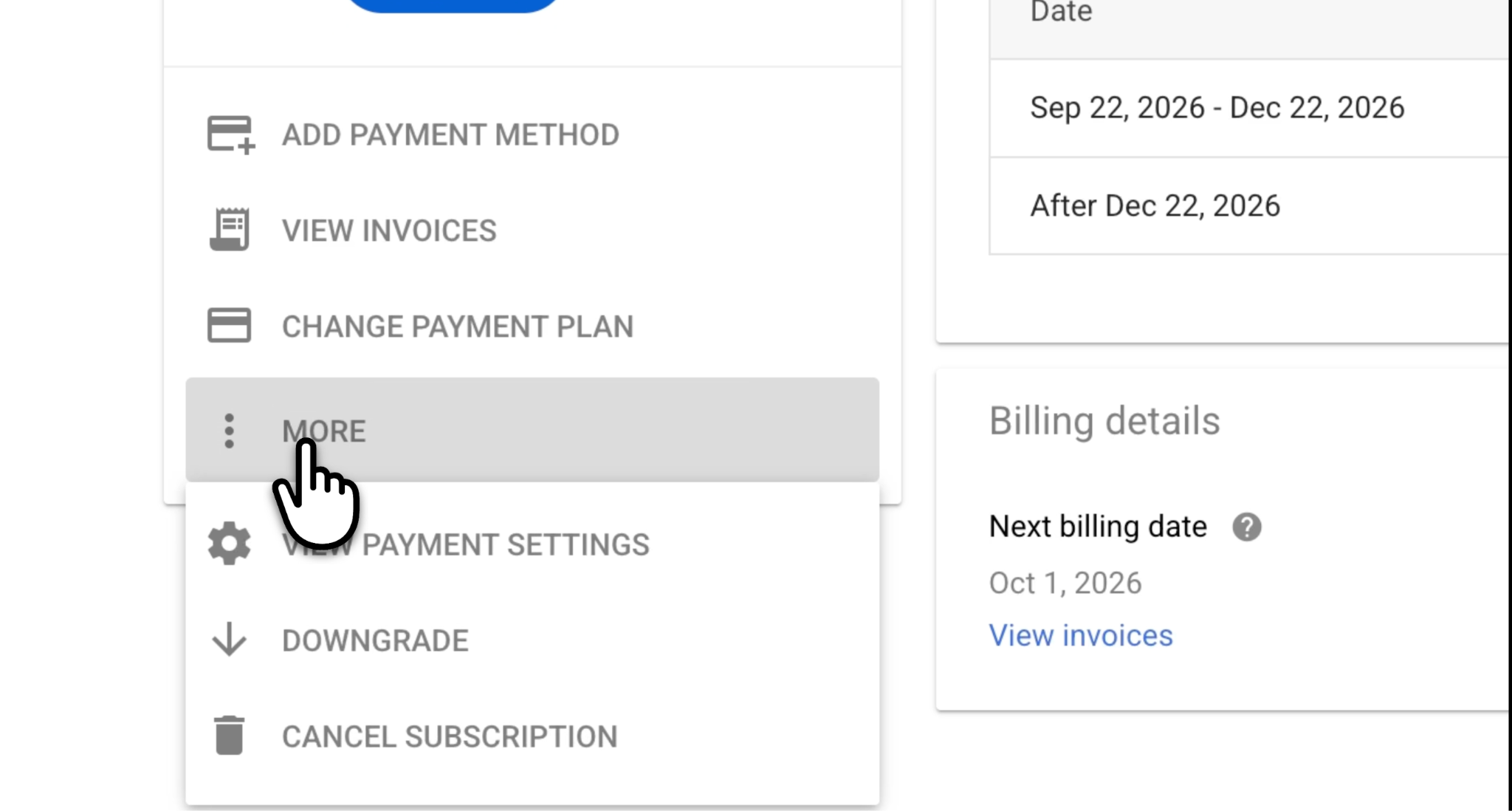
Étape 4 : examinez l'éventuelle offre de rétrogradation Google Workspace
Pendant notre test, Google nous a proposé de passer à une édition inférieure. Nous avons examiné cet écran, puis continué, car nous voulions mettre fin à l'abonnement.
Une édition moins chère peut vous convenir si vous avez encore besoin d'une messagerie professionnelle et de documents partagés. Avant d'accepter une offre, comparez les fonctionnalités que vous garderiez à celles que vous perdriez, et lisez sa date d'effet et ses conditions de paiement.
Si vous souhaitez toujours résilier, poursuivez avec l'option de résiliation affichée sur cet écran.
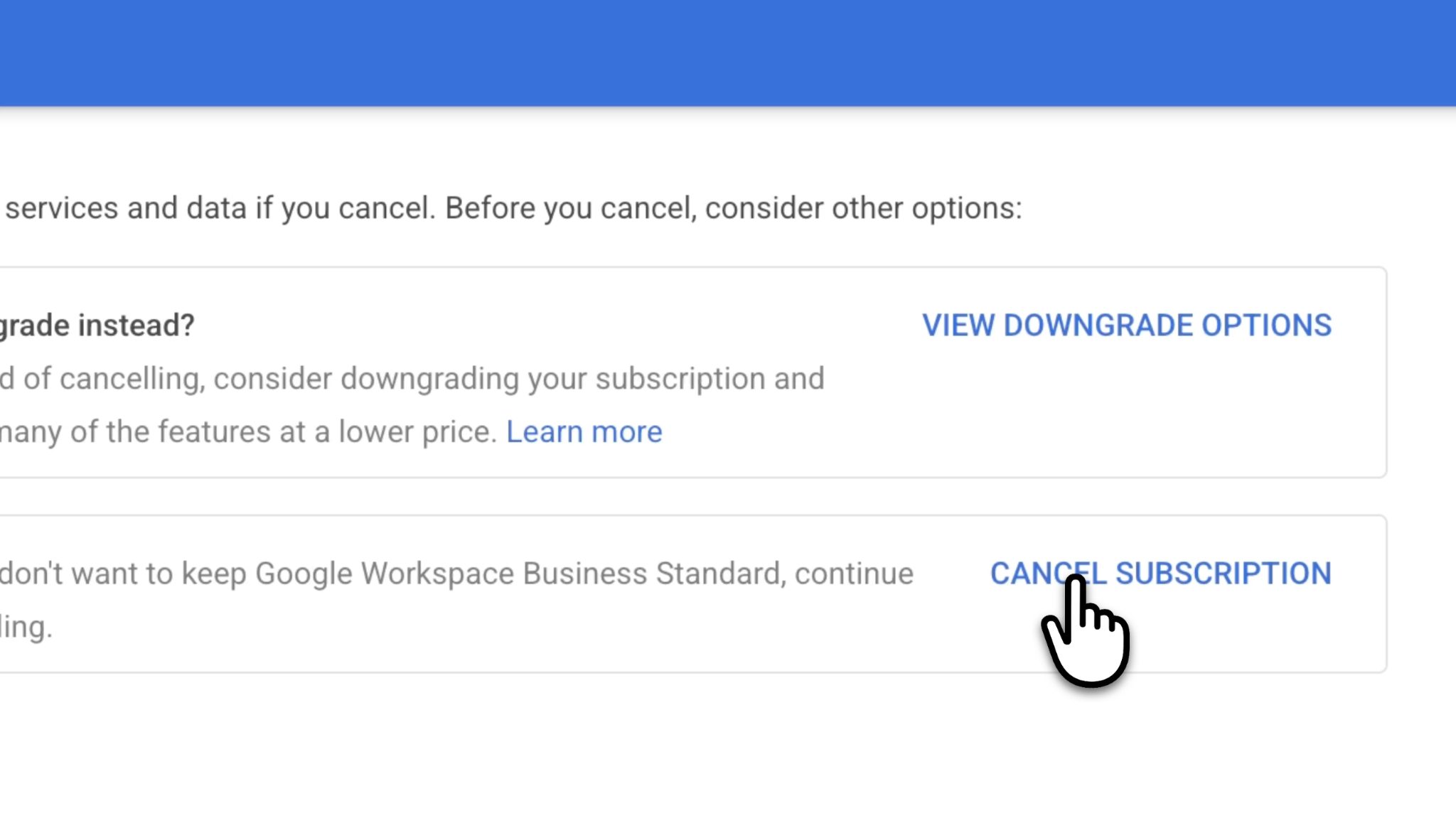
Étape 5 : confirmez la résiliation de Google Workspace
Lisez attentivement le dernier écran. Effectuez la validation ou la confirmation par e-mail demandée, puis sélectionnez Résilier mon abonnement.
Soyez particulièrement attentif à toute mention d'une suppression de l'organisation. Dans notre enregistrement, le message final confirmait que l'abonnement était résilié et que le compte de l'organisation avait été supprimé. C'est le résultat de notre parcours ; ce n'est pas une obligation qui s'applique à toute résiliation de Workspace.
Décidez en fonction des effets sur le compte et les données qui s'affichent sur votre écran. S'ils vont plus loin que ce que vous souhaitiez, réglez ce point avant de confirmer.
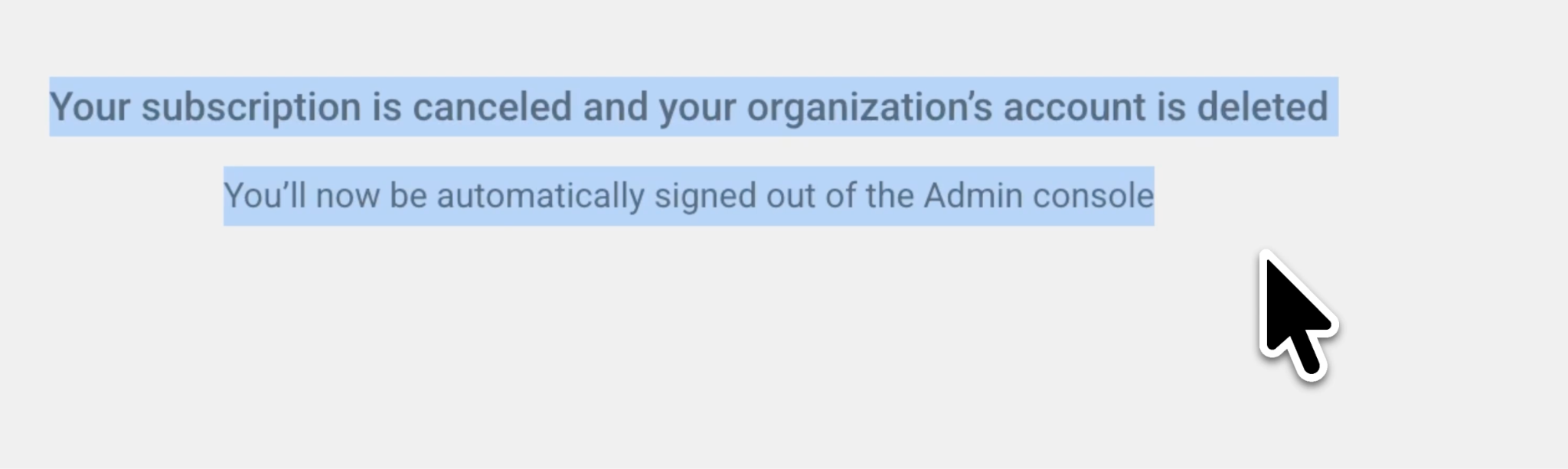
Étape 6 : conservez la confirmation de résiliation Google Workspace
Enregistrez une capture d'écran ou une copie de la confirmation, et gardez l'éventuel e-mail de résiliation. Si la console d'administration reste accessible, revérifiez les détails de l'abonnement.
Nous avons obtenu une confirmation claire lors de notre test enregistré. Pour vos archives, relevez le nom du produit, la date de résiliation et les éventuels frais finaux ou la date d'effet affichés. Conservez ces informations en dehors du compte que vous fermez.
Comparez toute facture finale à ces éléments : une résiliation peut encore être suivie d'une facture au titre d'une obligation existante.
Comment résilier Google Workspace avec un compte Gmail personnel
Si vous avez souscrit un abonnement Workspace Business sur le Web avec votre adresse Gmail personnelle, connectez-vous avec ce même compte. Ouvrez Facturation > Abonnements, choisissez l'abonnement et suivez les instructions de résiliation.
Pour ce type de compte, Google indique que la résiliation supprime les fonctionnalités Workspace premium ainsi que l'accès à la console d'administration et aux relevés de facturation. Votre Gmail personnel, Google Agenda, Meet et les autres services Google restent disponibles, et vos données personnelles restent dans le compte. Enregistrez d'abord les informations de facturation dont vous avez besoin. Le guide de Google consacré à la résiliation pour les comptes Gmail décrit ces effets.
Cette nuance est importante si vous lisez qu'une adresse Gmail ne peut jamais gérer Workspace. Vérifiez comment vous vous êtes abonné à l'origine, au lieu de supposer que tout client Workspace dispose d'un domaine professionnel personnalisé.
Si l'abonnement a été acheté via une boutique d'applications mobile, suivez le parcours de facturation de la section suivante.
Comment résilier Google Workspace via Google Play ou Apple
N'utilisez ce parcours que si c'est la boutique d'applications qui gère l'achat. Installer Gmail ou Meet sur un téléphone ne fait pas, à lui seul, de cette boutique votre fournisseur de facturation.
Résilier Google Workspace via Google Play
Ouvrez les abonnements Google Play avec le compte Google utilisé pour l'achat. Sélectionnez l'abonnement Workspace, choisissez Résilier l'abonnement et suivez les instructions.
Vérifiez la date de fin d'accès indiquée par Google Play. Désinstaller une application ne résilie pas son abonnement.
Résilier Google Workspace via Apple
Sur un iPhone, ouvrez Réglages > [votre nom] > Abonnements, sélectionnez l'abonnement, puis choisissez Annuler l'abonnement.
S'il n'apparaît pas, vérifiez le compte Apple indiqué sur votre reçu. Si le reçu mentionne un autre fournisseur de facturation, reprenez la procédure de résiliation de ce fournisseur.
Que deviennent vos e-mails et vos données après avoir résilié ou supprimé Google Workspace
Le résultat dépend de la façon dont votre compte a été créé et des options de résiliation que vous choisissez. Ne partez pas du principe que tout compte professionnel devient un compte personnel gratuit.
| Type de compte Google Workspace | Ce qu'implique la résiliation |
|---|---|
| Organisation avec domaine validé | Les services Workspace payants, y compris le Gmail professionnel, ne sont plus disponibles. Sauvegardez les données nécessaires avant de résilier. |
| Abonnement souscrit avec un Gmail personnel | Le Gmail personnel et les données personnelles sont conservés ; les fonctionnalités Workspace premium et l'accès à la console d'administration prennent fin. |
| Compte professionnel validé par e-mail | La procédure peut proposer un choix concernant la conservation des données des utilisateurs. Lisez attentivement cette option, notamment la façon dont elle traite les Drive partagés. |
Les consignes de Google sur la résiliation et la suppression d'une organisation préviennent que les données Workspace des utilisateurs sont supprimées après la résiliation et ne peuvent pas être restaurées. Terminez votre sauvegarde avant d'aller plus loin : conserver un ancien lien de partage n'équivaut pas à sauvegarder le fichier.
Pour une organisation avec domaine validé, résilier Workspace et supprimer le compte de l'organisation sont deux décisions distinctes. Conserver un autre service, comme Cloud Identity, peut aussi modifier les fonctions qui restent disponibles. Ne comptez pas sur une vague promesse de délai de récupération à la place de votre propre sauvegarde.
Il se peut que vous n'ayez besoin que de résilier l'abonnement. Ne supprimez le compte Google Workspace de l'organisation que si vous comptez aussi la fermer et que vous avez réglé le sort de ses autres services.
Google Workspace peut-il continuer à vous facturer après la résiliation
C'est possible : une résiliation peut encore être suivie d'une dernière facture. Tout dépend de votre forfait de paiement et de la période couverte par la facture.
Résiliation d'un forfait modulable Google Workspace : quels frais
Avec le forfait modulable, vous pouvez résilier sans pénalité de résiliation anticipée et vous payez le service déjà utilisé. Comme la facturation intervient après l'utilisation, un dernier prélèvement peut arriver après la date de résiliation.
Comparez les dates de service figurant sur la facture avec la date à laquelle vous avez résilié. Une facture pour une utilisation antérieure n'a rien à voir avec un nouveau prélèvement pour un service postérieur à la résiliation.
Résiliation d'un forfait annuel Google Workspace : quels frais
Un forfait annuel/fixe vous engage pour la durée convenue. Résilier avant l'échéance n'efface pas cet engagement : Google précise que le solde restant dû est facturé. Un échéancier de paiement mensuel, lorsqu'il existe, ne change rien à l'obligation annuelle.
Si votre objectif est de partir à la fin de la période d'engagement, vérifiez les paramètres de renouvellement et les dates d'effet avant d'opter pour une résiliation immédiate.
À votre place, nous vérifierions le montant restant dû avant de comparer le prix d'un produit de remplacement. Payer un nouveau service alors qu'un engagement existant court toujours peut réduire les économies attendues.
Pourquoi vous n'arrivez pas à résilier votre abonnement Google Workspace
Les discussions communautaires que nous avons consultées décrivent deux problèmes particulièrement frustrants : l'impossibilité d'accéder à la console d'administration et des prélèvements qui continuent après une tentative d'annulation. Commencez par vérifier le compte et les informations de facturation derrière chaque problème.
Votre connexion administrateur Google Workspace tourne en boucle
Dans une discussion Reddit consacrée à Google Workspace, un utilisateur explique qu'il continuait d'être facturé alors que la sélection de compte, qui revenait sans cesse, l'empêchait d'accéder à la console d'administration.
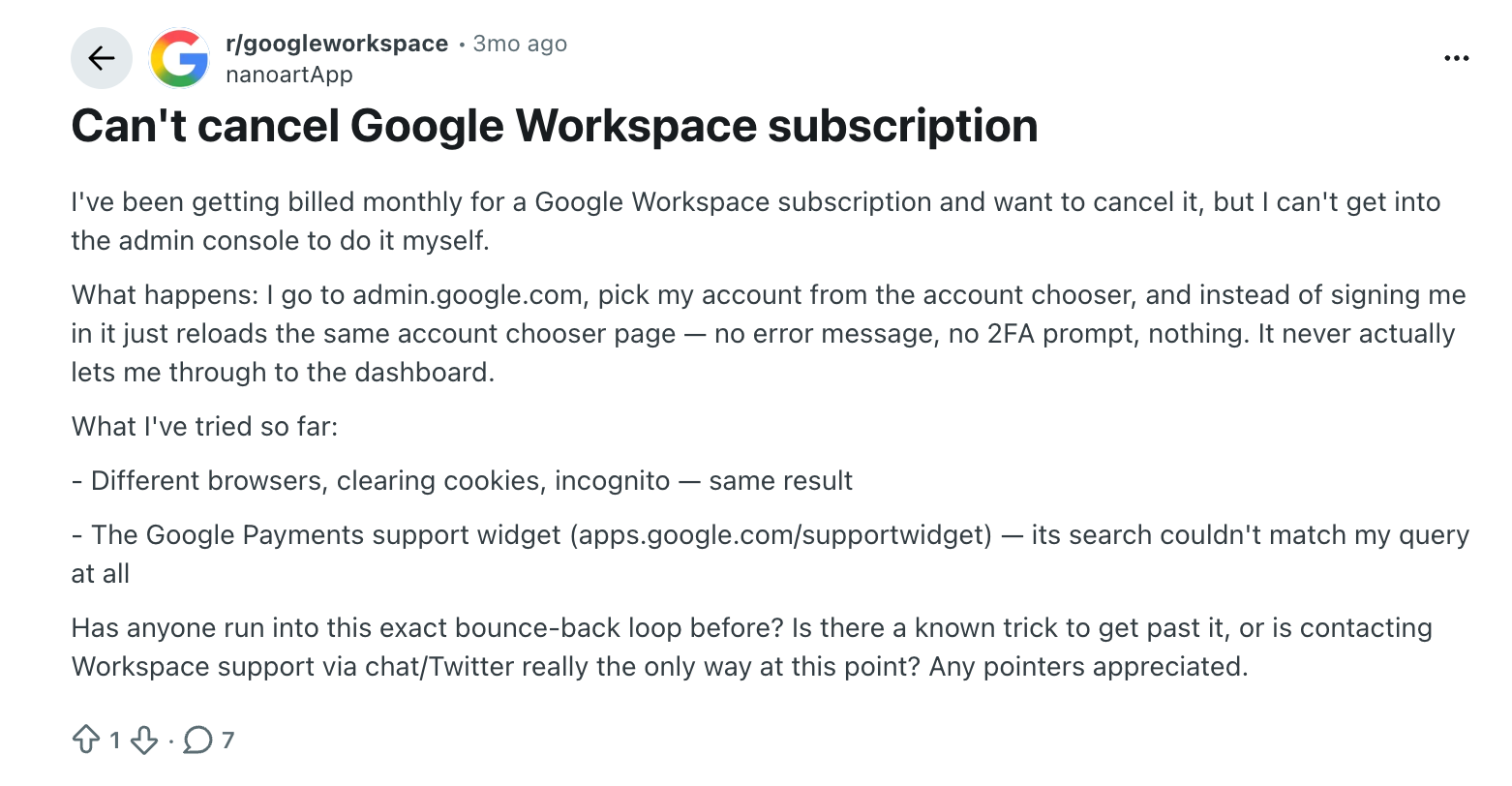
Commencez par faire correspondre l'identifiant au compte qui a souscrit. Pour une organisation gérée par domaine, utilisez son compte administrateur. Essayez une session de navigation privée pour l'isoler des autres comptes connectés. Si cela ne suffit pas, suivez l'aide de Google au dépannage de la connexion à la console d'administration, y compris la récupération du compte ou le parcours d'assistance à la connexion le cas échéant.
Pour un abonnement Workspace souscrit avec un Gmail personnel, suivez les instructions spécifiques aux comptes Gmail présentées plus haut. Appliquer à cet achat des conseils de connexion prévus pour les domaines risque de vous mettre sur une mauvaise piste.
Votre compte Google Workspace n'affiche pas de bouton de résiliation
Vérifiez si le compte dispose des droits de facturation nécessaires et si l'abonnement n'est pas géré par un autre fournisseur.
Demandez à l'administrateur ou au responsable de la facturation d'examiner l'abonnement avec vous. Si vous l'avez acheté auprès d'un revendeur, contactez-le en lui indiquant le nom de l'abonnement et le numéro de facture. L'absence de bouton ne prouve pas, à elle seule, que la résiliation est impossible.
Votre abonnement Google Workspace apparaît toujours sur une facture
Une autre discussion Reddit sur la résiliation décrit des prélèvements qui se poursuivaient alors que l'utilisateur pensait avoir résilié.
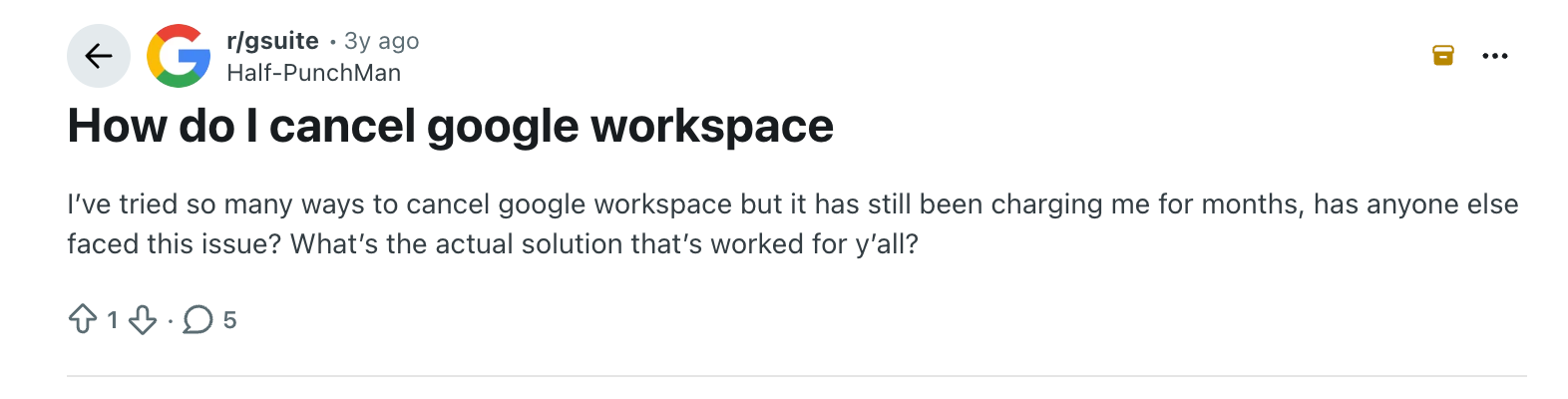
Rapprochez quatre éléments : le produit indiqué sur la facture, sa période de service, votre engagement de paiement et la confirmation de résiliation. Vérifiez si le prélèvement ne concerne pas un autre abonnement ou une autre organisation.
Si ces éléments n'expliquent pas la facture, transmettez-les au fournisseur de facturation et demandez une explication détaillée. Indiquez la date à laquelle vous avez finalisé la résiliation et joignez la confirmation que vous avez conservée. Supprimer une application de votre appareil ne prouve pas que l'abonnement a pris fin.
Prix de l'abonnement Google Workspace : faut-il passer à une édition inférieure plutôt que résilier
Passer à une édition inférieure peut valoir la peine si votre équipe dépend encore de la messagerie, de l'espace de stockage partagé et de la collaboration sur documents de Google Workspace. Une offre de rétrogradation nous a été proposée pendant la résiliation, mais nous avons continué, car notre décision était de mettre fin à cet abonnement.
Voici les prix catalogue standard aux États-Unis de trois forfaits Google Workspace courants, hors taxes et hors promotions de lancement :
| Forfait Google Workspace | Engagement annuel : par utilisateur et par mois | Forfait modulable : par utilisateur et par mois |
|---|---|---|
| Business Starter | 7 $ | 8,40 $ |
| Business Standard | 14 $ | 16,80 $ |
| Business Plus | 22 $ | 26,40 $ |
Avant d'accepter une rétrogradation, notez les fonctionnalités que vous devez absolument conserver. Par exemple, la documentation actuelle de Google sur les sous-titres traduits dans Meet cite Business Standard et Business Plus parmi les éditions Business éligibles ; Business Starter n'y figure pas. Une édition moins chère ne conserve pas forcément la fonctionnalité qui vous a fait souscrire.
Vérifiez aussi la date d'effet du changement. Avec un engagement annuel, ne partez pas du principe que le montant dû baissera immédiatement. Les consignes de Google sur le forfait annuel détaillent les restrictions qui s'appliquent au passage à une édition inférieure et à la réduction du nombre de licences engagées.
Besoin de la traduction Google Meet après avoir résilié Google Workspace
À l'origine, nous nous étions abonnés à Workspace pour utiliser la traduction en direct dans Google Meet. Avant de résilier, nous avons vérifié les paramètres de traduction des sous-titres et de la parole. L'enregistrement nous montre en train de passer en revue les options de langue, puis d'afficher des sous-titres traduits en japonais.
Cette expérience soulève une question utile : avez-vous besoin de toute la suite Workspace, ou payez-vous surtout pour comprendre des réunions dans une autre langue ?
Si la traduction est votre besoin principal, JotMe offre un moyen distinct de traduire l'audio des réunions. Ses outils de traduction pour Google Meet fournissent du texte traduit en direct via l'application de bureau ou une extension Chrome. JotMe a ses propres forfaits et quotas d'utilisation, à comparer avec votre volume d'heures de réunion.
Utiliser JotMe après avoir résilié Google Workspace
Pour une réunion sur ordinateur, voici la marche à suivre de base :
Étape 1. Installez JotMe sur votre ordinateur et connectez-vous.
Étape 2. Rejoignez l'appel Google Meet avec un compte qui a accès à la réunion.
Étape 3. Ouvrez JotMe, sélectionnez la langue parlée et la langue de traduction, puis lancez la session.
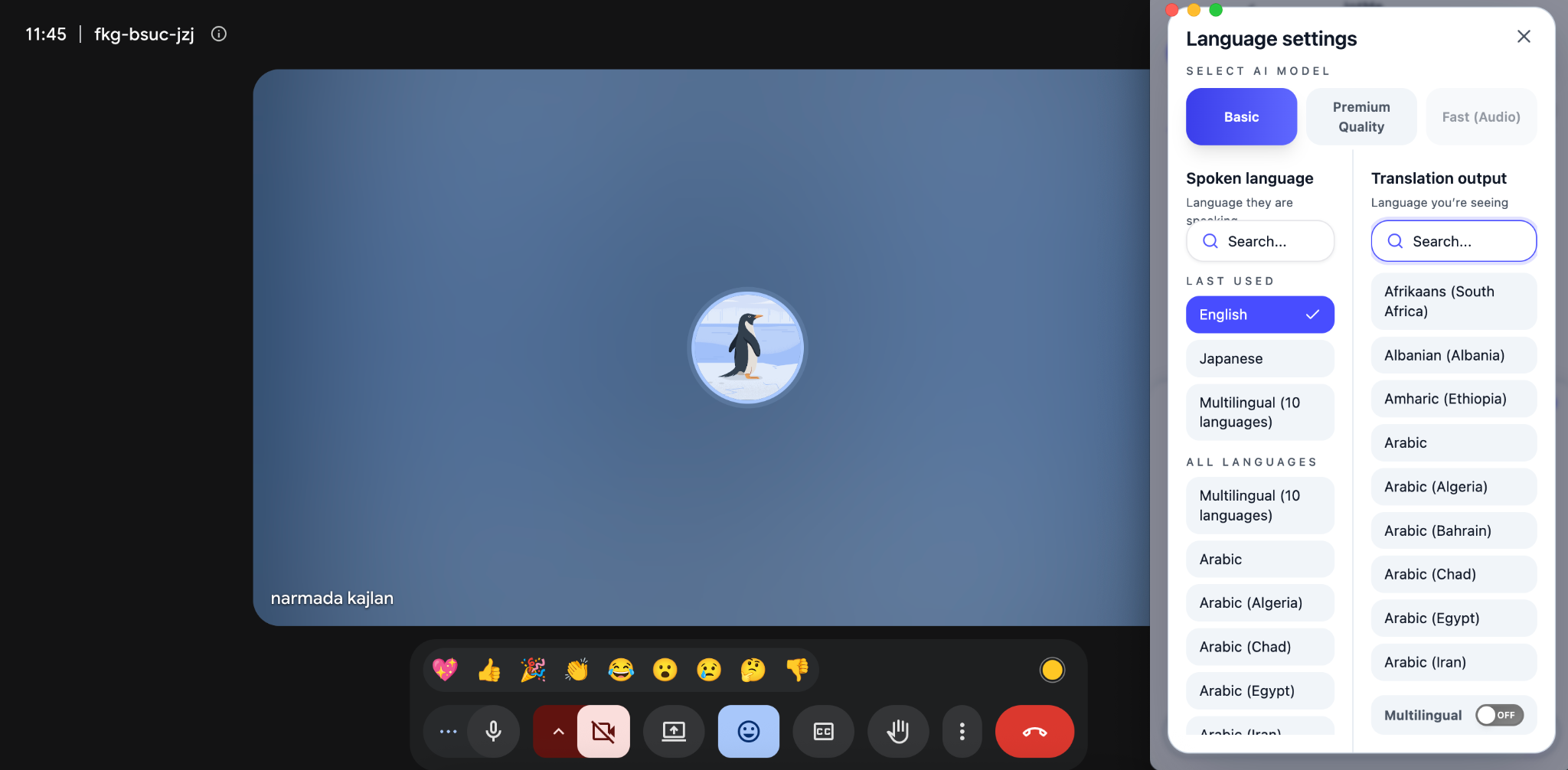
Étape 4. Lisez la traduction au fil de la conversation, puis arrêtez la session une fois la réunion terminée.
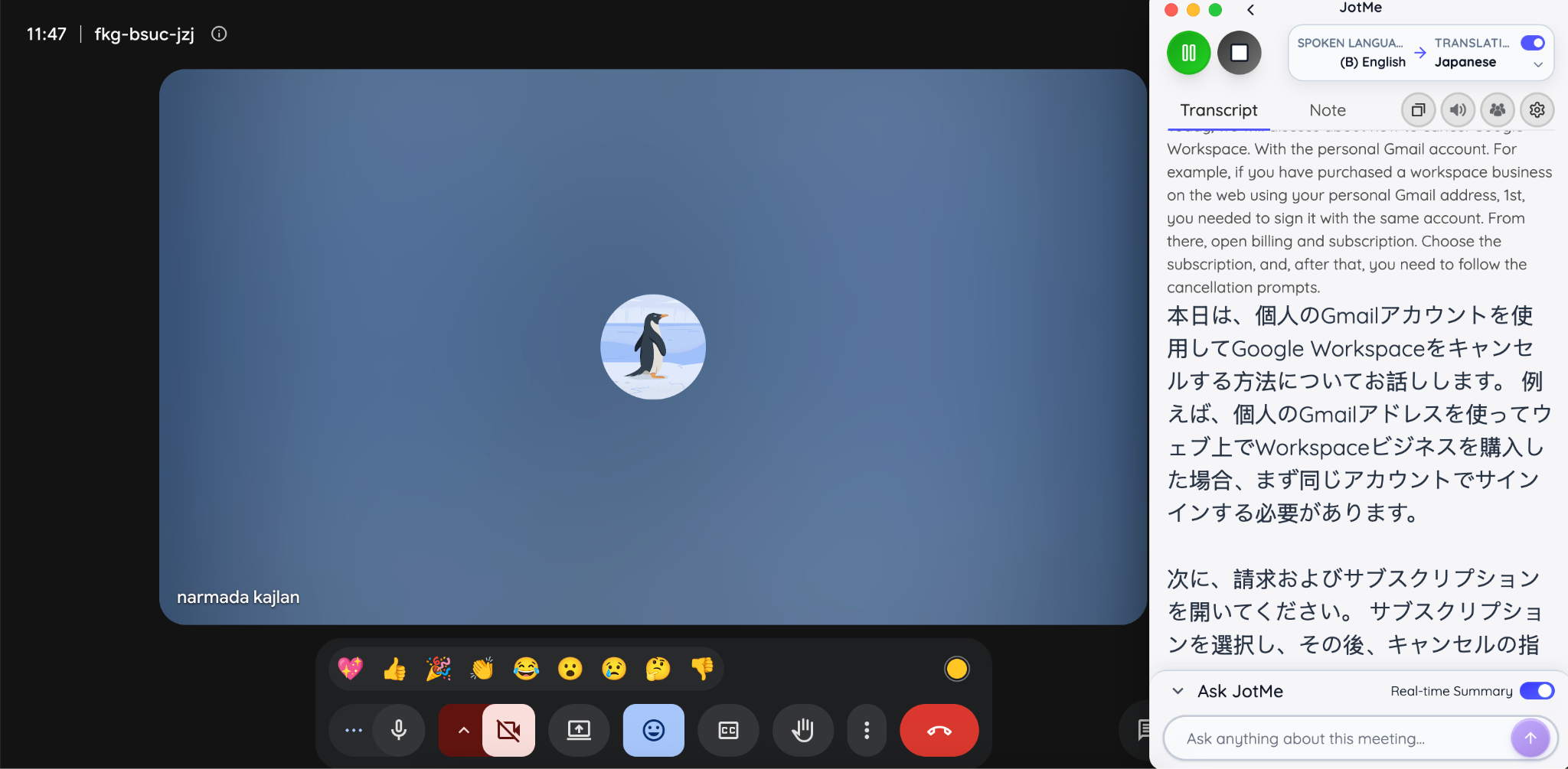
Notre guide de prise en main de JotMe présente les commandes. Si vous préférez travailler dans le navigateur, découvrez l'extension JotMe pour Google Meet.
Pour un test rapide au micro, ouvrez la démo de traduction en direct JotMe, choisissez les langues, autorisez l'accès au micro et parlez. Le guide pour utiliser JotMe pour la traduction en direct gratuite explique ce fonctionnement en session courte. Servez-vous-en pour tester une paire de langues et un échantillon de conversation avant de choisir une configuration pour des réunions plus longues.
Comparez les outils de traduction avant de résilier Google Workspace
Testez les outils avec les langues, les accents et le vocabulaire de vos vraies réunions. Demandez-vous si vous avez besoin de texte, de parole traduite, d'une transcription enregistrée ou de sous-titres partagés avec les autres participants.
Pour d'autres comparatifs et conseils de configuration, consultez :
- Six outils de traduction en direct pour Google Meet, pour des options pensées pour les réunions.
- Comment utiliser une application de traduction en temps réel, pour les usages sur ordinateur et sur mobile.
- Les alternatives à Google Traduction, pour des besoins plus larges de conversation en direct.
JotMe s'occupe de la traduction et de l'assistance en réunion. Si vous comptez aussi sur Workspace pour la messagerie professionnelle, le stockage ou l'administration des comptes, organisez ces services séparément avant de résilier Google Workspace. Votre nouvelle organisation doit couvrir tout ce que l'équipe utilise.
Résilier Google Workspace : questions fréquentes
Combien coûte un abonnement Google Workspace ?
Aux États-Unis, les prix catalogue standard de Business Starter, Standard et Plus sont de 7 $, 14 $ et 22 $ par utilisateur et par mois avec un engagement annuel. Avec le forfait modulable, ils passent à 8,40 $, 16,80 $ et 26,40 $. Ces prix s'entendent hors taxes et hors promotions ; consultez les tarifs Google Workspace applicables à votre pays et à vos conditions d'achat.
Gemini est-il inclus dans Google Workspace ?
Oui, les forfaits Google Workspace éligibles incluent des fonctionnalités Gemini. Les capacités d'intelligence artificielle de Google Workspace varient selon l'édition : Business Starter inclut Gemini dans Gmail, tandis que Business Standard offre une assistance plus large dans des applications comme Docs et Meet. Vérifiez les fonctionnalités associées à votre abonnement avant de passer à une édition inférieure.
Comment approuver des modèles dans Google Workspace ?
Pour les éditions compatibles, un administrateur peut ouvrir Applications > Google Workspace > Drive et Docs > Modèles. Activez les modèles personnalisés si nécessaire, puis ouvrez Paramètres d'envoi de la galerie de modèles, choisissez Modéré et enregistrez. Les administrateurs disposant du droit Modèles Docs reçoivent par e-mail les demandes d'approbation des modèles envoyés ; les modèles approuvés apparaissent dans la galerie personnalisée de l'organisation.
Peut-on résilier Google Workspace pendant l'essai gratuit ?
Oui, Google indique que résilier pendant l'essai sans frais de 14 jours permet d'éviter les frais d'abonnement. Vérifiez les dates de votre période d'essai dans votre compte, sauvegardez les données dont vous avez besoin et allez jusqu'à la confirmation avant la fin de l'essai.
Est-on remboursé après avoir résilié Google Workspace ?
La résiliation ne donne pas automatiquement droit au remboursement de la période non utilisée d'un engagement annuel. Un solde créditeur restant éligible est un cas à part : Google explique quand vous pouvez en demander la restitution et quand il déclenche lui-même un remboursement une fois tous les abonnements résiliés.
Résilier Google Workspace supprime-t-il mon nom de domaine ?
Considérez l'enregistrement du nom de domaine et le service Workspace comme deux éléments distincts. Vérifiez votre bureau d'enregistrement, les paramètres de renouvellement et la facture du domaine avant de modifier l'un ou l'autre. Si vous prévoyez aussi de supprimer le compte de l'organisation, assurez-vous d'abord de conserver un accès indépendant à votre bureau d'enregistrement.
Peut-on résilier Google Workspace sans accès administrateur ?
Pour un abonnement géré par une organisation, faites intervenir l'administrateur qui a accès à la facturation, ou utilisez la procédure de récupération administrateur de Google si vous êtes le propriétaire du compte et que vous n'y avez plus accès. Un achat auprès d'un revendeur se règle avec ce revendeur. Si vous avez acheté via Google Play ou Apple, gérez l'abonnement avec le compte qui a effectué l'achat dans cette boutique.
Last updated on
September 25, 2026
Follow us on social media: