






Entre le choix de l'abonnement et l'activation des fonctions que nous voulions tester, la mise en route de la traduction en direct de Microsoft Teams nous a pris une vingtaine de minutes. Avec JotMe, la même séquence de démarrage a duré environ 30 secondes. Mais une fois la conversation lancée, les écarts vraiment utiles se sont situés ailleurs : dans ce que chaque outil a traduit en temps réel, et dans le temps que nous avons attendu avant de l'entendre.
Dans notre comparatif enregistré, Teams a produit des traductions globalement compréhensibles et a recréé la voix de l'orateur de façon impressionnante. JotMe, lui, a mieux restitué le sens dans l'exemple de sous-titre que nous avons répété, a corrigé sa traduction à mesure que la conversation avançait, et a commencé à traduire la parole plus tôt une fois l'orateur arrêté.
Ces écarts comptent dès qu'une réunion sert à décider quelque chose. Une phrase qui évoque un inconvénient doit continuer à décrire un inconvénient une fois traduite. Et quand quelqu'un demande si une échéance peut bouger, la réponse doit arriver pendant que tout le monde parle encore du calendrier.
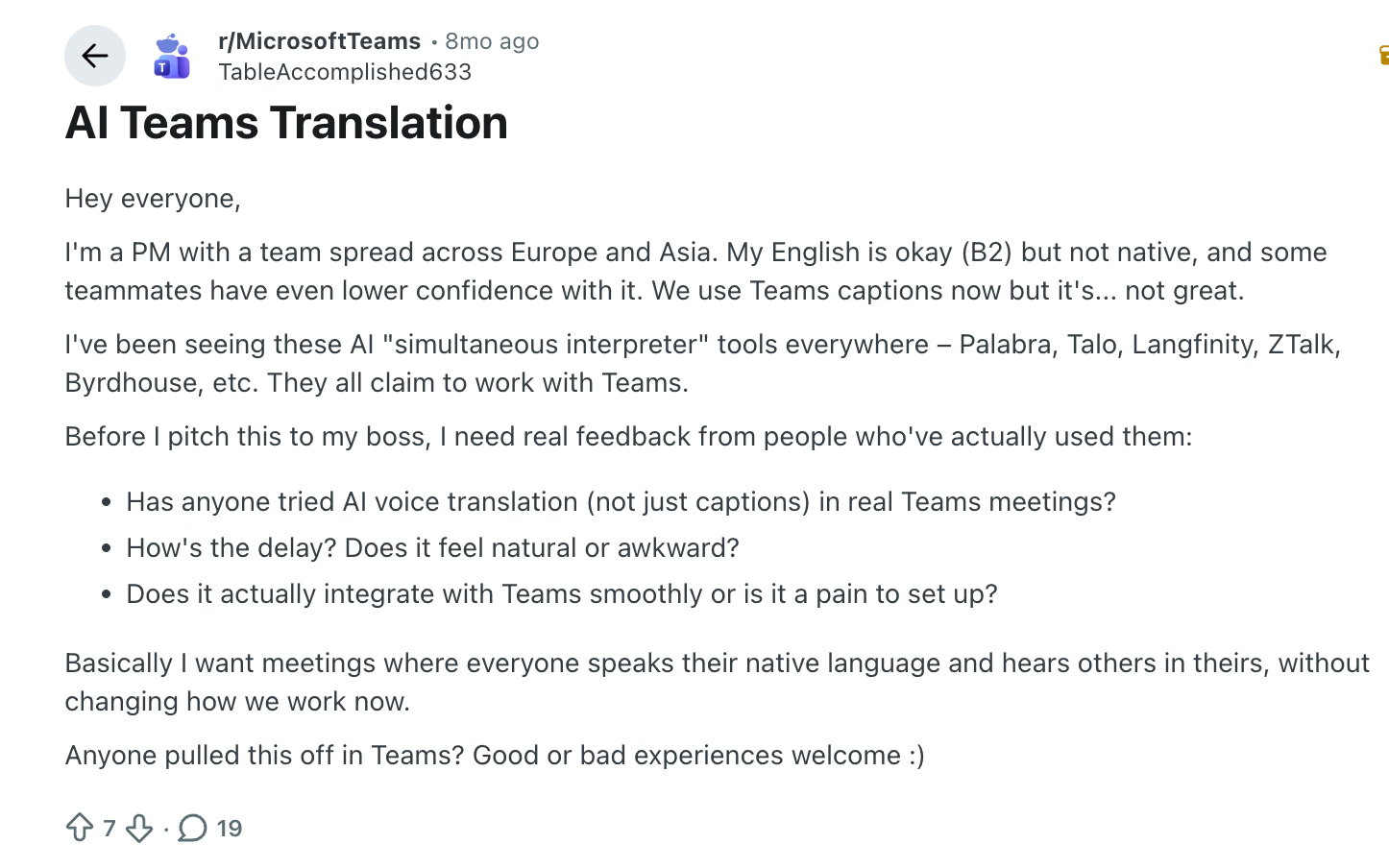
Un chef de projet décrivait exactement ce besoin dans cette discussion Reddit consacrée à Microsoft Teams : ses collègues étaient répartis entre l'Europe et l'Asie, n'avaient pas tous le même niveau d'aisance en anglais, et voulaient parler et écouter dans leur propre langue tout en restant sur Teams. Ses questions portaient précisément sur la traduction vocale, la latence et la configuration. C'est la question concrète derrière ce comparatif.
Nous expliquons ici comment fonctionnent la traduction en direct de Microsoft Teams et JotMe, nous traitons séparément les sous-titres et l'interprétation vocale, puis nous passons en revue les résultats de notre test enregistré. Nous comparons enfin leurs tarifs actuels, licences et forfaits d'utilisation compris, puisque ce sont eux qui déterminent le coût réel.
L'essentiel à retenir
- JotMe a été plus rapide à mettre en route dans notre démonstration : environ 30 secondes, contre une vingtaine de minutes passées à choisir les abonnements et à configurer Teams. Ce sont les durées que nous avons observées.
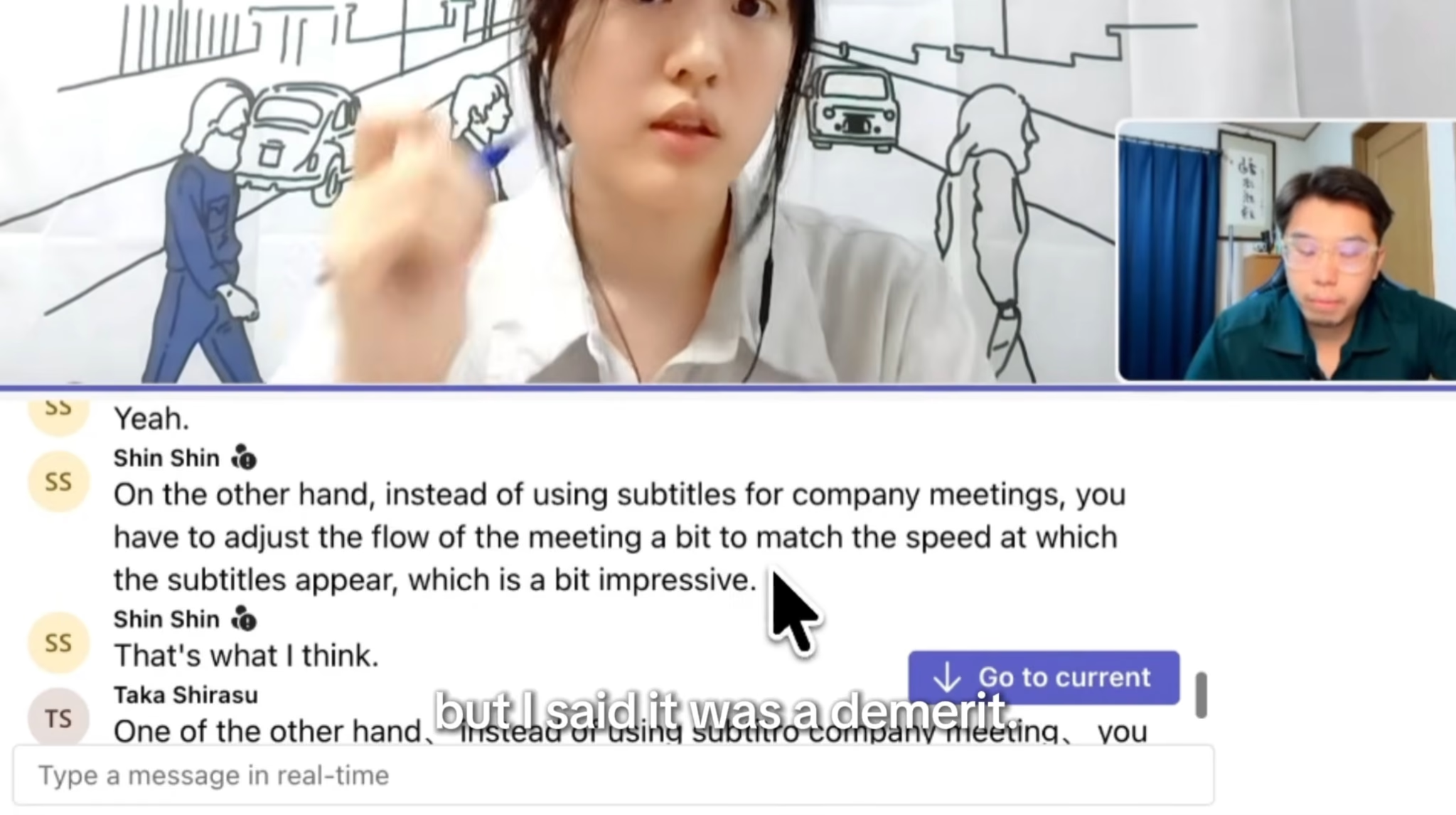
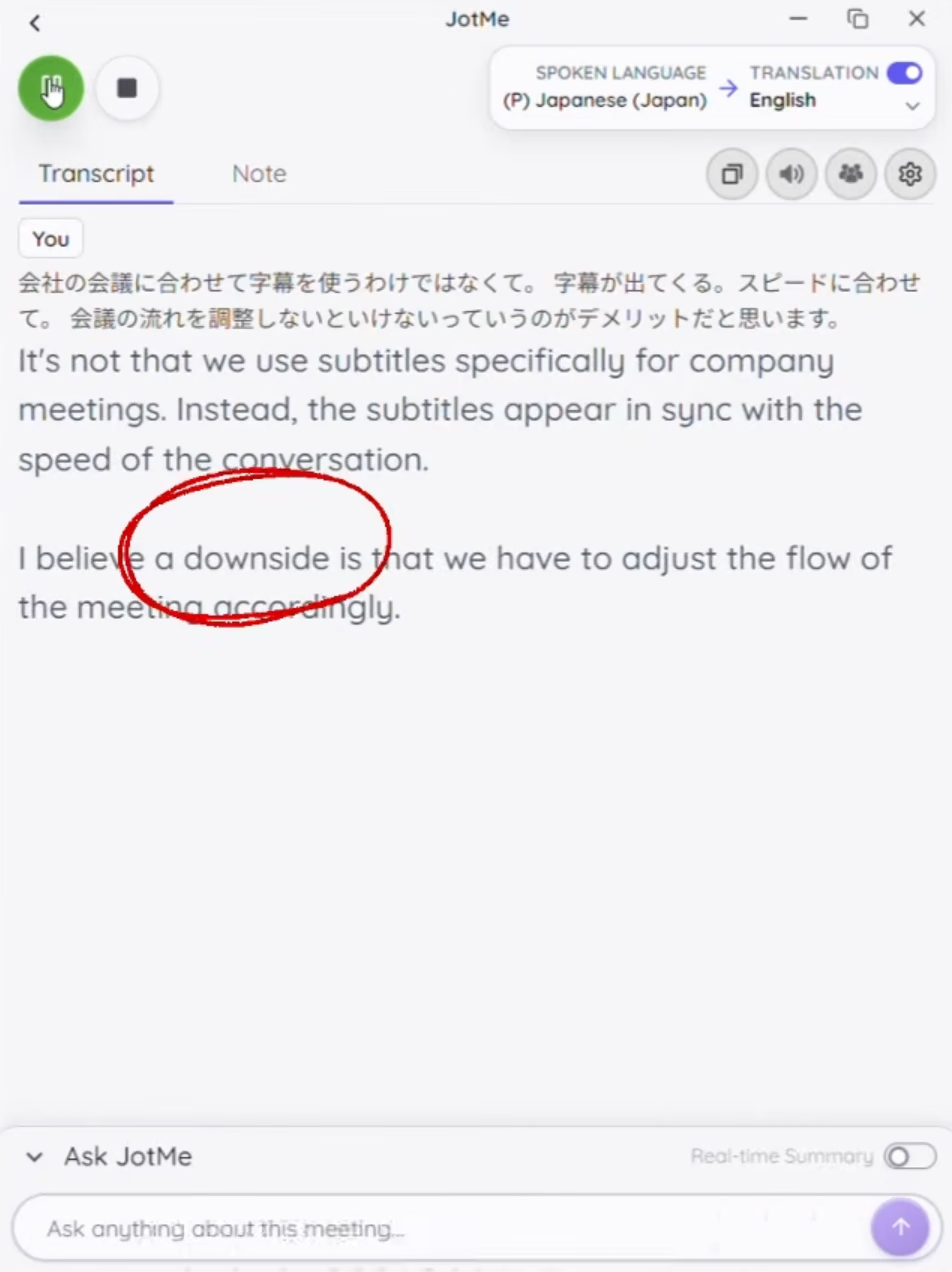
- JotMe s'est mieux comporté sur notre exemple de sous-titre répété : il a traduit « demerit » par « downside », là où la sortie Teams montrée dans le comparatif affichait « impressive », ce qui inversait le sens voulu.
- Teams a reproduit la voix de l'orateur de plus près : à l'écoute, sa simulation vocale était la plus convaincante des deux.
- JotMe a démarré la parole traduite plus tôt : moins d'une seconde après la fin de la phrase dans l'exemple montré, alors que nous avons relevé environ trois à cinq secondes de latence avec Teams.
- Le prix dépend de la fonction visée : les sous-titres traduits de Teams et son Interprète IA n'exigent pas les mêmes licences. Chez JotMe, les modes sous-titres et voix ne consomment pas non plus les minutes de traduction au même rythme.
Comparatif rapide : traduction simultanée Teams vs JotMe
Microsoft Teams intègre la traduction directement dans l'application de réunion. JotMe, lui, tourne à côté de Teams sous forme d'application de bureau : vous gardez votre appel Teams et vous utilisez JotMe pour le texte ou l'audio traduits. La question n'est donc pas de savoir s'il faut déménager vos réunions vers une autre plateforme, mais quel flux de traduction adopter pendant la réunion.
| Ce que nous avons comparé | Microsoft Teams | JotMe |
|---|---|---|
| Mise en route dans la vidéo | Environ 20 minutes, choix de l'abonnement compris | Environ 30 secondes dans la démonstration de démarrage |
| Latence des sous-titres relevée | Environ 2 à 5 secondes | Environ 1 à 2 secondes dans l'exemple de sous-titre ; le récapitulatif indique 2 à 3 secondes |
| Sens restitué dans l'exemple répété | « Demerit » est apparu sous la forme « impressive » | « Demerit » est apparu sous la forme « downside » |
| Prise en compte du contexte dans les sous-titres montrés | Sortie parfois fragmentée ; la formulation antérieure ne s'est pas visiblement mise à jour dans l'exemple étudié | La formulation antérieure a changé à mesure que la discussion budgétaire apportait du contexte |
| Latence de la traduction vocale relevée | Environ 3 à 5 secondes | Moins d'1 seconde après la fin de la phrase dans l'exemple |
| Ressemblance de la voix | Plus proche de l'orateur d'origine à notre écoute | Moins ressemblante à l'orateur d'origine dans ce test |
| Où cela se passe | Dans les commandes de réunion Teams | Dans l'application de bureau JotMe, à côté de la réunion Teams |
| À vérifier avant d'acheter | Le droit d'accès aux sous-titres, ou le droit d'accès Copilot pour l'Interprète | Le quota du forfait, le mode de traduction et l'éventuel partage |
Les durées ci-dessus proviennent de notre démonstration enregistrée, pas d'une moyenne calculée sur de nombreuses réunions. Ce comparatif de mise en route ne dit pas non plus combien de temps demande une première configuration vocale bidirectionnelle : ce flux peut exiger un paramétrage audio supplémentaire, que nous détaillons plus bas.
Comment nous avons mené ce comparatif en conditions réelles
Notre équipe a comparé trois choses : le parcours de mise en route, la lecture des sous-titres traduits et l'écoute de la parole traduite. Nous avons tout enregistré pour que vous puissiez examiner vous-même les exemples derrière nos conclusions.
Ce que nous avons regardé pendant le test
Nous avons d'abord observé les étapes nécessaires pour atteindre la traduction en direct. Côté Teams, cela impliquait de trouver l'abonnement approprié puis le module complémentaire requis pour l'interprétation vocale. Côté JotMe, nous avons suivi la séquence site web puis application de bureau, et lancé la traduction en direct.
Nous avons ensuite regardé si les sous-titres préservaient le sens voulu. Une traduction peut sembler fluide tout en donnant une idée fausse à celui qui la lit. Nous avons répété une phrase contenant le mot « demerit » pour voir comment chaque produit en traitait le sens.
Nous avons aussi examiné la complétude des phrases et les mises à jour contextuelles. Le texte arrive-t-il en phrases lisibles ? Quand la suite du discours éclaire une formulation antérieure, la traduction change-t-elle pour en tenir compte ? L'exemple budgétaire nous a donné un cas visible de révision par JotMe.
Pour l'audio traduit, nous nous sommes intéressés au temps de réponse, à la ressemblance de la voix et au rythme de la conversation. Nous avons écouté si la voix générée ressemblait à celle de l'orateur, et si la pause avant la traduction compliquait la poursuite de l'échange.
Ce que ces résultats établissent — et ce qu'ils n'établissent pas
Les exemples appuient les observations décrites ici, y compris la meilleure ressemblance vocale de Teams. Ils n'établissent en revanche aucun score de précision universel et ne garantissent pas que l'un ou l'autre produit se comportera de façon identique dans vos réunions.
La vidéo ne documente ni jeu de test normalisé, ni essais répétés, ni mesures réseau, ni configuration matérielle, ni l'intégralité des réglages de traduction retenus. Elle répète explicitement la phrase de sous-titre, mais les démonstrations vocales portent sur des propos différents. Les résultats vocaux doivent donc se lire comme des observations tirées de ces exemples, et non comme une comparaison contrôlée d'enregistrements identiques.
Il subsiste par ailleurs un léger écart de chiffres dans la narration : l'exemple de sous-titre JotMe est décrit comme prenant environ une à deux secondes, tandis que le récapitulatif final parle de deux à trois secondes. Nous conservons cette nuance plutôt que de présenter l'un des deux chiffres comme une référence précise. Pour la traduction vocale de JotMe, la valeur annoncée sous la seconde mesure l'attente après que l'orateur a fini de parler, et non le temps nécessaire pour restituer la phrase traduite en entier.
Comment activer la traduction simultanée dans Microsoft Teams
Commencez par décider ce que vous voulez : du texte traduit à l'écran, ou de la parole traduite dans votre casque. C'est ce choix qui détermine le droit d'accès Microsoft dont vous avez besoin.
Dans notre vidéo, trouver le bon abonnement a été l'étape la plus lente du démarrage. Nous avons finalement retenu Microsoft 365 Business Premium avec Copilot Business en module complémentaire. C'est la combinaison que nous avons utilisée pour la démonstration ; ce n'est pas l'abonnement minimum que chaque lecteur devrait acheter.
Étape 1 : vérifiez les accès Teams dont vous disposez déjà
Connectez-vous avec le compte professionnel que vous utilisez pour vos réunions et regardez quels abonnements votre organisation lui a attribués. Si vous utilisez déjà Teams au travail, partez de ces droits existants avant d'acheter un autre pack.
Microsoft 365 Business Premium et Teams Premium sont deux produits distincts. Le mot « Premium » commun aux deux se prête facilement à la confusion au moment du paiement. Teams Premium est un module complémentaire qui vient s'ajouter à une licence Teams payante.
Étape 2 : faites correspondre la licence à la fonction de traduction
Pour les sous-titres de réunion, Microsoft accepte les droits d'accès Teams Premium éligibles ou Microsoft 365 Copilot. Un organisateur éligible peut mettre les sous-titres traduits à la disposition des participants ; un participant disposant lui-même d'une licence peut également les utiliser à titre individuel.
Étape 3 : confirmez que la fonction est bien disponible dans votre réunion
Si l'option n'apparaît pas, demandez à votre administrateur de vérifier la stratégie de réunion concernée. Ouvrez ensuite une réunion avec un collègue et essayez la fonction que vous comptez utiliser. Arriver sur l'écran de réunion Teams n'est que le début de cette vérification : assurez-vous que le texte ou l'audio traduit parvient réellement à la personne visée.
Notre mise en route d'une vingtaine de minutes incluait le choix et l'achat des abonnements. Une organisation qui a déjà configuré les licences et les stratégies nécessaires peut aller beaucoup plus vite.
Comment configurer JotMe pour la traduction instantanée
Pour la traduction en direct dans Microsoft Teams avec JotMe, installez l'application de bureau et faites-la tourner à côté de votre réunion. Vous n'avez pas besoin d'acheter les modules de traduction de Microsoft pour utiliser les fonctions de traduction de JotMe.
Étape 1 : téléchargez et ouvrez l'application de bureau
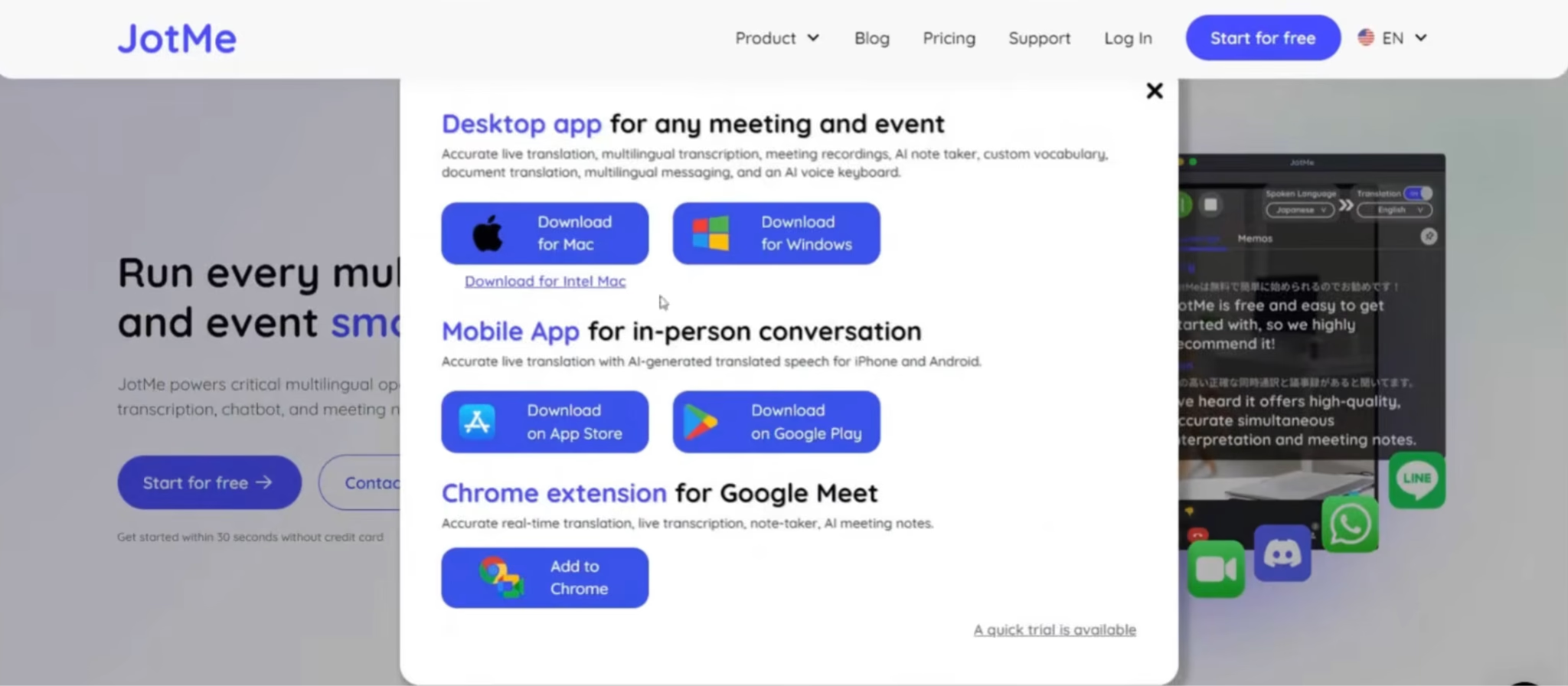
Rendez-vous sur JotMe, choisissez Start for free et téléchargez l'installateur correspondant à votre ordinateur Mac ou Windows. Terminez l'installation, puis ouvrez l'application.
Étape 2 : autorisez les sources audio dont vous avez besoin
Dans une réunion en ligne, JotMe a besoin d'accéder à l'audio de la réunion pour traduire les autres participants, et au microphone pour vous capter. Son guide de configuration de l'application de bureau explique ces réglages dans les sections Settings et Setup.
Ouvrez votre appel Teams et gardez JotMe accessible à côté. Un bref échange suffit à révéler un problème de configuration classique : vos propos s'affichent, mais pas ceux de votre interlocuteur. Dans ce cas, vérifiez la captation de l'audio entrant avant de modifier encore et encore les réglages de langue.
Étape 3 : choisissez les langues et lancez la traduction
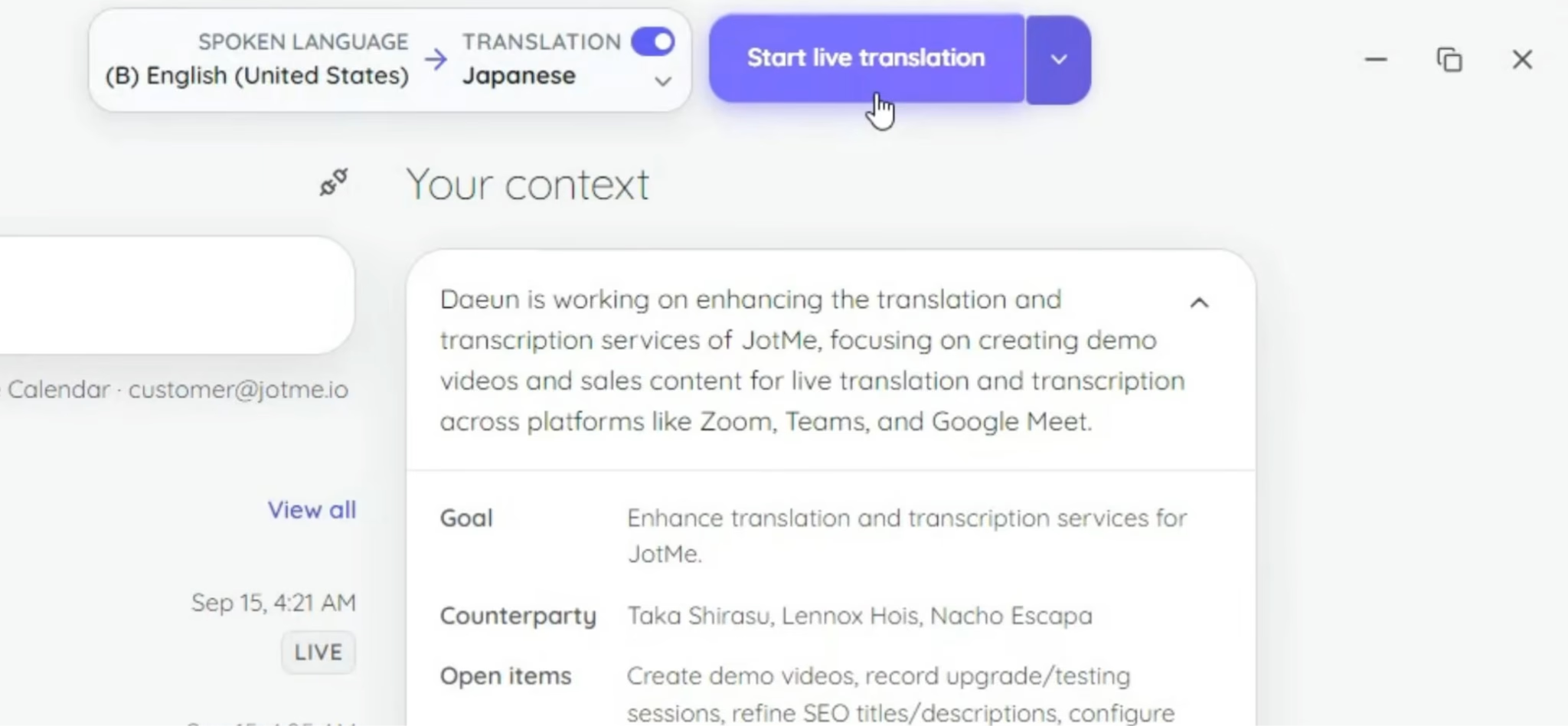
Sélectionnez la langue parlée et celle dans laquelle vous voulez lire : c'est ce couple de réglages qui déclenche la traduction instantanée. Lancez la session en direct avec la commande de traduction ou le bouton Play de l'application. Pour un pas-à-pas plus détaillé de ce flux de sous-titrage, voyez comment obtenir la traduction en direct dans vos réunions Teams.
Comment utiliser les sous-titres traduits de Microsoft Teams
Les sous-titres traduits de Teams vous permettent de lire une autre langue pendant que l'audio d'origine de la réunion continue. Pratique quand vous voulez suivre la discussion sans écouter une seconde piste parlée.
Dans les commandes de réunion du client bureau :
1. Ouvrez Autres actions, puis Langue et voix.
2. Sélectionnez Afficher les sous-titres en direct.
3. Ouvrez Paramètres des sous-titres, puis Paramètres de langue.
4. Vérifiez que la langue parlée de la réunion est correcte.
5. Activez Traduire vers et choisissez votre langue de lecture.
Votre langue de lecture et le réglage de la langue parlée ne servent pas à la même chose : l'un pilote ce que vous voyez, l'autre indique au service quelle parole reconnaître.
Si l'option de traduction est indisponible, vérifiez le droit d'accès décrit plus haut. Si ce sont les sous-titres eux-mêmes qui manquent, votre administrateur peut examiner la stratégie de réunion « Sous-titres en direct ».
Dans notre test, la question suivante était de savoir si le texte affiché correspondait à ce que l'orateur voulait dire. La lisibilité et la fluidité de la formulation ne suffisaient pas à y répondre.
Comment afficher des sous-titres traduits à l'écran avec JotMe
Avec la traduction des sous-titres Teams par JotMe, le texte traduit s'affiche dans JotMe pendant que vous restez dans la réunion Teams. Vous placez cette fenêtre là où il vous est confortable de lire, à côté de l'orateur ou de la présentation partagée.
1. Rejoignez la réunion Teams et ouvrez JotMe.
2. Lancez le flux de transcription et de traduction en direct.
3. Sélectionnez la langue parlée et celle que vous voulez voir affichée.
4. Vérifiez que la traduction est activée, puis appuyez sur Play.
5. Testez un bref échange dans les deux sens avant de poursuivre la réunion.
Le pas-à-pas JotMe pour la traduction Teams couvre la sélection des langues et les commandes Play. Si vous optez pour un réglage multilingue, vérifiez qu'il prend en charge les langues que vos interlocuteurs vont réellement parler.
Pendant la démonstration, nous avons surtout observé ce qui se passait après l'apparition des premiers mots. JotMe a révisé un terme à mesure que la discussion budgétaire se précisait. Ce comportement aide quand une phrase ne devient claire qu'avec le temps, même s'il faut s'attendre à voir une partie du texte en direct évoluer avant que la pensée soit complète.
Prenons un point projet : quelqu'un lance une formule courte, puis en précise l'objet un instant plus tard. Attendre cette pensée achevée est souvent plus utile que de traiter le premier fragment de sous-titre comme définitif. La vidéo en donne un exemple concret : le sens final mérite autant d'attention que la vitesse d'affichage initiale.
S'il vous faut une trace écrite après l'appel, regardez aussi le flux de transcription Microsoft Teams de JotMe. Le texte que vous suivez en direct et le compte rendu que vous relisez ensuite résolvent deux moments différents de la réunion : l'un vous aide à réagir maintenant, l'autre à vérifier ce qui a été dit.
Comment utiliser l'Interprète de Microsoft Teams
C'est ici que se joue la vraie traduction simultanée : l'Interprète de Microsoft Teams convertit la conversation parlée en audio dans la langue de votre choix. Dans notre test, sa simulation vocale s'est révélée particulièrement convaincante : la voix traduite gardait une forte ressemblance avec celle de l'orateur d'origine.
Étape 1 : ouvrez l'Interprète dans la réunion
Sélectionnez Autres actions > Langue et voix > Interprète > Activer pour moi. Choisissez votre langue d'écoute, ajustez l'équilibre entre l'audio d'origine et l'audio interprété, sélectionnez votre préférence de voix, puis activez la fonction.
Étape 2 : vérifiez qui peut recevoir l'interprétation
Chaque auditeur doit disposer individuellement de l'accès Copilot éligible décrit plus haut. La documentation de licence de l'Interprète publiée par Microsoft prévoit 20 heures par personne et par mois, l'accès au-delà dépendant des capacités disponibles. C'est un droit d'accès différent de celui qui permet aux participants de lire des sous-titres traduits.
Étape 3 : essayez un échange court
Faites poser une question par l'un et répondre par l'autre. Écoutez trois choses : le sens survit-il, la voix est-elle facile à suivre, et chacun sait-il à quel moment reprendre la parole ?
Ce dernier point est ressorti nettement dans notre démonstration. La voix pouvait sembler remarquablement familière alors que la pause avant la restitution coupait quand même la conversation. Pour une présentation, cette latence reste gérable. Dans une discussion faite de questions courtes et de réponses rapides, elle change le rythme de l'échange.
Comment utiliser JotMe comme interprète IA
Le flux vocal de JotMe vous permet soit d'écouter un autre participant dans votre langue, soit de renvoyer votre parole traduite dans l'appel Teams. Décidez avant de commencer qui doit entendre la traduction : écouter en local et parler dans la réunion n'empruntent pas le même chemin audio.
Étape 1 : choisissez le flux de traduction vocale
Ouvrez la traduction vocale en temps réel depuis le menu de démarrage de JotMe. Dans les commandes de voix à voix, sélectionnez Fast (Audio) comme modèle de langue parlée, puis choisissez la langue de traduction vocale disponible.
Étape 2 : choisissez le sens de la traduction
Pour une réunion en ligne, retenez le sens qui correspond à votre conversation :
- Listening Only : vous entendez la réunion traduite dans votre casque.
- Speaking Only : vous envoyez dans Teams la traduction de ce que dit votre micro.
- Two-Way : vous traduisez la parole entrante de la réunion et votre parole sortante.
Étape 3 : effectuez le routage audio
Suivez les instructions de périphériques de JotMe pour le mode retenu. La configuration bidirectionnelle qu'il publie utilise BlackHole 2ch et 16ch sur Mac, et VB-CABLE plus Virtual Audio Cable Line 1 sur Windows. Des pilotes manquants peuvent empêcher le flux de démarrer : prévoyez le temps de l'installation et un redémarrage si le système le demande.
Étape 4 : vérifiez le son du côté de votre interlocuteur
Commencez par une question courte dans chaque langue. Demandez à l'autre participant ce qu'il a entendu, puis faites-le répondre. Vous confirmez ainsi que la conversation fonctionne d'un bout à l'autre, et pas seulement qu'une voix traduite sort de votre propre ordinateur.
Imaginez un client qui demande une date de livraison en coréen pendant que vous répondez en anglais. Il vous faut sa question traduite dans votre casque et votre réponse traduite dans son audio Teams. Si seule la première moitié fonctionne, vous disposez d'une aide à l'écoute utile, mais vous n'avez pas encore configuré l'échange bidirectionnel complet.
La présentation du traducteur vocal de JotMe décrit le flux voix à voix dans son ensemble. Les langues disponibles peuvent différer entre la traduction écrite et la parole générée : sélectionnez donc dans l'application la sortie vocale exacte dont vous avez besoin, avant la réunion.
La fonction vocale consomme par ailleurs les minutes à un rythme différent de celui des sous-titres de base. Nous en tenons compte dans la section tarifs, plutôt que de supposer que chaque minute d'un forfait achète une minute d'interprétation vocale.
Test des sous-titres traduits : Microsoft Teams vs JotMe
JotMe s'en est mieux tiré sur l'exemple de sous-titre répété, parce que sa sortie a préservé le sens négatif voulu. Il a aussi montré une révision contextuelle dans une discussion budgétaire distincte. La sortie de Teams restait compréhensible dans l'ensemble, mais les erreurs ponctuelles et les phrases fragmentées ont rendu certains passages plus difficiles à suivre.
Le mot qui a fait basculer le sens
Dans le segment Teams, nous avons repéré une traduction où le mot voulu, « demerit » — un inconvénient —, apparaissait sous la forme « impressive ». Un « demerit » décrit un point négatif ; « impressive » suggère un jugement favorable. Cet écart peut conduire l'auditeur à se tromper du tout au tout : croire à une approbation là où l'orateur formulait une réserve.
Nous avons ensuite répété la même phrase avec JotMe. Sa traduction a donné « downside », en conservant le sens négatif.
| Exemple de sous-titre issu de la vidéo | Sortie observée | Pourquoi cela compte |
|---|---|---|
| Traitement par Teams du mot voulu « demerit » | « Impressive » | Un inconvénient est devenu une appréciation positive |
| Traitement par JotMe de la phrase répétée | « Downside » | Le sens défavorable est resté intact |
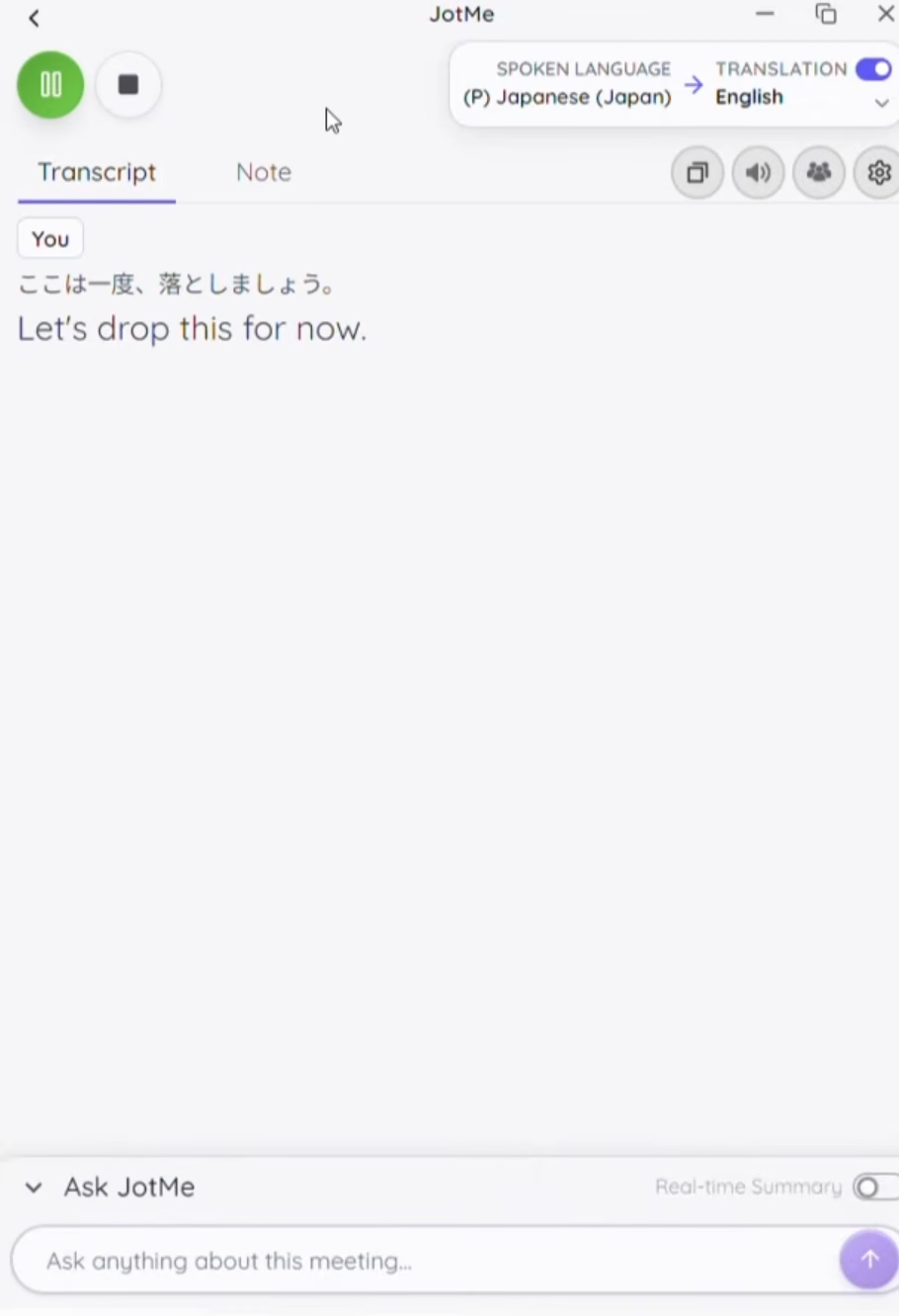
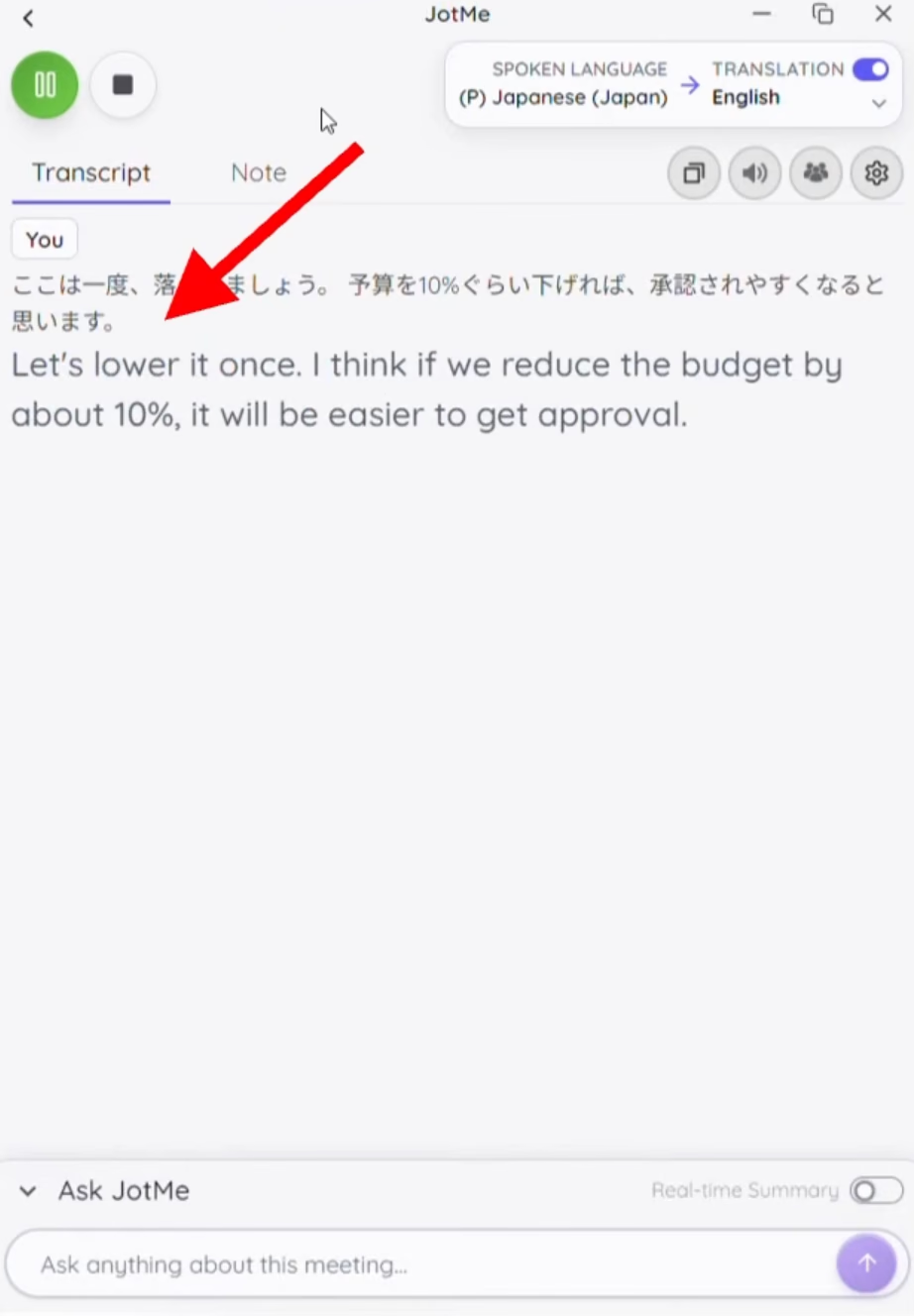
| Formulation de JotMe pendant la discussion budgétaire | « Drop » remplacé par « lower » | Le texte affiché a été révisé à mesure que le contexte arrivait |
Dans un premier temps, JotMe a traduit la conversation par « Drop » :
Quand nous avons poursuivi, il a compris le contexte de lui-même et remplacé « drop » par « lower » :
C'est l'illustration concrète d'une différence de sortie, pas un score chiffré de précision. Cela ne permet pas non plus de déterminer si l'erreur de Teams est née dans la reconnaissance vocale ou dans la traduction. Du point de vue du participant, le problème pratique restait le sens du sous-titre qu'il recevait.
Comment les sous-titres ont géré un contexte en train de se construire
Notre testeur a remarqué que certaines phrases de Teams arrivaient par morceaux et que les traductions antérieures ne se mettaient pas visiblement à jour à mesure que la discussion avançait. L'expérience paraissait de ce fait moins cohérente dans les exemples étudiés.
JotMe s'est comporté différemment. Pendant l'exemple budgétaire, il a d'abord employé « drop », puis a révisé le mot en « lower » au fil de la discussion. Les deux termes peuvent s'employer à propos d'un budget : il faut donc y voir la preuve d'une mise à jour contextuelle, et non la preuve que le premier mot était nécessairement faux.
Pensez à une discussion sur la réduction des coûts. Un participant peut annoncer la baisse d'abord et ne nommer le poste budgétaire concerné qu'ensuite. Le lecteur a besoin d'un compte rendu cohérent de cette pensée entière pour comprendre la proposition. Des sous-titres qui arrivent vite mais laissent des fragments non résolus rendent cela plus difficile.
La vidéo appuie une conclusion plus étroite que « Teams n'utilise jamais le contexte » : dans ces exemples, nous avons préféré le comportement de révision affiché par JotMe et le sens de sa traduction répétée.
Latence des sous-titres et lisibilité
Nous avons relevé une latence constante d'environ deux à cinq secondes pour Teams dans ce test. Dans l'exemple de sous-titre JotMe, la narration décrit une latence d'environ une à deux secondes. Le récapitulatif final donne une fourchette un peu plus large, de deux à trois secondes.
Cela étaye un constat qualitatif — JotMe a paru plus réactif pendant la démonstration — mais pas une affirmation chiffrée du type « deux fois plus rapide » valable pour toutes les réunions.
Pour celui qui lit, la vraie question est double : la traduction arrive-t-elle assez tôt pour participer, et reste-t-elle assez juste pour agir ? Notre phrase répétée montre bien pourquoi la vitesse seule est une mesure incomplète. Une appréciation positive affichée très vite resterait trompeuse si l'orateur évoquait en réalité un inconvénient.
Notre verdict sur les sous-titres : JotMe a été l'option la plus solide dans les exemples montrés. Il a conservé le sens voulu de « demerit » et a montré une révision contextuelle visible, avec des latences relevées plus courtes.
Test de la traduction vocale : Microsoft Teams vs JotMe
Sur la traduction simultanée à proprement parler, le comparatif vocal a fait apparaître un arbitrage plus net. Teams sonnait davantage comme l'orateur d'origine. JotMe démarrait sa réponse traduite plus tôt une fois la parole terminée, ce qui rendait l'échange montré plus facile à poursuivre.
Teams a produit la ressemblance vocale la plus convaincante
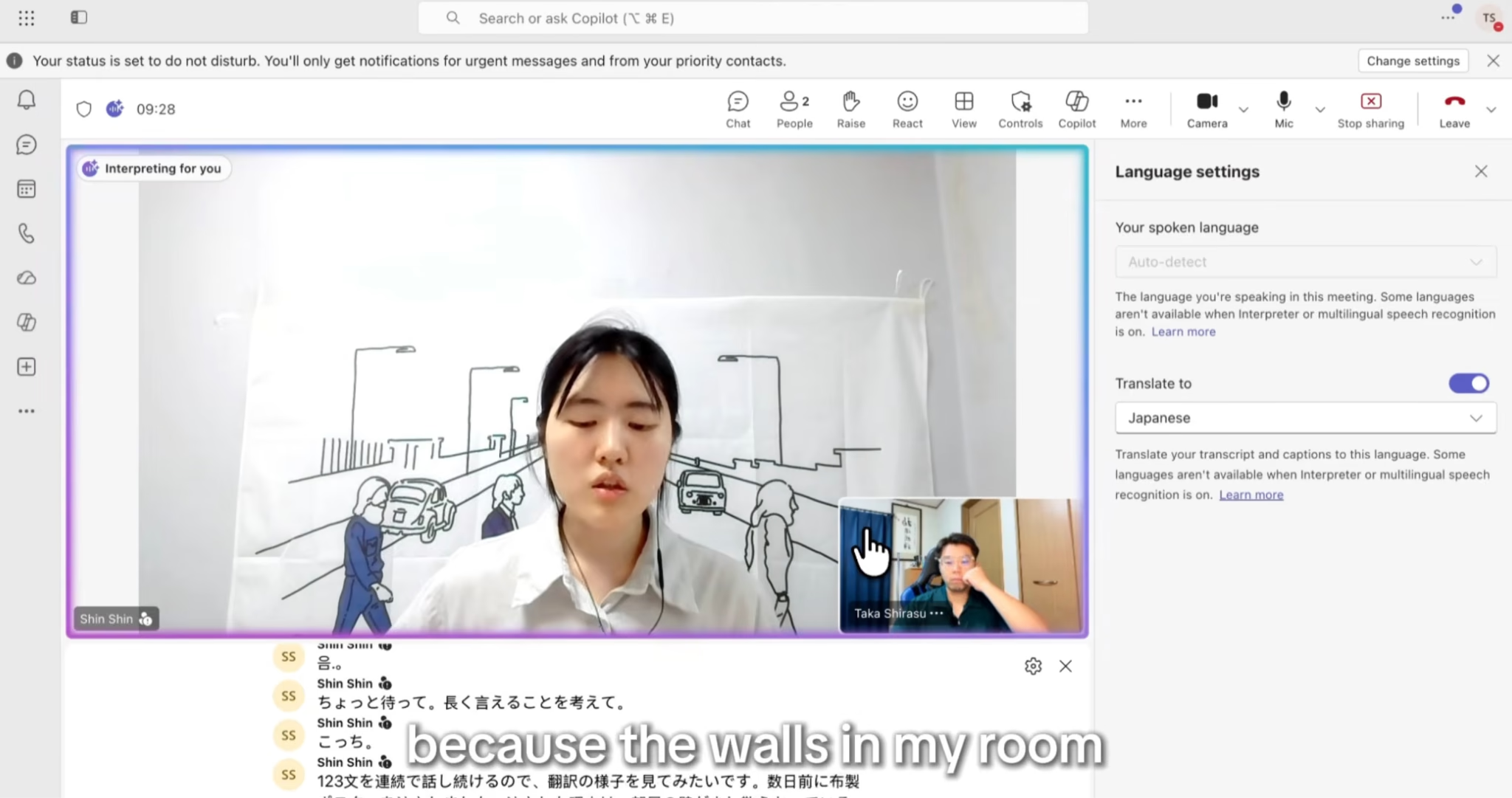
Vers 03:33, nous avons testé le rendu de l'orateur en coréen via Teams. Le testeur a réagi positivement à la ressemblance, et la narration décrit une voix proche de la voix réelle de l'orateur. La qualité de traduction globale a elle aussi été jugée correcte.
C'est une vraie force. Une voix qui reste reconnaissable rend une réunion interprétée plus humaine, en particulier entre collègues qui se connaissent bien. Cette qualité est distincte de l'exactitude des mots et de la rapidité de la réponse : nous l'avons donc évaluée séparément.
La latence a changé le rythme de la conversation
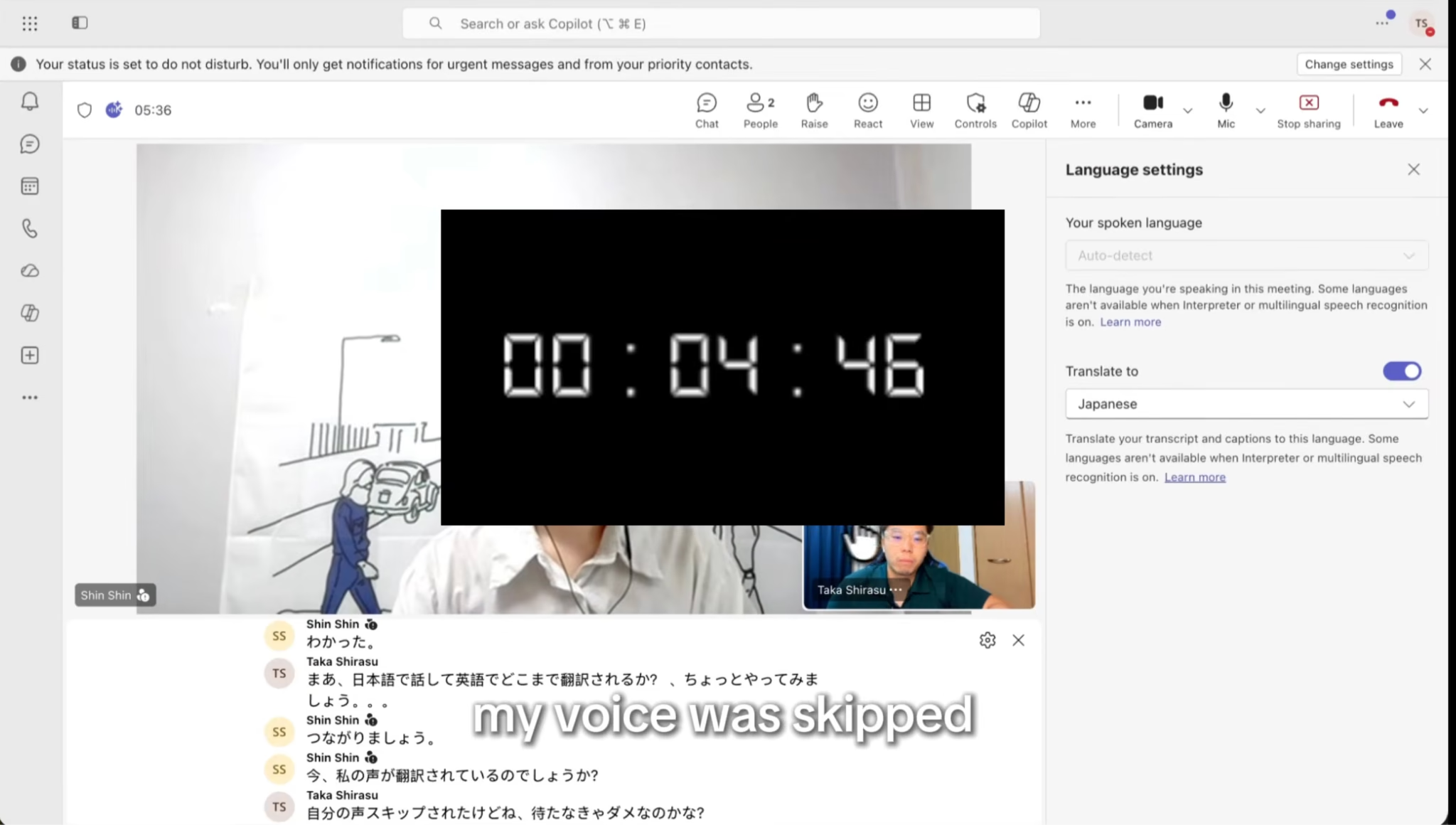
Nous avons relevé environ trois à cinq secondes de latence dans le test vocal Teams. Les testeurs ont évoqué la nécessité d'arrêter de parler pour laisser l'interprétation se terminer, et l'un d'eux a signalé que de la parole avait été sautée.
L'enregistrement ne permet pas d'établir pourquoi cette parole a été sautée. Il montre en revanche les participants adapter leur comportement à l'interprétation. Au lieu de répondre dès qu'ils comprenaient que l'orateur d'origine avait fini, ils devaient intégrer un tour de parole audio supplémentaire.
Pour une présentation préparée, l'orateur peut ménager des silences volontaires entre ses points. Une discussion de travail se compose souvent de tours plus courts : quelqu'un propose une date, un autre soulève une contrainte, un troisième demande ce qu'il advient du budget. Une attente perceptible après chaque intervention suffit à ralentir l'échange, même quand la voix traduite est agréable à écouter.
JotMe a répondu plus tôt dans l'échange montré
Le segment vocal JotMe porte sur un calendrier jugé serré, la question de savoir si le client peut accorder une semaine de plus, et la révision des priorités si ce n'est pas possible. La narration indique que la parole traduite a démarré moins d'une seconde après la fin de la phrase de l'orateur.
C'est l'avantage le plus utile pour le rythme de la conversation dans notre test. La voix traduite ressemblait moins à l'orateur d'origine que celle de Teams, mais l'attente plus courte a aidé l'échange à avancer.
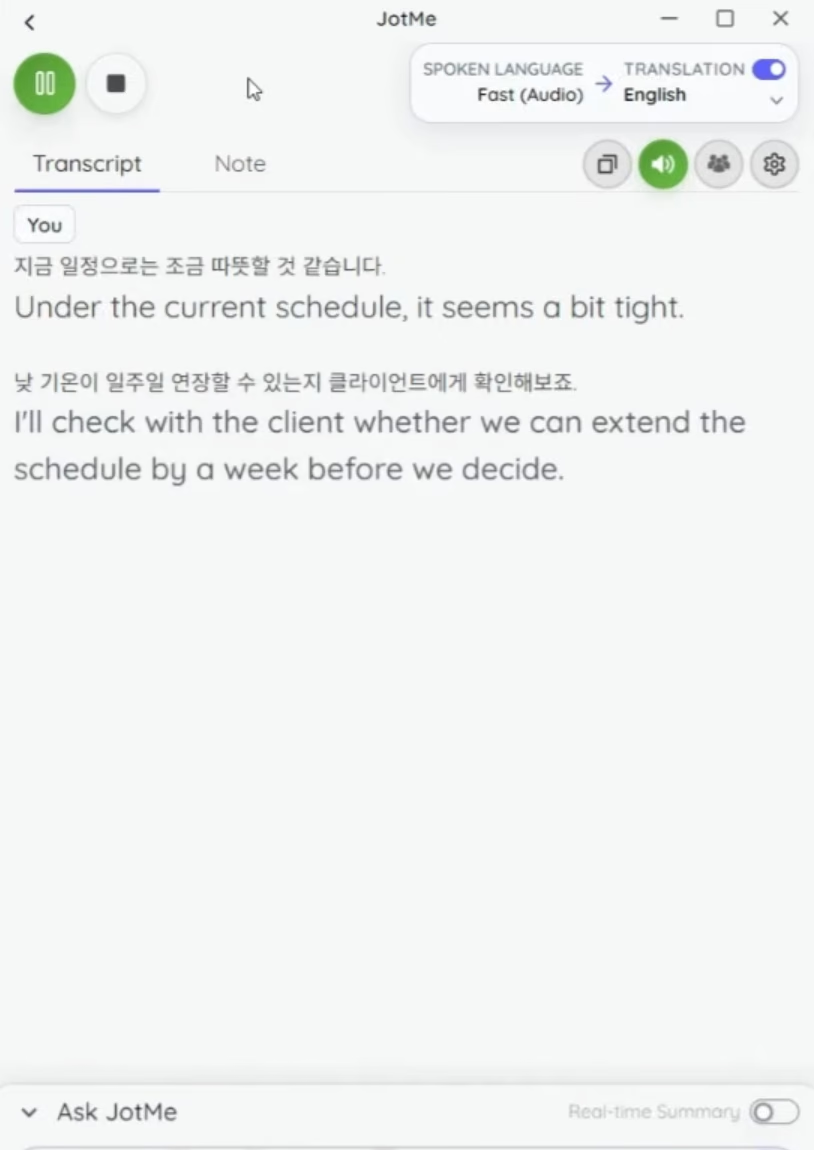
Cette valeur inférieure à la seconde est une observation de début de restitution après le tour de parole. Elle ne signifie pas qu'une phrase entière a été traduite et jouée en moins d'une seconde, ni que toutes les paires de langues donneront le même temps de réponse.
Notre verdict sur la voix : retenez le résultat obtenu par Teams si la ressemblance de la voix est votre critère principal. Celui de JotMe s'est révélé plus séduisant pour les conversations où le délai entre le moment où l'on parle et celui où l'on entend la traduction compte davantage.
Prix : traduction Microsoft Teams vs JotMe
Avant de comparer les tarifs affichés, comparez la fonction dont vous avez besoin et les abonnements que vous détenez déjà. Qui possède déjà Copilot peut sans doute essayer l'Interprète de Teams sans acheter un module de plus. Qui n'a besoin que de sous-titres ne devrait pas raisonner sur le prix d'une suite Microsoft 365 entière.
Les prix ci-dessous sont les tarifs publics en dollars américains, relevés le 18 septembre 2026. La durée d'engagement, l'éligibilité aux promotions, la tarification régionale et les taxes peuvent modifier le total facturé.
Prix de la traduction Microsoft Teams : Teams Premium et Copilot
Offre Microsoft
| Offre Microsoft | Prix affiché | Ce qu'il faut prendre en compte |
|---|---|---|
| Module complémentaire Teams Premium | 10 $ par utilisateur et par mois, facturation annuelle | Nécessite une licence Teams payante ; concerne les sous-titres traduits |
| Module complémentaire Microsoft 365 Copilot Business | Offre affichée à 18 $ par utilisateur et par mois, facturation annuelle ; prix catalogue habituel 21 $ | Nécessite un abonnement de base éligible ; vérifiez le droit d'accès Teams et l'éligibilité à l'offre |
| Pack Microsoft 365 Business Premium avec Copilot, Teams inclus | 32 $ par utilisateur et par mois, facturation annuelle | Exemple de pack complet actuel, et non le coût minimal des sous-titres |
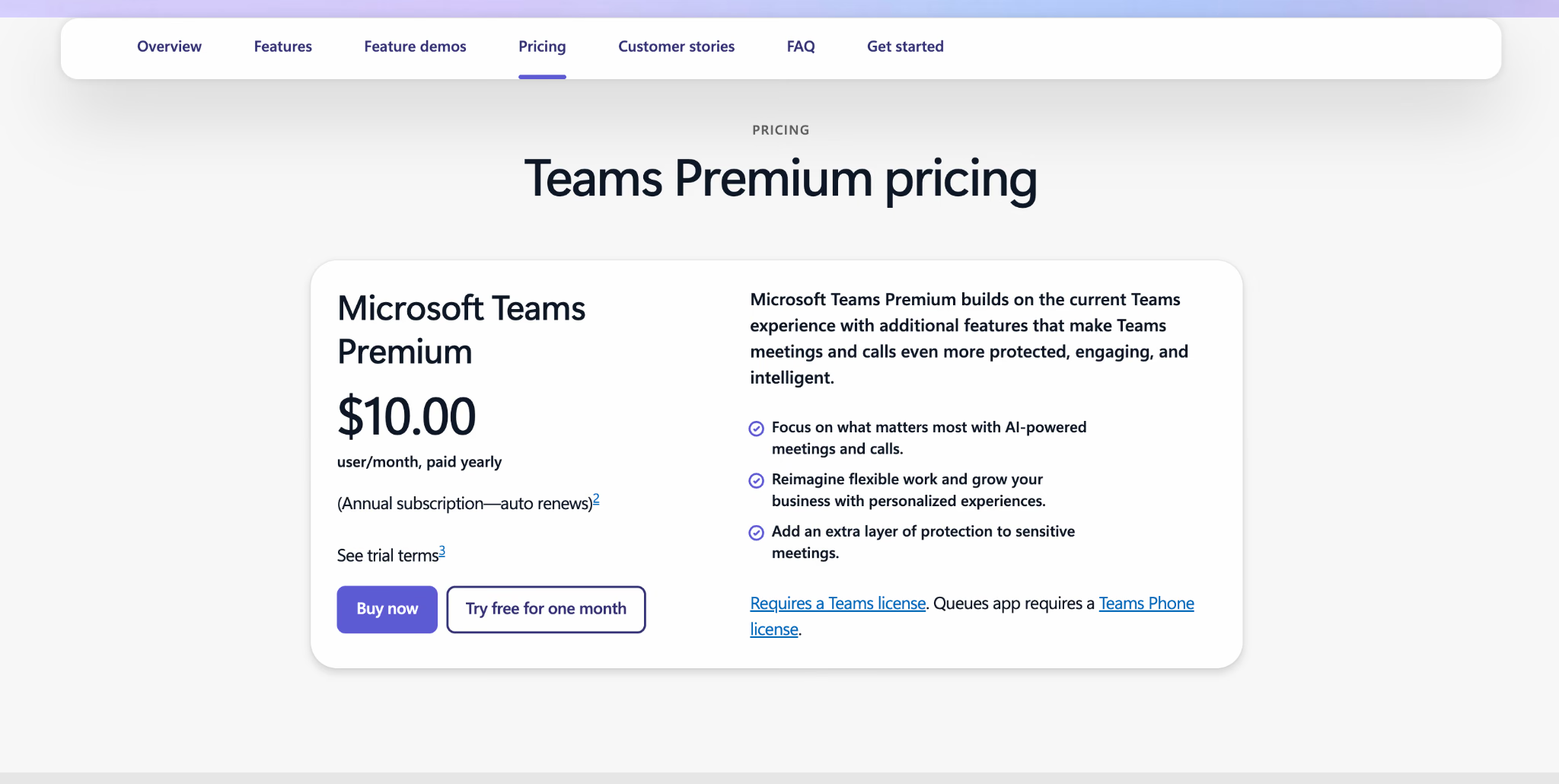
Notre vidéo utilisait Business Premium plus Copilot Business, sans indiquer le montant payé. Le prix du pack ci-dessus est un exemple d'achat actuel, pas la reconstitution d'une facture pour ce test.
Pour l'accès aux sous-titres, un organisateur éligible peut couvrir les participants de la réunion. Pour l'Interprète, comptez le nombre d'auditeurs qui ont besoin de Copilot, et tenez compte des 20 heures par utilisateur et par mois incluses. Au-delà, l'accès à l'Interprète dépend des capacités disponibles.
Prix de la traduction JotMe
| Forfait JotMe | Paiement mensuel | Équivalent en facturation annuelle | Quota mensuel de traduction en direct |
|---|---|---|---|
| Free | 0 $ | 0 $ | 20 minutes |
| Pro | 20 $ par utilisateur | 10 $ par utilisateur et par mois ; 120 $ facturés à l'année | 200 minutes |
| Premium | 30 $ par utilisateur | 15 $ par utilisateur et par mois ; 180 $ facturés à l'année | 500 minutes |
JotMe publie ces prix individuels et ces quotas sur son site. Le forfait Teams démarre à 60 $ par mois selon le tarif publié, le total dépendant du nombre de sièges et du volume de minutes de traduction ; la tarification Enterprise est sur devis. Voyez l'explication des forfaits et tarifs JotMe pour le comparatif complet.
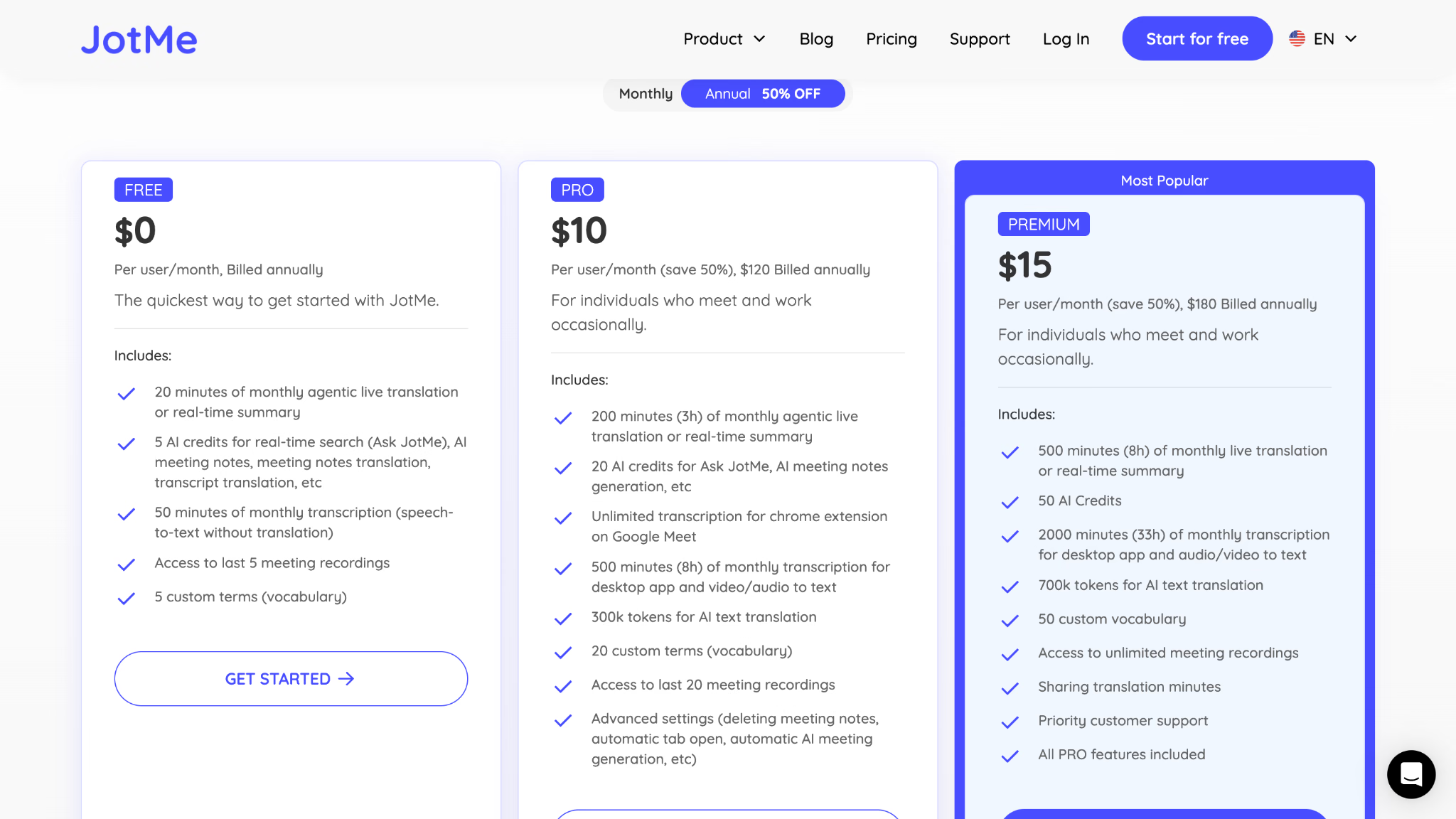
Le tarif annuel est un équivalent mensuel. Concrètement, un Premium annuel signifie un prélèvement de 180 $ en une fois. Il ne signifie pas 15 $ prélevés chaque mois. La documentation de facturation de JotMe explique le paiement et le renouvellement des quotas.
Combien de minutes de réunion ces quotas couvrent-ils ?
Le mode retenu dans JotMe change la vitesse à laquelle les minutes de traduction en direct se consomment :
- Les sous-titres Basic consomment au tarif standard.
- Premium Quality consomme deux fois plus de minutes.
- Fast Audio, utilisé pour la traduction voix à voix, en consomme cinq fois plus.
Autrement dit, un quota Pro de 200 minutes couvre environ 200 minutes en Basic, 100 minutes en Premium Quality, ou 40 minutes en Fast Audio, avant tout multiplicateur supplémentaire lié au partage ou à la sortie. Un quota Premium de 500 minutes couvre environ 100 minutes au tarif Fast Audio, dans les mêmes hypothèses.
Prenons quatre réunions de 30 minutes dans le mois, soit 120 minutes de réunion. Au tarif standard du mode Basic, la traduction tient dans les 200 minutes du forfait Pro. Au tarif Fast Audio (×5), ces mêmes réunions consomment 600 minutes de traduction : le solde de 500 minutes inclus dans Premium ne suffirait donc pas à lui seul. Il faudrait de la capacité supplémentaire ou un autre forfait.
Partager la sortie traduite avec les participants modifie encore le calcul. Appuyez-vous sur la configuration de réunion que vous comptez réellement utiliser pour estimer votre consommation, surtout si plusieurs personnes doivent écouter via une session de traduction partagée.
C'est pourquoi nous ne dirons pas que JotMe revient universellement moins cher que Teams. Son point d'entrée gratuit, son installation indépendante et la réactivité que nous avons observée sont de bonnes raisons de l'essayer. Mais pour de l'interprétation vocale fréquente, un abonnement Copilot déjà en place et son quota d'heures incluses, nettement plus généreux, peuvent renverser la comparaison de coût.
Traduction simultanée Teams ou JotMe : que choisir pour vos réunions ?
Dans ce comparatif enregistré, JotMe a été notre expérience de traduction préférée. Il a été plus simple d'atteindre la traduction en direct, il a mieux restitué l'exemple de sous-titre répété, et il a démarré la sortie vocale traduite plus tôt après la fin de la parole. Ce sont des avantages utiles en traduction simultanée, quand l'objectif est de suivre une discussion et d'y répondre sans en casser le rythme à chaque prise de parole.
Teams nous a donné de son côté un résultat qu'il faut saluer : sa simulation vocale ressemblait davantage à l'orateur d'origine. Si votre organisation dispose déjà des licences requises, que votre format de réunion est pris en charge et que la ressemblance de la voix compte pour vous, son Interprète mérite un essai avec vos collègues.
Choisissez JotMe si vous voulez continuer à utiliser Teams tout en testant un flux de traduction distinct, ou si le comportement des sous-titres et les temps de réponse de notre démonstration répondent à des problèmes que vous avez déjà rencontrés dans vos propres réunions. Les outils Microsoft Teams de JotMe couvrent l'ensemble du flux : traduction, transcription et comptes rendus de réunion.
Choisissez la traduction native de Teams si elle répond déjà à vos besoins de langues et d'accès, et si vos participants préfèrent ses commandes intégrées. Pour des réunions où seuls les sous-titres comptent, la licence d'un organisateur éligible peut aussi rendre l'option native économique à l'échelle d'un groupe.
Faites en sorte que votre essai ressemble à une conversation de travail ordinaire. Discutez d'une échéance réelle, expliquez une contrainte, posez une question de relance, puis vérifiez ce que chacun a compris. C'est bien plus révélateur qu'un simple bonjour, parce que cela fait apparaître les problèmes de sens et de latence qui pèsent vraiment sur la collaboration.
Pour une sélection plus large, notre guide des meilleurs outils de traduction en direct pour Microsoft Teams compare d'autres solutions. Et pour essayer le flux présenté ici, commencez par le forfait gratuit de JotMe et servez-vous d'un court extrait de réunion pour vérifier vos langues, votre audio et le mode de traduction qui vous convient.
Questions fréquentes
Microsoft Teams peut-il traduire une réunion en temps réel ?
Oui. Teams propose des sous-titres traduits pour la lecture et un Interprète IA pour la parole traduite. Leurs conditions d'accès ne sont pas les mêmes : commencez donc par choisir la fonction. Les sections de configuration ci-dessus détaillent chaque flux et renvoient aux instructions à jour de Microsoft.
La traduction en direct de Microsoft Teams est-elle gratuite ?
Les sous-titres traduits natifs exigent un droit d'accès éligible, même si les participants peuvent en bénéficier via un organisateur disposant d'une licence. L'Interprète, lui, exige un accès Copilot éligible côté auditeur. Disposer des sous-titres ordinaires ne prouve en rien que vous avez accès à l'une ou l'autre de ces fonctions de traduction.
Microsoft 365 Business Premium et Teams Premium, est-ce la même chose ?
Non, ce sont deux abonnements distincts. Business Premium est une suite professionnelle Microsoft 365 ; Teams Premium ajoute des fonctions à une licence Teams payante existante. Le nom seul ne vous dit pas si le compte réunit tout ce qu'il faut pour l'interprétation vocale par IA.
Puis-je utiliser JotMe pendant une réunion Microsoft Teams ?
Oui, vous pouvez faire tourner l'application de bureau JotMe à côté de Teams, pour les sous-titres comme pour la traduction vocale. Lire les sous-titres d'une réunion et renvoyer une voix générée dans l'appel sont deux configurations différentes. Pour la traduction vocale bidirectionnelle, effectuez le routage audio avant le début de la conversation.
Puis-je conserver l'audio traduit de Teams après la réunion ?
Microsoft indique que les enregistrements de réunion Teams conservent l'audio d'origine, et non celui de l'Interprète. Si vous avez besoin de parole traduite dans un enregistrement, ne partez pas du principe qu'activer l'Interprète suffira à la produire.
Le quota de traduction JotMe équivaut-il au même nombre de minutes de voix ?
Non : c'est le mode retenu qui détermine la consommation. Fast Audio consomme au tarif ×5, si bien que 100 minutes de traduction donnent environ 20 minutes dans ce mode, avant tout multiplicateur supplémentaire lié au partage ou à la sortie. Appuyez-vous sur le tarif du mode pour estimer la capacité de vos réunions.
Les sous-titres en direct de Microsoft Teams peuvent-ils traduire plusieurs langues dans une même réunion ?
La traduction en direct de Microsoft Teams fonctionne mieux quand le réglage de langue parlée correspond à la langue réellement parlée. Si les participants passent d'une langue à l'autre, les sous-titres peuvent perdre en exactitude tant que les réglages de langue appropriés ne sont pas utilisés. Des utilisateurs de Reddit ont signalé des difficultés lorsque des locuteurs bilingues changent de langue en cours de conversation. Pour les réunions multilingues, testez les réglages de langue avant le début de la réunion.
Pourquoi l'option « Traduire vers » n'apparaît-elle pas dans Microsoft Teams ?
L'option « Traduire vers » peut être indisponible en raison des licences, des stratégies de réunion ou de la configuration de la fonction. Une licence Teams Premium seule ne garantit pas que chaque participant verra l'option de traduction. Demandez à votre administrateur de vérifier les stratégies de sous-titres en direct et de transcription de la réunion, et de confirmer que l'organisateur dispose bien du droit d'accès requis. Microsoft documente également des cas d'utilisateurs disposant de Premium qui signalaient l'absence des options de traduction.
Chaque participant peut-il choisir sa propre langue de sous-titres traduits dans Teams ?
Oui. Microsoft Teams permet aux participants de sélectionner la langue de traduction des sous-titres qu'ils préfèrent, lorsque la fonction est disponible. C'est utile pour les réunions multilingues, où chacun peut vouloir lire la conversation dans une langue différente. Le réglage de la langue parlée doit toutefois être exact pour que la reconnaissance vocale et la traduction fonctionnent correctement.


