






Ich nutze ChatGPT seit dem Start im Jahr 2022. Anfangs stellte ich meist eine Frage, las die Antwort und formulierte meine Anfrage etwas anders, wenn sie am Thema vorbeiging. Selbst wenn ein Entwurf noch Arbeit brauchte, konnte ich um eine einfachere Erklärung oder eine neue Fassung bitten. Das hat mich zum Weiterprobieren bewegt.
Inzwischen setze ich ChatGPT bei mehr Aufgaben ein. Im selben Gespräch kann ich ein Dokument hochladen, nach einem Detail auf einem Screenshot fragen, eine Idee laut durchspielen oder nach Informationen suchen. Dadurch ergeben sich mehr Möglichkeiten. Es lohnt sich aber auch, genauer hinzusehen, bevor man sich auf ein Ergebnis verlässt.
Für den Einstieg müssen Sie nicht alle Funktionen kennen. Ich zeige Ihnen, wie ChatGPT funktioniert, wie Sie es kostenlos nutzen und an welchen Stellen meine eigenen Versuche eine Kontrolle der Antwort nötig machten.
Das Wichtigste auf einen Blick
- ChatGPT unterstützt Sie bei alltäglichen Aufgaben. Es entwirft E-Mails, erklärt unbekannte Begriffe, übersetzt Nachrichten, fasst Notizen zusammen und verarbeitet Dateien und Bilder.
- Für den Einstieg genügt der kostenlose Tarif. Mit einem Abo erhalten Sie mehr Funktionen und höhere Nutzungslimits. Zum Ausprobieren brauchen Sie keines.
- Wählen Sie das Modell passend zur Aufgabe. Luna eignet sich für gezielte Zusammenfassungen und das Herausziehen einzelner Angaben, Terra für Texte und Bilder. Bei aufwendigen Aufgaben kommen Sol oder Astra infrage.
- Klare Anweisungen helfen. Prüfen Sie trotzdem das Ergebnis. In unserem Versuch ordnete ChatGPT die Besprechungsnotizen übersichtlich, verschob dabei aber unauffällig den Beginn einer Aufgabe.
- Entscheidend ist, wann Sie Unterstützung brauchen. ChatGPT kann bei der Vorbereitung eines Meetings helfen oder vorhandene Notizen ordnen. Für Live-Übersetzung und die Mitschrift während des Gesprächs lohnt sich ein Blick auf JotMe.
Was ist ChatGPT?
ChatGPT ist ein KI-Assistent von OpenAI, mit dem Sie ein Gespräch führen können. Sie geben eine Frage, Anweisung oder Aufgabe ein. Eine solche Eingabe heißt Prompt. Als Antwort erhalten Sie beispielsweise eine Erklärung, eine Übersetzung, eine E-Mail, eine Tabelle oder eine Datei.
Programmierkenntnisse brauchen Sie dafür nicht.
„Erkläre mir diese Nachricht auf Englisch“ ist ebenso ein Prompt wie „Mach aus diesen Notizen eine Aufgabenliste und sag mir, welche Angaben fehlen“.
Je nach Konto und Plattform können Sie auch Bilder hochladen, Ihre Frage mündlich stellen, Informationen suchen oder mithilfe von Plugins an umfangreicheren Aufgaben arbeiten.
Wie funktioniert ChatGPT?
ChatGPT formuliert seine Antwort aus gelernten Mustern, dem bisherigen Gespräch und Informationen aus den Funktionen, auf die es zugreift. Wie die einzelnen Teile zusammenspielen, lässt sich an einer einfachen Anfrage zeigen.
Wie das Modell Muster lernt
GPT steht für „Generative Pre-trained Transformer“. Inhalte entstehen mit einem Modell, das bereits trainiert wurde, bevor Sie den Chat öffnen.
Beim Vortraining versucht das Modell anhand großer Datenmengen, den jeweils nächsten Textbaustein vorherzusagen. So lernt es Grammatik, Zusammenhänge zwischen Begriffen und Muster, die beim Schreiben oder Übersetzen helfen. Das Trainingsmaterial umfasst öffentlich zugängliche Informationen, Daten aus Partnerschaften sowie Beiträge von Nutzenden, Trainingspersonal und Forschenden.
Das Verfahren heißt selbstüberwachtes Lernen, weil der Ausgangstext die gesuchte Fortsetzung bereits enthält. Später können von Menschen geschriebene Beispiele und Rückmeldungen helfen, die Befolgung von Anweisungen zu verbessern. Bei einem Verfahren namens RLHF (Reinforcement Learning from Human Feedback) bewerten Menschen verschiedene Antworten. Diese Rangfolge fließt ins weitere Training ein.
Wie der Kontext die Bedeutung verändert
Die Transformer-Architektur verwendet einen Mechanismus namens Attention. Er gewichtet, welche Teile Ihrer Eingabe füreinander wichtig sind.
„The client got cold feet“ bedeutet im geschäftlichen Zusammenhang meist, dass der Kunde Bedenken bekam. Eine wortwörtliche Übersetzung würde die Bedeutung verfehlen. Der Kontext hilft dem Modell, zwischen Lesarten zu wählen. Das gehört zur Verarbeitung natürlicher Sprache, kurz NLP.
Geben Sie beim Übersetzen Zielgruppe und Ton an. „Übersetze das für einen Kunden“ liefert bereits mehr Anhaltspunkte als „Übersetze das“.
Wie aus einzelnen Bausteinen eine Antwort entsteht
ChatGPT zerlegt Text in Tokens. Das können Wörter, Wortteile oder Satzzeichen sein. Die Antwort entsteht Token für Token. Weil häufig mehrere Fortsetzungen passen, kann dieselbe Anfrage beim nächsten Versuch anders beantwortet werden.
Wie viele Informationen das Modell auf einmal verarbeiten kann, bestimmt das Kontextfenster. Wiederholen Sie in langen Gesprächen wichtige Vorgaben, damit frühere Details nicht untergehen.
Manche Modelle verarbeiten vor der Antwort zusätzliche Zwischenschritte. Das kann etwa beim Vergleich von Projektbudgets und Fristen helfen. Eine richtige Lösung ist dadurch nicht garantiert.
Was Bilder, Sprache und zusätzliche Funktionen ermöglichen
ChatGPT ist multimodal. Es kann zum Beispiel Text, Bilder und Audio verarbeiten. Über die Suche kann es aktuelle Informationen abrufen. Datei- und Datenfunktionen helfen ihm, Dokumente zu untersuchen oder Berechnungen auszuführen. Welche Funktionen Sie sehen, hängt von Tarif und Einrichtung ab.
Achten Sie darauf, ob eine Aussage auf dem Training, Ihrem Dokument oder einer aktuellen Websuche beruht. Das hilft Ihnen zu entscheiden, was Sie vor der Weiterverwendung nachprüfen sollten.
Welches ChatGPT-Modell eignet sich wofür?
Die Auswahl hängt vom Tarif und davon ab, ob Sie Chat, Work oder Codex verwenden. Die folgenden fünf Modelle können Ihnen insbesondere in Work und Codex begegnen. Für die erste Frage können Sie die Voreinstellung beibehalten.
Modell | Schwerpunkt | Beispiel aus der Praxis |
|---|---|---|
GPT-6.1 Sol | Anspruchsvolle Aufgaben mit geringeren Nutzungskosten als bei Astra. | Aus mehreren Dokumenten, Gesprächsnotizen und Vorgaben einen ausführlichen Bericht oder Projektplan erstellen. |
GPT-6.1 Terra | Verständlich schreiben, visuelle Informationen deuten und mit Apps arbeiten. | Angebote entwerfen, Diagramme erläutern und Screenshots auswerten. |
GPT-6 Astra | OpenAIs anspruchsvollste Aufgaben beim Schlussfolgern und Recherchieren. | Widersprüchliche Angaben abwägen, Optionen vergleichen und komplexe Projekte bearbeiten. |
GPT-6 Sol | Allgemeine Gespräche, Programmierung und Aufgaben mit zusätzlichen Funktionen. | Fragen aus dem Alltag und erste Entwürfe. Bei schwierigeren Aufgaben kann das Modell mehr Verarbeitungsschritte einsetzen. |
GPT-6 Luna | Klar umrissene, wiederkehrende Aufgaben bei effizienter Nutzung. | Notizen zusammenfassen, Namen und Termine herausziehen oder Angaben in Tabellen ordnen. |
Diese ChatGPT-Modelle setzen unterschiedliche Schwerpunkte. Terra hilft bei Text- und Bildaufgaben, Luna bei eng umrissenen Aufträgen. Sol und Astra eignen sich für umfangreichere Projekte.
Für Alltagsfragen genügt zunächst das voreingestellte Modell in Chat. In Work oder Codex können Sie Terra für Texte und Bilder, Luna für gezielte Zusammenfassungen und Sol oder Astra für aufwendigere Aufgaben ausprobieren.
So nutzen Sie ChatGPT
Öffnen Sie ChatGPT im Browser oder laden Sie die offizielle App für Smartphone oder Computer herunter. Beschreiben Sie Ihr Anliegen und verfeinern Sie das Ergebnis im Gespräch. Die erste Eingabe muss nicht perfekt sein.
Schritt 1. ChatGPT öffnen und anmelden
Öffnen Sie ChatGPT im Browser oder starten Sie die offizielle App. Mit einem bestehenden Konto wählen Sie Anmelden. Über Kostenlos registrieren legen Sie ein Konto an.
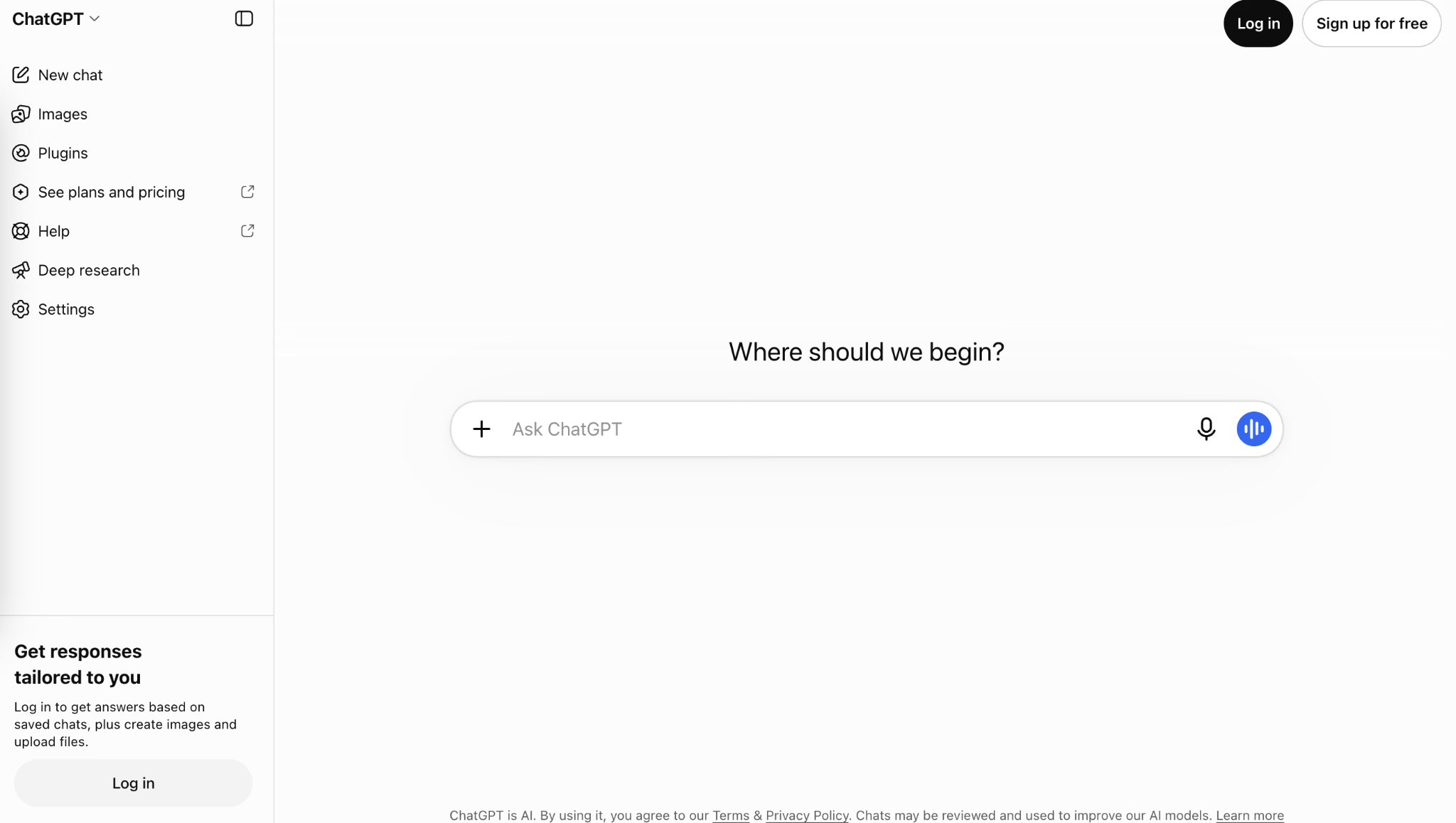
Fragen können Sie auch ohne Anmeldung stellen. Mit einem Konto stehen Ihnen weitere Funktionen im Rahmen Ihres Tarifs und seiner Nutzungslimits offen.
Schritt 2. Modus und Modell wählen
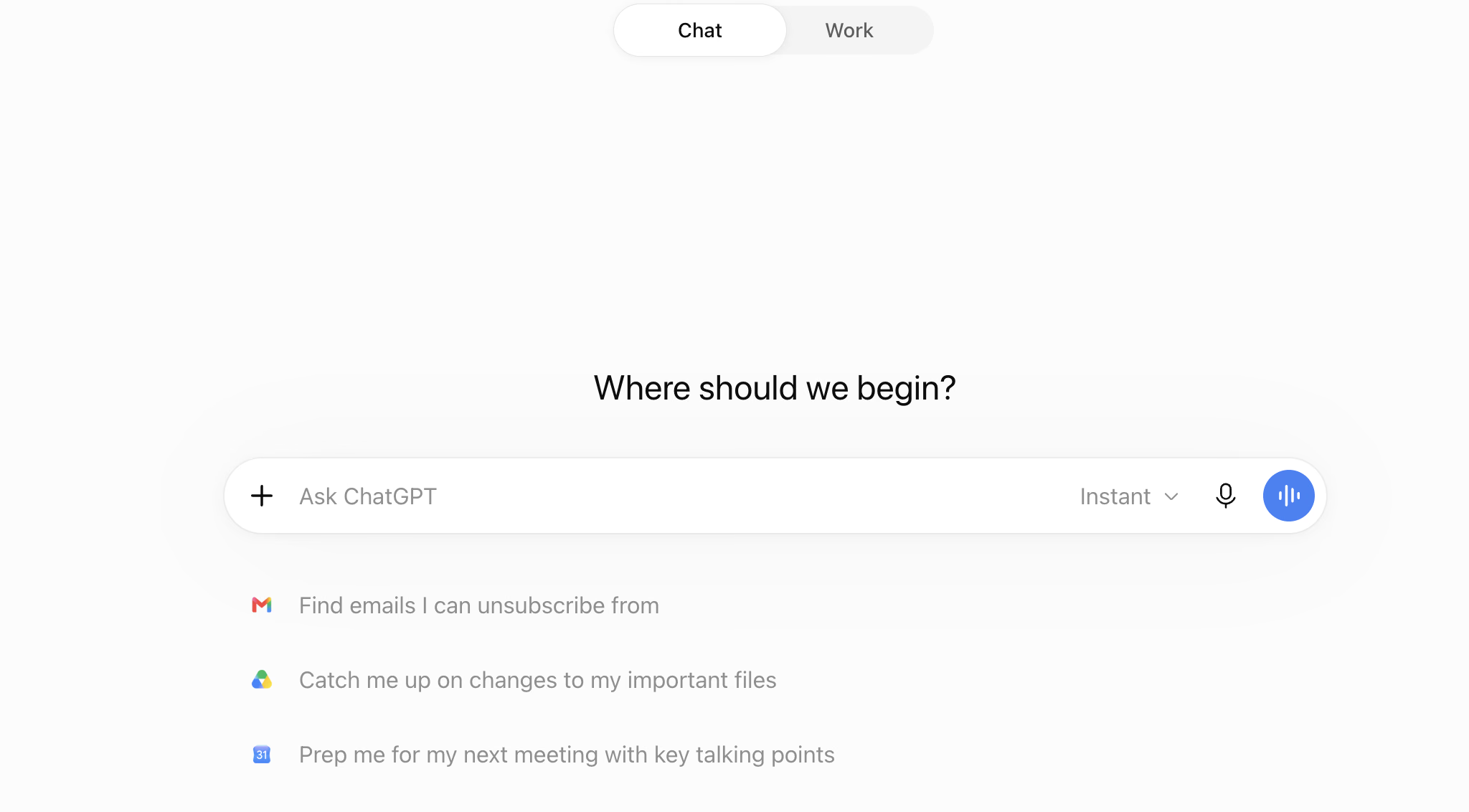
Wenn Ihre Oberfläche Chat und Work anbietet, eignet sich Chat für Fragen, Übersetzungen und erste Entwürfe. Work bietet sich an, wenn am Ende ein Ergebnis zur Durchsicht vorliegen soll, etwa ein Bericht oder eine Präsentation. Für eine kurze Anfrage passt die Voreinstellung. Die Auswahl kann je nach Tarif und Plattform anders aussehen.
Schritt 3. Einen konkreten Auftrag formulieren
Klicken Sie in das Eingabefeld und schreiben Sie, was Sie brauchen. Nennen Sie relevante Details und das gewünschte Format. Senden Sie die Nachricht mit der Eingabetaste oder dem Pfeil.
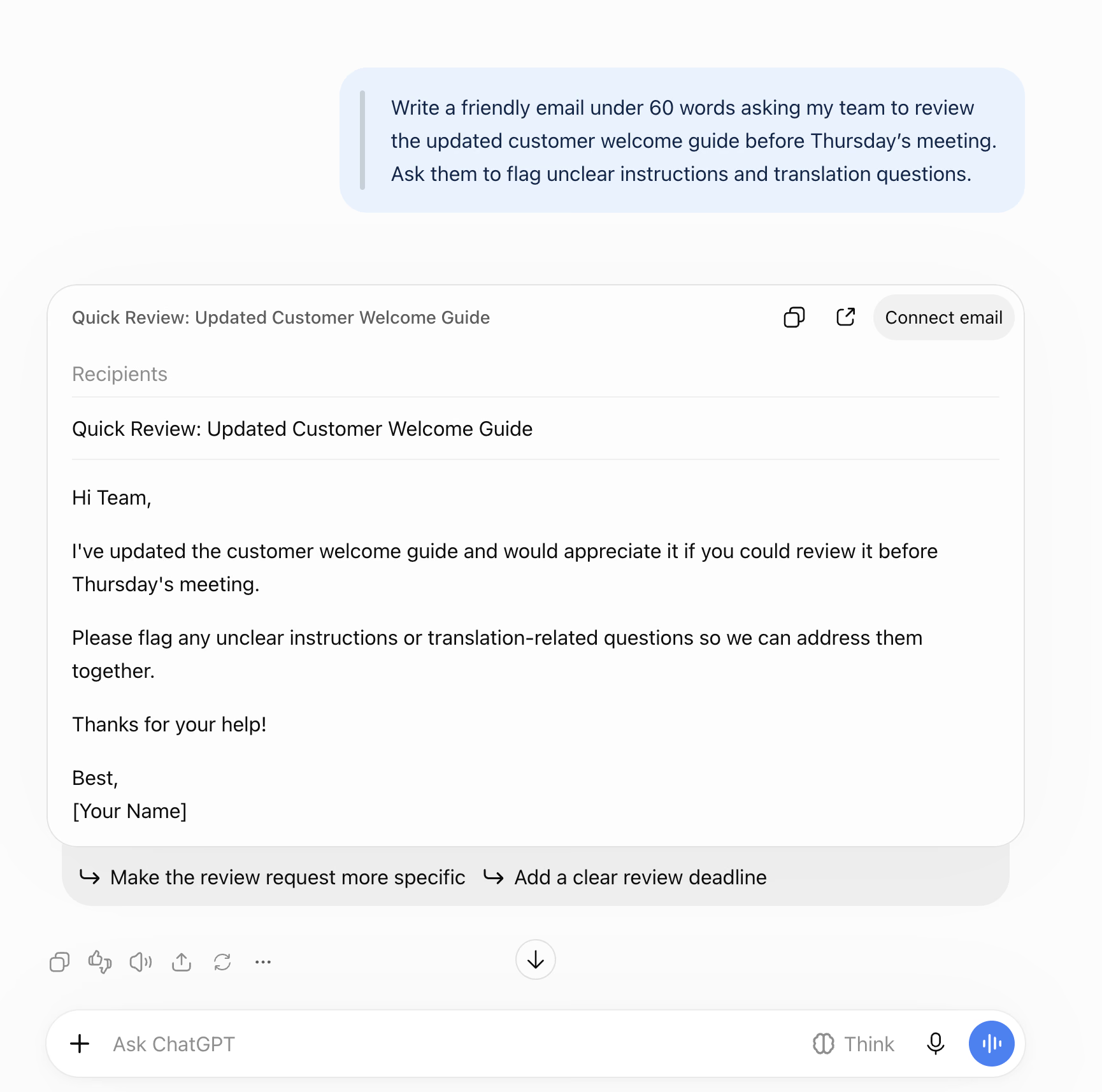
In meinem Versuch lautete der Auftrag sinngemäß:
Schreibe eine freundliche E-Mail mit weniger als 60 Wörtern. Bitte mein Team, den überarbeiteten Willkommensleitfaden für Kunden vor der Besprechung am Donnerstag zu lesen. Es soll unklare Anweisungen und Fragen zur Übersetzung markieren.
Damit waren Empfängerkreis, Ton, Länge und die beiden Punkte für die Durchsicht festgelegt.
ChatGPT lieferte einen Betreff und eine E-Mail, die beide Punkte enthielt. Ich hatte einen brauchbaren Entwurf, ohne jeden Satz einzeln vorgeben zu müssen.
Schritt 4. Die Antwort überarbeiten lassen
Bleiben Sie für Änderungen im selben Chat. Beschreiben Sie, was sich ändern soll. Den ursprünglichen Auftrag müssen Sie nicht wiederholen.
Meine nächste Anweisung lautete:
Formuliere lockerer und bleibe einschließlich Betreff unter 35 Wörtern. Füge keine Frist hinzu, die ich nicht genannt habe.
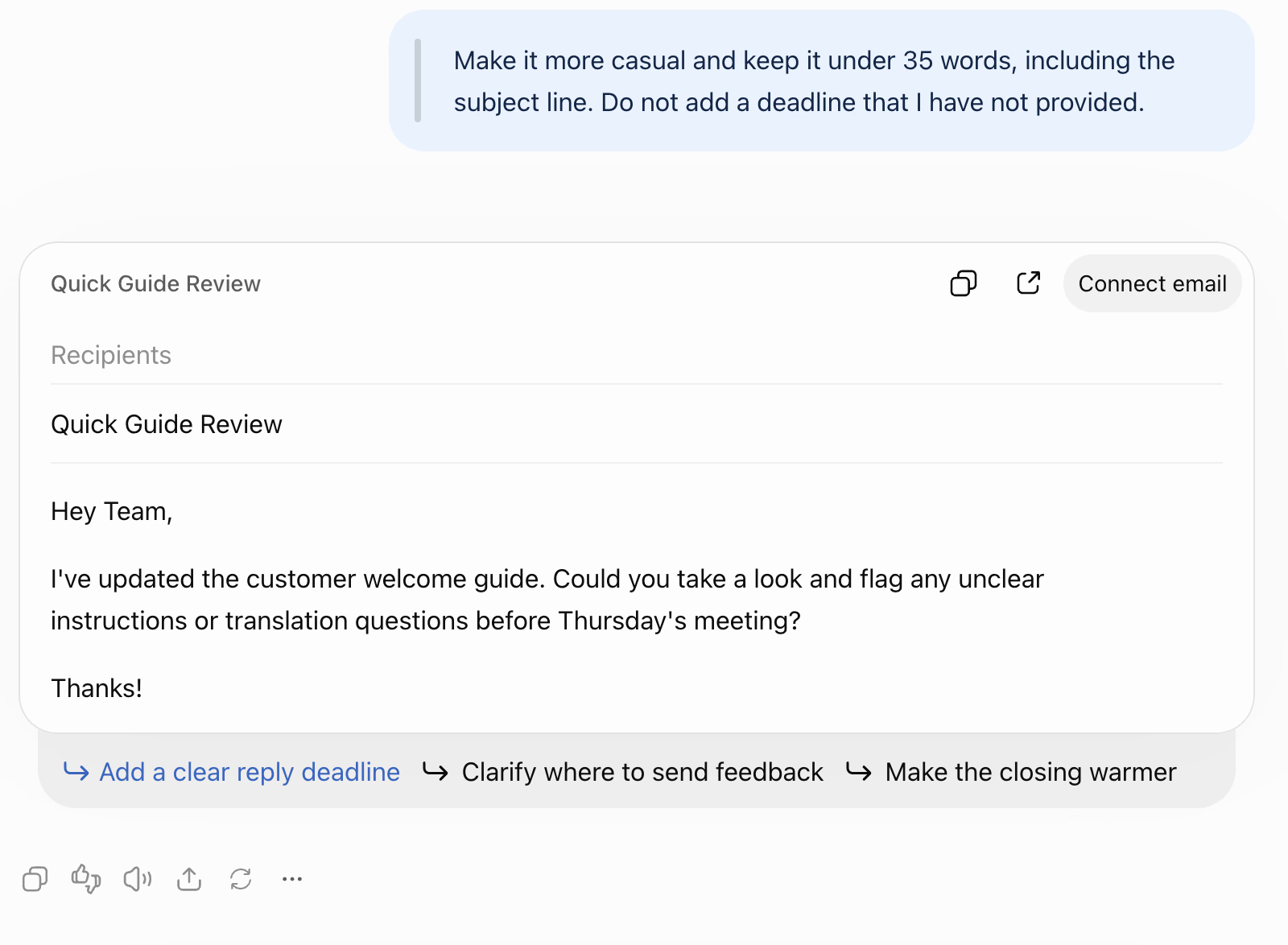
ChatGPT kürzte die E-Mail. Die Bitte, den Leitfaden vor dem Meeting am Donnerstag zu prüfen, blieb erhalten.
Sie können ebenso um eine Tabelle, eine einfachere Erklärung oder einen anderen Ansatz bitten. Für ein völlig neues Thema beginnen Sie mit Neuer Chat ein eigenes Gespräch.
Schritt 5. Bei Bedarf Dateien, Bilder, Suche oder Sprache nutzen
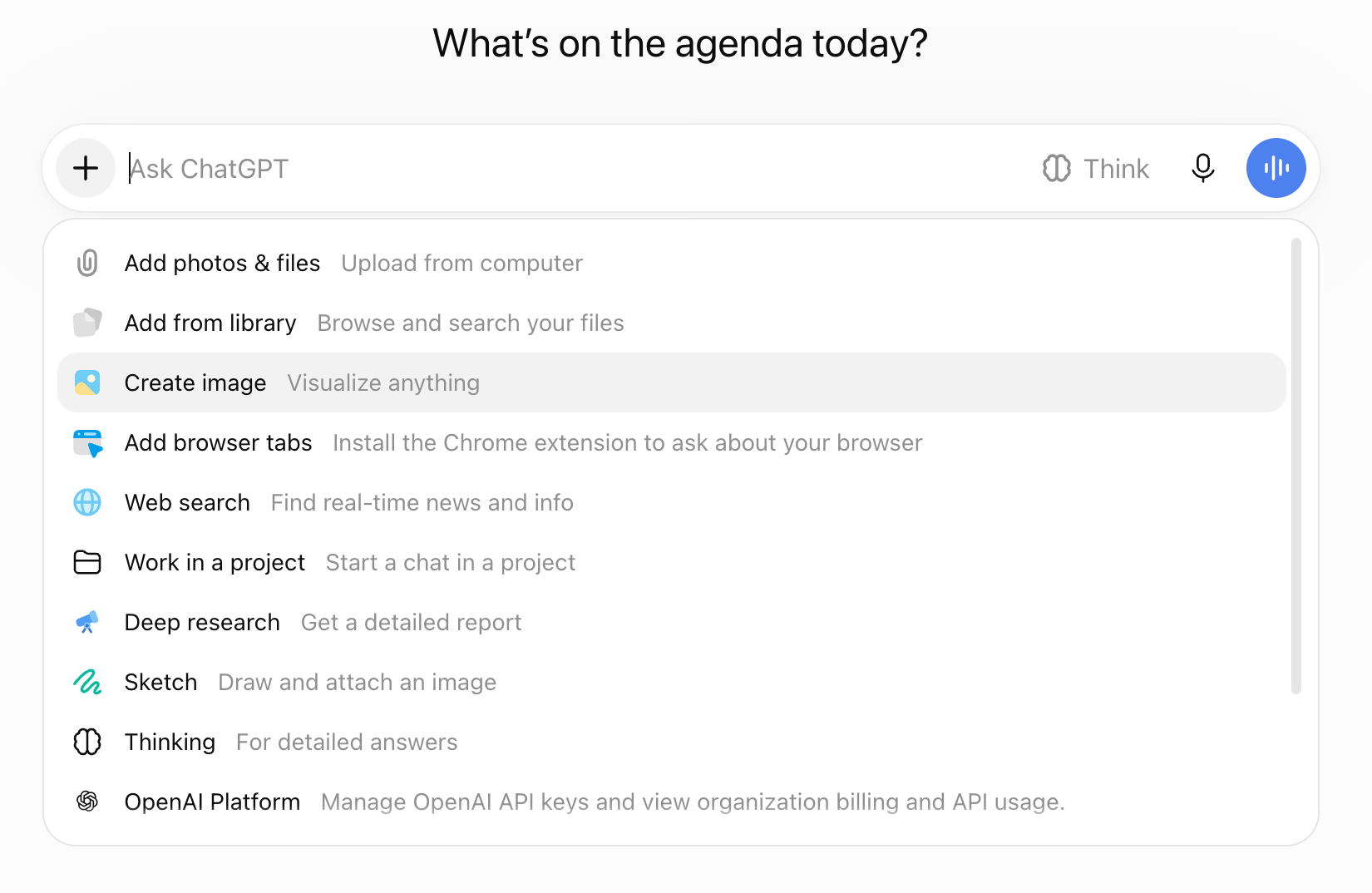
Über das Eingabefeld lassen sich weitere Informationen bereitstellen. Welche Optionen erscheinen, hängt von Ihrem Konto und der Oberfläche ab.
Ihr Anliegen | So gehen Sie vor |
|---|---|
Screenshot oder Dokument erklären lassen | Öffnen Sie das Menü +, wählen Sie den Foto- oder Dateiupload und hängen Sie die Datei an. Beschreiben Sie, worauf ChatGPT achten soll. |
Aktuelle Informationen suchen | Wählen Sie die Websuche, sofern verfügbar, und bitten Sie um Quellen. |
Ein Thema gründlich untersuchen | Nutzen Sie Deep Research, falls verfügbar. Grenzen Sie Fragestellung und Umfang ein. |
Sprechen statt tippen | Mit dem Mikrofon diktieren Sie eine Eingabe. Für ein gesprochenes Gespräch verwenden Sie die separate Sprachfunktion, wenn Ihr Gerät sie unterstützt. |
Beim Diktieren wird aus Gesprochenem ein schriftlicher Prompt. Im Sprachmodus führen Sie ein Gespräch. Wählen Sie die Funktion passend zum Zweck.
Schritt 6. Das Ergebnis prüfen und weiterverwenden
Lesen Sie vor dem Kopieren Namen, Termine, Zahlen und Annahmen nach. Öffnen Sie angegebene Quellen und prüfen Sie, ob diese die jeweilige Behauptung tatsächlich stützen.
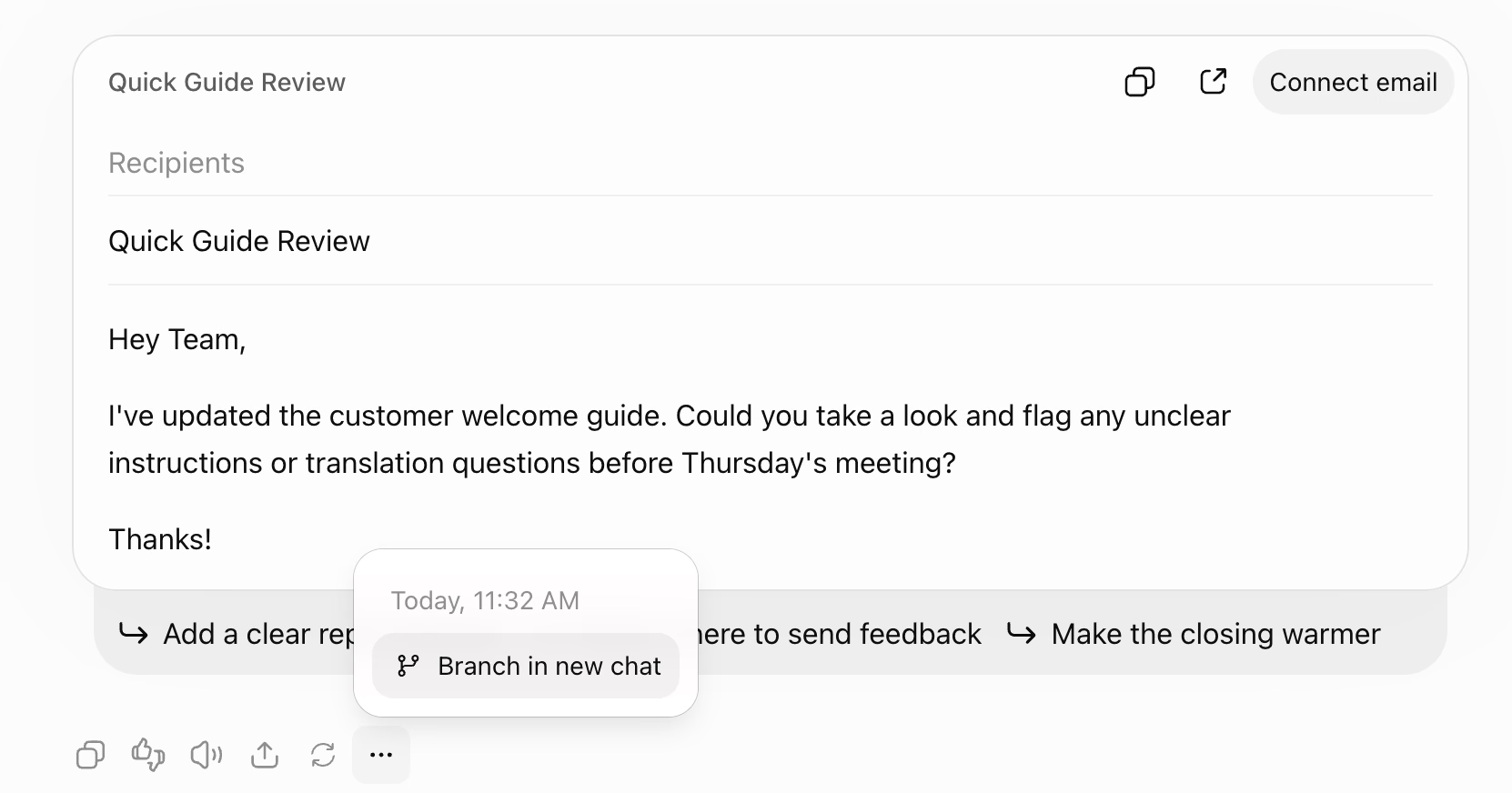
Je nach Oberfläche können Sie Antworten kopieren, erneut generieren, bewerten oder teilen. Teilweise können Sie auch Ihren ursprünglichen Prompt bearbeiten oder über In neuem Chat verzweigen eine andere Richtung verfolgen. Prüfen Sie vor dem Versand, welche Inhalte ein Freigabelink enthält.
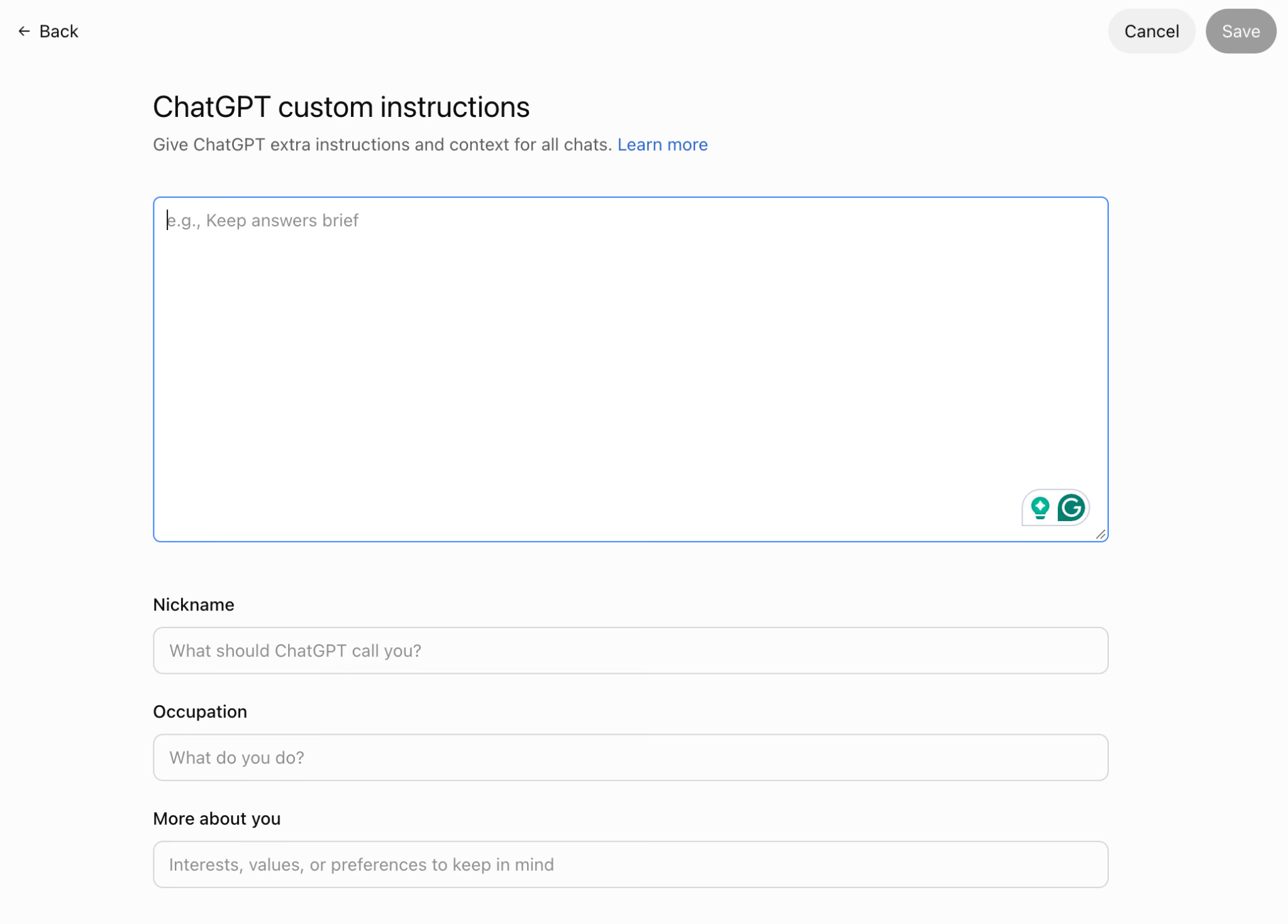
Häufig wiederkehrende Vorlieben können Sie unter Einstellungen → Personalisierung als individuelle Anweisungen hinterlegen, etwa „Schreibe in einfachem Englisch und verwende kurze Absätze“. Besondere Anforderungen an den einzelnen Auftrag gehören weiterhin in den Prompt.
Wofür lässt sich ChatGPT einsetzen?
ChatGPT kann Nachrichten übersetzen, ungewohnte Formulierungen erklären und aus Gesprächsnotizen eine Aufgabenliste machen. In meinen Versuchen wollte ich wissen, ob dabei Fristen, Zuständigkeiten und der Zusammenhang einer Antwort erhalten bleiben.
Redewendungen übersetzen und einzelne Formulierungen nachschärfen
Wenn eine Nachricht Ausdrücke wie „cold feet“ oder „ballpark figure“ enthält, hilft eine wörtliche Übersetzung wenig. Ich bat ChatGPT um eine Übersetzung vom Englischen ins Spanische und eine Erklärung der Redewendungen. Meine Ausgangsnachricht lautete:
The client got cold feet, so let’s hold off on announcing the launch. Please send me a ballpark figure by Friday.
ChatGPT erkannte, dass der Kunde Bedenken bekam. „Ballpark figure“ gab es mit „una cifra aproximada“ wieder. Die Bitte um eine grobe Schätzung blieb damit erhalten.
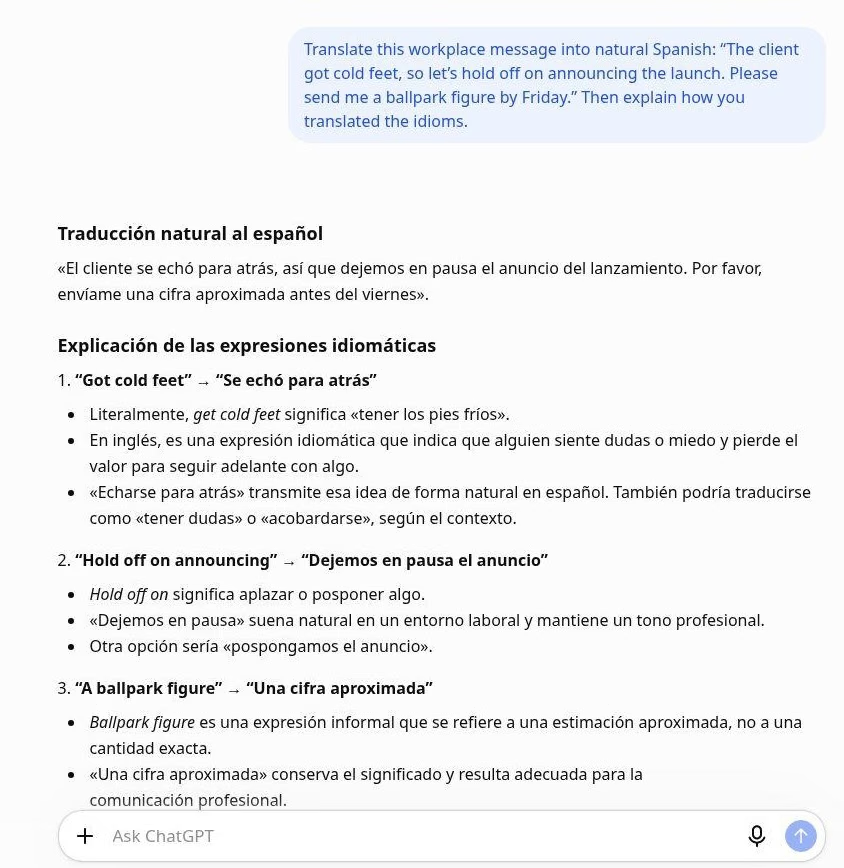
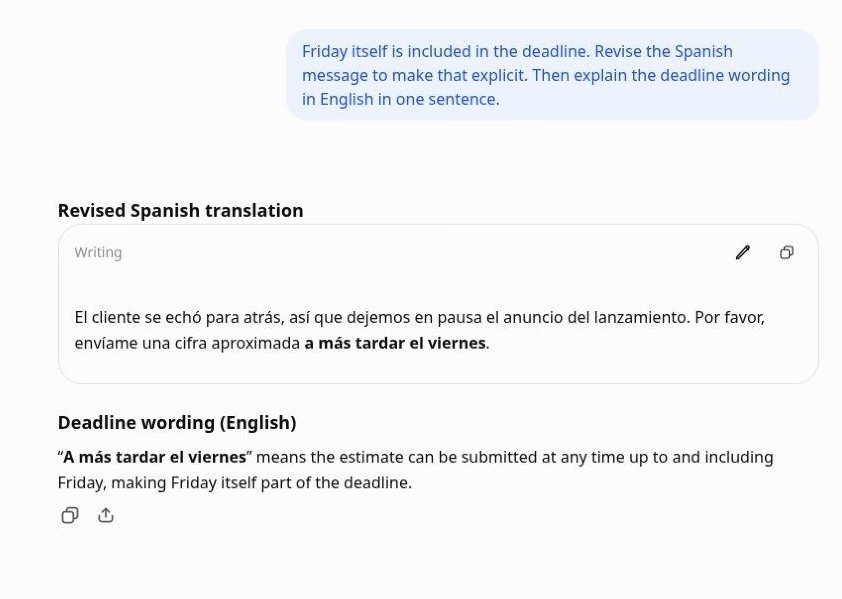
Bei der Frist musste ich nachhaken. ChatGPT schrieb „antes del viernes“, was als „vor Freitag“ verstanden werden kann. Ich erklärte, dass Freitag selbst noch zählt. Daraufhin änderte es die Frist zu „a más tardar el viernes“, also „spätestens am Freitag“.
Hier half mir das Gespräch: Ich konnte meine Absicht erklären und gezielt eine Formulierung korrigieren. Für eine internationale Frist würde ich zusätzlich Uhrzeit und Zeitzone nennen.
Unser Praxistest zu Übersetzungen mit ChatGPT vergleicht die Ergebnisse mit Google Übersetzer und enthält Prompts zum Anpassen.
Eine mehrdeutige Antwort verstehen
Manchmal bleiben die Absichten des Gegenübers unklar, selbst wenn die einzelnen Wörter übersetzt sind.
Bedeutet „結構です“ (kekkō desu) in der Antwort eines japanischen Kollegen Ja oder Nein? ChatGPT erklärte, dass es Zustimmung oder eine höfliche Ablehnung ausdrücken kann. Es gab Beispiele aus dem Berufsalltag und fragte, was unmittelbar davor gesagt worden war.
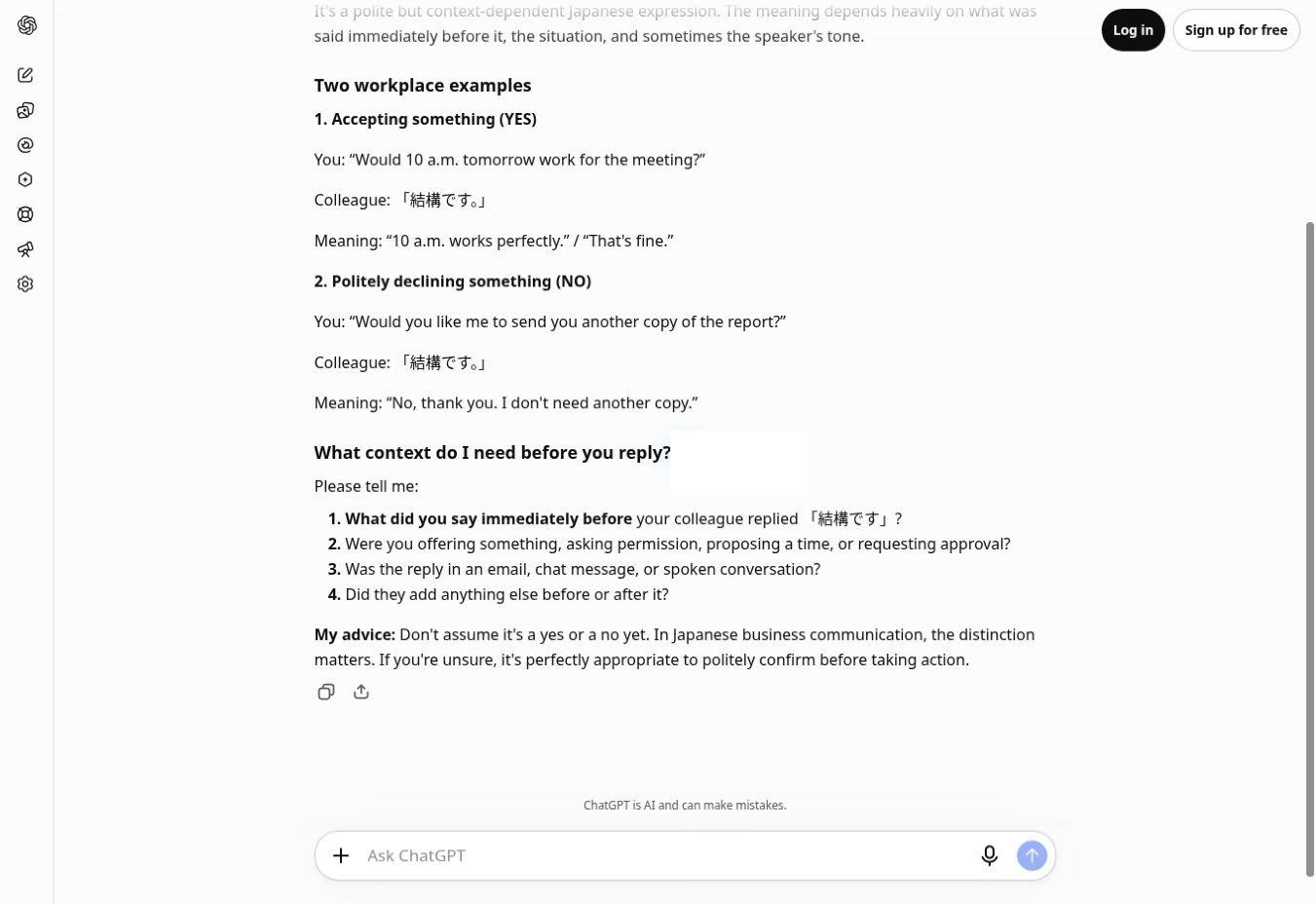
ChatGPT erkannte, dass der Satz allein keine Zusage belegt. Die Erklärung würde mir helfen, beim Kollegen gezielt nachzufragen. Der Versuch zeigte, wie ChatGPT mit dieser Mehrdeutigkeit umging. Über die allgemeine Genauigkeit bei japanischen Gesprächen sagt er wenig aus.
Aus Besprechungsnotizen eine Aufgabenliste erstellen
Meine Notizen zum neuen Willkommensleitfaden für Kunden enthielten drei Punkte: Sara sollte die englische Fassung bis Freitag fertigstellen. Danach sollte Omar die arabische Übersetzung veranlassen. Für die japanische Fassung musste noch jemand die Durchsicht übernehmen.
ChatGPT erstellte eine Zusammenfassung und eine Tabelle mit Aufgaben, Zuständigkeiten und Fristen. Die Zuständigkeit für die japanische Durchsicht ließ es offen. So war die Lücke gut zu erkennen.
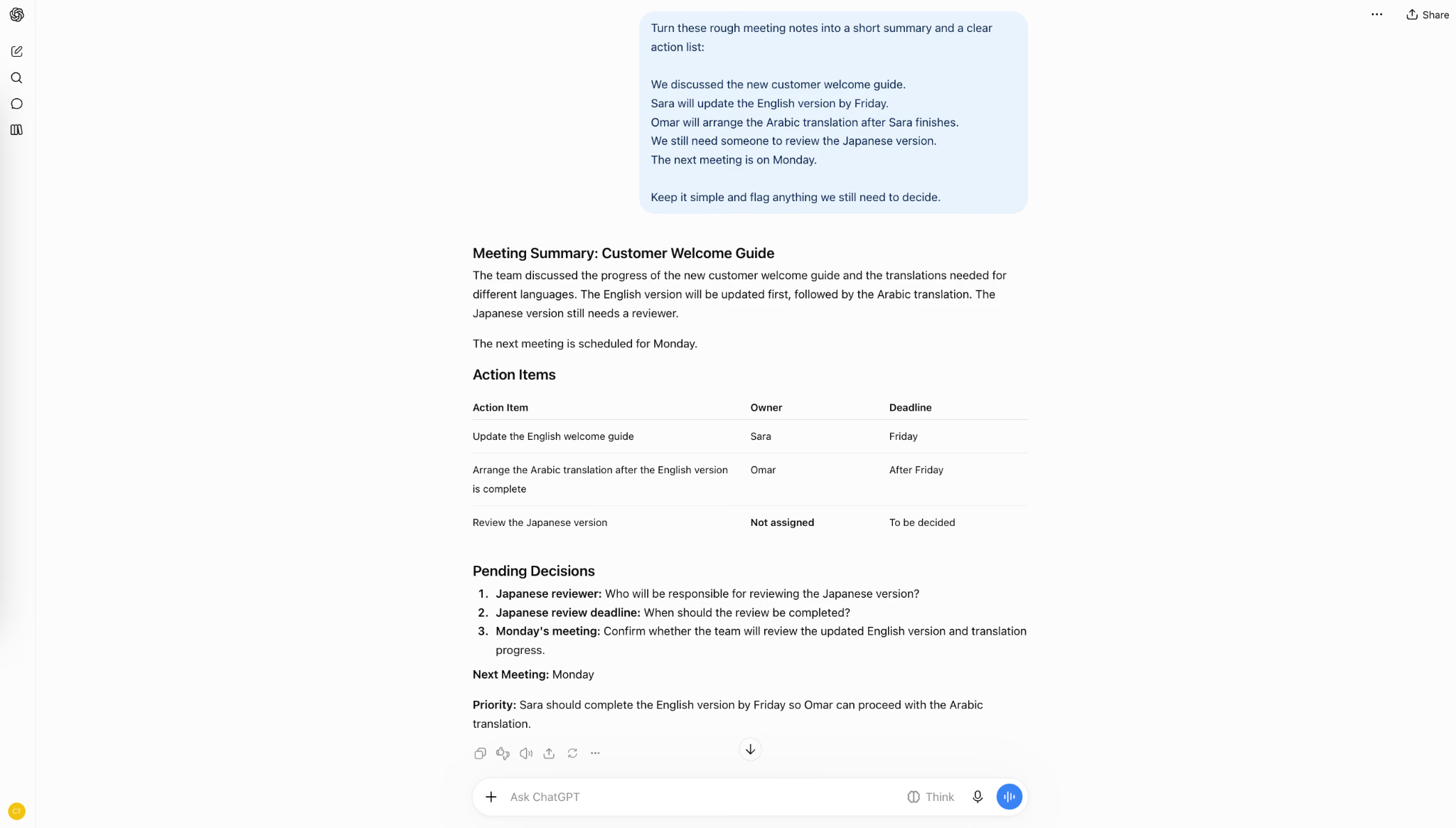
Für Omar stand dort allerdings „After Friday“, also „nach Freitag“. In meinen Notizen stand „after Sara finishes“. Würde Sara bereits am Donnerstag fertig, könnte Omar noch am Donnerstag anfangen.
Ich würde die Notizen so aufbereiten lassen, die Aufgabenliste aber vor dem Teilen mit dem Original abgleichen. Auch in einer übersichtlichen Tabelle kann eine falsche Annahme stecken.
Liegt Ihnen statt schriftlicher Notizen eine Aufnahme vor, erklärt unser Leitfaden zur Audiotranskription mit ChatGPT die verfügbaren Verfahren, Gerätevoraussetzungen und Grenzen.
Was kostet ChatGPT?
Neben dem kostenlosen Tarif bietet ChatGPT mehrere Abos an. Die Übersicht gibt die von OpenAI im November 2026 ausgewiesenen Preise in US-Dollar wieder.
Tarif | Ausgewiesener Abopreis |
|---|---|
Free | 0 US-Dollar |
Go | 8 US-Dollar pro Monat |
Plus | 20 US-Dollar pro Monat |
Pro | Ab 100 US-Dollar pro Monat |
Business | Pro Person und Monat 20 US-Dollar bei jährlicher oder 25 US-Dollar bei monatlicher Abrechnung. Mindestens zwei Personen. |
Enterprise / Edu | Preis beim Vertrieb erfragen |
Welche Funktionen und Kontingente enthalten sind, sehen Sie in OpenAIs aktueller Preisübersicht. Beginnen Sie kostenlos. Ein Upgrade lohnt sich, wenn Ihnen für eine konkrete Aufgabe eine Funktion oder ein höheres Limit fehlt.
Wo liegen die Grenzen von ChatGPT?
ChatGPT kann falsche Antworten geben, Details verändern, Kontext übersehen und veraltete Informationen liefern, wenn es keine aktuellen Quellen geprüft hat. Viel hängt davon ab, welche Angaben und Funktionen zur Verfügung stehen. In meinen Versuchen waren Fehler leicht zu überlesen: Eine natürlich klingende Übersetzung verschob die Frist, eine sauber gegliederte Aufgabenliste den möglichen Arbeitsbeginn.
Auch eine überzeugende Antwort kann falsch sein
Die klare Sprache lässt Antworten oft verlässlicher erscheinen, als sie sind. Halluzinationen sind Aussagen, die plausibel klingen und trotzdem falsch sind. OpenAIs Untersuchung zu Halluzinationen bei Sprachmodellen erklärt, warum Training und Bewertung das Raten begünstigen können, statt Unsicherheit offenzulegen.
Prüfen Sie bei Recherchen die Quellen und gleichen Sie die Aussage mit dem Original ab. Bei Berechnungen zählen Eingabewerte und Rechenweg. ChatGPT um eine Erläuterung zu bitten, erleichtert die Kontrolle. Auch diese Erläuterung muss aber stimmen.
Kleine Abweichungen und fehlender Kontext
Im spanischen Beispiel brauchte es eine Korrektur, damit die gewünschte Frist eindeutig war. Beim japanischen Satz erkannte ChatGPT dagegen selbst, dass sowohl Zustimmung als auch Ablehnung möglich war, und fragte nach der vorherigen Äußerung.
Prüfen Sie vor dem Teilen Termine, Bedingungen, Zuständigkeiten und mehrdeutige Aussagen. Ist ein Punkt im Original offen, bitten Sie ChatGPT, ihn ausdrücklich als ungeklärt zu kennzeichnen.
Vertrauliche Angaben aus dem Arbeitsalltag
Dass sich eine Datei technisch hochladen lässt, sagt nichts darüber aus, ob Sie sie teilen dürfen. Prüfen Sie vor dem Hochladen von Kundenunterlagen oder Gesprächstranskripten die Richtlinien Ihrer Organisation und die Dateneinstellungen Ihres Kontos.
Bei OpenAI lässt sich einstellen, ob dafür geeignete Gespräche für die Modellverbesserung verwendet werden. Für private und geschäftliche Arbeitsbereiche gelten unterschiedliche Voreinstellungen. OpenAIs Leitfaden zu den Datenkontrollen erklärt die Optionen. Auch bei ausgeschaltetem Training benötigen Sie die Berechtigung, Informationen anderer Personen hochzuladen.
Das Zusammenfassen von Notizen deckt nur einen Teil des Meetings ab
Für den Test hatte ich ChatGPT zunächst schriftliche Notizen gegeben. So konnte ich prüfen, wie es vorhandene Informationen ordnet. Die Erfassung einer Live-Diskussion und die Verständigung zwischen Teilnehmenden mit unterschiedlichen Sprachen waren nicht Teil dieses Versuchs.
Wer schon während des Gesprächs Unterstützung braucht, kann dafür die Live-Übersetzung von JotMe und die Transkription einsetzen. Die KI-Besprechungsnotizen stehen anschließend für die Nachbereitung bereit. So kann ein mehrsprachiges Team die Diskussion verfolgen und im Anschluss die nächsten Schritte vorbereiten.
Bei ChatGPT müssen Sie zunächst eine Mitschrift bereitstellen. In mehrsprachigen Meetings möchten Sie häufig auch schon beim Zuhören verstehen, was gesagt wird. Meine Kolleginnen und Kollegen haben deshalb in einem englisch-japanischen Anruf ausprobiert, ob ChatGPT für beide Seiten übersetzen kann.
Das Video zeigt den Versuch mit einem Übersetzungs-Prompt und der Bildschirmfreigabe. Anschließend sehen Sie die Sprachübersetzung von JotMe in beide Richtungen.
Alternativen zu ChatGPT nach Einsatzgebiet
Für mehrsprachige Meetings kommt JotMe infrage, für Texte und Dokumentanalysen Claude, für Google Workspace Gemini und für die Webrecherche Perplexity. Die passende Alternative hängt davon ab, ob Sie im laufenden Gespräch, beim Prüfen von Quellen oder direkt im gewohnten Arbeitsprogramm Unterstützung suchen.
ChatGPT übernimmt viele dieser Aufgaben ebenfalls. Ich würde wechseln, wenn sich eine bestimmte Aufgabe mit einer anderen Anwendung einfacher erledigen lässt. Weitere Möglichkeiten finden Sie in unserem Vergleich der ChatGPT-Alternativen.
JotMe für Live-Übersetzung und Besprechungsnotizen
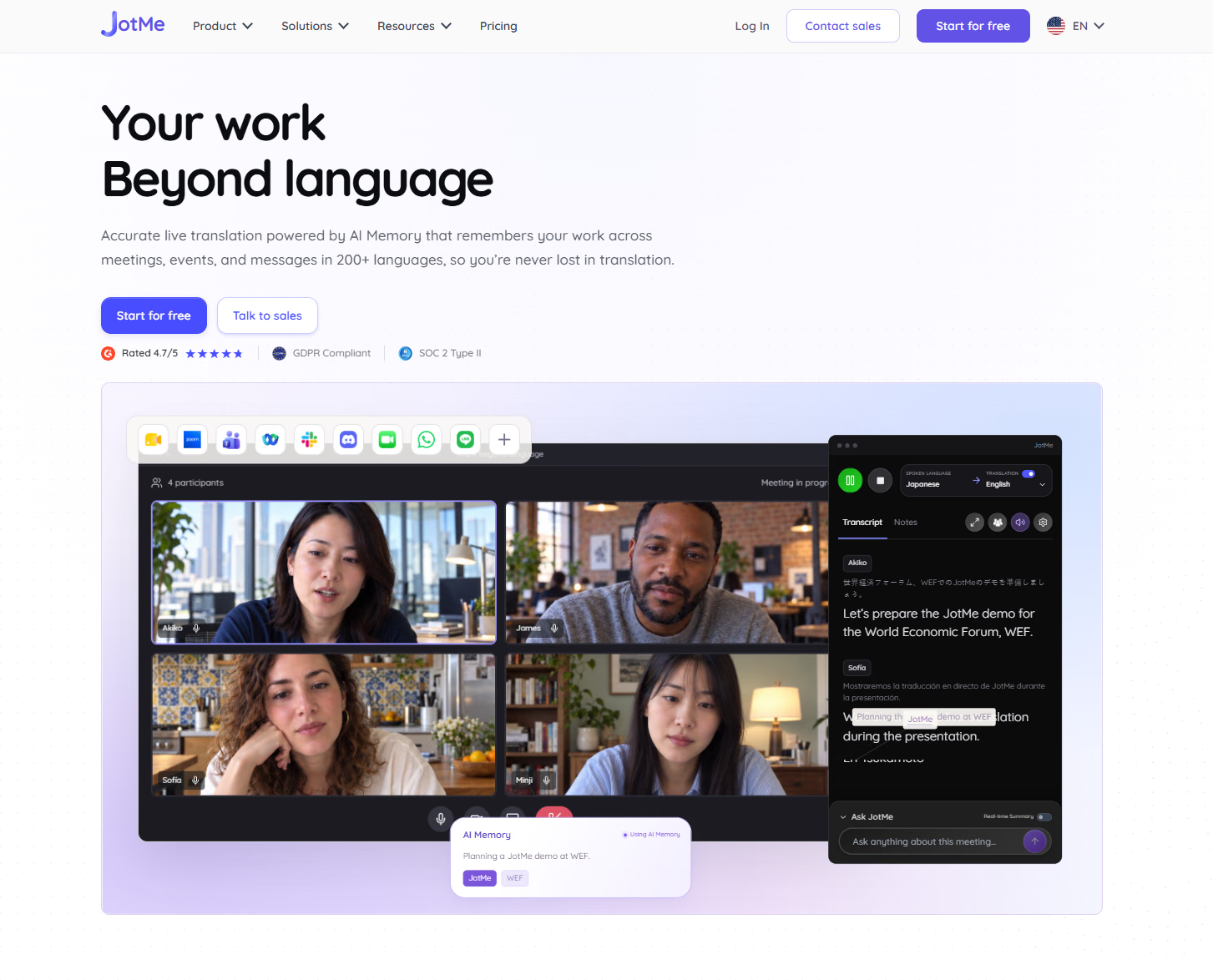
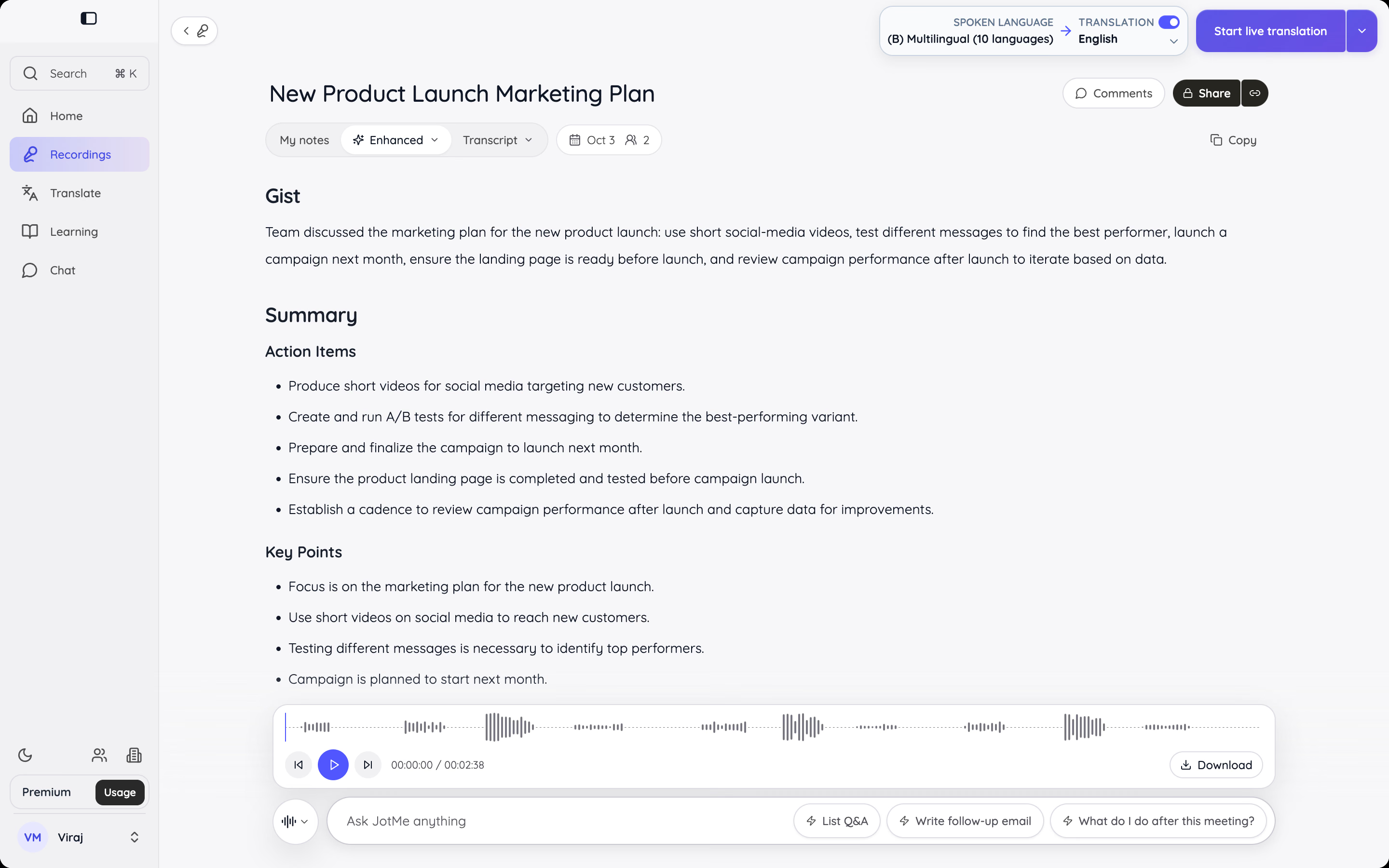
In meinen ChatGPT-Tests gab ich das Material vor: eine zu übersetzende Nachricht, ungeordnete Notizen oder eine Einladung, die erklärt werden sollte. JotMe setzt schon während des Gesprächs an. Es bietet Live-Übersetzung, Transkription und Besprechungsnotizen, eine Desktop-App für Meetings und Veranstaltungen sowie eine Chrome-Erweiterung für Google Meet.
Nach dem Gespräch können Sie Transkript und Notizen durchsehen, statt sich allein auf das zu verlassen, was Sie mitschreiben konnten. Für Teams, die sich in mehrsprachige Gespräche einbringen und danach auf eine brauchbare Mitschrift zurückgreifen möchten, ist das ein Grund, JotMe auszuprobieren.
Während eines Kundengesprächs können beispielsweise übersetzte Untertitel helfen. Für die anschließende E-Mail benötigen Sie dann eine Zusammenfassung. Auf genau diese beiden Schritte ist JotMe ausgerichtet.
Claude zum Schreiben und Auswerten von Dokumenten
Wenn Sie Entwürfe ausarbeiten, Material analysieren oder einen Text über mehrere Gespräche hinweg überarbeiten, lohnt sich ein Versuch mit Claude. In Projects lassen sich Referenzdateien und Anweisungen in einem eigenen Arbeitsbereich bündeln. Für einen Stammkunden könnten dort Briefing, Stilvorgaben und Hintergrundunterlagen zusammenliegen. Auch ChatGPT bietet Projekte. Vergleichen Sie deshalb am eigenen Briefing, wie gut die beiden Assistenten Ihre Vorgaben und spätere Änderungen umsetzen.
Gemini für die Arbeit in Google Workspace
Wer ohnehin täglich mit Gmail, Docs, Sheets und Drive arbeitet, kann mit Gemini je nach Berechtigung direkt in diesen Anwendungen E-Mails entwerfen, Informationen zusammenfassen oder Tabelleninhalte ordnen. Der Unterschied zu einem separaten Chat liegt im Arbeitsort: Sie können etwa die Kundenantwort in Gmail überarbeiten und das zugehörige Angebot gleich darauf in Docs weiterbearbeiten. Die Funktionen hängen vom Workspace-Tarif und den Einstellungen der Administration ab.
Perplexity für Recherche und Quellenprüfung
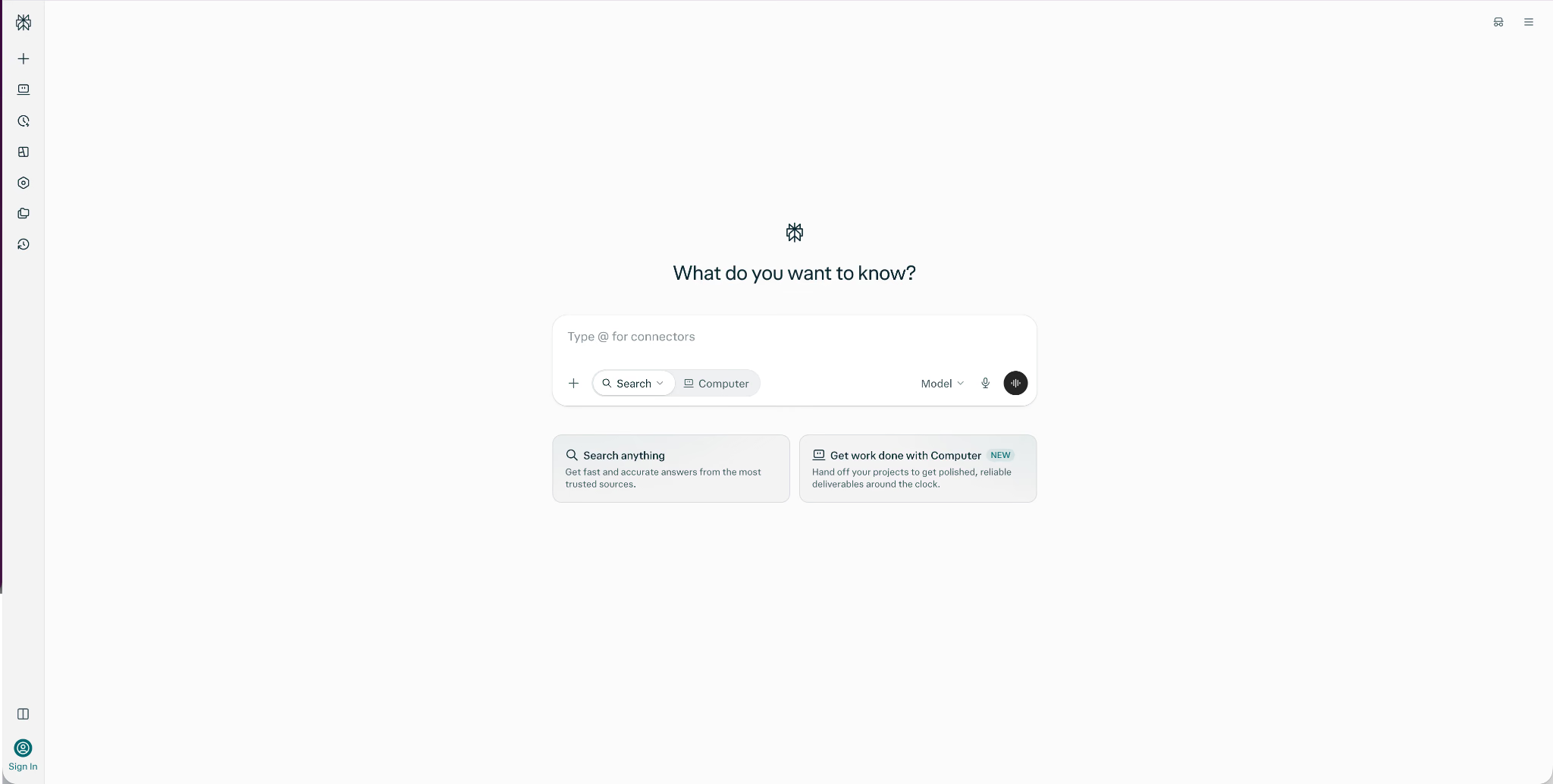
Perplexity eignet sich, wenn Sie eine Antwort suchen und die Belege ansehen möchten. Die Suche führt Informationen aus Webquellen zusammen und verlinkt die Originale. Ich würde Perplexity für einen ersten Lieferantenvergleich, für Hintergrundrecherchen oder Fragen zu veränderlichen Sachverhalten ausprobieren. ChatGPT bietet ebenfalls Such- und Recherchefunktionen. Bei Perplexity steht dieser Ablauf im Mittelpunkt. Die Verweise erleichtern die Prüfung. Ob die Quelle die jeweilige Aussage wirklich belegt, müssen Sie selbst nachlesen.
Ist ChatGPT für meine Aufgaben die beste Wahl?
Wer einen vielseitigen Assistenten zum Schreiben, Lernen, Übersetzen, Recherchieren und für Alltagsfragen sucht, hat mit ChatGPT einen guten Ausgangspunkt. Im selben Dienst konnte ich eine E-Mail entwerfen, einen japanischen Ausdruck einordnen und Besprechungsnotizen strukturieren. Das ist besonders praktisch, wenn Sie noch ausprobieren, wo Ihnen KI bei der Arbeit nützt.
Ich würde nach der häufigsten Aufgabe entscheiden. ChatGPT half mir mit vorhandenen Notizen. Wer einem mehrsprachigen Meeting folgen möchte, braucht häufig schon vor der Zusammenfassung Unterstützung. Für Live-Übersetzung, Transkription und Besprechungsnotizen können Sie JotMe kostenlos testen und anhand Ihrer eigenen Anrufe entscheiden.
Häufige Fragen
Ist ChatGPT kostenlos?
Ja. Mit dem kostenlosen Tarif können Sie Alltagsfragen stellen und Aufgaben erledigen, ohne ein Abo zu buchen. Bezahlte Tarife bieten zusätzlichen Zugang und höhere Nutzungslimits.
Was ist der Sprachmodus von ChatGPT?
Im Sprachmodus führen Sie ein mündliches Gespräch mit ChatGPT. Beim Diktieren wird Gesprochenes dagegen in einen schriftlichen Prompt umgewandelt. Die Verfügbarkeit der beiden Funktionen hängt von Tarif, Gerät und Einstellungen ab.
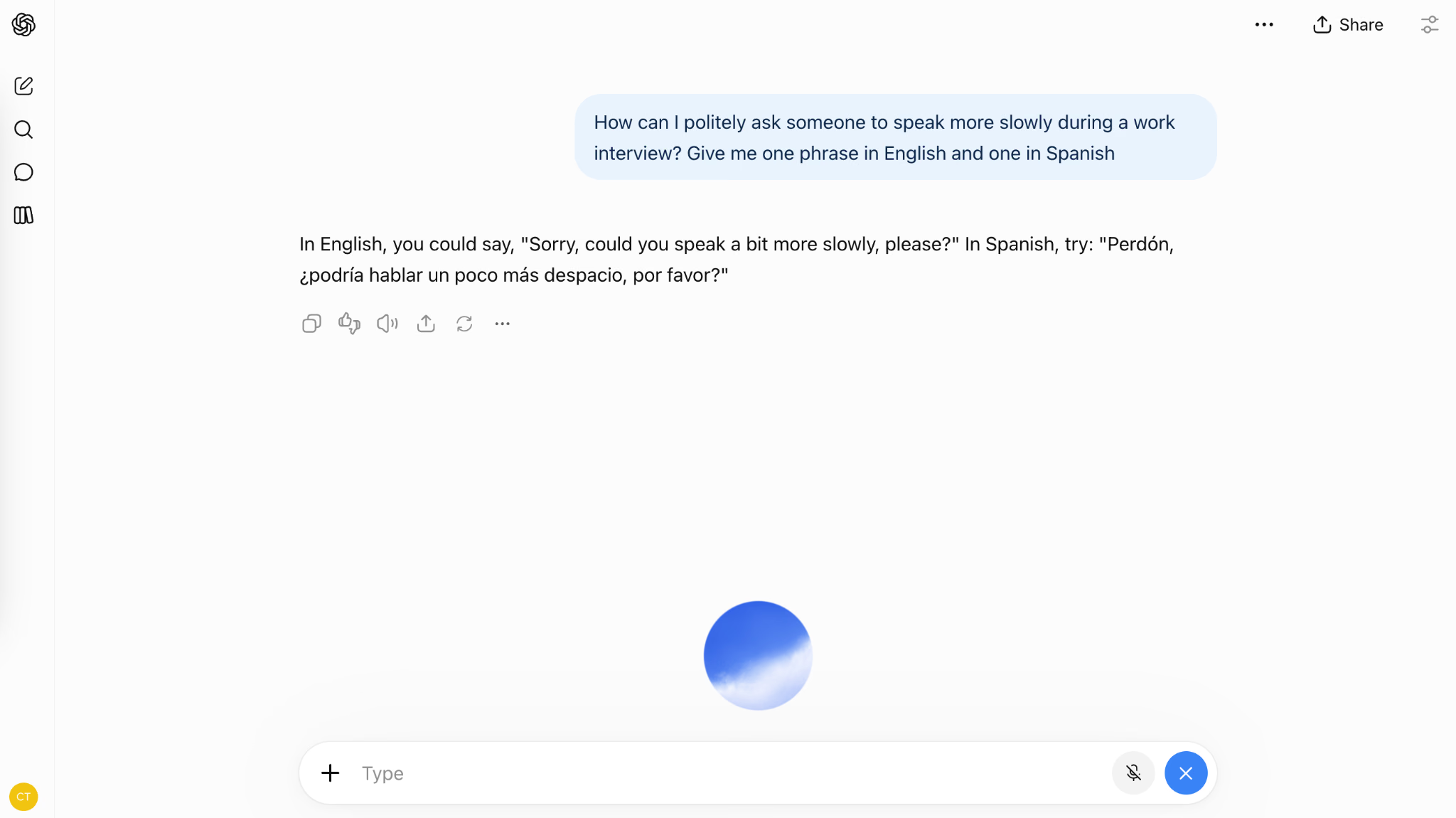
Wie lade ich ein Bild in ChatGPT hoch?
Öffnen Sie das Menü für Anhänge, wählen Sie einen Screenshot oder ein Foto aus und beschreiben Sie, was Sie über das Bild wissen möchten.
Wie zuverlässig ist ChatGPT?
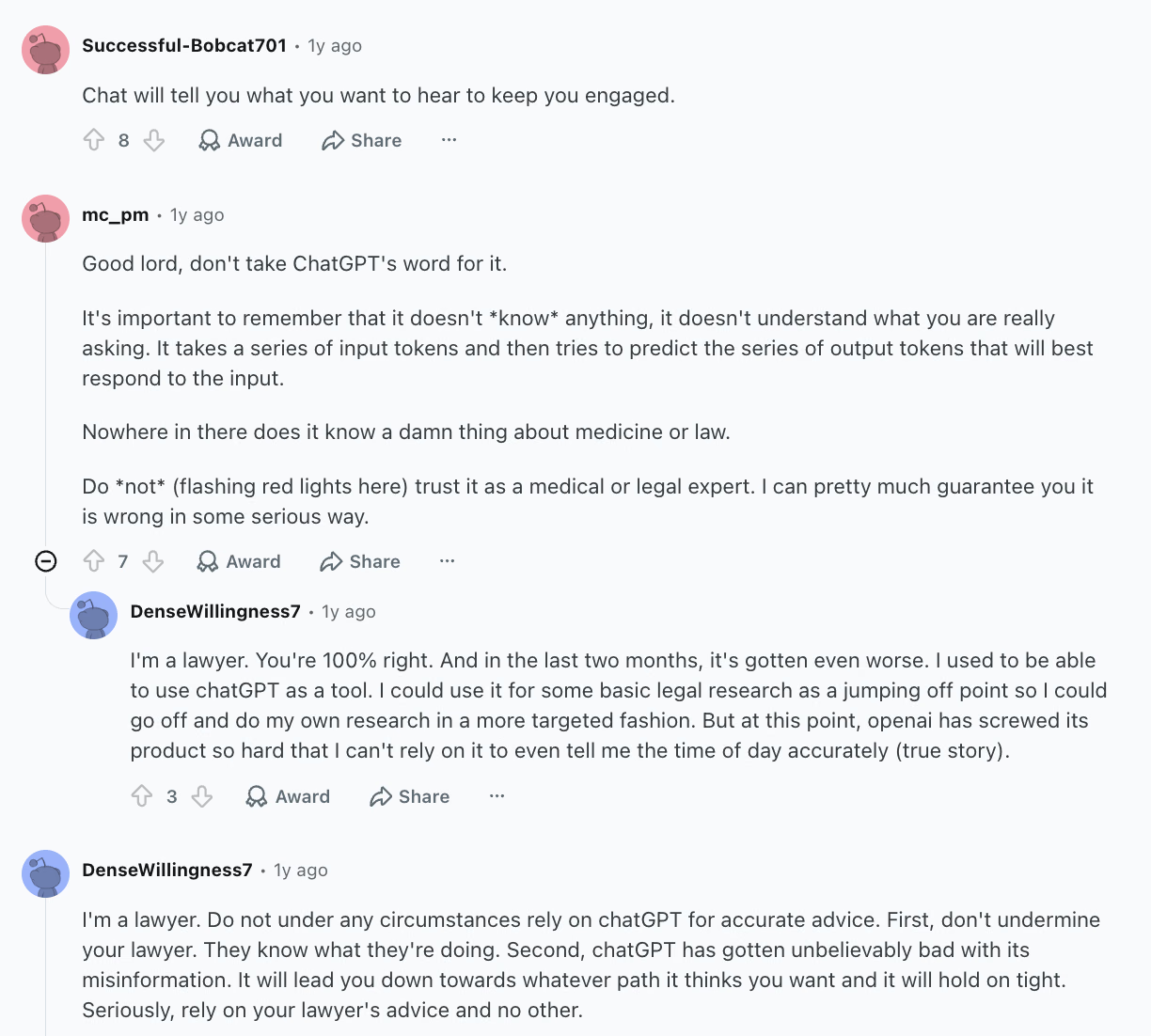
Die Genauigkeit hängt von Aufgabe, Modell und den Angaben ab, die Sie bereitstellen. In der unten gezeigten Reddit-Diskussion berichten Nutzende von Fehlern bei Fachfragen. Prüfen Sie wichtige Aussagen anhand einer verlässlichen Quelle, bevor Sie auf dieser Grundlage handeln.
Übersetzt ChatGPT besser als Google Übersetzer?
ChatGPT ist hilfreich, wenn Sie eine Redewendung erklären lassen, den Ton anpassen oder eine Übersetzung im Gespräch verfeinern möchten. Für eine schnelle Übersetzung ist Google Übersetzer praktisch. Keines der beiden Angebote ist in jeder Lage genauer. In meinem Spanischtest erfasste ChatGPT die Redewendungen, benötigte aber eine Rückfrage, um die Frist richtig wiederzugeben.
Probieren Sie JotMe
Fragen stellen, übersetzen, transkribieren und Notizen machen – alles in Ihren Meetings


