





Microsoft Teams Live-Übersetzung vs. JotMe: Test, Kosten & Einrichtung

Bis die Live-Übersetzung in Microsoft Teams lief, vergingen bei uns rund 20 Minuten – der Weg durch die Abo-Auswahl eingerechnet, dazu das Einschalten der Funktionen, die wir testen wollten. Bei JotMe dauerte derselbe Einstieg etwa 30 Sekunden. Sobald das Gespräch dann lief, zeigten sich allerdings die interessanteren Unterschiede: was die beiden Werkzeuge in Echtzeit übersetzten und wie lange wir darauf warteten.
In unserem aufgezeichneten Vergleich lieferte Teams insgesamt verständliche Übersetzungen und gab die Stimme der sprechenden Person bemerkenswert gut wieder. JotMe traf im wiederholten Untertitel-Beispiel den gemeinten Sinn genauer, korrigierte seine Übersetzung im Verlauf des Gesprächs und begann früher zu sprechen, nachdem der Redebeitrag zu Ende war.
Solche Unterschiede fallen ins Gewicht, sobald in einer Besprechung tatsächlich entschieden wird. Ein Satz über einen Nachteil sollte auch in der anderen Sprache einen Nachteil beschreiben. Und wenn jemand fragt, ob sich ein Termin verschieben lässt, muss die Antwort ankommen, solange noch über den Zeitplan gesprochen wird.
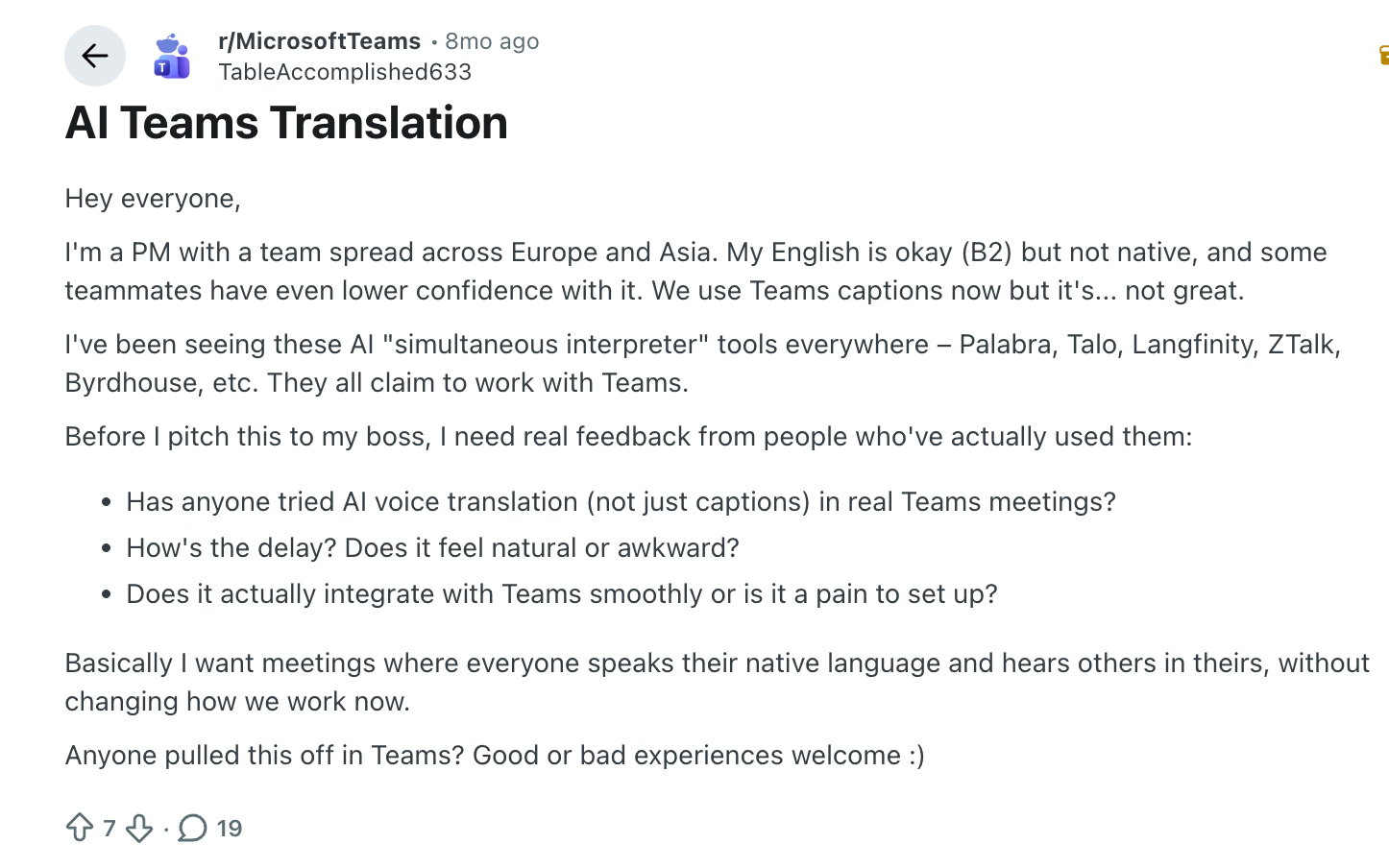
Ein Projektmanager beschreibt in dieser Microsoft-Teams-Diskussion auf Reddit genau diesen Bedarf: Seine Kolleginnen und Kollegen saßen in Europa und Asien, trauten sich Englisch unterschiedlich gut zu und wollten in der eigenen Sprache sprechen und zuhören – ohne Teams zu verlassen. Gefragt war konkret nach Sprachübersetzung, Verzögerung und Einrichtung. Das ist die praktische Frage hinter diesem Vergleich.
Wir erklären im Folgenden, wie die Live-Übersetzung von Microsoft Teams und JotMe funktionieren, gehen Untertitel und Sprachdolmetschen getrennt durch und zeigen die Ergebnisse unseres aufgezeichneten Tests. Dazu vergleichen wir die aktuellen Preise – samt Lizenzen und Nutzungskontingenten, die den tatsächlichen Kostenrahmen bestimmen.
Das Wichtigste in Kürze
- JotMe war in unserer Demonstration schneller startklar: rund 30 Sekunden gegenüber etwa 20 Minuten für Abo-Auswahl und Teams-Einrichtung. Das sind die von uns beobachteten Einrichtungszeiten.
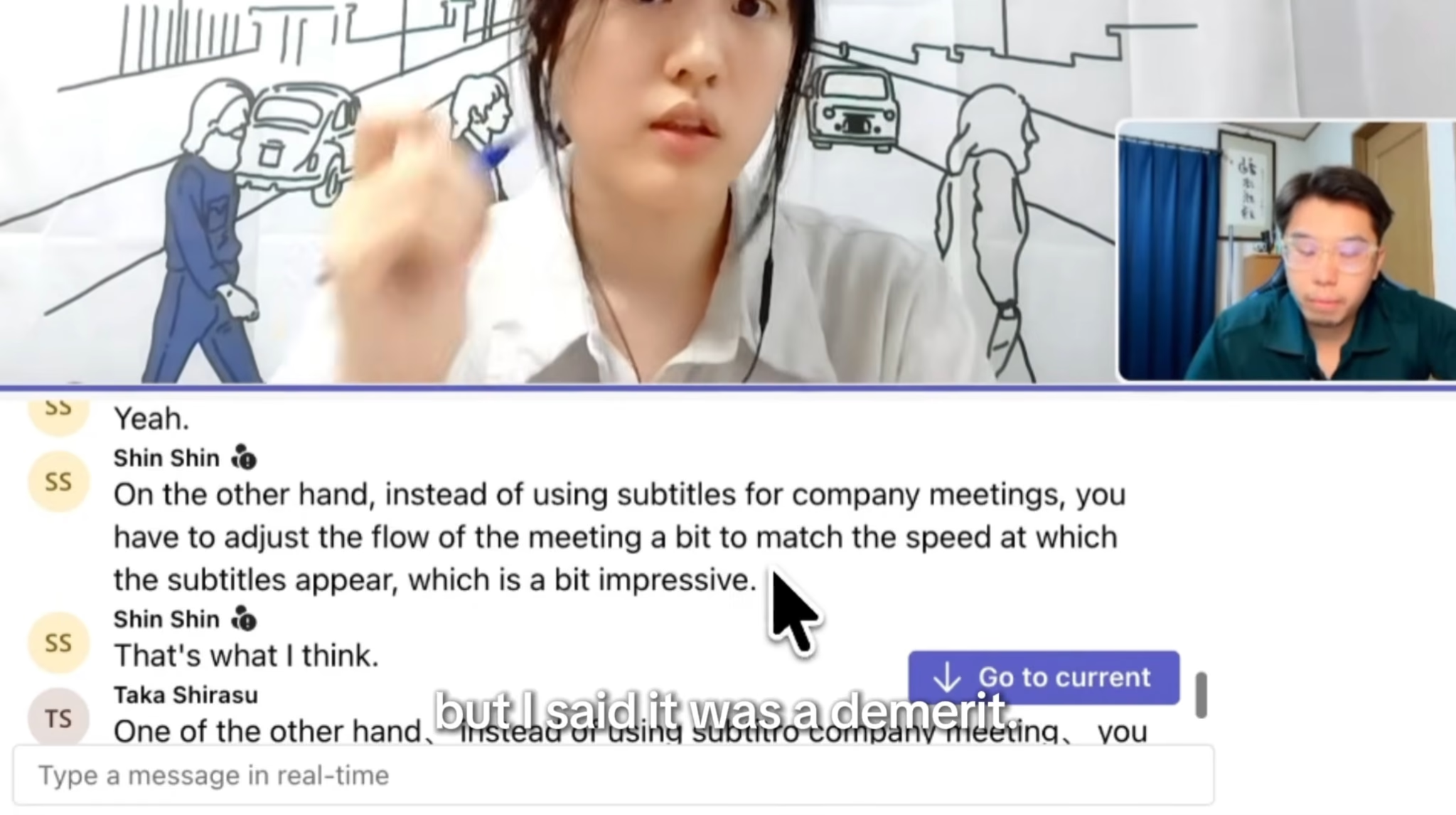
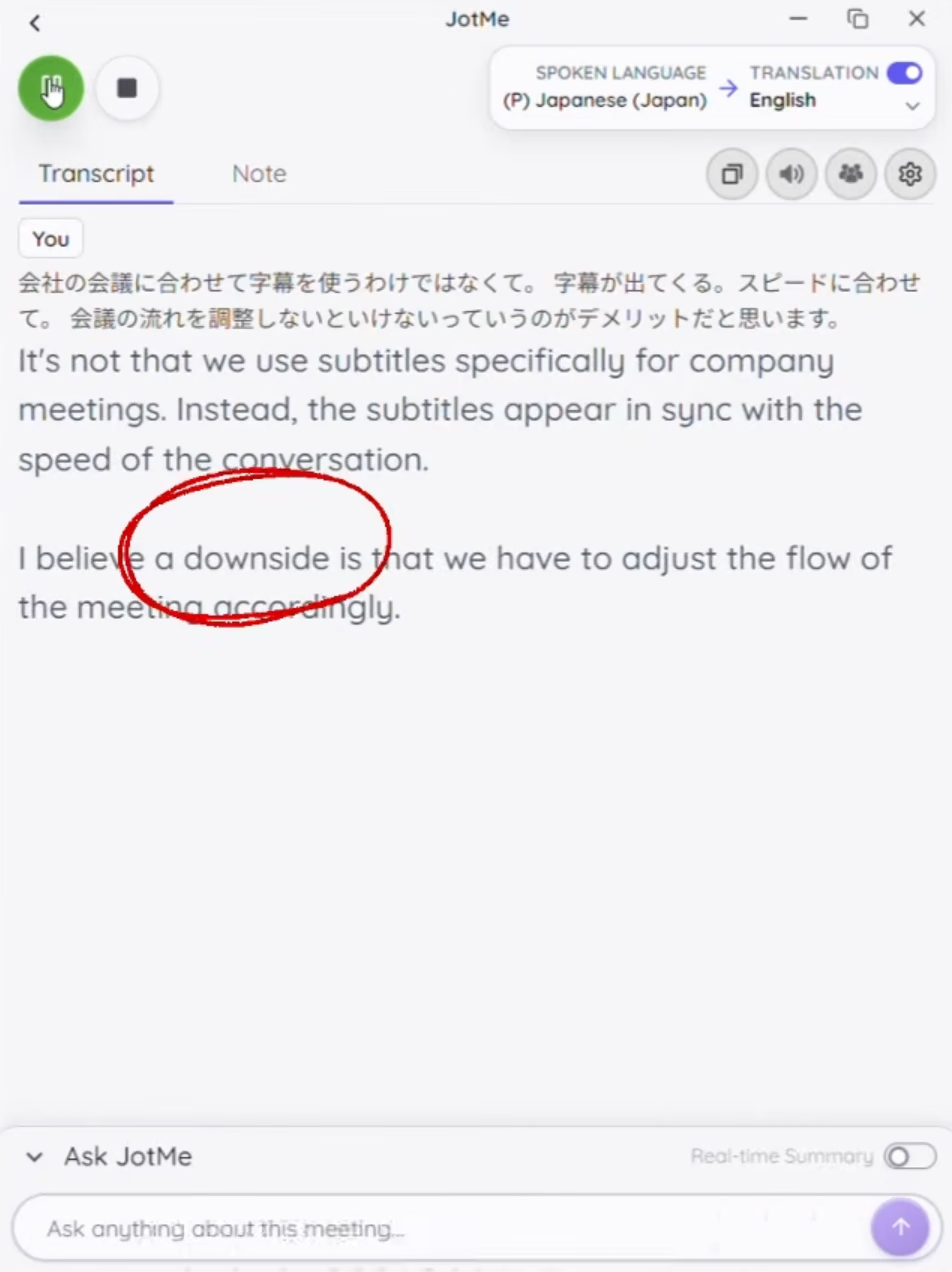
- JotMe traf unser wiederholtes Untertitel-Beispiel besser: Es übersetzte „demerit" (Nachteil) mit „downside", während die im Vergleich gezeigte Teams-Ausgabe „impressive" verwendete – und damit den gemeinten Sinn verkehrte.
- Teams gab die Stimme der sprechenden Person näher wieder: Die Stimmsimulation von Teams war in unserem Hörvergleich die stärkere der beiden.
- JotMe begann früher mit der übersetzten Sprachausgabe: im gezeigten Beispiel weniger als eine Sekunde, nachdem der Redebeitrag endete, während wir bei Teams etwa drei bis fünf Sekunden Verzögerung festhielten.
- Der Preis hängt von der Funktion ab: Übersetzte Untertitel und der KI-Dolmetscher von Teams haben unterschiedliche Lizenzanforderungen. Auch bei JotMe verbrauchen der Untertitel- und der Sprachmodus die Übersetzungsminuten unterschiedlich schnell.
Teams Live-Übersetzung vs. JotMe: der schnelle Vergleich
Microsoft Teams übersetzt innerhalb der Besprechungs-App. JotMe läuft als Desktop-App neben Teams – der Teams-Anruf bleibt also bestehen, während Sie JotMe für übersetzten Text oder übersetztes Audio nutzen. Es geht in diesem Vergleich somit darum, welchen Übersetzungs-Workflow Sie während einer Besprechung einsetzen, und nicht darum, ob Sie Ihre Anrufe auf eine andere Plattform verlegen sollten.
| Was wir verglichen haben | Microsoft Teams | JotMe |
|---|---|---|
| Einrichtung im Video | Rund 20 Minuten, inklusive Auswahl des Abonnements | Rund 30 Sekunden in der Einstiegs-Demonstration |
| Gemessene Untertitel-Verzögerung | Etwa 2 bis 5 Sekunden | Etwa 1 bis 2 Sekunden im Untertitel-Beispiel; im Fazit ist von 2 bis 3 Sekunden die Rede |
| Bedeutung im wiederholten Beispiel | „Demerit" erschien als „impressive" | „Demerit" erschien als „downside" |
| Kontext in den gezeigten Untertiteln | Teilweise zerstückelte Ausgabe; frühere Formulierungen wurden im besprochenen Beispiel sichtbar nicht nachgebessert | Frühere Formulierungen änderten sich, als die Budget-Diskussion mehr Kontext lieferte |
| Gemessene Verzögerung der Sprachübersetzung | Etwa 3 bis 5 Sekunden | Weniger als 1 Sekunde, nachdem der Redebeitrag im Beispiel endete |
| Ähnlichkeit der Stimme | Näher an der Originalstimme nach unserem Höreindruck | In diesem Test weniger ähnlich zur Originalstimme |
| Wo Sie es einsetzen | In den Besprechungssteuerelementen von Teams | In der JotMe-Desktop-App neben der Teams-Besprechung |
| Was Sie vor dem Kauf prüfen sollten | Berechtigung für Untertitel oder Copilot-Berechtigung für den Dolmetscher | Kontingent des Tarifs, Übersetzungsmodus und eine eventuelle Freigabe-Nutzung |
Die Zeitangaben stammen aus unserer aufgezeichneten Demonstration, nicht aus einem Durchschnitt über viele Besprechungen. Der Einrichtungsvergleich sagt außerdem nichts darüber aus, wie lange eine erstmalige, zweiseitige Sprachkonfiguration dauert. Dieser Workflow kann zusätzliche Audio-Einrichtung erfordern, die wir weiter unten erklären.
So haben wir Teams Live-Übersetzung und JotMe im Live-Test verglichen
Unser Team verglich drei Dinge: den Einstieg, das Mitlesen übersetzter Untertitel und das Anhören übersetzter Sprache. Wir haben den Ablauf aufgezeichnet, damit Sie die Beispiele hinter unseren Schlussfolgerungen selbst nachvollziehen können.
Worauf wir beim Testen geachtet haben
Zuerst sahen wir uns die Schritte bis zur laufenden Live-Übersetzung an. Bei Teams gehörten dazu die Suche nach einem passenden Abonnement und das Add-on für das Sprachdolmetschen. Bei JotMe folgten wir dem Weg von der Website zur Desktop-App und starteten die Live-Übersetzung.
Danach ging es um die Frage, ob die Untertitel den gemeinten Sinn bewahren. Eine Übersetzung kann flüssig klingen und der mitlesenden Person trotzdem den falschen Eindruck vermitteln. Wir wiederholten deshalb einen Satz mit dem Wort „demerit" (Nachteil), um zu sehen, wie beide Produkte mit dieser Bedeutung umgehen.
Ebenso prüften wir Satzvollständigkeit und nachträgliche Kontextkorrekturen. Kamen die Texte in lesbaren Sätzen an? Und wenn spätere Äußerungen eine frühere Formulierung klärten: Änderte sich die Übersetzung entsprechend? Das Budget-Beispiel lieferte uns einen sichtbaren Fall, in dem JotMe seine Wortwahl nachbesserte.
Beim übersetzten Audio achteten wir auf Reaktionszeit, Stimmähnlichkeit und Gesprächsrhythmus. Wir hörten darauf, ob die erzeugte Stimme nach der sprechenden Person klang und ob die Pause vor der Übersetzung das Weiterreden erschwerte.
Was diese Ergebnisse belegen – und was nicht
Die Beispiele stützen die hier beschriebenen Beobachtungen, einschließlich der größeren Stimmähnlichkeit bei Teams. Sie belegen keinen allgemeingültigen Genauigkeitswert und garantieren nicht, dass sich eines der Produkte in Ihren Besprechungen genauso verhält.
Das Video dokumentiert weder einen standardisierten Testdatensatz noch wiederholte Durchläufe, Netzwerkmessungen, Hardware-Spezifikationen oder sämtliche gewählten Übersetzungseinstellungen. Den Untertitel-Satz wiederholt es ausdrücklich, die Sprachdemonstrationen verwenden dagegen unterschiedliche Äußerungen. Die Sprachergebnisse sind daher als Beobachtungen aus diesen Beispielen zu lesen, nicht als kontrollierter Vergleich identischer Aufnahmen.
Hinzu kommt eine kleine Abweichung innerhalb der Erzählung: Das JotMe-Untertitel-Beispiel wird mit etwa ein bis zwei Sekunden beschrieben, das abschließende Fazit nennt zwei bis drei Sekunden. Wir behalten diesen Unterschied bei, statt eine der beiden Zahlen als präzisen Benchmark auszugeben. Bei der Sprachübersetzung von JotMe bezieht sich der genannte Wert unter einer Sekunde auf die Wartezeit nach dem Ende des Redebeitrags – nicht auf die Zeit, die für den gesamten übersetzten Satz nötig ist.
Microsoft Teams Live-Übersetzung aktivieren: die Einrichtung
Entscheiden Sie zuerst, ob Sie übersetzten Text auf dem Bildschirm oder übersetzte Sprache im Kopfhörer möchten. Diese Wahl bestimmt, welche Microsoft-Berechtigung Sie brauchen.
In unserem Video war die Suche nach dem passenden Abonnement der langsamste Teil des Einstiegs. Wir entschieden uns schließlich für Microsoft 365 Business Premium mit Copilot Business als Add-on. Das war die Kombination für unsere Demonstration – nicht das Mindestabonnement, das alle Leserinnen und Leser kaufen müssten.
Schritt 1: Prüfen Sie Ihre vorhandenen Teams-Berechtigungen
Melden Sie sich mit dem Geschäftskonto an, das Sie für Besprechungen nutzen, und sehen Sie nach, welche Abonnements Ihre Organisation diesem Konto zugewiesen hat. Wenn Sie Teams bereits beruflich einsetzen, beginnen Sie mit diesen vorhandenen Berechtigungen, bevor Sie ein weiteres Paket kaufen.
Microsoft 365 Business Premium und Teams Premium sind getrennte Produkte. Das gemeinsame Wort „Premium" lässt sich beim Bezahlvorgang leicht verwechseln. Teams Premium ist ein Add-on zu einer bezahlten Teams-Lizenz.
Schritt 2: Passen Sie die Lizenz zur gewünschten Übersetzungsfunktion
Für Besprechungsuntertitel unterstützt Microsoft berechtigte Teams-Premium- oder Microsoft-365-Copilot-Berechtigungen. Eine entsprechend berechtigte organisierende Person kann übersetzte Untertitel für die Teilnehmenden bereitstellen; ebenso kann eine individuell lizenzierte teilnehmende Person sie für sich selbst nutzen.
Schritt 3: Prüfen Sie, ob die Funktion in Ihrer Besprechung verfügbar ist
Fehlt die Option, lassen Sie Ihre Administration die zuständige Besprechungsrichtlinie prüfen. Öffnen Sie danach eine Besprechung mit einer Kollegin oder einem Kollegen und probieren Sie die Funktion aus, die Sie einsetzen möchten. Bis zum Teams-Besprechungsfenster zu kommen, ist dabei erst der Anfang: Vergewissern Sie sich, dass übersetzter Text oder übersetztes Audio tatsächlich bei der vorgesehenen Person ankommt.
Unsere Einrichtungszeit von rund 20 Minuten umfasste die Auswahl und den Kauf der Abonnements. Eine Organisation, in der die nötigen Lizenzen und Richtlinien bereits konfiguriert sind, hat es deutlich kürzer.
JotMe für die Live-Übersetzung in Teams einrichten
Für die Live-Übersetzung in Microsoft Teams mit JotMe installieren Sie die Desktop-App und lassen sie neben Ihrer Besprechung laufen. Die Übersetzungs-Add-ons von Microsoft müssen Sie dafür nicht kaufen.
Schritt 1: Desktop-App herunterladen und öffnen
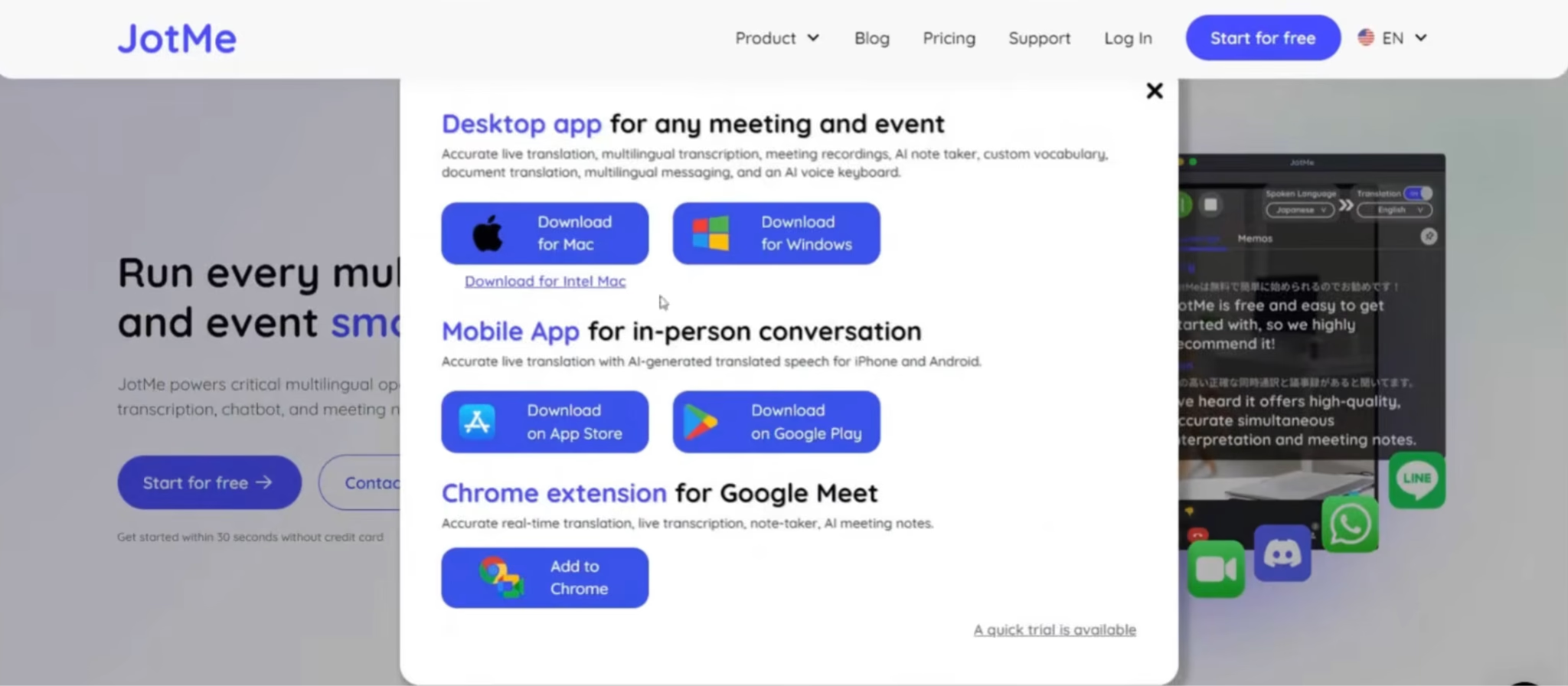
Rufen Sie JotMe auf, wählen Sie Start for free und laden Sie das Installationsprogramm für Ihren Mac oder Windows-Rechner herunter. Schließen Sie die Installation ab und öffnen Sie die App.
Schritt 2: Geben Sie die benötigten Audioquellen frei
In einer Online-Besprechung braucht JotMe Zugriff auf das Besprechungsaudio, um die anderen Teilnehmenden zu übersetzen, und Mikrofonzugriff, um Sie selbst zu erfassen. Die Anleitung zur Desktop-Einrichtung erklärt diese Einstellungen unter „Settings" und „Setup".
Öffnen Sie Ihren Teams-Anruf und halten Sie JotMe daneben bereit. Ein kurzer Wortwechsel genügt, um ein häufiges Einrichtungsproblem sichtbar zu machen: Ihre eigenen Worte erscheinen, die der anderen Person nicht. Prüfen Sie in diesem Fall die Erfassung des eingehenden Audios, statt wiederholt an den Spracheinstellungen zu drehen.
Schritt 3: Sprachen wählen und Übersetzung starten
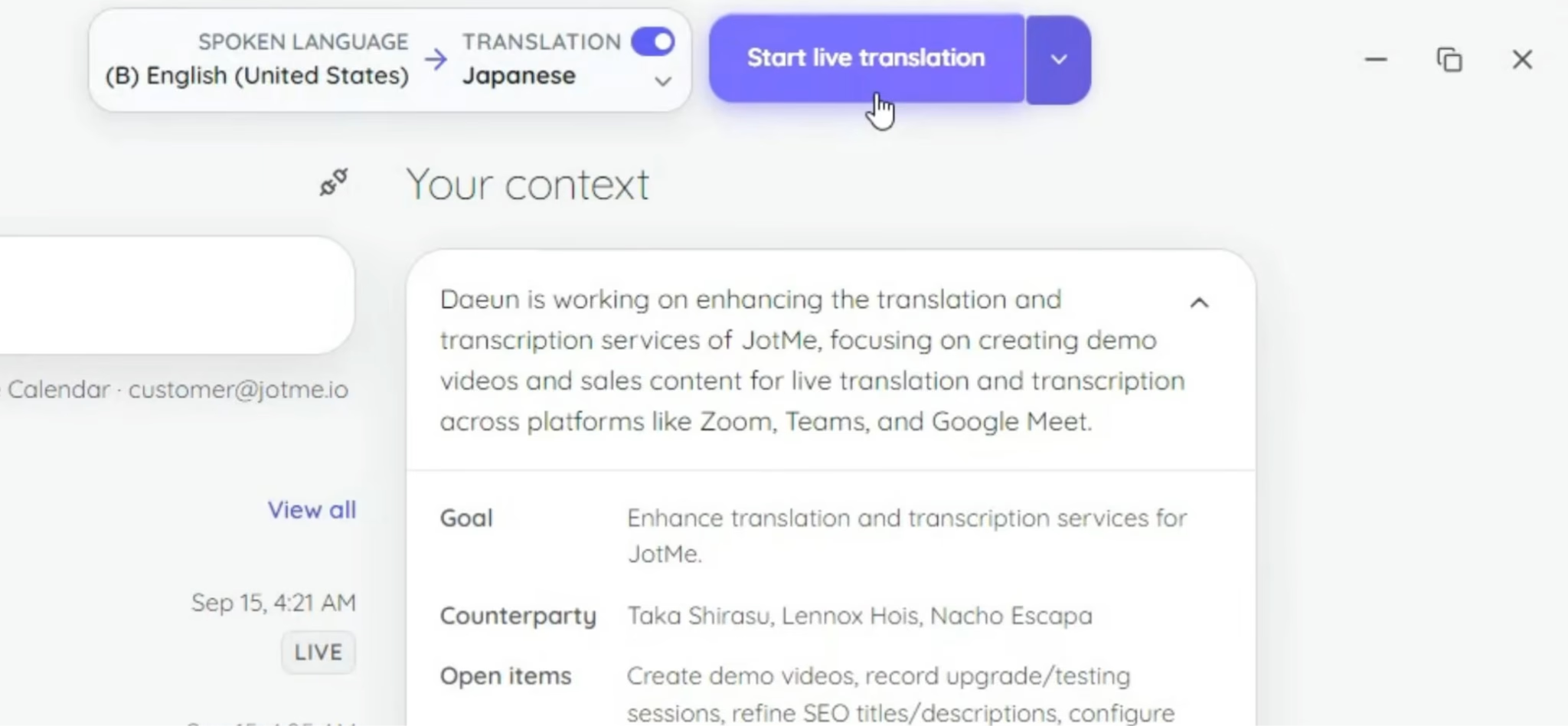
Wählen Sie die gesprochene Sprache und die Sprache, in der Sie mitlesen möchten. Starten Sie die Live-Sitzung über das Übersetzungs- oder Play-Steuerelement der App. Eine ausführlichere Begehung dieses Untertitel-Workflows finden Sie unter Live-Übersetzung für Teams-Besprechungen einrichten.
Übersetzte Liveuntertitel in Microsoft Teams nutzen
Mit den übersetzten Untertiteln von Teams lesen Sie in einer anderen Sprache mit, während das Originalaudio der Besprechung weiterläuft. Das hilft, wenn Sie der Diskussion folgen möchten, ohne eine zweite gesprochene Tonspur zu hören.
In den Besprechungssteuerelementen der Desktop-App:
1. Öffnen Sie Weitere Aktionen und dann Sprache und Sprache.
2. Wählen Sie Liveuntertitel anzeigen.
3. Öffnen Sie Untertiteleinstellungen und danach Spracheinstellungen.
4. Prüfen Sie, ob die gesprochene Sprache der Besprechung richtig eingestellt ist.
5. Aktivieren Sie Übersetzen auf und wählen Sie Ihre Lesesprache.
Ihre Lesesprache und die Einstellung der gesprochenen Sprache erfüllen unterschiedliche Aufgaben: Die eine steuert die Ausgabe, die Sie sehen, die andere sagt dem Dienst, welche Sprache er erkennen soll.
Ist die Übersetzungsoption nicht verfügbar, prüfen Sie die oben beschriebene Berechtigung. Fehlen die Untertitel selbst, kann Ihre Administration die Besprechungsrichtlinie für Liveuntertitel kontrollieren.
In unserem Test lautete die nächste Frage, ob das angezeigte Englisch dem entsprach, was gemeint war. Lesbarkeit und flüssige Formulierungen reichten zur Beantwortung nicht aus.
Mit JotMe Untertitel auf dem Bildschirm erzeugen
Bei der Untertitelübersetzung von JotMe für Teams erscheint der übersetzte Text in JotMe, während Sie in der Teams-Besprechung bleiben. Das Fenster können Sie dorthin schieben, wo es sich neben der sprechenden Person oder der geteilten Präsentation bequem lesen lässt.
1. Treten Sie der Teams-Besprechung bei und öffnen Sie JotMe.
2. Starten Sie den Workflow für Live-Transkription und -Übersetzung.
3. Wählen Sie die gesprochene Sprache und die Sprache, die angezeigt werden soll.
4. Vergewissern Sie sich, dass die Übersetzung eingeschaltet ist, und drücken Sie Play.
5. Prüfen Sie einen kurzen Wortwechsel von beiden Seiten, bevor die Besprechung weiterläuft.
Die Teams-Übersetzungsanleitung von JotMe beschreibt die Sprachauswahl und die Play-Steuerung. Wenn Sie eine mehrsprachige Einstellung wählen, prüfen Sie, ob sie die Sprachen abdeckt, die Ihre Sprecherinnen und Sprecher tatsächlich verwenden.
Während der Demonstration achteten wir darauf, was nach den ersten Worten geschah. JotMe korrigierte ein Wort, als die Budget-Diskussion weiterlief. Dieses Verhalten hilft, wenn ein Satz erst mit der Zeit klarer wird – umgekehrt sollten Mitlesende damit rechnen, dass sich Live-Text noch ändert, bevor der Gedanke abgeschlossen ist.
In einem Projektgespräch beginnt jemand womöglich mit einer kurzen Wendung und nennt den Bezug erst einen Moment später. Auf den fertigen Gedanken zu warten, ist dann oft nützlicher, als das erste Untertitel-Fragment für endgültig zu halten. Das Video zeigt ein konkretes Beispiel dafür, warum die fertige Bedeutung ebenso viel Aufmerksamkeit verdient wie die anfängliche Anzeigegeschwindigkeit.
Wenn Sie nach dem Gespräch eine schriftliche Aufzeichnung brauchen, sehen Sie sich zusätzlich den Transkriptions-Workflow von JotMe für Microsoft Teams an. Der Text, dem Sie live folgen, und die Aufzeichnung, zu der Sie später zurückkehren, lösen unterschiedliche Teile des Problems: Das eine hilft beim Reagieren im Moment, das andere beim Nachschlagen des Besprochenen.
Die Dolmetscher-Funktion in Microsoft Teams nutzen
Der Dolmetscher von Microsoft Teams überträgt das gesprochene Gespräch als Audio in die von Ihnen gewählte Sprache. In unserem Test war die Stimmsimulation besonders überzeugend: Die übersetzte Stimme behielt eine deutliche Ähnlichkeit zur sprechenden Person.
Schritt 1: Dolmetscher in der Besprechung öffnen
Wählen Sie Weitere Aktionen > Sprache und Sprache > Dolmetscher > Für mich aktivieren. Legen Sie Ihre Hörsprache fest, regeln Sie die Balance zwischen Original- und gedolmetschtem Audio, wählen Sie Ihre Stimmpräferenz und schalten Sie die Funktion ein.
Schritt 2: Klären Sie, wer die Verdolmetschung empfangen kann
Eine einzelne zuhörende Person benötigt den oben beschriebenen berechtigten Copilot-Zugang. Die Lizenzdokumentation zum Dolmetscher von Microsoft nennt 20 Stunden pro Person und Monat, weiterer Zugang hängt von den verfügbaren Kapazitäten ab. Das ist eine andere Berechtigung als jene, mit der Teilnehmende übersetzte Untertitel mitlesen dürfen.
Schritt 3: Probieren Sie einen kurzen Wortwechsel
Lassen Sie eine Person eine Frage stellen und die andere antworten. Achten Sie dabei auf drei Dinge: ob die Bedeutung erhalten bleibt, ob die Stimme leicht zu verfolgen ist und ob beide Seiten erkennen, wann sie wieder sprechen können.
Gerade der letzte Punkt fiel in unserer Demonstration auf. Die Stimme konnte beeindruckend vertraut klingen, während die Pause vor der Wiedergabe das Gespräch trotzdem unterbrach. Bei einer Präsentation lässt sich diese Verzögerung verkraften. In einer Diskussion mit kurzen Fragen und schnellen Antworten verändert sie den Rhythmus des Austauschs.
JotMe als KI-Dolmetscher einsetzen
Der Sprach-Workflow von JotMe lässt Sie eine andere teilnehmende Person in Ihrer Sprache hören oder übersetzte Sprache zurück in den Teams-Anruf senden. Entscheiden Sie vor dem Start, wer die Übersetzung hören soll: Lokales Zuhören und das Einsprechen in die Besprechung nutzen unterschiedliche Audiowege.
Schritt 1: Den Workflow für Sprachübersetzung wählen
Öffnen Sie Voice-to-Voice-Echtzeitübersetzung im Startmenü von JotMe. Wählen Sie in den Speech-to-Speech-Einstellungen Fast (Audio) als Modell für die gesprochene Sprache und danach die verfügbare Zielsprache für die Sprachübersetzung.
Schritt 2: Die Richtung festlegen
Wählen Sie für eine Online-Besprechung die Richtung, die zu Ihrem Gespräch passt:
- Listening Only: Sie hören die Besprechung übersetzt über Ihre Kopfhörer.
- Speaking Only: Sie senden eine Übersetzung Ihrer Mikrofonsprache nach Teams.
- Two-Way: Eingehende Besprechungssprache und Ihre ausgehende Sprache werden übersetzt.
Schritt 3: Die Audio-Weiterleitung einrichten
Folgen Sie den Geräteanweisungen von JotMe für den gewählten Modus. Die veröffentlichte Zwei-Wege-Einrichtung nutzt BlackHole 2ch und 16ch auf dem Mac sowie VB-CABLE zusammen mit Virtual Audio Cable Line 1 unter Windows. Fehlende Treiber können den Start des Workflows verhindern – planen Sie also Zeit für die Installation und gegebenenfalls einen Neustart ein.
Schritt 4: Den Klang von der Gegenseite prüfen
Beginnen Sie mit einer kurzen Frage in jeder Sprache. Fragen Sie die andere teilnehmende Person, was sie gehört hat, und lassen Sie sie antworten. So bestätigen Sie, dass das vollständige Gespräch funktioniert – und nicht bloß, dass auf Ihrem eigenen Rechner eine übersetzte Stimme abgespielt wird.
Stellen Sie sich vor, eine Kundin fragt auf Koreanisch nach einem Liefertermin, während Sie auf Englisch antworten. Sie brauchen ihre übersetzte Frage in Ihren Kopfhörern und Ihre übersetzte Antwort in ihrem Teams-Audio. Wenn nur der erste Teil funktioniert, haben Sie eine nützliche Hörhilfe – den vollständigen Zwei-Wege-Austausch haben Sie damit aber noch nicht eingerichtet.
Die Übersicht zum Sprachübersetzer von JotMe beschreibt den umfassenderen Speech-to-Speech-Workflow. Die Sprachverfügbarkeit kann sich zwischen schriftlicher Übersetzung und erzeugter Sprache unterscheiden – wählen Sie deshalb vor der Besprechung in der App genau die Sprachausgabe aus, die Sie benötigen.
Die Sprachfunktion verbraucht außerdem Minuten in einem anderen Verhältnis als einfache Untertitel. Wir berücksichtigen das im Preisabschnitt, statt davon auszugehen, dass jede Minute im Tarif einer Minute Sprachdolmetschen entspricht.
Untertitel-Test: Microsoft Teams vs. JotMe
Im wiederholten Untertitel-Beispiel schnitt JotMe besser ab, weil seine Ausgabe die gemeinte negative Bedeutung bewahrte. Zusätzlich zeigte es in einer separaten Budget-Diskussion eine Korrektur aus dem Kontext heraus. Die Teams-Ausgabe war insgesamt verständlich, doch die konkreten Fehler und die zerstückelten Sätze machten Teile der Diskussion schwerer nachvollziehbar.
Das Wort, das die Bedeutung kippte
Im Teams-Abschnitt fanden wir eine Übersetzung, in der das gemeinte Wort „demerit" (Nachteil) als „impressive" erschien. Ein Nachteil beschreibt einen Mangel; „impressive" legt ein positives Urteil nahe. Dieser Unterschied kann dazu führen, dass Mitlesende nicht mehr erkennen, ob ein Bedenken geäußert oder Zustimmung signalisiert wurde.
Anschließend wiederholten wir denselben Satz mit JotMe. Dessen Übersetzung verwendete „downside" und behielt damit die negative Bedeutung bei.
| Untertitel-Beispiel aus dem Video | Beobachtete Ausgabe | Warum das zählt |
|---|---|---|
| Wie Teams das gemeinte „demerit" wiedergab | „Impressive" | Aus einem Nachteil wurde eine positive Beschreibung |
| Wie JotMe den wiederholten Satz wiedergab | „Downside" | Die negative Bedeutung blieb erhalten |
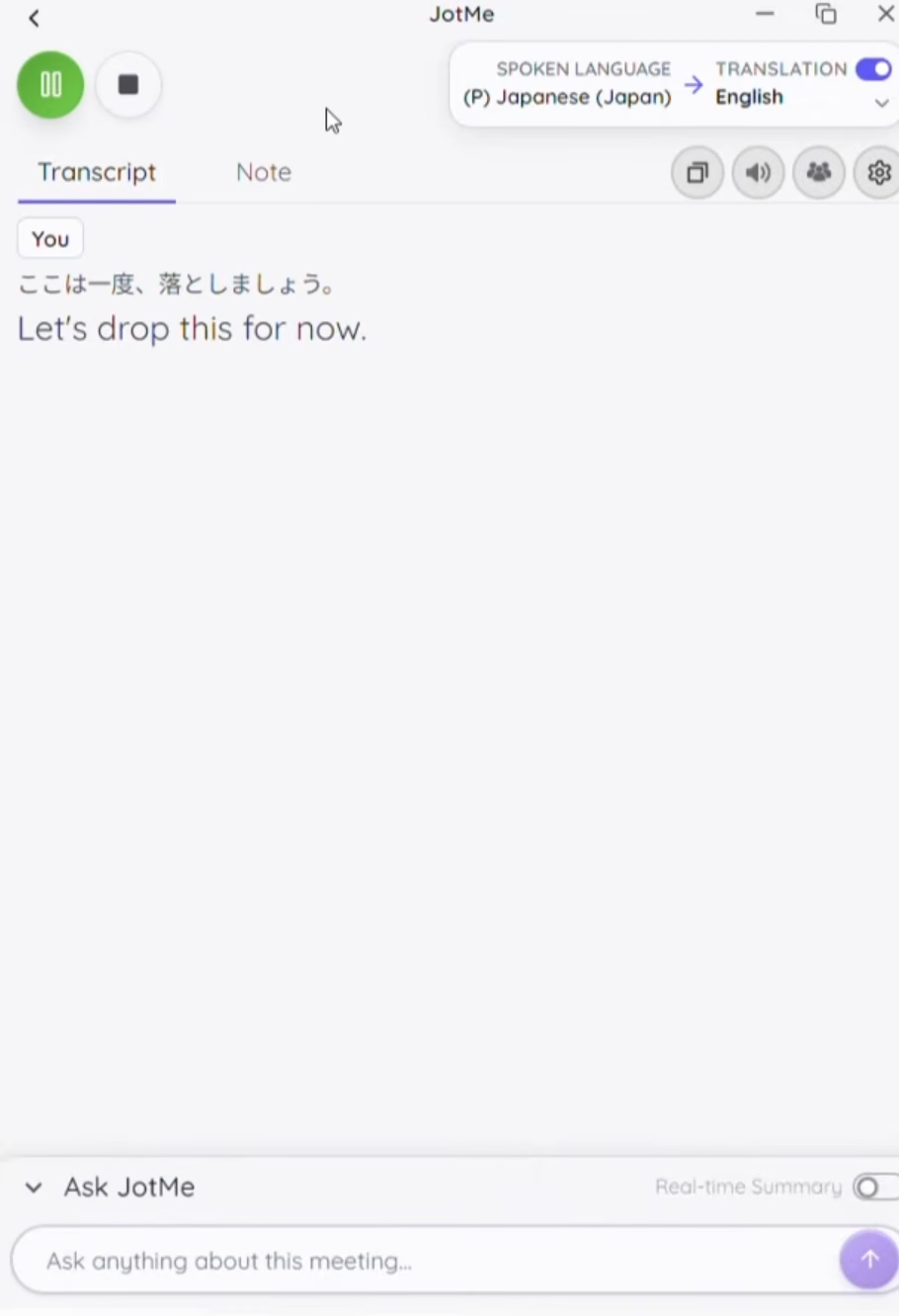
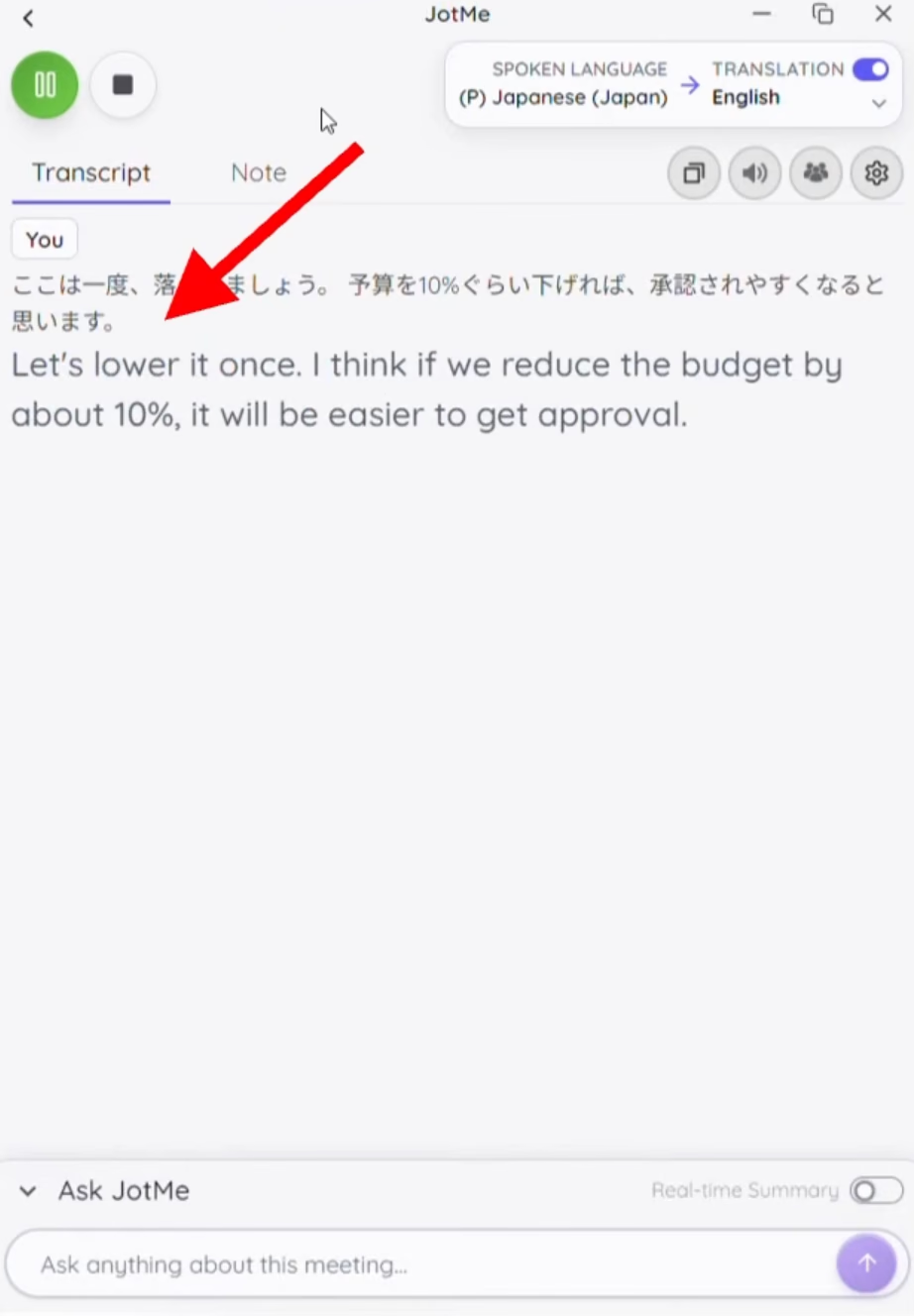
| Formulierung von JotMe während der Budget-Diskussion | „Drop" wurde zu „lower" | Die angezeigte Formulierung wurde nachgebessert, als mehr Kontext vorlag |
Zuerst übersetzte JotMe das Gespräch mit „Drop":
Als wir weitersprachen, erfasste es den Kontext von selbst und änderte „drop" zu „lower":
Das ist ein konkretes Beispiel für einen Unterschied in der Ausgabe, kein numerischer Genauigkeitswert. Es klärt auch nicht, ob der Teams-Fehler in der Spracherkennung oder in der Übersetzung entstand. Aus Sicht der teilnehmenden Person war das praktische Problem die Bedeutung des Untertitels, der bei ihr ankam.
Wie die Untertitel mit entstehendem Kontext umgingen
Unserem Tester fiel auf, dass einige Teams-Sätze in Bruchstücken erschienen und frühere Übersetzungen im weiteren Gesprächsverlauf sichtbar nicht nachgebessert wurden. Das ließ das Mitlesen in den besprochenen Beispielen weniger zusammenhängend wirken.
JotMe verhielt sich anders. Im Budget-Beispiel verwendete es zunächst „drop" und änderte das Wort dann zu „lower", während sich die Diskussion entwickelte. Beide Wörter lassen sich im Zusammenhang mit einem Budget verwenden – das ist also am besten als Beleg für eine Kontextkorrektur zu verstehen, nicht als Beweis, dass das erste Wort zwingend falsch war.
Denken Sie an ein Gespräch über Kostensenkungen. Jemand nennt womöglich zuerst die Kürzung und erst danach den betroffenen Budgetposten. Wer mitliest, braucht eine zusammenhängende Wiedergabe dieses ganzen Gedankens, um den Vorschlag zu verstehen. Untertitel, die schnell ankommen, aber unverbundene Bruchstücke stehen lassen, erschweren genau das.
Das Video stützt eine engere Schlussfolgerung als die Behauptung, Teams nutze nie Kontext: In diesen Beispielen zogen wir das sichtbare Korrekturverhalten von JotMe und die Bedeutung seiner wiederholten Übersetzung vor.
Verzögerung und Lesbarkeit der Untertitel
Für Teams hielten wir in diesem Test eine durchgehende Verzögerung von etwa zwei bis fünf Sekunden fest. Im JotMe-Untertitel-Beispiel beschreibt die Erzählung eine Verzögerung von etwa ein bis zwei Sekunden. Das abschließende Fazit nennt mit zwei bis drei Sekunden eine etwas weitere Spanne.
Das stützt den qualitativen Befund, dass sich JotMe während der Demonstration reaktionsschneller anfühlte. Eine feste Aussage wie „doppelt so schnell" über alle Besprechungen hinweg lässt sich daraus nicht ableiten.
Für die mitlesende Person lautet die nützliche Frage, ob die Übersetzung früh genug eintrifft, um mitzureden, und genau genug bleibt, um danach zu handeln. Unser wiederholter Satz zeigt, warum Geschwindigkeit allein ein unvollständiges Maß ist: Eine schnelle positive Beschreibung wäre trotzdem irreführend, wenn die sprechende Person einen Nachteil geschildert hat.
Unser Untertitel-Fazit: JotMe war in den gezeigten Beispielen die stärkere Option. Es bewahrte die gemeinte Bedeutung von „demerit", zeigte eine sichtbare Kontextkorrektur und wies kürzere gemessene Verzögerungen auf.
Sprachübersetzungs-Test: Microsoft Teams vs. JotMe
Beim Sprachvergleich zeigte sich ein klarerer Zielkonflikt. Teams klang stärker nach der ursprünglichen Stimme. JotMe begann nach dem Ende des Redebeitrags früher mit seiner übersetzten Antwort, was den gezeigten Austausch leichter fortzusetzen machte.
Teams lieferte die überzeugendere Stimmähnlichkeit
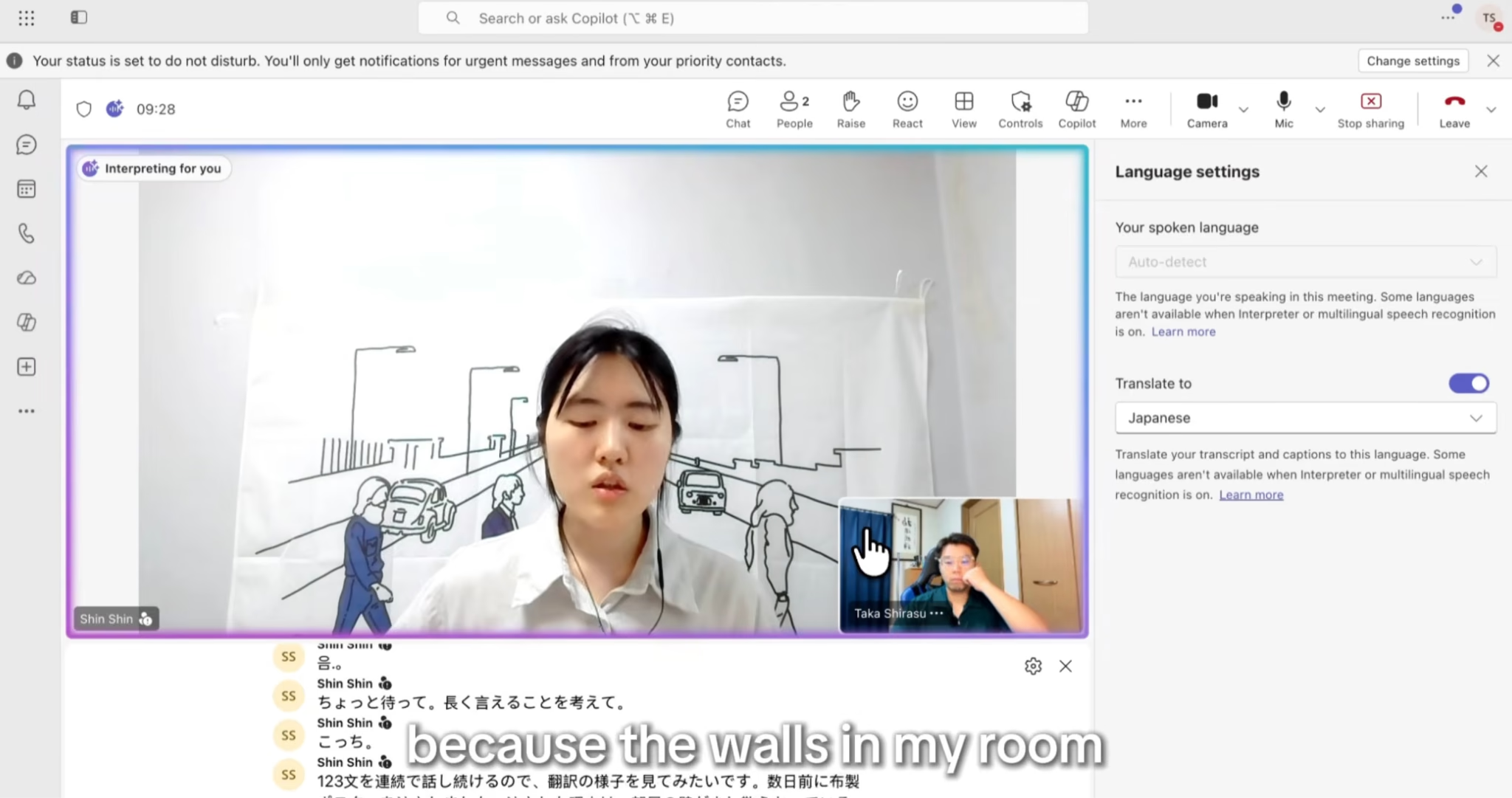
Bei etwa 03:33 prüften wir, wie die sprechende Person auf Koreanisch durch Teams klang. Unser Tester reagierte positiv auf die Ähnlichkeit, und die Erzählung beschreibt die Stimme als nah an der tatsächlichen Stimme der Person. Auch die Übersetzungsqualität insgesamt wurde als ordentlich beschrieben.
Das ist eine ernst zu nehmende Stärke. Eine Stimme, die wiedererkennbar bleibt, kann eine gedolmetschte Besprechung persönlicher wirken lassen – besonders unter Kolleginnen und Kollegen, die sich gut kennen. Das ist eine andere Qualität als die Genauigkeit der Worte oder das Tempo der Antwort, deshalb haben wir sie getrennt bewertet.
Die Verzögerung veränderte das Gesprächstempo
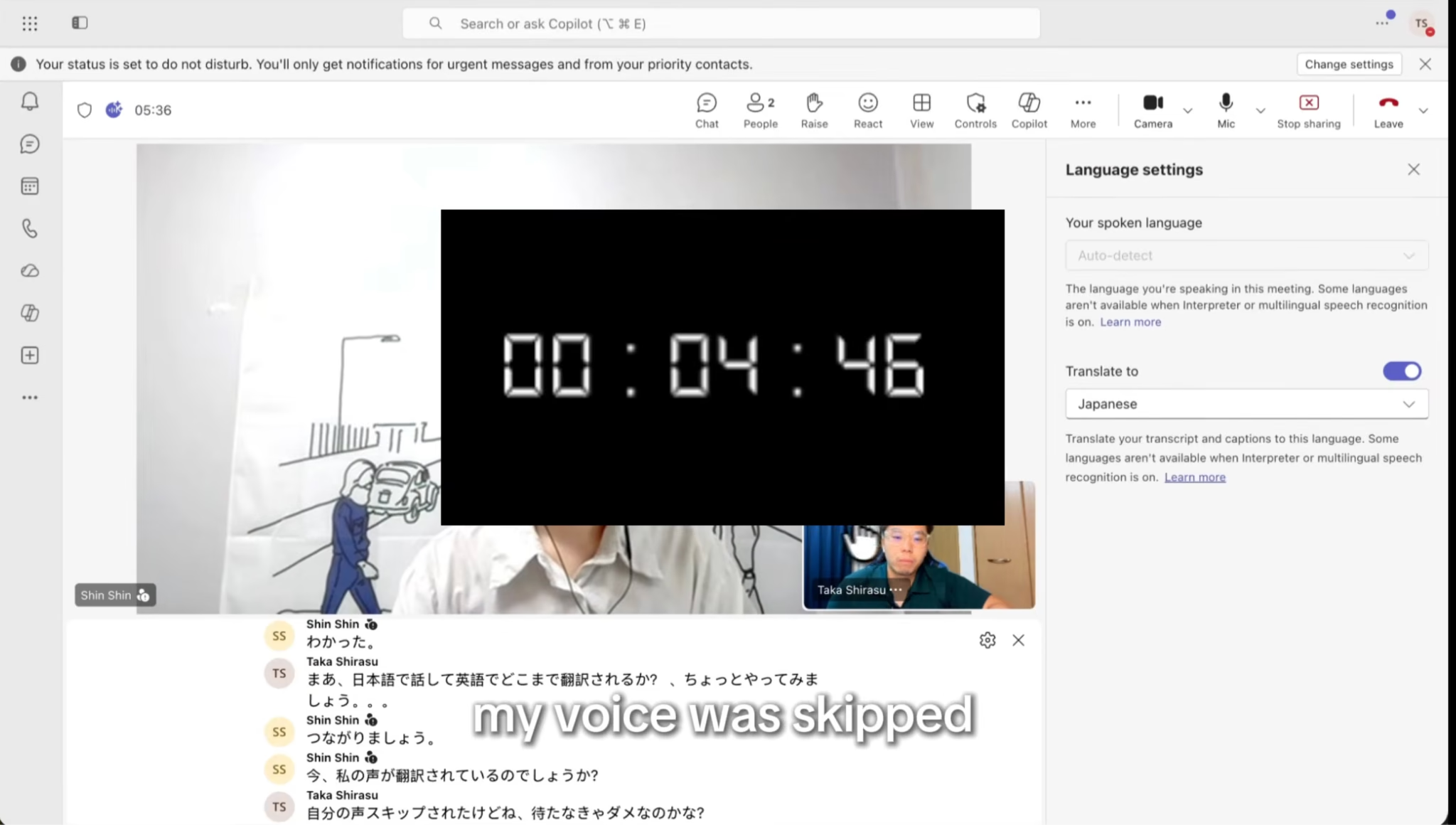
Im Teams-Sprachtest hielten wir eine Verzögerung von etwa drei bis fünf Sekunden fest. Unsere Tester sprachen darüber, dass sie aufhören mussten zu reden und die Verdolmetschung zu Ende laufen lassen mussten; eine Person merkte an, dass Gesprochenes übersprungen worden sei.
Warum diese übersprungene Passage auftrat, belegt die Aufnahme nicht. Sie zeigt aber, wie die Teilnehmenden ihr Verhalten an die Verdolmetschung anpassten. Statt zu antworten, sobald sie verstanden hatten, dass die andere Seite fertig war, mussten sie eine weitere Audio-Runde einkalkulieren.
Bei einer vorbereiteten Präsentation können Vortragende bewusst Raum zwischen den Punkten lassen. Eine Arbeitsdiskussion hat dagegen oft kürzere Beiträge: Jemand schlägt einen Termin vor, jemand nennt eine Einschränkung, und eine dritte Person fragt, was das fürs Budget bedeutet. Eine spürbare Wartezeit nach jedem Beitrag lässt einen solchen Austausch zäher wirken – selbst wenn die übersetzte Stimme angenehm zu hören ist.
JotMe antwortete im gezeigten Austausch früher
Der JotMe-Sprachabschnitt behandelt einen Zeitplan, der knapp wirkt, die Frage, ob die Kundin ihn um eine Woche verlängern kann, und das Überdenken der Prioritäten, falls das nicht möglich ist. Die Erzählung nennt weniger als eine Sekunde, bis die übersetzte Sprache nach dem Ende des Redebeitrags einsetzte.
Für das Gesprächstempo war das in unserem Test der nützlichere Vorteil. Die übersetzte Stimme klang weniger nach der ursprünglichen Person als bei Teams, doch die kürzere Wartezeit half dem Austausch voran.
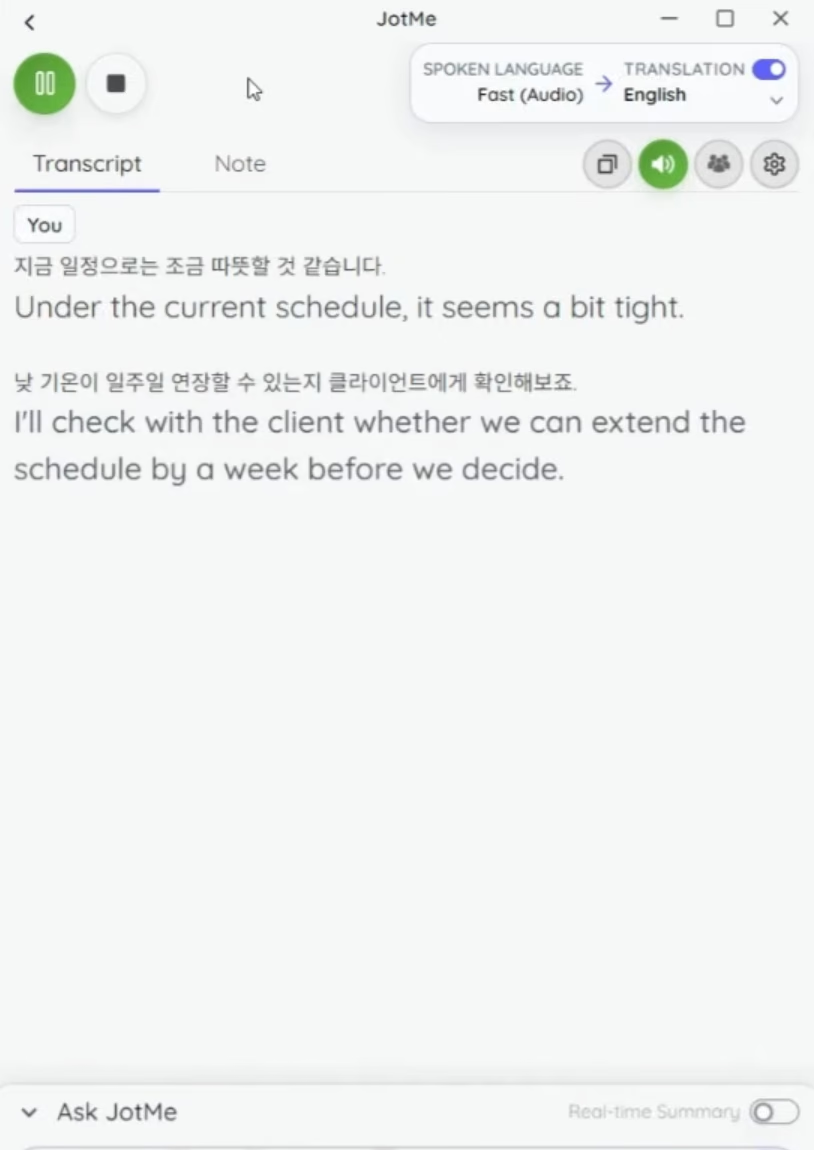
Der Wert unter einer Sekunde beschreibt den Beginn der Wiedergabe nach dem Redebeitrag. Er bedeutet nicht, dass ein ganzer Satz in weniger als einer Sekunde übersetzt und abgespielt wurde – und auch nicht, dass jedes Sprachpaar dieselbe Reaktionszeit liefert.
Unser Sprach-Fazit: Wählen Sie das gezeigte Teams-Ergebnis, wenn Stimmähnlichkeit Ihr wichtigstes Kriterium ist. Das gezeigte JotMe-Ergebnis war für Gespräche attraktiver, in denen die Zeit zwischen Sprechen und Hören der Übersetzung stärker zählt.
Kosten im Vergleich: Teams Premium, Copilot und JotMe
Vergleichen Sie zuerst die Funktion, die Sie brauchen, und die Abonnements, die Sie bereits haben – erst danach die Schlagzeilenpreise. Wer Copilot schon nutzt, kann den Teams-Dolmetscher möglicherweise ohne ein weiteres Add-on ausprobieren. Und wer nur Untertitel benötigt, sollte seine Entscheidung nicht am Preis eines kompletten Microsoft-365-Pakets ausrichten.
Die folgenden Preise sind veröffentlichte US-Dollar-Preise, geprüft am 18. September 2026. Vertragsbindung, Aktionsberechtigung, regionale Preise und Steuern können die Endsumme beim Bezahlvorgang verändern.
Preise für die Übersetzung in Microsoft Teams
Microsoft-Option
| Microsoft-Option | Veröffentlichter Preis | Was Sie einkalkulieren sollten |
|---|---|---|
| Teams Premium Add-on | 10 $ pro Person und Monat, jährliche Zahlung | Setzt eine bezahlte Teams-Lizenz voraus; relevant für übersetzte Untertitel |
| Microsoft 365 Copilot Business Add-on | Angezeigtes Angebot von 18 $ pro Person und Monat, jährliche Zahlung; regulärer Listenpreis 21 $ | Setzt ein berechtigtes Basis-Abonnement voraus; prüfen Sie Teams-Berechtigung und Angebotsberechtigung |
| Microsoft 365 Business Premium mit Copilot-Bundle, inklusive Teams | 32 $ pro Person und Monat, jährliche Zahlung | Aktuelles Beispiel für das Komplettpaket, nicht die Mindestkosten für Untertitel |
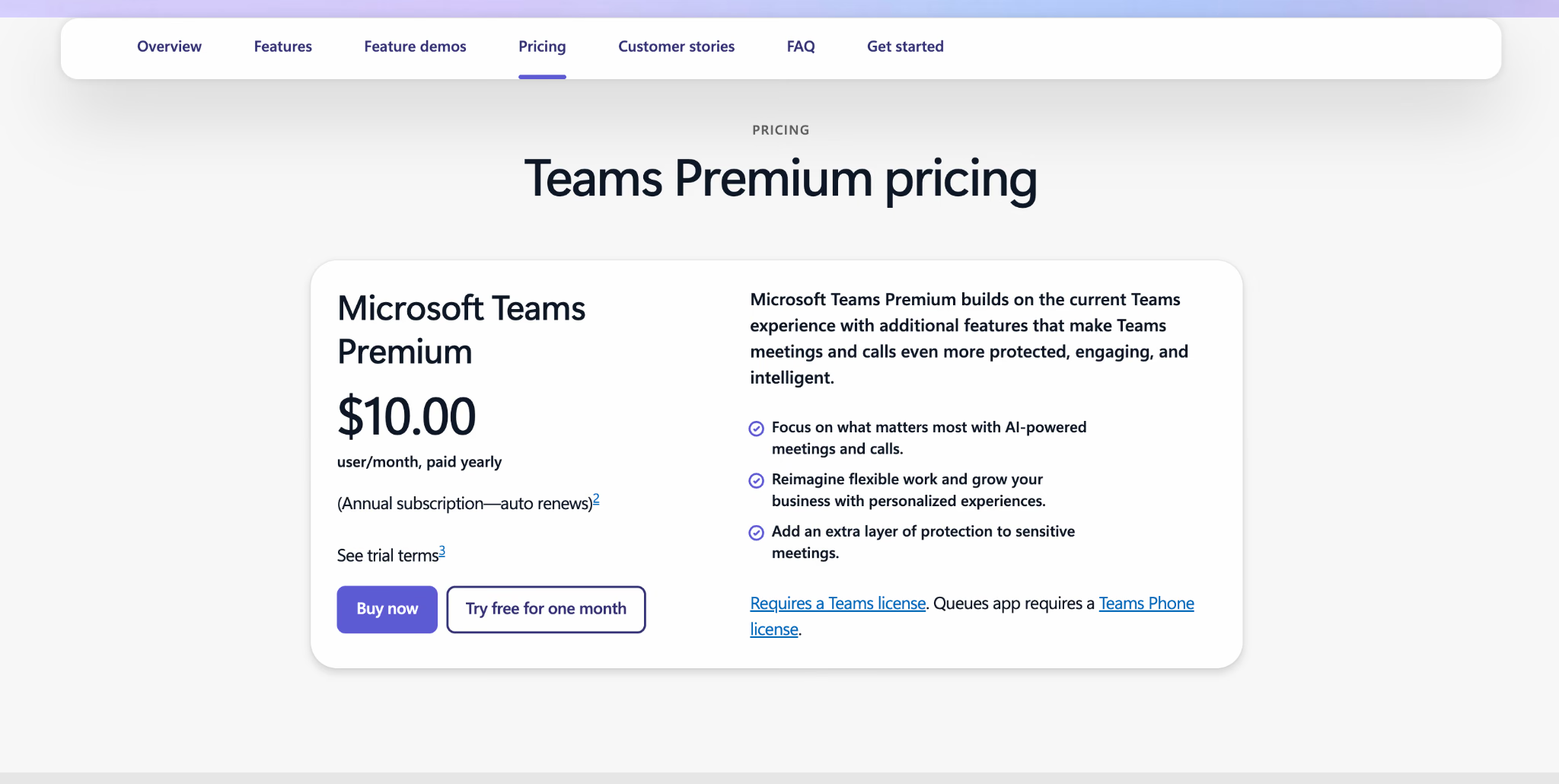
Unser Video nutzte Business Premium plus Copilot Business, nannte aber nicht den gezahlten Betrag. Der Paketpreis oben ist ein aktuelles Kaufbeispiel, keine nachgebaute Rechnung für diesen Test.
Für den Zugang zu Untertiteln kann eine berechtigte organisierende Person die Teilnehmenden der Besprechung abdecken. Beim Dolmetscher zählt dagegen, wie viele Zuhörende Copilot benötigen – samt der enthaltenen 20 Stunden pro Person und Monat. Zusätzlicher Dolmetscher-Zugang hängt von den verfügbaren Kapazitäten ab.
Preise für die Übersetzung mit JotMe
| JotMe-Tarif | Monatliche Zahlung | Entsprechung bei Jahresabrechnung | Monatliches Kontingent für Live-Übersetzung |
|---|---|---|---|
| Free | 0 $ | 0 $ | 20 Minuten |
| Pro | 20 $ pro Person | 10 $ pro Person und Monat; 120 $ jährlich berechnet | 200 Minuten |
| Premium | 30 $ pro Person | 15 $ pro Person und Monat; 180 $ jährlich berechnet | 500 Minuten |
JotMe veröffentlicht diese Preise und Kontingente für Einzelpersonen auf seiner Website. Der Teams-Tarif beginnt bei veröffentlichten 60 $ monatlich, wobei die Summe von der Zahl der Plätze und dem Pool an Übersetzungsminuten abhängt; Enterprise-Preise werden individuell vereinbart. Die Erläuterung der JotMe-Tarife und -Preise enthält den breiteren Tarifvergleich.
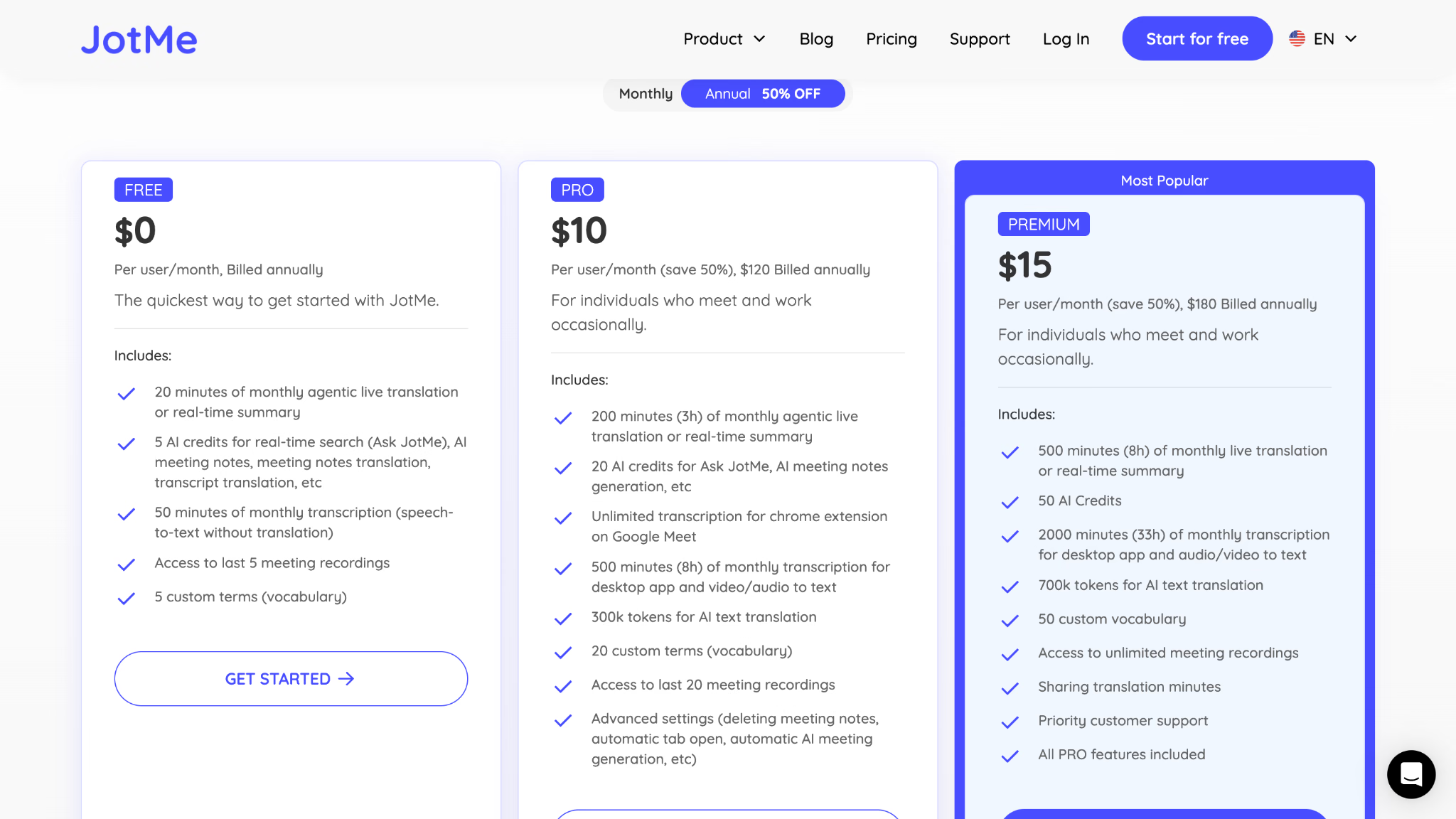
Der Jahrespreis ist eine monatliche Entsprechung. Ein jährliches Premium bedeutet zum Beispiel eine einmalige Belastung von 180 $ – und nicht eine Belastung von 15 $ in jedem Monat. Die Abrechnungsdokumentation von JotMe erklärt Zahlung und Erneuerung des Kontingents.
Wie viele Besprechungsminuten decken diese Kontingente ab?
Der bei JotMe gewählte Modus bestimmt, wie schnell die Minuten für die Live-Übersetzung verbraucht werden:
- Einfache Untertitel verbrauchen zum Standardsatz.
- Premium Quality verbraucht die doppelte Minutenzahl.
- Fast Audio, genutzt für die Speech-to-Speech-Übersetzung, verbraucht die fünffache Minutenzahl.
Ein Pro-Kontingent von 200 Minuten deckt dementsprechend rund 200 Minuten in Basic ab, 100 Minuten in Premium Quality oder 40 Minuten in Fast Audio – jeweils vor zusätzlichen Multiplikatoren für Freigabe oder Ausgabe. Ein Premium-Kontingent von 500 Minuten deckt unter denselben Annahmen etwa 100 Minuten zum Fast-Audio-Satz ab.
Nehmen Sie vier Besprechungen à 30 Minuten in einem Monat. Das sind 120 Minuten Besprechungszeit. Zum Standardsatz von Basic passt die Übersetzung in das 200-Minuten-Kontingent von Pro. Zum fünffachen Fast-Audio-Satz verbrauchen dieselben Besprechungen 600 Übersetzungsminuten – das enthaltene 500-Minuten-Guthaben von Premium würde dafür allein nicht reichen. Nötig wären zusätzliche Kapazität oder ein anderer Tarif.
Wer übersetzte Ausgaben mit Teilnehmenden teilt, verschiebt die Rechnung weiter. Kalkulieren Sie deshalb mit dem tatsächlich geplanten Besprechungsaufbau, gerade wenn mehrere Personen über eine gemeinsame Übersetzungssitzung mithören.
Aus diesem Grund würden wir JotMe nicht pauschal als günstiger als Teams bezeichnen. Der kostenlose Einstieg, die unabhängige Einrichtung und die beobachtete Reaktionsschnelligkeit sind gute Gründe, es auszuprobieren. Für häufiges Sprachdolmetschen können dagegen ein vorhandenes Copilot-Abonnement und dessen größeres enthaltenes Zeitkontingent den Kostenvergleich deutlich verschieben.
Teams Live-Übersetzung oder JotMe: Was passt zu Ihren Besprechungen?
Im aufgezeichneten Vergleich war JotMe unsere bevorzugte Übersetzungserfahrung. Die Live-Übersetzung war leichter zu erreichen, das wiederholte Untertitel-Beispiel wurde genauer wiedergegeben, und die übersetzte Sprachausgabe begann nach dem Ende des Redebeitrags früher. Das sind nützliche Vorteile, wenn Sie einer Diskussion folgen und antworten wollen, ohne deren Tempo ständig zu unterbrechen.
Auch Teams lieferte ein Ergebnis, das Anerkennung verdient: Seine Stimmsimulation klang stärker nach der ursprünglichen Person. Wenn Ihre Organisation die nötigen Lizenzen bereits besitzt, Ihr Besprechungsformat unterstützt wird und Ihnen Stimmähnlichkeit wichtig ist, lohnt sich ein Test des Dolmetschers mit Ihren Kolleginnen und Kollegen.
Entscheiden Sie sich für JotMe, wenn Sie Teams weiter nutzen und dabei einen separaten Übersetzungs-Workflow ausprobieren möchten – oder wenn das Untertitel-Verhalten und die Reaktionszeiten aus unserer Demonstration Probleme adressieren, die Ihnen in eigenen Besprechungen aufgefallen sind. Die Microsoft-Teams-Werkzeuge von JotMe decken den breiteren Ablauf aus Übersetzung, Transkription und Besprechungsnotizen ab.
Entscheiden Sie sich für die native Übersetzung von Teams, wenn sie Ihre Sprach- und Zugangsanforderungen bereits erfüllt und Ihre Teilnehmenden die eingebauten Bedienelemente bevorzugen. Bei reinen Untertitel-Besprechungen kann die Lizenz einer berechtigten organisierenden Person die native Lösung zudem für eine ganze Gruppe wirtschaftlich machen.
Ihr Test sollte einem ganz normalen Arbeitsgespräch ähneln. Sprechen Sie über einen echten Termin, erklären Sie eine Einschränkung, stellen Sie eine Rückfrage und prüfen Sie, was die jeweils andere Seite verstanden hat. Das ist aussagekräftiger als eine einzelne Begrüßung, weil dabei genau die Bedeutungs- und Zeitprobleme auftreten, die die Zusammenarbeit betreffen.
Für eine breitere Vorauswahl vergleicht unser Leitfaden zu den besten Live-Übersetzungstools für Microsoft Teams weitere Optionen. Wenn Sie den hier gezeigten Ablauf ausprobieren möchten, starten Sie mit dem kostenlosen Tarif von JotMe und prüfen Sie in einem kurzen Besprechungsabschnitt Ihre Sprachen, Ihr Audio und Ihren bevorzugten Übersetzungsmodus.
Häufige Fragen
Kann Microsoft Teams Besprechungen in Echtzeit übersetzen?
Ja. Teams bietet übersetzte Untertitel zum Mitlesen und einen KI-Dolmetscher für übersetzte Sprache. Beide haben unterschiedliche Zugangsvoraussetzungen, entscheiden Sie sich also zuerst für eine Funktion. Die Einrichtungsabschnitte weiter oben behandeln jeden Ablauf und verweisen auf die aktuellen Anleitungen von Microsoft.
Ist die Live-Übersetzung von Microsoft Teams kostenlos?
Native übersetzte Untertitel setzen eine berechtigte Lizenzierung voraus, Teilnehmende können den Zugang allerdings über eine lizenzierte organisierende Person erhalten. Der Dolmetscher verlangt einen berechtigten Copilot-Zugang für die zuhörende Person. Dass gewöhnliche Untertitel verfügbar sind, belegt noch keinen Zugang zu einer dieser beiden Übersetzungsfunktionen.
Ist Microsoft 365 Business Premium dasselbe wie Teams Premium?
Das sind getrennte Abonnements. Business Premium ist eine Microsoft-365-Suite für Unternehmen; Teams Premium erweitert eine vorhandene bezahlte Teams-Lizenz um zusätzliche Funktionen. Der Name allein sagt Ihnen nicht, ob das Konto alles Nötige für die KI-Sprachdolmetschung besitzt.
Kann ich JotMe während einer Microsoft-Teams-Besprechung verwenden?
Ja, Sie können die JotMe-Desktop-App für Untertitel oder Sprachübersetzung neben Teams nutzen. Das Mitlesen von Besprechungsuntertiteln und das Zurücksenden erzeugter Sprache in den Anruf sind dabei unterschiedliche Einrichtungen. Für die zweiseitige Sprachübersetzung schließen Sie die Schritte zur Audio-Weiterleitung ab, bevor das Gespräch beginnt.
Kann ich das übersetzte Teams-Audio nach der Besprechung speichern?
Microsoft gibt an, dass Besprechungsaufzeichnungen in Teams das Originalaudio enthalten und nicht das Dolmetscher-Audio. Wenn Sie übersetzte Sprache in einer Aufzeichnung benötigen, gehen Sie nicht davon aus, dass das Einschalten des Dolmetschers sie erzeugt.
Entspricht das Übersetzungskontingent von JotMe derselben Zahl an Sprachminuten?
Der gewählte Modus bestimmt den Verbrauch. Fast Audio rechnet mit dem fünffachen Satz, 100 Übersetzungsminuten ergeben in diesem Modus also rund 20 Minuten – vor zusätzlichen Multiplikatoren für Freigabe oder Ausgabe. Kalkulieren Sie Ihre Besprechungskapazität deshalb mit dem Satz des jeweiligen Modus.
Können die Liveuntertitel von Microsoft Teams mehrere Sprachen in derselben Besprechung übersetzen?
Die Live-Übersetzung von Microsoft Teams funktioniert am besten, wenn die Einstellung der gesprochenen Sprache zur tatsächlich gesprochenen Sprache passt. Wechseln Teilnehmende zwischen Sprachen, können die Untertitel-Ergebnisse ungenauer werden, sofern nicht die passenden Spracheinstellungen verwendet werden. Reddit-Nutzende berichten von Schwierigkeiten, wenn zweisprachige Personen während eines Gesprächs die Sprache wechseln. Testen Sie die Spracheinstellungen bei mehrsprachigen Besprechungen daher vor dem Start.
Warum fehlt die Option „Übersetzen auf" in Microsoft Teams?
Die Option „Übersetzen auf" kann wegen der Lizenzierung, der Besprechungsrichtlinien oder der Funktionskonfiguration nicht verfügbar sein. Eine Teams-Premium-Lizenz allein garantiert nicht, dass jede teilnehmende Person die Übersetzungsoption sieht. Lassen Sie Ihre Administration die Richtlinien für Liveuntertitel und Transkription der Besprechung prüfen und bestätigen, dass die organisierende Person die nötige Berechtigung besitzt. Microsoft dokumentiert außerdem Fälle, in denen Nutzende mit Premium berichteten, dass Übersetzungsoptionen nicht verfügbar waren.
Kann jede teilnehmende Person ihre eigene Sprache für übersetzte Untertitel in Teams wählen?
Ja. Microsoft Teams erlaubt Teilnehmenden, eine bevorzugte Sprache für die Untertitelübersetzung auszuwählen, sofern die Funktion verfügbar ist. Das ist bei mehrsprachigen Besprechungen nützlich, weil unterschiedliche Anwesende das Gespräch womöglich in unterschiedlichen Sprachen mitlesen möchten. Die Einstellung der gesprochenen Sprache muss dafür allerdings korrekt sein, damit Spracherkennung und Übersetzung zuverlässig arbeiten.


