مضامین
JotMe سے میٹنگ کی نقل نویسی کا ترجمہ کیسے کریں؟
اشاعت کی تاریخ:
JotMe ایکسٹینشن کے اصل طریقۂ کار میں نقل نویسی بنانے اور ترجمہ کرنے کا طریقہ جانیں۔ براہ راست ترجمہ، نوٹس اور موجودہ زبان و اکاؤنٹ کے اختیارات بھی دیکھیں۔

آپ کے پاس میٹنگ کی نقل نویسی ہے اور اسے درست طور پر ترجمہ کرنا چاہتے ہیں؟ یہ رہنمائی JotMe کی Chrome ایکسٹینشن کا اصل طریقۂ کار تین مراحل میں بتاتی ہے۔ اسکرین شاٹس اسی انٹرفیس کو دکھاتے ہیں۔ دستیاب خصوصیات، اختیارات کے نام، مفت استعمال اور معاونت اکاؤنٹ، پلان اور ورژن کے لحاظ سے مختلف ہو سکتے ہیں۔
- میٹنگ کی نقل نویسی کا ترجمہ
- نقل نویسی کے ترجمے سے بڑھ کر
- سوالات اور جوابات
میٹنگ کی نقل نویسی کا ترجمہ
۱. JotMe کی Chrome ایکسٹینشن شامل کریں
اگر آپ کا براؤزر اور Google اکاؤنٹ ایکسٹینشن کی معاونت کرتے ہیں تو Chrome Web Store سے JotMe انسٹال کریں۔
Chrome Web Store پر JotMe کا صفحہ کھولیں
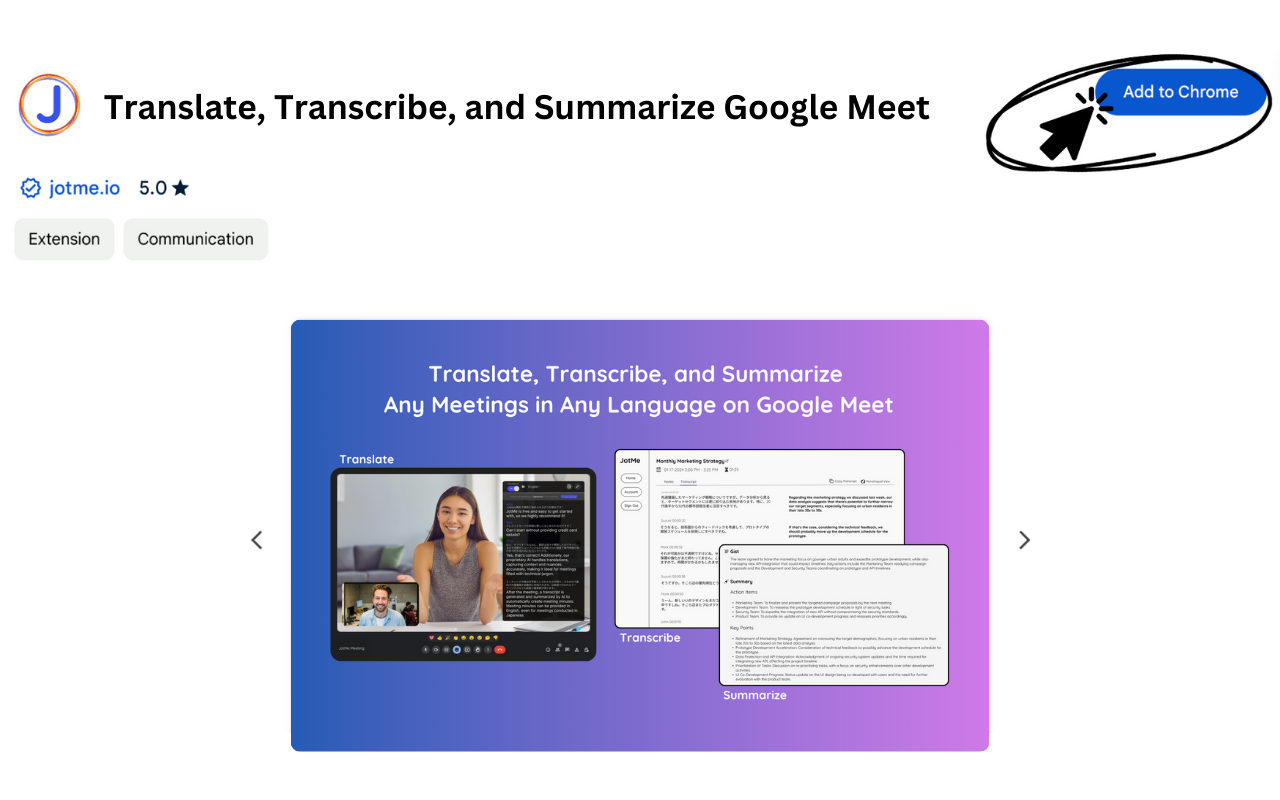
۲. Google Meet میں شامل ہوں
میٹنگ میں شامل ہوں اور اس طریقے میں JotMe ایکسٹینشن سے گفتگو کی نقل نویسی بنائیں۔ مطلوبہ آڈیو اجازت اور ریکارڈنگ کے قواعد دیکھیں۔
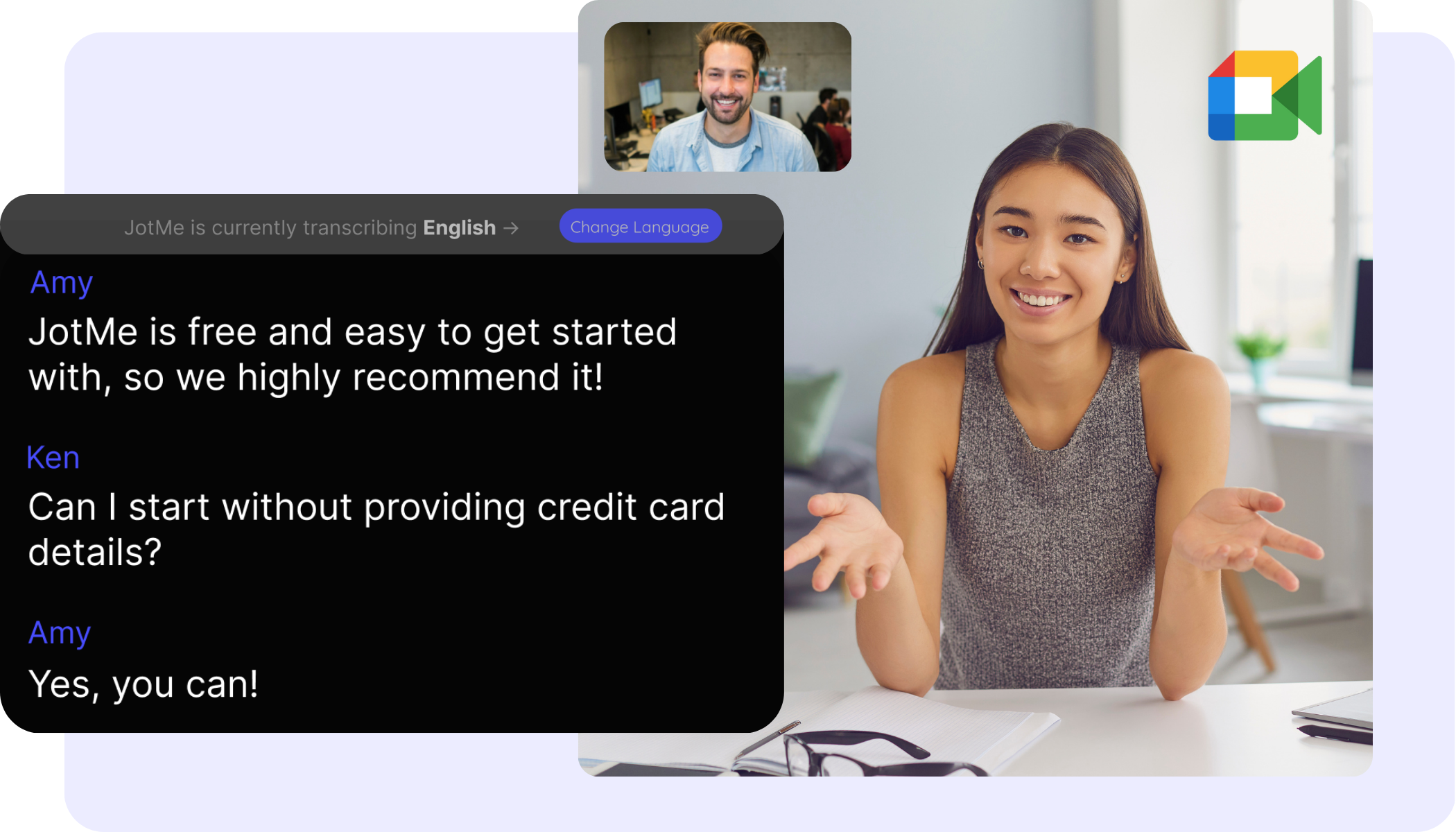
۳. نقل نویسی کا ترجمہ کریں
اصل طریقے میں میٹنگ کے بعد نقل نویسی کا صفحہ کھلتا ہے۔ اس صفحے پر Translate بٹن سے نقل نویسی کا ترجمہ کریں۔ موجودہ انٹرفیس مختلف ہو سکتا ہے؛ ضرورت ہو تو متعلقہ میٹنگ کا محفوظ ریکارڈ کھولیں۔
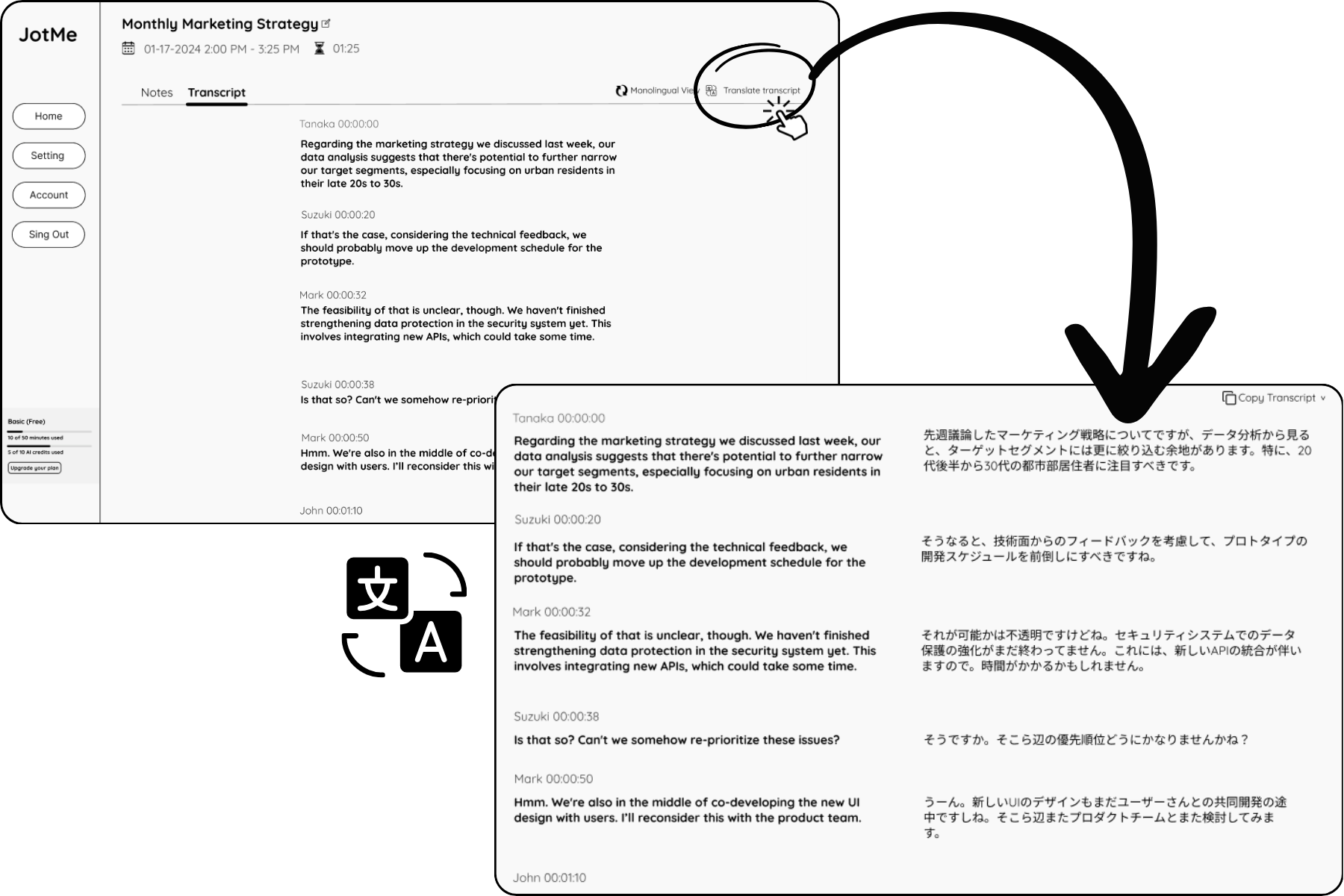
نقل نویسی کے ترجمے سے بڑھ کر
براہ راست ترجمے کے علاوہ JotMe نقل نویسی اور AI میٹنگ نوٹس بھی فراہم کرتا ہے۔ ان سے گفتگو کا متن اور اہم نکات بعد میں دیکھے جا سکتے ہیں۔ AI نوٹس کا بننا ترتیبات، دستیاب AI کریڈٹس اور پراسیسنگ مکمل ہونے پر منحصر ہے۔ اہم نام، فیصلے اور آئندہ کام اصل گفتگو سے ملا کر دیکھیں۔
ایکسٹینشن کام نہیں کر رہی یا آپ ڈیسک ٹاپ ایپ استعمال کرنا چاہتے ہیں؟ JotMe کی ڈیسک ٹاپ ایپ پر منتقل ہونے کی رہنمائی دیکھیں۔
Chrome ایکسٹینشن سے ڈیسک ٹاپ ایپ پر منتقل ہونے کا طریقہ
سوالات اور جوابات
میٹنگ کی نقل نویسی کا ترجمہ کیسے کروں؟
بتائے گئے ایکسٹینشن طریقے میں JotMe انسٹال کریں، Google Meet میں شامل ہوں اور نقل نویسی کے صفحے سے ترجمہ کریں۔ اپنے اکاؤنٹ میں دستیابی دیکھیں۔ ایکسٹینشن کام نہ کرے تو ڈیسک ٹاپ ایپ پر منتقل ہونے کی رہنمائی دیکھیں۔
کیا JotMe نقل نویسی کے ترجمے کے علاوہ بھی خصوصیات دیتا ہے؟
جی ہاں۔ JotMe براہ راست ترجمہ، نقل نویسی اور میٹنگ نوٹس فراہم کرتا ہے؛ متعلقہ خصوصیت دستیاب ہو تو ترجمہ شدہ نوٹس بھی ملتے ہیں۔ AI نوٹس ترتیبات، دستیاب AI کریڈٹس اور پراسیسنگ مکمل ہونے پر منحصر ہیں۔
نقل نویسی کے ترجمے کے لیے کون سی زبانیں دستیاب ہیں؟
معاونت یافتہ زبانیں خصوصیت اور منتخب ماڈل کے لحاظ سے مختلف ہو سکتی ہیں۔ شروع کرنے سے پہلے زبانوں کا موجودہ جائزہ اور اپنے اکاؤنٹ کے دستیاب اختیارات دیکھیں۔