مضامین
JotMe کی Chrome ایکسٹینشن سے ڈیسک ٹاپ ایپ پر کیسے منتقل ہوں؟
اشاعت کی تاریخ:
JotMe کی Chrome ایکسٹینشن کام نہیں کر رہی؟ اسے غیر فعال کرنے، ڈیسک ٹاپ ایپ انسٹال کرنے اور نقل نویسی و براہ راست ترجمہ شروع کرنے کے مراحل دیکھیں۔

کیا آپ کی JotMe Chrome ایکسٹینشن کام نہیں کر رہی؟ بعض Google اکاؤنٹس میں Google Meet پر Chrome ایکسٹینشنز کے استعمال کی پابندیاں ہوتی ہیں۔ JotMe مزید AI خصوصیات تیار کرنے کے لیے ڈیسک ٹاپ اور موبائل ایپس پر بھی توجہ دے رہا ہے۔ درست نقل نویسی اور براہ راست ترجمے کے لیے ان مراحل کی مدد سے ڈیسک ٹاپ ایپ پر منتقل ہو سکتے ہیں۔
- Chrome ایکسٹینشن کو غیر فعال کریں یا ہٹا دیں
- ڈیسک ٹاپ ایپ ڈاؤن لوڈ کریں
- نقل نویسی اور ترجمہ شروع کریں
مرحلہ ۱: JotMe کی Chrome ایکسٹینشن غیر فعال کریں
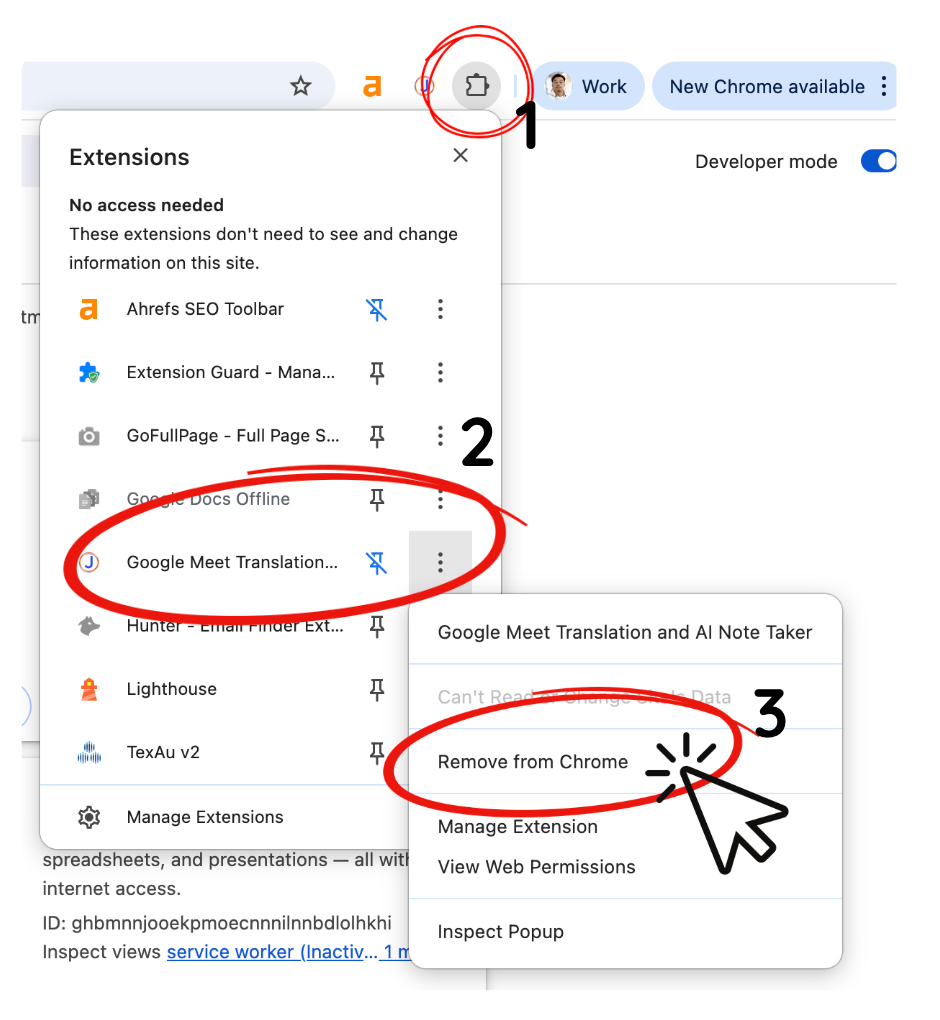
ایک اکاؤنٹ بیک وقت متعدد سیشن نہیں چلا سکتا۔ اس لیے Chrome ایکسٹینشن میں فعال سیشن ڈیسک ٹاپ ایپ میں نیا سیشن شروع کرنے میں رکاوٹ بن سکتا ہے۔ Chrome میں پزل کے نشان والا مینو کھولیں، JotMe تلاش کریں اور ایکسٹینشن کو غیر فعال کریں یا ہٹا دیں۔
مرحلہ ۲: JotMe کی ڈیسک ٹاپ ایپ ڈاؤن لوڈ کریں
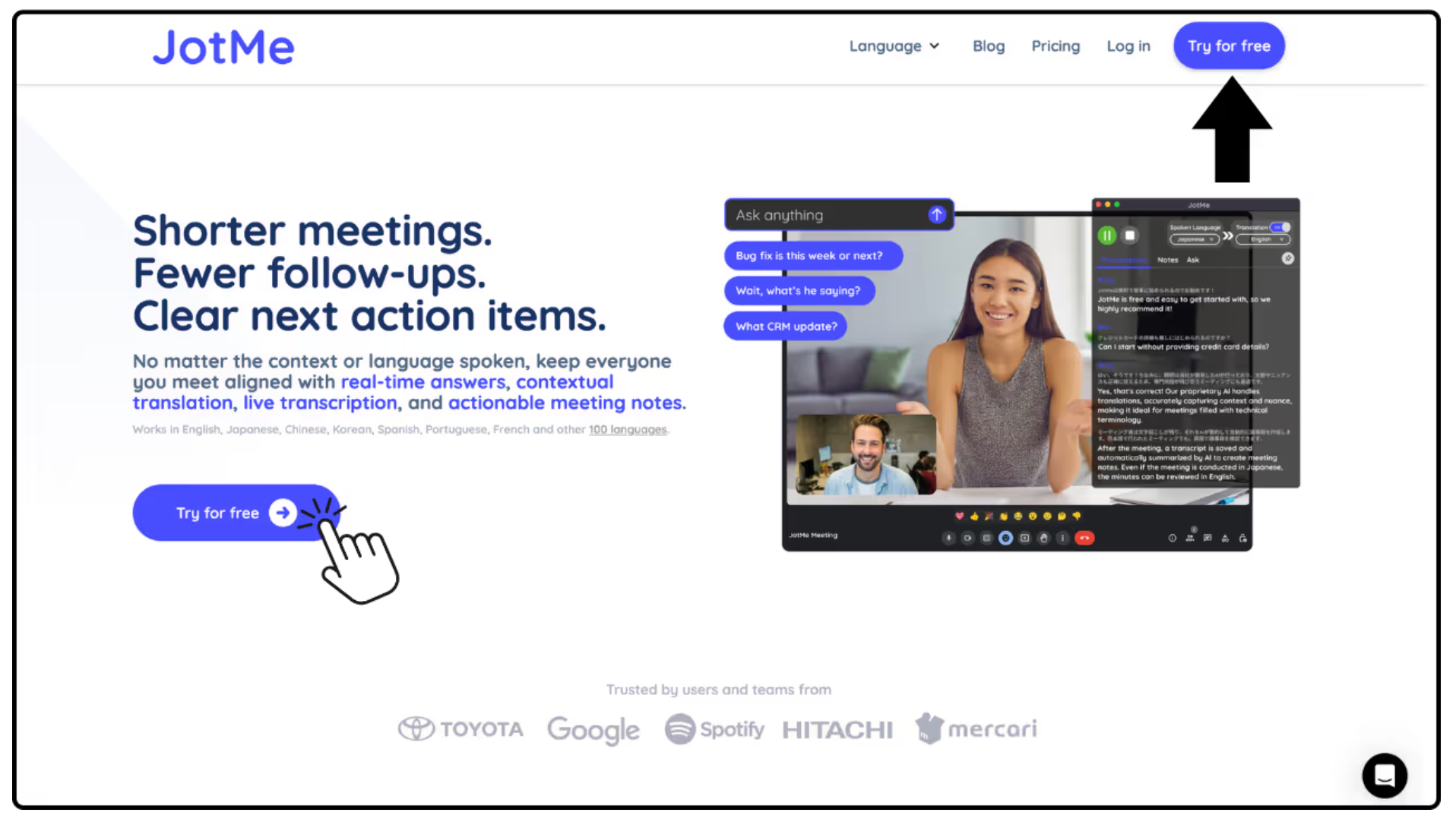
JotMe کی ویب سائٹ پر جائیں اور مفت آزمانے والا بٹن منتخب کریں۔ اپنے کمپیوٹر کے مطابق انسٹالر چنیں: Apple Silicon والا macOS، Intel والا macOS یا Windows۔ فائل ڈاؤن لوڈ کر کے ایپ انسٹال کریں تاکہ براؤزر سے باہر نقل نویسی استعمال کر سکیں۔
مرحلہ ۳: ایپ میں نقل نویسی اور ترجمہ شروع کریں
ڈیسک ٹاپ ایپ کھولیں، بولی جانے والی زبان اور ترجمے کی مطلوبہ زبان منتخب کریں، پھر شروع کرنے والا بٹن دبائیں تاکہ میٹنگ کی گفتگو ساتھ ساتھ تحریر اور ترجمہ ہو سکے۔
مرحلہ وار استعمال کی رہنمائی دیکھیں: JotMe استعمال کرنے کا طریقہ (انگریزی میں).