مضامین
Google Meet میں جاپانی کیپشنز کیسے فعال کریں؟
اشاعت کی تاریخ:
کیپشن کا کنٹرول تلاش کریں، زبان کے اختیارات کھولیں اور جاپانی گفتگو کے لیے جاپانی منتخب کریں۔ محفوظ نقل نویسی، انگریزی ترجمے اور AI نوٹس کے بارے میں بھی جانیں۔

کیپشنز میٹنگ کی گفتگو سمجھنے میں مدد دے سکتے ہیں۔ یہ رہنمائی Google Meet میں انہیں فعال کرنے کا طریقہ اور JotMe کی مفید اضافی خصوصیات بتاتی ہے۔ تصاویر اصل انٹرفیس دکھاتی ہیں؛ موجودہ ترتیب اور دستیاب اختیارات مختلف ہو سکتے ہیں۔
- Google Meet میں کیپشنز
- اسکرین پر کیپشنز کے علاوہ کیا درکار ہو سکتا ہے
- نقل نویسی، نوٹس اور ترجمے کے لیے JotMe
- سوالات اور جوابات
Google Meet میں کیپشنز
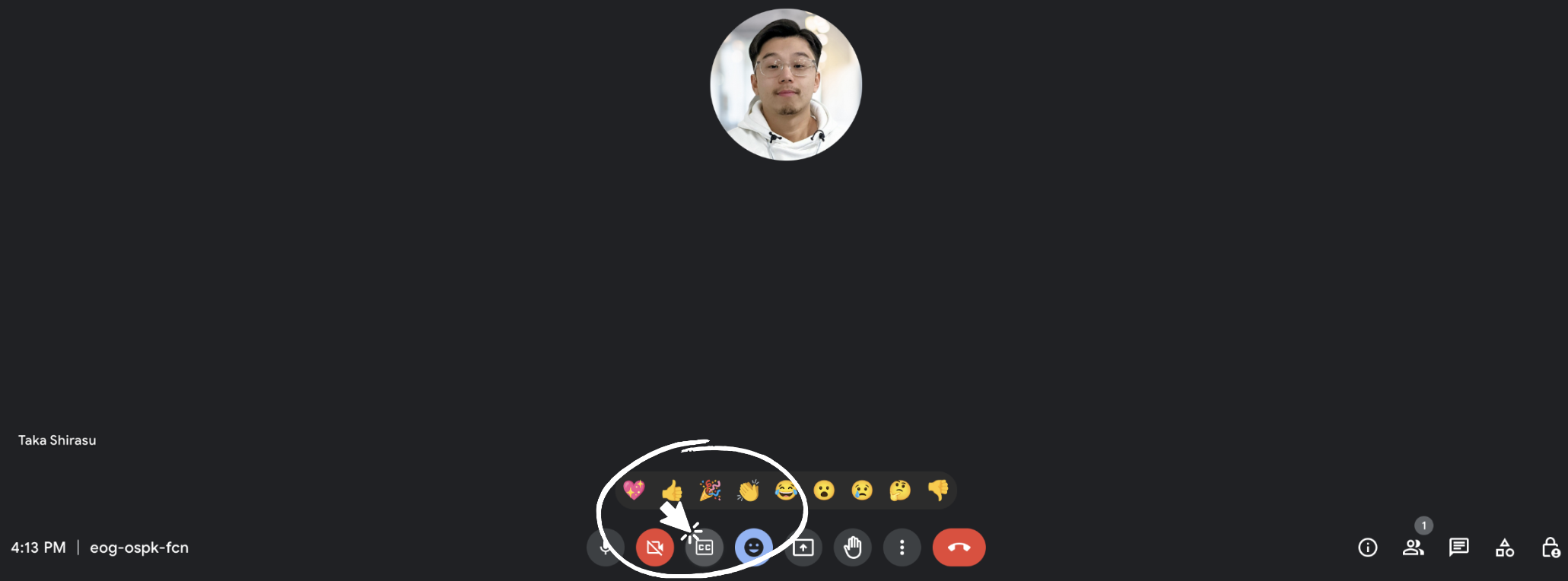
۱. کیپشن کا کنٹرول تلاش کریں
میٹنگ کے دوران Google Meet ونڈو کے نچلے حصے میں کیپشن کا کنٹرول تلاش کر کے فعال کریں۔
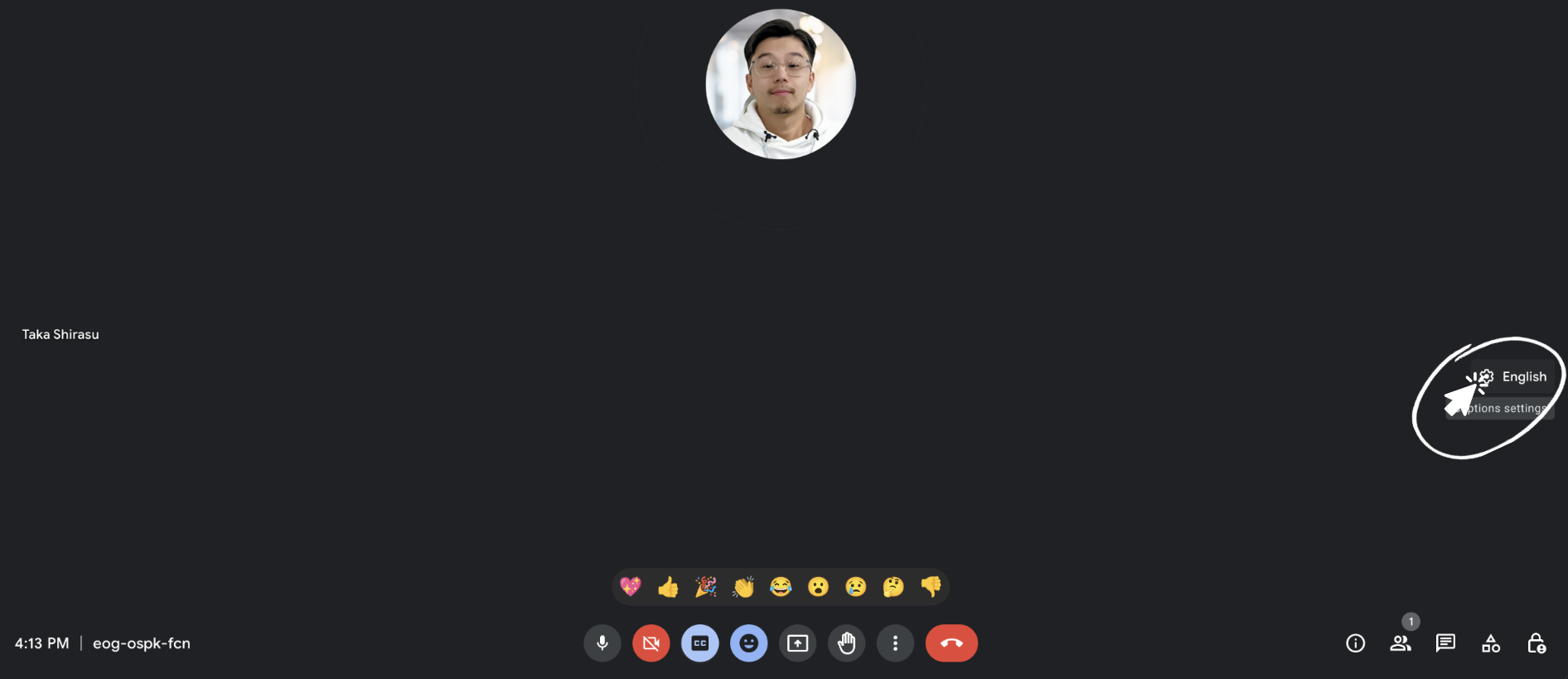
۲. زبان کی ترتیبات کھولیں
کیپشنز فعال کرنے کے بعد دستیاب زبان کے اختیارات کھولیں۔ اصل تصویر میں ترتیبات کا بٹن ہے؛ انٹرفیس کے ورژن کے لحاظ سے اس کی جگہ مختلف ہو سکتی ہے۔
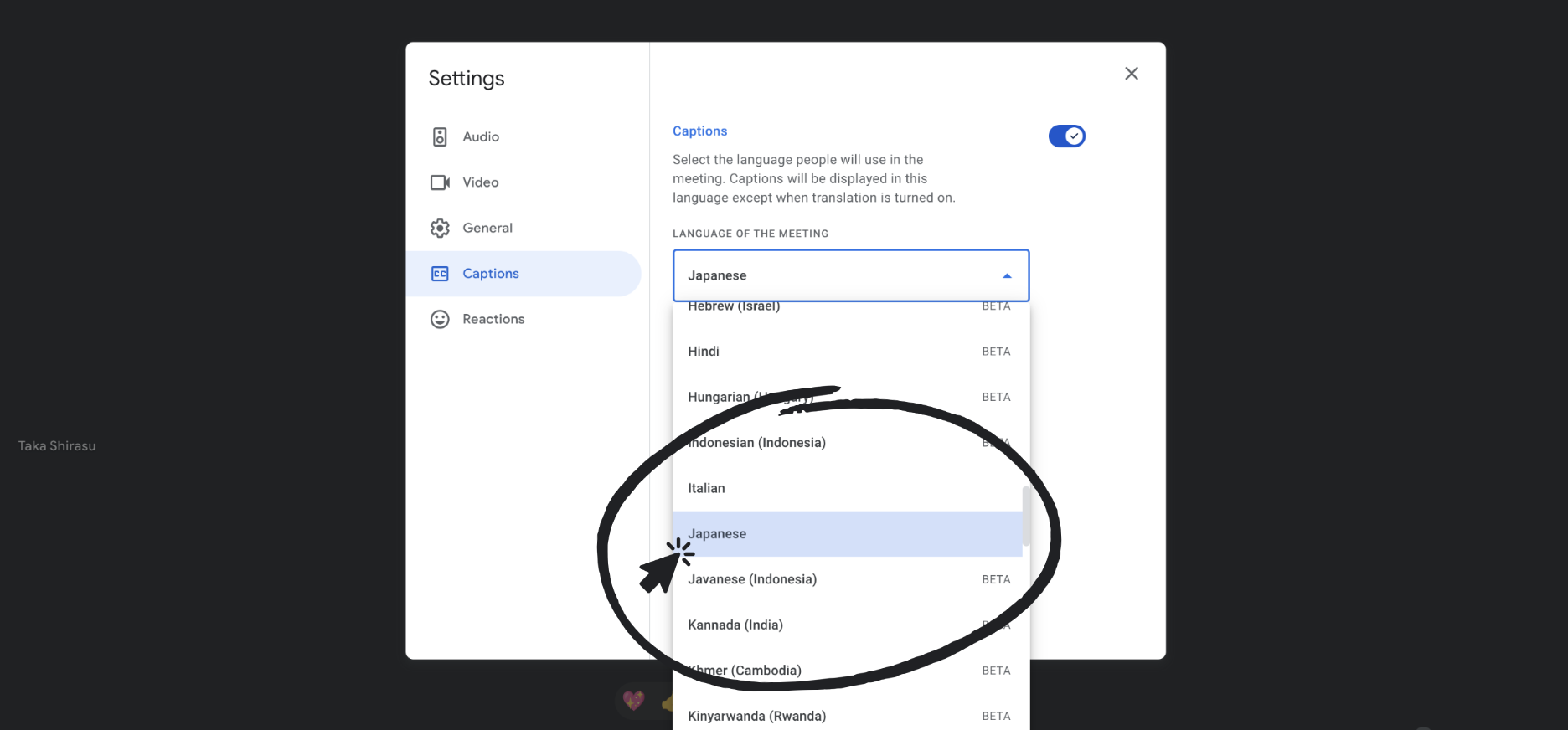
۳. جاپانی منتخب کریں
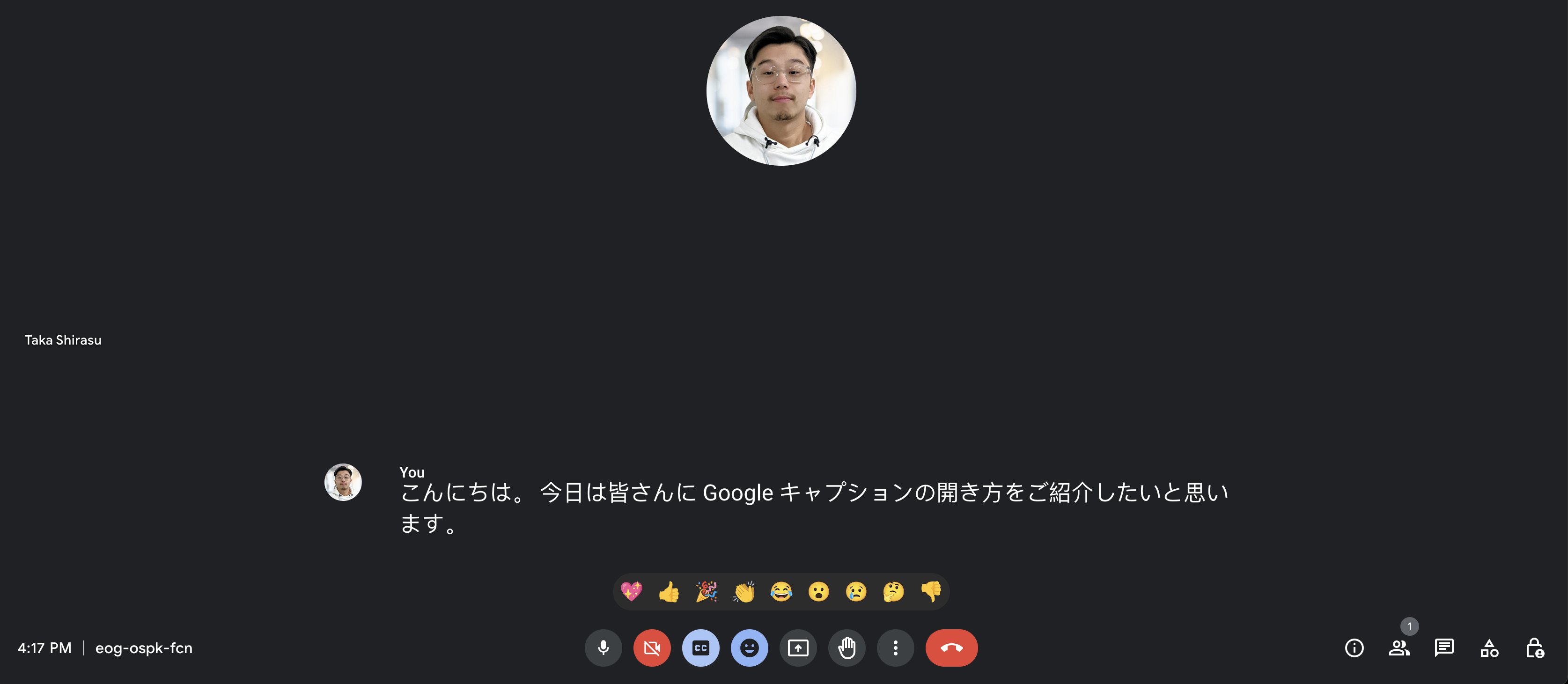
جاپانی گفتگو کے کیپشنز کے لیے بولی جانے والی زبان جاپانی منتخب کریں۔ دیکھیں کہ جاپانی بولنے کے دوران جاپانی متن ظاہر ہو رہا ہے۔
اسکرین پر کیپشنز کے علاوہ کیا درکار ہو سکتا ہے
- طے کریں کہ گفتگو کے پچھلے حصے کیسے دوبارہ دیکھنا چاہتے ہیں اور میٹنگ کے بعد کون سے ریکارڈ درکار ہیں۔
- کیپشن فعال کرنا بعد کے لیے مکمل نقل نویسی محفوظ کرنے جیسا نہیں۔ دستیاب ریکارڈ الگ سے دیکھیں۔
- خلاصہ یا آئندہ کام درکار ہوں تو نوٹس کی خصوصیات اور ترتیبات دیکھیں۔ صرف کیپشن فعال ہونے سے خودکار نتیجہ ملنے کی توقع نہ رکھیں۔
نقل نویسی، نوٹس اور ترجمے کے لیے JotMe
JotMe گفتگو محفوظ کرنے اور دوسری زبانوں میں سمجھنے کی اضافی خصوصیات دیتا ہے۔ اپنے اکاؤنٹ میں دستیاب خصوصیات، ماڈلز اور استعمال کی حد دیکھیں۔
نقل نویسی جسے بعد میں دیکھ سکیں
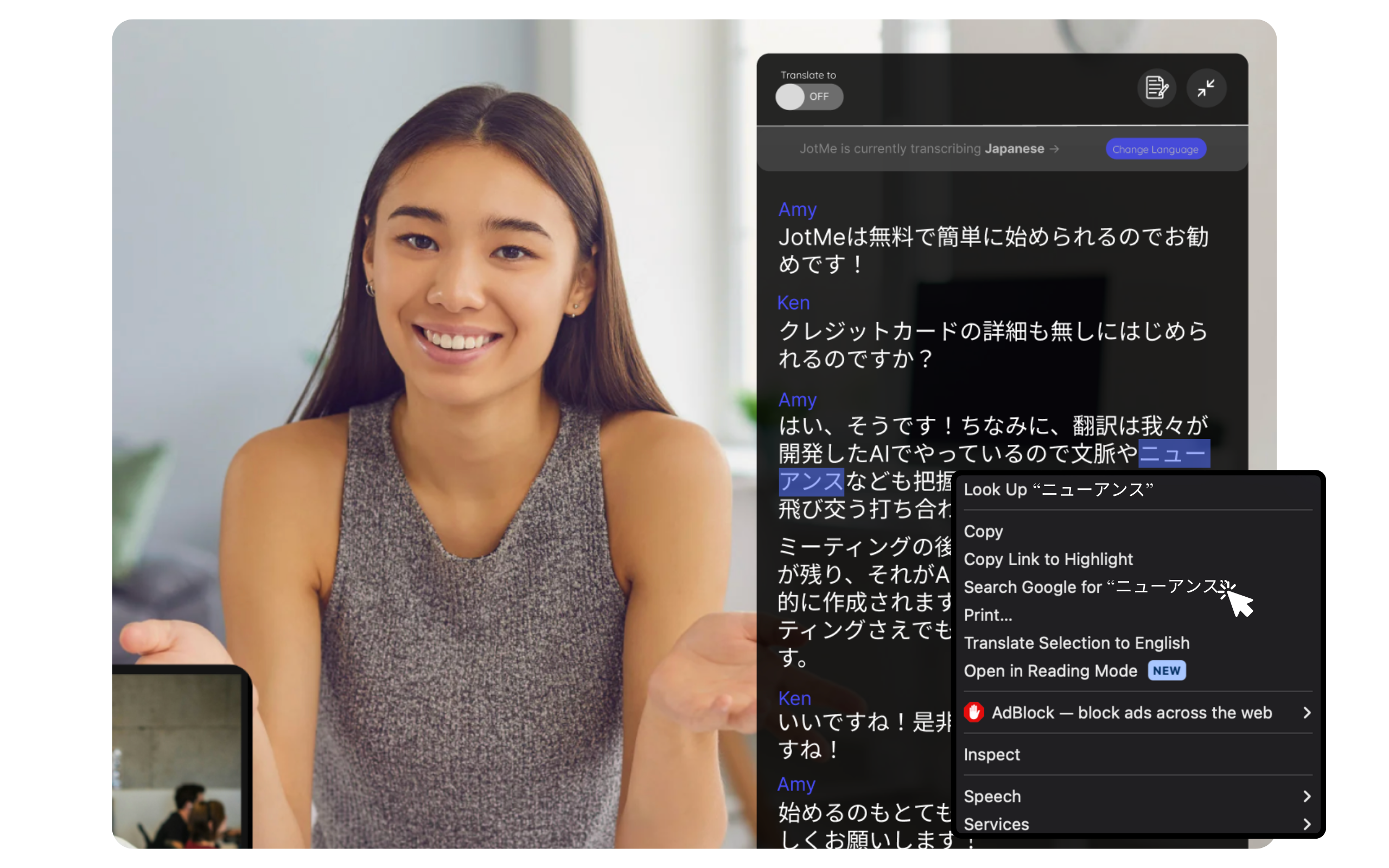
محفوظ نقل نویسی سے گفتگو دوبارہ دیکھی جا سکتی ہے۔ اصل ایکسٹینشن کی تصویر میں متن منتخب کرنے اور تلاش کرنے کا اختیار بھی ہے؛ اسے دستیاب ہونے پر ہی استعمال کریں اور غور کریں کہ سرچ سروس کو کون سا متن بھیج رہے ہیں۔
نقل نویسی اور AI میٹنگ نوٹس
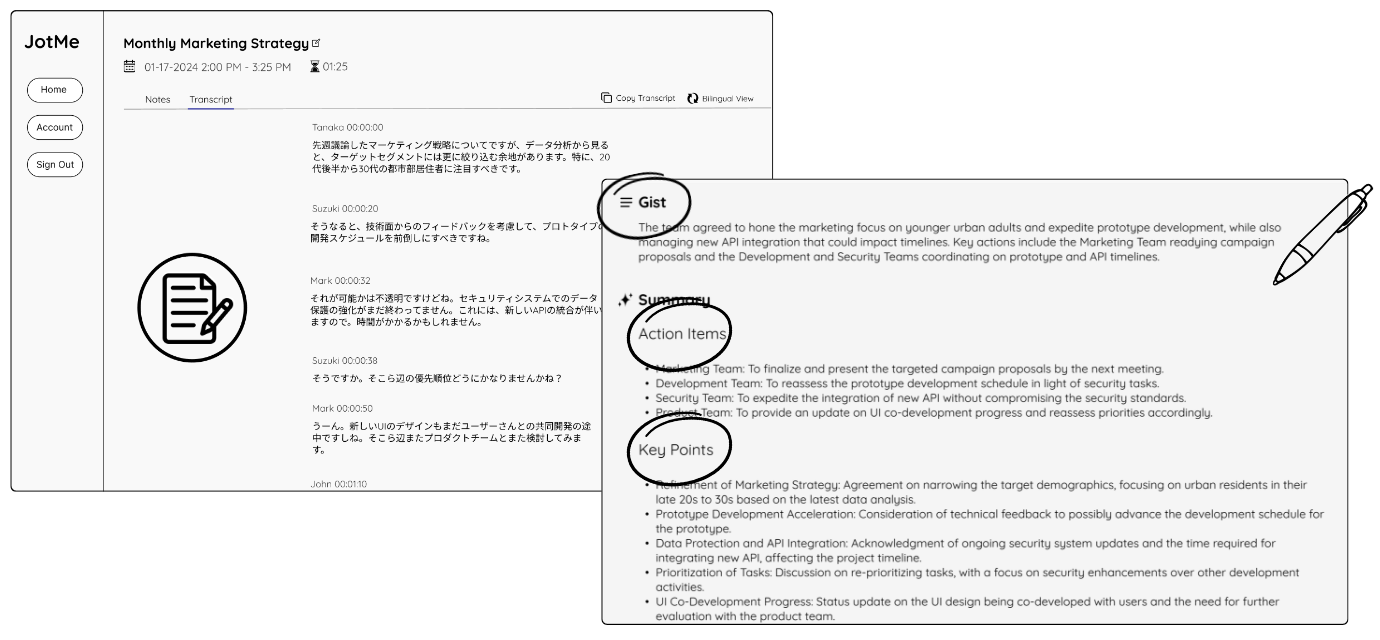
پراسیسنگ مکمل ہونے کے بعد محفوظ نتیجہ دیکھیں۔ AI نوٹس ترتیبات اور دستیاب AI کریڈٹس پر منحصر ہیں؛ اہم نام، فیصلے اور آئندہ کام اصل گفتگو سے ملا کر دیکھیں۔
جاپانی سے انگریزی ترجمہ
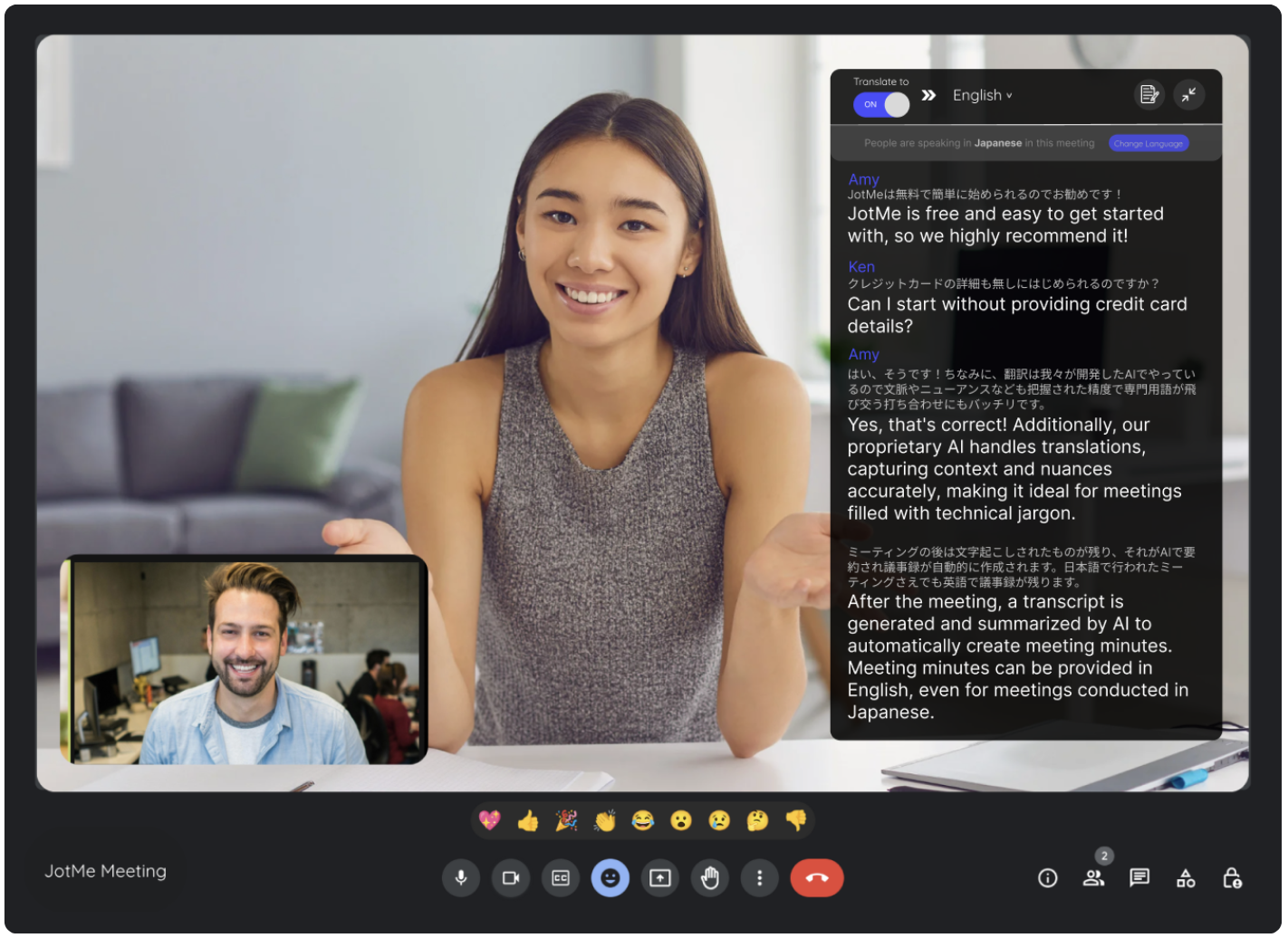
گفتگو سمجھنے کے لیے سیاق اور باریک مفہوم اہم ہیں۔ ایسا ماڈل منتخب کریں جو مطلوبہ بولی جانے والی اور ہدفی زبان کی معاونت کرے، اور اہم ترجمے دیکھ لیں۔ جاپانی سے انگریزی کا طریقہ ایک مثال ہے۔
جاپانی سے انگریزی ترجمے کی رہنمائی دیکھیں
ایکسٹینشن کام نہیں کر رہی یا آپ ڈیسک ٹاپ ایپ استعمال کرنا چاہتے ہیں؟ JotMe کی ڈیسک ٹاپ ایپ پر منتقل ہونے کی رہنمائی دیکھیں۔
Chrome ایکسٹینشن سے ڈیسک ٹاپ ایپ پر منتقل ہونے کا طریقہ
سوالات اور جوابات
Google Meet میں جاپانی کیپشنز کیسے فعال کریں؟
کیپشنز فعال کریں اور زبان کے اختیارات دستیاب ہوں تو جاپانی منتخب کریں۔ جاپانی گفتگو کے دوران نتیجہ دیکھیں۔
کیا کیپشن کی تمام خصوصیات مفت ہیں؟
پلان دیکھیں: براہ راست اور ترجمہ شدہ کیپشنز مختلف ہیں۔
کیا کیپشنز کے ساتھ JotMe استعمال کر سکتا ہوں؟
جی ہاں۔ JotMe نقل نویسی، براہ راست ترجمہ اور AI میٹنگ نوٹس دیتا ہے۔ دستیابی اور استعمال اکاؤنٹ، ماڈل اور پلان پر منحصر ہیں؛ AI نوٹس کے لیے مناسب ترتیبات، کریڈٹس اور مکمل پراسیسنگ ضروری ہے۔
جاپانی کیپشنز انگریزی میں کیسے ترجمہ کروں؟
اوپر دی گئی جاپانی سے انگریزی کی رہنمائی دیکھیں۔ میٹنگ سے پہلے منتخب ماڈل اور دستیاب ترتیبات آزمائیں۔
Google Meet کیپشنز کون سی زبانوں کی معاونت کرتے ہیں؟
Google کی موجودہ فہرست دیکھیں۔