مضامین
Google Meet میں جاپانی سے انگریزی میں ترجمے کے لیے Chrome ایکسٹینشن
اشاعت کی تاریخ:
جانیے کہ JotMe کی Chrome ایکسٹینشن Google Meet میں جاپانی سے انگریزی میں ترجمہ کیسے دکھاتی ہے۔ انسٹالیشن، ترتیبات، نقل نویسی اور AI نوٹس کے مراحل دیکھیں؛ دستیابی اور استعمال کی حدیں اکاؤنٹ اور پلان پر منحصر ہیں۔

یہ رہنما Google Meet میں جاپانی سے انگریزی میں ترجمے کے لیے JotMe ایکسٹینشن کے اصل طریقے کے دو مراحل بیان کرتا ہے: ایکسٹینشن شامل کرنا اور زبانوں کی ترتیبات طے کرنا۔ اسکرین شاٹس اصل انٹرفیس دکھاتے ہیں۔ موجودہ دستیابی، مفت استعمال کی حد اور خصوصیات آپ کے اکاؤنٹ اور پلان پر منحصر ہیں۔
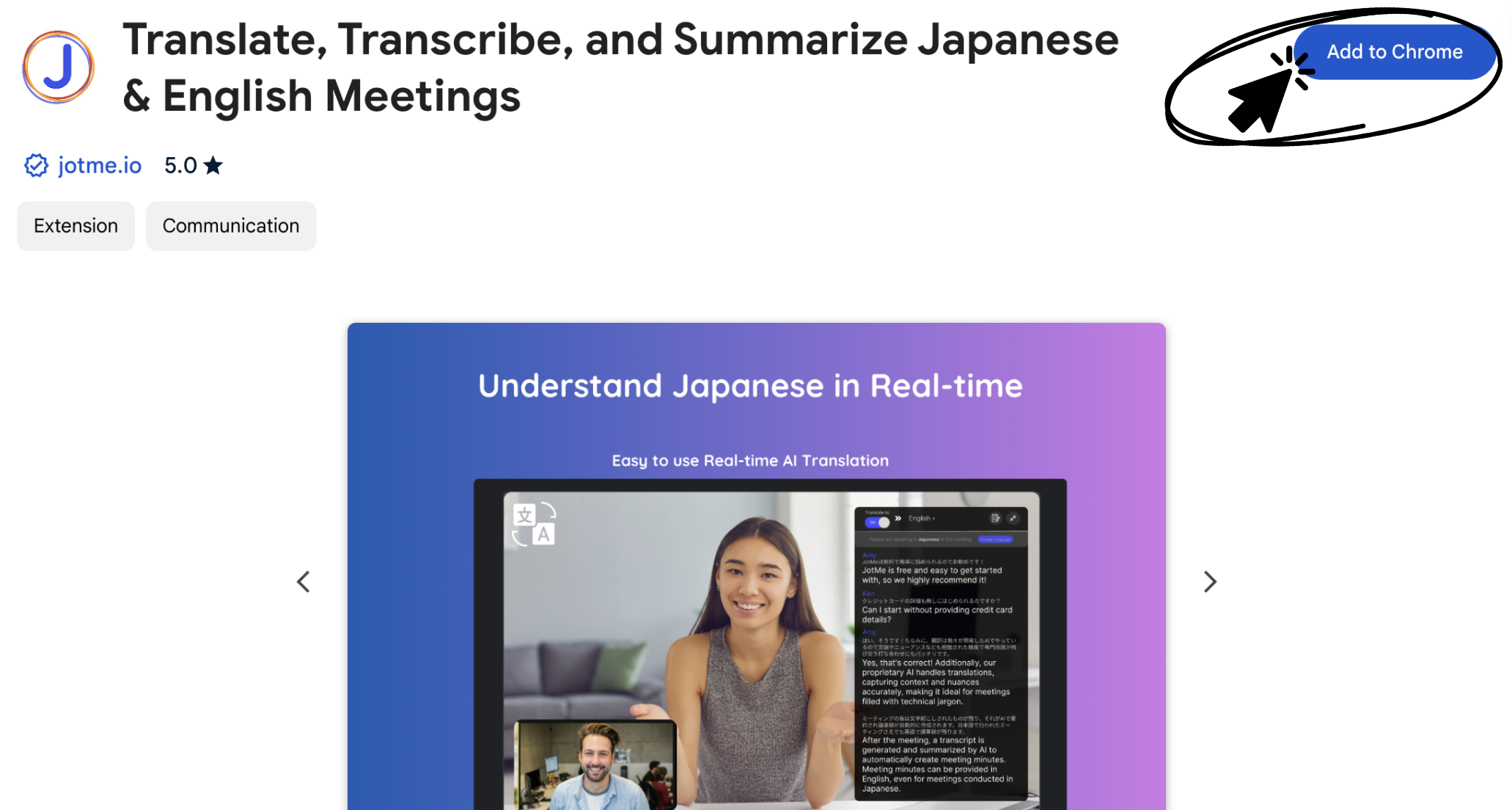
مرحلہ ۱: ترجمے کی ایکسٹینشن انسٹال کریں
Chrome Web Store پر انسٹالیشن کا صفحہ کھولیں اور JotMe شامل کرنے کی ہدایات پر عمل کریں۔ JotMe کا ترجمہ الگ ایپ کی خصوصیت ہے، Google Meet کے اندر موجود کیپشن نہیں۔ براہ راست ترجمے کے علاوہ JotMe کی نقل نویسی سے گفتگو کا متن بعد میں دوبارہ دیکھا جا سکتا ہے۔ معیار آڈیو اور سیاق سمیت مختلف عوامل پر منحصر ہوتا ہے۔
Chrome Web Store پر JotMe کا صفحہ کھولیں
مرحلہ ۲: ترجمے کی ترتیبات منتخب کریں
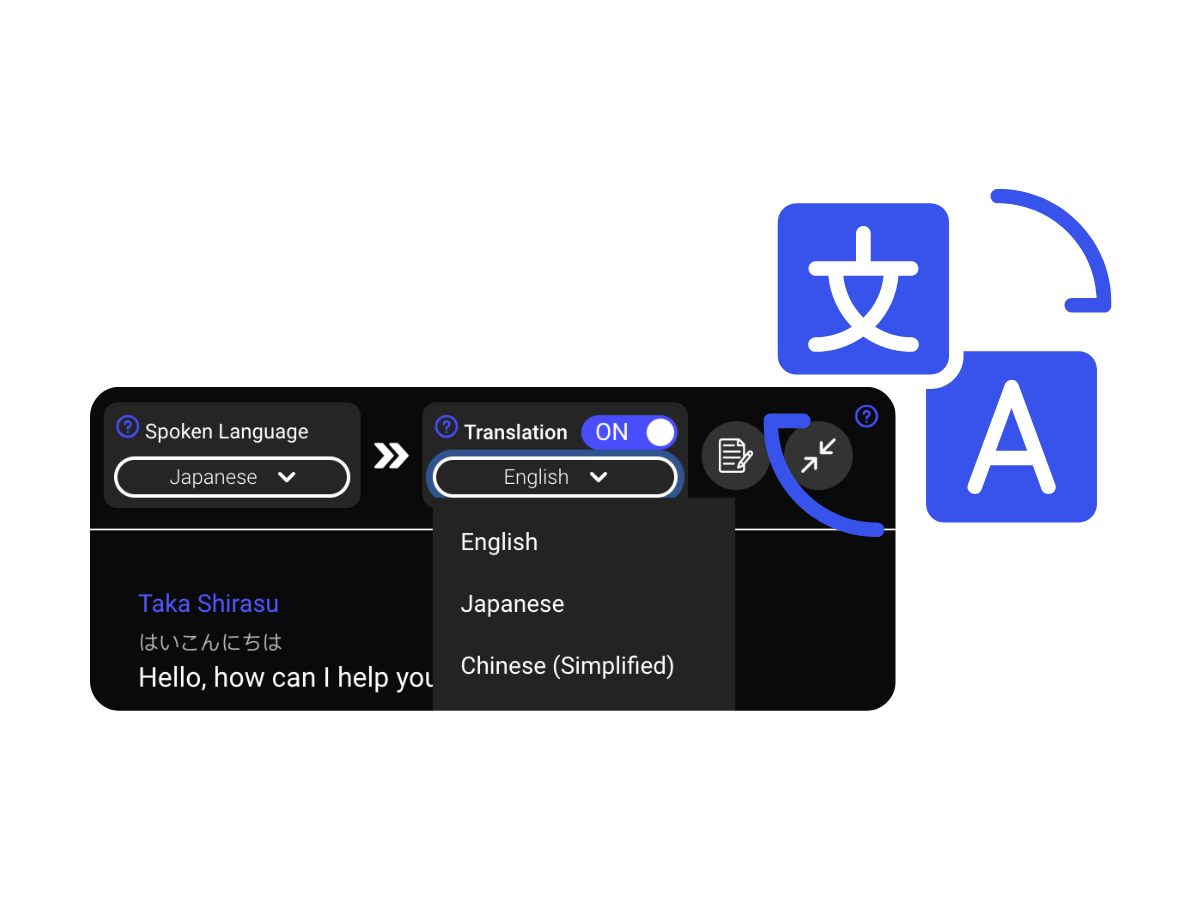
انسٹالیشن کے بعد سائن ان کریں اور ترتیبات کھولیں۔ جاپانی سے انگریزی میں ترجمے کے لیے بولی جانے والی زبان اور مطلوبہ زبان منتخب کریں۔ دیکھیں کہ منتخب ماڈل اور آپ کا اکاؤنٹ ان ترتیبات کی معاونت کرتے ہیں یا نہیں۔ دستیاب اختیارات میٹنگ کے مطابق ترتیب دیں اور نتیجہ پہلے آزما لیں۔
Spoken Language — وہ زبان جو شرکا میٹنگ میں بولتے ہیں۔
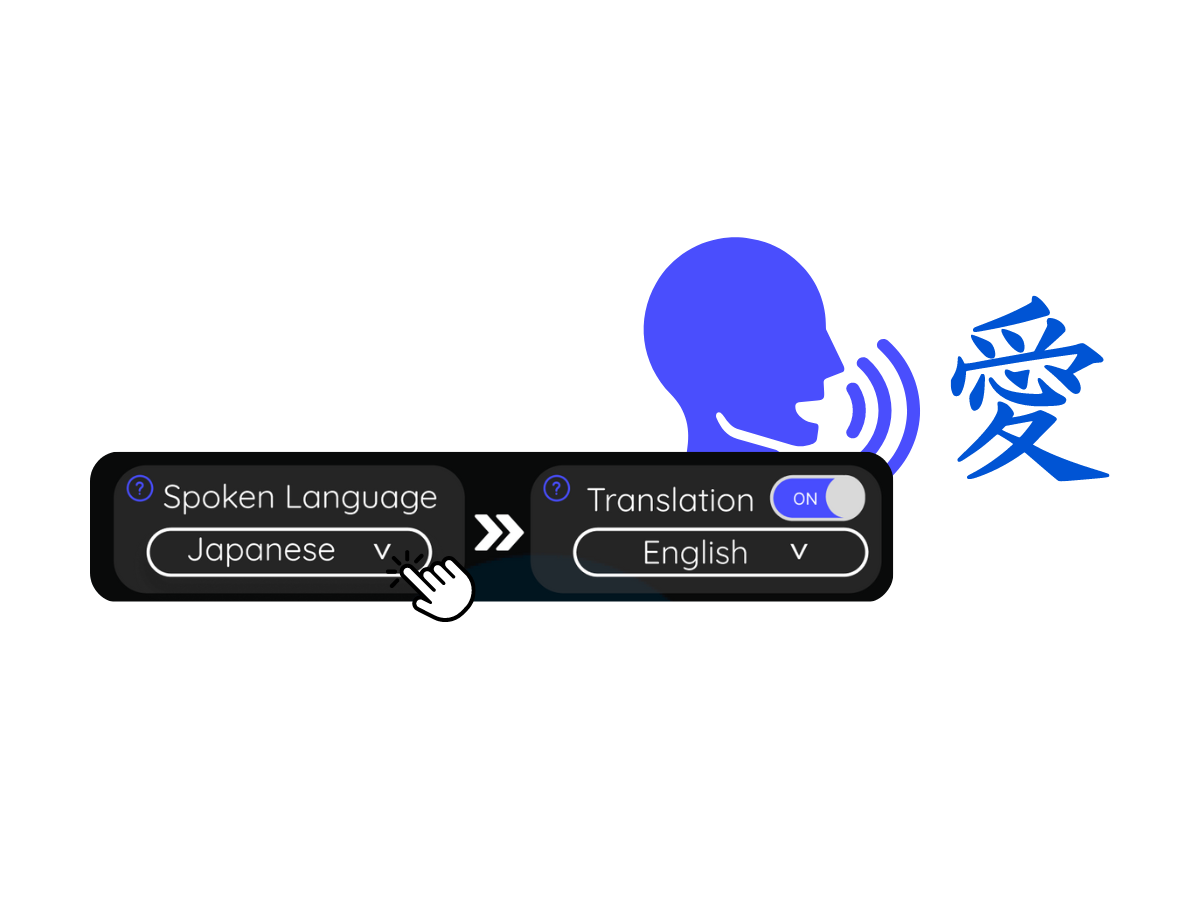
Translation — وہ زبان جس میں آپ ترجمہ پڑھنا چاہتے ہیں۔
دیکھیں یہ کیسے کام کرتا ہے
اضافی سہولت: نقل نویسی اور AI نوٹس
اس زبان کے جوڑے کے علاوہ اصل رہنما میں چینی، کوریائی، ہسپانوی، پرتگالی، فرانسیسی، جرمن، اطالوی اور ہندی کا ذکر ہے۔ موجودہ فہرست میں دیکھیں کہ منتخب ماڈل اور خصوصیت کون سی زبانیں سپورٹ کرتے ہیں۔
JotMe کی زبانیں اور خصوصیات (انگریزی میں)
JotMe گفتگو محفوظ کرنے اور دوسری زبانوں میں سمجھنے کی اضافی خصوصیات دیتا ہے۔ اپنے اکاؤنٹ میں دستیاب خصوصیات، ماڈلز اور استعمال کی حد دیکھیں۔
کیپشنز اور گفتگو کا متن دوبارہ دیکھنا
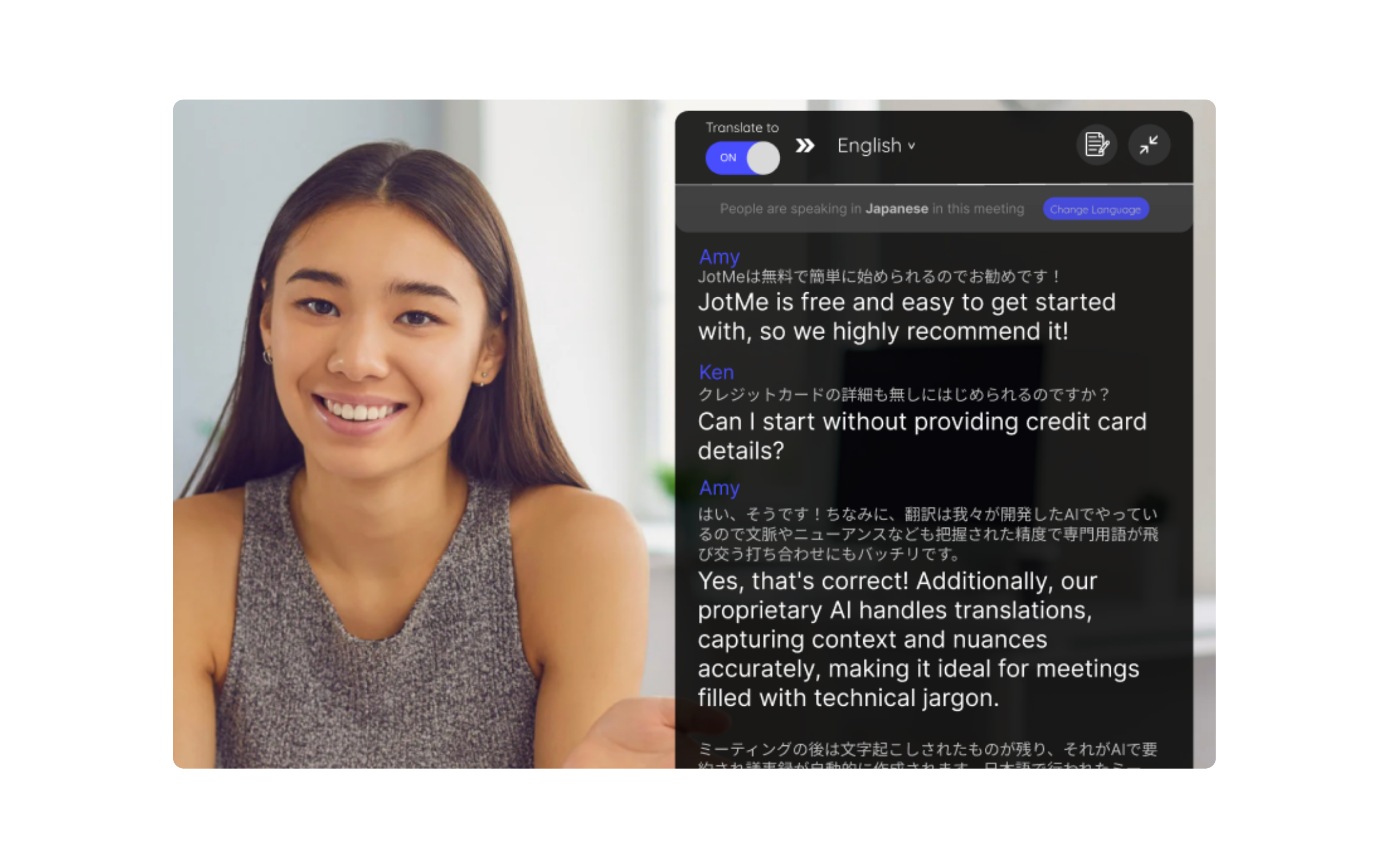
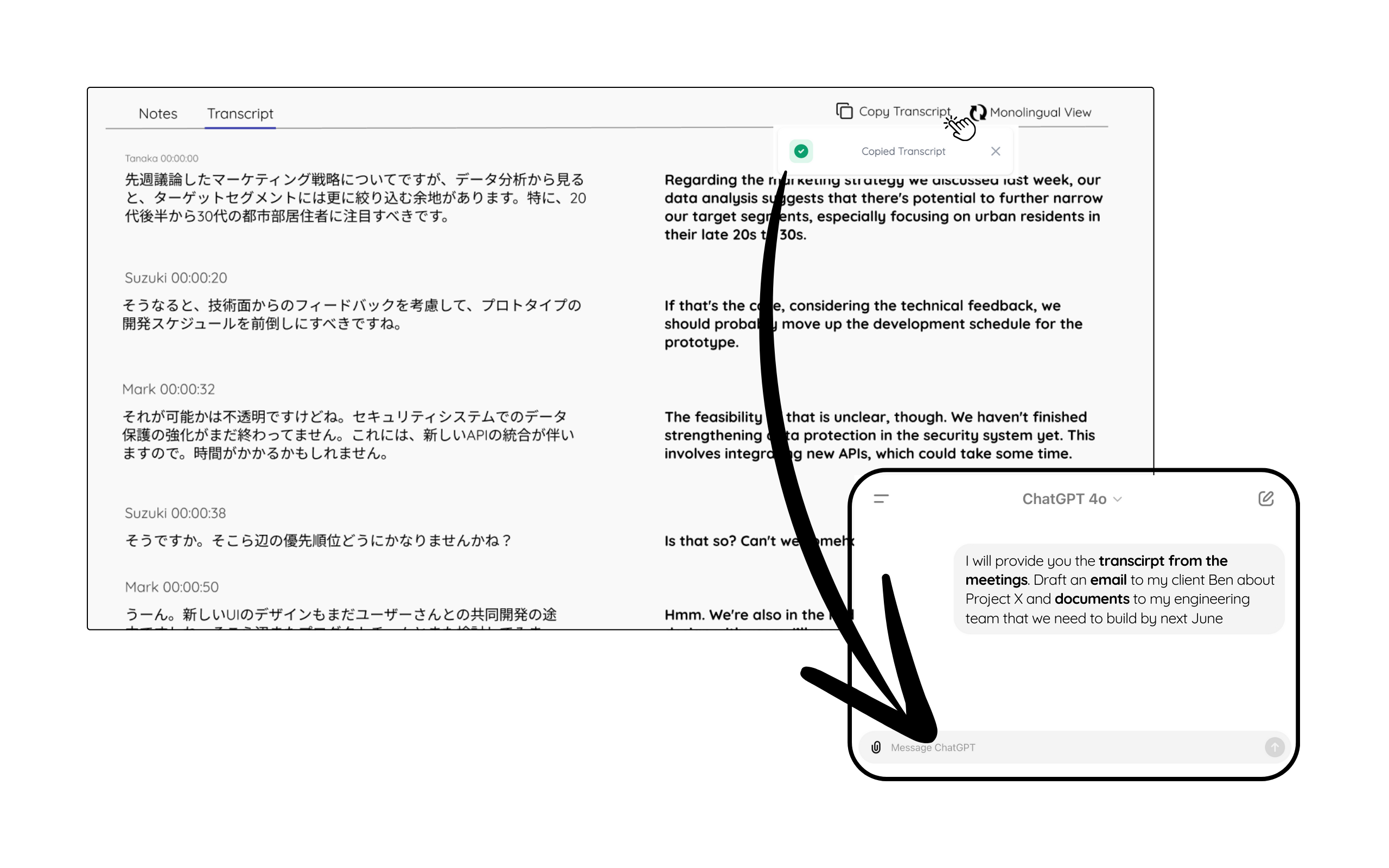
محفوظ نقل نویسی سے گفتگو دوبارہ دیکھی جا سکتی ہے۔ اصل ایکسٹینشن کی تصویر میں متن منتخب کرنے اور تلاش کرنے کا اختیار بھی ہے؛ اسے دستیاب ہونے پر ہی استعمال کریں اور غور کریں کہ سرچ سروس کو کون سا متن بھیج رہے ہیں۔
ٹرانسکرپٹ دوبارہ استعمال کرنا
میٹنگ کے بعد محفوظ ٹرانسکرپٹ اور دستیاب ترجمہ دوبارہ پڑھا جا سکتا ہے۔ جہاں انٹرفیس نقل کرنے کی سہولت دے، وہاں متن کو دستاویزات کی ایپ یا ChatGPT جیسی AI چیٹ میں منتقل کر کے دستاویزات، ای میلز یا کاموں کے مسودے بنائے جا سکتے ہیں۔ اہم تفصیلات جانچیں اور سوچیں کہ آپ کسی دوسری سروس کو کون سا مواد بھیج رہے ہیں۔
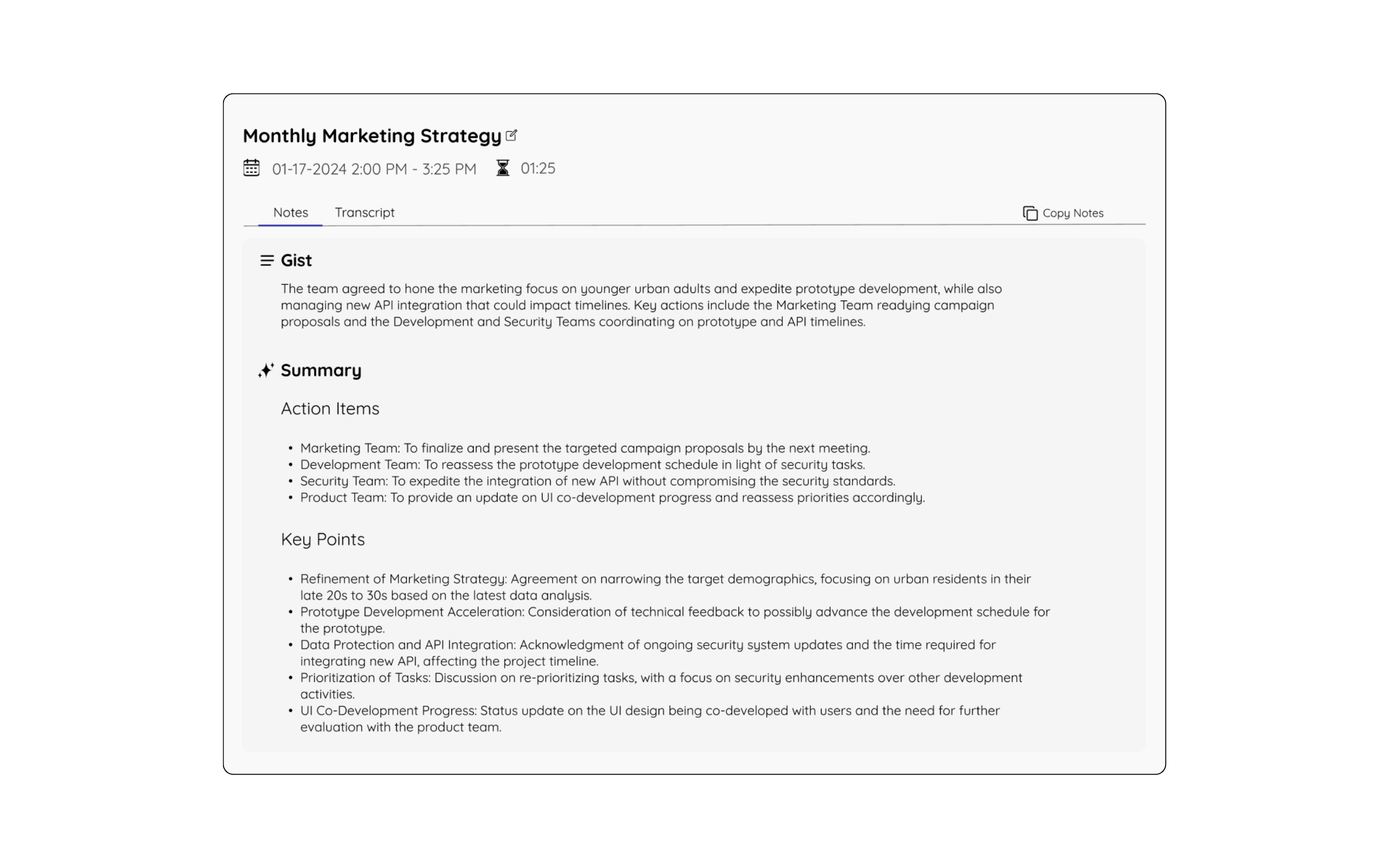
AI میٹنگ نوٹس
AI نوٹس میں خلاصہ، اہم نکات اور آئندہ کے کام شامل ہو سکتے ہیں۔ دستیابی ترتیبات، موجود AI کریڈٹس اور پروسیسنگ مکمل ہونے پر منحصر ہے۔ اہم ناموں، فیصلوں اور کاموں کو اصل مواد سے ملا کر دیکھیں۔
ایکسٹینشن کام نہیں کر رہی یا آپ ڈیسک ٹاپ ایپ استعمال کرنا چاہتے ہیں؟ JotMe کی ڈیسک ٹاپ ایپ پر منتقل ہونے کی رہنمائی دیکھیں۔
Chrome ایکسٹینشن سے ڈیسک ٹاپ ایپ پر منتقل ہونے کا طریقہ
سوالات اور جوابات
Google Meet پر جاپانی سے انگریزی میں ترجمہ کیسے شروع کروں؟
Chrome Web Store پر JotMe کا صفحہ کھولیں، معاونت موجود ہو تو ایکسٹینشن انسٹال کریں اور بولی جانے والی زبان اور مطلوبہ زبان منتخب کریں۔ یہ Google Meet کے ساتھ استعمال ہونے والا JotMe کا ترجمہ ہے، یہ وعدہ نہیں کہ خود Google Meet وہ ترجمہ مفت فراہم کرتا ہے۔
Chrome Web Store پر JotMe کا صفحہ کھولیں
کیا میں مفت شروع کر سکتا ہوں؟
اپنے اکاؤنٹ میں اس وقت دستیاب مفت استعمال کی حد یا آزمائشی سہولت دیکھیں۔ مفت ترجمے کو لامحدود نہ سمجھیں: منٹس، AI کریڈٹس اور خصوصیات دستیاب پلان پر منحصر ہیں۔
ترجمے کے علاوہ کون سی خصوصیات دستیاب ہیں؟
JotMe نقل نویسی اور AI میٹنگ نوٹس بھی فراہم کرتا ہے۔ نوٹس بننے کا انحصار ترتیبات، دستیاب AI کریڈٹس اور پراسیسنگ مکمل ہونے پر ہے۔ محفوظ نتیجہ شیئر کرنے سے پہلے دیکھ لیں۔
ترجمہ کتنا درست ہوتا ہے؟
AI گفتگو کے سیاق اور باریک معنوں سے مدد لے سکتی ہے۔ اس کا مطلب ہر جملے کے درست ہونے کی ضمانت نہیں۔ آواز کا معیار، منتخب ماڈل اور استعمال شدہ اصطلاحات بھی اثرانداز ہوتی ہیں۔ اہم تراجم کو گفتگو کے سیاق کے مطابق جانچیں۔