






В оригінальному відео пошук підписки й налаштування Teams зайняли близько 20 хвилин. Початок роботи в JotMe зайняв близько 30 секунд. Ці цифри стосуються наведених дій, а повне налаштування двостороннього голосу може тривати довше.
У записаних прикладах Teams відтворив тембр голосу ближче до мовця. JotMe зберіг зміст повтореної фрази в субтитрах і почав відтворювати переклад раніше після завершення репліки.
У робочій нараді оцініть і точність, і темп. Наприклад, зауваження про недолік має залишатися зауваженням, а запитання про строк варто зрозуміти, поки команда обговорює графік.
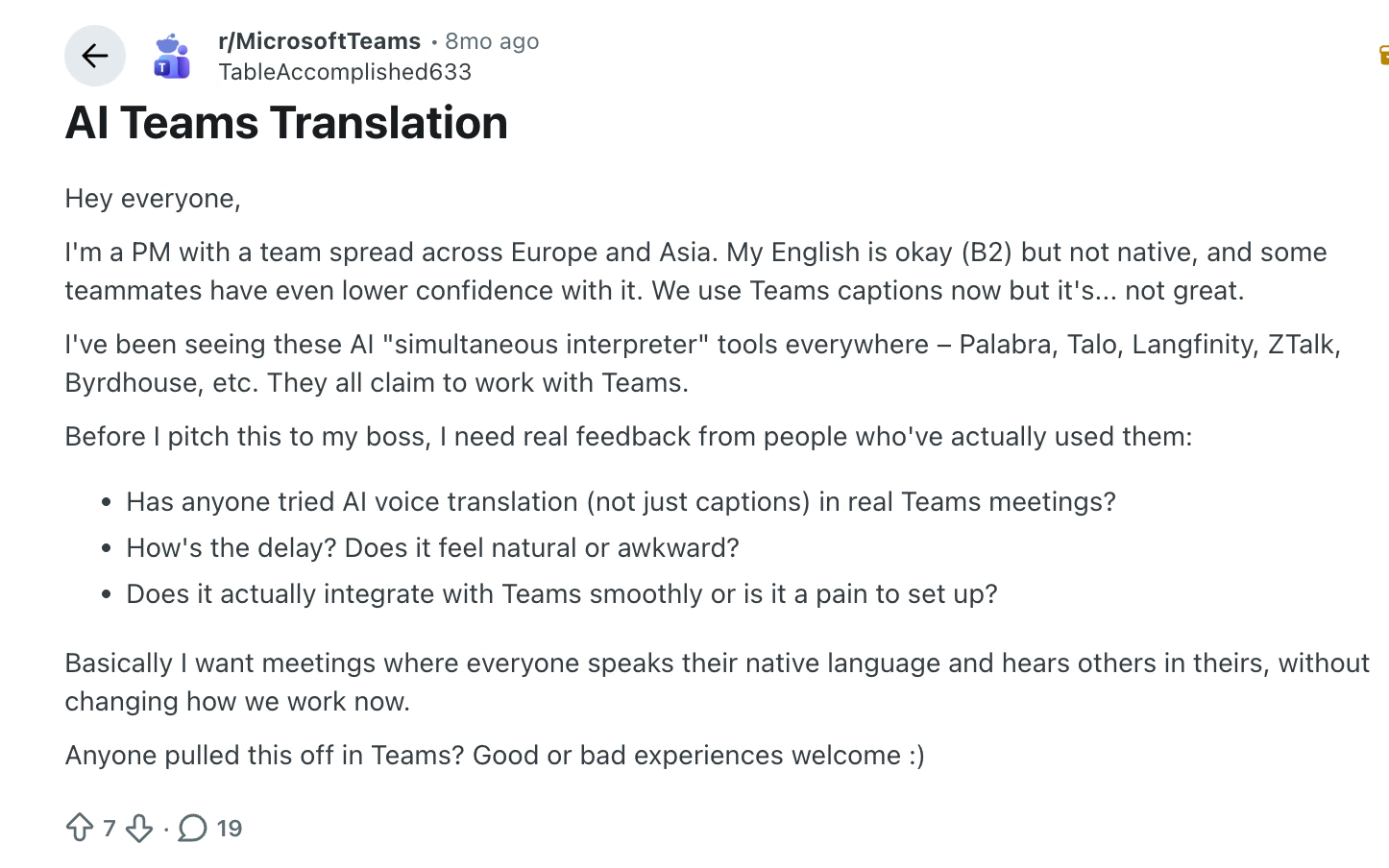
У наведеному обговоренні на Reddit керівник проєкту запитав про переклад голосу, затримку й налаштування Teams для колег із різних країн. Це приклад потреби окремої команди.
Нижче розглянуто субтитри й голосовий переклад Microsoft Teams та JotMe, приклади з початкового тесту, а також ліцензії й ліміти.
Головне зі статті
- Початок роботи у відео. Близько 30 секунд у JotMe та близько 20 хвилин із вибором підписки й налаштуванням Teams.
- Повторена фраза в субтитрах. Для “demerit” JotMe показав “downside”, а у фрагменті Teams з’явилося “impressive”, що змінило зміст.
- Подібність голосу. У наведеному прикладі голос Teams звучав ближче до оригінального мовця.
- Початок відтворення перекладеного голосу. У прикладі JotMe — менш ніж за секунду після репліки. У фрагменті Teams автори повідомили про затримку близько 3–5 секунд.
- Оплата й ліміти. Субтитри та Interpreter у Teams мають різні ліцензійні умови. Режими JotMe списують хвилини з різними множниками.
Порівняння перекладу наживо в Microsoft Teams і JotMe
Teams показує переклад у своєму інтерфейсі. JotMe працює в окремому настільному вікні поруч із Teams. Обидва способи дають змогу залишитися в нараді Teams.
Цифри у відео стосуються окремих прикладів. Двосторонній голосовий переклад потребує додаткового налаштування звуку.
Як порівнювали переклад Teams і JotMe
Команда оригінального огляду записала налаштування, читання субтитрів і прослуховування перекладеного голосу.
Що перевіряли у відео
Спочатку перевірили порядок запуску перекладу наживо. Для Teams обирали підписку й доступ до голосового агента. Для JotMe перейшли із сайту до застосунку й запустили переклад наживо.
Далі перевірили, чи передають субтитри потрібний зміст. Для цього повторили фразу зі словом “demerit”.
Також перевірили повноту речень і оновлення за контекстом. У прикладі про бюджет JotMe змінив раніше показане слово після продовження фрази.
Для голосового перекладу оцінили час до відтворення, схожість голосу й темп розмови.
Що показують ці приклади
Відео дає окремі спостереження про зміст субтитрів, затримку й голос. На своїй мовній парі та пристрої перевірте результат окремо.
У записі немає стандартизованого набору даних, серії повторів або вимірів мережі й обладнання. Речення для субтитрів повторили, а приклади голосу мають різне мовлення.
У прикладі затримка субтитрів JotMe описана як 1–2 секунди, а в підсумку — як 2–3 секунди. Для голосового перекладу згадана затримка стосується початку відтворення після завершення репліки.
Як налаштувати переклад наживо в Microsoft Teams
Спочатку визначте, чи потрібно читати перекладені субтитри, чи слухати перекладене мовлення. Це різні можливості Microsoft.
У відео використали Microsoft 365 Business Premium із доповненням Copilot Business. Для вашого сценарію перевірте наявні ліцензії та умови окремої функції.
Крок 1. Перевірте доступ до Teams
Увійдіть у робочий обліковий запис і уточніть, які ліцензії вже призначено організацією.
Microsoft 365 Business Premium і Teams Premium — окремі продукти. Teams Premium додають до платної ліцензії Teams.
Крок 2. Зіставте ліцензію з потрібною можливістю
Перекладені субтитри доступні за відповідної ліцензії Teams Premium або Microsoft 365 Copilot. Якщо відповідну ліцензію має організатор, учасники можуть отримати доступ. Якщо її має лише окремий учасник, можливість доступна йому особисто.
Крок 3. Перевірте можливість у своїй нараді
Якщо параметра немає, попросіть адміністратора перевірити політику нарад. Проведіть короткий дзвінок і переконайтеся, що потрібний учасник бачить субтитри або чує переклад.
Близько 20 хвилин у відео включали вибір і придбання підписки. Для вже налаштованої організації шлях може бути коротшим.
Як налаштувати JotMe для перекладу наживо
Для перекладу нарад Teams у JotMe установіть настільний застосунок і відкрийте його поруч із Teams. Переклад JotMe використовує власний план і не потребує ліцензії на переклад Microsoft.
Крок 1. Завантажте настільний застосунок
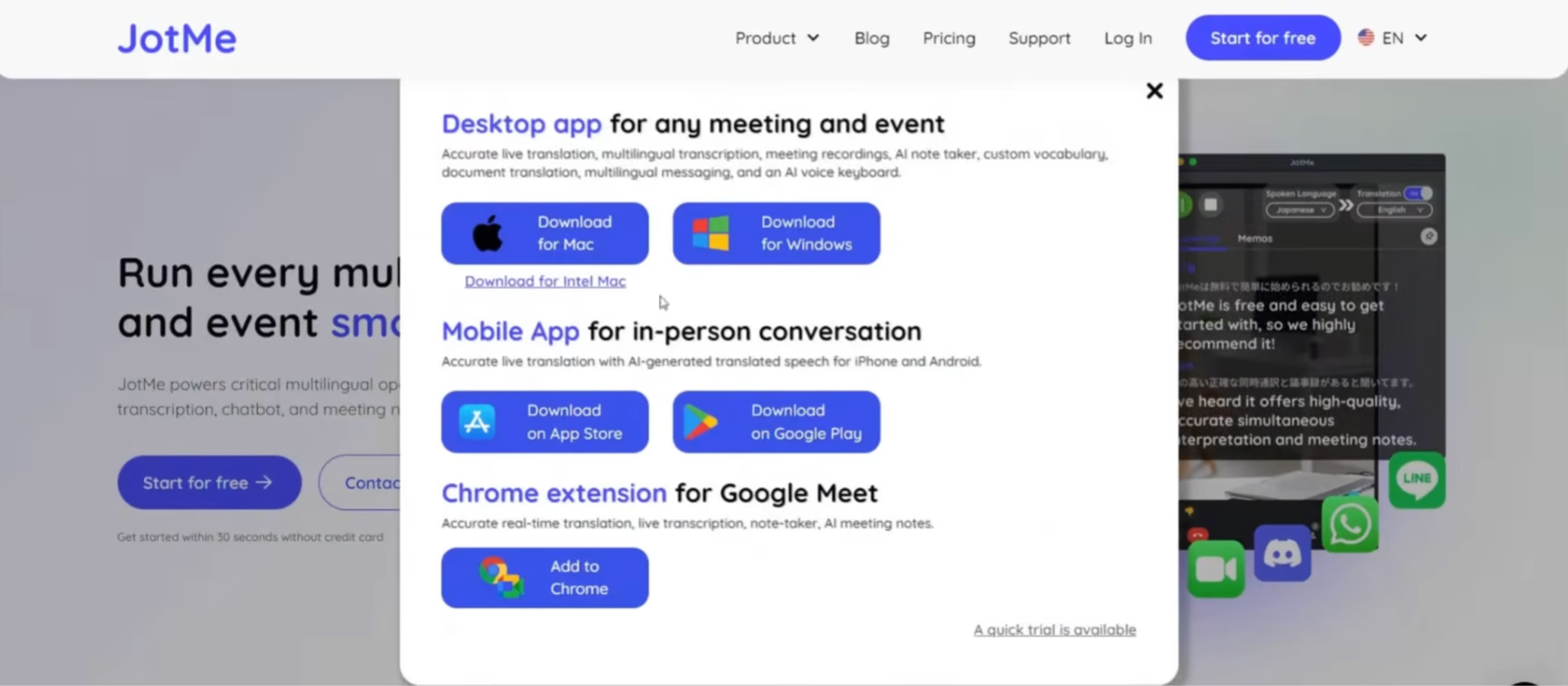
На сайті JotMe виберіть безплатний старт і завантажте версію для Mac або Windows. Установіть та відкрийте застосунок.
Крок 2. Дозвольте захоплення потрібного звуку
Для мовлення інших учасників потрібен доступ до системного звуку. Для вашого голосу — доступ до мікрофона. Посібник з налаштування пояснює, де перевірити ці дозволи.
Відкрийте Teams і JotMe. Якщо видно тільки ваші репліки, перевірте захоплення вхідного звуку.
Крок 3. Виберіть мови й почніть переклад
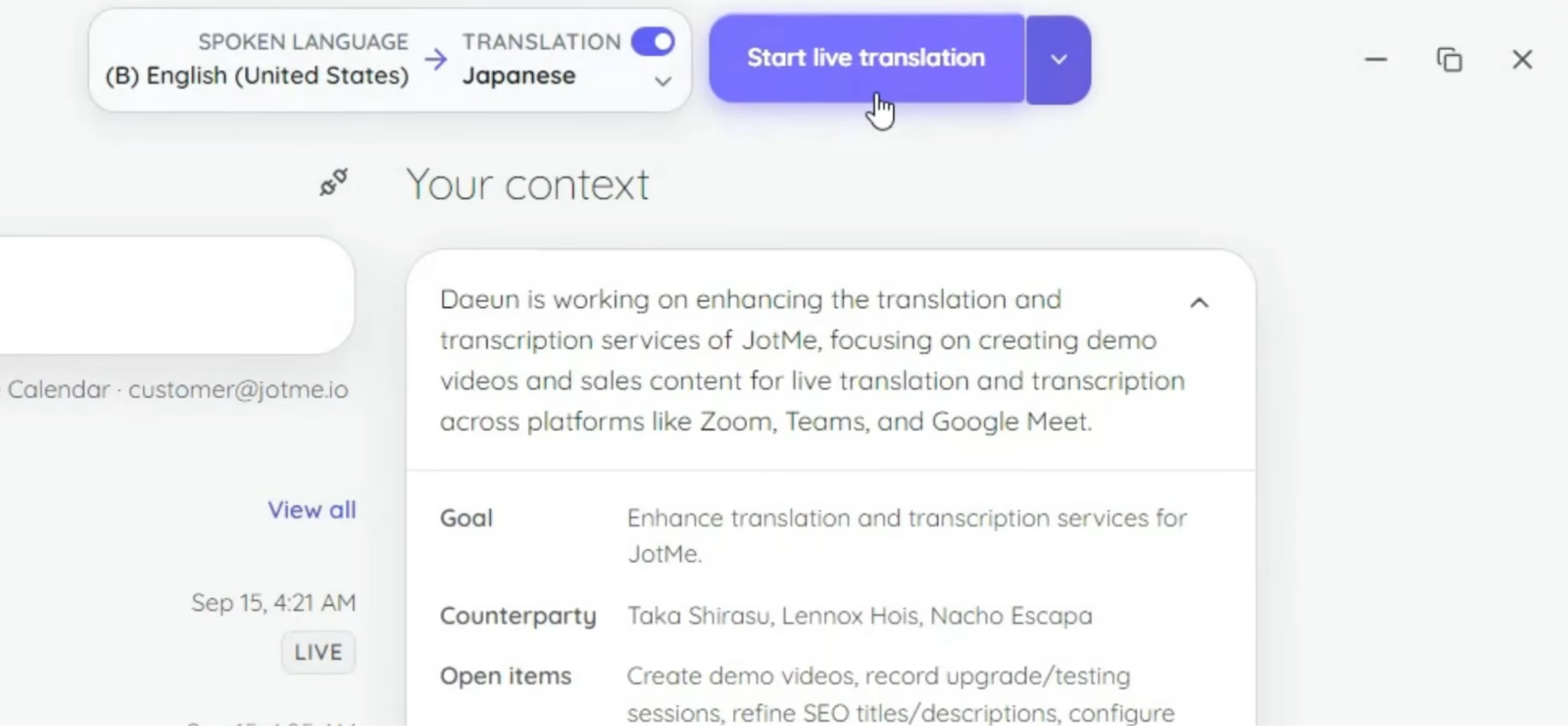
Виберіть мову мовлення та мову, якою читатимете. Запустіть сеанс. Докладні кроки наведено в посібнику з перекладу нарад Teams.
Як користуватися перекладеними субтитрами Teams
Субтитри дають змогу читати переклад, поки лунає оригінальне мовлення.
У настільному інтерфейсі наради виконайте такі дії.
1. Відкрийте Додаткові дії й Мова й мовлення.
2. Виберіть Показати субтитри наживо.
3. Відкрийте Налаштування субтитрів і Налаштування мови.
4. Перевірте мову мовлення або параметри багатомовної наради.
5. Увімкніть Перекласти на й виберіть мову субтитрів.
Мова читання задає вихідний переклад. Мова мовлення або режим багатомовного розпізнавання допомагає обробити оригінальний звук.
Якщо переклад недоступний, перевірте ліцензію та політику наради. Якщо немає навіть звичайних субтитрів, попросіть адміністратора перевірити політику субтитрів.
Перед нарадою прочитайте кілька перекладених реплік і звірте, чи збережено їхній зміст.
Як показати перекладені субтитри в JotMe
Переклад субтитрів для Teams у JotMe відкривається в окремому вікні. Розмістіть його поруч із відео чи презентацією.
1. Приєднайтеся до наради Teams і відкрийте JotMe.
2. Виберіть режим транскрипції та перекладу наживо.
3. Укажіть мову мовлення й мову перекладу.
4. Перевірте, чи ввімкнено переклад, і запустіть сеанс.
5. Перевірте коротку розмову в обох напрямах.
У посібнику JotMe для Teams показано вибір мов і запуск. Якщо потрібен багатомовний режим, звірте перелік підтримуваних мов оригіналу.
У відео JotMe змінив слово після продовження фрази про бюджет. Початковий фрагмент субтитрів може оновитися, доки мовець не завершить думку.
Якщо мовець спочатку назвав дію, а потім уточнив предмет, дочекайтеся повної фрази. Під час перевірки оцініть завершений зміст і час першого показу.
Для запису після дзвінка перевірте транскрипцію Teams у JotMe та правила збереження. Субтитри допомагають під час розмови, а транскрипція — після неї.
Як користуватися агентом Interpreter у Microsoft Teams
Агент Interpreter відтворює перекладене мовлення в підтримуваній мові. У наведеному відео голос був схожий на голос мовця.
Крок 1. Відкрийте Interpreter у нараді
Відкрийте Додаткові дії → Мова й мовлення → Interpreter → Увімкнути для мене. Виберіть мову прослуховування, баланс оригіналу й перекладу та доступний варіант голосу.
Крок 2. Перевірте доступ слухачів
Для прослуховування потрібна відповідна ліцензія. Документація Microsoft про ліцензії Interpreter вказує 20 годин на користувача на місяць за Microsoft 365 Copilot. Додатковий доступ залежить від доступної потужності.
Крок 3. Перевірте коротку розмову
Попросіть одного учасника поставити запитання, а іншого відповісти. Звірте зміст, зрозумілість голосу й темп обміну.
У наведеному прикладі перекладений голос був схожий на оригінал, але перед відтворенням виникала пауза. Перевірте, чи зручно учасникам чекати завершення перекладу під час коротких реплік.
Як користуватися голосовим перекладом JotMe
У JotMe можна слухати переклад інших учасників або передавати переклад свого голосу в Teams. Виберіть потрібні напрями до початку наради.
Крок 1. Виберіть голосовий переклад
Відкрийте голосовий переклад у реальному часі в меню JotMe. Виберіть Fast (Audio) і підтримувану мову голосового перекладу.
Крок 2. Виберіть напрям
Для онлайн-наради виберіть потрібний режим.
- Лише слухати. Отримуйте переклад наради в навушниках.
- Лише говорити. Передавайте переклад мовлення з мікрофона в Teams.
- Двосторонній. Слухайте переклад інших учасників і передавайте переклад своїх реплік.
Крок 3. Налаштуйте маршрутизацію звуку
Дотримуйтеся інструкцій для вибраного режиму й системи. Для двостороннього голосу в документації наведено BlackHole 2ch і 16ch для Mac та VB-CABLE і Virtual Audio Cable Line 1 для Windows. Перевірте пристрої в налаштуваннях Teams і JotMe. За потреби перезапустіть систему.
Крок 4. Перевірте звук у другого учасника
Поставте коротке запитання кожною мовою. Попросіть співрозмовника сказати, що він почув, і перевірте, як надходить переклад його відповіді.
Якщо клієнт запитує про доставку корейською, а ви відповідаєте англійською, перевірте два потоки: переклад запитання в навушниках і переклад вашої відповіді в аудіо Teams.
У посібнику JotMe з голосового перекладу описано налаштування для різних напрямів. Список мов голосу відрізняється від списку мов субтитрів.
Для голосу застосовується інший множник хвилин, ніж для базових субтитрів. Врахуйте його в розрахунку нижче.
Приклад порівняння субтитрів Microsoft Teams і JotMe
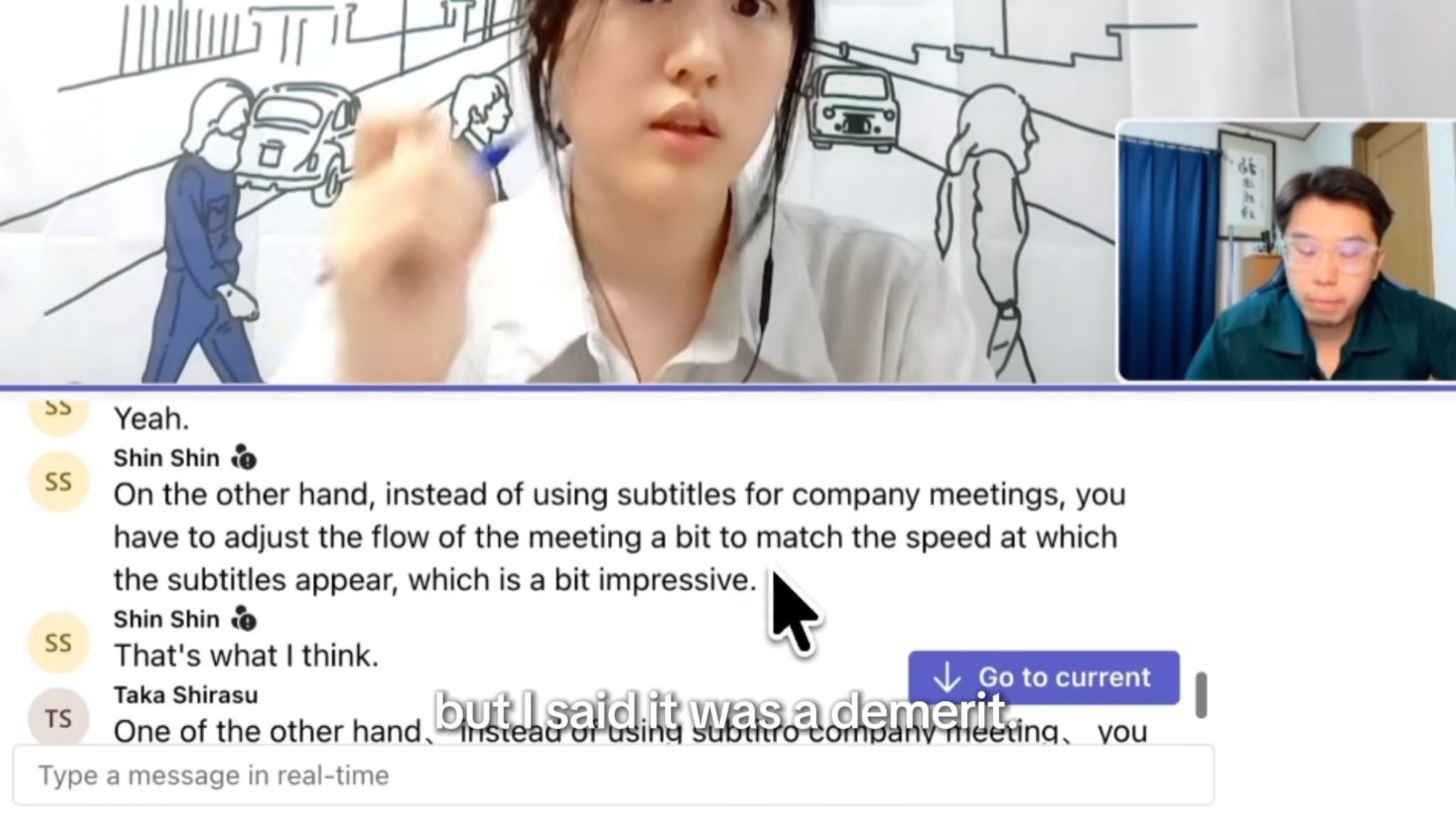
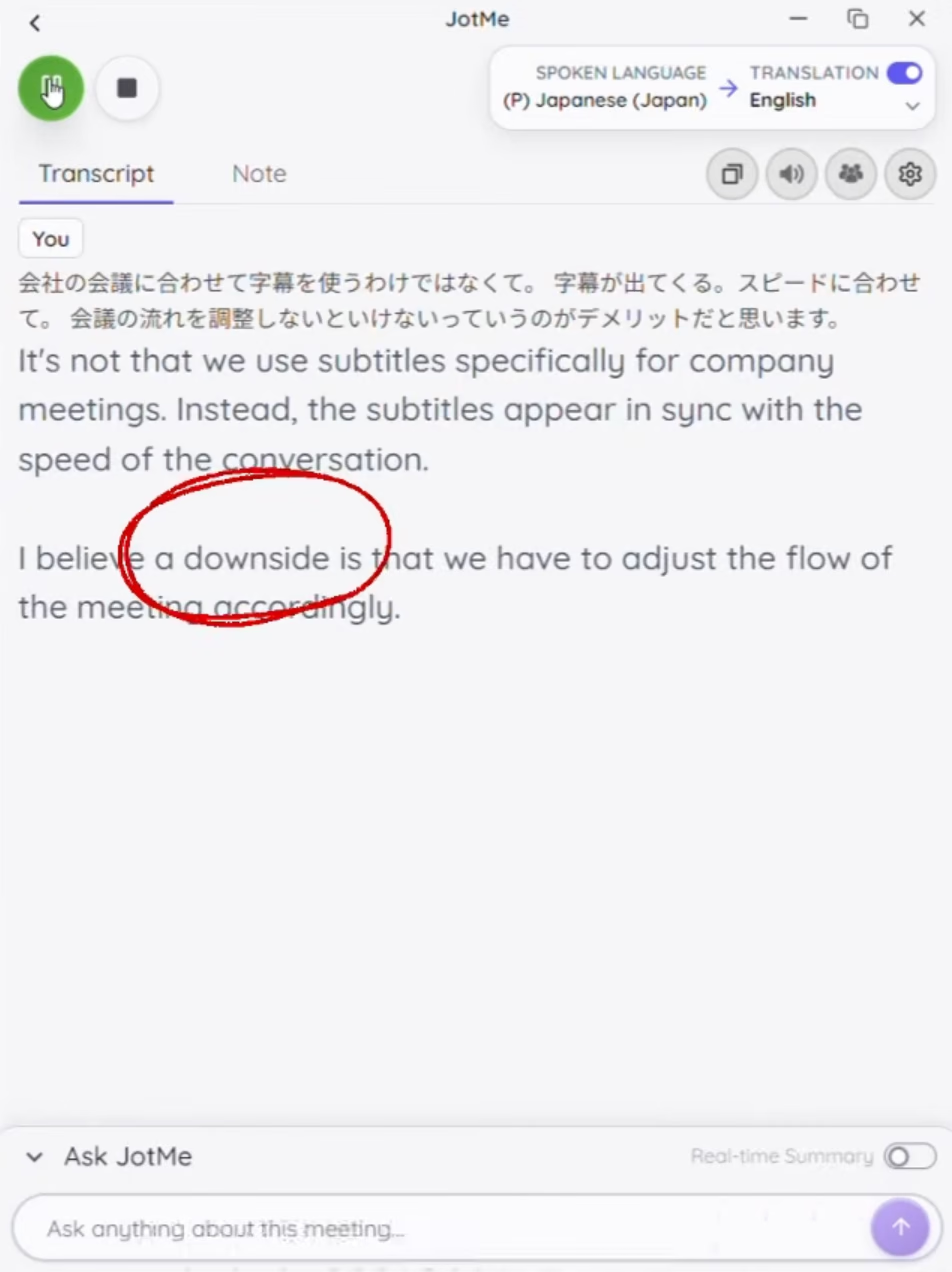
У повтореній фразі JotMe зберіг негативний зміст. В окремому прикладі про бюджет він також оновив слово після продовження думки. У фрагментах Teams частина тексту з’являлася уривками.
Як одне слово змінило зміст
У фрагменті Teams замість “demerit” з’явилося “impressive”. Перше означає недолік, а друге — позитивну оцінку. Слухач може неправильно зрозуміти, чи мовець застерігає, чи схвалює пропозицію.
Після повторення фрази JotMe показав “downside”, тобто недолік.
Спочатку в JotMe з’явилося слово “drop”.
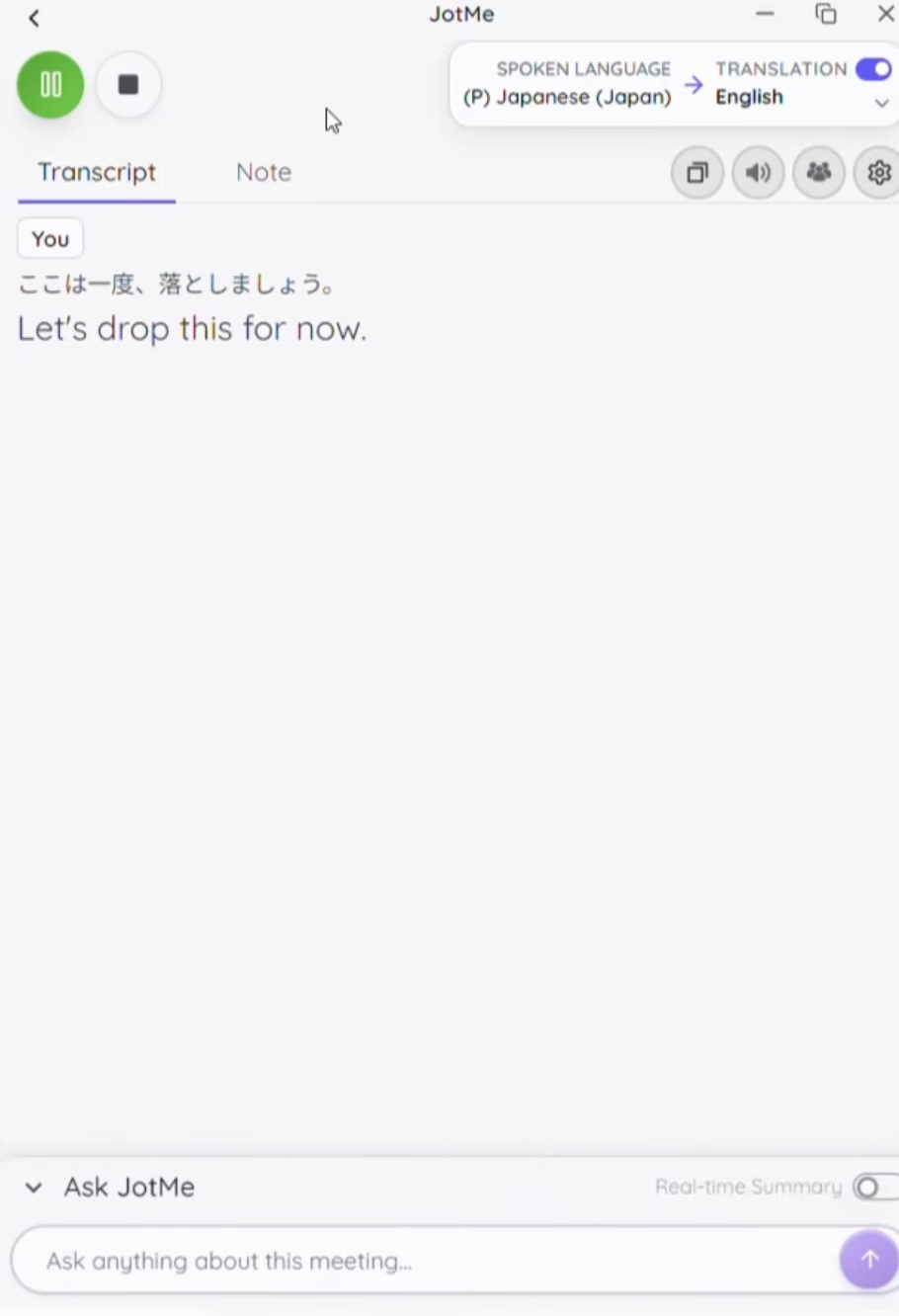
Після продовження фрази “drop” змінилося на “lower”.
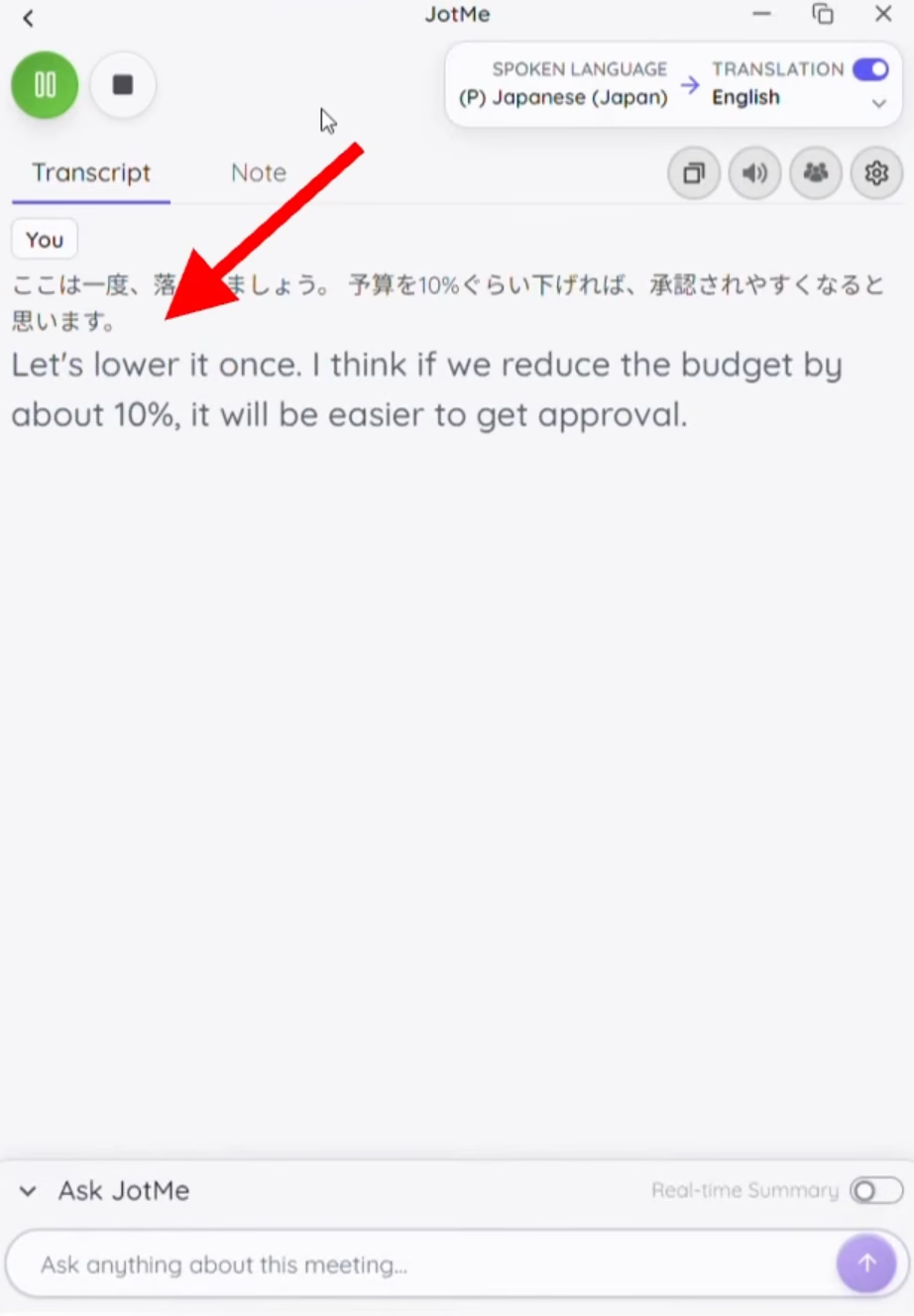
Цей приклад показує конкретну розбіжність у результаті. За відео не можна визначити, чи помилка Teams виникла під час розпізнавання, чи під час перекладу.
Як субтитри враховували продовження фрази
У наведених фрагментах деякі фрази Teams з’являлися частинами. Автори не побачили оновлення попередніх слів у розглянутому прикладі.
У прикладі JotMe “drop” змінилося на “lower”, коли продовжилася розмова про бюджет. Обидва слова можуть підходити в певному контексті. Спостереження показує, що субтитри оновилися після продовження фрази.
У розмові про скорочення витрат мовець може назвати зміну, а потім уточнити категорію бюджету. Для рішення важливо прочитати всю фразу.
Результат стосується показаних прикладів. Для іншої розмови окремо перевірте остаточний зміст і поведінку субтитрів.
Затримка й читабельність субтитрів
У відео для Teams повідомили про затримку близько 2–5 секунд. Для JotMe в прикладі згадано 1–2 секунди, а в підсумку — 2–3 секунди.
У показаних прикладах субтитри JotMe з’являлися швидше. Для іншої наради затримка може залежати від режиму, звуку й умов.
Під час наради перевірте, чи субтитри з’являються вчасно для відповіді й чи зберігають зміст. Швидка помилка теж може змінити сприйняття репліки.
Підсумок прикладу субтитрів. JotMe передав негативне значення “demerit” і показав оновлення в прикладі про бюджет. Затримка в цих фрагментах була коротшою.
Приклад голосового перекладу Microsoft Teams і JotMe
У відео Teams відтворив голос ближче до оригіналу, а JotMe швидше почав відтворювати переклад після завершення репліки.
Подібність голосу в Teams
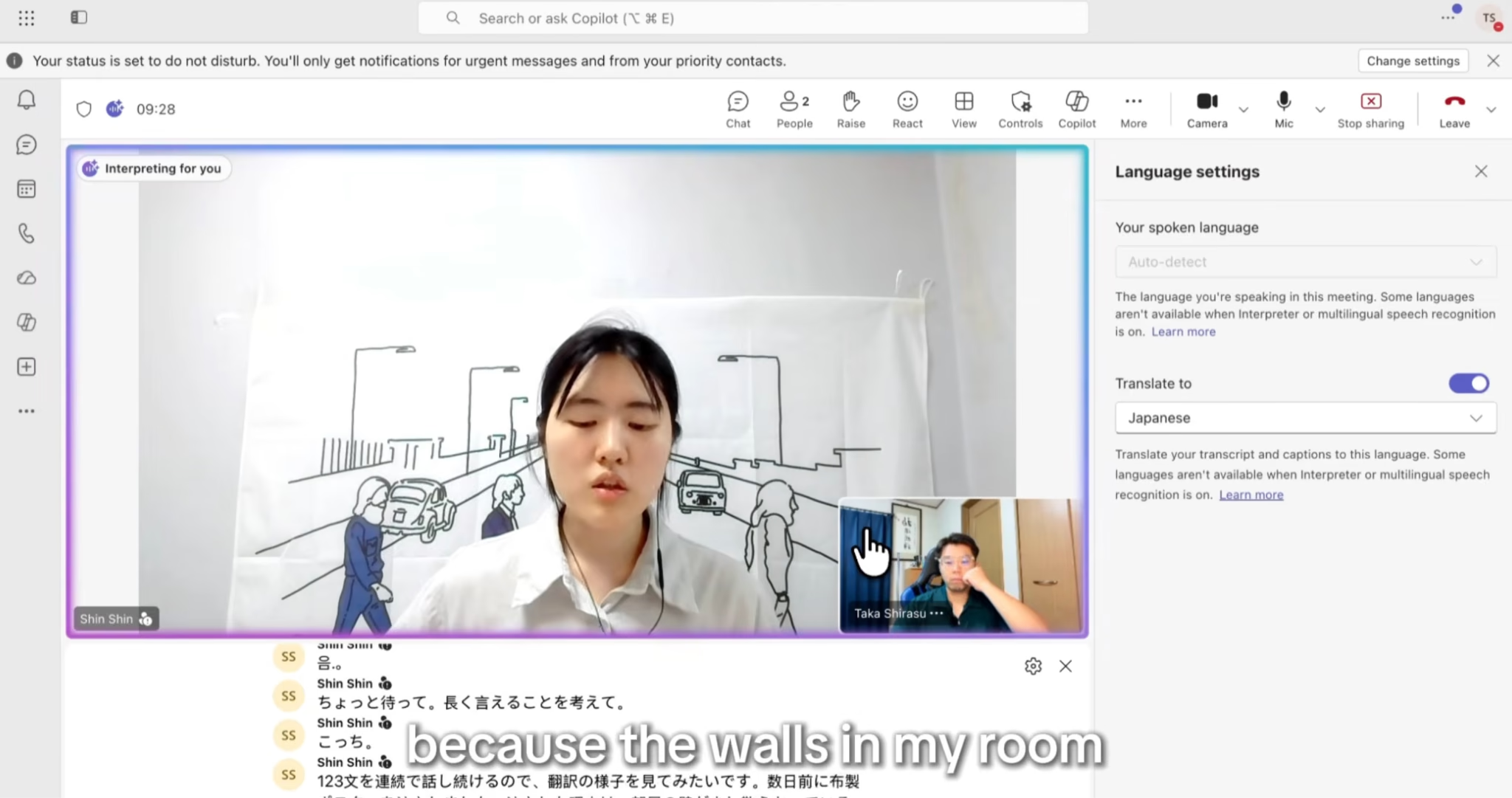
Близько 03:33 автори прослухали корейський переклад у Teams. Вони відзначили, що тембр звучав схоже на голос мовця й переклад був зрозумілим.
Подібність голосу, правильність змісту й затримка — окремі критерії. Перевірте, який із них найбільше впливає на ваш формат наради.
Як затримка впливала на темп розмови
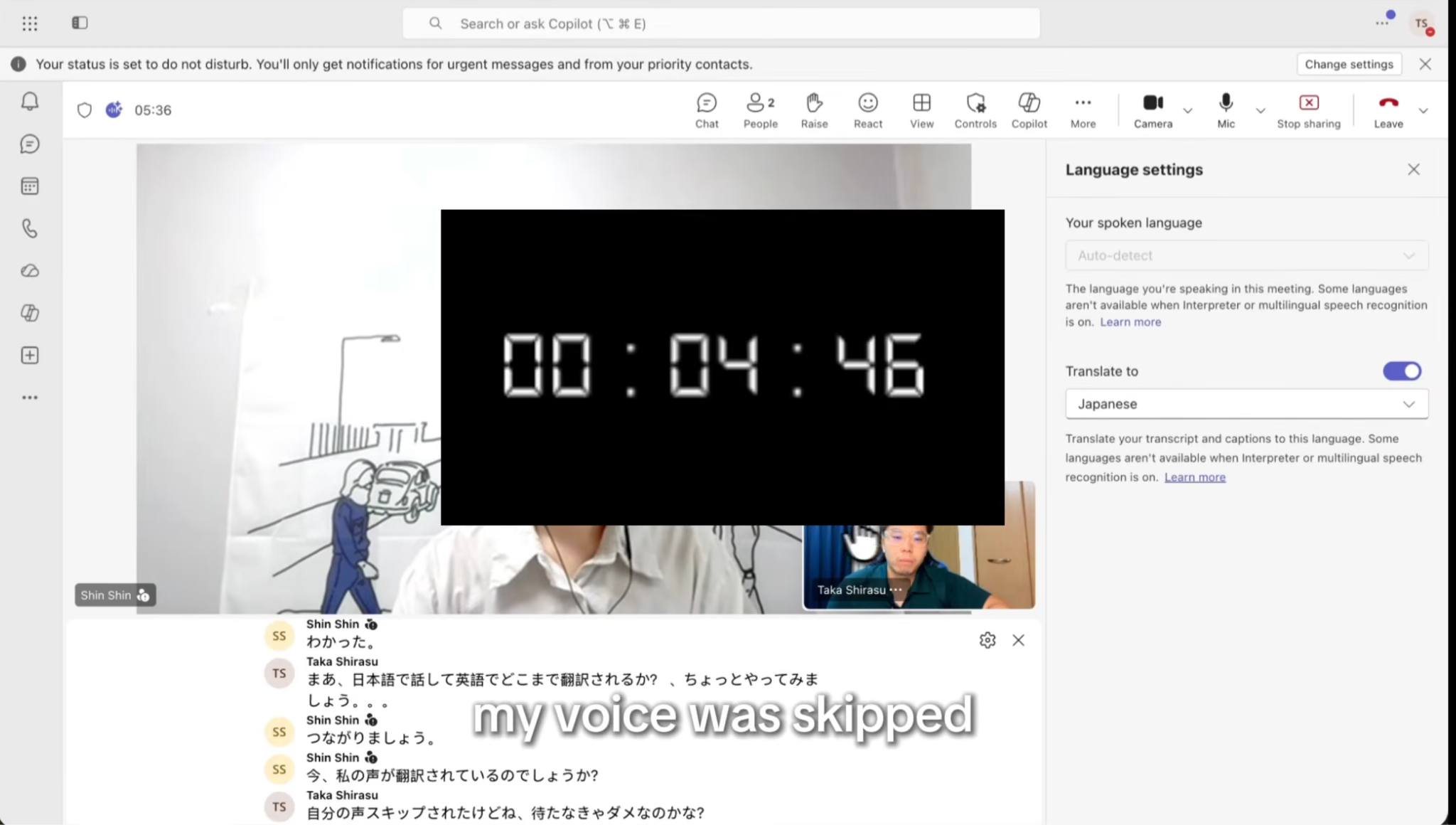
У фрагменті Teams автори повідомили про затримку близько 3–5 секунд. Учасники чекали, поки завершиться відтворення. Один із них помітив пропущене мовлення.
Відео не встановлює причину пропуску. У цьому прикладі учасники враховували паузу між оригінальною реплікою й перекладом.
Під час презентації можна робити паузи між тезами. У швидкій розмові з короткими запитаннями перевірте, чи затримка не заважає учасникам відповідати.
Початок голосового перекладу в JotMe
У фрагменті JotMe обговорювали напружений графік, можливість додати тиждень і перегляд пріоритетів. За словами авторів, переклад почав відтворюватися менш ніж за секунду після завершення репліки.
У наведеному прикладі перекладений голос JotMe був менш схожим на оригінал, ніж у Teams, але початок відтворення настав раніше.
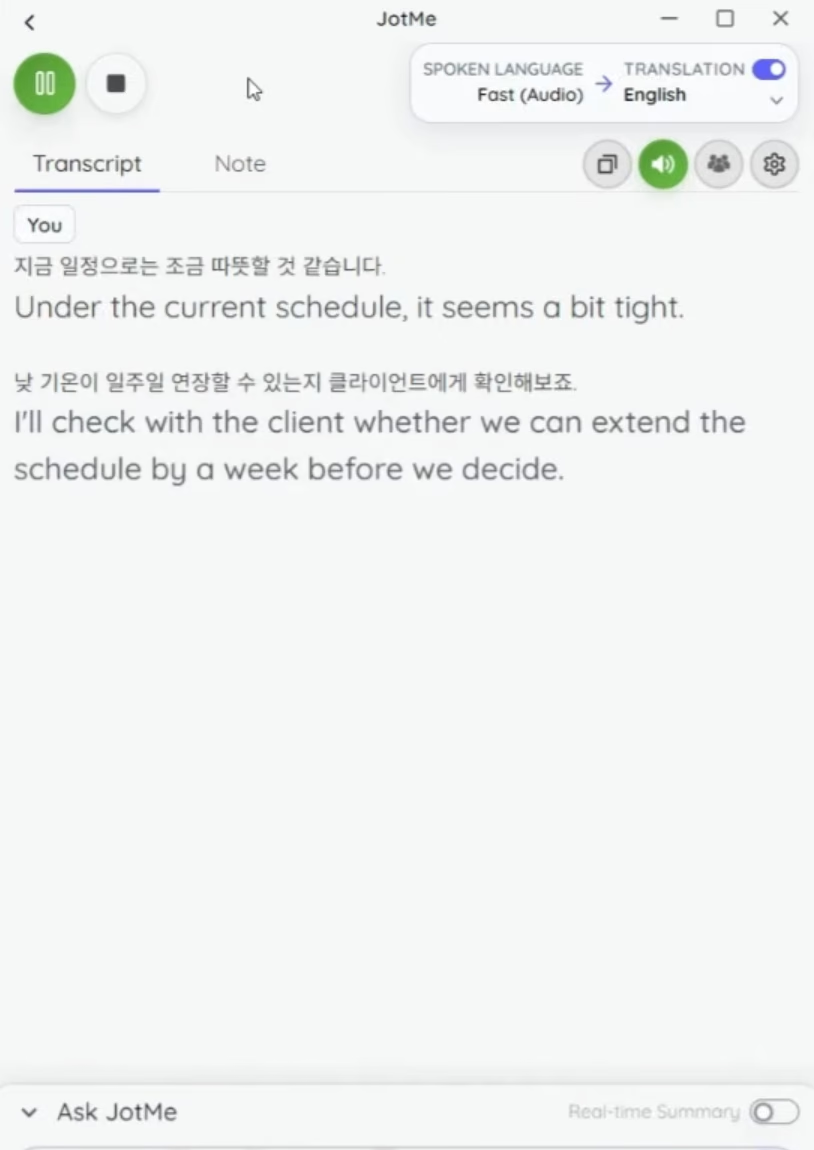
Затримку в цьому прикладі рахували від кінця репліки до початку відтворення перекладу. Повна тривалість і затримка для інших мовних пар можуть бути іншими.
Підсумок голосового прикладу. Для знайомого тембру в тесті краще спрацював Teams. Для коротших пауз у показаній розмові — JotMe. Перевірте обидва критерії на своєму сценарії.
Ціни на переклад у Microsoft Teams і JotMe
Зіставте потрібну функцію та вже доступні ліцензії. Якщо Copilot призначено, уточніть доступ до Interpreter. Якщо потрібні лише субтитри, перевірте ліцензію організатора або учасника.
Нижче наведено приклади цін для США, перевірені 8 листопада 2026 року. Підсумок залежить від ринку, умов оплати, доступності пропозиції та податків.
Вартість перекладу в Teams
Ліцензії Microsoft
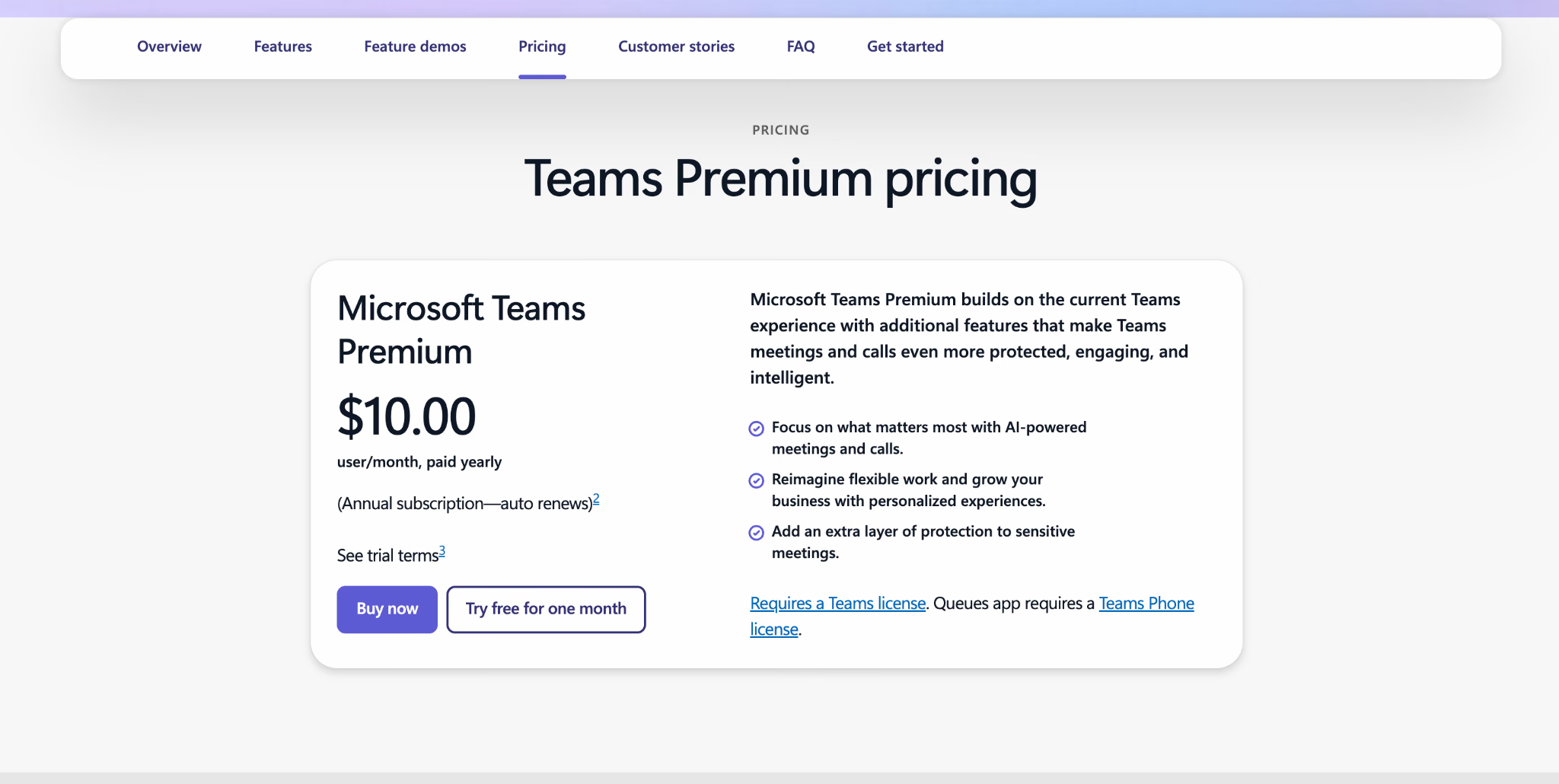
У відео використано Business Premium і Copilot Business. Ціну цієї конкретної покупки в записі не наведено.
Для субтитрів відповідна ліцензія організатора може надати доступ учасникам. Для Interpreter Microsoft вказує 20 годин на користувача щомісяця за відповідної ліцензії. Подальший доступ залежить від потужності сервісу.
Тарифи JotMe для перекладу
Ціна Team залежить від кількості місць і спільних хвилин, а Enterprise погоджують окремо. Дивіться порівняння тарифів і режимів JotMe.
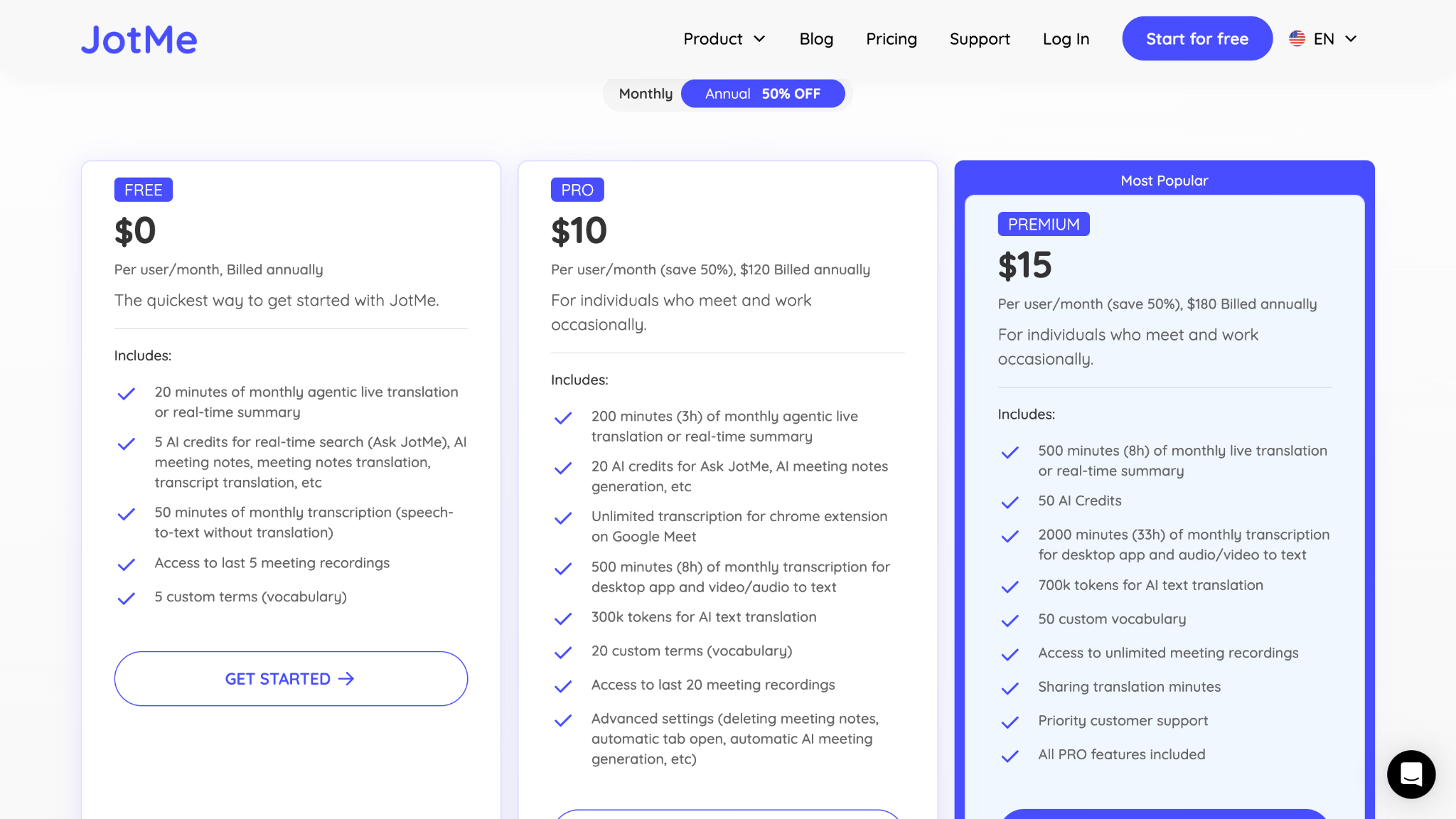
Річний Premium коштує 180 дол. США одним платежем, що відповідає 15 дол. за місяць. У довідці з оплати JotMe пояснено списання й оновлення лімітів.
На скільки хвилин нарад вистачить ліміту
Витрата залежить від режиму перекладу.
- Базові субтитри використовують множник 1 для одного потоку.
- Premium Quality використовує множник 2.
- Голосовий режим Fast (Audio) використовує множник 5.
Ліміт Pro у 200 хвилин відповідає 200 хвилинам Basic, 100 хвилинам Premium Quality або 40 хвилинам Fast до інших множників. Ліміт Premium у 500 хвилин відповідає близько 100 хвилинам Fast за тих самих умов.
Чотири наради по 30 хвилин — це 120 хвилин. За базового потоку цей обсяг вкладається в ліміт Pro. За Fast потрібні 600 хвилин, тому 500 хвилин Premium не вистачить без додаткового ліміту.
Якщо учасники підключаються до перекладу зі своїх пристроїв, витрата може зрости. Розрахуйте хвилини для кількості мов, режиму й способу доступу.
Для порівняння вартості врахуйте вже призначені ліцензії Microsoft і фактичні хвилини JotMe. Для регулярного голосового перекладу вони можуть давати різний результат.
Який спосіб перекладу обрати для нарад Teams
У наведеному тесті JotMe швидше почав переклад і зберіг зміст повтореної фрази. Перевірте ці характеристики на звуці, мовах і термінах вашої команди.
У тому самому відео голос Teams був схожий на мовця. Якщо потрібна ця можливість, перевірте ліцензії, мови та формат вашої наради.
Якщо потрібне окреме вікно перекладу поруч із Teams, перегляньте інструменти JotMe для Microsoft Teams, зокрема переклад, транскрипцію й нотатки.
Якщо вбудовані субтитри Teams відповідають потребам учасників, перевірте доступ від організатора й мови.
Для проби обговоріть реальний строк, обмеження й уточнення. Попросіть кожного учасника пояснити, що він зрозумів.
Щоб оцінити більше варіантів, перегляньте інструменти перекладу для Microsoft Teams. Для проби в JotMe підготуйте короткий сеанс і перевірте звук, мови та витрату хвилин.
Поширені запитання
Чи може Microsoft Teams перекладати наради в реальному часі?
Так. У Teams є перекладені субтитри для читання й агент Interpreter для перекладеного мовлення. Для них діють різні умови доступу, мови та налаштування. Спершу визначте, чи потрібно читати, чи слухати переклад.
Чи безплатний переклад наживо в Microsoft Teams?
Для перекладених субтитрів потрібна відповідна ліцензія. Якщо її має організатор, доступ можуть отримати учасники наради. Для агента Interpreter перевірте окремі умови Microsoft 365 і Copilot. Звичайні субтитри не підтверджують доступу до перекладу.
Чи Microsoft 365 Business Premium і Teams Premium — це один тариф?
Це різні підписки. Microsoft 365 Business Premium — пакет для бізнесу, а Teams Premium — доповнення до платної ліцензії Teams. Доступ до агента Interpreter перевірте окремо.
Чи можна використовувати JotMe під час наради в Microsoft Teams?
Так. Настільний JotMe працює поруч із Teams. Для читання перекладених субтитрів і передавання перекладеного голосу в дзвінок потрібні різні налаштування звуку.
Чи зберігається перекладений звук Teams після наради?
Microsoft зазначає, що запис наради зберігає оригінальний звук. Перекладений голос агента Interpreter не входить до цього запису. Перевірте доступний формат, якщо потрібна саме перекладена аудіодоріжка.
Чи дорівнюють хвилини перекладу JotMe хвилинам голосового сеансу?
Витрата залежить від режиму. Fast (Audio) має множник 5, тому 100 хвилин ліміту відповідають близько 20 хвилинам одного голосового потоку до інших множників за поширення або мови.
Чи можуть перекладені субтитри Teams працювати з кількома мовами на одній нараді?
У звичайному режимі перевірте вибрану мову мовлення. Microsoft також документує багатомовне розпізнавання для підтримуваних нарад, ліцензій і мов. Якщо учасники перемикаються між мовами, увімкніть доступний режим і протестуйте його на короткій розмові.
Чому в Teams немає параметра перекладу субтитрів?
Перевірте ліцензію організатора або учасника, тип наради й політики субтитрів та транскрипції. Якщо параметр не з’являється, зверніться до адміністратора Microsoft 365.
Чи кожен учасник Teams може обрати мову субтитрів?
За наявності доступу до перекладених субтитрів учасники можуть обрати підтримувану мову, якою читатимуть переклад. Мова мовлення або багатомовне розпізнавання налаштовуються окремо.
Спробуйте JotMe
Точний переклад для зустрічей, заходів і щоденної роботи. AI Memory пам’ятає ваш контекст.


