






Коротка відповідь: для Teams можна використати його перекладені субтитри за належною ліцензією або настільний JotMe. У JotMe налаштуйте доступ до аудіо, мову мовлення й ціль перекладу та запустіть сесію. Перевірте звук і затримку на своїй зустрічі.
Якщо переклад Teams не підходить вашій багатомовній зустрічі, варто порівняти інші процеси. Оригінальний автор описує власне невдоволення точністю та ліцензійними умовами; це не доводить відсутності перекладу в Teams або його загальної непридатності. Перекладені субтитри доступні не лише через Premium, а й за належних умов Copilot.
JotMe можна випробувати для перекладу й транскрибування в межах безкоштовних лімітів. Контекстні моделі та власний словник допомагають із термінами, проте не гарантують правильного розуміння кожної репліки. Історичні 45 мов потрібно замінити перевіркою актуального списку для конкретного режиму.
У статті розглянемо налаштування JotMe для Teams, додаткові функції та прийоми, які допомагають отримувати точніший переклад.
Коротко процес налаштування виглядає так:
- Завантажте JotMe: установіть настільний застосунок з офіційного сайту для свого комп’ютера.
- Відкрийте Teams і JotMe: приєднайтеся до зустрічі та запустіть JotMe поруч із нею.
- Виберіть мови: увімкніть Translation, установіть Spoken Language відповідно до мовлення та виберіть ціль перекладу. Перевірте дозволи на мікрофон і системне аудіо.
- Запустіть переклад: натисніть кнопку відтворення й перевірте, що з’являються репліки учасників.
Крок 1. Як завантажити JotMe на комп’ютер?
Відкрийте офіційний сайт JotMe, виберіть безкоштовний початок роботи та інсталятор Windows або Mac. Завантажте його, установіть застосунок і надайте необхідні дозволи на аудіо.

Крок 2. Як відкрити JotMe під час зустрічі Teams?
Створіть зустріч Teams або приєднайтеся до неї через застосунок чи браузер. Відкрийте настільний JotMe й розташуйте його вікно поруч; точне положення залежить від вашого робочого стола, а не від обов’язкової інтеграції всередині Teams.
Крок 3. Як вибрати мови перекладу?
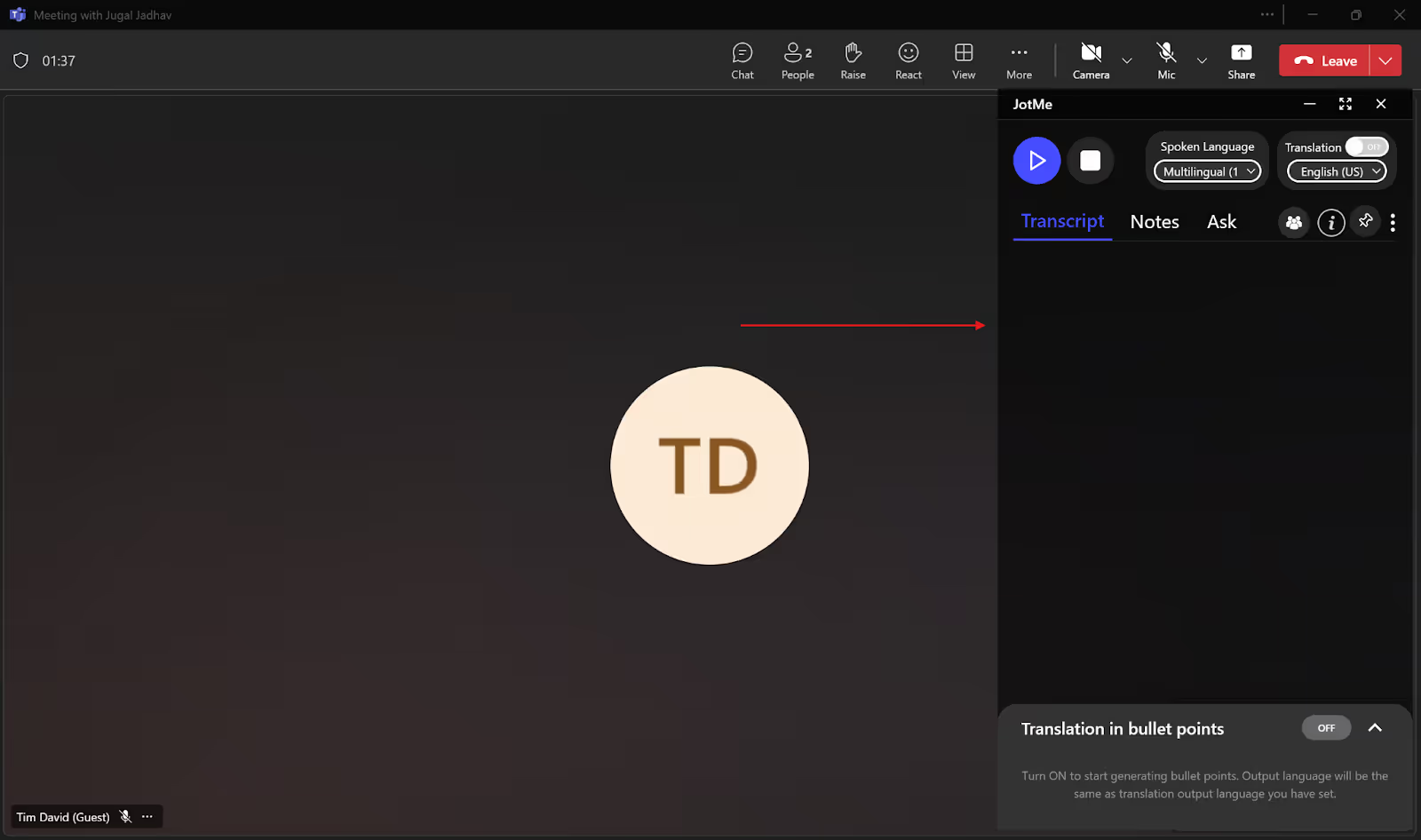
У JotMe ввімкніть Translation, якщо перемикач вимкнений. У Spoken Language виберіть мову зустрічі, а в Translation — потрібну мову результату. Для кількох мов перевірте підтримуваний багатомовний режим і модель.
Крок 4. Як почати переклад наживо в JotMe?
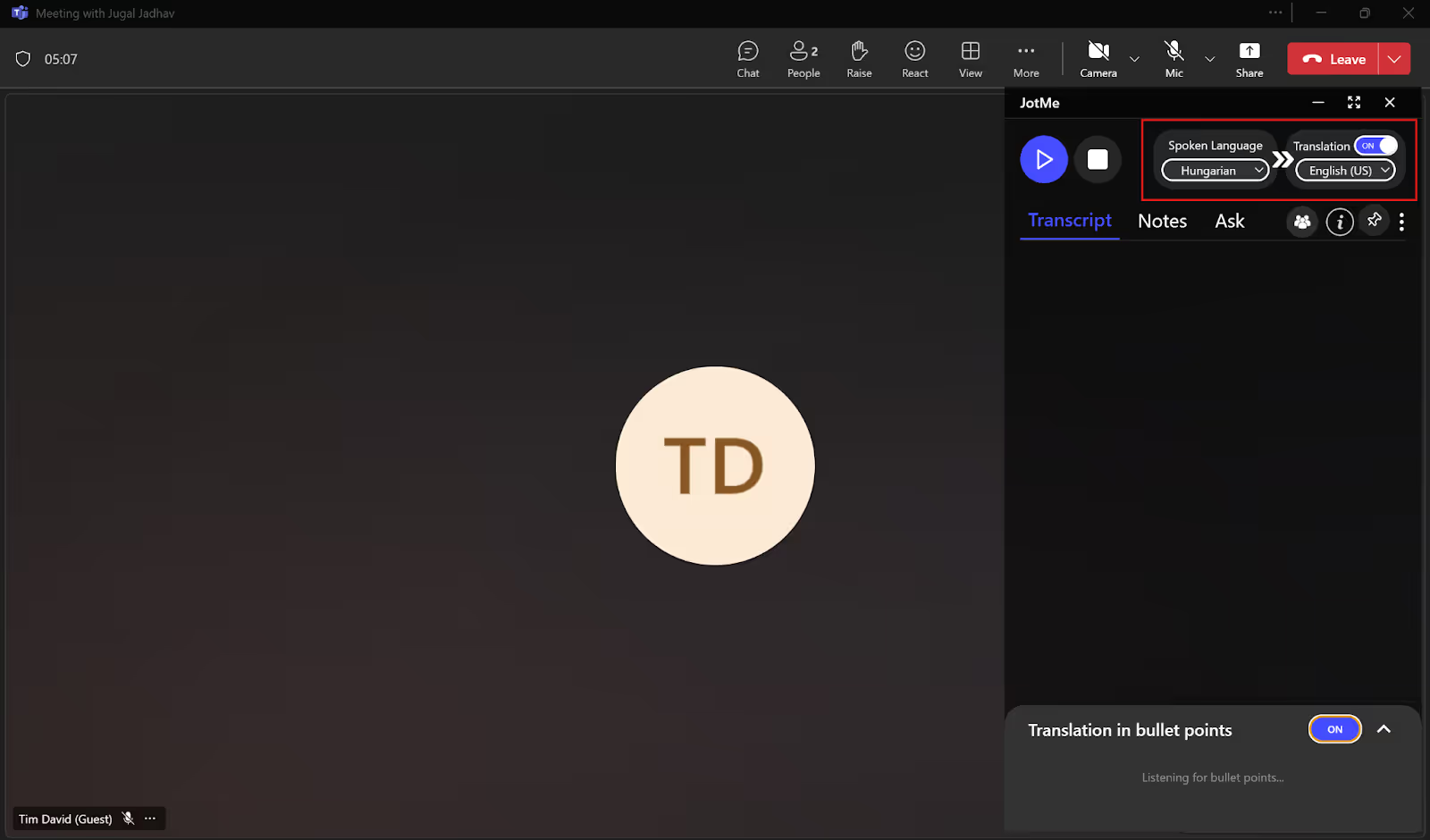
Після вибору мов і перевірки звуку натисніть кнопку відтворення, щоб почати переклад наживо.
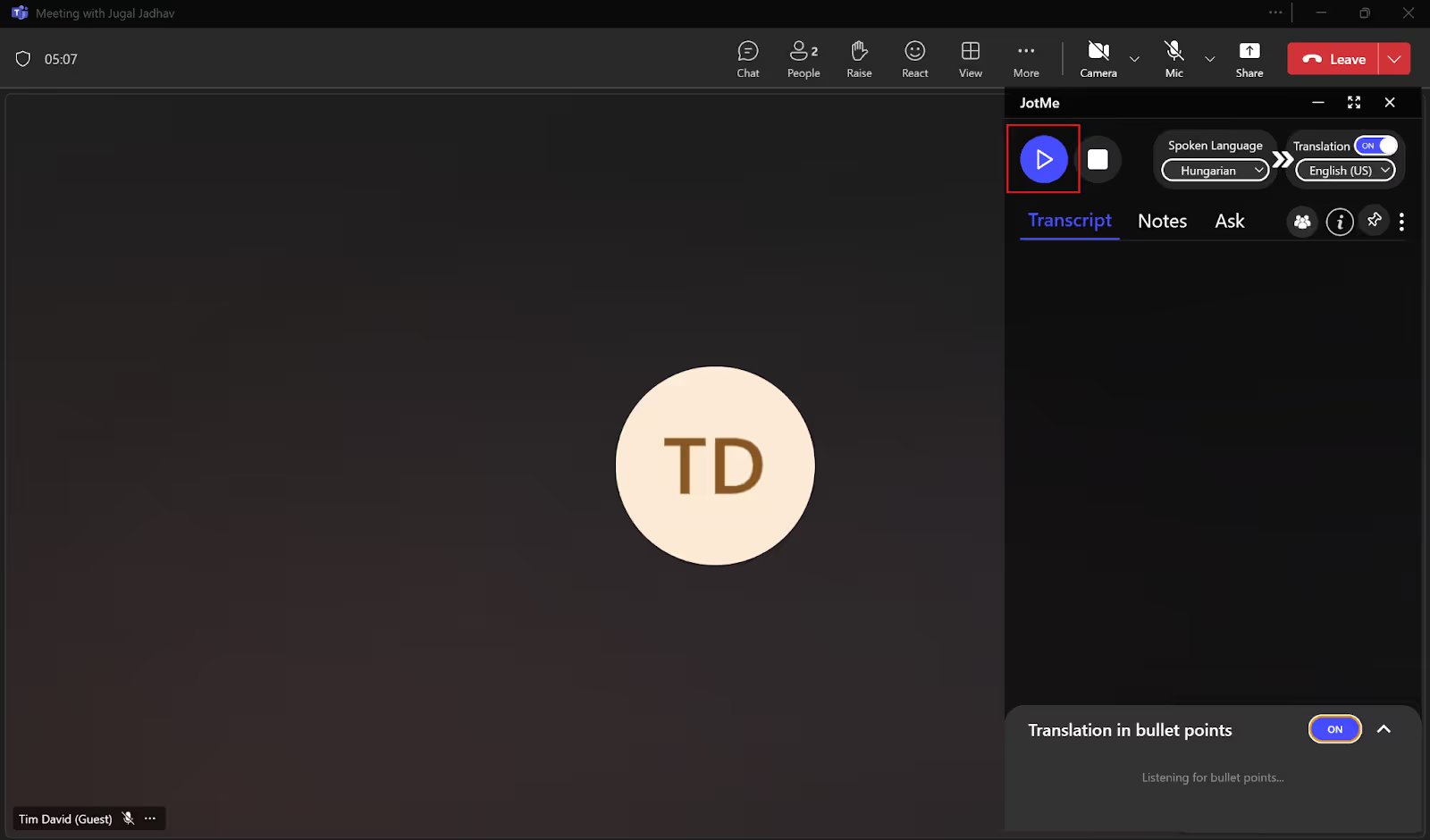
Коли до JotMe надходить мовлення, у вікні з’являються транскрипція й переклад із певною затримкою обробки. Якщо ввімкнене збереження та сесія успішно завершена, записи можна переглянути в обліковому записі; доступ і AI-нотатки залежать від налаштувань та лімітів.
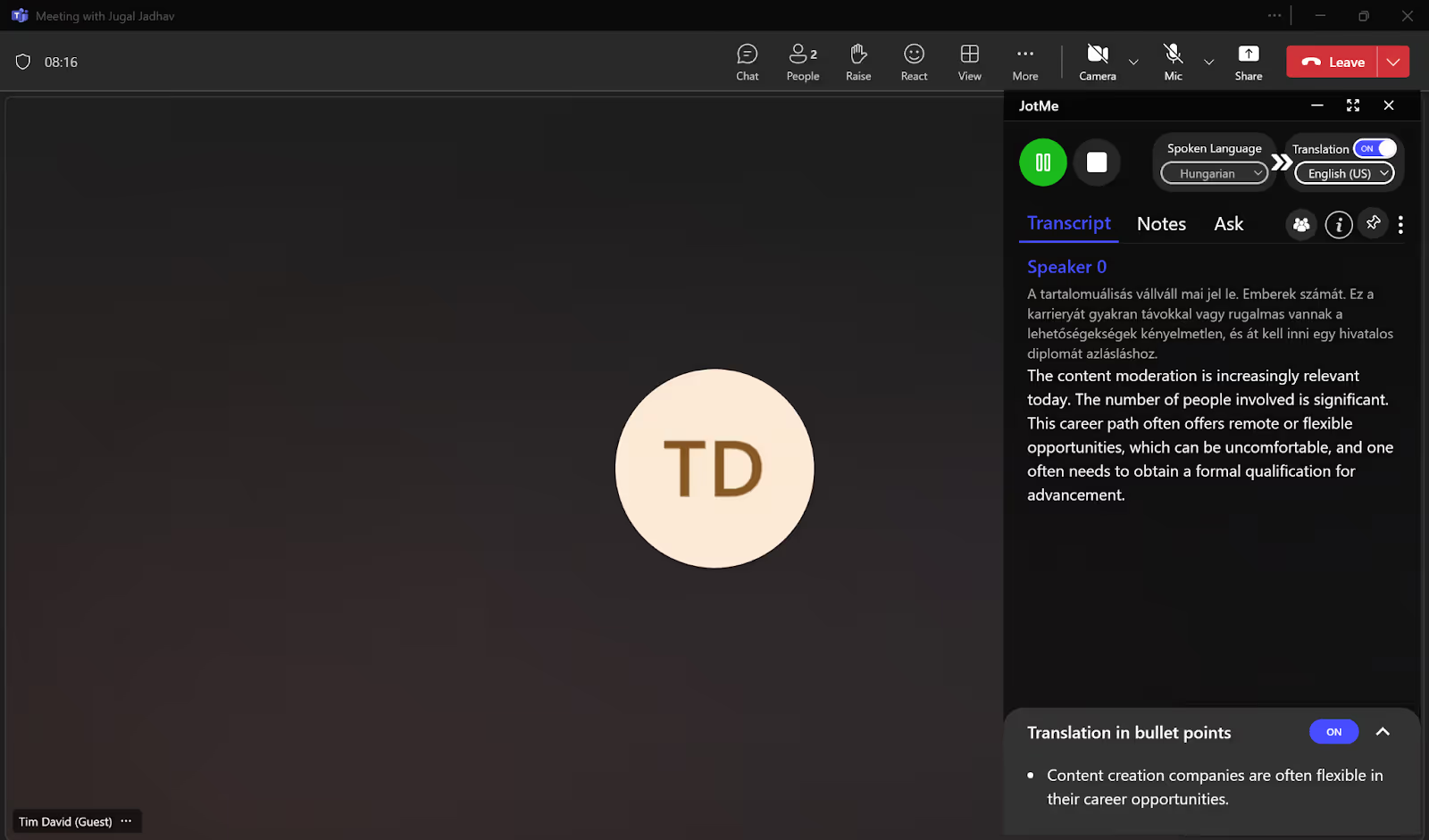
Якщо вам зручніше читати текст унизу екрана, змініть розмір і розташування вікна JotMe. Перевірте, щоб воно не перекривало потрібний матеріал зустрічі.
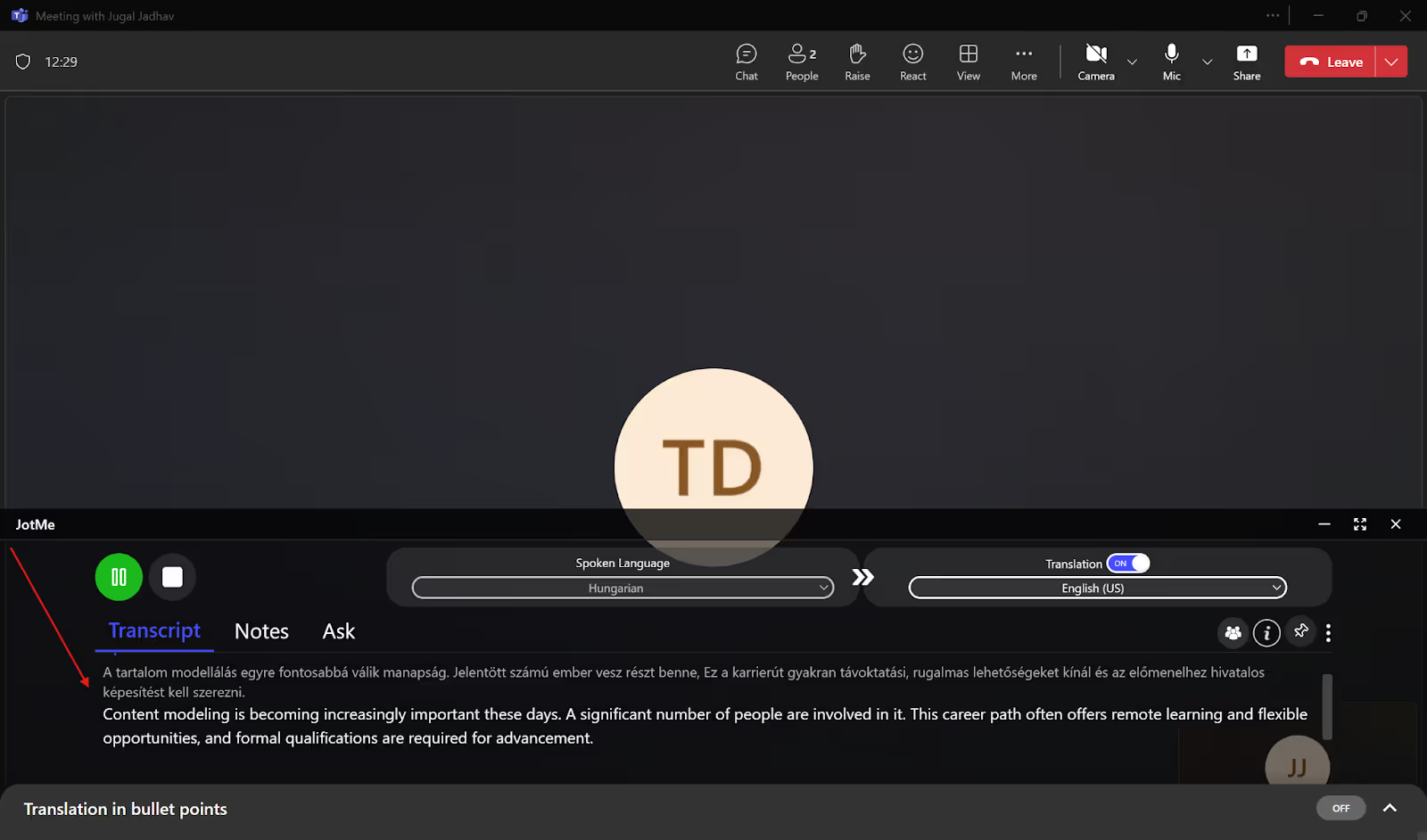
Які обмеження варто врахувати у вбудованому перекладі Teams?
Teams має перекладені субтитри та окремого Interpreter для мовлення. Субтитри дають змогу читати, а голосовий режим — слухати переклад; їхні ліцензії, мови та обмеження слід перевіряти окремо:
- Потрібна належна ліцензія: Premium або відповідна ліцензія Copilot організатора може відкрити переклад усім; окрема ліцензія учасника — тільки йому. JotMe має власні безкоштовні ліміти: до 20 хвилин перекладу, 50 хвилин транскрибування та окремі AI-пункти щомісяця.
- Мовні списки різні: старе зіставлення «40 мов Teams проти 45 JotMe» не описує всі поточні функції. У Teams розділено мови мовлення, перекладених субтитрів та Interpreter; у JotMe контекстний переклад наживо також залежить від конкретної моделі й типу результату.
- Субтитри та збережена транскрипція — не те саме: Teams не зберігає сам потік динамічних субтитрів, але може зберігати окремо ввімкнену транскрипцію; у відповідному програвачі доступні й перекладені підписи. JotMe теж потребує ввімкненого збереження, успішного завантаження та доступу за планом. AI-нотатки й підсумки створюються з відповідних матеріалів та пунктів, а не гарантовано зберігаються назавжди.
Що допомагає JotMe перекладати зустрічі Teams?
Оригінал цитує Grand View Research: прогноз US$24 459,2 млн для ринку відеоконференцій до 2033 року й середній річний приріст 8,2% у 2025–2033 роках. Це датований прогноз джерела, а не виміряна потреба українських команд у перекладі чи гарантія зростання користування Teams. Для вибору платформи важливіші реальні мови, звук і потрібні функції: AI-пояснення, поширення перекладу та післязустрічні підсумки.
Контекстний переклад без бота
Професійні терміни можуть ускладнювати переклад у Teams. JotMe враховує контекст, а власний словник допомагає підготувати назви й терміни; емоції та намір не завжди визначаються правильно. Настільна платформа може захоплювати дозволений звук пристрою без приєднання бота до Teams, але хмарна обробка, дозволи ОС та правила організації залишаються важливими.
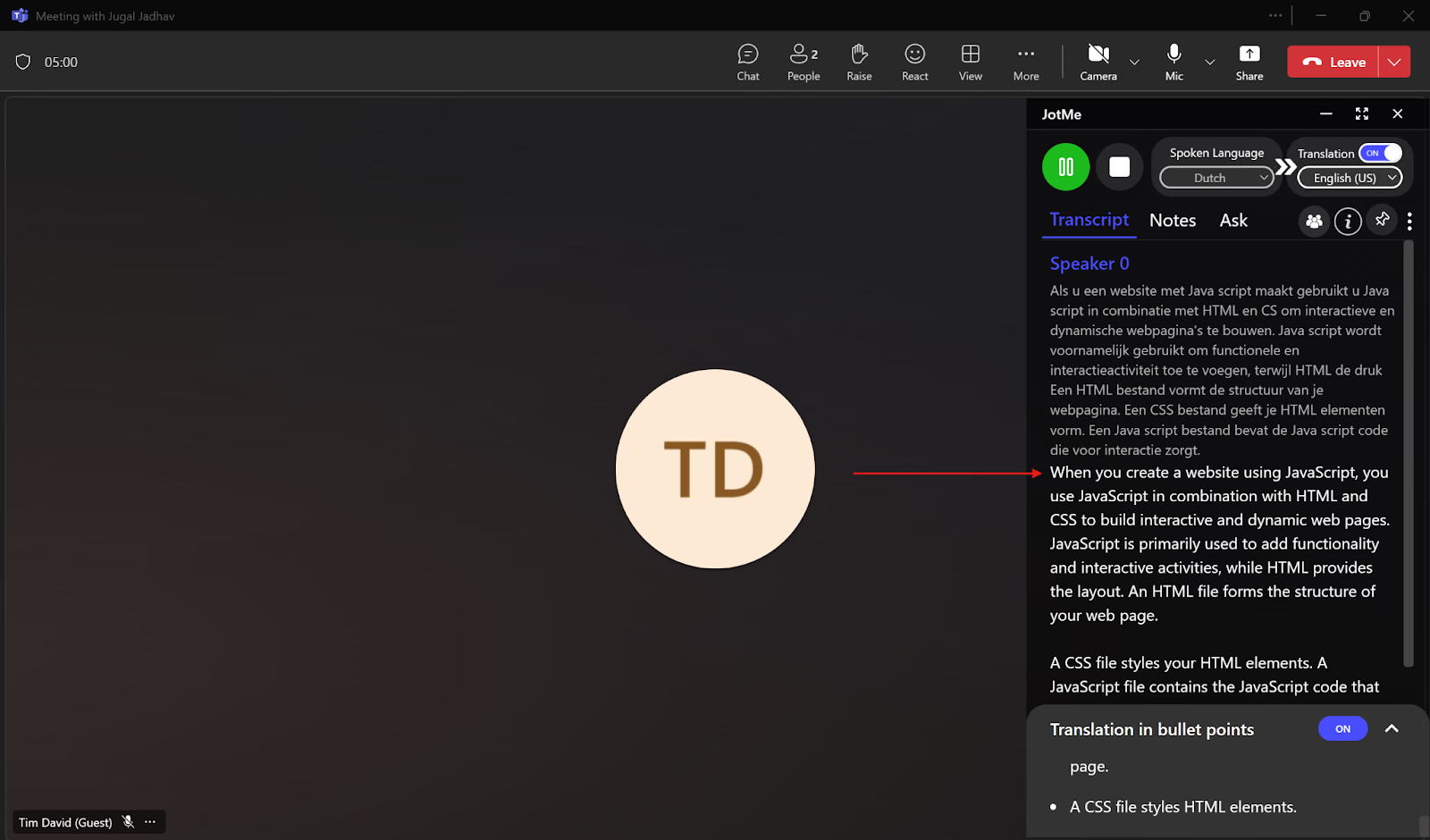
Контекст може допомогти виправити помилку розпізнавання, але таке виправлення теж потрібно перевірити. Оригінал наводить приклад із плутаниною між «band» і «pen»:
Мовець у прикладі: «I like this band. It’s smooth on the paper and easy to write.»
За поясненням оригінального автора, малося на увазі «pen», а не «band», і JotMe видав: «I love this pen, it's smooth on the paper and easy to write with.» Зміна «like» на «love» також змінює відтінок; один приклад не доводить автоматичного правильного виправлення всіх помилок.
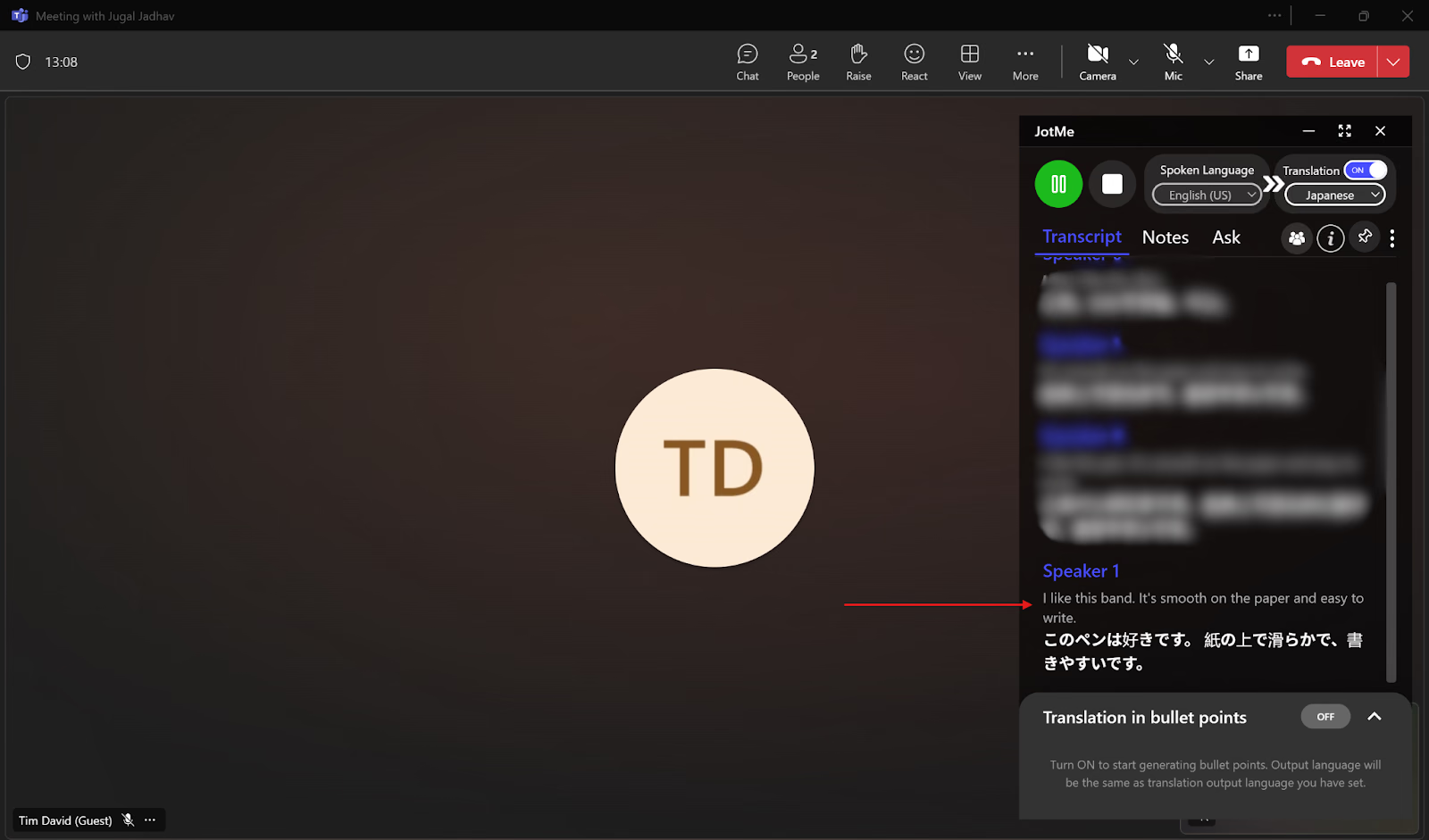
Переклад у вигляді пунктів та AI-пояснення
Для довгих або різнотематичних зустрічей JotMe може показувати короткі перекладені пункти з головним змістом. Вони допомагають швидше зорієнтуватися, але не замінюють повної транскрипції. Клацнувши доступний пункт, можна отримати AI-пояснення; причини висловлювання та запропоновані подальші дії — інтерпретація, яку варто перевірити.
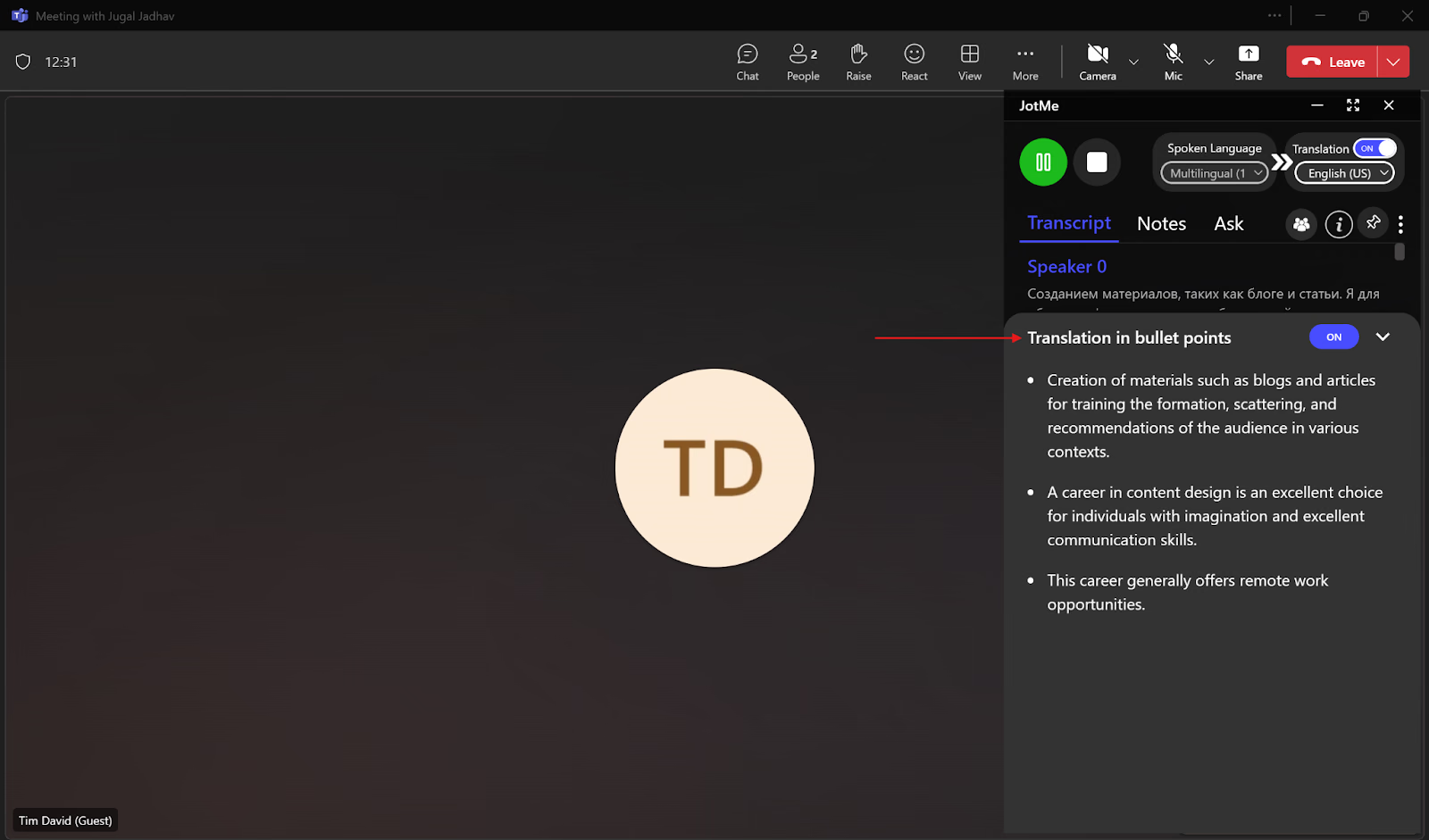
Спільний доступ до сеансу перекладу
Якщо ваші безкоштовні хвилини закінчилися, ведучий із належним Premium-планом і доступним лімітом може надати код поширення перекладу. Ведучий запускає сесію й надсилає код, який учасник вводить у Get translation. Потрібно дотриматися умов моделі та способу підключення; витрати йдуть із ліміту ведучого, а доступ до запису, нотаток і транскрипції не слід вважати необмеженим чи незалежним від налаштувань.
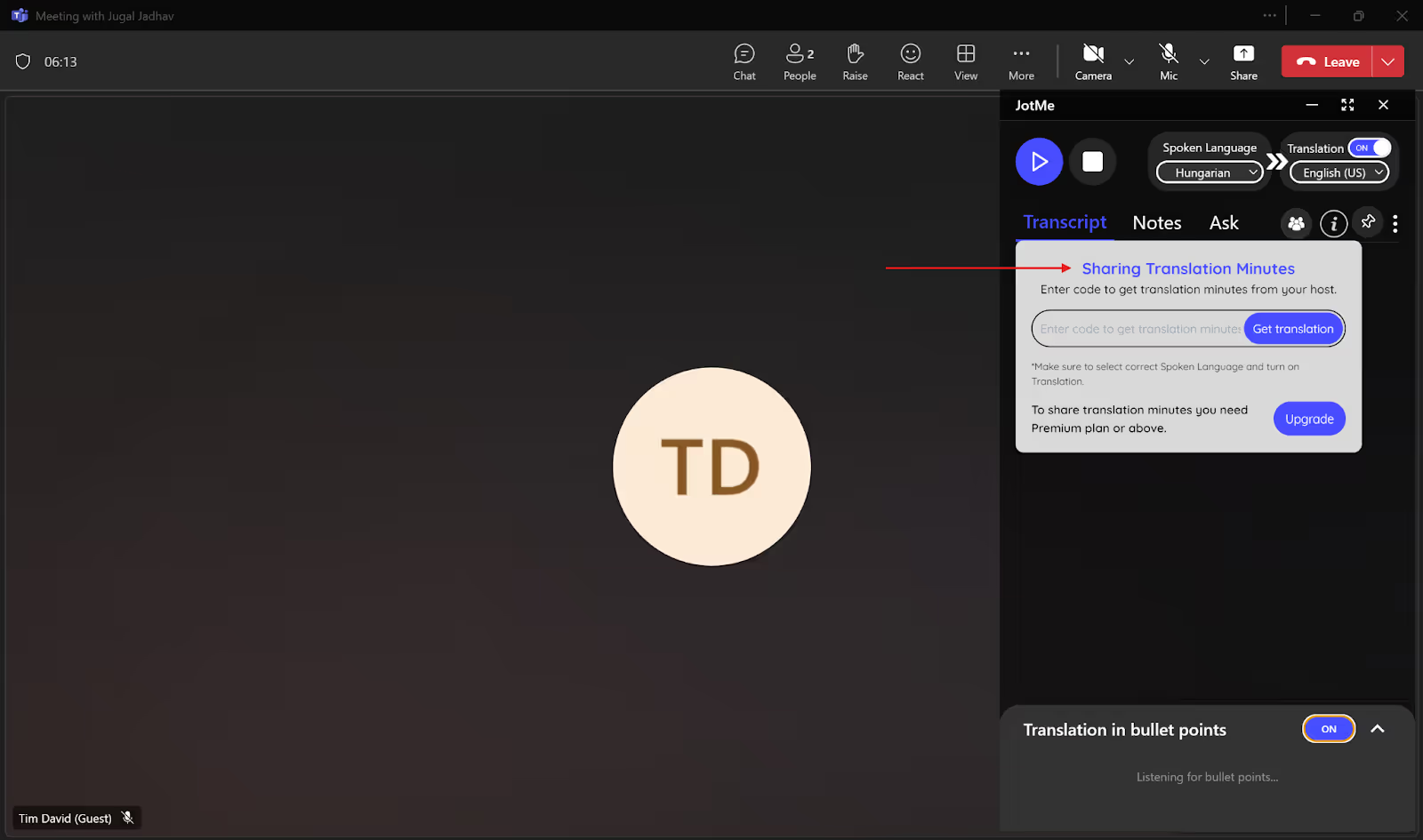
AI-підсумки й нотатки
Оригінал посилається на Exploding Topics і частку 28,01% щодо використання ШІ для підсумків та нотаток. Це твердження датованого джерела без підстав переносити його на всіх користувачів Teams чи Україну. JotMe створює й перекладає AI-нотатки в підтримуваних мовних варіантах; їхній список не тотожний усім мовам перекладу.
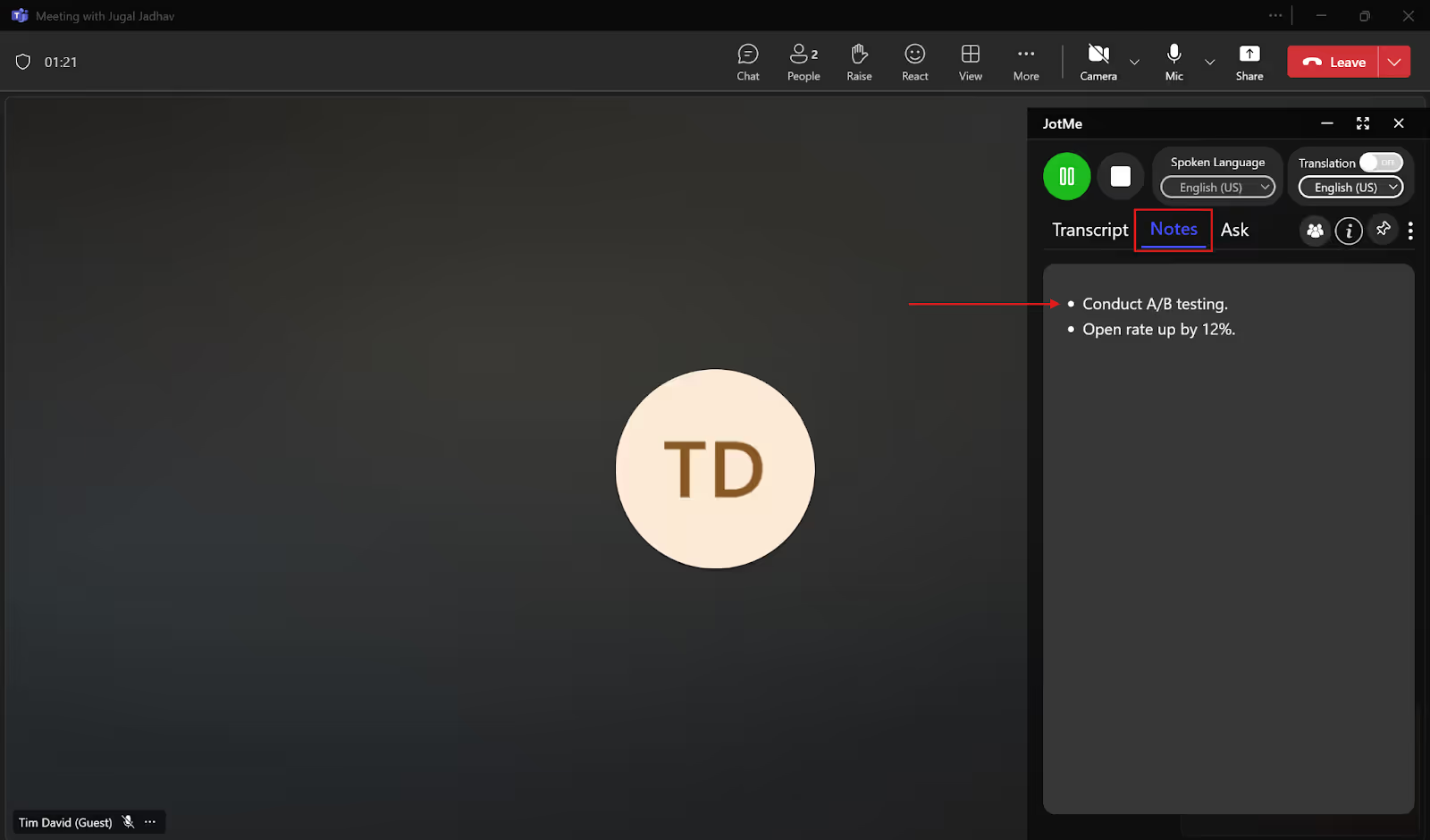
Під час зустрічі додавайте власні нотатки в відповідний розділ JotMe. У підтримуваному покращеному процесі вони можуть увійти до AI-нотаток; перевірте режим створення, доступний матеріал і витрати пунктів, а потім відредагуйте результат.
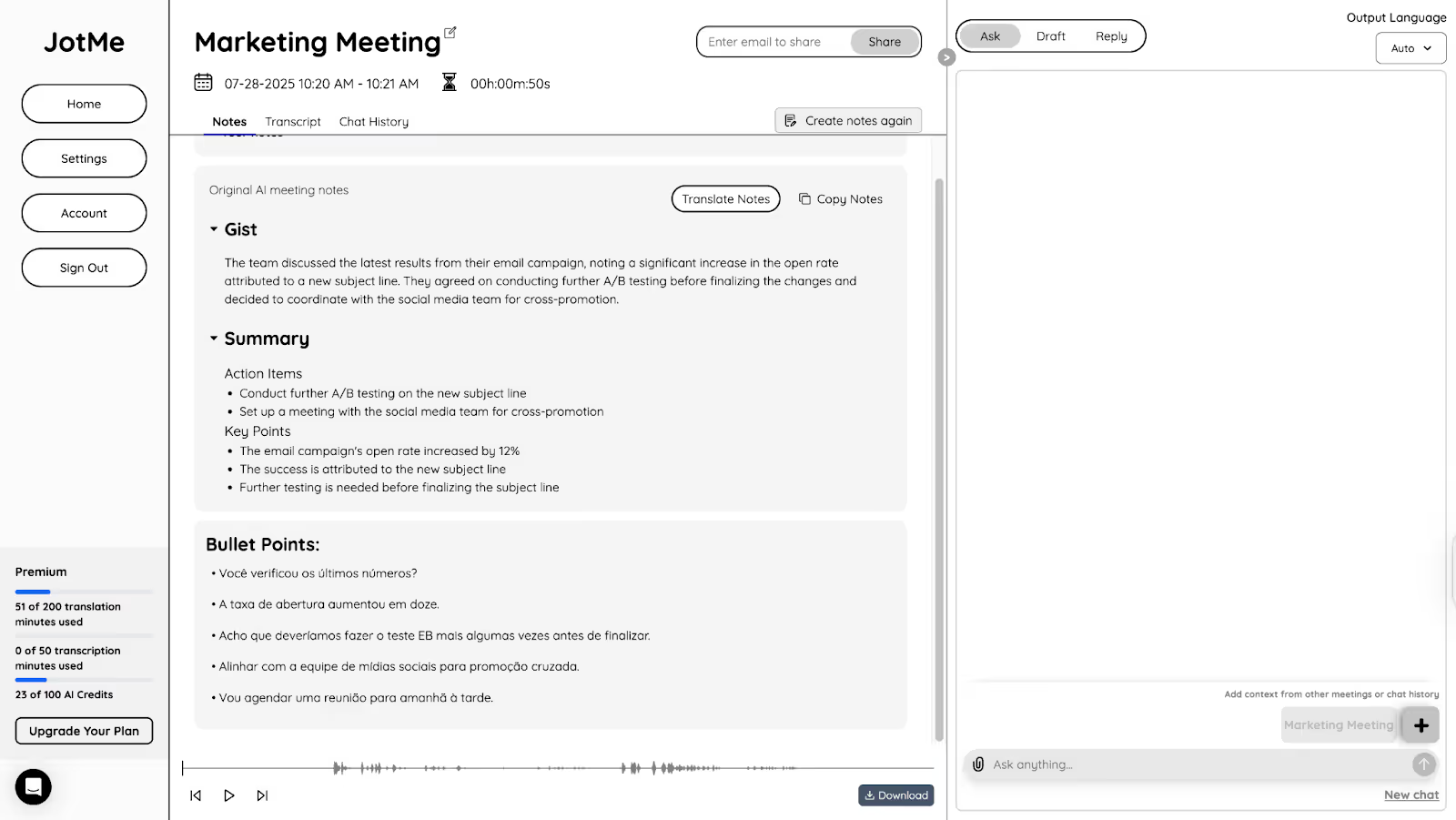
За наявності записаної транскрипції JotMe може створити короткий виклад, завдання й основні тези. Поточний формат також може містити розширений підсумок та інші відомості, а доступні мови нотаток перевіряються окремо. Перед поширенням міжнародній команді перевірте факти, виконавців і строки.
Як поліпшити переклад наживо в Teams
І вбудовані функції Teams, і окрема платформа можуть допомогти з багатомовною зустріччю. На якість впливають звук, мовлення та конфігурація. Почніть із таких перевірок:
- Стабільний інтернет: забезпечте надійне з’єднання, щоб звук не обривався й обробка не затримувалася. Це одна з умов, а не гарантія правильного перекладу.
- Чітке мовлення: говоріть у помірному темпі, робіть природні паузи й не перебивайте одне одного. Гарнітура та тихе місце можуть зменшити шум.
- Порівняйте альтернативи: перекладені субтитри Teams мають ліцензійні умови, а Interpreter, як і будь-яка модель, може давати неточний результат. JotMe теж слід заздалегідь перевірити на своїй мові й аудіо в межах безкоштовного ліміту, а не припускати автоматичну перевагу.
У безкоштовному плані JotMe можна використати до 20 хвилин перекладу та 50 хвилин транскрибування щомісяця, з урахуванням режиму й правил обліку. Відповіді ШІ, нотатки та підсумки витрачають окремі AI-пункти; доступ до збереженої транскрипції залежить від налаштувань і плану.
Спробуйте JotMe в межах безкоштовного плану й оцініть точність перекладу наживо саме на своїй зустрічі Teams.
Поширені запитання
Як автоматично перекладати зустріч Teams?
Увімкніть субтитри в Teams, відкрийте «Параметри субтитрів → Мовні параметри», перевірте мову мовлення та виберіть переклад потрібною мовою. Доступ залежить від Teams Premium або належної ліцензії Copilot організатора чи окремого учасника. Як інший процес можна налаштувати JotMe на своєму комп’ютері; безкоштовний план має до 20 хвилин перекладу на місяць, а не необмежене користування.
Чи може Teams перекладати в реальному часі?
Так, Teams має перекладені субтитри, доступні за Teams Premium або відповідною ліцензією Copilot; мовлення Interpreter — окрема функція. JotMe теж можна випробувати для перекладу й транскрибування в межах безкоштовних лімітів. Старі 45 мов з оригіналу не є чинним єдиним списком: розпізнавання, текстові цілі та озвучення перевіряються окремо.
Наскільки точні субтитри й переклад Microsoft Teams?
Чітке мовлення, невисокий рівень шуму та одна репліка за раз допомагають Teams створювати кращі субтитри. Акценти, швидка мова й терміни можуть спричиняти помилки. JotMe також враховує контекст і має власний словник, але без однакового контрольованого тесту не можна стверджувати, що він завжди точніший або сталіший за Teams.
Чи може Copilot перекладати зустрічі Teams?
Відповідна ліцензія Copilot може надавати доступ до перекладених субтитрів, а Interpreter — до синтезованого мовлення за окремими умовами. Згадані в оригіналі US$30 на місяць — датована ціна, яку слід перевірити для свого ринку й базового плану. JotMe має безкоштовний ліміт 20 хвилин перекладу; у збереженій актуальнішій документації Pro — US$10 на місяць за річної оплати US$120, а не старі US$9. Перевіряйте також мови, транскрипцію та AI-пункти.
Як працює переклад Teams у реальному часі?
Спочатку система розпізнає мовлення, потім перекладає текст; для голосового режиму додатково синтезує мовлення. Це не обов’язково проміжний переклад англійською й не завжди окремий бот, що приєднується до зустрічі. Teams створює субтитри власними службами, а Interpreter має окремі умови ліцензії, мов та голосового відтворення, зокрема відтворення голосових особливостей у підтримуваному режимі.
Спробуйте JotMe
Точний переклад для зустрічей, заходів і щоденної роботи. AI Memory пам’ятає ваш контекст.


