






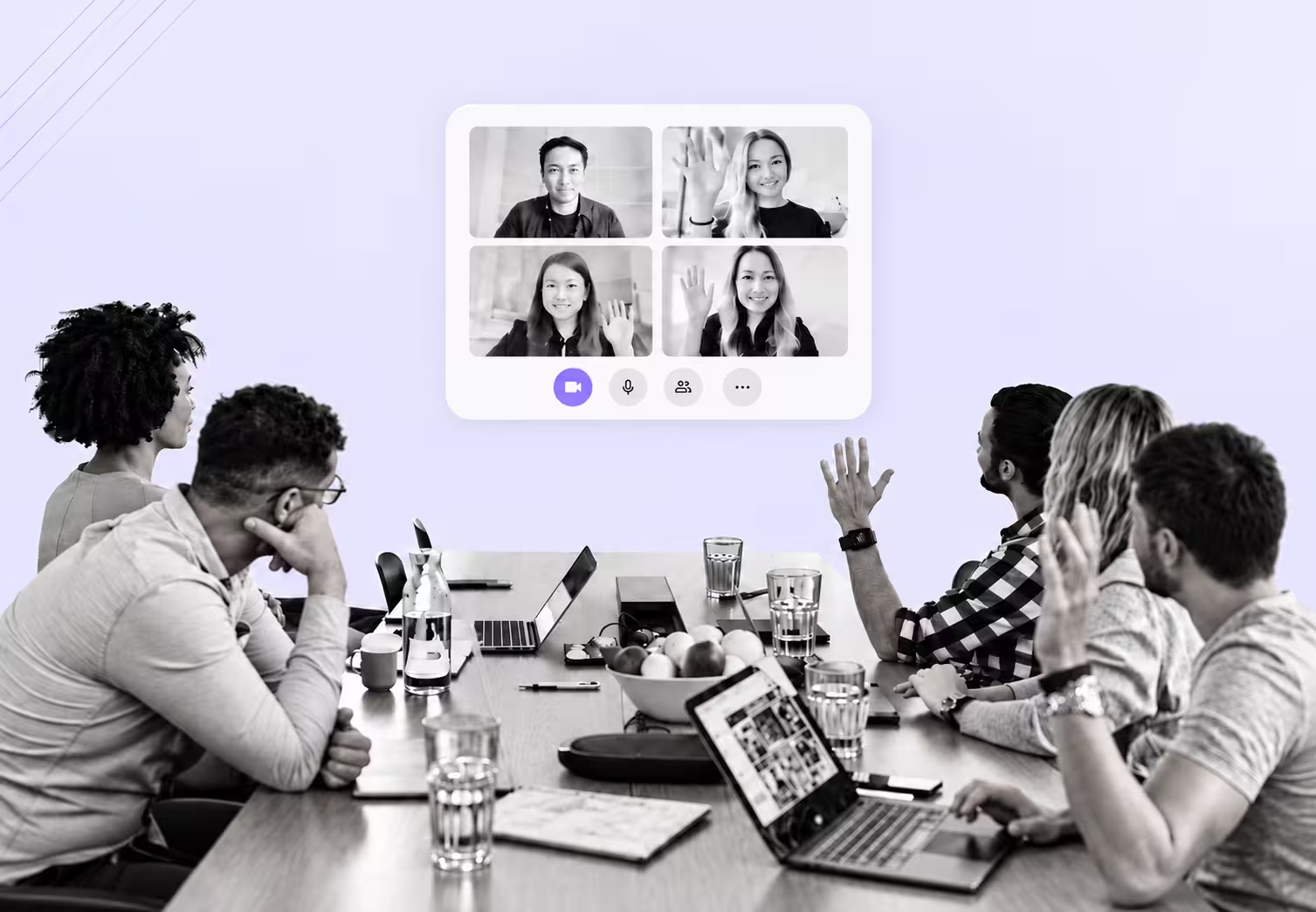
Гібридна нарада — спільне обговорення, у якому частина людей перебуває в кімнаті, а решта одночасно приєднується через відео чи аудіо. Для всіх це одна нарада, тому потрібно налаштувати звук, зображення й порядок виступів.
У кімнаті чути тихі репліки й видно жести, які не завжди потрапляють на екран. Віддалені учасники залежать від камер і мікрофонів. Вони можуть пропустити коментар, не впізнати мовця або витратити час, щоб увімкнути мікрофон.
Посібник пояснює, як усунути цю різницю, зокрема коли учасники спілкуються різними мовами.
Головне зі статті
- Гібридна нарада об’єднує людей у кімнаті й онлайн. На повністю дистанційній нараді всі користуються власним екраном, тож умови участі більш подібні.
- Обладнання залежить від кімнати. У невеликому приміщенні камера й мікрофон мають охопити кожне місце. У більшій залі можуть знадобитися кілька мікрофонів і два екрани.
- Запрошуйте віддалених учасників говорити першими, зупиняйте розмови між сусідами, стежте за чатом і фіксуйте рішення там, де їх усі бачать.
- Якщо учасники говорять різними мовами, дайте їм доступ до перекладених субтитрів на власних пристроях. У JotMe ними можна поділитися через посилання або QR-код.
Що таке гібридна нарада
На гібридній нараді одні учасники перебувають в одній кімнаті, а інші приєднуються віддалено через відео або аудіо. Камери, мікрофони, екрани та програма для нарад з’єднують усіх в одному обговоренні.
| Очна нарада | Дистанційна нарада | Гібридна нарада | |
|---|---|---|---|
| Де перебувають учасники | Усі в одній кімнаті | Усі віддалено | Частина в кімнаті, частина віддалено |
| Умови участі | Загалом однакові для всіх | Загалом однакові, усі у відеодзвінку | Різні, якщо заздалегідь не подбати про рівну участь |
| Типова проблема | Учасники не можуть приїхати або бракує місця в кімнаті | Втома від екрана й незручне чергування реплік | Віддалених учасників перебивають або не запрошують до слова |
| Потрібне обладнання | Базове обладнання кімнати або засоби для презентації залежно від наради | Відеозв’язок, камера, мікрофон та інтернет | Камера, мікрофони, динаміки, екран, відеозв’язок і обладнання для конкретної кімнати |
| Приклад | Дводенний семінар із планування | П’ятнадцятихвилинна нарада команди з трьох міст | Щотижневий огляд проєкту для чотирьох людей в офісі та двох удома |
Обладнання й підготовка кімнати для гібридної наради
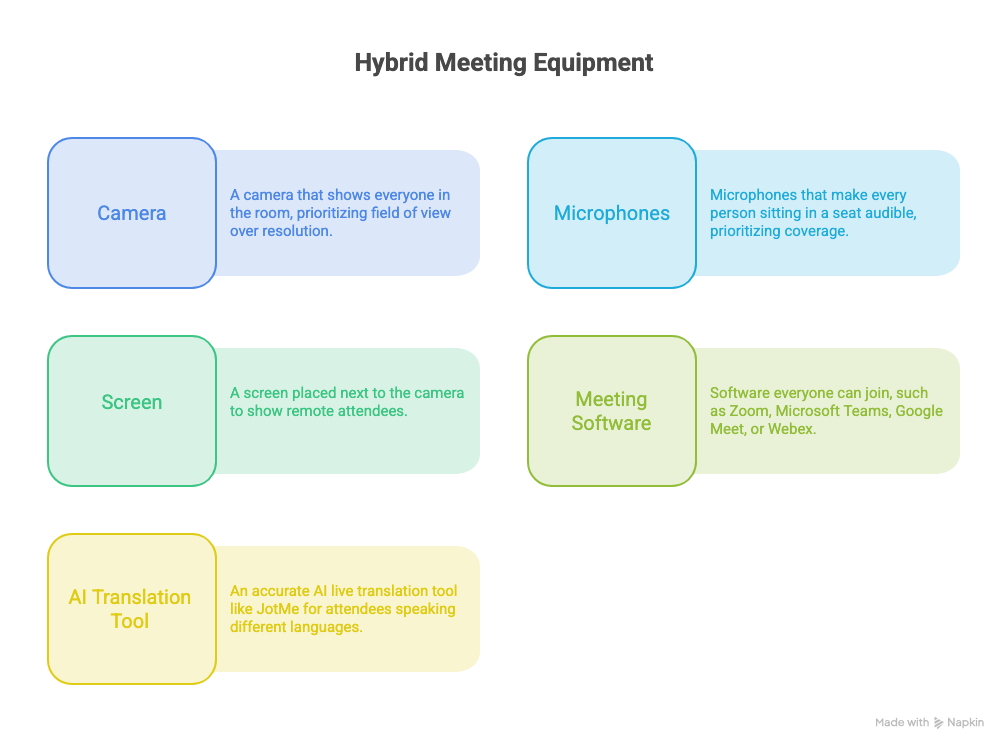
Зазвичай потрібні камера, мікрофони, динаміки, екран і програма для відеозв’язку. Для великої кімнати можуть знадобитися пульт керування або додаткові камери й мікрофони. Якщо учасники говорять різними мовами, підготуйте субтитри чи синхронний переклад.
- Камера. Спочатку перевірте кут огляду, а потім роздільну здатність. Навіть чітка камера може обрізати людей на кінцях столу. Сядьте на найдальше місце й запитайте віддаленого колегу, чи добре видно ваше обличчя.
- Мікрофони. Перевірте, чи чути людей на кожному місці. Якісний мікрофон теж створить проблему, якщо не вловлює голос із дальнього кінця столу.
- Екран. Розташуйте зображення віддалених учасників поруч із камерою. Коли люди в кімнаті звертаються до колеги на екрані, вони дивитимуться приблизно в бік камери.
- Один пристрій зі звуком. Кілька ввімкнених мікрофонів і динаміків у кімнаті створюють луну. Залиште один пристрій для звуку. На інших ноутбуках, підключених для чату чи демонстрації екрана, вимкніть і мікрофон, і динаміки.
- Динаміки мають відтворювати голоси віддалених учасників достатньо чітко й гучно для всієї кімнати без луни та акустичного зворотного зв’язку.
| Тип кімнати | Камера | Звук | Екран | Переклад із JotMe |
|---|---|---|---|---|
| Мала переговорна кімната, приблизно 2–4 людини | Одна ширококутна камера | Мікрофони, вбудовані у відеопанель | Один екран на рівні очей | Запустіть JotMe на ноутбуці й поділіться посиланням на субтитри. Учасники читають переклад доступною мовою на ноутбуці чи телефоні. |
| Невелика кімната, приблизно 5–8 людей | Відеопанель або камера з автоматичним кадруванням | Настільний або стельовий мікрофон з охопленням усіх місць | Один великий екран із віддаленими учасниками | Таке саме налаштування. Додайте посилання до чату, щоб його відкрили й віддалені учасники. |
| Велика кімната, приблизно від 9 людей | Камера для загального плану та другий ракурс на доповідача або дошку | Кілька мікрофонів у різних частинах кімнати | Два екрани. На одному матеріали, на іншому віддалені учасники | Виведіть на екран QR-код для синхронного перекладу. Учасники в кімнаті відсканують його й відкриють субтитри на телефонах. |
Примітка. Вибирайте обладнання з урахуванням плану кімнати й відстані між місцями.
За можливості залиште платформу, яку команда вже знає. Знайомі елементи керування спрощують чат, показ екрана й субтитри. Настільний JotMe працює поруч із Zoom, Microsoft Teams, Google Meet і Webex, якщо має доступ до відповідного звуку.
Як залучити віддалених учасників до наради
Учасники в кімнаті бачать більше жестів і чують більше реплік. Побудуйте нараду так, щоб люди онлайн мали змогу впливати на обговорення на рівних умовах.
Налаштуйте кімнату, щоб віддалені учасники добре бачили й чули присутніх. Давайте їм слово першими, повторюйте пропущені репліки, перевіряйте, чи всі розуміють обговорення іншою мовою, і записуйте рішення.
Крок 1. Налаштуйте кімнату для людей на екрані
До початку сядьте найдалі від камери й запитайте віддаленого колегу, чи вас видно й чути. Розташуйте його зображення поруч із камерою. Для звуку в кімнаті залиште один пристрій, а на решті ноутбуків вимкніть мікрофони й динаміки.
Крок 2. Привітайте віддалених учасників на ім’я
Скажіть, хто приєднався і як пройде нарада. Наприклад, п’ятеро людей сидять в офісі, а Ліззі та Ден — онлайн. Модератор може почати так: «Спочатку дамо слово тим, хто онлайн. Якщо репліку погано чути, повторіть її в мікрофон».
Крок 3. Спочатку запитуйте тих, хто онлайн
Людина в кімнаті може відповісти за дві секунди, а Ден ще шукає кнопку мікрофона. Запитайте: «Дене, що ти про це думаєш?» Зачекайте кілька секунд, перш ніж слово візьме хтось у кімнаті.
Крок 4. Повторюйте те, чого не вловив мікрофон
Деякі репліки чують лише ті, хто в кімнаті. Кайл тихо запитує щось із дальнього кінця столу, а Ліззі й Ден чують тільки відповідь «Так, це має спрацювати».
Спершу повторіть запитання: «Кайл питає, чи дизайнери зможуть передати матеріали до середи. Так, якщо сьогодні затвердимо текст». Те саме стосується дошки. Поясніть, що малюєте, бо на камері може бути видно лише світлий прямокутник.
Крок 5. Перевіряйте, чи всі встигають за розмовою
Віддаленим учасникам і так бракує жестів та інших підказок. Якщо розмова швидка й іде нерідною мовою, їм ще важче зрозуміти, хто що мав на увазі.
Ліззі добре читає англійською, хоча це її друга мова. На екрані весь офіс уміщується в одному маленькому вікні. Четверо говорять одночасно, хтось жартує, а Ліззі не бачить, хто саме говорить. Вона мовчить і лише ввечері пише, щоб дізнатися рішення.
Зі звуком усе гаразд, але темп розмови зависокий. Якщо запустити синхронний переклад JotMe на ноутбуці в кімнаті й показати QR-код на екрані, люди зможуть відкрити субтитри доступною мовою на телефонах.
Ліззі відкриває те саме посилання в чаті й читає субтитри вибраною мовою, не перериваючи обговорення.
Крок 6. Озвучте рішення й одразу запишіть його
Фраза «запускаємо наступної п’ятниці» може означати для різних людей 12 або 19 число. Назвіть повну дату й відповідального. Наприклад, «Запуск переносимо на п’ятницю, 18 вересня. Відповідає Сем». Додайте це на спільний слайд.
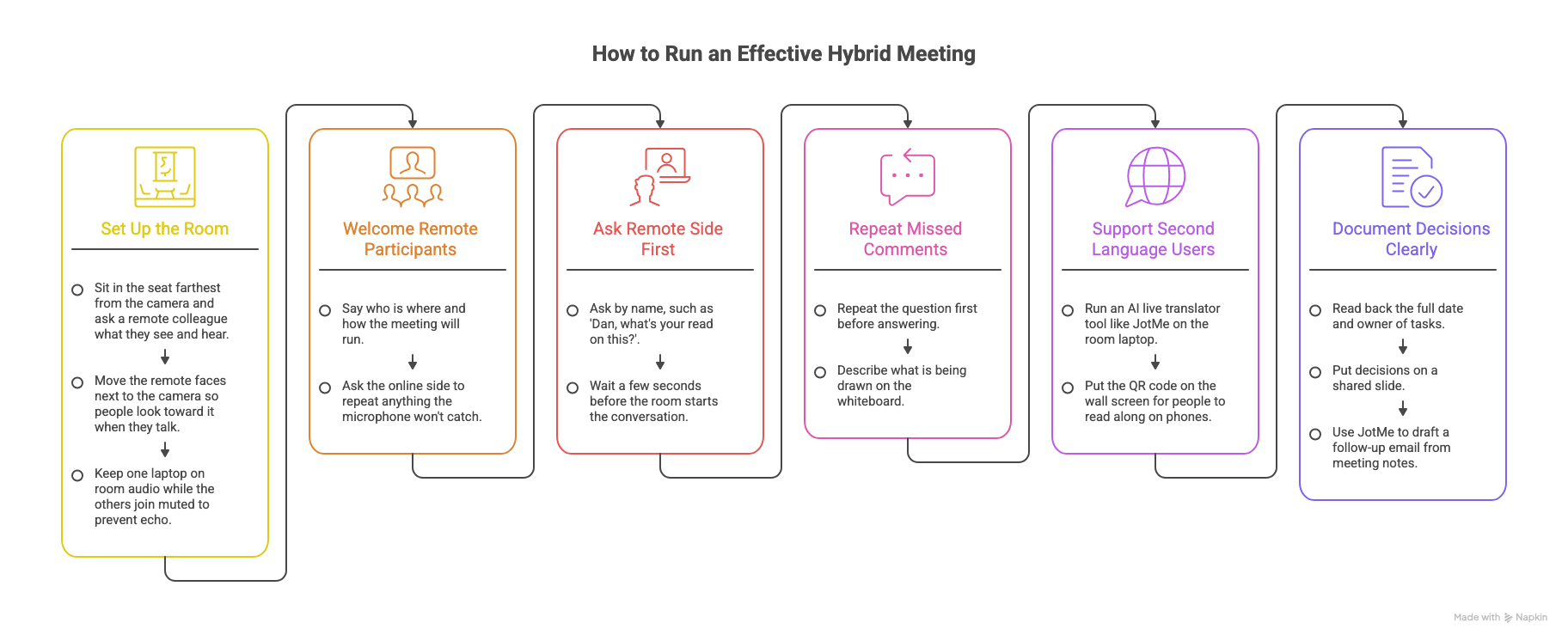
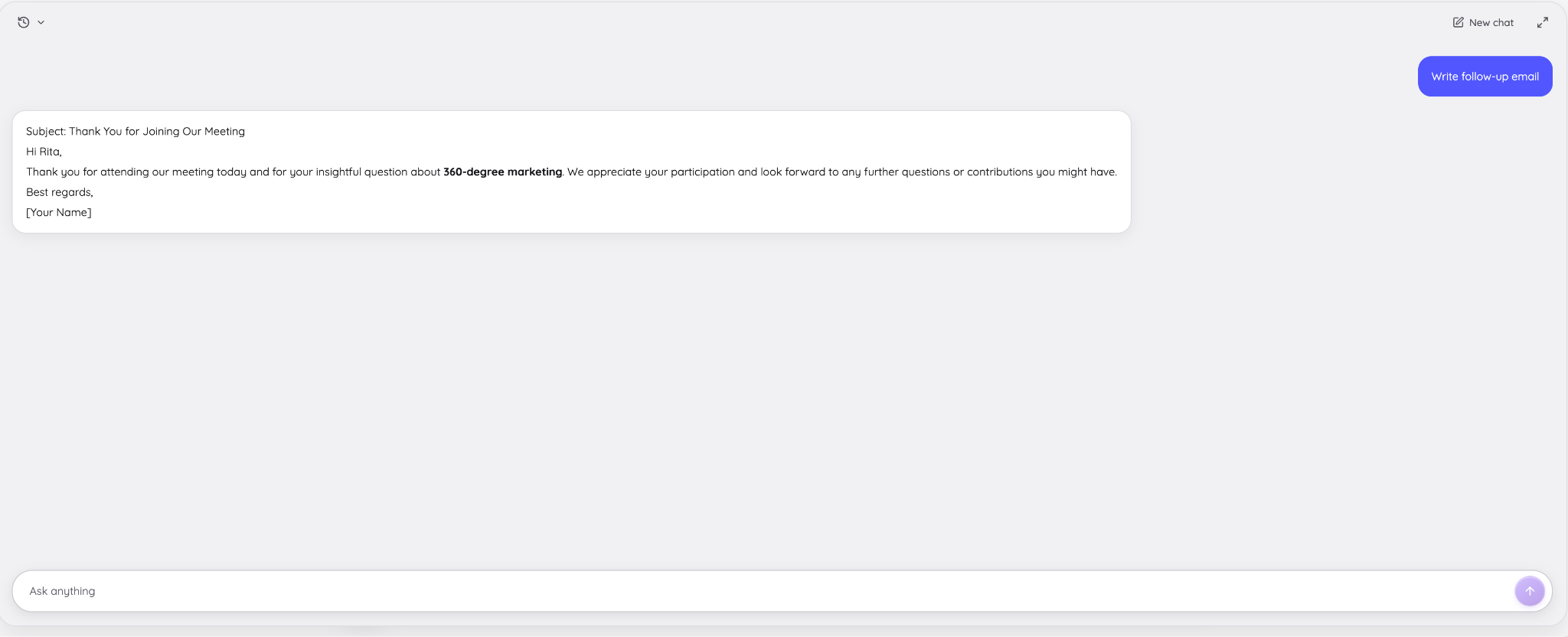
Після наради можна попросити Ask JotMe підготувати чернетку листа за нотатками. Перевірте її та надішліть усім однакові рішення й доручення.
Як JotMe працює на гібридних нарадах
Платформа JotMe дає змогу ввімкнути синхронний переклад мовлення в субтитри й поділитися ними через посилання або QR-код. За відповідних налаштувань збереження після розмови можна отримати нотатки. Учасники в кімнаті й онлайн обирають доступну для них мову перекладу.
| Проблема на гібридній нараді | Як допомагає JotMe |
|---|---|
| Віддалені учасники не встигають за швидкою розмовою в кімнаті | Синхронний переклад відображає субтитри. Вихідні та цільові мови залежать від вибраного режиму. |
| У кімнаті й онлайн учасники стежать за різними частинами розмови | Перекладені субтитри можна відкрити в браузері за посиланням або QR-кодом. Учасникам не потрібно встановлювати JotMe. |
| Рішення губляться або запам’ятовуються по-різному | Якщо ввімкнено нотатки, JotMe формує підсумок і доручення на основі транскрипції. Для нотаток виберіть мову з окремого списку. |
| Назви продуктів і спеціальні терміни перекладаються неточно | Додайте до власного словника назви й терміни на зразок Project Kestrel, щоб допомогти системі розпізнати їх. |
Як налаштувати JotMe для гібридної наради
Ось як використовувати JotMe на гібридній нараді.
Крок 1. Виберіть пристрій
Запустіть настільний JotMe для Mac або Windows на ноутбуці переговорної. Мобільний застосунок для iPhone та Android підійде для окремої розмови наживо.
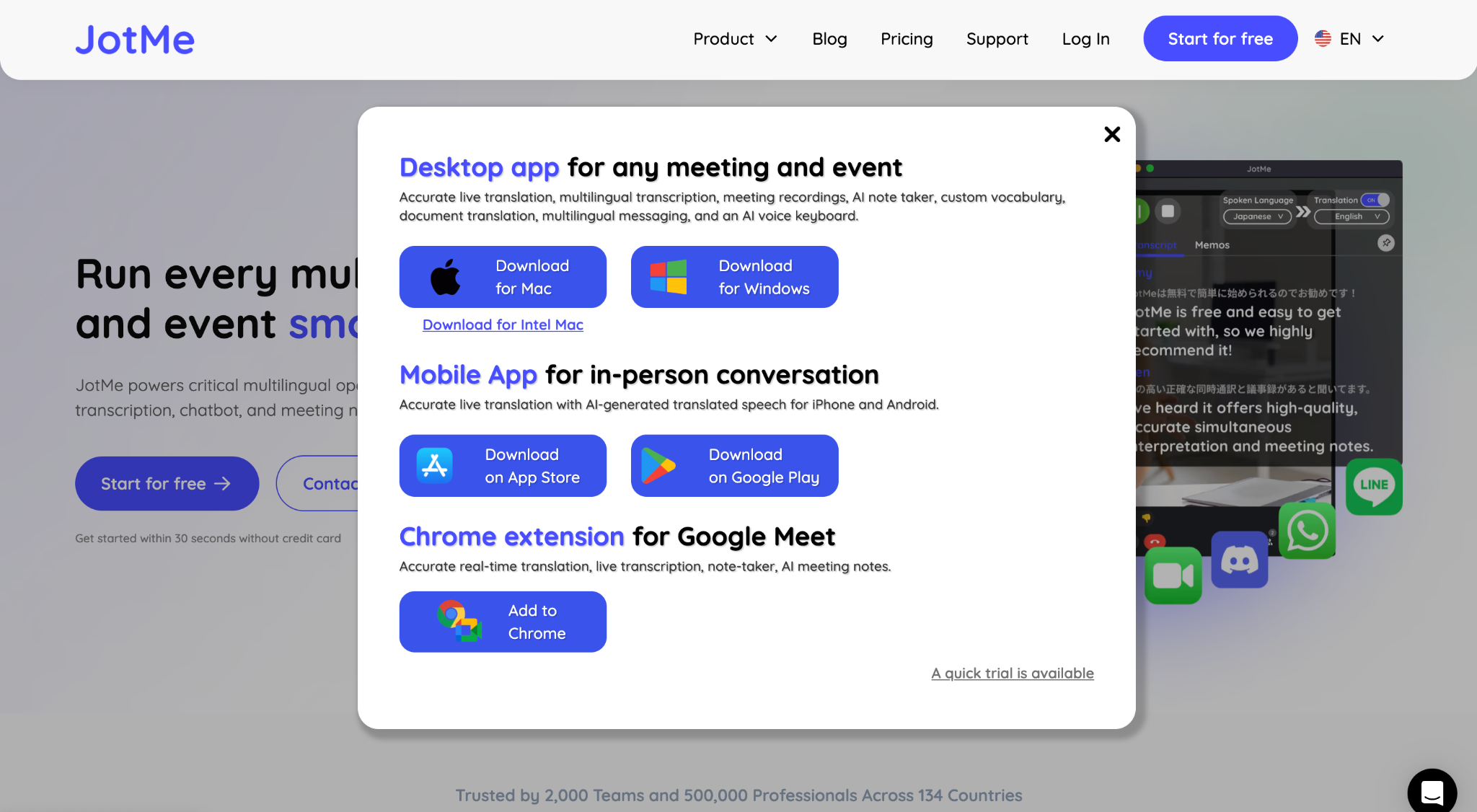
Для кімнати можна використати ноутбук, під’єднаний до екрана. Ті, хто приєднується з власного ноутбука в кімнаті, мають вимкнути мікрофон і динаміки, щоб уникнути луни.
Крок 2. Задайте мови й почніть сесію
Перед нарадою виберіть мову мовлення й мови перекладу для потрібного режиму. Зіставте варіанти зі списком підтримуваних мов, наприклад для візиту японських постачальників або зустрічі з корейськими партнерами.
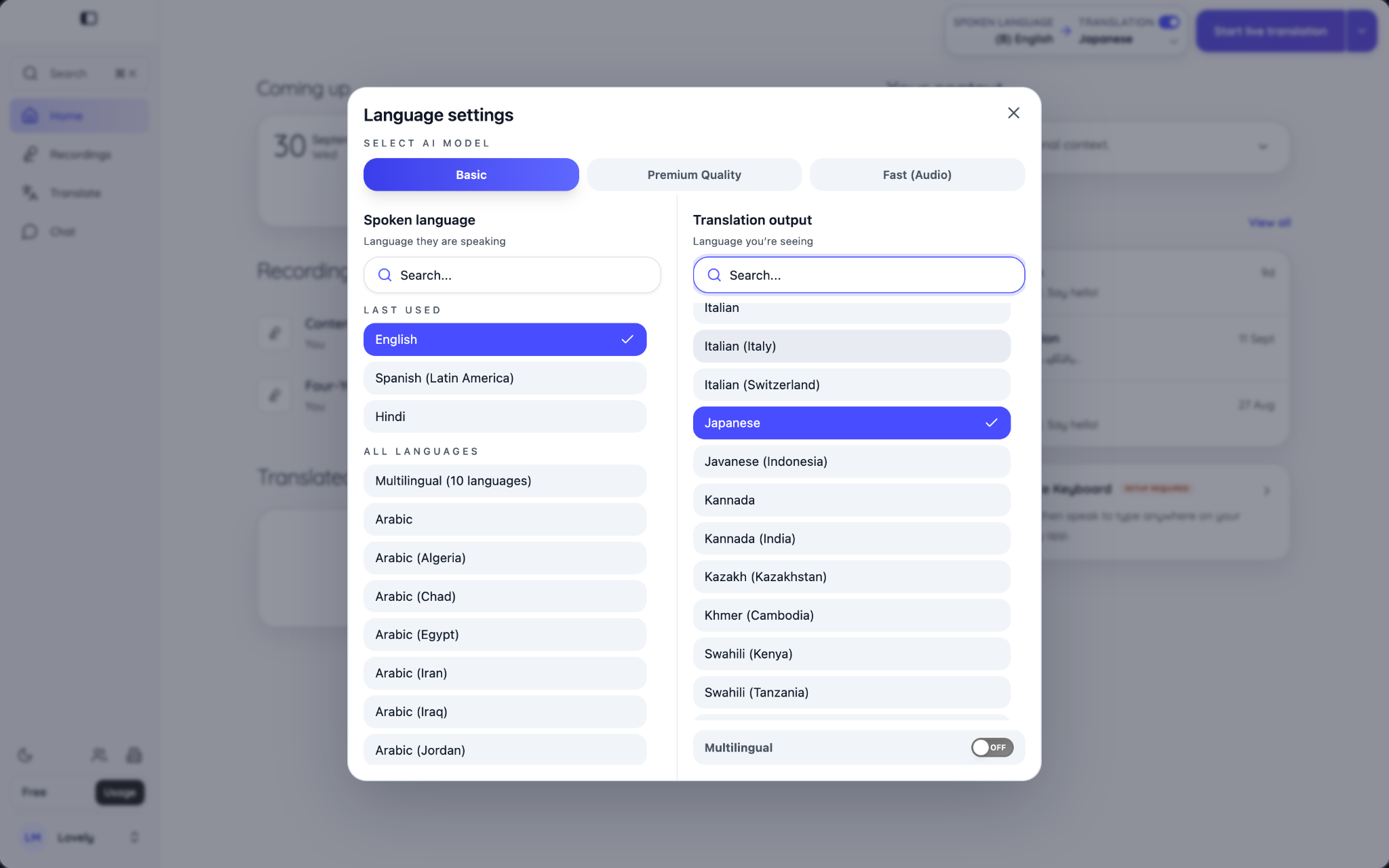
Якщо під час візиту японських постачальників говорять англійською, виберіть англійську для мовлення та японську для перекладу. Для англомовної зустрічі з корейськими партнерами виберіть корейську для перекладу.
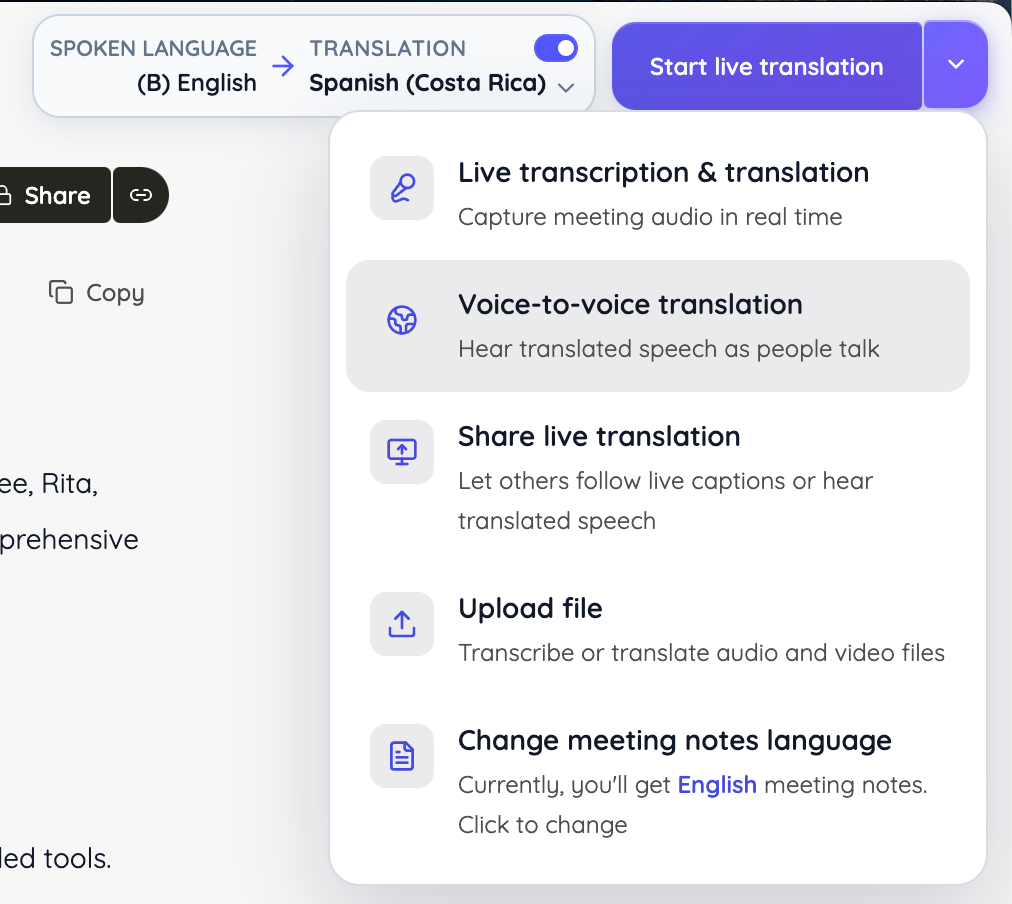
Крок 3. Виберіть режим для потрібного звуку
Перевірте, чи JotMe чує потрібний мікрофон або звук наради. Для поточної сесії є транскрибування наживо, субтитри й голосовий переклад у підтримуваному режимі. Для завершених зустрічей окремо можна завантажувати записи й перекладати нотатки.
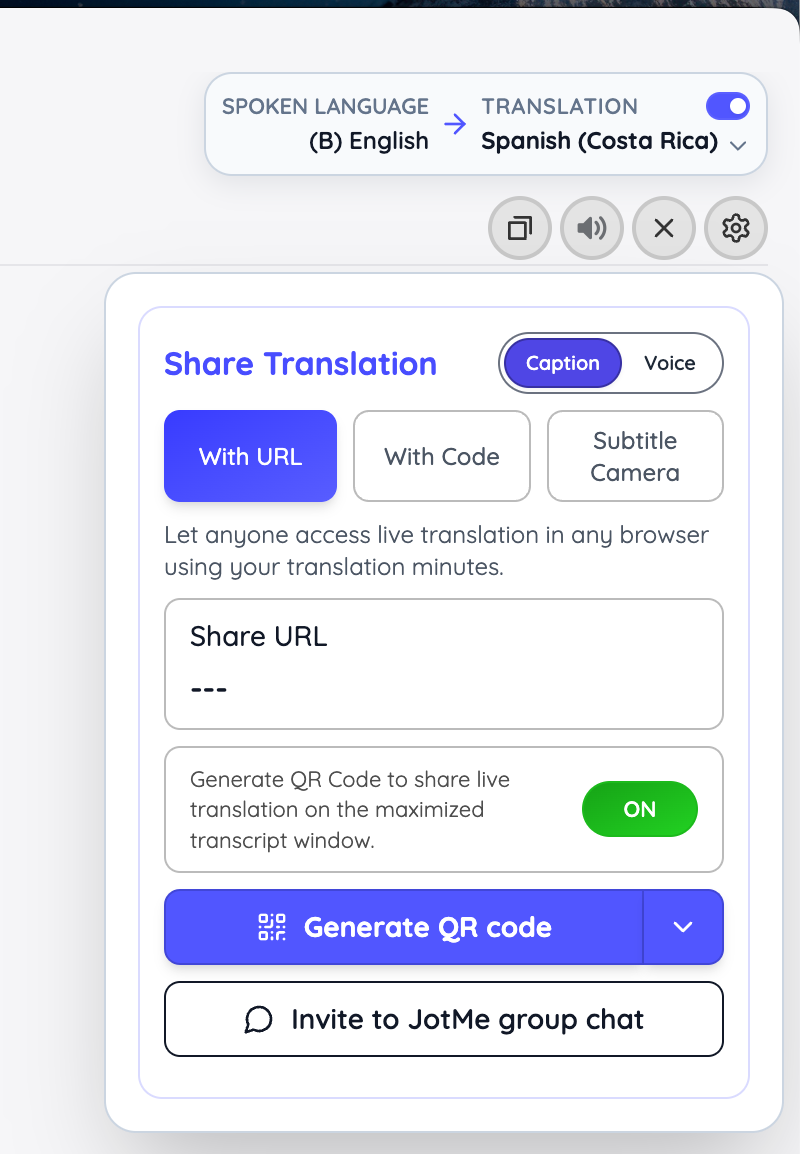
Крок 4. Поділіться посиланням або QR-кодом
У Share Translation виберіть Caption або Voice, якщо озвучення доступне. With URL і QR-код ведуть на сторінку учасника в браузері, With Code працює в настільному застосунку, а Subtitle Camera потрібна для OBS. Покажіть QR-код у кімнаті й додайте посилання в чат. Учасники вибирають мову з дозволених організатором.
Крок 5. Надішліть нотатки після наради
Якщо ввімкнено збереження з нотатками, після зупинки запису JotMe створює ШІ-нотатки зустрічі. У тесті розмови в кімнаті нотатки починалися зі стислого викладу, далі були доручення організаторові скласти список присутніх і призначити наступну зустріч. Серед основних думок відображалися запитання партнерки Ріти про маркетинг у всіх каналах.
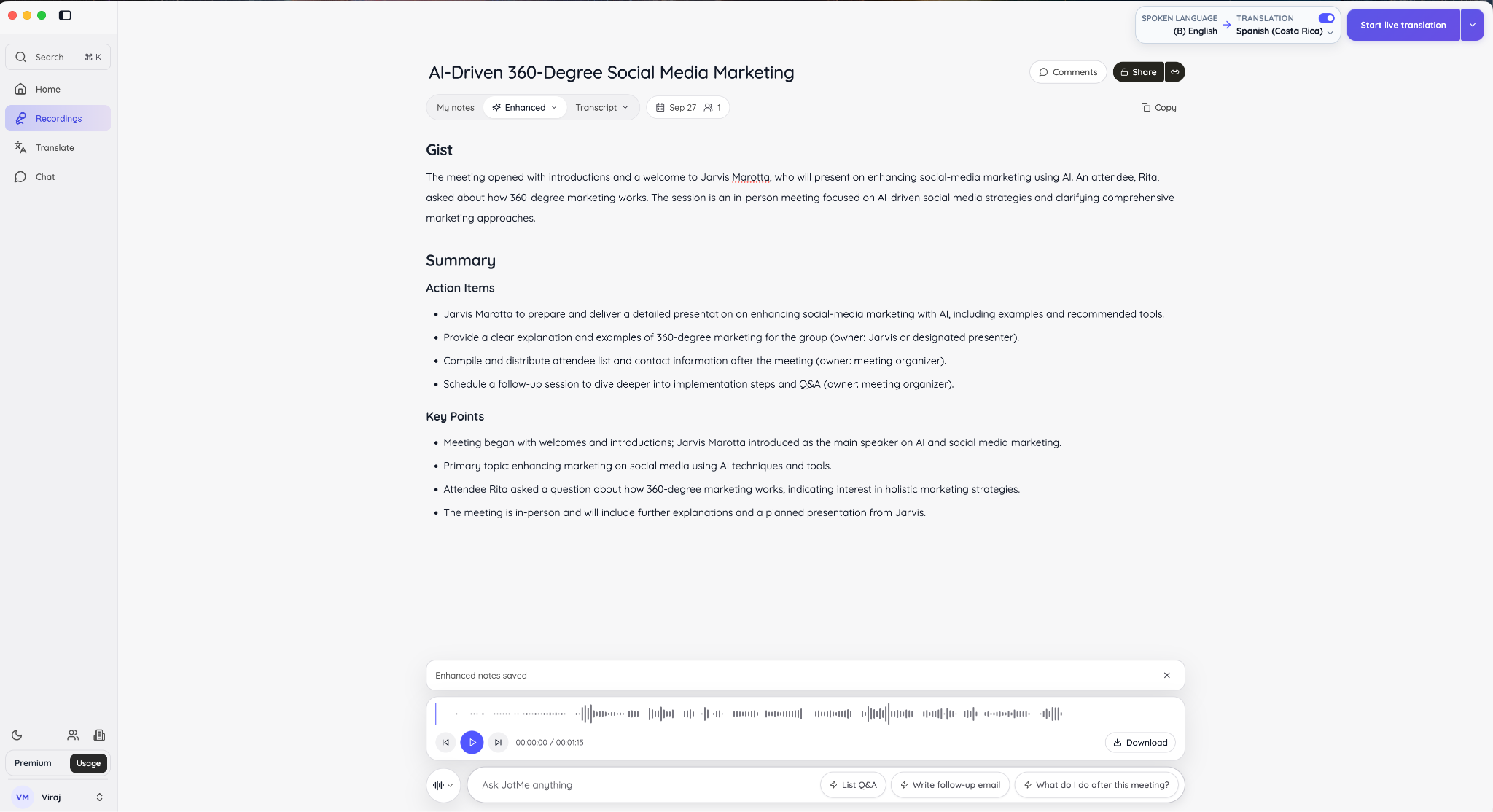
Як проходив тест
Автори запустили настільний JotMe на Mac, змоделювали очну розмову, відкрили переклад на іншому пристрої та переглянули нотатки після наради.
Як підготувати гібридну нараду чи подію
Спочатку визначте, чи потрібен гібридний формат. Заздалегідь надішліть порядок денний і матеріали, розподіліть чотири ролі, домовтеся про спільний запис рішень і проведіть репетицію на тому самому обладнанні.
- Виберіть формат. Запитайте, що дає присутність частини людей в одній кімнаті. Якщо роботу можна так само добре зробити онлайн або асинхронно, гібридне налаштування може лише ускладнити нараду.
- Складіть порядок денний із потрібними рішеннями. «Бюджет третього кварталу» — тема. «Вирішити, чи скоротити бюджет заходу на 10% або відкласти найм» — пункт, за яким можна підготуватися до рішення. Напишіть це прямо, щоб віддаленим учасникам не доводилося здогадуватися.
- Розподіліть чотири ролі. Модератор стежить за чергою виступів, технічний відповідальний — за камерою, мікрофонами й екраном, відповідальний за чат передає онлайн-запитання, а секретар фіксує рішення, дати й доручення.
- Ведіть один спільний запис рішень. Якщо в кімнаті пишуть на папері, а віддалені учасники окремо набирають текст, версії можуть розійтися. Скористайтеся спільним документом або ШІ-нотатками зустрічі на основі одного запису.
- Попросіть відгук у віддалених учасників. Після перших двох-трьох нарад запитайте: «Чи вдалося вам повноцінно долучитися?» Відповідь підкаже, що поліпшити спершу — звук, кут камери чи черговість виступів.
- Заплануйте перерву. У згаданому опитуванні NIH очні учасники оцінили свою увагу в середньому на 8,55 із 10, а віддалені — на 8,02. Це спостереження з одного дослідження. Якщо нарада триває понад годину, передбачте коротку перерву.
Етикет для учасників у кімнаті
- Говоріть у бік мікрофона. Віддалені учасники чують лише те, що він вловлює. Якщо відвернутися, голос може стихнути.
- Описуйте те, на що вказуєте. Замість «як бачите тут» скажіть «третій стовпець із назвою “Виторг за третій квартал”» або відкрийте файл на спільному екрані.
- Дивіться в бік камери, коли звертаєтеся до віддаленого колеги. Так колезі буде зрозуміло, що ви говорите до нього.
Етикет для віддалених учасників
- Вимикайте мікрофон, коли не говорите. Шум клавіатури й інші звуки відтворюються через динаміки в усій кімнаті.
- Вмикайте камеру, коли це доречно. Щоб попросити слово, підніміть руку через елемент керування або напишіть у чаті.
- Скажіть, якщо щось пропустили. Одразу попросіть повторити чи пояснити репліку, щоб не втратити хід розмови.
Чекліст гібридної наради й події
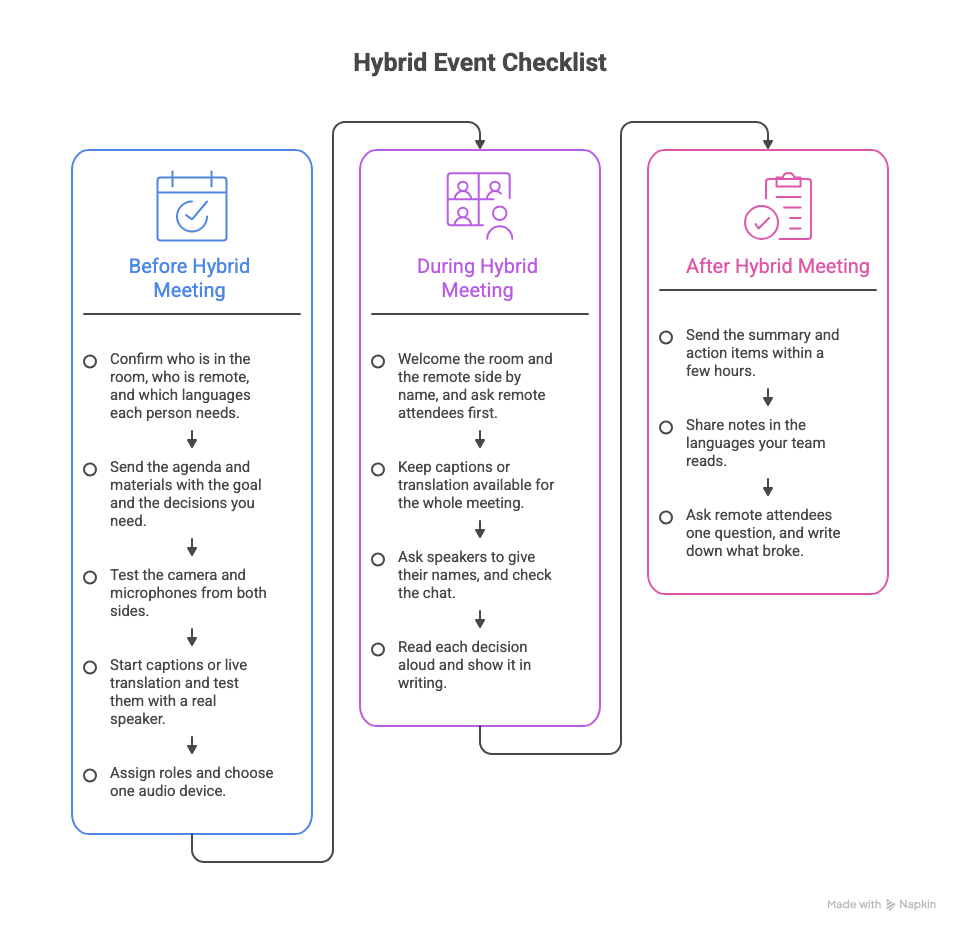
До початку перевірте учасників, мови та обладнання. Під час наради стежте за участю віддалених колег і фіксуйте рішення. Після неї надішліть нотатки, підтвердьте доручення й виправте технічні проблеми.
До гібридної наради
- З’ясуйте, хто буде в кімнаті, хто онлайн і які мови потрібні учасникам. Це визначає, чи потрібні субтитри або переклад. Налаштуйте їх заздалегідь.
- Надішліть порядок денний і матеріали з метою та рішеннями, яких очікуєте.
- Перевірте камеру й мікрофони з обох боків. Сядьте найдалі, промовте кілька слів і запитайте віддаленого колегу, що він бачить і чує.
- Запустіть субтитри або синхронний переклад і протестуйте їх із мовцем. Перевірте QR-код і посилання на телефоні та ноутбуці.
- Розподіліть ролі й залиште один звуковий пристрій у кімнаті. Призначте модератора, відповідального за чат і секретаря. На інших ноутбуках вимкніть звук.
Під час гібридної наради
- Привітайте учасників на ім’я й дайте слово віддаленим першими. Так вони встигнуть долучитися до обговорення.
- Залишайте субтитри або переклад доступними протягом усієї наради. Стежте, щоб їх було видно під час перемикання між матеріалами.
- Попросіть мовців називати себе й стежте за чатом. Зачитайте важливі повідомлення та зробіть паузу для запитань онлайн.
- Оголосіть кожне рішення вголос і покажіть його письмово. Зазначте дату, відповідального й точні числа.
Після гібридної наради
- Надішліть підсумок і доручення протягом кількох годин.
- Поширте нотатки мовами, якими читає команда. Надішліть кожному зручну для нього версію.
- Поставте одне запитання віддаленим учасникам і зафіксуйте проблеми. Достатньо запитати, чи вдалося повноцінно долучитися. Занотуйте перебої зі звуком або субтитрами й усуньте їх до наступної наради.
Як зробити гібридні наради зручнішими
Віддалений учасник має бачити й чути все, що потрібне для рішення. Для цього потрібні обладнання з достатнім охопленням, модератор, який дає слово обом групам, і письмовий запис домовленостей. Для багатомовної наради додайте перекладені субтитри.
Спробуйте п’ять дій уже на наступній нараді.
- Перевірте звук з обох боків і промовте щось із найдальшого місця в кімнаті.
- Спочатку давайте слово віддаленим учасникам, коли просите висловити думку або поставити запитання.
- Поділіться субтитрами, щоб учасники могли вибрати доступну мову.
- Підтверджуйте рішення вголос і письмово, зокрема дати й числа.
- Надішліть нотатки після дзвінка мовами, якими читають учасники.
Якщо команда говорить різними мовами, спробуйте на наступній нараді синхронний переклад JotMe. Можна поділитися субтитрами й підготувати нотатки доступними мовами. Почніть із безплатного тарифу й перевірте QR-код на окремому пристрої.
Поширені запитання
Як відбувається гібридна нарада?
Частина учасників сидить в одній кімнаті, а решта приєднується з іншого місця через відео або аудіо. Камера й мікрофони передають зображення та звук із кімнати, щоб віддалені учасники бачили присутніх і чули їх.
Що робить гібридну нараду ефективною?
Потрібні чіткий звук, письмовий порядок денний і модератор, який дає віддаленим учасникам слово на рівних умовах. Зафіксуйте рішення й доручення письмово, щоб усі мали однакову інформацію.
Коли краще відмовитися від гібридної наради?
Розгляньте повністю дистанційний формат, якщо більшість людей працює віддалено, учасники переважно редагують спільні документи або зустріч у кімнаті мало що додає. Якщо одночасне обговорення зайве, можна працювати асинхронно.
Чим гібридна нарада відрізняється від повністю дистанційної?
На дистанційній нараді всі приєднуються онлайн. У гібридному форматі частина людей ділить кімнату, а частина підключається віддалено. Для рівної участі перевірте звук у кімнаті, розташуйте камеру й призначте модератора, який стежитиме за віддаленими учасниками.
Які труднощі виникають під час гібридної наради?
Поширені проблеми — нерівна участь, недостатнє охоплення камери й мікрофона та складність визначити, хто говорить. Віддалені учасники можуть не почути репліку біля столу або не побачити дошку. Через це рішення запам’ятовуються по-різному. Якщо хтось слухає нерідною мовою, брак контексту відчувається ще сильніше.
| Проблема | Чому виникає | Що зробити |
|---|---|---|
| Віддалені учасники пропускають репліки | Частина розмови відбувається поза зоною мікрофона | Перевірте охоплення мікрофона й повторюйте запитання |
| Віддаленим учасникам складно вступити в розмову | Люди в кімнаті відповідають швидше | Спочатку давайте слово віддаленим учасникам |
| Частина зображення губиться | Дошку чи жести не видно | Покажіть матеріал на спільному екрані й поясніть його вголос |
| Мовний бар’єр посилює різницю | Віддаленим учасникам бракує контексту | Поділіться субтитрами або синхронним перекладом |
Як увімкнути синхронний переклад для учасників у кімнаті й онлайн?
Запустіть переклад мовлення в субтитри або озвучення. Наприклад, у JotMe організатор вибирає доступні мови й ділиться перекладеними субтитрами через посилання або QR-код. У кімнаті можна відсканувати код, а віддалені учасники відкривають посилання.
Як перекладати з англійської на японську наживо під час гібридної наради?
У сумісному режимі JotMe перед нарадою виберіть англійську як мову мовлення, а японську — як мову субтитрів. Поділіться посиланням, щоб учасники читали переклад з англійської на японську на своїх пристроях. Для зворотного напрямку поміняйте мови. Якщо збережено японську транскрипцію, її можна перекласти англійською після наради.
Чи підтримує JotMe голосовий переклад між іспанською та англійською?
Так. У JotMe доступний синхронний текстовий переклад з іспанської на англійську та з англійської на іспанську. Для озвучення перекладу виберіть Fast (Audio) і налаштуйте відтворення. Перевірте доступні голосові варіанти й витрати хвилин для цієї сесії.
Спробуйте JotMe
Точний переклад для зустрічей, заходів і щоденної роботи. AI Memory пам’ятає ваш контекст.


