Настільний застосунок для будь-яких зустрічей і заходів
Точний переклад наживо, багатомовне транскрибування, запис зустрічей, ШІ-асистент для нотаток, власний словник, переклад документів, багатомовне листування та голосова клавіатура зі ШІ.
Як перекладати, транскрибувати й робити нотатки зустрічей із JotMe?
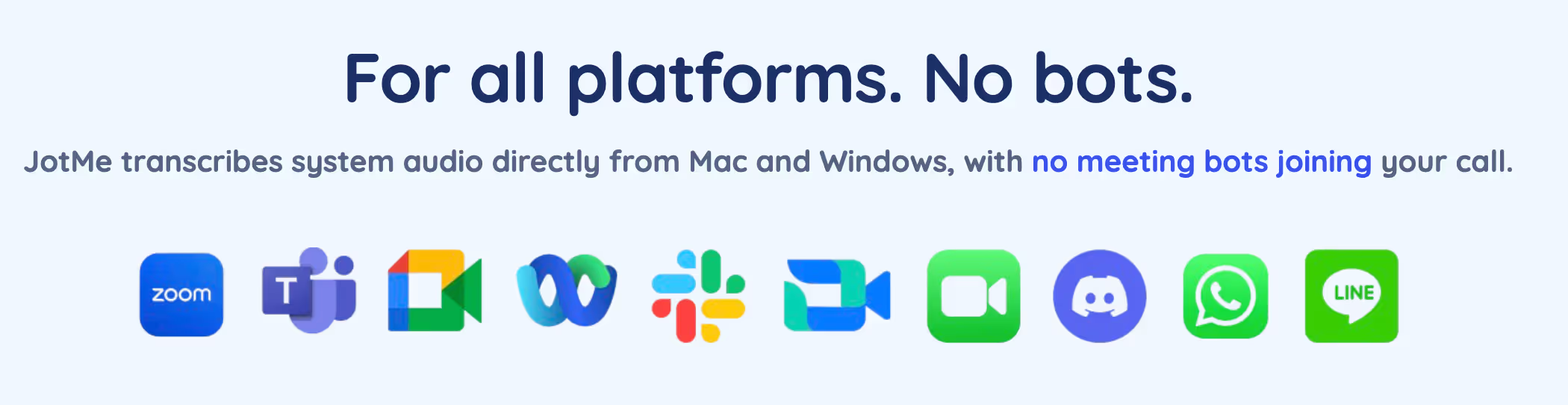
Особисто або онлайн у Zoom, Microsoft Teams, Google Meet чи Webex — JotMe допомагає стежити за розмовою. Відкрийте JotMe, натисніть Start для перекладу й транскрибування наживо, а потім Stop для завершення сесії та створення ШІ-нотаток відповідно до налаштувань і доступних кредитів.
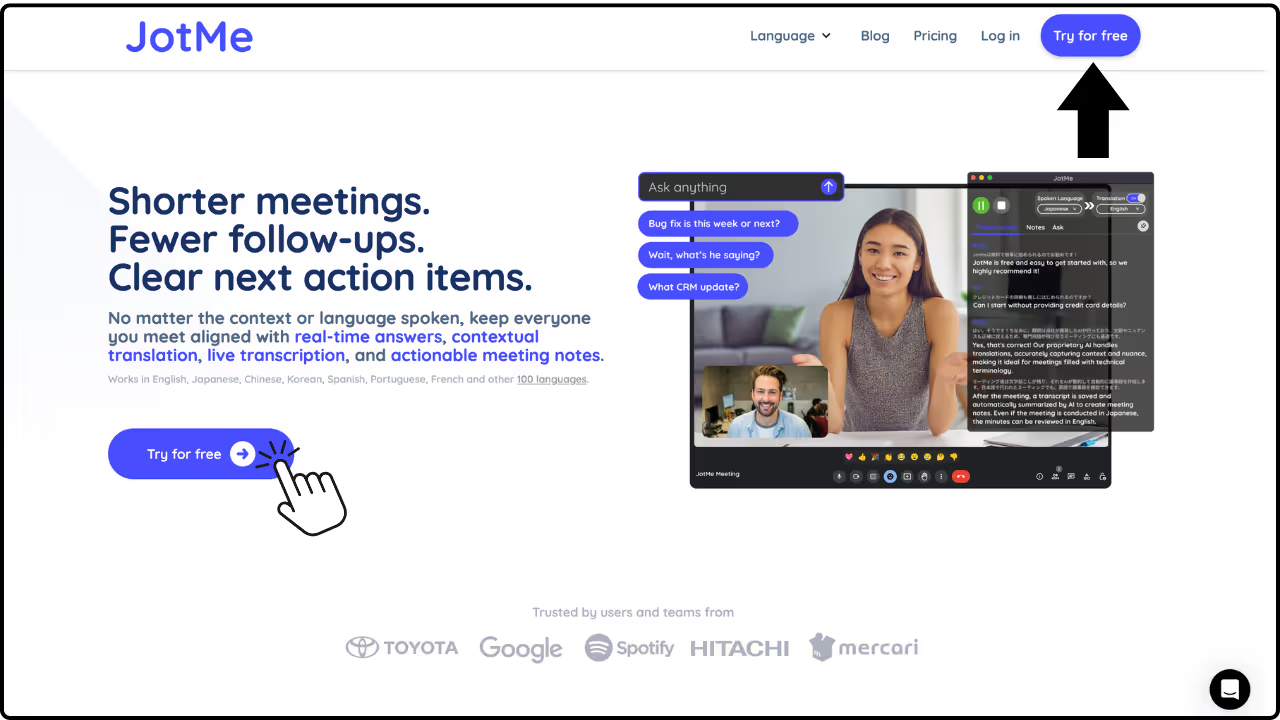
Виберіть свій застосунок і завантажте його тут. Також можна скористатися кнопкою у верхньому правому куті сторінки.
2. Почніть зустріч
Почніть зустріч як зазвичай — у Google Meet, Zoom, Teams або особисто. Розширення Chrome працює лише з Google Meet; для інших онлайн-зустрічей використовуйте настільний застосунок.
3. Запустіть JotMe
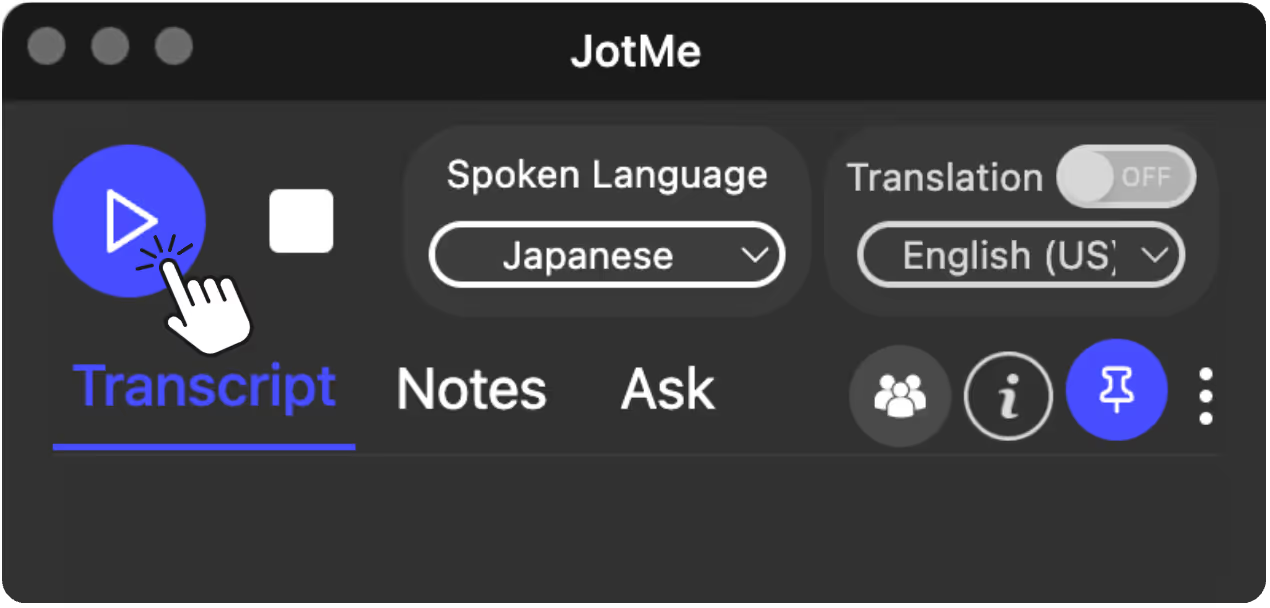
Настільний застосунок: відкрийте застосунок і натисніть Start. Надайте доступ до мікрофона чи системного звуку відповідно до сценарію.
Розширення Chrome: відкрийте Google Meet із встановленим розширенням JotMe. Воно працює з текстом субтитрів Meet, тож перевірте, що CC увімкнено й мови налаштовано. Це панель розширення, а не бот, який приєднується до зустрічі.
4. Налаштуйте роботу
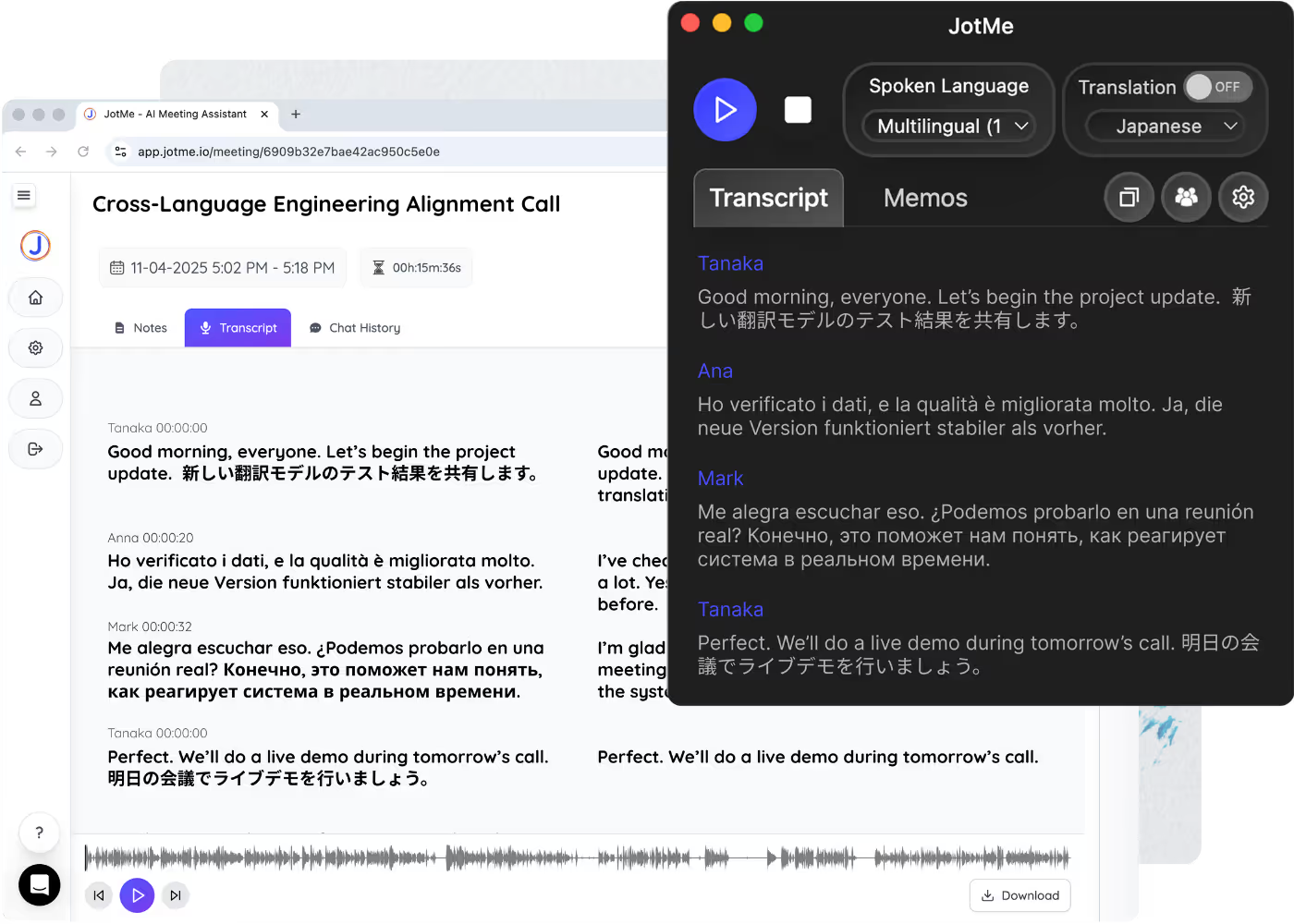
Під час зустрічі виберіть Spoken Language — мову мовлення — і Translation Language — мову перекладу. У Fast мова мовлення визначається автоматично. Перелік мов для кожної функції наведено тут.
5. Завершіть зустріч
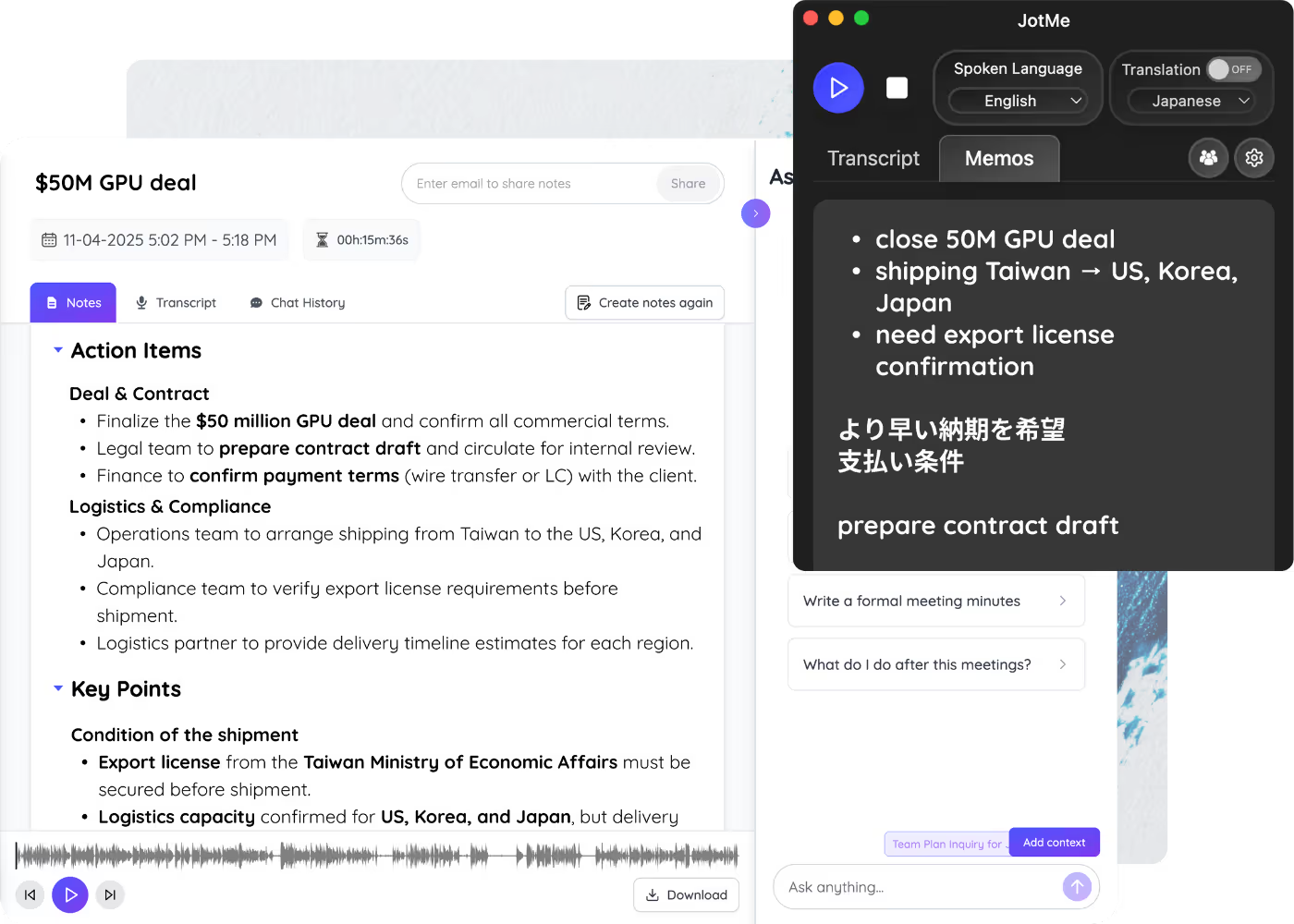
Настільний застосунок: натисніть Stop для завершення сесії. ШІ-нотатки створюються відповідно до налаштувань і доступних кредитів; аудіозапис зберігається, лише якщо запис було ввімкнено.
Розширення Chrome: сесія завершується разом із зустріччю Google Meet. Збереження транскрипту й створення нотаток залежать від налаштувань та доступних можливостей; розширення працює з текстом CC, а не записує звук як настільний застосунок.
Що ще можна робити в настільному застосунку?
📝 Робіть помітки під час зустрічей
Занотовуйте короткі тези під час зустрічей наживо, і ШІ JotMe врахує їх у нотатках зустрічі. Ця можливість також є в розширенні Chrome.
🌍 Одночасне багатомовне транскрибування
У багатомовному Basic підтримуються англійська, японська, іспанська, французька, німецька, гінді, російська, португальська, італійська й нідерландська в межах одного режиму: виберіть Multilingual як мову мовлення. Інші режими мають власні списки мов; перевіряйте потрібну комбінацію в поточній версії.
👥 Діліться перекладом наживо за свої хвилиниДля коду доступу потрібен Premium або вищий тариф
Діліться перекладом наживо на внутрішніх і зовнішніх зустрічах або заходах. Оберіть один із чотирьох способів: код, URL, QR-код або субтитри через камеру. Умови тарифу й списання хвилин залежать від способу, режиму та кількості підключених учасників.
Поділитися за кодом
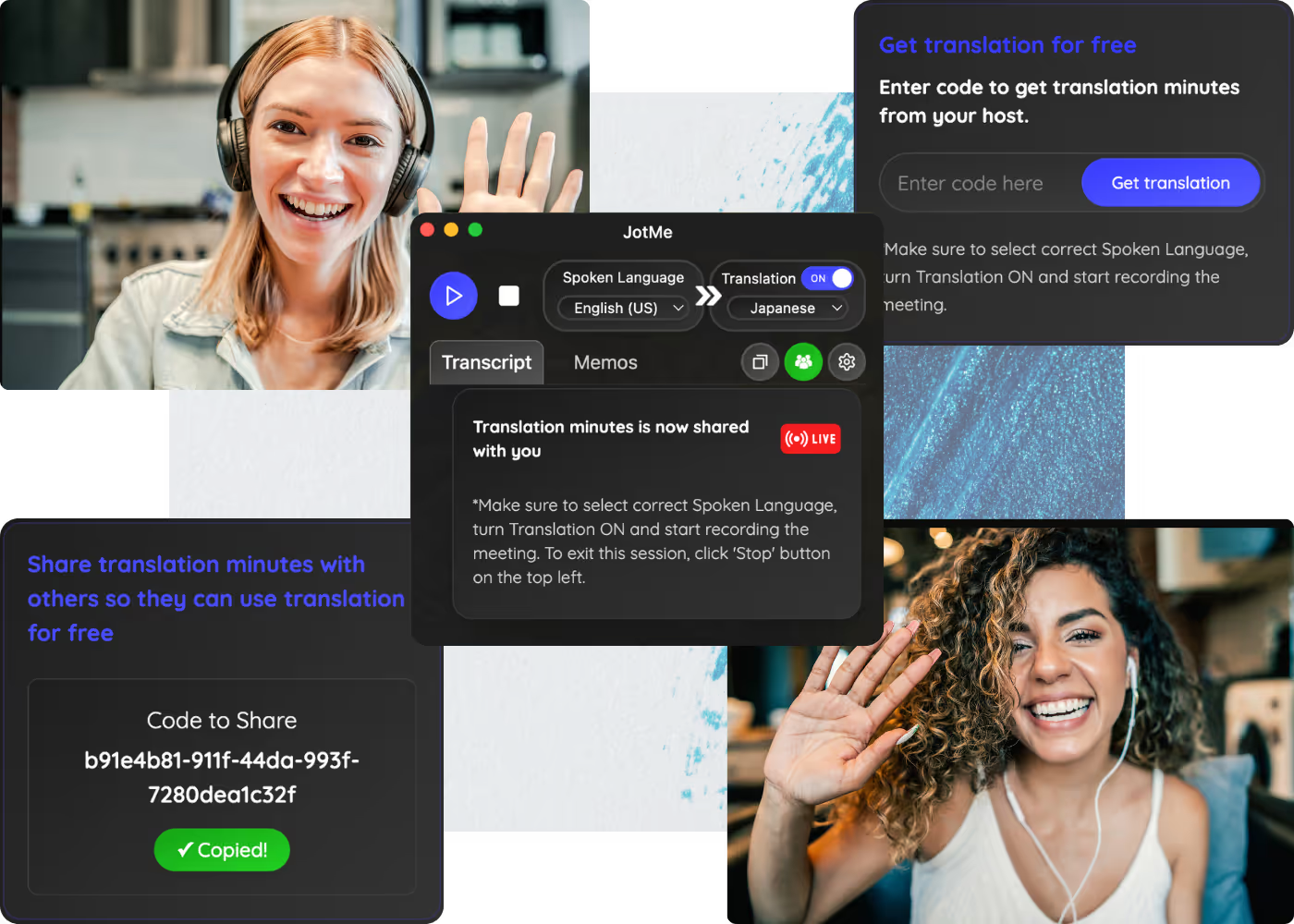
Надайте іншим користувачам настільного JotMe код, щоб вони приєдналися до вашої сесії перекладу. Це доступ до сесії організатора за його хвилини.
Що потрібно зробити організатору
Увімкніть переклад, відкрийте Share Translation → With Code та згенеруйте код доступу. Для цього потрібен Premium або вищий тариф.
Надішліть код користувачу настільного JotMe, якому хочете надати доступ до своєї сесії за ваші хвилини перекладу.
У старішому інтерфейсі після підключення відображається електронна адреса облікового запису учасника. Учасник приєднується до вашої живої сесії й використовує ваші хвилини в її межах; окремий запас хвилин на його рахунок не переказується.
Що потрібно зробити учасникам
Введіть код доступу у настільному JotMe. У старішому інтерфейсі натисніть Get Translation. Вибрана модель мови мовлення має збігатися з моделлю організатора; за розбіжності завершіть сесію, знову введіть код і запустіть її повторно.
У старішому інтерфейсі після підключення з’являється зелений значок спільного доступу й повідомлення Translation minutes are now shared with you — доступ до перекладу за хвилини організатора.
Виберіть доступну мову перекладу й натисніть Start, щоб приєднатися до живої сесії організатора. Модель мови мовлення має збігатися з його моделлю.
Коли зустріч завершиться, натисніть Stop. Доступність нотаток після спільної сесії залежить від налаштувань організатора; для власного генерування потрібні відповідні можливості та кредити.
Поділитися за URL
Надішліть онлайн-учасникам посилання, щоб вони переглядали переклад наживо у браузері без встановлення JotMe чи створення облікового запису. Електронна адреса потрібна лише тоді, коли її запитує організатор; інакше можна приєднатися анонімно. Подивіться, як це працює.
Поділитися за QR-кодом
Покажіть QR-код учасникам особистої зустрічі або заходу. Вони сканують його й відкривають ту саму браузерну сторінку перекладу, що й за URL; вибирають доступну мову та приєднуються, коли організатор почне сесію. Подивіться, як це працює.
Поділитися субтитрами через камеру
Показуйте ШІ-субтитри безпосередньо в зображенні камери. На комп’ютері організатора для цього потрібен OBS. Цей спосіб зручний для вебінарів, презентацій і зустрічей, де кілька доповідачів виступають перед аудиторією. Подивіться, як це працює.
💬 Ставте запитання про зустріч
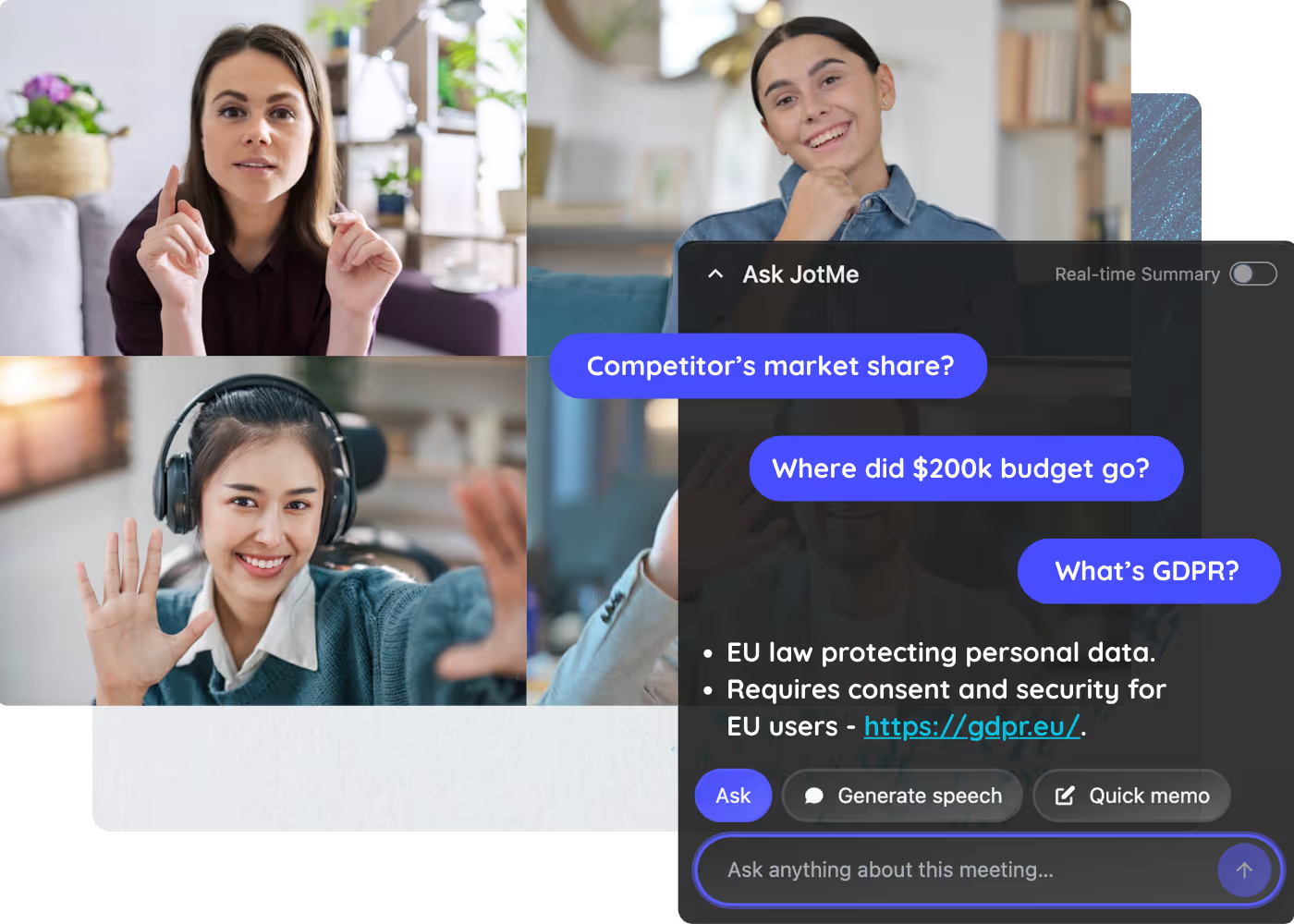
Ставте запитання під час зустрічі й отримуйте відповіді на основі доступного контексту. Уточнюйте терміни, сказане й подальші кроки; перевіряйте важливі відповіді за транскриптом.
📌 Підсумок у реальному часі
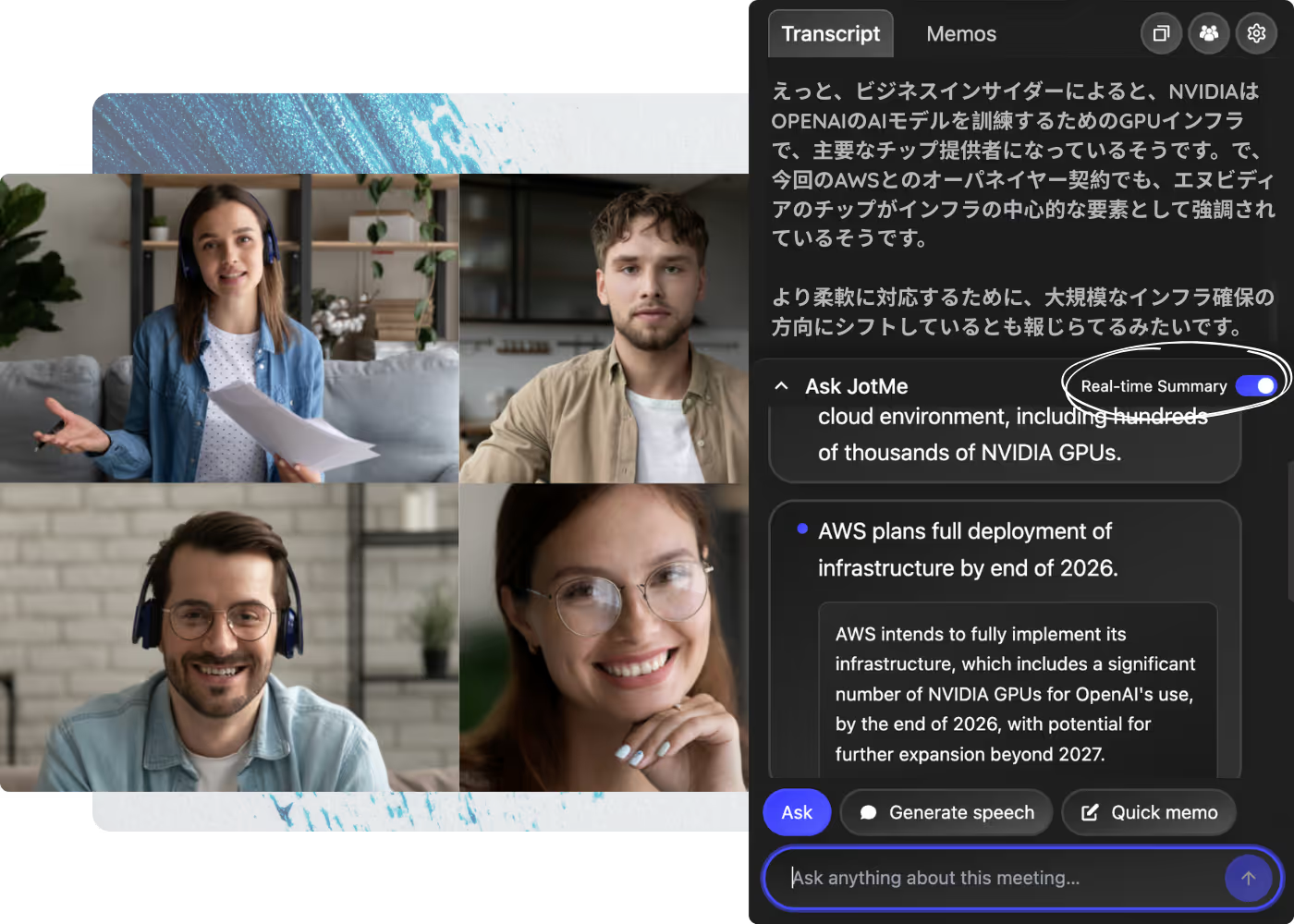
Зрозумілі підсумки й переклади допомагають швидше стежити за розмовою. Увімкніть Real-time summary, щоб під час зустрічі отримувати підсумки мовою Translation Language. Натисніть на підсумок, щоб отримати ШІ-пояснення з додатковими подробицями й контекстом повного транскрипту зустрічі.
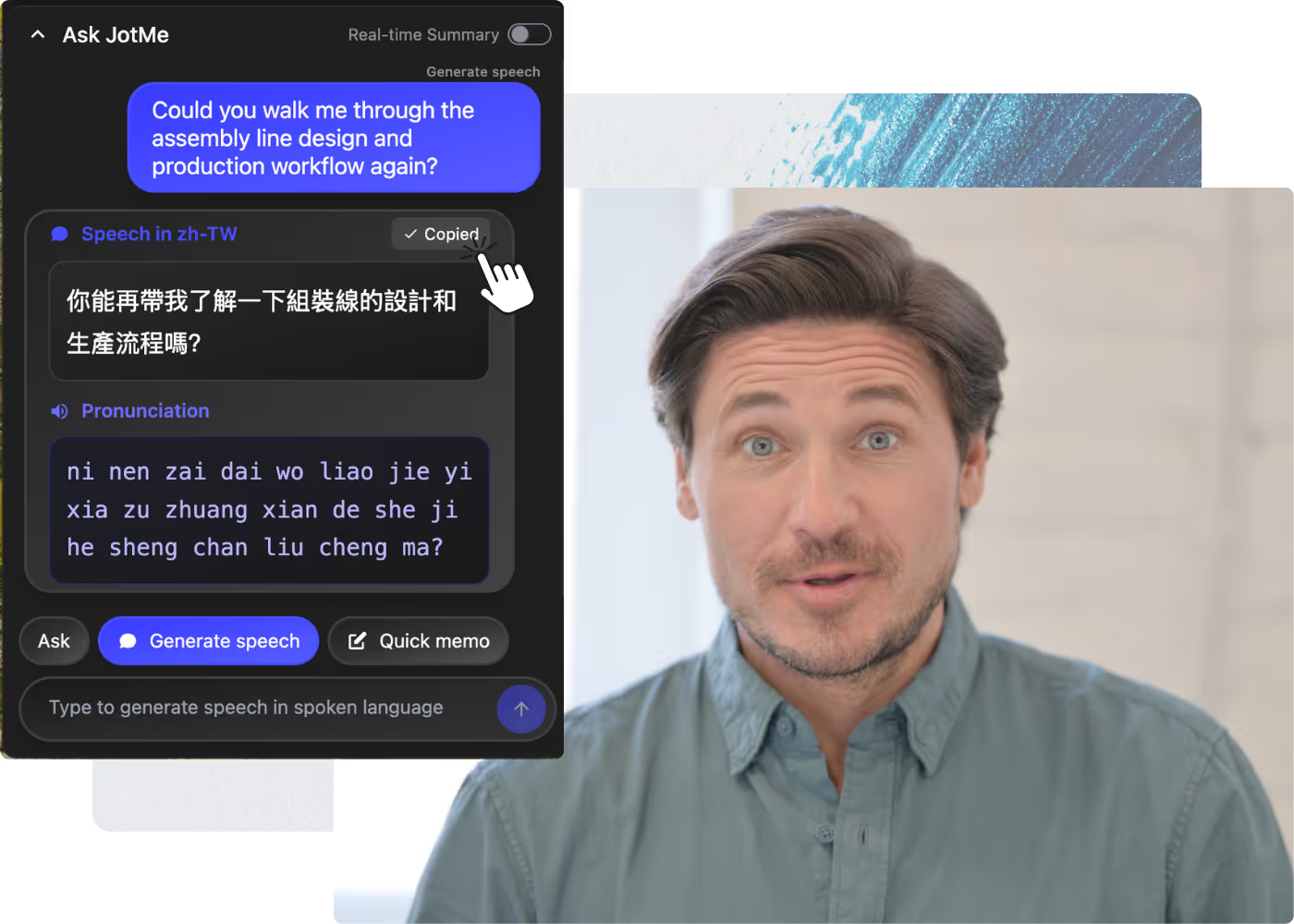
🗣️ Генерування мовлення
Натисніть Generate speech, щоб підготувати текст репліки й підказку з вимови. Це допоможе, коли на зустрічі потрібно висловитися незнайомою мовою. Також можна скопіювати текст і без озвучення надіслати його в чат зустрічі, Slack або іншу внутрішню систему повідомлень.
Як списуються хвилини, кредити й токени?
Хвилини перекладу наживо
Коли під час зустрічі ввімкнено переклад. Множник режиму й час підключених учасників можуть збільшувати списання; для спільного Fast розрахунок — тривалість × 5 × кількість учасників.
Коли під час зустрічі ввімкнено підсумок у реальному часі: він також використовує хвилини перекладу наживо.
Хвилини транскрибування
Коли ви транскрибуєте зустрічі — перетворюєте мовлення на текст без перекладу. Транскрибування в розширенні Chrome для Google Meet необмежене на платних тарифах; це не скасовує окремих лімітів перекладу.
ШІ-кредити — за дію; поточне списання перевіряйте в посібнику з лімітів
Створення ШІ-нотаток зустрічі — 1 ШІ-кредит за кожну згенеровану мову.
Генерування мовлення під час зустрічі — 1 ШІ-кредит.
Запит до Ask JotMe — 1 ШІ-кредит.
Переклад транскрипту; перевірте поточне списання в застосунку.
Переклад нотаток зустрічі; перевірте поточне списання в застосунку.
Токени перекладу чату та ШІ-перекладу тексту
Використання ШІ-перекладу тексту.
У вебзастосунку
У спливному вікні розширення Chrome
📱 Мобільний застосунок уже можна завантажити!
Натисніть Try for free на цій сторінці, щоб перейти до завантаження застосунку.