







Звичайний безкоштовний акаунт Gmail без відповідної підписки не дає організатору вбудованого запису власної зустрічі. Google перелічує Business Standard і Plus, Essentials, Enterprise Starter, Standard, Plus та Enterprise Essentials, відповідні Education Plus і Teaching and Learning Upgrade, Workspace Individual і Google One від 2 ТБ. Окрема таблиця Google підтверджує запис також для Enterprise Essentials Plus; перевірте роль і політику організації.
Для фрилансера, студента чи невеликої команди завдання часто полягає в тому, щоб повернутися до сказаного, рішень і наступних кроків. Для цього може знадобитися транскрипт або нотатки; відеозапис і текст — різні результати.
JotMe можна оцінити поряд із безкоштовним Google Meet для підтримуваного текстового супроводу без додавання бота. Розширення Chrome читає субтитри Meet і не записує аудіо чи відео; настільний застосунок працює з дозволеним звуком і має окреме збереження. Нотатки й переклад залежать від налаштувань та квоти.
У посібнику розглянемо, хто може почати вбудований запис, як це зробити на підтримуваному плані та які є дозволені способи зберегти потрібний текст або матеріал без вбудованого запису Google Meet.
На яких планах Google Meet доступний вбудований запис
Порівняння нижче охоплює плани, наведені в джерелі, з актуальними уточненнями. Для запису перевірте не лише підписку, а й доступ організатора, роль, налаштування адміністратора й вільне місце в Google Drive.
Потрібен дозвіл на запис у організатора. Його можуть мати організатор, належно призначений співорганізатор (зокрема з іншої організації) або уповноважений внутрішній учасник за відповідних налаштувань Host Management. Для Google Classroom і навчальних облікових записів діють окремі правила. Ліцензія гостя сама по собі не дає доступу.
Як почати вбудований запис Google Meet
На комп’ютері з відповідним планом і правами скористайтеся таким процесом. На підтримуваному Android назви й розташування кнопок відрізняються.
Крок 1: Почніть зустріч або приєднайтеся з правом на запис. Перевірте доступ організатора та умови згоди, якщо їх установила організація.
Крок 2: Унизу праворуч відкрийте Meeting tools, а потім виберіть Recording.
Крок 3: Якщо потрібні субтитри у відео, виберіть мову. Натисніть Start recording і підтвердьте у вікні.
Крок 4: Дочекайтеся початку запису. Meet сповіщає учасників про запуск і зупинку вбудованого запису.
Крок 5: Для завершення відкрийте Meeting tools → Recording → Stop recording й підтвердьте дію.
Загальна тривалість вбудованого запису однієї зустрічі — до восьми годин. Запис зупиняється на цій межі або коли всі залишають зустріч. Якщо потрібно більше часу, заздалегідь сплануйте окремі зустрічі й перевірте квоту Drive.
Що можна зберегти з безкоштовної зустрічі Google Meet
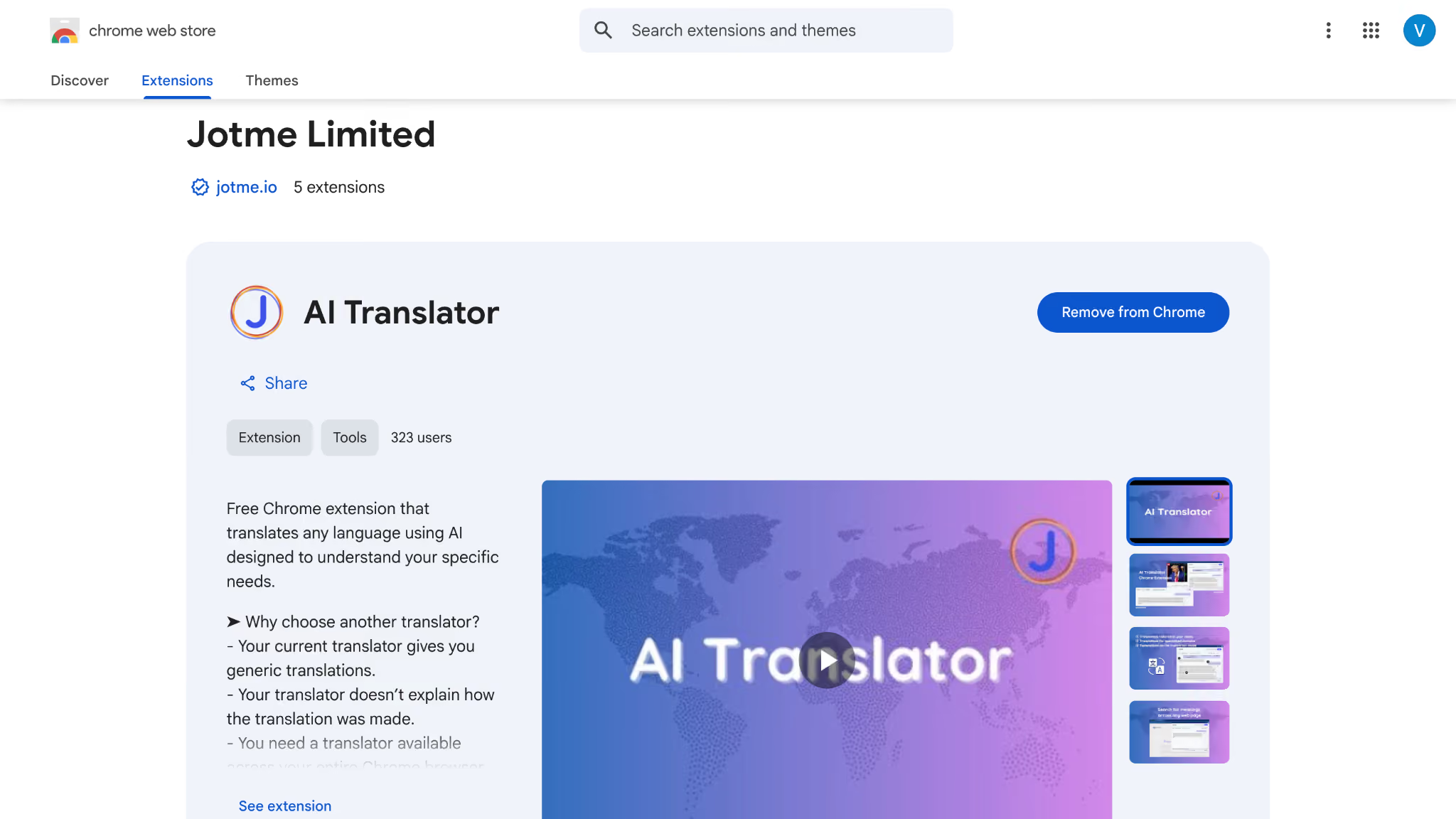
JotMe для Google Meet можна оцінити для дозволеного текстового супроводу без додавання бота. Розширення Chrome для перекладу з англійської японською читає доступні субтитри Meet і підтримувані цільові мови. Воно не записує відео чи аудіо; після зустрічі перевірте, чи доступні збережений транскрипт і ШІ-нотатки.
Крок 1: Установіть JotMe для Chrome з офіційної сторінки та відкрийте підтримувану зустріч Google Meet. Відкрийте панель розширення, коли вона стане доступною; перевірте дозволи браузера й організації.
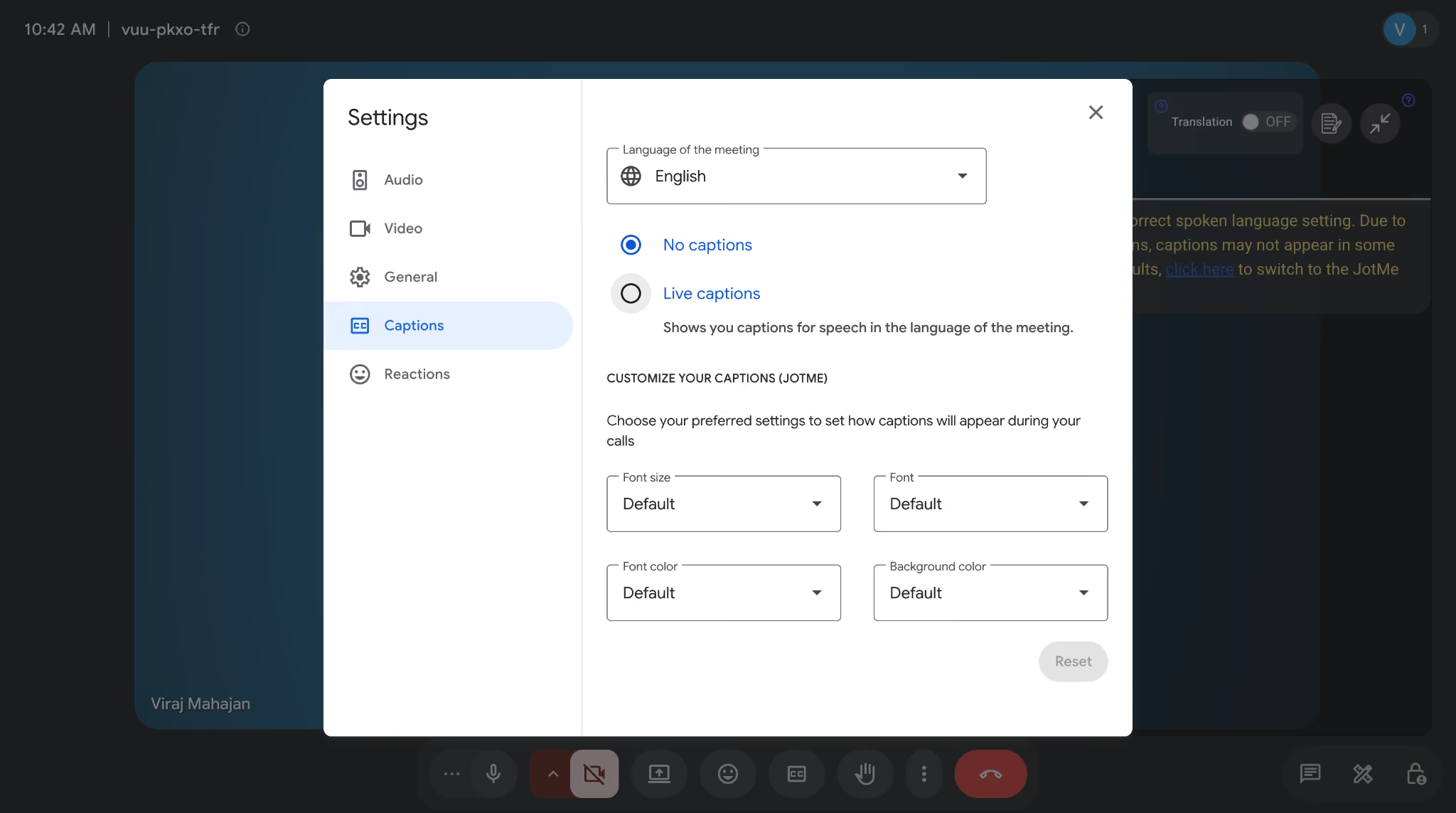
Крок 2: Перевірте мову субтитрів Meet і виберіть доступну цільову мову в розширенні. Список у розширенні відрізняється від настільного режиму.
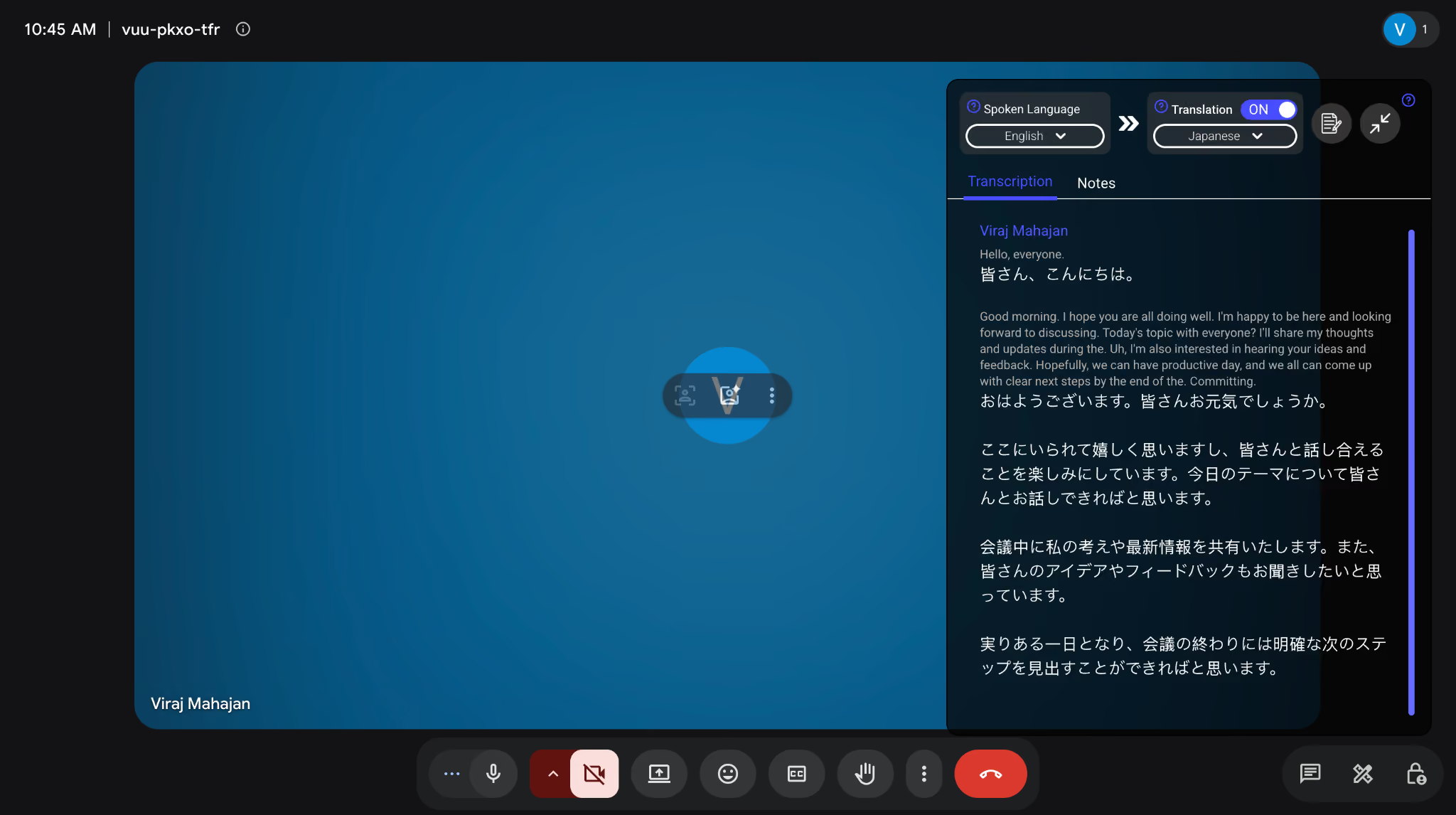
Крок 3: Перевірте, що Meet надає субтитри, а панель JotMe показує отриманий текст і переклад. Це не окреме розпізнавання звуку розширенням чи вбудовані перекладені субтитри для всіх.
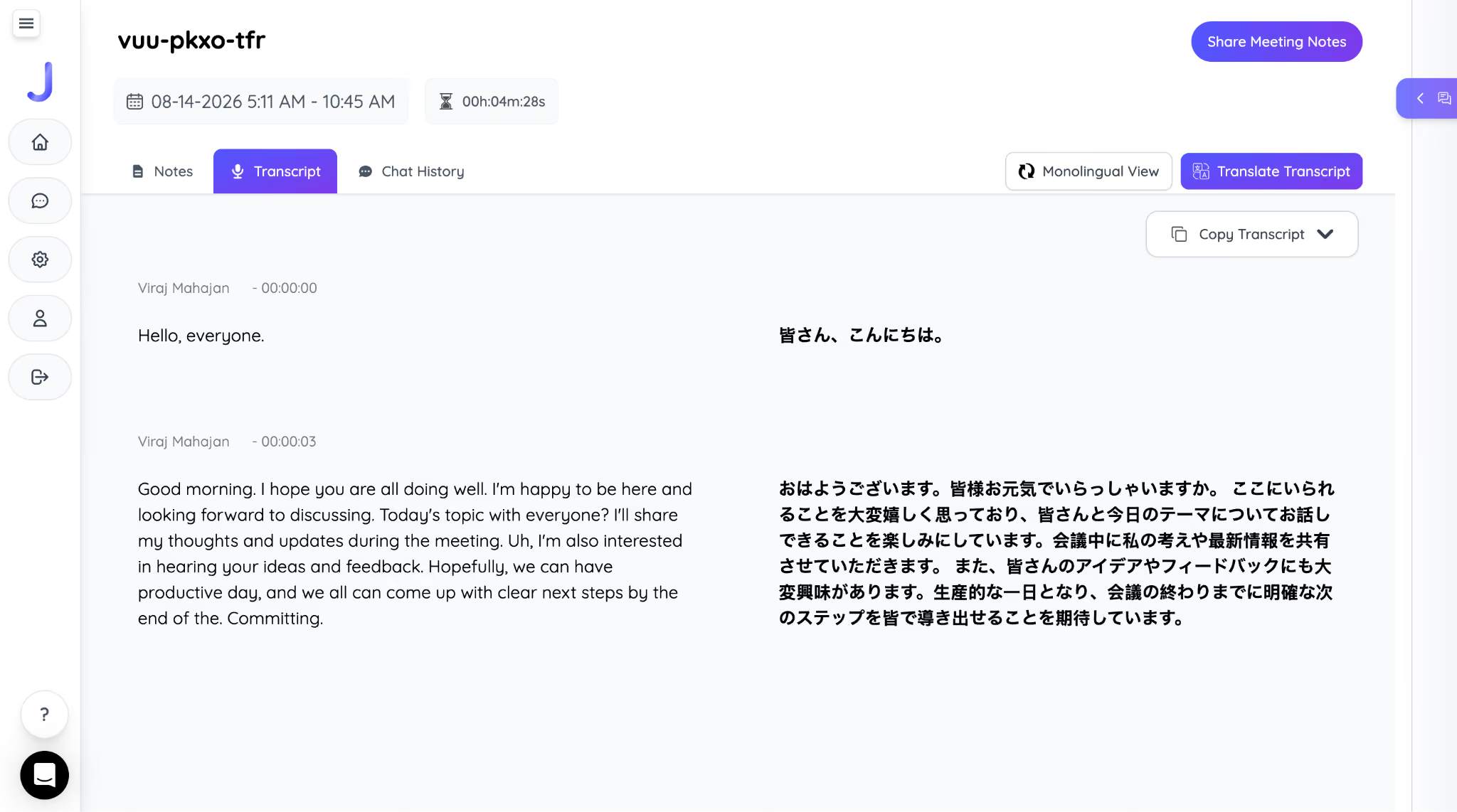
Крок 4: Після зустрічі відкрийте доступний двомовний транскрипт або нотатки. Перевірте фактичне збереження, генерацію, ліміти й права доступу перед використанням матеріалу.
Де зберігаються записи Google Meet
Вбудовані записи зберігаються на Google Drive організатора в папці Google Meet з підпапкою для конкретної зустрічі. З липня 2026 року стара папка Meet Recordings може бути переміщена туди під назвою Legacy Meet Recordings; попередні посилання залишаються дійсними за наявного доступу.
Після обробки посилання надсилається організатору й людині, яка почала запис; для запланованої зустрічі воно може з’явитися в події Calendar. Відео та субтитри можуть стати доступними в різний час, а точного строку обробки не гарантовано.
Щоб поширити запис, відкрийте його в Google Drive і виберіть Share. Для локальної копії використайте Download, якщо маєте дозвіл. Квітнева зміна 2026 року стосується нових записів у відповідних випусках; адміністратор і власник файла можуть обмежити копіювання та завантаження.
Як зберегти багатомовний матеріал Google Meet для перегляду без мережі
Переклад наявного аудіо чи відео після зустрічі — окремий сценарій. Він може бути корисним, якщо потрібен час на перевірку, а точність залежить від запису, мовної моделі й контексту. Не варто припускати, що файл завжди дає гірші результати або що переклад наживо автоматично зберігає кожну власну назву.
Підтримуваний живий переклад Google Meet у JotMe може показувати отриманий транскрипт і переклад поруч із розмовою. Контекст і власні терміни можуть допомогти точності, але перевіряйте імена й технічні слова. Для офлайн-доступу заздалегідь налаштуйте збереження та згодом перевірте доступний експорт.
Крок 1: Установіть настільний JotMe і відкрийте його до зустрічі. Перевірте дозволи на потрібний звук.
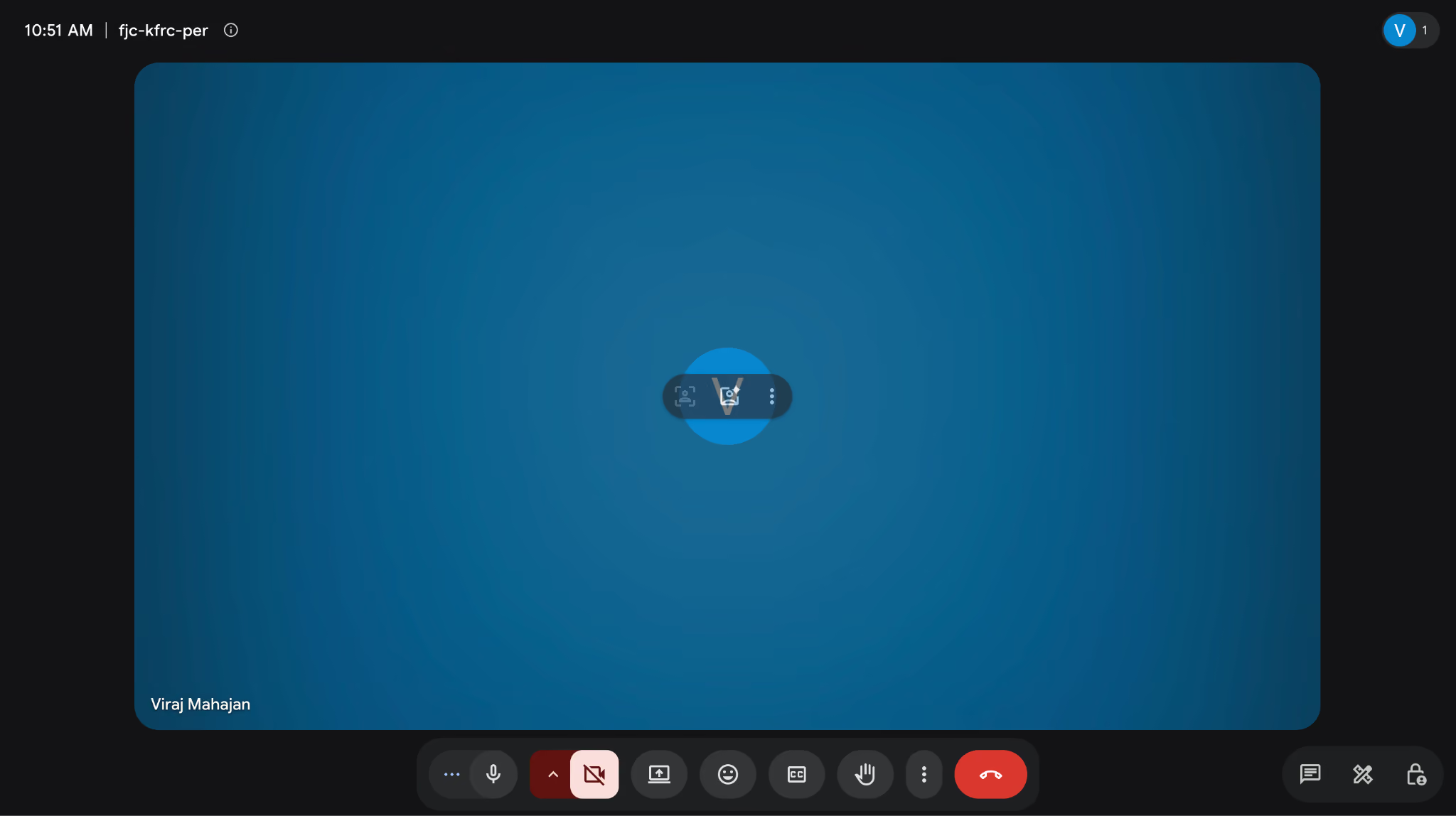
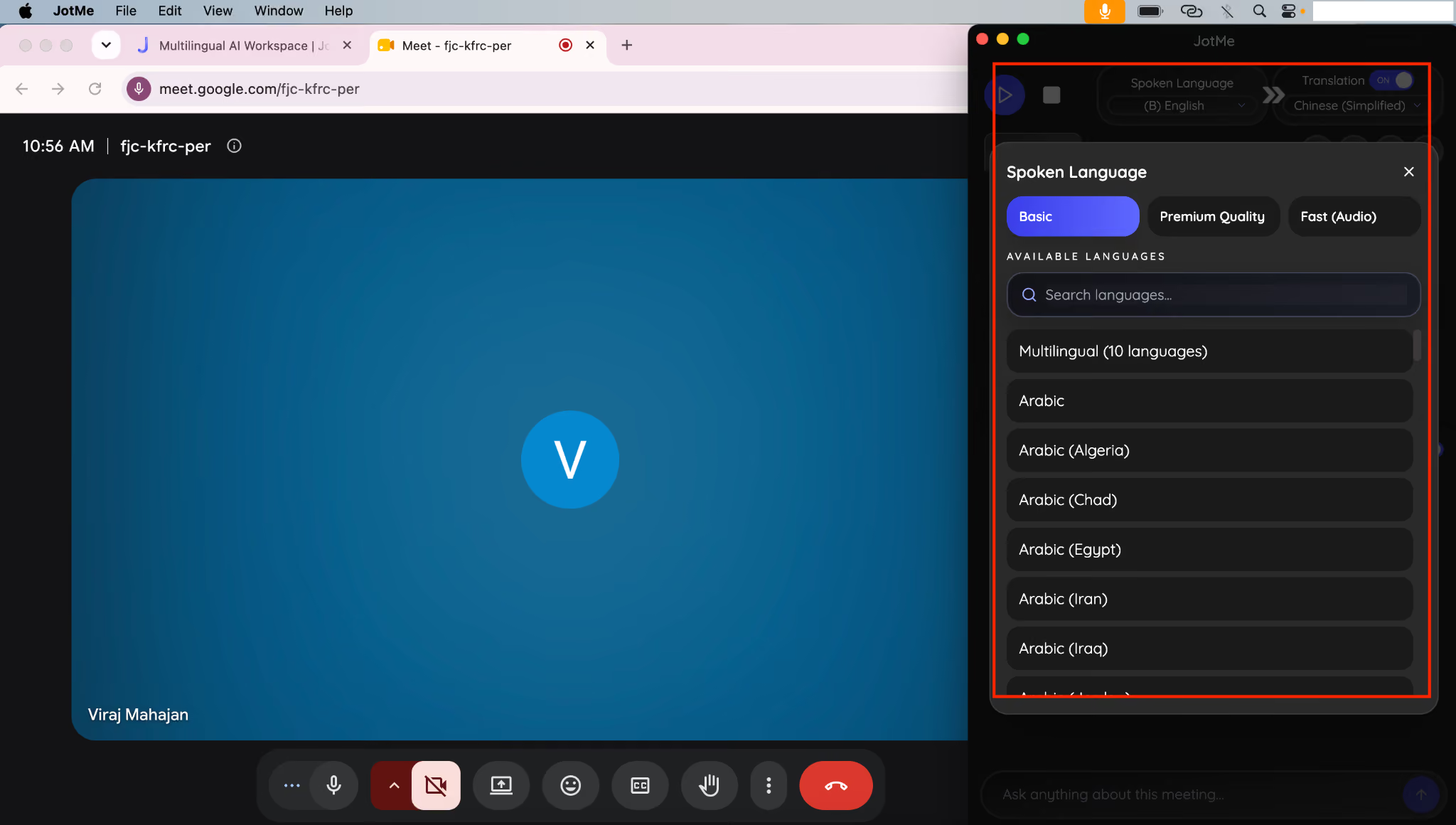
Крок 2: Приєднайтеся до Meet, виберіть Online і модель у JotMe. У ручному режимі задайте фактичну мову розмови, у Fast вхід визначається автоматично. Увімкніть Translation і виберіть підтримуваний результат, якщо він потрібний.
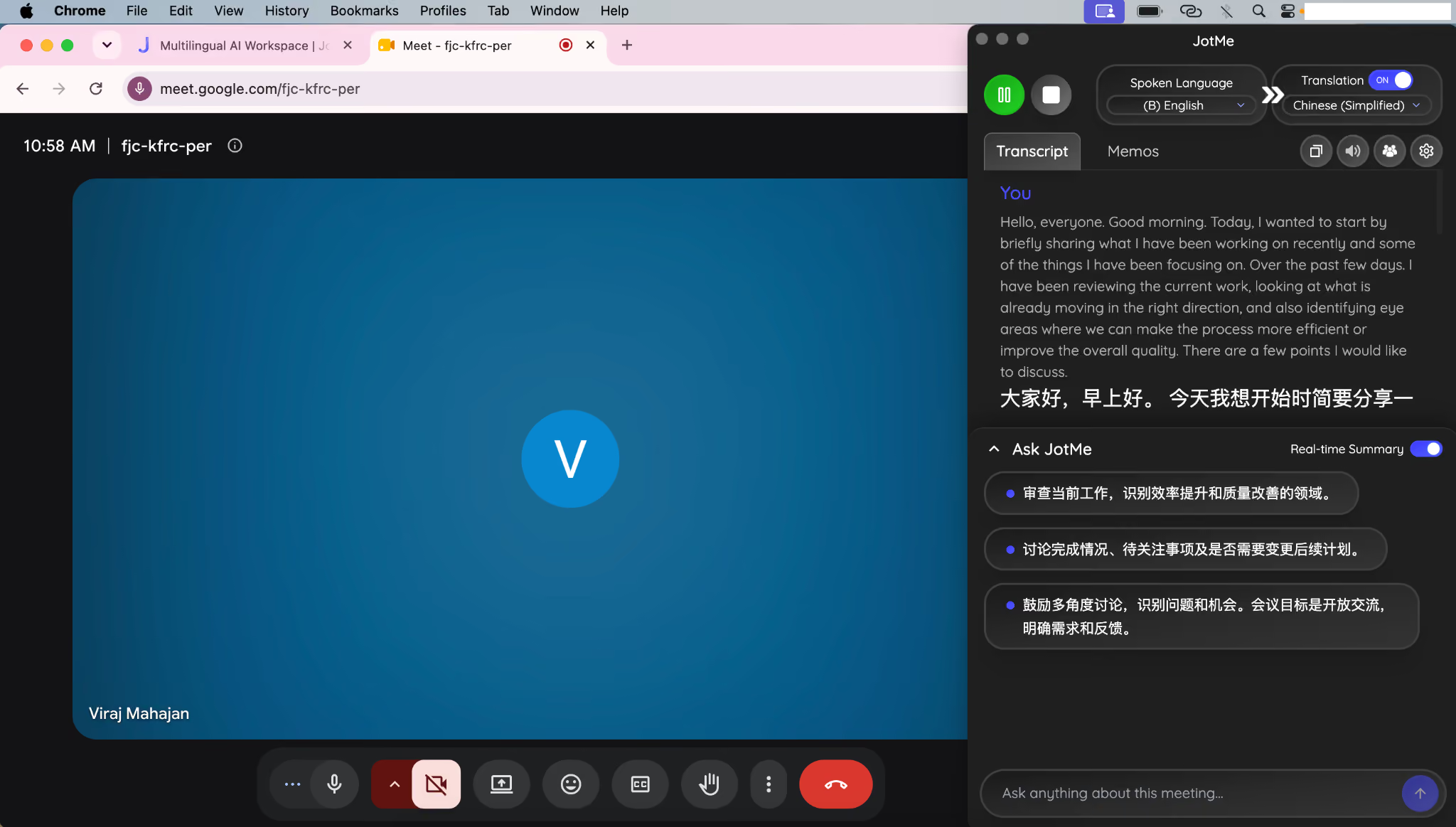
Крок 3: Запустіть сесію й перевірте надходження звуку, вихідного тексту та перекладу. Настільний процес не додає бота до Meet; отримання кожної репліки двома мовами залежить від мовного режиму, звуку та квоти.
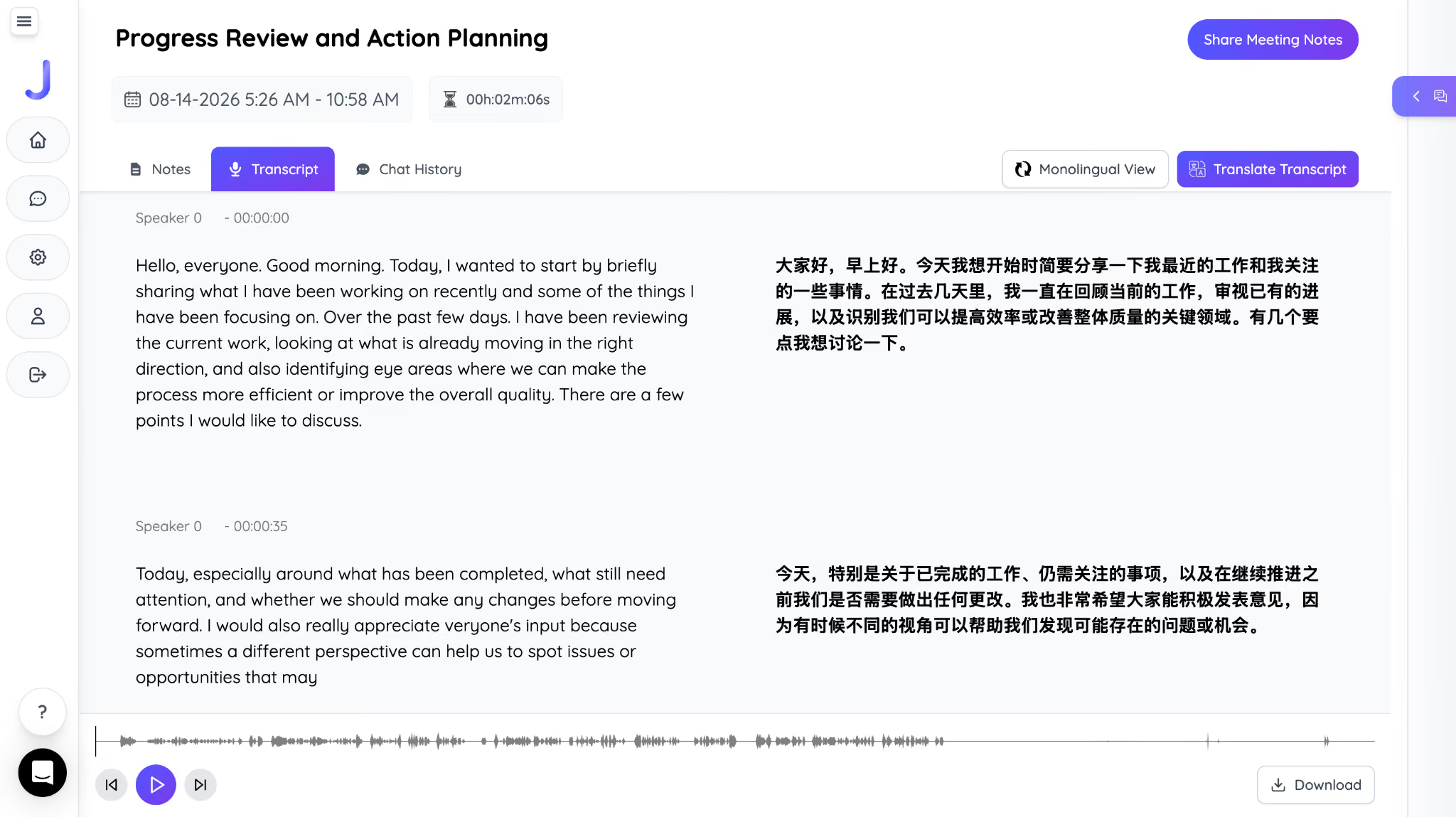
Крок 4: Після завершення відкрийте доступний збережений транскрипт і скористайтеся копіюванням або експортом для дозволеного офлайн-перегляду. Перевірте, чи збереглися потрібні мови; None не створює збереженого запису.
Якщо обираєте між настільним застосунком і розширенням Chrome, перегляньте порівняння двох процесів. У посібнику з автоматичного перекладу Google Meet можна зіставити мовні режими, перевіряючи актуальне покриття вбудованих функцій окремо.
Поширені запитання
Чи можна почати вбудований запис Google Meet без відома організатора?
Під час вбудованого запису Meet сповіщає учасників про початок і завершення. Запис екрана на окремому пристрої — інша дія, для якої не слід покладатися на сповіщення Meet. Використовуйте лише дозволений процес і попереджайте учасників належним способом.
Чи повідомляє Google Meet учасників про початок запису?
Так. Google Meet сповіщає учасників, коли вбудований запис починається й завершується. Це штатна поведінка запису, а не параметр для приховування від інших учасників.
Скільки часу Google Meet обробляє запис?
У Drive може з’являтися статус обробки, поки відео не готове. Фіксованого часу Google не гарантує: субтитри іноді стають доступними через кілька годин після появи самого відео. Перевірте окремо і файл, і субтитри.
Чи можуть гості записати зустріч Google Meet, яку вони не організовували?
Потрібні дозвіл на запис у організатора та відповідна роль. Зовнішній учасник може записувати, якщо його підвищили до співорганізатора і виконано умови зустрічі. Учасники тієї самої організації можуть мати доступ за вимкненого керування організатором. Самої особистої підписки гостя недостатньо.
Чи є обмеження тривалості запису Google Meet?
Так. За довідкою Google, вбудований запис зустрічі обмежений загалом вісьмома годинами й тоді зупиняється автоматично. Він також завершується, коли всі учасники залишають зустріч.
Чи можна записати Google Meet на телефоні?
Google описує вбудований запис на комп’ютері та підтримуваному Android із належною роллю й планом; для iPhone та iPad вбудованого запису Meet у цій довідці немає. Системний запис екрана — інша можливість за належного дозволу, і наявність відео не гарантує захоплення звуку розмови.
Спробуйте JotMe
Точний переклад для зустрічей, заходів і щоденної роботи. AI Memory пам’ятає ваш контекст.


