






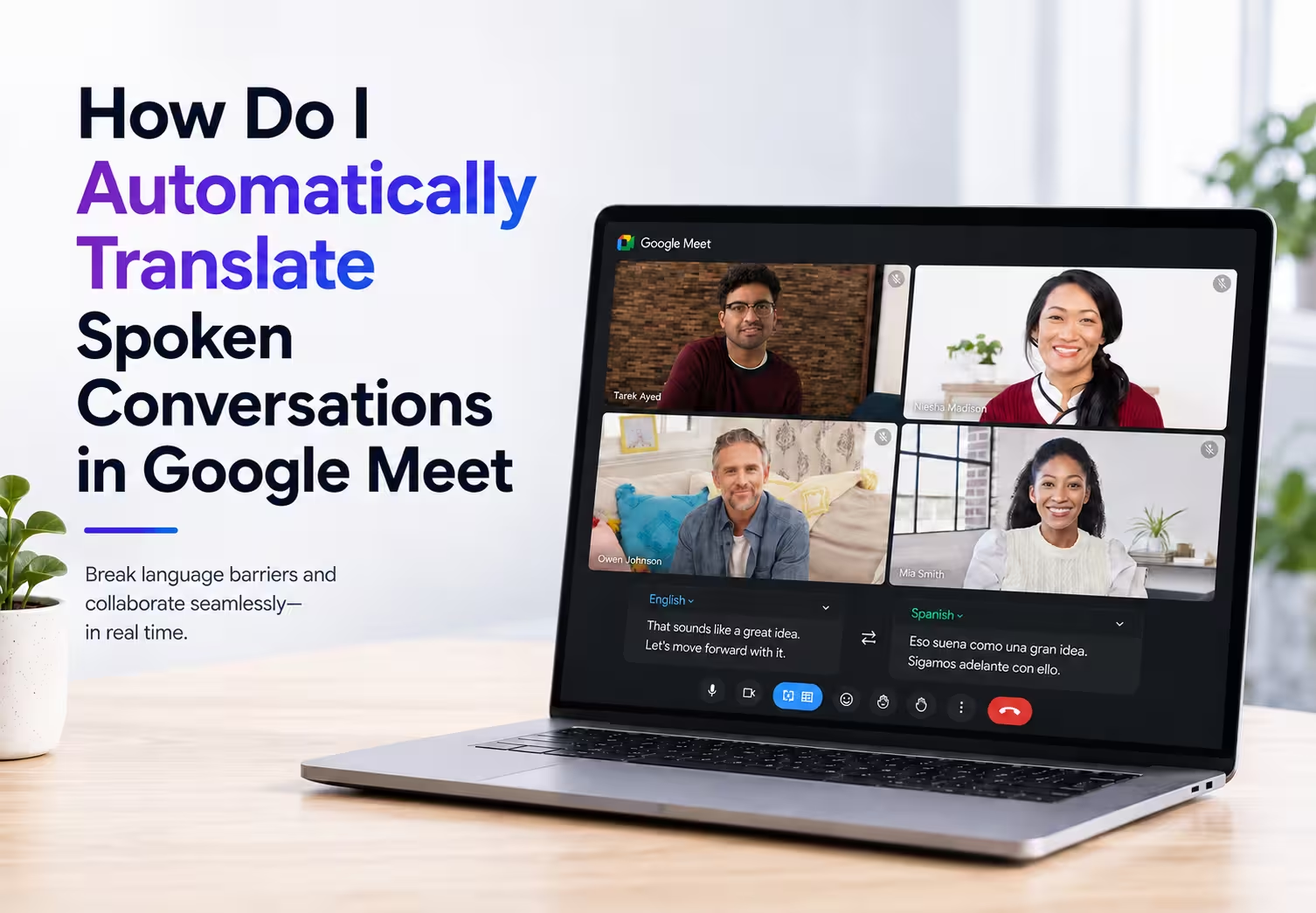
Автоматичний переклад розмов у Google Meet можна організувати двома способами: увімкнути доступний вбудований голосовий переклад Google або запустити окрему платформу поряд із дзвінком. Власний переклад Meet більше не обмежений початковими п’ятьма англомовними парами; розширений набір упроваджується за відповідних умов. JotMe пропонує настільний застосунок і розширення Chrome з різними джерелами аудіо й мовними наборами. Відповідні текстові режими мають 200+ цілей, але це не однакова кількість мов Chrome чи голосу. Збереження двомовного тексту й нотатки після завершення залежать від налаштувань та квот.
Часто плутанина виникає між живими субтитрами, перекладеними субтитрами й озвученням. Звичайні субтитри показують мову джерела, доступ до перекладених залежить від умов плану, а голосовий режим має інші налаштування. Старий набір іспанської, французької, німецької, португальської та італійської з англійською не є загальною межею сучасного Meet. Для японського постачальника, корейської команди чи заняття гінді перевірте поточний список і доступ до розширення, а не припускайте автоматичної відсутності підтримки.
Посібник пояснює різницю між функціями Google Meet та послідовність обох налаштувань JotMe. Наведені знімки показують конкретну версію інтерфейсу; поточні кнопки, мови й доступ можуть відрізнятися.
Головне зі статті
- Вбудована функція Google: голосовий переклад став загальнодоступним для відповідних бізнес-планів із 27 січня 2026 року. Початково він працював між англійською та іспанською, французькою, німецькою, португальською й італійською; згодом Google оголосив значне розширення, тому ці п’ять мов не є поточною загальною межею.
- Важливі обмеження: старе правило однієї мовної пари замінюється індивідуальними налаштуваннями розширеної функції. Перекладене голосове аудіо не зберігається в записі. Підтримку пристрою й етап доступу перевіряйте окремо; старий анонс мобільного випуску не визначає нинішнього статусу кожного акаунта.
- Настільний JotMe: завантажте застосунок JotMe, приєднайтеся до дзвінка, надайте доступ до аудіо, виберіть мову мовлення та результату й окремо запустіть переклад. Текст надходитиме під час розмови; Ask JotMe можна використовувати поряд із ним у межах доступної квоти.
- Розширення JotMe для Chrome: воно може виявляти дзвінок Google Meet й читати канал його субтитрів без окремого бота. Перевірте мову джерела, доступність субтитрів та перемикач перекладу. Збереження двомовного тексту й генерування нотаток після зустрічі залежать від налаштувань та лімітів; це не захоплення мікрофона самим розширенням.
Що робить автоматичний голосовий переклад Google Meet
Голосовий переклад Meet відтворює сказане іншою мовою під час дзвінка; це аудіо, а не лише текст на екрані. Google оголосив загальний доступ 4 лютого 2026 року, уточнивши, що з 27 січня функція вийшла за межі обмеженої бізнес-альфи й стала доступною відповідним планам Workspace. Цей історичний анонс слід відрізняти від пізніших змін мов і налаштувань.
У своєму інженерному матеріалі Google описує старий ланцюжок із трьох етапів: розпізнавання мовлення, переклад тексту й синтез голосу. За поясненням команди, він міг давати затримку 10–20 секунд та ускладнювати природну розмову. Автори пов’язують зменшення затримки з моделлю, яка починає видавати аудіо без окремого проходження всього ланцюжка, і називають дві-три секунди зручним орієнтиром. Це опис розробників конкретного етапу розвитку, а не гарантований замір кожного нинішнього дзвінка.
У Meet є й окрема функція перекладених субтитрів: вона показує текст іншою мовою. Голосовий переклад і субтитри вирішують різні завдання; їх плутанина може створити враження, що акаунт або налаштування не працюють.
Повний список перекладених субтитрів і шлях до перемикача опубліковано в довідці Google Meet про переклад субтитрів. Інші оновлення застосунку зібрано в огляді нових можливостей Google Meet у блозі JotMe.
Як перекладати зустрічі Google Meet у настільному JotMe
Основні кроки настільного сценарію: установіть JotMe, приєднайтеся до Google Meet, виберіть мову мовлення й перекладу та запустіть сесію з належним доступом до аудіо. Під час розмови будується двомовний текст. Відповідні режими мають 200+ текстових мовних і регіональних цілей, а пари залежать від функції. Японську, корейську, китайську, гінді, в’єтнамську й тамільську перевіряйте за моделлю так само, як іспанську та французьку; це не обіцянка всіх цих мов у кожному голосовому режимі.
Крок 1. Завантажте й відкрийте настільний JotMe
Настільний JotMe працює поруч із браузером і не додає бота до зустрічі. Посібник із налаштування JotMe пояснює встановлення й початкові дозволи. Перевірте мікрофон та системне аудіо; після зміни системного аудіодозволу на macOS потрібно закрити й знову відкрити застосунок.
Крок 2. Приєднайтеся до Google Meet поряд із JotMe
JotMe обробляє доступне аудіо вашого комп’ютера без приєднання бота до дзвінка, тому окремий учасник і запит на його допуск не з’являються. Це може бути зручним для клієнтських зустрічей. Водночас потрібні дозволи, дотримання політик організації та належне інформування учасників; відсутність бота не означає, що запис чи переклад автоматично дозволений.
Крок 3. Виберіть мову мовлення та перекладу
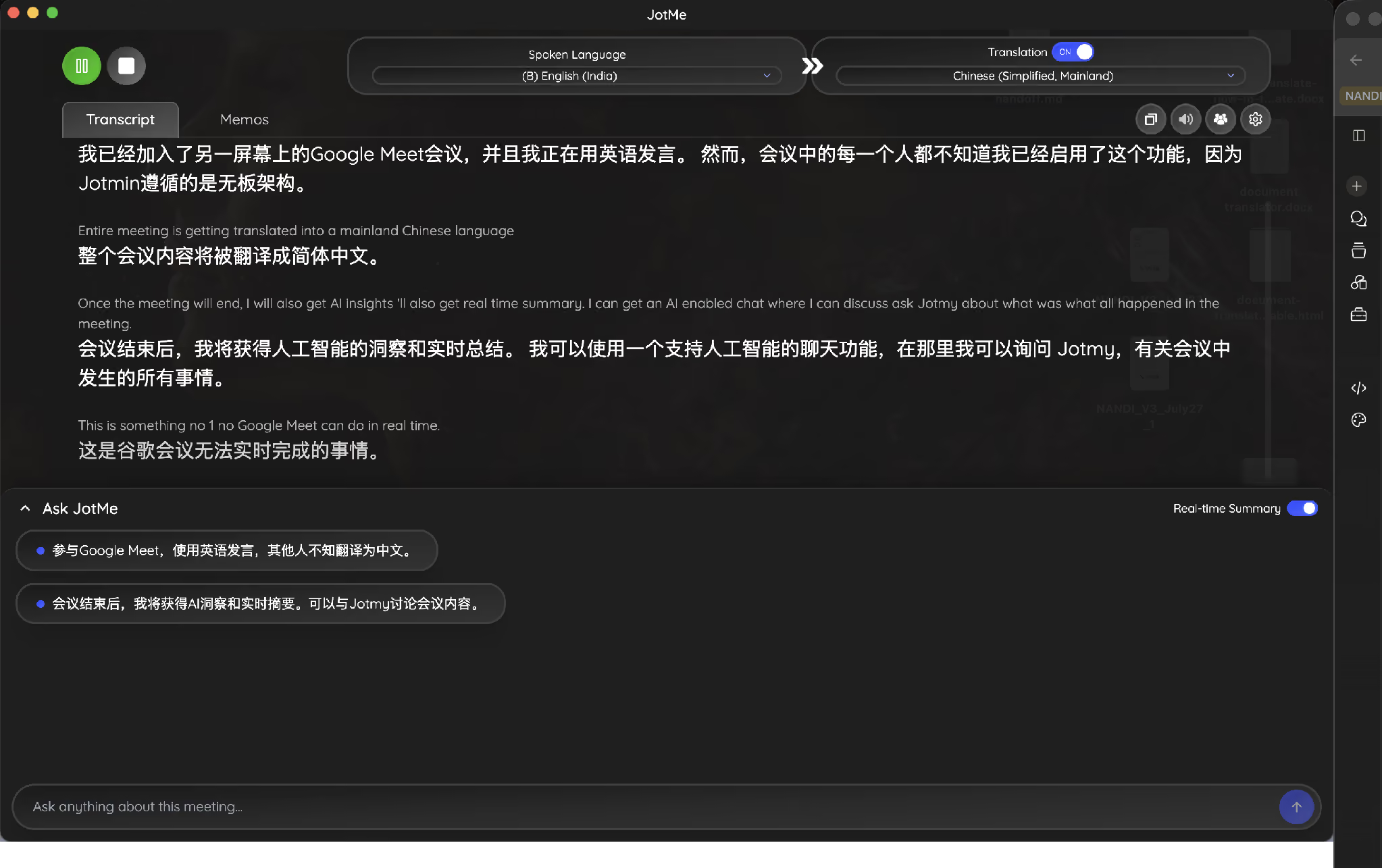
У наведеному прикладі виберіть English (India) як мову мовлення та Chinese (Simplified, Mainland) як мову текстового результату. Репліка спершу з’являється англійською, а нижче — китайський переклад. Це напрям з англійської на китайську, а не автоматичний доказ розпізнавання обох мов. Для зворотного напряму перевірте відповідну модель джерела та налаштування перекладу. Власну панель читає її користувач; для інших учасників потрібен окремо налаштований спільний доступ.
Крок 4. Скористайтеся Ask JotMe та підсумками наживо
На наведеному знімку в нижній панелі Ask JotMe ввімкнено Real-time Summary. Ключові тези оновлюються під час зустрічі й можуть допомогти учасникові, який запізнився, швидше зрозуміти контекст. Наприклад, учасник, який запізнився на 20 хвилин, може переглянути стислий огляд замість того, щоб просити колег повторити все сказане. Обсяг і повнота огляду залежать від змісту розмови. У тій самій панелі можна ставити запитання до попереднього змісту сесії; відповідь потребує часу, кредиту та перевірки.
Примітка: поряд із Transcript є вкладка для ваших власних нотаток; на старому знімку її названо Memos, у поточній довідці — Note. Записані вами наступні дії залишаються окремими від автоматично згенерованих нотаток і можуть доповнювати контекст тієї самої сесії за вибраного збереження.
Як налаштувати переклад Google Meet у розширенні JotMe для Chrome
Установіть розширення JotMe для Chrome, увійдіть у потрібний обліковий запис, відкрийте Google Meet і виберіть мову перекладу в бічній панелі. Розширення може виявити зустріч автоматично, але для тексту потрібні доступні субтитри Meet і правильна мова джерела. Якщо панель порожня, перевірте CC та перемикач перекладу; автоматичне виявлення не гарантує початку обробки в кожній зустрічі.
Крок 1. Установіть розширення й відкрийте Google Meet
Розширення додає панель до вікна зустрічі. На показаній версії є Spoken Language ліворуч, перемикач Translation праворуч і вкладки Transcription та Notes нижче. Вони стосуються розпізнавання, перекладу й нотаток; доступність залежить від версії, дозволів і налаштувань субтитрів.
Крок 2. Виберіть мову перекладу зі списку
У наведеному списку швидкого вибору є англійська, японська, китайська, корейська, гінді, тайська, в’єтнамська, французька, німецька, італійська, португальська, російська й іспанська. Це приклад конкретного інтерфейсу, а не повний мовний набір усіх режимів. Японська й корейська також уже є в поточному розширеному списку голосового перекладу Google; їх не слід вважати винятково доступними через JotMe.
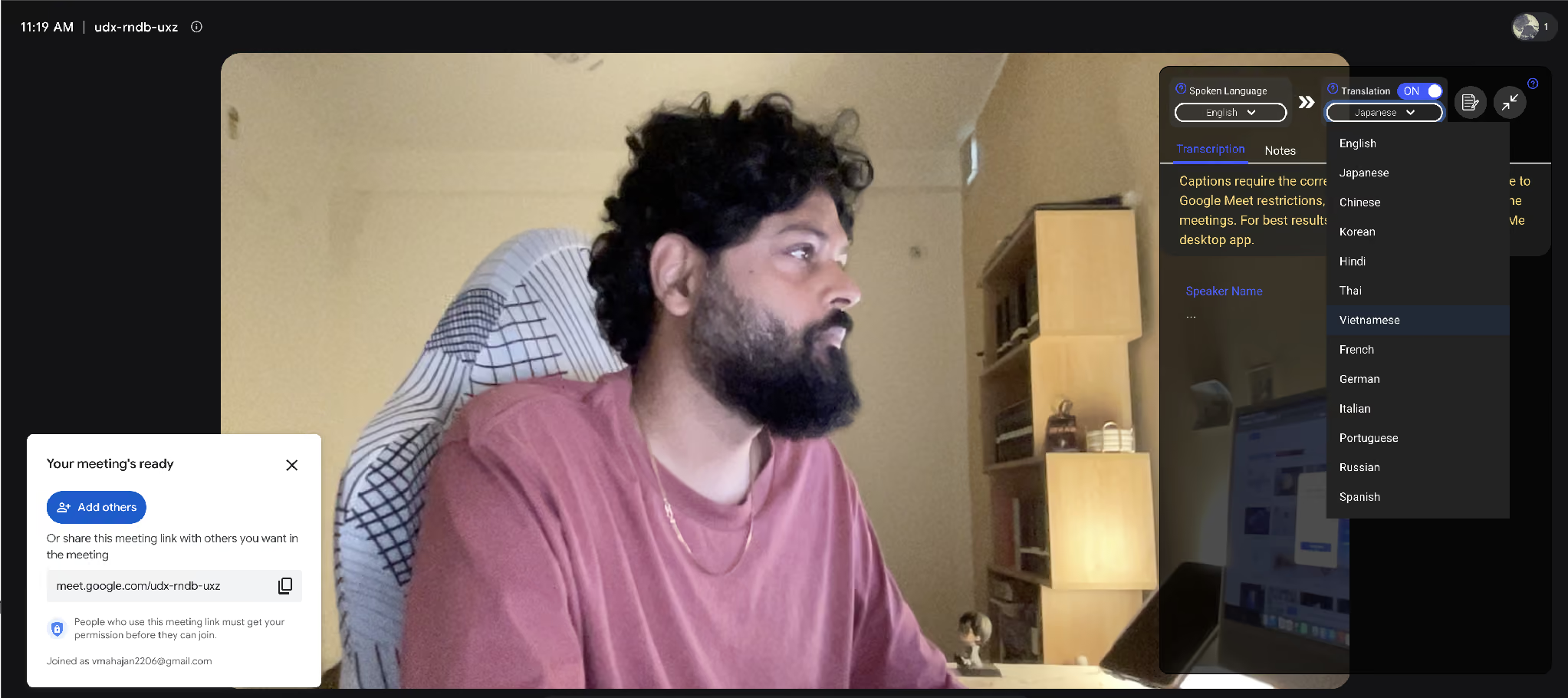
Перед важливою розмовою перевірте повідомлення в панелі: для субтитрів потрібна правильна мова мовлення, а обмеження Meet можуть завадити їх появі. Настільний JotMe має інше джерело — доступне системне аудіо, — тож може бути доречнішим для певних сценаріїв. Порівняння розширення Chrome й настільного застосунку JotMe допоможе зіставити їхні можливості, дозволи й обмеження.
Крок 3. Говоріть і читайте двомовний текст
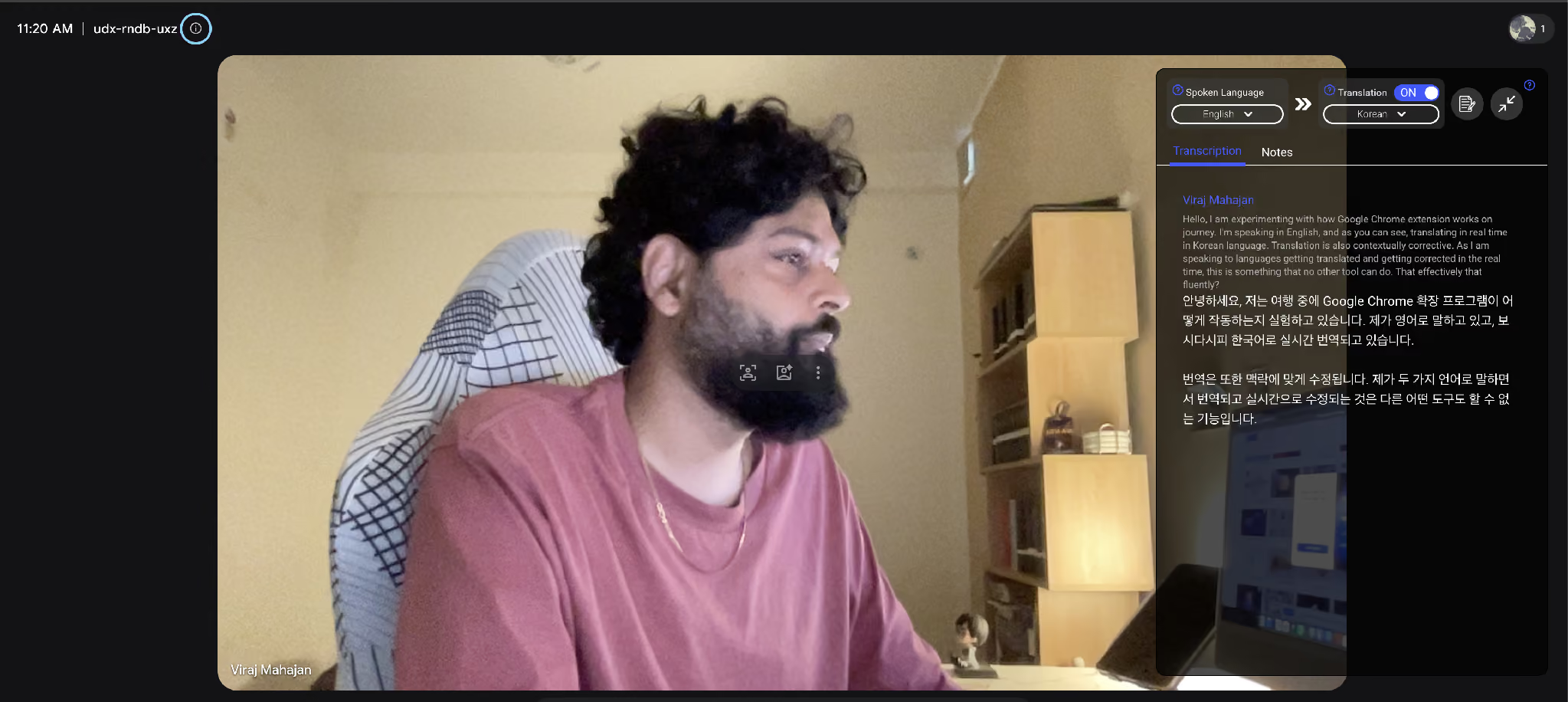
На наведеному знімку видно переклад з англійської на корейську наживо: текст джерела сірий, а корейський результат — під ним. Поточні фрагменти можуть уточнюватися в міру завершення речення. Це не означає, що кожне уточнення гарантовано виправить помилку чи що кожна репліка відразу матиме остаточний вигляд.
Крок 4. Перегляньте нотатки й транскрипцію після дзвінка
Після завершення за відповідних налаштувань можна створити нотатки зустрічі зі ШІ й працювати зі збереженим двомовним текстом. Наприклад, постачальник в Осаці може читати японський варіант, а керівник операцій у Лондоні — англійський, якщо потрібні версії створено й доступ надано. Це не автоматична поява всіх мов в одному документі. Перевірте кредити, збереження та способи експорту й надання доступу на сторінці перекладу Google Meet.
Чому живі субтитри Google Meet показують лише одну мову
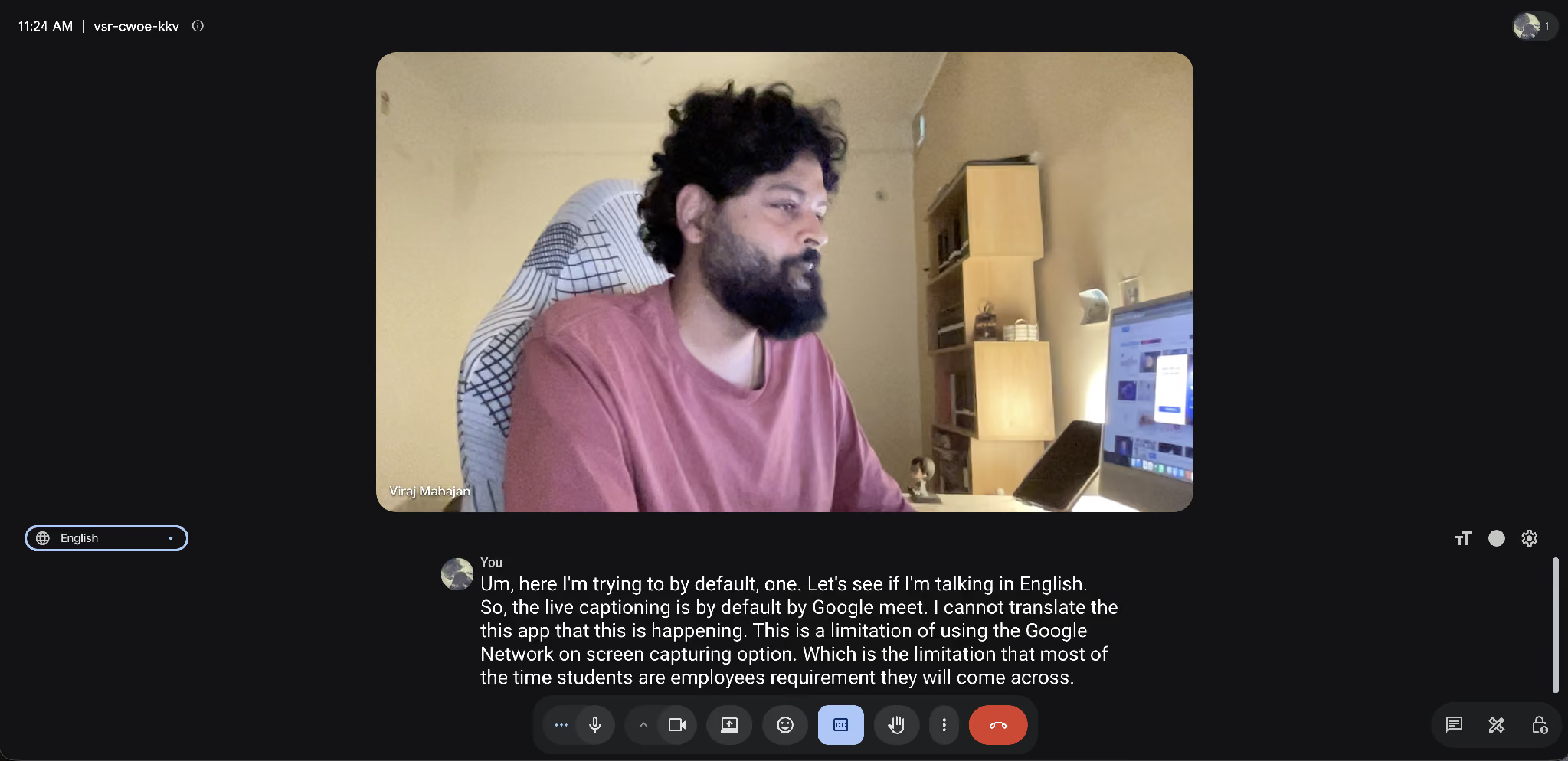
Живі субтитри транскрибують мовлення, а не перекладають його. Якщо люди говорять англійською й мову джерела вибрано правильно, звичайний режим показуватиме англійський текст. Для іншомовного тексту потрібні перекладені субтитри, а для озвучення — голосовий переклад. На наведеному знімку показано саме англійську транскрипцію англійського мовлення без другої мови.
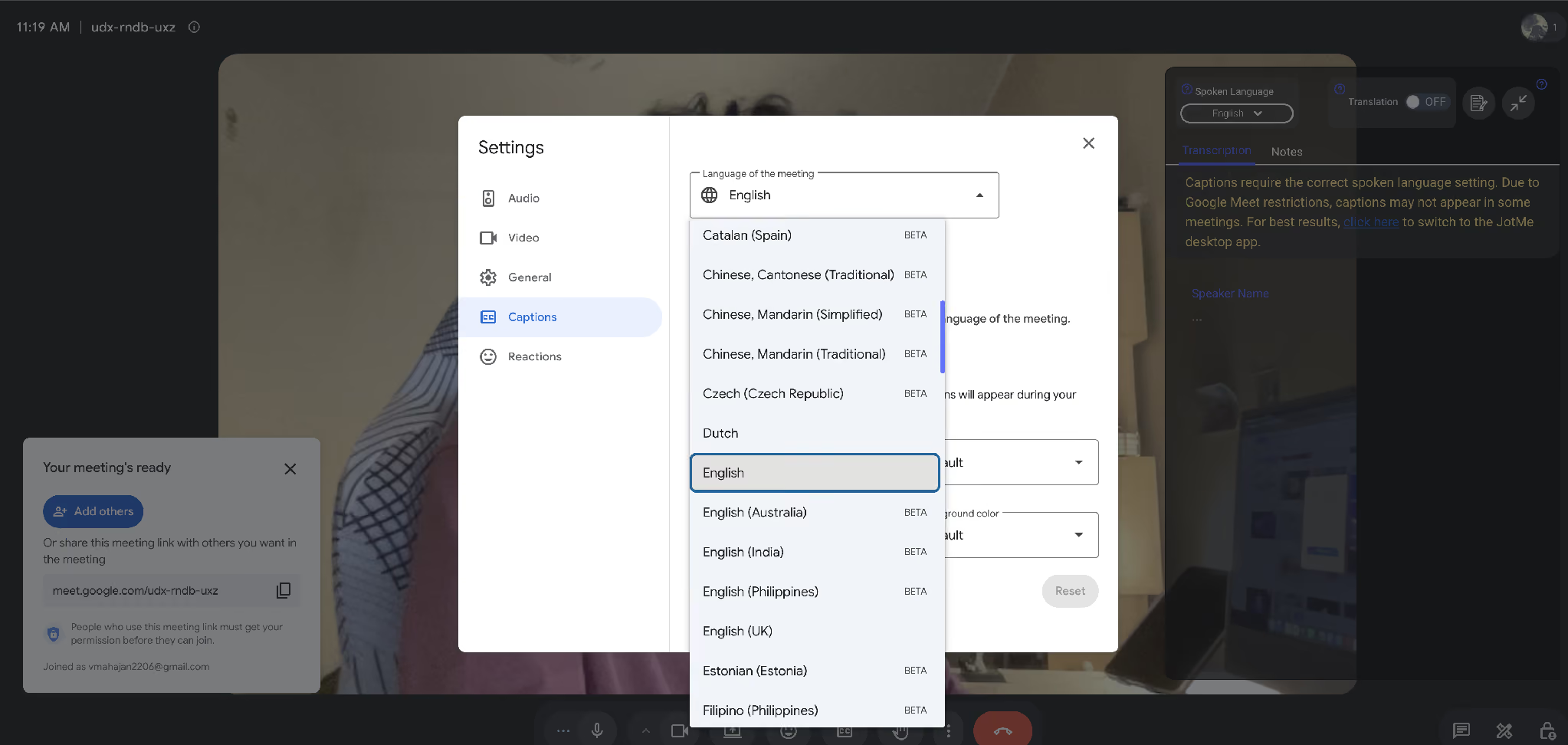
Поле «Мова зустрічі» в «Налаштування» → «Субтитри» визначає, якою мовою говорять, а не якою має бути переклад. Через довгий список це легко переплутати. Каталанська, кантонські й мандаринські варіанти китайської, чеська, нідерландська, англійська, English (India) та інші пункти в такому списку є варіантами джерела субтитрів. Мову результату задають в іншому налаштуванні перекладу.
Шість умов, які варто перевірити перед клієнтським дзвінком
- Мови й налаштування учасників: старе правило однієї пари, наприклад англійської та іспанської, не є універсальним для розширеної функції. Поточний Meet автоматично визначає підтримуване мовлення й дає учасникам індивідуальний вибір результату. Для японської, німецької та англійської в одній розмові перевірте саме доступ до цього оновлення.
- Поточний список мов: початкові англійська з іспанською, французькою, німецькою, португальською та італійською вже не є загальною межею. У розширеному списку є японська, корейська, гінді, в’єтнамська, тамільська й тайська; фактичний доступ залежить від випуску та акаунта.
- Голосовий переклад у записі: перекладене аудіо не входить до запису зустрічі. Транскрипція, нотатки й запис субтитрів — інші функції з окремими умовами; відсутність дубльованої аудіодоріжки не означає відсутності всіх текстових матеріалів.
- Обладнання переговорної кімнати: за описаних Google умов учасники в кімнаті з Meet hardware можуть чути переклад мовлення зовнішніх учасників, але мовлення з кімнати не перекладається. Перевірте підтримувану конфігурацію до зустрічі.
- Пристрій і версія: настільний і мобільний інтерфейси можуть відрізнятися. Старий анонс майбутнього Android/iOS-випуску не встановлює нинішню недоступність для всіх; перевірте актуальну підтримку свого пристрою й акаунта.
- Право доступу: потрібен відповідний план і умови зустрічі. Безкоштовний акаунт сам по собі не забезпечує всі преміум-функції, але участь у зустрічі належного організатора або прямому виклику з відповідним учасником має інші умови. Звичайні живі субтитри — окрема можливість.
9 червня 2026 року Google анонсував Gemini 3.5 Live Translate з 70+ мовами й понад 2 000 мовними поєднаннями в одній зустрічі та приватний попередній доступ для вибраних бізнес-клієнтів Workspace. Після цього компанія оголосила розширення голосового перекладу Meet до 63 мов з автоматичним визначенням. Числа моделі та конкретного продуктового випуску мають різний обсяг; перевіряйте поточний доступ, а не сприймайте червневий анонс як незмінний статус. Японська й корейська вже не є загальним винятком для нативного Meet.
Вбудований переклад Google Meet і JotMe: що порівнювати
Вбудований голосовий переклад зручний тим, що не потребує окремого встановлення. JotMe має інші способи роботи з мовами, аудіо поза Meet і збереженими матеріалами. Порівнюйте потрібний режим, результат, тариф і подальший доступ; старі п’ять мов та одна пара не визначають можливостей сучасного Meet, а найбільше число JotMe не стосується однаково всіх його функцій.
За даними JotMe, платформою користуються понад 1 700 організацій і 300 000 людей. Це відомості про використання платформи, а не доказ підтримки кожного застосунку чи точності кожного режиму. Центр матеріалів JotMe для Google Meet збирає пов’язані налаштування й посібники.
Коли варто оцінити окрему платформу перекладу для Google Meet
Окрема платформа може бути корисною, якщо потрібного напряму, доступу, способу збереження чи роботи поза Meet немає у вашій поточній конфігурації Google. Це не означає, що кожна мова поза старими п’ятьма обов’язково потребує JotMe. Розгляньмо три робочі ситуації.
Операційні команди, які працюють із японськими й корейськими постачальниками
Командам, яким потрібен переклад з англійської на японську під час зустрічей із постачальниками, може бути корисним двомовний текст наживо. Наприклад, англомовний операційний менеджер обговорює графік оснащення з постачальником у Нагої: англійська є мовою джерела, японська — текстового результату. Обидва варіанти допомагають перевіряти технічні терміни, кількість і строки постачання, якщо учасники мають доступ до відповідного тексту. Це може зменшувати потребу в подальших уточненнях на регулярних дзвінках, але не гарантує відсутності помилок чи затримок виробництва.
Для студентів, які слухають лекції іншою мовою
Студентові в Пуне, який слухає німецького викладача матеріалознавства через Google Meet, потрібні зрозумілий переклад і матеріал для повторення. Перевірте можливості організатора лекції: власний безкоштовний акаунт не обов’язково визначає доступ до всіх функцій зустрічі. Застосунок перекладу для студентів зі збереженою двомовною транскрипцією може допомогти й під час лекції, і після неї, якщо збереження дозволене та результат перевірено.
Дизайн- і продуктові обговорення трьома мовами
Корейська дизайн-команда, в’єтнамський керівник QA й англомовний менеджер продукту потребують відповідного багатомовного режиму. У сучасному розширеному Meet уже є індивідуальні налаштування; у JotMe доступні мови й спільний показ залежать від моделі та плану. Спільна перевірена транскрипція може зменшувати розбіжності між особистими нотатками, але не створює автоматично один точний запис усіма потрібними мовами.
З якого сценарію перекладу Google Meet почати
Спершу перевірте вбудований голосовий переклад, якщо потрібні мови вже доступні та організатор або учасник прямого виклику має відповідний план. Окремого встановлення для нього не потрібно. JotMe варто порівняти, коли потрібні інший мовний режим, робота з аудіо поза Meet або двомовний матеріал для подальшої роботи. Chrome підходить для доступних субтитрів Meet, настільний застосунок — для підтримуваного системного аудіо. Рішення залежить від функцій і умов, а не просто від того, чи входить мова до старого набору п’яти.
Перед важливою зустріччю проведіть коротку дозволену пробу: установіть розширення, перевірте мову джерела й перекладу, поговоріть близько двох хвилин і перечитайте текст. Це допоможе перевірити налаштування, але не доведе точності всіх наступних реплік. Посібник із перекладу Google Meet у JotMe пояснює обидва сценарії з відповідними знімками.
Поширені запитання
Чи може Google Meet автоматично перекладати усні розмови?
Так. Google Meet має голосовий переклад, який відтворює іншою мовою сказане учасником. Для відповідних бізнес-планів загальний доступ було оголошено з 27 січня 2026 року. Початковий набір англійської з іспанською, французькою, німецькою, португальською та італійською вже не є загальною поточною межею: Google розширює функцію до 63 мов з автоматичним визначенням та індивідуальними налаштуваннями. Доступ залежить від етапу випуску, плану, пристрою й дозволів. Для запланованої зустрічі відповідний план потрібен організаторові; для прямого виклику — щонайменше одному учасникові. Підтримуються відповідні Business Standard/Plus, Enterprise Standard/Plus, Frontline Plus, Google AI Pro/Ultra та інші перелічені Google рівні. Це не означає, що учасник із безкоштовним акаунтом ніколи не може долучитися до доступної функції.
Чому субтитри Google Meet не перекладаються?
Живі субтитри передають текст тією мовою, якою говорять, а не перекладають його. Параметр мови зустрічі в «Налаштування» → «Субтитри» визначає джерело розпізнавання. Для перекладу потрібна окрема опція «Перекладені субтитри» та доступ за відповідними умовами; для голосового результату — інша функція. Звичайні живі субтитри не слід вважати недоступними всім безкоштовним акаунтам. Якщо на японську розмову показується англійський текст, перевірте мову джерела, тип субтитрів і доступний режим, а не робіть висновок лише за одним меню.
Чи додає JotMe бота до списку учасників Google Meet?
Ні. Настільний JotMe працює паралельно із зустріччю, а розширення Chrome — у вашому браузері; окремий бот не приєднується до дзвінка й не надсилає запиту на допуск як учасник. Але це не скасовує потрібних дозволів на аудіо чи субтитри, правил організації та застосовних вимог до інформування й згоди. Відсутність бота не є дозволом непомітно записувати будь-яку клієнтську зустріч.
Скільки мов JotMe підтримує під час зустрічі Google Meet?
Набір залежить від сценарію: Basic і Premium Quality мають 200+ текстових мовних і регіональних цілей, Fast — 13 мов текстового та голосового результату, Chrome — 77+ текстових цілей у своєму сценарії Meet, а нотатки зустрічей — 21 варіант. Число 39 000+ не означає всі поєднання розпізнавання й голосу в кожному режимі. Японську, корейську, китайську, гінді, в’єтнамську, тайську й тамільську потрібно звіряти за конкретним входом і результатом, а не переносити одне число на всі функції. Google також розширив власний мовний набір, тому європейські мови вже не є його універсальною межею.
Чи можна перекладати зустрічі Google Meet безкоштовно?
JotMe має безкоштовну квоту 20 хвилин перекладу наживо на місяць; модель і режим можуть множити витрати, тож це не завжди 20 хвилин розмови за годинником. Для самостійного надання голосового перекладу в Google Meet потрібен відповідний платний план. Водночас гість із безкоштовним акаунтом може отримати доступ у зустрічі, де умови забезпечує належний організатор, або в прямому виклику з відповідним учасником. Перевірте конкретний тип виклику, доступ і ліміти; безкоштовний Gmail не означає абсолютної відсутності будь-якого нативного сценарію.
Чи підтримує Google Meet голосовий переклад японською й корейською?
Поточна довідка Google вже перелічує японську й корейську серед мов розширеного голосового перекладу. Оголошене розширення до 63 мов упроваджується поетапно, тому доступ перевіряйте для свого акаунта. Анонс Gemini 3.5 Live Translate від 9 червня 2026 року з 70+ мовами й 2 000+ поєднаннями описував модель та приватний попередній доступ у Meet; його не слід видавати за незмінний нинішній статус або за автоматичну доступність усіх модельних поєднань кожному користувачеві Meet.
Чи залишиться транскрипція після дзвінка Google Meet?
JotMe може зберігати двомовну транскрипцію та генерувати нотатки після сесії за відповідних налаштувань, квот і доступу; ділитися ними потрібно з належними дозволами. У голосовому перекладі Google перекладене аудіо не додається до запису. Проте це не означає, що в Meet взагалі немає збережених текстових матеріалів: транскрипція, нотатки Gemini й запис субтитрів — окремі можливості зі своїми умовами. Потрібний результат перевіряйте для конкретної функції.
Спробуйте JotMe
Точний переклад для зустрічей, заходів і щоденної роботи. AI Memory пам’ятає ваш контекст.


