





Як перейти з розширення JotMe для Chrome на настільний застосунок?


Якщо розширення JotMe для Chrome не працює, перевірте дозволи Meet, субтитри та обмеження керованого браузера чи акаунта. Можна перейти на настільний застосунок для ширшого процесу роботи зі звуком. Саме розширення залишається окремим продуктом для субтитрів Meet; цей посібник не означає припинення його роботи для всіх. Нижче — кроки переходу, без гарантії відсутності всіх переривань.
- Зупиніть роботу розширення в цій зустрічі
- Завантажте настільний застосунок
- Запустіть транскрибування й переклад
Крок 1. Вимкніть розширення JotMe для цієї зустрічі
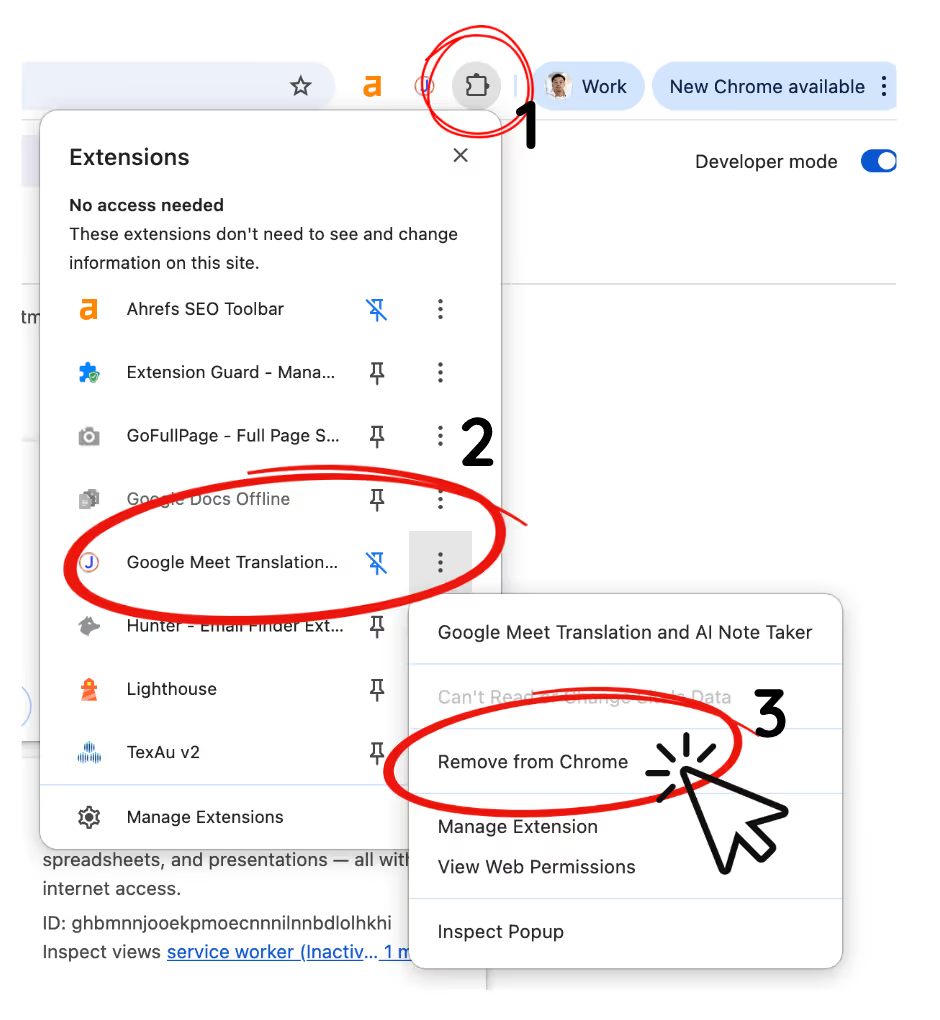
Використовуйте один застосунок JotMe для тієї самої зустрічі Meet: настільний застосунок і розширення не повинні запускати її паралельно. Зупиніть поточну сесію. За потреби через значок розширень Chrome знайдіть JotMe та вимкніть його або видаліть, якщо він більше не потрібен. Сам факт установленого розширення не є універсальною забороною запуску настільного застосунку чи інших вебдій акаунта.
Крок 2. Завантажте настільний JotMe
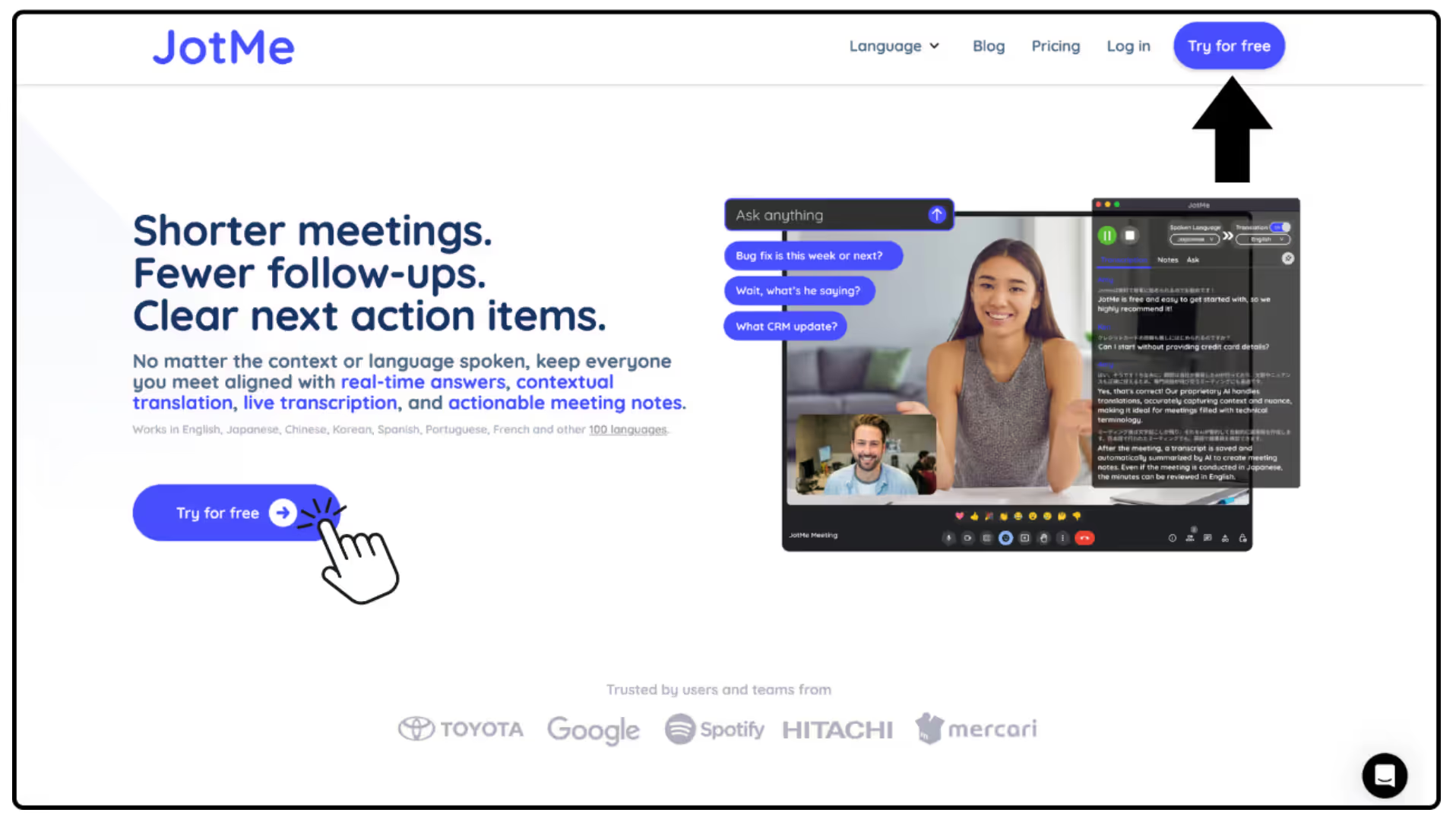
На сайті JotMe відкрийте завантаження й виберіть інсталятор для свого пристрою: macOS з Apple Silicon, macOS з Intel або Windows. Установіть застосунок і надайте потрібні системні дозволи. Настільна обробка звуку має власні вимоги та квоти, хоча не залежить від субтитрів браузера так само, як розширення.
Крок 3. Почніть транскрибування й переклад у настільному застосунку
Увійдіть у JotMe, виберіть джерело звуку, модель, підтримувану мову мовлення та цільову мову перекладу й натисніть Start. Перевірте, чи надходить потрібний звук. Покроковий посібник: як користуватися JotMe.
Спробуйте JotMe
Точний переклад для зустрічей, заходів і щоденної роботи. AI Memory пам’ятає ваш контекст.


