






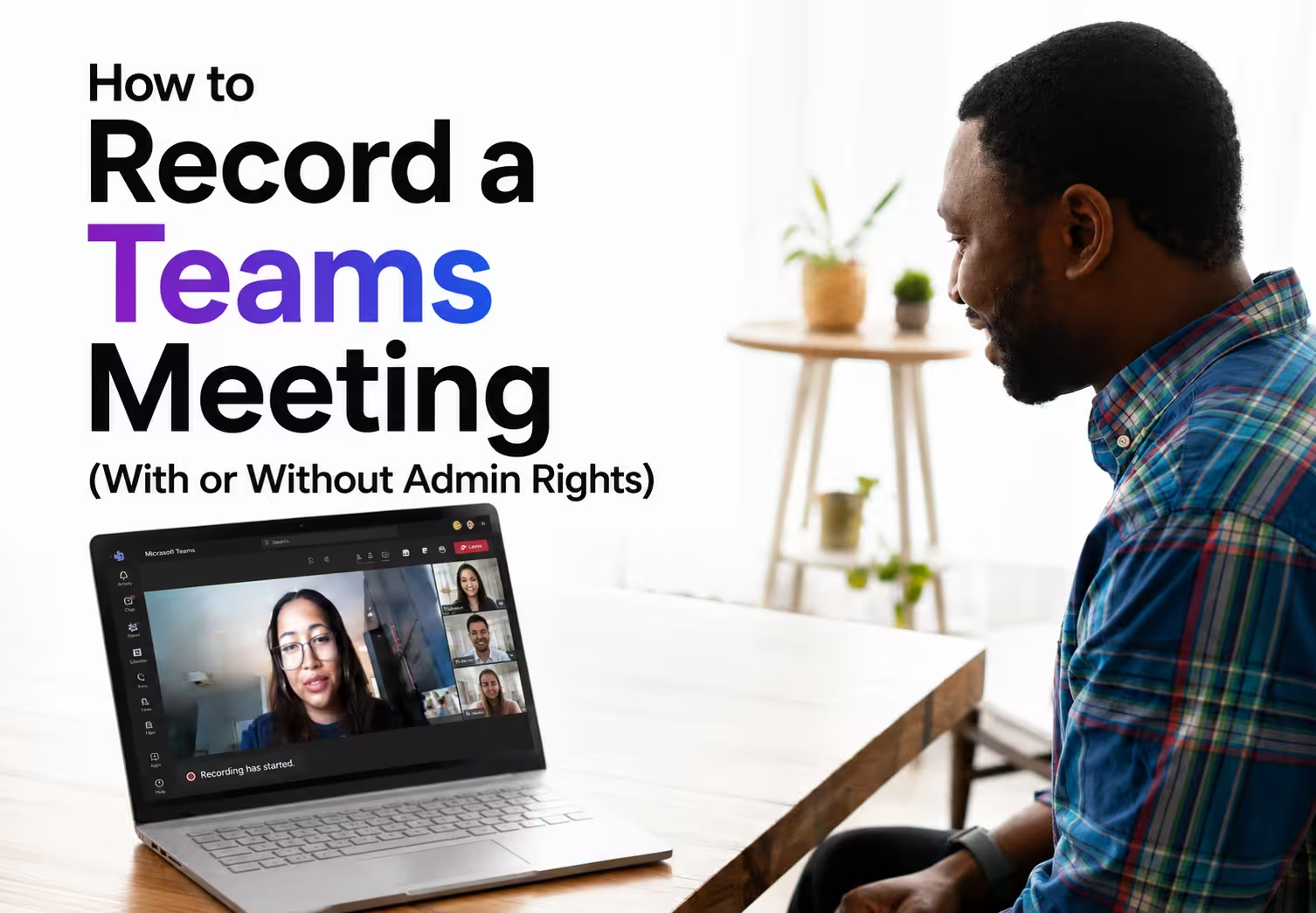
За наявності потрібних прав записати зустріч Microsoft Teams можна через «Додаткові дії» — три крапки > «Записування та транскрибування» > «Почати записування». У поточному інтерфейсі також може знадобитися вибрати мову й тип запису та підтвердити дію. Після обробки файл робочої наради зберігається в OneDrive організатора або SharePoint відповідно до типу зустрічі.
Якщо кнопка «Записати» відсутня або недоступна, перевірте, чи не ввійшли ви як гість, чи маєте потрібну роль і ліцензію та чи дозволено запис політикою організації й параметрами зустрічі. Самостійно ввімкнути заборонений організацією запис усередині Teams не вийде.
Посібник пояснює вбудований запис Teams, причини недоступної кнопки, місце збереження й доступ до файлів. Окремо розглянемо настільний JotMe для дозволеного запису, точного транскрибування й перекладу доступного аудіо комп’ютера, коли такий робочий процес погоджено.
Хто може записувати зустріч Teams
У робочій організації право на вбудований запис залежить від ліцензії, адміністративної політики, ролі й параметра «Хто може записувати та транскрибувати». Організатор, співорганізатори й відповідні доповідачі можуть мати таке право; організатор здатен обмежити коло або заборонити запис. Гості, зовнішні й анонімні учасники не отримують цієї можливості лише тому, що бачать інші елементи керування. Особистий Teams має окремі умови підписок і не тотожний робочому середовищу Microsoft 365.
Перед початком звірте три основні умови, а також роль і параметри конкретної зустрічі.
- Ліцензія: у робочому середовищі потрібен відповідний план Microsoft 365, який включає запис. Проте не всі особисті акаунти позбавлені цієї функції: окремий сценарій Teams personal доступний із Microsoft 365 Personal, Family або Premium. Перевіряйте умови саме своєї версії й підписки.
- Організація: для вбудованого запису робочої наради потрібно належати до організації, яка її проводить. Вхід до клієнта як зовнішній гість не надає цього права.
- Політика адміністратора: адміністратор може заборонити запис для організації або певних груп користувачів. Роль доповідача сама по собі не скасовує такої заборони; перевірте також параметри, які встановив організатор.
Причину блокування Teams можна перевірити: поточна довідка радить навести курсор на значок замка біля кнопки початку запису й прочитати пояснення. На наведеному знімку показано доступний пункт запису; його наявність у вашому клієнті залежить від ліцензії, політик і параметрів зустрічі.
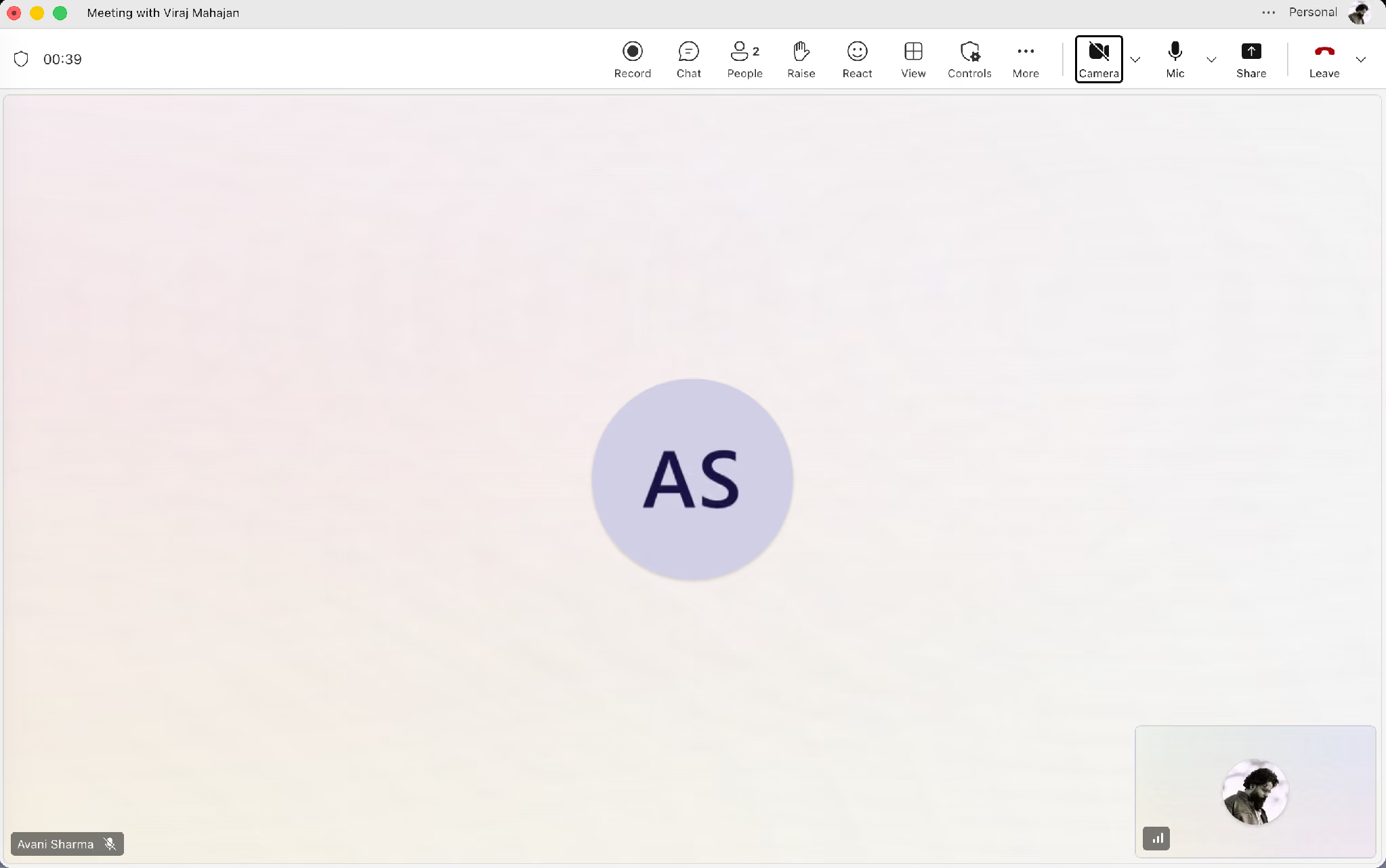
Якщо ви часто спілкуєтеся з партнерами чи постачальниками з інших організацій, завчасно узгодьте, хто записує зустріч і надає доступ. Коли окремий настільний процес дозволений, варто оцінити JotMe для Microsoft Teams. Належність до іншої організації не є дозволом обходити її правила.
Як записати зустріч Teams на комп’ютері, у браузері й на телефоні
Якщо ваш акаунт і зустріч дозволяють запис, основна послідовність подібна на трьох клієнтах. Назви меню, розташування кнопок і доступні варіанти можуть відрізнятися за версією.
- Крок 1. Приєднайтеся до зустрічі або почніть її в настільному Teams, браузері чи мобільному застосунку.
- Крок 2. Відкрийте меню «Додаткові дії» з трьома крапками в елементах керування. На комп’ютері воно зазвичай у верхній панелі; мобільне розташування може відрізнятися.
- Крок 3. Виберіть «Записування та транскрибування», потім початок запису. Якщо з’являться додаткові налаштування, вкажіть мову мовлення й потрібний тип запису та підтвердьте.
- Крок 4. Переконайтеся, що з’явився індикатор і учасники отримали повідомлення про запис.
- Крок 5. Коли потрібний фрагмент завершено, відкрийте додаткові дії та зупиніть запис із підтвердженням. Власний вихід із наради не обов’язково його припиняє: якщо інші залишаються, запис може тривати.
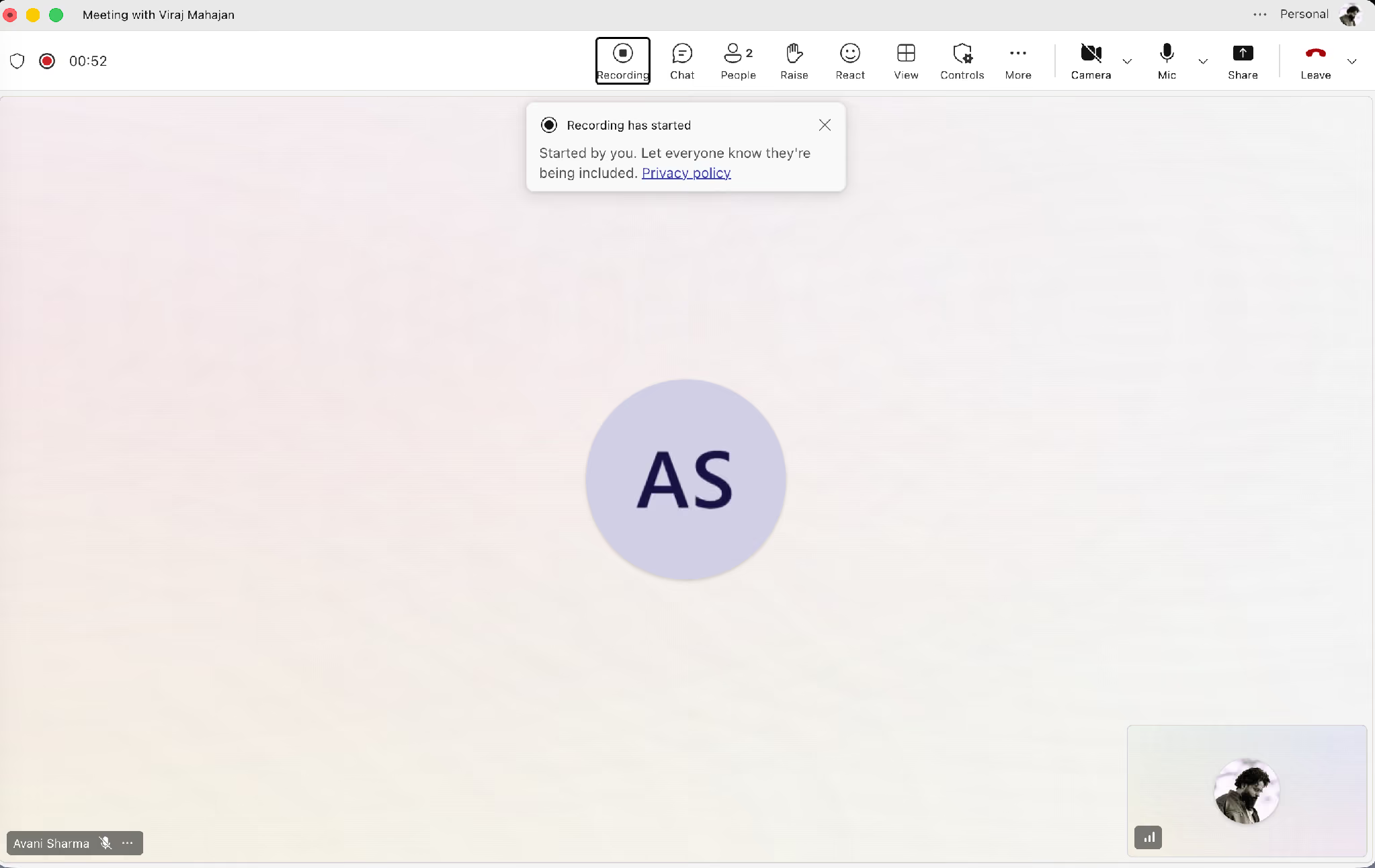
Teams автоматично сповіщає всіх учасників про початок вбудованого запису. У наведеному інтерфейсі є відповідний банер з інформацією про ініціатора. Цей механізм не дає таємного запису без повідомлення; вигляд повідомлень перевірте у своїй версії.
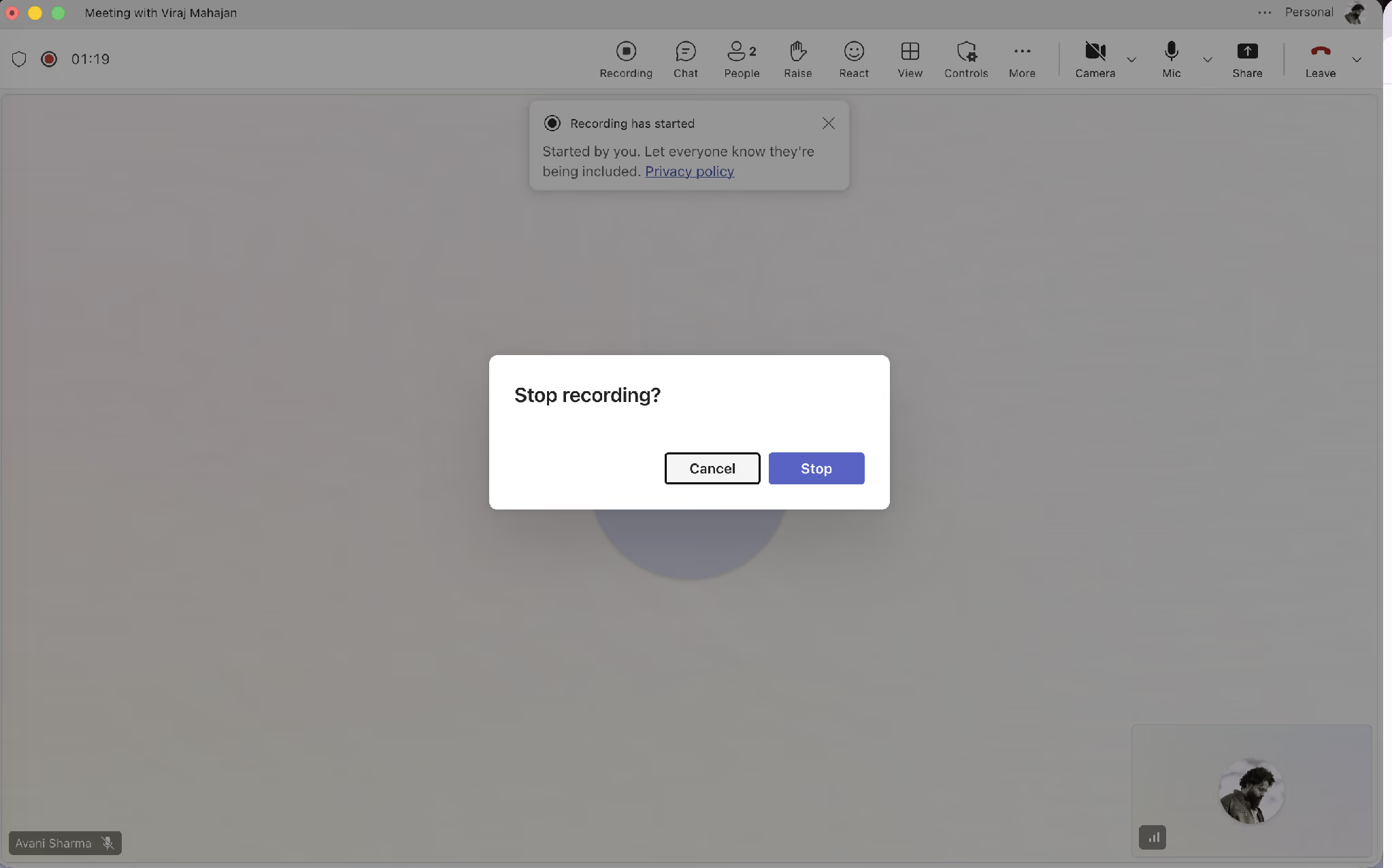
Перш ніж завершити запис, перевірте діалог підтвердження й переконайтеся, що потрібне обговорення вже закінчилося. Це допомагає не перервати фіксацію посеред ухвалення рішення.
Перед зустріччю врахуйте ще два моменти:
- Запис автоматично припиняється, коли всі вийшли. Якщо хтось залишився, за поточною довідкою він завершується й автоматично починається знову кожні чотири години; це не загальна межа тривалості всієї зустрічі. Подробиці наведено на сторінці Microsoft про початок, зупинення й пошук записів.
- Інтерфейс і умови можуть змінюватися. Пов’язані зміни зібрано в огляді оновлень Microsoft Teams; для конкретного акаунта звіряйте також чинну довідку.
Чому кнопка запису зустрічі Teams недоступна
Почніть із пояснення біля значка замка, а потім перевірте чотири типові причини. Їх усунення залежить від ролі, акаунта й налаштувань організації.
- Ви приєдналися як гість або зовнішній учасник: власні налаштування не нададуть права на запис у чужій організації. Попросіть уповноваженого внутрішнього учасника записати зустріч і надати доступ. Окремий настільний процес оцінюйте лише за дозволених умов.
- Ваша роль — учасник, а не доповідач: організатор може змінити роль через панель людей. Однак призначення доповідачем допоможе лише за відповідної ліцензії, політики й дозволеного кола тих, хто може записувати.
- Ліцензія не включає потрібну можливість: зверніться до відповідального за підписку Microsoft 365. Умови робочого Teams і особистого Teams різні; Personal, Family та Premium мають окремий сценарій запису, тому твердження про відсутність функції в усіх особистих акаунтах було б неправильним.
- Запис блокує адміністративна політика: ІТ-адміністратор має перевірити політику нарад, призначену вашому акаунту, і налаштування організатора. Зміни можуть набирати чинності не відразу; погоджуйте їх відповідно до правил організації.
У запиті до адміністратора вкажіть конкретну нараду, текст пояснення біля кнопки та прохання перевірити дозволений хмарний запис у призначеній політиці Teams. Точний опис полегшує діагностику, але не гарантує зміни за дві хвилини чи того самого дня.
Якщо зустріч уже сьогодні, домовтеся про доступний дозволений спосіб збереження. Наступні сценарії використовують окремий настільний застосунок, але це не скасовує обмежень організації й не означає, що обробка відбувається лише на вашому комп’ютері.
Де Teams зберігає запис і хто має доступ
Для звичайних робочих нарад є два основні місця збереження; вибір залежить від типу наради. Інші сценарії, зокрема запис для відповідності вимогам, можуть мати окремі умови.
- Звичайні наради: файл зберігається в папці Recordings у OneDrive для бізнесу організатора.
- Наради каналу: файл зберігається в бібліотеці документів SharePoint відповідного каналу; доступ визначають права команди та файлу.
Після обробки запис можна знайти в чаті або каналі, а також у матеріалах минулої зустрічі в календарі. Його поява може потребувати часу; це не гарантований фіксований інтервал.
Перевірте два моменти. По-перше, строк дії може завершитися автоматично за адміністративними налаштуваннями, тому файл не слід вважати постійним. По-друге, запис звичайної робочої наради належить організаторові й може бути в його OneDrive, навіть якщо саме ви проводили основну розмову з клієнтом.
У JotMe збережена сесія пов’язана з вашим акаунтом на app.jotme.io й може містити аудіо, транскрипцію та нотатки зустрічі зі ШІ. Для аудіо настільної сесії потрібне успішне завантаження; за вибору зберігати нічого запис не створюється. Доступ до попередніх сесій залежить від плану. Зберігання в іншому акаунті не скасовує ваших зобов’язань перед організацією та її правил щодо даних.
Як записати зустріч Teams без приєднання бота
Для дозволеного запису без окремого бота можна використовувати настільну платформу JotMe. Вона працює з доступним аудіо комп’ютера, не з’являючись окремим учасником Teams. Їй не потрібно приєднувати бота через організацію Microsoft 365, але потрібні системні аудіодозволи та дотримання правил зустрічі, інформування й інших застосовних вимог. Це не спосіб скасувати заборону організатора чи адміністратора.
Частина ШІ-асистентів для нотаток приєднує бота до зустрічі. Його видно серед учасників, а організація може блокувати такі підключення. JotMe використовує інший сценарій — дозволене аудіо вашого пристрою без окремого учасника. Це змінює спосіб захоплення, але не усуває питань конфіденційності або правил роботи з даними.
Основне налаштування має три кроки. Завчасно перевірте вхід до акаунта, дозволи й потрібний режим.
- Відкрийте настільний застосунок JotMe
- Виберіть мову мовлення та мову результату
- Потім запустіть сесію з потрібним доступом до аудіо
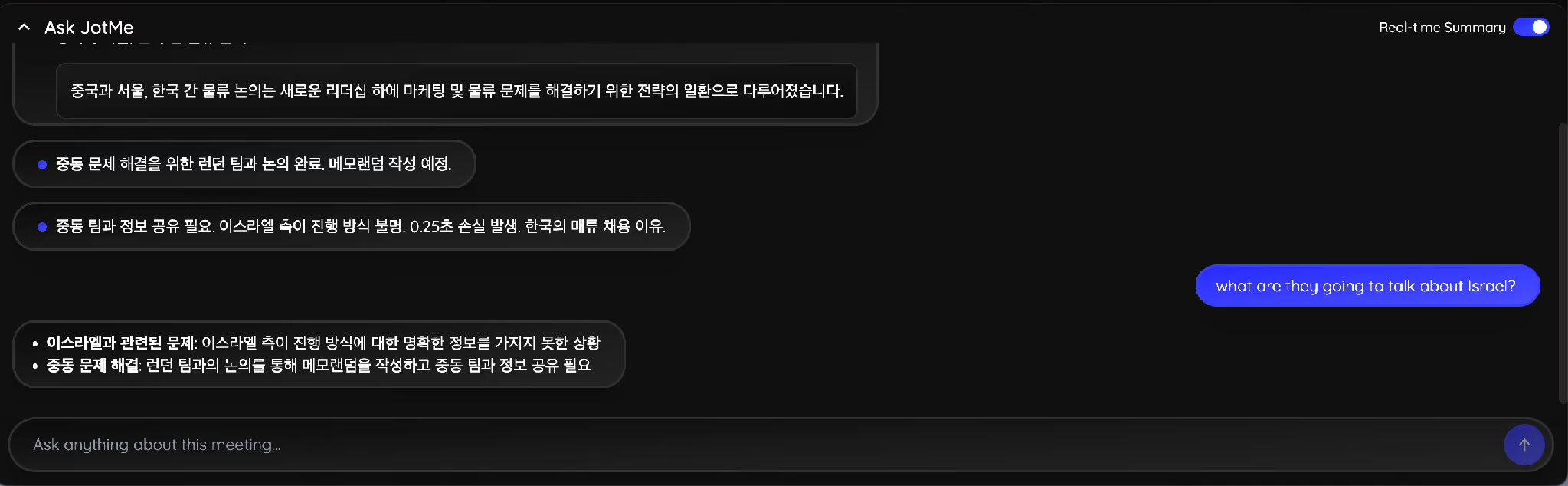
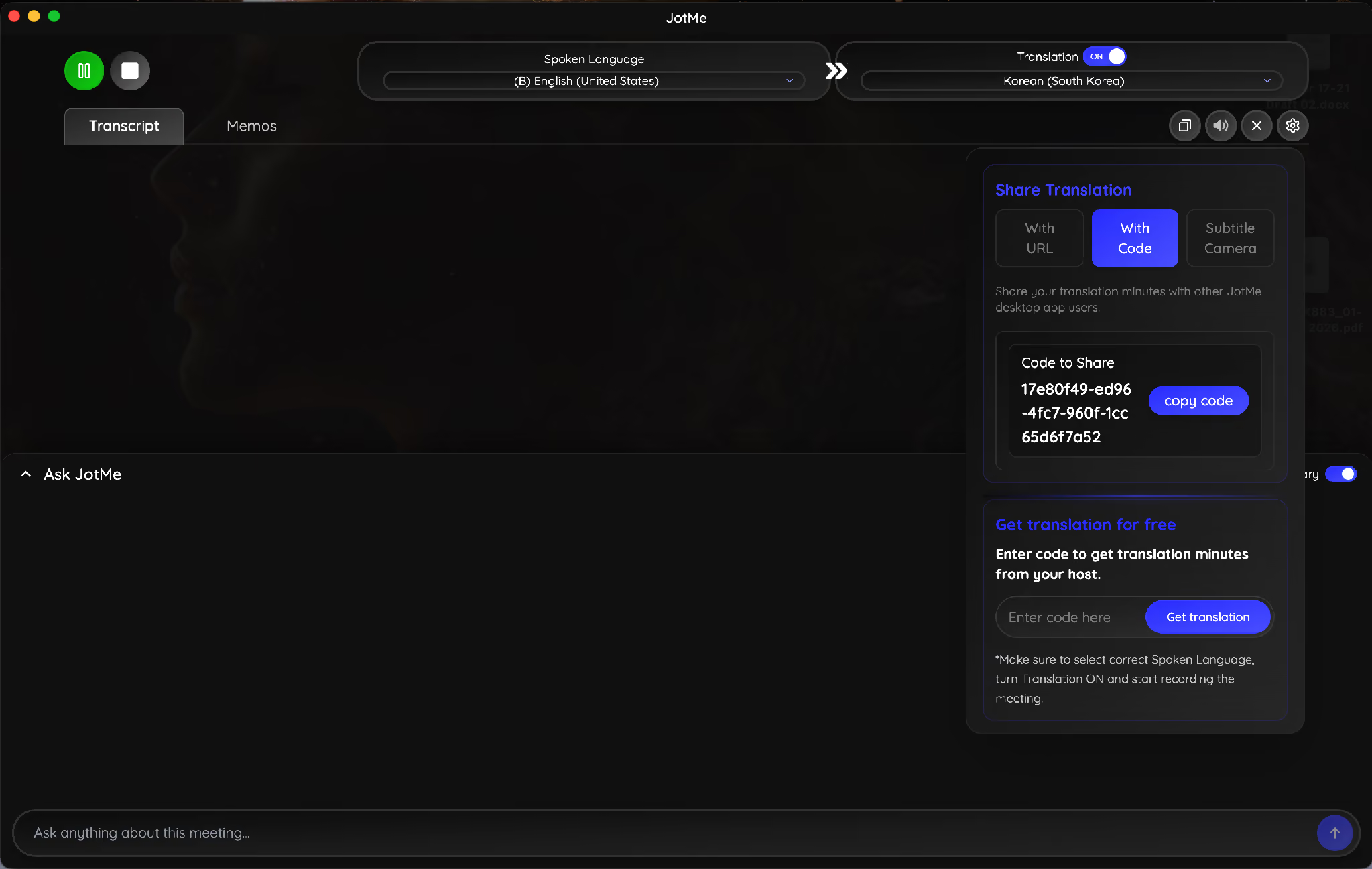
На наведеному знімку мовою мовлення вибрано English (United States), а ціллю перекладу — корейську. Під час розмови будується текст джерела й перекладу. Це показаний напрям англійська → корейська, а не автоматичний доказ зворотного розпізнавання чи доступності всіх мов у кожному режимі.
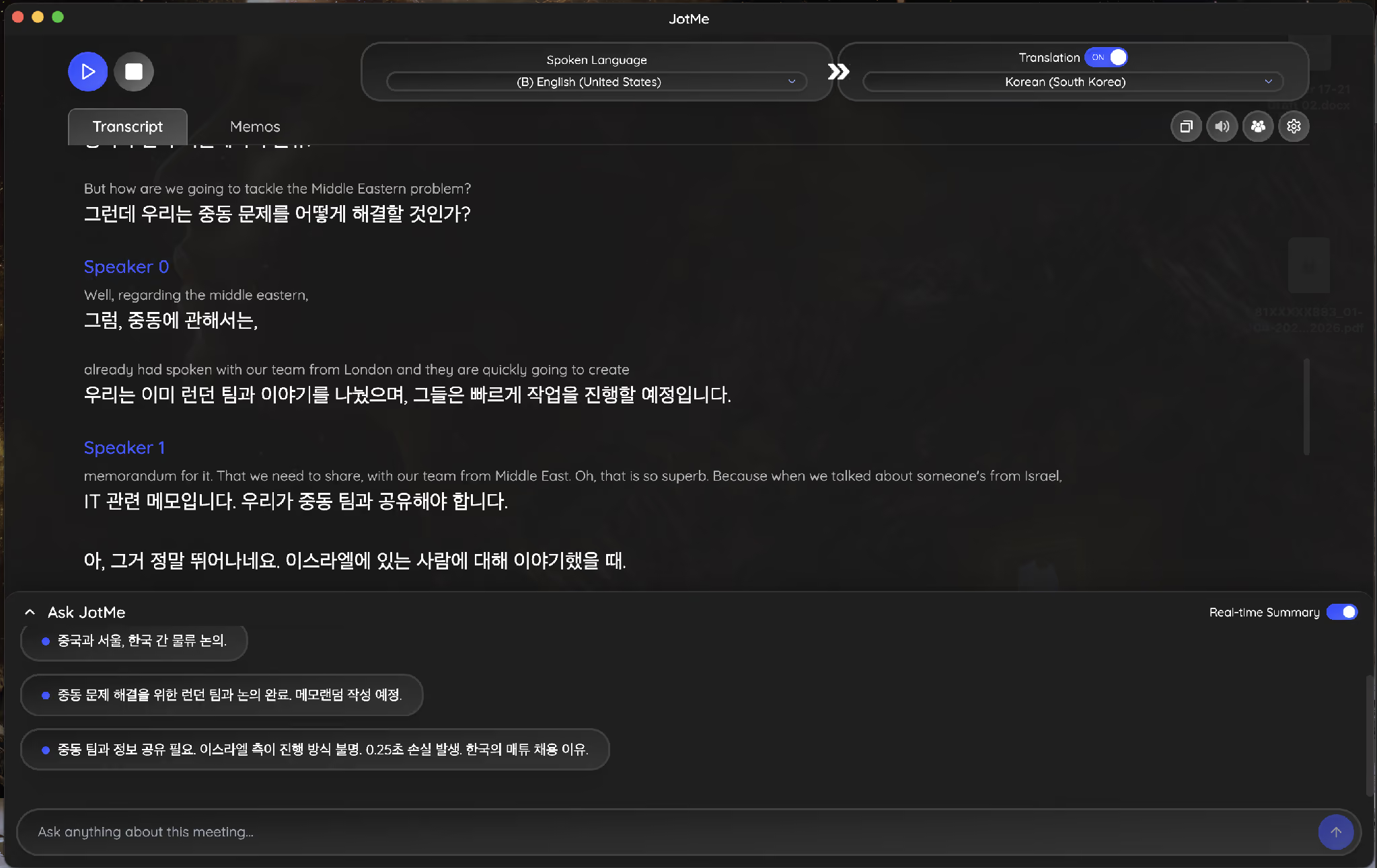
Поряд із транскрипцією можна вести власні нотатки. На показаному інтерфейсі вкладка має назву Memos, у поточній довідці — Note. Ваш текст залишається окремо в My notes і може бути контекстом для генерування Enhanced після сесії. Так нагадування може потрапити до чернетки наступних дій, але не стає автоматично призначеним і перевіреним завданням.
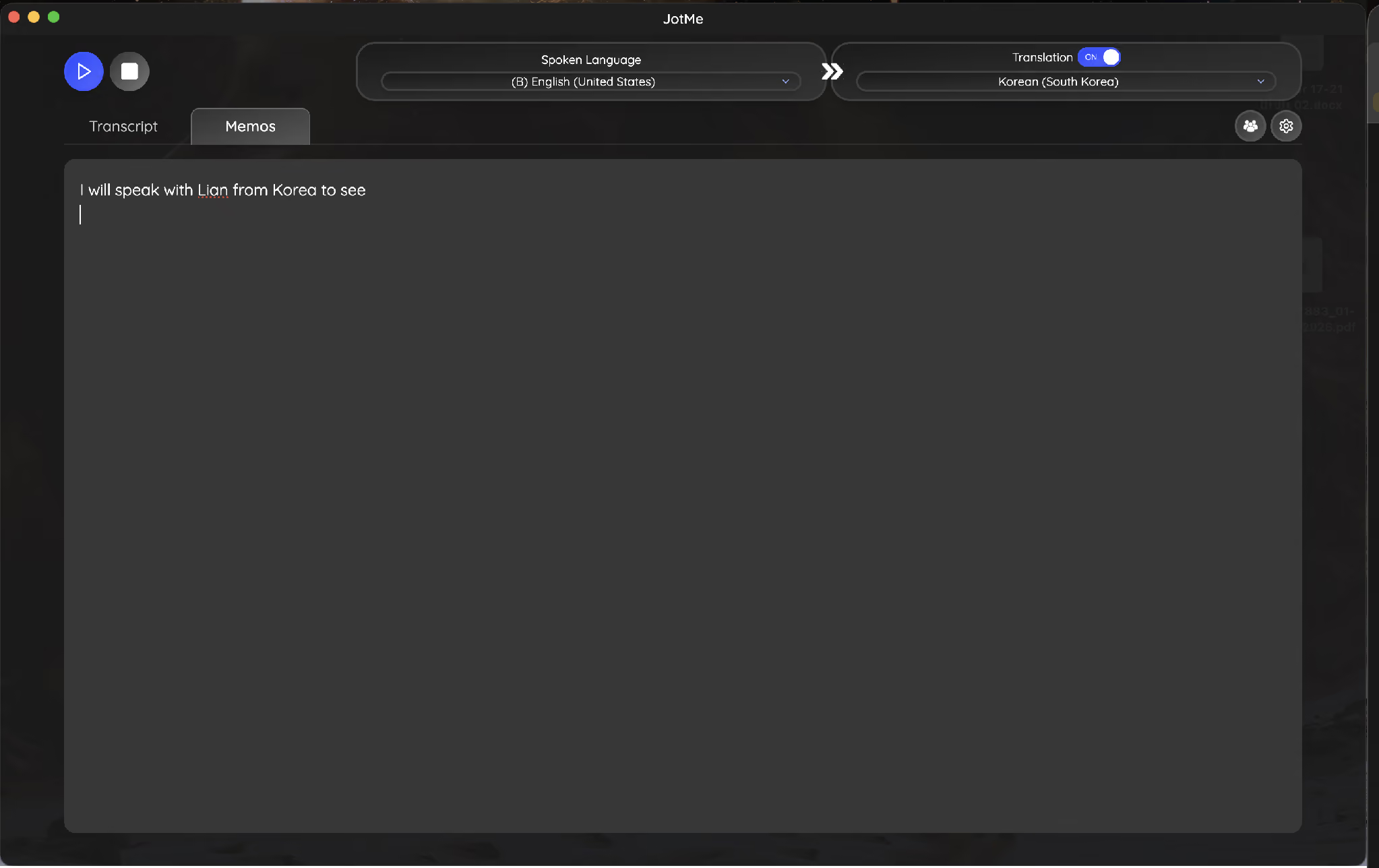
Панель підсумків наживо розташована під транскрипцією й оновлюється під час розмови. У наведеному прикладі логістики роботи з акаунтами в Китаї, Сеулі та на Близькому Сході корейський текст відображає рішення щодо лондонського меморандуму й наймання в Кореї. Це ілюстрація конкретної сесії; повноту та зміст підсумків потрібно перевіряти за розмовою.
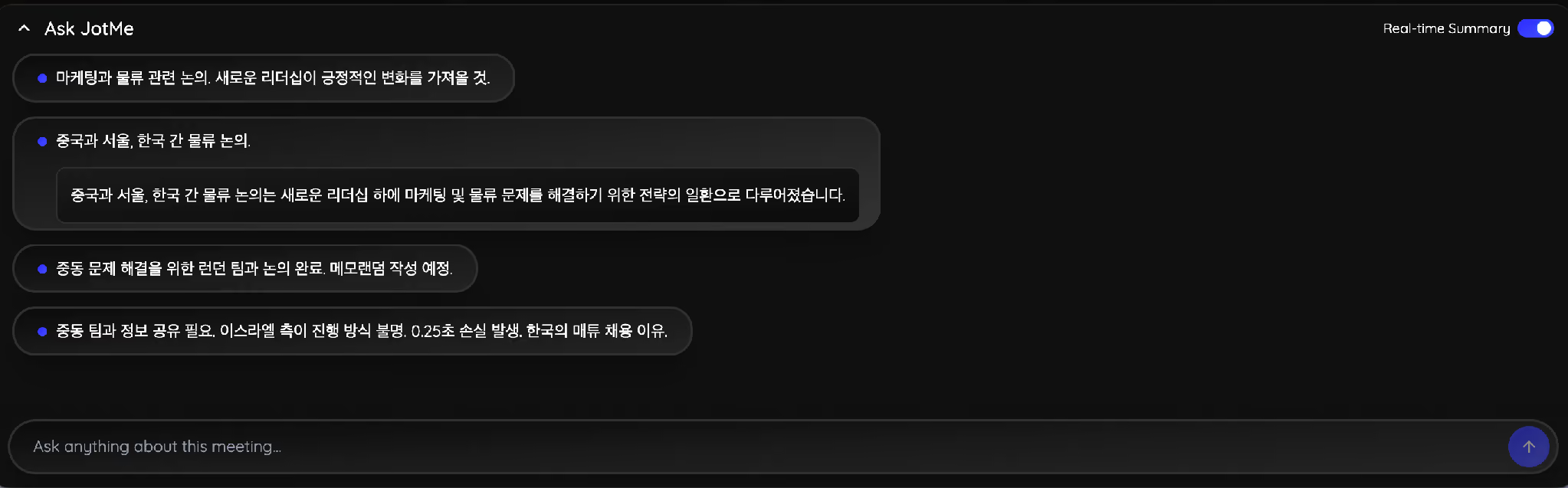
Під час дзвінка можна поставити Ask JotMe запитання замість пошуку потрібного фрагмента вручну. Наприклад, запитайте про погоджені дії щодо конкретного регіону. Відповідь спирається на транскрипцію й нотатки відкритої сесії та потребує перевірки. Кожне запитання витрачає один ШІ-кредит; це не необмежений пошук усієї історії зустрічей.
У Share Translation можна надати переклад іншим через URL, код у настільному JotMe або Subtitle Camera; QR-код — ще один спосіб відкрити браузерний перегляд. Для коду організаторові потрібен Premium або вищий план, а модель джерела в настільних учасників має відповідати сесії. Subtitle Camera потребує окремого налаштування OBS. Переклад для учасників витрачає квоту організатора з множниками моделі й кількості одержувачів, а не надає кожному незалежні безкоштовні хвилини. Налаштування описано на сторінці перекладу Teams наживо.
Чого немає у звичайному записі Teams
Microsoft розрізняє субтитри під час наради й текст для подальшого перегляду. Динамічні субтитри, зокрема перекладені рядки для корейського чи японського колеги протягом 45-хвилинної розмови, не вбудовуються у відеозапис. Проте не обов’язково залишається лише англомовне відео: збережена транскрипція й субтитри програвача є окремими можливостями. За підтримуваних умов у програвачі можна генерувати й перекладати закриті субтитри.
Збережена транскрипція JotMe може містити оригінал і переклад із часовими позначками та доступними мітками мовців. Коли аудіо успішно збережене й доступне у вашому акаунті, його можна відтворювати поряд із текстом. Показаний вигляд і перехід за рядком залежать від інтерфейсу та наявного запису; це не обіцянка аудіо для кожної сесії або однакового двоколонкового подання всюди.
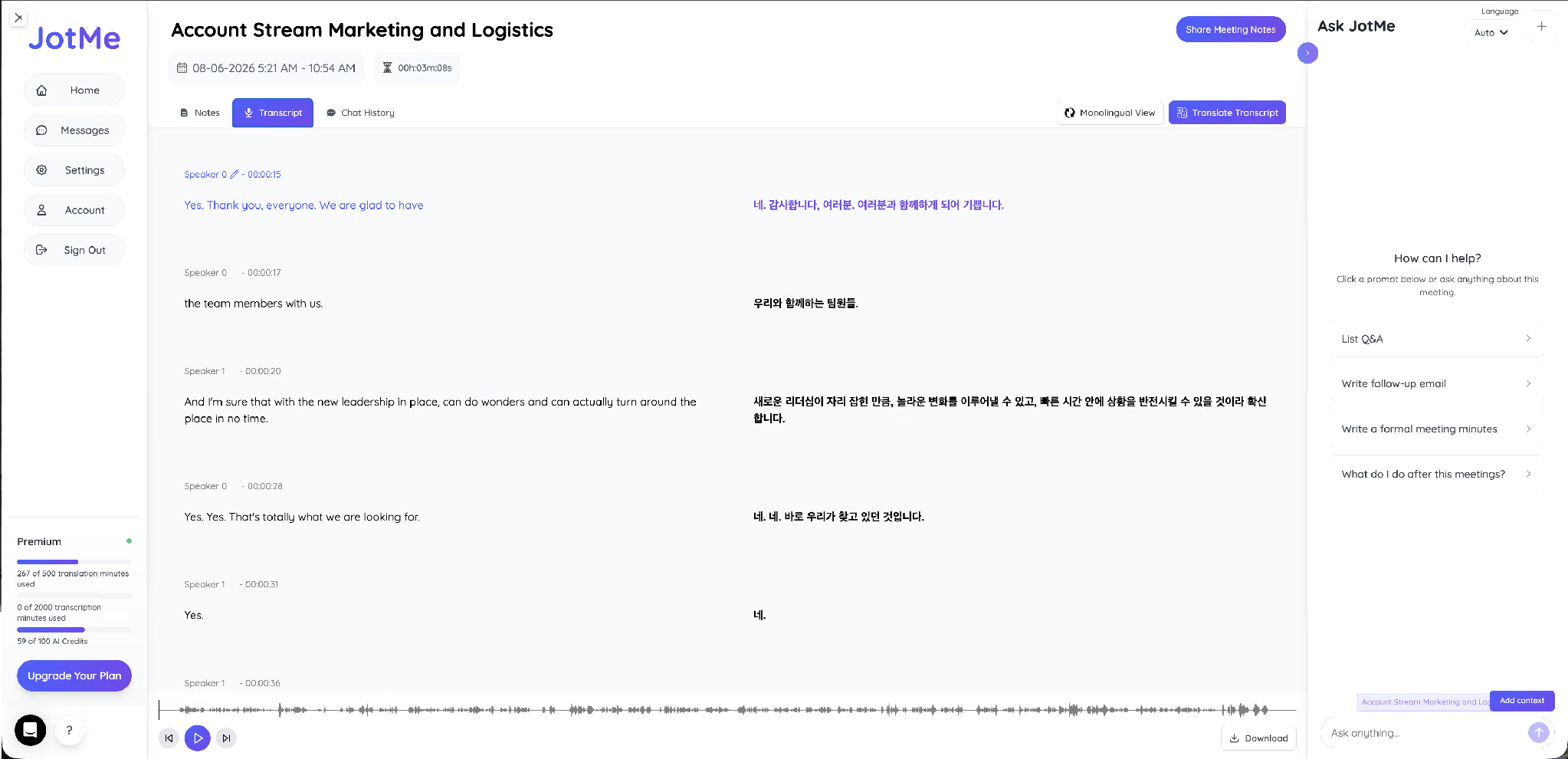
Після зупинення сесії JotMe може згенерувати Enhanced: Gist, Summary, Key Points, Action Items та Other Points. На наведеному прикладі наступні дії згруповано за напрямами роботи. Базова структура підсумку зустрічі Teams не потребує окремого промпту, проте генерування займає час і залежить від кредитів, збереженого контексту та налаштувань. Перевірте текст перед використанням.
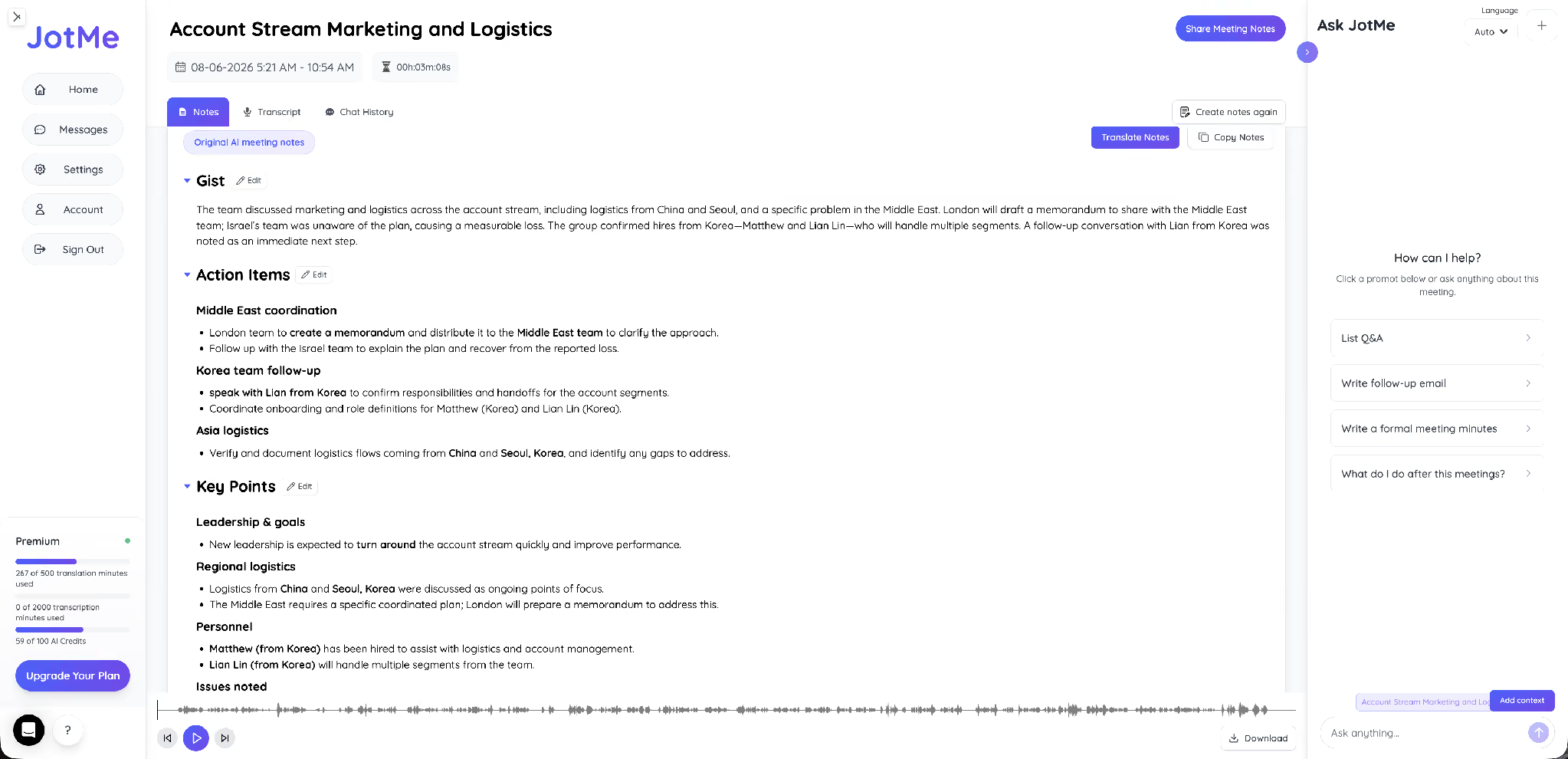
Other Points може містити додаткові деталі розмови й контекст із ваших нотаток. У наведеному прикладі нагадування з Memos відображене як наступна дія. Це згенерована чернетка, а не гарантовано призначене завдання чи достовірне визначення емоційного стану учасника. Власні нотатки залишаються окремими.

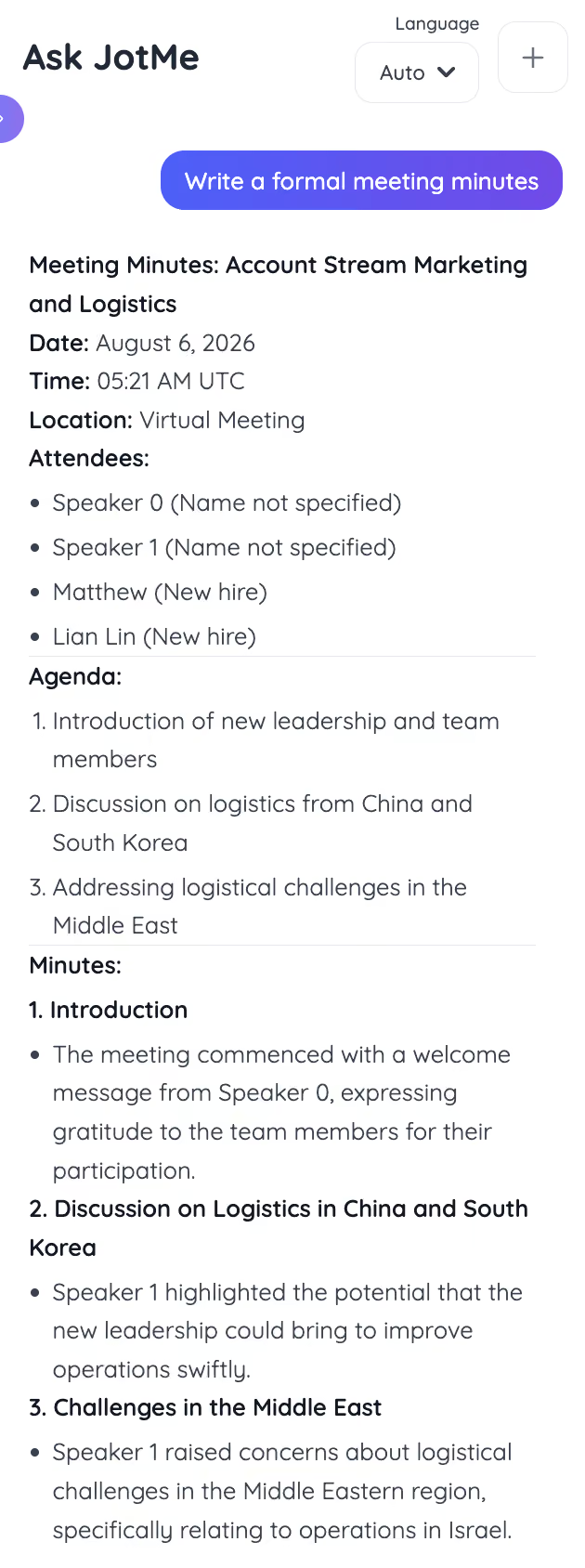
Можна попросити формальний протокол із датою, часом, місцем, учасниками, порядком денним і нумерованими розділами обговорення. Перевірте ці поля за фактичними матеріалами й відредагуйте перед надсиланням раді директорів або клієнтові: модель не гарантує відсутності помилок чи заповнення невідомих даних. Для нотаток зустрічей доступний 21 мовний і регіональний варіант за відповідних умов; потрібні перекладені версії та доступ для одержувачів налаштовують окремо.
Запис аудіо чи відео та транскрипція вирішують різні завдання. Окрему послідовність роботи з текстом пояснює посібник із транскрибування зустрічі Teams.
Ширше порівняння багатомовних сценаріїв є в огляді платформ перекладу Teams наживо. У JotMe 200+ мовних і регіональних цілей стосуються відповідних текстових режимів; число 39 000+ не означає всі поєднання голосового розпізнавання та озвучення. Fast має окремі 13 мов результату, а нотатки — свій набір.
Який спосіб запису зустрічі Teams вибрати
Вибирайте вбудований запис, коли потрібні дозволи, ліцензія й параметри організації це забезпечують, а його результати відповідають вашому завданню. Файл зберігатиметься в очікуваному робочому середовищі. Одна спільна мова не є обов’язковою умовою: Teams також має окремі багатомовні можливості зі своїми ліцензійними умовами. Запис може входити до наявного плану; це не означає безкоштовності всіх додаткових функцій.
Настільний JotMe варто оцінити для погодженого окремого запису чи багатомовної розмови, де потрібен переклад наживо доступного аудіо. Він не додає учасника до списку Teams. Однак гостьовий статус або адміністративна заборона не є автоматичним дозволом використовувати іншу платформу: узгодьте процес, дозволи та збереження даних до початку зустрічі.
Поширені запитання
Чи можуть гості записувати зустріч Teams?
Гості, зовнішні та анонімні учасники робочої наради не можуть запускати її вбудований запис. Налаштування на їхньому боці не надасть потрібного права в організації організатора. Попросіть уповноваженого внутрішнього учасника записати зустріч і надати доступ. Окремий настільний запис можливий лише там, де це дозволяють правила організації, застосовні вимоги та необхідні дозволи; він не є способом обійти заборону.
Чи всі отримують сповіщення про запис зустрічі Teams?
Так. Вбудована функція Teams автоматично сповіщає учасників про початок запису; у показаному інтерфейсі є банер та інформація в чаті. Перевірте індикатор і повідомлення у своїй версії. Ця функція не призначена для таємного запису. Для окремого настільного сценарію також потрібно належно поінформувати учасників і дотриматися правил, які стосуються зустрічі.
Як довго зберігаються записи Teams?
Це залежить від організації та типу акаунта. Для робочих нарад строк дії визначають налаштування адміністратора, а уповноважений власник може мати право змінити дату завершення. Файл може автоматично потрапити до кошика. Завчасно перевірте строк і правила відновлення, перш ніж розраховувати на доступ у наступному кварталі. Не переносіть ці умови на всі особисті сценарії Teams.
Чи можна записати зустріч Teams на телефоні?
Так, у підтримуваному мобільному застосунку можна почати й зупинити запис через меню додаткових дій, якщо роль, ліцензія та політики це дозволяють. Розташування кнопок залежить від версії. У робочому сценарії файл обробляється в хмарі та зберігається в OneDrive або SharePoint залежно від типу наради, а не автоматично в пам’яті телефона.
Чи входять перекладені субтитри до запису Teams?
Динамічні субтитри, які видно під час наради, не записуються як частина відеофайлу. Це стосується й перекладених рядків, які читають учасники. Водночас Teams має окрему збережену транскрипцію, а у програвачі запису можна генерувати й перекладати закриті субтитри за відповідних умов. Отже, відсутність вбудованих живих субтитрів у відео не означає, що після наради немає жодного тексту чи перекладу.
Як записати зустріч Teams без зміни політики адміністратора?
Якщо вбудований запис недоступний, спочатку попросіть організатора або уповноваженого колегу надати дозволений запис. За окремо погодженого процесу настільна платформа може обробляти системне аудіо вашого комп’ютера без приєднання бота й зберігати результат у вашому акаунті. Але це не скасовує політик організації, дозволів операційної системи чи вимог щодо учасників. JotMe також використовує хмарну обробку й збереження; це не суто локальний обхід адміністративної заборони.
Спробуйте JotMe
Точний переклад для зустрічей, заходів і щоденної роботи. AI Memory пам’ятає ваш контекст.


