






Щоб скасувати Google Workspace, за який ви платите безпосередньо Google, увійдіть у Консоль адміністратора, відкрийте «Платежі → Підписки», виберіть план і натисніть «Скасувати підписку». Пройдіть усі наступні екрани, доки Google не підтвердить скасування. Перед завершенням перевірте свої платіжні зобов’язання й збережіть потрібні дані.
Ми випробували цей шлях після оформлення Google Workspace заради перекладу наживо в Google Meet. Перевірили можливості зустрічей, відкрили підписку, розглянули пропозицію перейти на дешевший план і завершили скасування. У зафіксованому нами процесі навігація була зрозумілою.
Якщо ви оформили підписку через Google Play, Apple або посередника, порядок дій може відрізнятися. У цій статті розглянемо ці відмінності, наслідки для пошти Google Workspace й можливі труднощі зі скасуванням. Також покажемо окремий варіант для тих, кому насамперед потрібен переклад зустрічей.
Скасування Google Workspace: головне
- Спочатку з’ясуйте, хто виставляє рахунок: квитанція допоможе визначити, чи керує підпискою Google, магазин застосунків або посередник.
- Перевірте строк зобов’язання: щомісячний платіж не обов’язково означає гнучкий план Flexible.
- Підготуйте файли й пошту: завершіть експорт або перенесення, перш ніж скасовувати корпоративну підписку.
- Прочитайте остаточне підтвердження: наш запис закінчується повідомленням про скасування підписки та видалення облікового запису організації. Для вашого облікового запису наслідки можуть бути іншими.
- Оцініть, які функції ще потрібні: якщо головною причиною оформлення був переклад, порівняйте окрему платформу перекладу з вартістю збереження плану Workspace.
Де можна скасувати підписку Google Workspace
Почніть з облікового запису й постачальника, зазначених в останньому рахунку. Самої наявності облікового запису Google недостатньо, щоб визначити, хто отримує оплату за підписку.
Google має окрему інструкцію зі скасування підписок, оформлених з особистою адресою Gmail. Якщо ви купували через посередника, у стовпці «План оплати» Консолі адміністратора може бути зазначено тарифи посередника, а відомості про нього доступні в деталях підписки.
Якщо жоден платіжний екран не відкривається, знайдіть початковий вітальний лист і останню квитанцію. Вони допоможуть зорієнтуватися краще, ніж повторні спроби входити в різні, не пов’язані з підпискою облікові записи Google.
Що перевірити перед скасуванням Google Workspace
Перш ніж почати скасування, вирішіть, що робитимете з поштою, файлами й невиконаними платіжними зобов’язаннями. Це потрібно навіть тоді, коли саме скасування займає лише кілька натискань.
Перевірте план Google Workspace і платіжні зобов’язання
Запишіть редакцію, план оплати, кількість ліцензій і дату поновлення з деталей підписки. Збережіть ці відомості разом із рахунками.
Редакція й план оплати відповідають на різні запитання. Business Starter або Business Standard визначає придбані функції, а Flexible чи Annual/Fixed-Term — строк платіжного зобов’язання. Перед скасуванням або переходом на дешевшу редакцію радимо перевірити обидва параметри.
Також складіть список окремо оплачуваних послуг, які хочете залишити. Розглядайте кожну позицію рахунку окремо: зміна Workspace не обов’язково припиняє всі платежі, пов’язані з Google.
Експортуйте дані Google Workspace до скасування
Щоб зберегти дані всієї організації, суперадміністратор, який відповідає вимогам, може відкрити в Консолі адміністратора «Дані → Імпорт і експорт даних → Експорт даних». За інформацією Google, архів буде доступний не раніше ніж через 48 годин після запуску експорту; зазвичай процес триває близько 72 годин, іноді — до 14 днів. Перш ніж покладатися на цей спосіб, перевірте вимоги до експорту.
Дочекайтеся завершення експорту, завантажте архів і перевірте, чи відкриваються потрібні файли. Запустити експорт і відразу скасувати підписку — не означає створити готову резервну копію.
Складіть короткий перелік важливих даних: листи клієнтів, спільні файли проєктів, записи зустрічей, події календаря й документи користувачів, які залишають команду. Призначте відповідального, який перевірить, чи кожен із цих матеріалів доступний у новому місці.
Підготуйте пошту Google Workspace й доступ до облікових записів
Якщо клієнти пишуть на адресу на кшталт you@yourcompany.com, налаштуйте заміну поштового сервісу до скасування послуги, на якій працює ця скринька. Перш ніж завершувати перехід, перевірте надсилання й отримання листів у нового провайдера.
Також перевірте застосунки, у які входите через робочий обліковий запис Google. Де потрібно, налаштуйте інший спосіб входу, а до видалення облікового запису організації збережіть рахунки.
У нашій перевірці метою було розглянути й припинити підписку, яку ми використовували для перекладу в Meet. Бізнесу, який переносить усю корпоративну пошту, потрібна ширша підготовка, ніж натискання, показані в цьому записі.
Як скасувати Google Workspace в Консолі адміністратора
Для підписки, яку ви оплачуєте безпосередньо Google, основний шлях такий: Google Admin → Платежі → Підписки → Ваш план → Скасувати підписку. Наведені нижче кроки поєднують наш зафіксований досвід із поточними інструкціями Google зі скасування.
Конкретні запити на екрані можуть відрізнятися. До остаточного підтвердження перевірте в Консолі адміністратора свою редакцію, план оплати й можливі остаточні нарахування.
Крок 1. Увійдіть в обліковий запис адміністратора Google Workspace
Відкрийте Консоль адміністратора Google й увійдіть з облікового запису, який керує підпискою.
Ми перейшли в Google Admin після перевірки налаштувань перекладу в Google Meet.
Якщо у вас відкрито кілька облікових записів Google, перед продовженням перевірте організацію або адресу, на яку оформлено підписку. Особистий обліковий запис, робочий обліковий запис користувача й обліковий запис адміністратора можуть відкривати різні екрани.
Крок 2. Відкрийте свою підписку Google Workspace
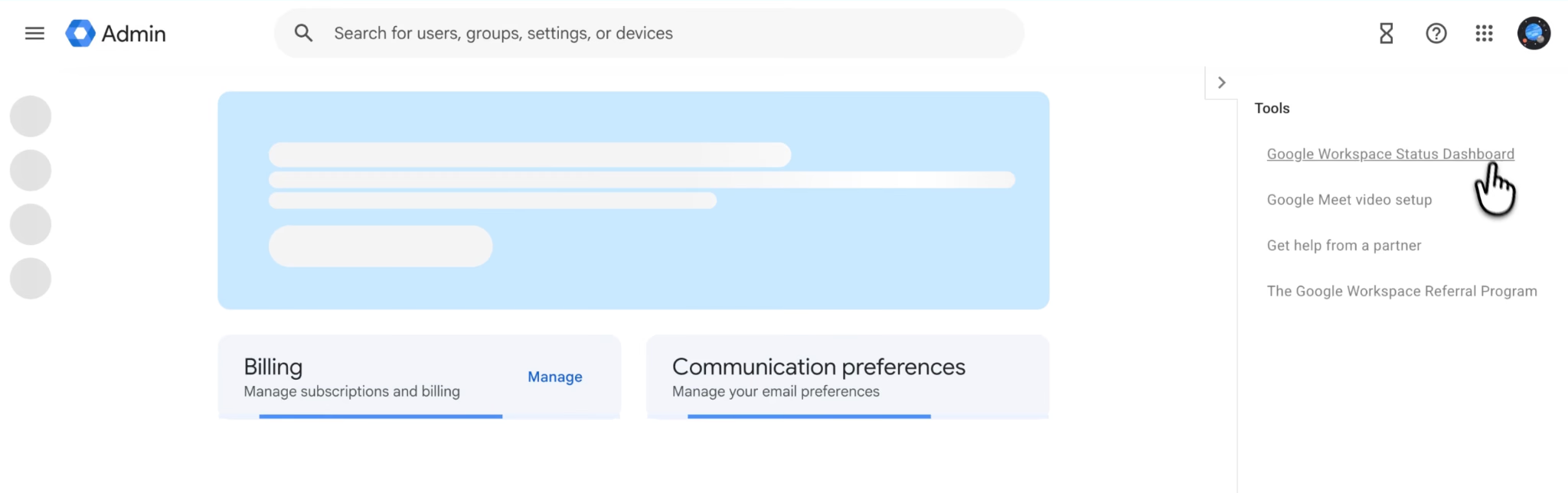
У меню Консолі адміністратора відкрийте «Платежі», потім «Підписки». Виберіть підписку Google Workspace, яку хочете припинити.
Ми швидко знайшли розділ підписок. Перед продовженням переконайтеся, що вибрали потрібний продукт. Якщо підписок кілька, звірте назву продукту з рахунком.
На цьому етапі збережіть відомості про план. Розв’язувати подальші питання щодо платежів значно легше, коли перед вами є назва підписки й відповідні дати.
Крок 3. Виберіть скасування підписки Google Workspace
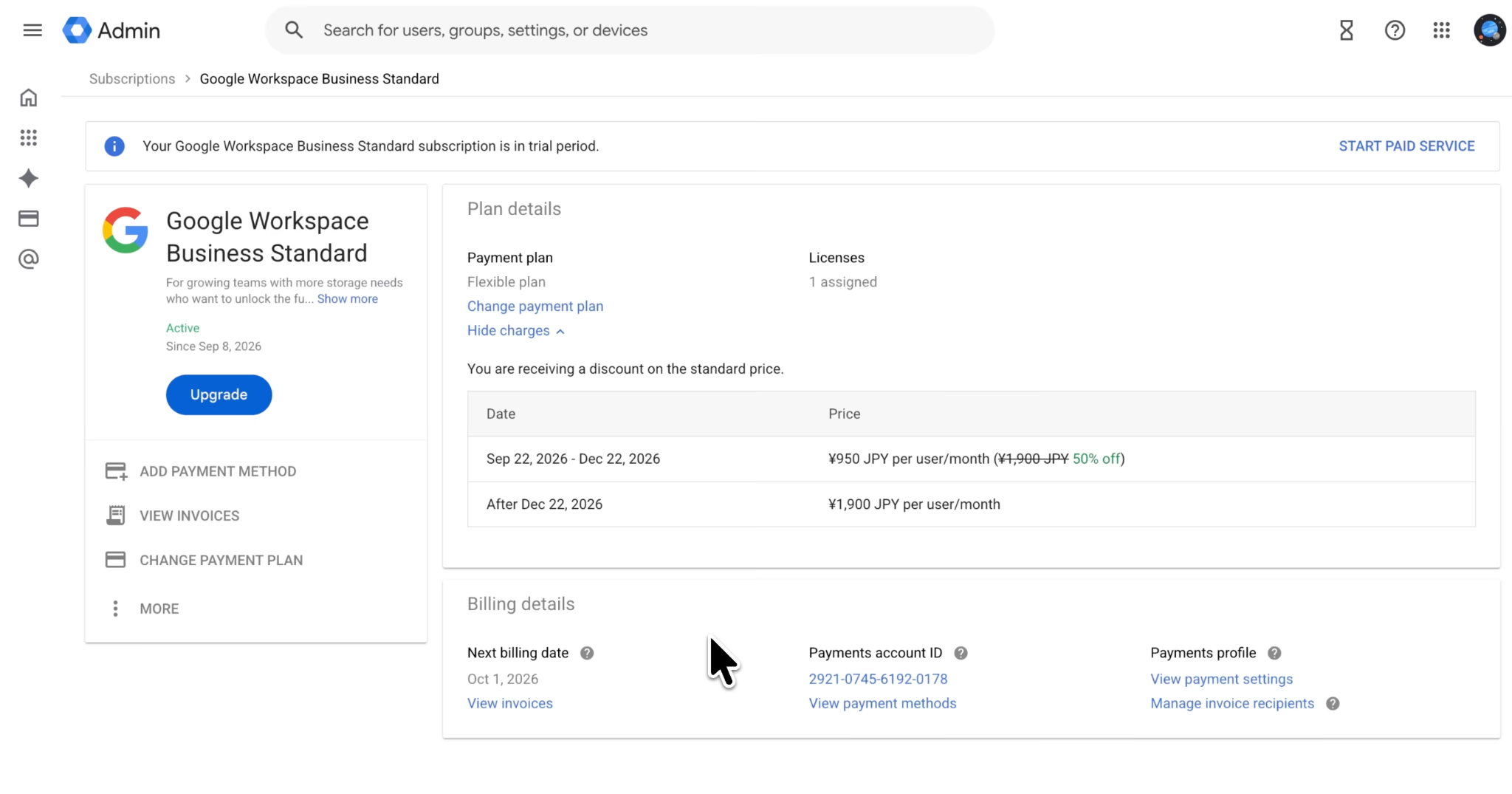
Натисніть «Скасувати підписку». Залежно від інтерфейсу облікового запису ця команда може бути в меню «Більше». Якщо система запитає причину, вкажіть її та продовжуйте скасування.
Перше натискання ще не означає, що підписку скасовано. Продовжуйте до остаточної перевірки й підтвердження.
Крок 4. Розгляньте пропозицію перейти на дешевший план Google Workspace
Під час нашої перевірки Google запропонував дешевшу редакцію. Ми переглянули цей екран і продовжили скасування, оскільки хотіли припинити підписку.
Дешевша редакція може підійти, якщо вам і далі потрібні корпоративна пошта й спільні документи. Перед прийняттям пропозиції порівняйте, які функції залишаться, а які зникнуть, і прочитайте дату набуття чинності та умови оплати.
Якщо ви все ж хочете скасувати підписку, виберіть відповідну команду на цьому екрані й продовжуйте.
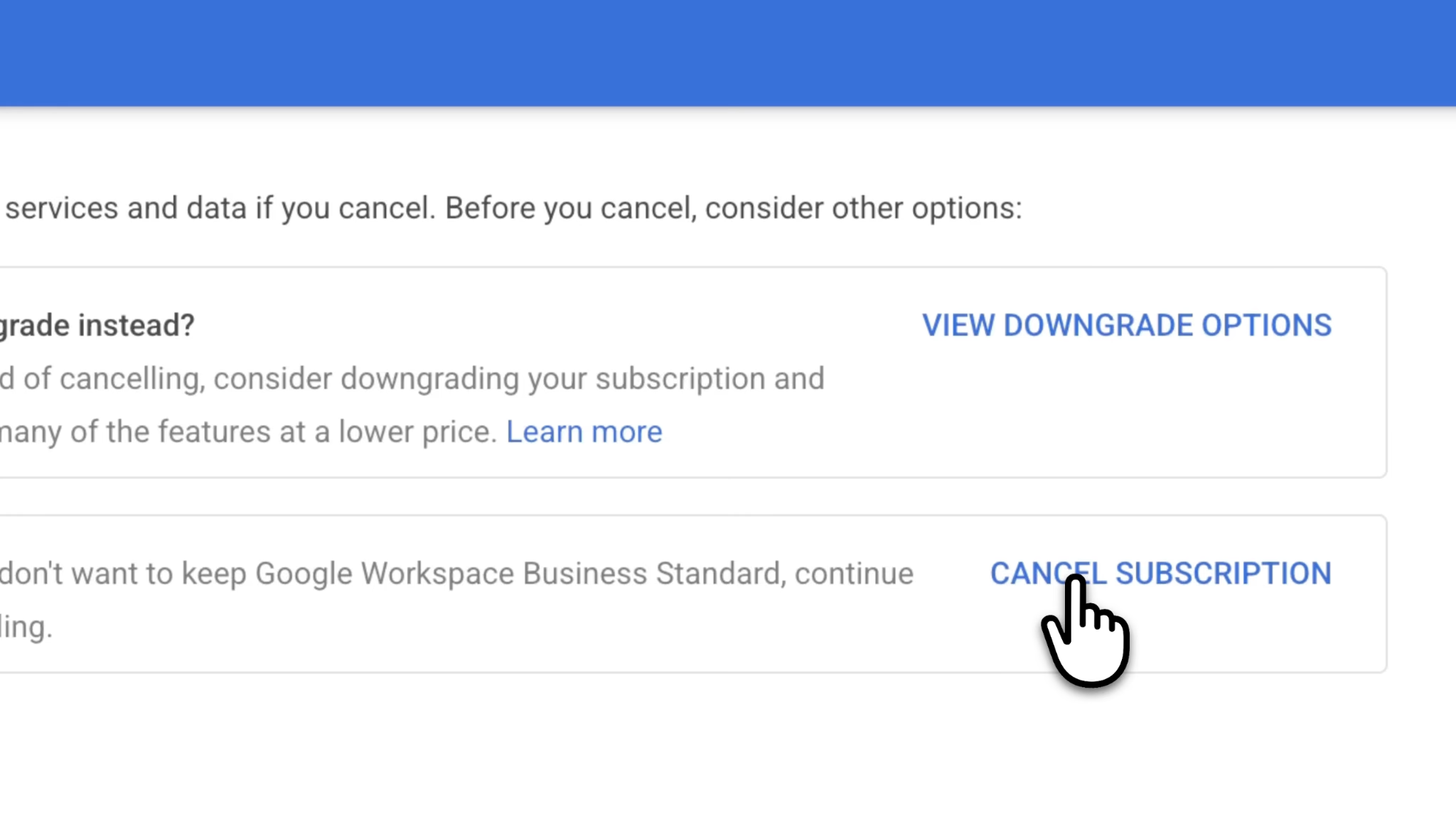
Крок 5. Підтвердьте скасування Google Workspace
Уважно прочитайте остаточний екран. Поставте потрібну позначку або введіть адресу електронної пошти для підтвердження, а потім натисніть «Скасувати мою підписку».
Особливо уважно прочитайте формулювання про видалення організації. У нашому записі остаточне повідомлення підтвердило і скасування підписки, і видалення облікового запису організації. Це результат саме нашого процесу, а не обов’язкова умова будь-якого скасування Workspace.
Приймайте рішення з огляду на наслідки для облікового запису й даних, показані на вашому екрані. Якщо зміни ширші, ніж ви планували, спочатку з’ясуйте причину й лише потім підтверджуйте.
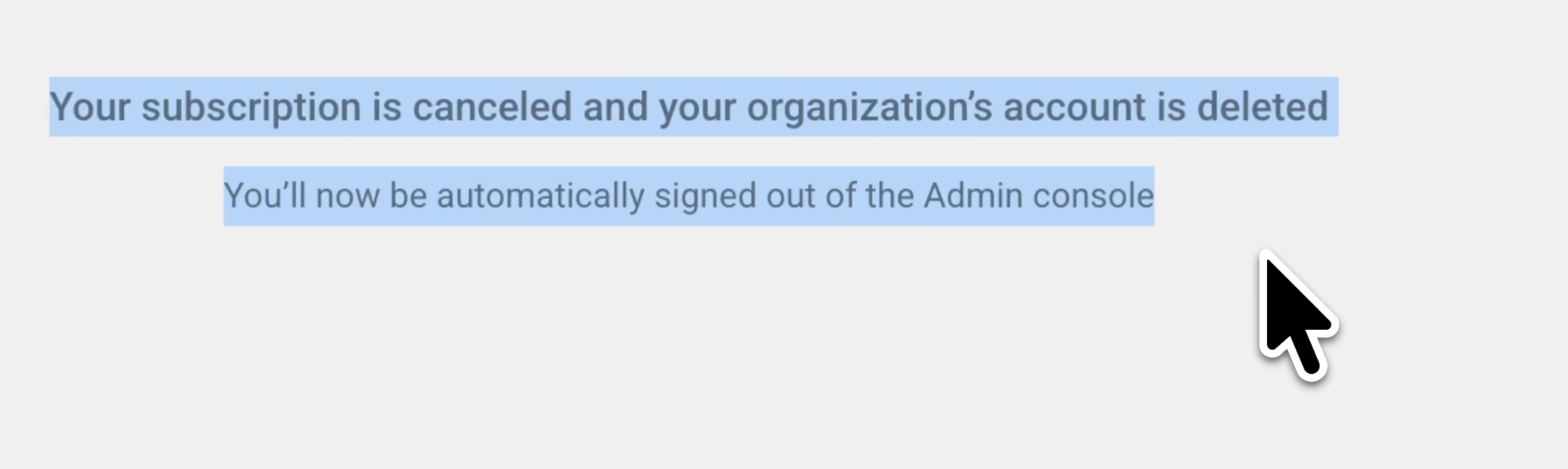
Крок 6. Збережіть підтвердження скасування Google Workspace
Зробіть знімок екрана або збережіть копію підтвердження та електронний лист про скасування, якщо його отримали. Якщо Консоль адміністратора ще доступна, повторно перевірте деталі підписки.
У зафіксованій нами перевірці було чітке підтвердження. Для власного обліку збережіть назву продукту, дату скасування, показані остаточні нарахування й дату набуття чинності. Тримайте ці відомості поза обліковим записом, який закриваєте.
Звірте остаточний рахунок із цими записами: після скасування може надійти рахунок за вже наявним зобов’язанням.
Як скасувати Google Workspace, оформлений з особистою адресою Gmail
Якщо ви придбали підписку Workspace Business на сайті з особистою адресою Gmail, увійдіть з того самого облікового запису. Відкрийте «Платежі → Підписки», виберіть підписку й виконайте вказівки зі скасування.
Для цього типу облікового запису Google зазначає, що після скасування зникають платні можливості Workspace і доступ до Консолі адміністратора та платіжних документів. Особисті Gmail, Календар, Meet та інші сервіси Google залишаються доступними, а особисті дані — в обліковому записі. Спочатку збережіть потрібні платіжні відомості. Ці наслідки описано в інструкції Google для підписок з адресою Gmail.
Це важлива відмінність, якщо ви натрапили на пораду, ніби адреса Gmail взагалі не може керувати Workspace. Перевірте, як саме ви оформляли підписку: корпоративний домен є не в кожного клієнта Workspace.
Якщо ви придбали підписку через магазин мобільних застосунків, перейдіть до наступного розділу про відповідний спосіб оплати.
Як скасувати Google Workspace через Google Play або Apple
Користуйтеся цим способом лише тоді, коли купівлею керує магазин застосунків. Саме встановлення Gmail або Meet на телефон не означає, що оплату приймає цей магазин.
Скасування Google Workspace через Google Play
Відкрийте підписки Google Play в обліковому записі Google, з якого здійснено купівлю. Виберіть підписку Workspace, натисніть «Скасувати підписку» і виконайте вказівки.
Перевірте дату завершення доступу, показану в Google Play. Видалення застосунку не скасовує підписку.
Скасування Google Workspace через Apple
На iPhone відкрийте «Параметри → Ваше ім’я → Підписки», виберіть потрібну підписку й натисніть «Скасувати підписку».
Якщо підписки немає у списку, перевірте Обліковий запис Apple у квитанції. Якщо там зазначено іншого постачальника, скасовуйте підписку через нього.
Що станеться з поштою й даними Google Workspace після скасування
Наслідки залежать від способу створення облікового запису й вибраних під час скасування параметрів. Не варто припускати, що будь-який корпоративний обліковий запис перетвориться на безкоштовний особистий.
Інструкції Google зі скасування організаційної підписки й видалення попереджають, що дані користувачів Workspace після скасування видаляються без можливості відновлення. Завершіть резервне копіювання заздалегідь: старе посилання на спільний файл не є його резервною копією.
Для організації з підтвердженим доменом скасування Workspace і видалення облікового запису організації — окремі рішення. Якщо ви залишаєте інший сервіс, наприклад Cloud Identity, це також може вплинути на доступні функції. Загальна обіцянка певного строку відновлення не замінює власної резервної копії.
Можливо, вам достатньо скасувати саму підписку. Видаляйте організацію лише тоді, коли справді хочете її закрити й уже вирішили, що робитимете з іншими сервісами.
Чи будуть списання після скасування Google Workspace
Таке можливо: після скасування ще може надійти остаточний рахунок. Насамперед перевірте свій план оплати й період, за який виставлено цей рахунок.
Платежі після скасування гнучкого плану Google Workspace
За планом Flexible ви можете скасувати підписку без штрафу за дострокове припинення й оплатити вже використані послуги. Оскільки рахунки виставляють після використання, остаточне списання може відбутися пізніше за дату скасування.
Звірте період надання послуг у рахунку з датою скасування. Рахунок за попереднє використання відрізняється від нового нарахування за послуги після скасування.
Платежі після скасування річного плану Google Workspace
План Annual/Fixed-Term передбачає зобов’язання на погоджений строк. Дострокове скасування не припиняє цього зобов’язання: Google зазначає, що стягує решту належної за договором суми. Щомісячна оплата, якщо вона доступна, не скасовує річного зобов’язання.
Якщо ви хочете відмовитися від сервісу наприкінці строку, перевірте налаштування поновлення й дати набуття чинності, перш ніж вибирати негайне скасування.
Перш ніж порівнювати ціну іншого продукту, варто перевірити суму зобов’язання, що залишилася. Оплата нового сервісу поряд із чинним зобов’язанням може змінити очікувану економію.
Чому не вдається скасувати Google Workspace
У переглянутих нами обговореннях спільноти описано дві поширені труднощі: неможливість відкрити Консоль адміністратора й списання після спроби скасування. Спочатку перевірте, які облікові записи й платіжні дані стоять за кожною ситуацією.
Вхід адміністратора Google Workspace повертає до вибору облікового запису
В одному обговоренні Google Workspace на Reddit користувач описав, що з нього стягували плату, а повторний вибір облікового запису не давав відкрити Консоль адміністратора.
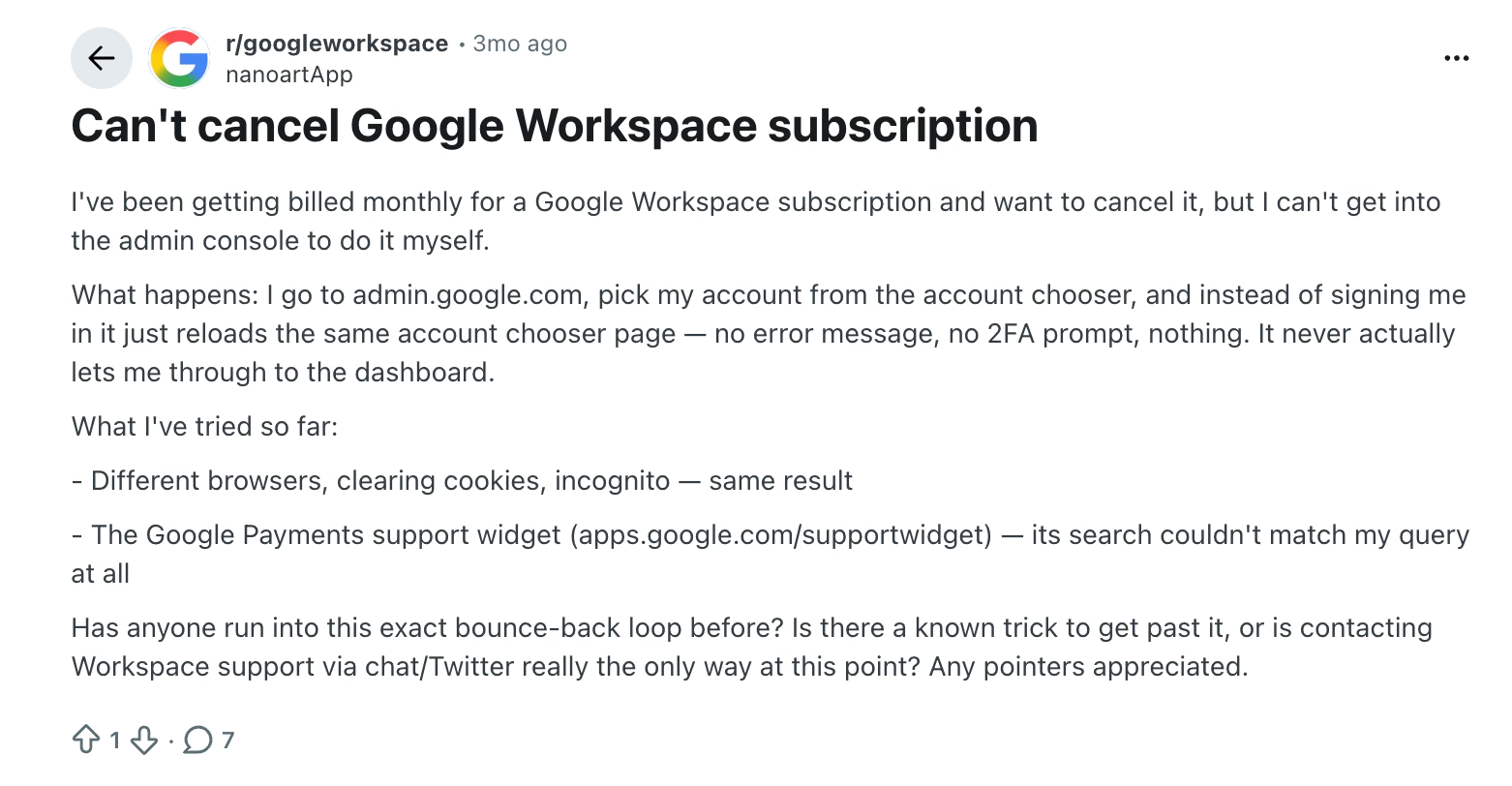
Спочатку звірте обліковий запис для входу з тим, на який оформлено підписку. Для організації з доменом використовуйте обліковий запис її адміністратора. Спробуйте приватне вікно браузера, щоб відокремити цей вхід від інших активних сеансів. Якщо це не допомагає, скористайтеся інструкціями Google щодо проблем із входом у Консоль адміністратора, зокрема відновленням облікового запису або зверненням у підтримку входу, якщо це доречно.
Для підписки Workspace, оформленої з особистою адресою Gmail, дотримуйтеся окремих інструкцій вище. Поради, призначені лише для облікових записів із доменом, можуть спрямувати вас хибним шляхом.
В обліковому записі Google Workspace немає кнопки скасування
Перевірте, чи має обліковий запис потрібні права на керування платежами й чи не керує підпискою інший постачальник.
Попросіть адміністратора або відповідального за платежі разом із вами переглянути підписку. Якщо ви купували через посередника, зверніться до нього з назвою підписки й номером рахунку. Відсутність кнопки сама собою не доводить, що скасування недоступне.
Після скасування Google Workspace і далі є нарахування в рахунку
В іншому обговоренні на Reddit користувач описав подальші списання, хоча вважав підписку вже скасованою.
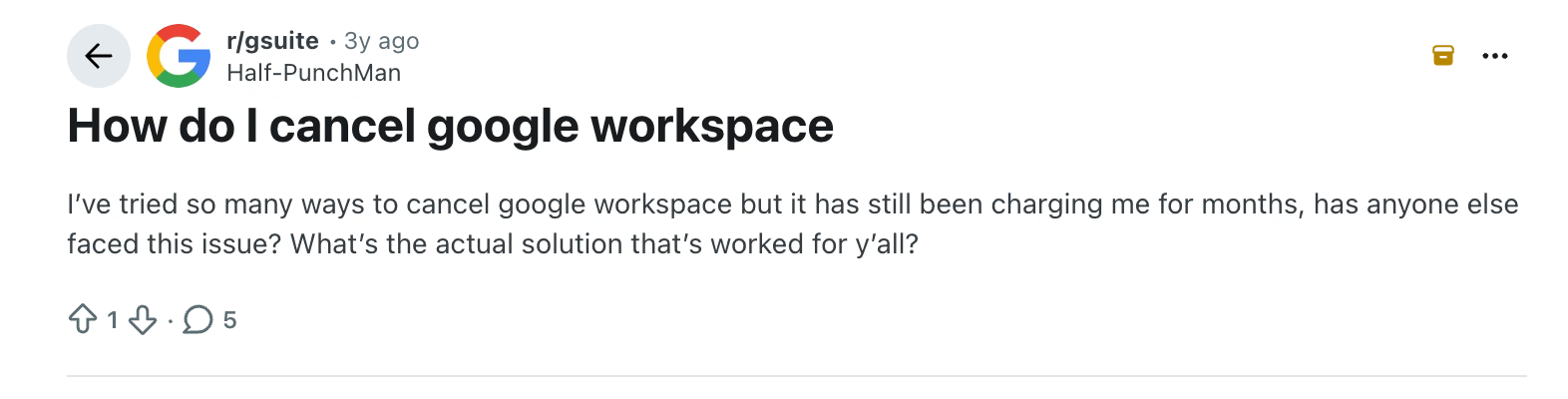
Зіставте чотири речі: назву продукту в рахунку, період надання послуг, платіжне зобов’язання й підтвердження скасування. Перевірте, чи не стосується нарахування іншої підписки або організації.
Якщо ці відомості не пояснюють рахунок, надішліть їх постачальнику, який отримує оплату, і попросіть деталізацію. Укажіть дату завершеного скасування й додайте збережене підтвердження. Видалення застосунку з пристрою не доводить, що підписку припинено.
Ціни Google Workspace: перейти на дешевший план чи скасувати підписку
Дешевший план варто розглянути, якщо команда й далі користується поштою Google Workspace, спільним сховищем і спільною роботою над документами. Під час скасування ми бачили таку пропозицію, але продовжили, бо вирішили припинити саме цю підписку.
Нижче наведено звичайні прейскурантні ціни у США для трьох поширених планів Google Workspace без податків і вступних акцій:
Перед переходом на дешевший план запишіть, які функції вам обов’язково потрібні. Наприклад, поточна довідка Google щодо перекладених субтитрів у Meet називає серед підтримуваних корпоративних редакцій Business Standard і Business Plus; Business Starter у цьому списку немає. Дешевша редакція може не зберегти функцію, заради якої ви оформили підписку.
Також перевірте, коли зміна набуде чинності. За річного зобов’язання не варто розраховувати на негайне зменшення належної до сплати суми. Інструкції Google щодо річного плану пояснюють обмеження переходу на дешевшу редакцію й зменшення погодженої кількості ліцензій.
Потрібен переклад у Google Meet після скасування Workspace
Спочатку ми оформили Workspace заради перекладу наживо в Google Meet. Перед скасуванням перевірили налаштування перекладу субтитрів і мовлення. На записі видно, як ми переглядаємо доступні мови, а потім читаємо перекладені субтитри японською.
Цей досвід підводить до практичного запитання: вам потрібен увесь пакет Workspace чи ви насамперед платите за можливість розуміти зустрічі іншою мовою?
Якщо головне — переклад, JotMe дає окремий спосіб перекладати аудіо зустрічей. Серед його можливостей перекладу в Google Meet є текстовий переклад наживо в настільному застосунку або розширенні Chrome. JotMe має власні плани й ліміти використання — зіставте їх із тривалістю своїх зустрічей.
Як користуватися JotMe після скасування Google Workspace
Для зустрічі на комп’ютері основний порядок такий:
Крок 1. Установіть JotMe на комп’ютер і ввійдіть в обліковий запис.
Крок 2. Приєднайтеся до дзвінка Google Meet з облікового запису, який має доступ до цієї зустрічі.
Крок 3. Відкрийте JotMe, виберіть мову мовлення й перекладу та почніть сеанс. Надайте потрібні дозволи й перевірте захоплення звуку зустрічі.
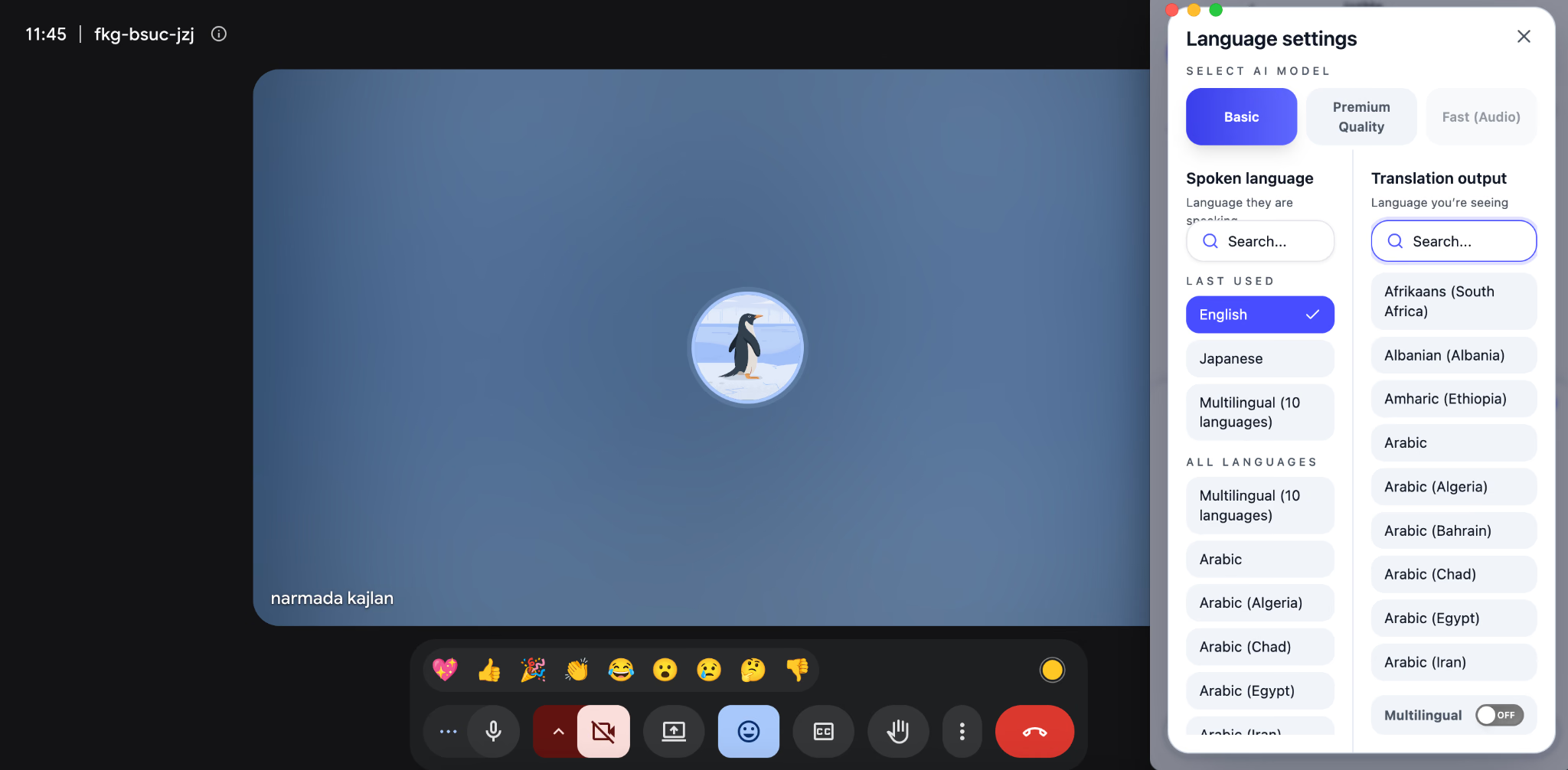
Крок 4. Читайте переклад під час розмови, а після завершення зупиніть сеанс.
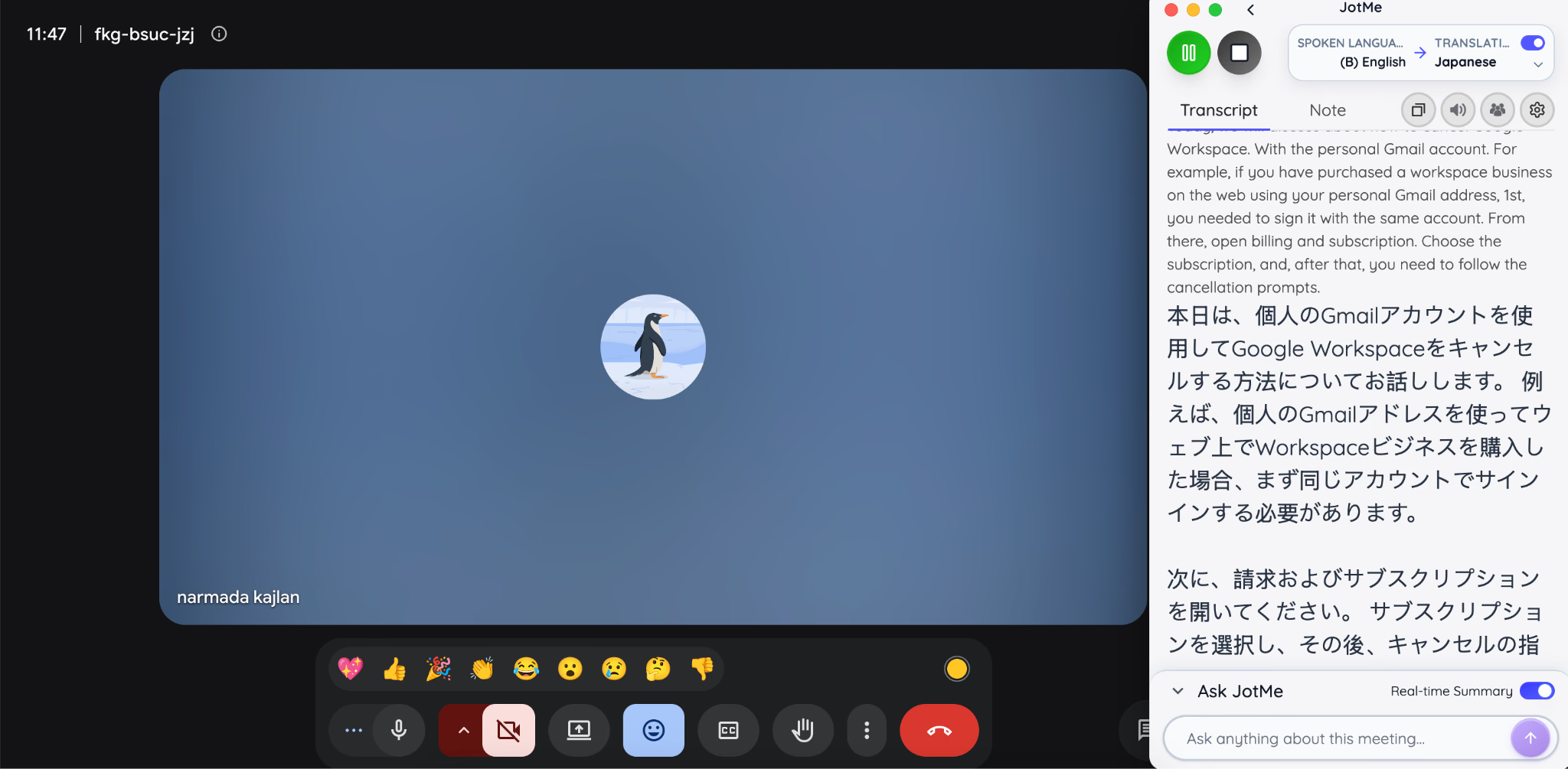
В інструкції з налаштування JotMe пояснено елементи керування. Якщо віддаєте перевагу роботі в браузері, ознайомтеся з розширенням JotMe для Google Meet: воно працює в Chrome з увімкненими субтитрами Meet.
Для короткої перевірки через мікрофон відкрийте демоверсію перекладу наживо JotMe, виберіть мови, дозвольте доступ до мікрофона й говоріть. Цей сценарій коротких сеансів описано в інструкції з безкоштовного перекладу наживо в JotMe. Перевірте потрібну мовну пару й зразок розмови, перш ніж вибирати налаштування для довших зустрічей.
Порівняйте рішення для перекладу перед скасуванням Google Workspace
Спробуйте їх із мовами, акцентами й термінами, які справді звучать на ваших зустрічах. З’ясуйте, що саме вам потрібне: текст, перекладене озвучення, збережений транскрипт чи спільні субтитри для інших учасників.
Інші порівняння й поради з налаштування:
- Шість рішень для перекладу наживо в Google Meet — варіанти для зустрічей.
- Як користуватися застосунком перекладу наживо — сценарії для комп’ютера й телефона.
- Альтернативи Google Translate — для ширших потреб перекладу розмов.
JotMe забезпечує переклад і допомогу під час зустрічей. Якщо ви також покладаєтеся на Workspace для корпоративної пошти, сховища або адміністрування облікових записів, до скасування окремо подбайте про заміну цих сервісів. Новий порядок роботи має охоплювати всі потреби команди.
Поширені запитання про скасування Google Workspace
Скільки коштує Google Workspace?
Звичайні прейскурантні ціни у США для Business Starter, Standard і Plus становлять відповідно 7, 14 і 22 долари за користувача на місяць за річного зобов’язання. За гнучким планом — 8,40, 16,80 і 26,40 долара. Податки й акції не враховано; перевірте ціни Google Workspace для своєї країни та умови придбання.
Чи входить Gemini до Google Workspace?
Так, відповідні плани Google Workspace містять функції Gemini. Їхній набір залежить від редакції: у Business Starter Gemini доступний у Gmail, а Business Standard пропонує ширші можливості в Документах, Meet та інших застосунках. Перед переходом на дешевший план перевірте, які функції належать саме до вашої підписки.
Як схвалювати шаблони в Google Workspace?
У підтримуваних редакціях адміністратор може відкрити «Застосунки → Google Workspace → Диск і Документи → Шаблони». За потреби ввімкніть власні шаблони, відкрийте налаштування подання шаблонів до галереї, виберіть «З модерацією» й збережіть зміни. Адміністратори з правом «Шаблони Документів» отримуватимуть електронні запити на схвалення; схвалені шаблони з’являться у власній галереї організації.
Чи можна скасувати Google Workspace під час безкоштовного пробного періоду?
Так. За інформацією Google, якщо скасувати підписку протягом 14-денного безкоштовного пробного періоду, плата за неї не стягуватиметься. Перевірте дати у своєму обліковому записі, збережіть потрібні дані й завершіть підтвердження до закінчення пробного періоду.
Чи повернуть гроші після скасування Google Workspace?
Скасування не дає автоматичного права на повернення плати за невикористаний час у межах річного зобов’язання. Залишок авансових коштів на рахунку — окреме питання: Google пояснює, коли можна подати запит на його повернення й коли повернення запускається після скасування всіх підписок.
Чи видалиться домен після скасування Google Workspace?
Реєстрація домену й послуги Workspace — окремі позиції. Перш ніж змінювати будь-яку з них, перевірте реєстратора, налаштування поновлення й рахунок за домен. Якщо також плануєте видалити обліковий запис організації, спочатку забезпечте незалежний доступ до кабінету реєстратора.
Чи можна скасувати Google Workspace без доступу адміністратора?
Якщо підпискою керує організація, зверніться до адміністратора з доступом до платежів. Якщо ви власник і втратили доступ, скористайтеся відновленням облікового запису адміністратора Google. Купівлю через торговельного посередника слід скасовувати з ним. Підпискою, придбаною в Google Play або Apple, керуйте через обліковий запис, з якого її оплачено в цьому магазині.
Спробуйте JotMe
Точний переклад для зустрічей, заходів і щоденної роботи. AI Memory пам’ятає ваш контекст.


