





13 інструментів для спільної роботи віддалених команд у 2026 році


В обговоренні на r/remotework команда вже користувалася Slack для чату, Zoom для дзвінків і Google Документами для роботи в різний час. Попри це, зі зростанням команди її робота відчувалася розрізненою.
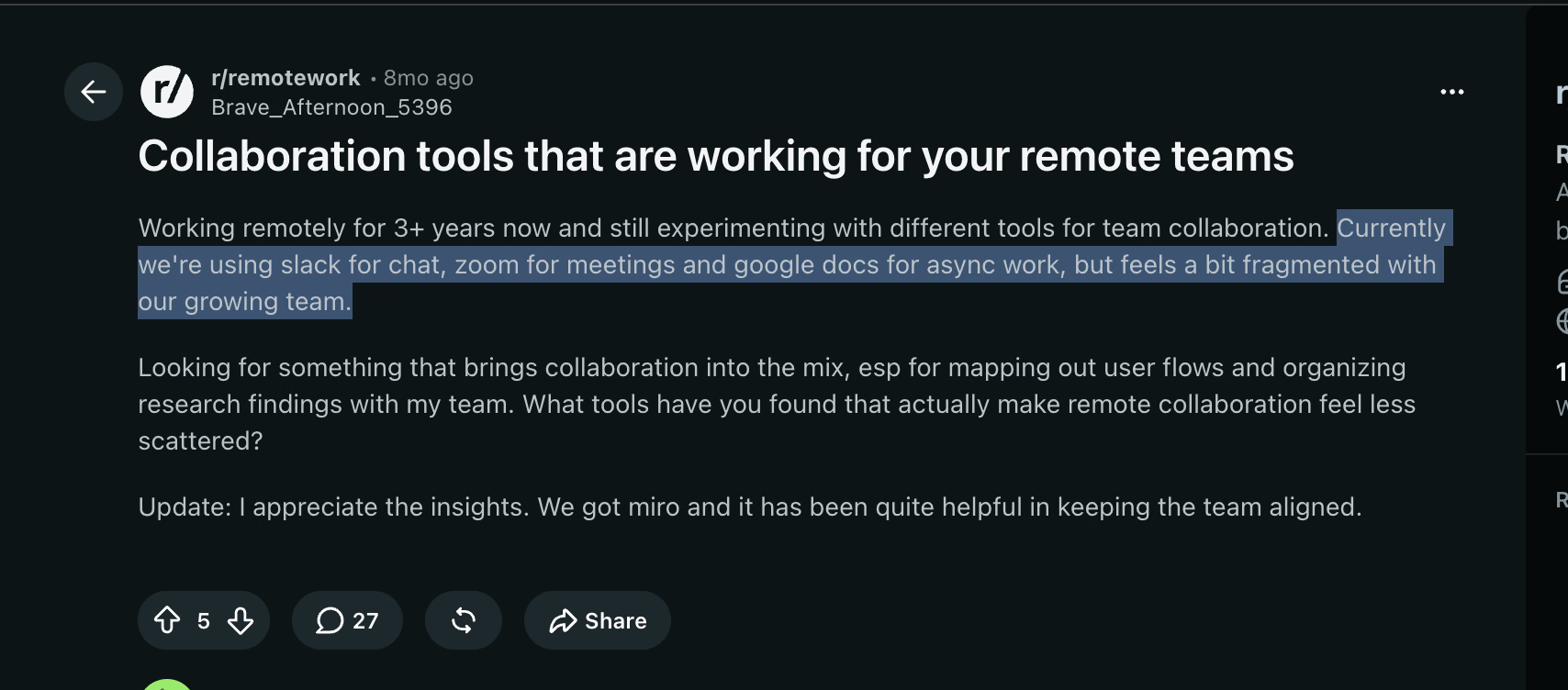
Автор джерельного огляду підбирав інструменти для контент-команди з дев’яти людей у трьох часових поясах і для клієнта з постачальниками в Японії та Кореї. Переліки сервісів були схожі, а труднощі в кожному випадку виявилися різними.
Протягом шести тижнів автор перевіряв 13 сервісів на нарадах, дзвінках із клієнтами й передаванні завдань. Серед прикладів — 68-хвилинні переговори з постачальником китайською. Нижче — добірка за сценаріями роботи.
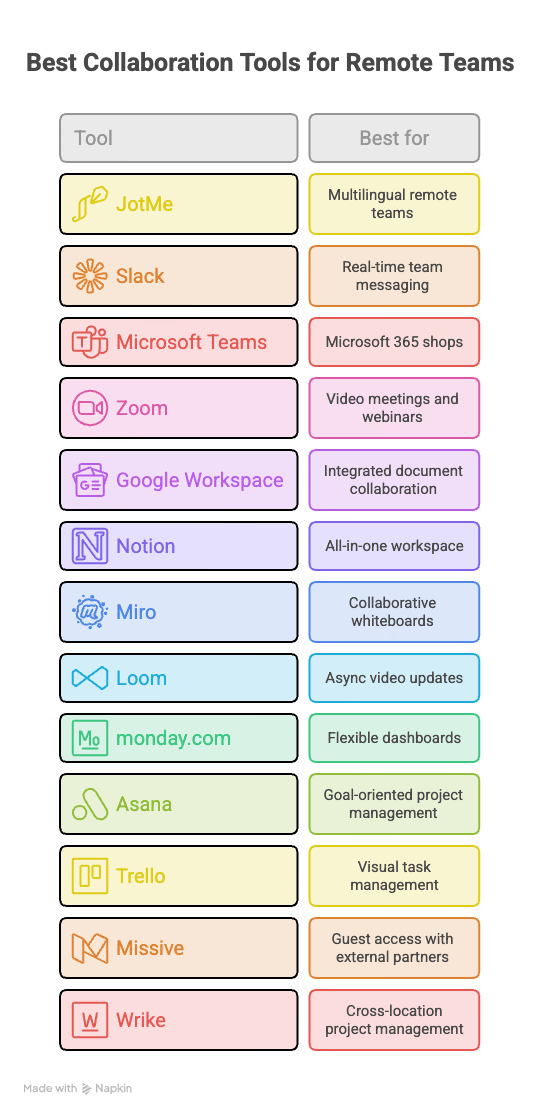
Інструменти для спільної роботи віддалених команд. Короткий список
Усі сервіси нижче автор джерельного огляду перевіряв у робочому процесі.
- JotMe — для багатомовних віддалених команд
- Slack — для командного листування
- Microsoft Teams — для команд із Microsoft 365
- Zoom — для відеозустрічей і вебінарів
- Google Workspace — для спільної роботи з документами
- Notion — для документів, баз і завдань в одному просторі
- Miro — для спільних онлайн-дошок
- Loom — для відеооновлень у зручний час
- monday.com — для гнучких панелей і процесів
- Asana — для проєктів і командних цілей
- Trello — для візуального керування завданнями
- Missive — для роботи із зовнішніми партнерами
- Wrike — для проєктів у кількох локаціях
Як перевіряли інструменти
Автор огляду працює з контентом і пошуковою оптимізацією для команд розробки. Кожен сервіс він використовував щонайменше дев’ять робочих днів. Він оплачував тестові тарифи, крім JotMe Premium і Teams, до яких мав доступ через роботу з клієнтами. Вартість у джерельному огляді звіряли з публічними сторінками у вересні 2026 року.
Порівняльна таблиця інструментів для віддалених команд
Для сервісів у таблиці доступний безплатний план або пробний період за умовами провайдера. Ціни залежать від регіону, кількості місць і терміну підписки. Для перевірки запустіть один робочий процес перед покупкою.
Докладний огляд інструментів для віддалених команд
Для кожного сервісу наведено типові сценарії, обмеження й умови, які варто перевірити перед покупкою.
1. JotMe — для віддалених команд, які працюють різними мовами
Є безплатний план. Pro коштує від 10 дол. США на місяць за річної оплати.
JotMe допомагає, коли команди мають різні робочі мови. У джерельному прикладі дзвінок із постачальником проходив японською та китайською. У Slack лишилося листування, у Notion — специфікації, а в Zoom — сама зустріч. Через різне розуміння домовленості команді знадобилося ще дві години листування.
JotMe поєднує переклад наживо, транскрипцію й ШІ-нотатки. У підтримуваних настільних режимах є понад 200 мов перекладу. Мови розпізнавання, озвучення й нотаток потрібно перевіряти окремо. Застосунок працює зі звуком комп’ютера без бота в списку учасників.
Що є на головному екрані JotMe Desktop
На головному екрані є наступна зустріч, недавні записи, перекладені файли й чати. У джерельному прикладі праворуч також відображався робочий контекст.
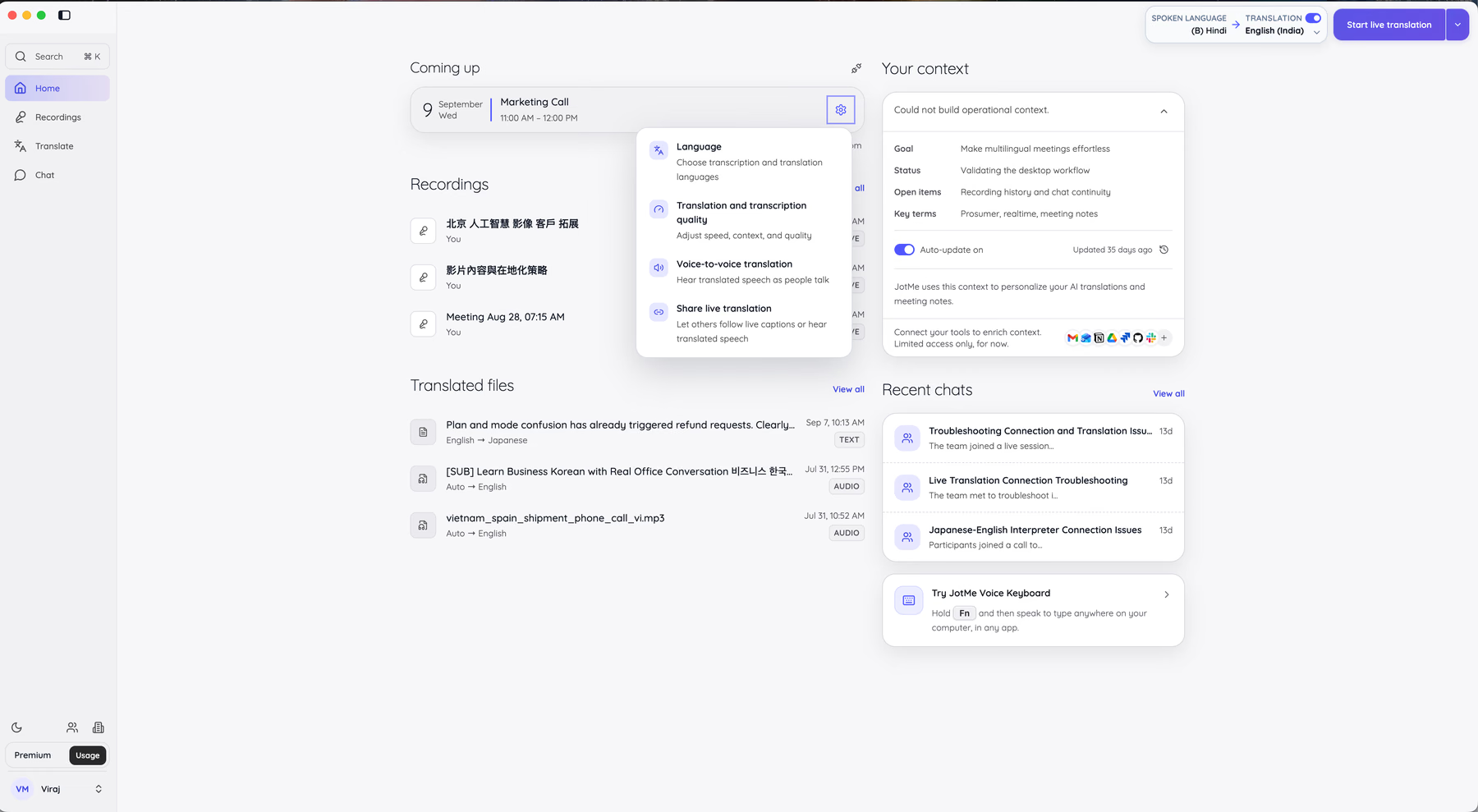
У показаному профілі контексту були цілі, поточний стан, відкриті питання та ключові терміни. Наприклад, відображалися перевірка настільного процесу, історія записів і терміни, пов’язані з нотатками.
Робочий контекст допомагає перекладати внутрішні назви й терміни послідовно. Доступні джерела залежать від функції, підключень і дозволів. Перед використанням звірте, які матеріали обробляються.
Практична порада. Додайте назви продуктів і внутрішні скорочення до словника перед дзвінком. За опублікованими умовами Pro дає 20 термінів, Premium — 50. Перевірте важливі назви на короткому записі.
Як вибрати режим перекладу
Режими JotMe відрізняються підтримуваними мовами, затримкою та витратою хвилин. Спочатку виберіть потрібний напрям і формат перекладу, а потім перевірте доступні моделі.
Basic дає широкий вибір мов. Мови мовлення й перекладу мають різні переліки. Наприклад, окремі регіональні варіанти можуть бути доступні тільки в одному зі списків.
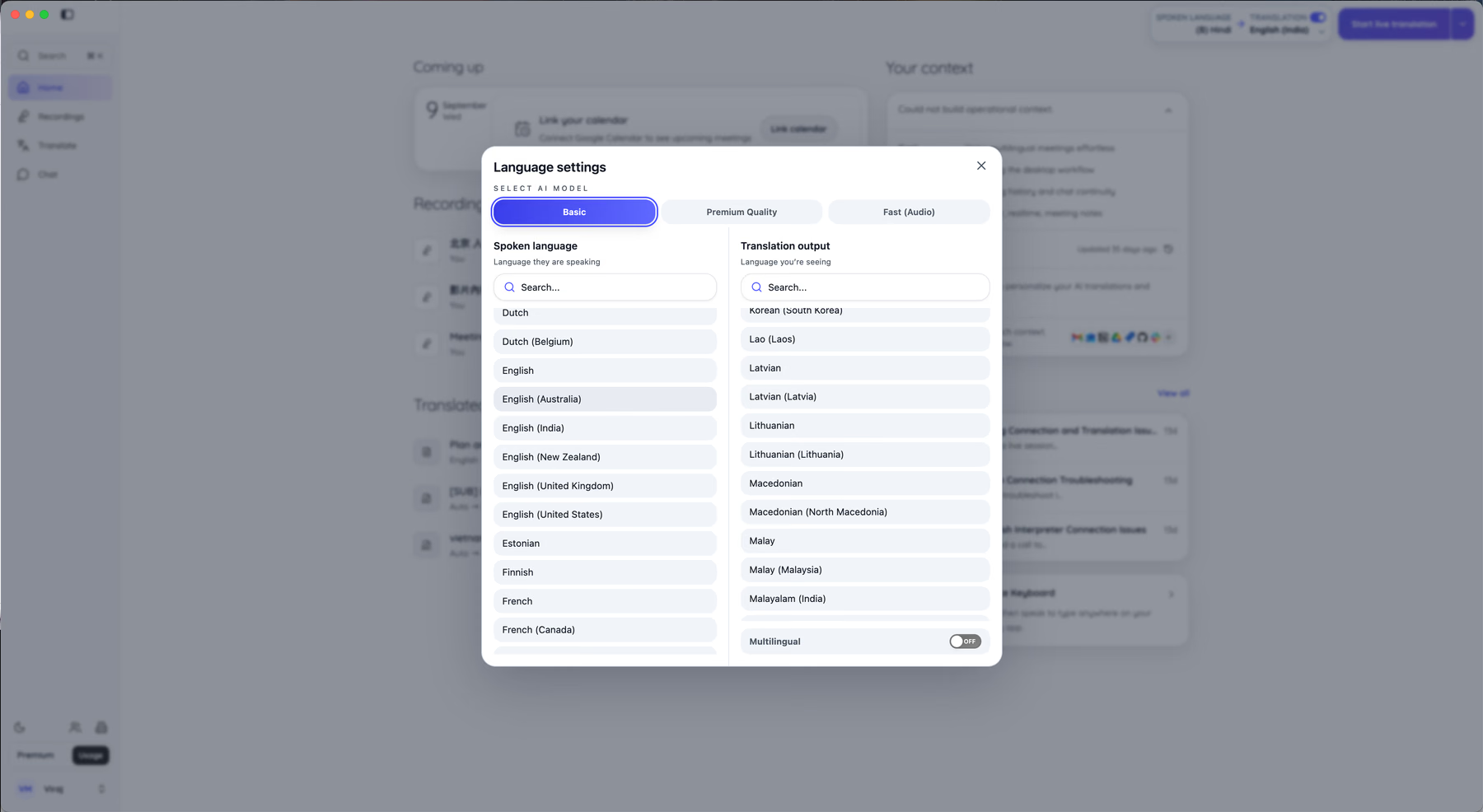
Premium Quality витрачає хвилини з коефіцієнтом 2× і розпізнає англійську та одну вибрану підтримувану мову. У джерельному тесті автор помітив більше деталей в умовах оплати китайською. Звіряйте суми й зобов’язання за джерелом.
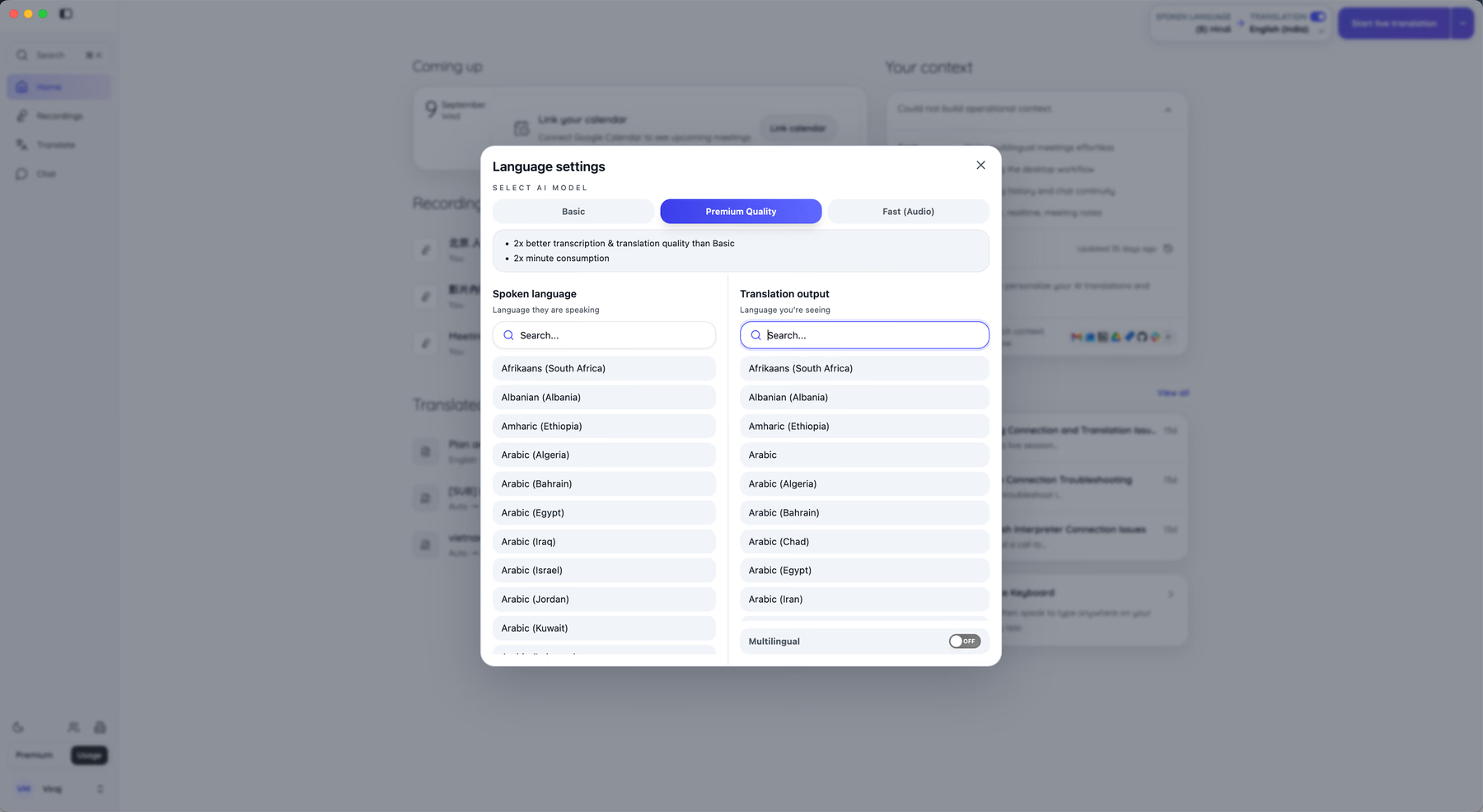
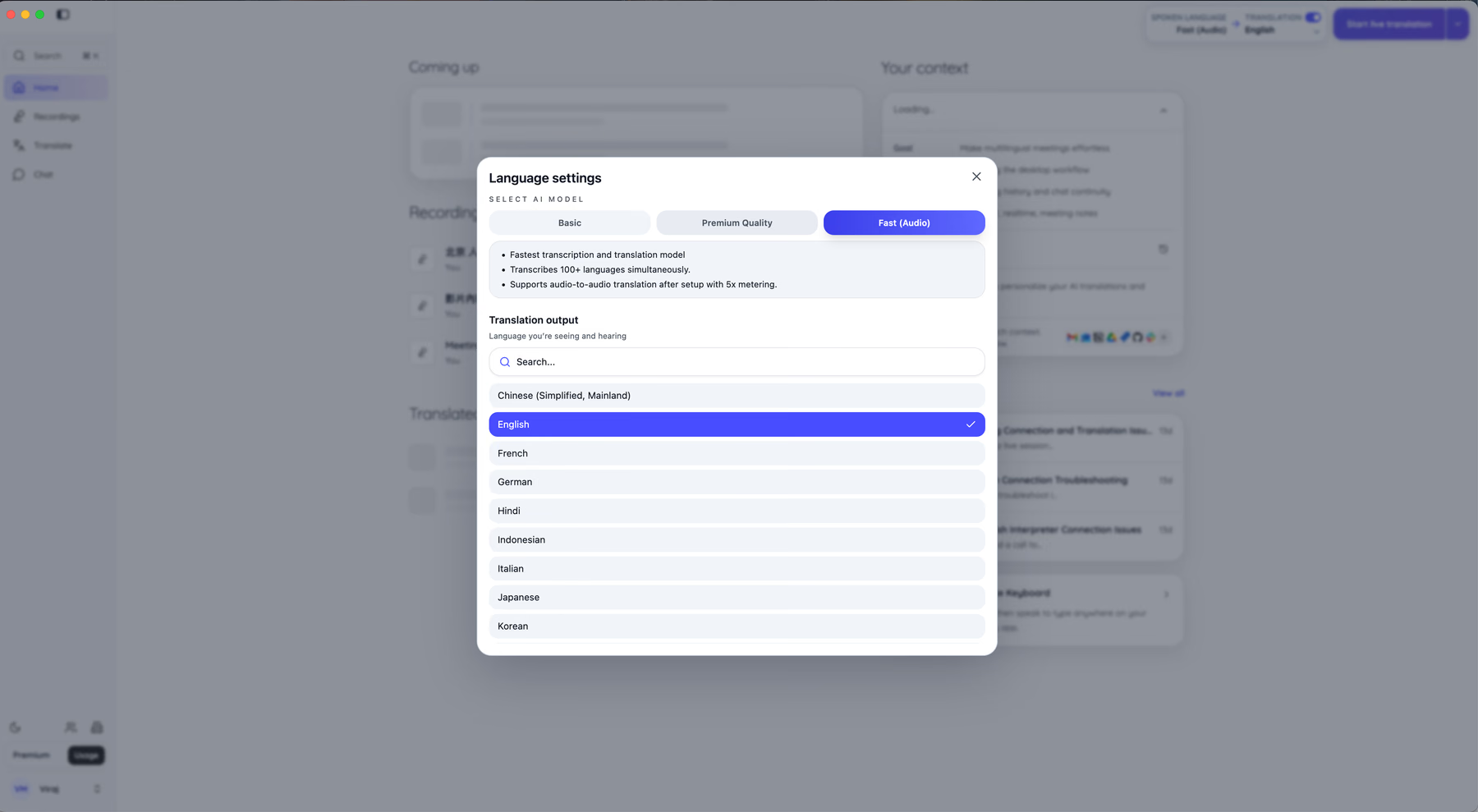
Fast (Audio) орієнтований на швидкий результат і розпізнає понад 100 мов без попереднього вибору. За документацією витрата хвилин становить 5×. Для голосового перекладу перевірте доступні вихідні мови та налаштування звуку.
Як перевіряти режим. Для короткої наради оцініть швидкість Fast (Audio), для складнішої розмови порівняйте Premium Quality, а для потрібної мовної пари перевірте Basic. Якщо мови змінюються під час зустрічі, протестуйте багатомовне розпізнавання до дзвінка.
Багатомовний чат JotMe
У багатомовному чаті JotMe учасники можуть читати переклад повідомлень у тій самій розмові. Це зручно, коли постачальник і команда пишуть різними мовами.
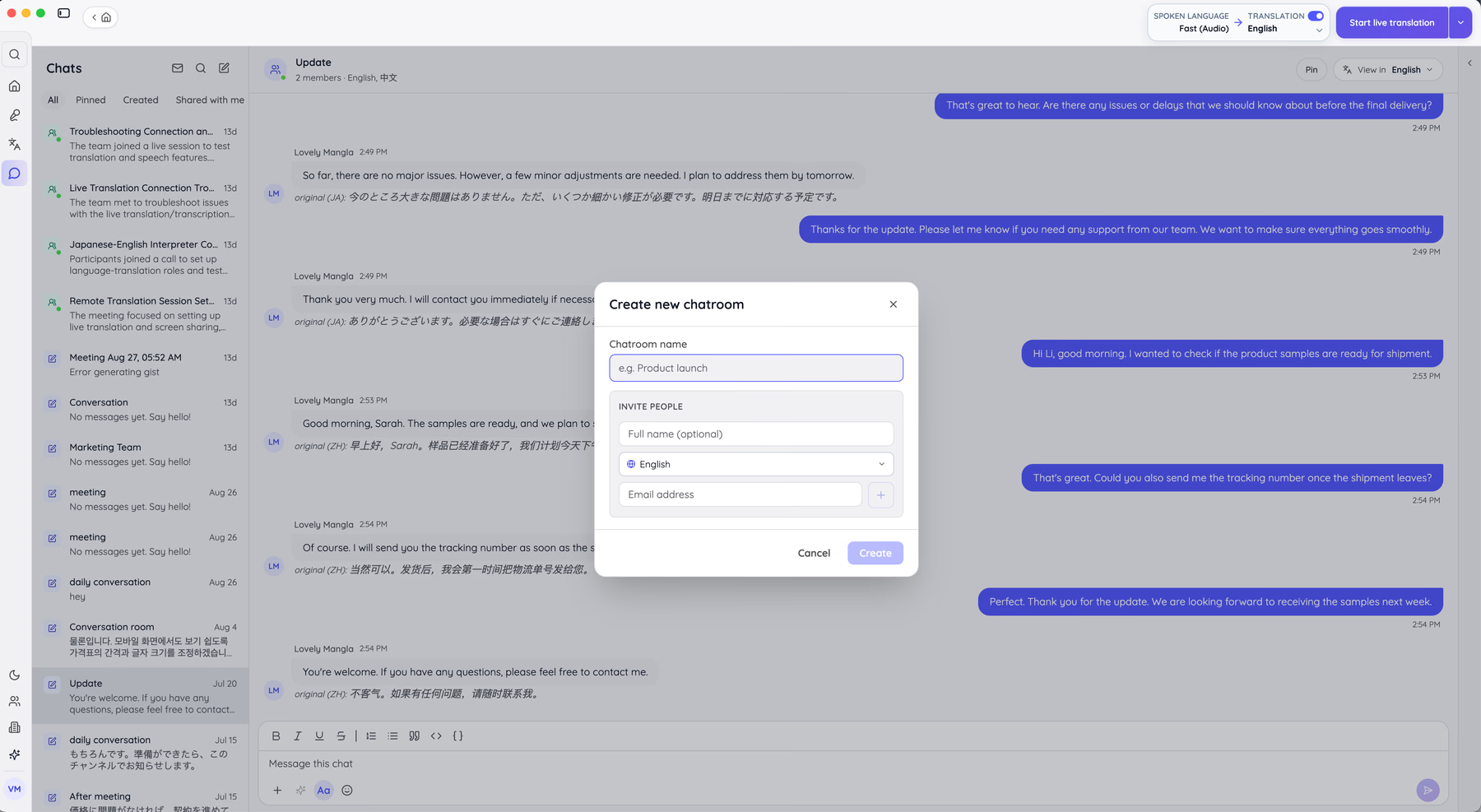
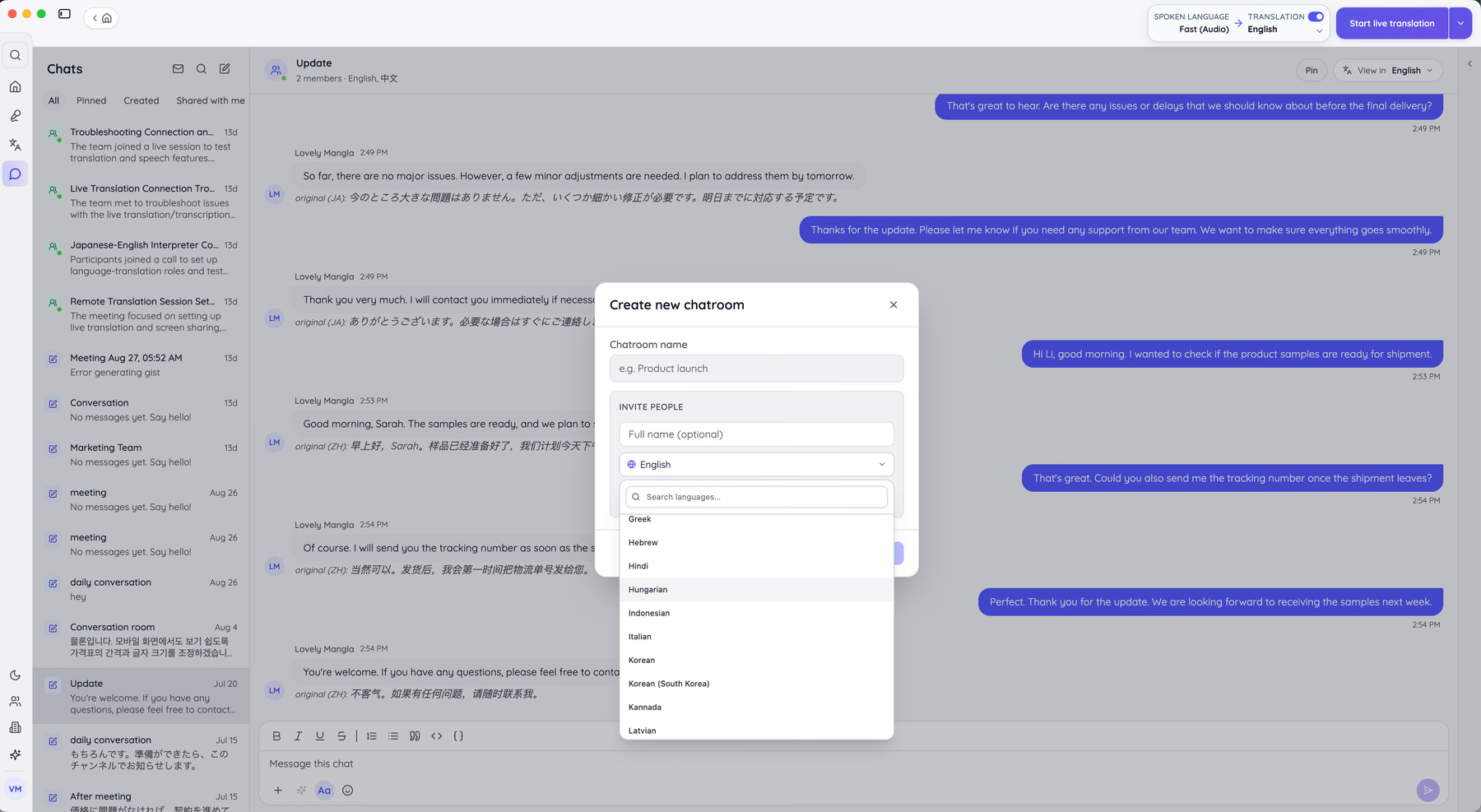
Створіть чат і запросіть учасників. Кожен може вибрати доступну мову читання. Перелік і налаштування перевірте в застосунку.
У прикладі з обговоренням доставки один учасник писав англійською, а постачальник відповідав китайською та японською. Автор бачив англійський переклад і збережений оригінал із позначкою мови.
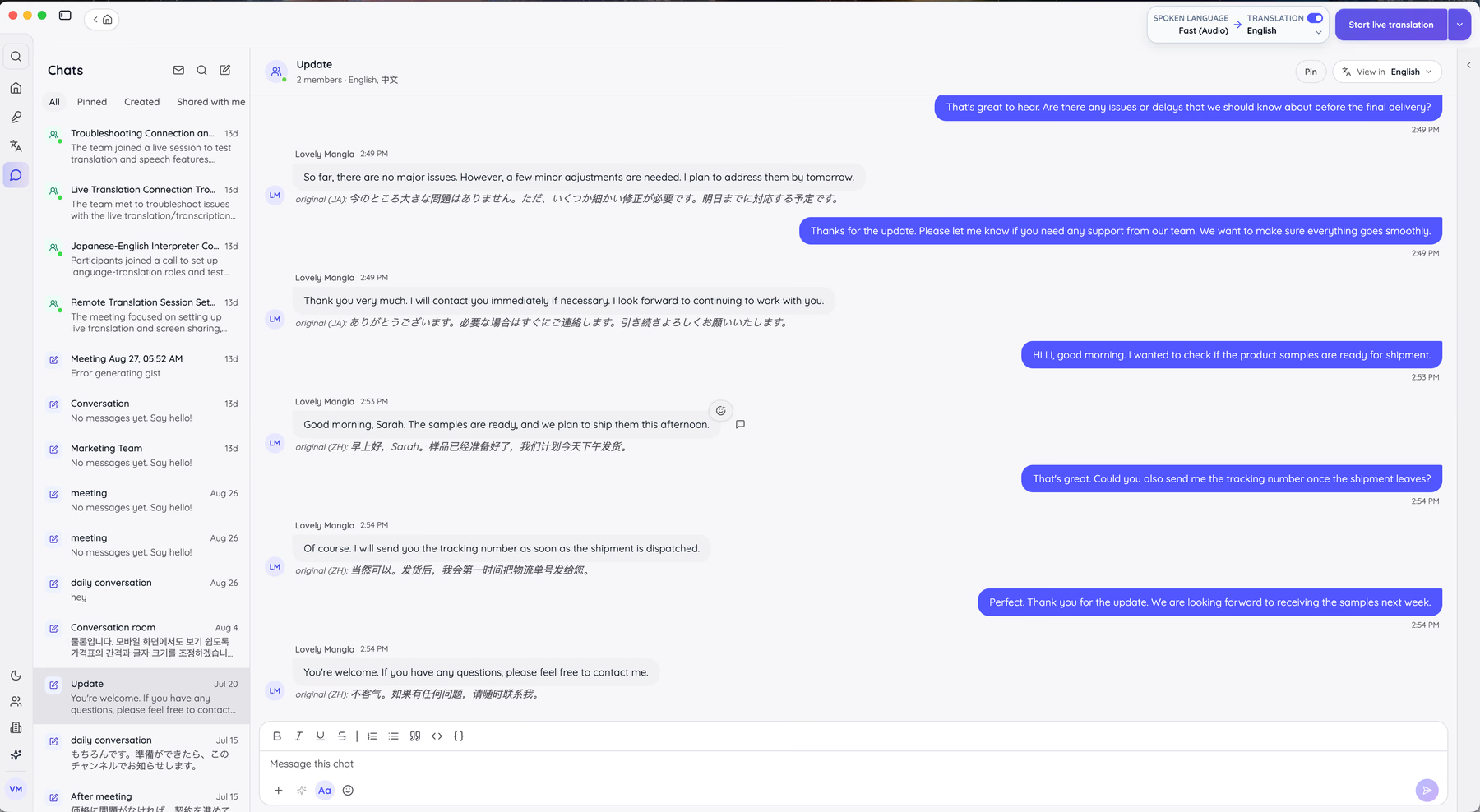
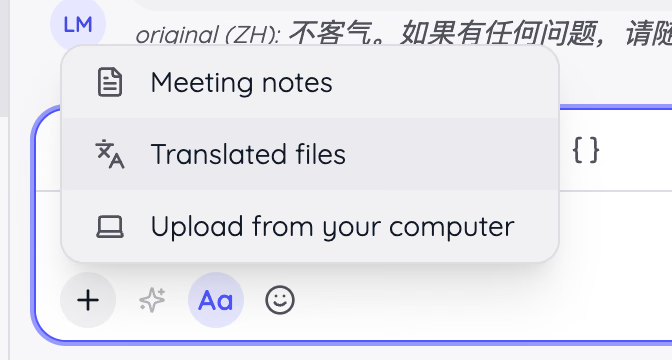
У чат можна додавати нотатки про зустрічі й перекладені файли з акаунта JotMe. Перед поширенням перевірте права доступу.
Місце JotMe у віддаленій команді
JotMe можна використовувати поруч із дошкою завдань і звичним командним чатом.
Для яких завдань підходить JotMe
- Для зустрічей, переговорів і підтримки клієнтів кількома мовами
- Для керівників та операційних команд із міжнародними постачальниками й партнерами
- Для команд, яким потрібні транскрипт, переклад і звірка домовленостей після розмови
- Для клієнтських дзвінків, де правила обмежують присутність ботів
Коли краще обрати інший інструмент
- Командам з однією робочою мовою та готовим процесом нотаток може вистачити поточного набору
- Для завдань, спринтів і залежностей використовуйте окремий трекер
- Для заміни всього набору робочих програм потрібен ширший інструмент
Що вирізняє JotMe
JotMe використовує перебіг розмови для перекладу й матеріалів після дзвінка. У джерельному прикладі обережна відповідь китайською залишилася пропозицією повернутися до питання. Такі формулювання варто перевіряти перед тим, як записувати їх як згоду.
Спільний переклад наживо можна відкрити за посиланням або QR-кодом. Є окремий код для JotMe Desktop і варіант із субтитрами у відеопотоці. У джерельному прикладі представник постачальника читав переклад у браузері телефона без акаунта.
За річної оплати JotMe Premium коштує 15 дол. США на місяць. Для регулярних дзвінків порівняйте витрати, мовну підтримку й час на перевірку. Для переговорів, де критичні точні формулювання, може знадобитися професійний перекладач. В огляді застосунків для перекладу наживо є докладніше порівняння.
Що врахувати перед вибором JotMe
JotMe зосереджений на перекладі й матеріалах зустрічі. Дошки, залежності й діаграми Ґанта залишаються в сервісі керування проєктами. Перед вибором тарифу перевірте, як обраний режим, голосовий переклад і спільний сеанс витрачають хвилини.
Ціни JotMe
У Free є 20 хвилин перекладу наживо, 50 хвилин транскрипції, 5 кредитів ШІ й доступ до останніх п’яти записів. Pro за 10 дол. США на місяць при річній оплаті дає 200 хвилин перекладу, 20 кредитів і 500 хвилин транскрипції. Premium за 15 дол. США при річній оплаті дає 500 хвилин перекладу, 50 кредитів, 2 000 хвилин транскрипції, ширший доступ до записів і спільний переклад за умовами плану.
Командний тариф можна налаштувати за кількістю людей і хвилинами перекладу.
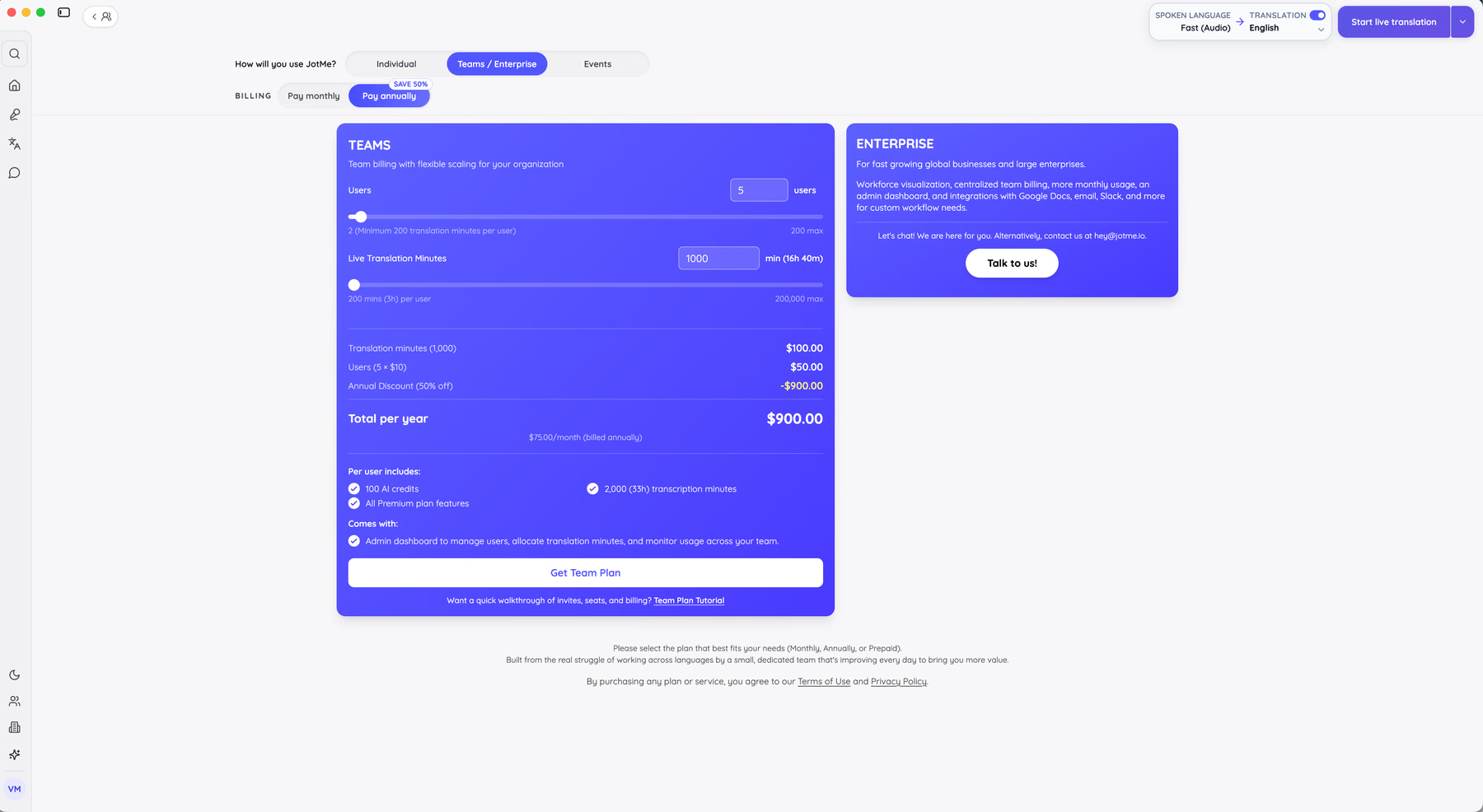
У джерельному прикладі команда з п’яти людей обрала 1 000 хвилин перекладу. Калькулятор на скриншоті показував 900 дол. США на рік, або 75 дол. на місяць за річної оплати. Це конкретна історична конфігурація. Перевірте актуальні хвилини, кредити, місця й адміністрування на сторінці тарифів JotMe.
Переваги
- Переклад наживо, транскрипція, нотатки й багатомовний чат в одному застосунку
- Запис через комп’ютер без додаткового учасника-бота
- Можна звірити переклад повідомлення з оригіналом
- Робочий контекст допомагає з назвами й фаховою лексикою
- Настільний застосунок працює поруч із різними програмами для зустрічей і дзвінків
Обмеження
- Для керування завданнями й проєктами потрібен окремий сервіс
- Premium Quality витрачає хвилини з коефіцієнтом 2×, Fast (Audio) — 5×. Для спільного сеансу правила залежать від режиму й кількості слухачів
- У Fast (Audio) перелік мов озвучення відрізняється від переліку текстового перекладу
У посібнику з налаштування JotMe Desktop описано шлях від встановлення до першого дзвінка. Правила адміністрування й оплати є в документації JotMe.
2. Slack — для командного листування
Є безплатний план. У тарифі США Pro коштує від 7,25 дол. США за користувача на місяць за річної оплати без акцій.
Slack у джерельному прикладі був основним чатом команди з дев’яти людей. Для щоденних розмов є канали, гілки й особисті повідомлення. Slack Connect дає змогу запросити зовнішніх партнерів до спільних каналів за умовами плану.
Пошук допомагає знайти попередню домовленість або обговорення постачальника. Huddles підходить для швидкого голосового дзвінка без окремого запрошення в календарі.
Кому підійде Slack
- Командам, які ухвалюють рішення письмово й хочуть їх знаходити
- Компаніям, які працюють із клієнтами й агентствами у спільних каналах
- Командам, яким потрібні сповіщення з GitHub, Jira чи Диска в одному місці
Де Slack менш зручний
- Довгі документи легко загубити в потоці повідомлень
- Вартість за місце може бути суттєвою для великої команди
- У безплатному плані пошук охоплює лише 90 днів історії
Що вирізняє Slack
Робота у Slack організована навколо каналів. Microsoft Teams вбудовує чат у набір Microsoft 365, а Slack під’єднує сторонні програми до командного листування через інтеграції.
Що врахувати у Slack
У швидкому листуванні рішення може залишитися в гілці, яку бачили лише кілька людей. Узгодьте назви каналів, місце для остаточних рішень і спосіб переносити їх у завдання.
Переваги
- Великий каталог інтеграцій
- Спільні канали із зовнішніми партнерами через Slack Connect
- Ширший доступ до історії та пошуку в платних планах
Обмеження
- У безплатному плані можна шукати повідомлення за останні 90 днів
- Під час покупки перевірте мінімальну кількість місць і правила оплати
- У великих командах потрібно налаштовувати сповіщення
3. Microsoft Teams — для команд із Microsoft 365
Є безплатна версія. Teams Essentials у тарифі США починається від 4 дол. США за користувача на місяць за річної оплати.
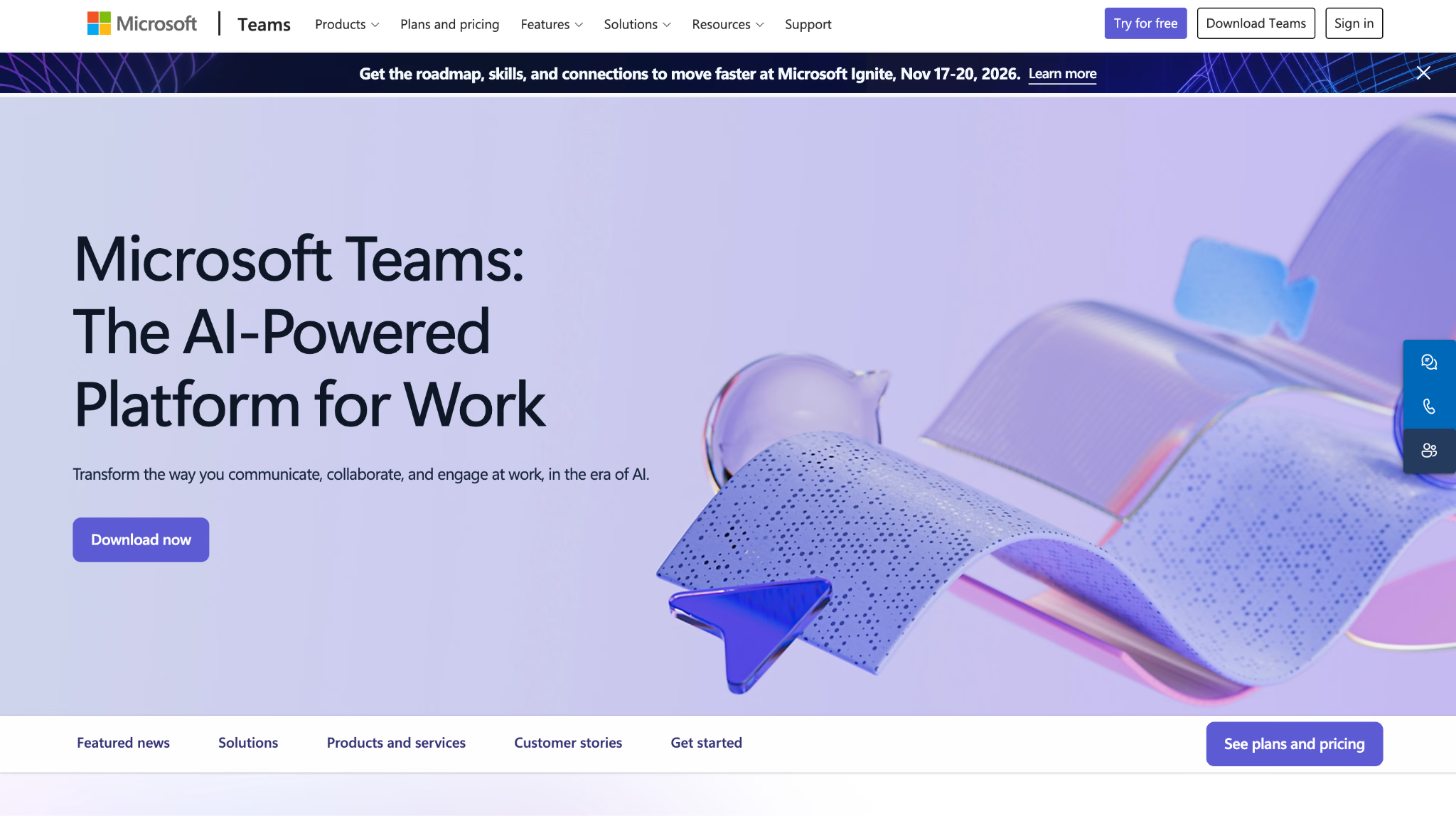
Microsoft Teams поєднує чат, зустрічі, файли SharePoint і спільне редагування у Word та Excel. Якщо у вас уже є Microsoft 365, перевірте, чи Teams входить до вашої ліцензії.
У джерельному прикладі троє працівників фінансової команди редагували книгу Excel одночасно під час зустрічі. Це допомогло прибрати окремий дзвінок для звірки. Для закупівлі перевірте правила ІТ своєї організації.
Кому підійде Microsoft Teams
- Компаніям із відповідною ліцензією Microsoft 365
- Організаціям, яким потрібні правила зберігання й eDiscovery за відповідної ліцензії
- Командам, які разом редагують документи Office під час зустрічей
Де Microsoft Teams менш зручний
- Для малих команд, яким потрібен легкий чат
- Для організацій поза екосистемою Microsoft
- Для спільної роботи між різними організаціями, коли права гостей складні
Що вирізняє Microsoft Teams
У Teams зустріч, файли й запис можуть залишатися поруч. Залежно від типу зустрічі запис зберігається в SharePoint або OneDrive. Транскрипт має власні права доступу й правила зберігання.
Субтитри наживо й транскрипт — окремі функції Teams. Якщо після двомовної зустрічі потрібен перекладений запис розмови, заздалегідь перевірте транскрипцію, мови та права. Більше прикладів є в матеріалі про віддалені технічні команди в японських компаніях.
Що врахувати в Microsoft Teams
Канали, вкладки й права адміністратора можуть потребувати часу на освоєння. Перевірте, чи правила організації дозволяють запис і транскрипцію потрібному користувачеві.
Переваги
- Доступний у відповідних бізнес-планах Microsoft 365
- Засоби зберігання, адміністрування й відповідності залежать від ліцензії
- Спільне редагування документів Office під час зустрічі
Обмеження
- Новим користувачам потрібен час на освоєння
- Право на запис залежить від ролі, ліцензії й політики організації
- Субтитри наживо й збережений транскрипт мають окремі налаштування
4. Zoom — для великих зустрічей і вебінарів
Є безплатний Basic. Ціна Zoom Workplace Pro залежить від регіону й циклу оплати.
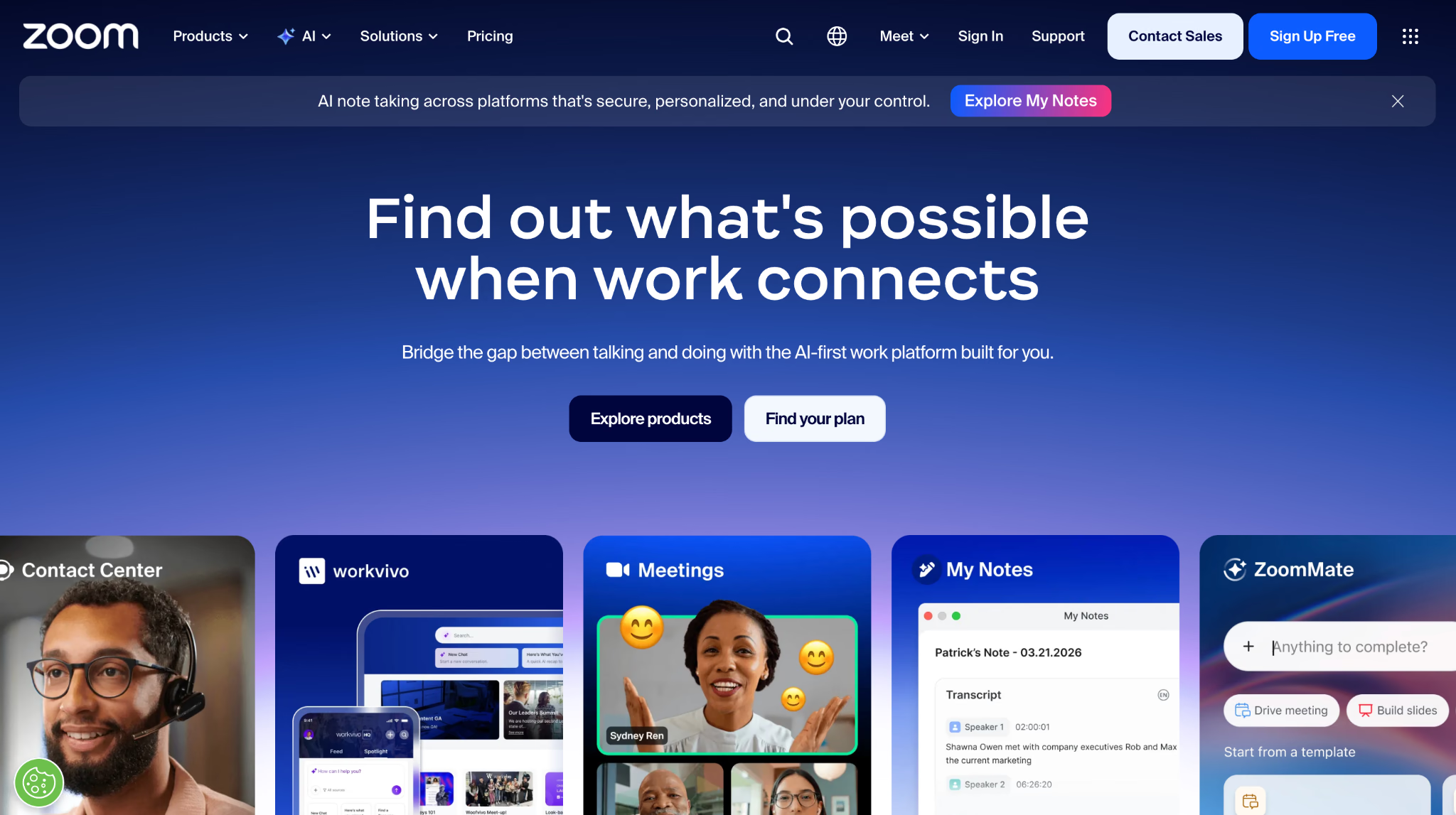
У джерельному тесті Zoom залишався придатним до роботи на слабкому з’єднанні, зокрема на дзвінках зі складу в Ченнаї та виробництва в Шеньчжені. Перевірте якість на мережах, якими користується ваша команда.
Кімнати для груп, опитування й хмарний запис допомагають проводити загальні наради, навчання й вебінари. У матеріалі про програми для відеоконференцій наведено ширше порівняння.
Кому підійде Zoom
- Для загальних нарад, вебінарів і презентацій клієнтам
- Для команд, у яких учасники підключаються з різних мереж
- Для навчання, де потрібні малі групи й запис
Де Zoom менш зручний
- Для постійного робочого листування між зустрічами
- Спільна робота з документами
- Для довгих зустрічей на безплатному Basic із лімітом близько 40 хвилин
Що вирізняє Zoom
Zoom зручно використовувати для запланованих зустрічей і заходів. Slack і Teams частіше використовують для переходу від чату до дзвінка. Для великого брифінгу перевірте звук, відео й кількість учасників у потрібному тарифі.
Що врахувати в Zoom
Після зустрічі записи й рішення можуть залишитися в різних місцях. Узгодьте, де команда зберігає завдання, матеріали й висновки, щоб колегам було легко їх знайти.
Переваги
- Стабільний результат на слабкому з’єднанні в джерельному тесті
- Кімнати для груп, опитування й вебінари за умовами плану
- Інтеграції з календарями й CRM
Обмеження
- Ліміт 40 хвилин для більшості зустрічей із ведучим Basic
- Для документів і довгого листування може знадобитися інший інструмент
- Перевірте обсяг і вартість сховища для записів
5. Google Workspace — для спільної роботи з документами
Є пробний доступ. У США Business Starter коштує від 7 дол. США за користувача на місяць за річного зобов’язання без акцій.
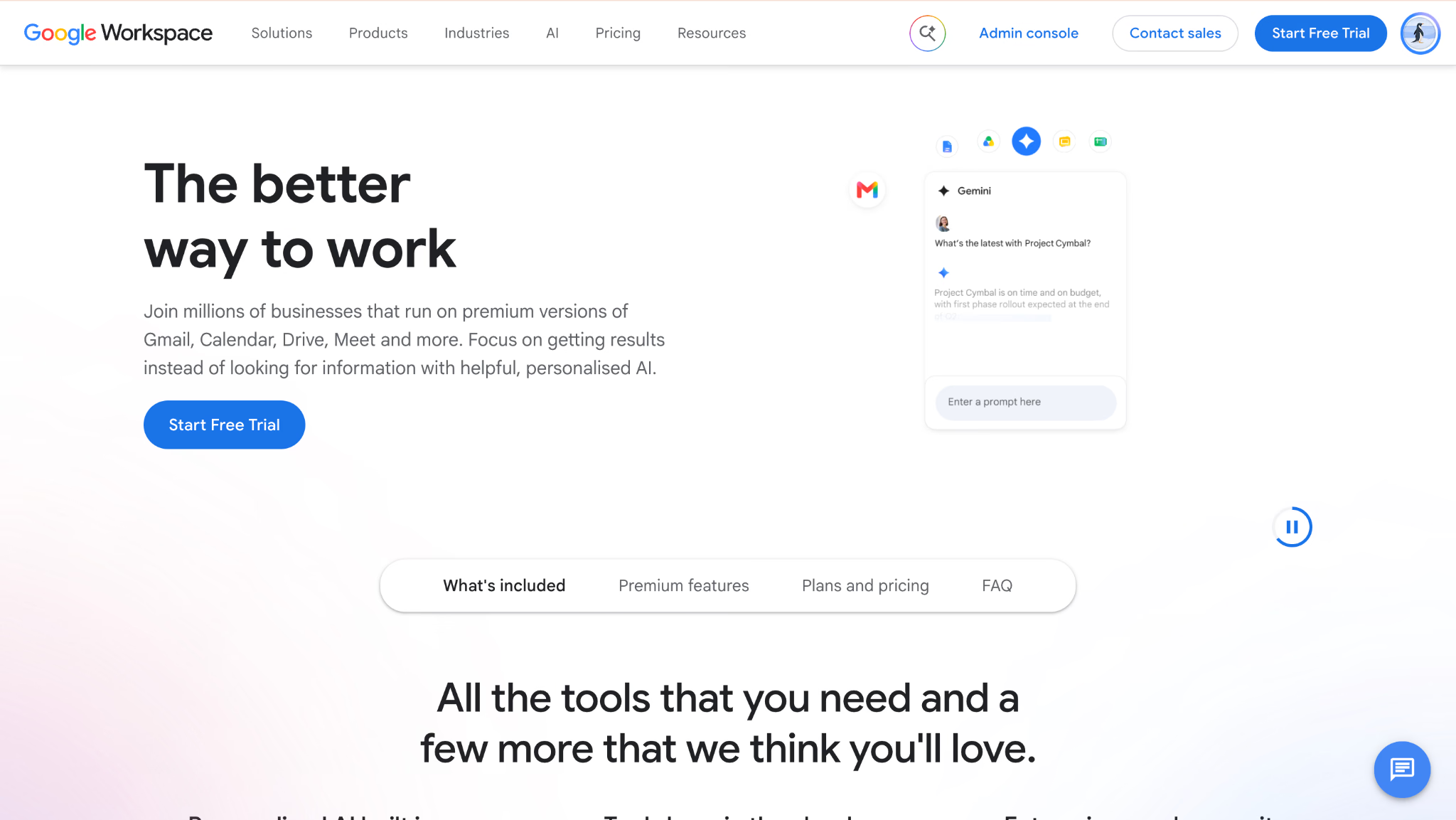
У Google Workspace команда може одночасно редагувати Документи, Таблиці й Презентації. Також доступні Диск, Календар, Gmail і Meet. У згаданому обговоренні r/remotework команда вже користувалася цими можливостями.
У джерельному прикладі четверо колег одночасно працювали над брифом. Коментарі та режим пропозицій зберігали обговорення поруч із текстом.
Кому підійде Google Workspace
- Командам, які створюють документи, таблиці й презентації
- Компаніям, яким потрібні пошта, календар, сховище й відеозустрічі в одному плані
- Редакціям і дослідницьким командам, які працюють із коментарями й пропозиціями
Де Google Workspace менш зручний
- Для складного керування проєктами й залежностями
- Для роботи, якій потрібен однаковий доступ онлайн і без інтернету
- Для автоматизації, яка виходить за можливості наявних інтеграцій і скриптів
Що вирізняє Google Workspace
У Google Workspace в центрі роботи — документ. Notion може пов’язувати сторінки з базами даних, а Google Документи зосереджені на спільному редагуванні. Історія версій допомагає повернути випадково змінений текст.
Що врахувати в Google Workspace
Для складніших проєктів може знадобитися Asana, Trello або інший трекер. Врахуйте його окрему оплату й правила перенесення завдань із документів.
Переваги
- Одночасне редагування документів
- Пошта, календар, сховище й відеозв’язок у робочому плані
- Історія версій і коментарі з редакційним контекстом
Обмеження
- Для складних проєктів може знадобитися спеціалізований трекер
- Робота без інтернету має обмеження
- Доступність і якість перекладених субтитрів Meet залежать від плану й мов
6. Notion — для документів, баз і завдань в одному просторі
Є безплатний план. Вартість Plus залежить від циклу оплати й країни.
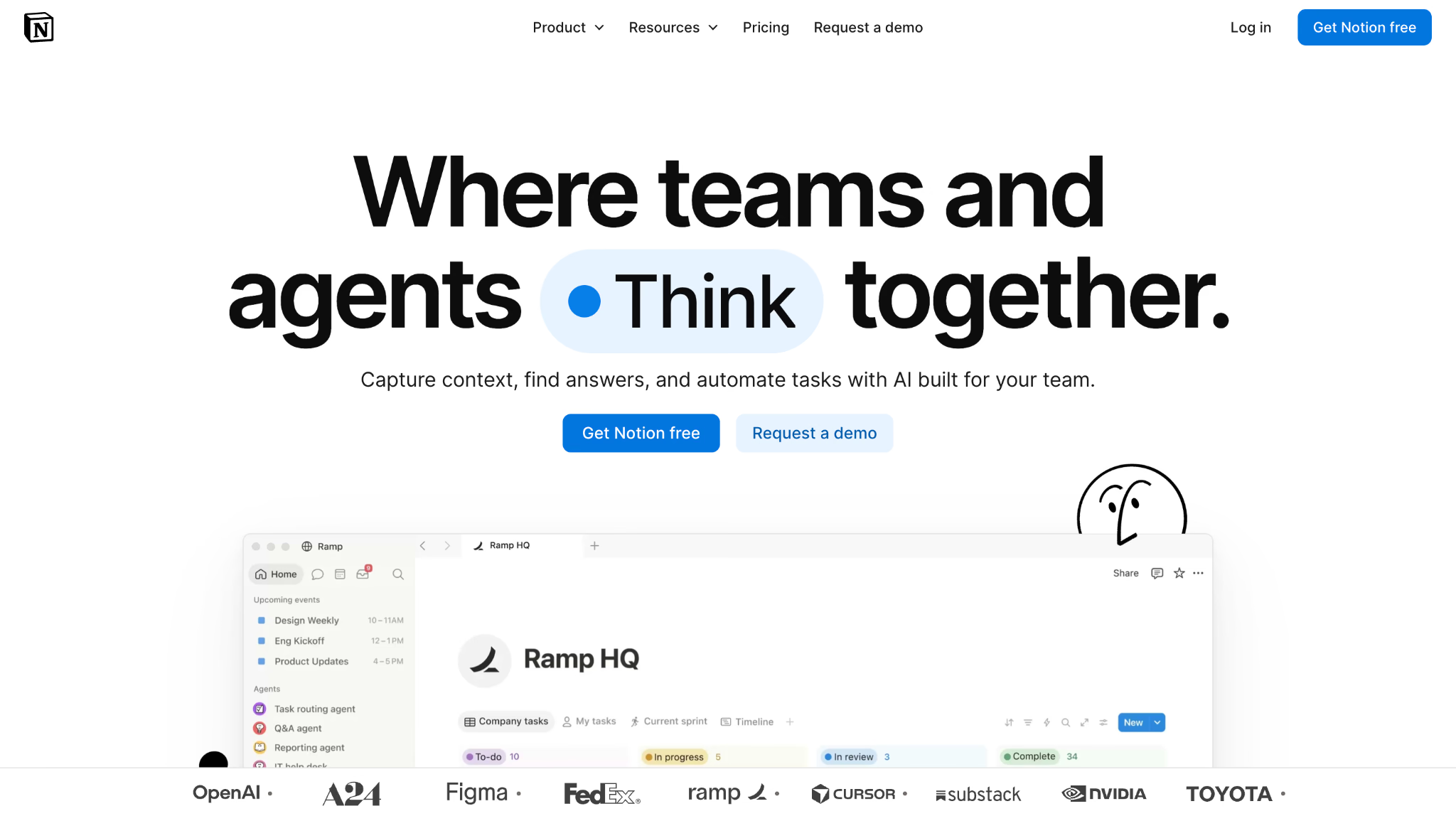
У джерельній команді Notion замінив вікі, календар контенту й папку з нотатками. Сторінки можна впорядкувати в бази й відображати як дошки чи календарі.
Бриф кампанії, дошка завдань, дослідницькі матеріали й підсумки можна пов’язати в одному просторі. Колегам легше повернутися до контексту без пошуку в чаті.
Кому підійде Notion
- Командам, які ведуть базу знань і поточні проєкти
- Агентствам і консультантам із великою кількістю документів
- Командам, які хочуть налаштувати власний робочий процес
Де Notion менш зручний
- Для залежностей, критичних шляхів і планування навантаження
- Для команд, які хочуть готову структуру з першого дня
- Для роботи без інтернету
Що вирізняє Notion
Confluence зосереджується на вікі, Asana — на завданнях, а Notion дає блоки, з яких команда складає потрібну структуру. Це зручно для невеликої віддаленої команди, якщо хтось відповідає за налаштування.
Що врахувати в Notion
Гнучкість потребує часу на налаштування й підтримку. Без відповідального можуть накопичуватися застарілі сторінки. У джерельному тесті автор витратив частину дня на зв’язки між базами.
Переваги
- Документи, вікі й бази в одному просторі
- Шаблони й бібліотека спільноти
- Безплатний план з обмеженнями для спільного простору
Обмеження
- Потрібен відповідальний за порядок
- Для складних залежностей і планування строків може знадобитися трекер
- Робота без інтернету має обмеження
7. Miro — для спільної візуальної роботи
Є безплатний план. Starter від 8 дол. США за учасника на місяць за річної оплати.
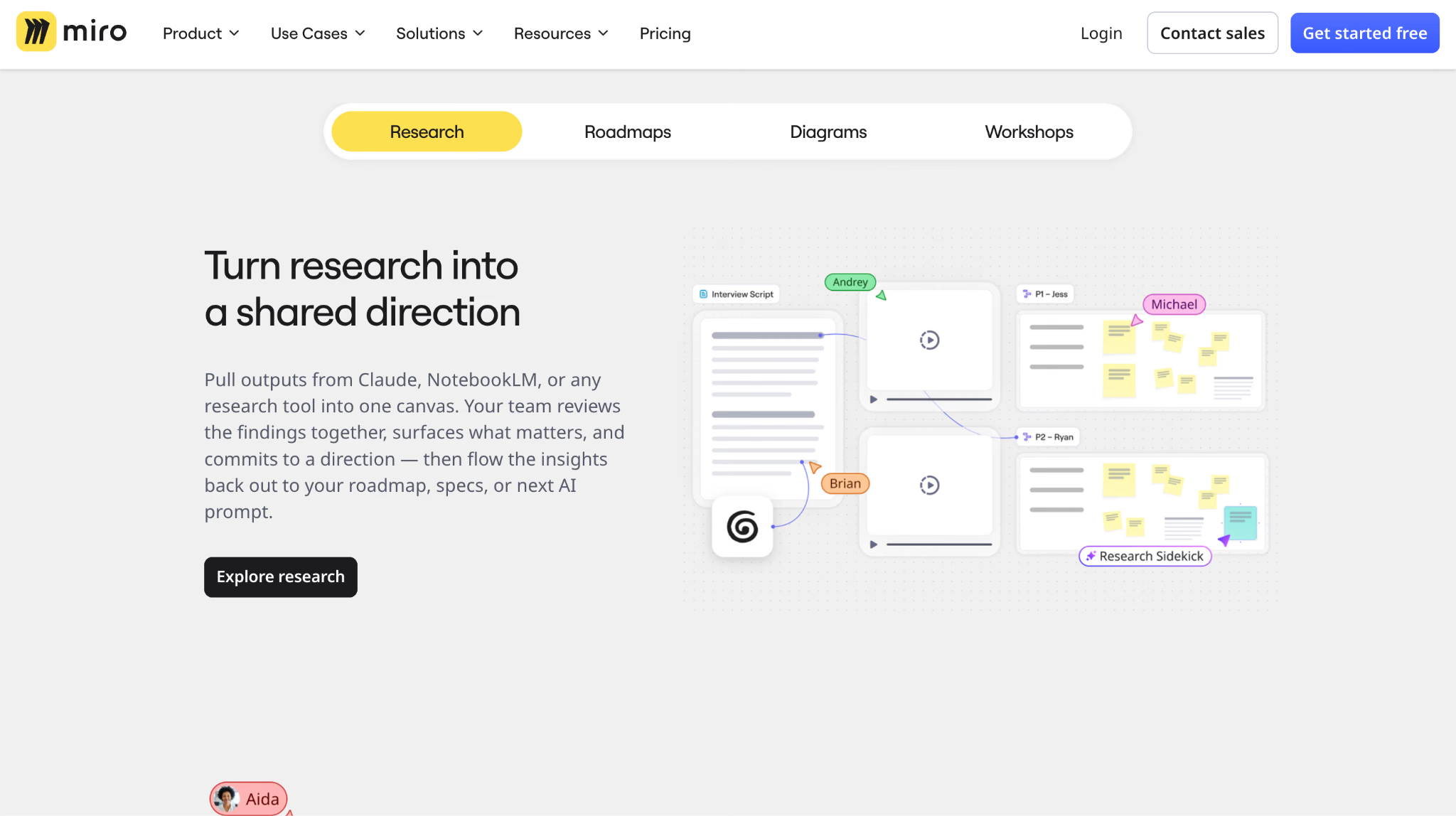
Miro підходить для карт користувацьких сценаріїв і спільного аналізу досліджень на відстані. Полотно, стікери, голосування й таймер допомагають вести воркшоп, коли учасники перебувають у різних містах.
Під час двогодинного воркшопу в джерельному огляді учасники з Удджайна, Маніли й Берліна створили одну схему сервісу. Після зустрічі вони могли залишати позначки на тій самій дошці.
Кому підійде Miro
- Для дизайн-спринтів, ретроспектив і воркшопів
- Для продуктових команд, які моделюють шляхи користувачів
- Для зустрічей, результатом яких має бути схема
Де Miro менш зручний
- Для завдань із відповідальними й строками
- Для послідовної роботи над довгими документами
- Для дуже великих дощок на старих пристроях
Що вирізняє Miro
У Google Документах обговорення прив’язане до тексту, а в Miro — до місця на полотні. Під час ретроспективи це допомагає бачити групи схожих думок і зв’язки між ними.
Що врахувати в Miro
Дошка допомагає зібрати ідеї й рішення. Хтось має перенести домовленості, строки та залежності в трекер. Дуже великі дошки також варто перевіряти на швидкість.
Переваги
- Велике полотно й інструменти для ведення воркшопів
- Спільне редагування наживо й робота в зручний час
- Шаблони ретроспектив, схем сервісу й планів
Обмеження
- Великі дошки можуть повільніше завантажуватися
- Для системного керування завданнями може знадобитися окремий трекер
- Безплатний план обмежує кількість дощок, які можна редагувати
8. Loom — для відеооновлень замість частини нарад
Є безплатний план. Вартість Business залежить від циклу оплати й регіону.

У Loom можна записати екран і себе, а потім поділитися посиланням у Slack. Колеги дивляться коротку демонстрацію в зручний час і за потреби збільшують швидкість відтворення.
Для команди у восьми часових поясах це дало змогу замінити частину понеділкових нарад коротким відео, записаним наприкінці тижня.
Кому підійде Loom
- Для перевірки дизайну, звітів про помилки й демонстрацій у зручний час
- Для онбордингу, коли запис інструкції використовують повторно
- Для команд із кількома спільними робочими годинами
Де Loom менш зручний
- Для обговорень, які потребують швидкого обміну репліками
- Для команд, у яких відео без нагадування лишається непереглянутим
- Для обмеженого бюджету, якщо багато колег мають записувати відео
Що вирізняє Loom
Запис Loom можна надіслати як повідомлення. Учасникам не потрібно бути онлайн одночасно. Коментар із часовою міткою вказує на потрібний момент відео.
Що врахувати в Loom
Запис зручний для одностороннього пояснення. Для дискусії використовуйте чат або зустріч. У безплатному плані діє п’ятихвилинний ліміт для запису екрана, тому довгі матеріали потрібно планувати окремо.
Переваги
- Коментарі з часовими мітками роблять відгуки точнішими
- Транскрипти допомагають знаходити потрібні фрагменти
- Короткі відео можуть замінити частину планових нарад
Обмеження
- Безплатний план обмежує запис екрана п’ятьма хвилинами й дає до 25 відео на людину
- Вартість зростає, якщо право запису потрібне багатьом людям
- Менш зручно для розмови наживо
9. monday.com — для гнучких панелей і звітності
Є безплатний і пробний доступ. Ціна Basic залежить від кількості місць і циклу оплати.
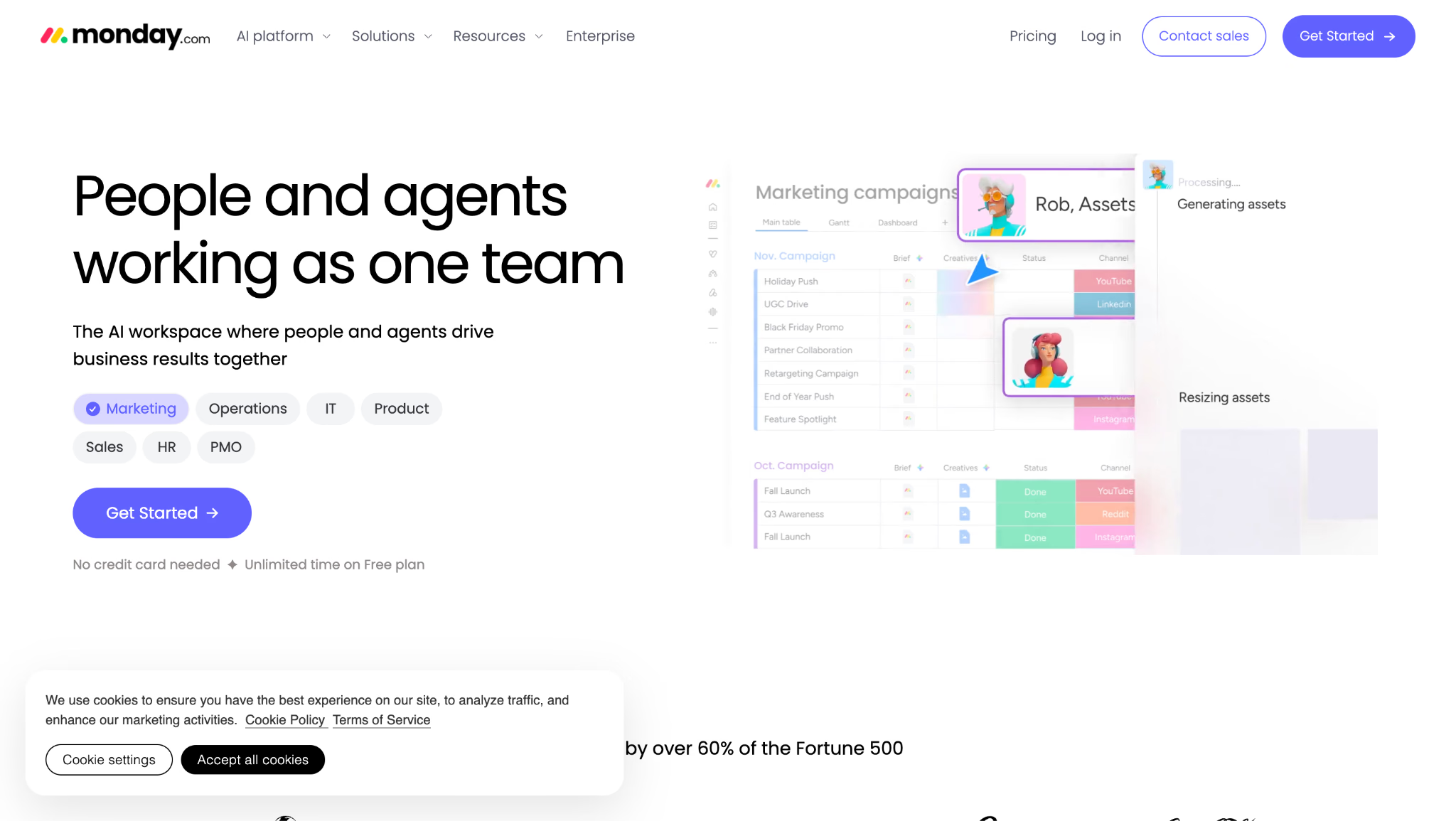
У monday.com керівник може бачити стан проєктів, а автор — свої завдання на тиждень. Обидва подання використовують дані з тих самих дошок.
У джерельному прикладі клієнт перестав готувати окремий щотижневий лист, коли показники робочого процесу з’явилися на панелі.
Кому підійде monday.com
- Розподіленим командам, яким потрібні різні подання тих самих завдань
- Командам різних відділів, які хочуть бачити навантаження
- Керівникам, які регулярно збирають звіти про стан роботи
Де monday.com менш зручний
- Для команд із суворими вимогами до аудиту, якщо потрібних функцій немає в тарифі
- Для складних ланцюжків затвердження без попереднього налаштування
- Для тих, кому потрібен готовий процес одразу після входу
Що вирізняє monday.com
Дошки й типи стовпців можна налаштувати під звичний процес. Це зручно для команди, якій готові шаблони Jira чи ClickUp не відповідають.
Що врахувати в monday.com
Для гнучких дощок потрібен відповідальний за структуру. Перевірте ліміти автоматизації, подання та права для безплатного, Basic і вищих планів.
Переваги
- Панелі для різних ролей на основі спільних даних
- Дошки й стовпці, які можна налаштувати
- Мобільний застосунок для роботи поза офісом
Обмеження
- Без відповідального структура дощок із часом погіршується
- Доступність календаря й часової шкали залежить від плану
- Для складної автоматизації перевірте ліміти й інтеграції
10. Asana — для завдань, проєктів і цілей
Є безплатний план. Starter від 10,99 дол. США за користувача на місяць за річної оплати.
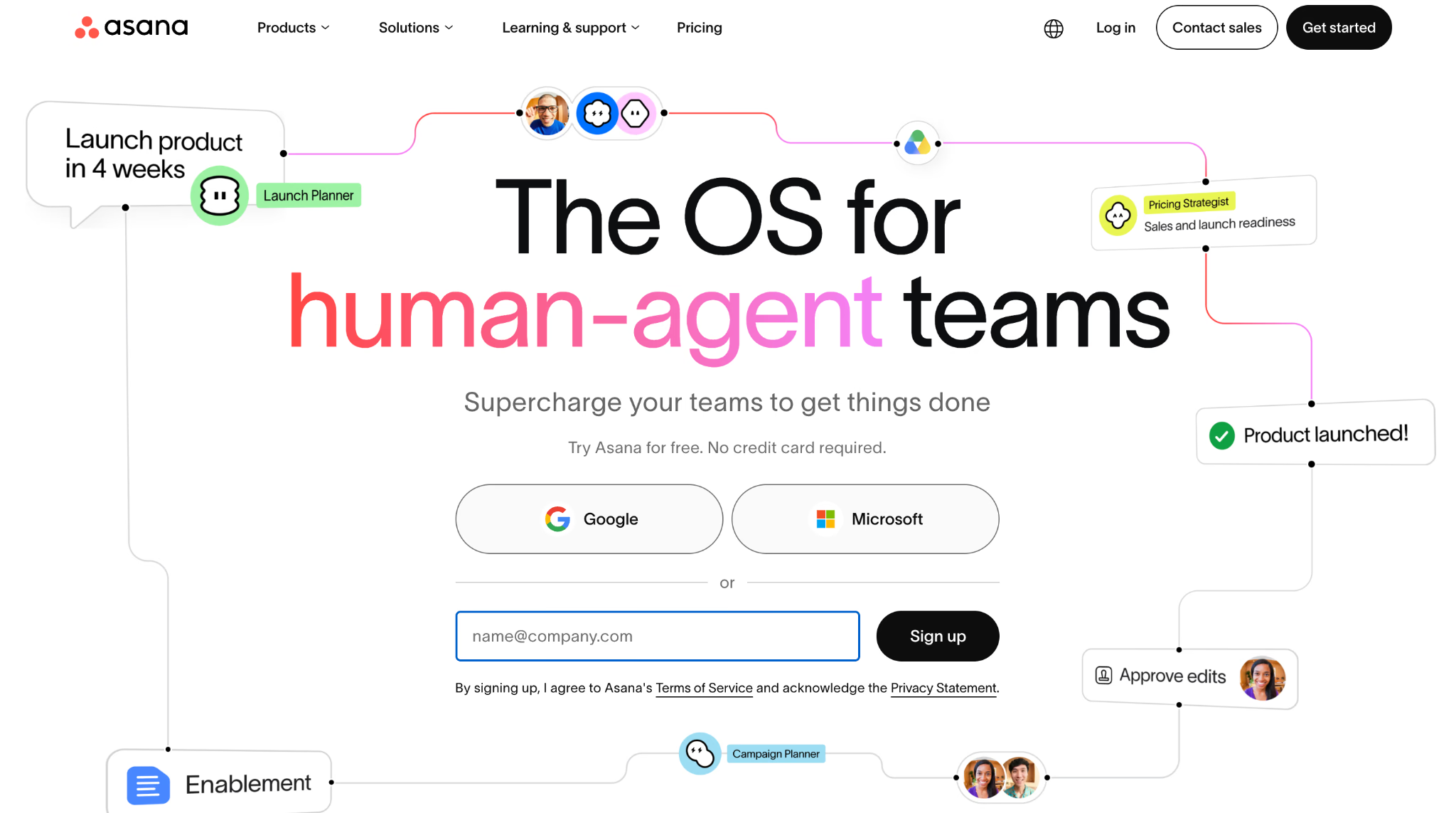
Asana допомагає пов’язати завдання й проєкти з цілями. На відповідному плані керівник може перевірити, як поточна робота впливає на результат кварталу.
У джерельному прикладі команда вела піврічну редакційну програму з 340 матеріалами. Правила автоматично передавали роботу від автора до редактора й дизайнера.
Кому підійде Asana
- Програмам, де завдання пов’язані з вимірюваними цілями
- Редакційним, маркетинговим і операційним командам зі сталими етапами роботи
- Командам, яким потрібна автоматизація без написання коду
Де Asana менш зручна
- Для малих команд, якщо мінімум платних місць перевищує їхні потреби
- Для обмеженого бюджету, коли потрібні портфелі й аналіз навантаження
- Для тих, хто віддає перевагу вільному полотну
Що вирізняє Asana
Завдання має одного відповідального, а строк і стан видно команді. Правила можуть передавати роботу іншій людині після зміни статусу.
Що врахувати в Asana
Докладна структура допомагає з відповідальністю, але може обтяжувати пошукову роботу. Портфелі й аналіз навантаження залежать від плану. Перед порівнянням вартості порахуйте ціну тарифу з потрібними функціями.
Переваги
- Цілі пов’язують щоденні завдання з результатами кварталу
- Правила автоматизують передавання завдань
- У публічному безплатному Personal зазначено до двох користувачів
Обмеження
- Портфелі й навантаження доступні за умовами вищих планів
- Один відповідальний на завдання може ускладнювати спільну відповідальність
- Великі проєкти можуть потребувати налаштування подань
11. Trello — для простих візуальних завдань
Є безплатний план. Standard від 5 дол. США за користувача на місяць за річної оплати.
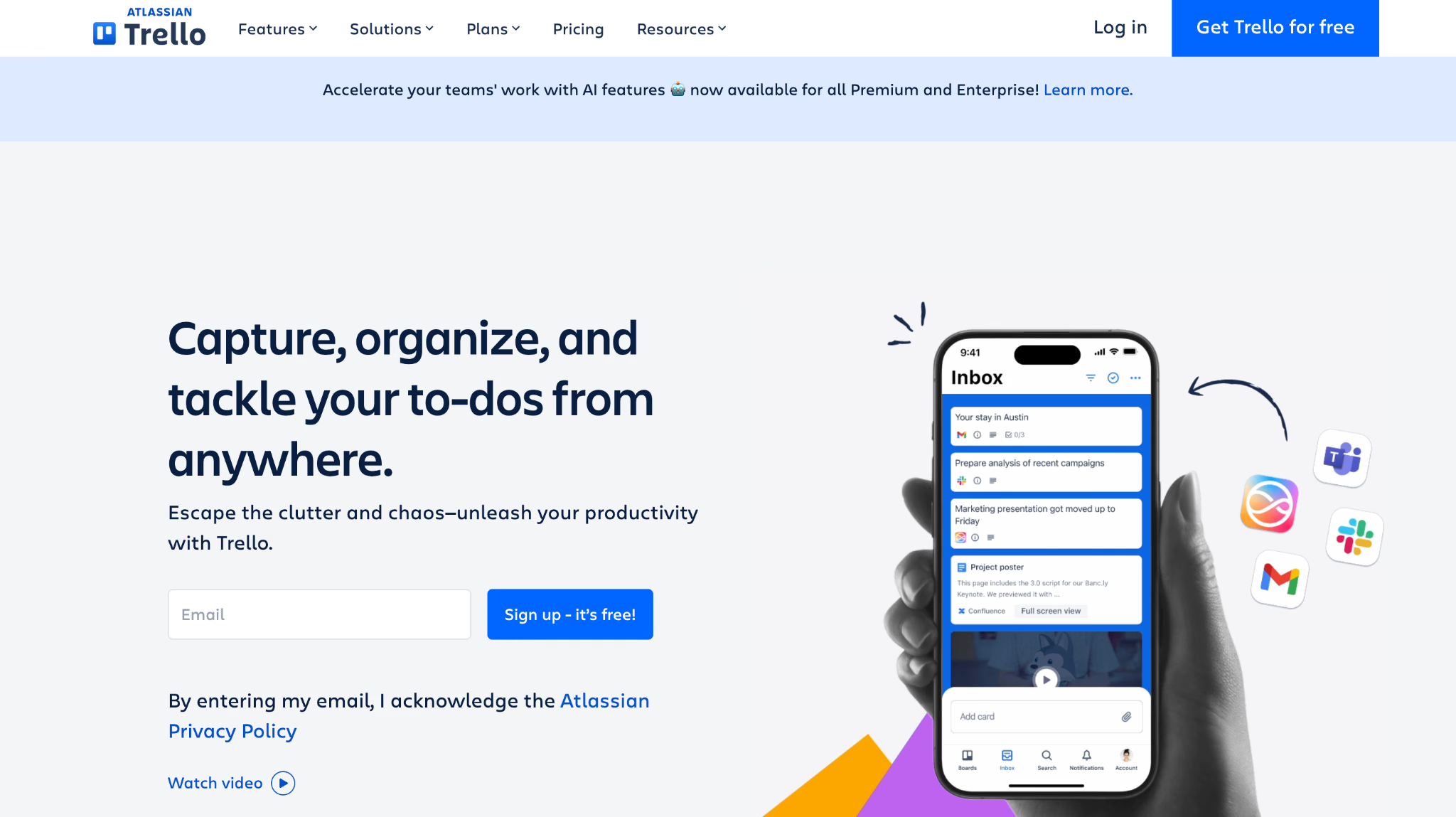
У Trello робота організована на дошках зі списками й картками. Невелика команда може швидко почати з простого процесу й переміщати картки між етапами.
Автор джерельного огляду використовував Trello для особистого редакційного плану, бо дошка не потребувала складного налаштування.
Кому підійде Trello
- Малим командам із простими послідовними процесами
- Для контенту, найму та нескладних спринтів
- Для груп, які запроваджують перший спільний трекер
Де Trello менш зручний
- Для залежностей і звітів за кількома проєктами
- Для великих команд зі складними процесами
- Для планування ресурсів і завантаження
Що вирізняє Trello
Почати можна з кількох списків. Jira потребує докладнішого процесу, а в Trello можна додавати можливості поступово через Power-Ups. Це зручно під час запровадження нового трекера.
Що врахувати в Trello
Велика дошка із сотнями карток може стати незручною. Звіти за кількома дошками й додаткові можливості можуть потребувати вищого плану чи платних Power-Ups.
Переваги
- Просте початкове налаштування
- Standard від 5 дол. США за користувача на місяць за річної оплати
- Можливості можна додавати через Power-Ups
Обмеження
- Великі дошки швидко заповнюються
- Обмежені звіти й відстеження залежностей
- Подання за кількома проєктами залежать від тарифу та доповнень
12. Missive — для роботи з клієнтським листуванням
Є 30-денний пробний період. Вартість Starter і Productive залежить від циклу оплати.
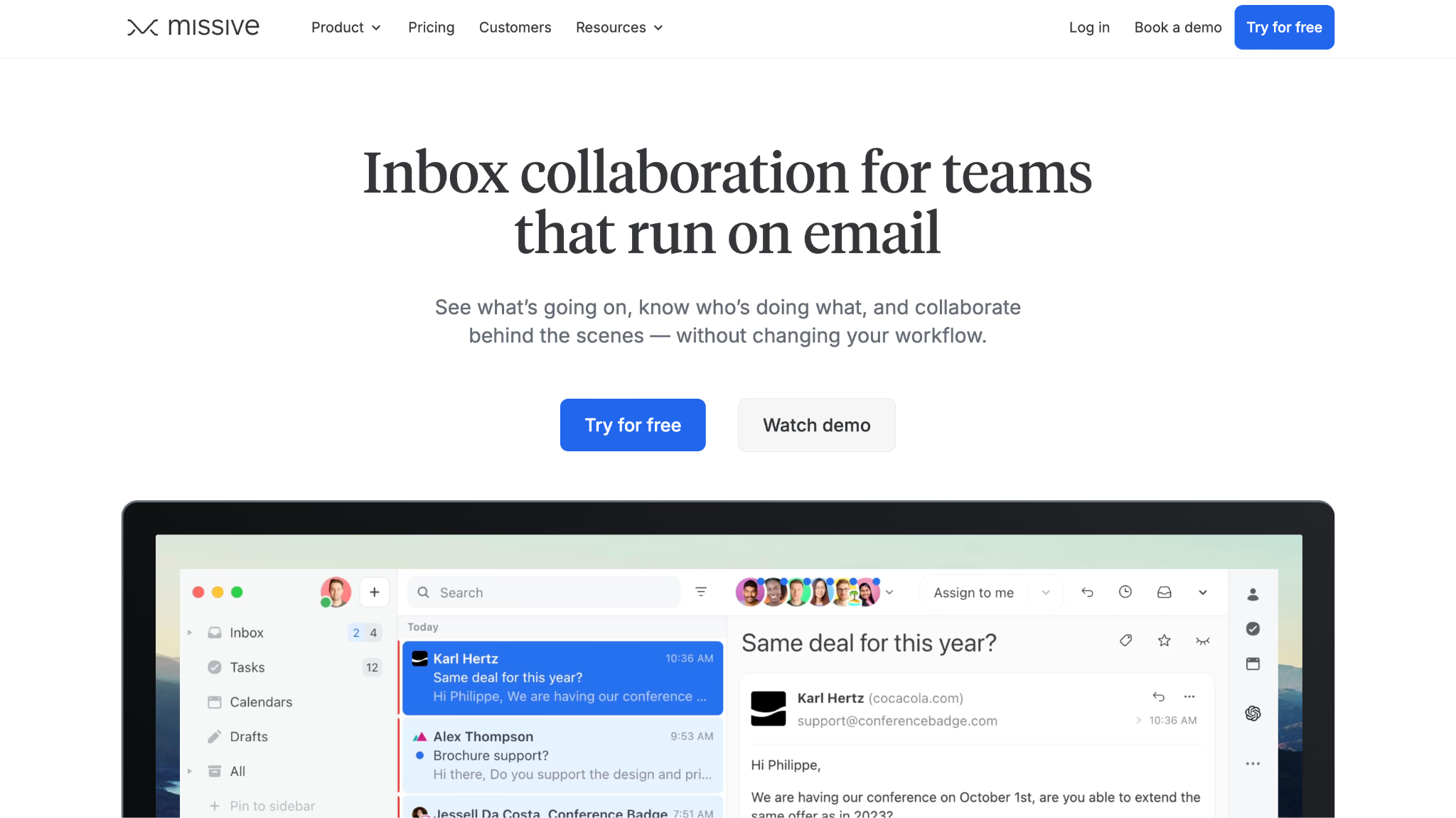
Missive об’єднує спільну скриньку й внутрішній чат. Для агентства це зручно, коли розмова з клієнтом і внутрішнє обговорення того самого запиту мають залишатися поруч.
Внутрішні коментарі можна залишати в гілці листування. У джерельному прикладі команда обговорила обсяг робіт біля листа клієнта без надсилання йому цього обговорення.
Кому підійде Missive
- Агентствам і сервісним командам, які ведуть листування з клієнтами
- Для спільних скриньок підтримки або загальних запитів
- Для роботи із зовнішніми партнерами з обмеженим доступом
Де Missive менш зручний
- Для проєктних дощок і діаграм Ґанта
- Для команд, яким потрібен вбудований відеозв’язок
- Для компаній, у яких мало спільного листування
Що вирізняє Missive
Пошта й внутрішнє обговорення зберігаються разом. Для зовнішнього учасника можна обмежити доступ до потрібної розмови, якщо це підтримує тариф і спосіб поширення.
Що врахувати в Missive
Missive зосереджується на спільній скриньці. Планування проєктів і відеозв’язок зазвичай залишаються в окремих програмах. Перед запрошенням гостя перевірте тариф, спосіб доступу та права.
Переваги
- Внутрішні коментарі поруч із листами
- Спільні мітки й розмови з різних каналів
- Керований доступ для клієнтів і партнерів
Обмеження
- Умови гостьового доступу залежать від плану й способу поширення
- Для відео й голосових зустрічей потрібен окремий сервіс
- Для залежностей і дорожніх карт потрібен трекер
13. Wrike — для проєктів із формальним затвердженням
Є безплатний план. У публічній таблиці тарифів Team починається від 10 дол. США за користувача на місяць. Звірте термін оплати й мінімум місць.
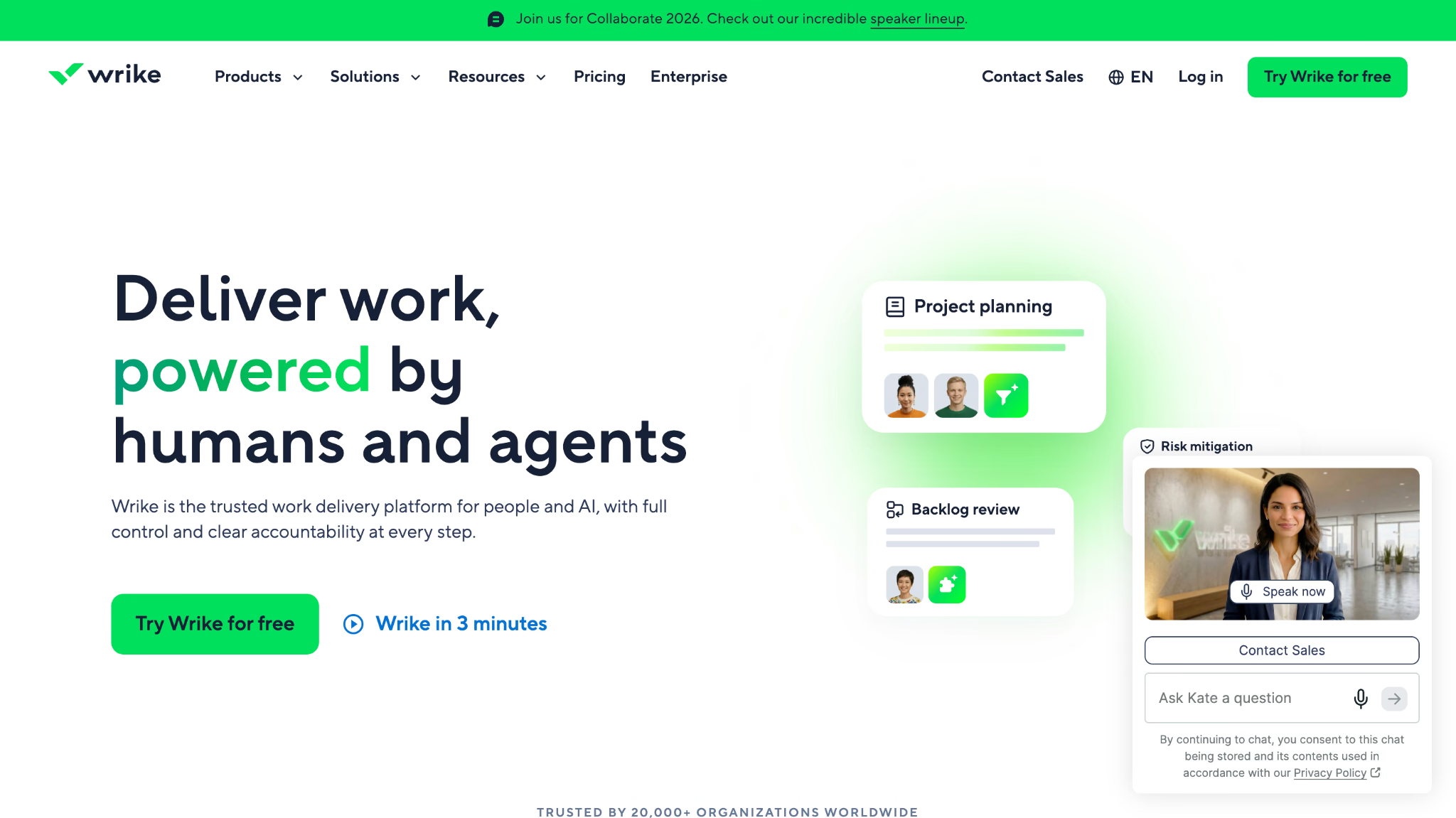
Wrike зручний, коли потрібно зберігати історію роботи. Форми приймають запити, інструменти перевірки зберігають коментарі до матеріалів, а затвердження показує, хто й коли погодив результат.
У джерельному прикладі юридичний відділ переглядав кожен матеріал клієнтського проєкту. Історія допомогла відповісти на запитання аудитора про погодження конкретного твердження.
Кому підійде Wrike
- Розподіленим командам із формальними етапами перевірки й погодження
- Творчим командам, які перевіряють багато матеріалів
- Проєктам у різних часових поясах зі складними залежностями
Де Wrike менш зручний
- Для невеликих команд, яким потрібен простий трекер
- Для груп, які не мають часу на налаштування
- Для процесів, у яких формальні погодження зайві
Що вирізняє Wrike
Форми перетворюють незаплановані прохання на структуровані завдання. Це допомагає розподіленій команді приймати запити з різних часових поясів, навіть коли колеги не можуть обговорити їх наживо.
Що врахувати у Wrike
Налаштування потребує часу. Малим командам варто перевірити, чи використовуватимуть вони форми, залежності й погодження. Ліміти процесів на робочий простір звірте в документації плану.
Переваги
- Перевірка матеріалів та історія затверджень
- Форми для структурованих запитів
- Подання навантаження за працівниками й командами
Обмеження
- Потрібен час на налаштування
- Кількість процесів на простір має ліміт
- Для простих завдань може вистачити легшого трекера
Інші інструменти спільної роботи, які варто перевірити
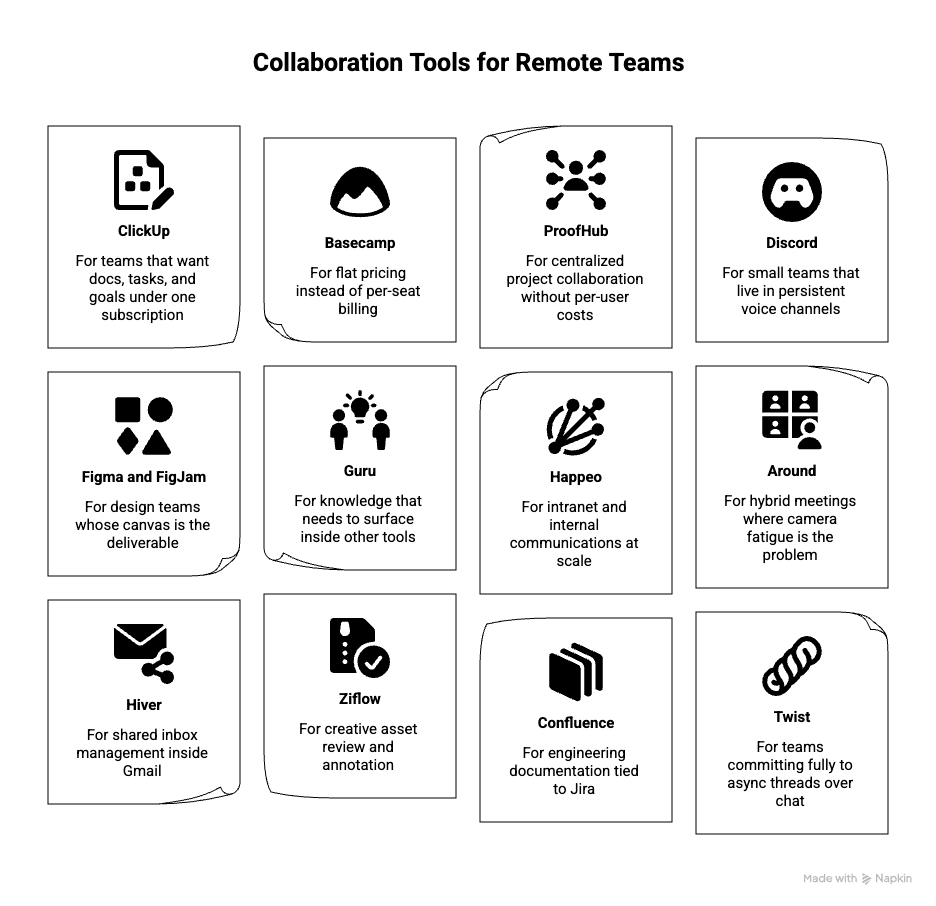
Ці сервіси не ввійшли до основної добірки через спеціалізацію або вартість. Деякі підійдуть для конкретного процесу.
- ClickUp — документи, завдання й цілі в одному плані
- Basecamp — фіксована оплата в окремому тарифі
- ProofHub — спільна робота над проєктами з оплатою за план
- Discord — постійні голосові канали для невеликої команди
- Figma й FigJam — спільне полотно для дизайну
- Guru — доступ до внутрішньої бази знань з інших програм
- Happeo — інтранет і внутрішні комунікації
- Around — історичний приклад легких гібридних дзвінків. Поточну доступність потрібно підтвердити
- Hiver — спільна скринька й робота із запитами
- Ziflow — перегляд творчих матеріалів і коментарі
- Confluence — технічна документація поруч із Jira
- Twist — спілкування в гілках у зручний час
Як оцінювали інструменти для віддалених команд
Автор джерельного огляду оцінював шість можливостей за шкалою від 0 до 5 і переводив підсумок у відсотки. Інструменти з результатом нижче 65% не ввійшли до основної добірки.
Основні можливості
- Обмін повідомленнями наживо. Канали, гілки й особисті повідомлення допомагають тримати робочі теми окремо.
- Поширення файлів і спільне редагування. Перевірте одночасну роботу, попередній перегляд та історію версій.
- Відео й аудіо. Групові дзвінки, поширення екрана й запис потрібні для нарад і демонстрацій.
- Координація завдань. Відповідальні, строки та стан мають бути доступні команді.
- Інтеграції. Перевірте Диск, Jira, CRM і доступ до API для інших потреб.
- Робота в різний час. Гілки, відеооновлення й налаштування сповіщень допомагають, коли робочі години не збігаються.
Що дало найбільшу різницю в роботі
Чотири відмінності стали помітними, коли автор використав сервіси на реальних завданнях.
Робота з мовами. Деякі сервіси мають субтитри або переклад. Для переговорів перевірте мовну пару під час дзвінка, а потім звірте, що залишилося в транскрипті та нотатках.
Доступ для гостей. Перевірте, чи можна запросити партнера до однієї гілки, каналу або дошки та скільки це коштує.
Мобільні функції. Перевірте, чи можна виконати ключові завдання з телефона. У джерельному тесті Trello, monday.com і Slack справилися з потрібними сценаріями.
Матеріали після зустрічі. Zoom може залишати запис, Teams — транскрипт за відповідного налаштування, а JotMe — нотатки, рішення й завдання з окремими мовними параметрами. Перед зустріччю визначте, які матеріали потрібні команді після неї.
Як обрати інструмент для спільної роботи віддаленої команди
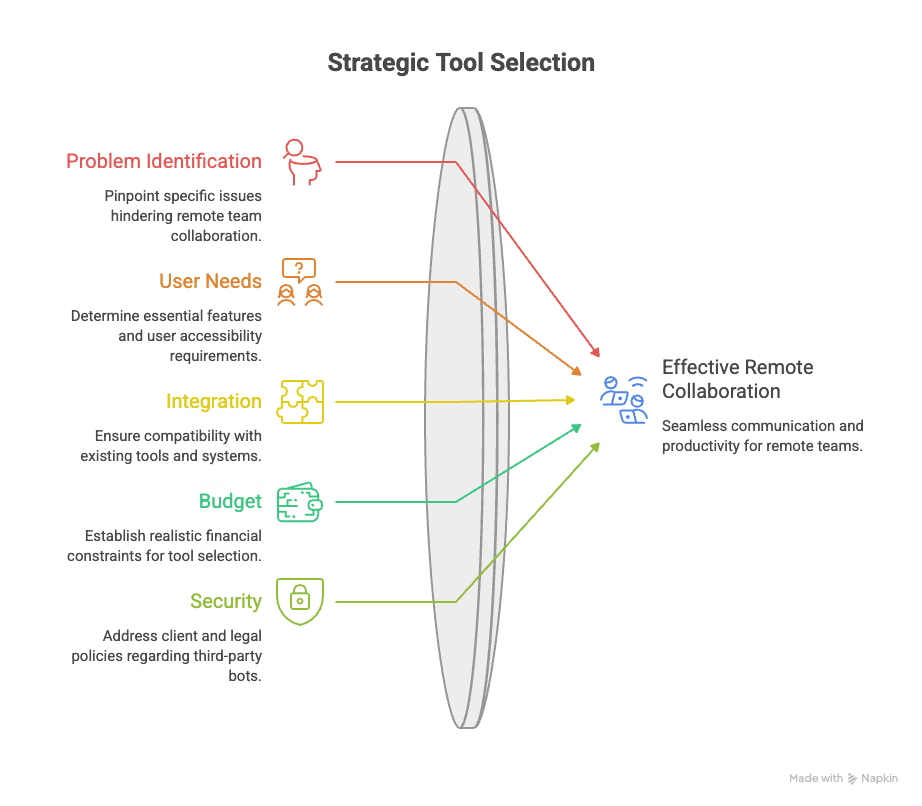
Відповідайте на ці вісім запитань перед переглядом тарифів. Зафіксуйте відповіді, щоб оцінювати всі сервіси за тими самими критеріями.
- Яку проблему має вирішити покупка? Назвіть зустріч або передавання завдання, де регулярно губиться контекст.
- Скільки людей потребують доступу та хто з них є зовнішнім учасником?
- Якими мовами працює команда? Якщо їх кілька, заздалегідь перевірте переклад.
- Без яких трьох можливостей команда не зможе виконувати роботу?
- З якими сервісами потрібна інтеграція та чи є вона зараз?
- Хто відповідатиме за налаштування й підтримку після запуску?
- Який річний бюджет на місце за тарифом, де є всі потрібні функції?
- Чи обмежують правила клієнта або організації присутність сторонніх ботів?
Деякі асистенти приєднуються до зустрічі як учасники. Запис через комп’ютер не додає бота, але все одно потребує перевірки дозволів на запис, транскрипцію та обробку даних.
Що впливає на вибір сервісів у 2026 році
- Спілкування різними мовами. Команди, що наймають працівників у кількох країнах, можуть оцінювати переклад поруч із чатом, зустрічами й документами.
- Запис без бота. Якщо правила обмежують сторонніх учасників, перевірте запис через комп’ютер і погодьте, як оброблятимуть дані зустрічі.
- Відеооновлення у зручний час. Короткі демонстрації та коментарі з часовими мітками можуть замінити частину статусних дзвінків.
- Контекст для ШІ. Важливо, які внутрішні терміни, матеріали й відкриті завдання доступні асистентові та хто керує цим доступом.
- Вартість за місце. Перевіряйте підписки на дублювання й підраховуйте повну вартість за потрібних лімітів.
Окремий матеріал про ШІ-інструменти для письма, досліджень і підготовки до інтерв’ю охоплює інші завдання віддаленої команди.
Що таке інструмент для спільної роботи віддаленої команди
Це програма, у якій люди з різних місць спілкуються, поширюють файли, координують завдання або фіксують рішення. До цієї категорії належать чати, відеозв’язок, спільні документи, онлайн-дошки, трекери й сервіси перекладу.
Команда може почати з трьох-п’яти основних сервісів для чату, зустрічей, документів і завдань. Якщо робочих мов кілька, додайте інструмент перекладу там, де він потрібен. Узгодьте роль кожної програми.
Які функції шукати в інструменті для спільної роботи
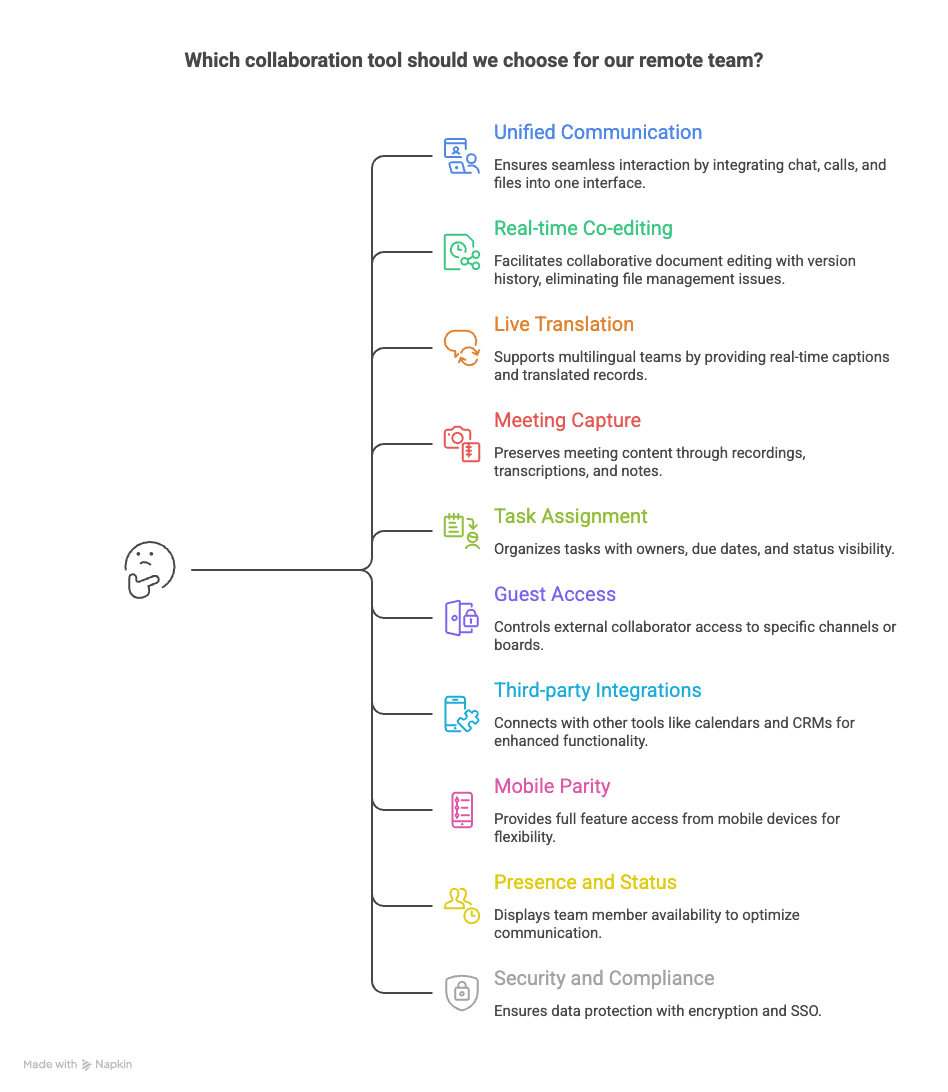
Нижче наведено десять функцій. Оберіть ті, які відповідають потребам вашої команди.
- Спілкування в одному середовищі. Чат, дзвінки й файли поруч допомагають зберігати контекст.
- Спільне редагування. Кілька людей можуть працювати в одному документі, а історія версій дає змогу повернути зміни.
- Переклад наживо й багатомовні матеріали. Перевірте субтитри під час дзвінка й доступні мови нотаток після нього.
- Збереження матеріалів зустрічі. З’ясуйте, що залишиться після дзвінка: запис, транскрипт, перекладені субтитри чи нотатки.
- Розподіл завдань. Команда має бачити відповідальних, строки й стан без додаткових повідомлень.
- Права гостей. Обмежуйте доступ зовнішнього учасника потрібним каналом, дошкою або гілкою.
- Інтеграції. Перевірте календар, сховище, CRM, репозиторій і API.
- Робота з телефона. Перевірте, чи доступні потрібні функції без комп’ютера.
- Доступність колег. Статус і робочі години допомагають обрати між дзвінком і повідомленням.
- Захист і відповідність вимогам. Перевірте шифрування, єдиний вхід і правила використання даних для навчання моделей.
Використання даних. Звірте актуальну документацію JotMe та інших провайдерів щодо записів, транскриптів, навчання моделей і строків зберігання. Для закупівлі перевірте документи, що підтверджують заявлені заходи безпеки.
Що дають інструменти спільної роботи віддаленій команді
П’ять прикладів нижче показують, де спільний процес може заощаджувати час.
- Рішення можна знайти. Домовленість із вівторка доступна й у п’ятницю без окремої зустрічі для відновлення контексту.
- Менше повторних дзвінків. Відеооновлення, гілки й дошки можуть замінити частину нарад. У джерельному прикладі це заощаджувало авторові близько чотирьох годин на тиждень.
- Швидша звірка багатомовних домовленостей. Переклад наживо й нотатки допомагають одразу перевірити, чи учасники однаково зрозуміли рішення.
- Зручніше навчання нових колег. Новачки можуть прочитати матеріали й переглянути записані інструкції у свій час.
- Видимі витрати. Порівняйте поїздки, підписки, послуги перекладачів і час на перевірку. Потреба у фаховому перекладі залежить від важливості розмови.
Скільки коштують інструменти для віддаленої команди
Найдешевший план може не містити потрібних функцій. У таблиці наведено орієнтири з джерельного огляду, а точні умови залежать від провайдера й регіону.
До ціни за місце можуть додаватися мінімальна кількість ліцензій, хвилини перекладу, кредити ШІ й інші квоти. Оцініть повну річну вартість за кількістю людей, які справді користуватимуться сервісом.
Командний JotMe дає змогу налаштувати кількість місць і хвилин перекладу. У показаному прикладі п’ять місць і 1 000 хвилин коштували 900 дол. США на рік. Для іншої команди розрахунок буде іншим.
Почніть із проблеми, яка забирає найбільше часу
Якщо завдання губляться між людьми, перевірте Asana або Wrike. Якщо складно вести воркшопи, спробуйте Miro. Якщо після дзвінка команди по-різному розуміють домовленість, перевірте переклад і збереження матеріалів.
Завантажте JotMe й перевірте його на наступній багатомовній зустрічі. У безплатному плані є 20 хвилин перекладу наживо. Після тесту звірте, чи запис зберіг потрібне формулювання домовленості.
Поширені запитання
Який інструмент для спільної роботи віддаленої команди обрати у 2026 році?
Для команди з однією робочою мовою Slack і Google Workspace можуть покрити чат та спільні документи. Якщо проблема виникає під час багатомовних дзвінків, перевірте JotMe для перекладу й нотаток. Спочатку визначте, що саме губиться в роботі: домовленості, файли, завдання чи контекст розмови.
Чи можна замінити всі робочі сервіси одним інструментом?
Зазвичай команді потрібні чат, зустрічі, документи й завдання. Частину цих функцій можна поєднати в одному сервісі. Спершу приберіть дублювання й визначте, де має зберігатися кожен тип матеріалів.
Як проводити віддалені зустрічі, коли учасники говорять різними мовами?
Для переговорів із високими вимогами до точності залучіть професійного перекладача. Для звичайного дзвінка можна домовитися про спільну мову або перевірити переклад наживо. JotMe може показувати субтитри вибраною мовою й зберігати матеріали після зустрічі за відповідних налаштувань. Перевірте реальну мовну пару й погодьте запис.
Чи можна вести багатомовну зустріч без бота в списку учасників?
Так. Настільний JotMe захоплює звук на пристрої й не додає учасника до дзвінка. У джерельному тесті в Microsoft Teams протягом перекладу залишалося двоє учасників. Заздалегідь погодьте переклад, транскрипцію чи запис за правилами зустрічі.
Скільки коштують інструменти для віддаленої команди?
Вартість залежить від кількості місць, циклу оплати, регіону й лімітів. Складіть ціни за чатом, відеозв’язком, документами й завданнями та перевірте, чи потрібен вищий тариф для навантаження в Asana, експорту в Slack або іншої важливої функції.
Скільки інструментів спільної роботи потрібно віддаленій команді?
Три-п’ять основних інструментів — зручна відправна точка. Узгодьте, де команда зберігає рішення, завдання, файли й оновлення. Періодично переглядайте сервіси, що дублюють роботу.
Чи можна почати з безплатних інструментів?
Так, якщо лімітів вистачає для вашого процесу. Slack, Trello, Notion, Miro й JotMe мають безплатні плани з різними обмеженнями. Перевірте доступну історію Slack, довжину запису Loom та окремі квоти JotMe на переклад і транскрипцію. Спочатку протестуйте один процес, а тоді вирішуйте, де зберігати робочі матеріали клієнтів.
Як запровадити новий інструмент у віддаленій команді?
Призначте відповідального й перенесіть один реальний робочий процес. Запросіть кількох колег, які мають сумніви, щоб почути їх до покупки. Після перевірки збережіть потрібні записи та погодьте, коли команда припинить вести ту саму роботу у двох сервісах.
Спробуйте JotMe
Точний переклад для зустрічей, заходів і щоденної роботи. AI Memory пам’ятає ваш контекст.


